





Önemli Çıkarımlar
- VT Markets uygulaması, yatırımcıların küresel piyasalara erişmesine, hesaplarını yönetmesine, grafikleri analiz etmesine ve işlem fırsatlarını tek bir platformdan takip etmesine olanak tanır.
- Başlıca uygulama özellikleri arasında izleme listeleri, fiyat alarmları, demo hesap, tek dokunuşla işlem, TradingView grafikleri, teknik göstergeler, piyasa analizi araçları ve güvenlik ayarları yer alır.
- Ekonomik Takvim ve Trading Central analizi gibi yerleşik araçlar, piyasa araştırmasını ve işlem hazırlığını destekleyebilir.
- İki faktörlü kimlik doğrulama gibi güvenlik özellikleri, hesap erişimine ek bir koruma katmanı sağlamaya yardımcı olur.
- Yeni başlayanlar canlı işlemlere geçmeden önce demo hesapta pratik yapabilir; daha deneyimli yatırımcılar ise stratejilerini desteklemek için gelişmiş grafik ve analiz araçlarını kullanabilir.
VT Markets uygulaması, yatırımcıların piyasalara erişmesine, hesaplarını yönetmesine ve işlem araçlarını tek bir mobil platformdan kullanmasına yardımcı olmak için tasarlanmıştır. Fiyat hareketlerini kontrol ediyor, grafikleri inceliyor, ekonomik olayları takip ediyor ya da hesap ayarlarınızı yönetiyor olun, uygulama piyasalarla bağlantıda kalmanız için pratik bir yol sunar.
Bu rehberde, VT Markets uygulamasındaki başlıca özellikleri ve araçları ile yatırımcıların bunları nasıl kullanabileceğini açıklayacağız.
VT Markets Uygulamasındaki Başlıca Özellikler ve Araçlar
VT Markets uygulaması; piyasaya erişim, grafik analizi, işlem gerçekleştirme, hesap yönetimi ve hesap güvenliği için çeşitli özellikler içerir.
Aşağıdaki tabloda uygulamadaki bazı temel araçlar gösterilmektedir.
| Özellik veya Araç | Yatırımcılara Nasıl Yardımcı Olur? |
|---|---|
| İzleme Listesi | Tercih edilen enstrümanları kaydedip takip etme |
| Fiyat Alarmları | Bir enstrüman seçilen fiyat seviyesine ulaştığında bildirim alma |
| Demo Hesap | Sanal fonlarla işlem pratiği yapma |
| Çoklu Zaman Dilimi Grafikleri | Fiyat hareketini farklı zaman aralıklarında inceleme |
| Tek Dokunuşla İşlem | Etkinleştirildiğinde işlemleri daha hızlı açma |
| TradingView Grafikleri | Gelişmiş grafik ve çizim araçlarını kullanma |
| Ekonomik Takvim | Yaklaşan piyasa olaylarını takip etme |
| Trading Central Analizi | Üçüncü taraf piyasa görüşlerine erişme |
| Teknik Göstergeler | Trendleri, momentumu ve volatiliteyi analiz etme |
| İki Faktörlü Kimlik Doğrulama | Hesap güvenliğine ek bir koruma katmanı ekleme |
İzleme Listesi
İzleme listesi, yatırımcıların seçtikleri piyasaları kaydetmesine ve tek bir yerden takip etmesine olanak tanır. Yatırımcılar her seferinde tüm enstrüman listesinde arama yapmak yerine, en sık takip ettikleri varlıklardan oluşan odaklı bir liste oluşturabilir.
Yeni başlayanlar tanıdık piyasalardan oluşan küçük bir listeyle başlayabilir; daha deneyimli yatırımcılar ise farklı izleme listelerini varlık sınıfına, stratejiye veya işlem seansına göre düzenleyebilir.
Örneğin bir yatırımcı ana forex pariteleri için bir izleme listesi, hisse senedi CFD’leri için ise başka bir izleme listesi oluşturabilir.
VT Markets Uygulamasında İzleme Listesi Nasıl Kullanılır?
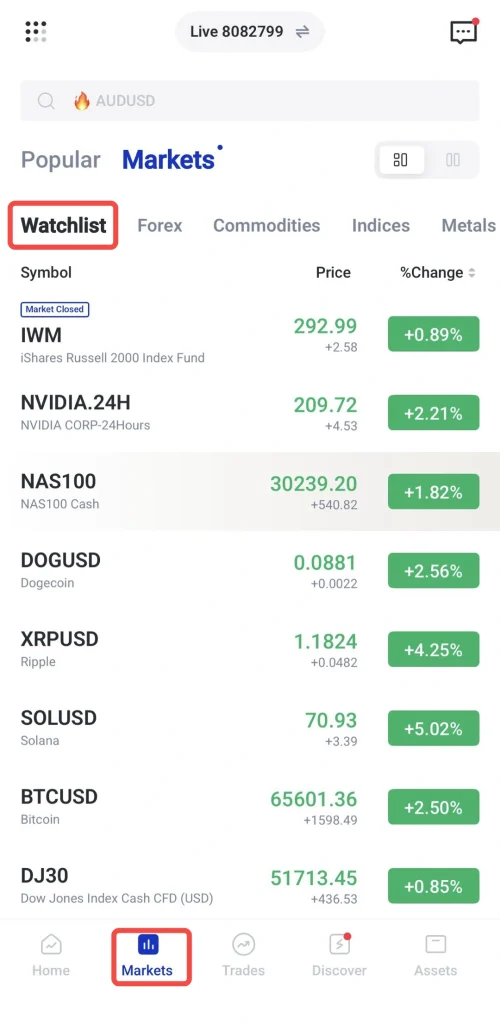
1. VT Markets uygulamasını açın ve Piyasalar bölümüne gidin.
2. Mevcut izleme listenizi görüntülemek veya yeni bir liste oluşturmak için İzleme Listesi sekmesine dokunun.
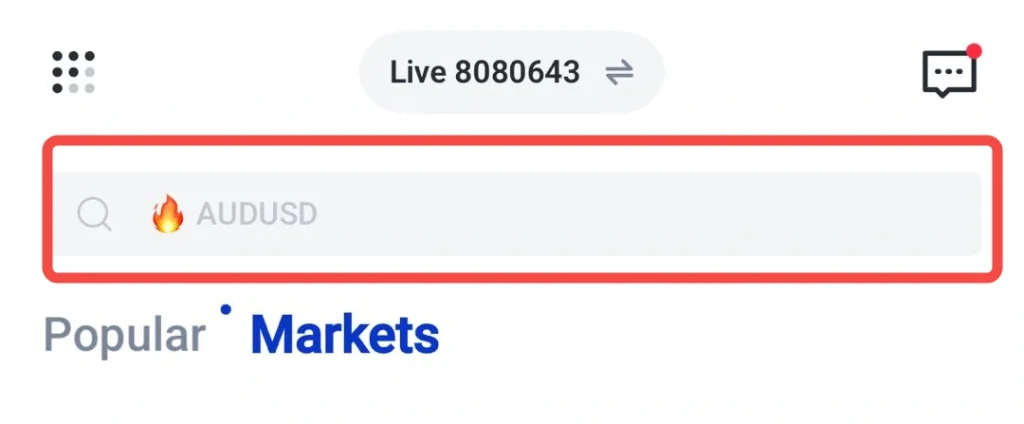
3. Takip etmek istediğiniz döviz paritesini arayın, ardından ⭐ simgesine dokunun
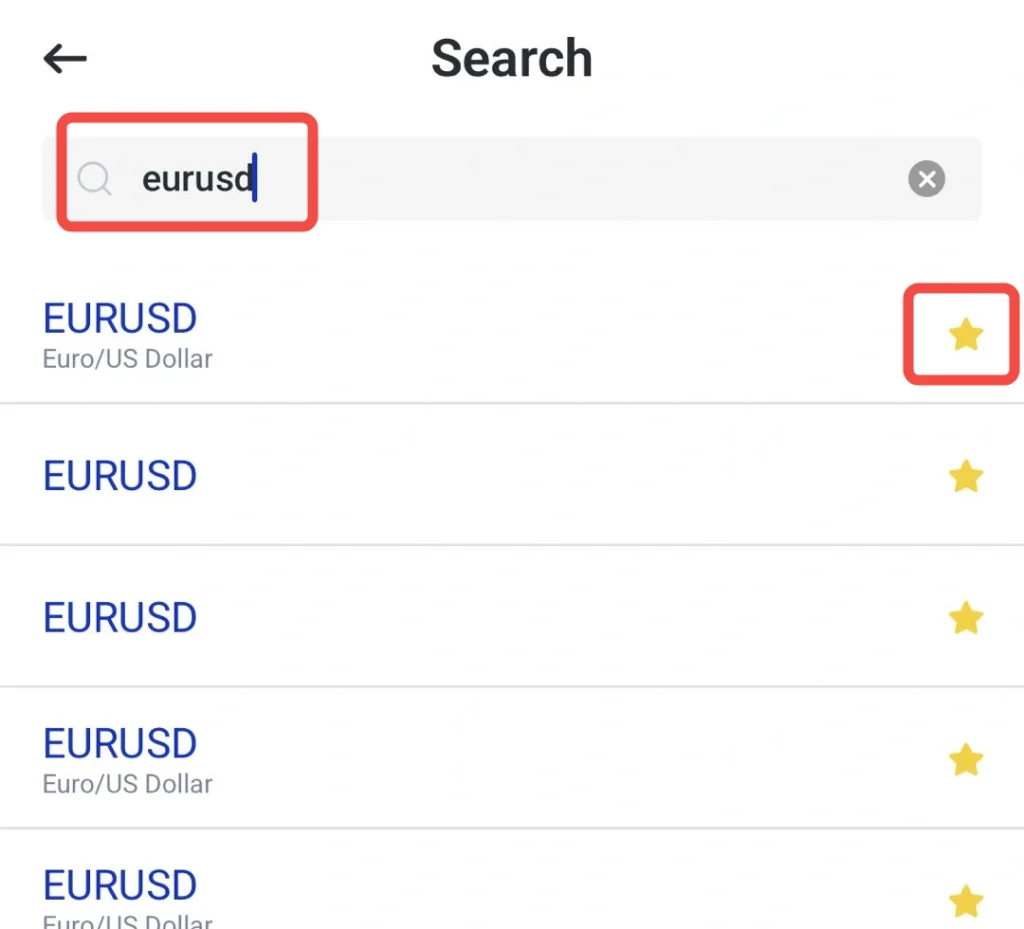
4. Enstrümanı izleme listenize eklemek için ⭐ simgesine dokunun.
5. Takip etmek istediğiniz diğer piyasalar için aynı işlemi tekrarlayın.
6. Gerektiğinde izleme listenizin sırasını değiştirin veya enstrümanları kaldırın.
7. Bir piyasa belirli bir seviyeye ulaştığında bildirim almak istiyorsanız fiyat alarmları ayarlayın.
Fiyat Alarmları
Fiyat Alarmları, yatırımcıların seçili enstrümanları takip etmesine ve piyasa belirlenen fiyat seviyesine ulaştığında bildirim almasına olanak tanır. Yatırımcılar grafikleri sürekli kontrol etmek yerine belirli koşullara göre alarmlar kurabilir ve olası işlem fırsatları ortaya çıktığında haberdar olabilir.
VT Markets Uygulamasında Fiyat Alarmları Nasıl Kullanılır?
1. VT Markets uygulamasını açın
2. Fiyat alarmı kurmak istediğiniz enstrümanı seçin.
3. Grafik sayfasının üst kısmındaki bildirim zili simgesine dokunun.
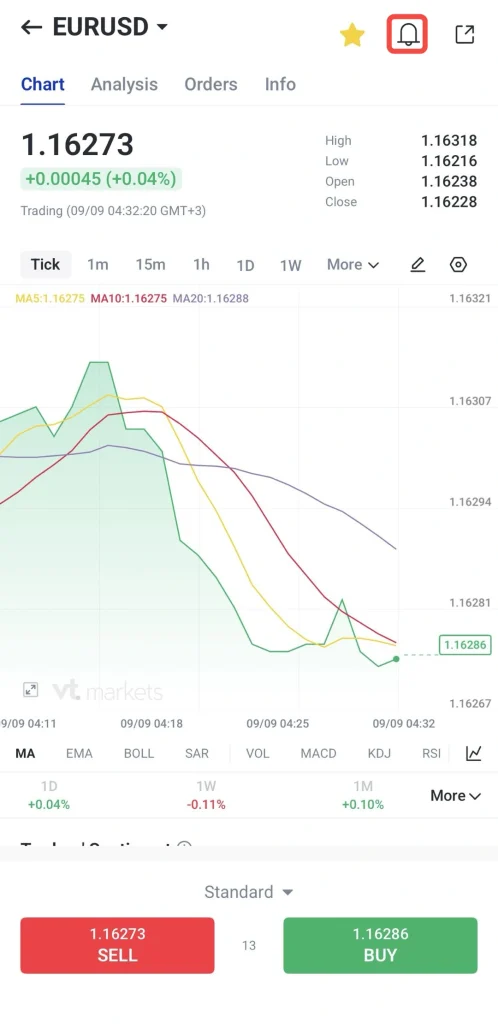
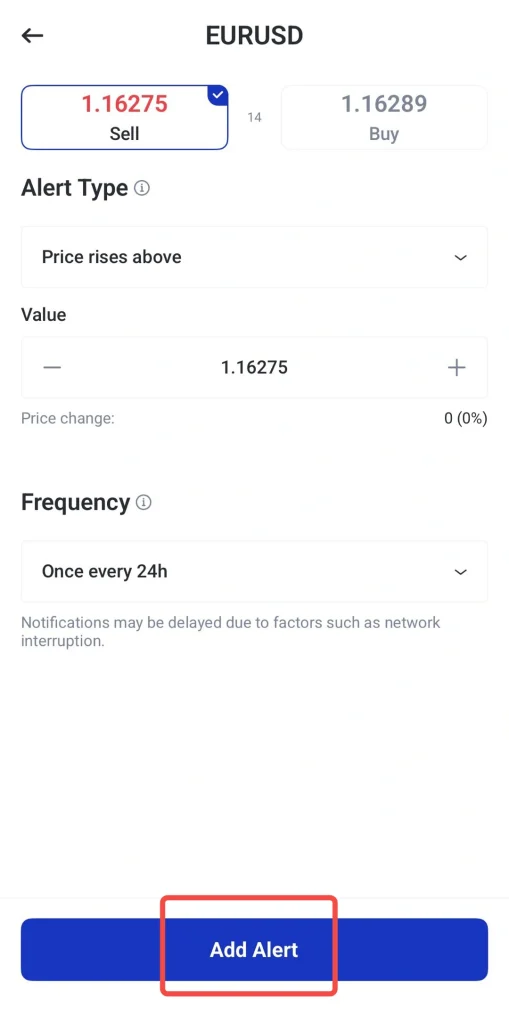
4. Alarm Ekle’ye dokunun.
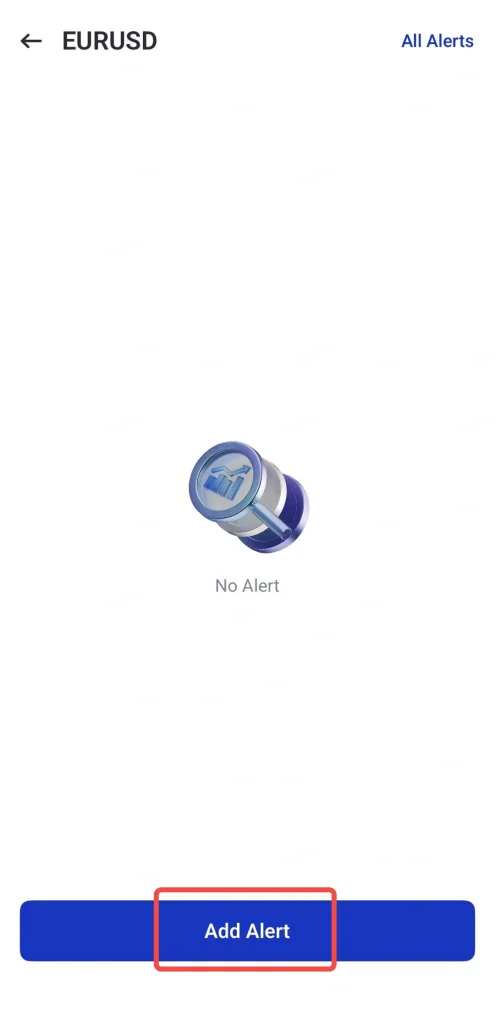
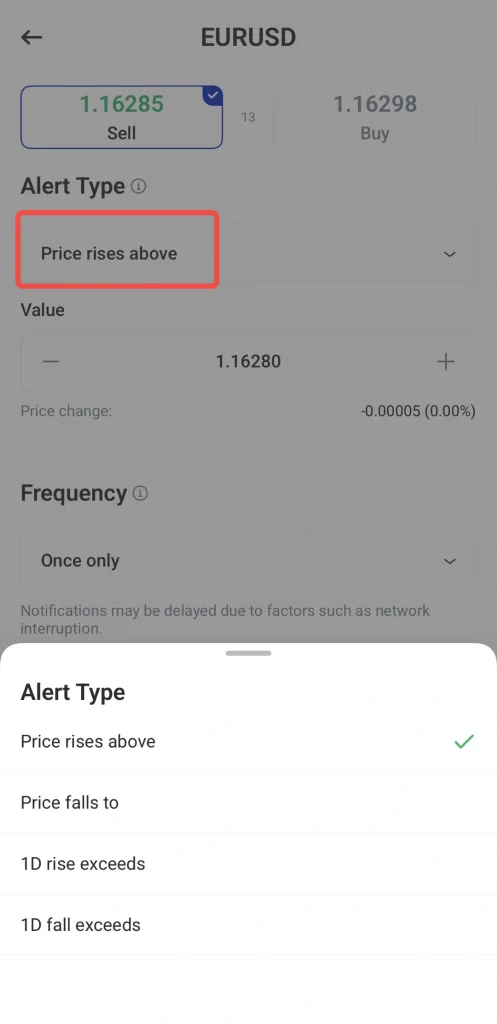
5. Tercih ettiğiniz alarm türünü seçin; örneğin Fiyat şu seviyenin üzerine çıkarsa, Fiyat şu seviyeye düşerse, 1G yükseliş şunu aşarsa veya 1G düşüş şunu aşarsa.
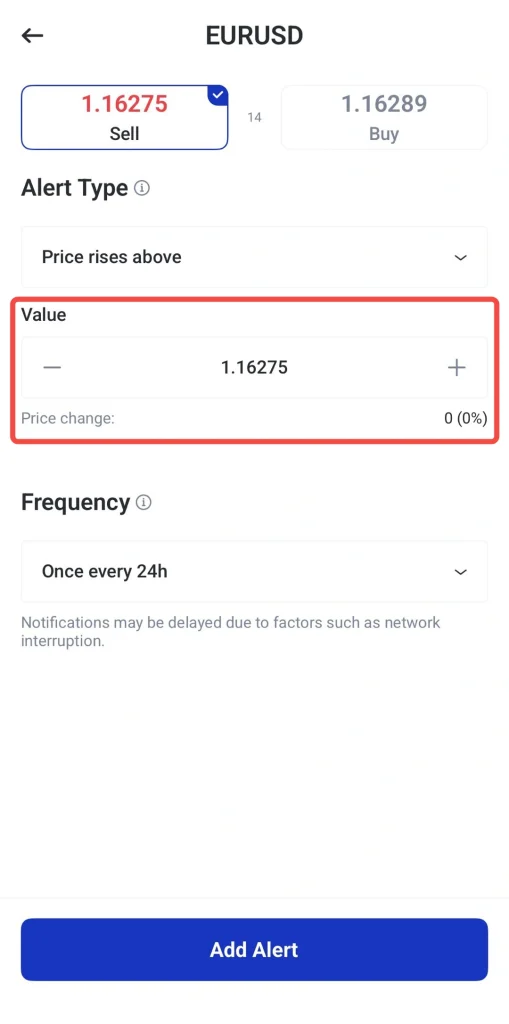
6. Tercih ettiğiniz fiyat değerini belirleyin.
7. Alarm sıklığını seçin:
- Her seferinde
- Yalnızca bir kez
- 24 saatte bir
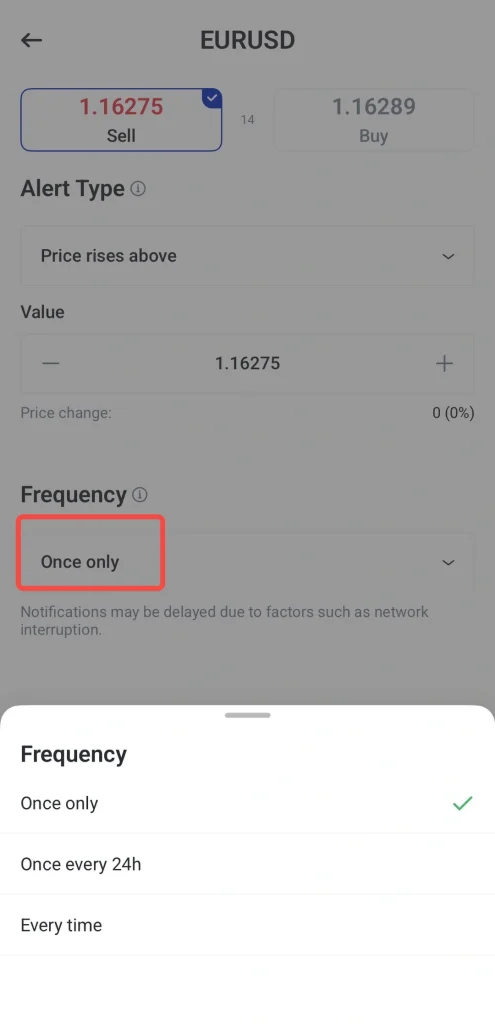
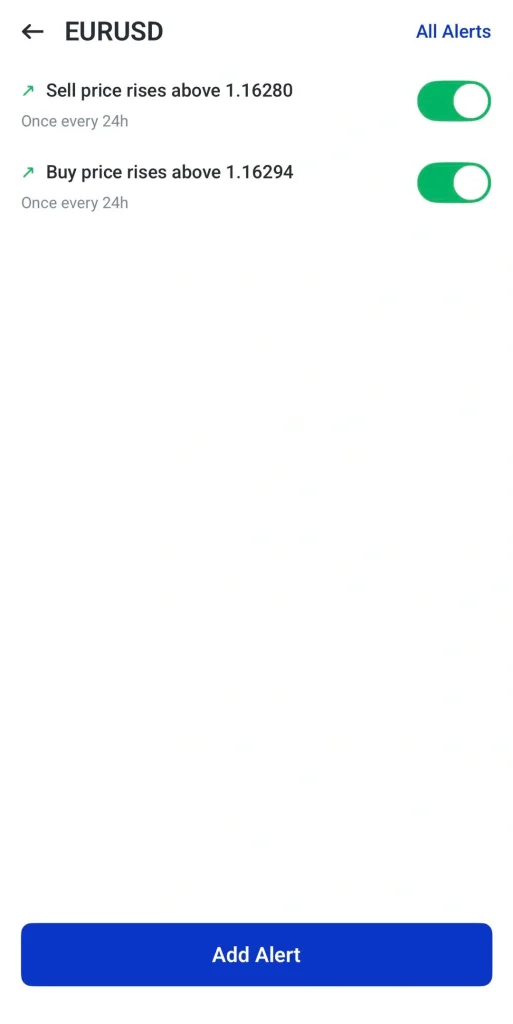
8. Fiyat alarmını oluşturmak için Alarm Ekle‘ye dokunun.
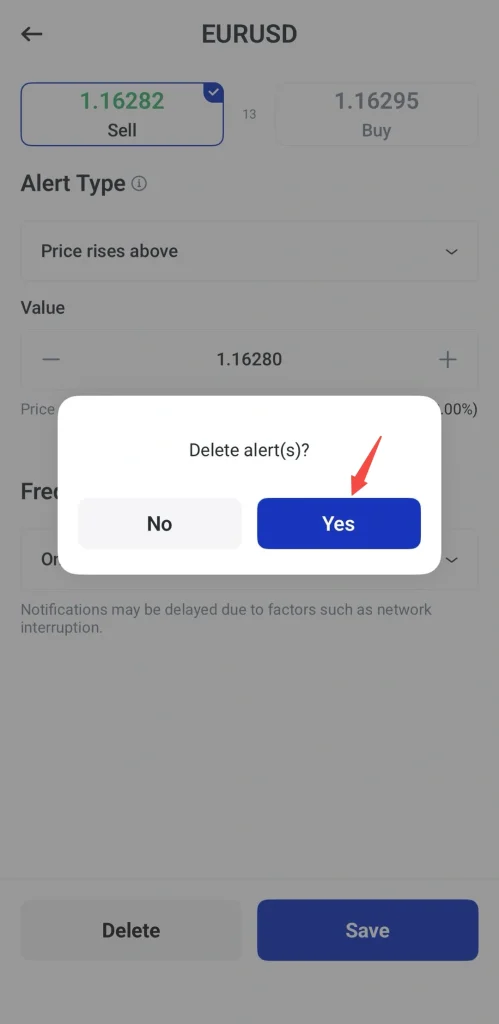
VT Markets Uygulamasında Fiyat Alarmları Nasıl Kaldırılır?
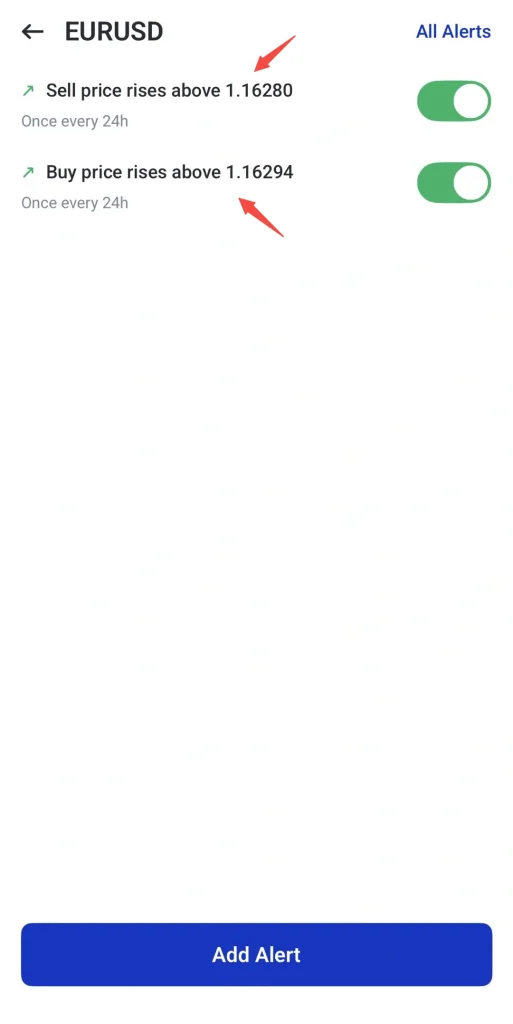
1. Mevcut bir alarmı kaldırmak için alarm listesini açın.
2. Silmek istediğiniz alarmı seçin.
3. Sil‘e dokunun.
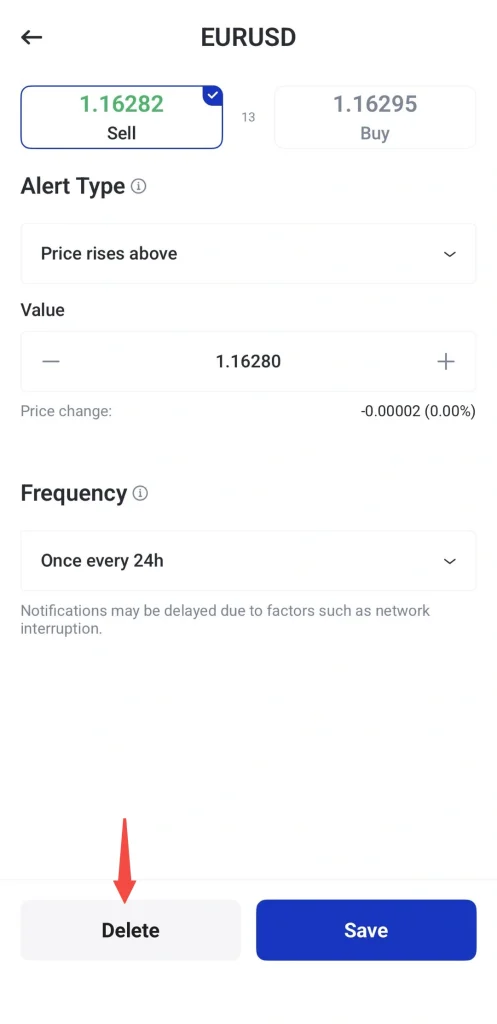
4. Silme işlemini onaylamak için Evet‘e dokunun.
Demo Hesap
Demo hesap, yatırımcıların sanal fonlarla işlem pratiği yapmasına olanak tanır. VT Markets uygulamasını keşfetmek, emir vermeyi denemek, grafikleri incelemek ve gerçek sermaye kullanmadan stratejiler üzerinde pratik yapmak için kullanılabilir.
Bu, canlı hesap kullanmadan önce işlemlerin nasıl işlediğini anlamak isteyen yeni başlayanlar için faydalıdır. Deneyimli yatırımcıların da yeni yaklaşımları daha düşük riskli bir ortamda test etmesine yardımcı olabilir.
VT Markets Uygulamasında Demo Hesap Nasıl Kullanılır?
1. VT Markets uygulamasını açın.
2. Hesabınıza giriş yapın veya yeni kullanıcıysanız kayıt olun.
3. Bir Demo Hesap seçin veya Demo Hesaba geçin.
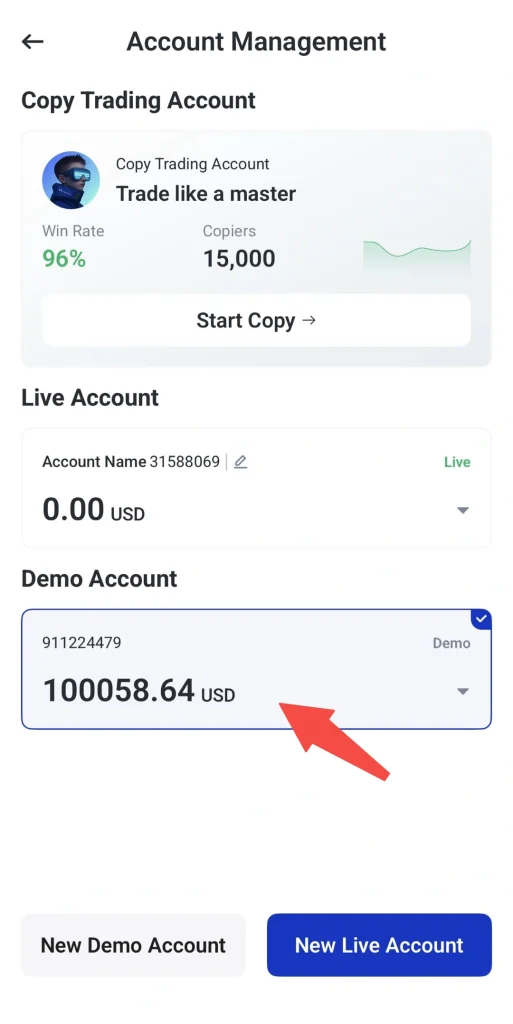
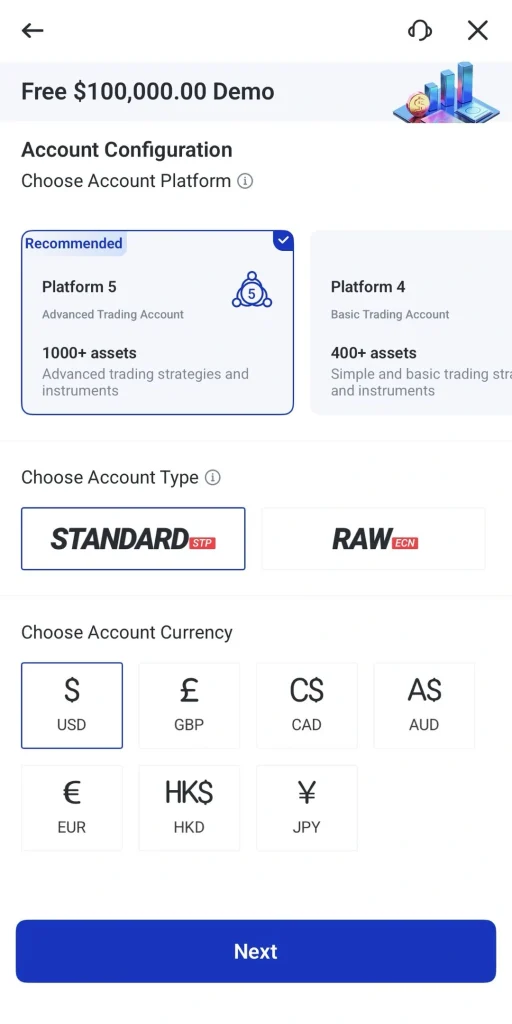
4. Demo hesabınızda kullanmak istediğiniz platformu, hesap türlerini ve para birimlerini seçin, ardından ileri’ye tıklayın
5. Grafik veya işlem ekranını açın.
6. İşlem büyüklüğü, zarar durdur ve kâr al gibi emir ayrıntılarınızı belirleyin.
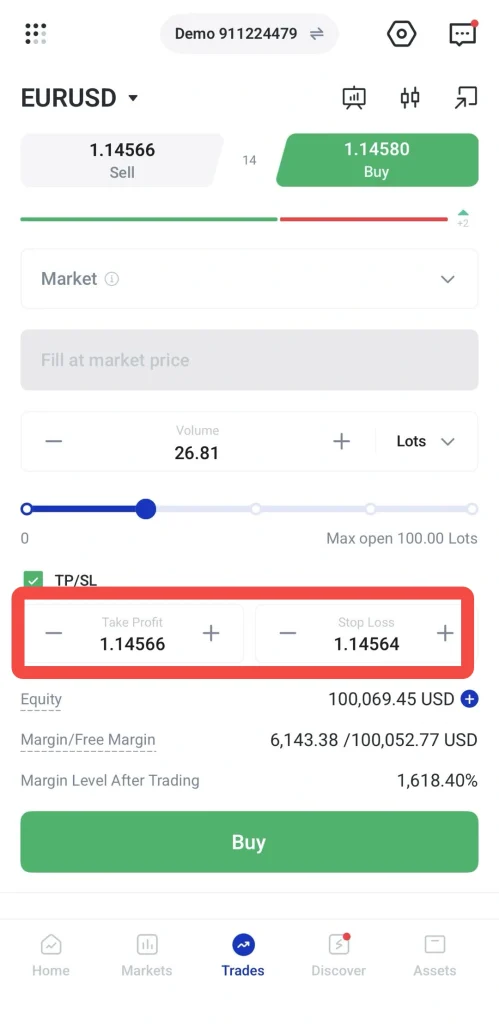
7. Sanal fonlarla alış veya satış yönünde bir demo işlem açın.
8. Pozisyonu izleyin ve işlemleri kapatma veya düzenleme konusunda pratik yapın.
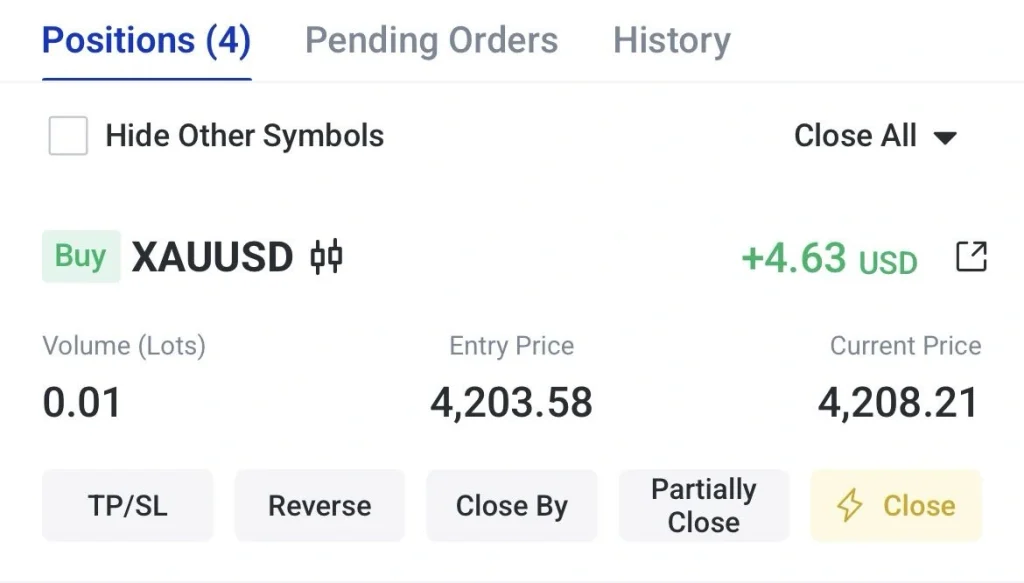
9. Platformun nasıl çalıştığını anlamak için demo işlem faaliyetlerinizi gözden geçirin.
Çoklu Zaman Dilimi Analizi
Piyasalar, görüntülenen zaman dilimine bağlı olarak farklı görünebilir. Kısa vadeli bir grafik yakın zamandaki fiyat hareketini gösterirken, uzun vadeli bir grafik daha geniş trendi gösterebilir.
Çoklu zaman dilimi analizi, yatırımcıların işlem kararı vermeden önce farklı grafik aralıklarını karşılaştırmasına yardımcı olur. Örneğin bir yatırımcı daha geniş trendi anlamak için günlük grafiği inceleyebilir, ardından olası giriş veya çıkış bölgelerini aramak için daha kısa bir zaman dilimi kullanabilir.
VT Markets Uygulamasında Çoklu Zaman Dilimi Analizi Nasıl Kullanılır?
1. VT Markets uygulamasını açın.
2. Analiz etmek istediğiniz enstrümanı seçin.
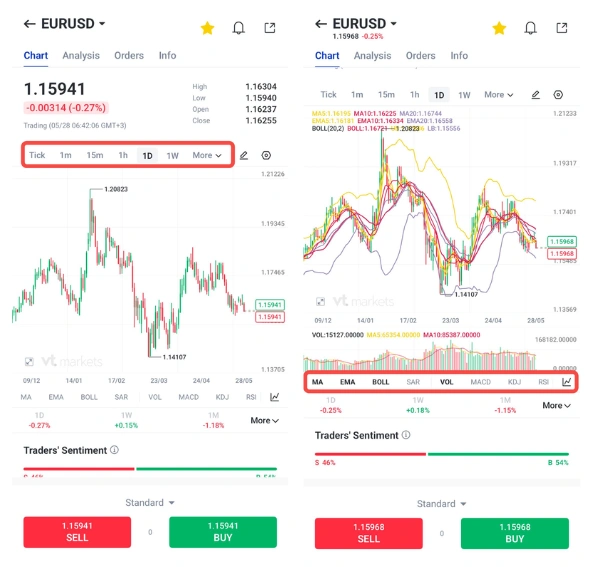
3. Zaman dilimi menüsüne dokunun. 1 dakika, 5 dakika, 1 saat, 4 saat, günlük veya haftalık gibi bir zaman dilimi seçin.
4. Kısa vadeli ve uzun vadeli hareketi karşılaştırmak için başka bir zaman dilimine geçin.
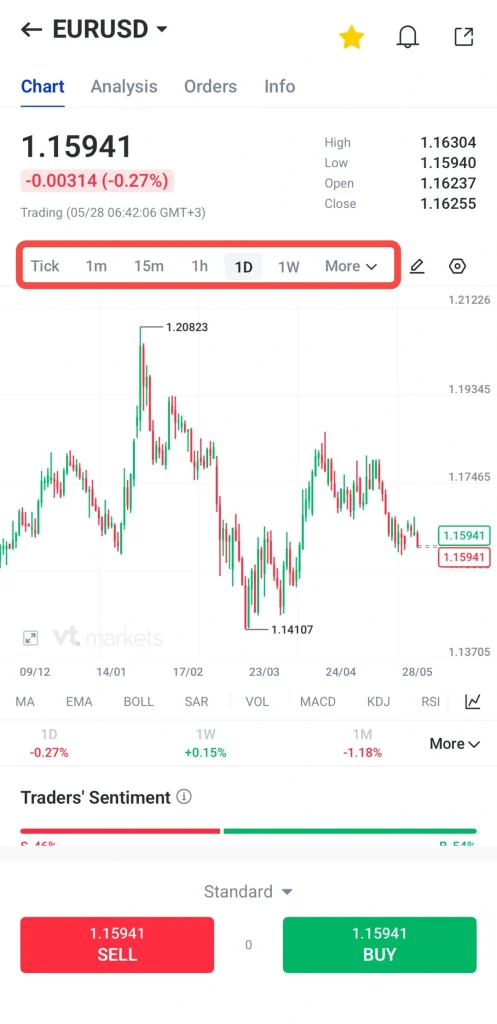
5. Gerekirse göstergeleri veya çizim araçlarını kullanın.
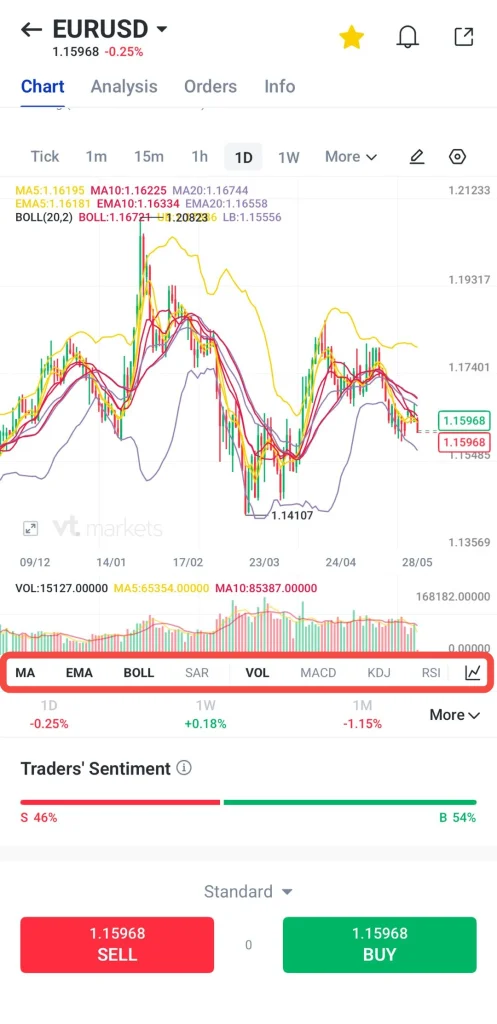
6. Bir işlem açmaya veya yönetmeye karar vermeden önce genel trendi inceleyin.
Copy Trading (Kopya İşlem)
Copy Trading, uygun kullanıcıların seçili strateji sağlayıcılarını takip etmesine ve işlemlerini otomatik olarak kopyalamasına olanak tanır. Bu özellik, daha deneyimli yatırımcıların pozisyonları nasıl yönettiğini gözlemlerken piyasaya maruz kalmak isteyen yatırımcılar için faydalı olabilir.
Copy Trading bölümünde kullanıcılar mevcut strateji sağlayıcılarını inceleyebilir; işlem performansı, risk seviyesi, işlem geçmişi ve diğer temel metrikler gibi bilgileri karşılaştırabilir. Bu, yatırımcıların bir sağlayıcının hedeflerine ve risk toleransına uyup uymadığını değerlendirmesine yardımcı olur.
Copy Trading işlem riskini ortadan kaldırmaz. Performans zaman içinde değişebilir ve geçmiş sonuçlar gelecekteki sonuçların garantisi değildir. Yatırımcılar kopyalanan işlemleri düzenli olarak izlemeli ve gerektiğinde ayarlarını düzenlemelidir.
VT Markets uygulamasında Copy Trading nasıl kullanılır:
1. VT Markets uygulamasını açın
2. Hesabınızı copy trading’e geçirin,
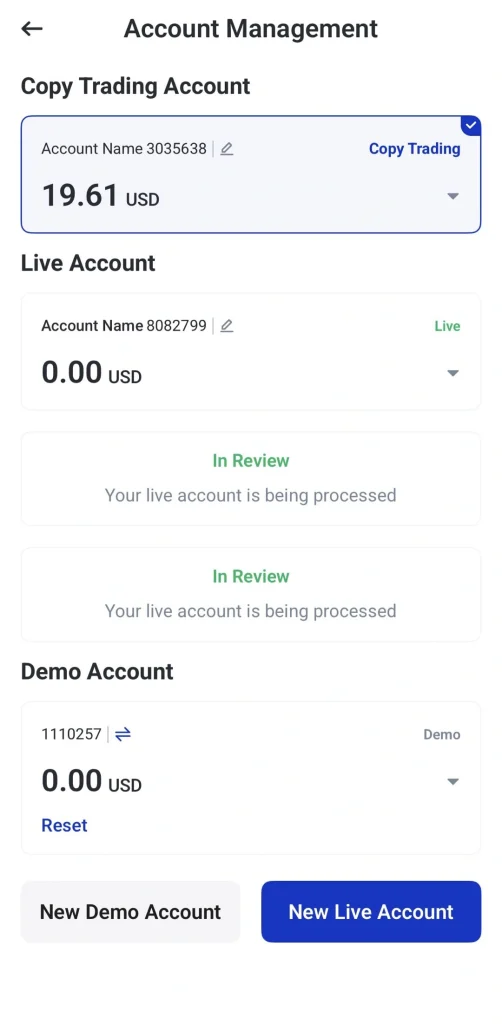
3. Copy Trading bölümüne gidin.
4. Mevcut strateji sağlayıcılarına göz atın veya haftanın en iyi performans gösteren ilk 20 yatırımcısını inceleyin.
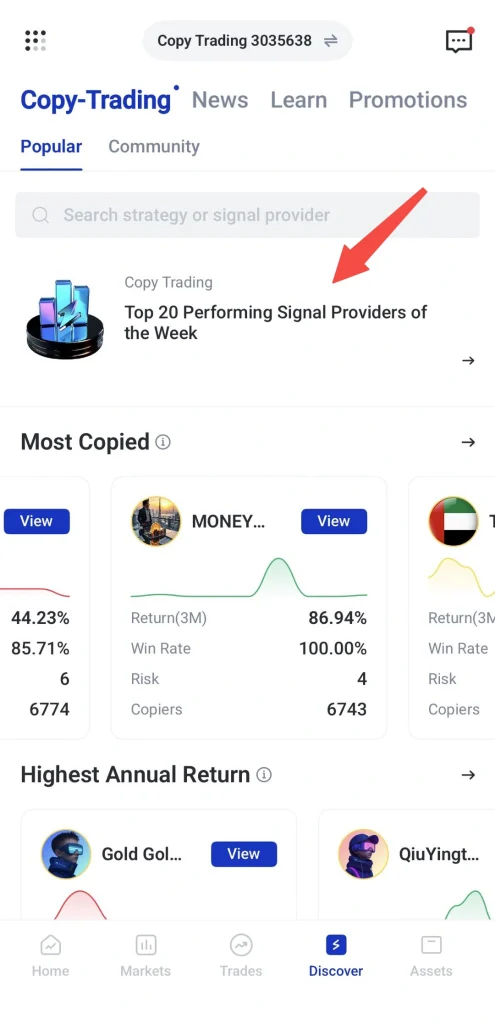
5. Hedeflerinize ve risk toleransınıza uygun birini seçmeden önce performanslarını, işlem geçmişlerini ve risk seviyelerini inceleyerek farklı yatırımcıları karşılaştırın. Aşağıdaki örneğe bakalım:
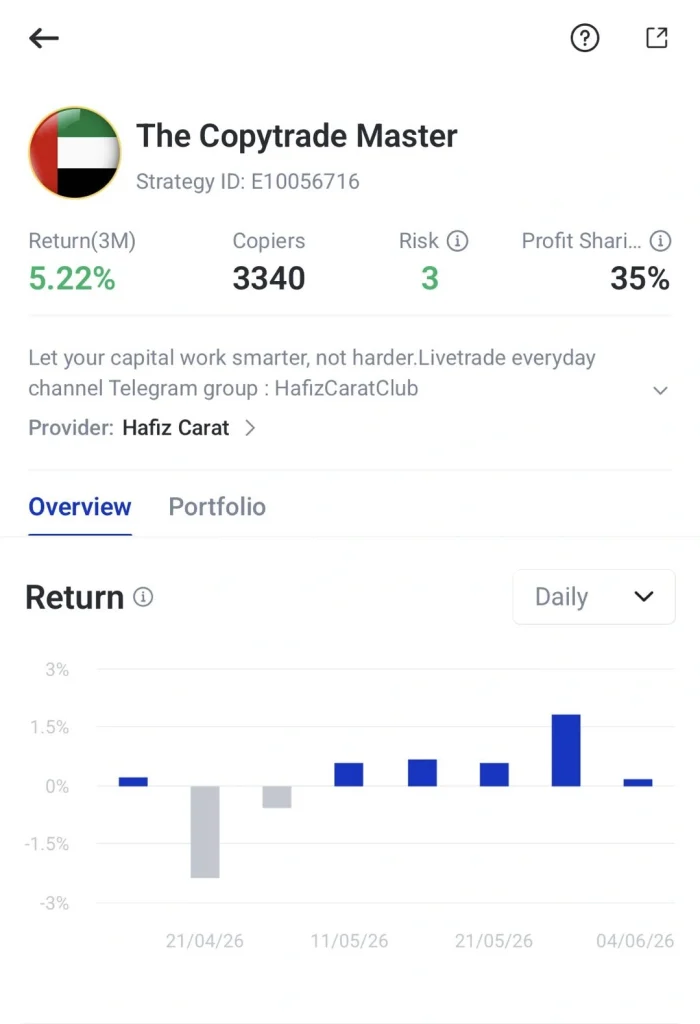
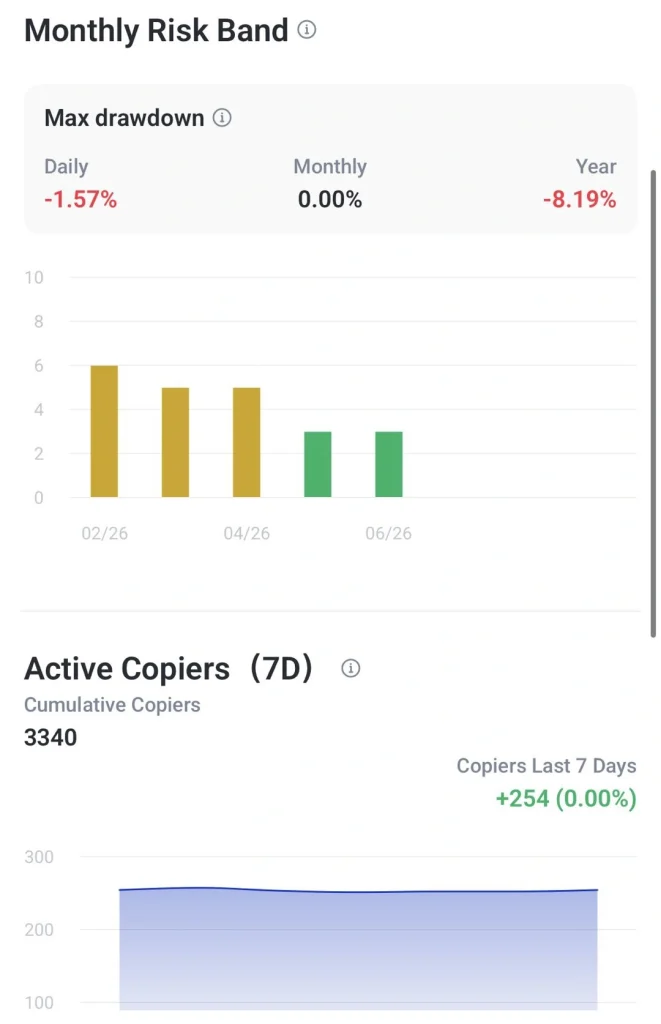
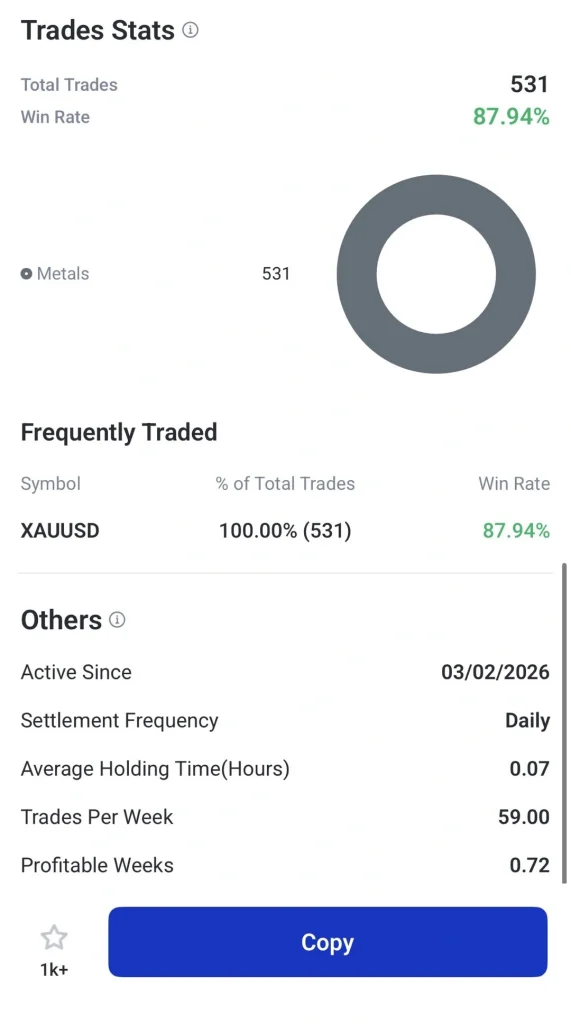
6. Fon ayırın ve işlemleri otomatik olarak kopyalamaya başlayın.
7. Performansı düzenli olarak izleyin ve gerektiğinde ayarlarınızı düzenleyin.
Tek Dokunuşla İşlem
Tek dokunuşla işlem, bir pozisyona girmek veya çıkmak için gereken adım sayısını azaltarak yatırımcıların emirleri daha hızlı vermesine olanak tanır. Bu, piyasaların hızlı hareket ettiği durumlarda faydalı olabilir.
Ancak daha hızlı işlem gerçekleştirme, dikkatli bir kurulum da gerektirir. Yatırımcılar bu özelliği kullanmadan önce pozisyon büyüklüğünü, zarar durdur ve kâr al seviyelerini ve diğer emir ayarlarını gözden geçirmelidir. Yeni başlayanlar, emir vermeye daha aşina olana kadar tek dokunuşla işlemi devre dışı bırakmayı tercih edebilir.
VT Markets Uygulamasında Tek Dokunuşla İşlem Nasıl Kullanılır?
1. VT Markets uygulamasını açın.
2. İşlem yapmak istediğiniz enstrümanı seçin.
3. Tek Dokunuşla İşlem seçeneğini bulun.
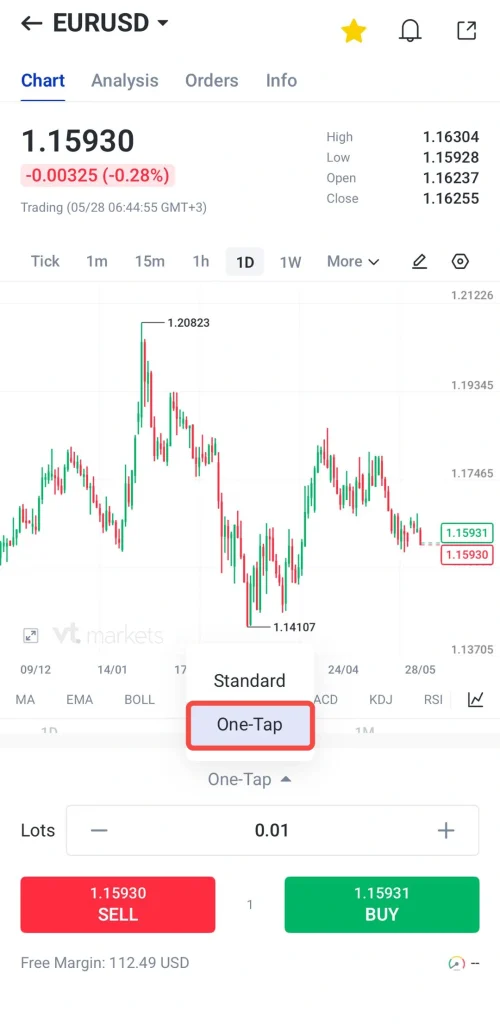
4. Emir büyüklüğü, zarar durdur ve kâr al dahil işlem tercihlerinizi belirleyin.
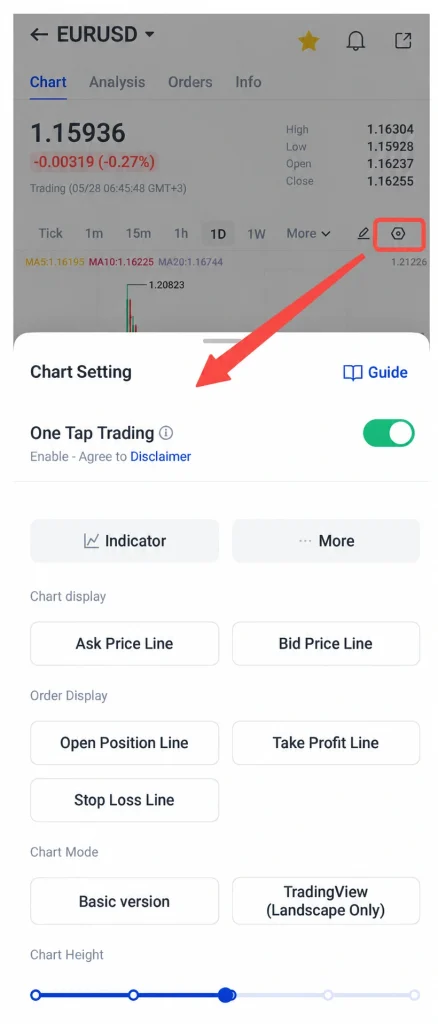
5. Ayarların işlem planınızla uyumlu olduğunu doğrulayın.
6. Açık pozisyonu izleyin ve gerektiğinde düzenleyin veya kapatın.
7. Grafik ayarını daha iyi anlamak için bu rehbere de göz atabilirsiniz.
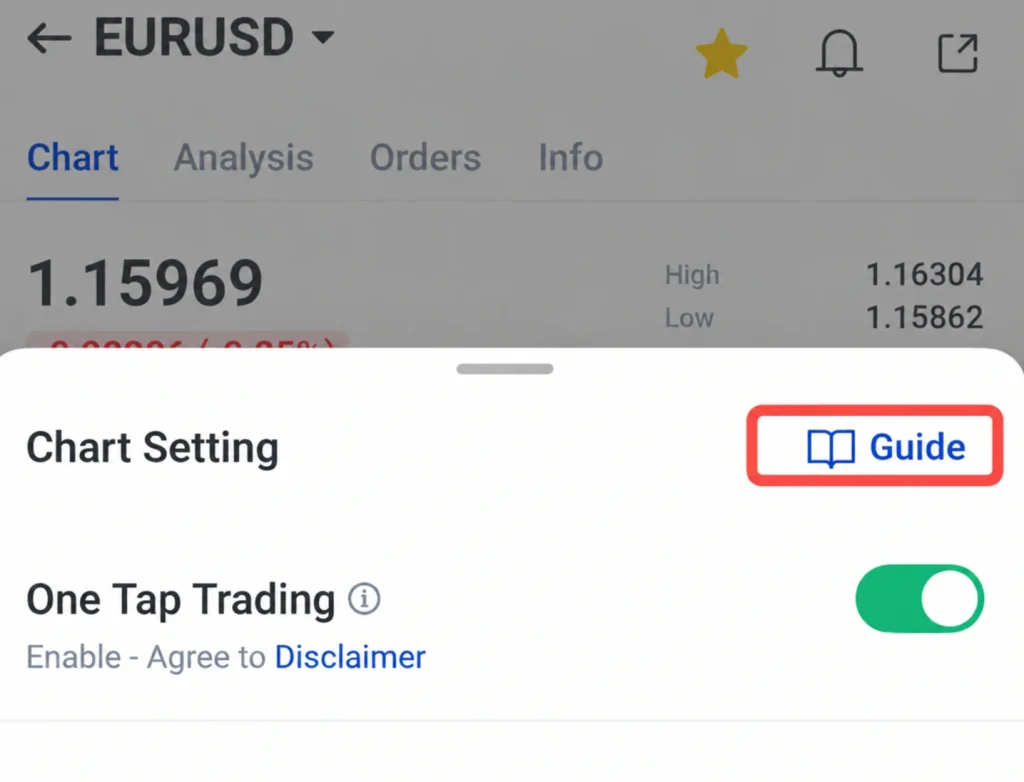
Not: Tek dokunuşla işlem dikkatli kullanılmalıdır; çünkü özellik etkinleştirildiğinde emirler daha hızlı verilebilir.
TradingView Grafik Entegrasyonu
VT Markets uygulaması, yatırımcıların gelişmiş grafik araçlarına doğrudan uygulama içinden erişmesini sağlayan TradingView grafik entegrasyonu içerir.
TradingView grafikleri, yatırımcıların trendleri incelemesine, göstergeler uygulamasına, trend çizgileri çizmesine ve destek ile direnç seviyelerini işaretlemesine yardımcı olabilir. Bu, yatırımcıların farklı platformlar arasında geçiş yapmasına gerek kalmadan teknik analizi desteklemesini sağlar.
VT Markets uygulamasında TradingView grafik modu esas olarak analiz için kullanılır. Emir vermek için dikey (portre) moda geri dönmeniz gerekebilir.
VT Markets Uygulamasında TradingView Grafikleri Nasıl Kullanılır?
1. VT Markets uygulamasını açın.
2. Analiz etmek istediğiniz enstrümanı seçin.
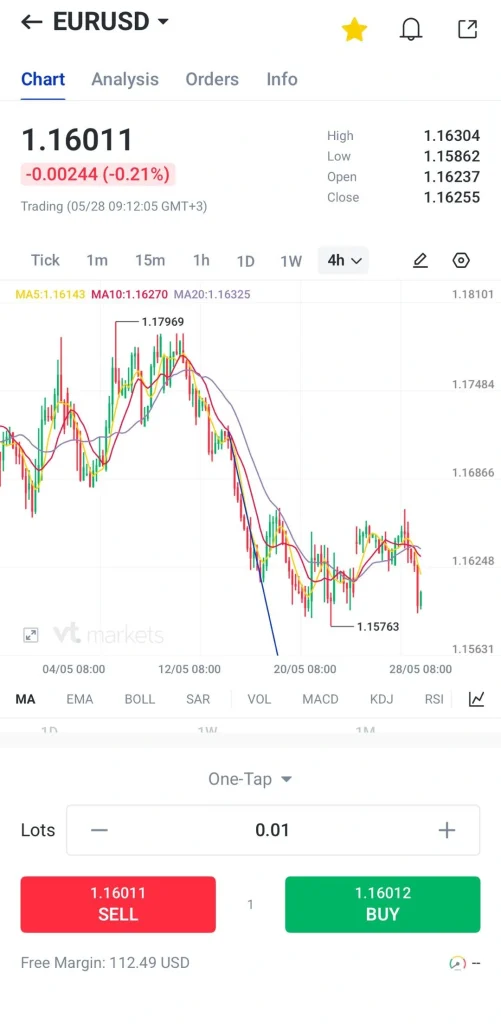
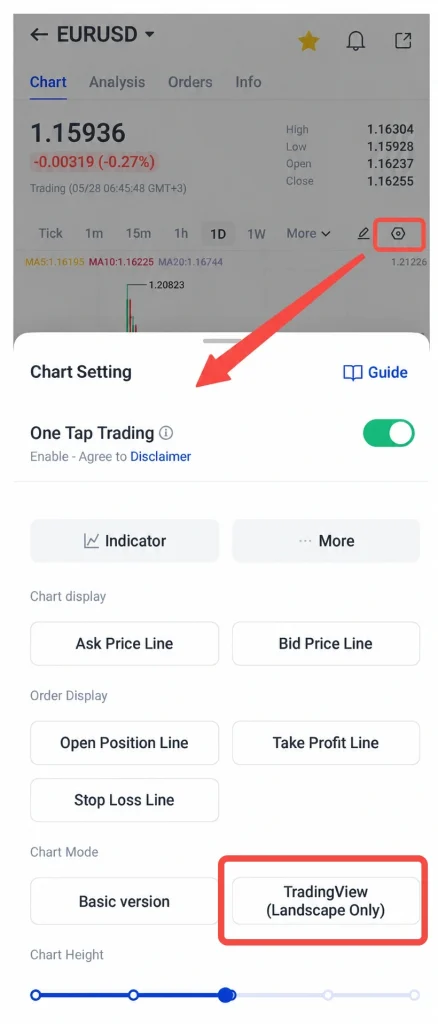
3. Grafik modu veya grafik ayarları düğmesine dokunun.
4. TradingView modunu seçin.
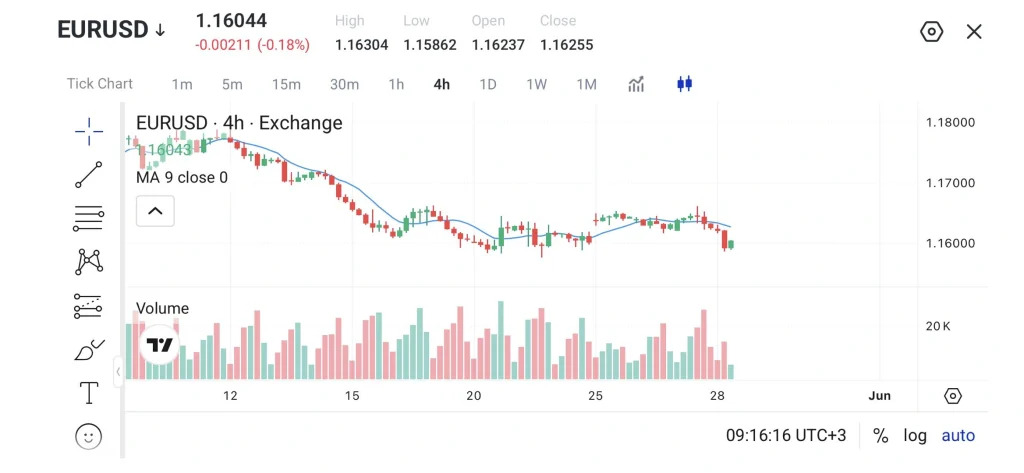
5. Yerleşim yatay (manzara) olacaktır.
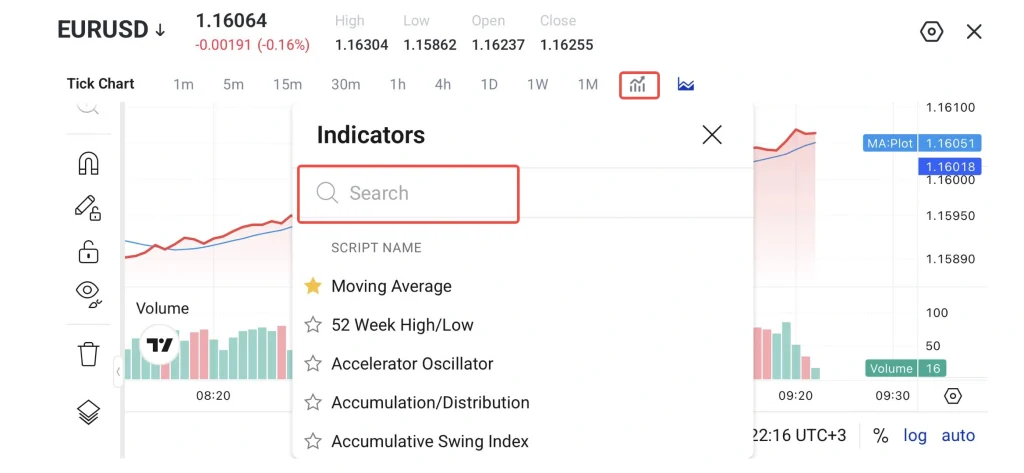
6. RSI, MACD, Bollinger Bantları veya Hareketli Ortalamalar gibi göstergeler ekleyin.
7. Trend çizgilerini, destek ve direnç seviyelerini işaretlemek için çizim araçlarını kullanın.
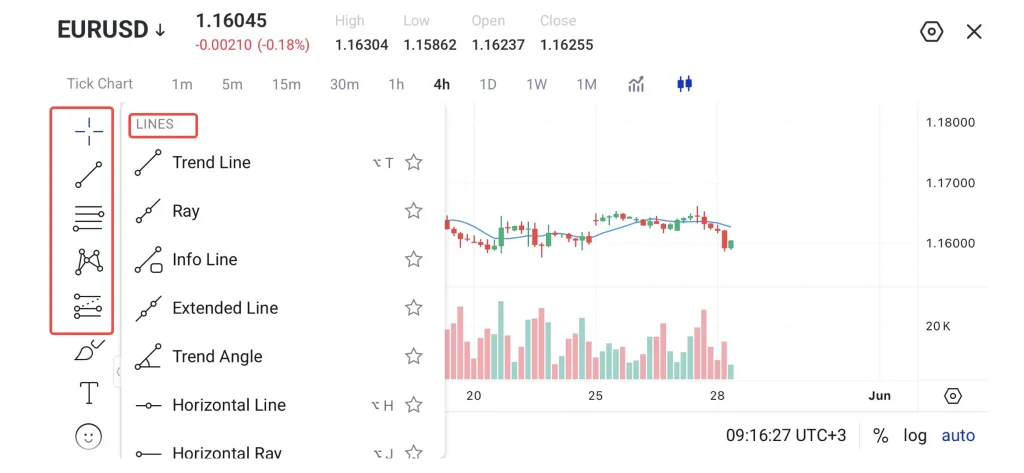
8. Grafik analizini gözden geçirin.
9. Bir emir vermeye veya yönetmeye hazır olduğunuzda dikey (portre) moda geri dönün.
Teknik Göstergeler
Teknik göstergeler, yatırımcıların fiyat hareketini, momentumu, volatiliteyi ve olası piyasa yönünü analiz etmesine yardımcı olur. Bir grafiği incelerken ek bağlam sağlayabilirler.
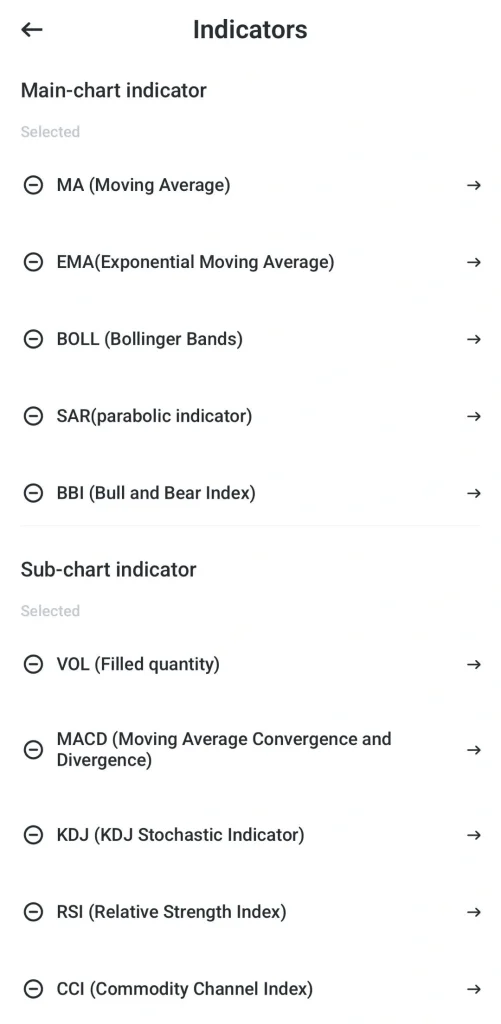
Yaygın teknik göstergeler arasında Hareketli Ortalamalar, Göreceli Güç Endeksi, Hareketli Ortalama Yakınsama/Iraksama, Bollinger Bantları ve Stokastik Osilatör yer alır.
Yeni başlayanlar daha gelişmiş kombinasyonları kullanmadan önce bir veya iki göstergeyle başlamayı tercih edebilir. Tek bir grafikte çok fazla gösterge kullanmak analizin okunmasını zorlaştırabilir.
VT Markets Uygulamasında Teknik Göstergeler Nasıl Kullanılır?
1. VT Markets uygulamasını açın.
2. Analiz etmek istediğiniz enstrümanı seçin.
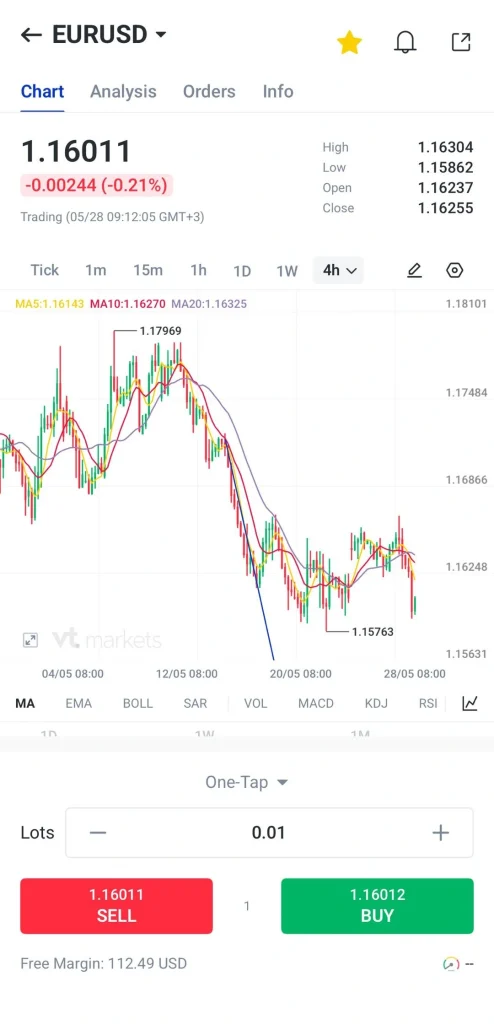
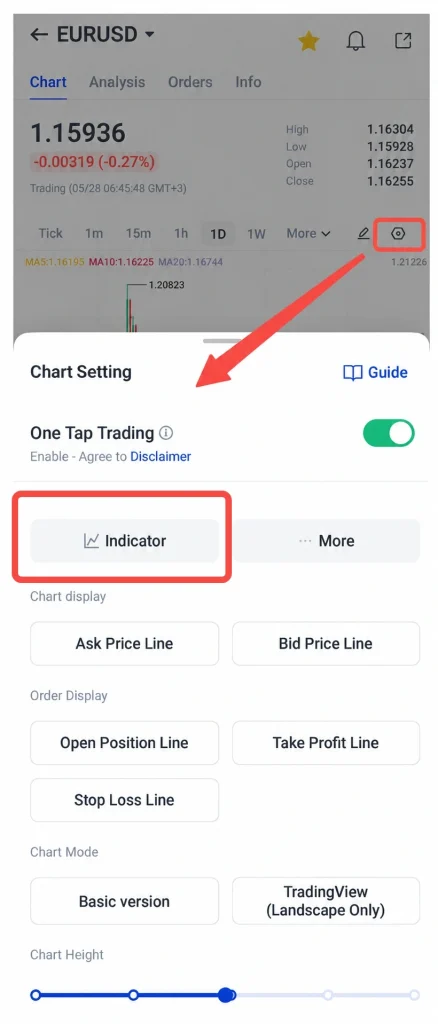
3. Grafik ayarları veya gösterge düğmesine dokunun.
4. Göstergeler‘i seçin.
5. Uygulamak istediğiniz göstergeyi seçin.
6. Periyot uzunluğu, çizgi stili veya görüntüleme tercihleri gibi ayarları düzenleyin.
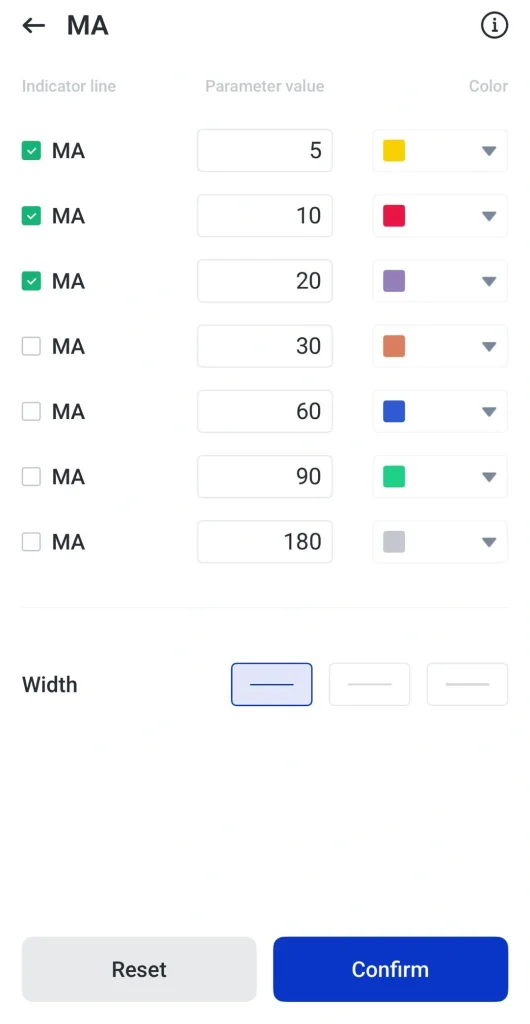
7. Değişiklikleri onaylayın.
8. Göstergeyi fiyat hareketiyle birlikte değerlendirin.
9. Artık gerekmediğinde göstergeleri kaldırın veya ayarlarını düzenleyin.
Ekonomik Takvim ve Alarmlar
Finansal piyasalar önemli ekonomik olaylara güçlü tepki verebilir. Faiz oranı kararları, enflasyon raporları, istihdam verileri, merkez bankası açıklamaları ve ekonomik büyüme rakamlarının tümü piyasa fiyatlarını etkileyebilir.
VT Markets uygulamasındaki Ekonomik Takvim, yatırımcıların yaklaşan olayları takip etmesine ve olası piyasa volatilitesi dönemlerine hazırlanmasına yardımcı olur. Alarmlar da yatırımcıların önemli duyurulardan önce hatırlatma almasına yardımcı olabilir.
VT Markets Uygulamasında Ekonomik Takvim Nasıl Kullanılır?
1. VT Markets uygulamasını açın.
2. Keşfet → Haberler → Ekonomik Takvim yolunu izleyin.
3. Yaklaşan olayları tarihe, saate, ülkeye ve etki seviyesine göre inceleyin.
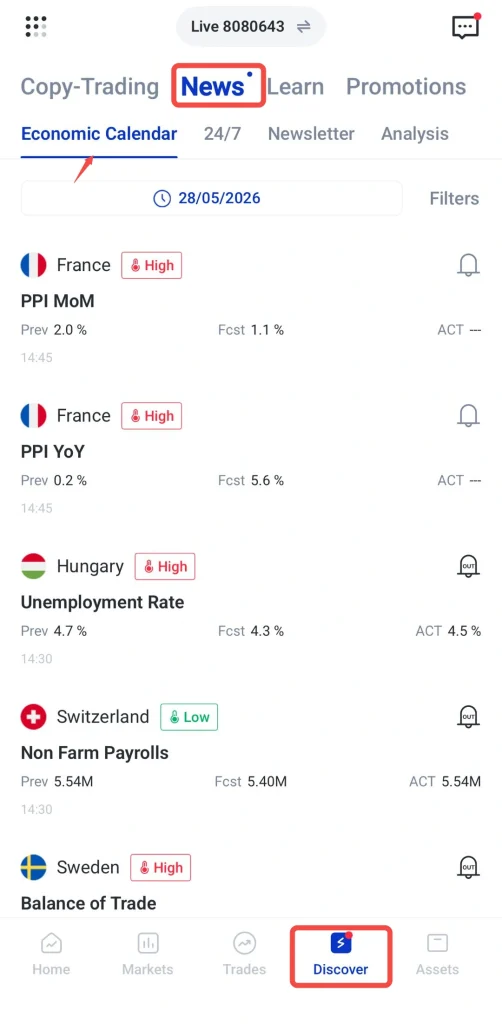
4. Daha fazla ayrıntı görmek için bir olay seçin.
5. Mümkünse önemli olaylar için bir alarm veya bildirim ayarlayın.
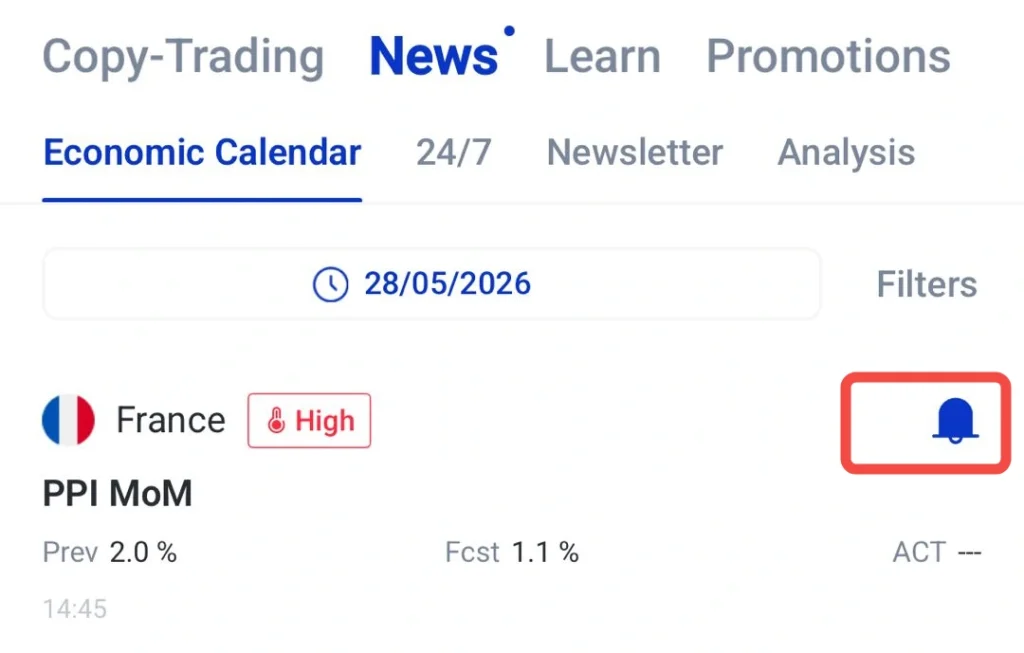
6. Yüksek etkili duyurulardan önce açık pozisyonlarınızı gözden geçirin.
7. Piyasa volatilitesinin artması bekleniyorsa işlem planınızı gözden geçirin.
Trading Central’dan Piyasa Analizi
VT Markets uygulaması, üçüncü taraf bir araştırma sağlayıcısı olan Trading Central’ın piyasa analizlerine erişim sunar. Bu raporlar piyasa yorumlarını, grafik analizini, teknik görüşleri, fiyat seviyelerini ve olası piyasa senaryolarını içerebilir.
Trading Central analizi, bir piyasayı araştırırken ek bir referans olarak kullanılabilir. Yatırımcıların kendi grafik görüşlerini harici analizlerle karşılaştırmasına yardımcı olabilir.
Ancak bu raporlar garantili işlem sinyali olarak değerlendirilmemelidir. Yatırımcılar her zaman kendi araştırmalarını yapmalı ve riski dikkatle yönetmelidir.
VT Markets Uygulamasında Trading Central Analizi Nasıl Kullanılır?
1. VT Markets uygulamasını açın.
2. İncelemek istediğiniz enstrümanı seçin.
3. Analiz bölümüne dokunun.
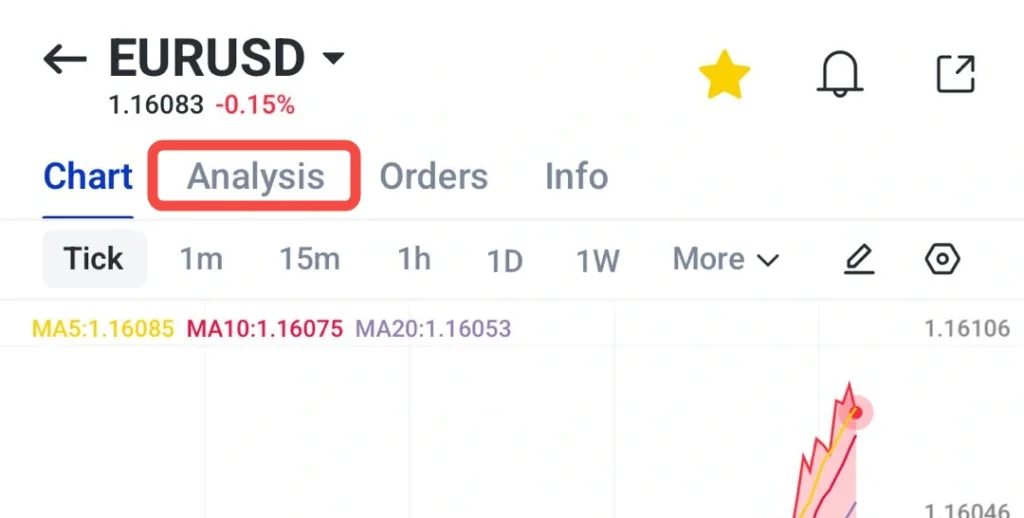
4. İlgili Trading Central raporunu veya piyasa güncellemesini seçin.
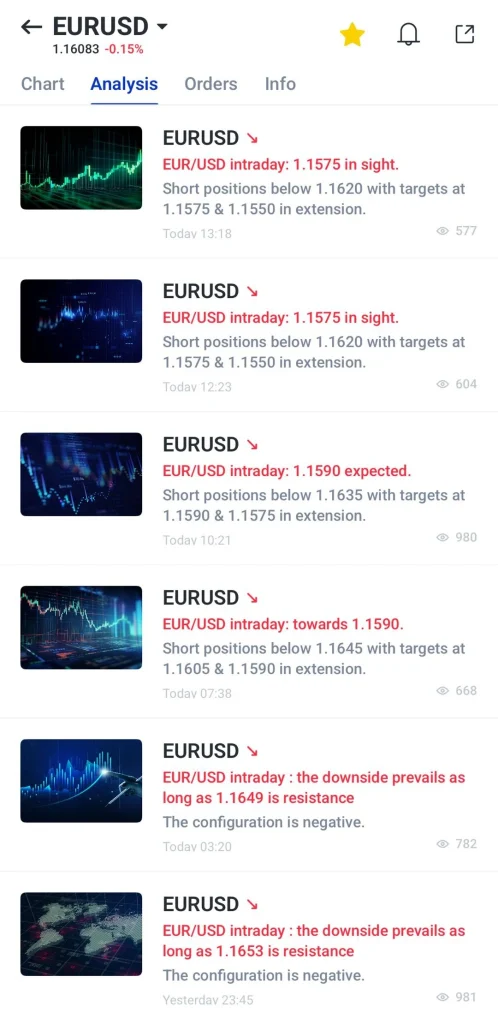
5. Teknik görüşü, grafik seviyelerini ve piyasa yorumlarını inceleyin.
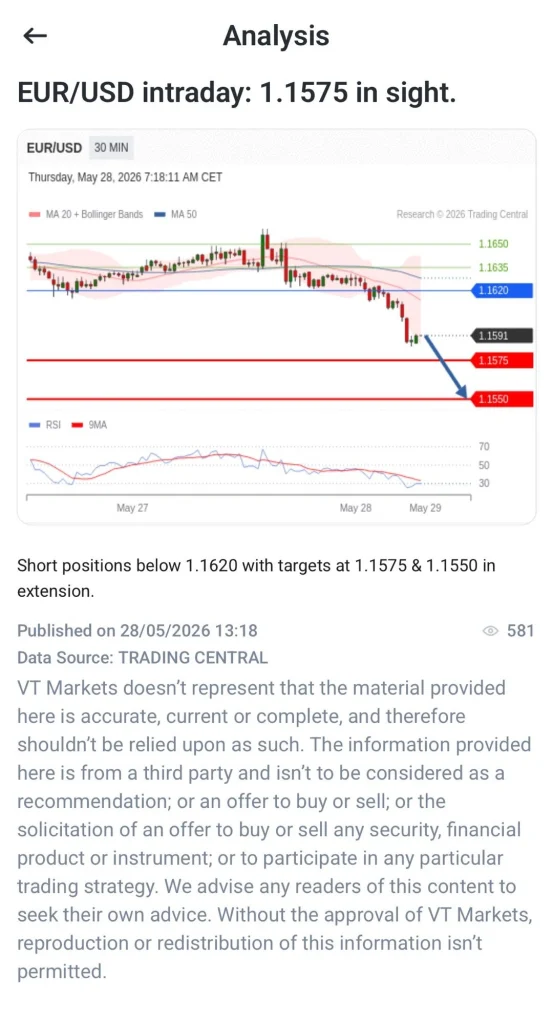
6. Analizi kendi grafik incelemenizle karşılaştırın.
Not: Bilgileri, işlemlerinizi planlarken veya yönetirken ek bir referans olarak kullanın.
İki Faktörlü Kimlik Doğrulama
2FA olarak da bilinen iki faktörlü kimlik doğrulama, hesabınıza ek bir güvenlik katmanı ekler. Etkinleştirildiğinde kullanıcıların, giriş bilgilerine ek olarak bir doğrulama kodu girmesi gerekir.
Bu, özellikle bir şifrenin ele geçirilmesi durumunda yetkisiz erişim riskini azaltmaya yardımcı olabilir. Yatırımcılar ayrıca güçlü bir şifre kullanmalı ve hesap bilgilerini başkalarıyla paylaşmaktan kaçınmalıdır.
VT Markets Uygulamasında İki Faktörlü Kimlik Doğrulama Nasıl Etkinleştirilir?
1. VT Markets uygulamasını açın.
2. Kontrol paneline veya ana menüye gidin.
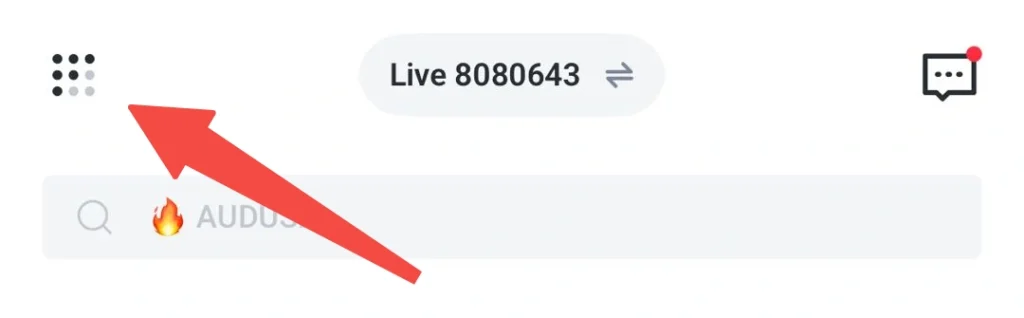
3. Güvenlik’i seçin
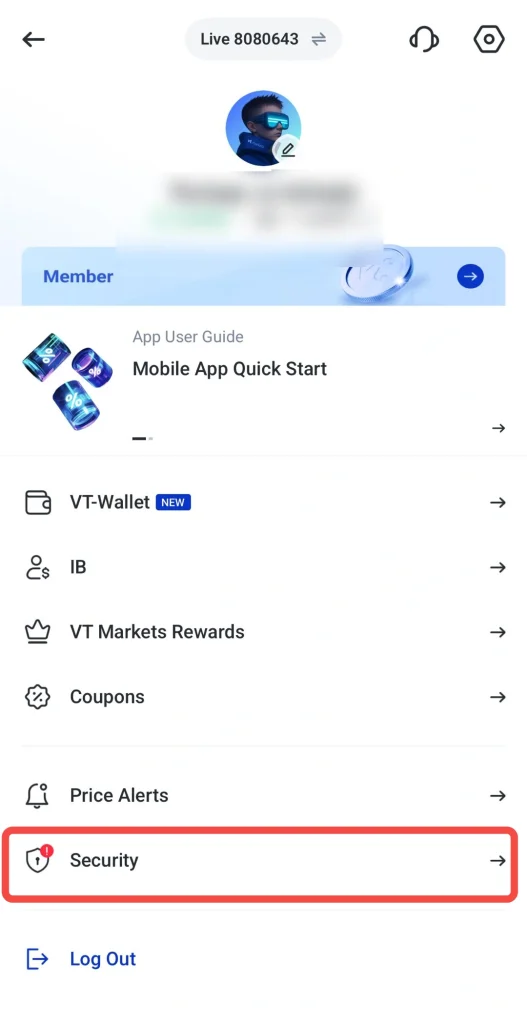
4. İki Faktörlü Kimlik Doğrulama’yı seçin.
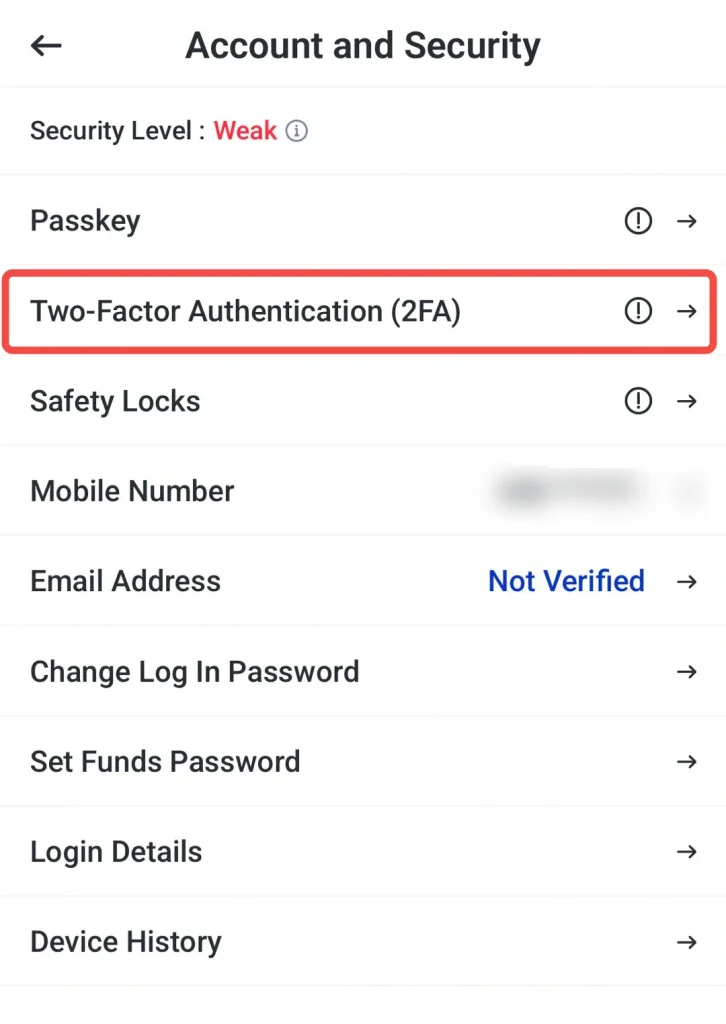
5. Etkinleştir’e dokunun.
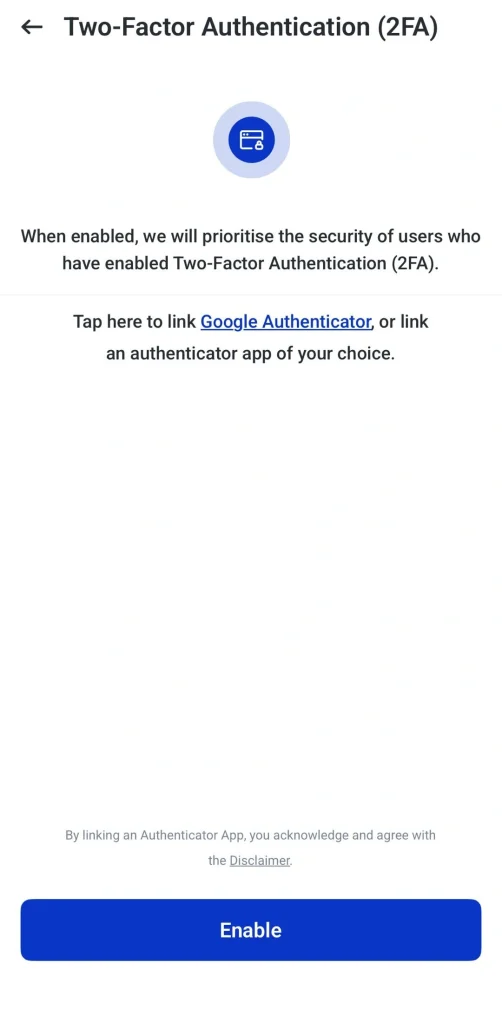
6. Google Authenticator veya Microsoft Authenticator gibi bir kimlik doğrulama uygulamasını bağlamak için talimatları izleyin.
7. Kimlik doğrulama uygulaması tarafından oluşturulan doğrulama kodunu girin.
8. Kurulumu onaylayın.
9. Giriş yaparken veya seçili güvenlik işlemlerini tamamlarken doğrulama kodunu kullanın.
Kimlik doğrulayıcının kurulumu hakkında daha ayrıntılı bilgi için şu makaleyi okuyun: VT Markets Uygulaması Güvenlik Ayarları Rehberi: 2FA, Passkey, Güvenlik Kilitleri ve Şifreler
Sıkça Sorulan Sorular
VT Markets uygulamasında hangi özellikler bulunuyor?
VT Markets uygulaması; izleme listeleri, demo ve canlı hesap erişimi, grafik araçları, TradingView entegrasyonu, teknik göstergeler, tek dokunuşla işlem, Ekonomik Takvim, Trading Central analizi, hesap yönetimi araçları ve iki faktörlü kimlik doğrulama gibi özellikler içerir.
VT Markets uygulamasında demo hesap kullanabilir miyim?
Evet. VT Markets uygulaması, uygun olan yerlerde demo hesap erişimini destekler. Demo hesap, yatırımcıların canlı hesap kullanmadan önce sanal fonlarla işlem pratiği yapmasına olanak tanır.
VT Markets uygulamasında TradingView grafikleri var mı?
Evet. VT Markets uygulaması, yatırımcıların piyasa analizi için gelişmiş grafik araçlarını, göstergeleri ve çizim araçlarını kullanmasına olanak tanıyan TradingView grafik entegrasyonu içerir.
İzleme listesi ne işe yarar?
İzleme listesi, yatırımcıların seçili enstrümanları kaydetmesine ve daha kolay takip etmesine olanak tanır. Yatırımcıların her seferinde tüm enstrüman listesinde arama yapmak yerine düzenli olarak takip ettikleri piyasalara odaklanmasına yardımcı olur.
VT Markets uygulamasında alarm kurabilir miyim?
Evet. Yatırımcılar, uygun olan yerlerde seçili fiyat seviyelerini veya önemli piyasa olaylarını izlemek için alarm kurabilir. Alarmlar, yatırımcıların uygulamayı sürekli kontrol etmeden bilgi sahibi olmasına yardımcı olabilir.
Ekonomik Takvim ne işe yarar?
Ekonomik Takvim, yatırımcıların enflasyon raporları, istihdam verileri, merkez bankası kararları ve piyasa hareketini etkileyebilecek diğer ekonomik veri açıklamaları gibi yaklaşan piyasa olaylarını takip etmesine yardımcı olur.
Trading Central analizi VT Markets uygulamasında mevcut mu?
Evet. VT Markets uygulaması, piyasa yorumlarını, teknik görüşleri, grafik seviyelerini ve olası piyasa senaryolarını içerebilen Trading Central analizine erişim sunar.
VT Markets uygulaması teknik göstergeler içeriyor mu?
Evet. Uygulama, yatırımcıların fiyat hareketini, piyasa trendlerini, momentumu ve volatiliteyi analiz etmesine yardımcı olabilecek teknik göstergeler içerir. Yaygın örnekler arasında RSI, MACD, Bollinger Bantları ve Hareketli Ortalamalar yer alır.
Tek dokunuşla işlem yeni başlayanlar için uygun mu?
Tek dokunuşla işlem emir vermeyi hızlandırabilir, ancak yeni başlayanlar bunu dikkatli kullanmalıdır. Platforma ve işlem sürecine aşina olana kadar emirleri manuel olarak gözden geçirmek daha iyi olabilir.
VT Markets uygulama hesabımı nasıl koruyabilirim?
Yatırımcılar, iki faktörlü kimlik doğrulamayı etkinleştirerek, güçlü bir şifre kullanarak, giriş bilgilerini gizli tutarak ve güvenlik ayarlarını düzenli olarak gözden geçirerek hesap güvenliğini artırabilir.








