





Belangrijkste punten
- Met de VT Markets-app hebben traders toegang tot wereldwijde markten, kunnen ze accounts beheren, grafieken analyseren en handelskansen volgen vanaf één platform.
- Belangrijke functies van de app zijn onder meer watchlists, prijsmeldingen, een demoaccount, one-tap trading, TradingView-grafieken, technische indicatoren, marktanalysetools en beveiligingsinstellingen.
- Ingebouwde tools zoals de Economic Calendar en Trading Central-analyses kunnen helpen bij marktonderzoek en de voorbereiding van trades.
- Beveiligingsfuncties zoals tweefactorauthenticatie zorgen voor een extra beveiligingslaag bij de toegang tot je account.
- Beginners kunnen oefenen met een demoaccount voordat ze live gaan handelen, terwijl ervaren traders geavanceerde grafiek- en analysetools kunnen gebruiken ter ondersteuning van hun strategieën.
De VT Markets-app is ontworpen om traders te helpen de markten te volgen, hun accounts te beheren en handelstools te gebruiken vanaf één mobiel platform. Of je nu koersbewegingen controleert, grafieken bekijkt, economische gebeurtenissen volgt of accountinstellingen beheert, de app biedt een praktische manier om verbonden te blijven met de markten.
Deze gids legt de belangrijkste functies en tools van de VT Markets-app uit en hoe traders ze kunnen gebruiken.
Belangrijkste functies en tools in de VT Markets-app
De VT Markets-app bevat functies voor toegang tot de markt, grafiekanalyse, orderuitvoering, accountbeheer en accountbeveiliging.
De onderstaande tabel toont enkele van de belangrijkste tools in de app.
| Functie of tool | Waarmee het traders helpt |
|---|---|
| Watchlist | Favoriete instrumenten opslaan en volgen |
| Prijsmeldingen | Een melding ontvangen wanneer een instrument een gekozen prijsniveau bereikt |
| Demoaccount | Oefenen met handelen met virtueel geld |
| Grafieken met meerdere tijdframes | Koersbewegingen over verschillende tijdsintervallen bekijken |
| One-Tap Trading | Sneller trades plaatsen wanneer de functie is ingeschakeld |
| TradingView-grafieken | Geavanceerde grafiek- en tekentools gebruiken |
| Economic Calendar | Aankomende marktgebeurtenissen volgen |
| Trading Central-analyse | Toegang tot marktinzichten van derden |
| Technische indicatoren | Trends, momentum en volatiliteit analyseren |
| Tweefactorauthenticatie | Een extra beveiligingslaag voor je account toevoegen |
Watchlist
Met een watchlist kunnen traders geselecteerde markten opslaan en op één plek volgen. In plaats van telkens de volledige lijst met instrumenten door te zoeken, kunnen traders een gerichte lijst maken van de activa die ze het vaakst volgen.
Beginners kunnen beginnen met een kleine lijst van bekende markten, terwijl ervaren traders verschillende watchlists kunnen indelen per activaklasse, strategie of handelssessie.
Een trader kan bijvoorbeeld één watchlist maken voor de belangrijkste forex-paren en een andere voor aandelen-CFD’s.
Hoe gebruik je de Watchlist in de VT Markets-app
1. Open de VT Markets-app en ga naar Markten.
2. Tik op het tabblad Watchlist om je bestaande watchlist te bekijken of een nieuwe te maken.
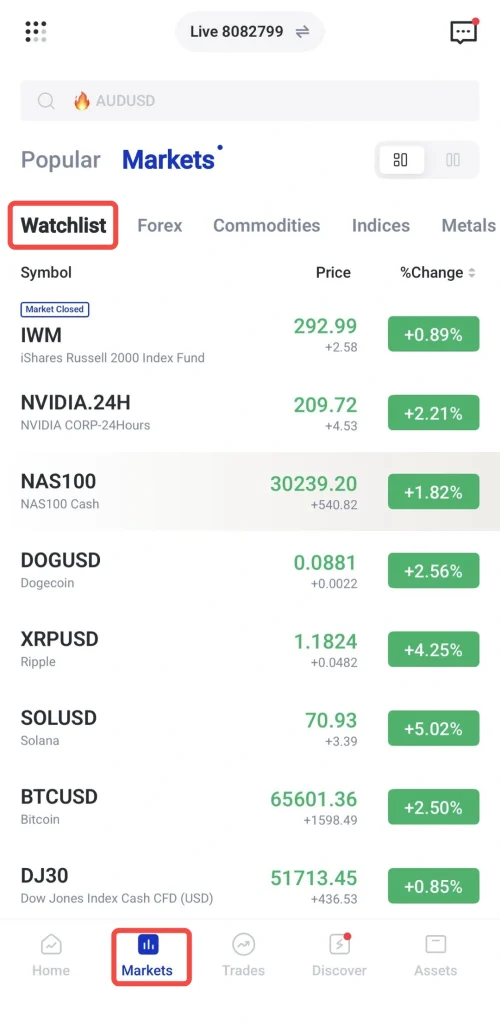
3. Zoek naar het valutapaar dat je wilt volgen en tik vervolgens op het ⭐-pictogram
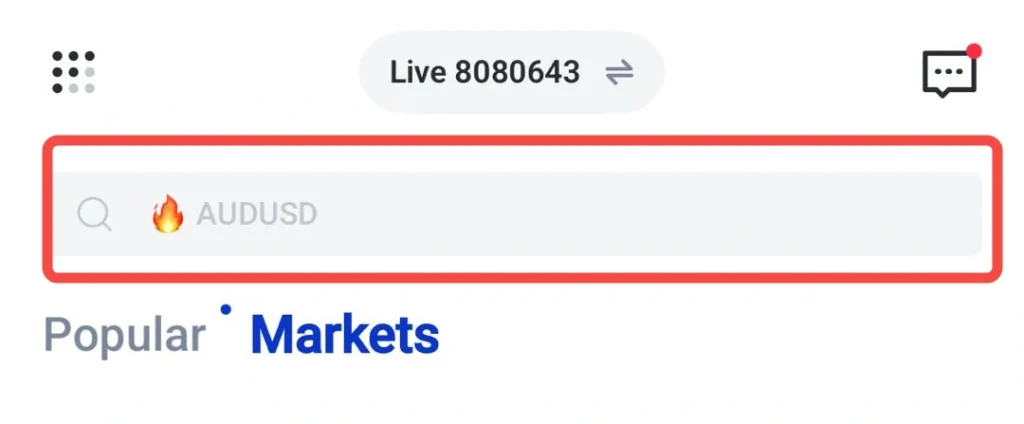
4. Tik op het ⭐-pictogram om het instrument aan je watchlist toe te voegen.
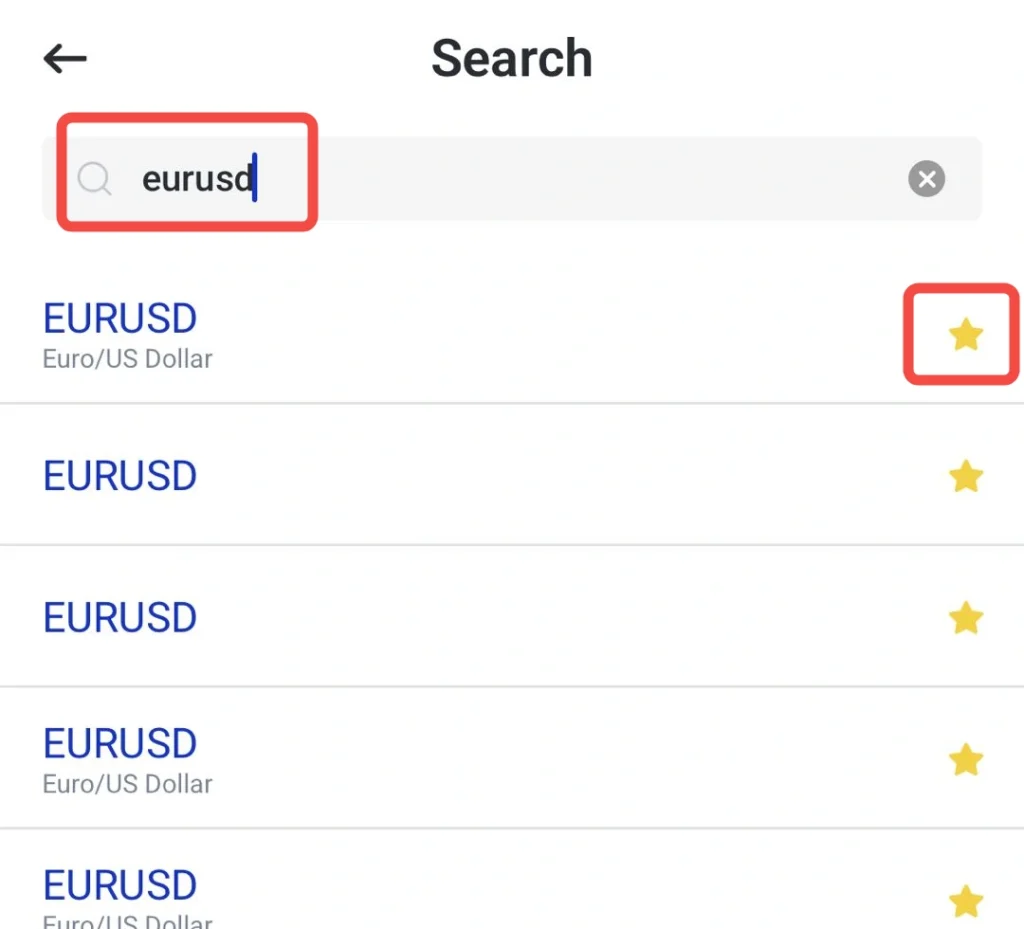
5. Herhaal dit voor andere markten die je wilt volgen.
6. Wijzig de volgorde van je watchlist of verwijder instrumenten wanneer nodig.
7. Stel prijsmeldingen in als je een melding wilt ontvangen wanneer een markt een bepaald niveau bereikt.
Prijsmeldingen
Met prijsmeldingen kunnen traders geselecteerde instrumenten volgen en een melding ontvangen wanneer de markt een gekozen prijsniveau bereikt. In plaats van voortdurend grafieken te controleren, kunnen traders meldingen instellen op basis van specifieke voorwaarden en op de hoogte blijven wanneer zich mogelijke handelskansen voordoen.
Hoe gebruik je prijsmeldingen in de VT Markets-app
1. Open de VT Markets-app
2. Selecteer het instrument waarvoor je een prijsmelding wilt instellen.
3. Tik op het belpictogram voor meldingen bovenaan de grafiekpagina.
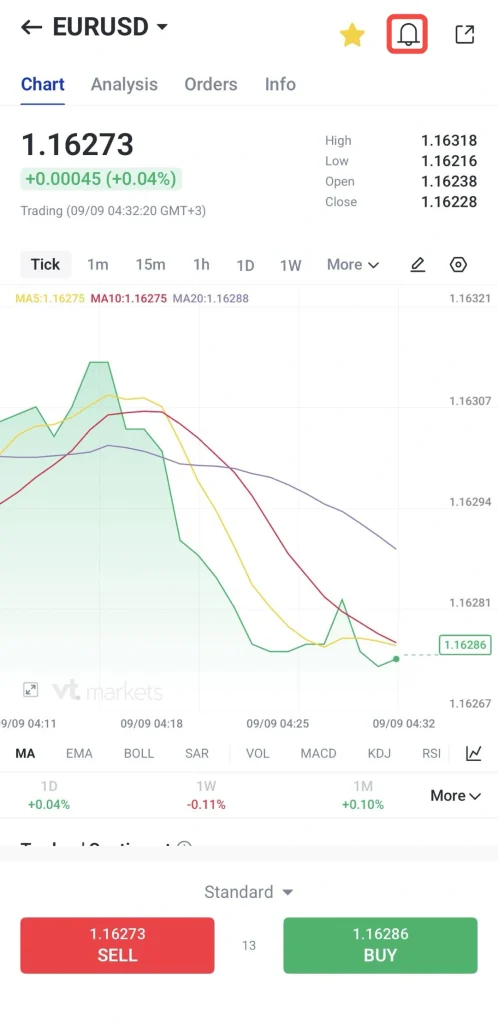
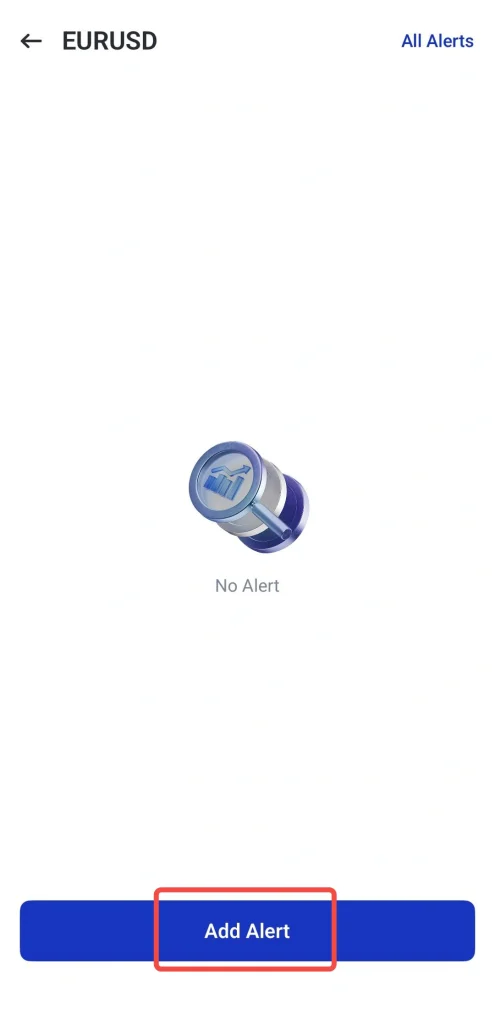
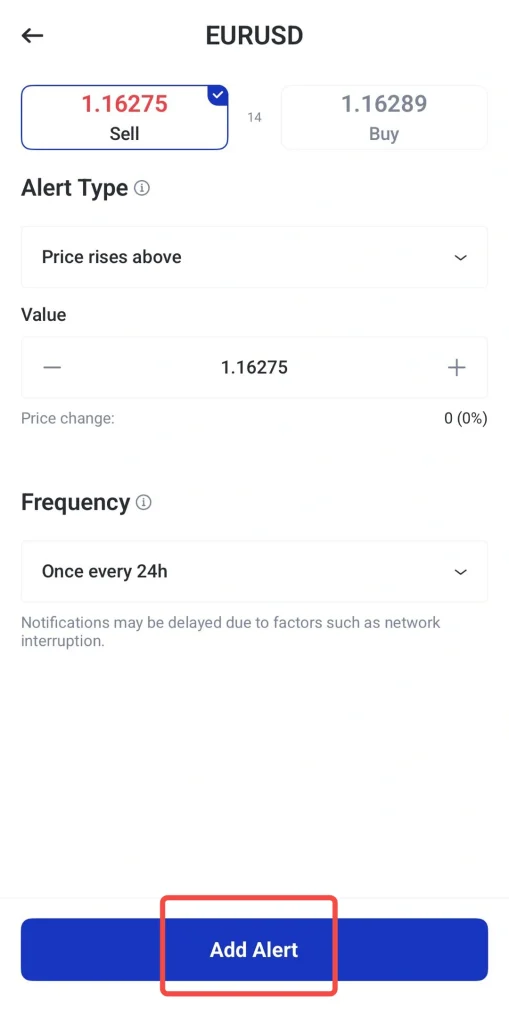
4. Tik op Melding toevoegen.
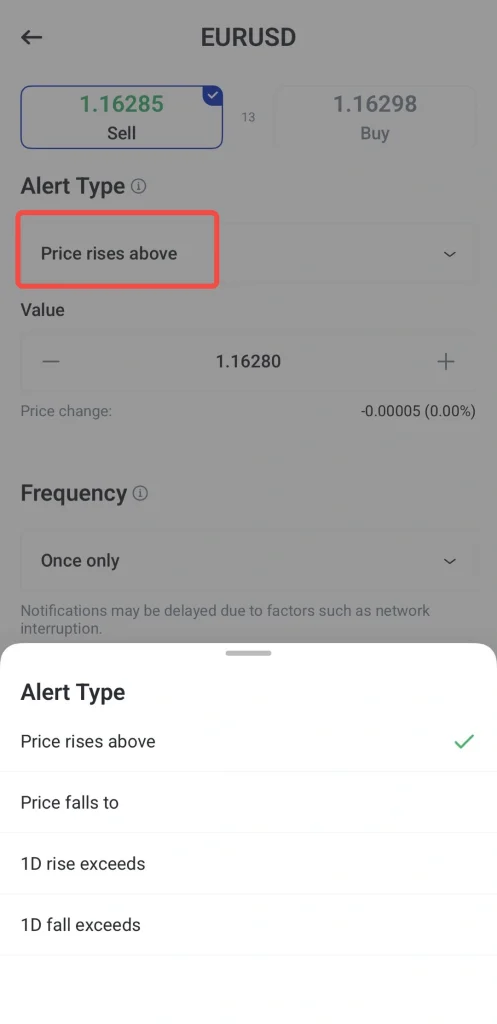
5. Selecteer het gewenste type melding, zoals Prijs stijgt boven, Prijs daalt tot, 1D-stijging overschrijdt of 1D-daling overschrijdt.
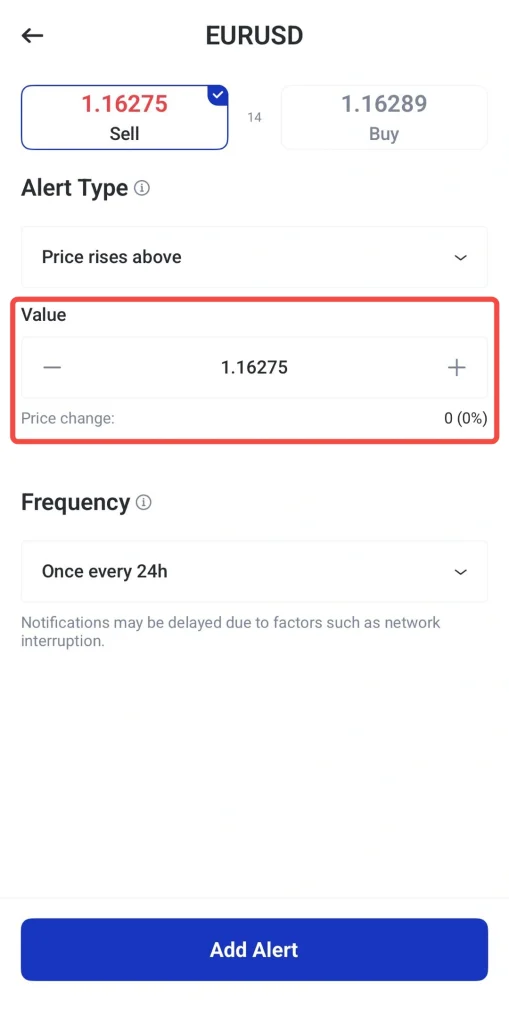
6. Stel de gewenste prijswaarde in.
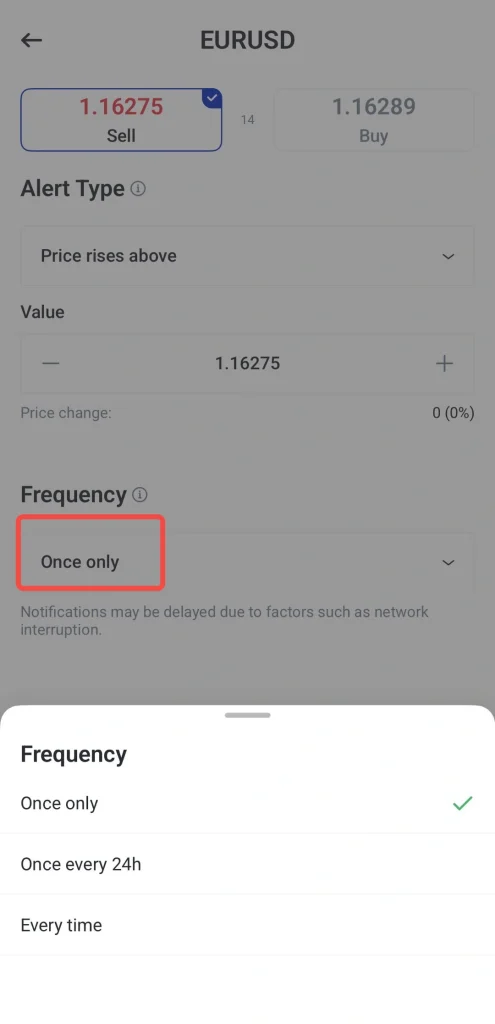
7. Selecteer de frequentie van de melding:
- Elke keer
- Slechts één keer
- Eén keer per 24 uur
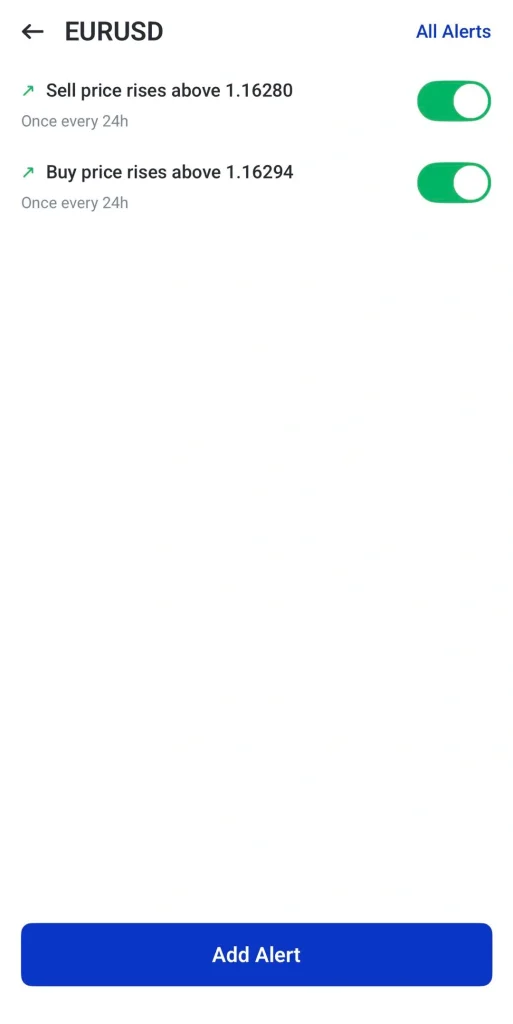
8. Tik op Melding toevoegen om de prijsmelding te maken.
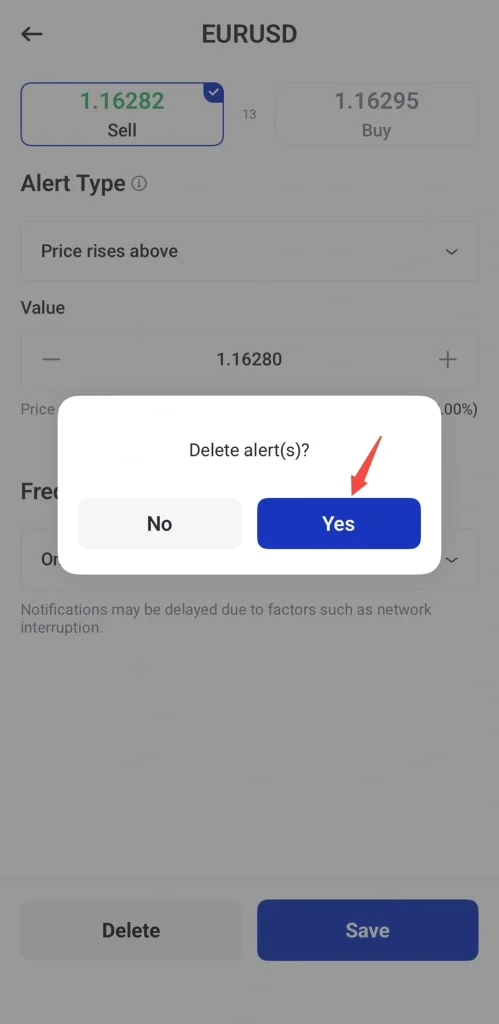
Hoe verwijder je prijsmeldingen in de VT Markets-app
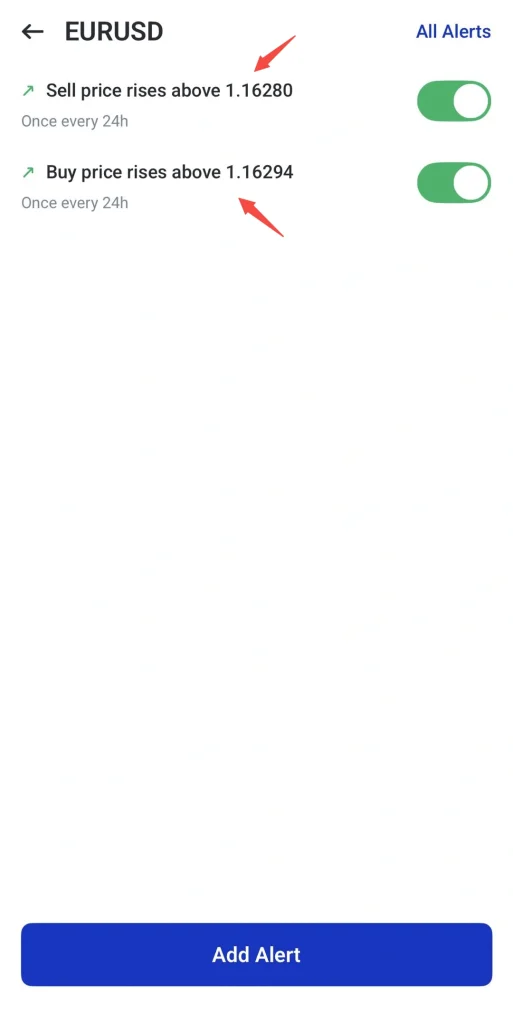
1. Open de lijst met meldingen om een bestaande melding te verwijderen.
2. Selecteer de melding die je wilt verwijderen.
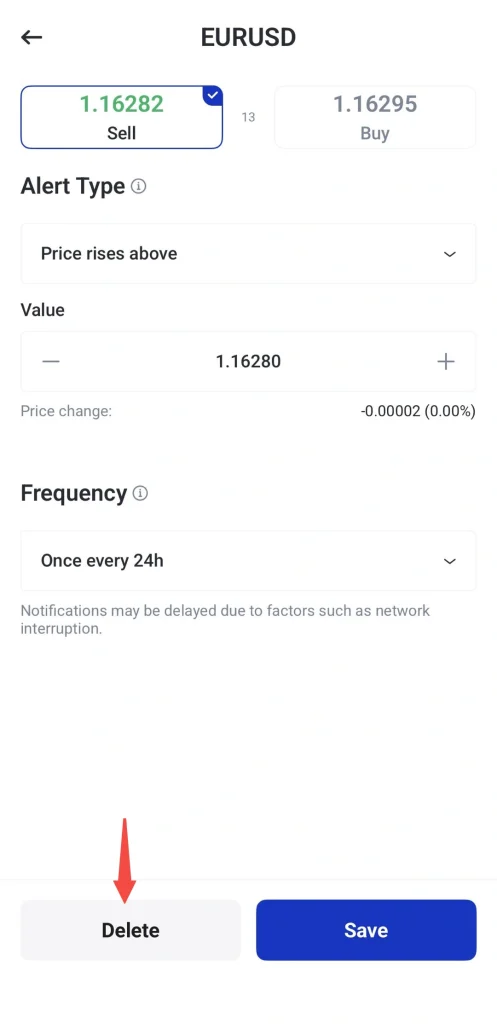
3. Tik op Verwijderen.
4. Tik op Ja om het verwijderen te bevestigen.
Demoaccount
Met een demoaccount kunnen traders oefenen met handelen met virtueel geld. Je kunt het gebruiken om de VT Markets-app te verkennen, orderplaatsing te testen, grafieken te bekijken en strategieën te oefenen zonder echt kapitaal te gebruiken.
Dit is handig voor beginners die willen begrijpen hoe handelen werkt voordat ze een live account gebruiken. Het kan ook ervaren traders helpen om nieuwe aanpakken te testen in een omgeving met een lager risico.
Hoe gebruik je een demoaccount in de VT Markets-app
1. Open de VT Markets-app.
2. Log in op je account of registreer je als je een nieuwe gebruiker bent.
3. Selecteer een Demoaccount of schakel ernaar over.
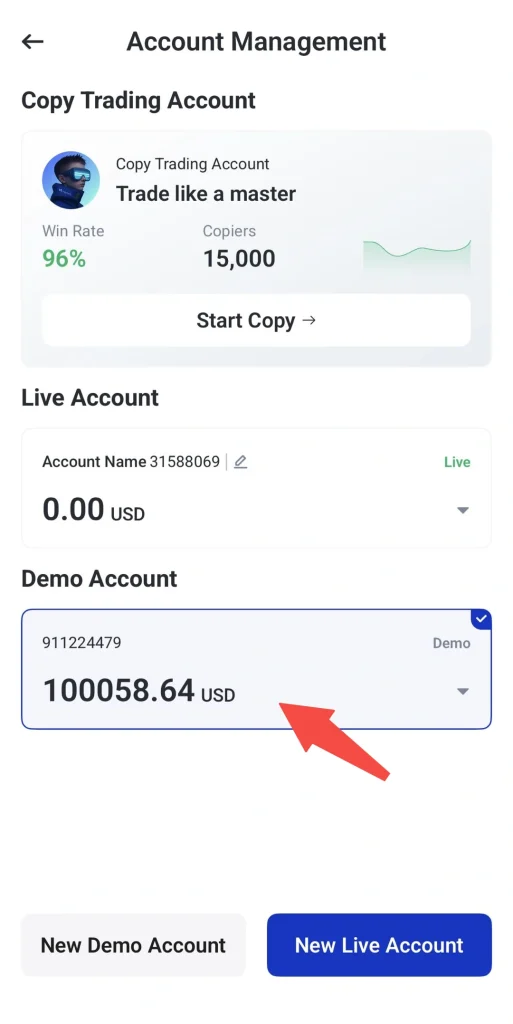
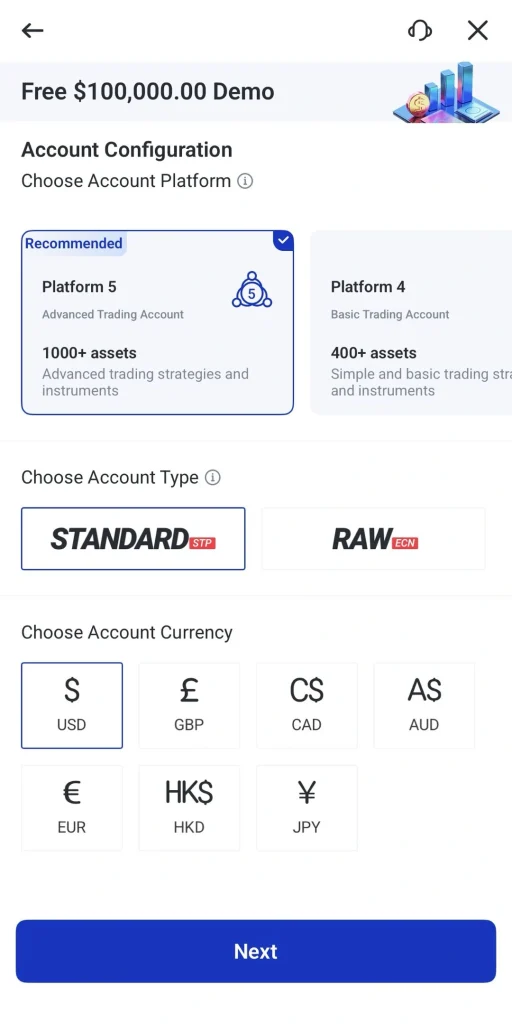
4. Selecteer het platform, de accounttypes en de valuta’s die je in je demoaccount wilt, en klik vervolgens op volgende
5. Open de grafiek of het handelsscherm.
6. Stel je ordergegevens in, zoals handelsomvang, stop-loss en take-profit.
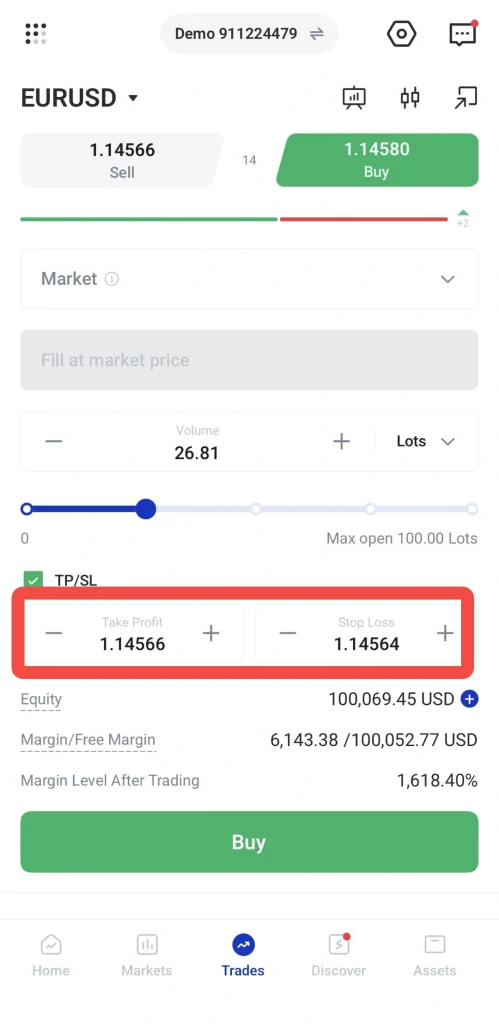
7. Plaats een demotrade om met virtueel geld te kopen of te verkopen.
8. Volg de positie en oefen met het sluiten of aanpassen van trades.
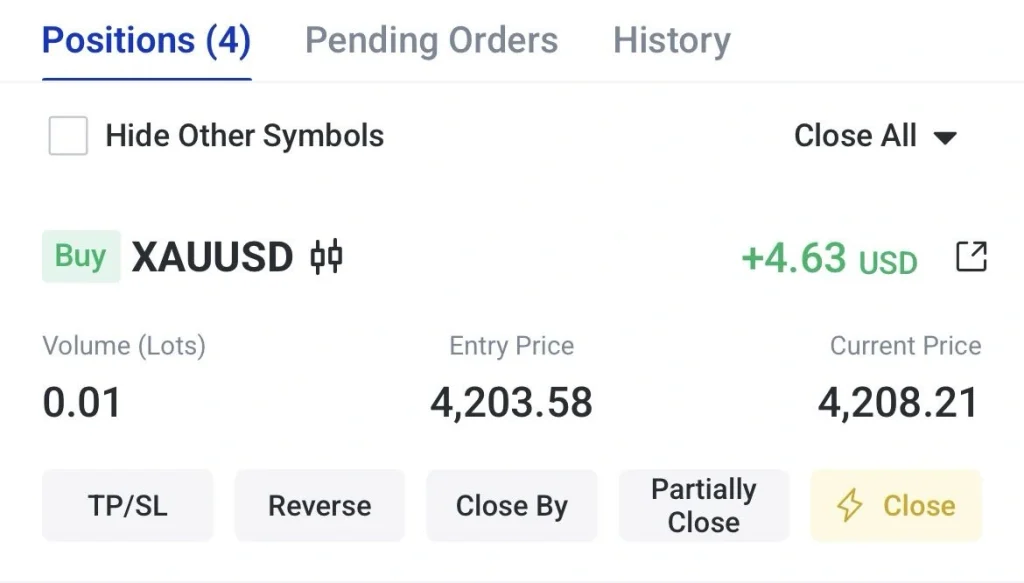
9. Bekijk je demohandelsactiviteit om te begrijpen hoe het platform werkt.
Analyse met meerdere tijdframes
Markten kunnen er anders uitzien, afhankelijk van het tijdframe dat je bekijkt. Een grafiek op korte termijn toont mogelijk recente koersbewegingen, terwijl een grafiek op langere termijn de bredere trend kan laten zien.
Met analyse van meerdere tijdframes kunnen traders verschillende grafiekintervallen vergelijken voordat ze een handelsbeslissing nemen. Een trader kan bijvoorbeeld de dagelijkse grafiek bekijken om de bredere trend te begrijpen en vervolgens een korter tijdframe gebruiken om te zoeken naar mogelijke instap- of uitstapgebieden.
Hoe gebruik je analyse met meerdere tijdframes in de VT Markets-app
1. Open de VT Markets-app.
2. Selecteer het instrument dat je wilt analyseren.
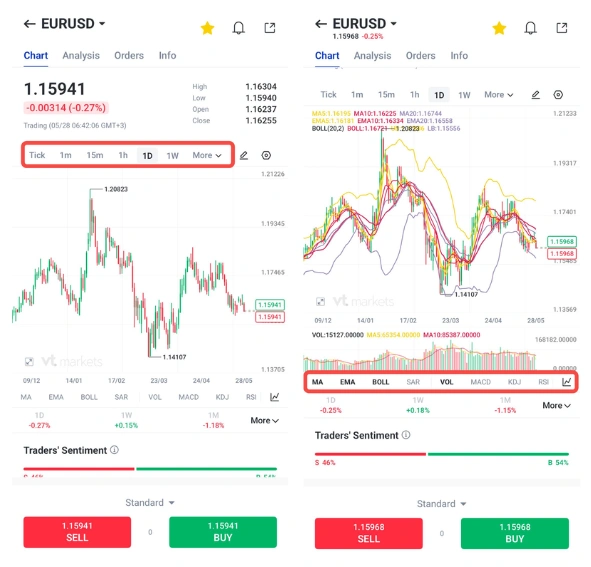
3. Tik op het tijdframemenu. Kies een tijdframe, zoals 1 minuut, 5 minuten, 1 uur, 4 uur, dagelijks of wekelijks.
4. Schakel over naar een ander tijdframe om bewegingen op korte en lange termijn te vergelijken.
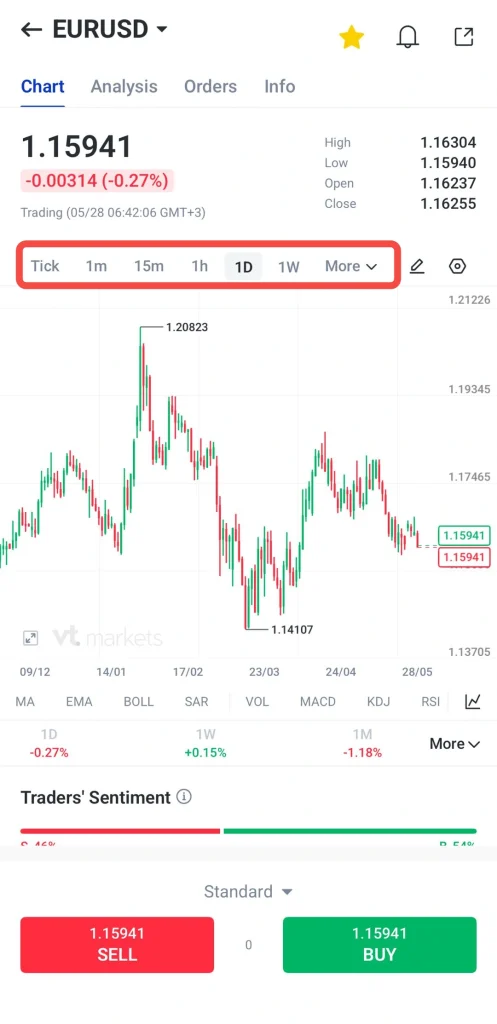
5. Gebruik indicatoren of tekentools indien nodig.
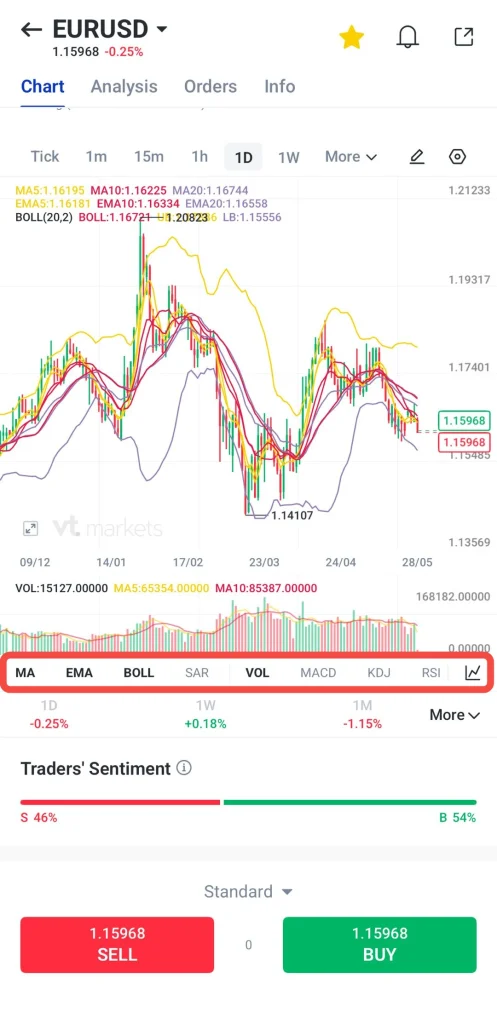
6. Bekijk de algemene trend voordat je besluit een trade te plaatsen of te beheren.
Copy Trading
Met Copy Trading kunnen in aanmerking komende gebruikers geselecteerde strategieaanbieders volgen en hun trades automatisch kopiëren. Deze functie kan nuttig zijn voor traders die marktblootstelling willen, terwijl ze zien hoe ervaren traders hun posities beheren.
In het gedeelte Copy Trading kunnen gebruikers beschikbare strategieaanbieders bekijken en informatie vergelijken, zoals handelsprestaties, risiconiveau, handelsgeschiedenis en andere belangrijke statistieken. Zo kunnen traders beoordelen of een aanbieder past bij hun doelen en risicotolerantie.
Copy Trading neemt het handelsrisico niet weg. Prestaties kunnen in de loop van de tijd veranderen en resultaten uit het verleden bieden geen garantie voor toekomstige uitkomsten. Traders moeten gekopieerde trades regelmatig volgen en hun instellingen waar nodig aanpassen.
Hoe gebruik je Copy Trading in de VT Markets-app:
1. Open de VT Markets-app
2. Schakel je account over naar copy trading,
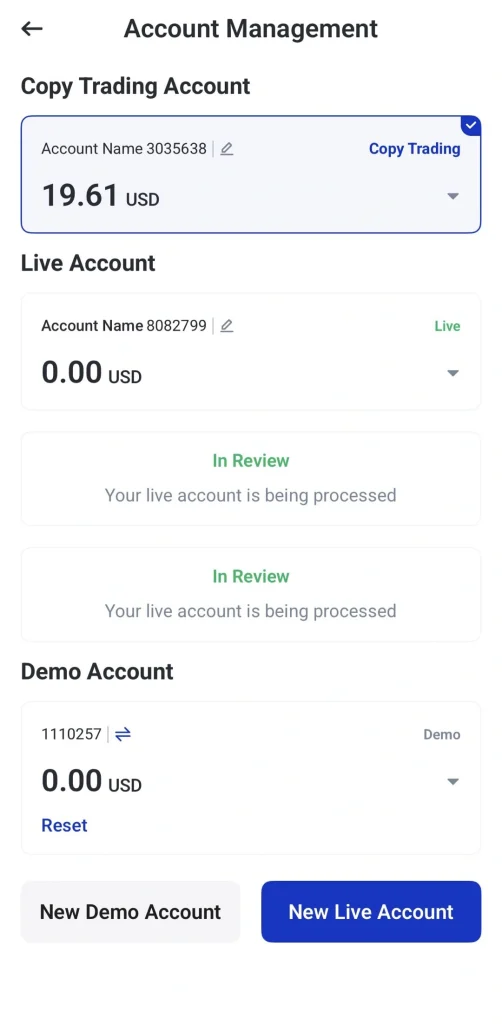
3. Ga naar het gedeelte Copy Trading.
4. Bekijk de beschikbare strategieaanbieders of ontdek de Top 20 best presterende traders van de week.
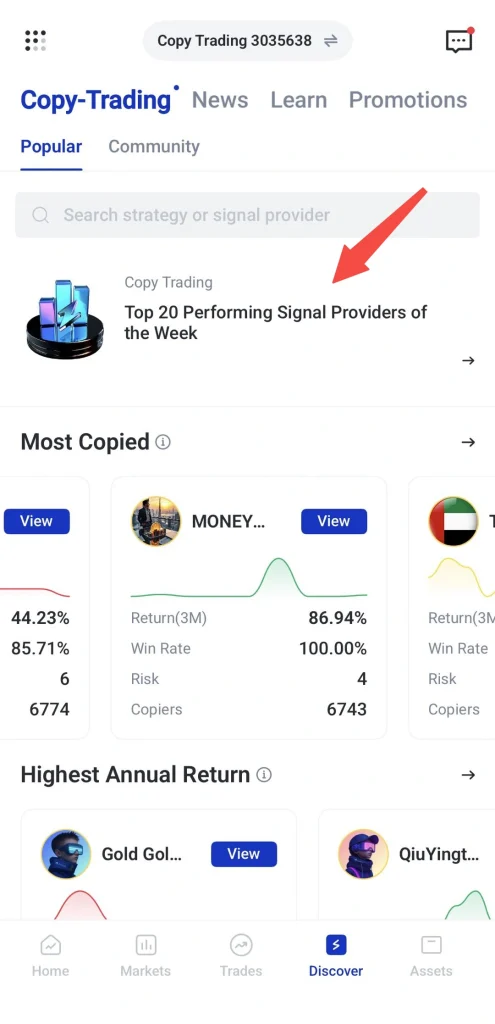
5. Vergelijk verschillende traders door hun prestaties, handelsgeschiedenis en risiconiveau te bekijken voordat je er een kiest die past bij je doelen en risicotolerantie. Laten we het onderstaande voorbeeld bekijken:
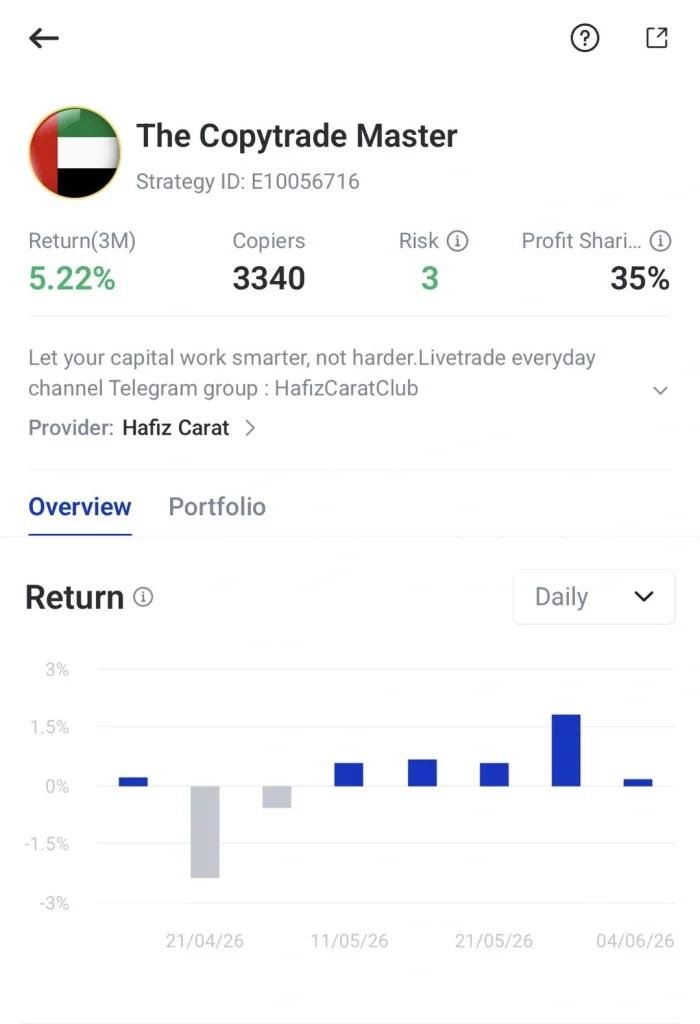
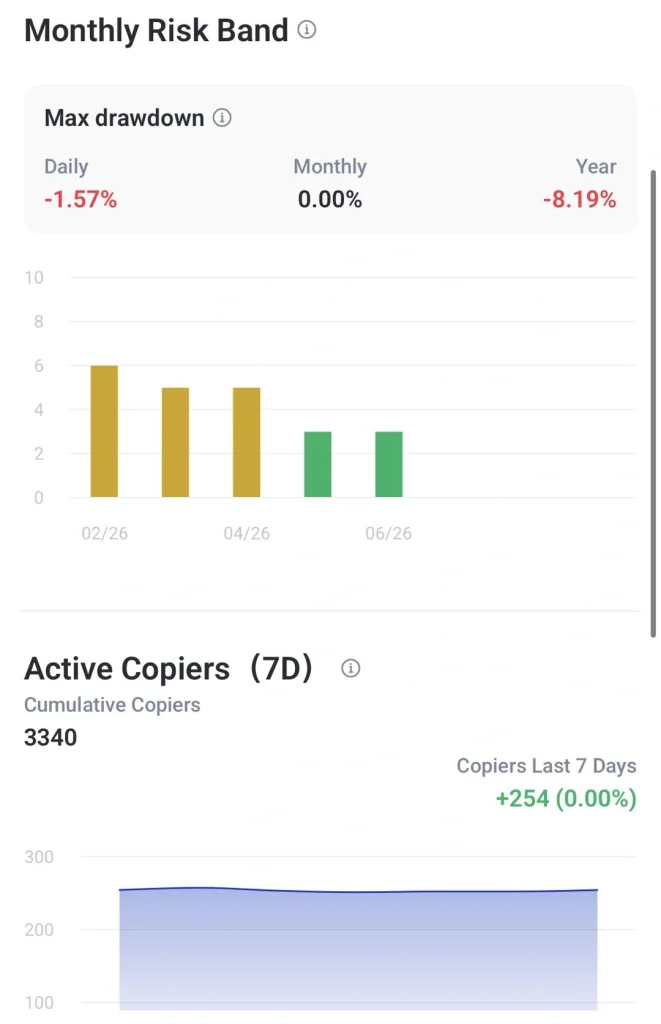
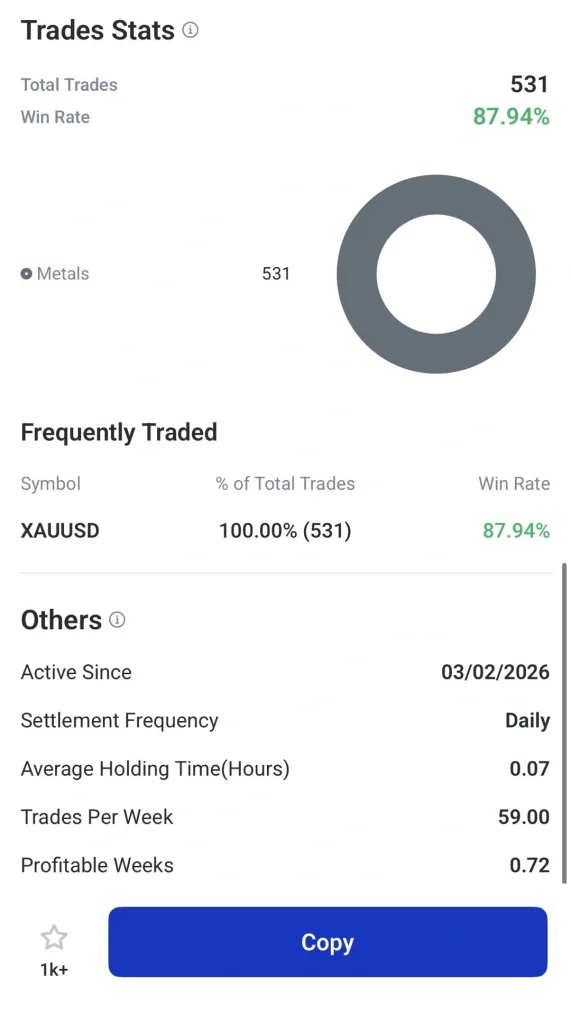
6. Wijs geld toe en begin trades automatisch te kopiëren.
7. Volg de prestaties regelmatig en pas je instellingen aan wanneer nodig.
One-Tap Trading
Met one-tap trading kunnen traders sneller orders plaatsen doordat er minder stappen nodig zijn om een positie te openen of te sluiten. Dit kan nuttig zijn wanneer markten snel bewegen.
Snellere uitvoering vraagt echter ook om een zorgvuldige instelling. Traders moeten de positieomvang, stop-loss, take-profit en andere ordersinstellingen controleren voordat ze deze functie gebruiken. Beginners kunnen one-tap trading beter uitgeschakeld laten totdat ze meer vertrouwd zijn met het plaatsen van orders.
Hoe gebruik je One-Tap Trading in de VT Markets-app
1. Open de VT Markets-app.
2. Selecteer het instrument dat je wilt verhandelen.
3. Zoek de optie One-Tap Trading.
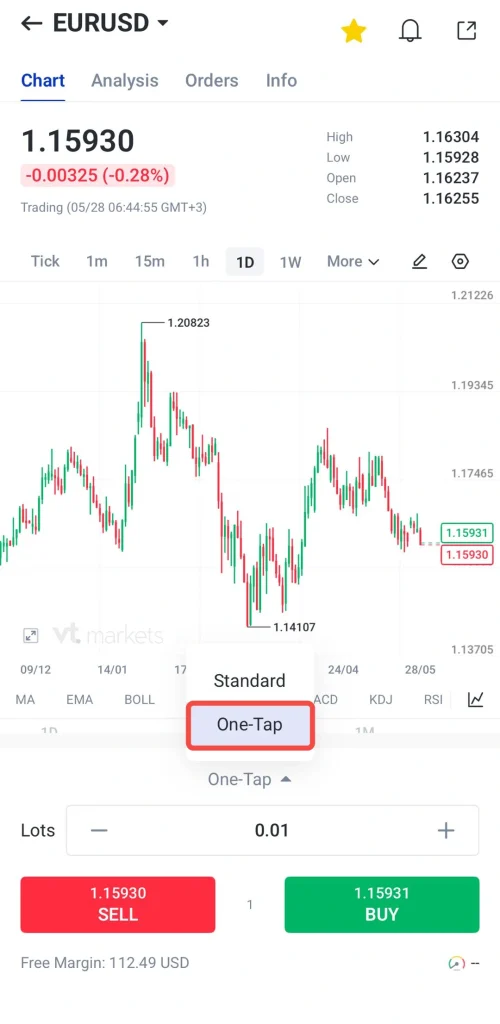
4. Stel je handelsvoorkeuren in, waaronder ordergrootte, stop-loss en take-profit.
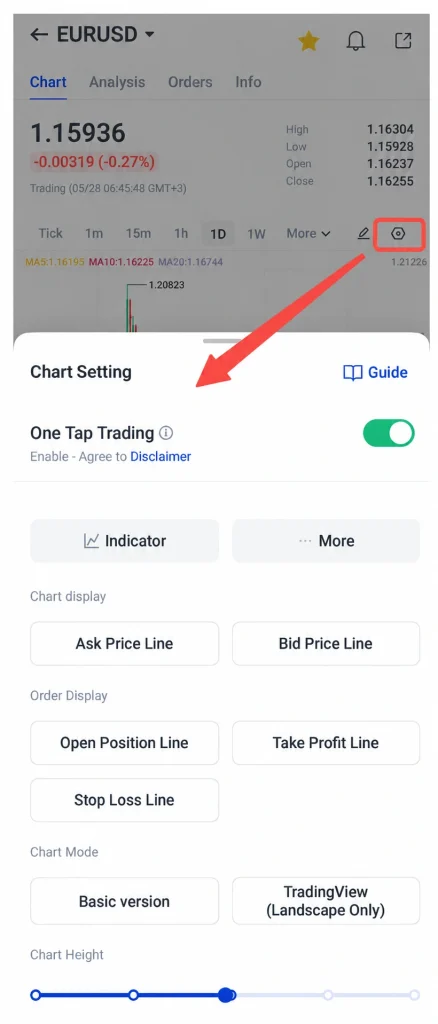
5. Controleer of de instellingen overeenkomen met je handelsplan.
6. Volg de open positie en pas deze aan of sluit deze wanneer nodig.
7. Je kunt ook deze gids raadplegen om de grafiekinstelling beter te begrijpen.
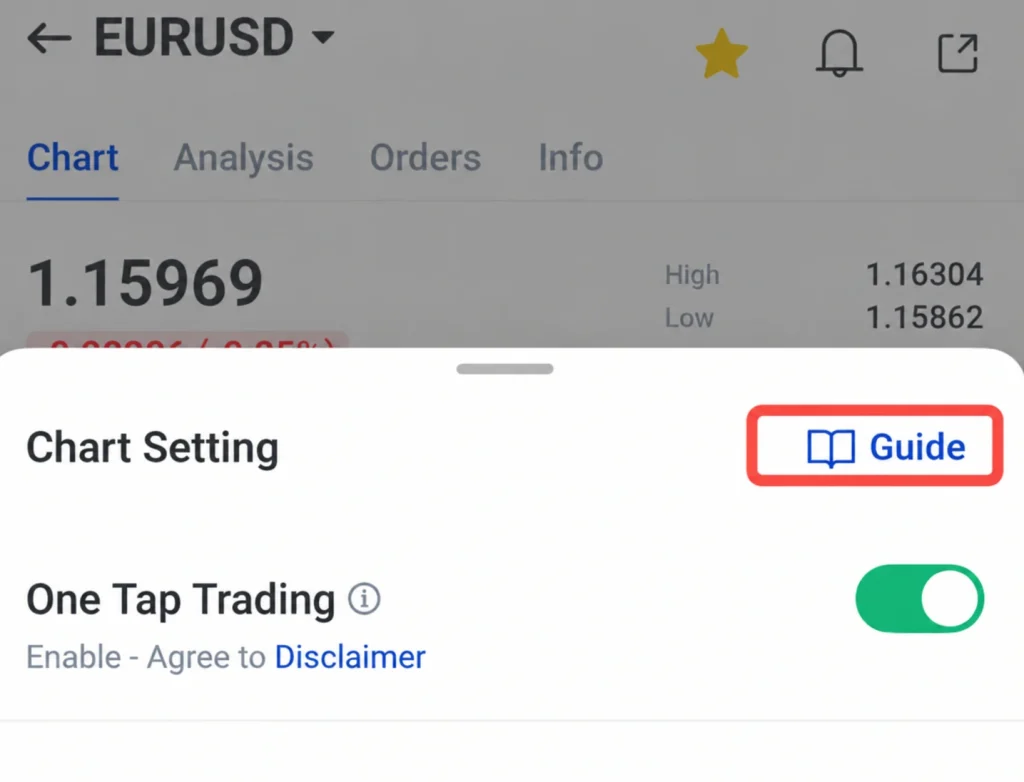
Opmerking: One-tap trading moet zorgvuldig worden gebruikt, omdat orders sneller kunnen worden geplaatst zodra de functie is ingeschakeld.
Integratie van TradingView-grafieken
De VT Markets-app bevat integratie van TradingView-grafieken, waarmee traders rechtstreeks in de app toegang hebben tot geavanceerde grafiektools.
TradingView-grafieken kunnen traders helpen trends te bekijken, indicatoren toe te passen, trendlijnen te tekenen en support- en resistanceniveaus te markeren. Dit ondersteunt technische analyse zonder dat traders tussen verschillende platforms hoeven te wisselen.
In de VT Markets-app wordt de TradingView-grafiekmodus voornamelijk gebruikt voor analyse. Traders moeten mogelijk terugschakelen naar de staande weergave om orders te plaatsen.
Hoe gebruik je TradingView-grafieken in de VT Markets-app
1. Open de VT Markets-app.
2. Selecteer het instrument dat je wilt analyseren.
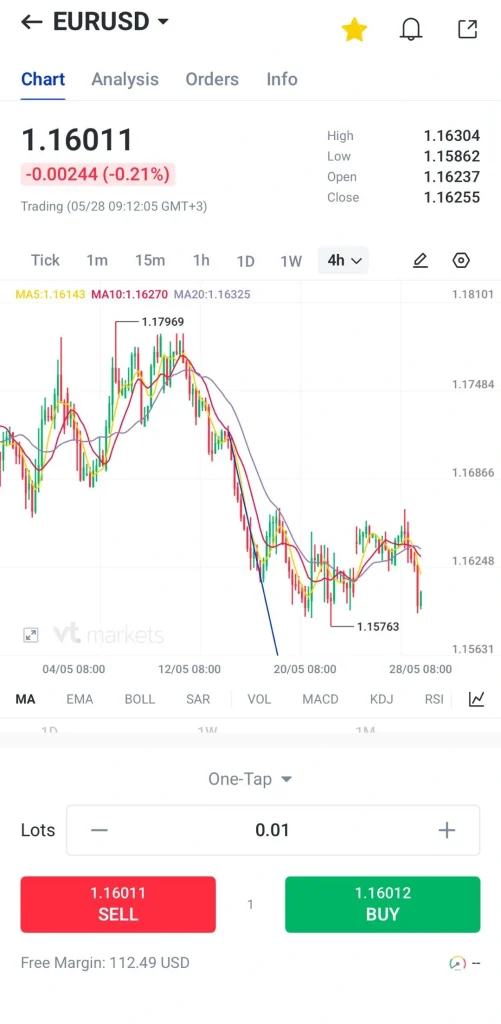
3. Tik op de knop voor grafiekmodus of grafiekinstellingen.
4. Selecteer de TradingView-modus.
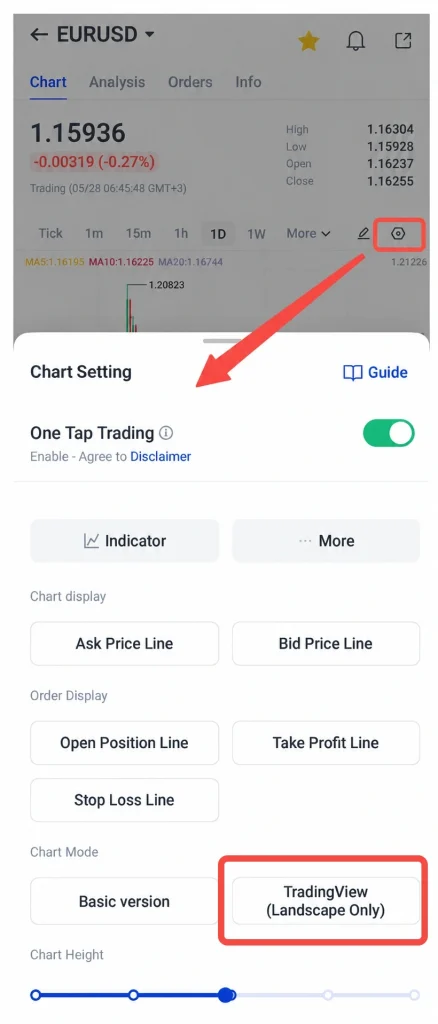
5. De indeling wordt liggend (landschap).
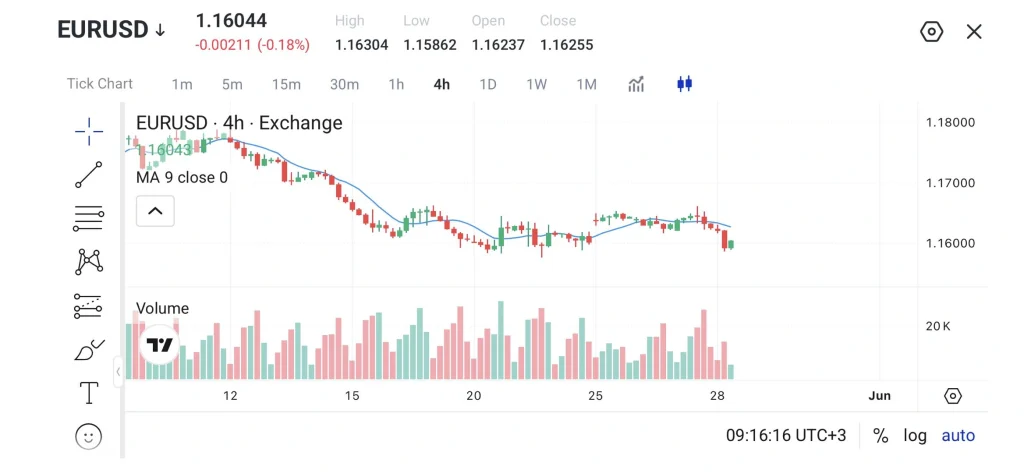
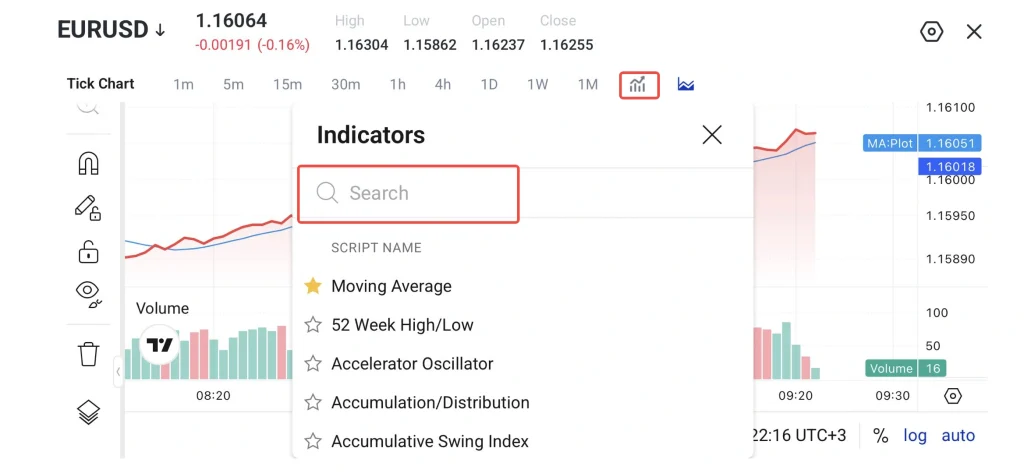
6. Voeg indicatoren toe, zoals RSI, MACD, Bollinger Bands of Moving Averages.
7. Gebruik tekentools om trendlijnen, support- en resistanceniveaus te markeren.
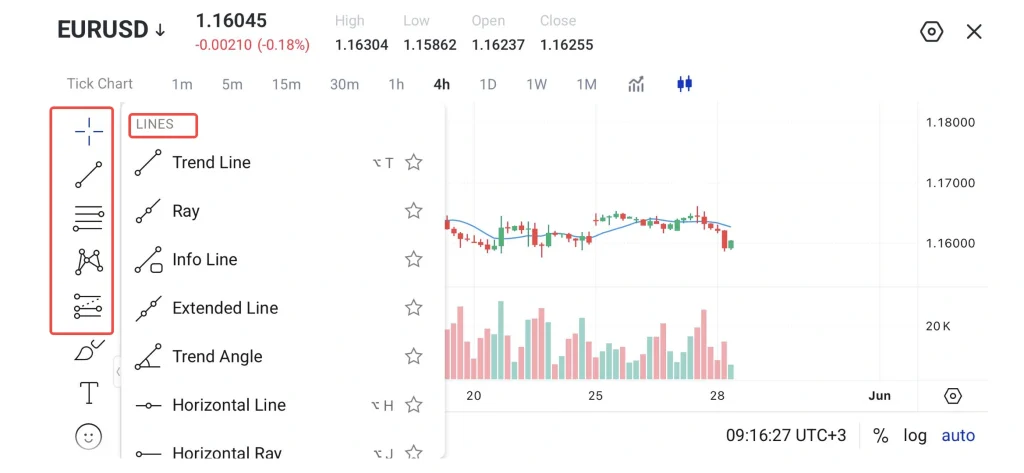
8. Bekijk de grafiekanalyse.
9. Schakel terug naar de staande weergave wanneer je klaar bent om een order te plaatsen of te beheren.
Technische indicatoren
Technische indicatoren helpen traders koersbewegingen, momentum, volatiliteit en de mogelijke marktrichting te analyseren. Ze kunnen extra context bieden bij het bekijken van een grafiek.
Veelgebruikte technische indicatoren zijn onder meer Moving Averages, Relative Strength Index, Moving Average Convergence Divergence, Bollinger Bands en Stochastic Oscillator.
Beginners kunnen beter beginnen met een of twee indicatoren voordat ze geavanceerdere combinaties gebruiken. Te veel indicatoren op één grafiek kunnen de analyse moeilijker leesbaar maken.
Hoe gebruik je technische indicatoren in de VT Markets-app
1. Open de VT Markets-app.
2. Selecteer het instrument dat je wilt analyseren.
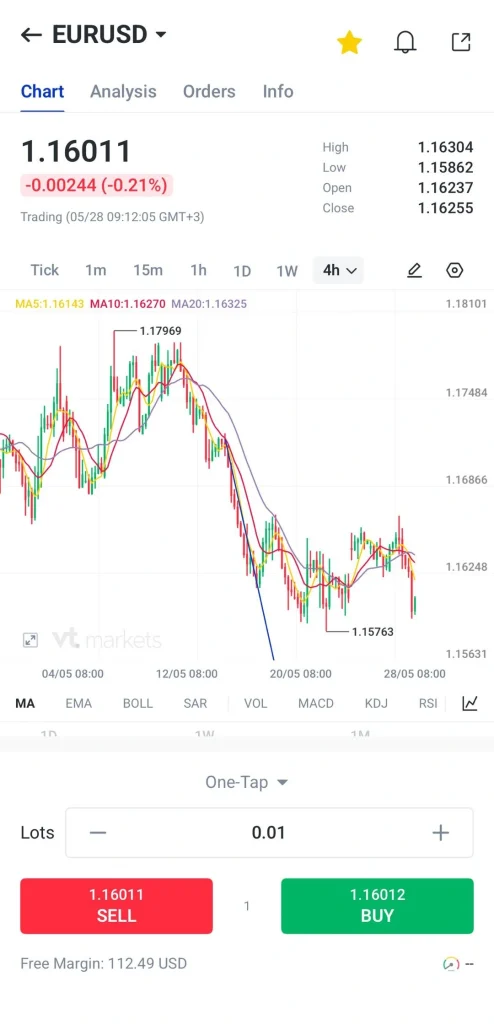
3. Tik op de knop voor grafiekinstellingen of indicatoren.
4. Kies Indicatoren.
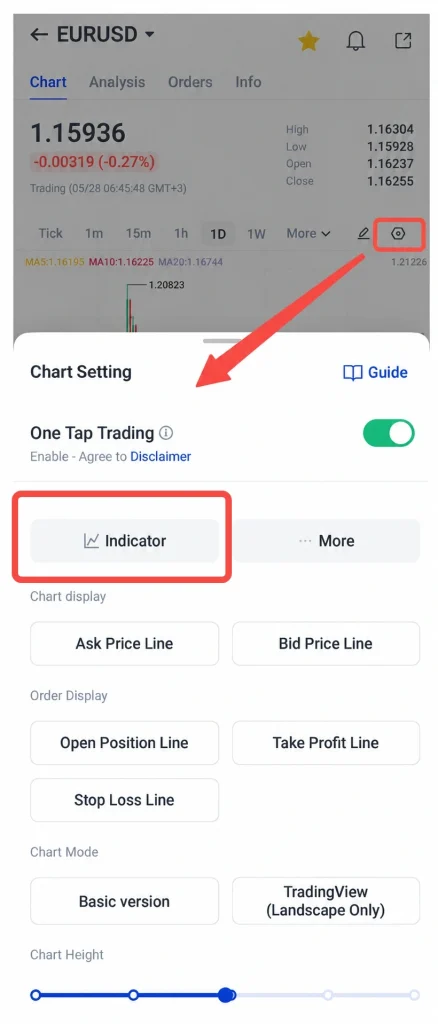
5. Selecteer de indicator die je wilt toepassen.
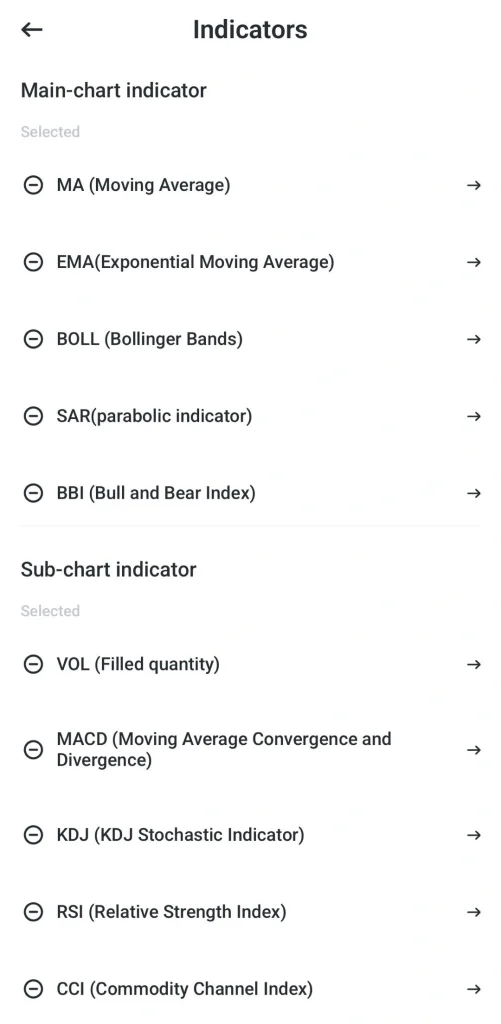
6. Pas de instellingen aan, zoals de periodelengte, lijnstijl of weergavevoorkeuren.
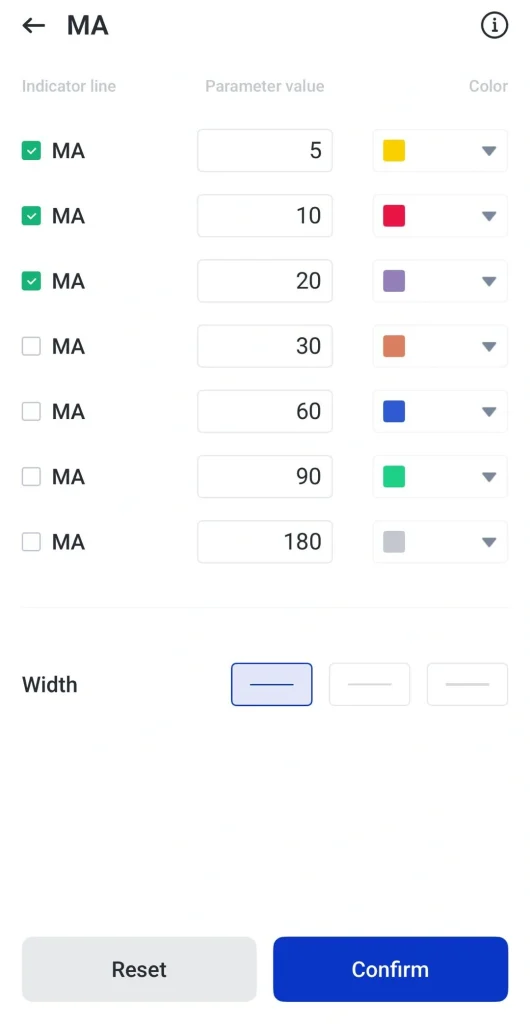
7. Bevestig de wijzigingen.
8. Bekijk de indicator samen met de koersbeweging.
9. Verwijder of pas indicatoren aan wanneer ze niet meer nodig zijn.
Economic Calendar en meldingen
Financiële markten kunnen sterk reageren op belangrijke economische gebeurtenissen. Rentebesluiten, inflatiecijfers, werkgelegenheidsdata, updates van centrale banken en cijfers over economische groei kunnen allemaal van invloed zijn op marktprijzen.
De Economic Calendar in de VT Markets-app helpt traders aankomende gebeurtenissen te volgen en zich voor te bereiden op perioden van mogelijke marktvolatiliteit. Met meldingen kunnen traders ook herinneringen ontvangen vóór belangrijke aankondigingen.
Hoe gebruik je de Economic Calendar in de VT Markets-app
1. Open de VT Markets-app.
2. Ga naar Discover → News → Economic Calendar.
3. Bekijk aankomende gebeurtenissen op datum, tijd, land en impactniveau.
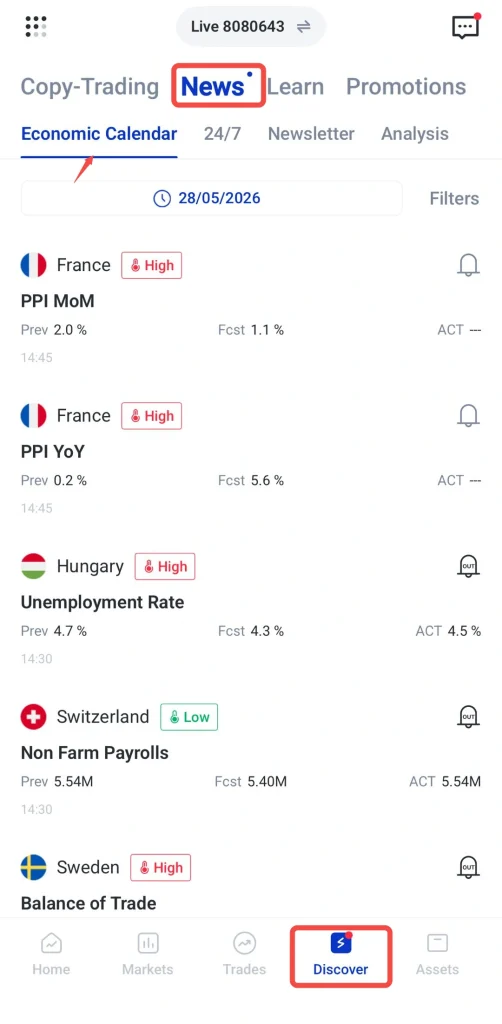
4. Selecteer een gebeurtenis om meer details te bekijken.
5. Stel een melding of notificatie in voor belangrijke gebeurtenissen, indien beschikbaar.
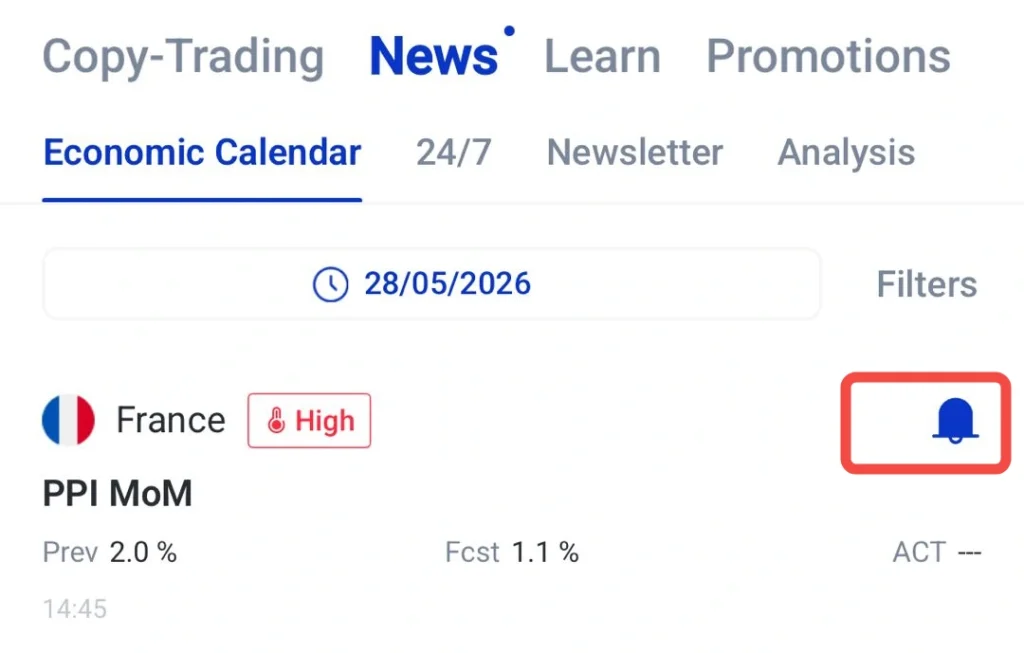
6. Controleer je open posities vóór aankondigingen met grote impact.
7. Pas je handelsplan aan als een toename van de marktvolatiliteit wordt verwacht.
Marktanalyse van Trading Central
De VT Markets-app biedt toegang tot marktanalyse van Trading Central, een externe onderzoeksaanbieder. Deze rapporten kunnen marktcommentaar, grafiekanalyse, technische visies, prijsniveaus en mogelijke marktscenario’s bevatten.
Trading Central-analyse kan worden gebruikt als aanvullende referentie bij het onderzoeken van een markt. Het kan traders helpen hun eigen grafiekbeeld te vergelijken met externe analyse.
Deze rapporten mogen echter niet worden beschouwd als gegarandeerde handelssignalen. Traders moeten altijd hun eigen onderzoek doen en risico’s zorgvuldig beheren.
Hoe gebruik je Trading Central-analyse in de VT Markets-app
1. Open de VT Markets-app.
2. Selecteer het instrument dat je wilt bekijken.
3. Tik op het gedeelte Analyse.
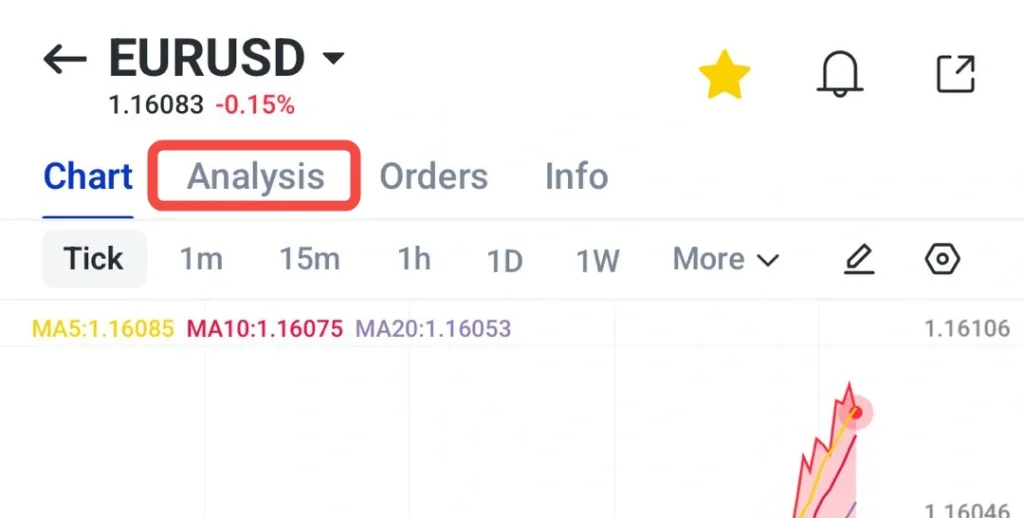
4. Kies het relevante Trading Central-rapport of de relevante marktupdate.
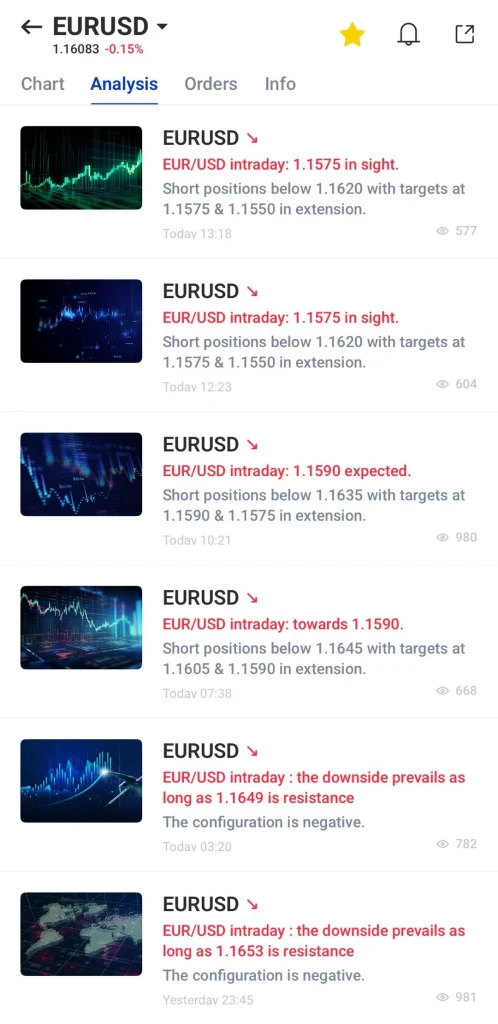
5. Bekijk de technische visie, grafiekniveaus en het marktcommentaar.
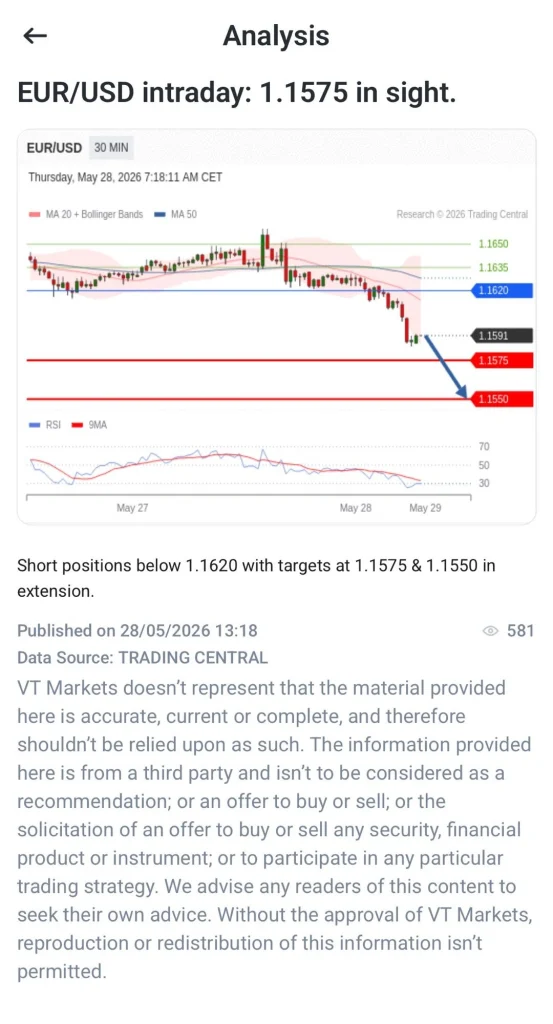
6. Vergelijk de analyse met je eigen grafiekbeoordeling.
Opmerking: Gebruik de informatie als aanvullende referentie bij het plannen of beheren van trades.
Tweefactorauthenticatie
Tweefactorauthenticatie, ook bekend als 2FA, voegt een extra beveiligingslaag toe aan je account. Wanneer deze is ingeschakeld, moeten gebruikers naast hun inloggegevens een verificatiecode invoeren.
Dit kan het risico op ongeautoriseerde toegang verkleinen, vooral als een wachtwoord is gelekt. Traders moeten ook een sterk wachtwoord gebruiken en hun accountgegevens niet met anderen delen.
Hoe schakel je tweefactorauthenticatie in de VT Markets-app in
1. Open de VT Markets-app.
2. Ga naar het dashboard of het hoofdmenu.
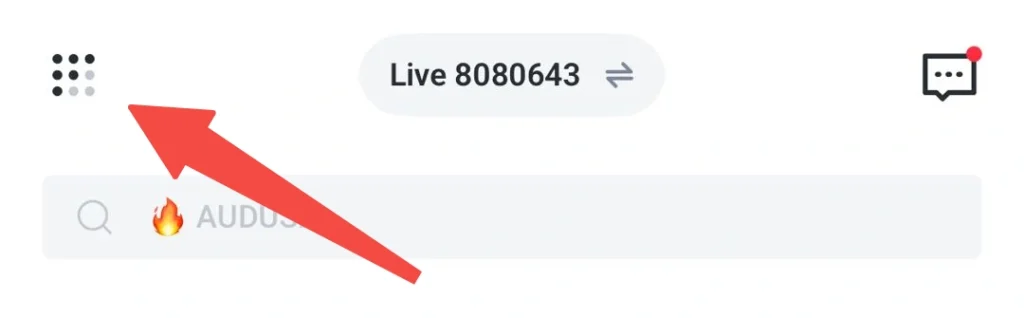
3. Selecteer Beveiliging
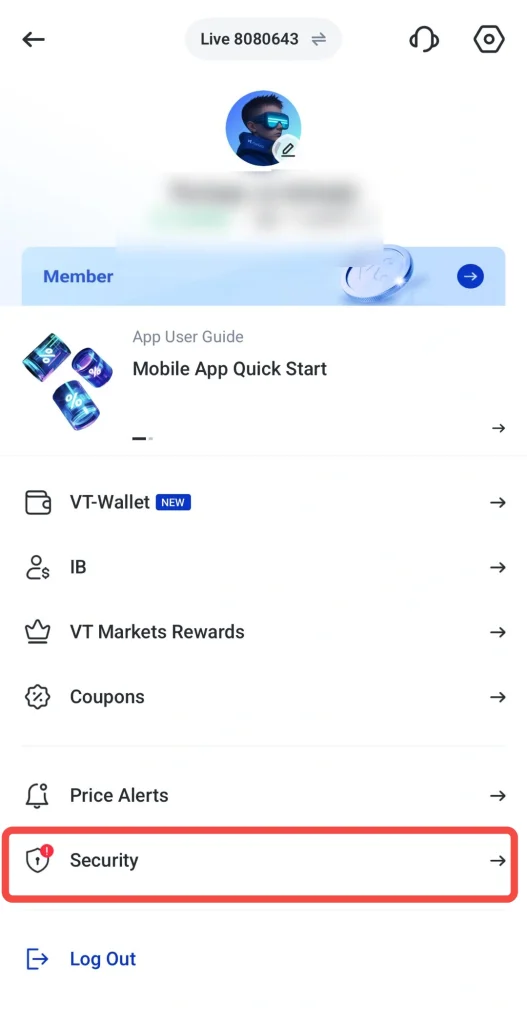
4. Kies Tweefactorauthenticatie.
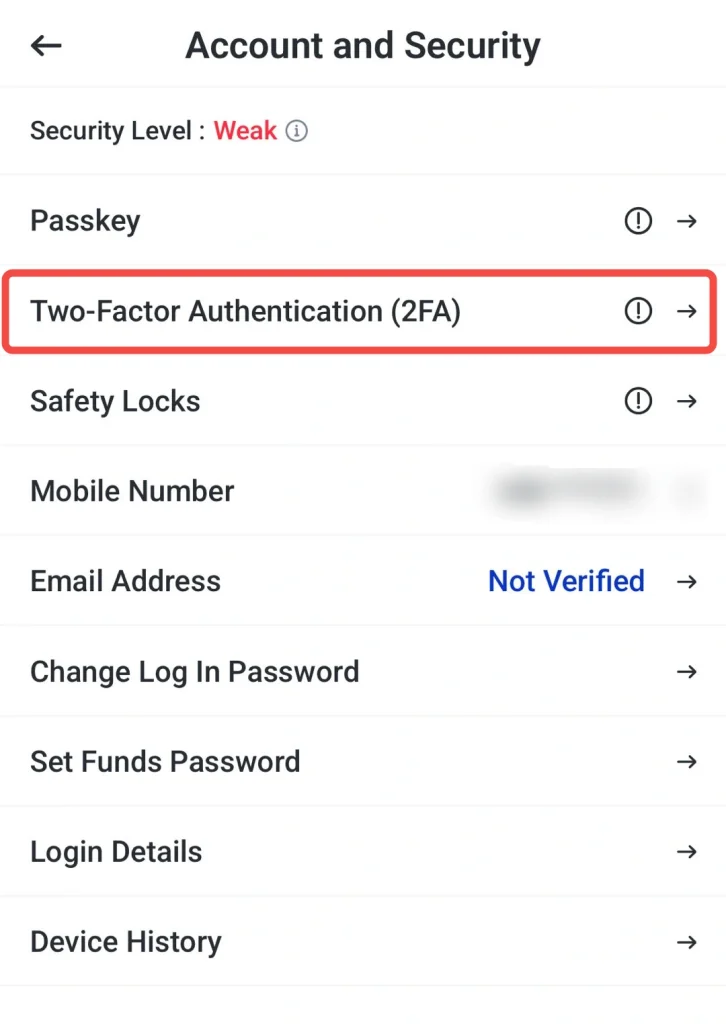
5. Tik op Inschakelen.
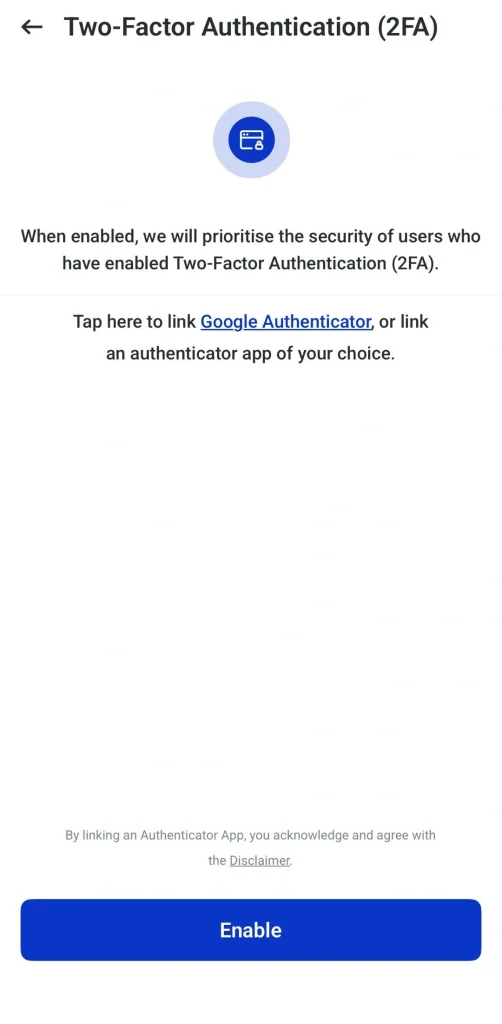
6. Volg de instructies om een authenticator-app te koppelen, zoals Google Authenticator of Microsoft Authenticator.
7. Voer de verificatiecode in die door de authenticator-app is gegenereerd.
8. Bevestig de installatie.
9. Gebruik de verificatiecode bij het inloggen of bij het uitvoeren van bepaalde beveiligingsacties.
Veelgestelde vragen
Welke functies zijn beschikbaar in de VT Markets-app?
De VT Markets-app bevat functies zoals watchlists, toegang tot demo- en liveaccounts, grafiektools, TradingView-integratie, technische indicatoren, one-tap trading, Economic Calendar, Trading Central-analyse, tools voor accountbeheer en tweefactorauthenticatie.
Kan ik een demoaccount gebruiken in de VT Markets-app?
Ja. De VT Markets-app ondersteunt toegang tot een demoaccount, waar beschikbaar. Met een demoaccount kunnen traders oefenen met handelen met virtueel geld voordat ze een liveaccount gebruiken.
Heeft de VT Markets-app TradingView-grafieken?
Ja. De VT Markets-app bevat integratie van TradingView-grafieken, waarmee traders geavanceerde grafiektools, indicatoren en tekentools kunnen gebruiken voor marktanalyse.
Waarvoor wordt de watchlist gebruikt?
Met de watchlist kunnen traders geselecteerde instrumenten opslaan en gemakkelijker volgen. Het helpt traders zich te richten op markten die ze regelmatig volgen, in plaats van telkens de volledige lijst met instrumenten door te zoeken.
Kan ik meldingen instellen in de VT Markets-app?
Ja. Traders kunnen, waar beschikbaar, meldingen instellen om bepaalde prijsniveaus of belangrijke marktgebeurtenissen te volgen. Meldingen kunnen traders helpen op de hoogte te blijven zonder voortdurend de app te controleren.
Waarvoor wordt de Economic Calendar gebruikt?
De Economic Calendar helpt traders aankomende marktgebeurtenissen te volgen, zoals inflatiecijfers, werkgelegenheidsdata, besluiten van centrale banken en andere economische publicaties die van invloed kunnen zijn op de marktbeweging.
Is Trading Central-analyse beschikbaar in de VT Markets-app?
Ja. De VT Markets-app biedt toegang tot Trading Central-analyse, die marktcommentaar, technische visies, grafiekniveaus en mogelijke marktscenario’s kan bevatten.
Bevat de VT Markets-app technische indicatoren?
Ja. De app bevat technische indicatoren die traders kunnen helpen koersbewegingen, markttrends, momentum en volatiliteit te analyseren. Veelgebruikte voorbeelden zijn RSI, MACD, Bollinger Bands en Moving Averages.
Is one-tap trading geschikt voor beginners?
One-tap trading kan het plaatsen van orders sneller maken, maar beginners moeten het zorgvuldig gebruiken. Het kan beter zijn om orders handmatig te controleren totdat ze vertrouwd zijn met het platform en het handelsproces.
Hoe kan ik mijn VT Markets-appaccount beschermen?
Traders kunnen de accountbeveiliging verbeteren door tweefactorauthenticatie in te schakelen, een sterk wachtwoord te gebruiken, inloggegevens privé te houden en beveiligingsinstellingen regelmatig te controleren.








