





Points clés
- L’application VT Markets permet aux traders d’accéder aux marchés mondiaux, de gérer leurs comptes, d’analyser des graphiques et de suivre les opportunités de trading depuis une seule plateforme.
- Les principales fonctionnalités de l’application comprennent les listes de suivi (Watchlist), les alertes de prix, le compte démo, le trading en un clic, les graphiques TradingView, les indicateurs techniques, les outils d’analyse de marché et les paramètres de sécurité.
- Des outils intégrés tels que le Calendrier économique et l’analyse de Trading Central peuvent faciliter la recherche sur les marchés et la préparation des trades.
- Les fonctions de sécurité telles que l’authentification à deux facteurs ajoutent une couche de protection supplémentaire à l’accès à votre compte.
- Les débutants peuvent s’entraîner avec un compte démo avant de passer au trading en réel, tandis que les traders plus expérimentés peuvent utiliser des outils avancés de graphiques et d’analyse pour appuyer leurs stratégies.
L’application VT Markets est conçue pour aider les traders à accéder aux marchés, à gérer leurs comptes et à utiliser des outils de trading depuis une seule plateforme mobile. Que vous consultiez les variations de prix, examiniez des graphiques, suiviez des événements économiques ou gériez les paramètres de votre compte, l’application offre un moyen pratique de rester connecté aux marchés.
Ce guide présente les principales fonctionnalités et les outils disponibles dans l’application VT Markets, ainsi que la manière dont les traders peuvent les utiliser.
Principales fonctionnalités et outils de l’application VT Markets
L’application VT Markets comprend des fonctionnalités pour l’accès aux marchés, l’analyse graphique, l’exécution des ordres, la gestion de compte et la sécurité du compte.
Le tableau ci-dessous présente quelques-uns des principaux outils disponibles dans l’application.
| Fonctionnalité ou outil | Ce qu’il permet aux traders de faire |
|---|---|
| Watchlist (liste de suivi) | Enregistrer et suivre les instruments favoris |
| Alertes de prix | Être notifié lorsqu’un instrument atteint un niveau de prix sélectionné |
| Compte démo | S’entraîner au trading avec des fonds virtuels |
| Graphiques multi-périodes | Examiner l’évolution des prix sur différentes périodes |
| Trading en un clic | Passer des ordres plus rapidement lorsque la fonction est activée |
| Graphiques TradingView | Utiliser des outils avancés de graphiques et de dessin |
| Calendrier économique | Suivre les prochains événements de marché |
| Analyse Trading Central | Accéder à des analyses de marché de tiers |
| Indicateurs techniques | Analyser les tendances, le momentum et la volatilité |
| Authentification à deux facteurs | Ajouter une couche de sécurité supplémentaire au compte |
Watchlist (liste de suivi)
Une watchlist permet aux traders d’enregistrer des marchés sélectionnés et de les suivre en un seul endroit. Au lieu de parcourir à chaque fois la liste complète des instruments, les traders peuvent créer une liste ciblée des actifs qu’ils suivent le plus souvent.
Les débutants peuvent commencer avec une courte liste de marchés qu’ils connaissent, tandis que les traders plus expérimentés peuvent organiser différentes watchlists par classe d’actifs, par stratégie ou par session de trading.
Par exemple, un trader peut créer une watchlist pour les principales paires de forex et une autre pour les CFD sur actions.
Comment utiliser la Watchlist dans l’application VT Markets
1. Ouvrez l’application VT Markets et accédez à la section Marchés.
2. Appuyez sur l’onglet Watchlist pour consulter votre liste existante ou en créer une nouvelle.
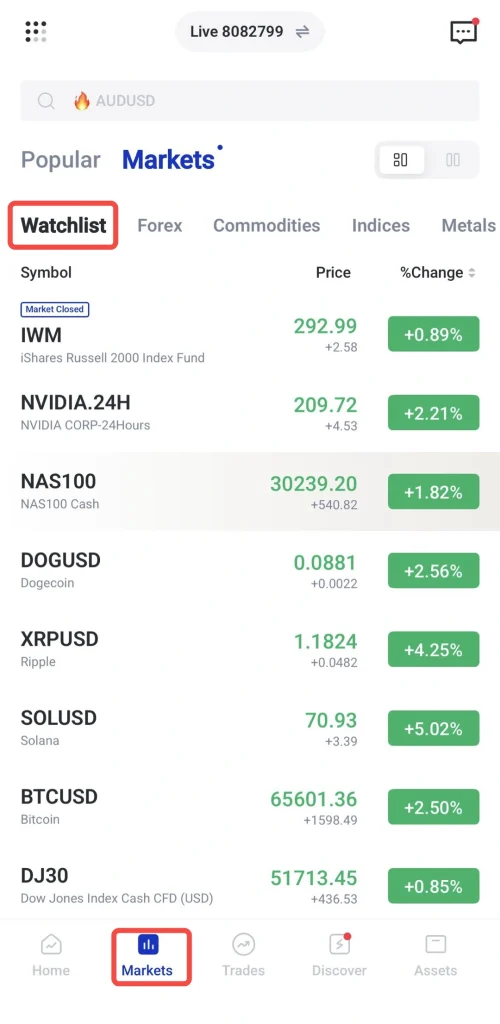
3. Recherchez la paire de devises que vous souhaitez suivre, puis appuyez sur l’icône ⭐
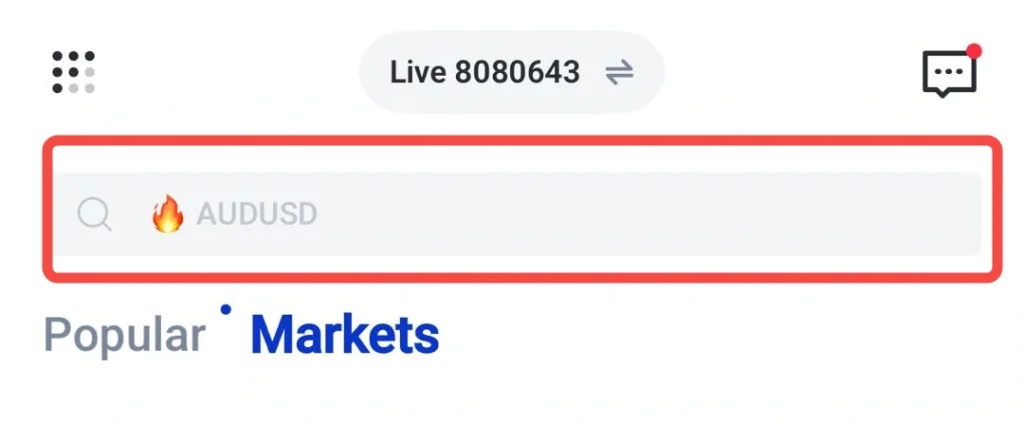
4. Appuyez sur l’icône ⭐ pour ajouter l’instrument à votre watchlist.
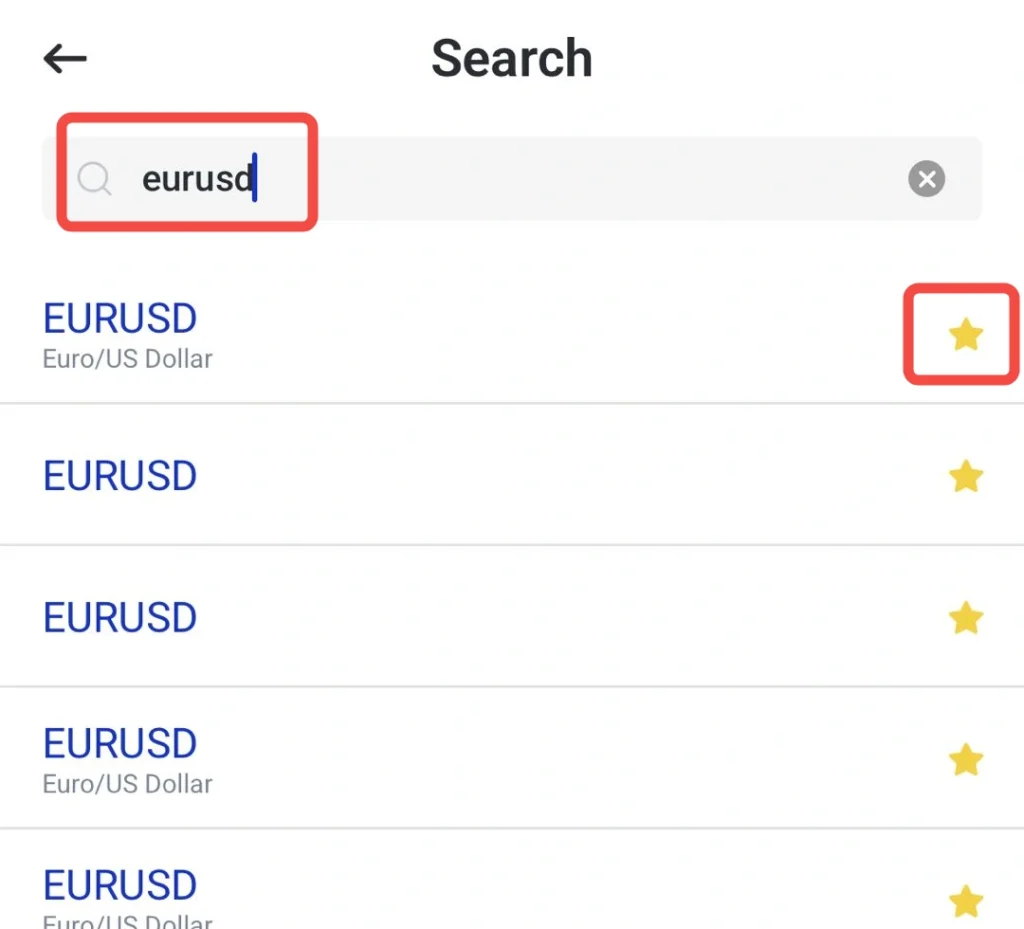
5. Répétez l’opération pour les autres marchés que vous souhaitez suivre.
6. Réorganisez votre watchlist ou supprimez des instruments si nécessaire.
7. Définissez des alertes de prix si vous souhaitez être notifié lorsqu’un marché atteint un niveau précis.
Alertes de prix
Les alertes de prix permettent aux traders de surveiller des instruments sélectionnés et de recevoir des notifications lorsque le marché atteint un niveau de prix choisi. Au lieu de consulter constamment les graphiques, les traders peuvent définir des alertes selon des conditions précises et rester informés lorsque des opportunités de trading potentielles se présentent.
Comment utiliser les alertes de prix dans l’application VT Markets
1. Ouvrez l’application VT Markets
2. Sélectionnez l’instrument pour lequel vous souhaitez définir une alerte de prix.
3. Appuyez sur l’icône de cloche de notification en haut de la page du graphique.
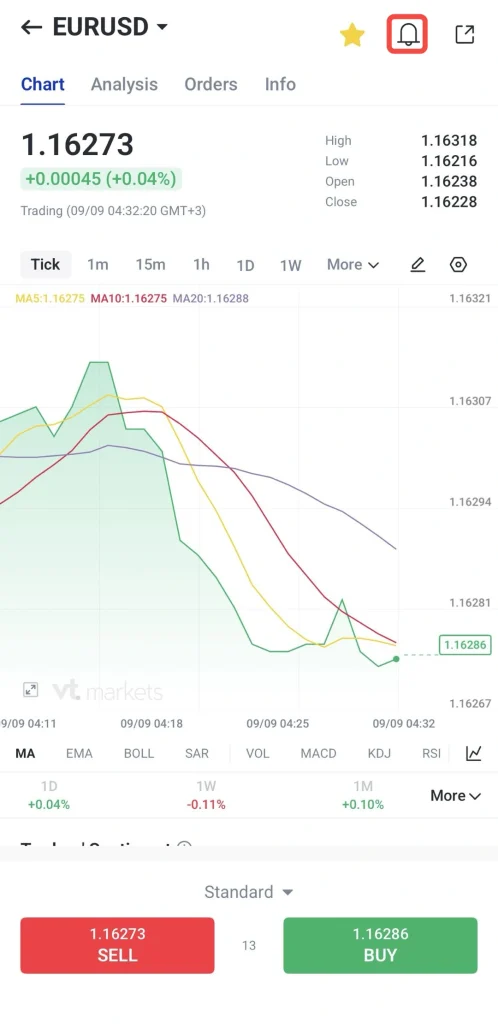
4. Appuyez sur Ajouter une alerte.
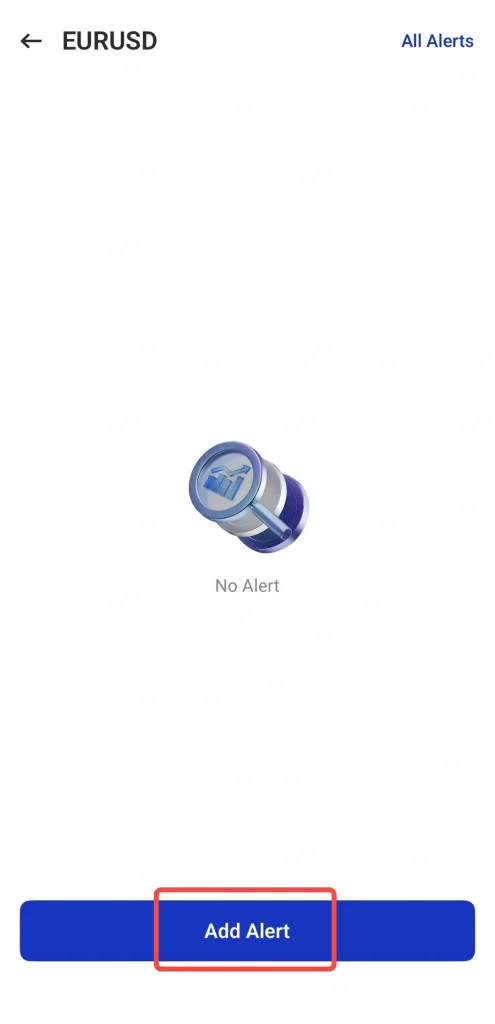
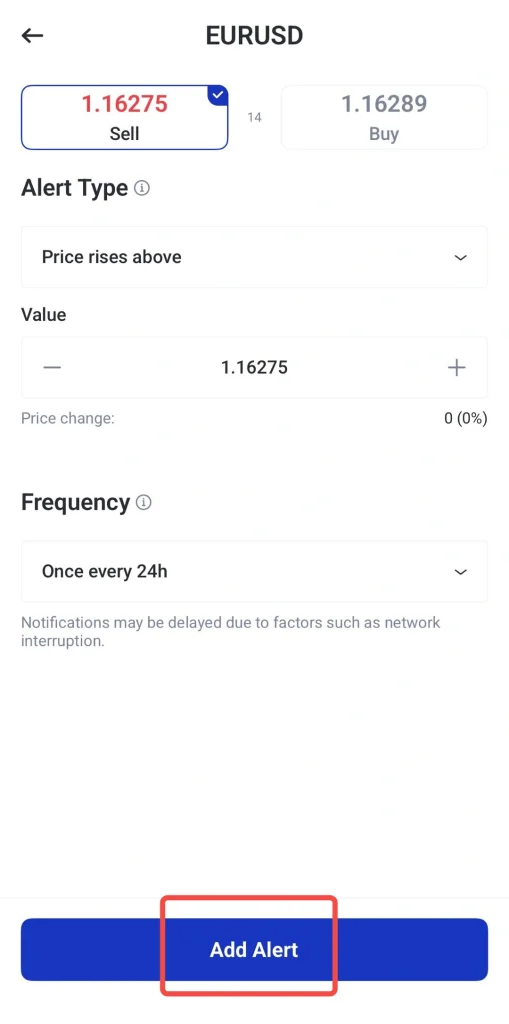
5. Sélectionnez le type d’alerte souhaité, par exemple Le prix dépasse, Le prix descend à, Hausse sur 1 j supérieure à ou Baisse sur 1 j supérieure à.
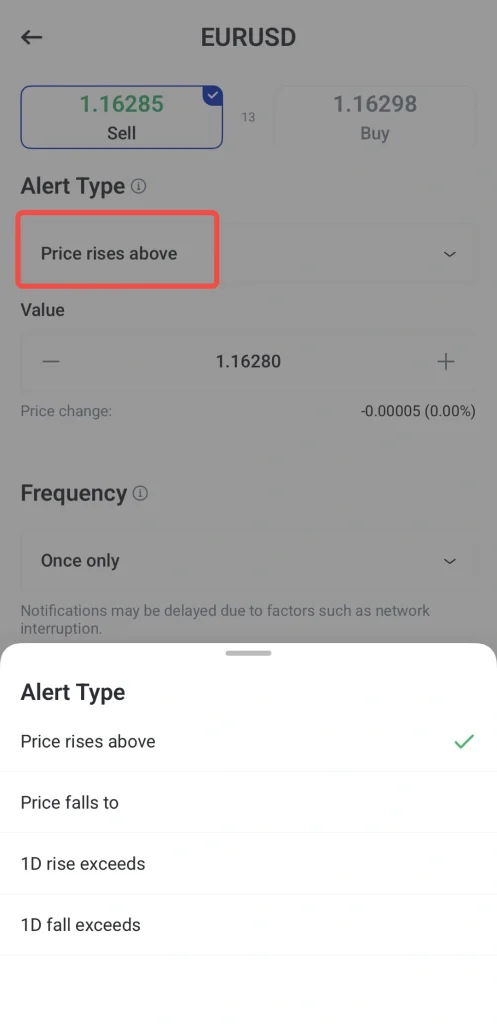
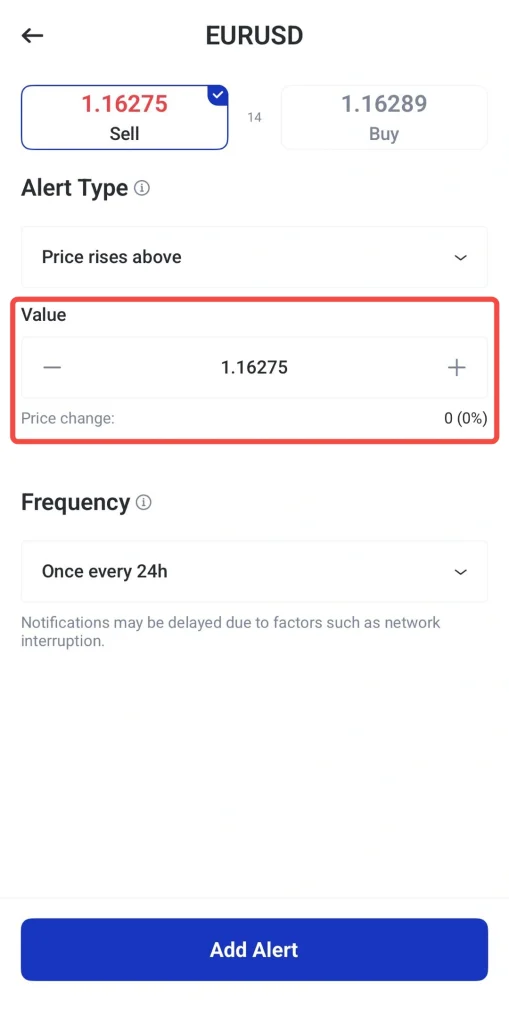
6. Définissez la valeur de prix souhaitée.
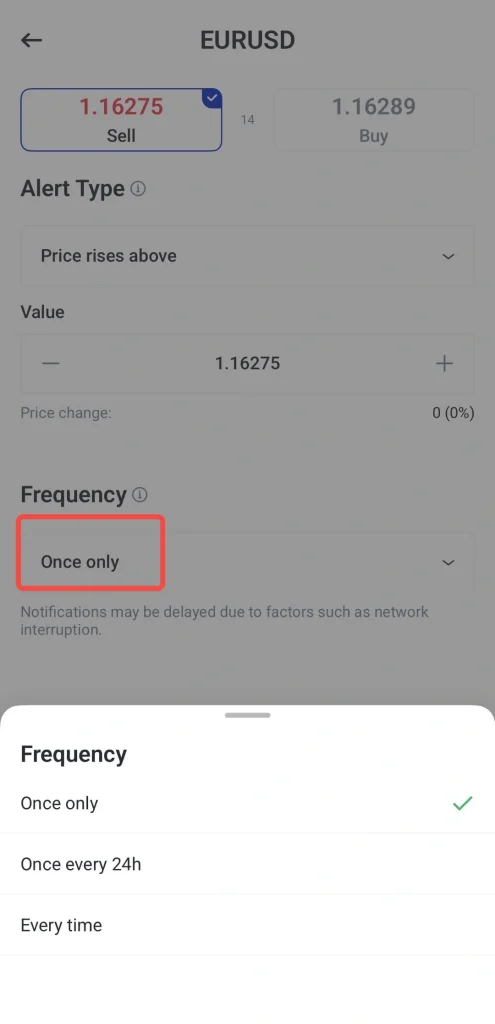
7. Sélectionnez la fréquence de l’alerte :
- À chaque fois
- Une seule fois
- Une fois toutes les 24 h
8. Appuyez sur Ajouter une alerte pour créer l’alerte de prix.
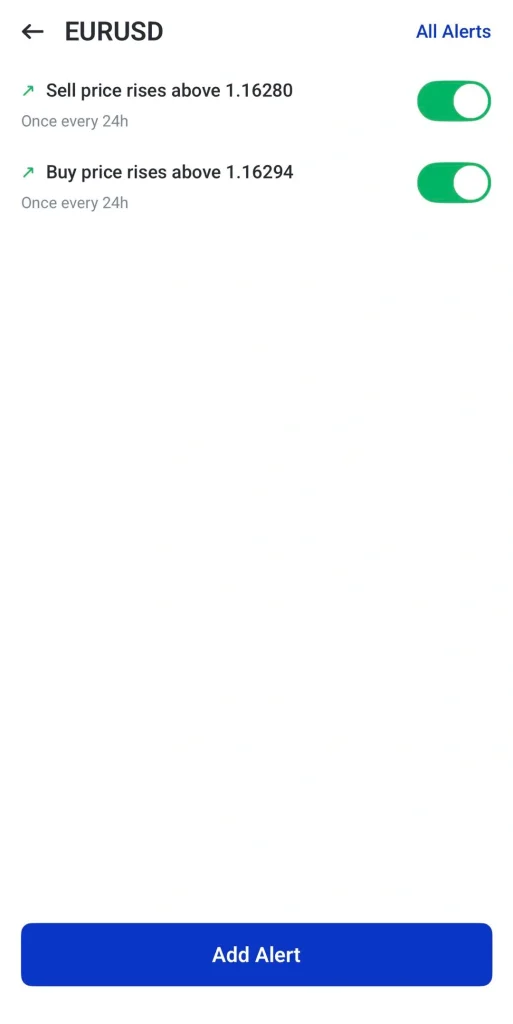
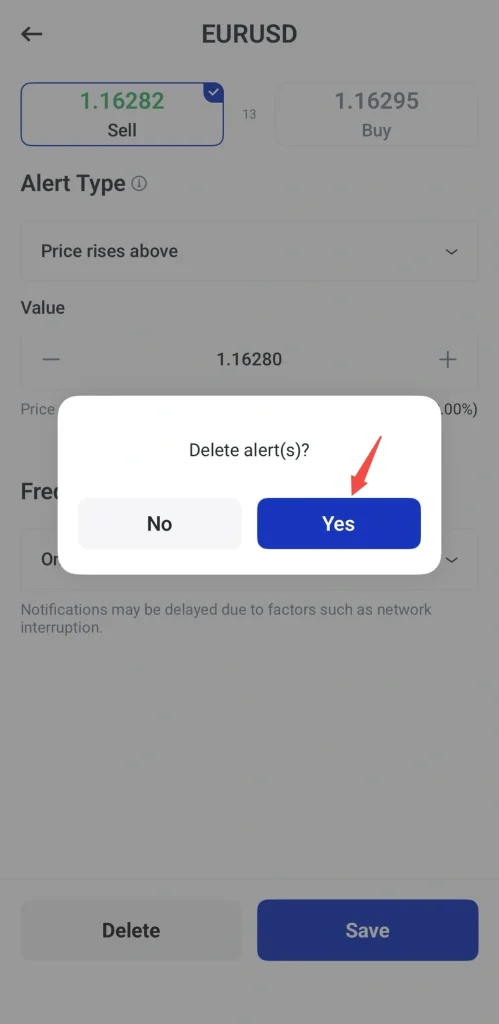
Comment supprimer des alertes de prix dans l’application VT Markets
1. Pour supprimer une alerte existante, ouvrez la liste des alertes.
2. Sélectionnez l’alerte que vous souhaitez supprimer.
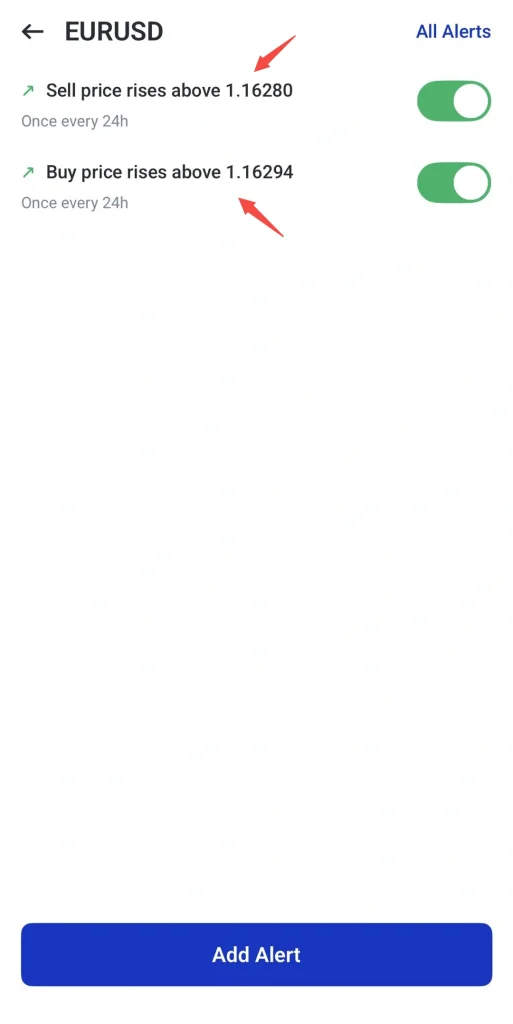
3. Appuyez sur Supprimer.
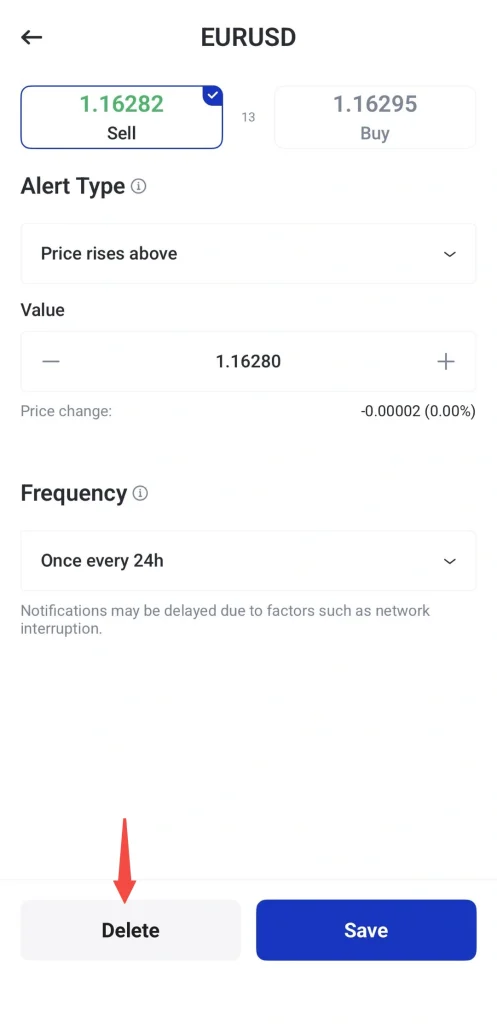
4. Appuyez sur Oui pour confirmer la suppression.
Compte démo
Un compte démo permet aux traders de s’entraîner au trading avec des fonds virtuels. Il peut servir à découvrir l’application VT Markets, tester le passage d’ordres, examiner des graphiques et s’exercer à des stratégies sans utiliser de capital réel.
C’est utile pour les débutants qui souhaitent comprendre le fonctionnement du trading avant d’utiliser un compte réel. Il peut aussi aider les traders expérimentés à tester de nouvelles approches dans un environnement à moindre risque.
Comment utiliser un compte démo dans l’application VT Markets
1. Ouvrez l’application VT Markets.
2. Connectez-vous à votre compte ou inscrivez-vous si vous êtes un nouvel utilisateur.
3. Sélectionnez un compte démo ou basculez vers celui-ci.
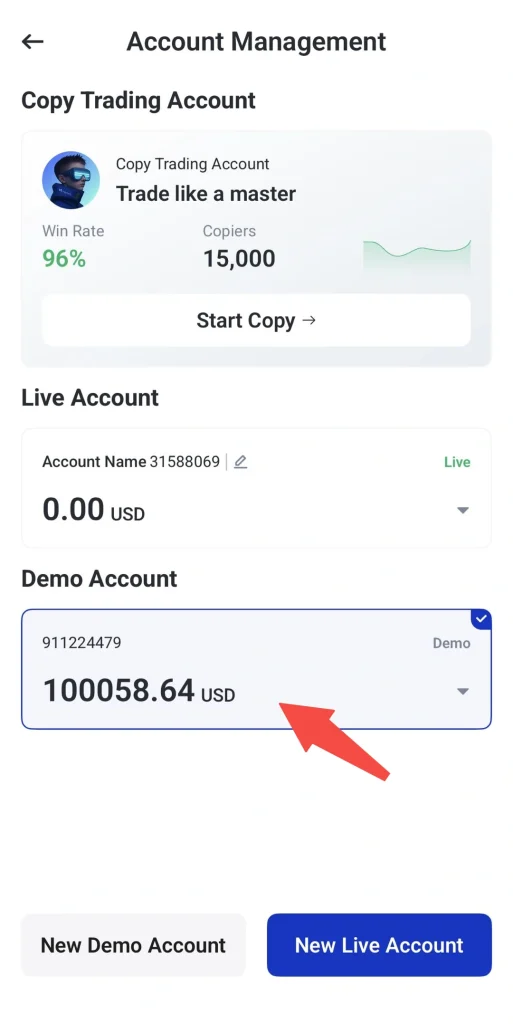
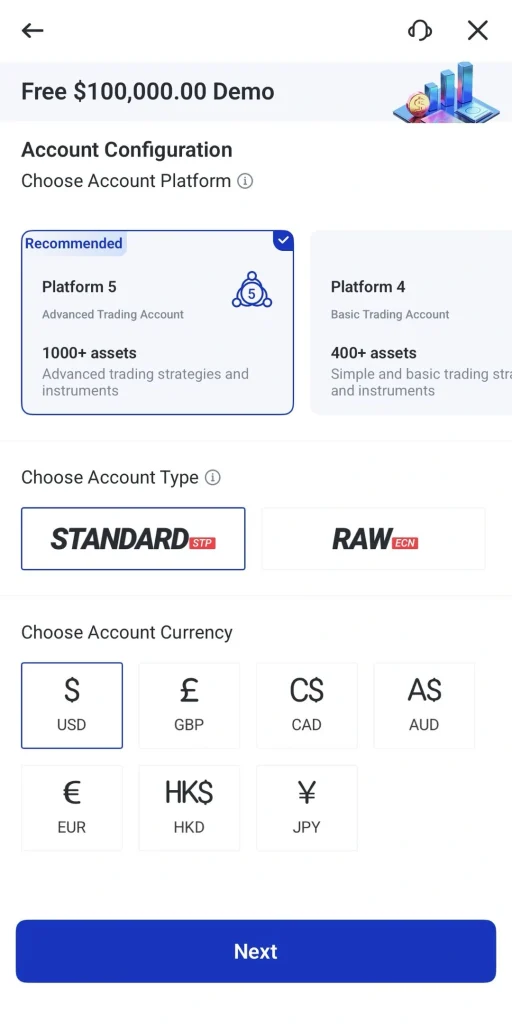
4. Sélectionnez la plateforme, les types de comptes et les devises souhaités pour votre compte démo, puis cliquez sur Suivant
5. Ouvrez le graphique ou l’écran de trading.
6. Définissez les détails de votre ordre, tels que la taille du trade, le stop loss et le take profit.
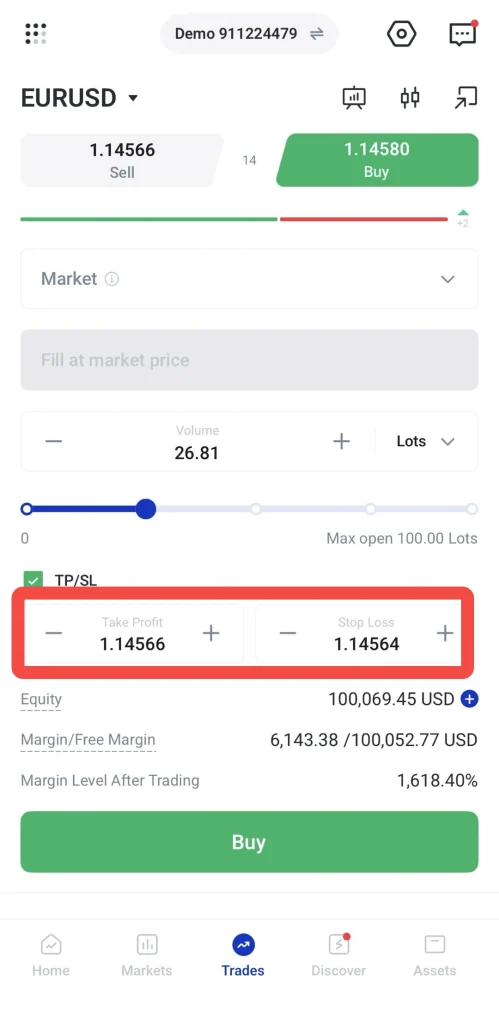
7. Passez un trade démo à l’achat ou à la vente avec des fonds virtuels.
8. Suivez la position et entraînez-vous à clôturer ou à ajuster les trades.
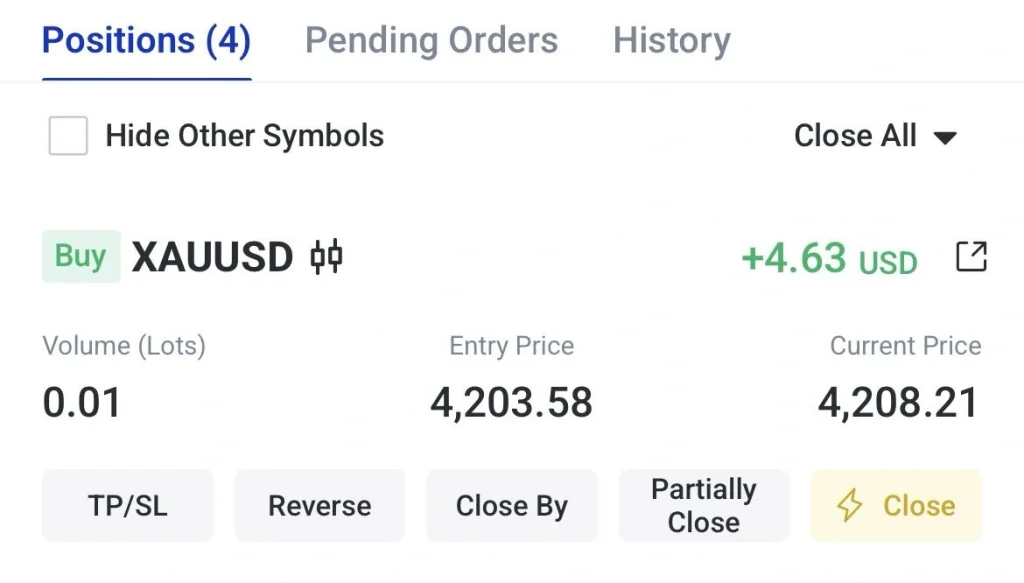
9. Examinez votre activité de trading démo pour comprendre le fonctionnement de la plateforme.
Analyse multi-périodes
Les marchés peuvent sembler différents selon la période affichée. Un graphique à court terme peut montrer les mouvements de prix récents, tandis qu’un graphique à plus long terme peut révéler la tendance de fond.
L’analyse multi-périodes aide les traders à comparer différents intervalles graphiques avant de prendre une décision de trading. Par exemple, un trader peut examiner le graphique journalier pour comprendre la tendance générale, puis utiliser une période plus courte pour repérer d’éventuelles zones d’entrée ou de sortie.
Comment utiliser l’analyse multi-périodes dans l’application VT Markets
1. Ouvrez l’application VT Markets.
2. Sélectionnez l’instrument que vous souhaitez analyser.
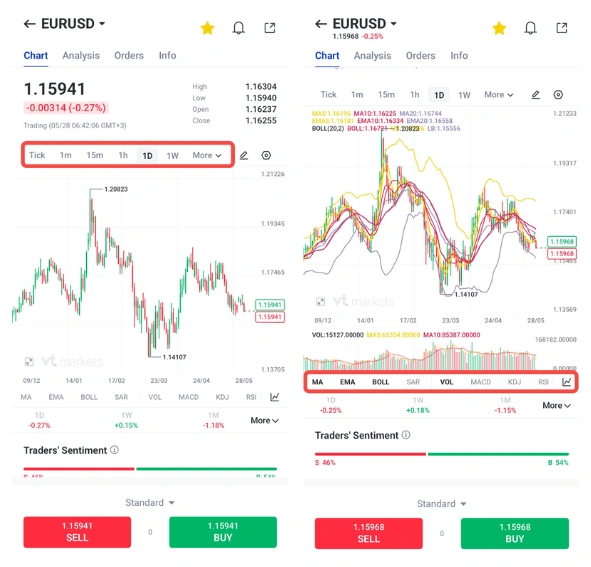
3. Appuyez sur le menu des périodes. Choisissez une période, par exemple 1 minute, 5 minutes, 1 heure, 4 heures, journalière ou hebdomadaire.
4. Passez à une autre période pour comparer les mouvements à court terme et à long terme.
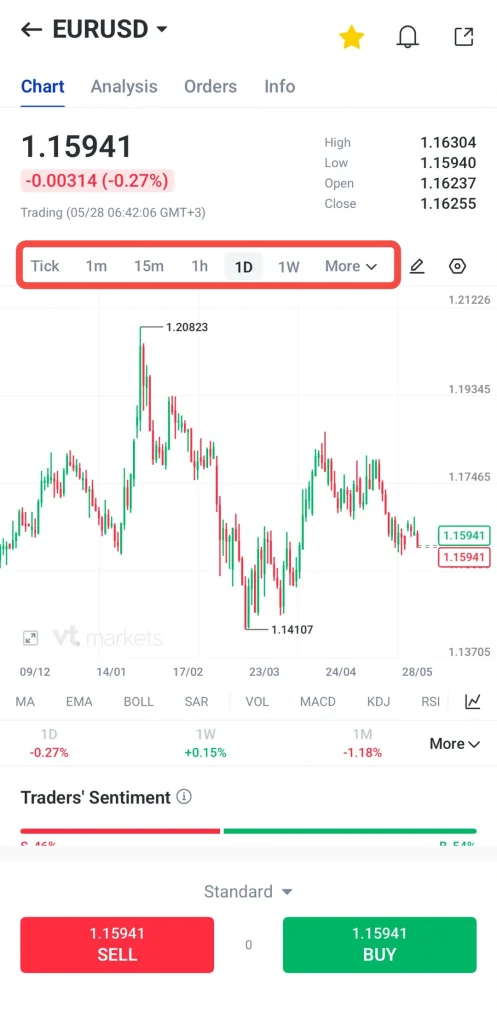
5. Utilisez des indicateurs ou des outils de dessin si nécessaire.
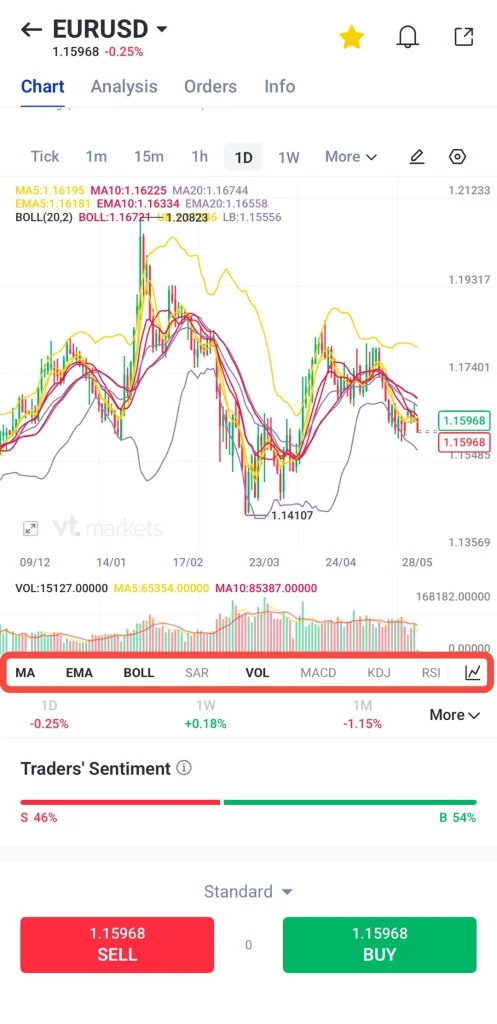
6. Examinez la tendance générale avant de décider de passer ou de gérer un trade.
Copy Trading
Le Copy Trading permet aux utilisateurs éligibles de suivre des fournisseurs de stratégie sélectionnés et de copier automatiquement leurs trades. Cette fonctionnalité peut être utile aux traders qui souhaitent s’exposer au marché tout en observant la manière dont des traders plus expérimentés gèrent leurs positions.
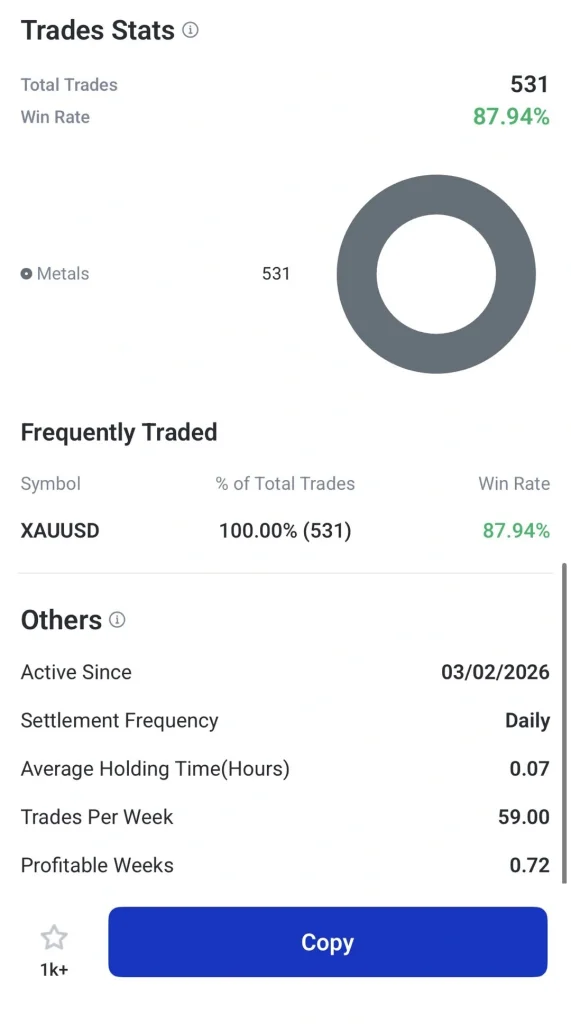
Dans la section Copy Trading, les utilisateurs peuvent consulter les fournisseurs de stratégie disponibles et comparer des informations telles que la performance de trading, le niveau de risque, l’historique des trades et d’autres indicateurs clés. Cela aide les traders à évaluer si un fournisseur correspond à leurs objectifs et à leur tolérance au risque.
Le Copy Trading n’élimine pas le risque de trading. Les performances peuvent évoluer dans le temps et les résultats passés ne garantissent pas les résultats futurs. Les traders doivent surveiller régulièrement les trades copiés et ajuster leurs paramètres si nécessaire.
Comment utiliser le Copy Trading dans l’application VT Markets :
1. Ouvrez l’application VT Markets
2. Basculez votre compte vers le copy trading,
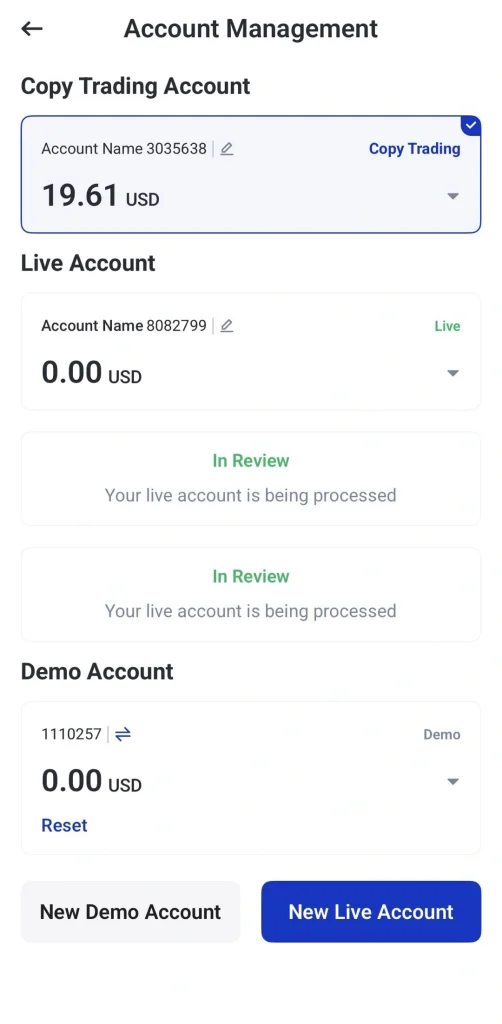
3. Accédez à la section Copy Trading.
4. Parcourez les fournisseurs de stratégie disponibles ou découvrez le Top 20 des traders les plus performants de la semaine.
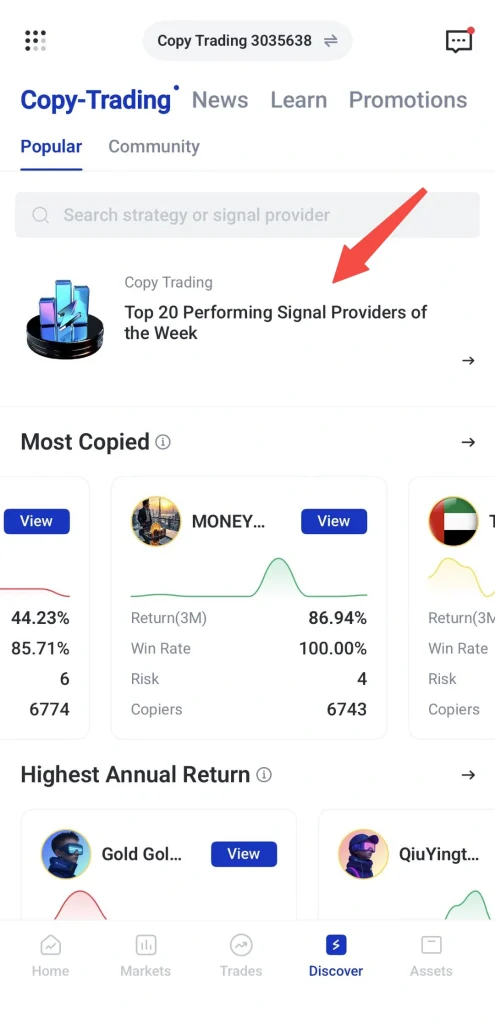
5. Comparez différents traders en examinant leur performance, leur historique de trading et leur niveau de risque avant d’en sélectionner un qui correspond à vos objectifs et à votre tolérance au risque. Voyons l’exemple ci-dessous :
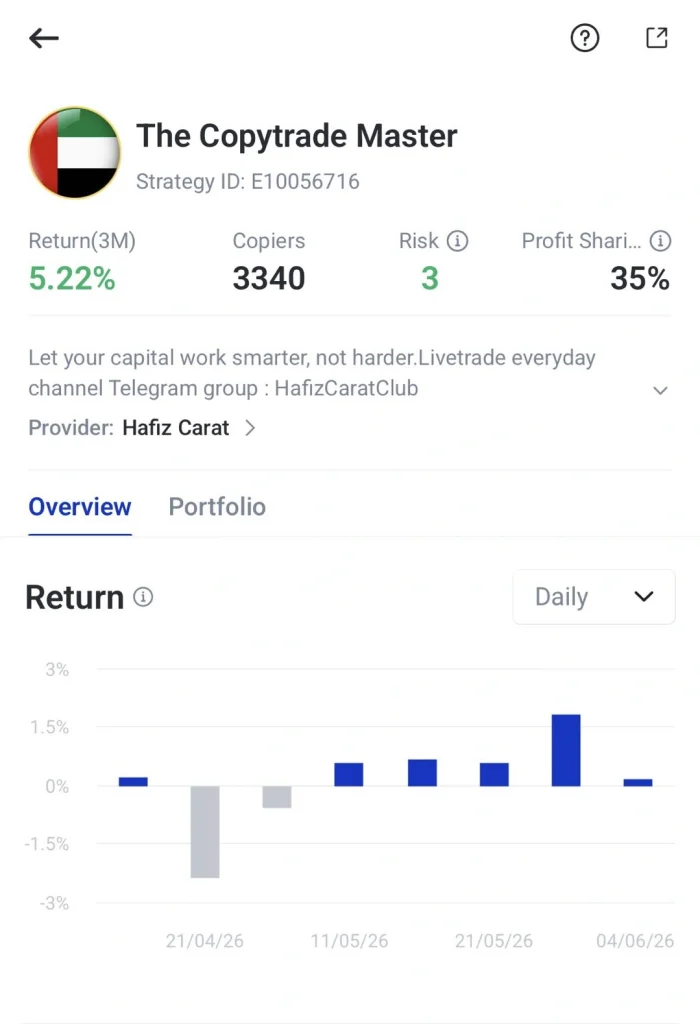
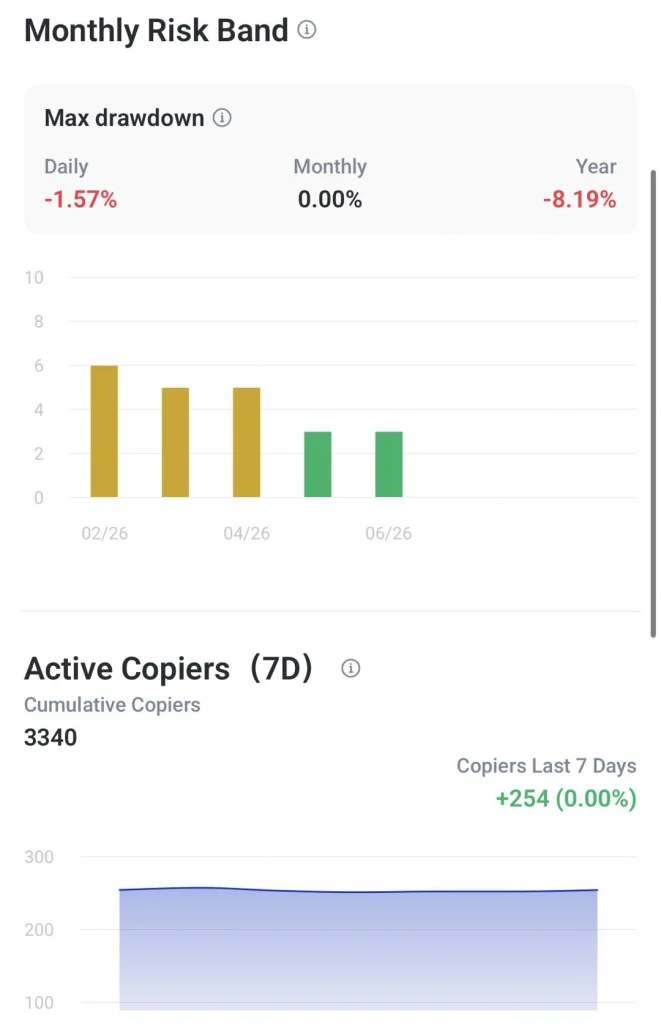
6. Allouez des fonds et commencez à copier les trades automatiquement.
7. Surveillez régulièrement la performance et ajustez vos paramètres si nécessaire.
Trading en un clic
Le trading en un clic permet aux traders de passer des ordres plus rapidement en réduisant le nombre d’étapes nécessaires pour ouvrir ou clôturer une position. Cela peut être utile lorsque les marchés évoluent rapidement.
Toutefois, une exécution plus rapide exige aussi une configuration rigoureuse. Les traders doivent vérifier la taille de position, le stop loss, le take profit et les autres paramètres de l’ordre avant d’utiliser cette fonctionnalité. Les débutants préfèreront peut-être laisser le trading en un clic désactivé tant qu’ils ne sont pas plus à l’aise avec le passage d’ordres.
Comment utiliser le trading en un clic dans l’application VT Markets
1. Ouvrez l’application VT Markets.
2. Sélectionnez l’instrument que vous souhaitez trader.
3. Repérez l’option Trading en un clic.
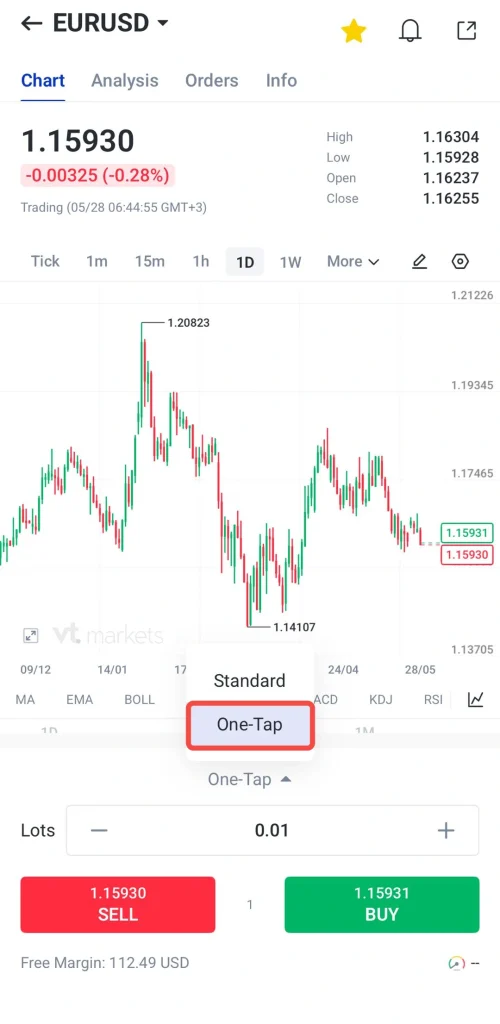
4. Définissez vos préférences de trading, notamment la taille de l’ordre, le stop loss et le take profit.
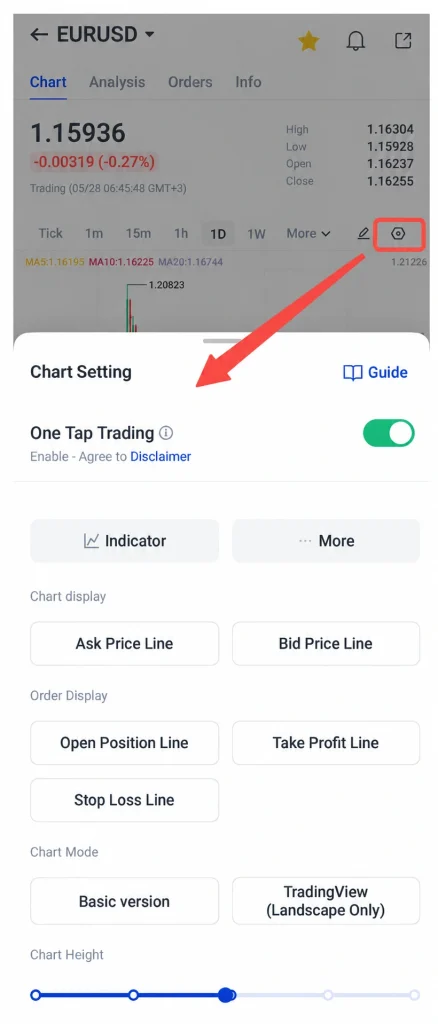
5. Vérifiez que les paramètres correspondent à votre plan de trading.
6. Surveillez la position ouverte et ajustez-la ou clôturez-la si nécessaire.
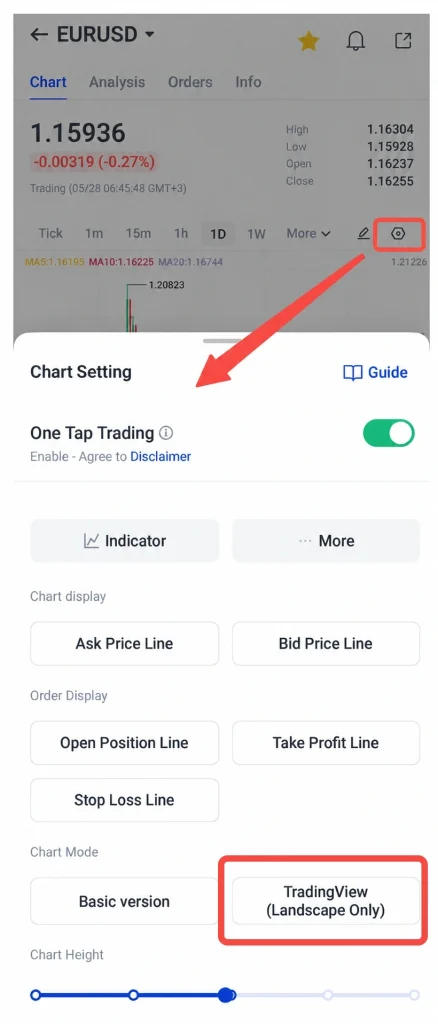
7. Vous pouvez également consulter ce guide pour mieux comprendre le paramétrage du graphique.
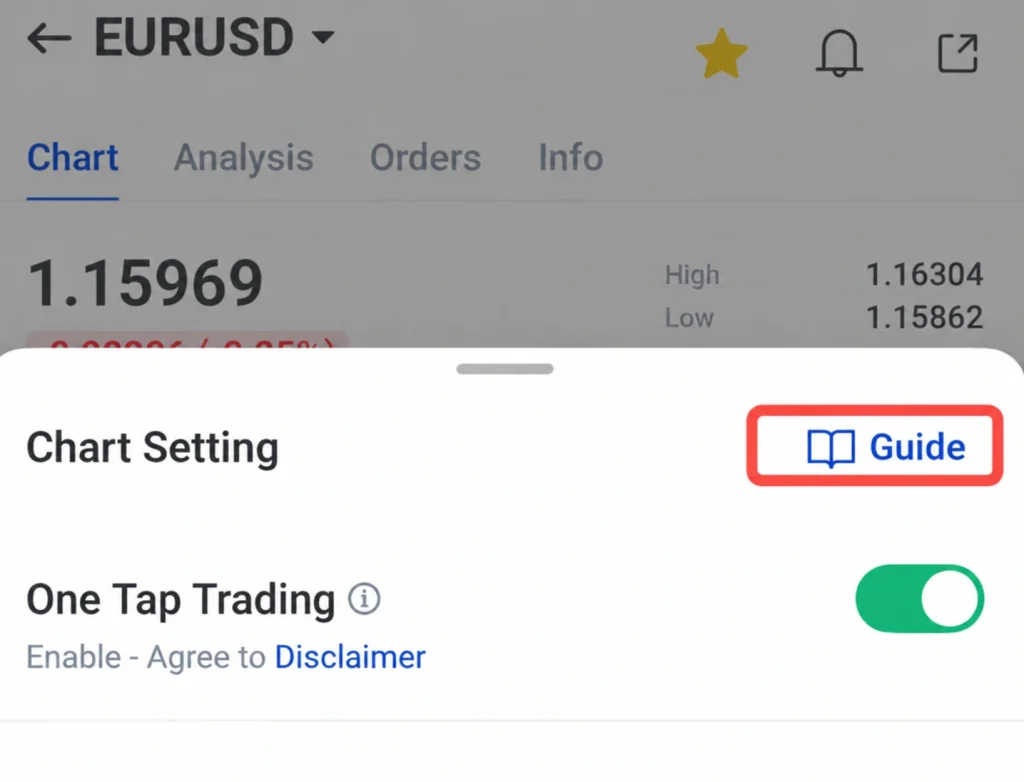
Remarque : le trading en un clic doit être utilisé avec prudence, car les ordres peuvent être passés plus rapidement une fois la fonctionnalité activée.
Intégration des graphiques TradingView
L’application VT Markets intègre les graphiques TradingView, ce qui permet aux traders d’accéder à des outils graphiques avancés directement dans l’application.
Les graphiques TradingView peuvent aider les traders à examiner les tendances, appliquer des indicateurs, tracer des lignes de tendance et repérer les niveaux de support et de résistance. Cela facilite l’analyse technique sans avoir à passer d’une plateforme à l’autre.
Dans l’application VT Markets, le mode graphique TradingView sert principalement à l’analyse. Les traders devront peut-être repasser en mode portrait pour passer des ordres.
Comment utiliser les graphiques TradingView dans l’application VT Markets
1. Ouvrez l’application VT Markets.
2. Sélectionnez l’instrument que vous souhaitez analyser.
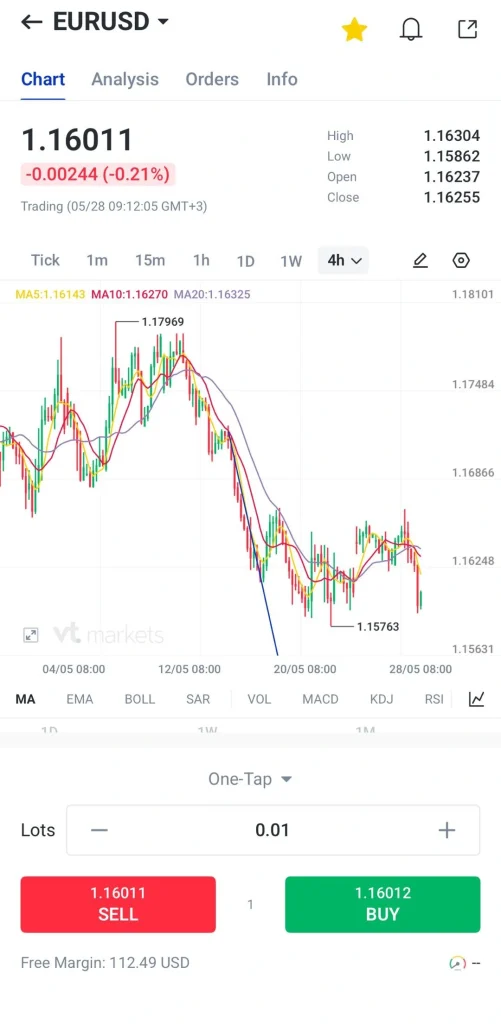
3. Appuyez sur le bouton du mode graphique ou des paramètres du graphique.
4. Sélectionnez le mode TradingView.
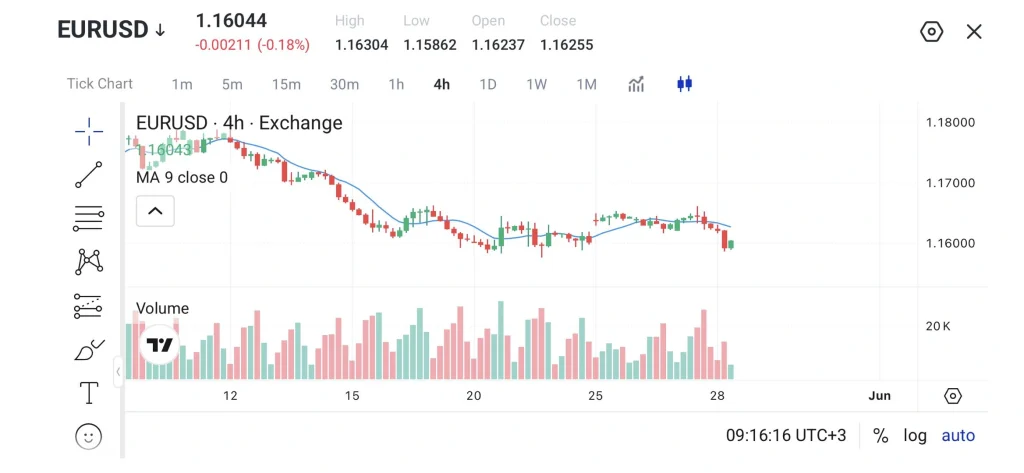
5. L’affichage passera en mode paysage.
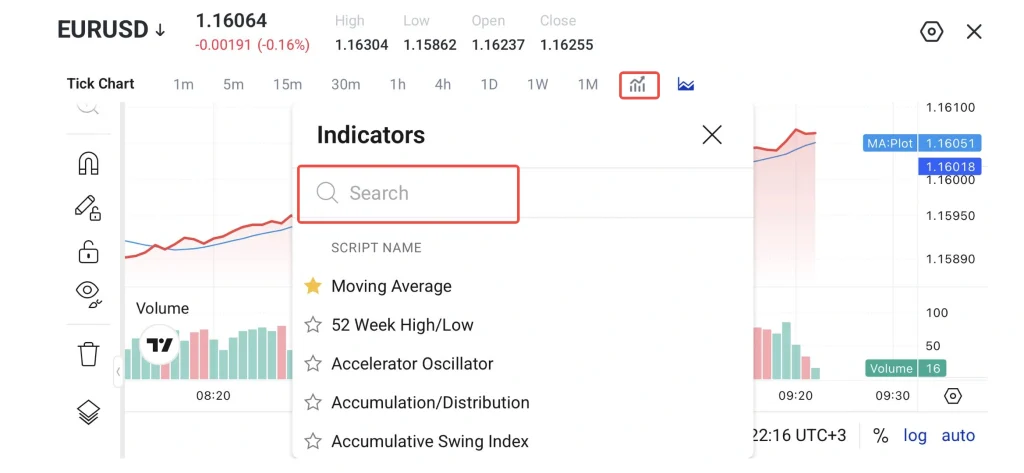
6. Ajoutez des indicateurs tels que le RSI, le MACD, les bandes de Bollinger ou les moyennes mobiles.
7. Utilisez les outils de dessin pour tracer des lignes de tendance et repérer les niveaux de support et de résistance.
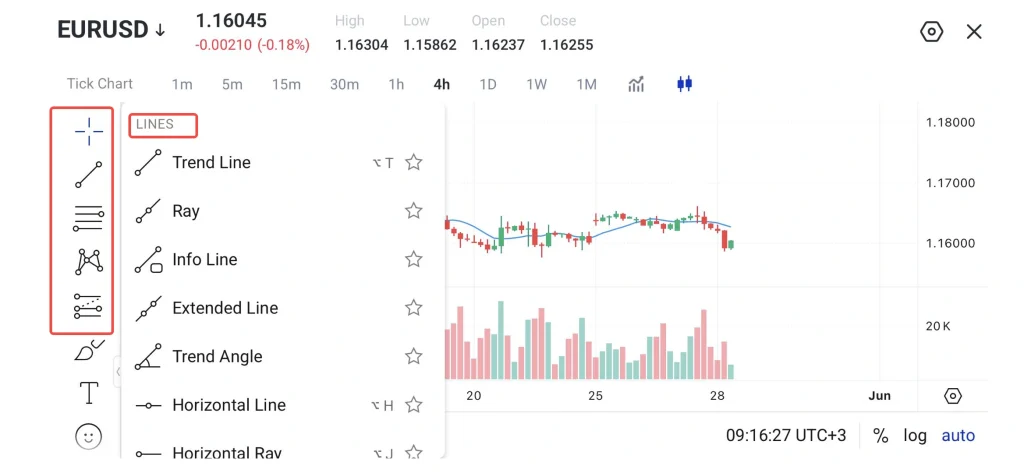
8. Examinez l’analyse du graphique.
9. Repassez en mode portrait lorsque vous êtes prêt à passer ou à gérer un ordre.
Indicateurs techniques
Les indicateurs techniques aident les traders à analyser l’évolution des prix, le momentum, la volatilité et l’orientation possible du marché. Ils peuvent apporter un contexte supplémentaire lors de l’examen d’un graphique.
Parmi les indicateurs techniques courants figurent les moyennes mobiles, l’indice de force relative, la convergence/divergence des moyennes mobiles, les bandes de Bollinger et l’oscillateur stochastique.
Les débutants préfèreront peut-être commencer avec un ou deux indicateurs avant d’utiliser des combinaisons plus avancées. Utiliser trop d’indicateurs sur un même graphique peut rendre l’analyse plus difficile à lire.
Comment utiliser les indicateurs techniques dans l’application VT Markets
1. Ouvrez l’application VT Markets.
2. Sélectionnez l’instrument que vous souhaitez analyser.
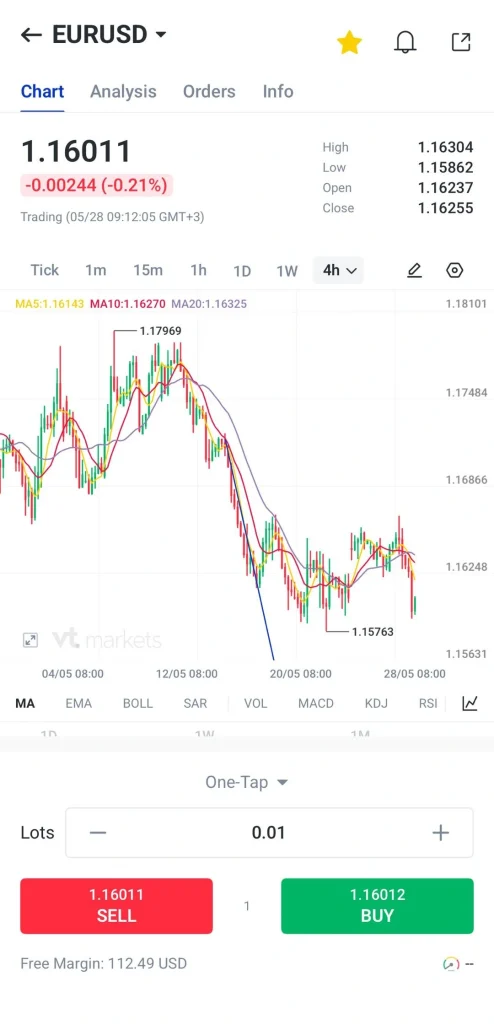
3. Appuyez sur le bouton des paramètres du graphique ou des indicateurs.
4. Choisissez Indicateurs.
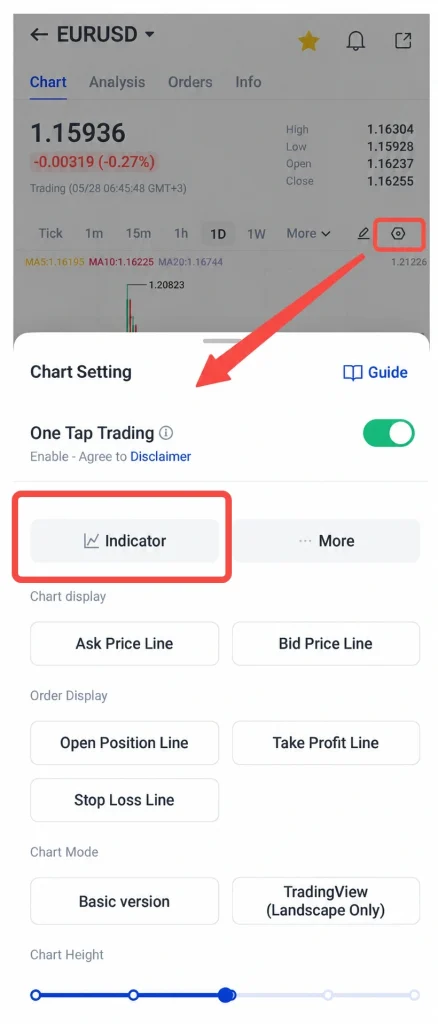
5. Sélectionnez l’indicateur que vous souhaitez appliquer.
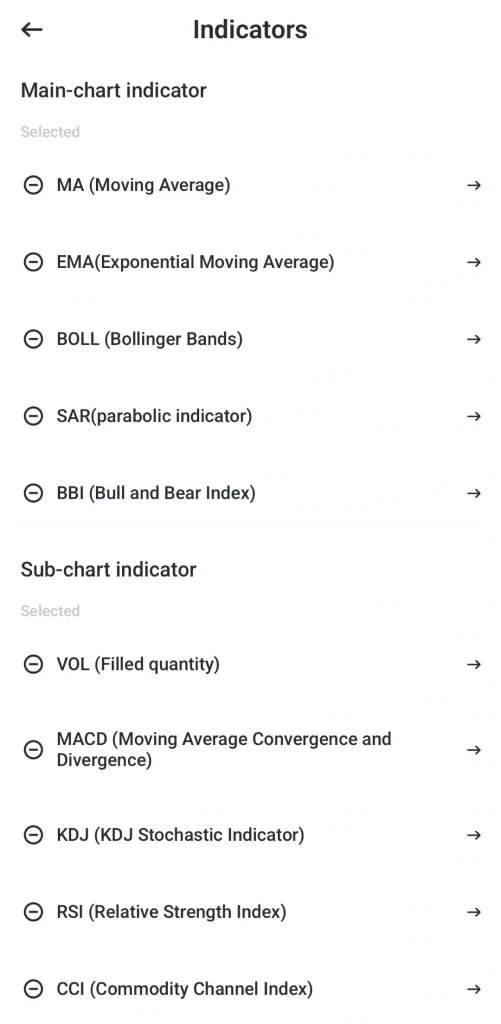
6. Ajustez les paramètres, tels que la période, le style de ligne ou les préférences d’affichage.
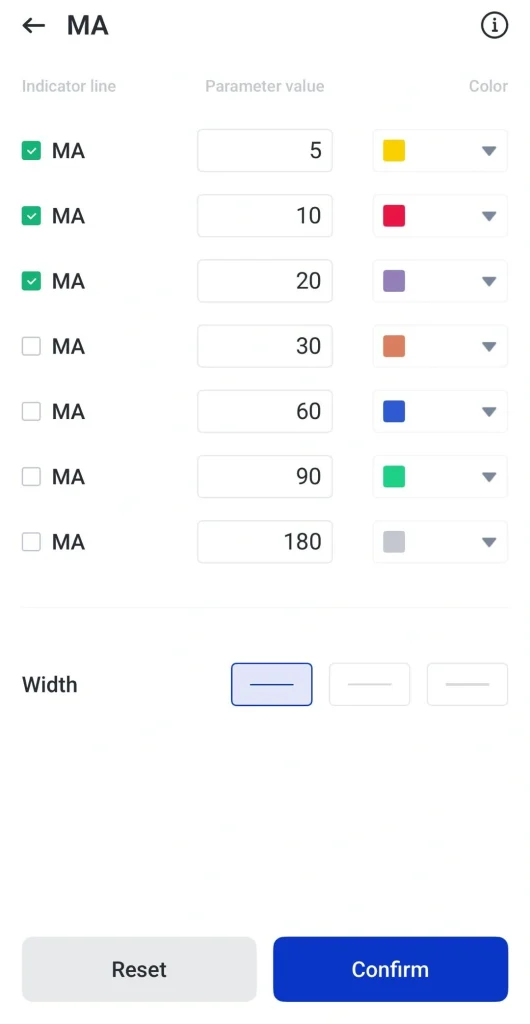
7. Confirmez les modifications.
8. Examinez l’indicateur en parallèle de l’évolution des prix.
9. Supprimez ou ajustez les indicateurs lorsqu’ils ne sont plus nécessaires.
Calendrier économique et alertes
Les marchés financiers peuvent réagir fortement aux grands événements économiques. Les décisions sur les taux d’intérêt, les rapports sur l’inflation, les données sur l’emploi, les communications des banques centrales et les chiffres de la croissance économique peuvent tous influencer les prix du marché.
Le Calendrier économique de l’application VT Markets aide les traders à suivre les événements à venir et à se préparer aux périodes de volatilité possible du marché. Les alertes peuvent également permettre aux traders de recevoir des rappels avant les annonces importantes.
Comment utiliser le Calendrier économique dans l’application VT Markets
1. Ouvrez l’application VT Markets.
2. Accédez à Découvrir → Actualités → Calendrier économique.
3. Consultez les événements à venir par date, heure, pays et niveau d’impact.
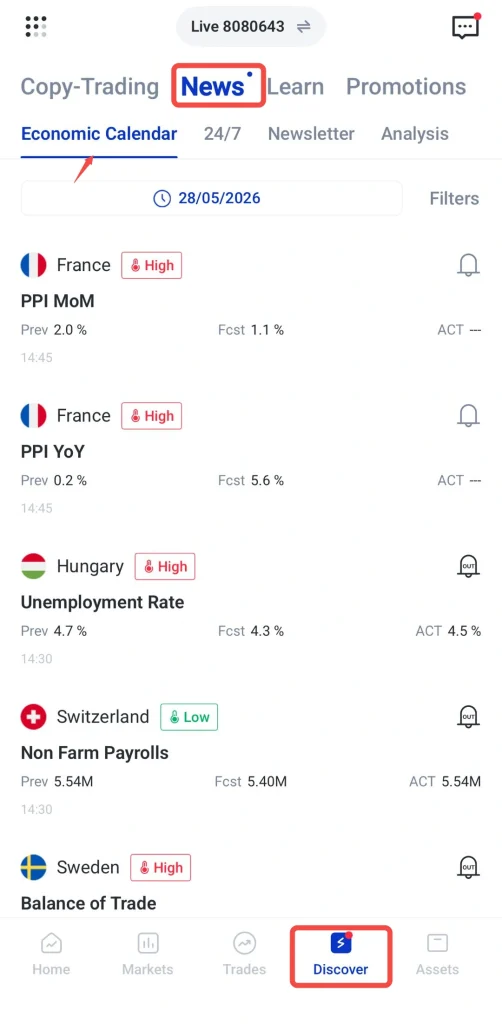
4. Sélectionnez un événement pour afficher plus de détails.
5. Définissez une alerte ou une notification pour les événements importants, si cette option est disponible.
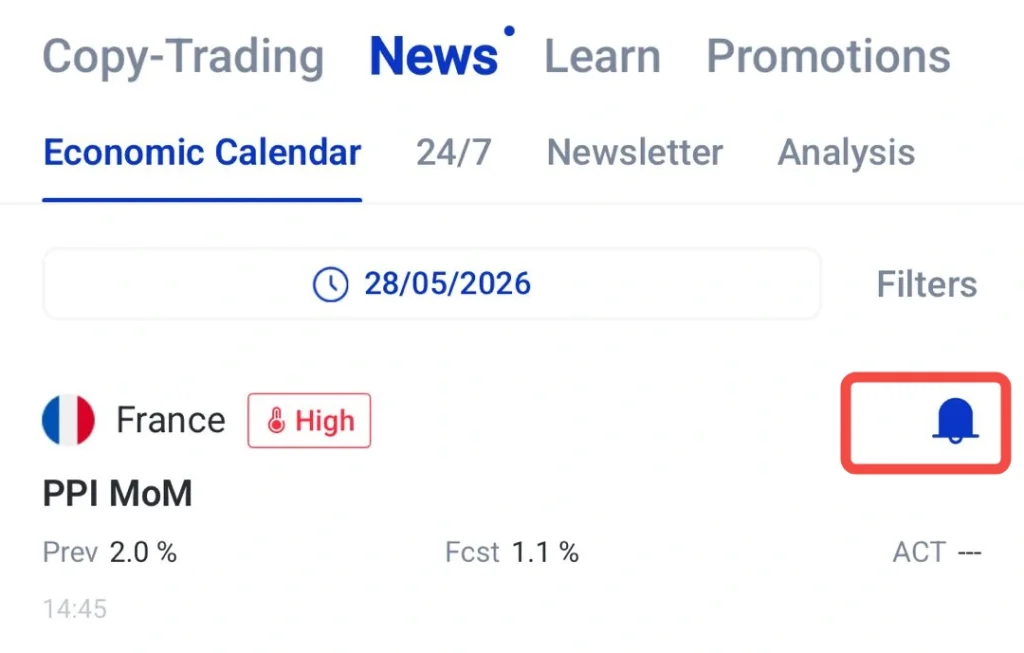
6. Passez en revue vos positions ouvertes avant les annonces à fort impact.
7. Ajustez votre plan de trading si une hausse de la volatilité du marché est attendue.
Analyse de marché de Trading Central
L’application VT Markets donne accès aux analyses de marché de Trading Central, un fournisseur de recherche tiers. Ces rapports peuvent comprendre des commentaires de marché, des analyses graphiques, des points de vue techniques, des niveaux de prix et des scénarios de marché possibles.
L’analyse de Trading Central peut servir de référence supplémentaire lors de la recherche sur un marché. Elle peut aider les traders à comparer leur propre lecture du graphique avec une analyse externe.
Toutefois, ces rapports ne doivent pas être considérés comme des signaux de trading garantis. Les traders doivent toujours effectuer leurs propres recherches et gérer le risque avec prudence.
Comment utiliser l’analyse Trading Central dans l’application VT Markets
1. Ouvrez l’application VT Markets.
2. Sélectionnez l’instrument que vous souhaitez examiner.
3. Appuyez sur la section Analyse.
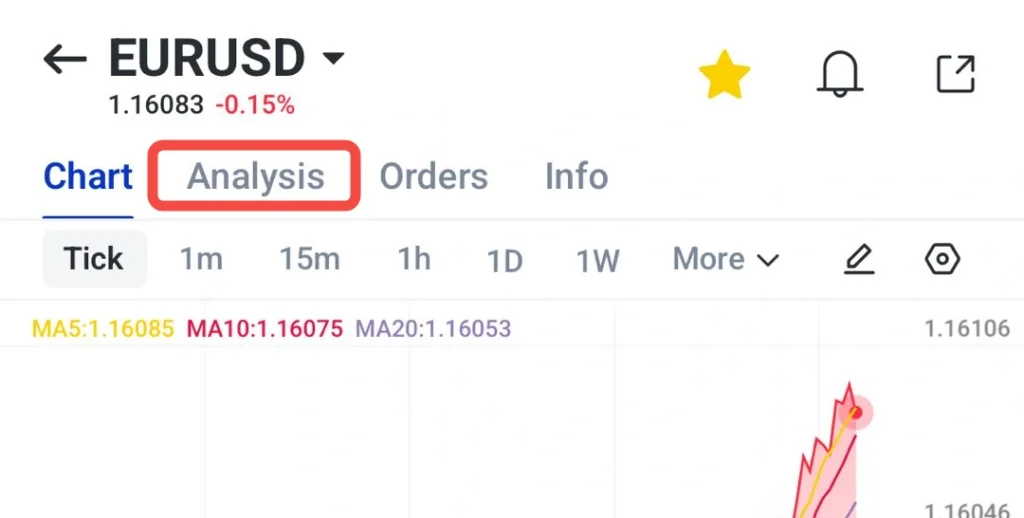
4. Choisissez le rapport Trading Central ou la mise à jour de marché pertinent(e).
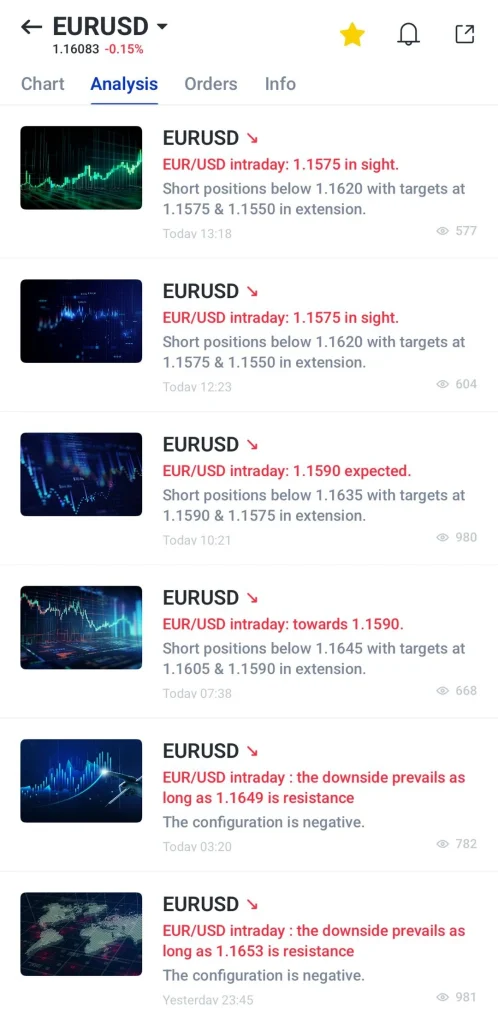
5. Examinez le point de vue technique, les niveaux graphiques et les commentaires de marché.
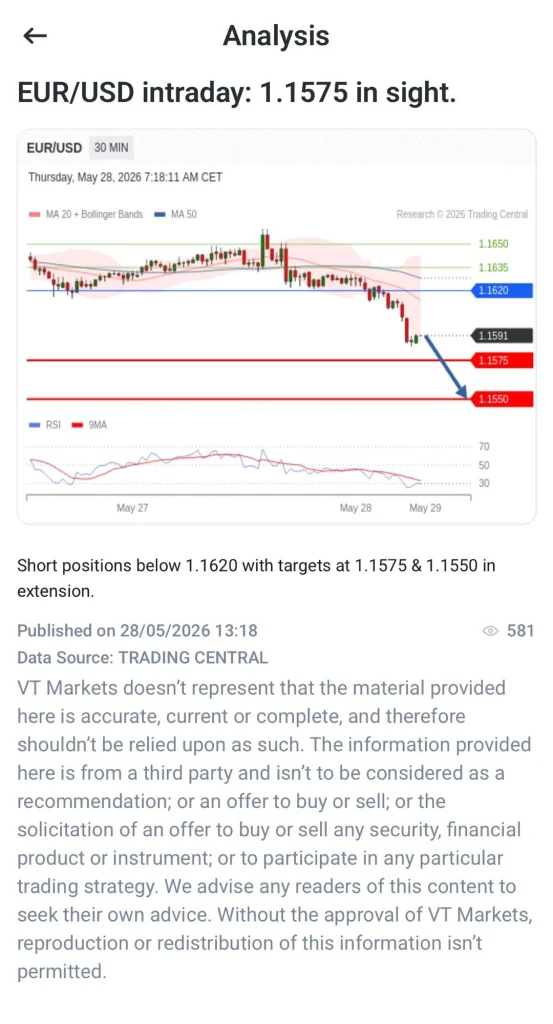
6. Comparez l’analyse avec votre propre examen du graphique.
Remarque : utilisez ces informations comme référence supplémentaire lors de la planification ou de la gestion de vos trades.
Authentification à deux facteurs
L’authentification à deux facteurs, également appelée 2FA, ajoute une couche de sécurité supplémentaire à votre compte. Lorsqu’elle est activée, les utilisateurs doivent fournir un code de vérification en plus de leurs identifiants de connexion.
Cela peut contribuer à réduire le risque d’accès non autorisé, en particulier si un mot de passe est compromis. Les traders doivent également utiliser un mot de passe robuste et éviter de partager les informations de leur compte avec d’autres personnes.
Comment activer l’authentification à deux facteurs dans l’application VT Markets
1. Ouvrez l’application VT Markets.
2. Accédez au tableau de bord ou au menu principal.
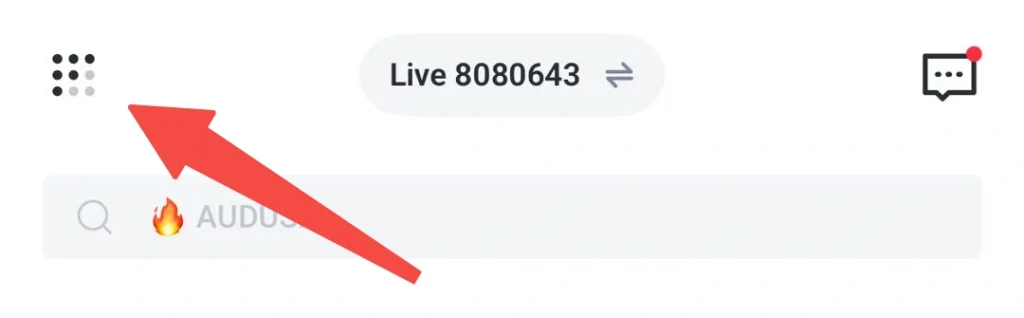
3. Sélectionnez Sécurité
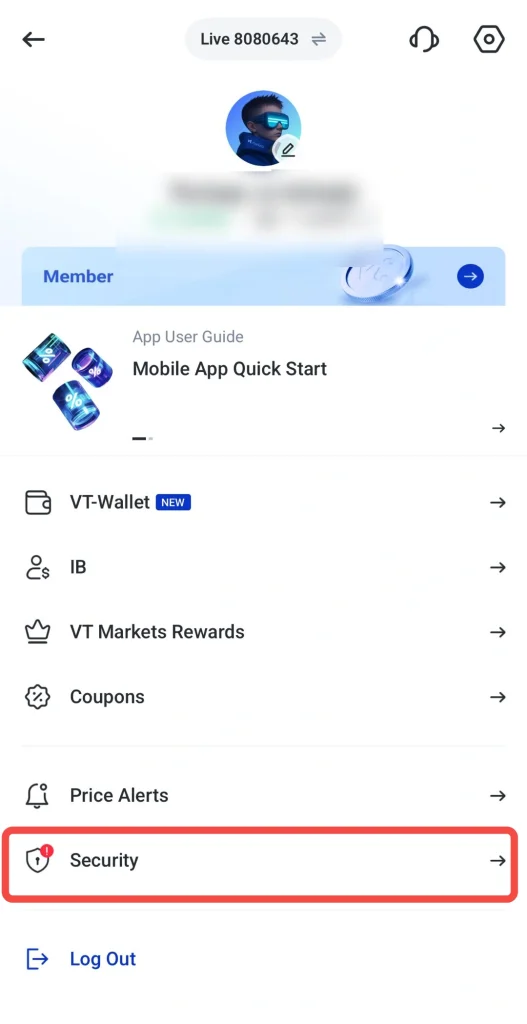
4. Choisissez Authentification à deux facteurs.
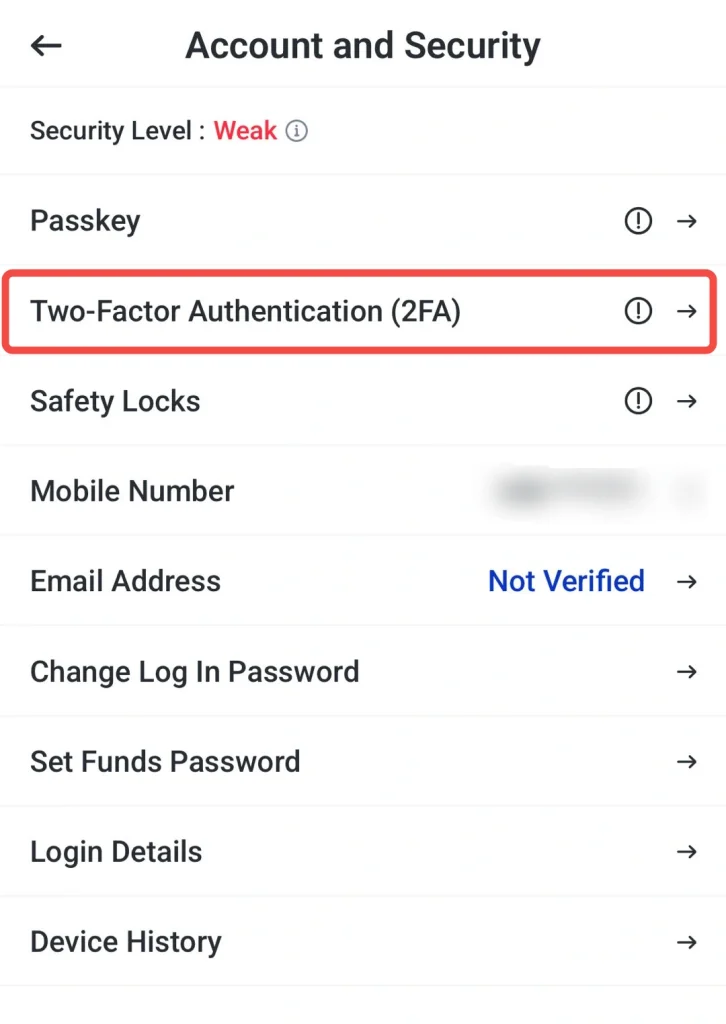
5. Appuyez sur Activer.
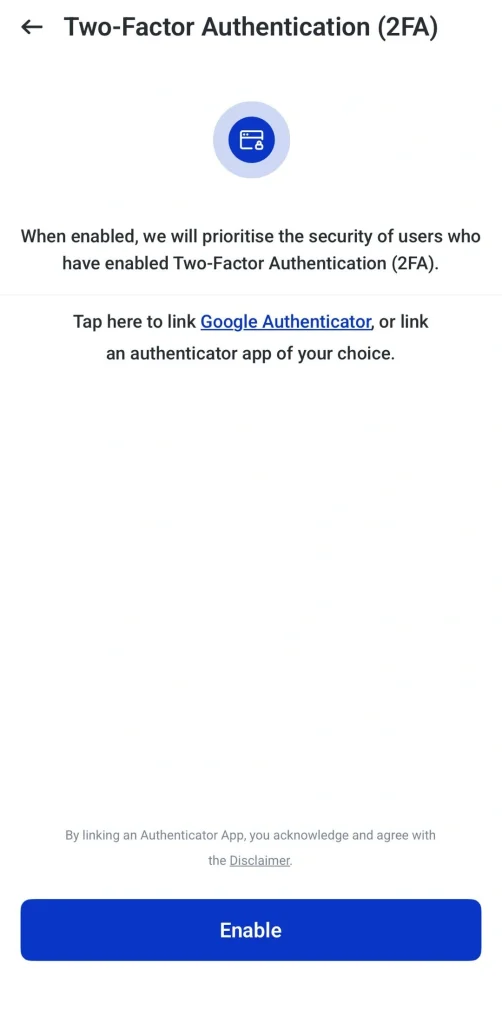
6. Suivez les instructions pour associer une application d’authentification, telle que Google Authenticator ou Microsoft Authenticator.
7. Saisissez le code de vérification généré par l’application d’authentification.
8. Confirmez la configuration.
9. Utilisez le code de vérification lors de la connexion ou pour effectuer certaines actions de sécurité.
Foire aux questions
Quelles fonctionnalités sont disponibles dans l’application VT Markets ?
L’application VT Markets comprend des fonctionnalités telles que les watchlists, l’accès aux comptes démo et réel, des outils graphiques, l’intégration de TradingView, des indicateurs techniques, le trading en un clic, le Calendrier économique, l’analyse de Trading Central, des outils de gestion de compte et l’authentification à deux facteurs.
Puis-je utiliser un compte démo dans l’application VT Markets ?
Oui. L’application VT Markets prend en charge l’accès à un compte démo lorsque celui-ci est disponible. Un compte démo permet aux traders de s’entraîner au trading avec des fonds virtuels avant d’utiliser un compte réel.
L’application VT Markets propose-t-elle des graphiques TradingView ?
Oui. L’application VT Markets intègre les graphiques TradingView, ce qui permet aux traders d’utiliser des outils graphiques avancés, des indicateurs et des outils de dessin pour l’analyse de marché.
À quoi sert la watchlist ?
La watchlist permet aux traders d’enregistrer des instruments sélectionnés et de les suivre plus facilement. Elle les aide à se concentrer sur les marchés qu’ils suivent régulièrement, au lieu de parcourir à chaque fois la liste complète des instruments.
Puis-je définir des alertes dans l’application VT Markets ?
Oui. Les traders peuvent définir des alertes, lorsque cette fonction est disponible, pour surveiller des niveaux de prix précis ou des événements de marché importants. Les alertes peuvent aider les traders à rester informés sans consulter constamment l’application.
À quoi sert le Calendrier économique ?
Le Calendrier économique aide les traders à suivre les prochains événements de marché, tels que les rapports sur l’inflation, les données sur l’emploi, les décisions des banques centrales et d’autres publications économiques susceptibles d’influencer les mouvements du marché.
L’analyse de Trading Central est-elle disponible dans l’application VT Markets ?
Oui. L’application VT Markets donne accès à l’analyse de Trading Central, qui peut comprendre des commentaires de marché, des points de vue techniques, des niveaux graphiques et des scénarios de marché possibles.
L’application VT Markets comprend-elle des indicateurs techniques ?
Oui. L’application comprend des indicateurs techniques qui peuvent aider les traders à analyser l’évolution des prix, les tendances du marché, le momentum et la volatilité. Parmi les exemples courants figurent le RSI, le MACD, les bandes de Bollinger et les moyennes mobiles.
Le trading en un clic convient-il aux débutants ?
Le trading en un clic peut accélérer le passage d’ordres, mais les débutants doivent l’utiliser avec prudence. Il peut être préférable de vérifier manuellement les ordres jusqu’à ce qu’ils soient familiarisés avec la plateforme et le processus de trading.
Comment protéger mon compte dans l’application VT Markets ?
Les traders peuvent renforcer la sécurité de leur compte en activant l’authentification à deux facteurs, en utilisant un mot de passe robuste, en gardant leurs identifiants confidentiels et en vérifiant régulièrement leurs paramètres de sécurité.








