





重點摘要
- VT Markets 應用程式讓交易者在同一平台接通環球市場、管理賬戶、分析圖表及監察交易機會。
- 主要功能包括:自選清單(Watchlist,用於收藏及追蹤交易產品)、模擬賬戶及真實賬戶登入、一鍵交易(One-Tap Trading,減少操作步驟以加快下單)、TradingView 圖表、技術指標(用數學方法由價格/成交等數據計算出的輔助線)、市場分析工具及保安設定。
- 交易者可用應用程式查看價格走勢、跟進經濟事件、設定提示(Alerts,在達到指定價格或事件前通知)、更有效率管理交易。
- 內置工具如經濟日曆(Economic Calendar,列出公布時間表與影響程度)及 Trading Central 分析(第三方研究報告)可協助做市場資料搜集及部署交易。
- 雙重認證(Two-Factor Authentication/2FA,除密碼外再加一次性驗證碼)等保安功能,為賬戶登入加多一重保障。
- 新手可先用模擬賬戶以虛擬資金練習,再轉用真實交易;較有經驗的交易者可用進階圖表及分析工具支援策略。
VT Markets 應用程式讓交易者以手機平台接通市場、管理賬戶及使用交易工具。無論是查看價格走勢、分析圖表、跟進經濟事件或調整賬戶設定,都可更方便掌握市場。
本文會交代 VT Markets 應用程式的主要功能,以及如何使用。
VT Markets 應用程式主要功能及工具
VT Markets 應用程式涵蓋:市場接通、圖表分析、執行交易(下單/平倉)、賬戶管理及賬戶保安。
下表列出部分主要工具:
| 功能/工具 | 用途 |
| 自選清單(Watchlist) | 收藏及追蹤關注的交易產品(instruments,即可交易的產品,例如貨幣對、指數等) |
| 模擬賬戶(Demo Account) | 用虛擬資金練習交易 |
| 真實賬戶登入(Live Account Access) | 賬戶通過審批並入金後,可接通真實市場 |
| 多時間框架圖表(Multi-Timeframe Charts) | 用不同時間週期(例如 1 分鐘、1 小時、日線)檢視價格走勢 |
| 一鍵交易(One-Tap Trading) | 開啟後可更快下單 |
| TradingView 圖表 | 使用較進階的圖表及畫線工具 |
| 經濟日曆(Economic Calendar) | 追蹤即將公布的宏觀數據及事件 |
| Trading Central 分析 | 查看第三方研究觀點 |
| 技術指標(Technical Indicators) | 分析趨勢(trend,價格大方向)、動能(momentum,上升/下跌力度)、波動(volatility,升跌幅度) |
| 賬戶管理(Account Management) | 管理個人資料、存款、提款及設定 |
| 雙重認證(Two-Factor Authentication/2FA) | 為登入加入額外驗證,降低被盜用風險 |
自選清單(Watchlist)
自選清單讓交易者把想追蹤的市場集中管理,毋須每次在完整產品清單逐一搜尋。
可用於外匯(forex,貨幣兌換市場)貨幣對、商品(commodities,例如黃金、原油)、指數(indices,例如美股指數)、股票、ETF(交易所買賣基金,即在交易所買賣的基金)、債券,以及加密貨幣差價合約(crypto CFDs;CFD 是「差價合約」,屬衍生工具,通常毋須實物交收,只按價格差額結算)。新手可先建立小清單;較有經驗者可按資產類別、策略或交易時段分組。
例子:分別建立「主要外匯貨幣對」、「黃金與原油」及「股票 CFD」清單。
如何在 VT Markets 應用程式使用自選清單
1. 開啟 VT Markets 應用程式。
2. 進入 Markets(市場)版面。
3. 選擇 Watchlist(自選清單)分頁。
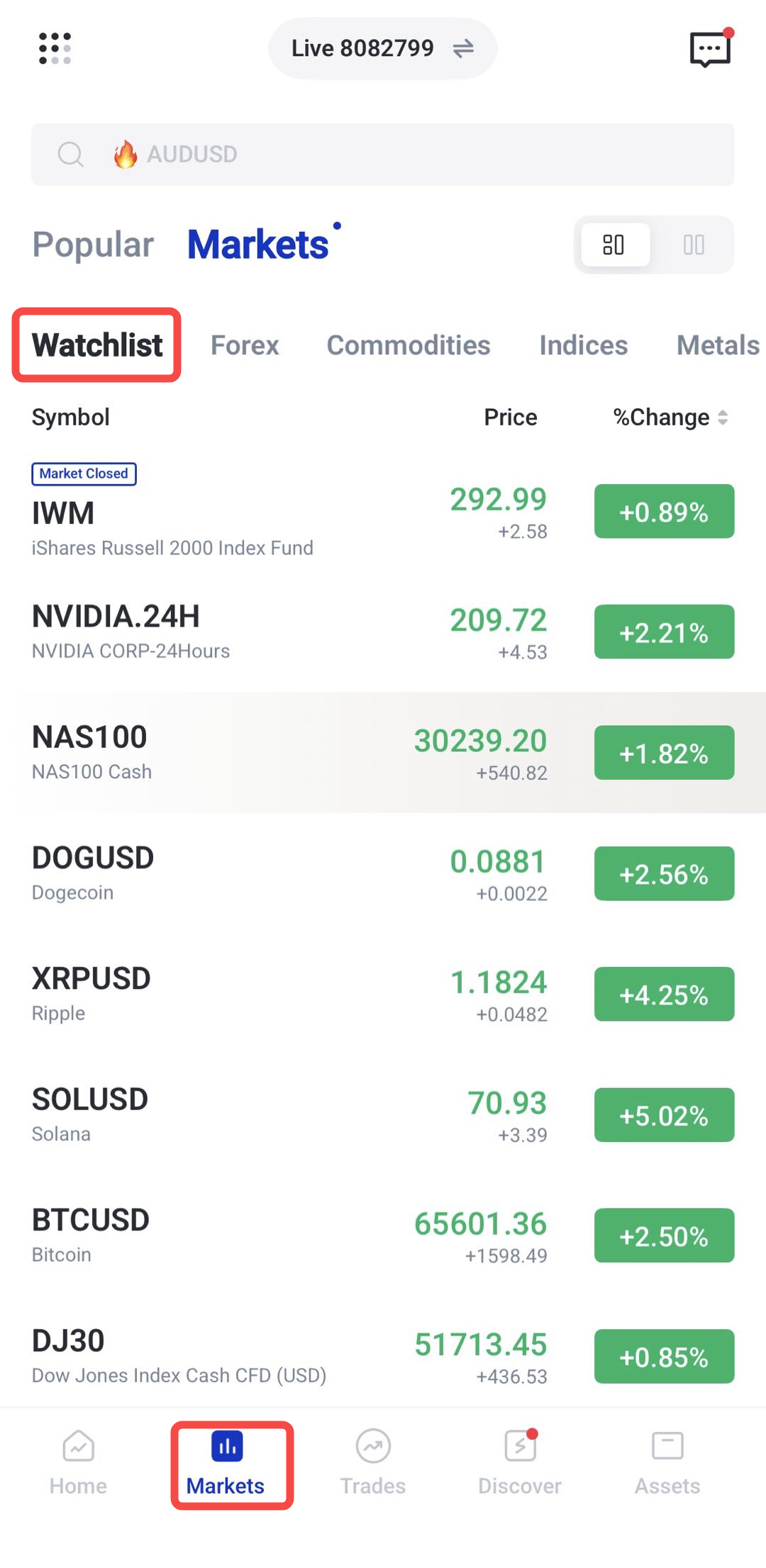
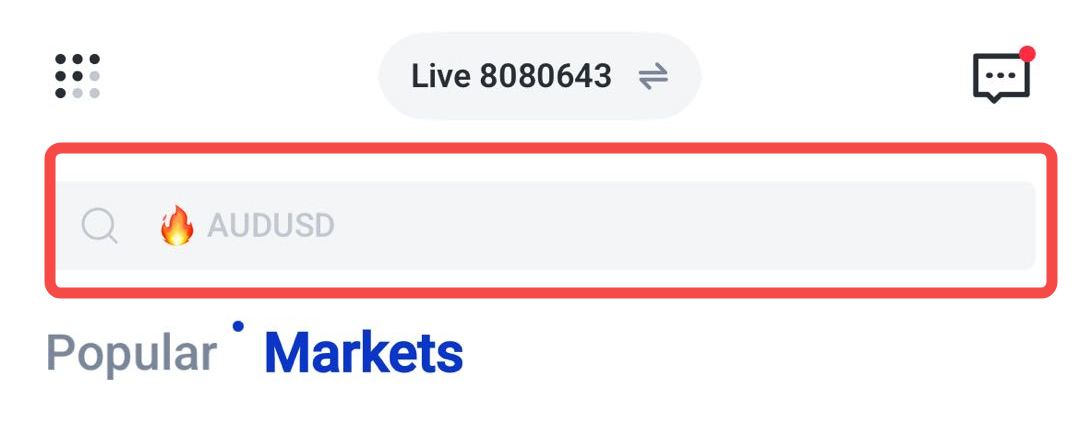
4. 搜尋想追蹤的產品。
5. 點按星形圖示加入自選清單。
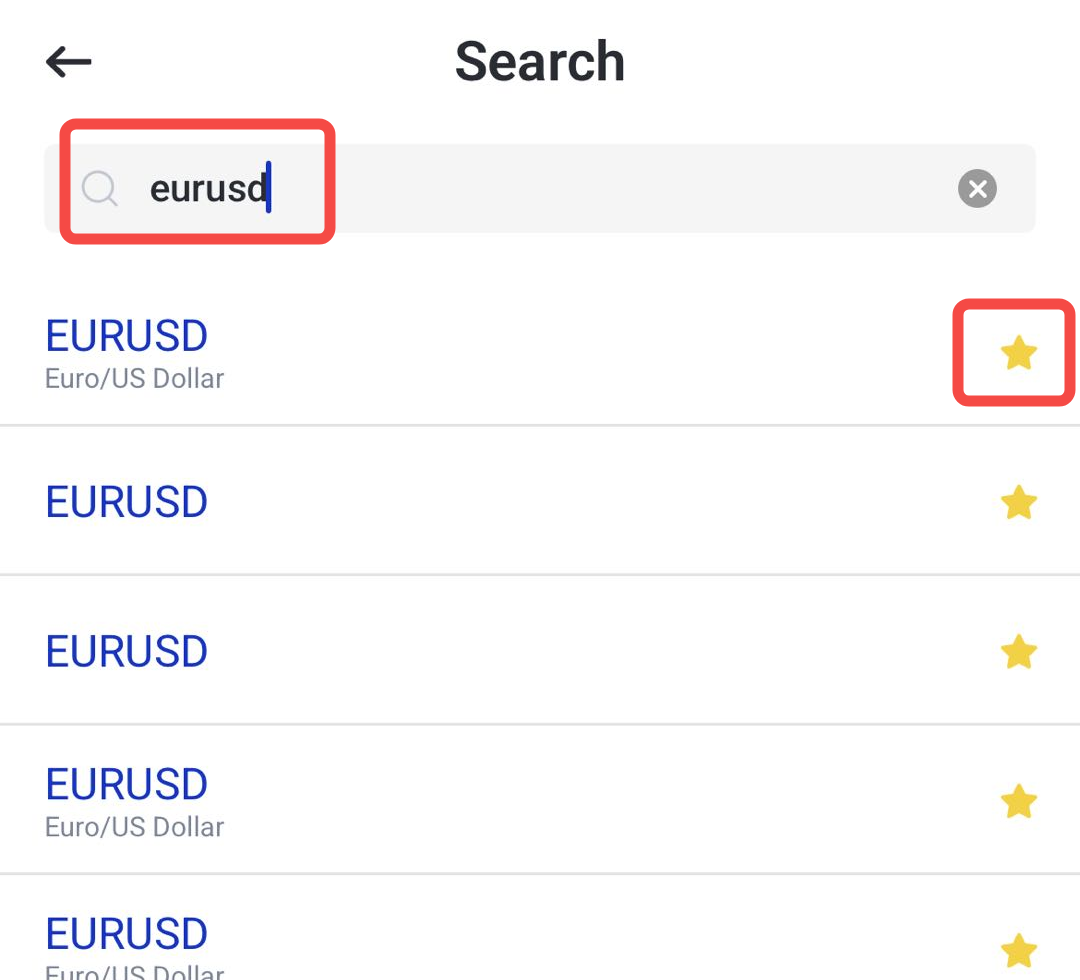
6. 重複以上步驟加入其他市場。
7. 按需要調整排序或移除產品。
8. 如需在價格到達指定水平時收到通知,可設定價格提示(price alerts)。
模擬賬戶(Demo Account)
模擬賬戶讓交易者以虛擬資金練習交易,可用來熟習 VT Markets 應用程式、測試下單、看圖表及練策略,毋須動用真實資金。
適合新手先了解交易操作;亦可讓有經驗交易者在較低風險環境測試新方法。
如何在 VT Markets 應用程式使用模擬賬戶
1. 開啟 VT Markets 應用程式。
2. 登入賬戶;新用戶先註冊。
3. 選擇或切換至 Demo Account(模擬賬戶)。
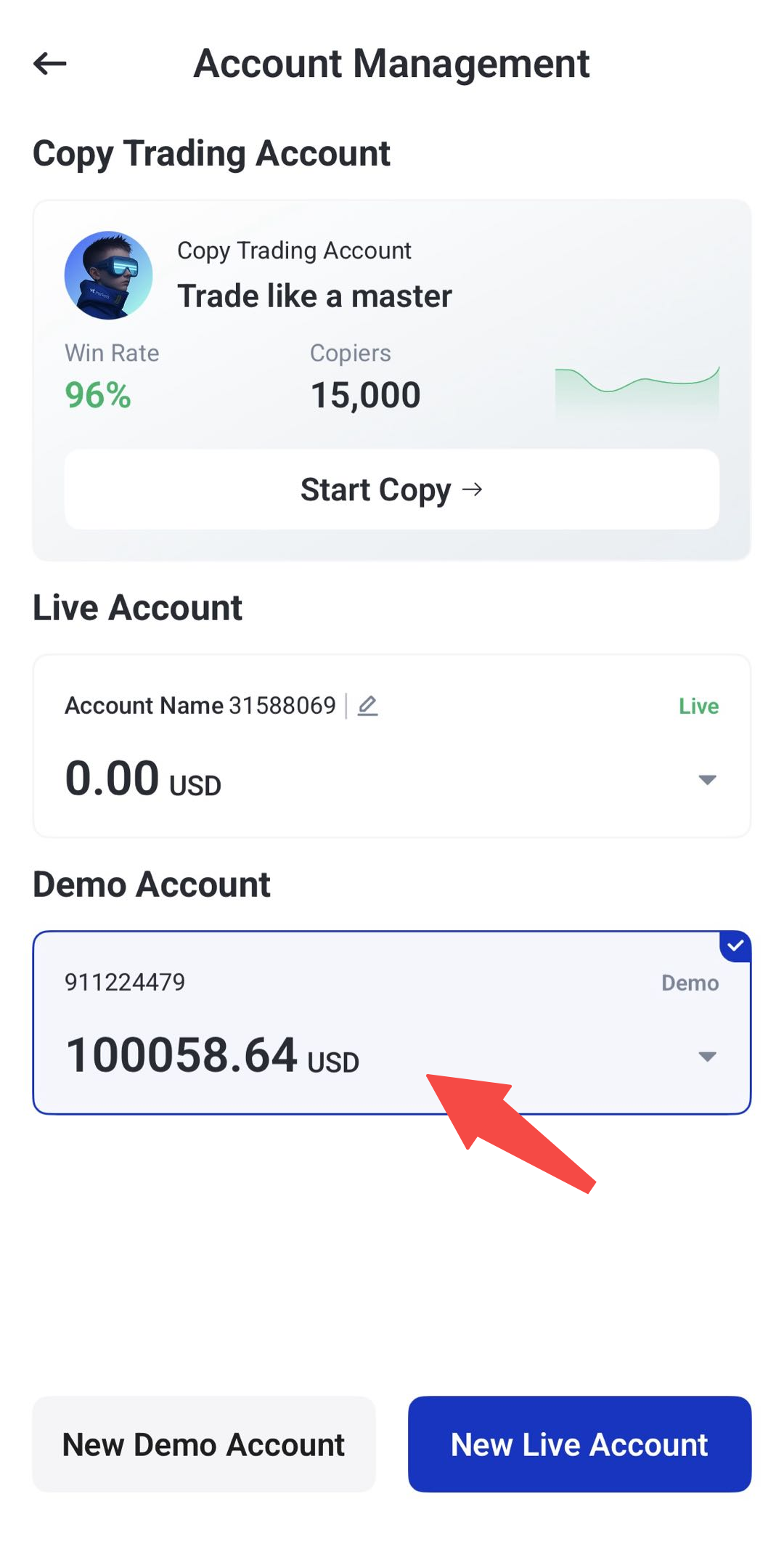
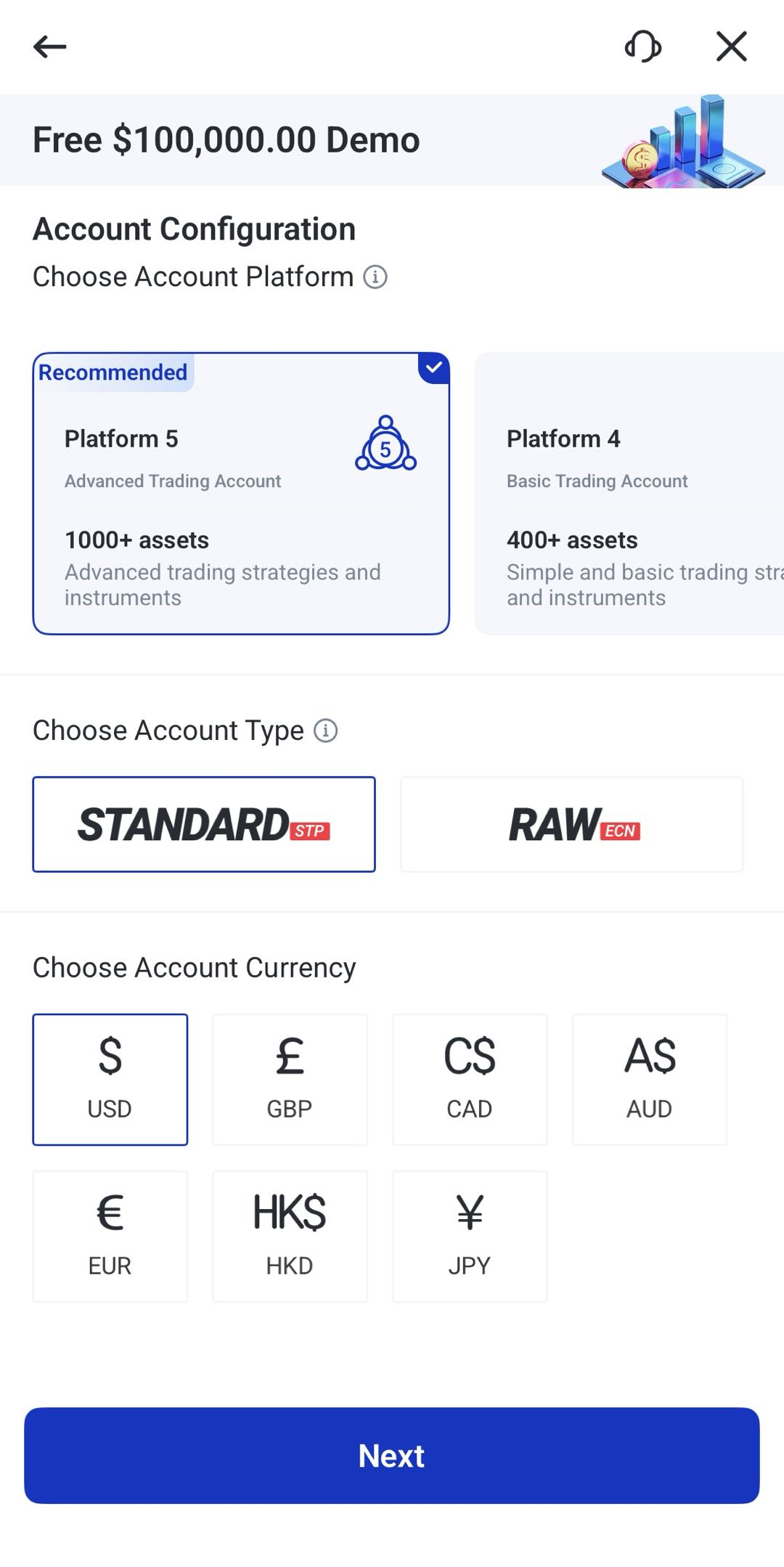
4. 選擇模擬賬戶的平台、賬戶類型及貨幣,然後按 Next(下一步)。
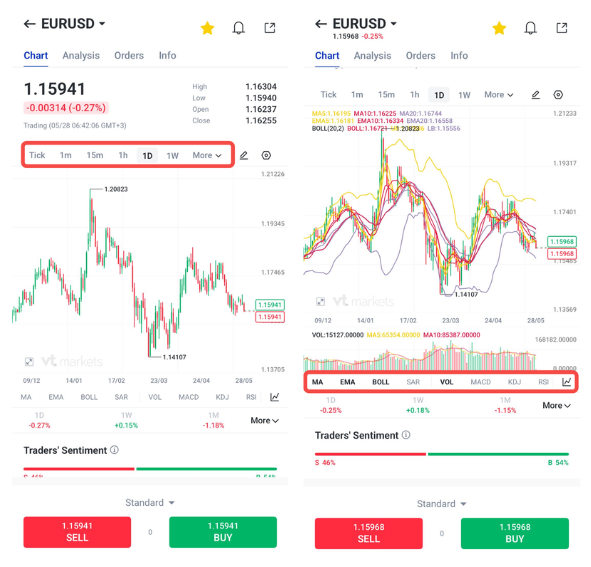
5. 開啟圖表或交易畫面。
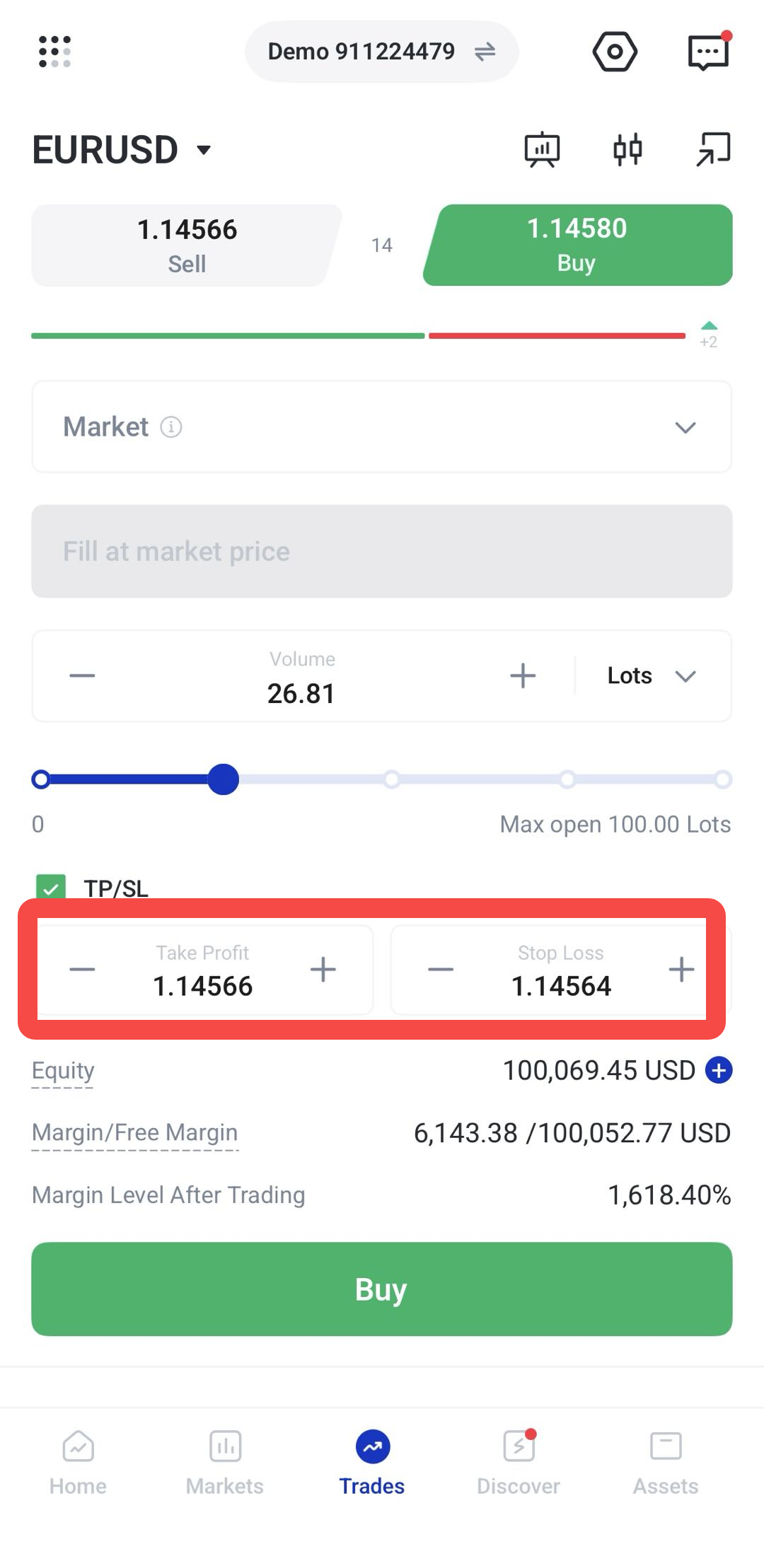
6. 設定訂單資料(order details;即落盤設定),例如交易手數/數量(trade size)、止蝕(stop loss:價格不利時自動平倉以限制虧損)、止賺(take profit:達到目標價自動平倉鎖定利潤)。
7. 用虛擬資金進行模擬買入或賣出。
8. 監察持倉(position,已建立的買賣部位),練習平倉或調整。
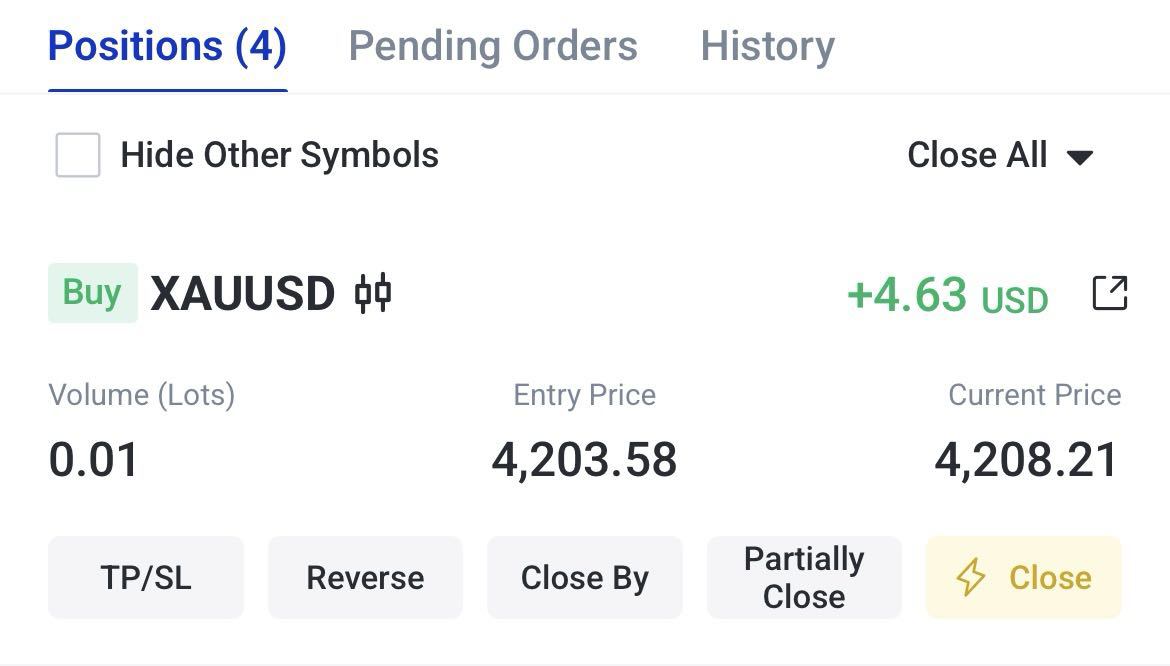
9. 檢視模擬交易紀錄,了解平台操作。
多時間框架分析(Multi-Timeframe Analysis)
同一市場在不同時間週期(timeframe)下的走勢觀感可以差異很大:短線圖反映近期波動,長線圖更能顯示大趨勢。
多時間框架分析就是先比較不同週期,再作交易決定。例如先看日線掌握大方向,再用較短週期尋找入市/離市區域(entry/exit areas,即較可能開倉或平倉的位置)。
如何在 VT Markets 應用程式使用多時間框架分析
1. 開啟 VT Markets 應用程式。
2. 選擇要分析的產品。
3. 開啟圖表。
4. 點按時間週期選單。
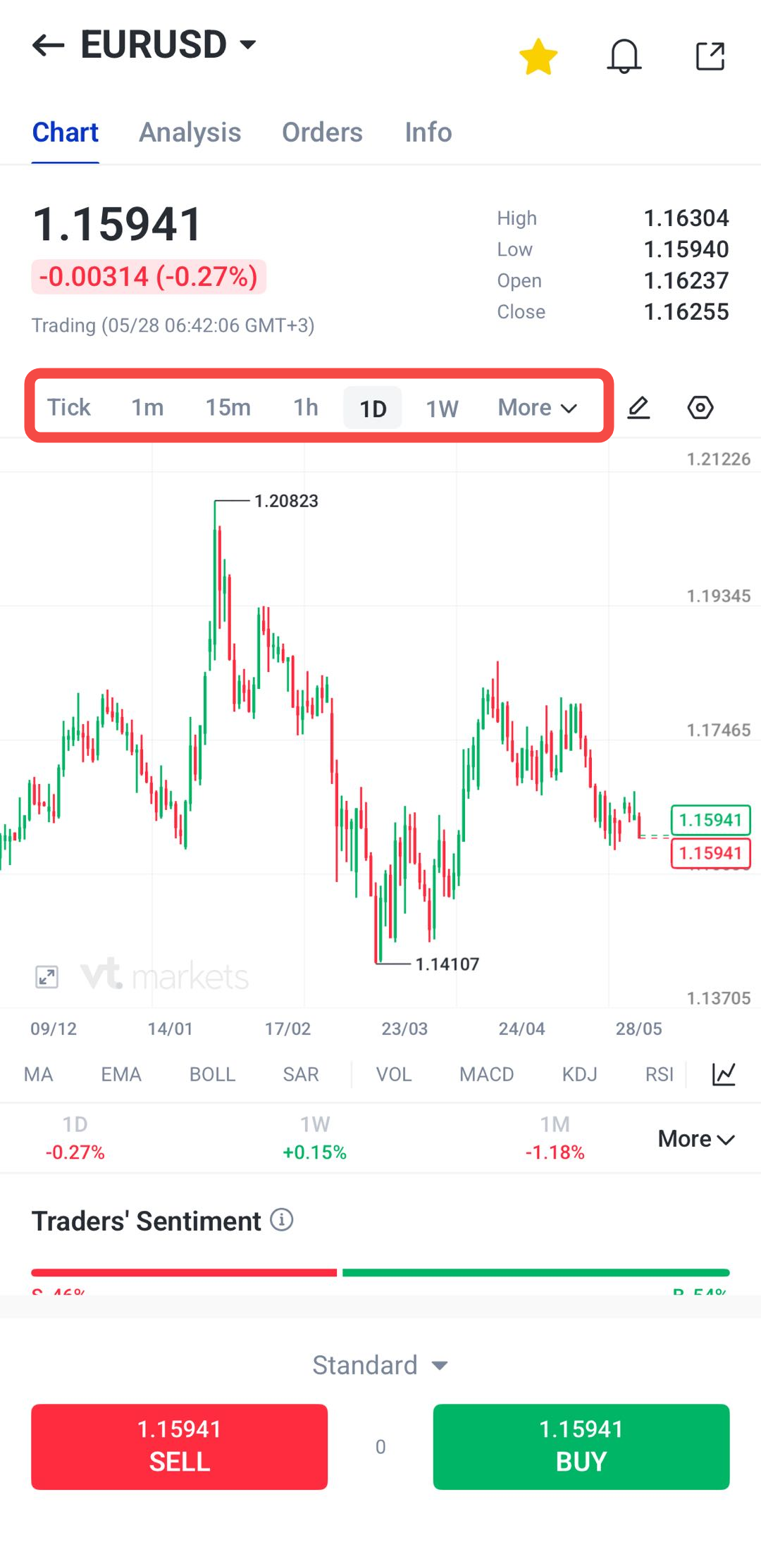
5. 選擇週期,例如 1 分鐘、5 分鐘、1 小時、4 小時、日線或週線。
6. 觀察該週期的價格走勢。
7. 切換其他週期,比較短線與長線走勢。
8. 按需要加入指標或使用畫線工具。
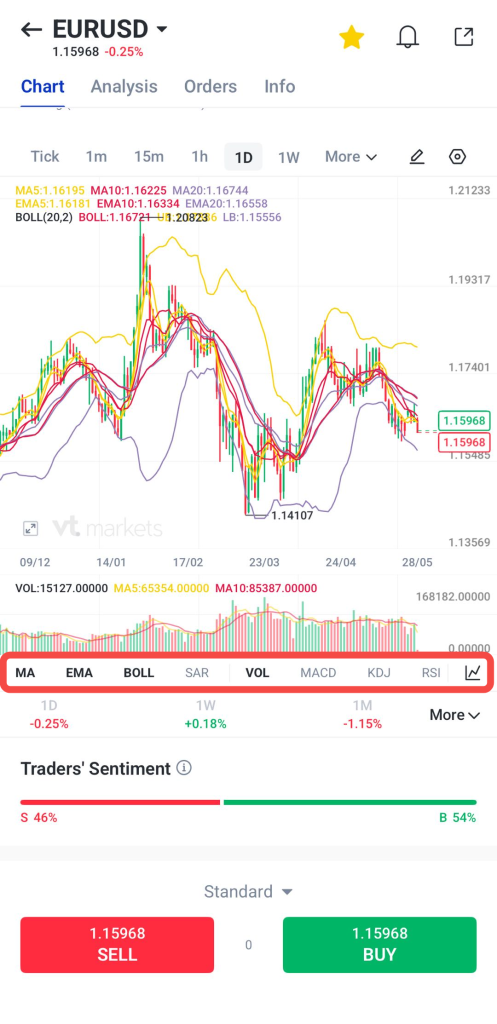
9. 先確認整體趨勢,再決定是否落盤或管理交易。
跟單交易(Copy Trading)
跟單交易讓符合資格的用戶追蹤指定策略提供者(strategy providers,即提供交易策略/操作的人),並自動複製其交易。適合希望參與市場,同時觀察較有經驗交易者如何管理持倉的用戶。
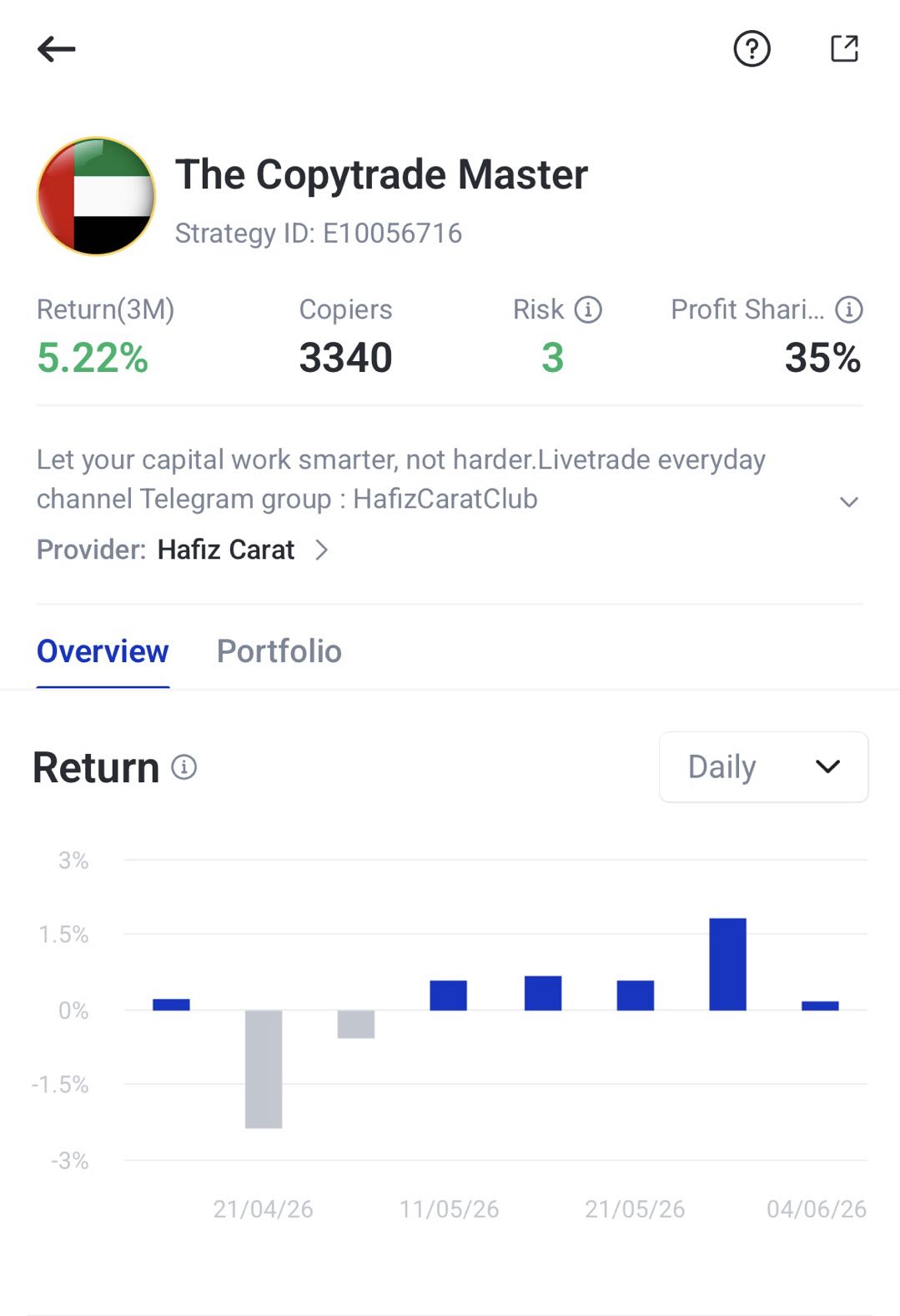
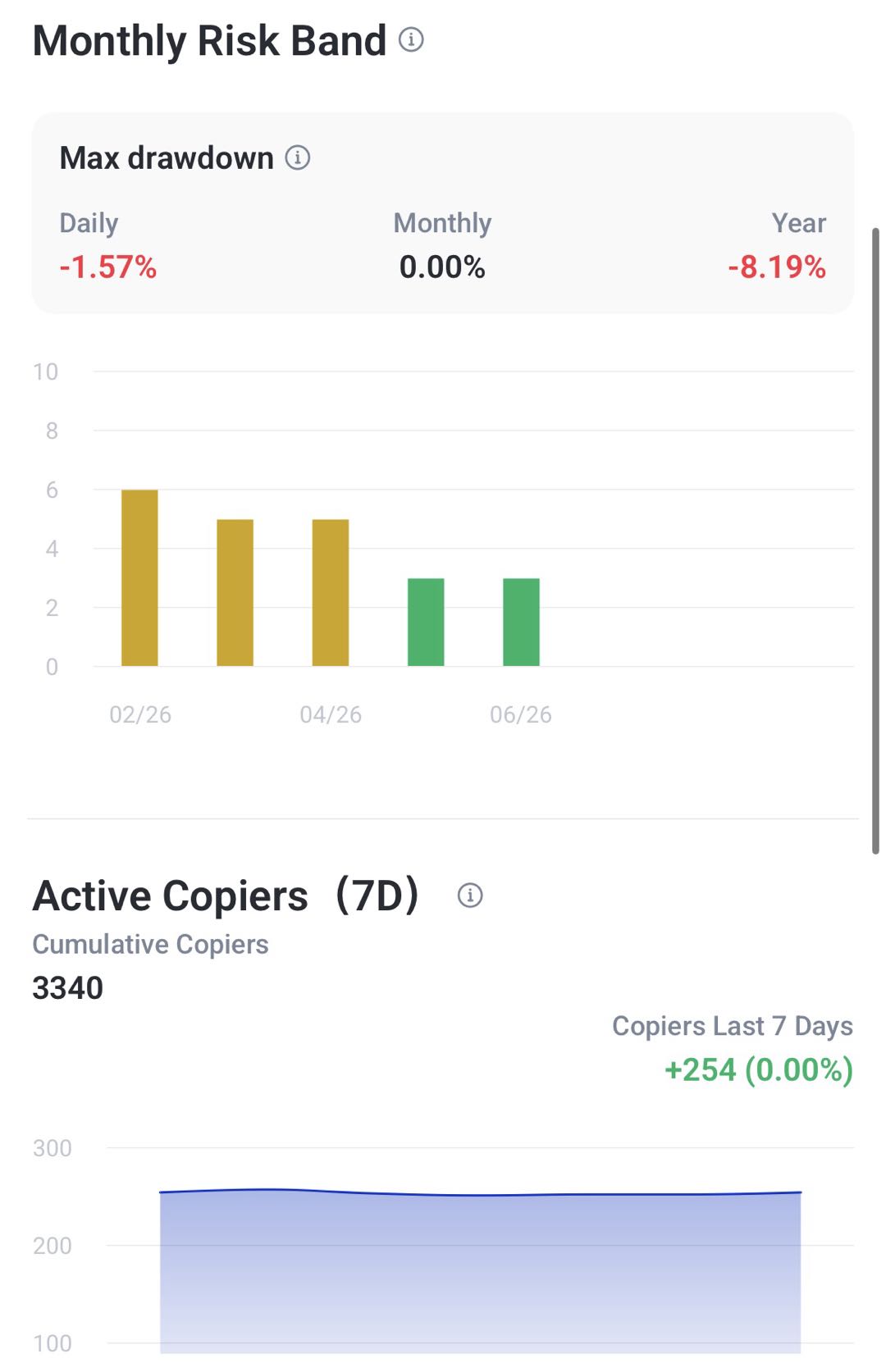
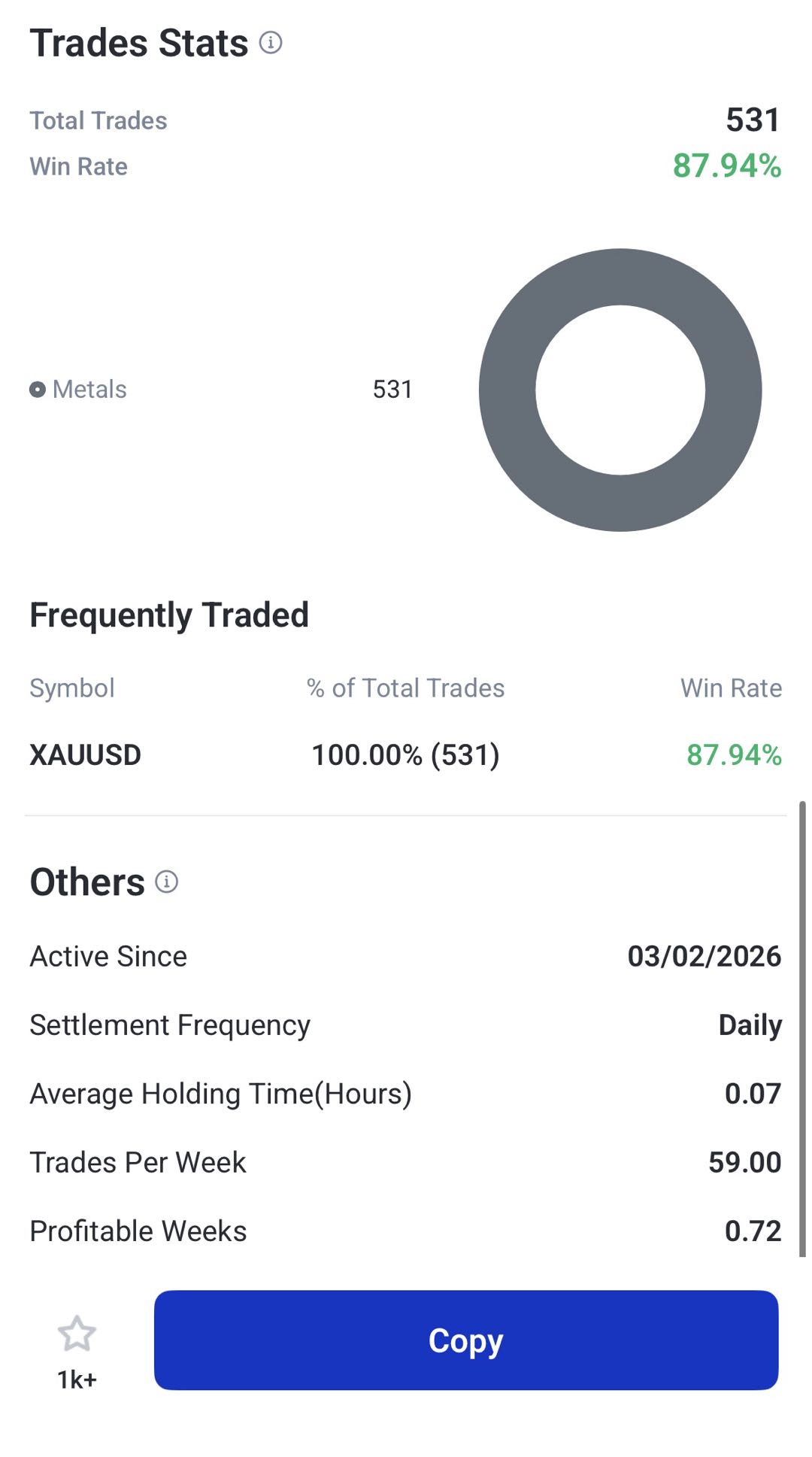
在跟單版面,用戶可比較不同策略提供者的資料,例如交易表現(performance,即回報表現)、風險水平(risk level,通常以回撤/波幅等概括風險)、交易紀錄(trading history)及其他關鍵指標(key metrics,用數據量化的表現/風險指標)。用戶可據此評估是否符合目標及可承受風險(risk tolerance,即可接受的虧損幅度)。
跟單交易不會消除風險。表現可隨時間轉變,過往表現不代表未來結果。應定期監察跟單交易,並按需要調整設定。
如何在 VT Markets 應用程式使用跟單交易:
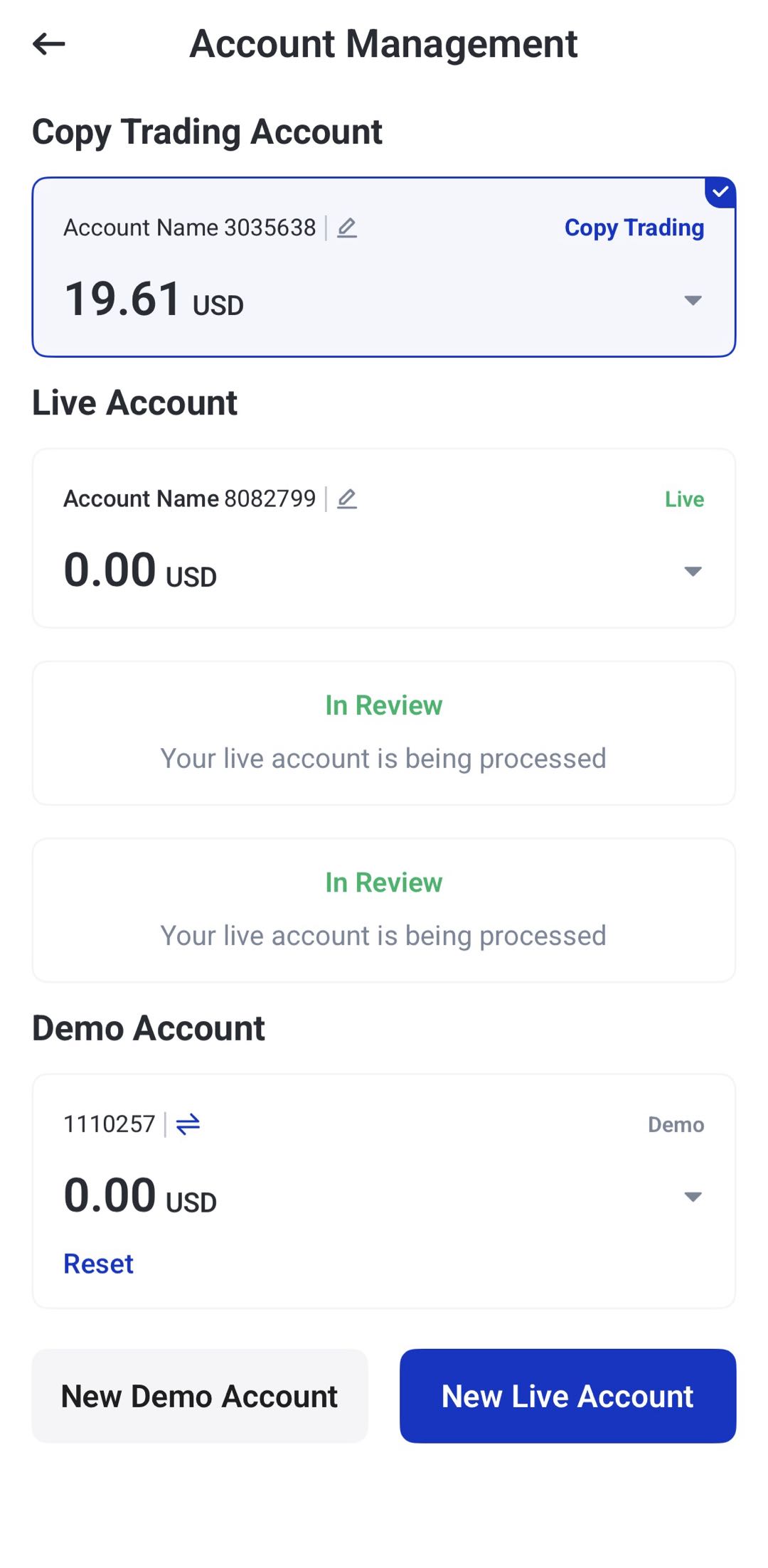
1. 開啟 VT Markets 應用程式,把賬戶切換至跟單交易,然後進入 Copy Trading(跟單交易)版面。
2. 瀏覽可選策略提供者,或查看本周表現最佳 20 位交易者(Top 20)。
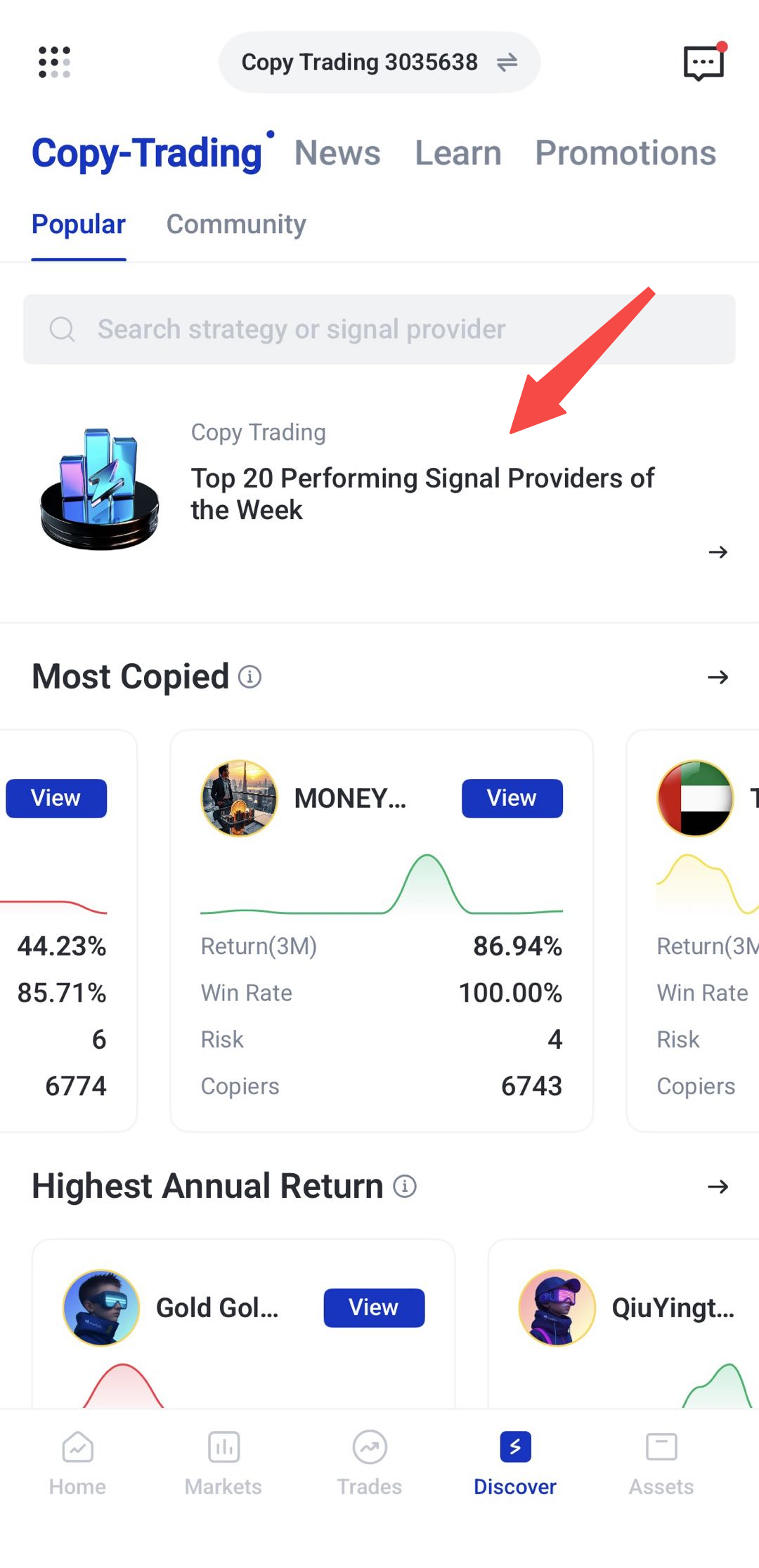
3. 選擇前先比較不同交易者的表現、交易紀錄及風險水平,並挑選符合目標及可承受風險者。例子如下:
4. 分配資金,開始自動跟單。
5. 定期檢視表現,按需要調整設定。
想了解更多跟單交易?可閱讀以下指南:
一鍵交易(One-Tap Trading)
一鍵交易可減少入市或離市所需步驟,加快下單,適合市場波動較急時使用。
但操作更快亦代表更易誤按。使用前應先確定倉位大小、止蝕、止賺及其他落盤設定。新手可先維持關閉,熟習下單流程後再考慮開啟。
如何在 VT Markets 應用程式使用一鍵交易
1. 開啟 VT Markets 應用程式。
2. 選擇要交易的產品。
3. 開啟圖表或交易畫面。
4. 找到 One-Tap Trading 選項。
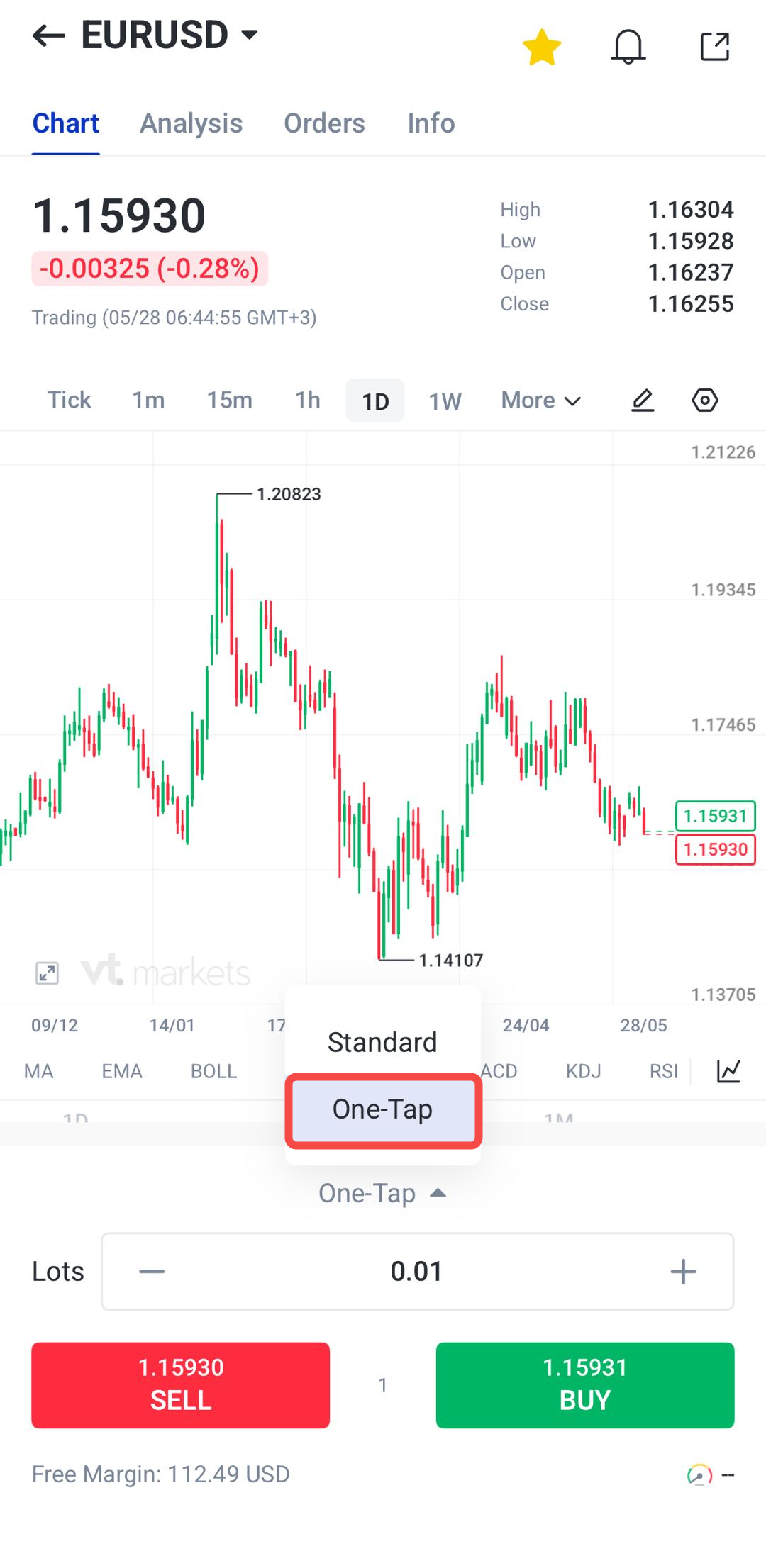
5. 檢視或啟用一鍵交易設定。
6. 設定交易偏好,包括落盤數量、止蝕及止賺。
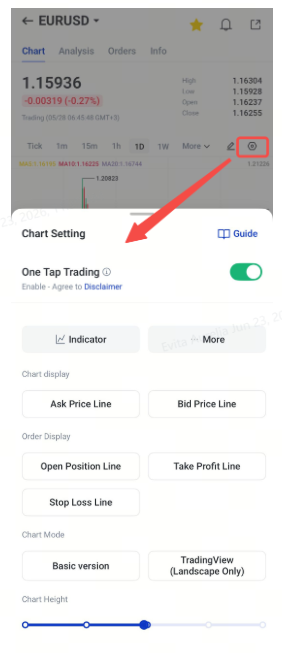
7. 仔細核對買入價與賣出價(buy/sell prices;兩者差距屬點差/spread,即買賣差價)。
8. 確認設定符合交易計劃。
9. 準備好後落盤。
10. 監察持倉,按需要調整或平倉。
注意:啟用後下單會更快,需小心操作。
TradingView 圖表整合
VT Markets 應用程式整合 TradingView 圖表,讓交易者在應用程式內使用較進階的看圖工具。
TradingView 圖表可用來觀察趨勢、加入指標、畫趨勢線(trendlines,用直線標示上升/下降方向)、標示支持位/阻力位(support/resistance;支持位是買盤較易出現的價位區間,阻力位是沽盤較易出現的價位區間),方便做技術分析(technical analysis,即用價格走勢與圖表形態研究市場)。
在 VT Markets 應用程式內,TradingView 模式主要用於分析;落盤時或需切回直向(portrait)畫面。
如何在 VT Markets 應用程式使用 TradingView 圖表
1. 開啟 VT Markets 應用程式。
2. 選擇要分析的產品。
3. 開啟圖表。
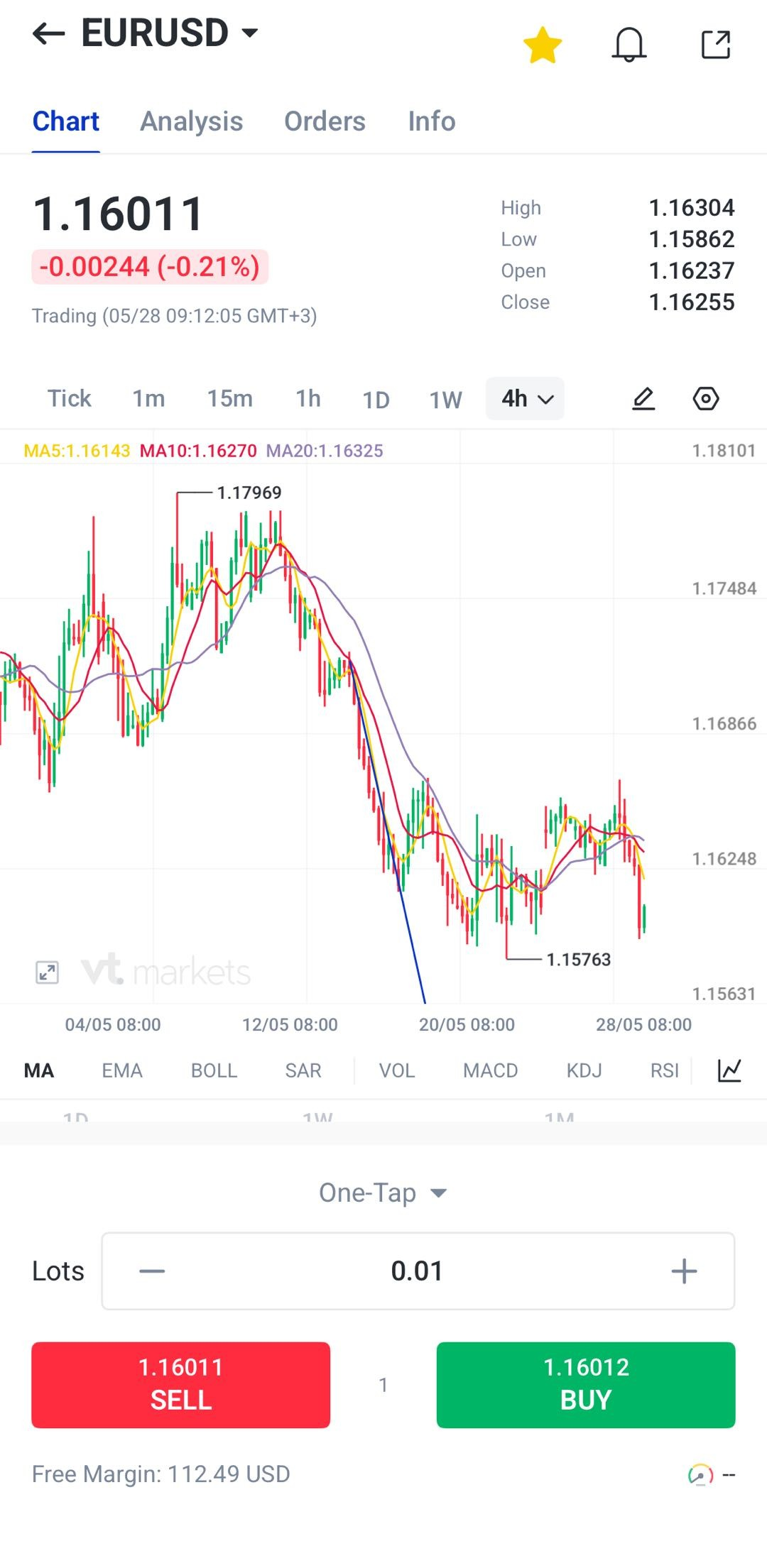
4. 點按圖表模式或圖表設定。
5. 選擇 TradingView 模式。
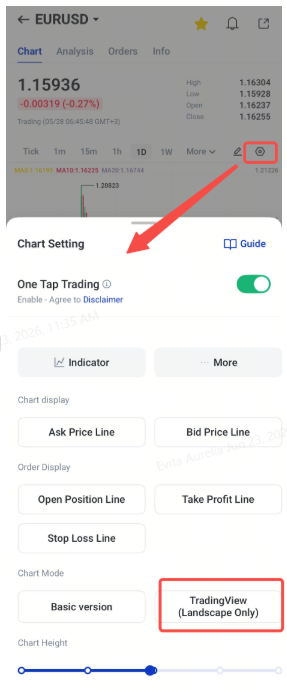
6. 畫面會轉為橫向(landscape)。
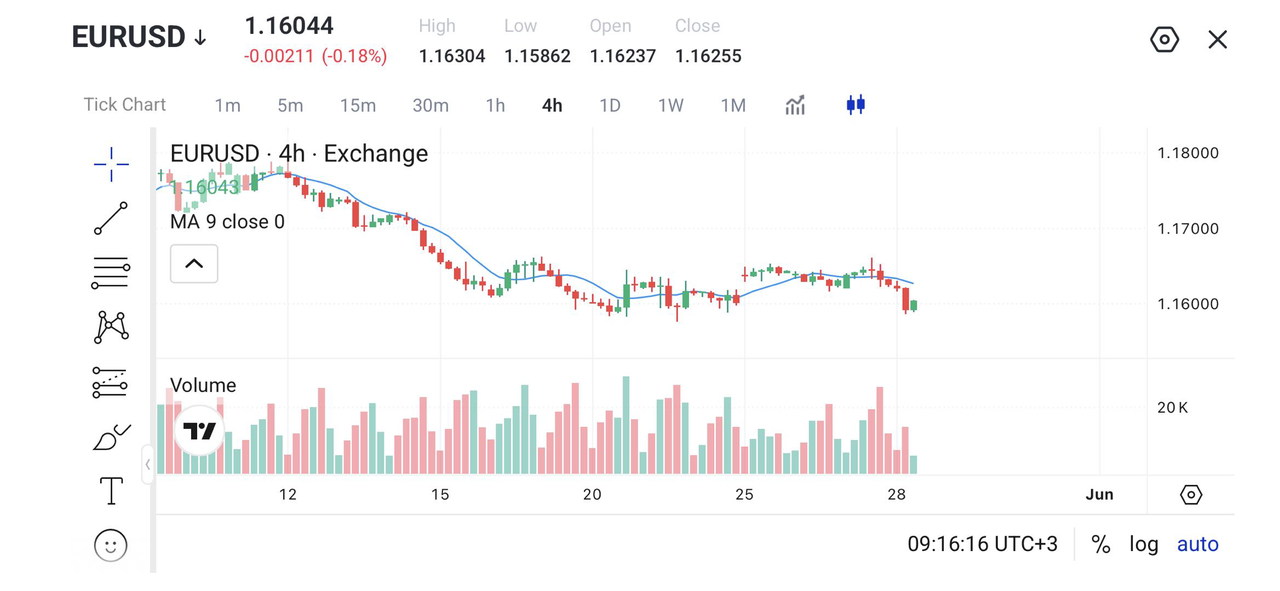
7. 加入指標,例如 RSI(相對強弱指數,用於衡量買賣力度是否偏強/偏弱)、MACD(指數平滑異同移動平均線,用兩條均線的差距觀察趨勢轉強或轉弱)、布林通道(Bollinger Bands,用上下通道觀察波動大小)、移動平均線(Moving Averages,用平均價格線幫助辨認趨勢)。
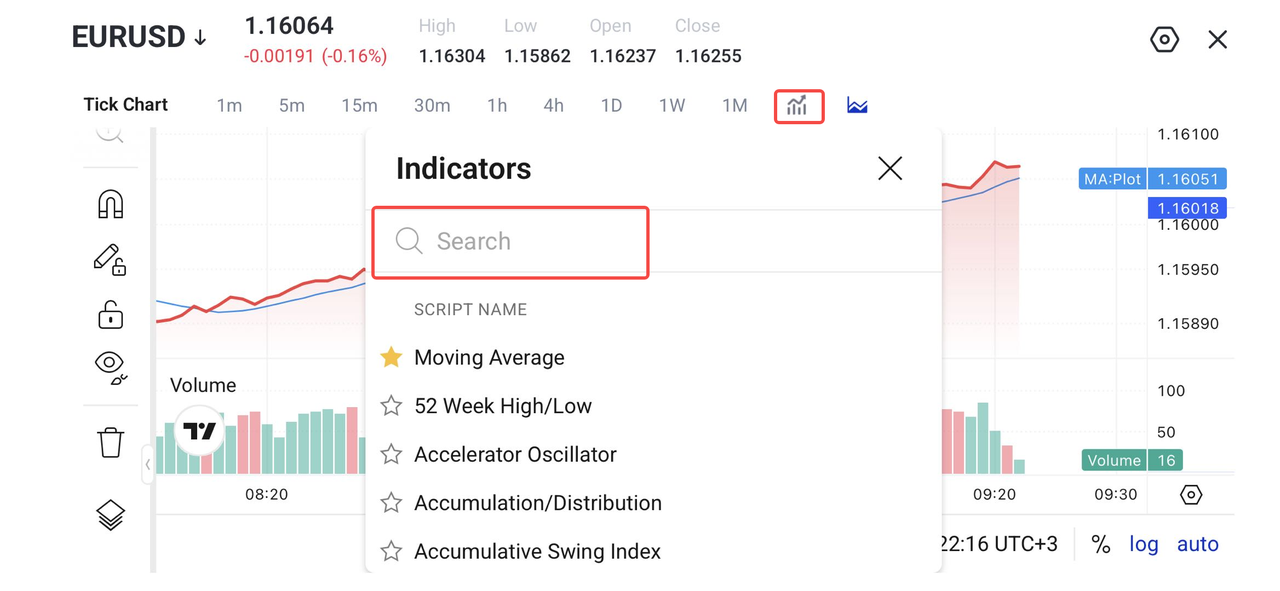
8. 用畫線工具標示趨勢線、支持位及阻力位。
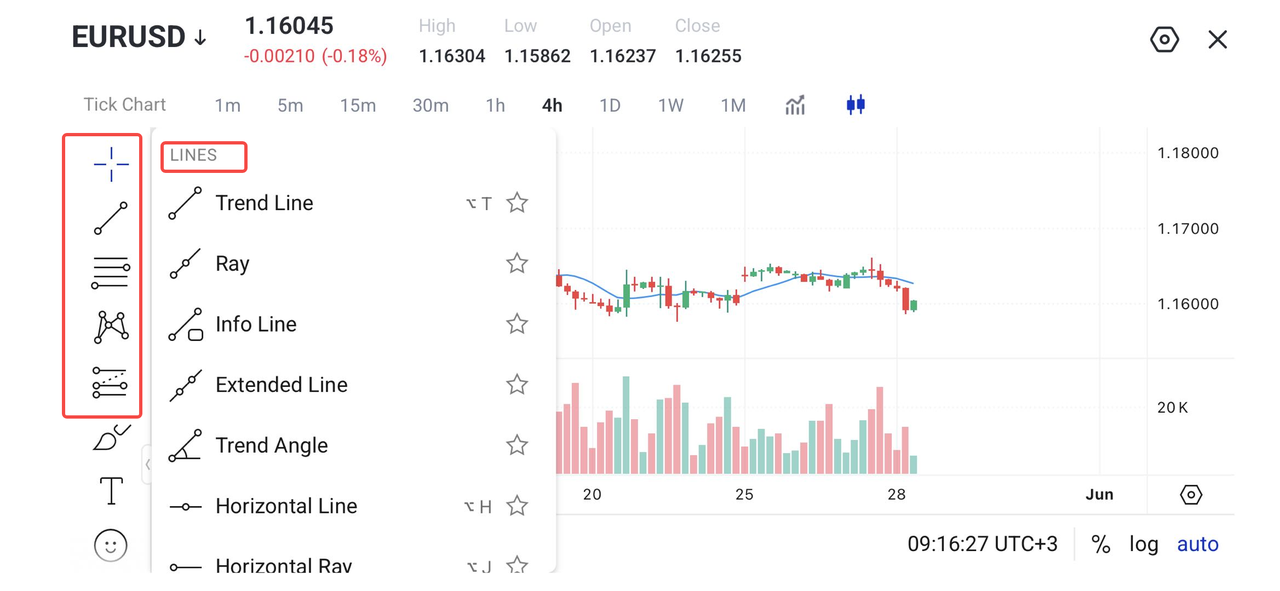
9. 檢視分析結果。
10. 落盤或管理訂單前切回直向畫面。
技術指標(Technical Indicators)
技術指標用來協助分析價格走勢、動能、波動及可能方向,為讀圖提供額外參考。
常見指標包括:移動平均線(Moving Averages)、RSI(相對強弱指數)、MACD(移動平均線差距指標)、布林通道(Bollinger Bands)及隨機震盪指標(Stochastic Oscillator,用於觀察價格在近期區間內的位置,輔助判斷是否偏超買/超賣)。
新手可先用一至兩個指標,避免同一圖表放太多指標而難以判讀。
如何在 VT Markets 應用程式使用技術指標
1. 開啟 VT Markets 應用程式。
2. 選擇要分析的產品。
3. 開啟圖表。
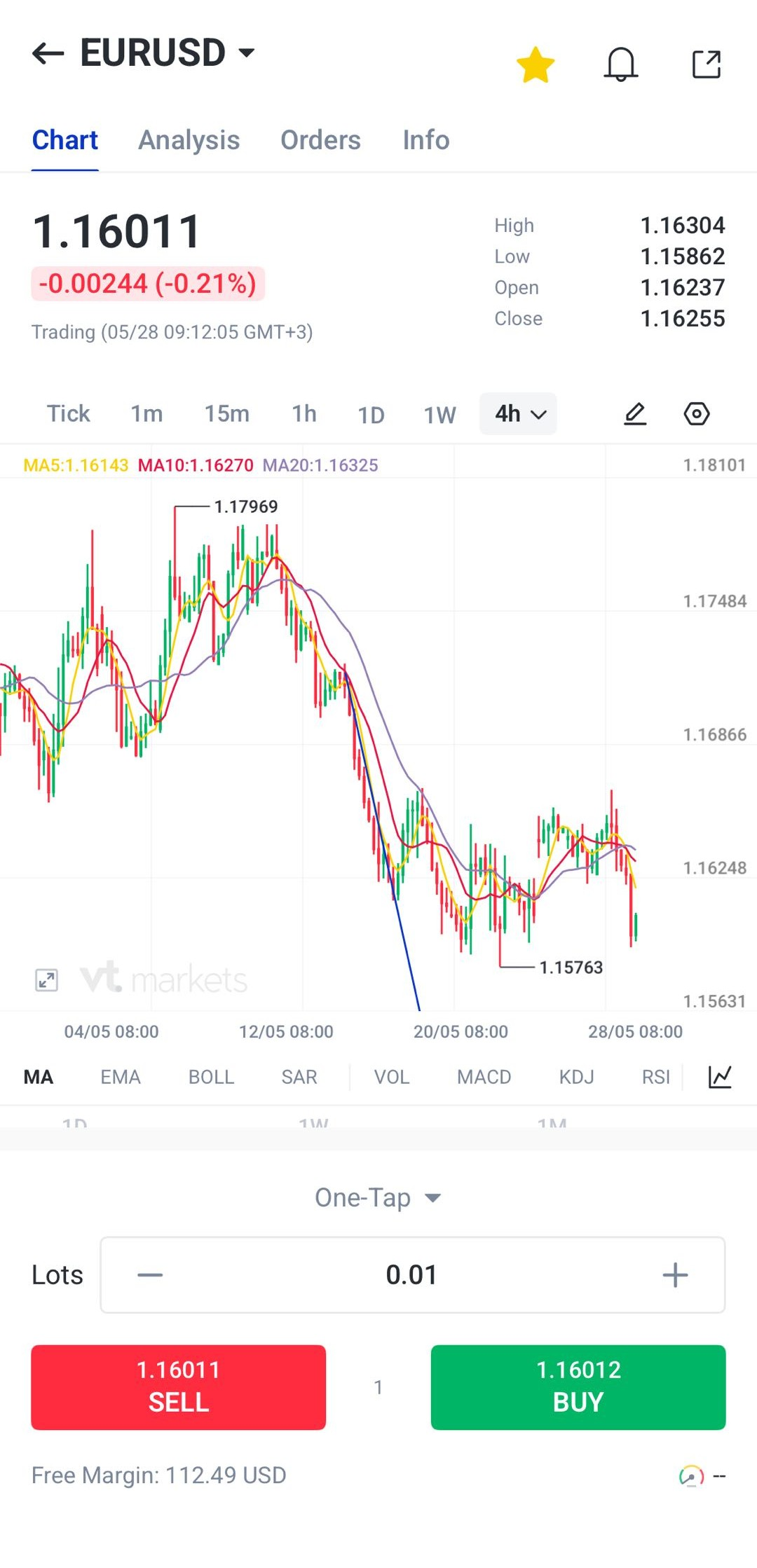
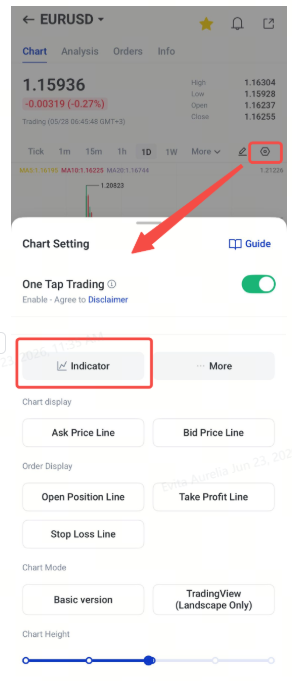
4. 點按圖表設定或指標按鈕。
5. 選擇 Indicators(指標)。
6. 選擇要加入的指標。
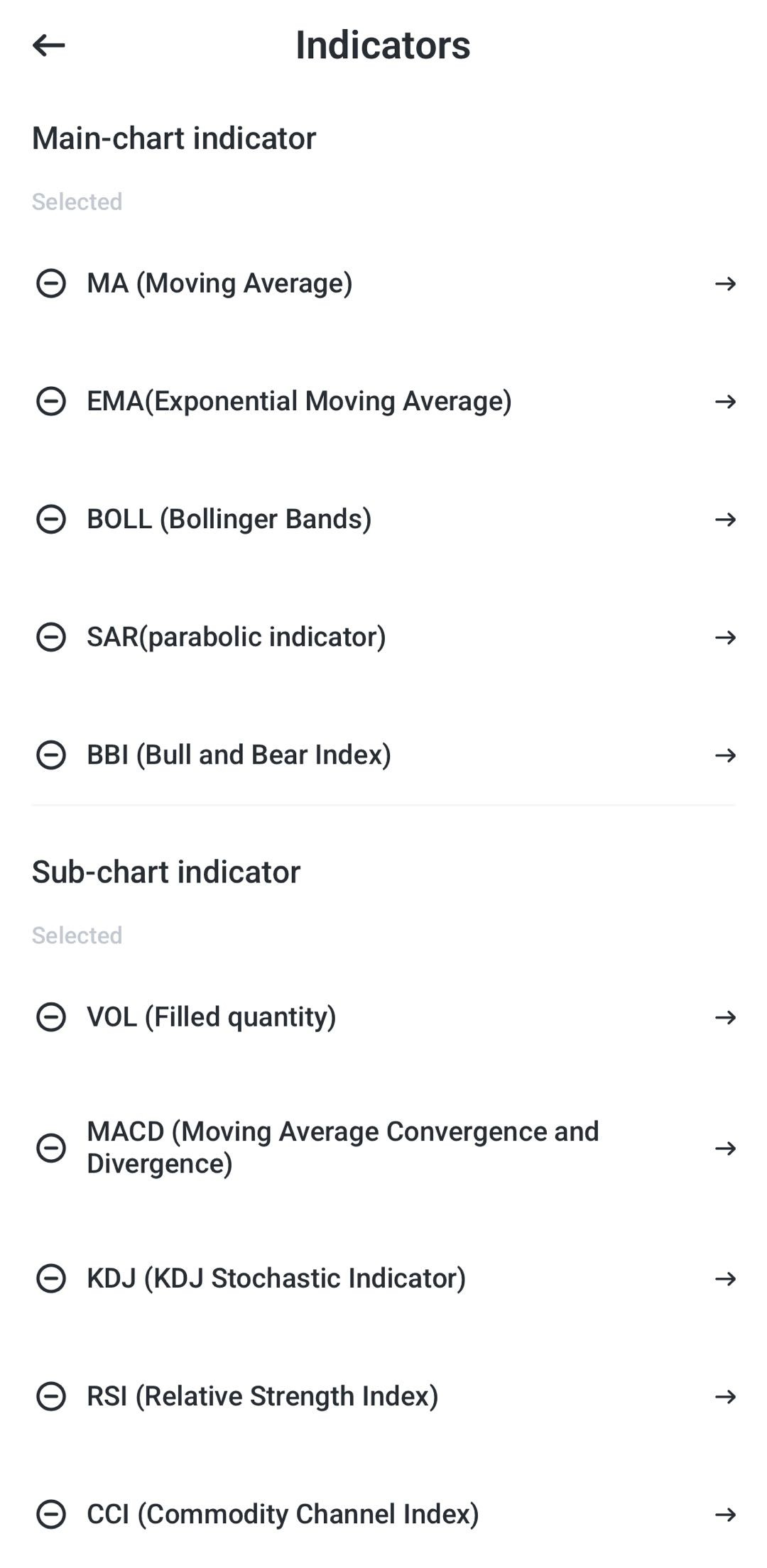
7. 調整參數,例如週期長度(period,即計算用的天數/根 K 線數)、線條樣式或顯示設定。
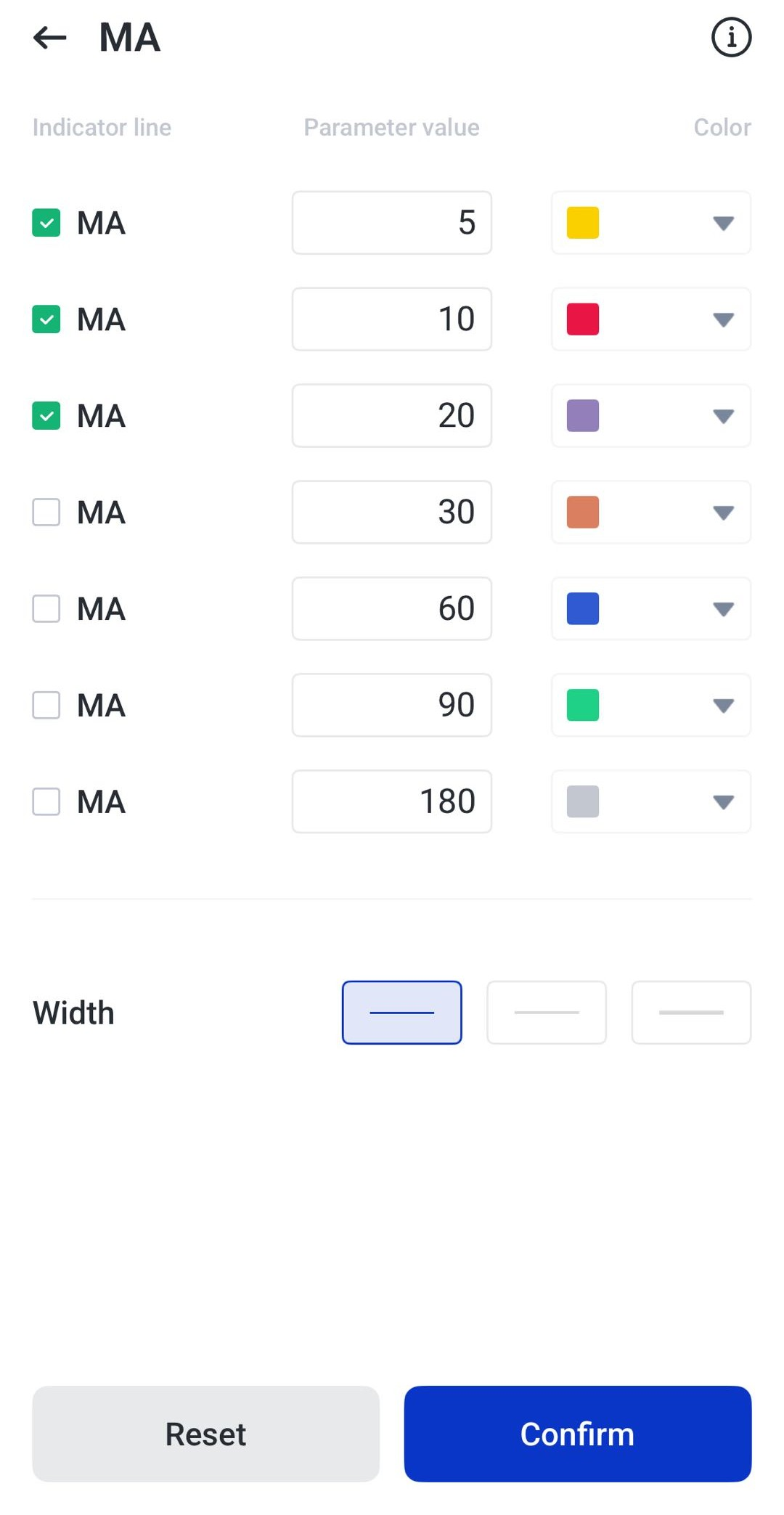
8. 確認更改。
9. 連同價格走勢一併解讀指標訊號。
10. 不需要時移除或調整指標。
經濟日曆與提示(Economic Calendar and Alerts)
金融市場對重要經濟事件可能有明顯反應,例如利率決議(interest rate decisions)、通脹數據(inflation reports)、就業數據(employment data)、央行訊息(central bank updates)及經濟增長數據(economic growth figures)。
VT Markets 應用程式的經濟日曆可協助追蹤即將公布的事件,並為可能加劇的波動(market volatility,即價格短時間大幅上落)作準備;提示功能則可在重要公布前提醒用戶。
如何在 VT Markets 應用程式使用經濟日曆
1. 開啟 VT Markets 應用程式。
2. 進入 Discover → News → Economic Calendar。
3. 按日期、時間、國家/地區及影響程度(impact level,即一般以高/中/低表示市場可能反應強弱)查看事件。
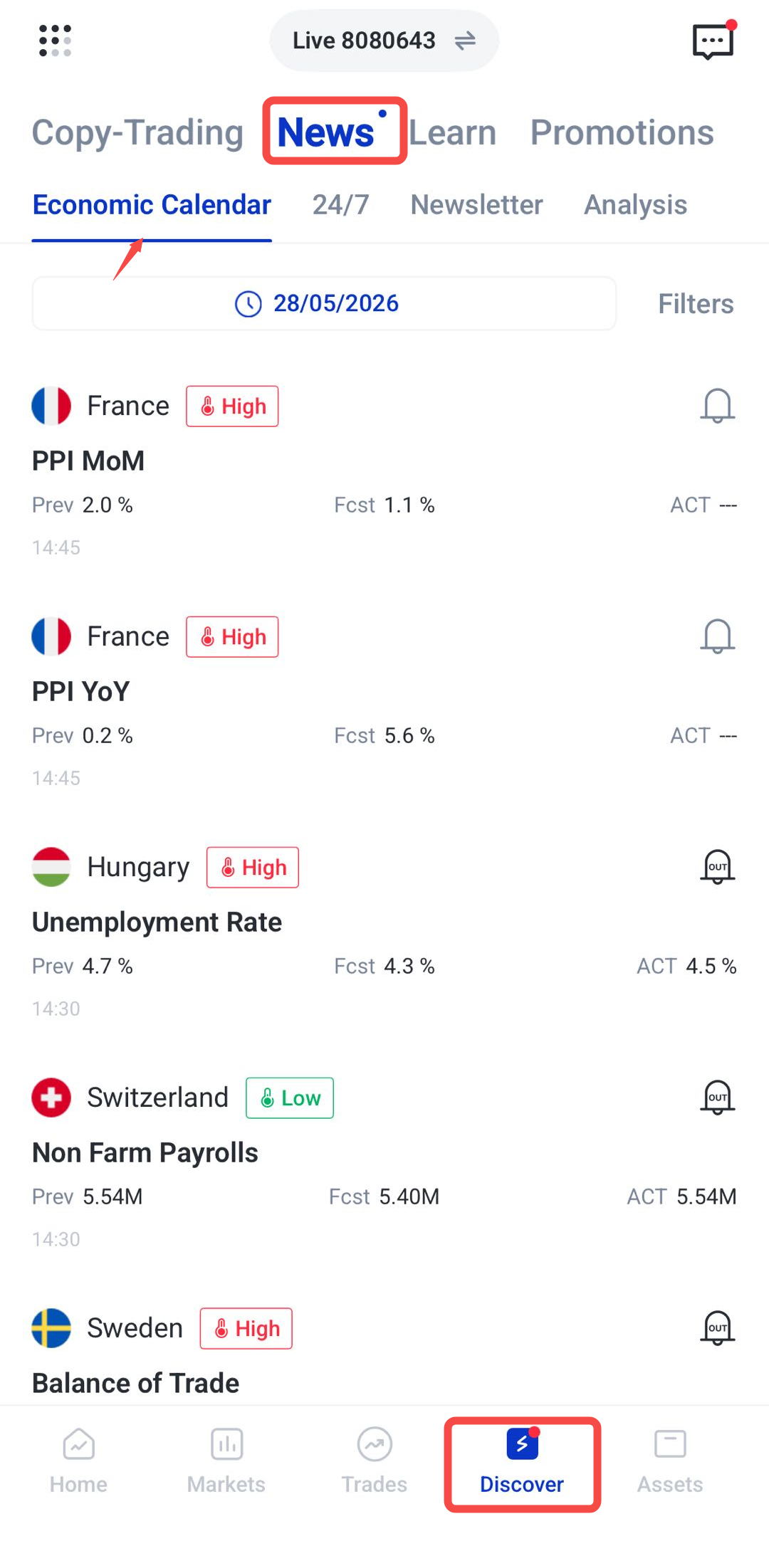
4. 點選事件查看詳情。
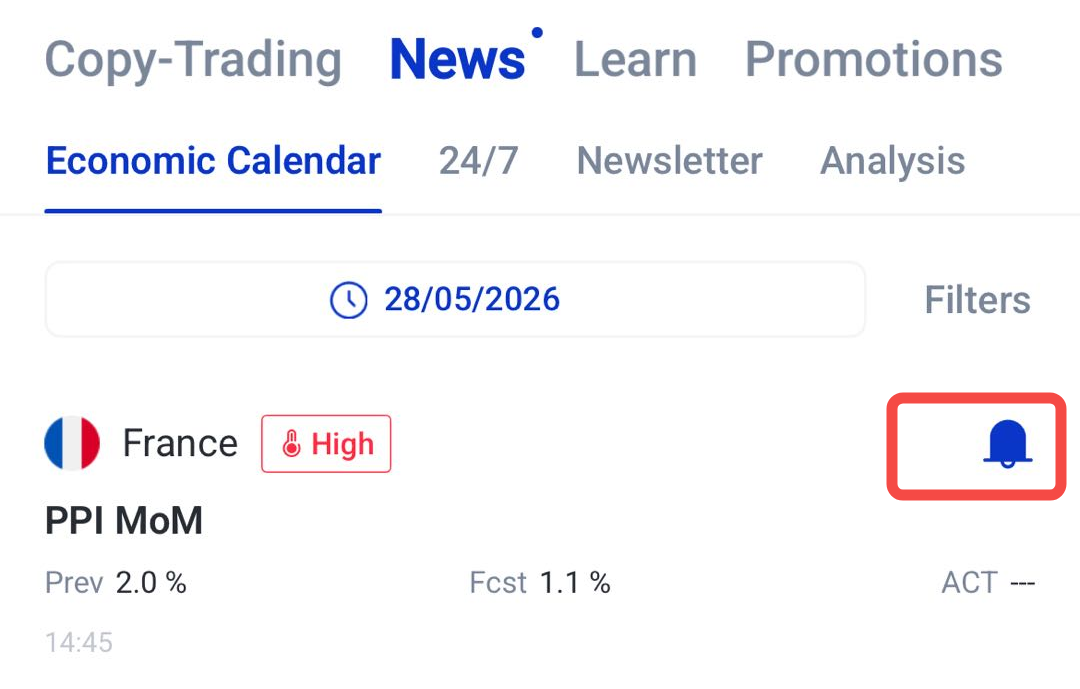
5. 如有提供,可為重要事件設定提示/通知。
6. 高影響公布前,先檢視未平倉持倉(open positions,即仍在市場中的部位)。
7. 如預期波動上升,按需要調整交易計劃。
Trading Central 市場分析
VT Markets 應用程式提供 Trading Central(第三方研究機構)的市場分析,內容可包括:市況評論(market commentary)、圖表分析、技術觀點(technical views)、關鍵價位(price levels)及可能走勢情景(market scenarios,即不同條件下可能出現的走向)。
這些分析可作額外參考,讓交易者把自己的圖表判讀與外部觀點對照。
但不應視為必然的買賣訊號。交易者仍需自行研究,並做好風險管理(risk management,即用倉位控制、止蝕等方法限制損失)。
如何在 VT Markets 應用程式使用 Trading Central 分析
1. 開啟 VT Markets 應用程式。
2. 選擇要查看的產品。
3. 開啟圖表或產品詳情頁。
4. 點按 Analysis(分析)版面。
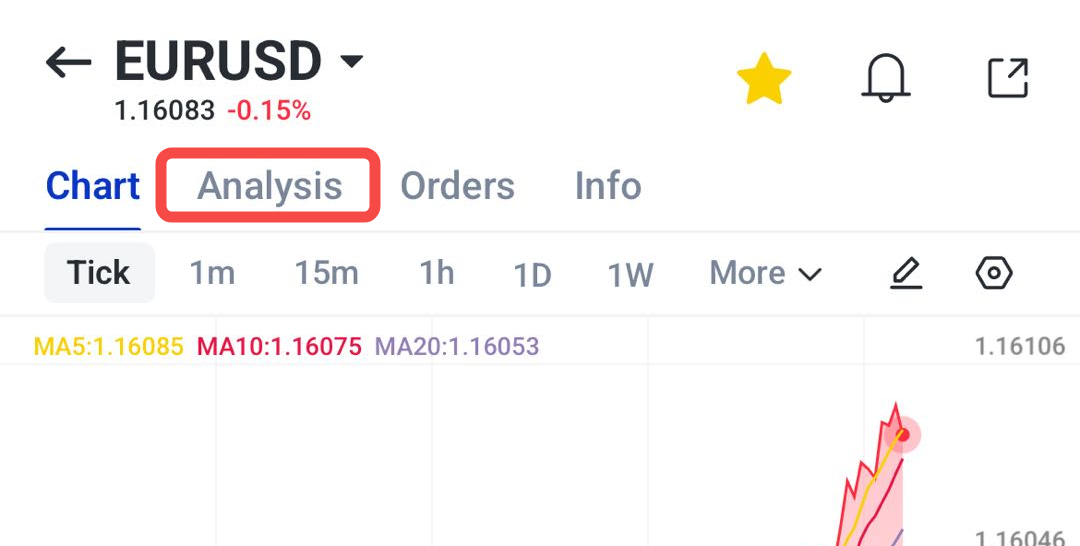
5. 選擇相關的 Trading Central 報告或市場更新。
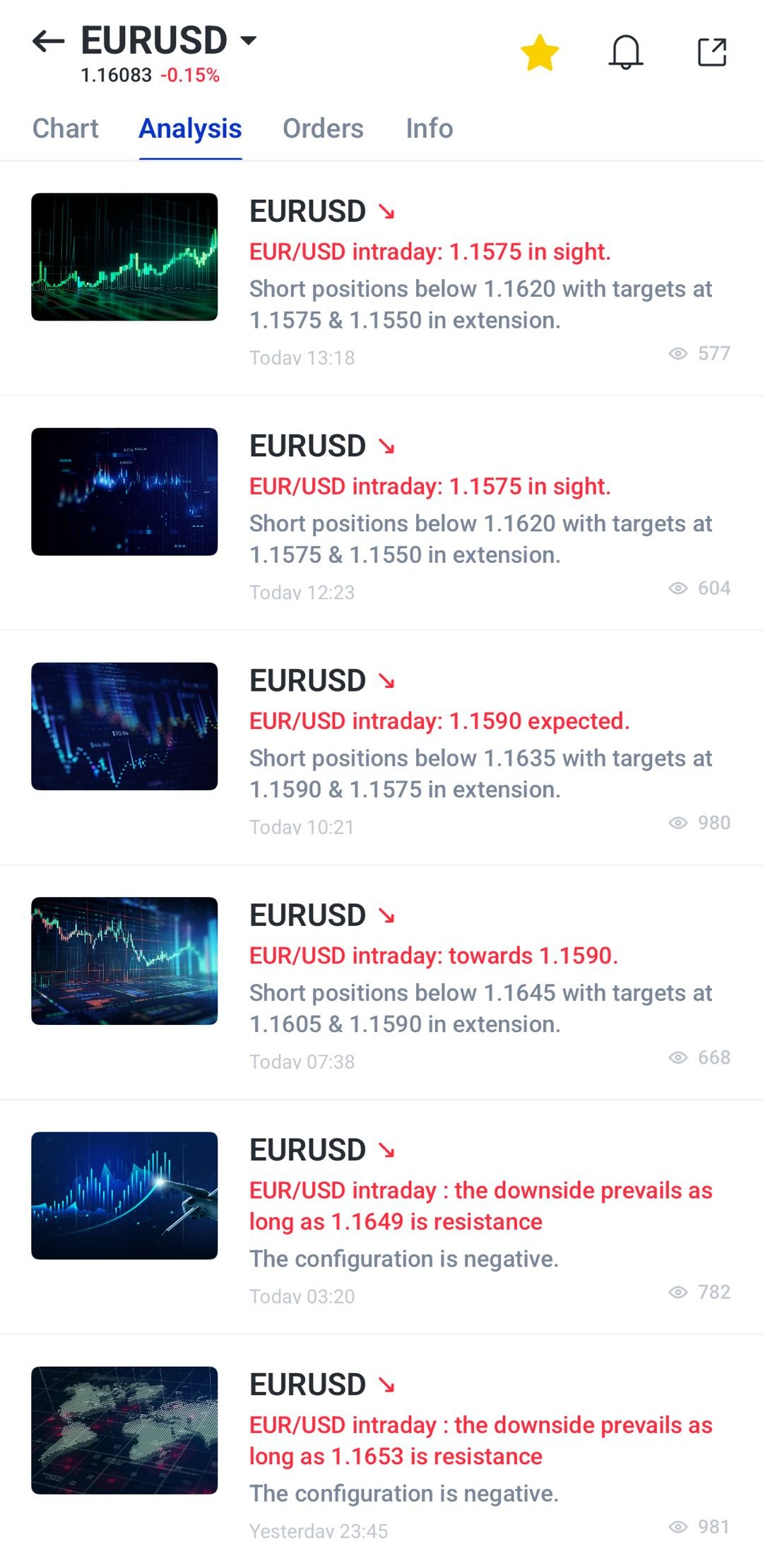
6. 檢視技術觀點、關鍵價位及市況評論。
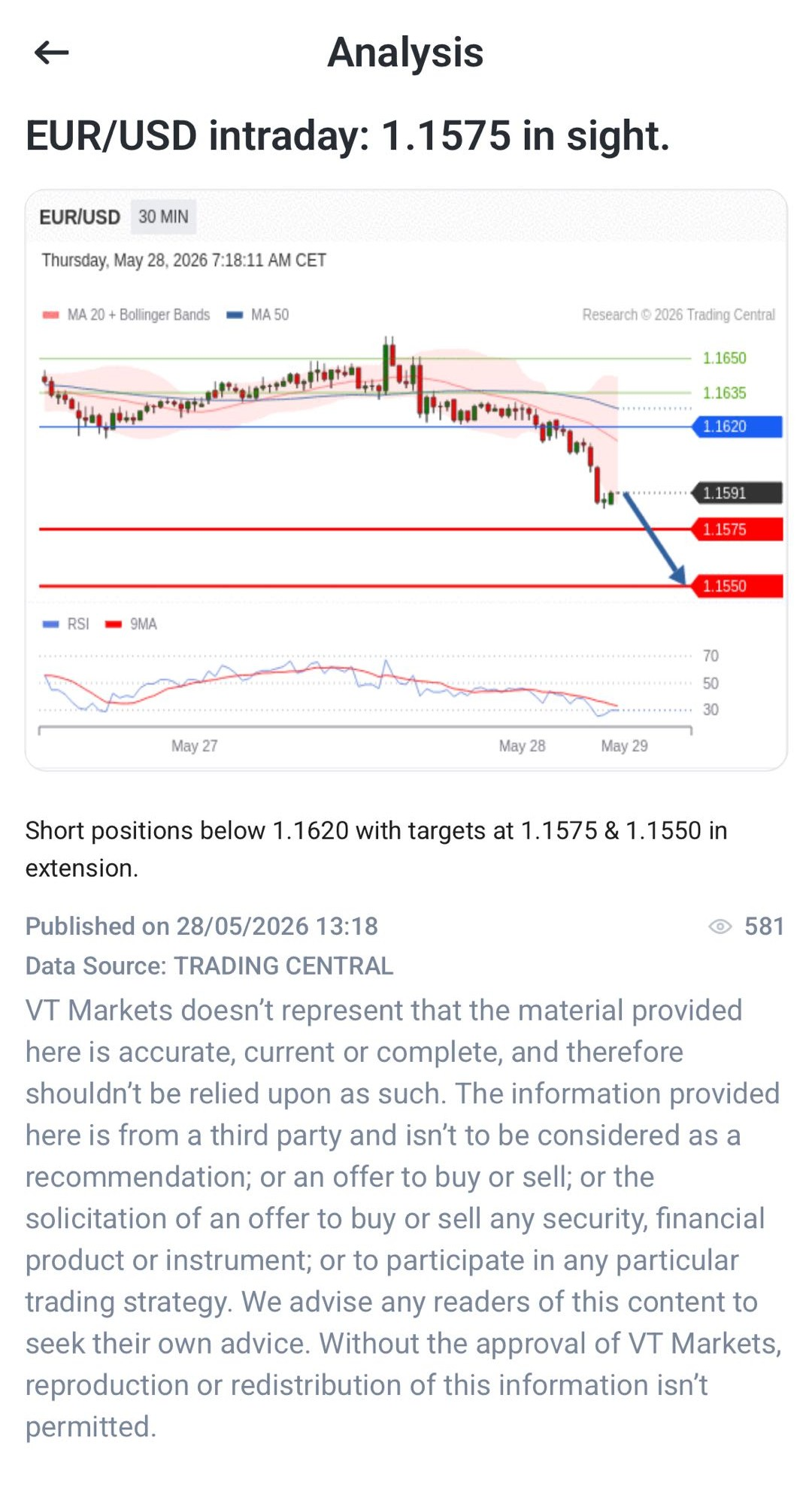
7. 與自己的圖表分析作比較。
8. 把資料作為部署或管理交易的輔助參考。
雙重認證(Two-Factor Authentication)
雙重認證(2FA)會為賬戶加入額外保安步驟:登入時除輸入登入資料,還需輸入一次性驗證碼(verification code,即短時間有效的代碼)。
即使密碼外洩,也可降低未經授權登入風險。亦應使用較強密碼(包含大小寫、數字及符號),並避免向他人透露賬戶資料。
如何在 VT Markets 應用程式啟用雙重認證
1. 開啟 VT Markets 應用程式。
2. 進入 dashboard(主頁)或主選單。
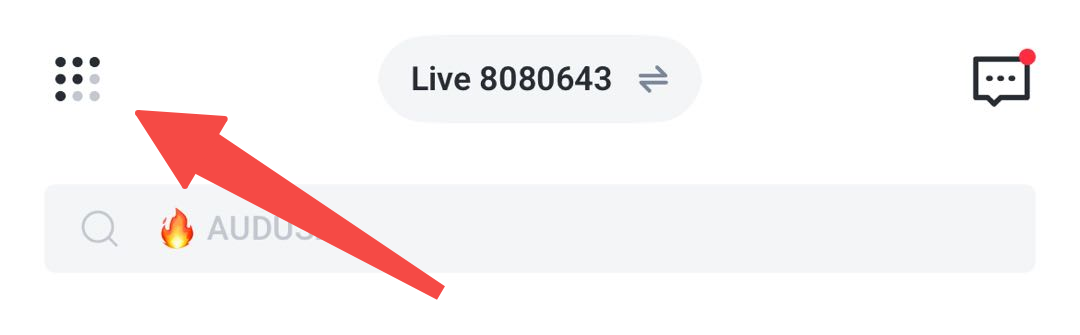
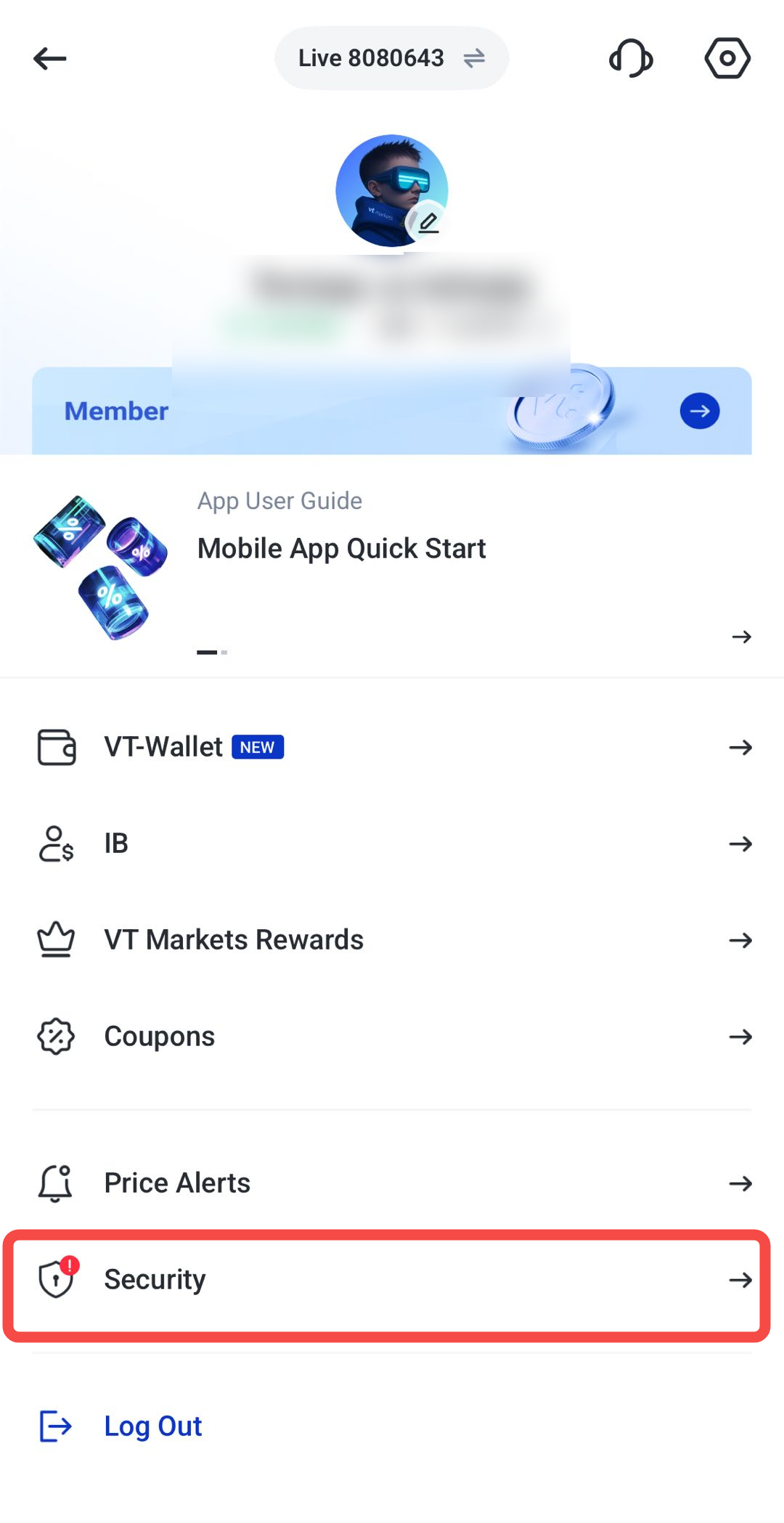
3. 選擇 Security(保安)。
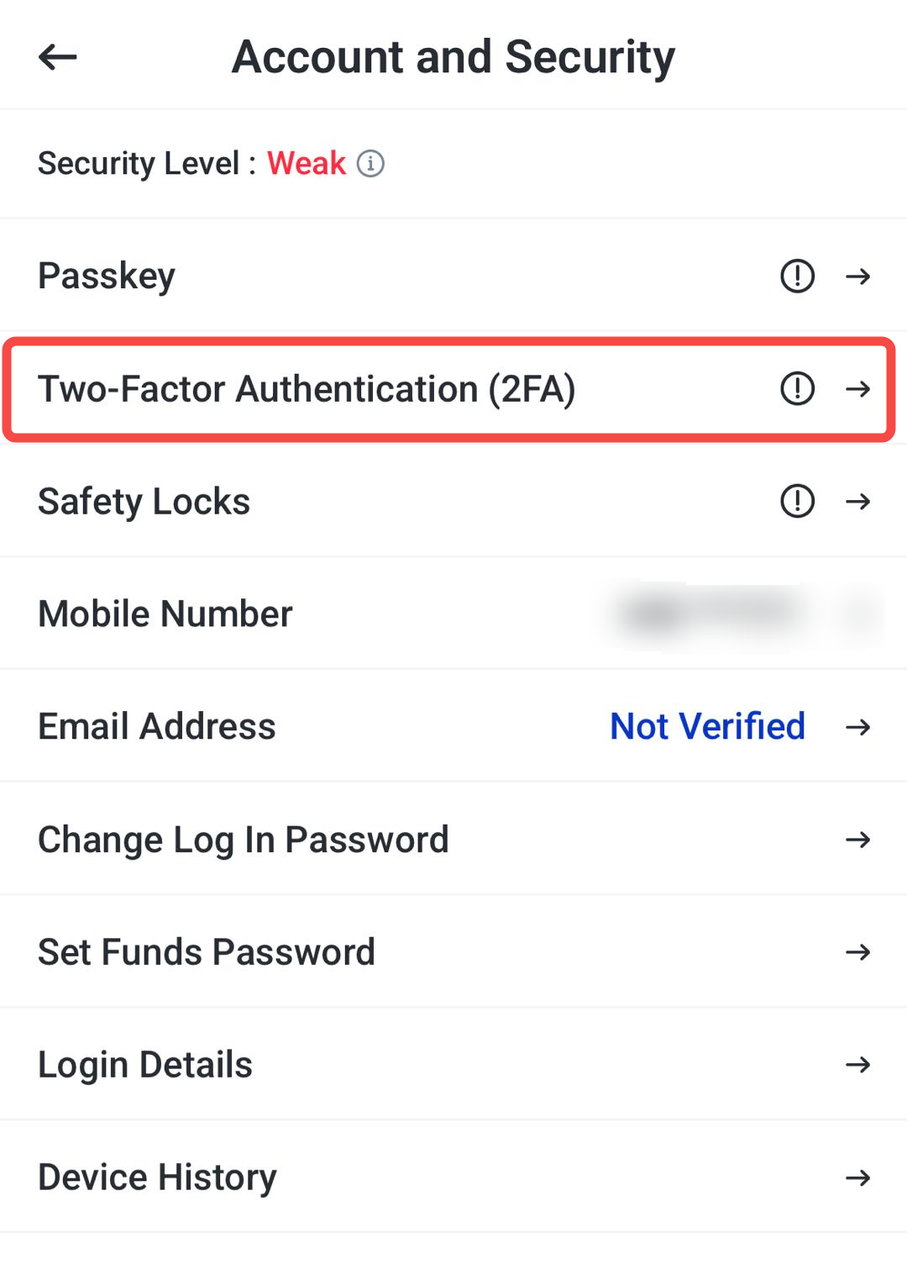
4. 選擇 Two-Factor Authentication(雙重認證)。
5. 點按 Enable(啟用)。
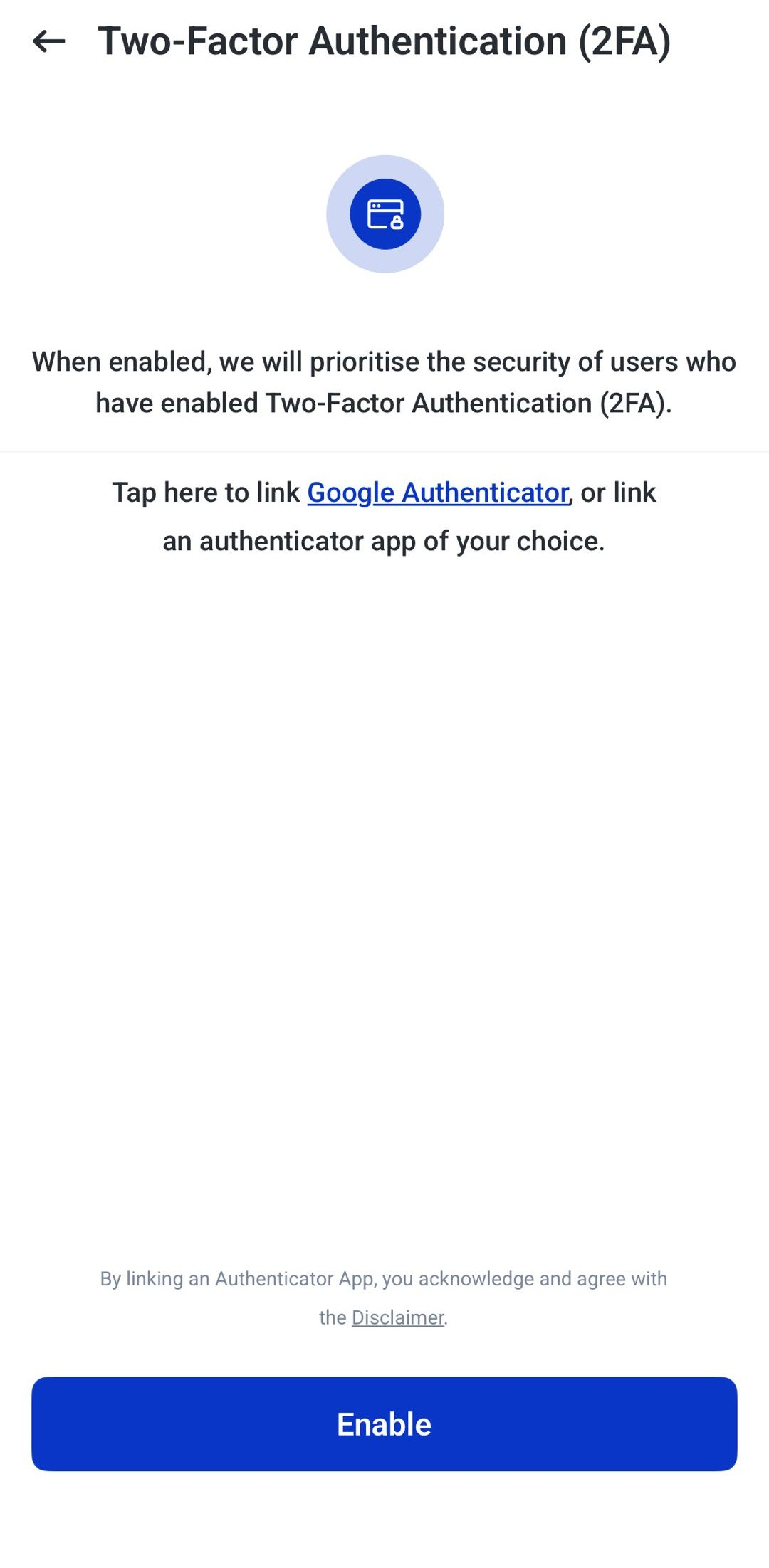
6. 按指示綁定驗證器應用程式(authenticator app;用來產生一次性驗證碼的程式),例如 Google Authenticator。
7. 輸入驗證器應用程式生成的一次性驗證碼。
8. 確認完成設定。
9. 日後登入或進行指定保安操作時,按要求輸入驗證碼。








