重點摘要
- VT Markets 應用程式提供多項賬戶保安設定,包括雙重認證(2FA)、通行密鑰(Passkey)、安全鎖(Safety Locks)、登入密碼及資金密碼。
- 雙重認證(2FA)會要求你輸入由驗證器應用程式產生、限時有效的一次性驗證碼,以提高賬戶安全。
- 安全鎖可在應用程式層面加鎖,進入指定功能前需要 Face ID(面容識別)、圖案解鎖或兩者同時使用。
- Client Portal(客戶門戶)的登入密碼與資金密碼分開管理,因為用途不同。
- 如你有多於一個交易賬戶(Trading Account,即用作落盤及持倉的賬戶),每個賬戶可設定不同資金密碼;更改前要先選對賬戶。
- 部分保安設定改動後,平台可能會暫時限制提款作額外保護。
賬戶保安是管理 VT Markets 個人資料的重要部分。無論登入、保護應用程式存取,或加入額外驗證,都應了解各功能位置及作用。
本指南說明 VT Markets 應用程式的主要保安設定:雙重認證(2FA)、通行密鑰(Passkey)、安全鎖(Safety Locks)、登入密碼、資金密碼。
了解 VT Markets 保安設定
VT Markets 提供不同保安工具:有些用於保護登入,有些用於資金操作前增加核實。
下表列出本指南涵蓋的設定。
| 保安設定 | 作用 |
| 雙重認證(2FA) | 把賬戶連結到驗證器應用程式,並要求輸入限時一次性驗證碼(即只可用一次、短時間內有效的代碼) |
| 通行密鑰(Passkey) | 使用裝置驗證(例如 Face ID/指紋/螢幕鎖)登入或確認 |
| 安全鎖(Safety Locks) | 以 Face ID、圖案解鎖或兩者,為應用程式指定功能加鎖 |
| 登入密碼(Login Password) | 用於登入 VT Markets 應用程式及進入儀表板、個人資料、賬戶設定 |
| 資金密碼(Funds Password) | 用於轉賬、提款等資金相關操作時的額外密碼 |
如何在 VT Markets 應用程式進入保安設定
要管理保安設定,先開啟 VT Markets 應用程式並登入。
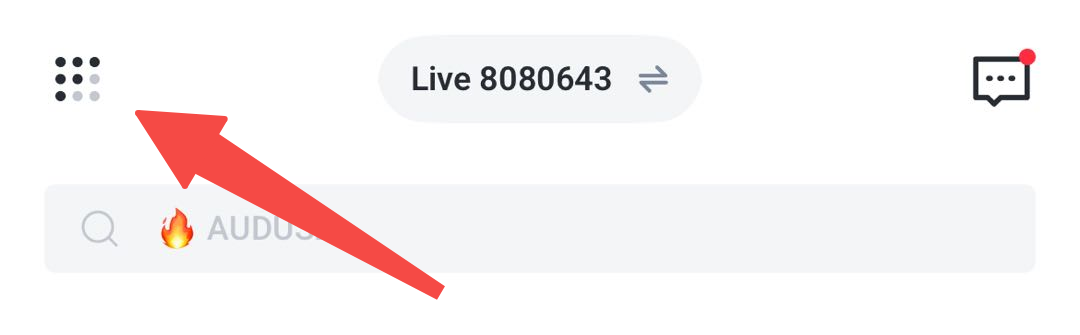
步驟 1:在儀表板開啟選單
在主儀表板,點按畫面左上角選單圖示。
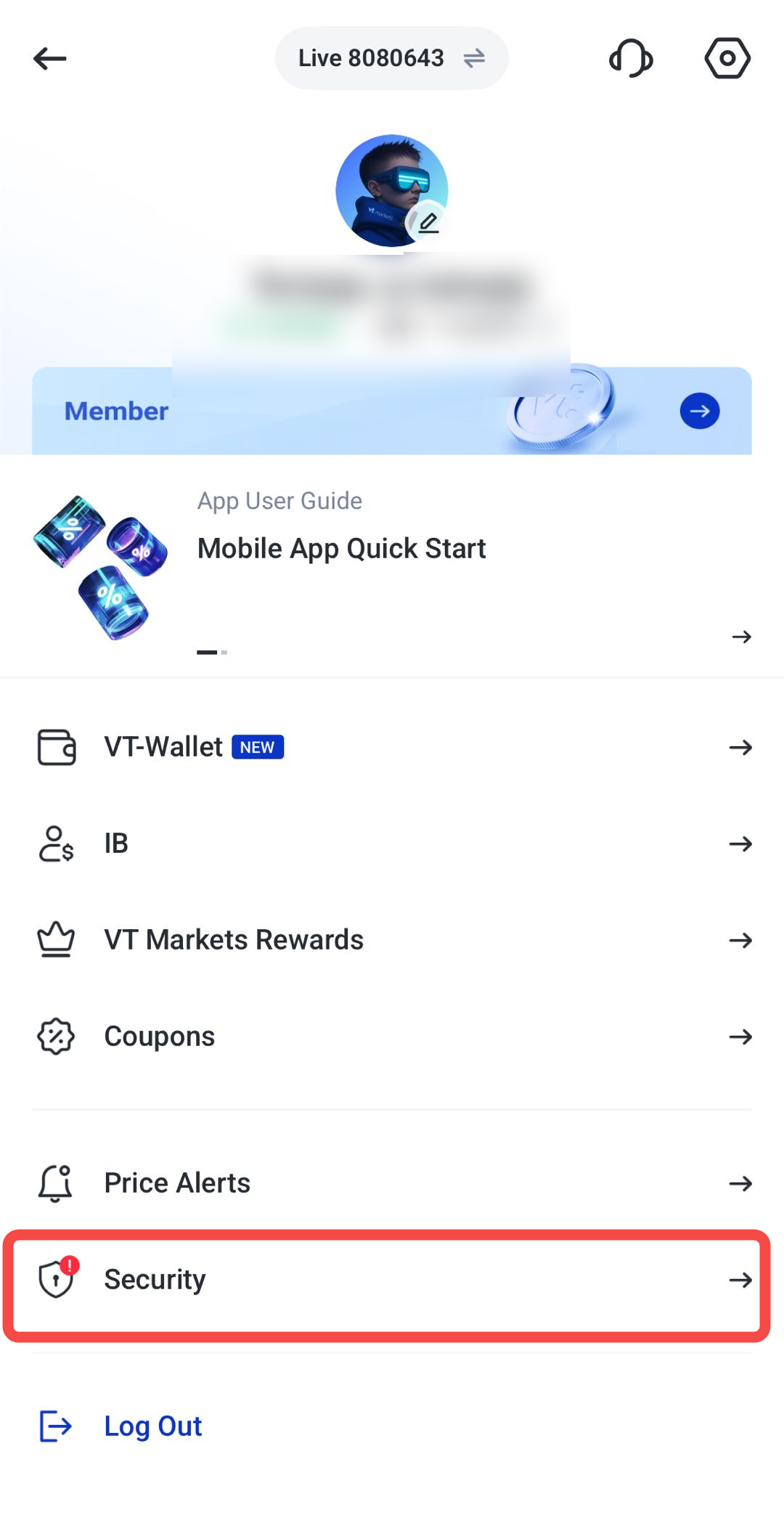
步驟 2:選擇 Security(保安)
在賬戶選單向下滑,點按 Security(保安)。
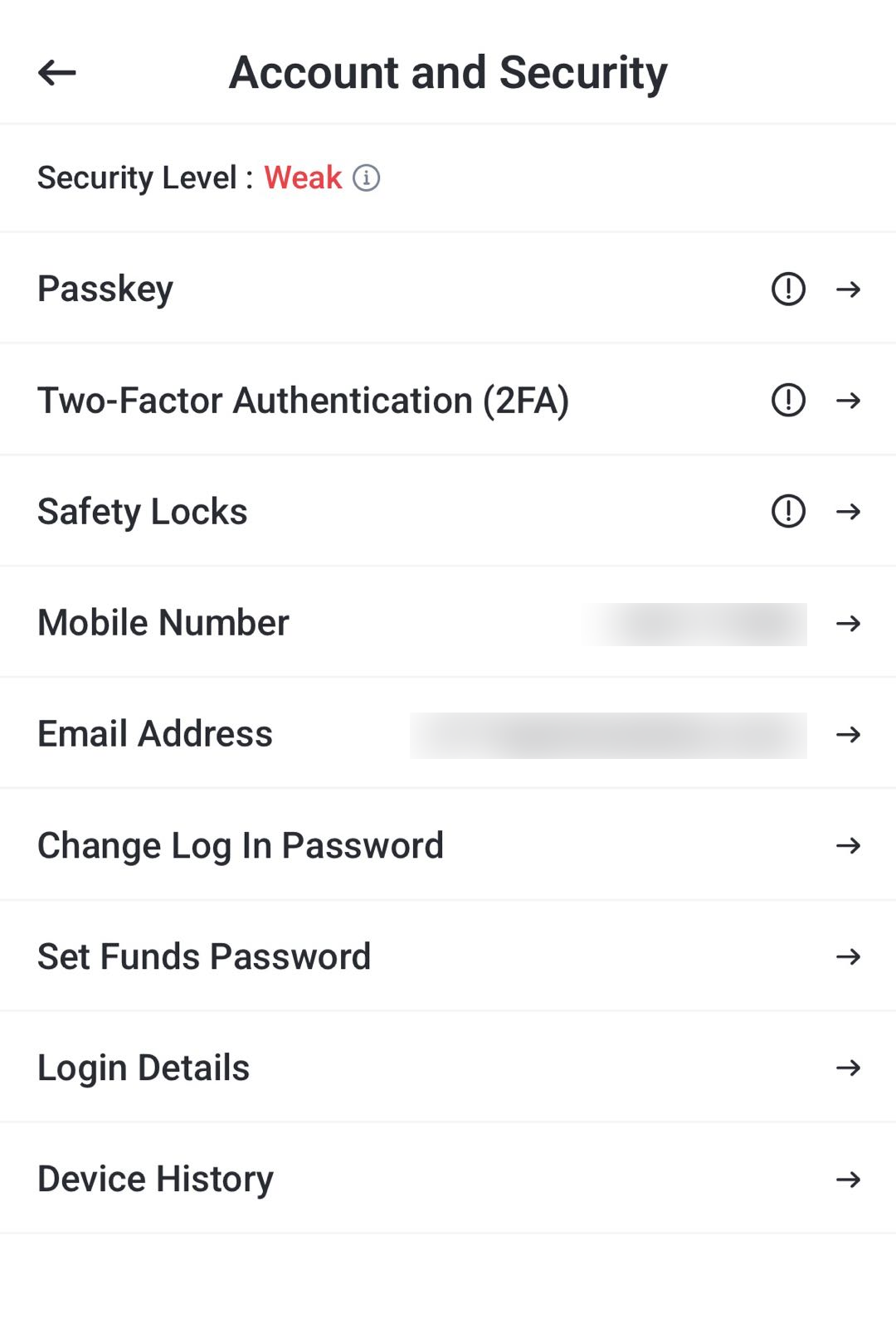
步驟 3:查看 Account and Security(賬戶與保安)
系統會進入 Account and Security(賬戶與保安)頁面。
你可在此管理:通行密鑰(Passkey)、雙重認證(2FA)、安全鎖(Safety Locks)、更改登入密碼、設定資金密碼。
如何在 VT Markets 啟用雙重認證(2FA)
雙重認證(2FA)會在密碼以外加多一重核實:登入或進行部分操作時,要輸入由驗證器應用程式產生、限時有效的一次性驗證碼。
開始前,請先在手機安裝驗證器應用程式(Authenticator App,即用來產生一次性驗證碼的工具),例如 Google Authenticator、Microsoft Authenticator 等。
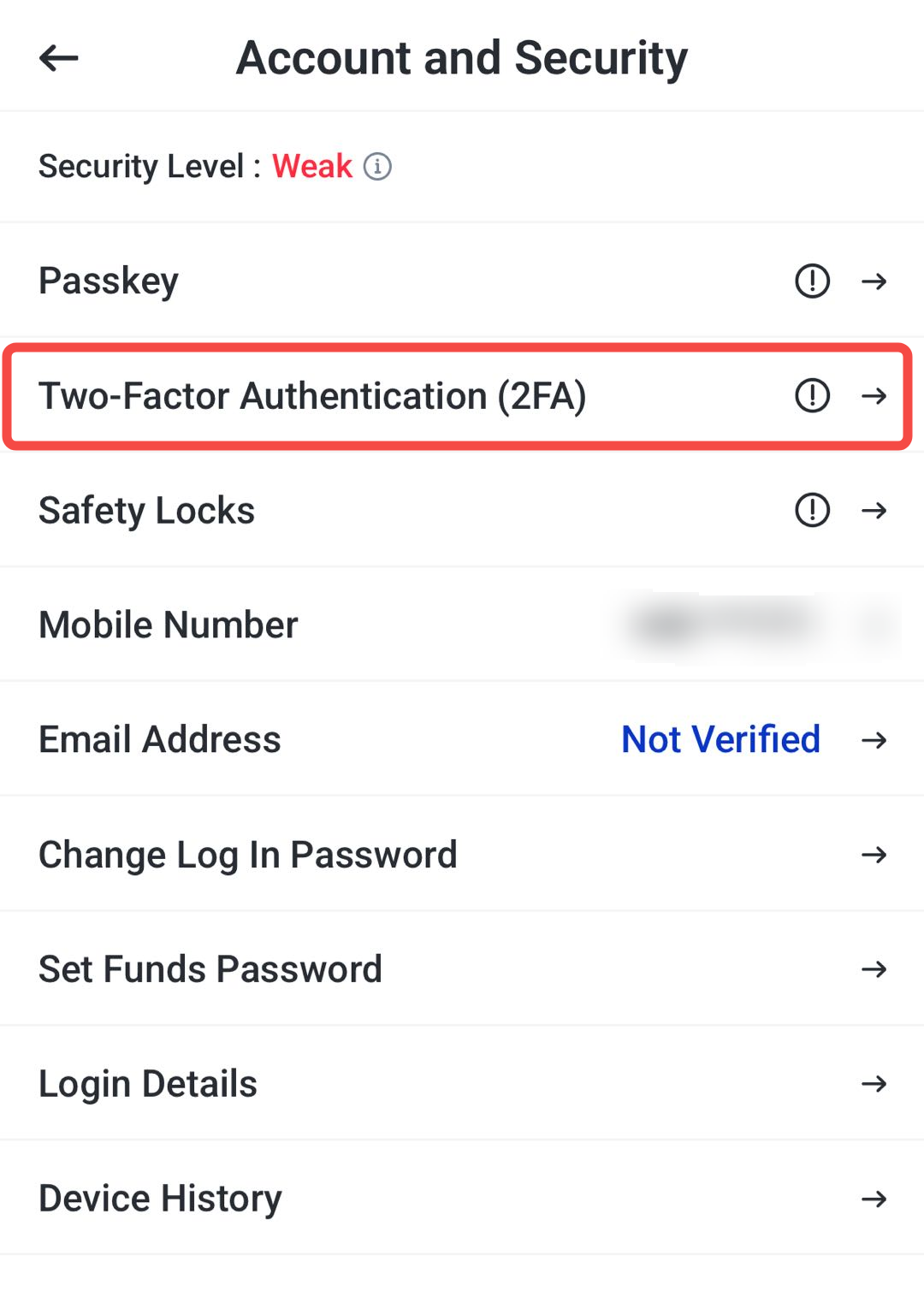
步驟 1:開啟 2FA 設定
在 Account and Security 頁面,找到 Two-Factor Authentication(2FA)並點按。
系統會開啟 2FA 設定頁面,供你檢視或管理驗證器連結。
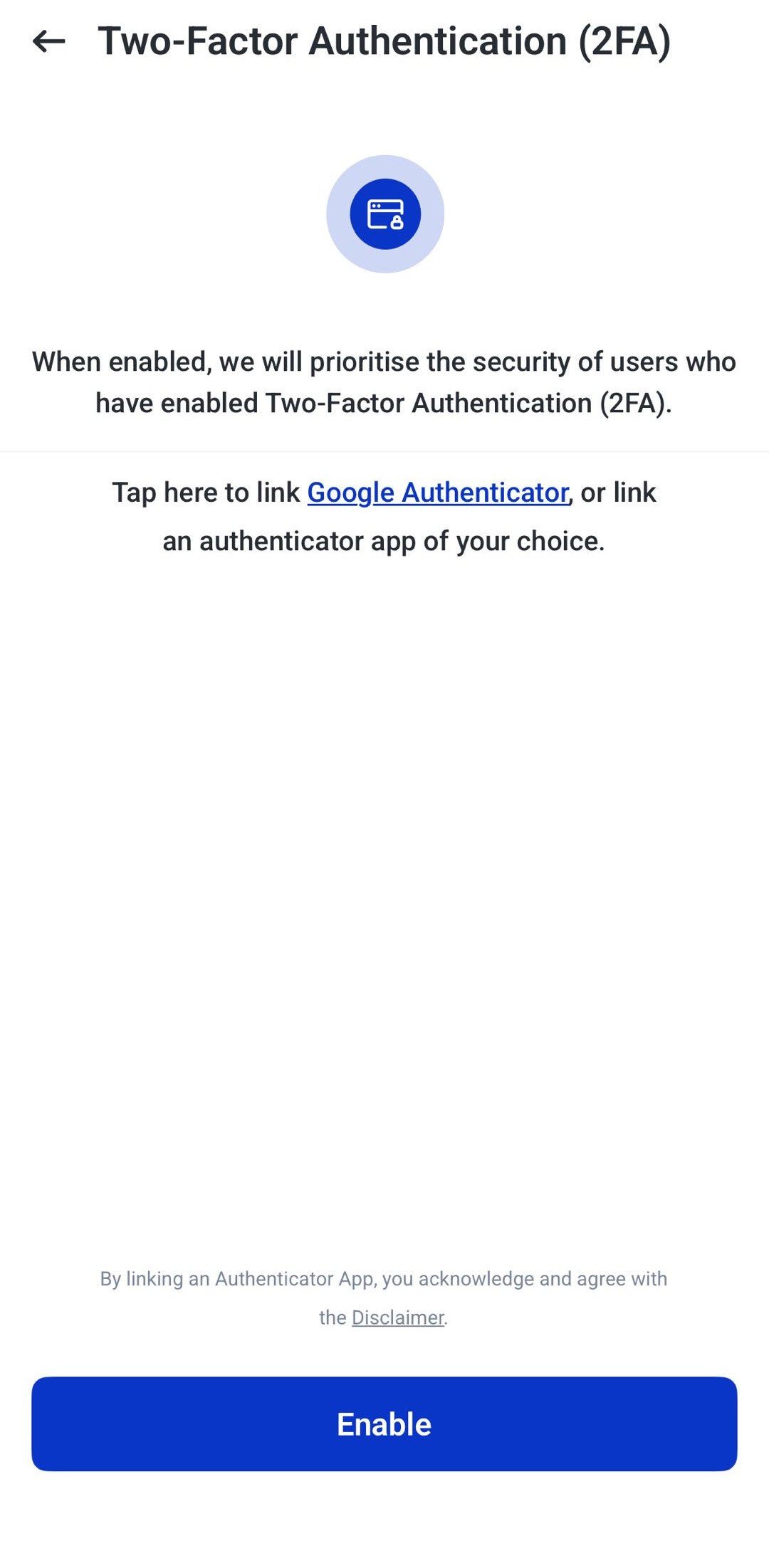
步驟 2:開始設定 2FA
在 Two-Factor Authentication 頁面,點按 Enable(啟用),進入 Link Authenticator(連結驗證器)頁面。
步驟 3:選擇連結方法
在 Link Authenticator 頁面,你會看到 QR Code(快速掃描碼)及 Setup Key(設定金鑰,即一串用作手動加入的代碼)。
你可用以下其中一種方式連結驗證器:
- 掃描 QR Code。
- 手動輸入 Setup Key。
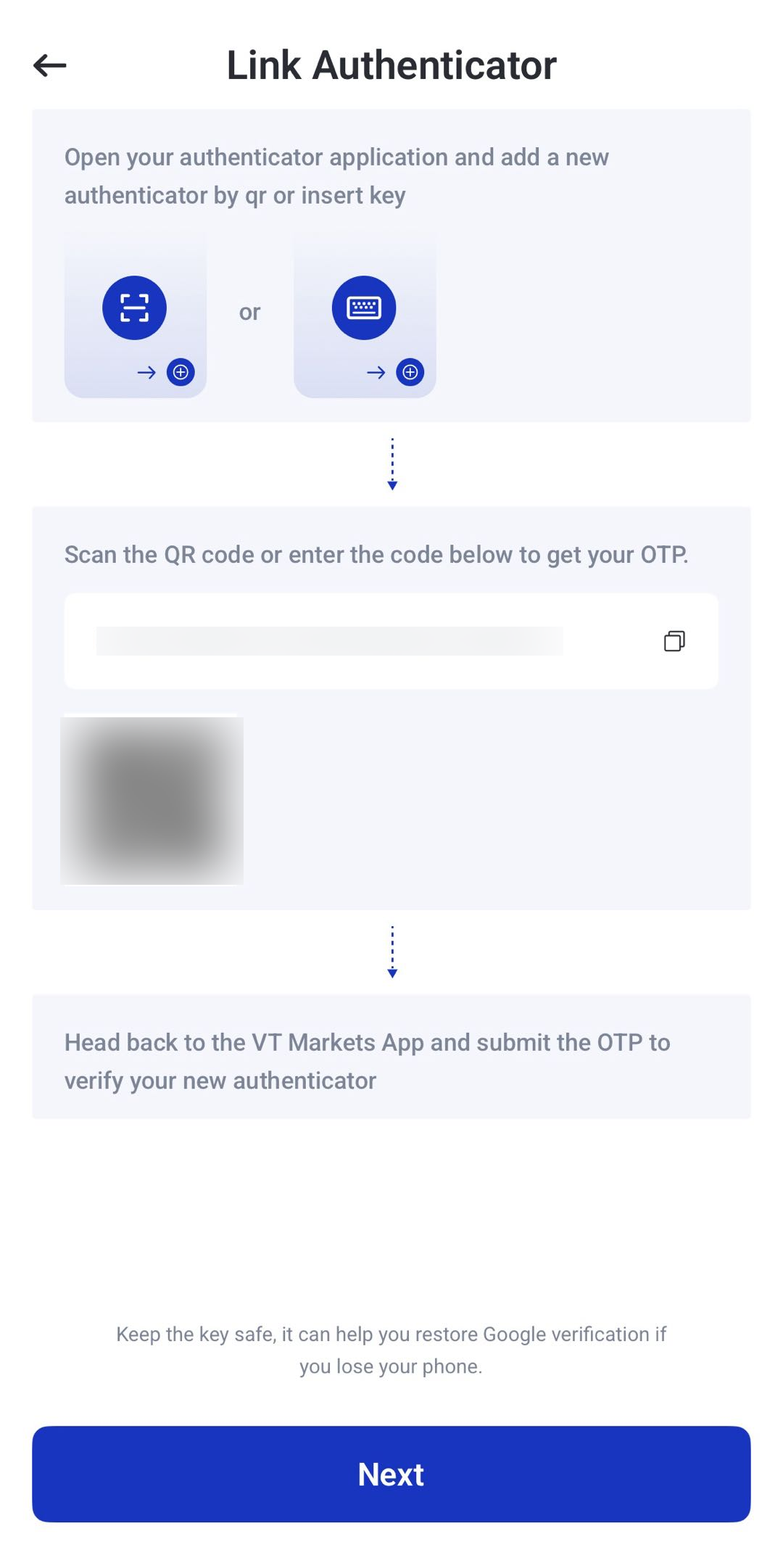
備註:如使用 QR Code,在驗證器應用程式內掃描即可自動加入 VT Markets。之後返回 VT Markets 應用程式輸入一次性驗證碼。
使用驗證器應用程式手動設定
以下以手動輸入 Setup Key 示範。
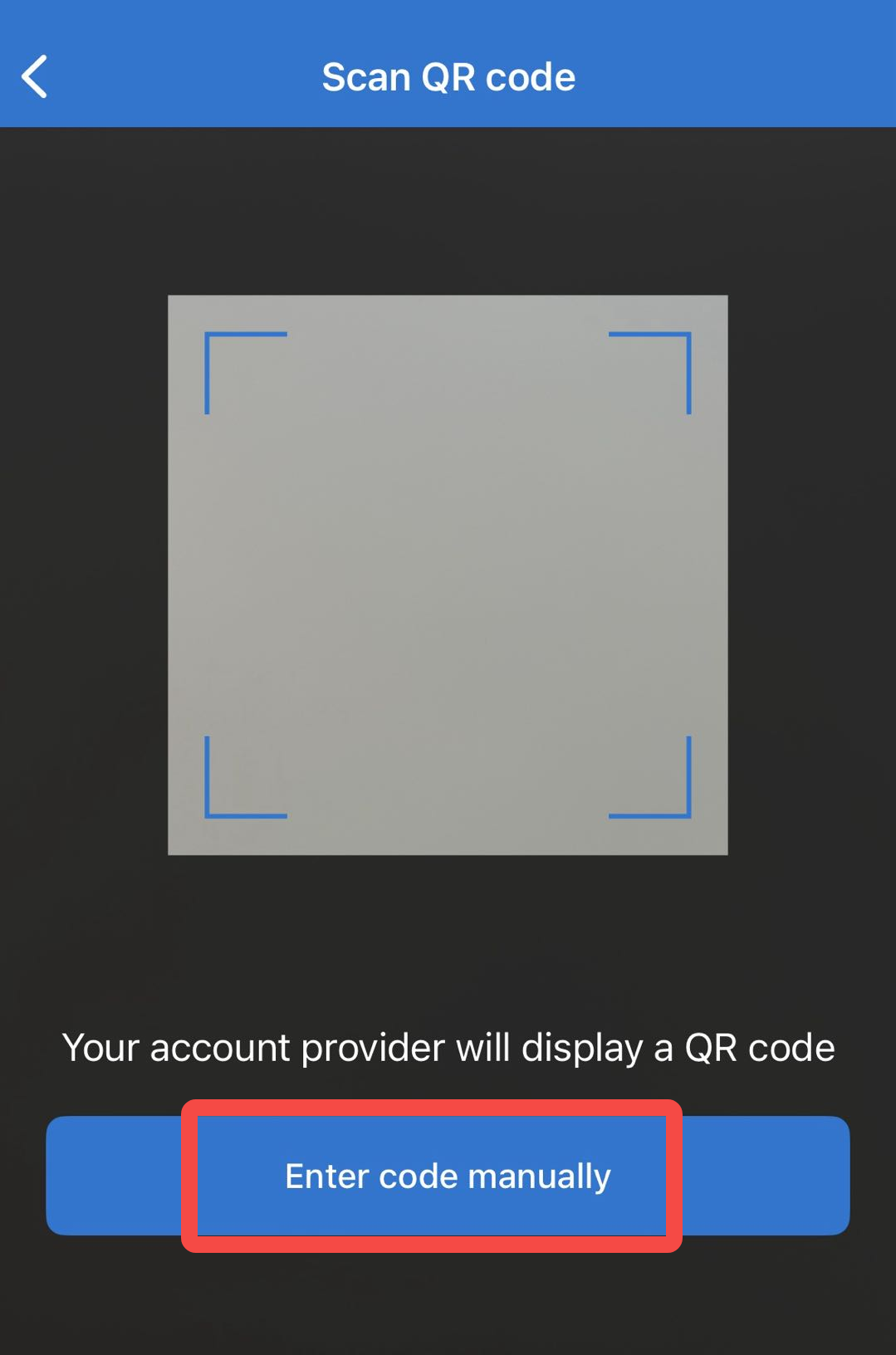
1. 開啟驗證器應用程式並新增賬戶。
如使用 Microsoft Authenticator,點按條碼圖示,然後選 Enter Code Manually(手動輸入代碼)。
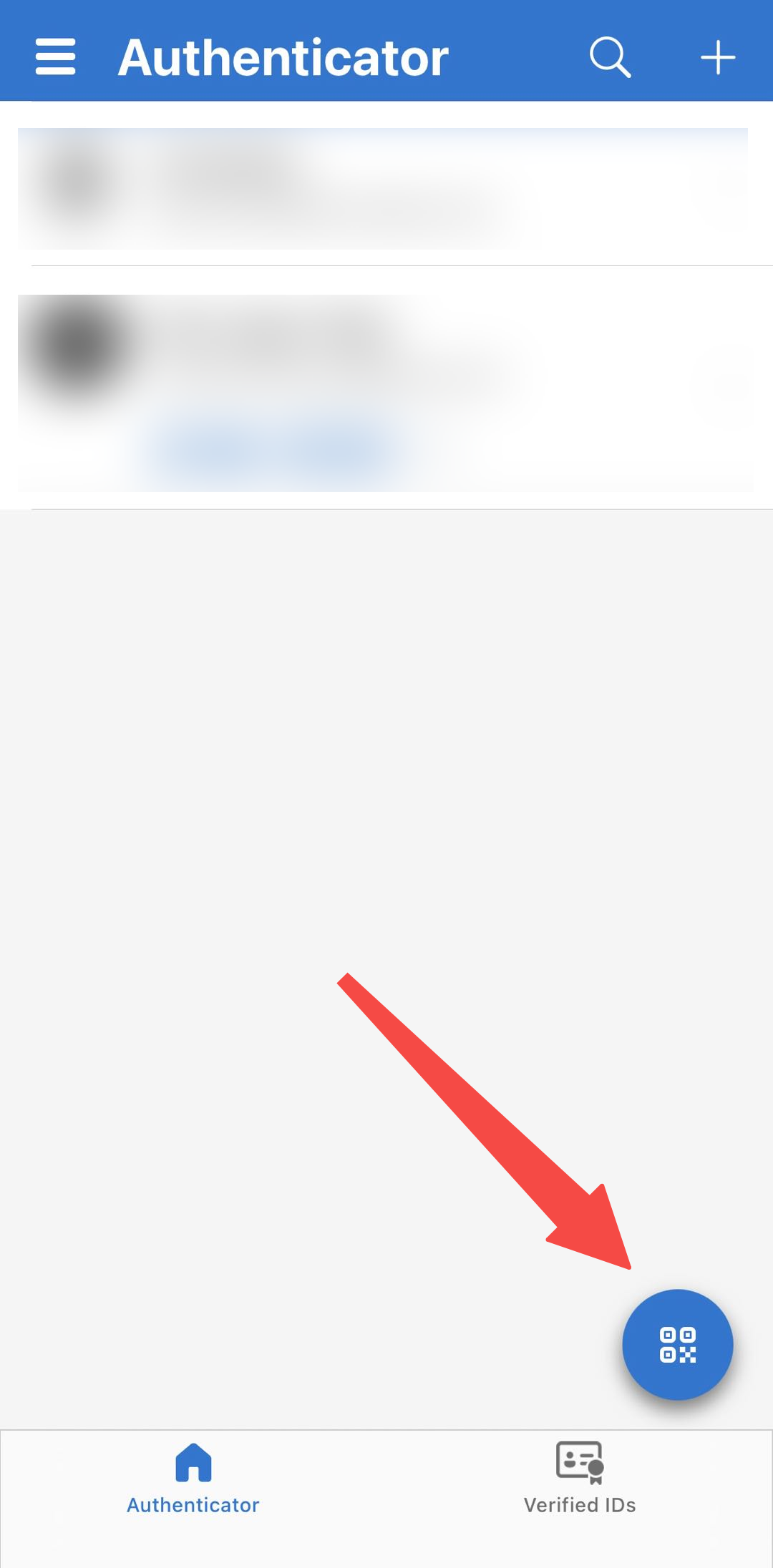
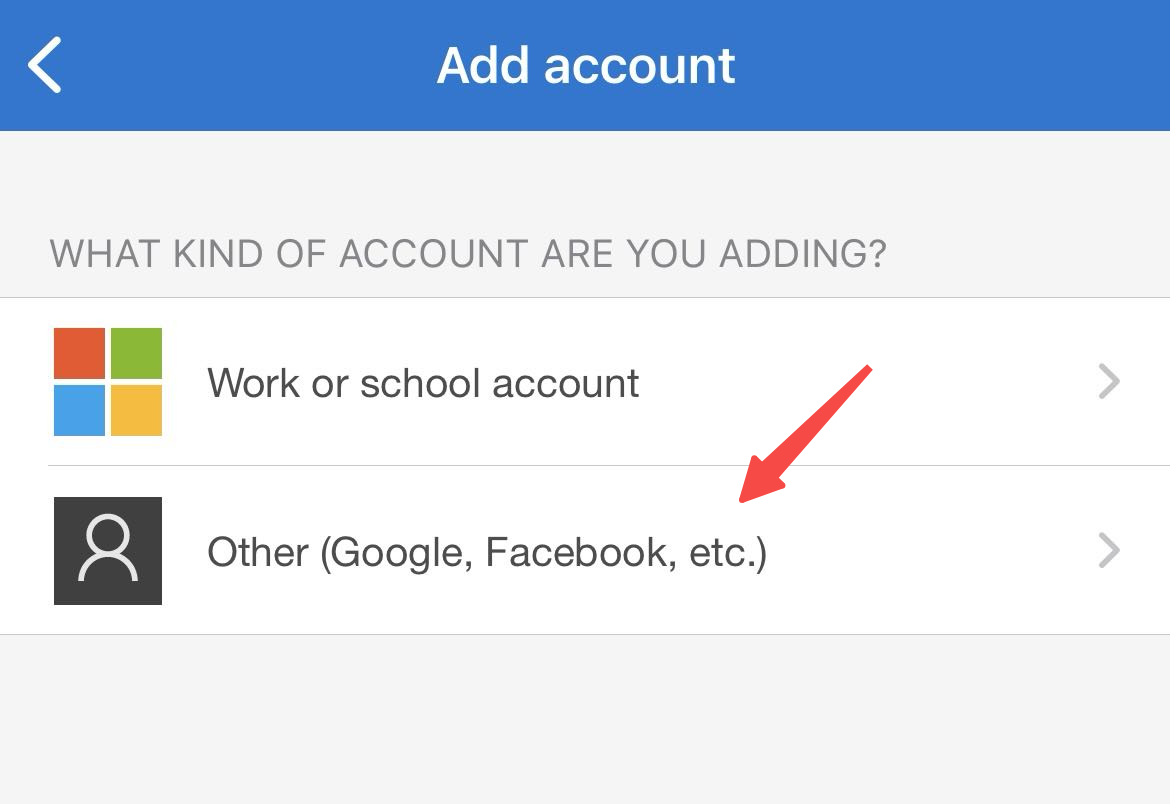
2. 選擇 Other Account(其他賬戶)或同類選項。
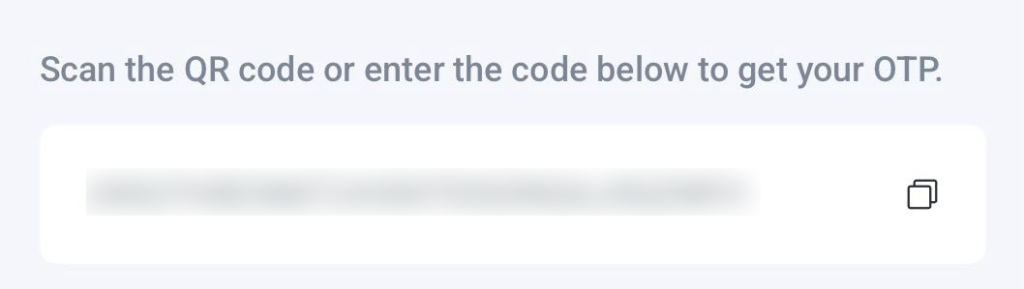
3. 返回 VT Markets 應用程式,在 Link Authenticator 頁面複製 Setup Key。
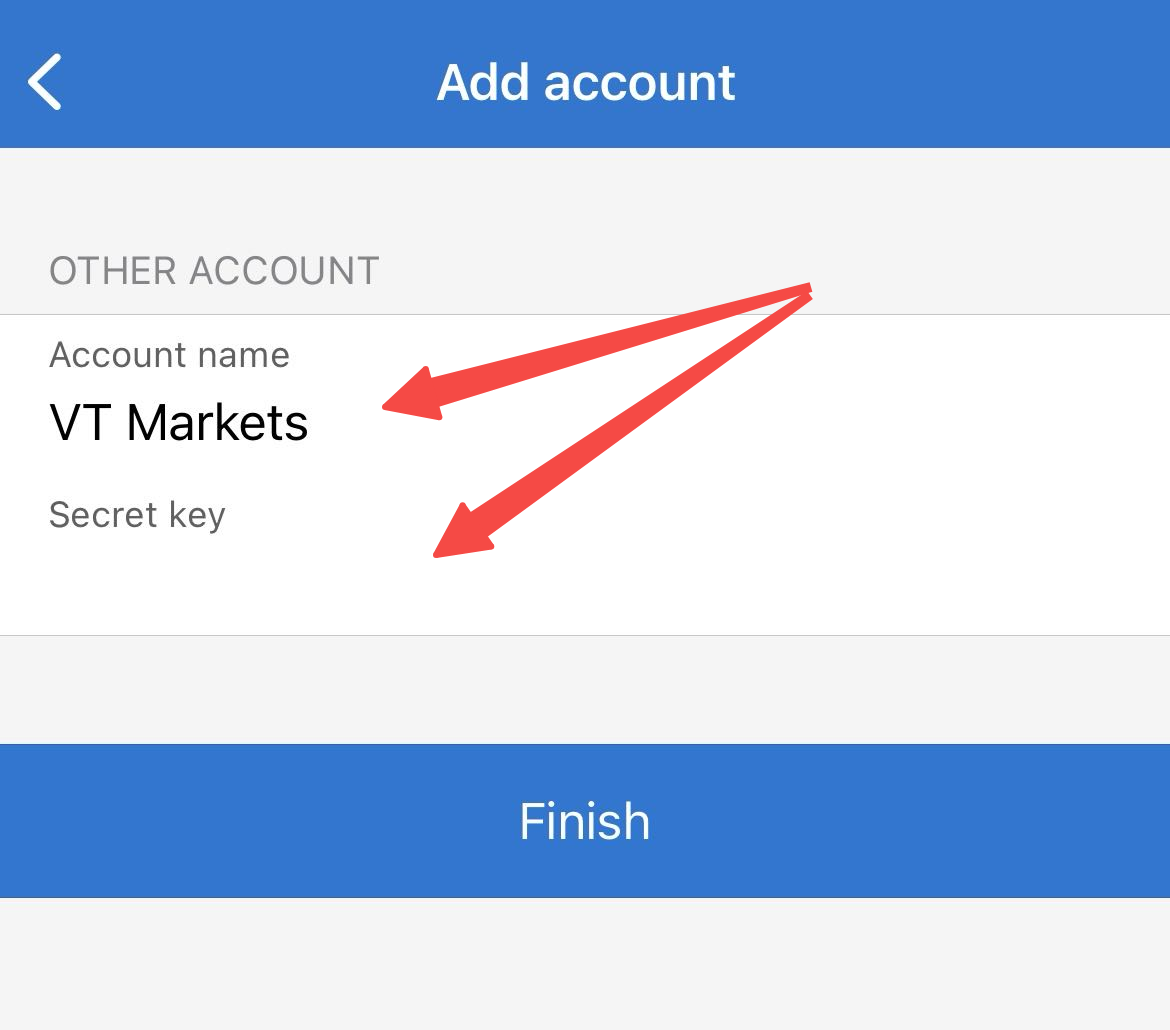
4. 返回驗證器應用程式。
輸入賬戶名稱(例如 VT Markets),再把 Setup Key 貼到 Secret Key(密鑰)欄位。
5. 點按 Finish(完成)。
6. 新增後,驗證器應用程式會顯示 VT Markets 及限時一次性驗證碼。
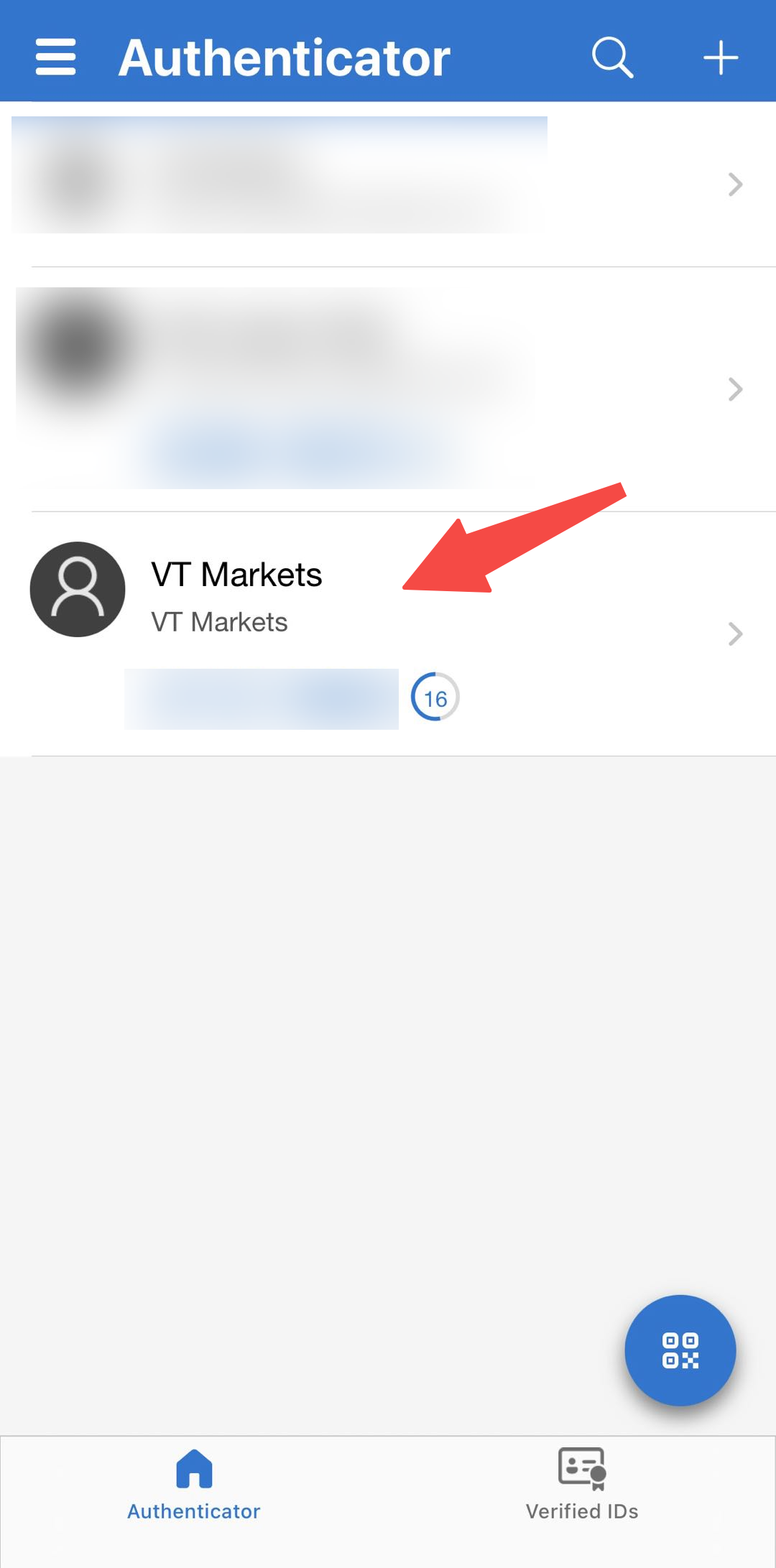
步驟 4:在 VT Markets 應用程式完成核實
1. 返回 VT Markets 應用程式,點按 Next(下一步)。
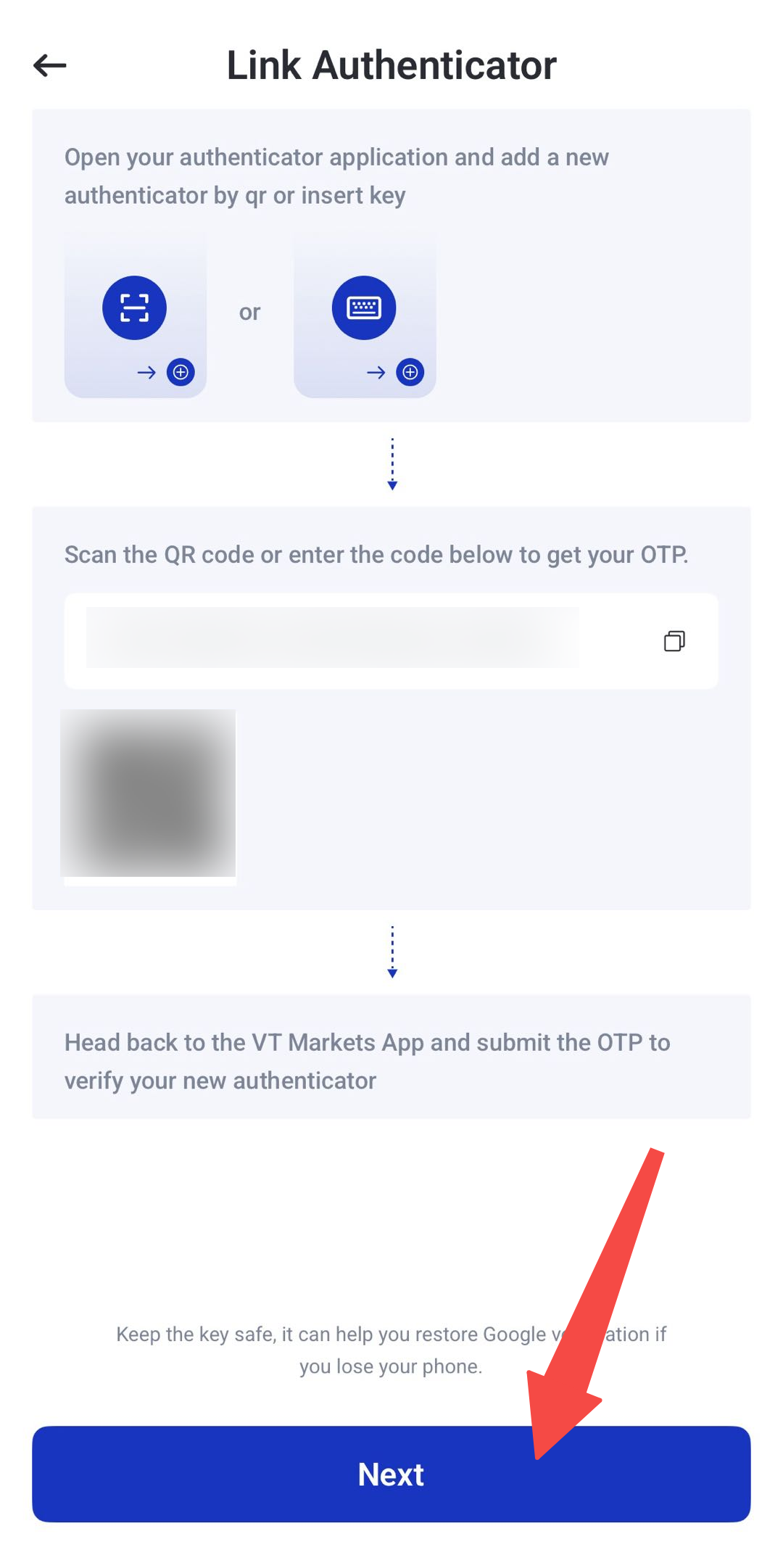
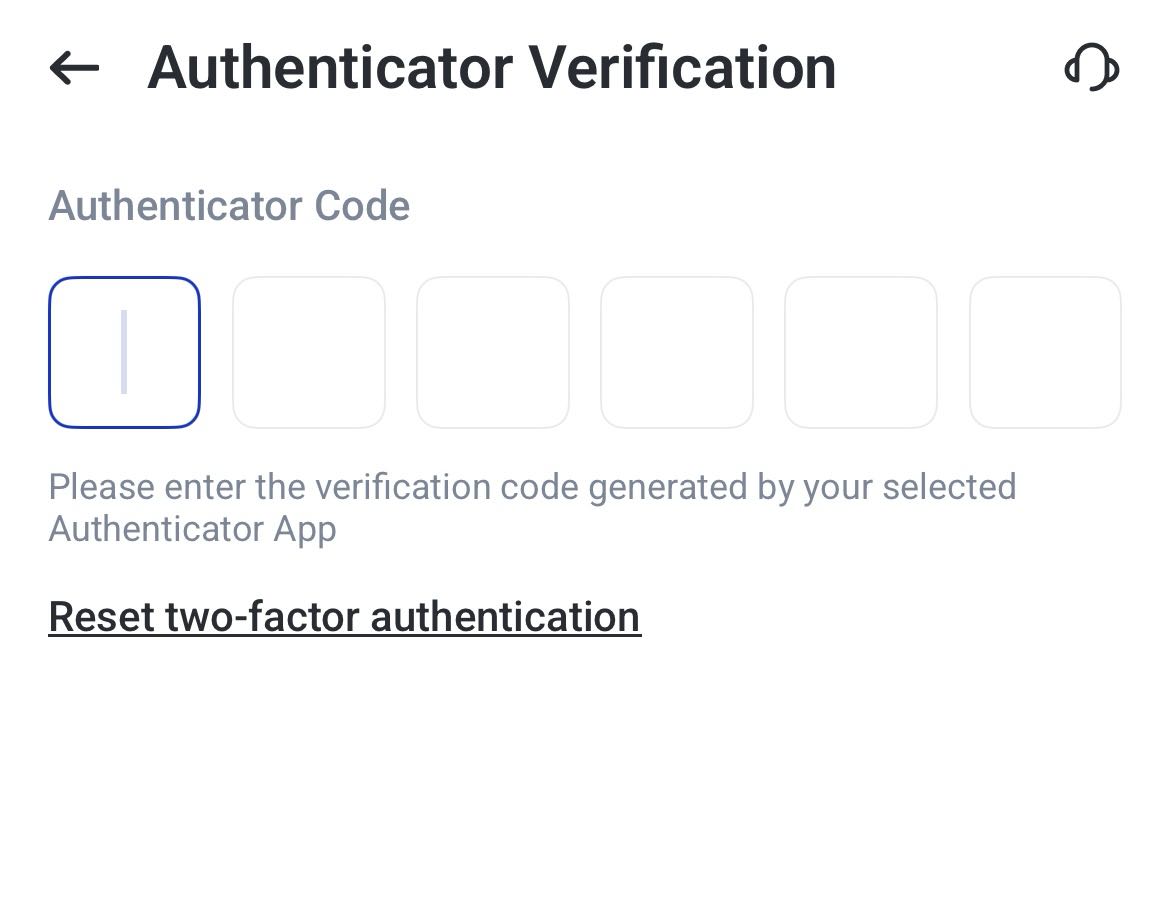
2. 輸入驗證器應用程式產生的一次性驗證碼。
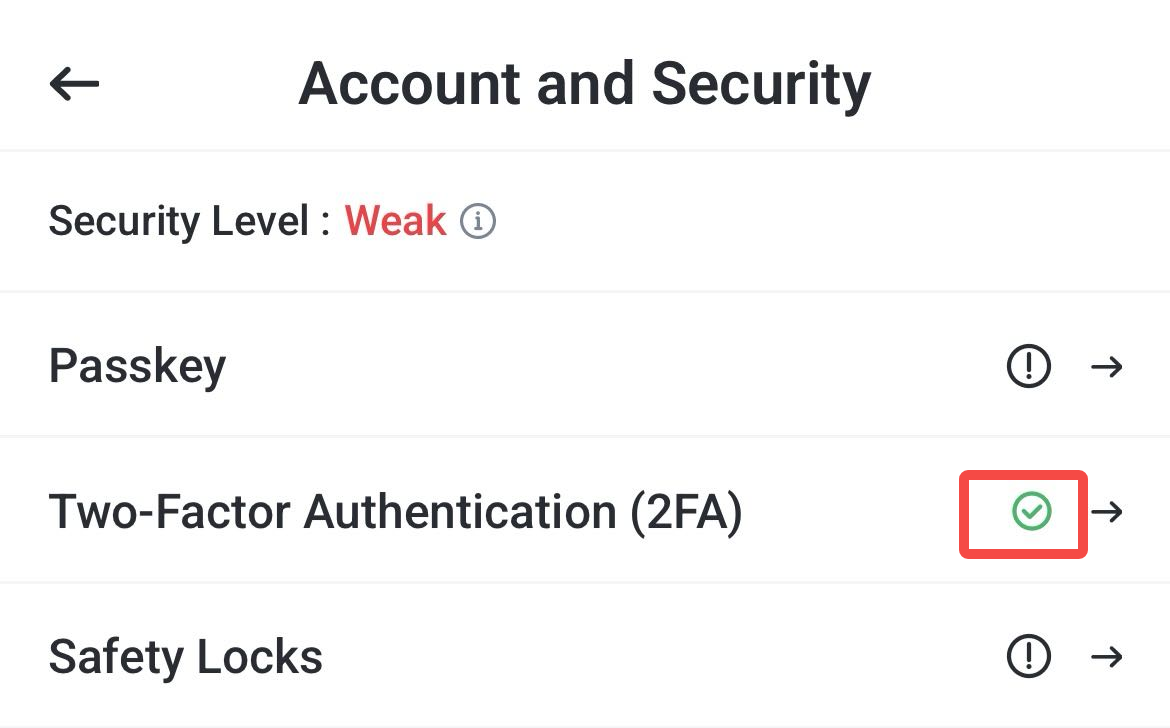
3. 成功後,2FA 旁會出現綠色剔號。
代表已啟用雙重認證。
如何在 VT Markets 更改或重設 2FA
如你更換新手機、改用新驗證器應用程式,或已無法使用現有驗證器,便可能需要更改或重設 2FA。
請按情況選擇:
| 操作 | 適用情況 |
| 更改 2FA | 仍可使用現有驗證器應用程式 |
| 重設 2FA | 已無法使用現有驗證器應用程式 |
更新現有 2FA
更改 2FA 是把現有驗證器連結更換為新的,期間仍保留保護。
1. 登入 VT Markets 應用程式,進入 Account and Security。
2. 點按 Two-Factor Authentication(2FA)。
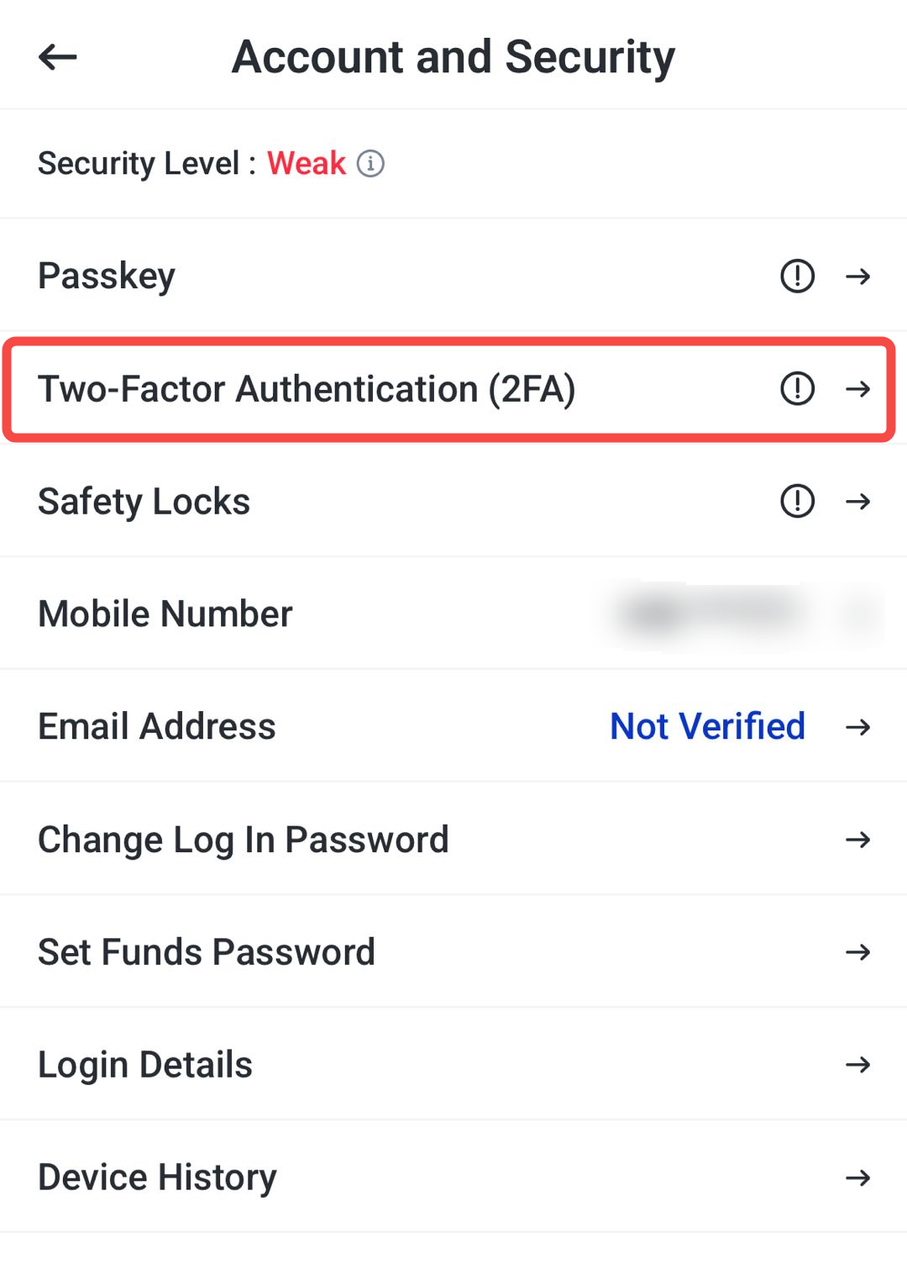
3. 點按更改新的驗證器(change new authenticator)。
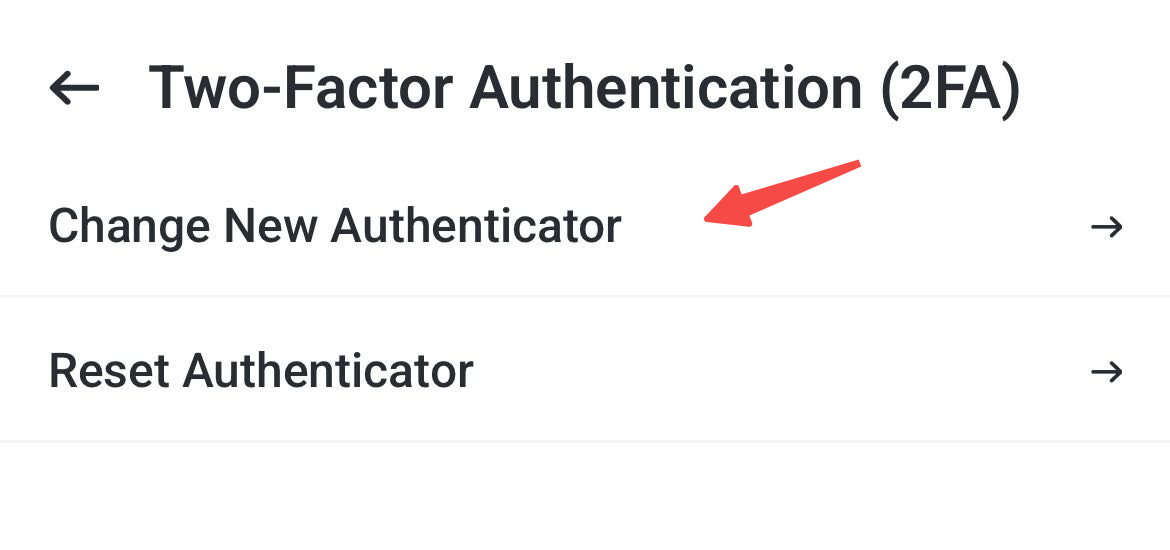
4. 系統會進入 2FA 更改頁面。閱讀提示後,點按 Change 2FA 繼續。
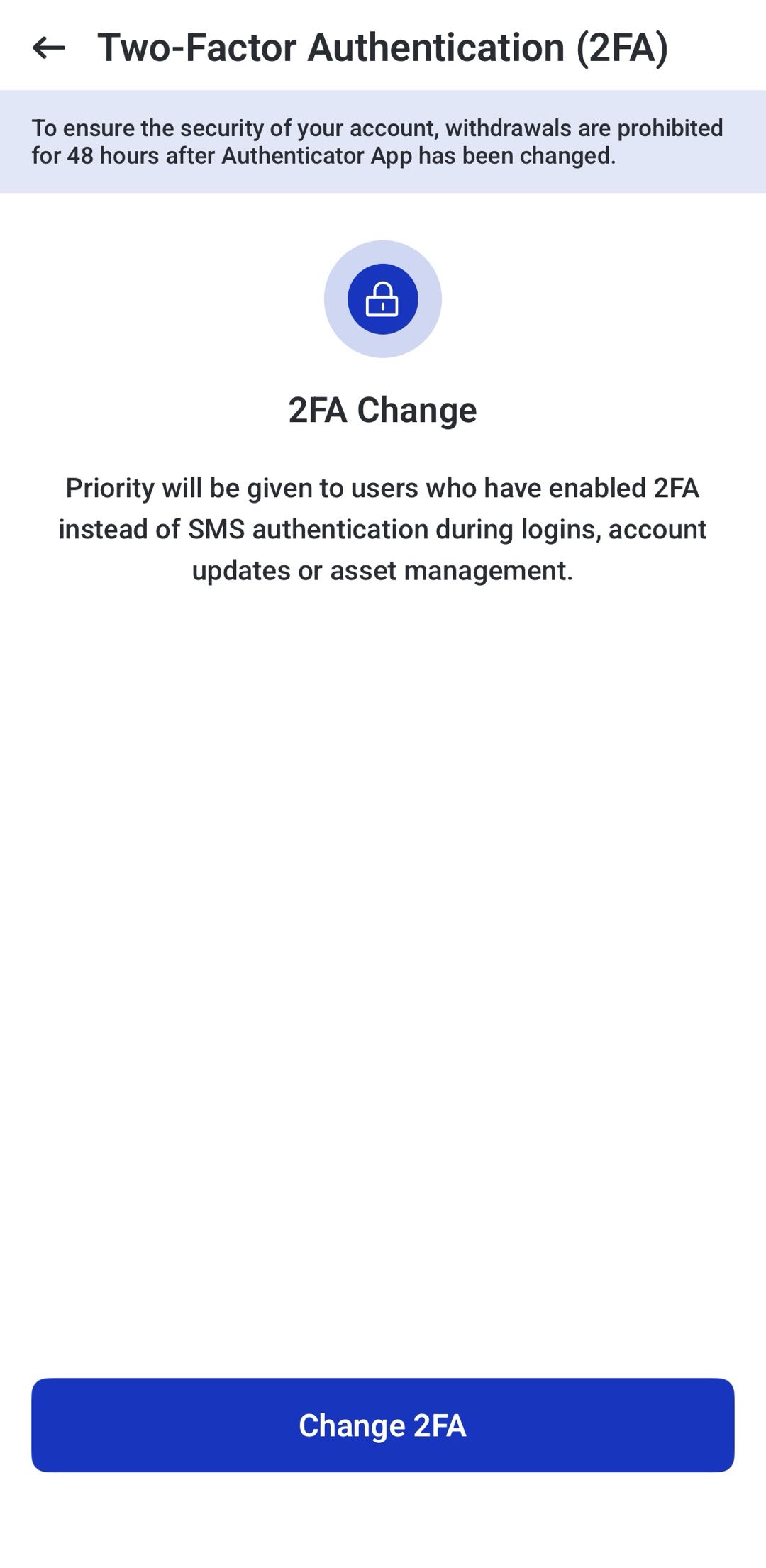
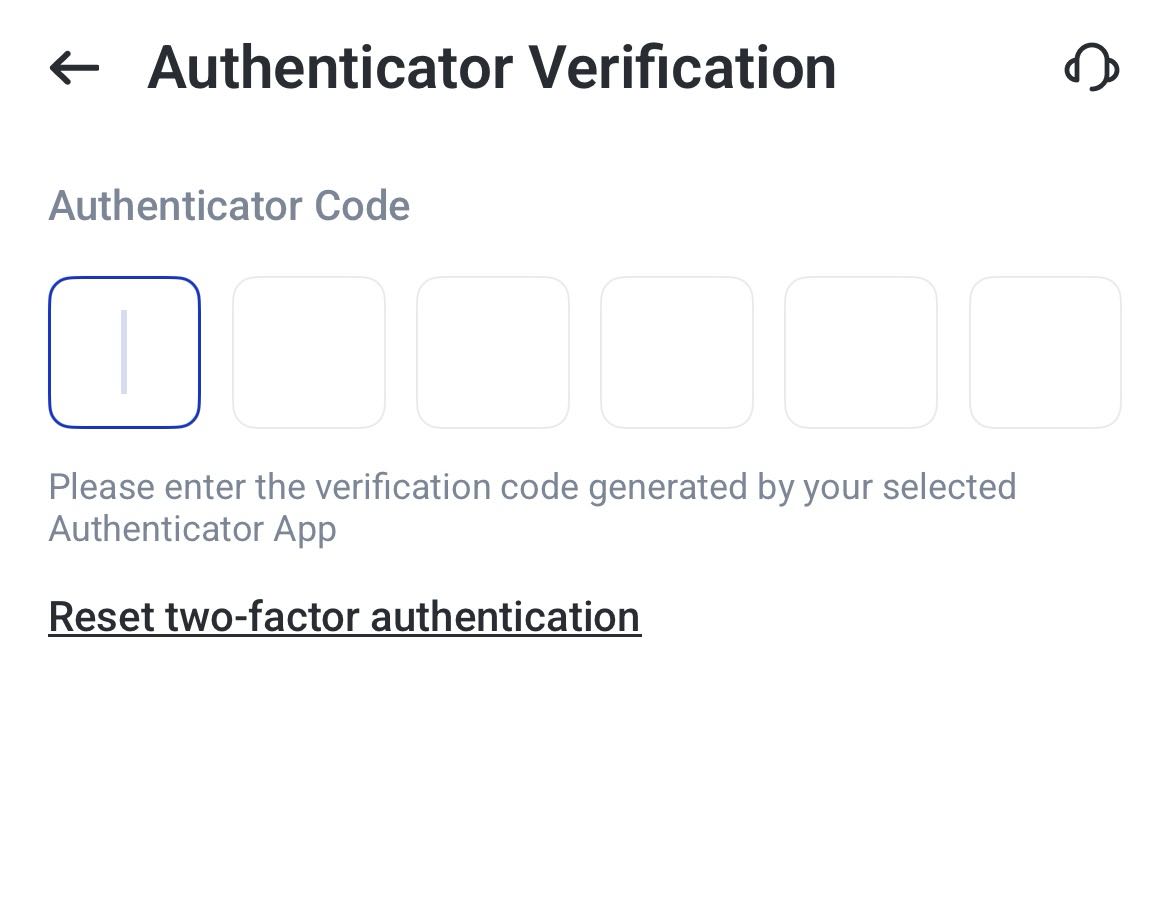
5. 輸入現有驗證器應用程式產生的一次性驗證碼。
此步驟用於確認你仍可使用原有驗證方式。
6. 系統會進入新驗證器設定頁面。
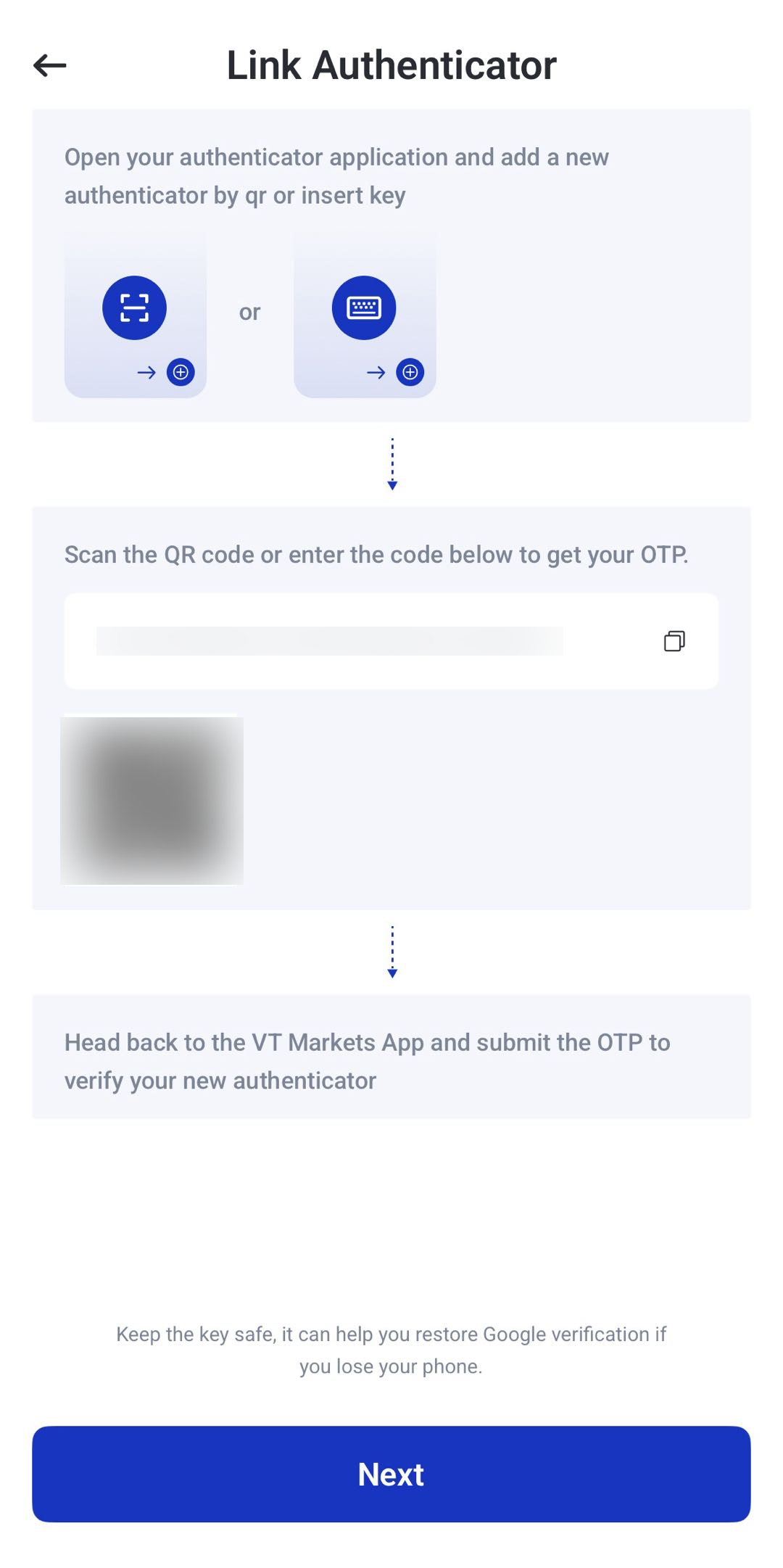
7. 以同樣方法連結新驗證器:掃描 QR Code 或手動輸入 Setup Key。
8. 連結後,系統可能會向已登記電郵發送電郵驗證碼(Email Verification Code,即用作確認是你本人操作的代碼)。
9. 輸入電郵驗證碼。
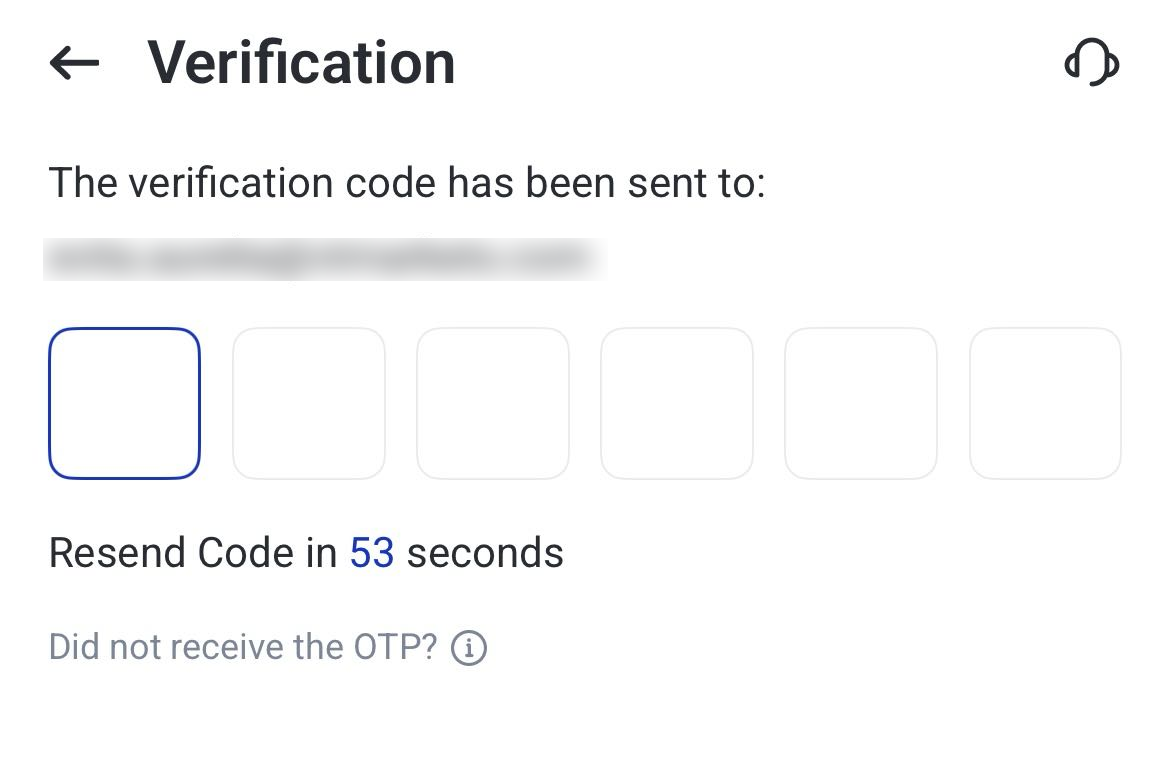
10. 再輸入新驗證器應用程式產生的一次性驗證碼。
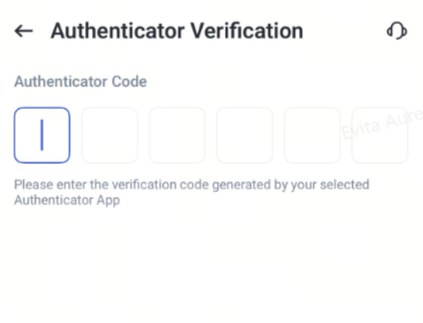
11. 核實完成後,2FA 更改成功。
重設驗證器存取
如你已無法使用現有驗證器應用程式,請用此選項。
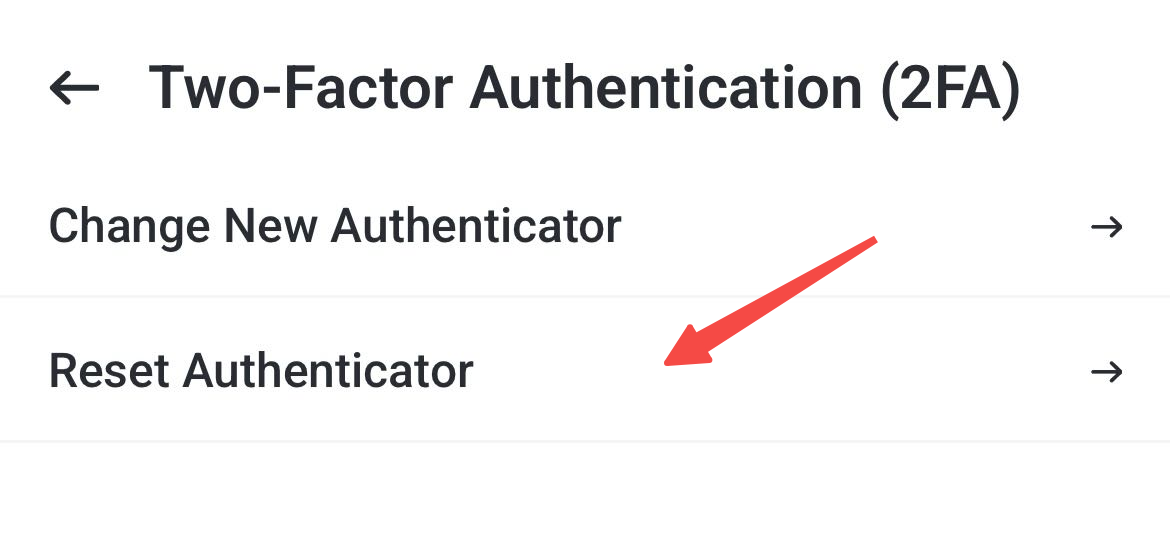
1. 進入 Account and Security,點按 Two-Factor Authentication(2FA)。
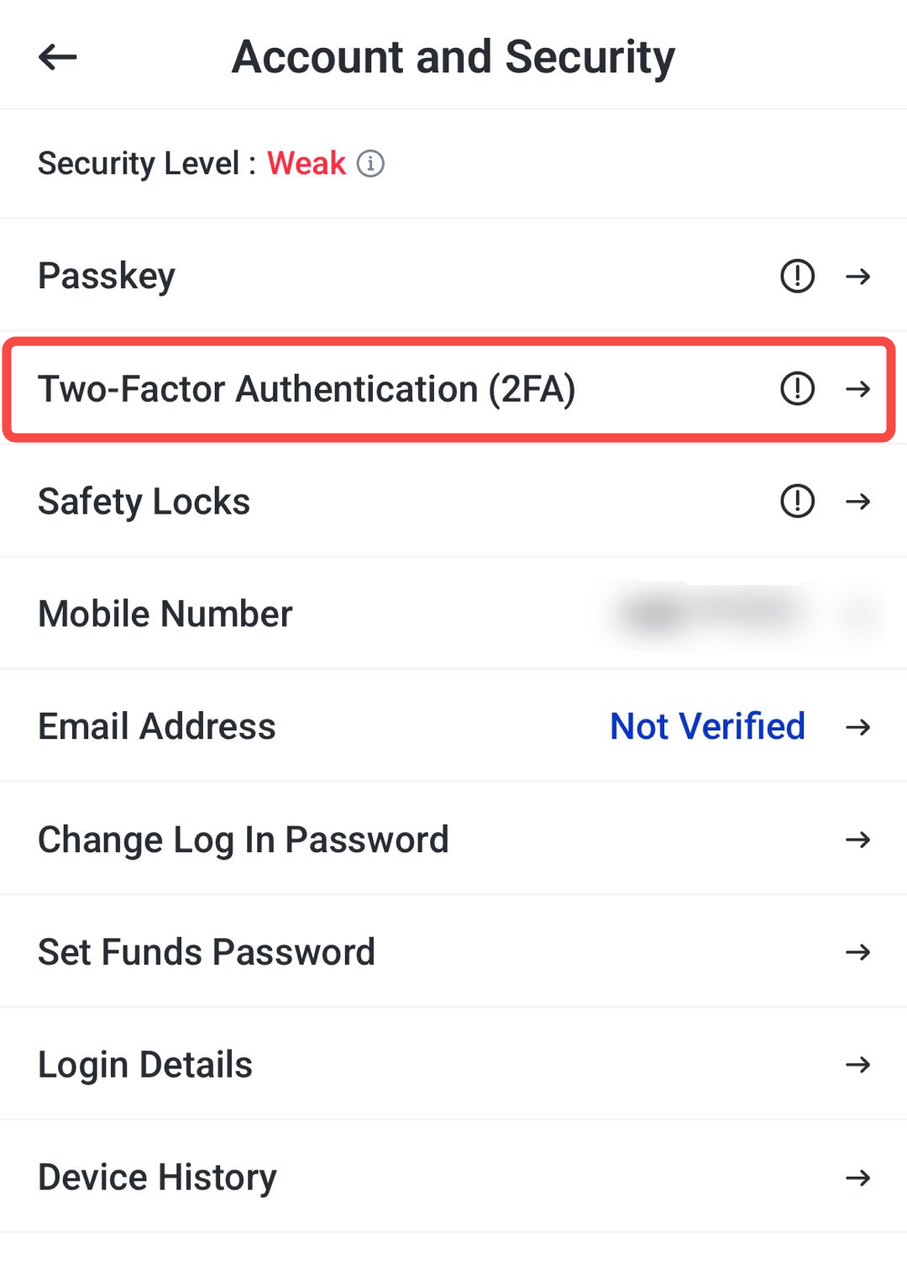
2. 點按重設驗證器(reset authenticator)。
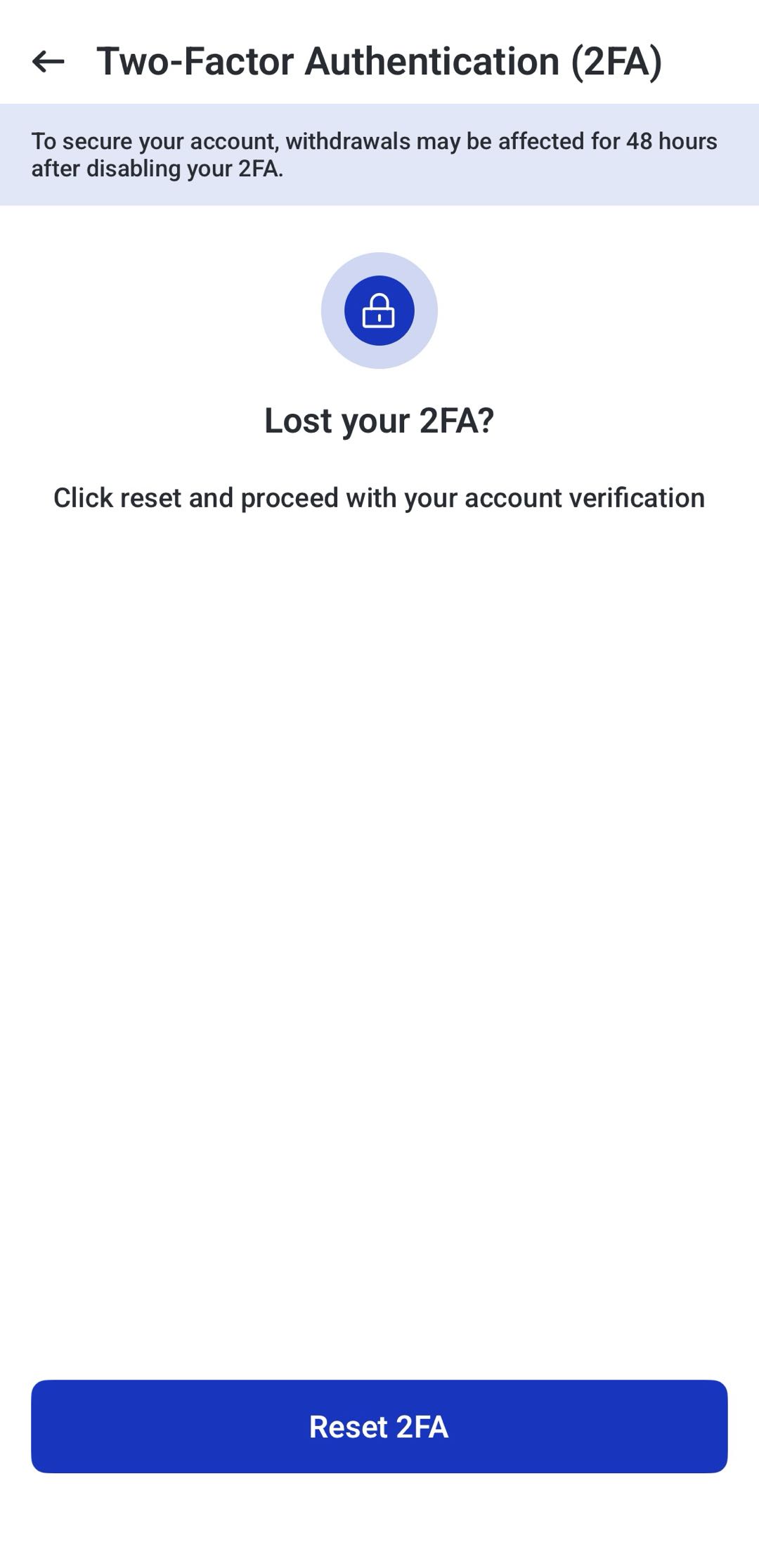
3. 點按 reset 2FA(重設 2FA)。
4. 按重設頁面要求提交資料,並把所需資料電郵至 [email protected]。
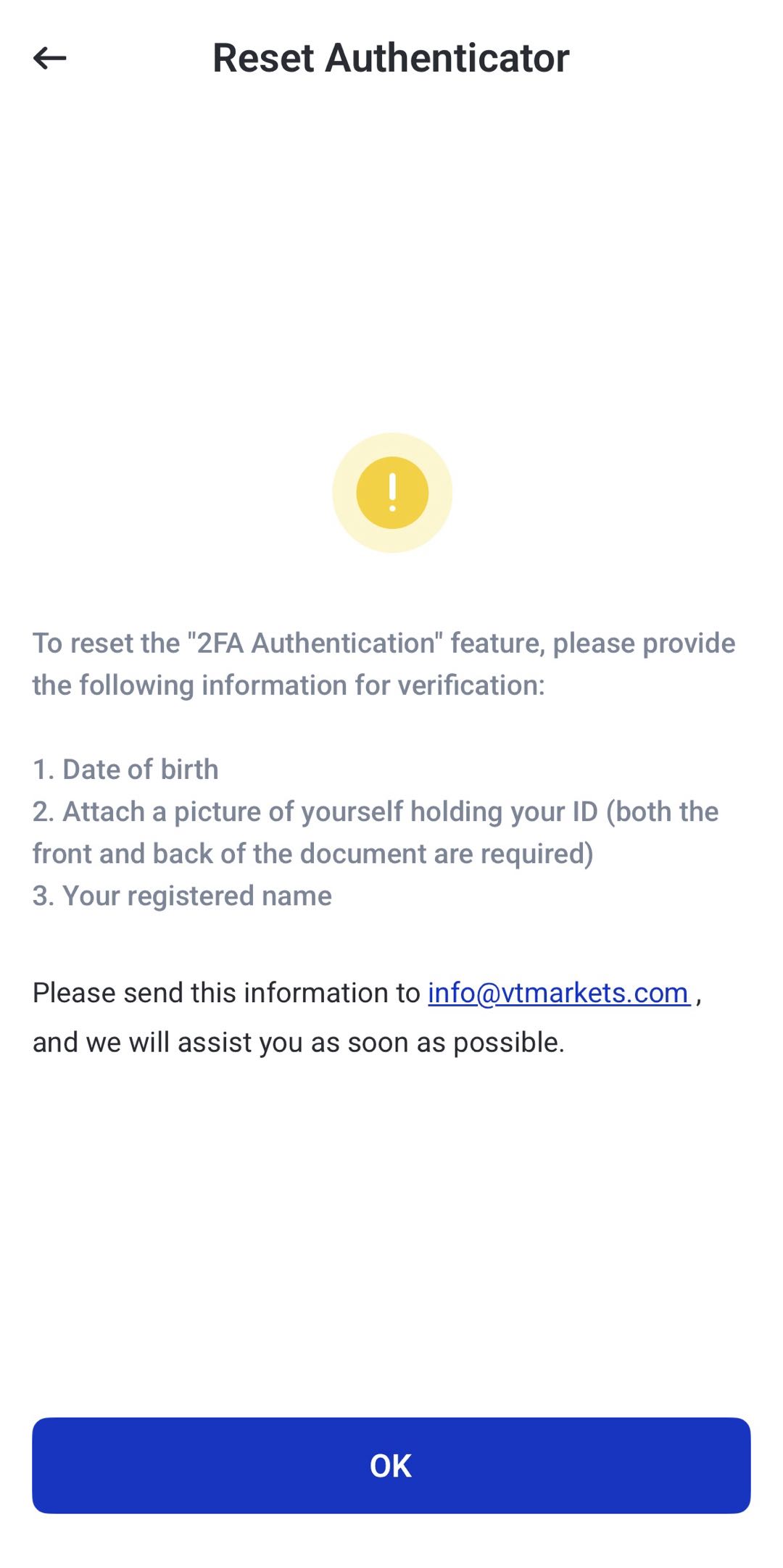
申請獲審核後,VT Markets 團隊會協助完成 2FA 重設。
如何在 VT Markets 設定通行密鑰(Passkey)
通行密鑰(Passkey)可讓你在支援的情況下使用裝置驗證,例如生物識別(Biometric,即 Face ID/指紋)或手機螢幕鎖。
由於通行密鑰綁定裝置的解鎖方式,通常更方便亦更安全。
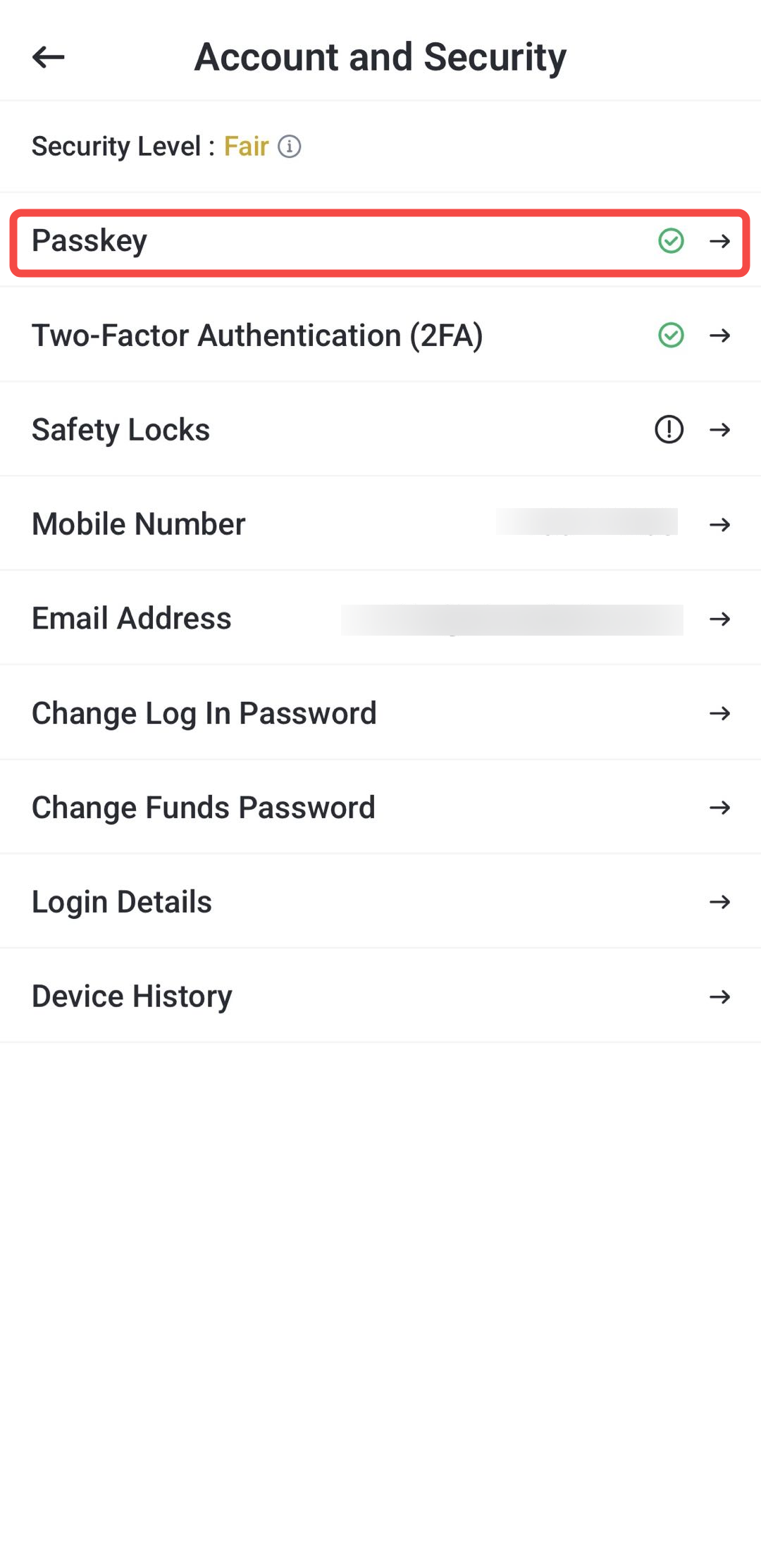
步驟 1:開啟 Passkey 設定
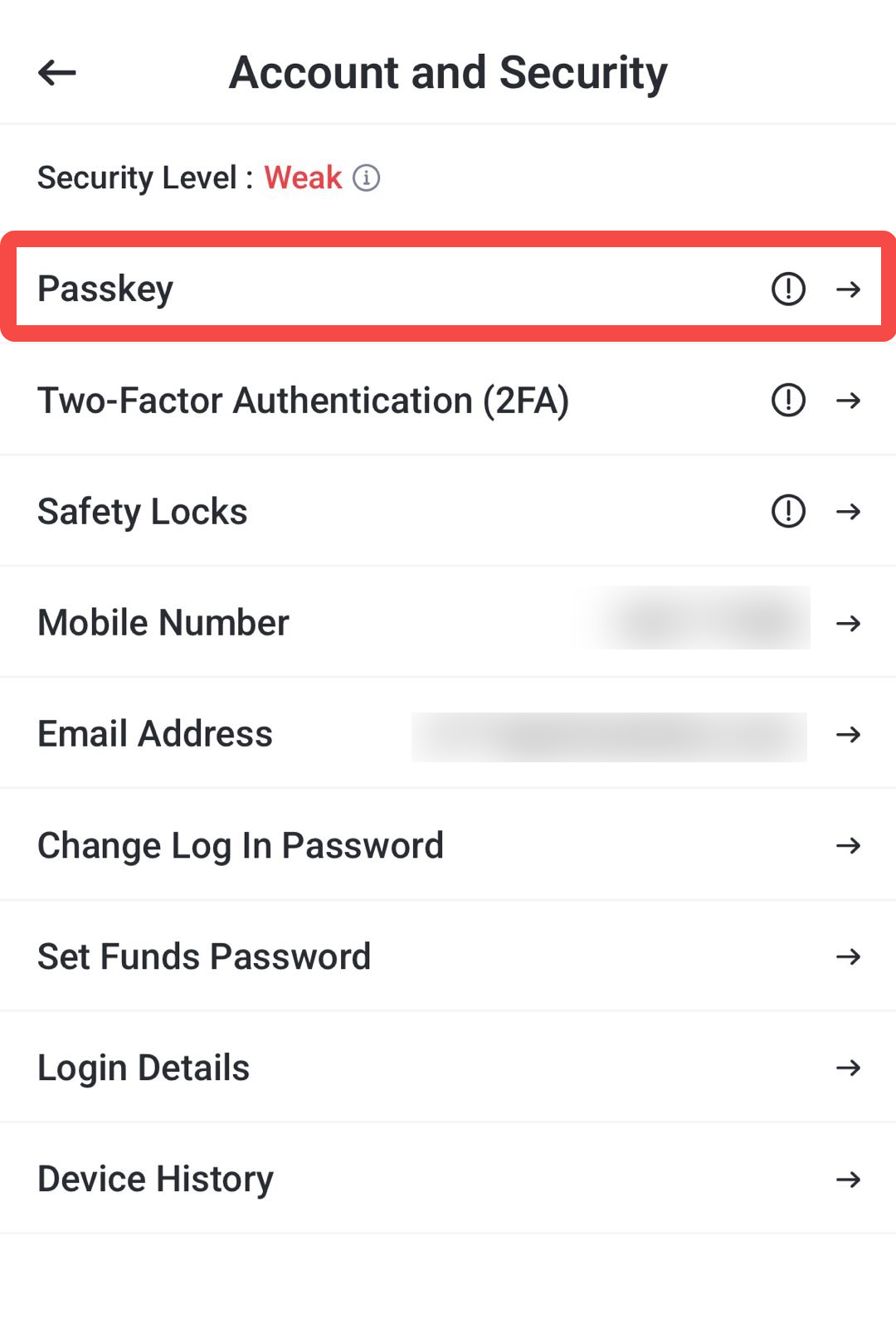
在 Account and Security 頁面,點按 Passkey。
系統會開啟 Passkey 設定頁面,供你新增或管理以裝置作核實的功能。
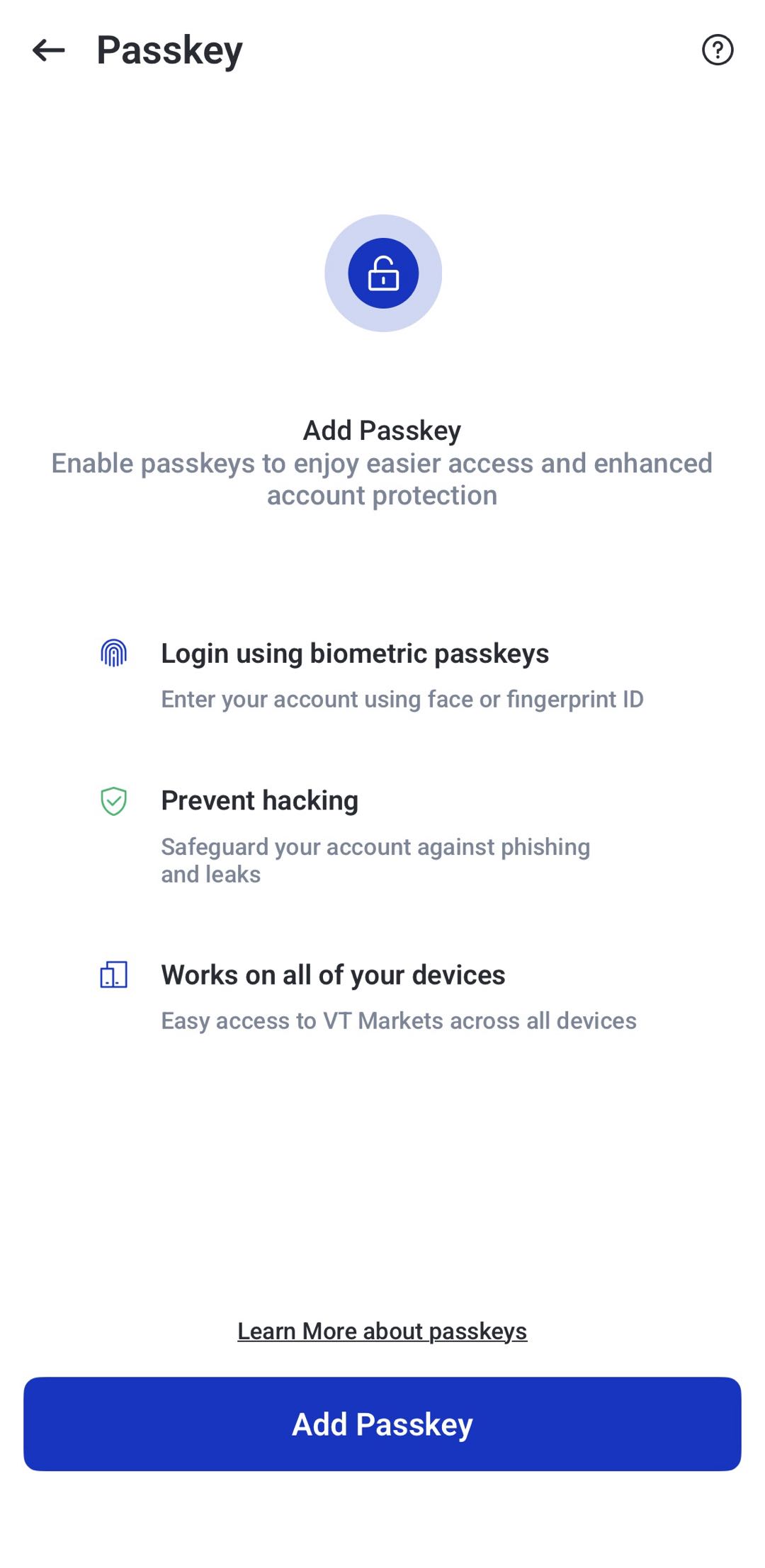
步驟 2:點按 Add Passkey
點按 Add Passkey(新增通行密鑰)開始。
步驟 3:完成驗證器連結
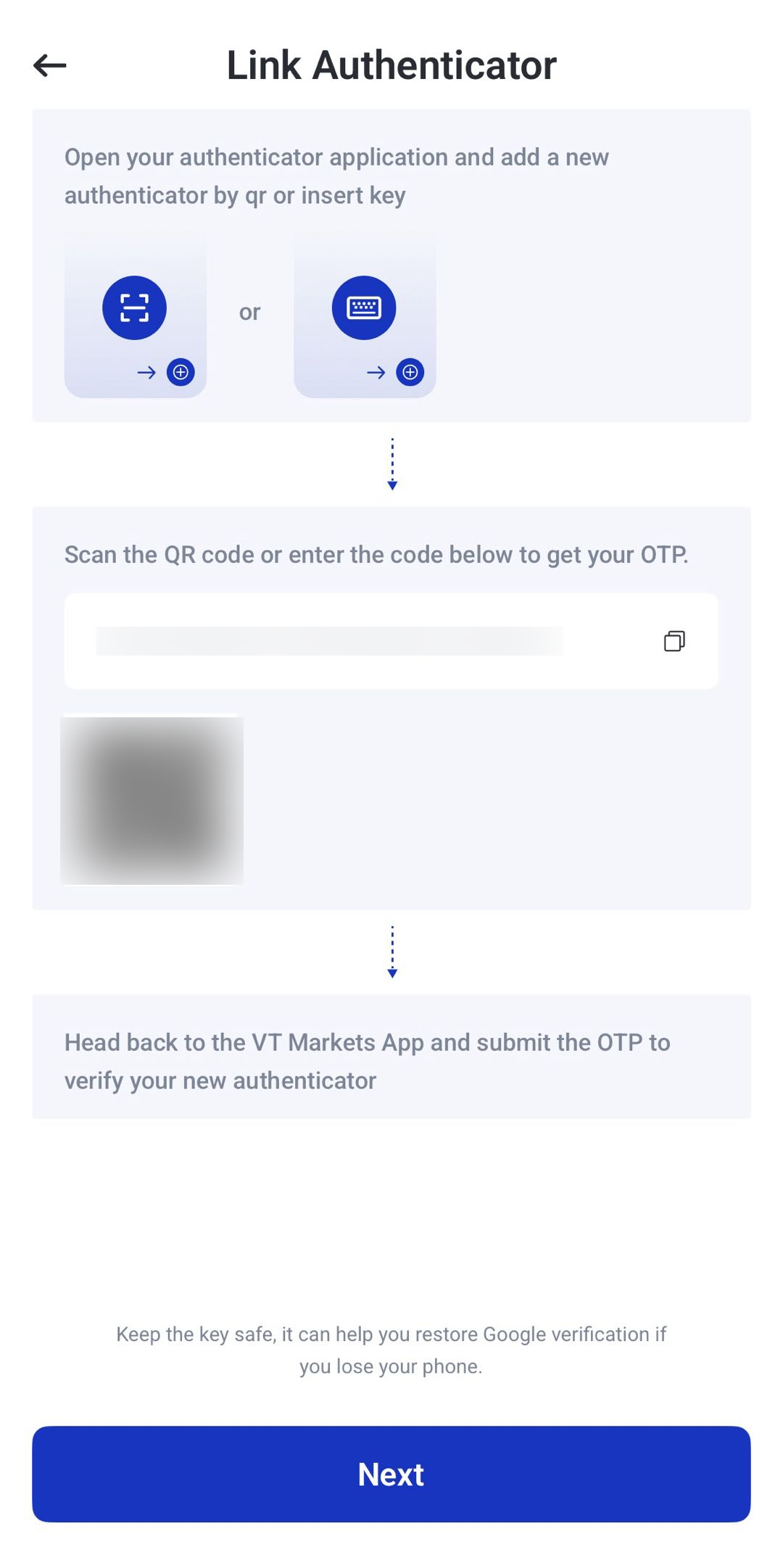
此步驟與 2FA 類似:你需要再次透過 QR Code 或 Setup Key 連結驗證器應用程式。
你可選:
- 用驗證器應用程式掃描 QR Code。
- 複製 Setup Key,於驗證器應用程式手動輸入。
連結完成後,返回 VT Markets 應用程式點按 Next(下一步)。
步驟 4:繼續設定 Passkey
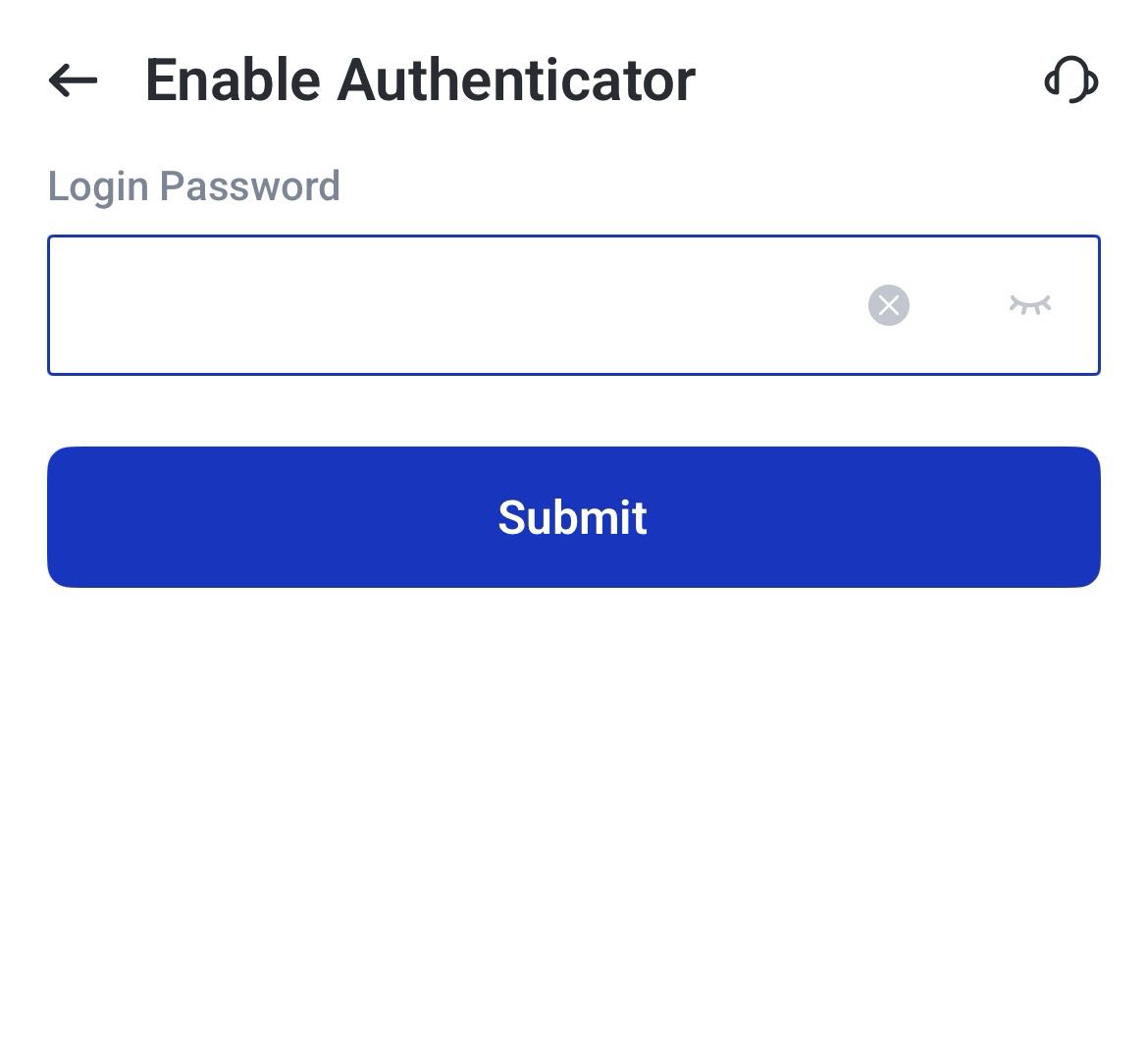
按提示輸入 Client Portal(客戶門戶)登入密碼,然後點按 Submit(提交)。
步驟 5:確認 Passkey 已啟用
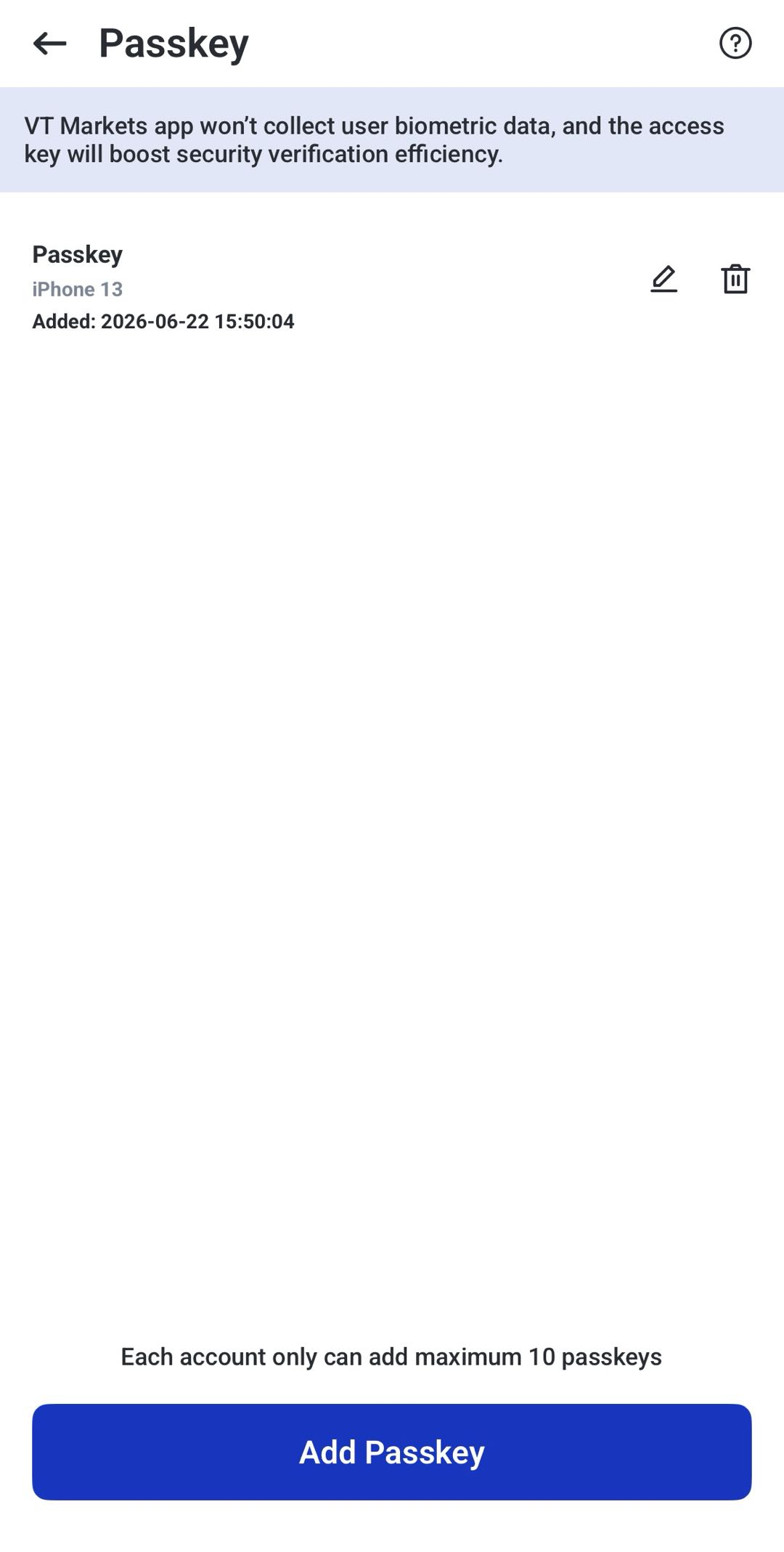
完成後,應用程式會顯示已成功新增通行密鑰。
即代表在支援的裝置上,可用 Passkey 作驗證。
備註:Passkey 與 2FA 不同。Passkey 使用裝置解鎖方式;2FA 使用驗證器應用程式的一次性驗證碼。若在設定 Passkey 時仍要求輸入驗證器代碼,該代碼是用作確認設定申請獲授權。
如何停用 Passkey
1. 進入 Account,開啟 Security Settings。
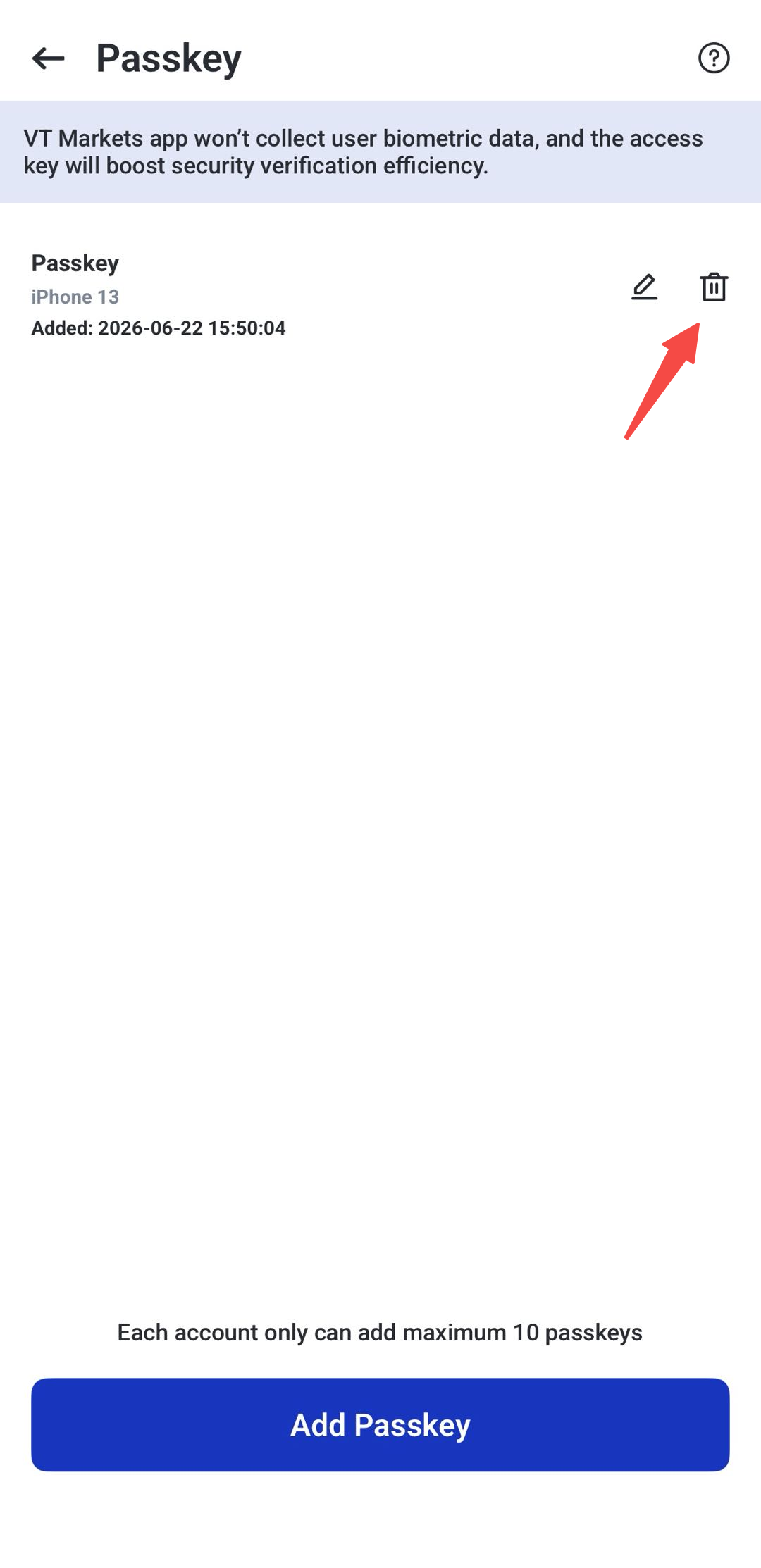
2. 點按 Passkey。
3. 點按你要移除的通行密鑰旁的 垃圾桶圖示。
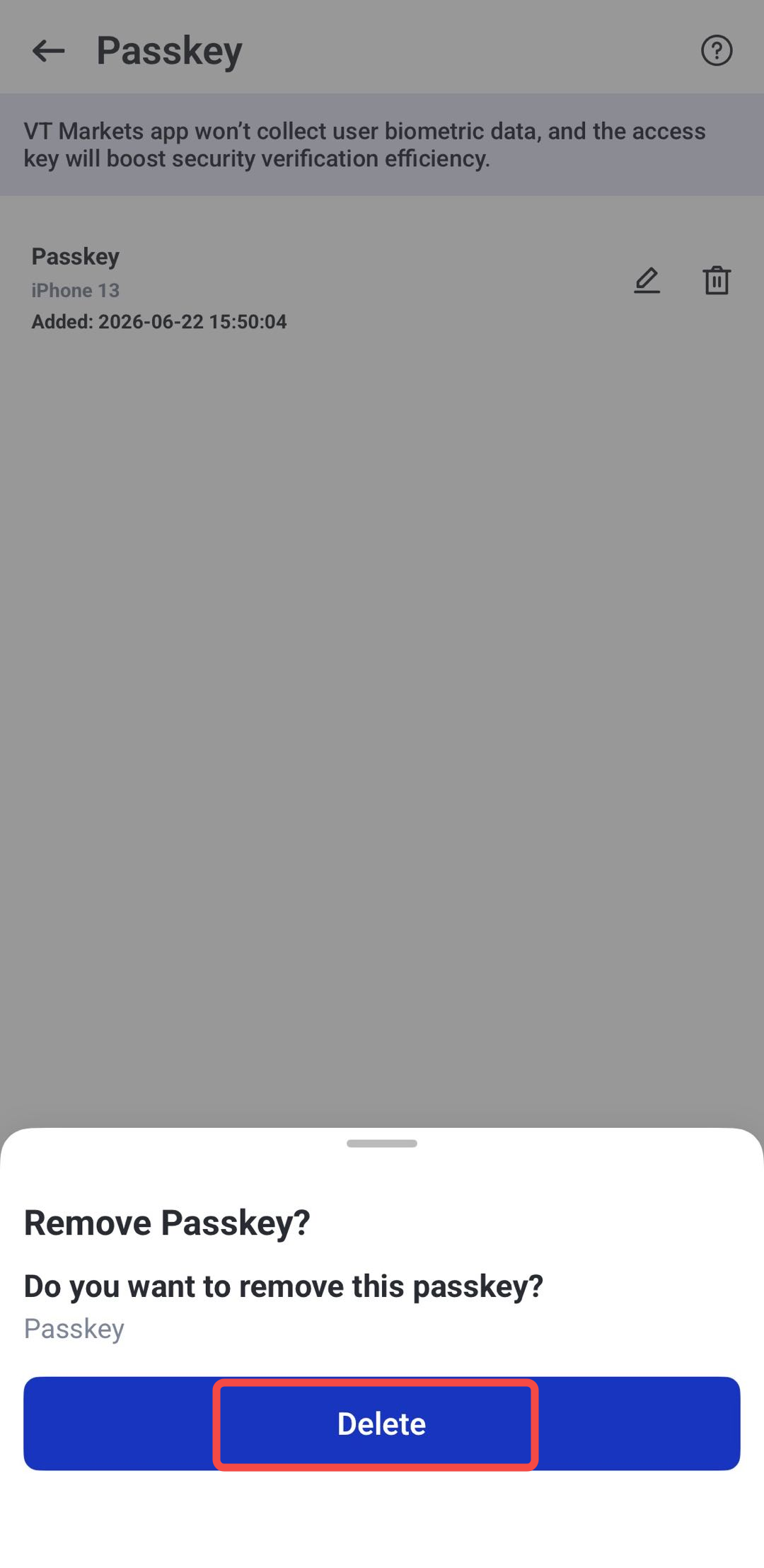
4. 點按 Delete(刪除)確認。
如何在 VT Markets 啟用安全鎖(Safety Locks)
安全鎖會在進入前要求 Face ID、圖案解鎖或兩者,用作保護 VT Markets 應用程式。
此功能適合在手機可能被他人接觸時使用,可限制他人直接開啟應用程式或進入交易、訂單、存款、提款等功能。
步驟 1:進入 Security(保安)
登入 VT Markets 應用程式,開啟選單,點按 Security(保安)。
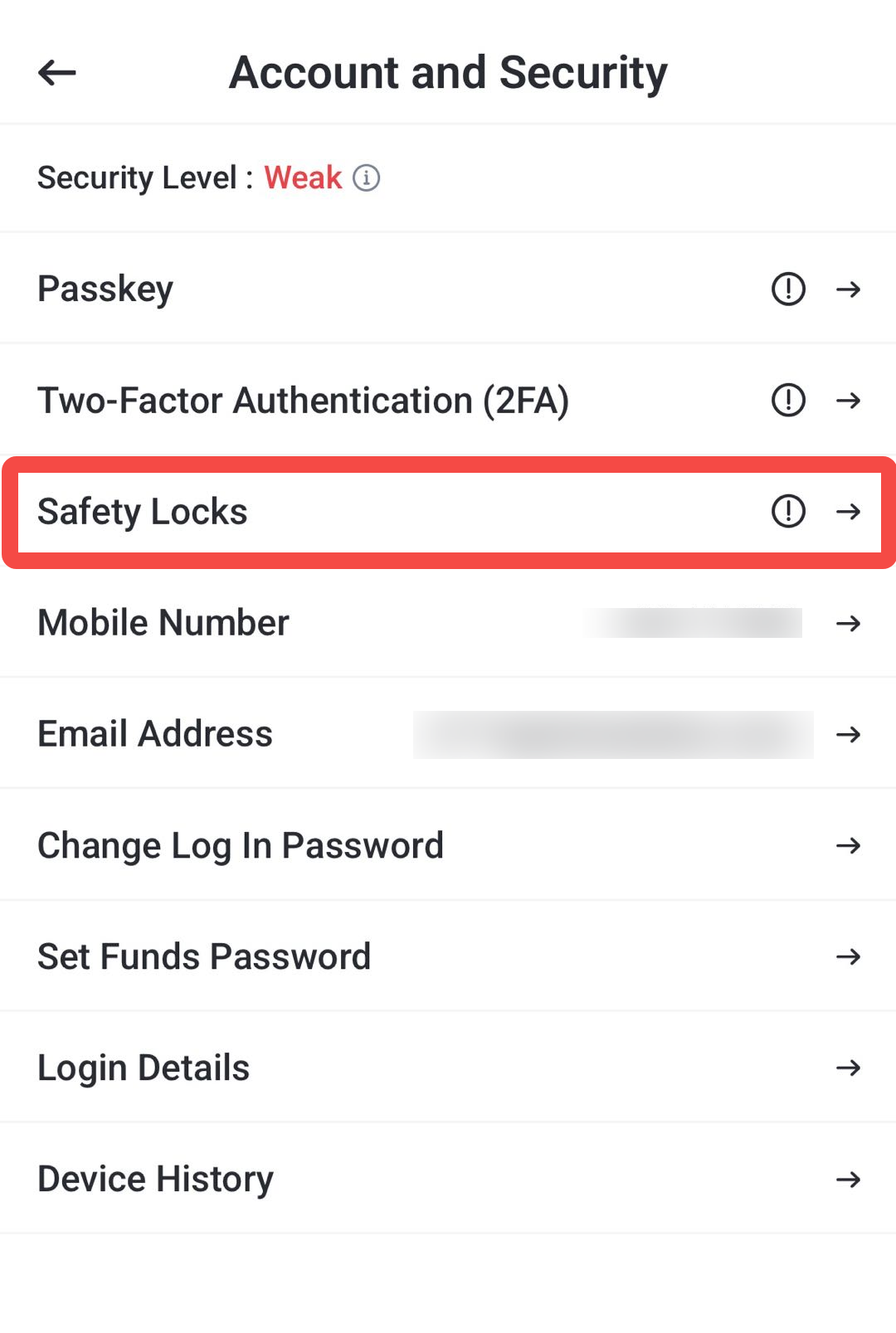
步驟 2:點按 Safety Locks
在 Account and Security 頁面,點按 Safety Locks(安全鎖)。
步驟 3:選擇解鎖方式
選擇你想用的保護方式。
視乎應用程式可用選項,或可選:
- Face ID 解鎖
- 圖案解鎖
- Face ID + 圖案解鎖
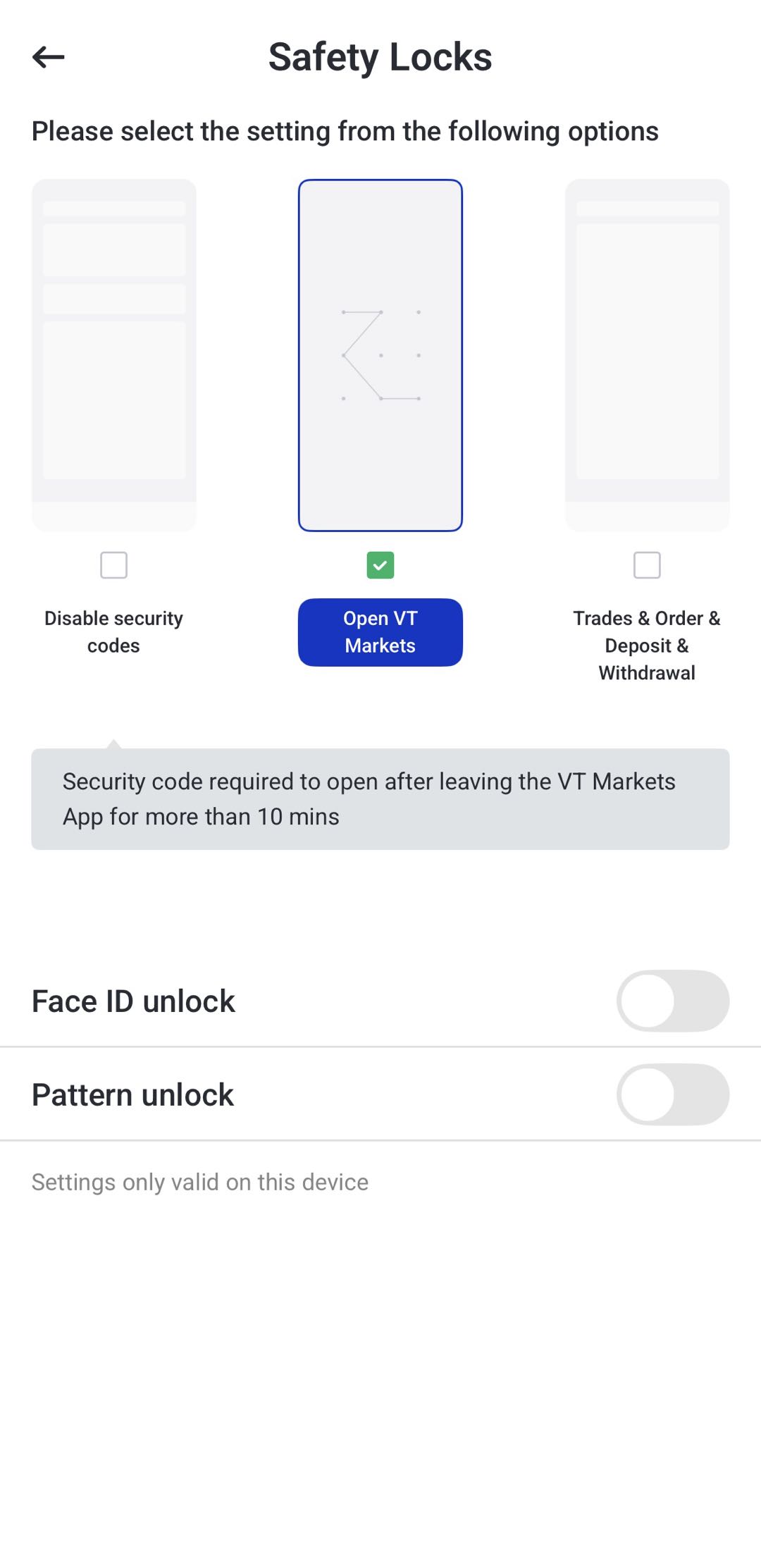
步驟 4:確認設定
啟用後,VT Markets 應用程式在進入指定功能前會要求你使用所選方式解鎖。
如何停用安全鎖
1. 進入 Account,開啟 Security Settings。
2. 點按 Safety Locks。
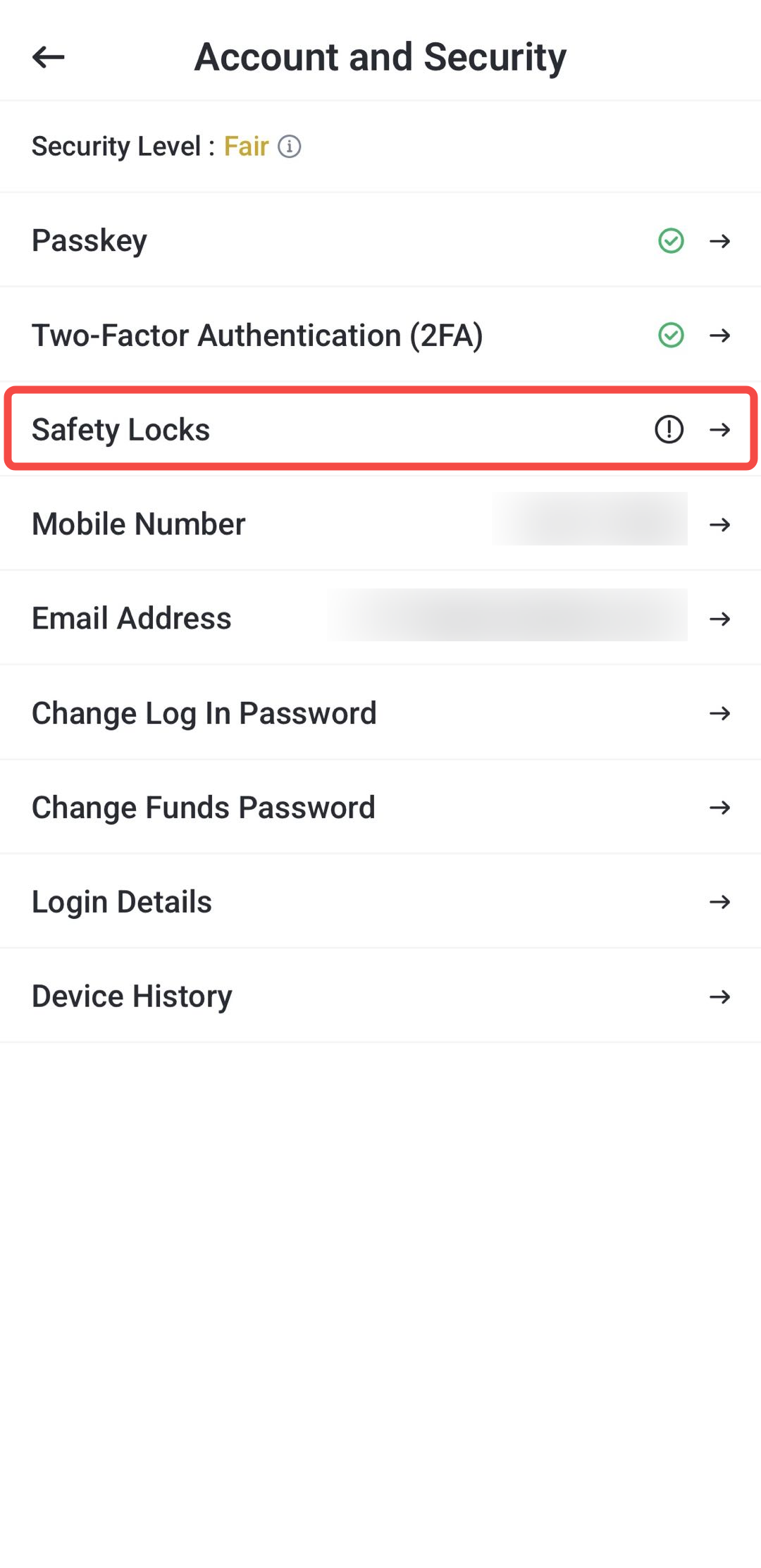
3. 選擇 Disable Security Codes(停用保安碼/解鎖要求)。
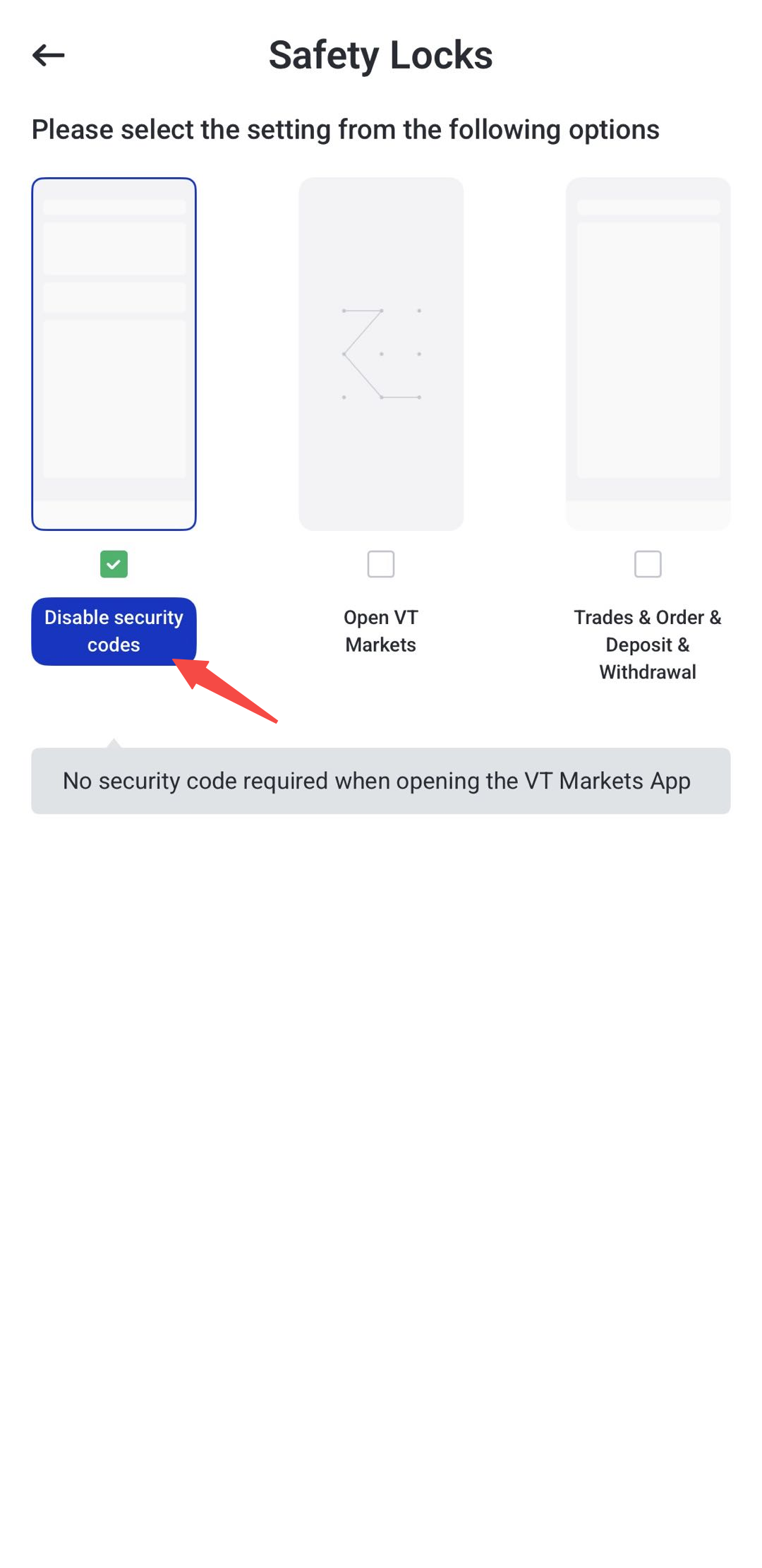
4. 安全鎖會被停用。
管理 VT Markets 密碼
Client Portal(客戶門戶)登入密碼與資金密碼分開管理:登入密碼用於登入與設定;資金密碼用於資金操作。
Client Portal 登入密碼:用於登入 VT Markets 應用程式、進入儀表板、管理個人資料及更新賬戶設定。
資金密碼:綁定指定交易賬戶,用於轉賬、提款等資金操作(如系統要求)。
如何更改 Client Portal 登入密碼
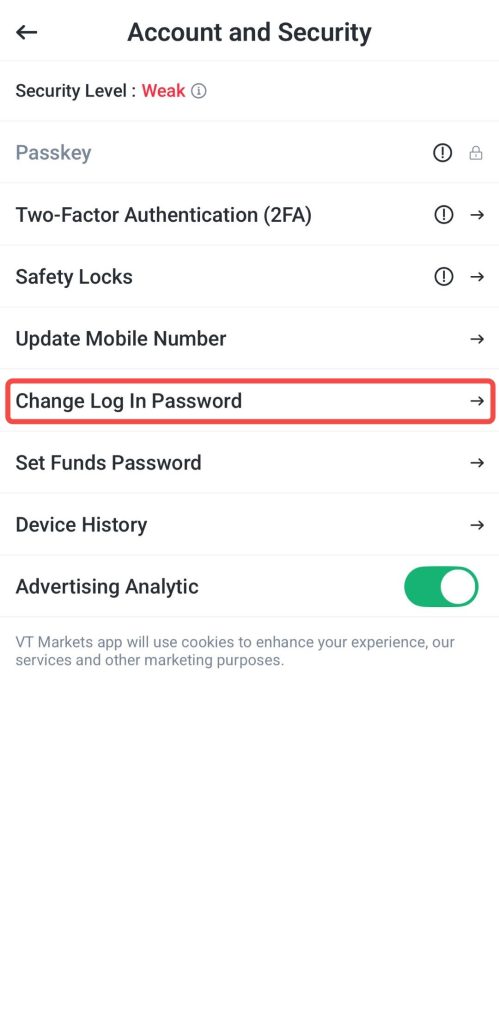
你可在 Account and Security 頁面更改登入密碼。
步驟 1:選擇 Change Log In Password
在 Account and Security 頁面,點按 Change Log In Password(更改登入密碼)。
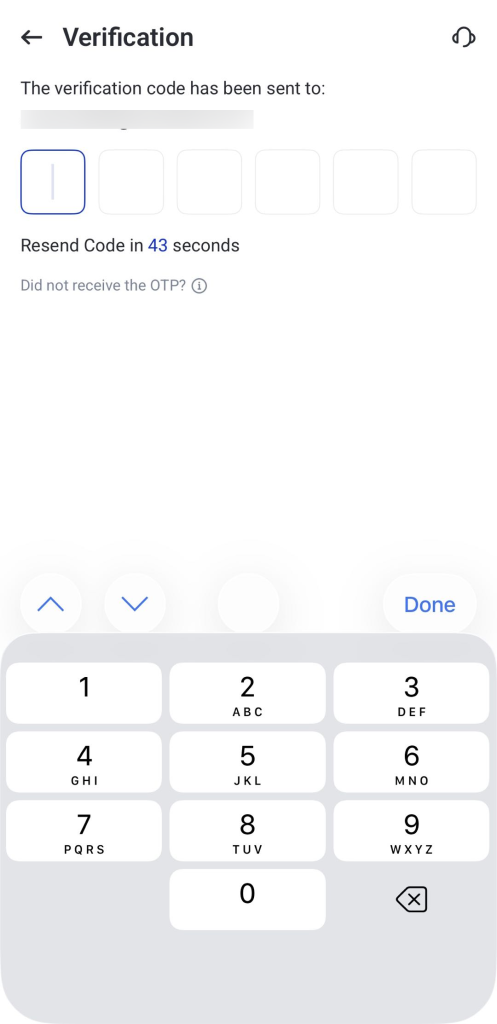
步驟 2:輸入 OTP
輸入電郵收到的 OTP(一次性驗證碼,即短時間內有效、只可使用一次的代碼)作核實。
步驟 3:輸入新密碼
輸入新密碼,並再次輸入以確認。
確認兩次輸入一致再繼續。
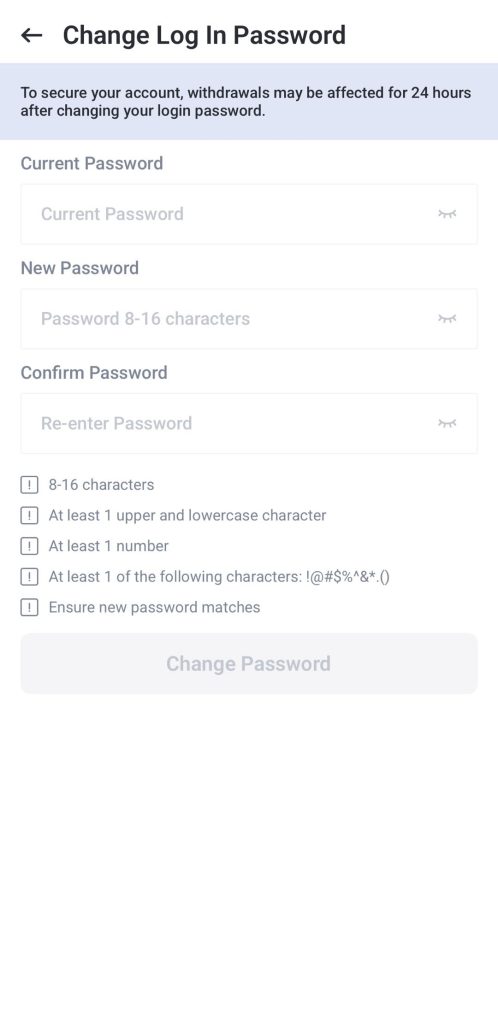
步驟 4:確認更改
點按 Change password(更改密碼)。
完成後,Client Portal 登入密碼會更新。
備註:如忘記密碼,可在登入頁點按 Forgot password(忘記密碼),並按已登記電郵收到的指示重設。
保安提示:為保障賬戶,成功更改或重設 Client Portal 登入密碼後,提款會在 24 小時後才恢復。
如何設定、更改及重設資金密碼
資金密碼與 Client Portal 登入密碼不同,只適用於你所選的交易賬戶。
首次設定資金密碼
資金密碼用於保護資金操作(例如轉賬、提款)時的額外核實(如系統要求)。
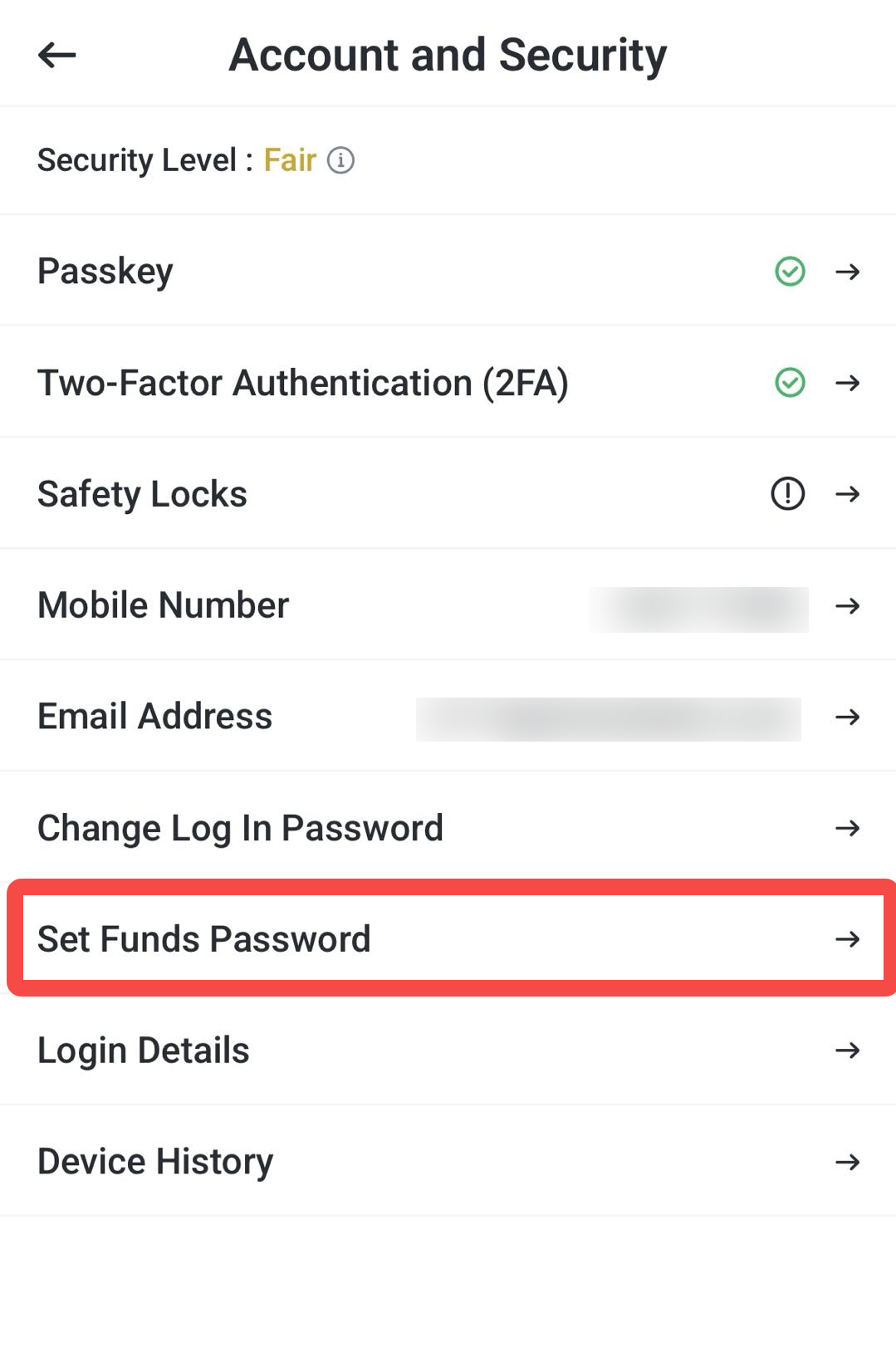
步驟 1:選擇 Set Funds Password
在 Account and Security 頁面,點按 Set Funds Password(設定資金密碼)。
步驟 2:建立資金密碼
在 Funds Password 欄位輸入新資金密碼。
再在 Confirm Your Funds Password 欄位再次輸入。
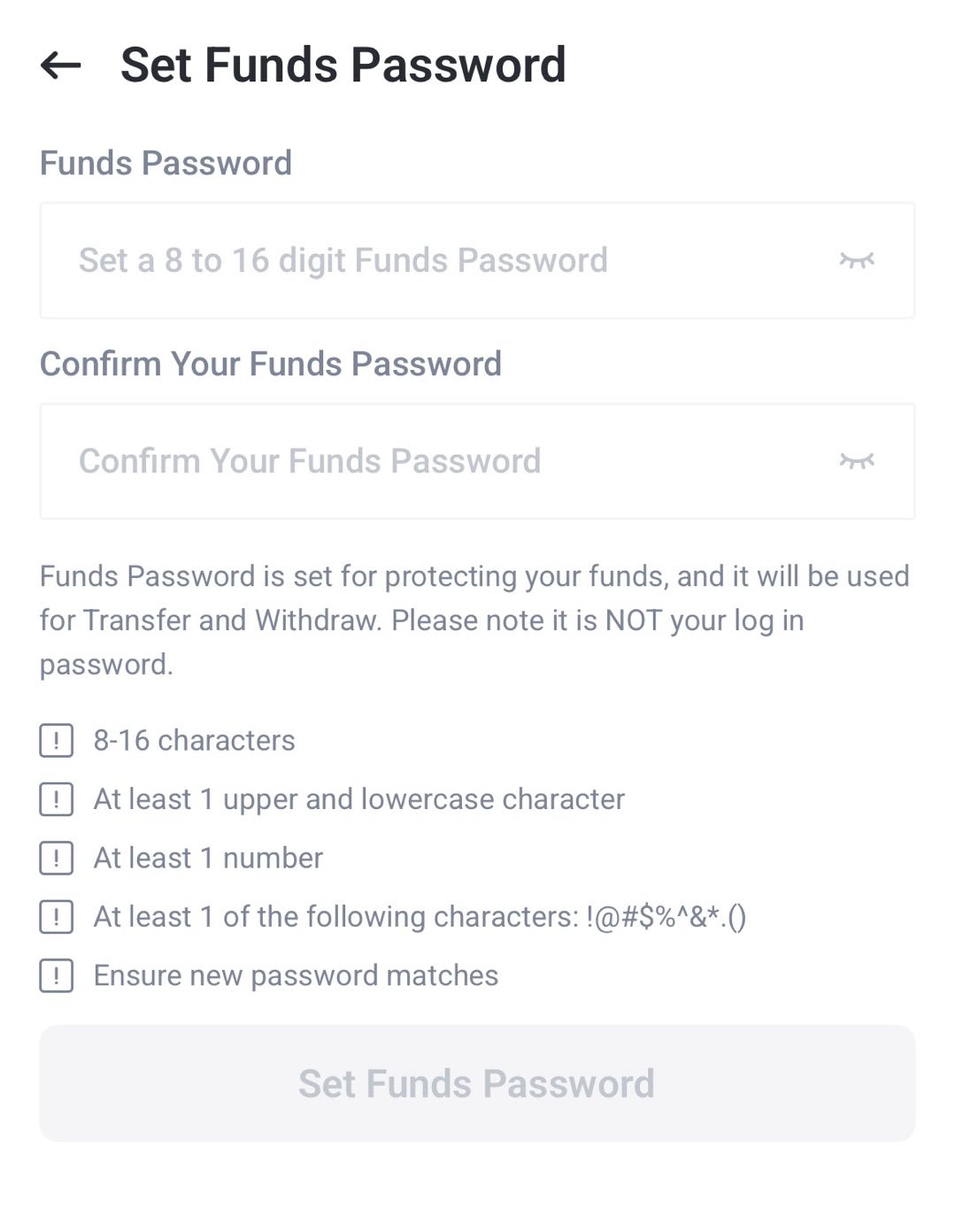
步驟 3:檢查密碼要求
繼續前,確認資金密碼符合畫面要求。
一般包括:
- 8 至 16 個字元
- 最少 1 個大寫字母及 1 個小寫字母
- 最少 1 個數字
- 最少 1 個支援的特殊字元(例如符號)
- 兩次輸入必須一致
步驟 4:確認設定
符合要求後,點按 Set Funds Password 完成。
成功後,資金密碼會對所選交易賬戶的相關功能生效。
備註:資金密碼不是登入密碼,只用於資金操作。
更改資金密碼
如已設定資金密碼,可在 Account and Security 頁面更改。
資金密碼綁定指定交易賬戶;如有多個交易賬戶,請先選對賬戶。
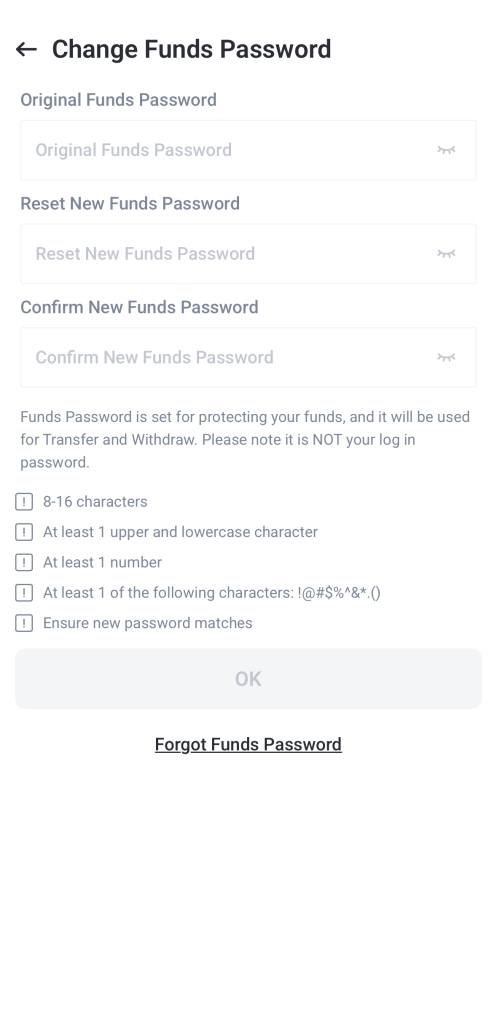
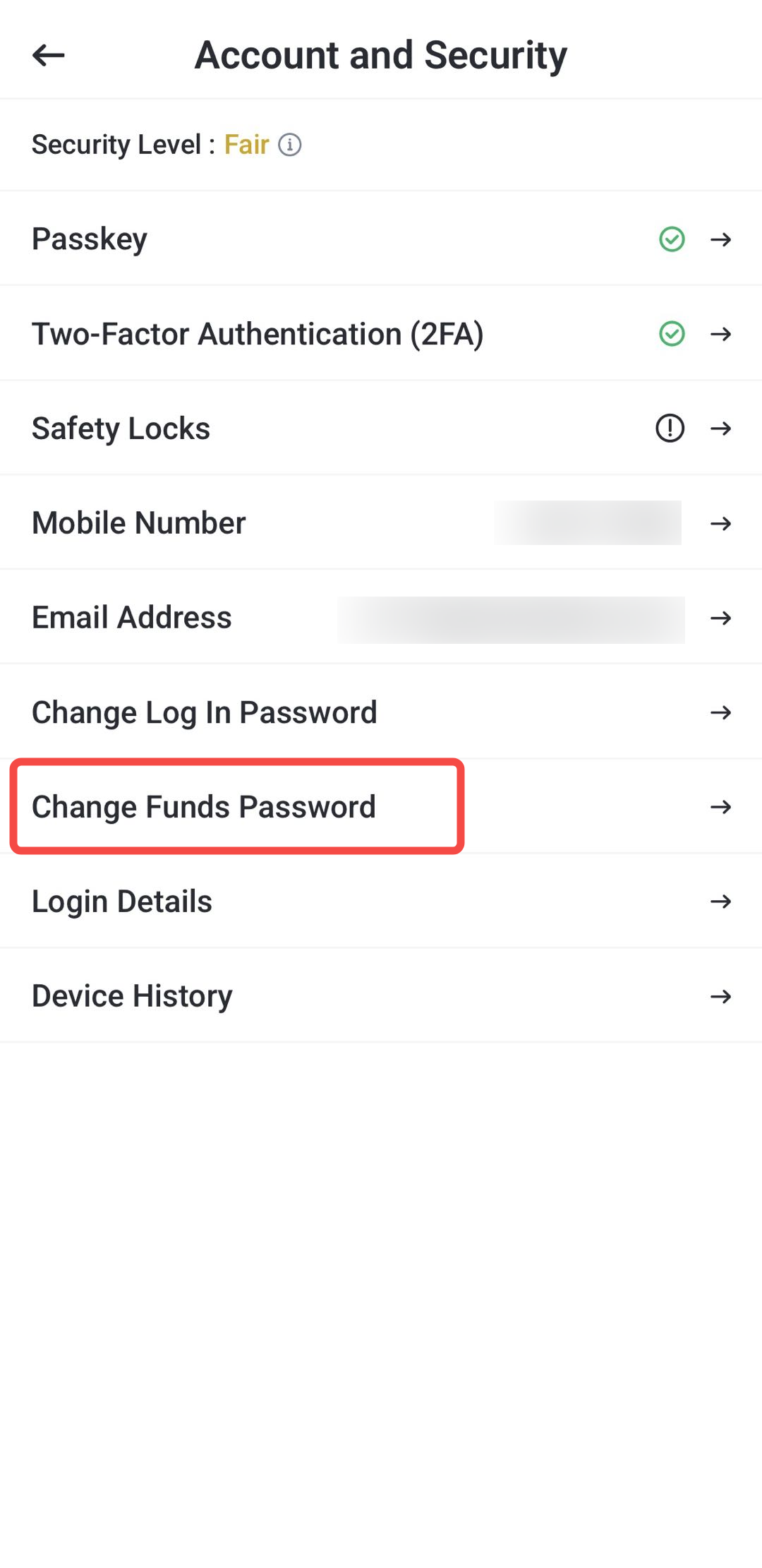
步驟 1:選擇 Change Funds Password
在 Account and Security 頁面,點按 Change Funds Password(更改資金密碼)。
步驟 2:輸入密碼資料
輸入:
- 舊資金密碼
- 新資金密碼
- 確認新資金密碼