






ประเด็นสำคัญ
- แอป VT Markets มีตัวเลือกความปลอดภัยหลายแบบ ได้แก่ การยืนยันตัวตน 2 ขั้นตอน (2FA: ต้องใส่รหัสใช้ครั้งเดียวที่หมดอายุเร็ว), พาสคีย์ (Passkey: ใช้การปลดล็อกของเครื่อง เช่น Face ID/ลายนิ้วมือ/รหัสล็อกหน้าจอ), Safety Locks (ล็อกการใช้งานในแอป), รหัสผ่านเข้าสู่ระบบ และรหัสผ่านธุรกรรมเงิน
- การยืนยันตัวตน 2 ขั้นตอน (2FA) ช่วยเพิ่มความปลอดภัย โดยต้องกรอกรหัสยืนยันใช้ครั้งเดียว (OTP: รหัสที่ใช้ได้ช่วงสั้น ๆ) จากแอปยืนยันตัวตน
- Safety Locks เพิ่มการป้องกันในระดับแอป โดยต้องยืนยันด้วย Face ID, รูปแบบปลดล็อก (pattern) หรือทั้งสองแบบ ก่อนเข้าฟังก์ชันที่เลือก
- รหัสผ่านเข้าสู่ Client Portal และรหัสผ่านธุรกรรมเงิน แยกกัน เพราะใช้คนละกรณี
- หากมีหลายบัญชีเทรด รหัสผ่านธุรกรรมเงินของแต่ละบัญชีอาจต่างกัน ควรเลือกบัญชีให้ถูกก่อนแก้ไข
- การปรับบางตั้งค่าความปลอดภัยอาจทำให้ “ถอนเงิน” ถูกจำกัดชั่วคราว เพื่อป้องกันบัญชี
ความปลอดภัยบัญชีเป็นส่วนสำคัญของการใช้งานโปรไฟล์ VT Markets ไม่ว่าจะเป็นการเข้าสู่ระบบ การล็อกการเข้าถึงแอป หรือการเพิ่มการยืนยันตัวตน ควรรู้ว่าฟีเจอร์แต่ละอย่างอยู่ตรงไหนและทำงานอย่างไร
คู่มือนี้อธิบายการจัดการตั้งค่าความปลอดภัยหลักในแอป VT Markets ได้แก่ 2FA, พาสคีย์, Safety Locks, รหัสผ่านเข้าสู่ระบบ และรหัสผ่านธุรกรรมเงิน
ทำความเข้าใจตั้งค่าความปลอดภัยของ VT Markets
VT Markets มีเครื่องมือความปลอดภัยหลายแบบ แต่ละแบบใช้คนละวัตถุประสงค์ บางส่วนช่วยป้องกันการเข้าสู่ระบบ บางส่วนเพิ่มการตรวจสอบก่อนทำรายการสำคัญ โดยเฉพาะด้านเงิน
ตารางด้านล่างคือรายการตั้งค่าความปลอดภัยหลักในคู่มือนี้
| การตั้งค่าความปลอดภัย | ทำอะไร |
| การยืนยันตัวตน 2 ขั้นตอน (2FA) | ผูกบัญชีกับแอปยืนยันตัวตน และต้องกรอกรหัสยืนยันใช้ครั้งเดียว (OTP) ที่หมดอายุเร็ว |
| พาสคีย์ (Passkey) | ยืนยันตัวตนด้วยวิธีปลดล็อกของอุปกรณ์ เช่น Face ID, ลายนิ้วมือ หรือรหัสล็อกหน้าจอ (ถ้ารองรับ) |
| Safety Locks | ล็อกการใช้งานในแอปด้วย Face ID, รูปแบบปลดล็อก (pattern) หรือทั้งสองแบบ |
| รหัสผ่านเข้าสู่ระบบ | ใช้เข้าสู่แอป VT Markets เพื่อเข้าหน้าหลัก โปรไฟล์ และตั้งค่าบัญชี |
| รหัสผ่านธุรกรรมเงิน (Funds Password) | รหัสผ่านเพิ่มสำหรับธุรกรรมเกี่ยวกับเงิน เช่น โอน/ถอน ในกรณีที่ระบบกำหนดให้ใช้ |
วิธีเข้าเมนูตั้งค่าความปลอดภัยในแอป VT Markets
เปิดแอป VT Markets และเข้าสู่ระบบ
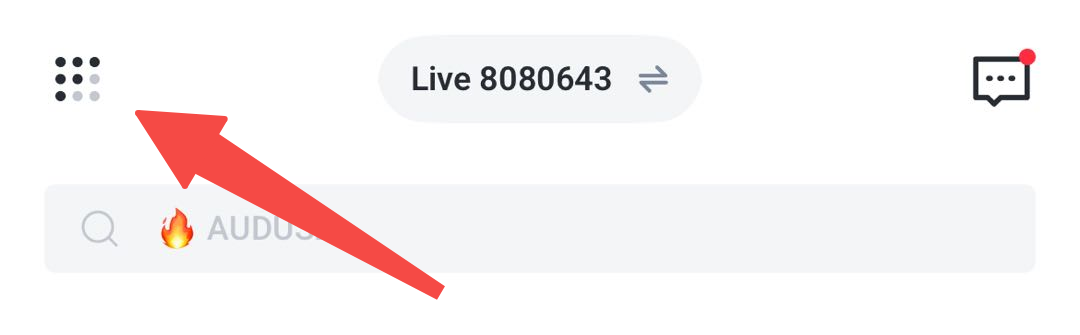
ขั้นตอนที่ 1: เปิดเมนูจากหน้า Dashboard
ที่หน้า Dashboard แตะไอคอนเมนูด้านซ้ายบน
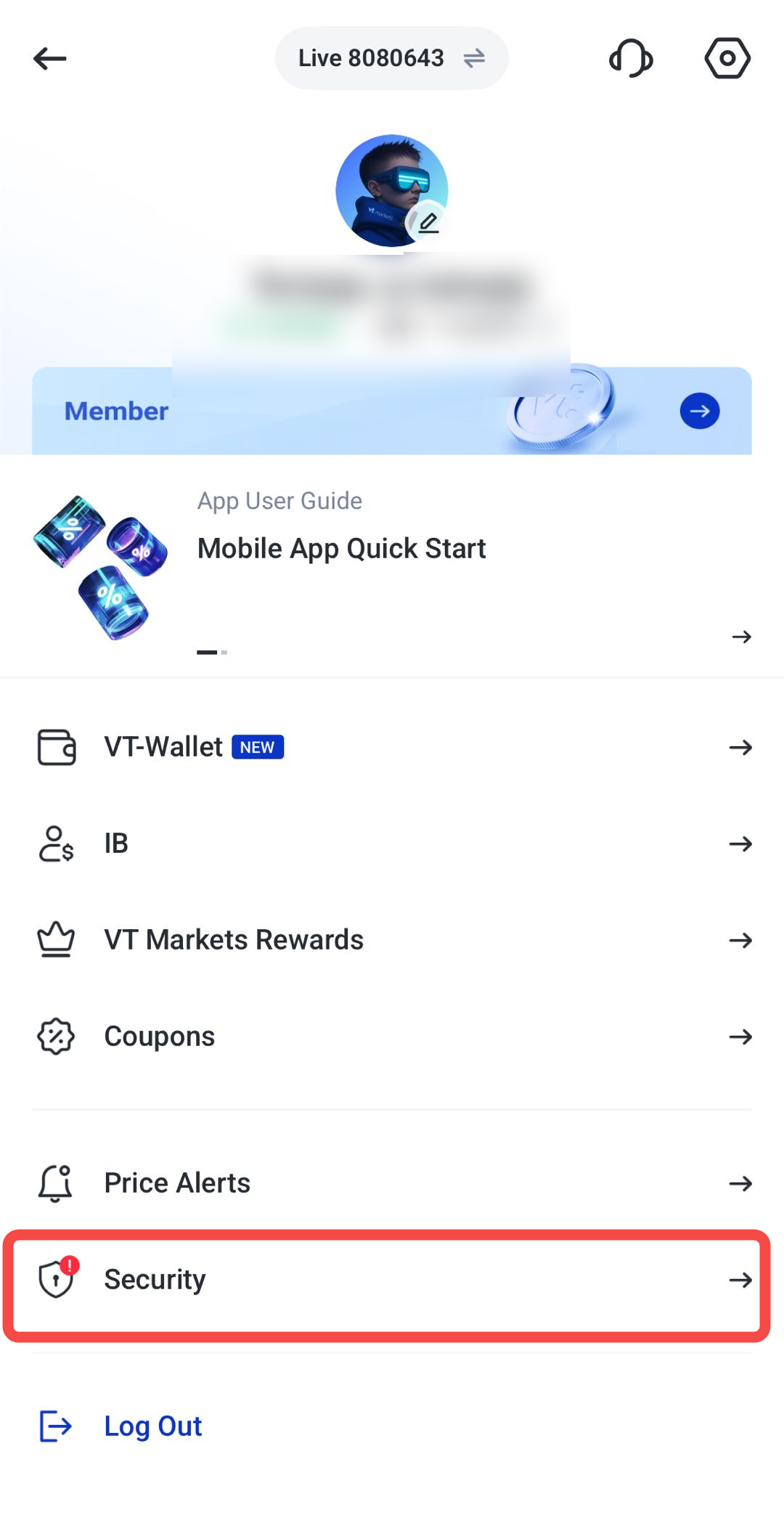
ขั้นตอนที่ 2: เลือก Security
เลื่อนลง แล้วแตะ Security
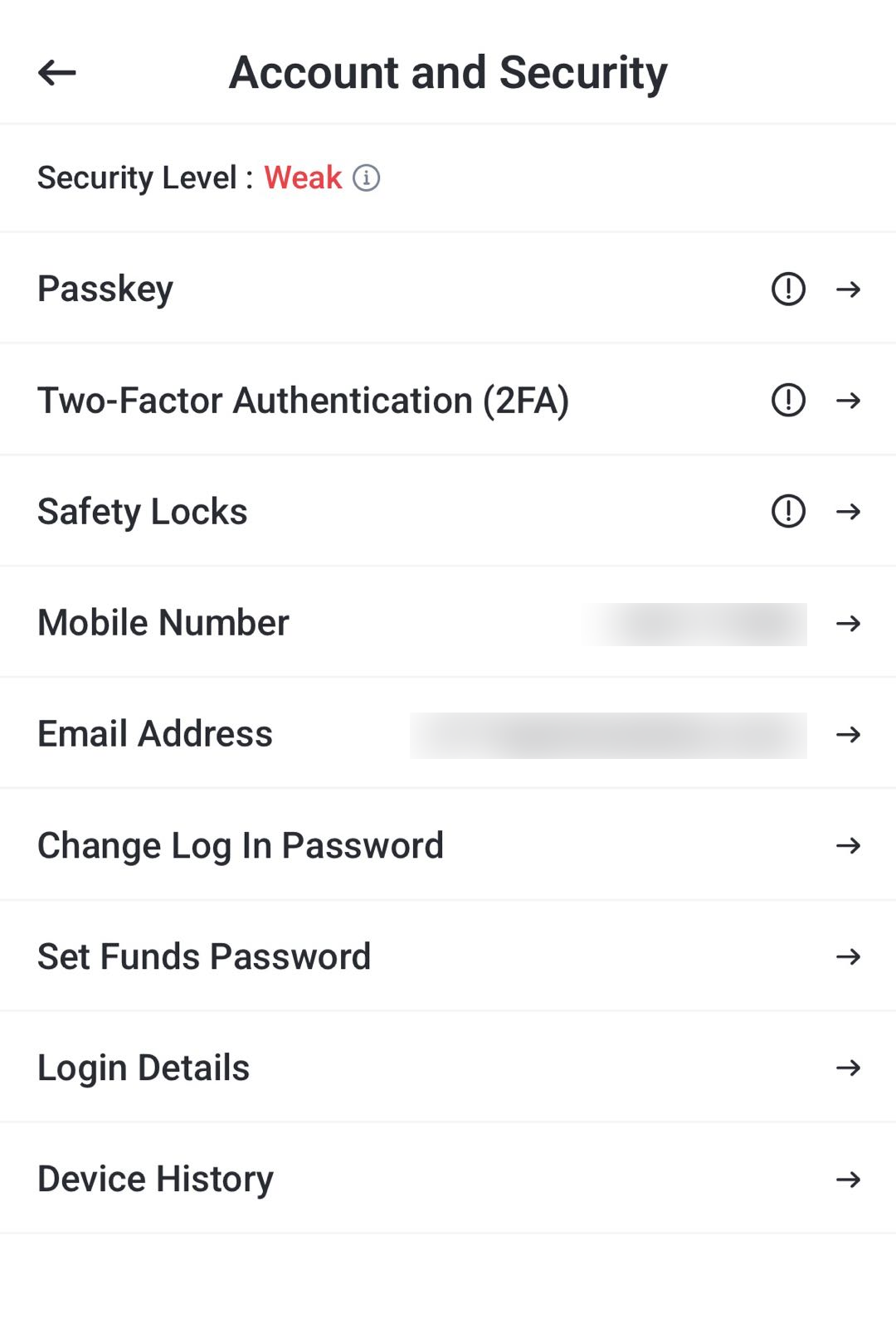
ขั้นตอนที่ 3: ดูหน้า Account and Security
ระบบจะพาไปที่หน้า Account and Security
หน้านี้ใช้จัดการ Passkey, 2FA, Safety Locks, เปลี่ยนรหัสผ่านเข้าสู่ระบบ และตั้งรหัสผ่านธุรกรรมเงิน
วิธีเปิดใช้งาน 2FA บน VT Markets
2FA เพิ่มความปลอดภัยอีกชั้น นอกจากรหัสผ่านแล้ว คุณต้องกรอกรหัสยืนยันใช้ครั้งเดียว (OTP) ที่หมดอายุเร็วจากแอปยืนยันตัวตน
ก่อนเริ่ม ให้ติดตั้งแอปยืนยันตัวตนบนมือถือ เช่น Google Authenticator, Microsoft Authenticator หรือแอปอื่นที่สร้างรหัส OTP ได้
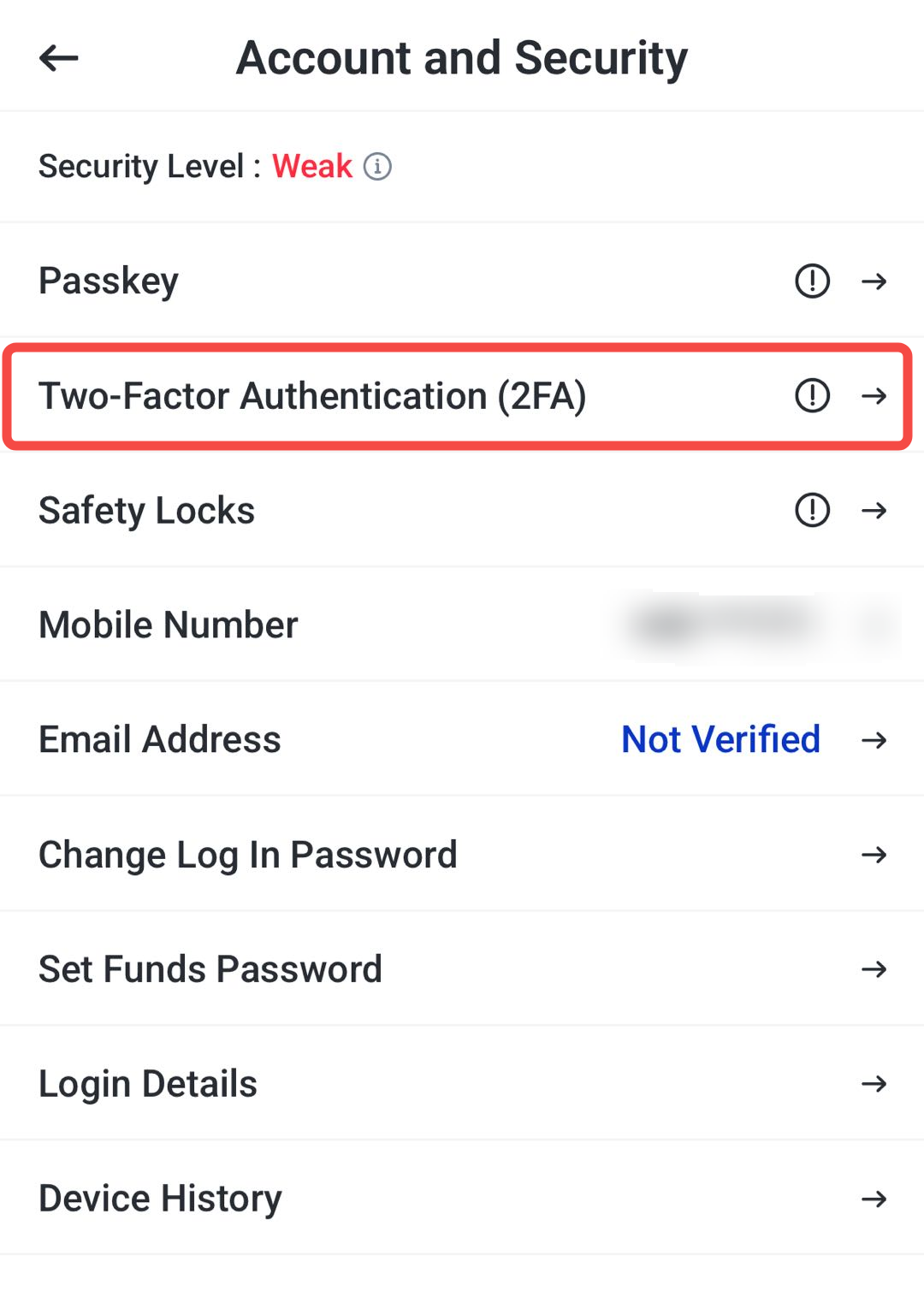
ขั้นตอนที่ 1: เปิดเมนูตั้งค่า 2FA
ที่หน้า Account and Security เลือก Two-Factor Authentication (2FA)
ระบบจะเปิดหน้า 2FA เพื่อให้ตรวจสอบและจัดการการตั้งค่า
ขั้นตอนที่ 2: เริ่มตั้งค่า 2FA
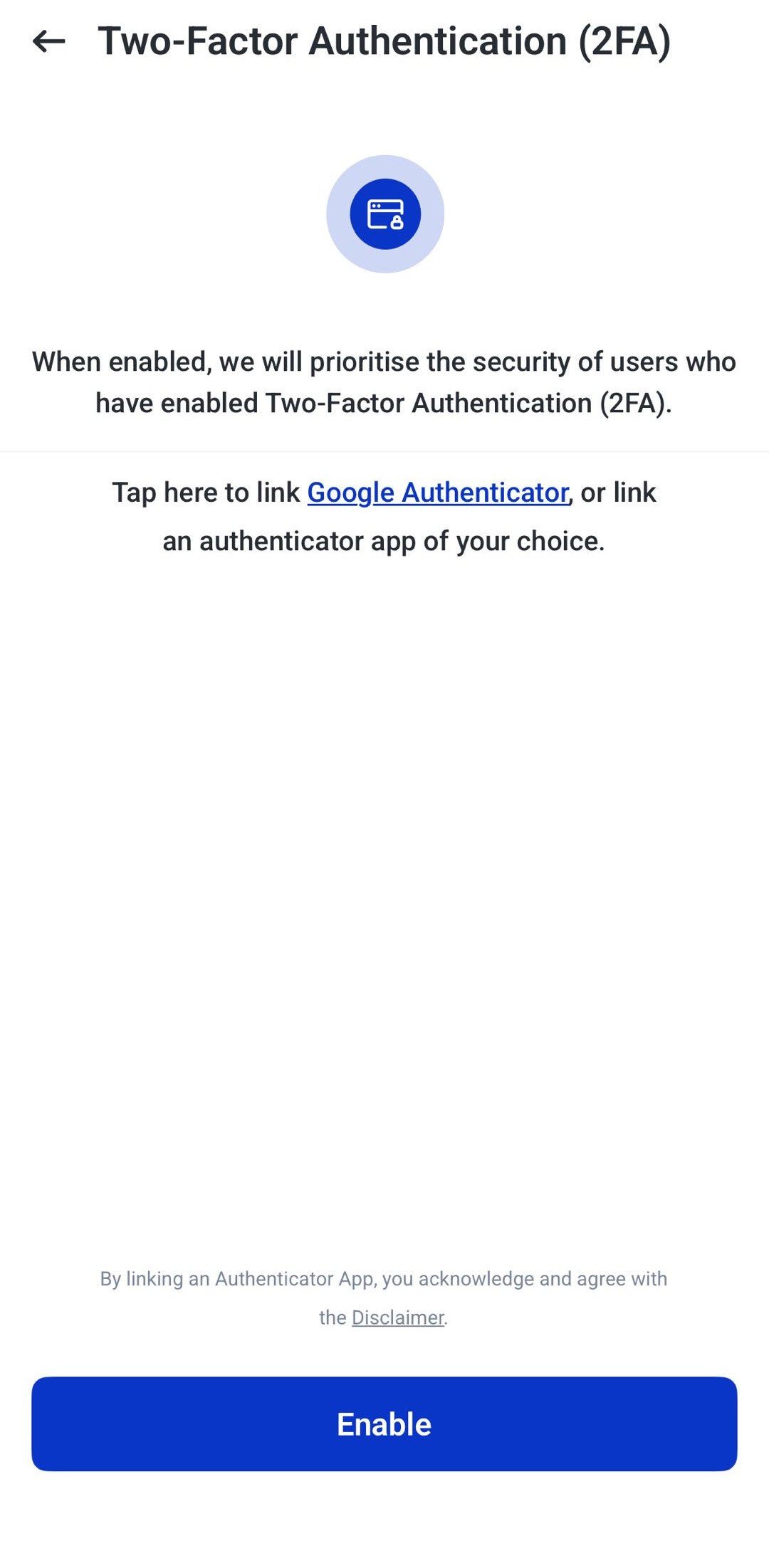
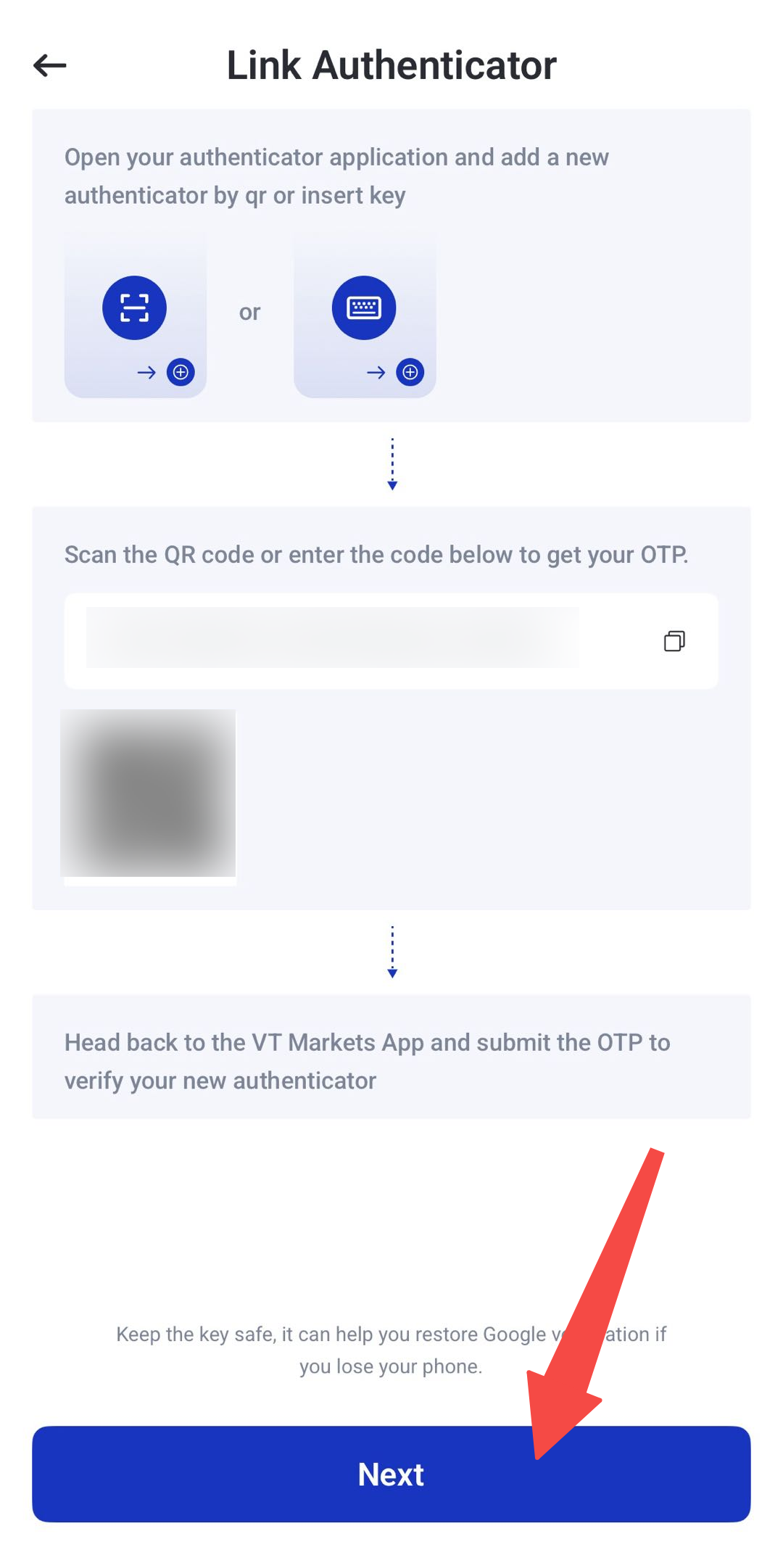
ที่หน้า Two-Factor Authentication แตะ Enable เพื่อไปหน้า Link Authenticator
ขั้นตอนที่ 3: เลือกวิธีเชื่อมต่อแอปยืนยันตัวตน
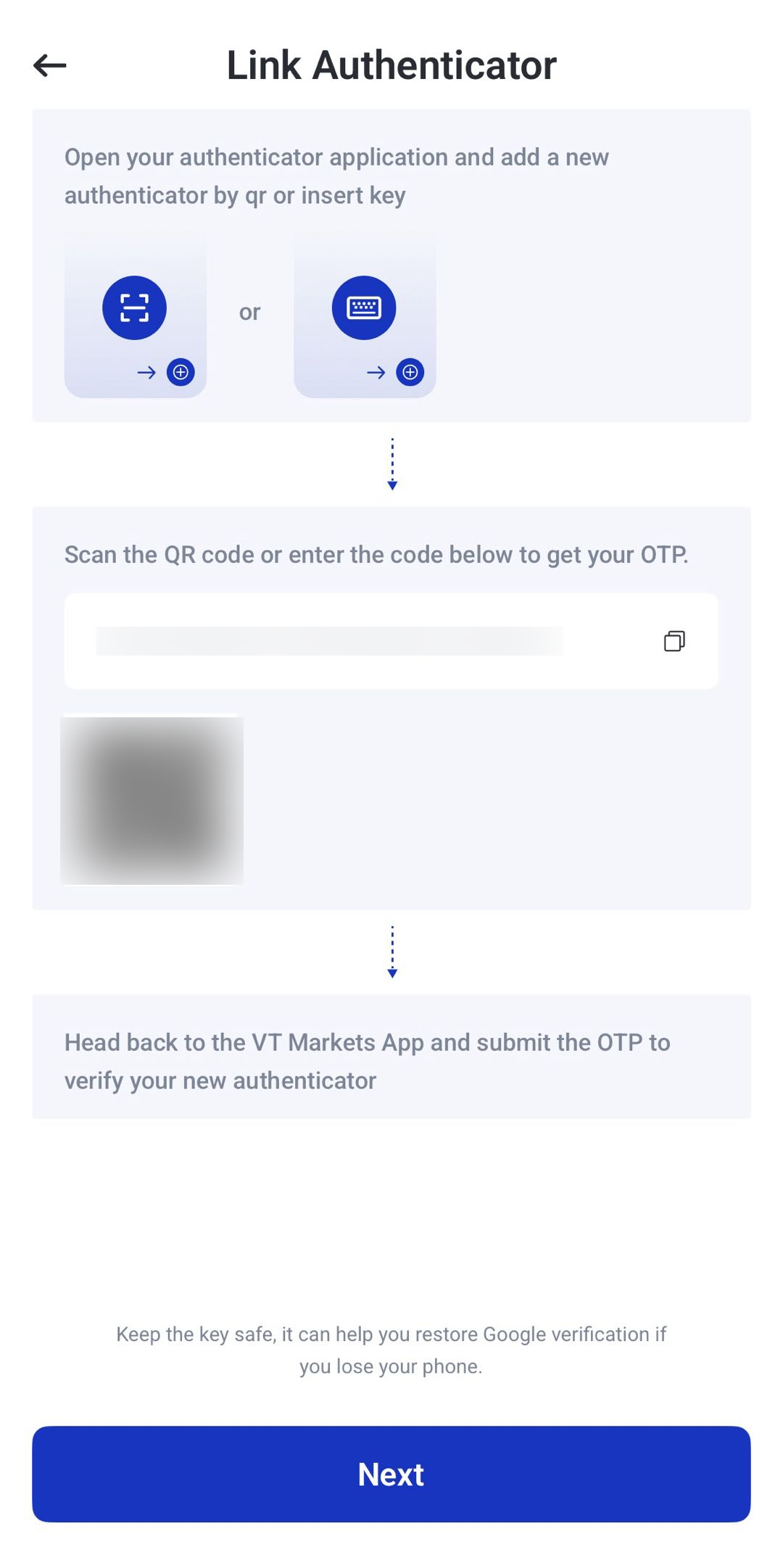
ในหน้า Link Authenticator จะมีคิวอาร์โค้ด (QR code: ภาพโค้ดสี่เหลี่ยมสำหรับสแกน) และคีย์ตั้งค่า (setup key: รหัสสำหรับกรอกแทนการสแกน)
เลือกได้ 2 วิธี
- สแกนคิวอาร์โค้ด
- กรอกคีย์ตั้งค่าด้วยตนเอง
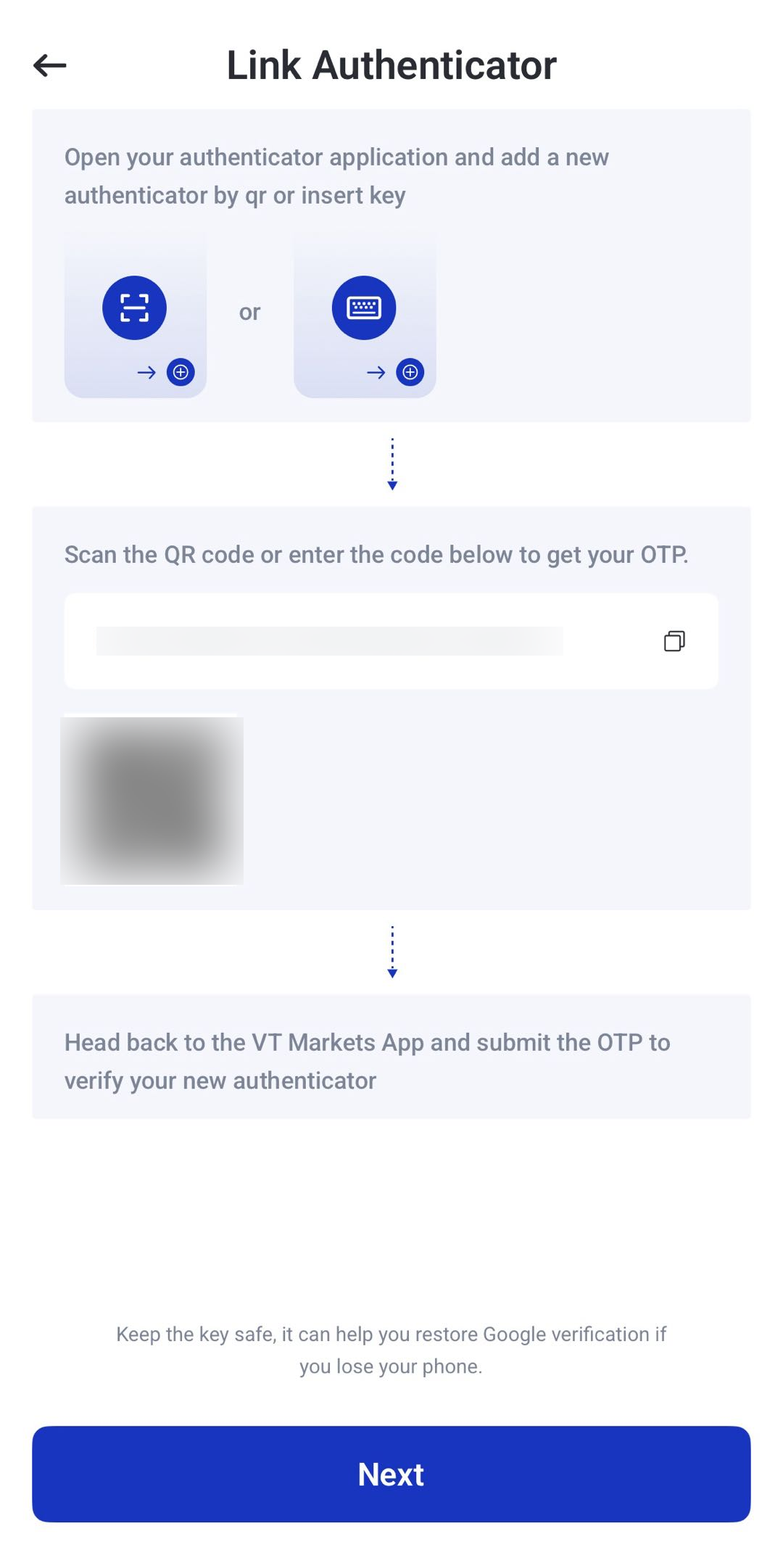
หมายเหตุ: หากเลือกสแกนคิวอาร์โค้ด ให้สแกนด้วยแอปยืนยันตัวตน บัญชี VT Markets จะถูกเพิ่มอัตโนมัติ จากนั้นกลับมาใส่รหัส OTP ในแอป VT Markets
ตั้งค่าแบบกรอกเองด้วยแอปยืนยันตัวตน
ตัวอย่างนี้ใช้วิธีกรอกคีย์ตั้งค่า (setup key) แทนการสแกนคิวอาร์โค้ด
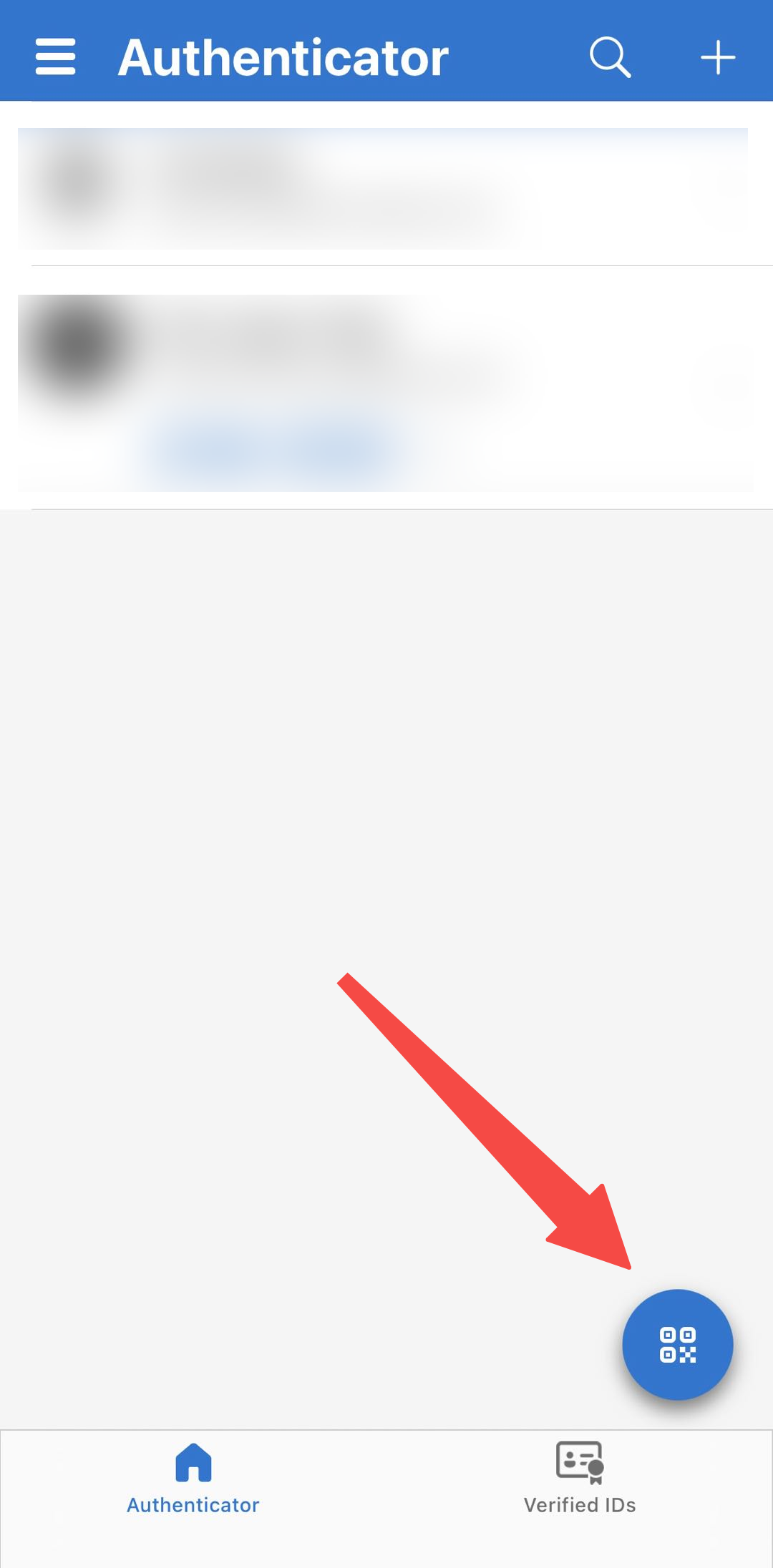
1. เปิดแอปยืนยันตัวตน แล้วเพิ่มบัญชีใหม่
หากใช้ Microsoft Authenticator ให้แตะไอคอนบาร์โค้ด แล้วเลือก Enter Code Manually (กรอกรหัสเอง)
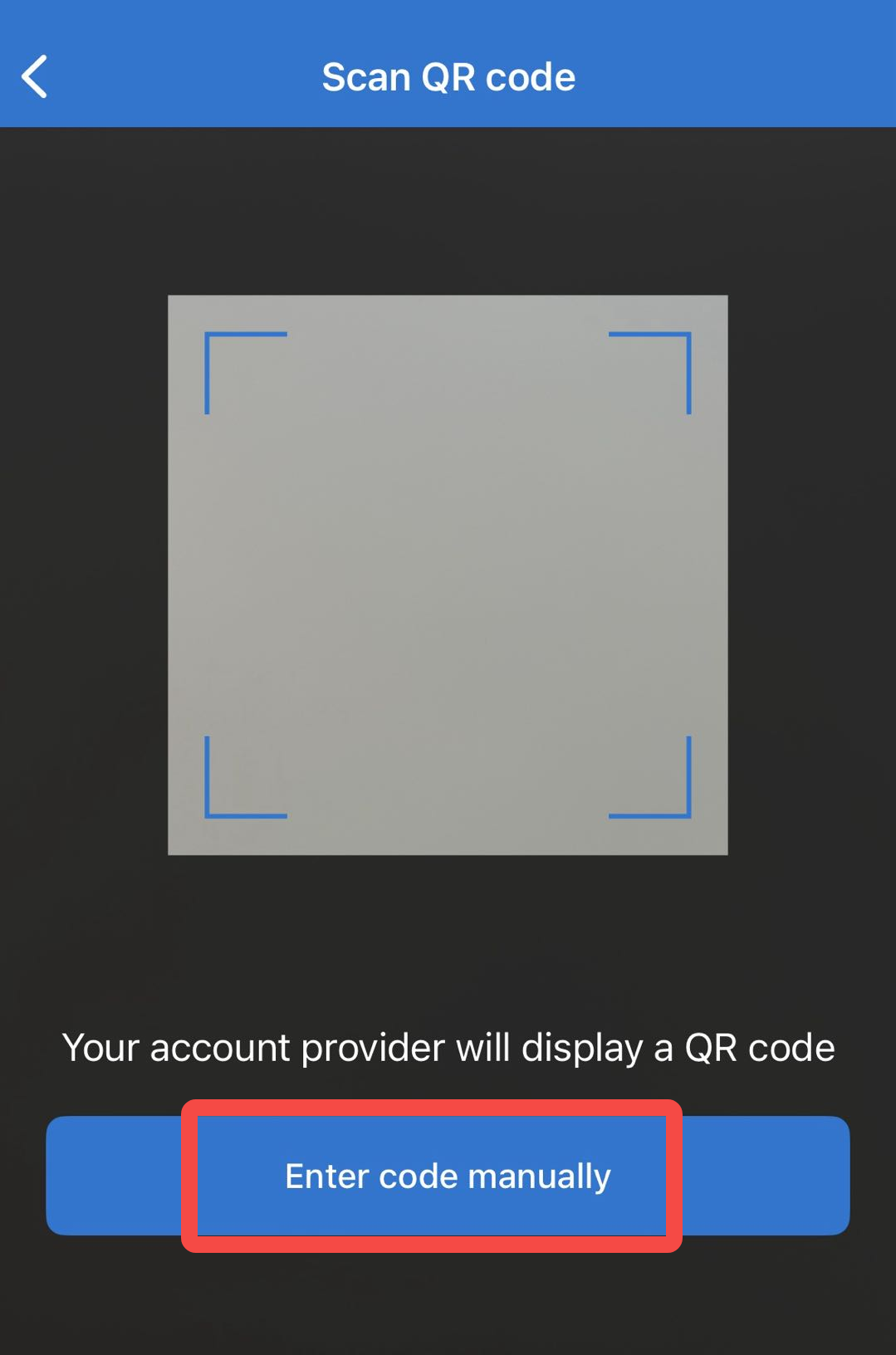
2. เลือก Other Account หรือเมนูใกล้เคียง (แล้วแต่แอปที่ใช้)
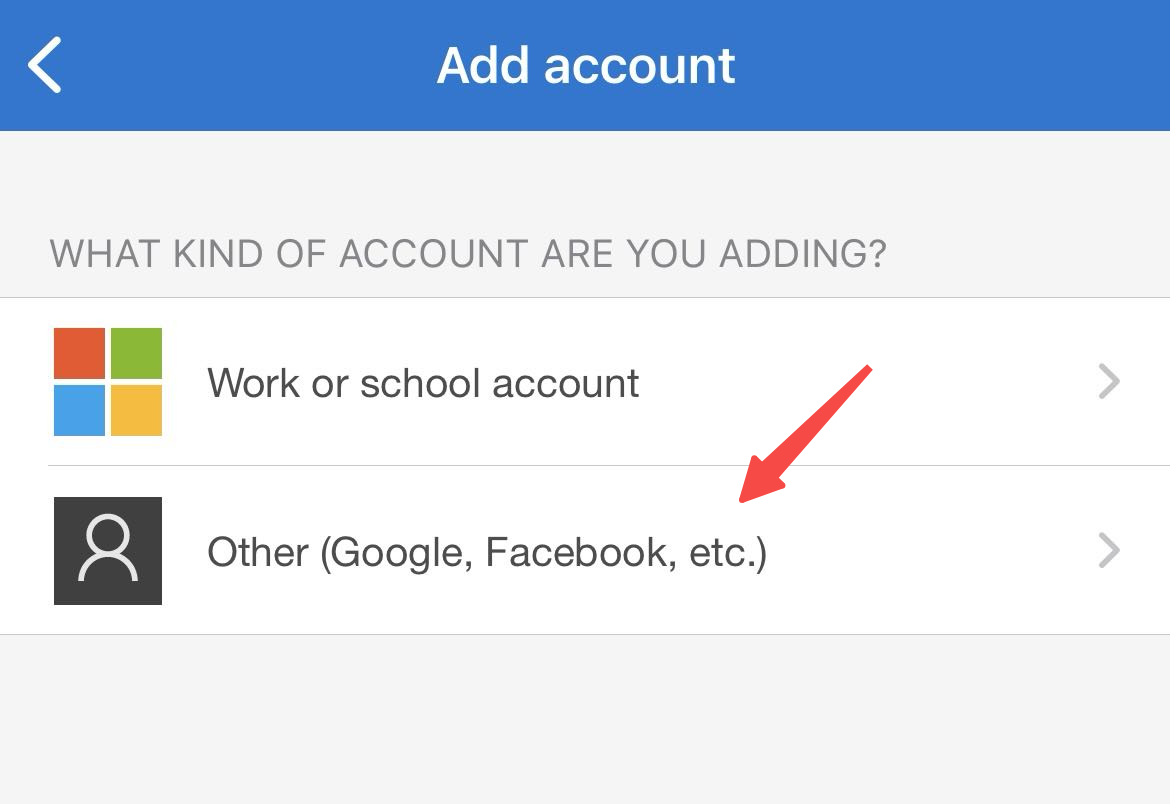
3. กลับไปที่แอป VT Markets แล้วคัดลอกคีย์ตั้งค่า (setup key) ในหน้า Link Authenticator
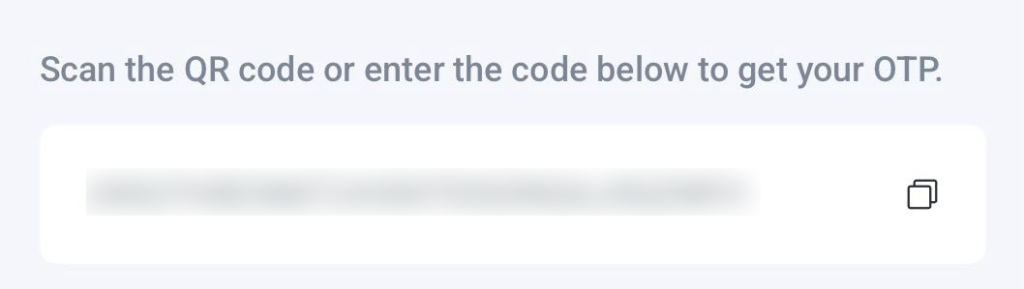
4. กลับไปที่แอปยืนยันตัวตน
ตั้งชื่อบัญชี เช่น VT Markets แล้ววางคีย์ตั้งค่าในช่อง Secret Key (คีย์ลับ: รหัสตั้งต้นสำหรับสร้าง OTP)
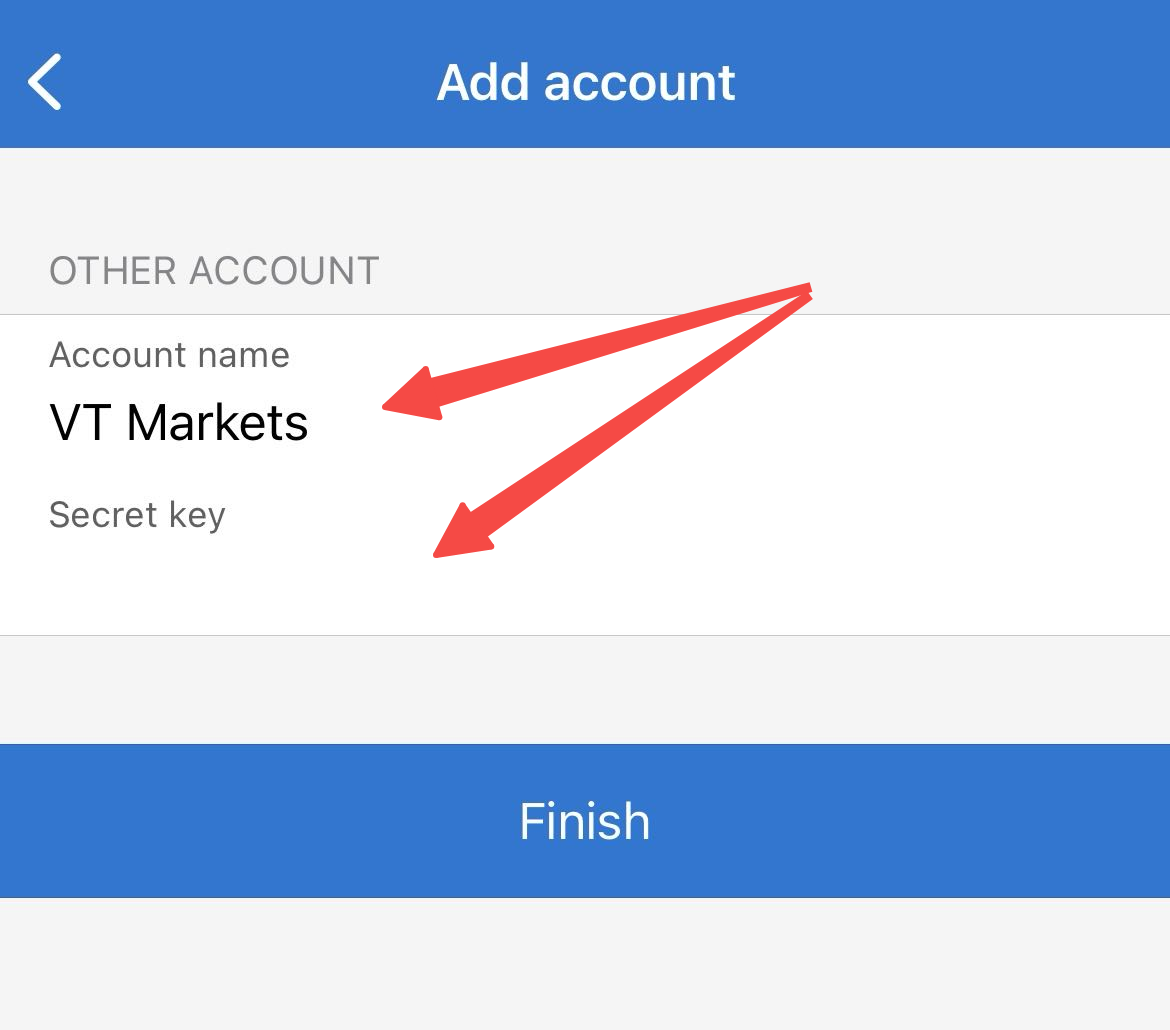
5. แตะ Finish เพื่อจบการตั้งค่าในแอปยืนยันตัวตน
6. เมื่อเพิ่มสำเร็จ จะเห็น VT Markets พร้อมรหัส OTP ที่เปลี่ยนตามเวลา
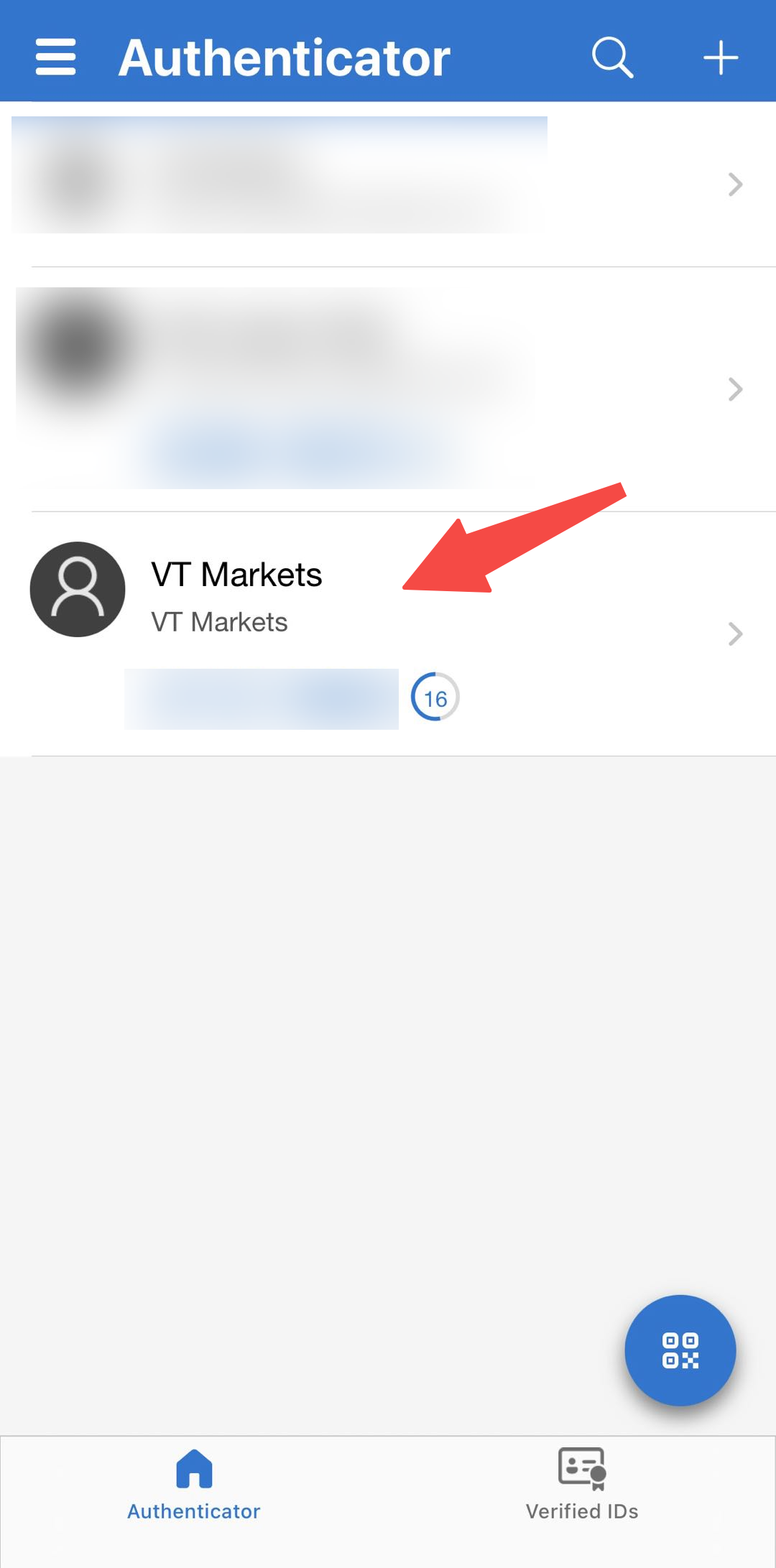
ขั้นตอนที่ 4: ยืนยันในแอป VT Markets
1. กลับไปที่แอป VT Markets แล้วแตะ Next
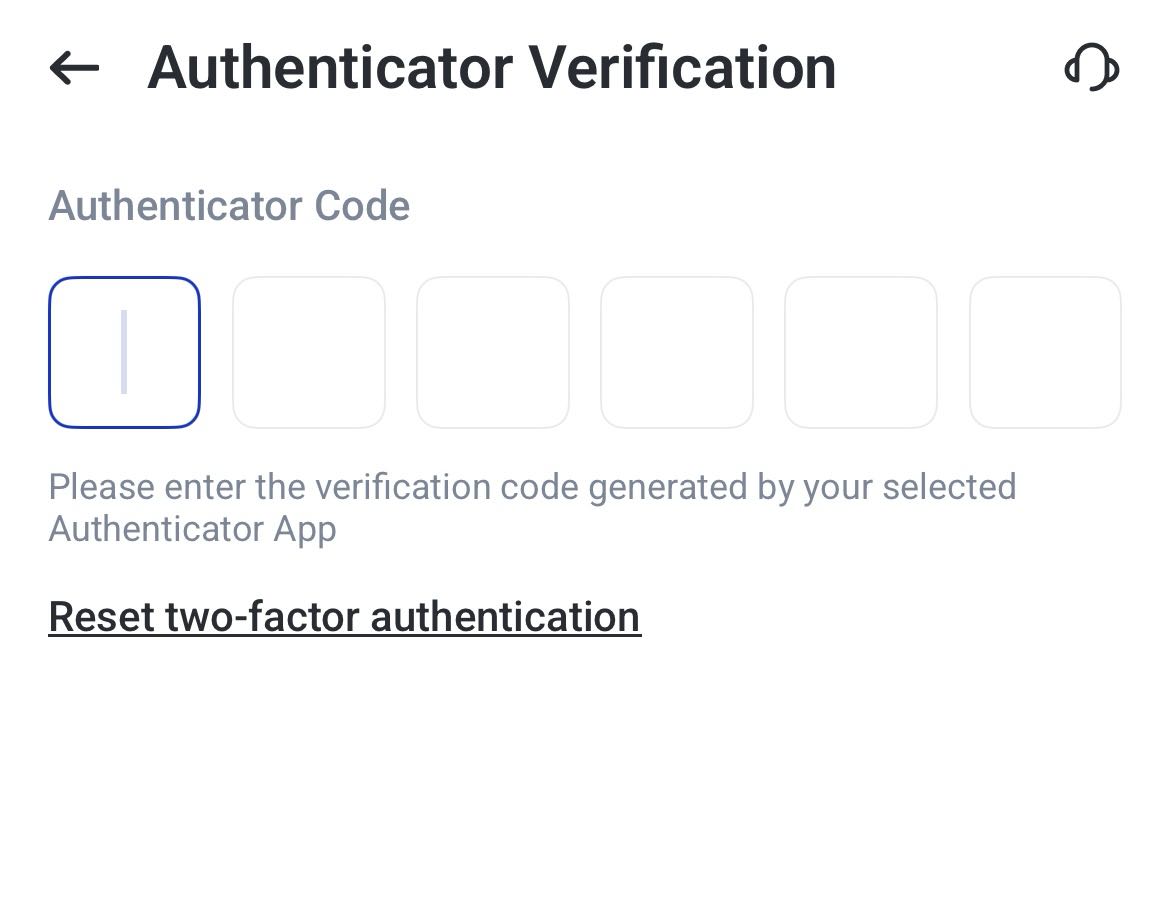
2. กรอกรหัส OTP จากแอปยืนยันตัวตน
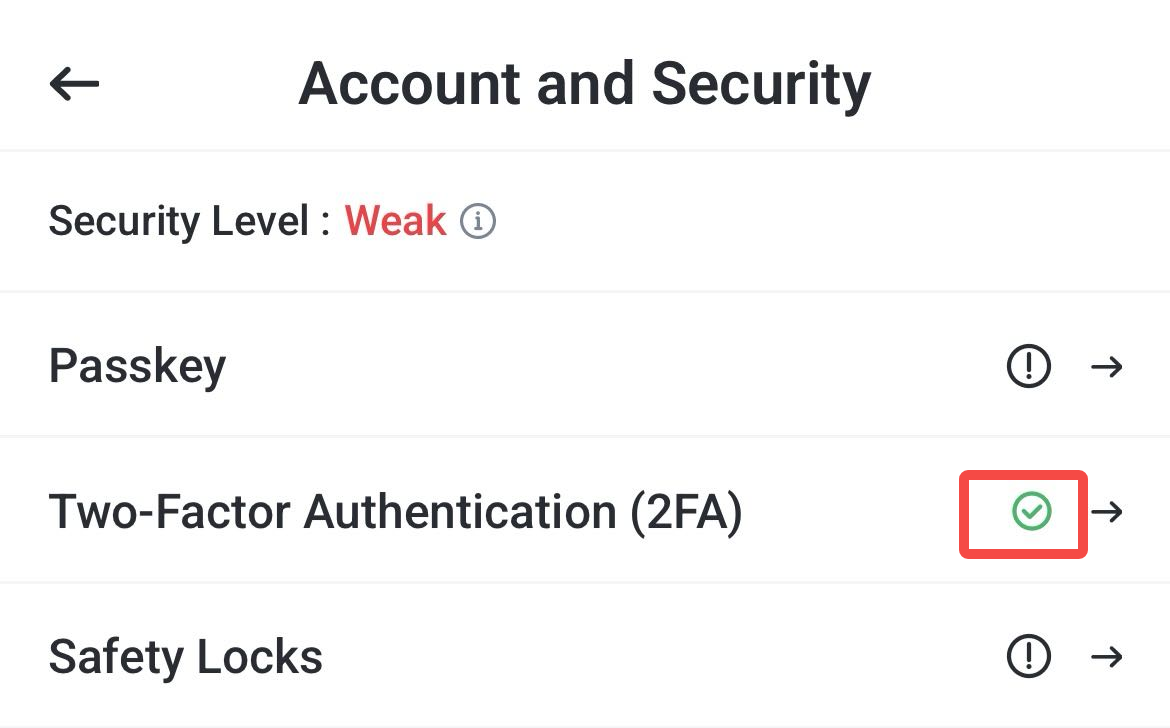
3. ตั้งค่าสำเร็จ จะเห็นเครื่องหมายถูกสีเขียวข้าง 2FA
หมายความว่าเปิดใช้งาน 2FA แล้ว
วิธีเปลี่ยนหรือรีเซ็ต 2FA บน VT Markets
อาจต้องเปลี่ยนหรือรีเซ็ต 2FA เมื่อเปลี่ยนมือถือ เปลี่ยนแอปยืนยันตัวตน หรือเข้าแอปเดิมไม่ได้
เลือกตามสถานการณ์
| รายการ | ใช้เมื่อ |
| Change 2FA | ยังเข้าแอปยืนยันตัวตนเดิมได้ |
| Reset 2FA | เข้าแอปยืนยันตัวตนเดิมไม่ได้แล้ว |
อัปเดต 2FA เดิม (Change 2FA)
การเปลี่ยน 2FA คือการแทนที่การผูกแอปยืนยันตัวตนเดิมด้วยชุดใหม่ โดยยังคงมีการยืนยันก่อนทำรายการ
1. เข้าสู่ระบบแอป VT Markets ไปที่ Account and Security
2. แตะ Two-Factor Authentication (2FA)
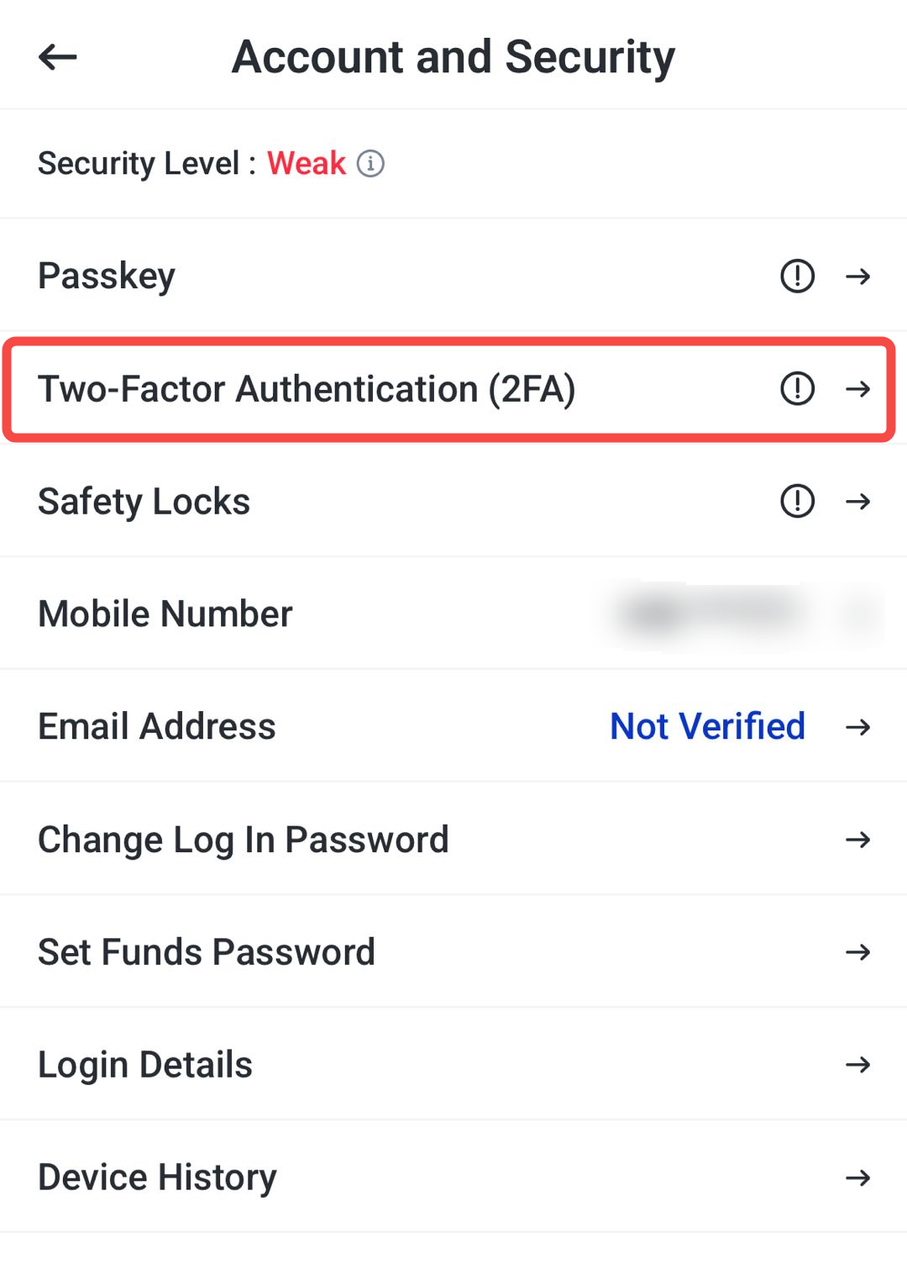
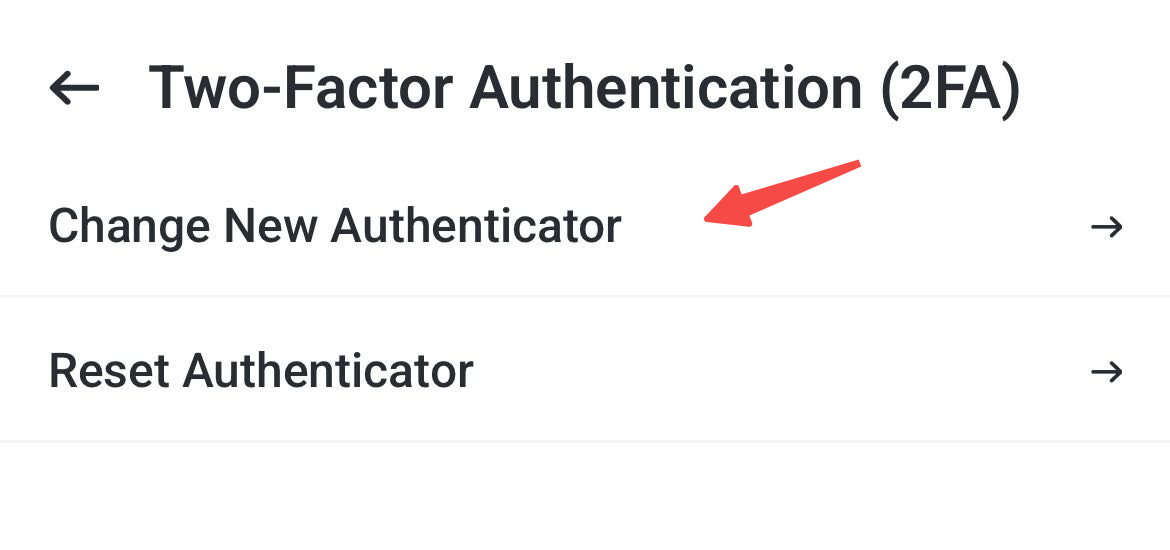
3. แตะเปลี่ยนแอปยืนยันตัวตนใหม่ (change new authenticator)
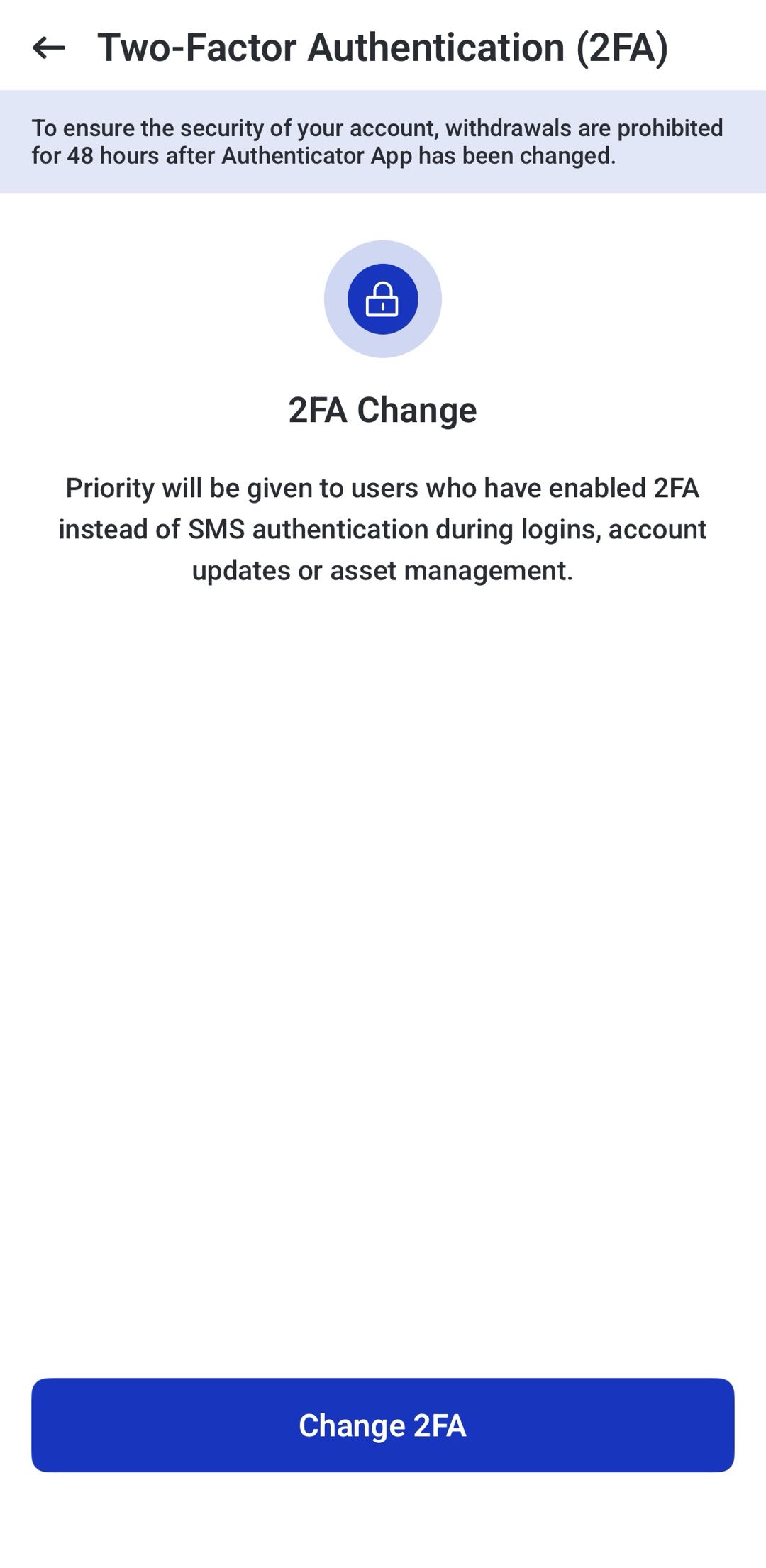
4. จะไปหน้าเปลี่ยน 2FA อ่านข้อความเตือน แล้วแตะ Change 2FA
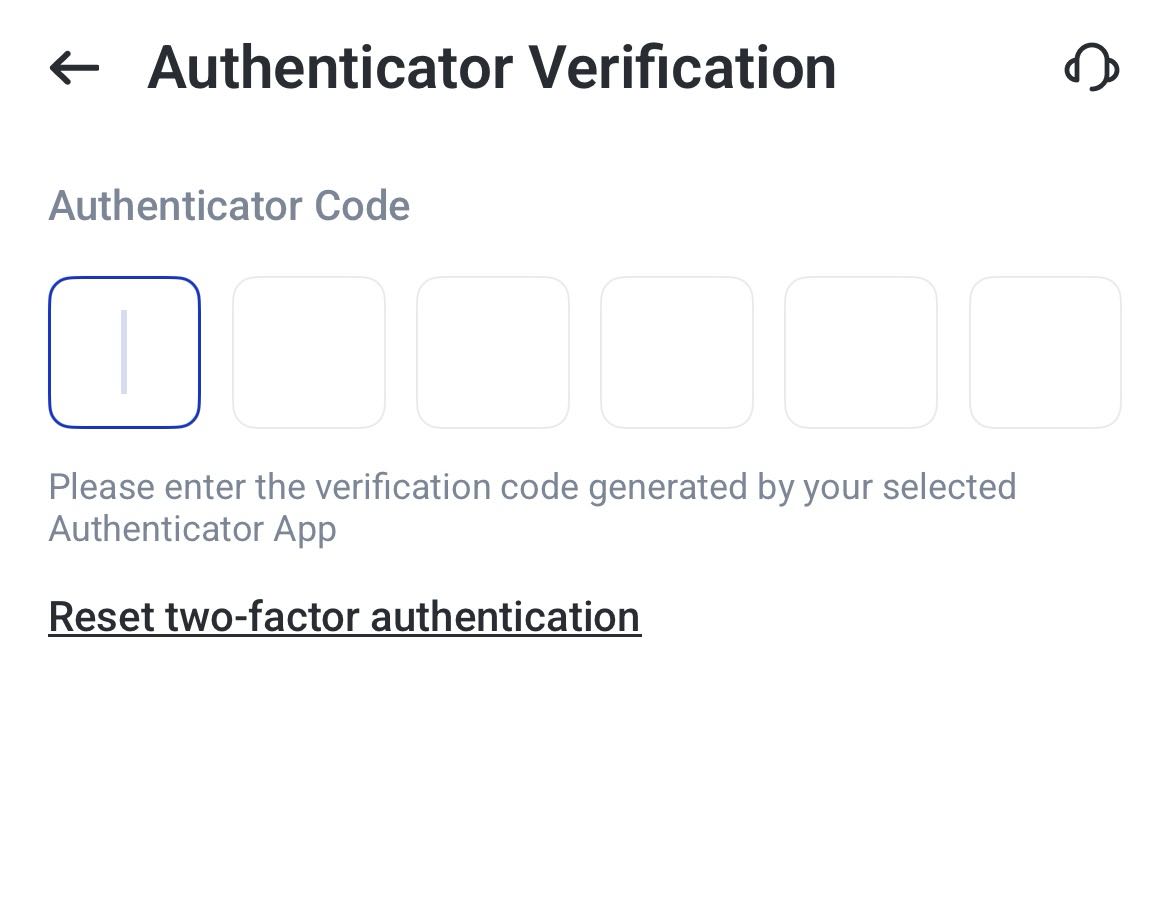
5. กรอกรหัส OTP จาก แอปยืนยันตัวตนเดิม เพื่อยืนยันว่าคุณยังใช้งานวิธีเดิมได้
6. ระบบจะพาไปหน้าตั้งค่าแอปยืนยันตัวตนใหม่
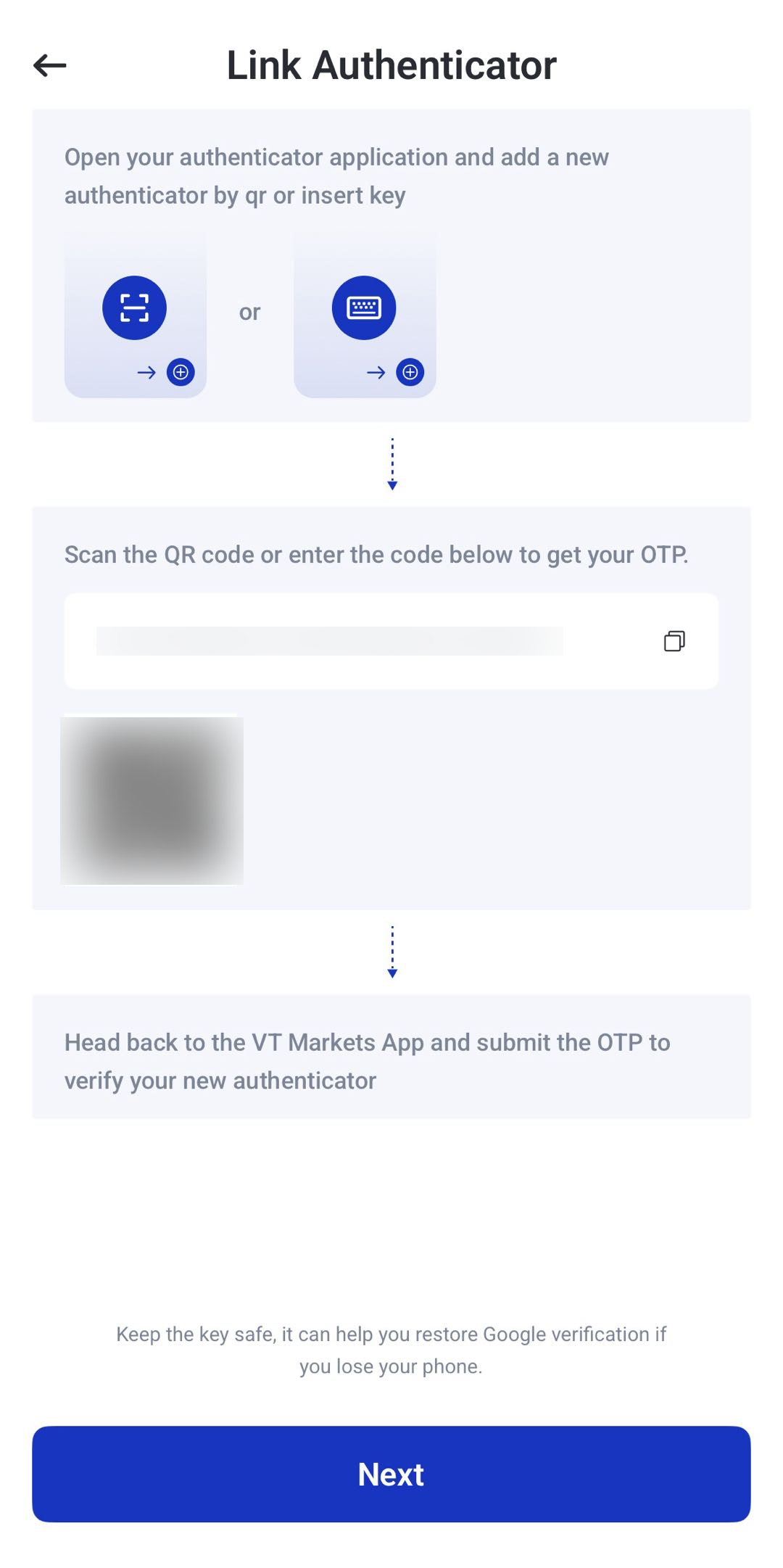
7. ผูกแอปยืนยันตัวตนใหม่ด้วยวิธีเดิม: สแกนคิวอาร์โค้ด หรือคัดลอกคีย์ตั้งค่าไปกรอก
8. หลังผูกสำเร็จ ระบบอาจส่งรหัส OTP ไปที่อีเมลที่ลงทะเบียน
9. กรอกรหัส OTP จากอีเมล
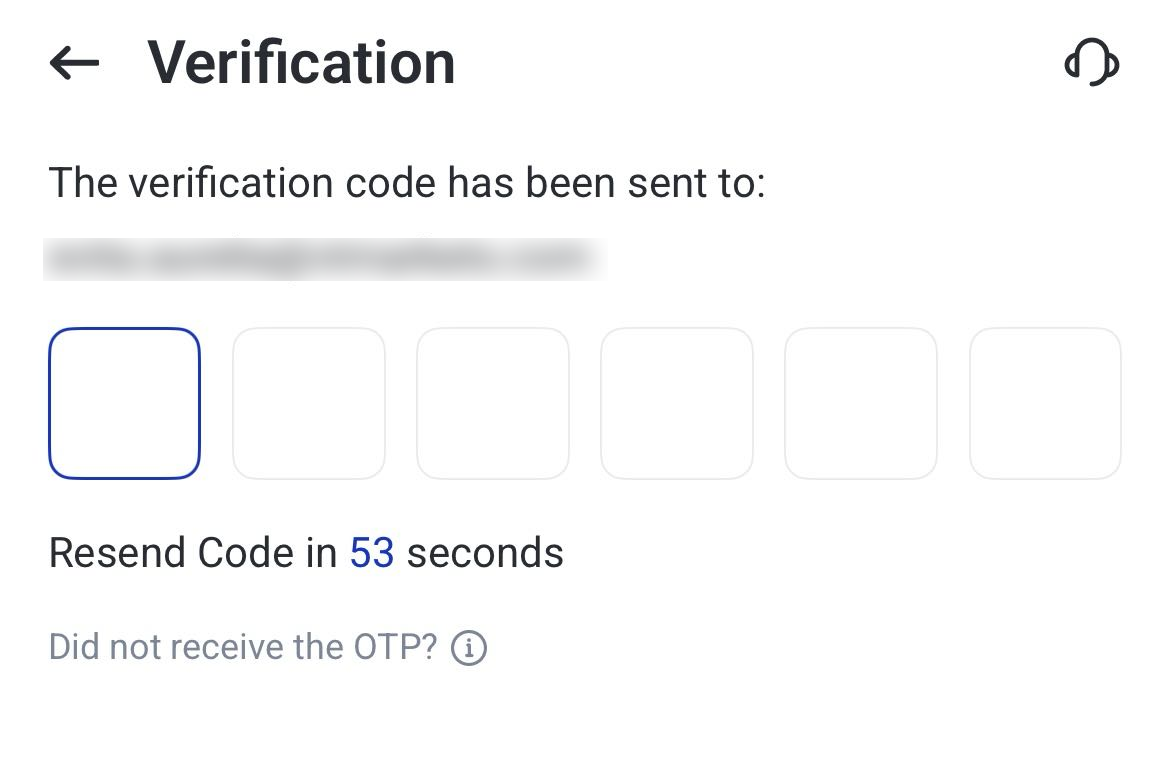
10. กรอกรหัส OTP จากแอปยืนยันตัวตนใหม่
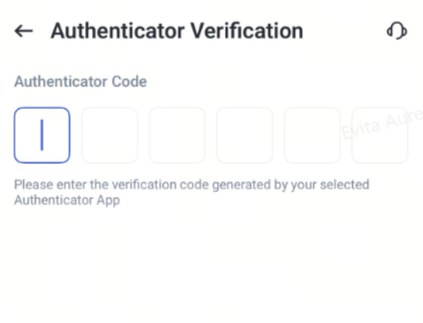
11. ยืนยันเสร็จ ระบบจะเปลี่ยน 2FA สำเร็จ
รีเซ็ตการเข้าถึงแอปยืนยันตัวตน (Reset 2FA)
ใช้เมื่อไม่สามารถเข้าแอปยืนยันตัวตนเดิมได้
1. ไปที่ Account and Security แล้วแตะ Two-Factor Authentication (2FA)
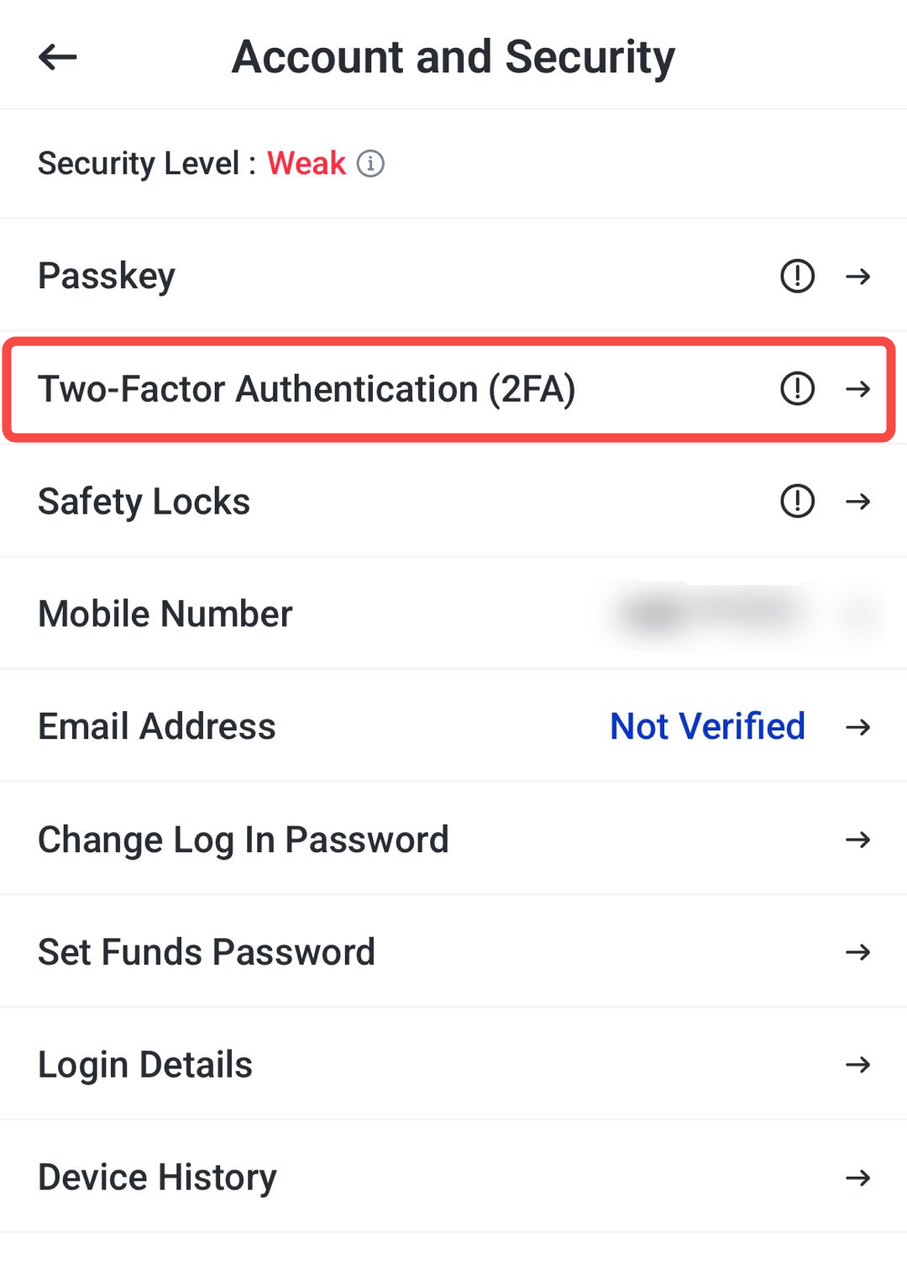
2. แตะรีเซ็ตแอปยืนยันตัวตน (reset authenticator)
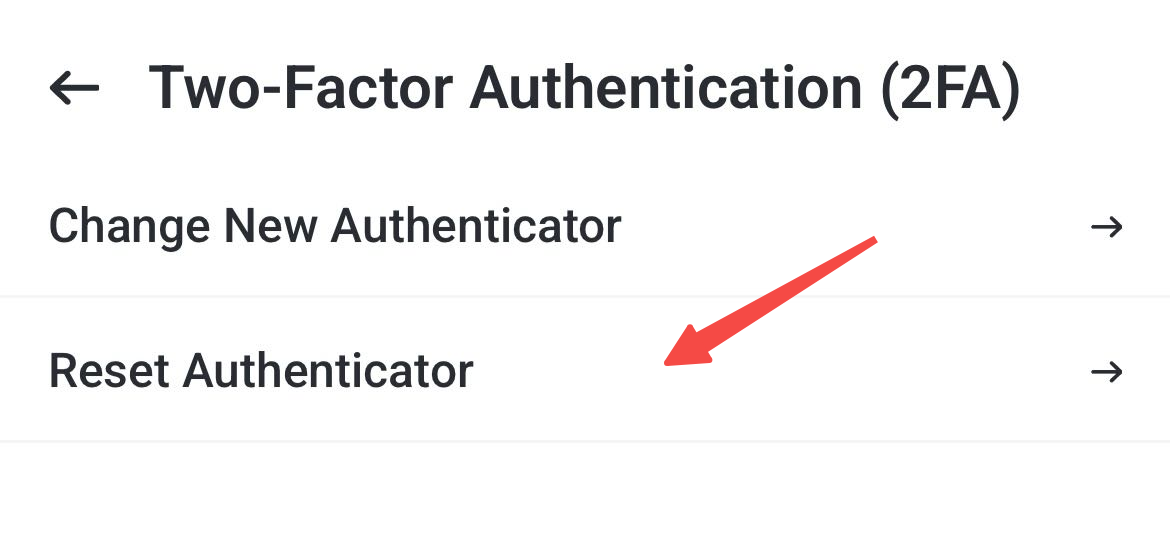
3. แตะ reset 2FA
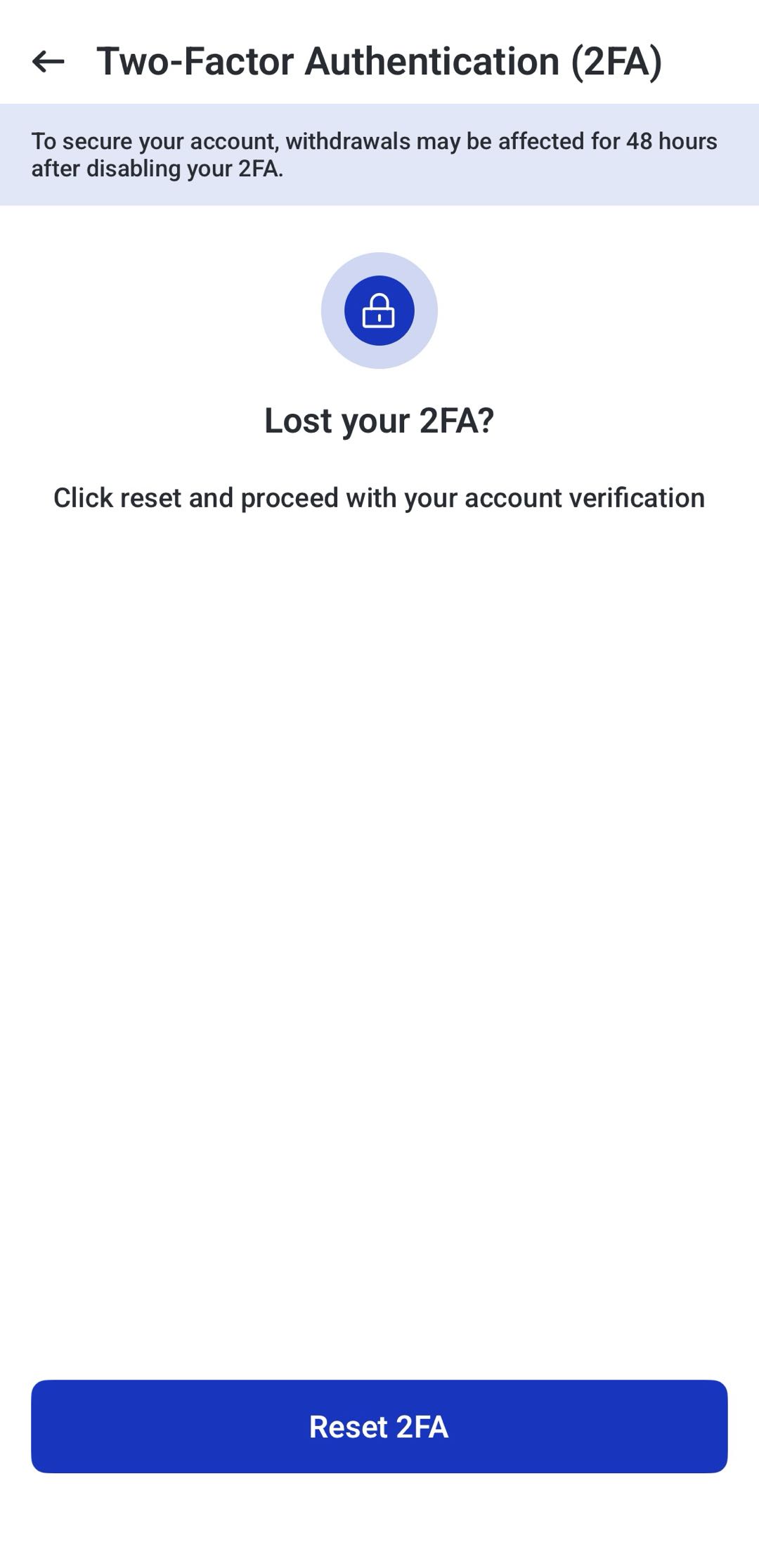
4. กรอกข้อมูลที่ระบบขอ แล้วทำตามขั้นตอนในหน้ารีเซ็ต จากนั้นส่งข้อมูลไปที่ [email protected]
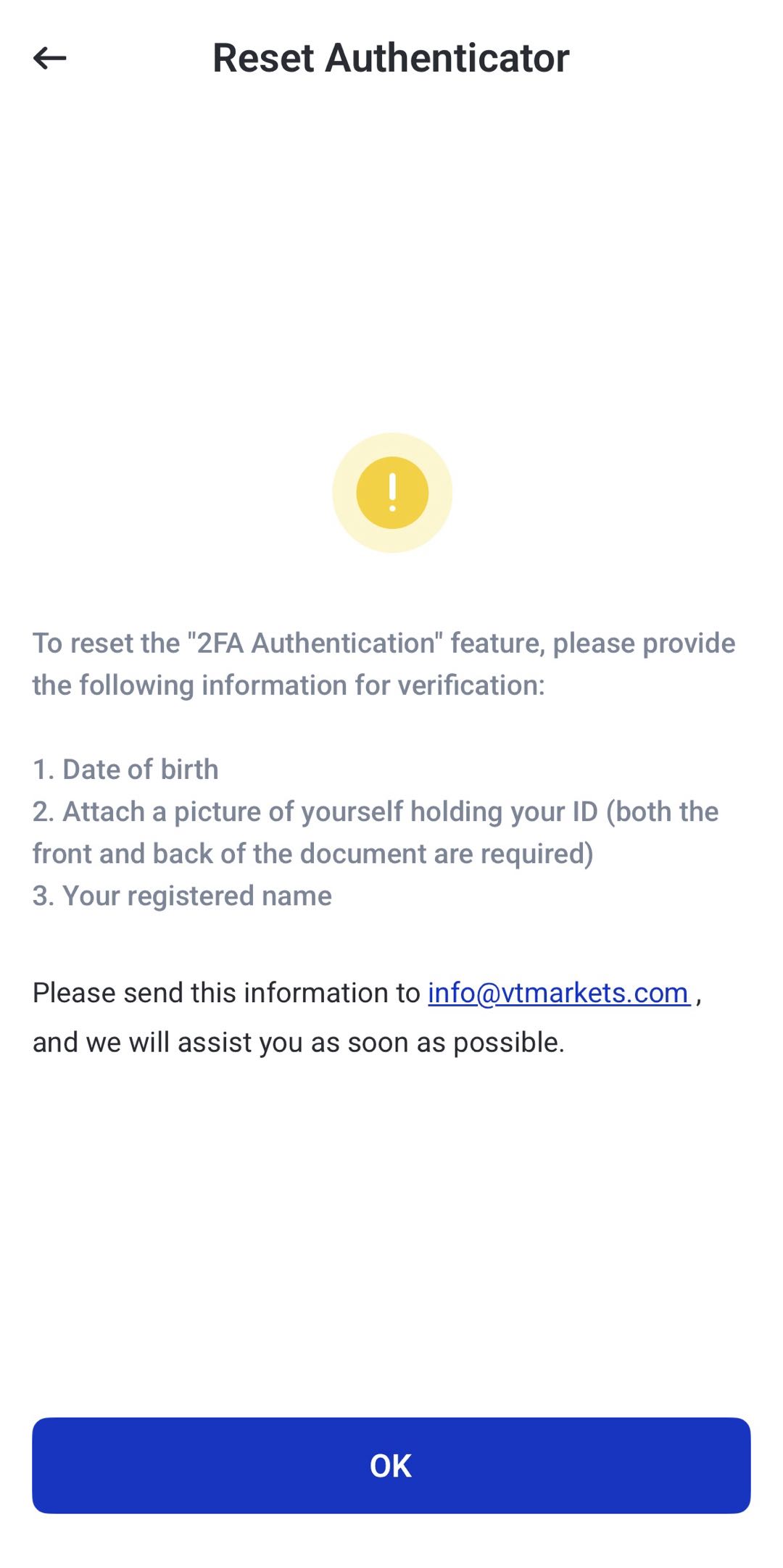
เมื่อทีมงานตรวจสอบคำขอแล้ว จะช่วยดำเนินการรีเซ็ต 2FA
วิธีตั้งค่า Passkey บน VT Markets
พาสคีย์ (Passkey) คือฟีเจอร์ความปลอดภัยที่ให้ยืนยันตัวตนด้วยวิธีปลดล็อกของอุปกรณ์ (device-based authentication) เช่น Face ID, ลายนิ้วมือ หรือรหัสล็อกหน้าจอ
ช่วยให้เข้าใช้งานได้ปลอดภัยและสะดวก เพราะผูกกับการปลดล็อกเครื่องของคุณ
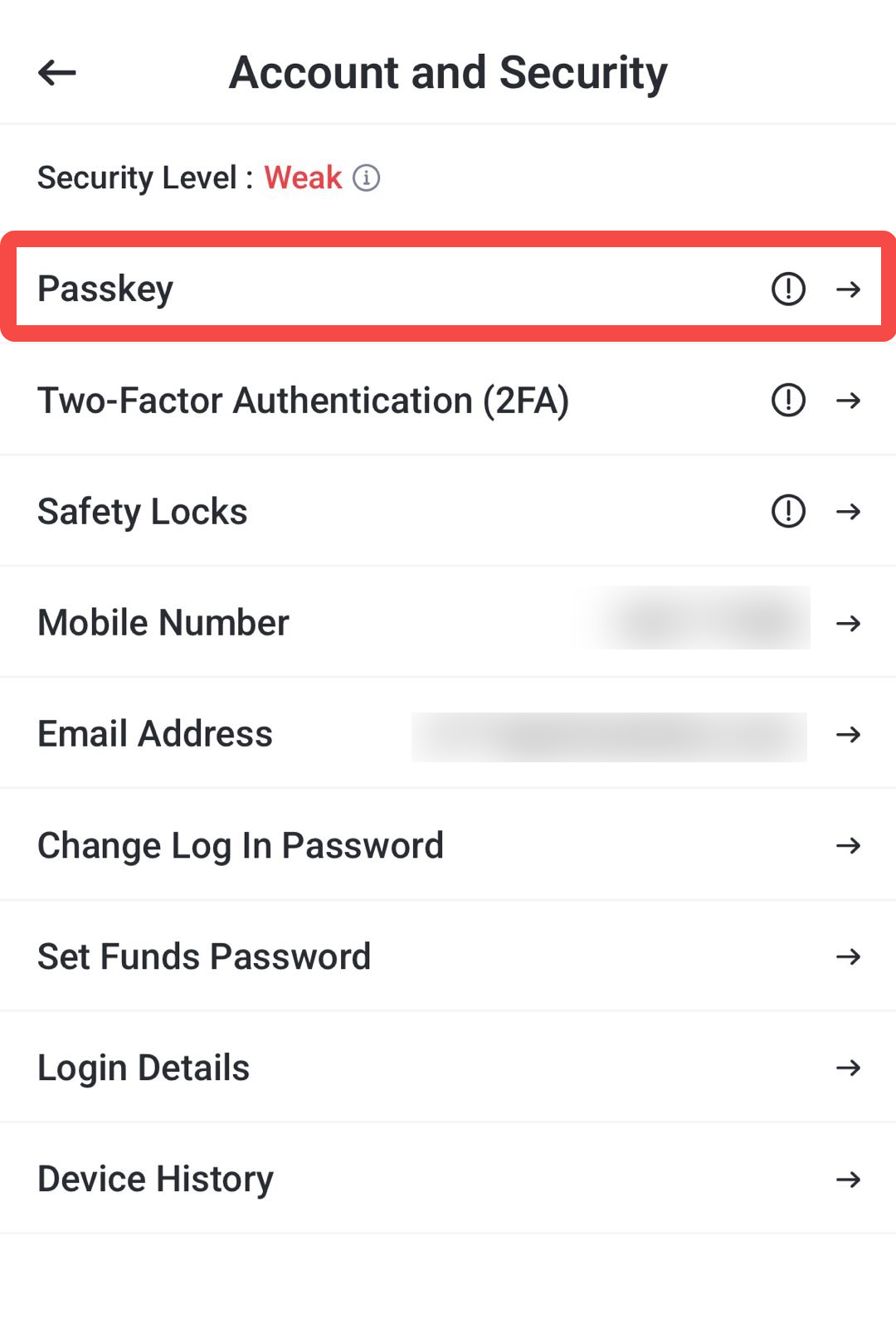
ขั้นตอนที่ 1: เปิดเมนู Passkey
ที่หน้า Account and Security เลือก Passkey
ระบบจะเปิดหน้าตั้งค่า Passkey เพื่อเพิ่ม/จัดการการยืนยันตัวตนด้วยอุปกรณ์
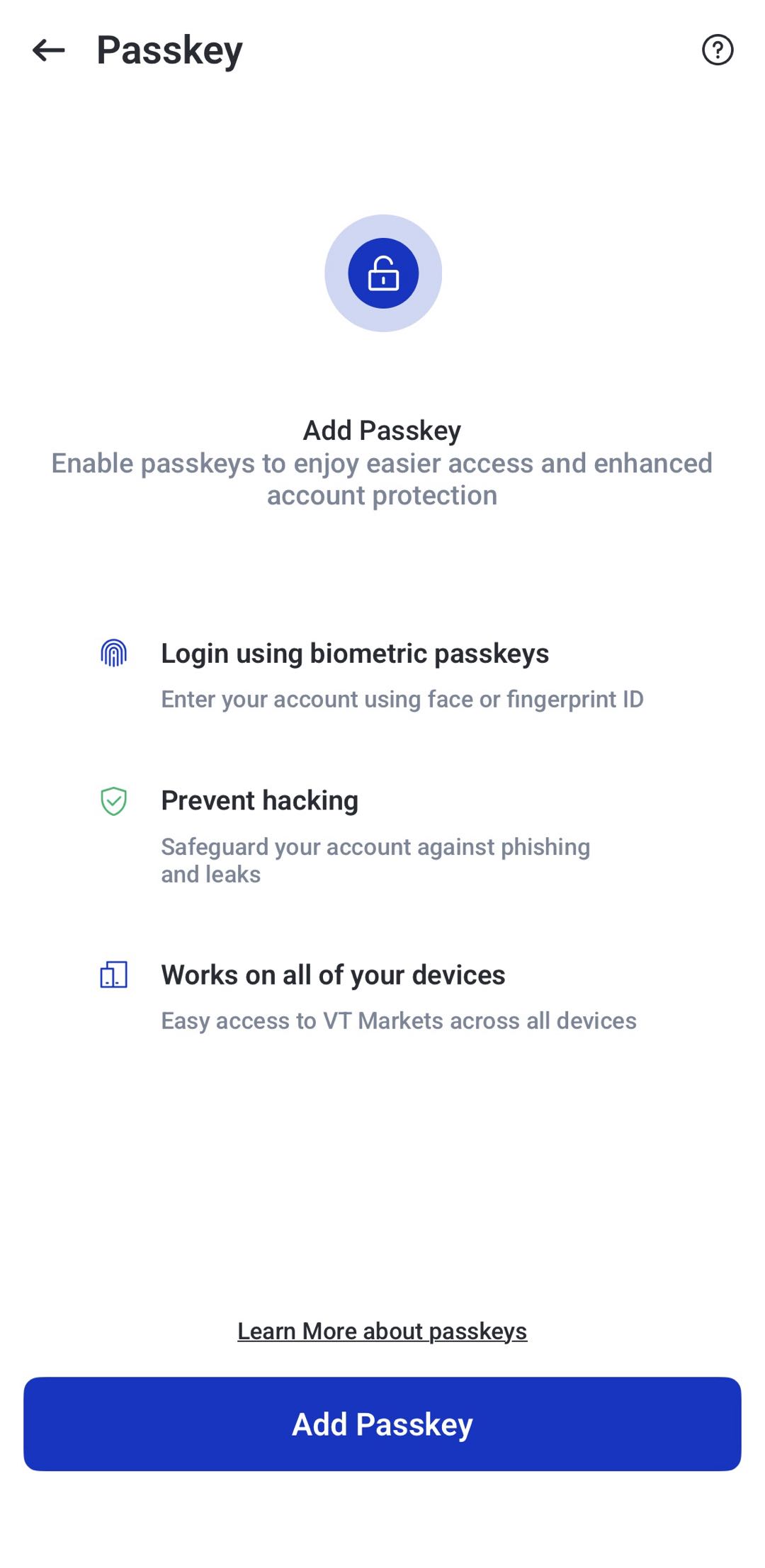
ขั้นตอนที่ 2: แตะ Add Passkey
แตะ Add Passkey เพื่อเริ่มตั้งค่า
ขั้นตอนที่ 3: ผูกแอปยืนยันตัวตน
ขั้นตอนนี้คล้ายการตั้งค่า 2FA โดยต้องผูกแอปยืนยันตัวตนอีกครั้ง ผ่านคิวอาร์โค้ดหรือคีย์ตั้งค่าในแอป VT Markets
เลือกได้ 2 วิธี
- สแกนคิวอาร์โค้ดด้วยแอปยืนยันตัวตน
- คัดลอกคีย์ตั้งค่า แล้วกรอกในแอปยืนยันตัวตน
ผูกเสร็จแล้ว กลับไปที่แอป VT Markets แล้วแตะ Next
ขั้นตอนที่ 4: ทำขั้นตอน Passkey ต่อ
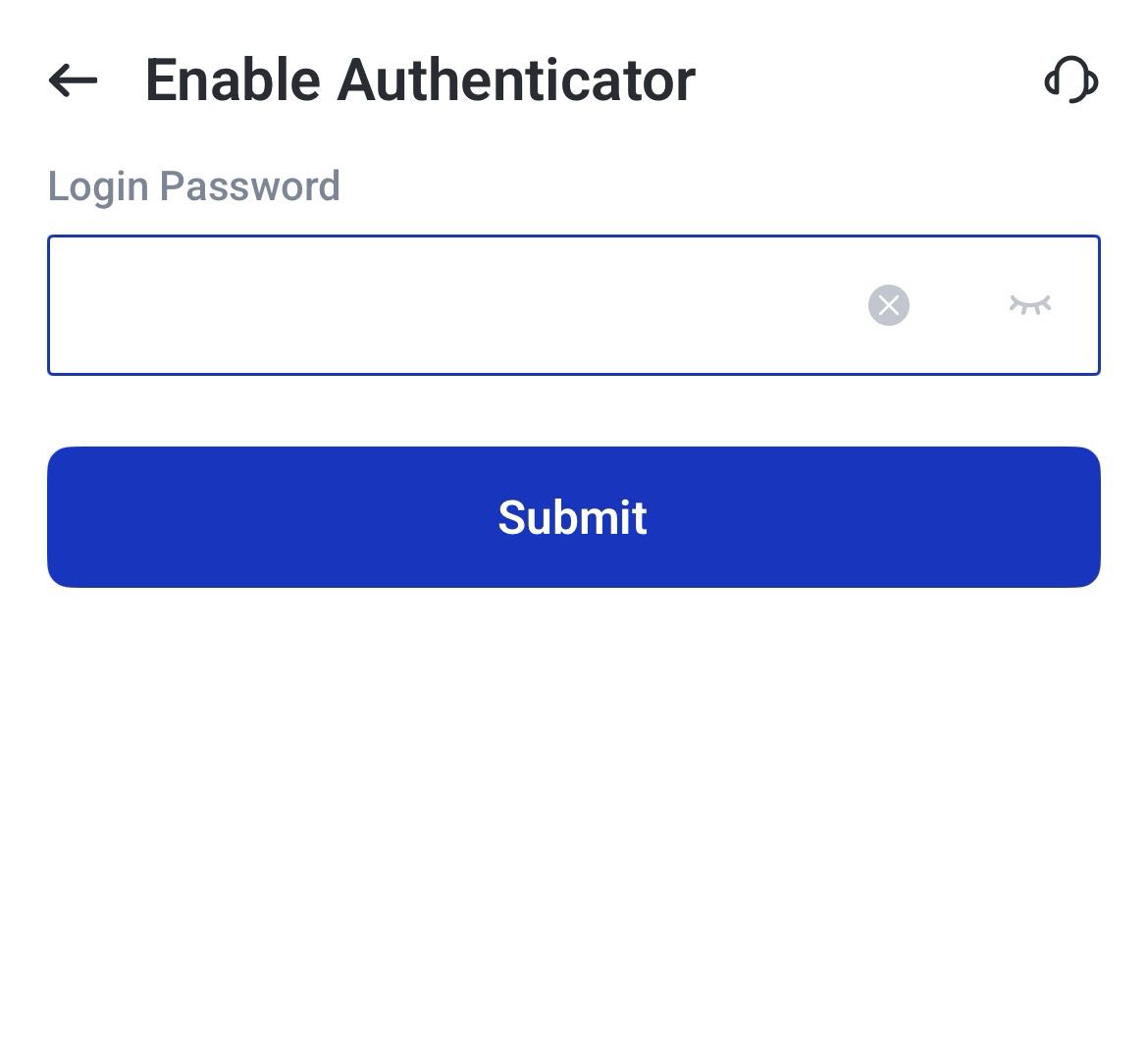
กรอกรหัสผ่านเข้าสู่ Client Portal (รหัสผ่านสำหรับล็อกอิน) เมื่อระบบขอ แล้วแตะ Submit
ขั้นตอนที่ 5: ตรวจสอบว่าเปิด Passkey แล้ว
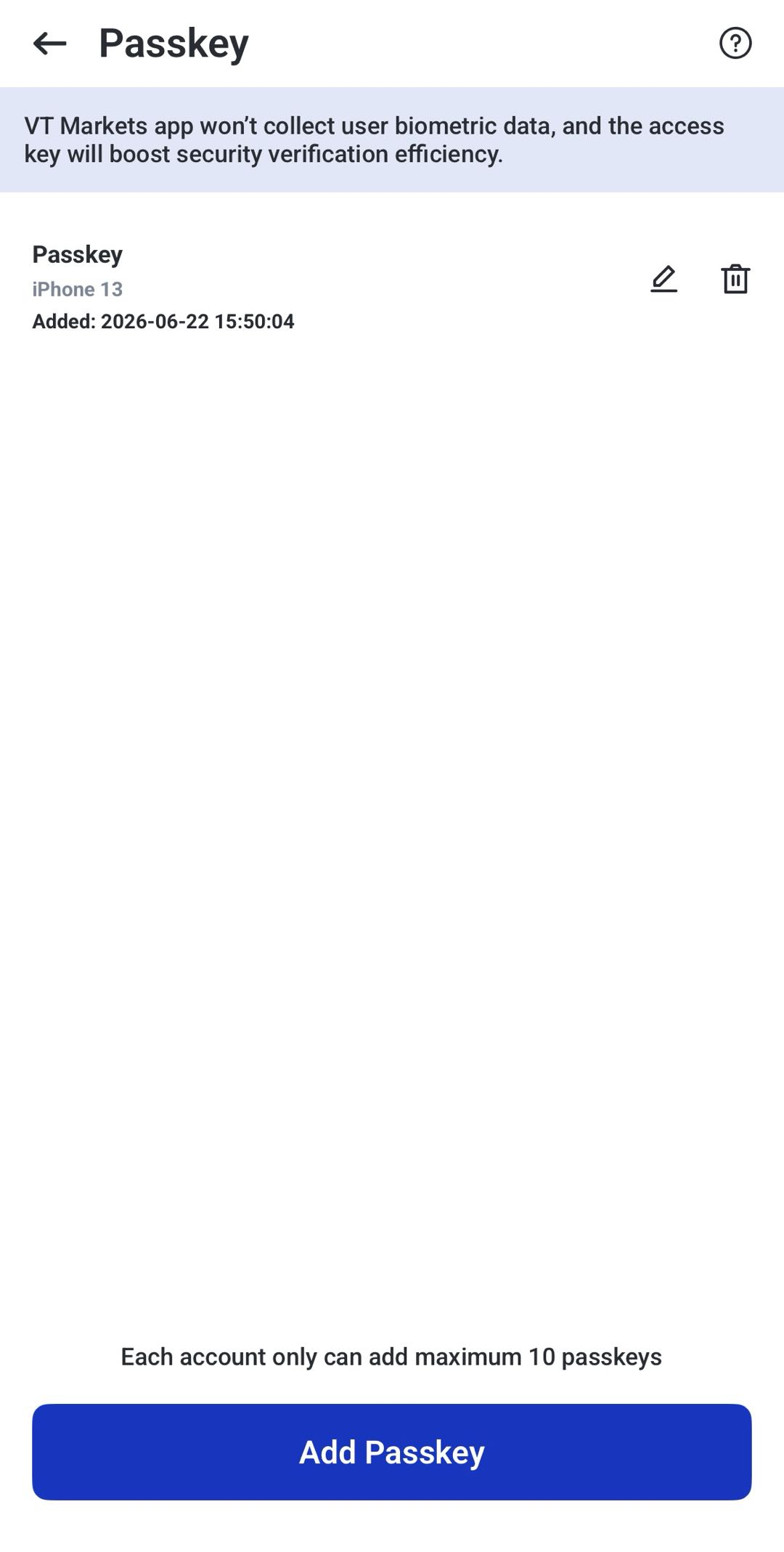
ตั้งค่าเสร็จ แอปจะแสดงว่าเพิ่ม Passkey สำเร็จ
จากนั้นสามารถใช้ Passkey ยืนยันตัวตนบนอุปกรณ์ที่รองรับได้
หมายเหตุ: Passkey กับ 2FA ไม่ใช่เรื่องเดียวกัน Passkey ใช้วิธีปลดล็อกเครื่อง ส่วน 2FA ใช้รหัส OTP จากแอปยืนยันตัวตน หากระหว่างตั้งค่า Passkey ระบบให้ใส่รหัสจากแอปยืนยันตัวตน นั่นคือขั้นตอนยืนยันคำขอตั้งค่า
วิธีปิด Passkey
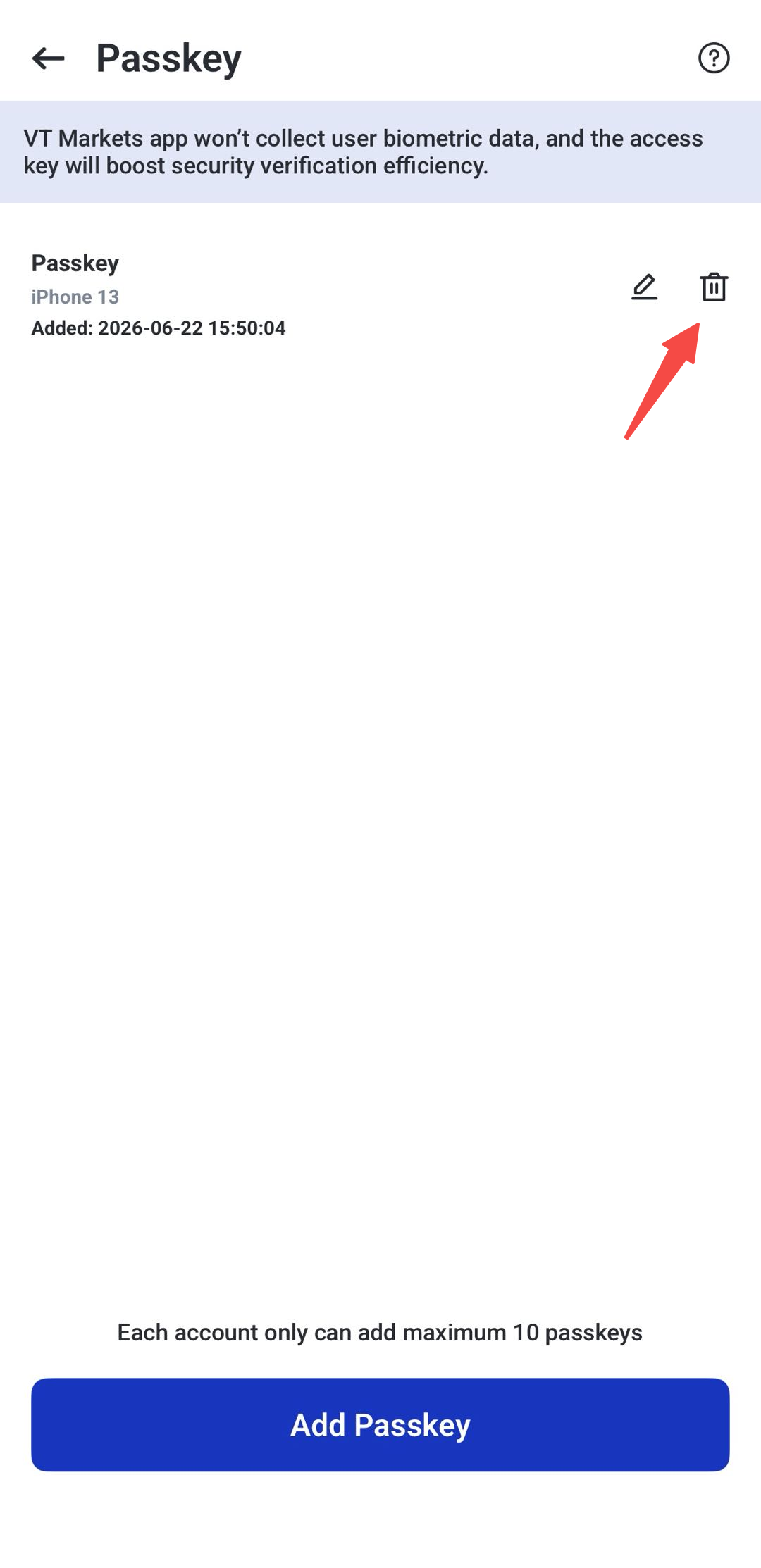
1. ไปที่ Account แล้วเปิด Security Settings
2. แตะ Passkey
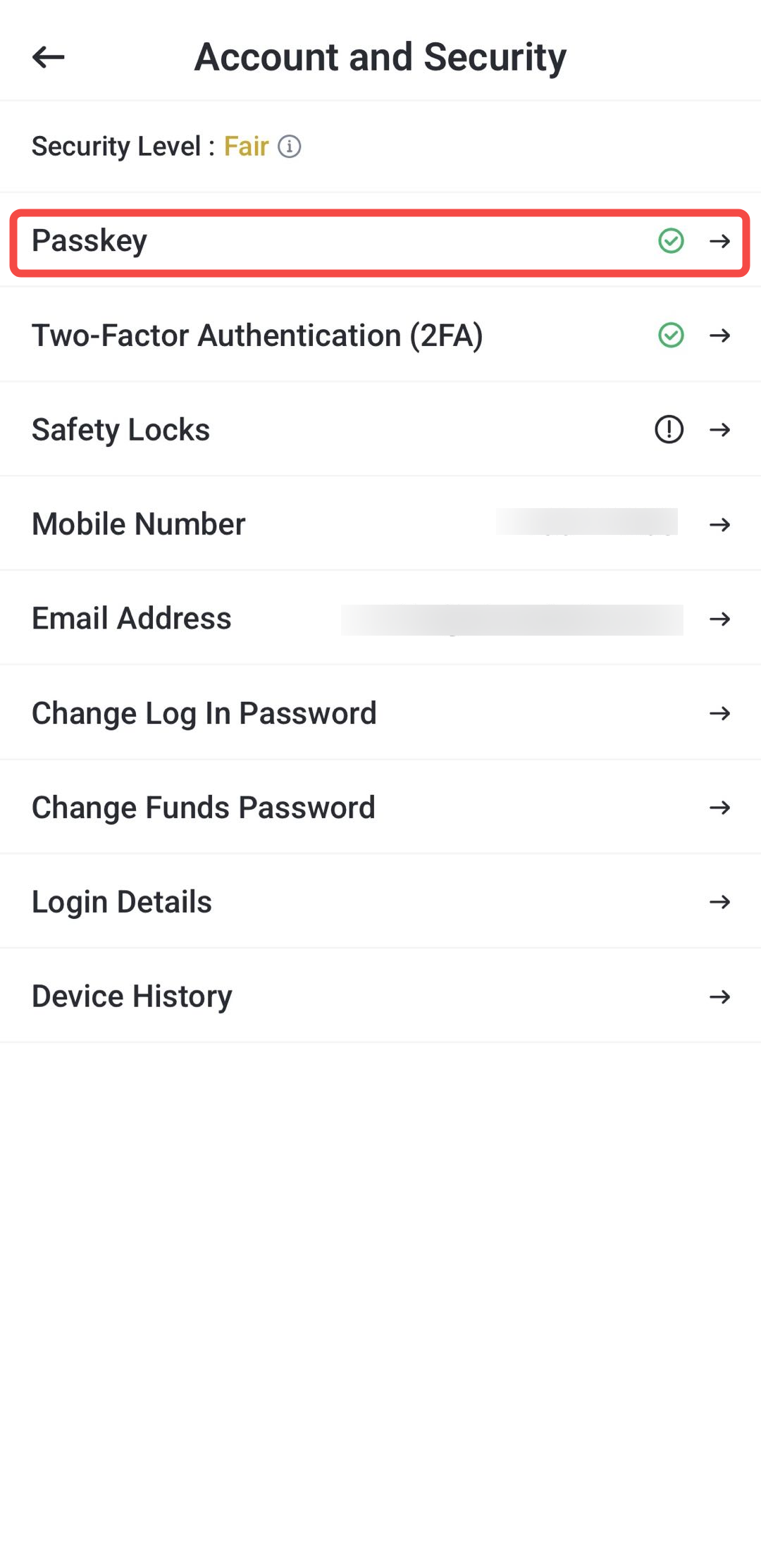
3. แตะไอคอนถังขยะ (trash icon) ข้าง Passkey ที่ต้องการลบ
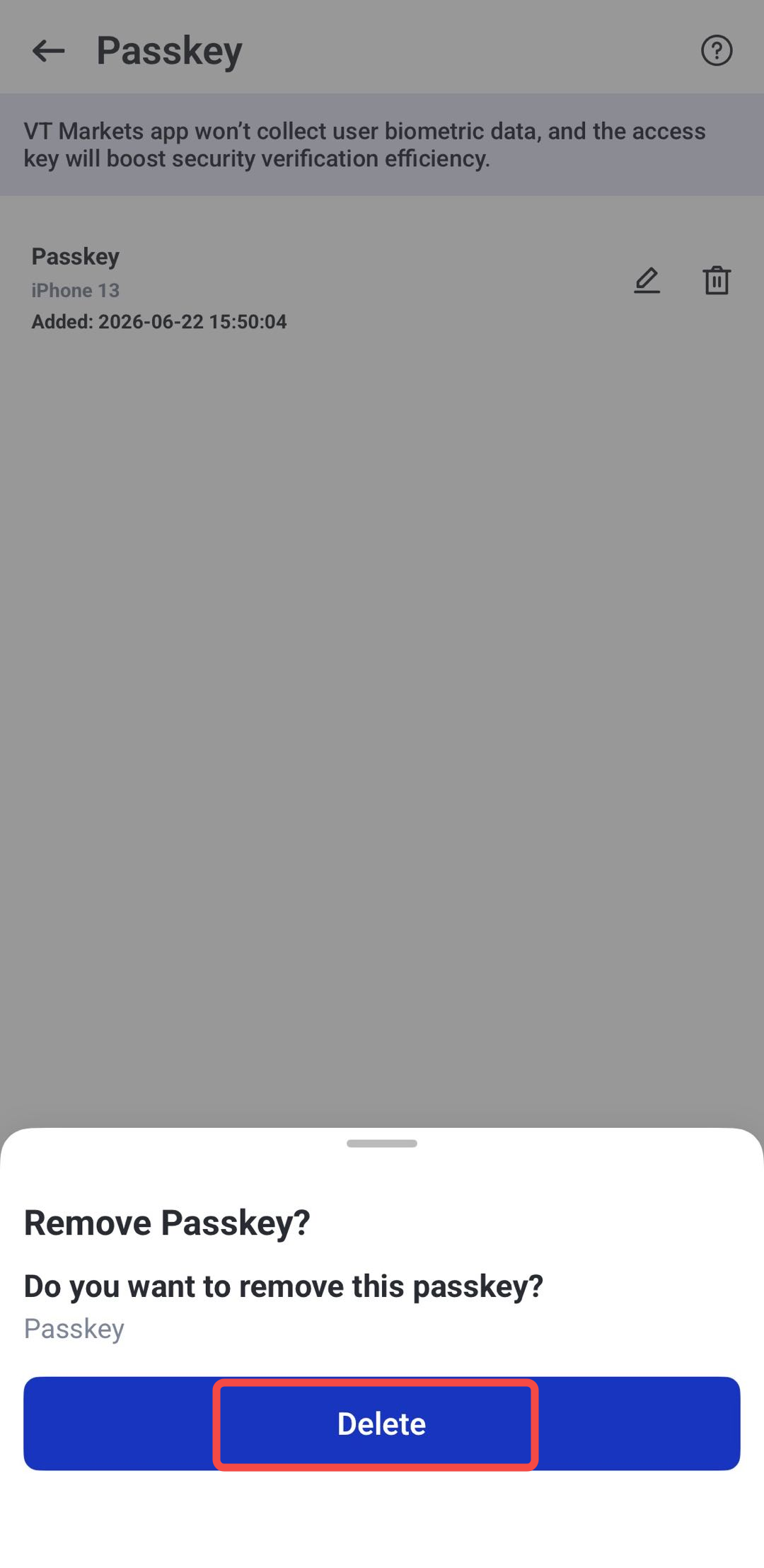
4. แตะ Delete เพื่อยืนยัน
วิธีเปิด Safety Locks บน VT Markets
Safety Locks ช่วยป้องกันการเข้าใช้งานแอป VT Markets โดยบังคับให้ยืนยันด้วย Face ID, รูปแบบปลดล็อก (pattern) หรือทั้งสองแบบ ก่อนใช้งาน
เหมาะเมื่อวางมือถือทิ้งไว้ หรือมีผู้อื่นหยิบไปใช้งาน เพราะช่วยกันการเข้าถึงการเปิดแอป การเทรด คำสั่งซื้อขาย การฝาก และการถอน
ขั้นตอนที่ 1: ไปที่ Security
เข้าสู่ระบบแอป VT Markets เปิดเมนู แล้วแตะ Security
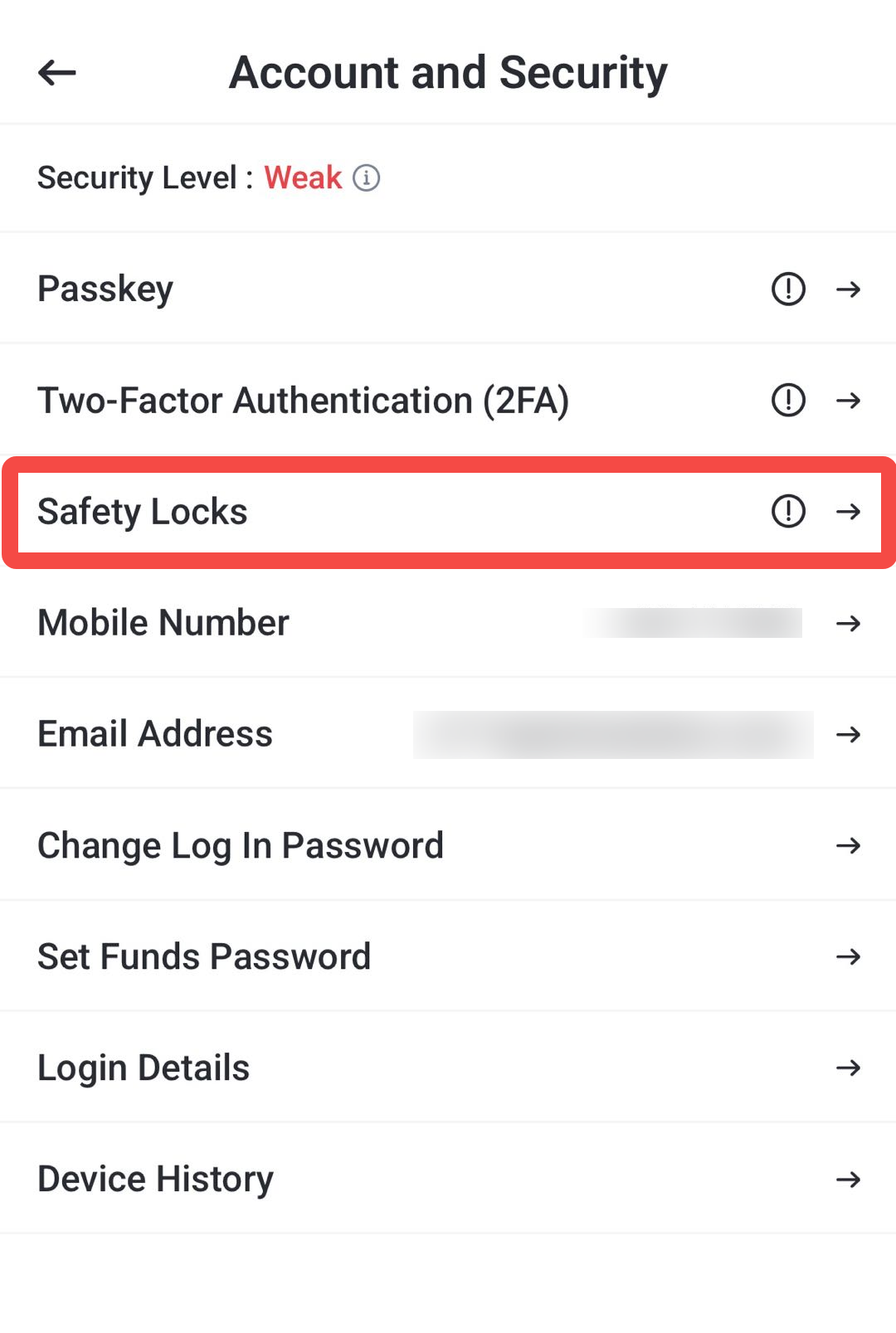
ขั้นตอนที่ 2: แตะ Safety Locks
ที่หน้า Account and Security แตะ Safety Locks
ขั้นตอนที่ 3: เลือกวิธีล็อก
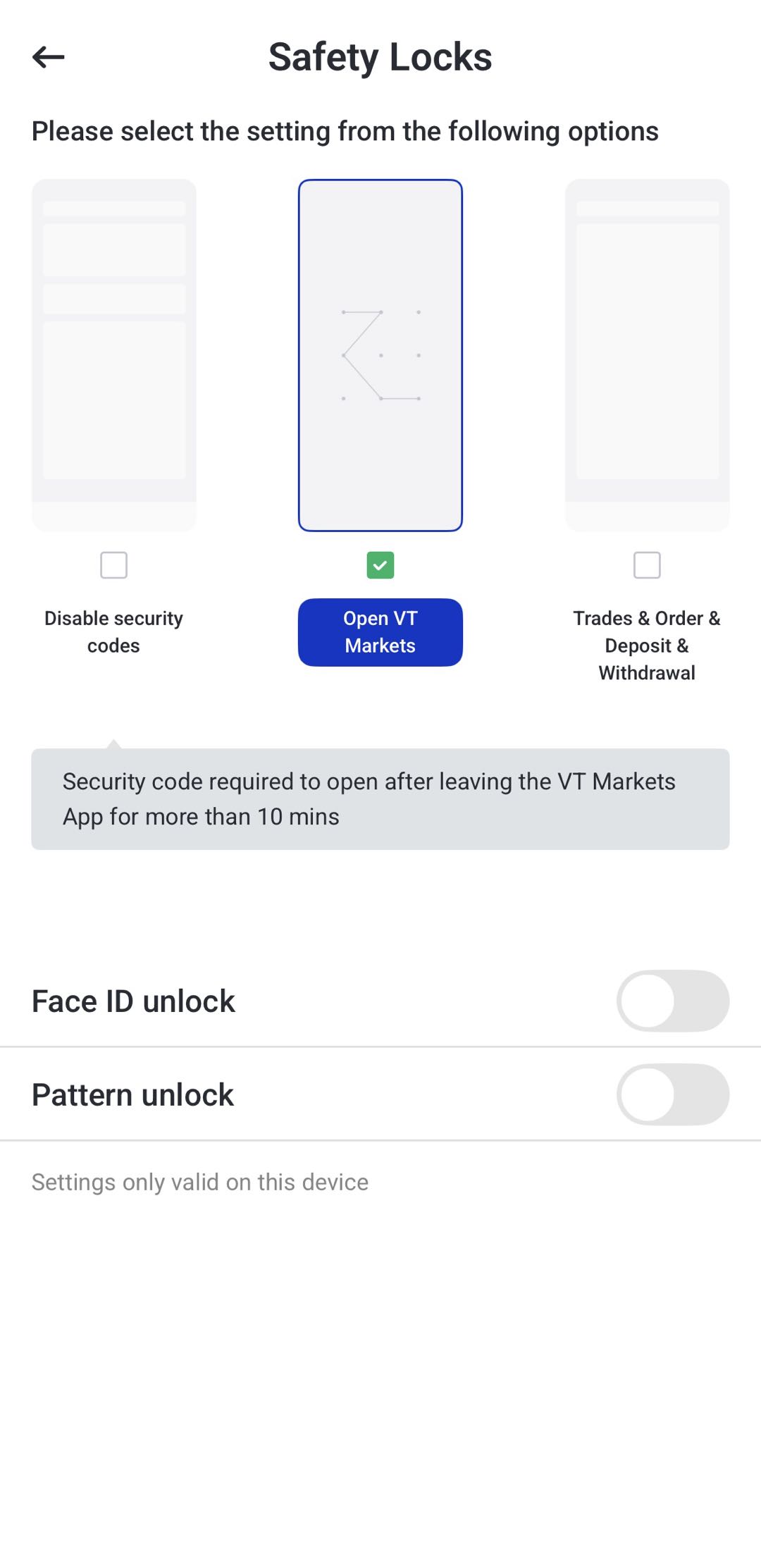
เลือกวิธีป้องกันที่ต้องการ
ตัวเลือกที่อาจมี
- ปลดล็อกด้วย Face ID
- ปลดล็อกด้วย pattern (การลากเป็นรูปแบบ)
- ใช้ทั้ง Face ID และ pattern
ขั้นตอนที่ 4: ยืนยันการตั้งค่า
เมื่อเปิดใช้งานแล้ว แอปอาจขอให้ยืนยันตามวิธีที่เลือกก่อนเข้าใช้งาน
วิธีปิด Safety Locks
1. ไปที่ Account แล้วเปิด Security Settings
2. แตะ Safety Locks
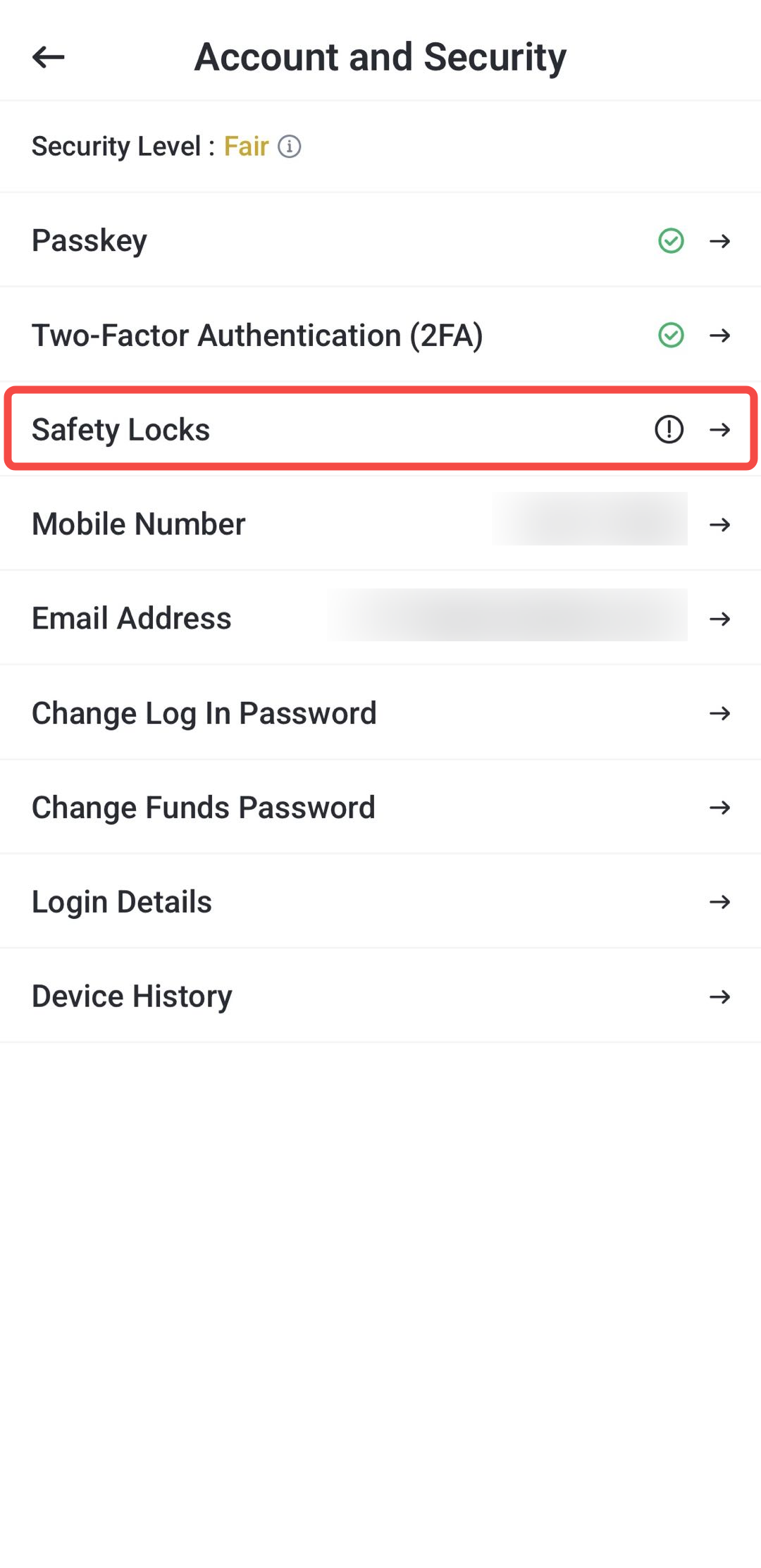
3. เลือก Disable Security Codes (ปิดรหัสความปลอดภัย)
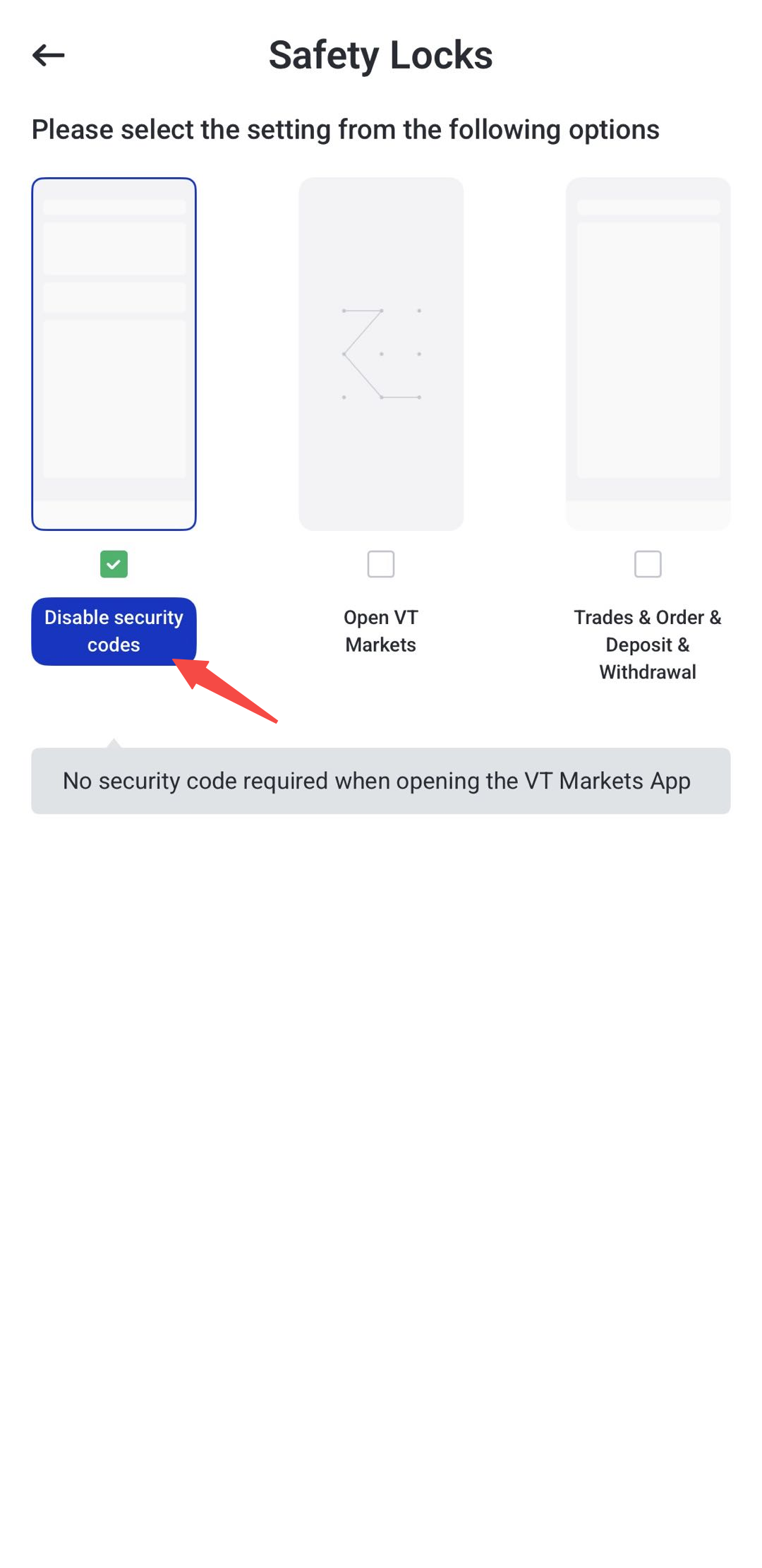
4. Safety Locks จะถูกปิด
การจัดการรหัสผ่านของ VT Markets
รหัสผ่าน Client Portal และรหัสผ่านธุรกรรมเงิน แยกกัน เพื่อให้การใช้งานเป็นระบบ เพราะใช้คนละงาน
รหัสผ่าน Client Portal ใช้ล็อกอินเข้าแอป VT Markets เข้าหน้าหลัก จัดการโปรไฟล์ และตั้งค่าบัญชี
รหัสผ่านธุรกรรมเงิน ผูกกับ “บัญชีเทรด” ที่เลือก ใช้ยืนยันก่อนทำธุรกรรมเกี่ยวกับเงินในกรณีที่ระบบกำหนด
วิธีเปลี่ยนรหัสผ่าน Client Portal
เปลี่ยนรหัสผ่านได้จากหน้า Account and Security
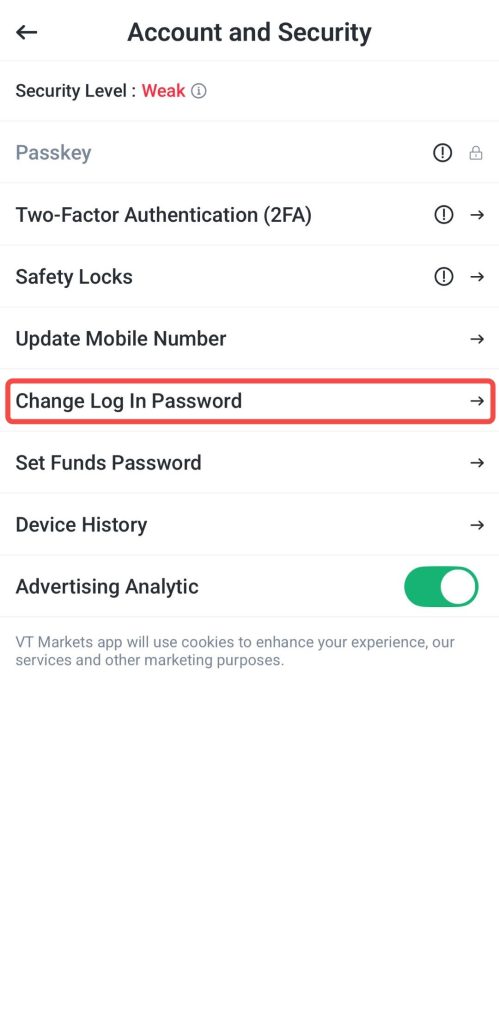
ขั้นตอนที่ 1: เลือก Change Log In Password
ที่หน้า Account and Security แตะ Change Log In Password
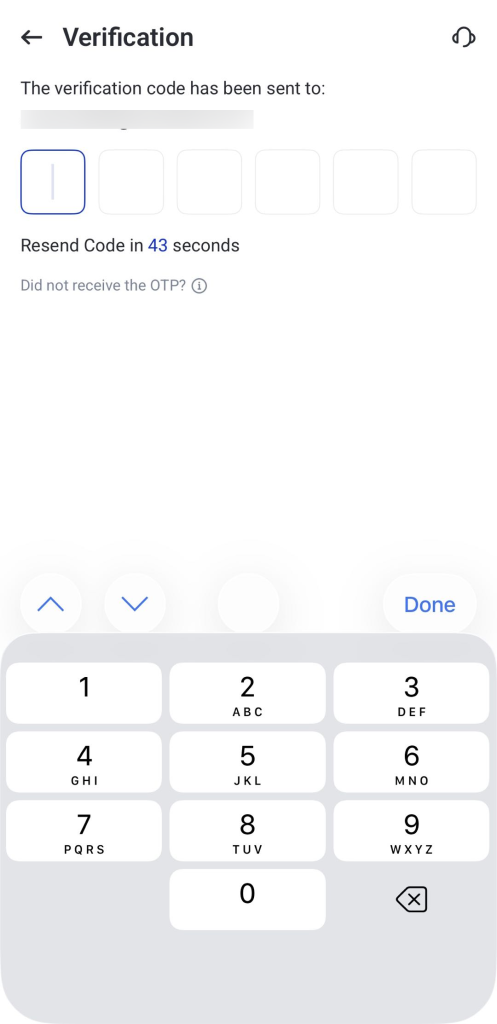
ขั้นตอนที่ 2: กรอก OTP
กรอก OTP ที่ส่งไปทางอีเมล เพื่อยืนยันตัวตน
ขั้นตอนที่ 3: ตั้งรหัสผ่านใหม่
กรอกรหัสผ่านใหม่ แล้วกรอกซ้ำเพื่อยืนยัน
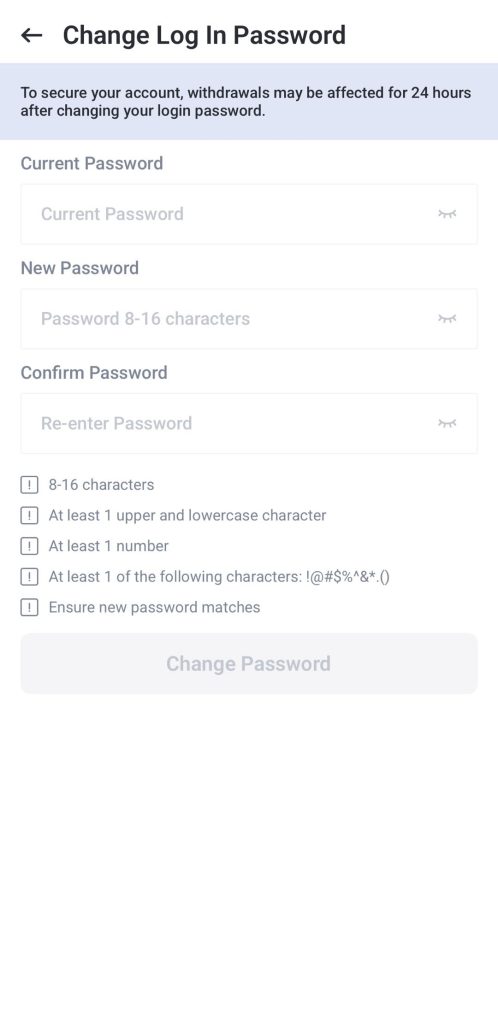
ขั้นตอนที่ 4: ยืนยันการเปลี่ยนรหัสผ่าน
แตะ Change password
เสร็จแล้ว รหัสผ่าน Client Portal จะถูกอัปเดต
หมายเหตุ: หากลืมรหัสผ่าน ให้กด Forgot password ที่หน้าเข้าสู่ระบบ แล้วทำตามขั้นตอนรีเซ็ตที่ส่งไปยัง








