






ประเด็นสำคัญ
- แอป VT Markets ให้คุณเข้าถึงการซื้อขาย CFD (สัญญาซื้อขายส่วนต่าง คือการเก็งกำไรจากส่วนต่างราคาโดยไม่ต้องถือครองสินทรัพย์จริง) ในหลายตลาด เช่น ฟอเร็กซ์ (อัตราแลกเปลี่ยนเงินตราต่างประเทศ), โลหะมีค่า, ดัชนี, สินค้าโภคภัณฑ์, หุ้น, ETF (กองทุนอีทีเอฟที่ซื้อขายในตลาดเหมือนหุ้น), พันธบัตร และคริปโทเคอร์เรนซี (สินทรัพย์ดิจิทัล) ทั้งนี้ขึ้นอยู่กับประเภทบัญชีและข้อจำกัดของแต่ละภูมิภาค
- เลือก Buy (ซื้อ) เมื่อคุณคาดว่าราคาจะปรับขึ้น และเลือก Sell (ขาย) เมื่อคุณคาดว่าราคาจะปรับลง
- ขนาดการเทรด (ปริมาณสัญญาที่ซื้อขาย) ส่งผลต่อระดับการรับความเสี่ยงต่อความผันผวนของราคา (Exposure), เงินประกันที่ต้องวาง (Margin) และกำไรหรือขาดทุนที่อาจเกิดขึ้น
- คำสั่ง Stop Loss (ตัดขาดทุน คือคำสั่งปิดสถานะเมื่อราคาถึงระดับที่กำหนดเพื่อจำกัดขาดทุน) และ Take Profit (ทำกำไร คือคำสั่งปิดสถานะเมื่อราคาถึงเป้าหมายเพื่อรับกำไร) ช่วยให้ผู้เทรดวางแผนจุดออกจากตลาดได้ แต่ไม่รับประกันว่าจะปิดได้ที่ราคาที่เลือกเสมอไป (อาจเกิดการลื่นไถลของราคา/Slippage)
- ก่อนยืนยันคำสั่งซื้อขาย ให้ตรวจสอบสินทรัพย์ที่เลือก (Instrument), ทิศทาง (Buy/Sell), ประเภทคำสั่ง (Order Type), ขนาดการเทรด, ราคา, เงินประกันที่ต้องใช้ (Margin Requirement) และต้นทุนการเทรดที่เกี่ยวข้อง (เช่น สเปรด/ส่วนต่างราคา และค่าคอมมิชชัน)
- การเทรด CFD แบบใช้เลเวอเรจ (Leverage คือการกู้แรงซื้อเพิ่มเพื่อเปิดสถานะใหญ่กว่าทุน) มีความเสี่ยงสูง ผู้เริ่มต้นอาจพิจารณาฝึกขั้นตอนการส่งคำสั่งด้วยบัญชีเดโม (Demo Account คือบัญชีทดลองด้วยเงินเสมือน) ก่อนใช้เงินจริง
การส่งคำสั่งเทรดครั้งแรกบนแอป VT Markets เริ่มจากการทำความเข้าใจว่า คุณต้องการเทรดอะไร ทำไมจึงต้องการเข้าตลาด และคุณรับความเสี่ยงได้มากแค่ไหน
แอปช่วยให้ผู้เทรดเข้าถึงตลาดหลากหลาย ตรวจสอบการเคลื่อนไหวของราคา ตั้งค่าการเทรด และจัดการความเสี่ยงก่อนส่งคำสั่ง
คู่มือนี้อธิบายขั้นตอนทั้งหมด ตั้งแต่การเลือกสินทรัพย์ ไปจนถึงการส่งคำสั่ง ติดตาม และปิดการเทรดครั้งแรก รวมถึงแนะนำเครื่องมือเพิ่มเติม เช่น ตัวชี้วัดทางเทคนิค (Technical Indicators คือเครื่องมือคำนวณจากราคา/ปริมาณเพื่อช่วยวิเคราะห์แนวโน้ม), Trading Central (เครื่องมือวิเคราะห์ตลาดสำเร็จรูป), การแจ้งเตือนราคา (Price Alerts), ปฏิทินเศรษฐกิจ (Economic Calendar คือกำหนดการประกาศตัวเลขเศรษฐกิจสำคัญ) และการตั้งค่าเลเวอเรจของบัญชี
ส่วนที่ 1: วิธีส่งคำสั่งเทรดครั้งแรก
ก่อนเริ่มต้น
ก่อนส่งคำสั่งซื้อขาย ตรวจสอบว่าคุณได้ทำสิ่งต่อไปนี้แล้ว:
- ดาวน์โหลด แอป VT Markets และเข้าสู่ระบบแล้ว
- เปิดบัญชีซื้อขายแบบจริง (Live: บัญชีที่ใช้เงินจริง) หรือบัญชีทดลอง (Demo: บัญชีจำลองด้วยเงินเสมือนเพื่อฝึกใช้งาน)
- เลือกบัญชีซื้อขายให้ถูกต้อง
- ฝากเงินให้เพียงพอ หากใช้บัญชีแบบจริง (Live)
- เปิดการแจ้งเตือนของแอป หากคุณวางแผนใช้การแจ้งเตือนราคา (Price Alerts: แจ้งเตือนเมื่อราคาถึงระดับที่ตั้งไว้)
สำหรับผู้เริ่มต้น แนะนำให้ฝึกใช้งานด้วยบัญชีทดลอง (Demo) เพื่อคุ้นเคยกับขั้นตอนการส่งคำสั่งซื้อขาย (Order Process: ขั้นตอนการเลือกและยืนยันคำสั่ง) ก่อนเริ่มซื้อขายด้วยเงินจริง
ขั้นตอนที่ 1: ค้นหาและเลือกเครื่องมือที่ต้องการเทรด
ขั้นแรกคือเลือกเครื่องมือทางการเงินที่คุณต้องการเทรด
บนแอป VT Markets ผู้เทรดสามารถเลือกดูหมวดหมู่ตลาดได้ เช่น ฟอเร็กซ์ (ตลาดแลกเปลี่ยนเงินตราต่างประเทศ), โลหะมีค่า, ดัชนี, พลังงาน, สินค้าโภคภัณฑ์เกษตร (เช่น น้ำตาล กาแฟ), หุ้น, ETF (กองทุนรวมดัชนีที่ซื้อขายในตลาดเหมือนหุ้น), พันธบัตร และคริปโตเคอร์เรนซีแบบ CFD (สัญญาซื้อขายส่วนต่าง ซึ่งเป็นการเก็งกำไรจากส่วนต่างราคาโดยไม่ต้องถือสินทรัพย์จริง)
เมื่อเลือกเครื่องมือ ให้พิจารณาปัจจัยต่อไปนี้:
- ความคุ้นเคยกับตลาด: เลือกตลาดที่คุณเข้าใจ
- ความผันผวน: เครื่องมือบางประเภทอาจมีการเคลื่อนไหวของราคาเร็วและแรงกว่าประเภทอื่น
- สเปรดและต้นทุนการเทรด: สเปรด (ส่วนต่างระหว่างราคาเสนอซื้อและเสนอขาย) ที่กว้างอาจทำให้ต้นทุนในการเข้าและออกจากการเทรดสูงขึ้น
- เวลาซื้อขาย: เครื่องมือบางประเภทอาจเปิดให้ซื้อขายเฉพาะช่วงเวลาที่ตลาดนั้นเปิดทำการ
- เหตุการณ์ที่กระทบตลาด: ข้อมูลเศรษฐกิจ, การตัดสินใจของธนาคารกลาง, การประกาศผลประกอบการบริษัท และความเคลื่อนไหวด้านภูมิรัฐศาสตร์ (เหตุการณ์การเมืองระหว่างประเทศที่กระทบเศรษฐกิจ) อาจส่งผลต่อราคา
ขั้นตอนที่ 2: เพิ่มตราสารเข้าในรายการเฝ้าดู (Watchlist)
ตัวอย่างเช่น หากนักเทรดต้องการติดตามการเคลื่อนไหวของราคาทองคำ อาจค้นหา XAUUSD ในแอปแล้วเพิ่มเข้า “รายการเฝ้าดู (Watchlist)” เพื่อให้ติดตามได้สะดวกขึ้น (XAUUSD คือสัญลักษณ์คู่ราคา “ทองคำเทียบดอลลาร์สหรัฐ” โดย XAU หมายถึงทองคำ และ USD คือดอลลาร์สหรัฐ)
วิธีเพิ่มตราสาร
1. เปิดแอป VT Markets
2. ไปที่ส่วน Markets (ตลาด)
3. เลือกแท็บ Watchlist (รายการเฝ้าดู)
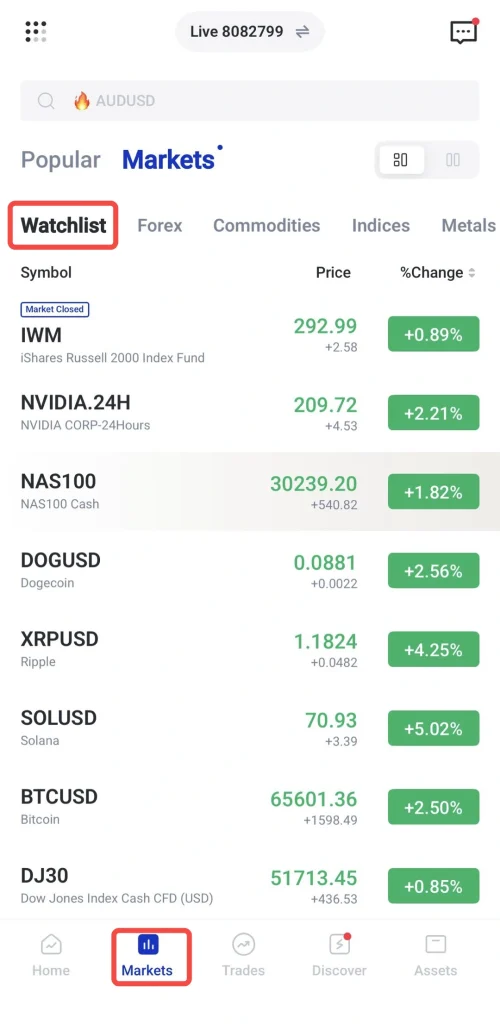
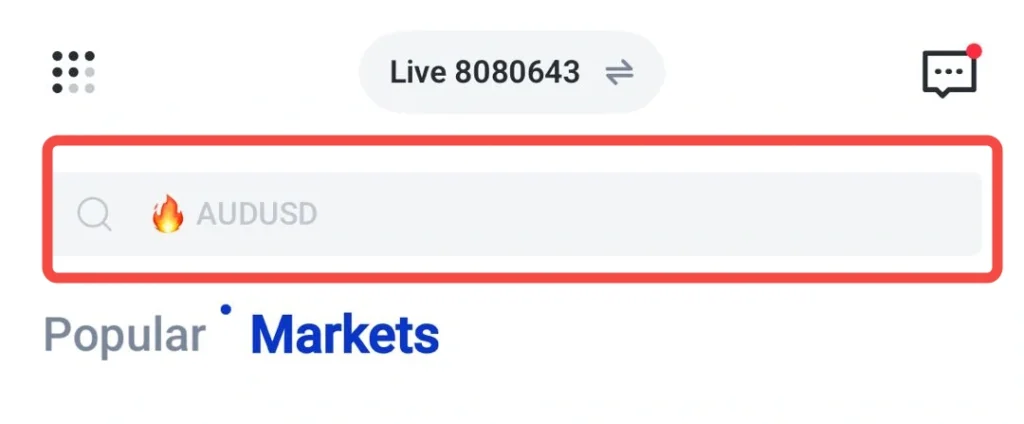
4. ค้นหาตราสารที่ต้องการติดตาม (ตราสาร คือสินทรัพย์หรือผลิตภัณฑ์ที่ใช้ซื้อขาย เช่น คู่สกุลเงิน ทองคำ หรือดัชนี)
5. แตะไอคอนรูปดาวเพื่อเพิ่มตราสารเข้าในรายการเฝ้าดู (ไอคอนรูปดาวใช้สำหรับ “ทำเครื่องหมายรายการโปรด”)
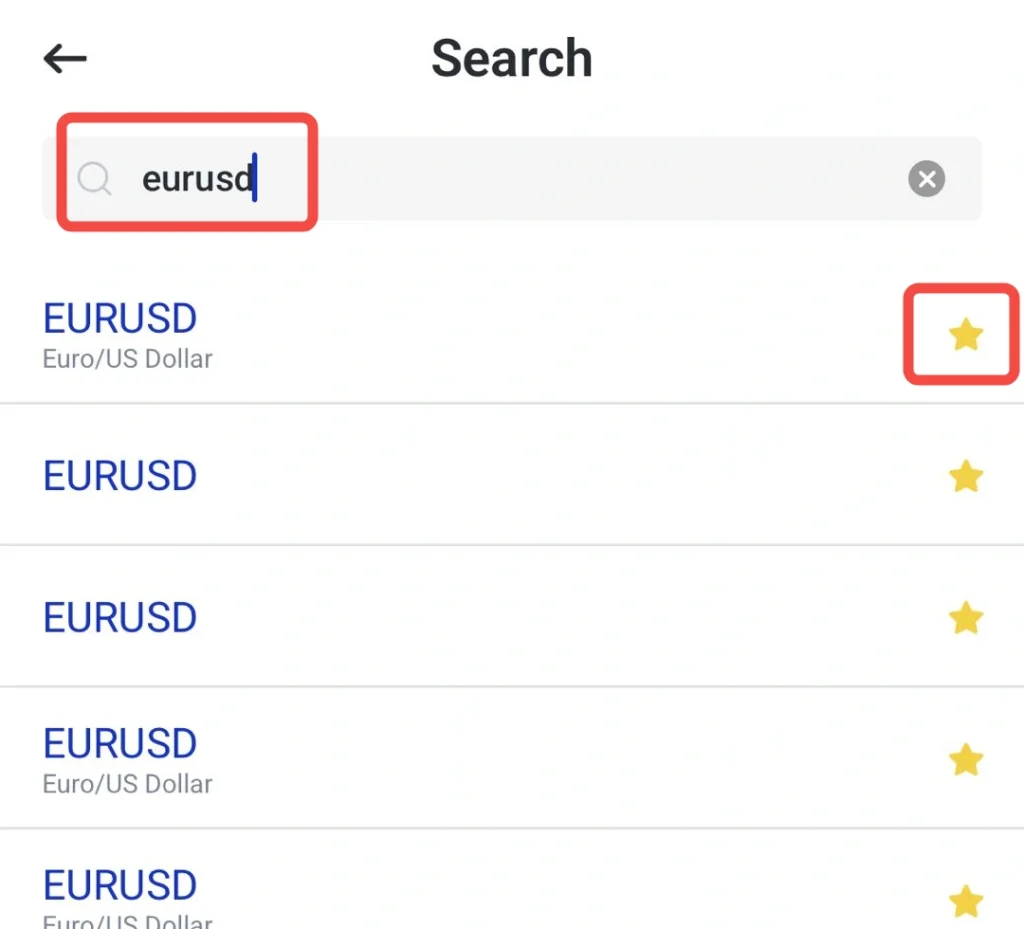
รายการเฝ้าดูช่วยให้นักเทรดเข้าถึงตราสารที่เลือกไว้ได้อย่างรวดเร็ว โดยไม่ต้องค้นหาใหม่ทุกครั้ง
ขั้นตอนที่ 3: เปิดสินทรัพย์ที่เลือกและตั้งค่าช่วงเวลา (Timeframe)
เมื่อเพิ่มสินทรัพย์ (Instrument: ผลิตภัณฑ์สำหรับเทรด เช่น ทองคำ ค่าเงิน หรือดัชนี) เข้าในรายการเฝ้าดู (Watchlist: รายการสินทรัพย์ที่บันทึกไว้เพื่อดูราคาอย่างรวดเร็ว) แล้ว:
1. แตะที่สินทรัพย์ (เช่น XAUUSD, EURUSD, NAS100)
2. ปรับช่วงเวลาของกราฟ (Chart timeframe: ระยะเวลาที่แท่งเทียน/กราฟ 1 แท่งแสดงข้อมูลราคา) ให้เหมาะกับแนวทางการเทรดของคุณ:
- ช่วงเวลาสูง (H4, D1) เพื่อดูแนวโน้มหลักของตลาด (Overall trend: ทิศทางราคาโดยรวม)
- ช่วงเวลาระดับกลาง (H1) เพื่อดูโครงสร้างราคา (Structure: รูปแบบการเคลื่อนไหว เช่น จุดสูง-ต่ำ แนวรับ-แนวต้าน)
- ช่วงเวลาต่ำ (M15, M5) เพื่อจับจังหวะเข้าออเดอร์ (Entry timing: เลือกช่วงเวลาที่เหมาะในการเปิดคำสั่งซื้อขาย)
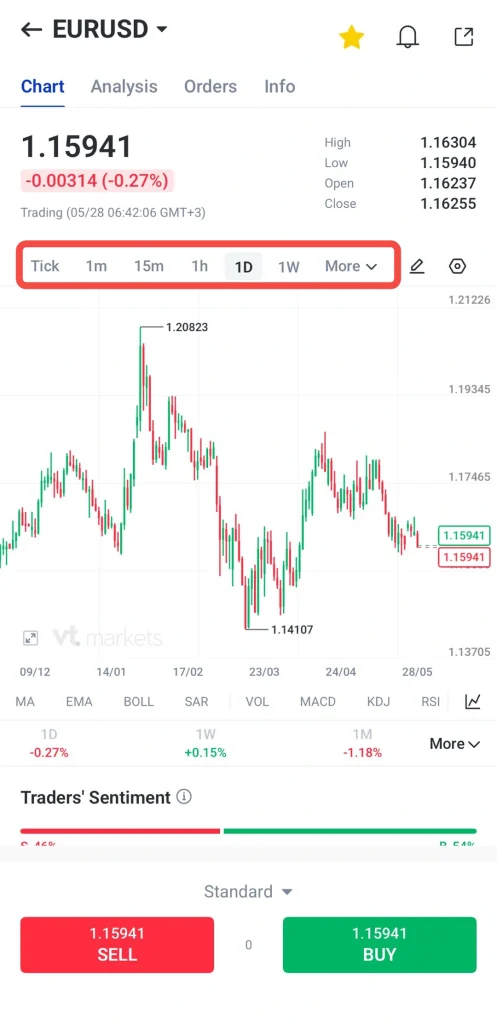
ขั้นตอนนี้ เทรดเดอร์สามารถสังเกตการเคลื่อนไหวของราคา (Price movement: การขึ้นลงของราคา) และโครงสร้างของตลาดโดยรวม (Market structure: ภาพรวมพฤติกรรมราคา เช่น แนวโน้มและจุดกลับตัว) ก่อนตัดสินใจเทรดได้ จากนั้นจึงเลือก Buy หรือ Sell สำหรับสัญลักษณ์ (Symbols: ชื่อย่อของสินทรัพย์ที่ใช้ในแพลตฟอร์ม) หลังทำการวิเคราะห์ดังนี้:
- Buy: เลือก Buy หากคาดว่าราคาสินทรัพย์จะปรับขึ้น คุณอาจมีกำไรหากราคาขึ้น และขาดทุนหากราคาลง
- Sell: เลือก Sell หากคาดว่าราคาสินทรัพย์จะปรับลง คุณอาจมีกำไรหากราคาลง และขาดทุนหากราคาขึ้น
ขั้นตอนที่ 4: กำหนดขนาดการเทรดและเลเวอเรจ
ผู้เทรดต้องกำหนดว่าจะรับ “ความเสี่ยงรวม” (Exposure: มูลค่าการถือสถานะที่คุณเปิดด้วยเงินจริงและเงินที่ยืมผ่านเลเวอเรจ) มากแค่ไหน โดยพิจารณาจากขนาดบัญชีและระดับการยอมรับความเสี่ยง
วิธีกำหนดขนาดการเทรด
ขั้นตอนทีละข้อมีดังนี้:
1. ไปที่ช่อง “ขนาดล็อต” หรือ “ปริมาณ” (Lot size/Volume: ปริมาณสัญญาที่จะซื้อหรือขาย ซึ่งเป็นตัวกำหนดขนาดการเทรด)
2. ใส่ขนาดการเทรดตามยอดเงินในบัญชีและแผนบริหารความเสี่ยง (Risk plan: กำหนดว่าจะยอมขาดทุนได้เท่าไรต่อครั้ง เช่น เป็นเปอร์เซ็นต์ของพอร์ต)
เคล็ดลับ: หากต้องการเข้าใจเรื่องขนาดการเทรดและล็อตให้มากขึ้น โปรดอ่าน บทความนี้
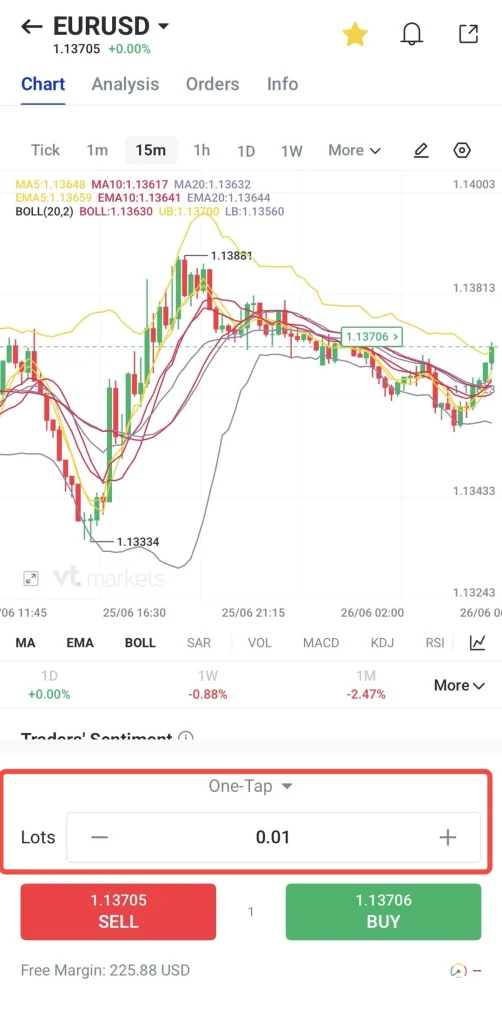
3. ตรวจสอบ “มาร์จิ้นที่ต้องใช้” (Margin requirement: เงินค้ำประกันขั้นต่ำที่ต้องมีเพื่อเปิดสถานะเมื่อใช้เลเวอเรจ) ก่อนดำเนินการ
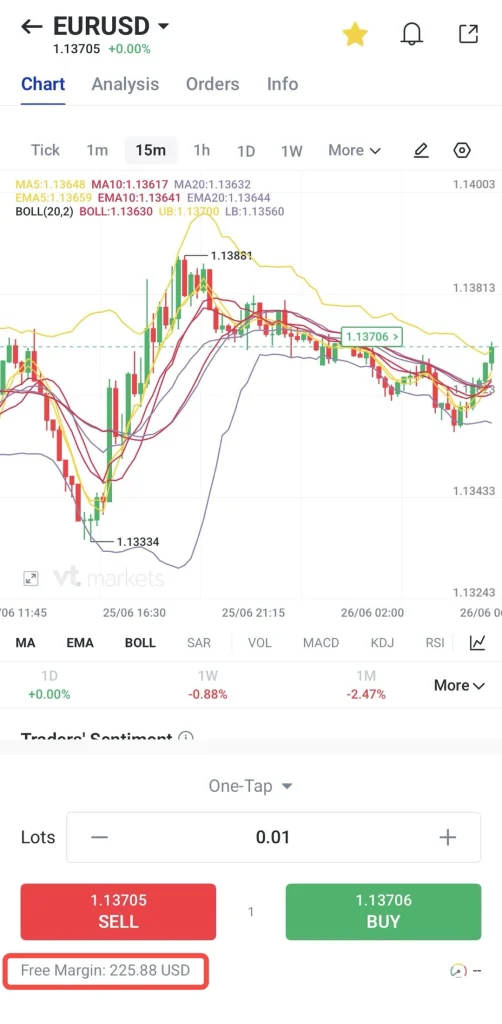
4. ตรวจสอบ “ฟรีมาร์จิ้น” ที่มีอยู่ (Free margin: เงินคงเหลือที่ยังใช้เปิดสถานะเพิ่มได้ หลังหักมาร์จิ้นที่ถูกล็อกไว้แล้ว) เพื่อให้แน่ใจว่ายอดเงินเพียงพอ
5. ประเมิน “ผลขาดทุนที่อาจเกิดขึ้น” หากราคาไปชนระดับ “สต็อปลอส” (Stop loss: คำสั่งปิดสถานะอัตโนมัติเพื่อลดการขาดทุนเมื่อราคาวิ่งสวนทาง)
ขนาดการเทรดควรสัมพันธ์กับขนาดบัญชีเสมอ ขนาดเล็กช่วยลดความเสี่ยงรวม ส่วนขนาดใหญ่เพิ่มทั้งโอกาสกำไรและโอกาสขาดทุน
ขั้นตอนที่ 5: ตั้งค่าประเภทคำสั่ง, จุดตัดขาดทุน และจุดทำกำไร
หลังตรวจสอบการตั้งค่าอย่างละเอียดแล้ว ให้ไปที่แท็บ Trade เพื่อกำหนดพารามิเตอร์ของคำสั่งซื้อขาย (order parameters: รายละเอียดที่ระบบใช้ส่งคำสั่ง เช่น ประเภทคำสั่ง ราคา และเงื่อนไขต่าง ๆ)
วิธีตั้งค่าประเภทคำสั่ง (Order Type)
เลือกวิธีส่งคำสั่งให้เหมาะกับแผนการเทรดของคุณ:
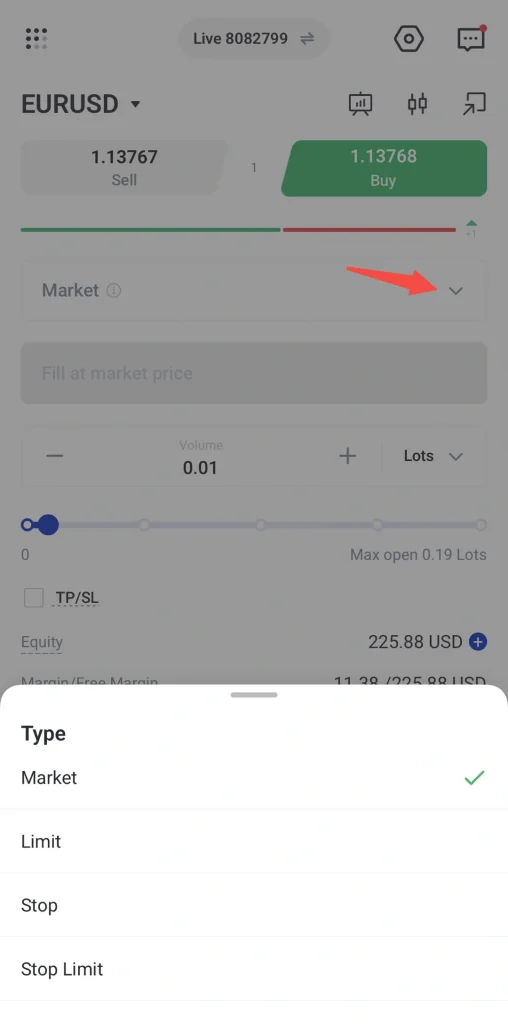
- Market order (คำสั่งซื้อ/ขายตามราคาตลาด): ส่งคำสั่งและจับคู่ทันทีที่ “ราคาตลาดปัจจุบัน” (current market price: ราคาล่าสุดที่มีผู้ซื้อผู้ขายเสนออยู่ในขณะนั้น)
- Limit order (คำสั่งจำกัดราคา): จะถูกดำเนินการก็ต่อเมื่อราคาไปถึงระดับที่คุณกำหนด ซึ่งเป็นราคาที่ดีกว่าสำหรับคุณ (more favourable level: เช่น ซื้อถูกลงหรือขายแพงขึ้น)
- Stop order (คำสั่งหยุด/คำสั่งรอเมื่อถึงราคา): จะเริ่มทำงานเมื่อราคาแตะ “ระดับทริกเกอร์” (trigger level: ราคากระตุ้นที่ตั้งไว้ล่วงหน้า) ที่กำหนด
- Stop limit order (คำสั่ง Stop Limit): เมื่อราคาแตะราคาที่ตั้งไว้ ระบบจะ “กระตุ้น” (triggers: ทำให้คำสั่งเริ่มทำงาน) แล้วเปลี่ยนไปส่งเป็น Limit order ภายในช่วงราคาที่กำหนด (defined price range: กรอบราคาที่คุณยอมรับได้)
วิธีตั้งค่า Stop Loss และ Take Profit
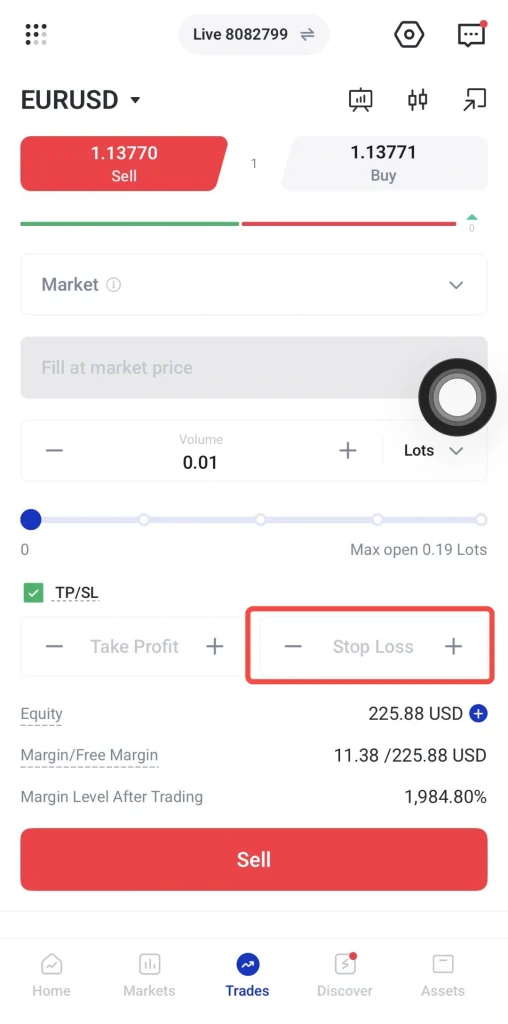
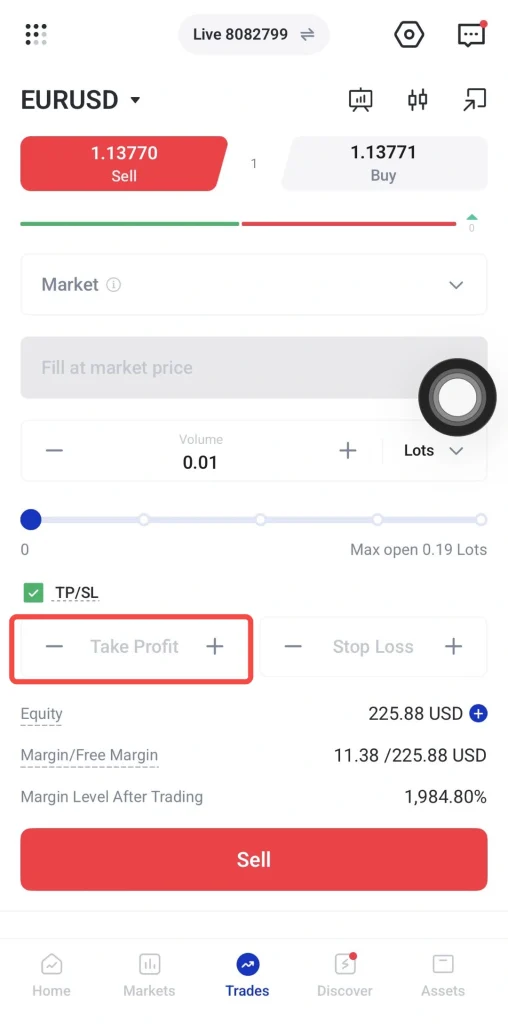
1. เลื่อนไปที่ส่วน Risk Management (การบริหารความเสี่ยง: เครื่องมือกำหนดเงื่อนไขเพื่อลดความเสี่ยงของการขาดทุน) แล้วเปิดตัวเลือก TP/SL (Take Profit/Stop Loss: จุดทำกำไร/จุดตัดขาดทุน)
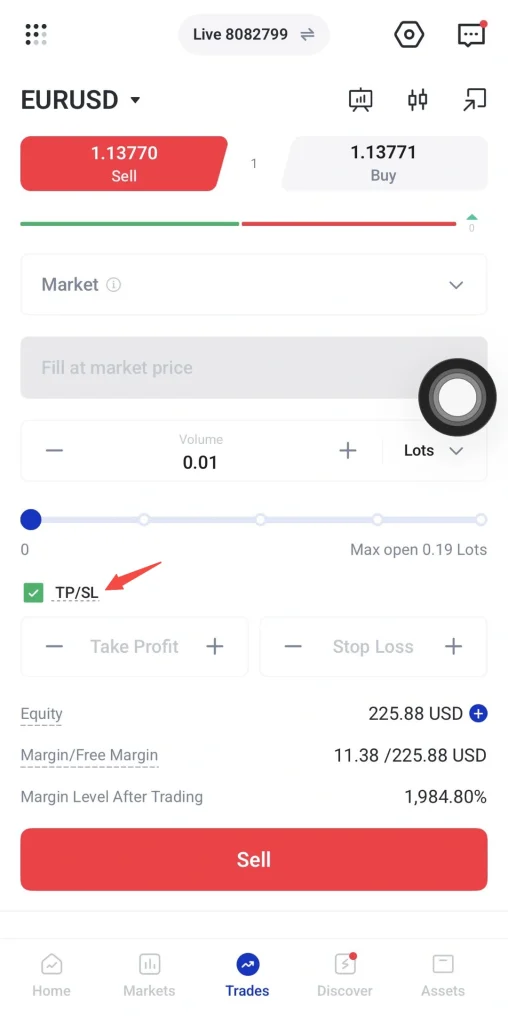
2. กรอกระดับ Stop Loss (SL: จุดตัดขาดทุน) เพื่อกำหนด “ขาดทุนสูงสุดที่รับได้”
3. กรอกระดับ Take Profit (TP: จุดทำกำไร) เพื่อกำหนด “เป้าหมายกำไร” ที่ต้องการ
4. ตรวจสอบให้แน่ใจว่าทั้งสองระดับสอดคล้องกับแผนการเทรด (trading plan: กติกา/แนวทางที่กำหนดไว้ล่วงหน้า) และโครงสร้างของตลาด (market structure: รูปแบบการเคลื่อนไหวของราคา เช่น แนวโน้ม แนวรับ แนวต้าน)
ขั้นตอนที่ 6: วิธีตรวจสอบและยืนยันส่งคำสั่งซื้อขาย
ก่อนส่งคำสั่งซื้อขาย ให้ตรวจสอบรายละเอียดของคำสั่ง (Order) ให้ครบถ้วนและรอบคอบ
1. ตรวจสอบรายละเอียดต่อไปนี้:
- ชื่อสินทรัพย์ที่ซื้อขาย (Instrument)
- ทิศทางคำสั่ง: ซื้อ (Buy) หรือขาย (Sell)
- ประเภทคำสั่ง (Order type) เช่น คำสั่งเข้าทันทีตามราคาตลาด หรือคำสั่งรอราคาถึงจุดที่กำหนด
- ขนาดการซื้อขาย (Trade size) หรือปริมาณที่เปิดสถานะ
- ราคาเข้าซื้อ/ขาย (Entry price) หรือราคาเริ่มทำงานของคำสั่งรอ (Trigger price: ราคาที่ทำให้คำสั่งถูกเปิดใช้งาน)
- ระดับจุดตัดขาดทุน (Stop loss: ระดับราคาที่ตั้งไว้เพื่อปิดสถานะอัตโนมัติเมื่อขาดทุนถึงจุดที่กำหนด)
- ระดับจุดทำกำไร (Take profit: ระดับราคาที่ตั้งไว้เพื่อปิดสถานะอัตโนมัติเมื่อกำไรถึงเป้าหมาย)
- มาร์จิ้นโดยประมาณ (Estimated margin: เงินค้ำประกันที่ใช้ในการเปิดสถานะ)
- สเปรดและต้นทุนการซื้อขายอื่น ๆ (Spread: ส่วนต่างราคาระหว่าง Bid/Ask และค่าธรรมเนียมหรือค่าใช้จ่ายที่เกี่ยวข้อง)
- ยอดคงเหลือในบัญชีที่ใช้ได้ (Available account balance) และอิควิตี้ (Equity: มูลค่าบัญชีรวมกำไร/ขาดทุนที่ยังไม่ปิด)
2. เมื่อยืนยันแล้ว ให้แตะ Buy, Sell หรือ Place Order จากนั้นสถานะ (Position: การถือครองคำสั่งซื้อขายที่เปิดอยู่) จะปรากฏในส่วนรายการซื้อขาย/สถานะที่เปิดอยู่ของแอปเพื่อให้ติดตามได้
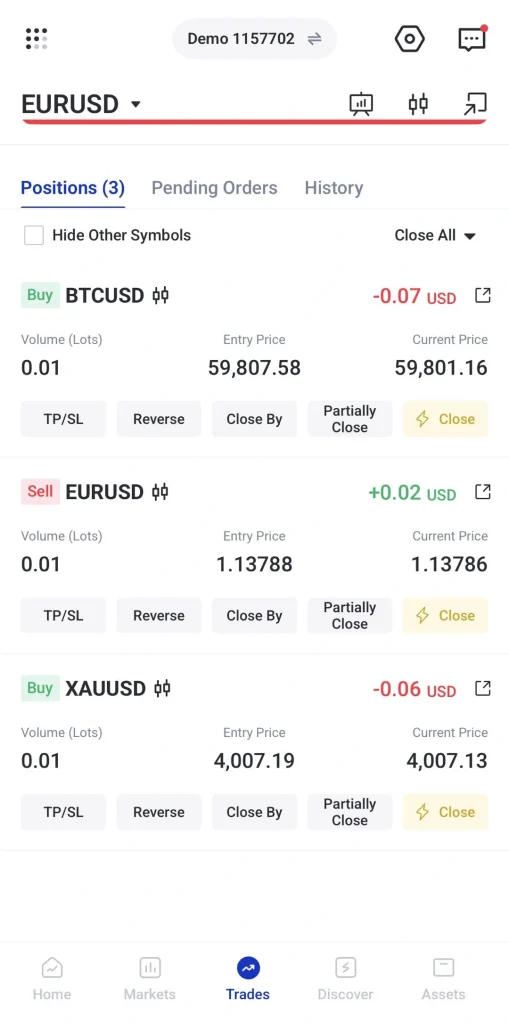
3. หลังเปิดคำสั่งแล้ว ให้ติดตามสถานะในแท็บการซื้อขาย (Trades)
ผู้เทรดสามารถดู “กำไร/ขาดทุนลอยตัว” (Floating profit/loss: กำไรหรือขาดทุนที่ยังไม่เกิดขึ้นจริงเพราะยังไม่ปิดสถานะ), ระดับมาร์จิ้น (Margin level: สัดส่วนความปลอดภัยของเงินค้ำประกันในบัญชี) และราคาตลาดปัจจุบัน
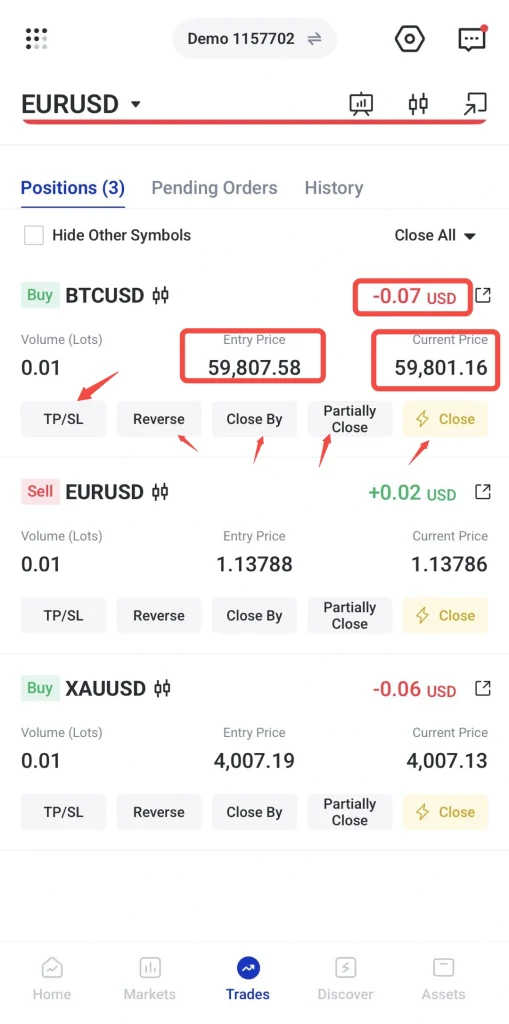
ผู้เทรดยังสามารถปรับระดับจุดตัดขาดทุน (Stop loss) หรือจุดทำกำไร (Take profit) ได้ แต่ควรปรับตามแผนการเทรด ไม่ใช่ตัดสินใจจากอารมณ์ตามการแกว่งตัวของราคาในระยะสั้น
ขั้นตอน 7: ปิดสถานะการเทรด
1. ไปที่แท็บ Positions (สถานะการเทรด: รายการออเดอร์ที่ยังเปิดอยู่)
2. เลือกสถานะการเทรดที่ต้องการปิด
3. แตะปุ่ม Close (ปิดสถานะ: ปิดออเดอร์ที่กำลังเปิดอยู่)
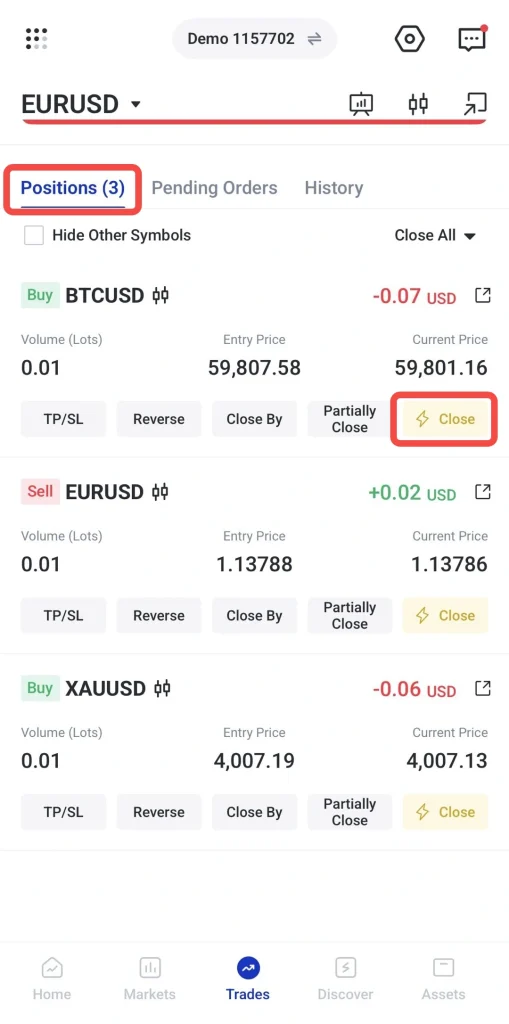
4. ตรวจสอบรายละเอียดของสถานะการเทรด และยืนยันการปิดสถานะ
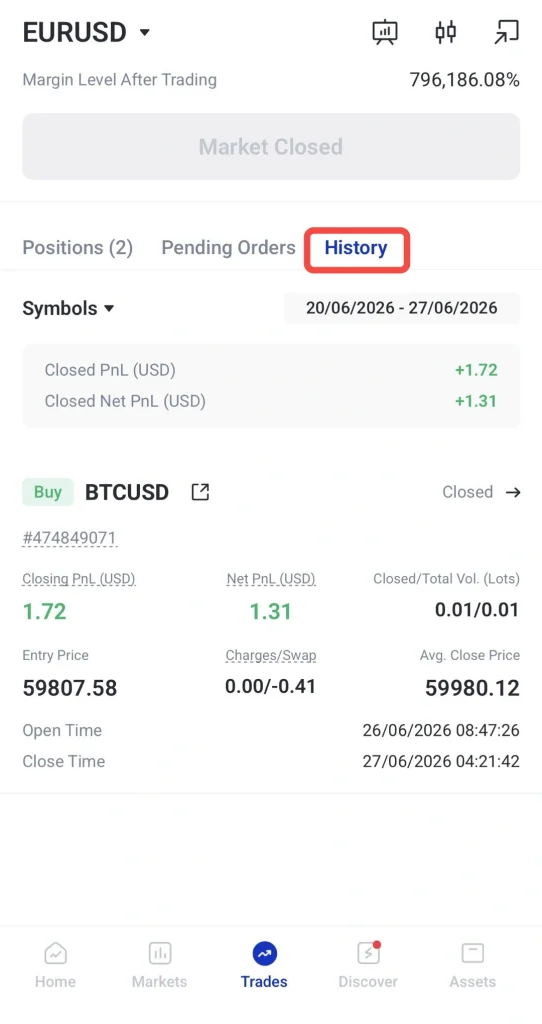
5. ตรวจสอบแท็บ History (ประวัติการเทรด: รายการออเดอร์ที่ปิดแล้ว) เพื่อดูผลกำไรหรือขาดทุนสุดท้าย และค่าธรรมเนียมหรือค่าใช้จ่ายที่เกี่ยวข้อง (Charges: เช่น ค่าคอมมิชชัน ค่าธรรมเนียม หรือค่าสวอป/ค่าถือข้ามคืน)
ส่วนที่ 2: เครื่องมือวิเคราะห์เพิ่มเติมและเครื่องมือติดตามผล
ขั้นตอนที่ 8: วิธีใช้อินดิเคเตอร์และการวิเคราะห์ตลาด
หลังจากเปิดกราฟแล้ว เทรดเดอร์จะวิเคราะห์ตลาดด้วยการใช้อินดิเคเตอร์ทางเทคนิค (เครื่องมือคำนวณจากข้อมูลราคา/ปริมาณเพื่อช่วยอ่านแนวโน้ม) ร่วมกับการวิเคราะห์ทางเทคนิค (การอ่านกราฟและรูปแบบราคา) เพื่อกำหนดมุมมองการเทรดก่อนตัดสินใจว่าจะซื้อหรือขาย
วิธีใช้อินดิเคเตอร์ทางเทคนิค
ขั้นตอนเป็นดังนี้:
1. แตะที่สินทรัพย์ที่เลือก (เช่น EURUSD หรือคู่เงินยูโร/ดอลลาร์สหรัฐ) แล้วเปิดมุมมองกราฟ
2. เลือกอินดิเคเตอร์ที่ต้องการใช้
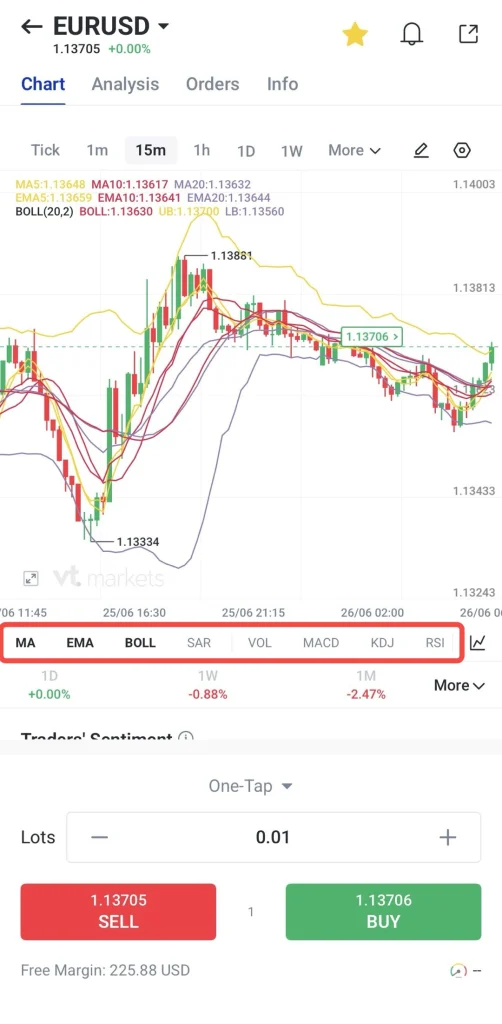
3. นำไปแสดงบนกราฟเพื่อใช้วิเคราะห์
อินดิเคเตอร์ที่ใช้บ่อย ได้แก่:
- Moving Averages (เส้นค่าเฉลี่ยเคลื่อนที่): ใช้ดูทิศทางแนวโน้มของราคา
- RSI (ดัชนีความแข็งแกร่งสัมพัทธ์): ใช้วัดแรงของการเคลื่อนไหวราคา และประเมินภาวะซื้อมากเกินไป/ขายมากเกินไป (ราคาอาจขึ้น/ลงแรงจนมีโอกาสพักตัวหรือกลับทิศ)
- MACD (ค่าเฉลี่ยเคลื่อนที่บรรจบ-แยก): ใช้ดูการเปลี่ยนแปลงของแรงส่งและสัญญาณว่าแนวโน้มอาจเปลี่ยน
- เครื่องมือแนวรับ & แนวต้าน (Support & Resistance): ชี้บริเวณราคาสำคัญที่มักเกิดแรงซื้อ/แรงขายและมีโอกาสเกิดการตอบสนองของราคา
เทรดเดอร์มักใช้อินดิเคเตอร์มากกว่าหนึ่งตัวร่วมกัน เพื่อยืนยันทิศทางของตลาด
ขั้นตอนที่ 9: วิธีใช้งานบทวิเคราะห์จาก Trading Central
ทำตามขั้นตอนทีละข้อดังนี้:
1. แตะที่ตราสารที่เลือก (เช่น EURUSD ซึ่งคือคู่เงินยูโรเทียบดอลลาร์สหรัฐ) แล้วเปิดมุมมองกราฟ (Chart View: หน้าจอกราฟราคา)
2. คลิกเมนู Analysis (ส่วนบทวิเคราะห์)
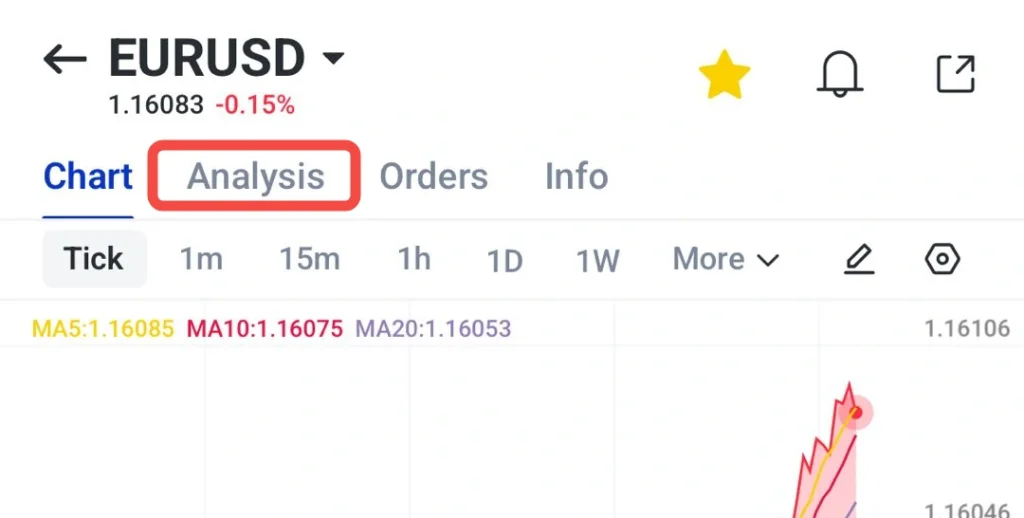
3. เลือกรายงาน Trading Central (รายงานบทวิเคราะห์จากผู้ให้บริการวิเคราะห์ตลาด) หรือ Market Update (อัปเดตตลาด: ข่าวและมุมมองล่าสุดของตลาด) รายการใดก็ได้
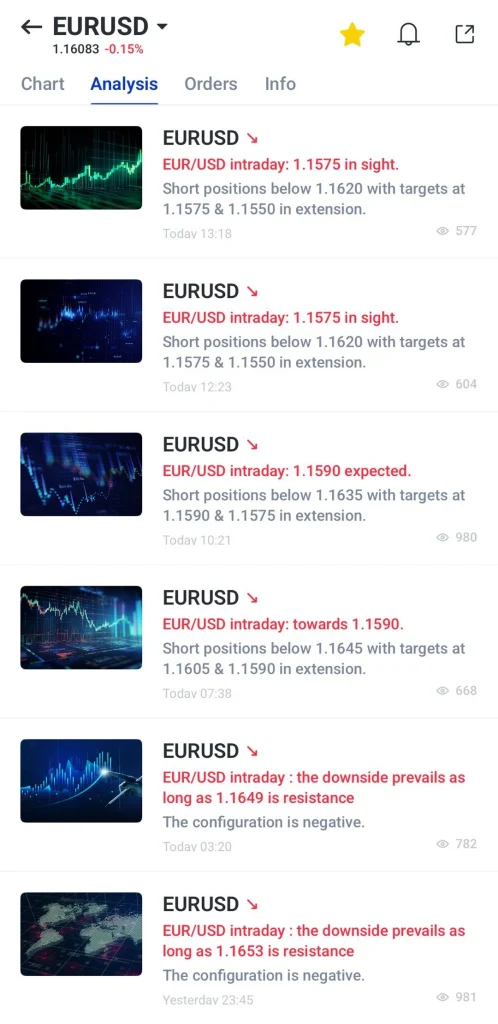
4. ตรวจทานมุมมองทางเทคนิค (Technical Outlook: แนวโน้มจากการวิเคราะห์กราฟและตัวชี้วัด), ระดับราคา (Price Levels: ระดับราคาสำคัญ เช่น แนวรับ-แนวต้าน) และคำอธิบายประกอบ (Commentary: ข้อสังเกต/เหตุผลของมุมมอง)
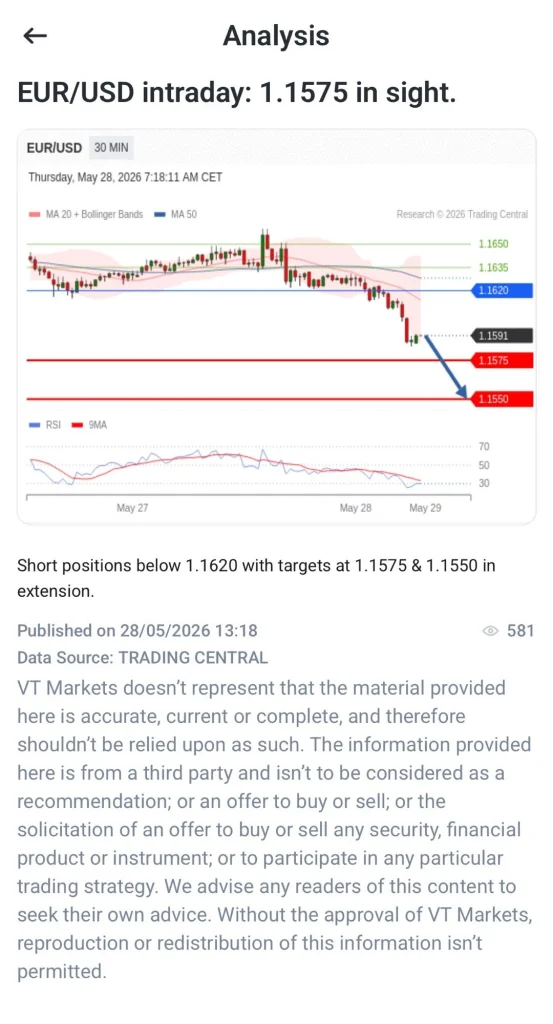
5. เปรียบเทียบบทวิเคราะห์กับมุมมองกราฟของคุณเอง
6. ใช้เป็นข้อมูลอ้างอิงเพิ่มเติมสำหรับการวางแผนเทรด (Trade Planning: การกำหนดจุดเข้าออก การตั้งจุดตัดขาดทุน และเป้าหมายทำกำไร)
ขั้นตอนที่ 10: วิธีตั้งการแจ้งเตือนราคา
การแจ้งเตือนราคา (Price Alert: ระบบแจ้งเตือนเมื่อราคาแตะ/ผ่านระดับที่กำหนด) ช่วยให้เทรดเดอร์ติดตาม “ระดับสำคัญ” ได้โดยไม่ต้องเฝ้ากราฟตลอดเวลา เหมาะเมื่อรอ “จุดเข้าเทรด” (Entry: ระดับราคาที่ต้องการเปิดออเดอร์) หรือ “จุดเบรกเอาต์” (Breakout: ราคาทะลุแนวรับ/แนวต้านสำคัญ)
วิธีตั้งการแจ้งเตือนราคา
1. เปิดแอป VT Markets
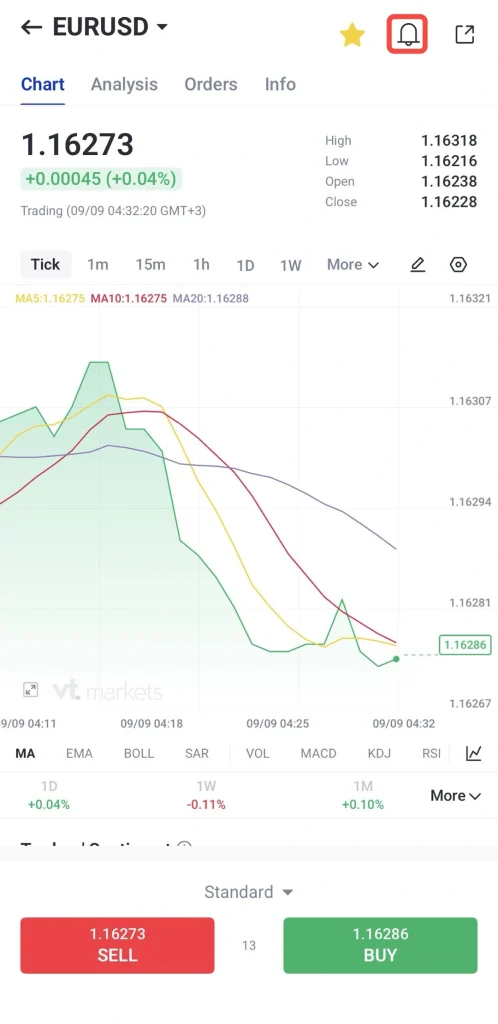
2. เลือก “เครื่องมือที่ต้องการเทรด” (Instrument: สินทรัพย์/คู่เงิน/สินค้าโภคภัณฑ์/ดัชนี ที่ต้องการตั้งเตือนราคา)
3. แตะไอคอนกระดิ่งแจ้งเตือนด้านบนของหน้ากราฟ
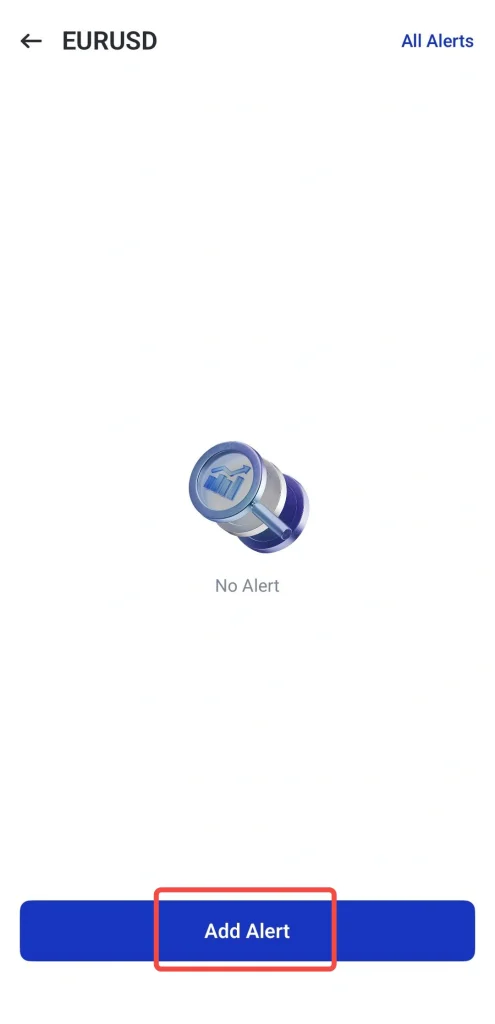
4. แตะ Add Alert (เพิ่มการแจ้งเตือน)
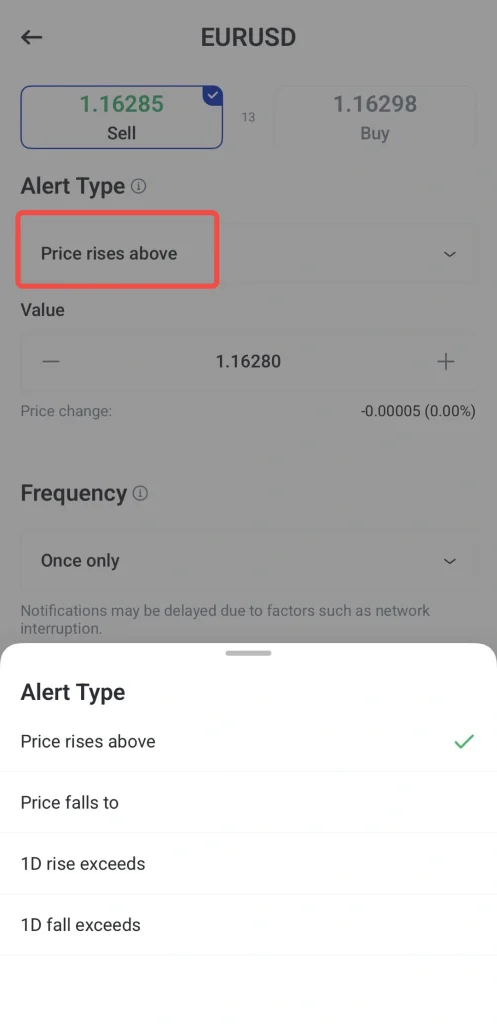
5. เลือกประเภทการแจ้งเตือนที่ต้องการ เช่น Price rises above (ราคาเพิ่มขึ้นทะลุระดับที่กำหนด), Price falls to (ราคาร่วงลงถึงระดับที่กำหนด), 1D rise exceeds (ราคาปรับขึ้นใน 1 วันเกินกว่าที่กำหนด โดย 1D = 1 วัน), หรือ 1D fall exceeds (ราคาร่วงใน 1 วันเกินกว่าที่กำหนด)
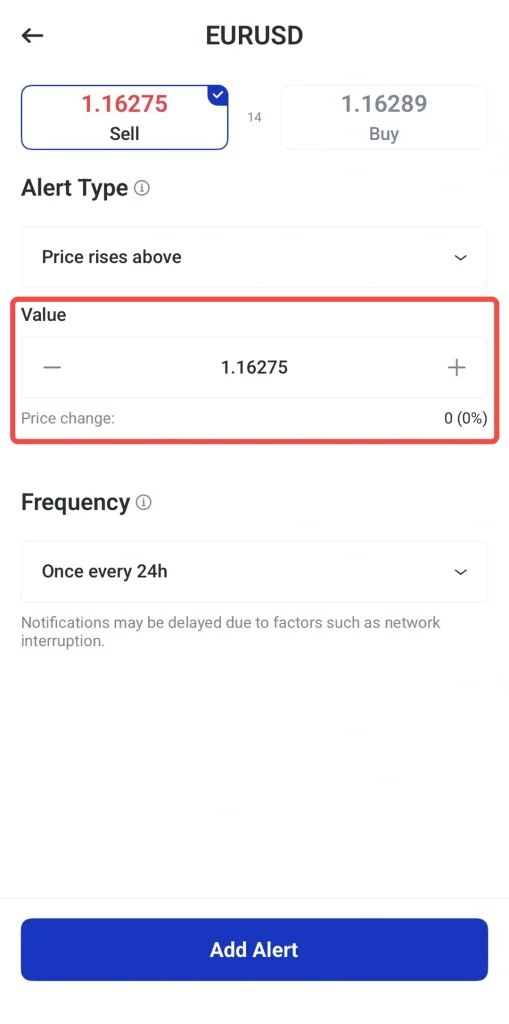
6. กำหนด “ค่าราคา” ที่ต้องการให้แจ้งเตือน
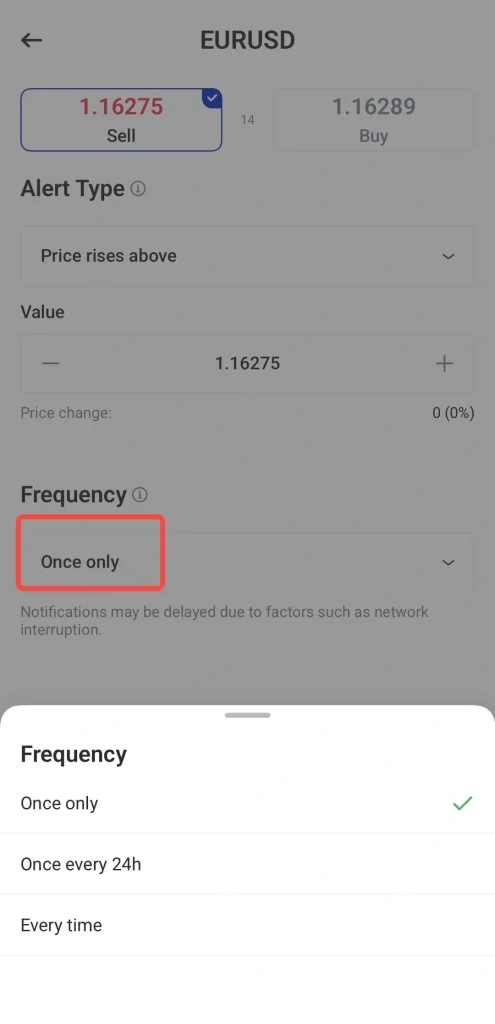
7. เลือกความถี่การแจ้งเตือน:
- Every time (แจ้งเตือนทุกครั้งที่เข้าเงื่อนไข)
- Once only (แจ้งเตือนครั้งเดียว)
- Once every 24h (แจ้งเตือนทุก 24 ชั่วโมง)
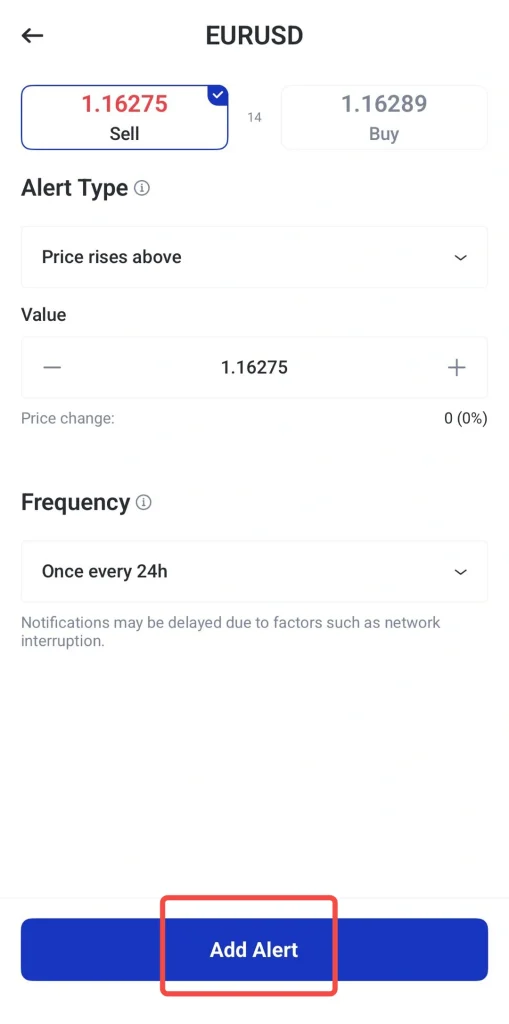
8. แตะ Add Alert เพื่อสร้างการแจ้งเตือนราคา
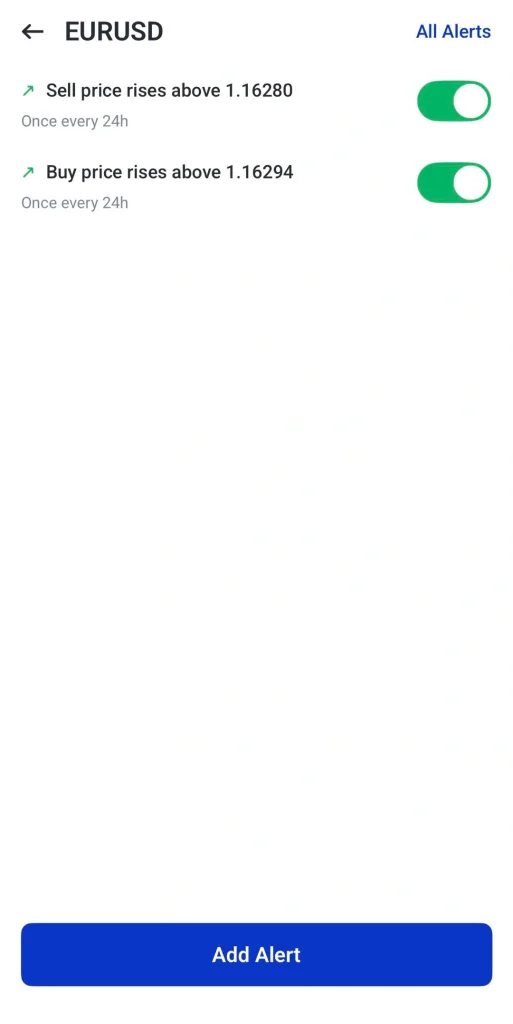
ระบบจะแจ้งเตือนเมื่อราคาในตลาดไปถึงระดับที่เลือก ช่วยให้เทรดเดอร์เตรียม “แผนเข้าเทรด” (Setup: เงื่อนไข/รูปแบบที่ใช้ตัดสินใจเข้าออเดอร์) แทนการรีบเข้าออเดอร์เร็วเกินไป
วิธีลบการแจ้งเตือนราคาในแอป VT Markets
1. หากต้องการลบการแจ้งเตือนที่มีอยู่ ให้เปิดรายการการแจ้งเตือน
2. เลือกการแจ้งเตือนที่ต้องการลบ
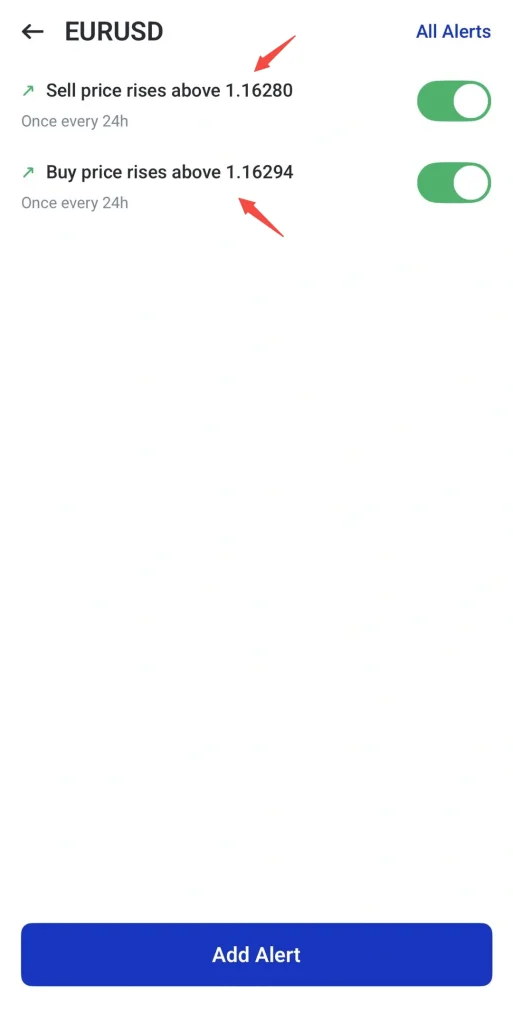
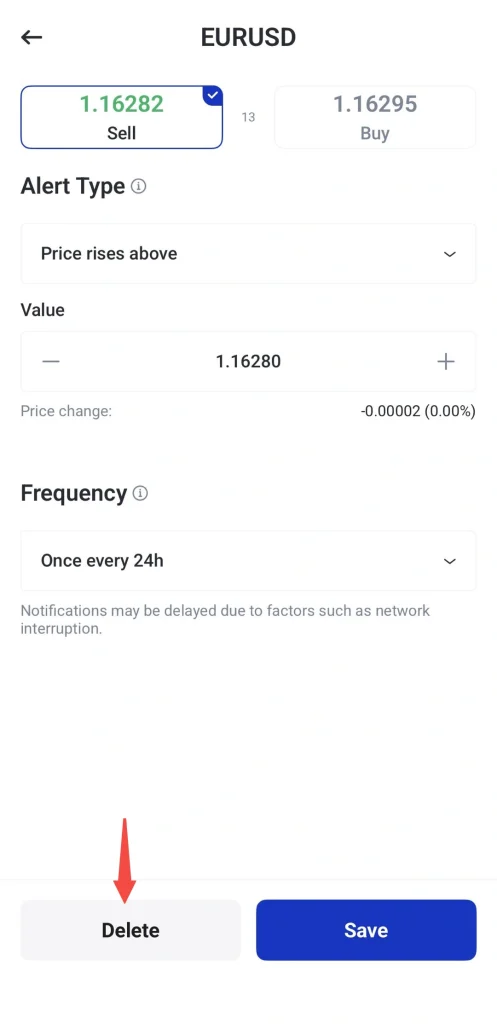
3. แตะ Delete (ลบ)
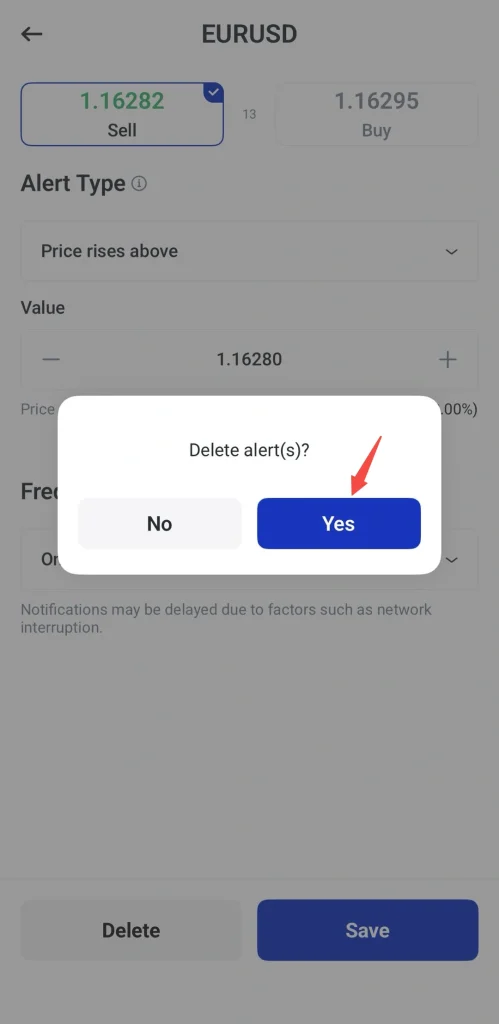
4. แตะ Yes (ใช่) เพื่อยืนยันการลบ
ระบบจะแจ้งเตือนเมื่อราคาในตลาดไปถึงระดับที่เลือก ช่วยให้เทรดเดอร์เตรียม “แผนเข้าเทรด” (Setup: เงื่อนไข/รูปแบบที่ใช้ตัดสินใจเข้าออเดอร์) แทนการรีบเข้าออเดอร์เร็วเกินไป
ขั้นตอนที่ 11: วิธีตรวจสอบหรือปรับเลเวอเรจ (การใช้เงินกู้/มาร์จิ้นเพื่อขยายขนาดสถานะ)
ขั้นตอนมีดังนี้:
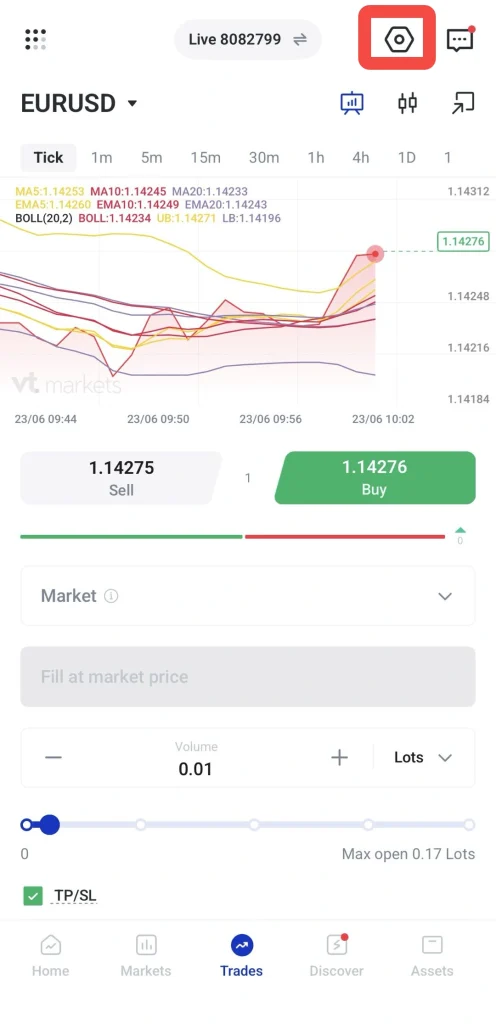
1. แตะไอคอนการตั้งค่า (Settings) ที่มุมขวาบนของหน้าจอเทรด
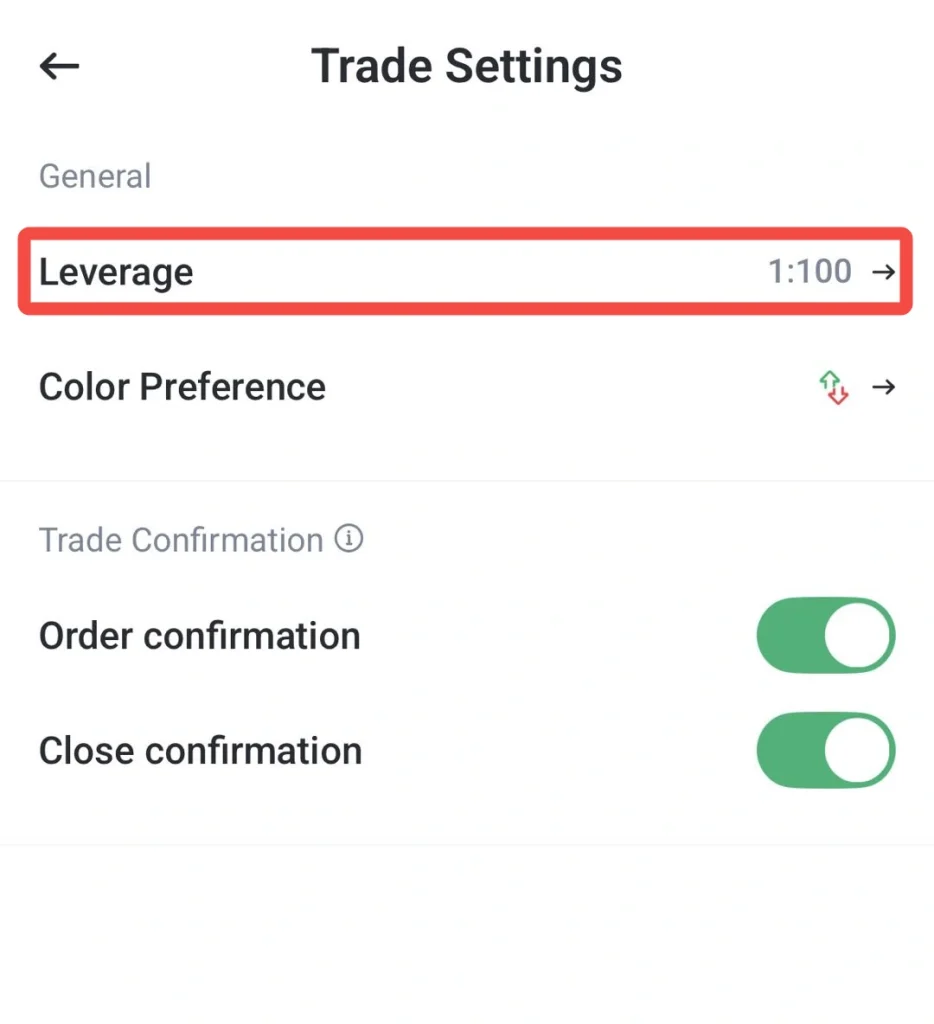
2. เลือกเมนู Leverage (เลเวอเรจ) จาก Trade Settings (การตั้งค่าการเทรด)
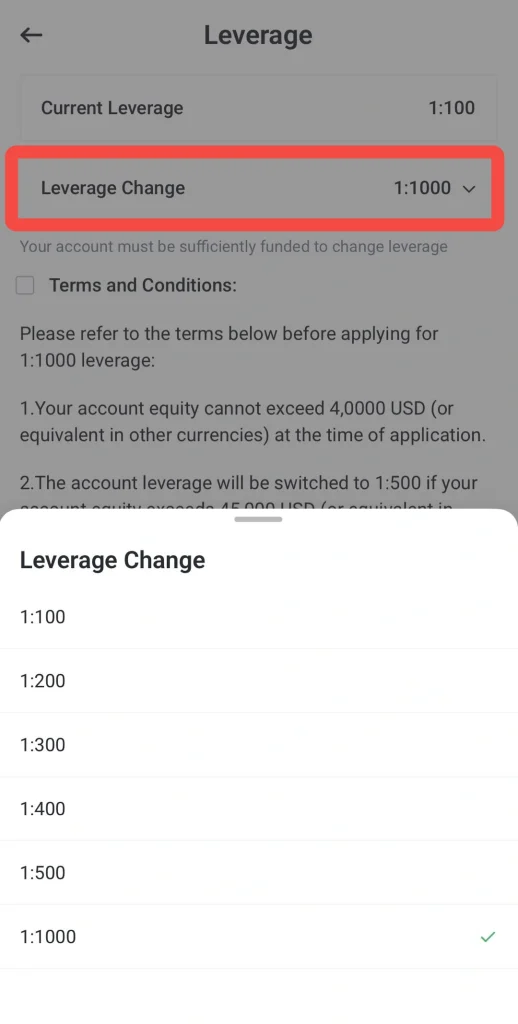
3. ในหน้า Leverage ตรวจสอบ Current Leverage (เลเวอเรจปัจจุบันที่ตั้งไว้)
4. แตะ Leverage Change (เปลี่ยนเลเวอเรจ) เพื่อดูตัวเลือกเลเวอเรจที่มี
5. เลือกระดับเลเวอเรจตามสไตล์การเทรดและระดับความเสี่ยงที่รับได้ (risk tolerance: ความสามารถในการยอมรับความผันผวน/การขาดทุน)
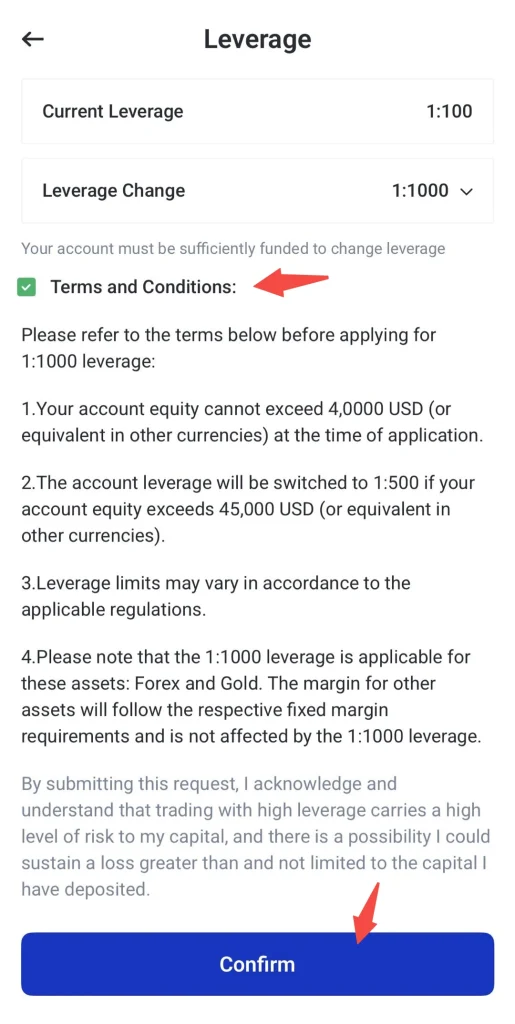
6. อ่านข้อกำหนดและเงื่อนไข (Terms and Conditions) ให้ละเอียด
7. ติ๊กช่องยอมรับข้อกำหนดและเงื่อนไข
8. แตะ Confirm (ยืนยัน) เพื่อส่งคำขอเปลี่ยนเลเวอเรจ
หมายเหตุ: ตัวเลือกเลเวอเรจอาจแตกต่างกันตามประเภทบัญชี (account type), สินทรัพย์ที่เทรด (instrument: เช่น คู่เงิน หุ้น ดัชนี), ระดับอิควิตี้ (equity: มูลค่าสุทธิของบัญชี = ยอดเงินคงเหลือรวมกำไร/ขาดทุนที่ยังไม่ปิด) และเงื่อนไขการเทรดที่ใช้บังคับ บางกรณีการเปลี่ยนเลเวอเรจอาจต้องมีเงินในบัญชีเพียงพอ หรือเป็นไปตามข้อกำหนดเฉพาะก่อนจึงจะส่งคำขอได้
ขั้นตอนที่ 12: ทำความเข้าใจแท็บ Positions, Pending Orders และ History
หลังจากส่งคำสั่งซื้อขายแล้ว กิจกรรมทั้งหมดในแอป VT Markets จะถูกจัดไว้ใน 3 แท็บหลัก ได้แก่ Positions, Pending Orders และ History
แต่ละส่วนช่วยให้ผู้เทรดติดตามสถานะของคำสั่งที่เปิดอยู่ จัดการคำสั่งที่รอเงื่อนไขราคา และตรวจสอบรายการที่ปิดไปแล้ว
Positions (รายการซื้อขายที่เปิดอยู่)
แท็บ Positions แสดงรายการซื้อขายที่ “เปิดอยู่” และถูกส่งไปจับคู่ในตลาดแล้ว (หมายถึงคำสั่งถูกดำเนินการเรียบร้อยและมีสถานะค้างอยู่)
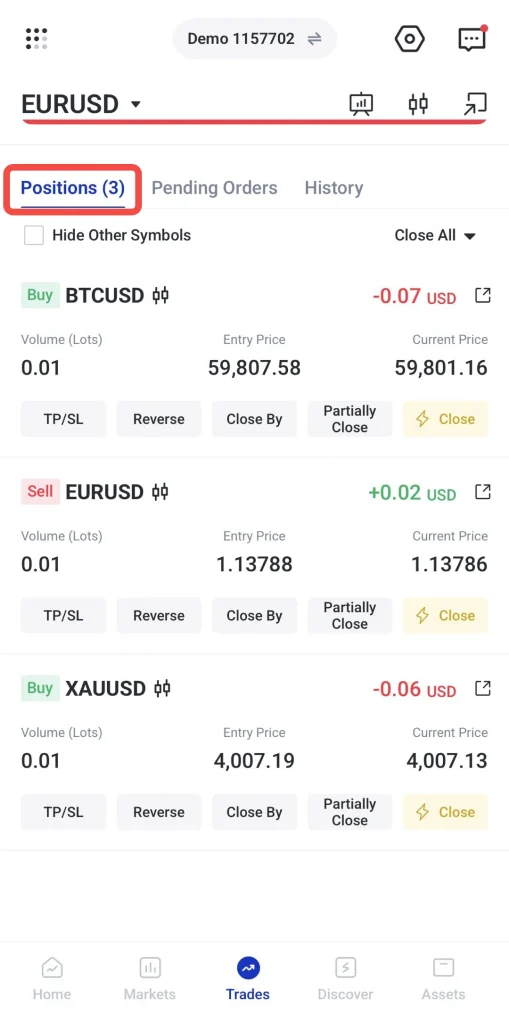
ในหน้านี้คุณจะดูได้ว่า:
- รายการ Buy หรือ Sell ที่ยังเปิดอยู่ (Buy คือคาดว่าราคาจะขึ้น, Sell คือคาดว่าราคาจะลง)
- กำไร/ขาดทุนแบบเรียลไทม์ (PnL: Profit and Loss หมายถึงกำไรหรือขาดทุน ณ ขณะนั้น)
- ราคาเข้า (Entry price คือราคาที่เปิดสถานะ) และราคาปัจจุบัน (Current price คือราคาตลาดล่าสุด)
- ขนาดการเทรดและข้อมูลมาร์จิ้น (Margin คือเงินค้ำประกันที่โบรกเกอร์กันไว้เพื่อเปิดสถานะ โดยเฉพาะเมื่อใช้เลเวอเรจ)
ส่วนนี้ใช้สำหรับติดตามและจัดการสถานะระหว่างที่ยังถือคำสั่งอยู่
Pending Orders (คำสั่งรอราคา)
แท็บ Pending Orders แสดงคำสั่งที่ส่งไว้แล้ว แต่ยังไม่ถูกดำเนินการ (ยังไม่เปิดสถานะจริงในตลาด)
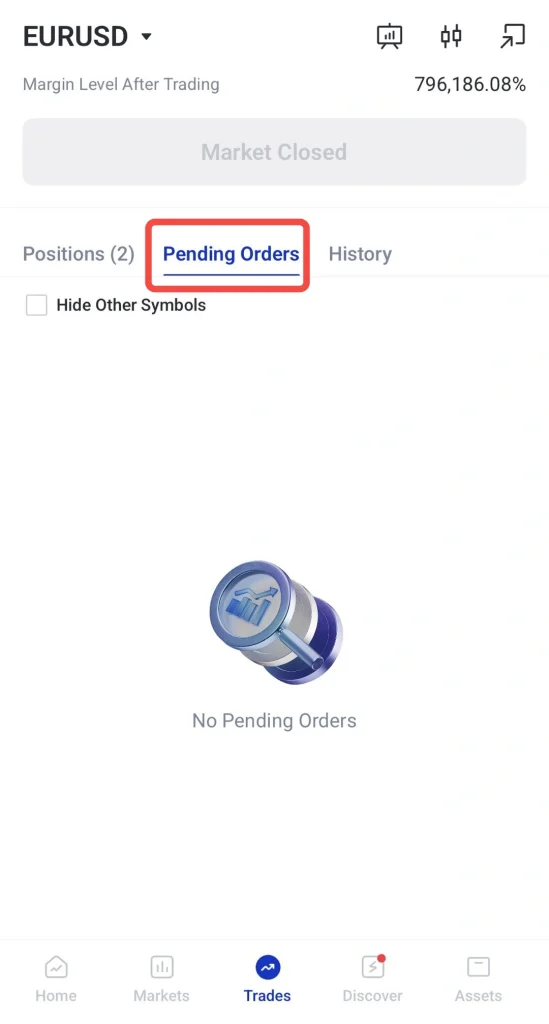
คำสั่งแบบ Pending order คือคำสั่งที่ระบบจะเปิดการเทรดให้ “ก็ต่อเมื่อ” ราคาตลาดไปถึงระดับราคาที่ผู้เทรดกำหนดไว้
ตัวอย่างเช่น:
- ตั้งคำสั่ง Buy รอไว้ที่ราคาที่ต่ำกว่า (ต้องการซื้อเมื่อราคาลงมาถึงระดับที่ต้องการ)
- ตั้งคำสั่ง Sell รอไว้ที่ราคาที่สูงกว่า (ต้องการขายเมื่อราคาขึ้นไปถึงระดับที่ต้องการ)
คำสั่งที่รออยู่จะยังไม่ทำงานจนกว่าจะเข้าเงื่อนไขราคา เมื่อเงื่อนไขเป็นจริง ระบบจะย้ายคำสั่งไปอยู่ในแท็บ Positions โดยอัตโนมัติ
History (ประวัติคำสั่งที่ปิดแล้ว)
แท็บ History แสดงรายการซื้อขายที่ปิดสถานะแล้วหรือจบรายการแล้ว
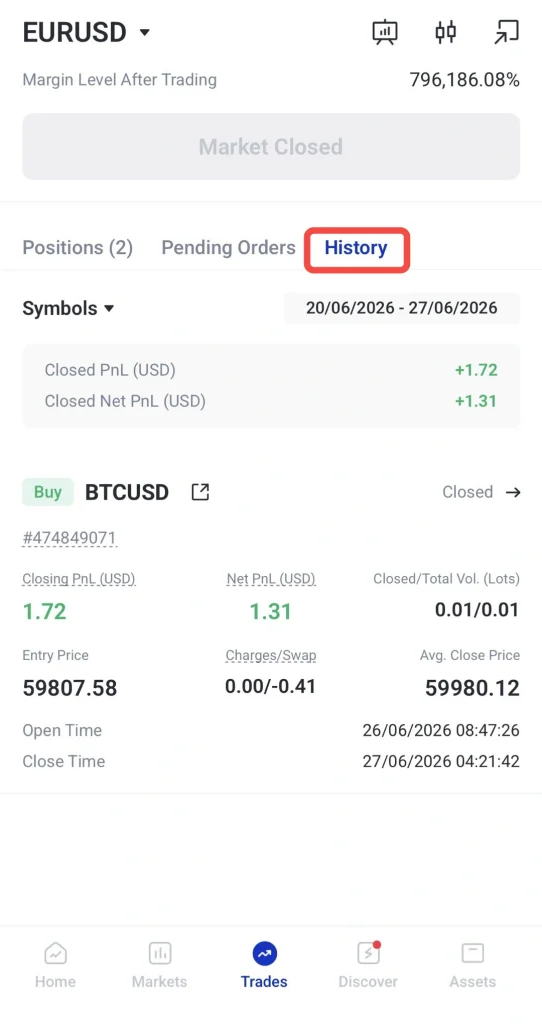
ในหน้านี้ผู้เทรดสามารถทบทวนได้ว่า:
- กำไร/ขาดทุนที่ปิดแล้ว (PnL: Profit and Loss หมายถึงผลกำไรหรือขาดทุนสุดท้ายของรายการนั้น)
- ราคาเข้าและราคาออก (Exit price คือราคาที่ปิดสถานะ)
- ระยะเวลาที่ถือคำสั่ง (Trade duration คือเวลาตั้งแต่เปิดจนปิดสถานะ)
- ค่าธรรมเนียมหรือค่า Swap (Swap คือค่าดอกเบี้ย/ค่าถือสถานะข้ามคืน อาจเป็นบวกหรือเป็นลบตามสินทรัพย์และทิศทางการถือครอง)
ส่วนนี้ใช้ติดตามผลงานและทบทวนการเทรด เพื่อประเมินผลลัพธ์และปรับปรุงแนวทางการลงทุน
เริ่มต้นเส้นทางการเทรดกับ VT Markets
เปิดบัญชีจริง live account กับ VT Markets วันนี้ และเทรด CFD (สัญญาซื้อขายส่วนต่าง คือการเก็งกำไรความต่างของราคาโดยไม่ต้องถือครองสินทรัพย์จริง) ในตลาดทั่วโลกมากกว่า 1,000 แห่ง ครอบคลุม forex (ตลาดแลกเปลี่ยนเงินตราต่างประเทศ), precious metals (โลหะมีค่า เช่น ทองคำและเงิน), commodities (สินค้าโภคภัณฑ์ เช่น น้ำมันและสินค้าเกษตร), shares (หุ้น) และอื่น ๆ
คำถามที่พบบ่อย
ขั้นตอนแรกก่อนส่งคำสั่งเทรดคืออะไร?
ขั้นตอนแรกคือเลือก “สินทรัพย์/ตราสาร” ที่ต้องการเทรด (instrument คือสินทรัพย์ที่นำมาเทรด เช่น คู่เงิน หุ้น ดัชนี ทองคำ) ผู้เทรดควรเข้าใจสภาวะตลาด ตรวจดู “สเปรด” (spread คือส่วนต่างระหว่างราคาซื้อกับราคาขาย ซึ่งเป็นต้นทุนการเทรด) ทบทวนความเคลื่อนไหวของราคาล่าสุด และพิจารณาเหตุการณ์สำคัญที่กำลังจะเกิดขึ้นก่อน “เปิดสถานะ” (open a position คือเริ่มถือคำสั่งซื้อหรือขายในตลาด)
มือใหม่ควรเริ่มจากซื้อหรือขายก่อน?
ไม่มีคำตอบตายตัว “คำสั่งซื้อ” (buy order คือการเข้าซื้อเพื่อคาดว่าราคาจะขึ้น) ใช้เมื่อคาดว่าราคาจะปรับขึ้น ส่วน “คำสั่งขาย” (sell order คือการเข้าขายเพื่อคาดว่าราคาจะลง หรือขายชอร์ตในบางตลาด) ใช้เมื่อคาดว่าราคาจะปรับลง การตัดสินใจควรอิงจากการวิเคราะห์ ไม่ใช่ความชอบส่วนตัว
ตั้งการแจ้งเตือนก่อนส่งคำสั่งเทรดได้ไหม?
ได้ “การแจ้งเตือนราคา” (price alert คือการตั้งให้ระบบแจ้งเมื่อราคาถึงระดับที่กำหนด) ช่วยติดตามระดับราคาสำคัญ เช่น ผู้เทรดสามารถตั้งแจ้งเตือน XAUUSD ที่ 4100 (XAUUSD คือสัญลักษณ์ราคาทองคำเทียบดอลลาร์สหรัฐ) แล้วรอให้แอปแจ้งเมื่อราคาถึงระดับดังกล่าว
ทำไมขนาดการเทรดถึงสำคัญ?
ขนาดการเทรดมีผลต่อกำไรหรือขาดทุนของบัญชีเมื่อราคาเคลื่อนไหว การใช้ขนาดการเทรดที่ใหญ่ขึ้นทำให้ “ความเสี่ยงที่รับไว้” สูงขึ้น (exposure คือมูลค่าที่ผูกกับความผันผวนของราคา) ใช้ “มาร์จิน” มากขึ้น (margin คือเงินประกันที่ต้องวางเพื่อเปิดสถานะ โดยเฉพาะการเทรดด้วยเลเวอเรจ) และเพิ่มความเสี่ยงโดยรวม
จำเป็นต้องตั้ง stop loss และ take profit ไหม?
ไม่จำเป็นเสมอไป แต่เป็นเครื่องมือบริหารความเสี่ยงที่มีประโยชน์ “สต็อปล็อส” (stop loss คือคำสั่งปิดสถานะอัตโนมัติเมื่อขาดทุนถึงระดับที่กำหนด เพื่อจำกัดการขาดทุน) ส่วน “เทกโปรฟิต” (take profit คือคำสั่งปิดสถานะอัตโนมัติเมื่อกำไรถึงระดับที่กำหนด เพื่อกำหนดจุดออกตามแผน)
เปิดสถานะแล้ว เปลี่ยน stop loss หรือ take profit ได้ไหม?
ได้ ผู้เทรดสามารถปรับระดับสต็อปล็อสและเทกโปรฟิตหลังเปิดสถานะได้ การปรับควรสอดคล้องกับกลยุทธ์และแผนความเสี่ยง
ควรตรวจอะไรบ้างก่อนยืนยันคำสั่งเทรด?
ก่อนยืนยันให้ตรวจตราสาร ทิศทางซื้อหรือขาย ขนาดการเทรด “ประเภทคำสั่ง” (order type เช่น คำสั่งราคาตลาด/Market คือส่งซื้อขายทันทีตามราคาปัจจุบัน หรือคำสั่งรอ/Limit-Stop คือรอให้ราคาถึงเงื่อนไข) ระดับสต็อปล็อส ระดับเทกโปรฟิต “มาร์จินโดยประมาณ” (estimated margin คือจำนวนเงินประกันที่ระบบคาดว่าจะต้องใช้) และต้นทุนการเทรด การตรวจสอบช่วยลดโอกาสส่งคำสั่งผิด








