






ประเด็นสำคัญ
- VT Markets Web Trading เป็นแพลตฟอร์มเทรดผ่านเบราว์เซอร์ ไม่ต้องดาวน์โหลด ใช้บัญชีล็อกอินเดียวที่เข้ารหัสปลอดภัย ใช้ได้ทั้งคอมพิวเตอร์ แท็บเล็ต และมือถือ
- มีกราฟ TradingView ในตัว พร้อมอินดิเคเตอร์ทางเทคนิค (เครื่องมือคำนวณจากราคา/ปริมาณเพื่อช่วยดูแนวโน้ม) มากกว่า 100 รายการ และเครื่องมือวาดเส้น
- รองรับคำสั่งซื้อขายหลายแบบ ได้แก่ Market (ซื้อ/ขายทันทีตามราคาตลาด), Limit (ตั้งรอซื้อ/ขายที่ราคาที่กำหนด), Stop (ตั้งรอให้ส่งคำสั่งเมื่อราคาถึงจุดที่กำหนด) พร้อมตั้ง Take Profit/Stop Loss ได้ (กำหนดปิดทำกำไร/ตัดขาดทุนอัตโนมัติ)
- เข้าถึงสินทรัพย์มากกว่า 1,000 รายการ พร้อมเลเวอเรจสูงสุด 2000:1 (การใช้เงินกู้จากโบรกเกอร์เพื่อเพิ่มขนาดการลงทุน) สำหรับผลิตภัณฑ์ที่เข้าเงื่อนไข
- เงินฝากขั้นต่ำเริ่มที่ 50 ดอลลาร์ ขึ้นกับประเภทบัญชีและภูมิภาค
- ฝ่ายบริการลูกค้าให้ความช่วยเหลือ 24/7 สำหรับเรื่องบัญชีและการเทรด
เข้าถึงตลาด วิเคราะห์การเคลื่อนไหวของราคา ส่งคำสั่งซื้อขาย และจัดการสถานะได้จากเบราว์เซอร์ ไม่ต้องติดตั้งโปรแกรม
VT Markets Web Trading รวมกราฟ เครื่องมือส่งคำสั่ง การจัดการสถานะ และการควบคุมบัญชีไว้ในหน้าจอเดียว คู่มือนี้สรุปฟีเจอร์หลักและวิธีใช้งาน
VT Markets Web Trading คืออะไร?
VT Markets Web Trading ช่วยให้เทรดเดอร์วิเคราะห์ตลาด ส่งคำสั่ง และจัดการสถานะผ่านเว็บเบราว์เซอร์
แพลตฟอร์มนี้รวมฟังก์ชันจำเป็นไว้ในที่เดียว เพื่อให้เข้าถึงและดูแลบัญชีเทรดได้สะดวก
ทำไมต้องเทรดด้วย VT Markets Web Trading?
VT Markets Web Trading เปิดให้เข้าถึงตลาดได้ยืดหยุ่น พร้อมเครื่องมือที่รองรับสไตล์การเทรดหลากหลาย
- ไม่ต้องดาวน์โหลด: เข้าใช้งานผ่านเบราว์เซอร์ที่รองรับ เช่น Chrome, Safari, Firefox หรือ Edge
- ใช้ได้หลายอุปกรณ์: เทรดได้บนคอมพิวเตอร์ แท็บเล็ต หรือมือถือ ด้วยล็อกอินเดียวที่ปลอดภัย
- สินทรัพย์ 1,000+ รายการ: ดูหลายตลาดได้จากแพลตฟอร์มเดียว
- เลเวอเรจยืดหยุ่น: เลือกเลเวอเรจได้สูงสุด 2000:1 สำหรับผลิตภัณฑ์ที่เข้าเงื่อนไข (เลเวอเรจคือการขยายขนาดสถานะด้วยเงินกู้จากโบรกเกอร์ ทำให้กำไร/ขาดทุนผันผวนมากขึ้น)
- เริ่มต้นด้วยเงินน้อย: ฝากขั้นต่ำ 50 ดอลลาร์
- ซัพพอร์ตตลอดเวลา: ขอความช่วยเหลือได้ 24/7
*รายละเอียดอาจแตกต่างตามภูมิภาค ผลิตภัณฑ์ และประเภทบัญชี
ฟีเจอร์หลักของ Web Trading
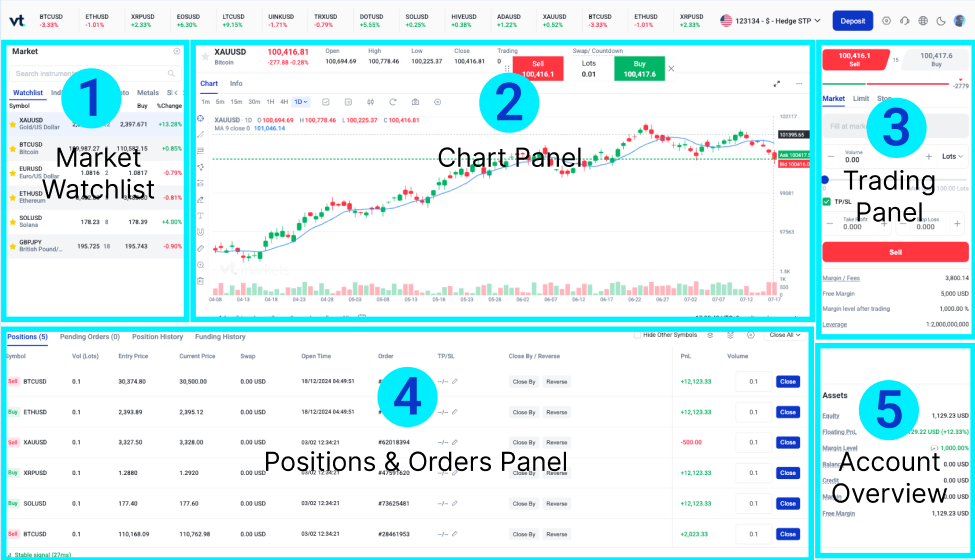
หน้าจอ Web Trading ออกแบบให้ทำงานคล่องตัว รวมเครื่องมือสำคัญไว้ในจอเดียว แบ่งเป็น 5 ส่วนหลัก:
1. Market Watch
มองหาโอกาสเทรดในหน้าจอเดียว
แผง Market Watch ใช้เพื่อ:
- ค้นหาด้วยชื่อผลิตภัณฑ์หรือสัญลักษณ์ (symbol คือรหัสย่อของสินทรัพย์)
- ดูราคาซื้อ (Buy) และราคาขาย (Sell)
- เลือกผลิตภัณฑ์เพื่อวิเคราะห์หรือส่งคำสั่งซื้อขาย
- ดูรายการเครื่องมือที่เทรดได้ (instrument คือสินทรัพย์/สัญญาที่ซื้อขายได้)
2. Chart Panel
วิเคราะห์การเคลื่อนไหวของราคาในหน้าจอเดียว
แผงกราฟใช้เพื่อ:
- ดูราคาที่อัปเดตแบบเรียลไทม์
- สลับรูปแบบกราฟและกรอบเวลา (timeframe คือช่วงเวลาแท่งเทียน/ข้อมูล เช่น 1 นาที 1 ชั่วโมง 1 วัน)
- ติดตามแนวโน้มตลาดระหว่างจัดการออเดอร์
3. Trading Panel
ส่งคำสั่งซื้อขายด้วยประเภทคำสั่งที่เลือกได้
แผงส่งคำสั่งใช้เพื่อ:
- ซื้อหรือขายทันที
- เลือกระหว่าง Market, Limit หรือ Stop (Market คือส่งทันทีตามราคาตลาด, Limit คือรอที่ราคาที่ตั้ง, Stop คือรอให้ราคาแตะจุดที่ตั้งก่อนค่อยส่งคำสั่ง)
- ระบุขนาดการเทรด
- ตั้ง Take Profit (TP) และ Stop Loss (SL) เพื่อปิดทำกำไร/ตัดขาดทุนอัตโนมัติ
สามารถปรับการตั้งค่าก่อนส่งคำสั่งได้จากแพลตฟอร์ม
4. Position & Order Panel
จัดการสถานะและคำสั่งได้สะดวก
แผงสถานะและคำสั่งใช้เพื่อ:
- ดูสถานะที่เปิดอยู่ (open positions) และคำสั่งรอดำเนินการ (pending orders คือคำสั่งที่ตั้งรอให้ถึงเงื่อนไขก่อน)
- ปรับแก้หรือปิดสถานะ
- แก้ไขหรือยกเลิกคำสั่งที่ตั้งรอ
5. Account Overview
ติดตามภาพรวมบัญชีตลอดเวลา
ส่วนภาพรวมบัญชีใช้เพื่อ:
- ดูยอดคงเหลือ (balance) และอิควิตี้ (equity คือมูลค่าบัญชีรวมกำไร/ขาดทุนที่ยังไม่ปิด)
- ตรวจสอบมาร์จิ้นที่ใช้ได้ (margin คือเงินประกันที่กันไว้เพื่อเปิดสถานะ)
- ติดตามกำไร/ขาดทุนที่ยังไม่ปิด (unrealised P/L คือกำไร/ขาดทุนบนสถานะที่ยังเปิดอยู่)
กราฟ TradingView ในตัว
Web Trading มาพร้อมกราฟแบบโต้ตอบที่ขับเคลื่อนด้วย TradingView เพื่อช่วยวิเคราะห์การเคลื่อนไหวของตลาดและปรับแต่งกราฟได้ตามต้องการ
ผู้ใช้สามารถดูแนวโน้มราคา ใส่อินดิเคเตอร์ (เครื่องมือคำนวณจากราคาเพื่อช่วยตัดสินใจ) วาดเส้น และตั้งค่ากราฟให้เข้ากับสไตล์การเทรด
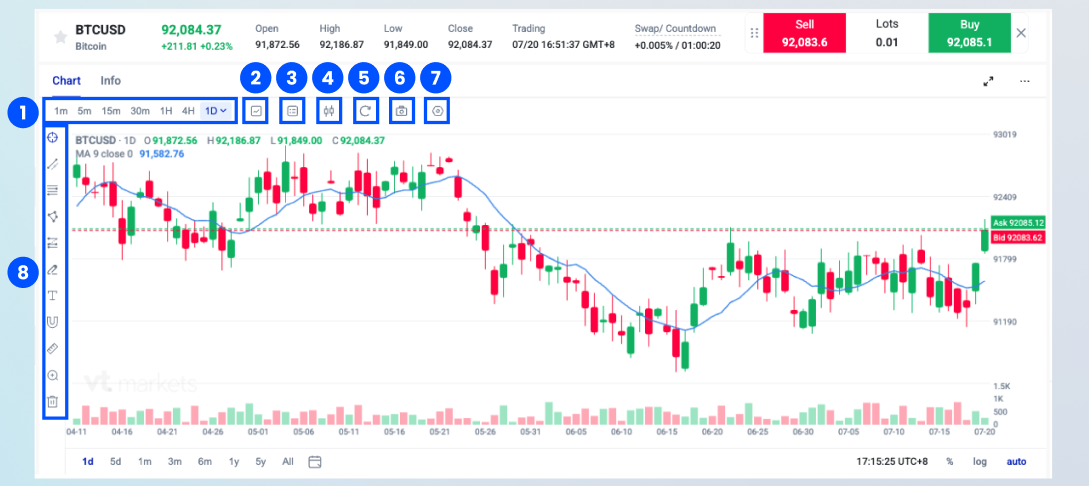
1. Timeframes
วิเคราะห์แนวโน้มทั้งระยะสั้นและระยะยาวด้วยกรอบเวลา 9 แบบ
สามารถสลับช่วงเวลาเพื่อดูการเคลื่อนไหวของราคาได้หลายมุมมอง ตั้งแต่สั้นมากไปจนถึงภาพใหญ่ของแนวโน้ม
2. Technical Indicators
เลือกใช้อินดิเคเตอร์ยอดนิยมได้มากกว่า 100 รายการ เพื่อช่วยวิเคราะห์ตลาด
ตัวอย่างอินดิเคเตอร์:
- Moving Average (MA) เส้นค่าเฉลี่ยเคลื่อนที่ ใช้ดูทิศทางโดยเฉลี่ยของราคา
- MACD ตัวชี้วัดความต่างของค่าเฉลี่ย ใช้ดูแรงส่ง (momentum คือความแรงของการเคลื่อนไหวราคา) และจังหวะเปลี่ยนแนวโน้ม
- RSI ดัชนีแรงซื้อแรงขาย ใช้ประเมินว่าราคา “ร้อนแรง” หรือ “อ่อนแรง” เกินไป
- Bollinger Bands (BB) แถบวัดความผันผวนรอบเส้นค่าเฉลี่ย (volatility คือความแกว่งของราคา)
เครื่องมือเหล่านี้ช่วยประเมินแนวโน้ม แรงส่ง ความผันผวน และภาวะตลาดที่อาจเกิดขึ้น
3. Price Lines
เปิดใช้การเทรดแบบคลิกเดียว (One-Click Trading คือส่งคำสั่งได้ทันทีโดยลดขั้นตอนยืนยัน) และแสดงระดับราคาสำคัญบนกราฟ
เส้นราคาที่มีให้ เช่น:
- Bid Price Line เส้นราคา Bid (ราคาที่ตลาดรับซื้อ)
- Ask Price Line เส้นราคา Ask (ราคาที่ตลาดเสนอขาย)
- Open Position Line เส้นราคาเปิดสถานะ
- Take Profit (TP) Line เส้นเป้าปิดทำกำไร
- Stop Loss (SL) Line เส้นตัดขาดทุน
ช่วยให้ติดตามระดับราคาสำคัญและบริหารสถานะจากหน้ากราฟได้เร็วขึ้น
4. Chart Types
เลือกสไตล์กราฟได้ 12 แบบ เพื่อดูราคาในรูปแบบที่ถนัด
ตัวอย่างประเภทกราฟ:
- Candlestick กราฟแท่งเทียน
- Bar กราฟแท่ง
- Line กราฟเส้น
- Hollow Candles แท่งเทียนโปร่ง ช่วยแยกแท่งขึ้น/ลงชัดขึ้น
- Heikin Ashi แท่งเทียนเฉลี่ย เพื่อลดสัญญาณรบกวนจากความผันผวน
- Area กราฟพื้นที่
- Baseline กราฟเทียบเส้นฐาน
- Renko กราฟบล็อก เน้นการเคลื่อนไหวตามช่วงราคา ไม่ยึดเวลา
- Line Break กราฟตัดเส้น เน้นทิศทางราคา
- Kagi กราฟคากิ เน้นการกลับตัวของราคาโดยดูจากการเปลี่ยนทิศทาง
แต่ละรูปแบบช่วยให้มองตลาดได้ต่างกันตามสไตล์การวิเคราะห์
5. Reset Chart
รีเซ็ตกราฟกลับค่าเริ่มต้นได้ตลอดเวลา
เหมาะเมื่อใส่อินดิเคเตอร์ วาดเส้น หรือปรับค่าต่าง ๆ แล้วต้องการกลับสู่หน้ากราฟเดิม
6. Screenshot
จับภาพและดาวน์โหลดกราฟ รวมอินดิเคเตอร์และเส้นที่วาดไว้
ช่วยเก็บบันทึกการวิเคราะห์ ทบทวนแผนเดิม หรือแชร์มุมมองกราฟ
7. Settings
ปรับรูปแบบกราฟ สเกล สี และการแสดงผล
ตั้งค่าหน้ากราฟให้เข้ากับการใช้งานของตนเองได้
8. Drawing Tools
เพิ่มเครื่องมือวาดเพื่อหาจุดราคาและรูปแบบของตลาด
ตัวอย่างเครื่องมือ:
- Trend lines เส้นแนวโน้ม
- Fibonacci retracements ฟีโบนักชี ใช้กะระดับย่อ/เด้งของราคา
- Shapes รูปทรงต่าง ๆ
- เครื่องมือวาดอื่น ๆ
ช่วยทำเครื่องหมายแนวรับ–แนวต้าน (support/resistance คือพื้นที่ราคาที่มักหยุดลง/หยุดขึ้น) เน้นแนวโน้ม และจัดระเบียบการวิเคราะห์
วิธีใช้ VT Markets Web Trading
ทำตามขั้นตอนเพื่อเข้าใช้งาน เติมเงิน และจัดการการเทรดผ่านเบราว์เซอร์
Step 1: เข้าใช้งาน Web Trading
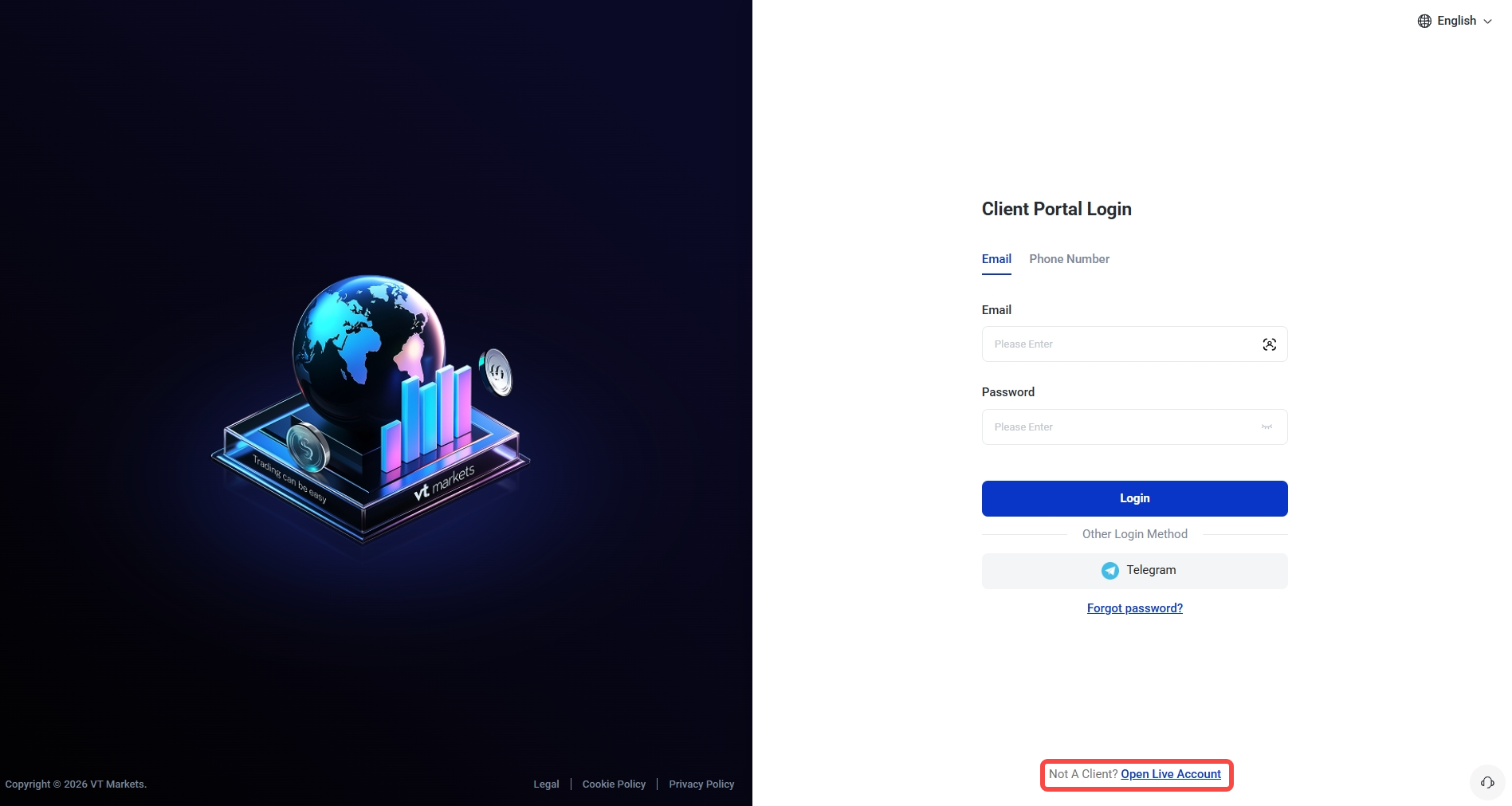
1. ล็อกอินเข้า Client Portal
ล็อกอินด้วยชื่อผู้ใช้และรหัสผ่านของ VT Markets
หากยังไม่มีบัญชี ให้กด Open Live Account เพื่อสมัคร
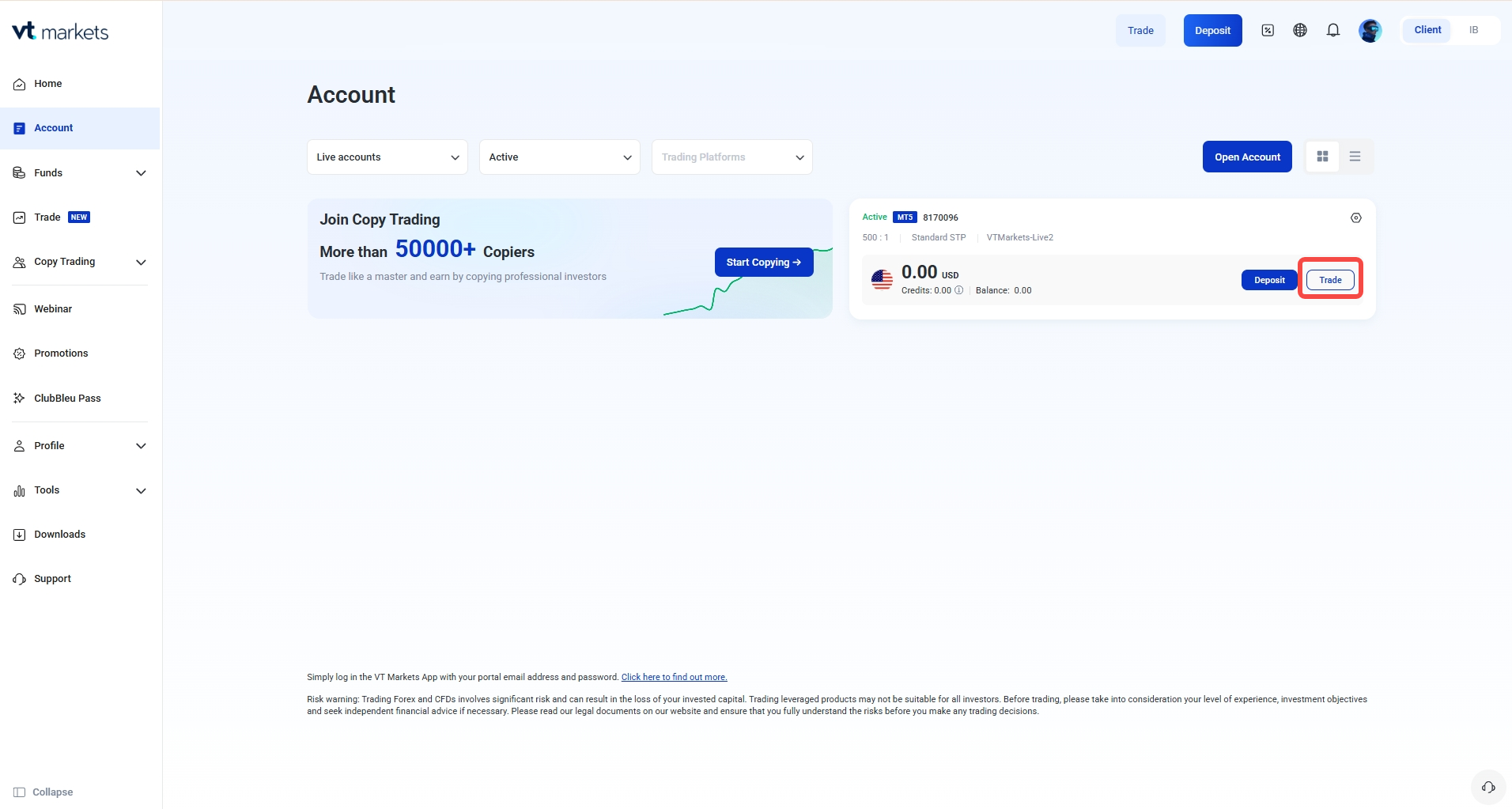
2. เลือกบัญชีเทรด
ที่หน้า Account เลือกบัญชีเทรดที่ต้องการ แล้วกด Trade
3. เปิดใช้งาน Web Trading
จากนั้นเข้าใช้งาน Web Trading ผ่านเบราว์เซอร์ได้ทันที ใช้เครื่องมือวิเคราะห์ กราฟ และฟังก์ชันส่งคำสั่งซื้อขาย
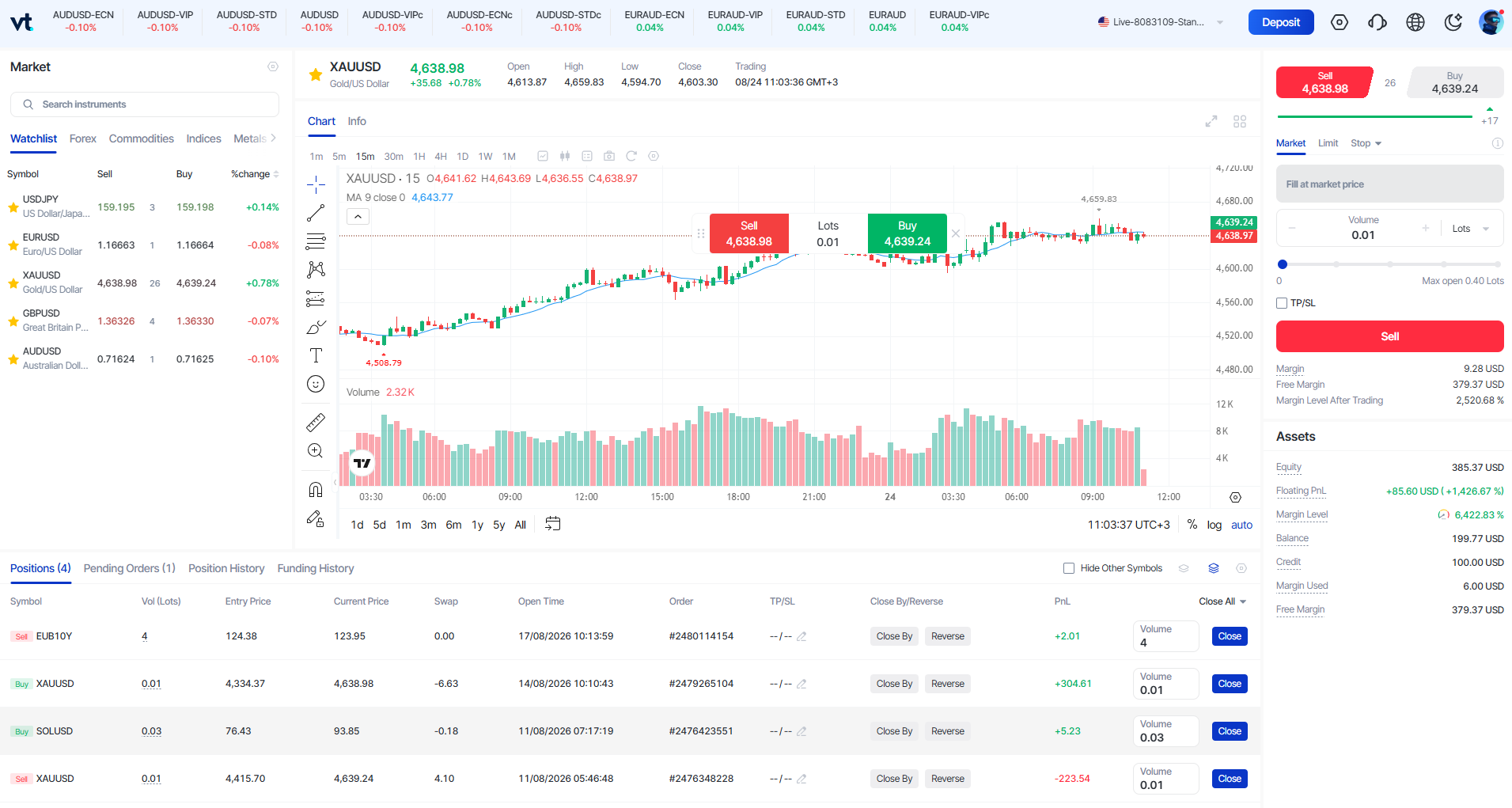
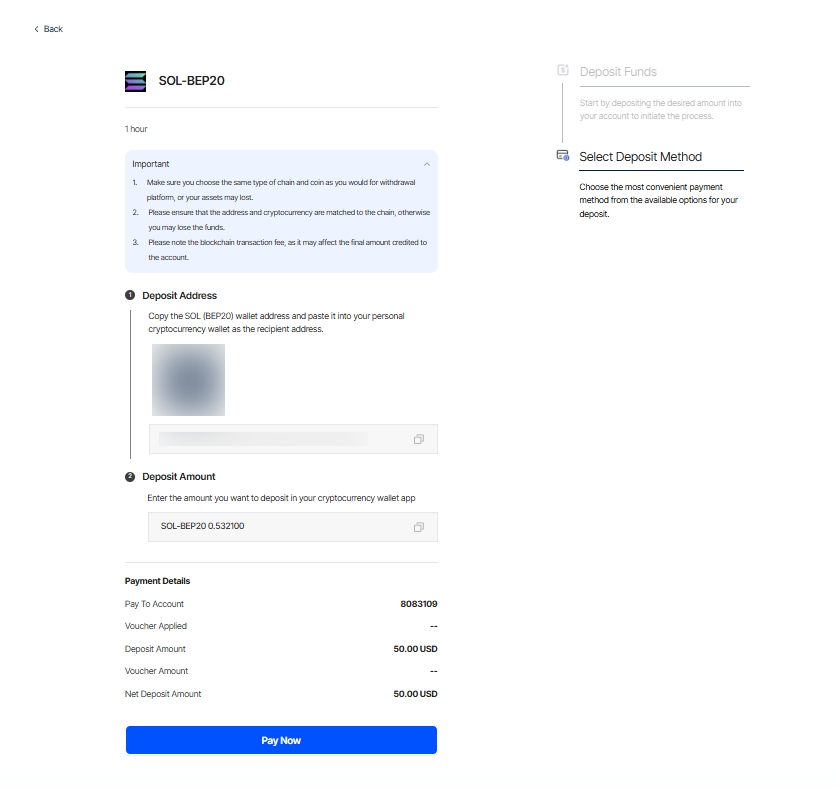
Step 2: เติมเงินเข้าบัญชีเทรด
ก่อนส่งคำสั่ง ตรวจสอบว่าบัญชีมีเงินเพียงพอ
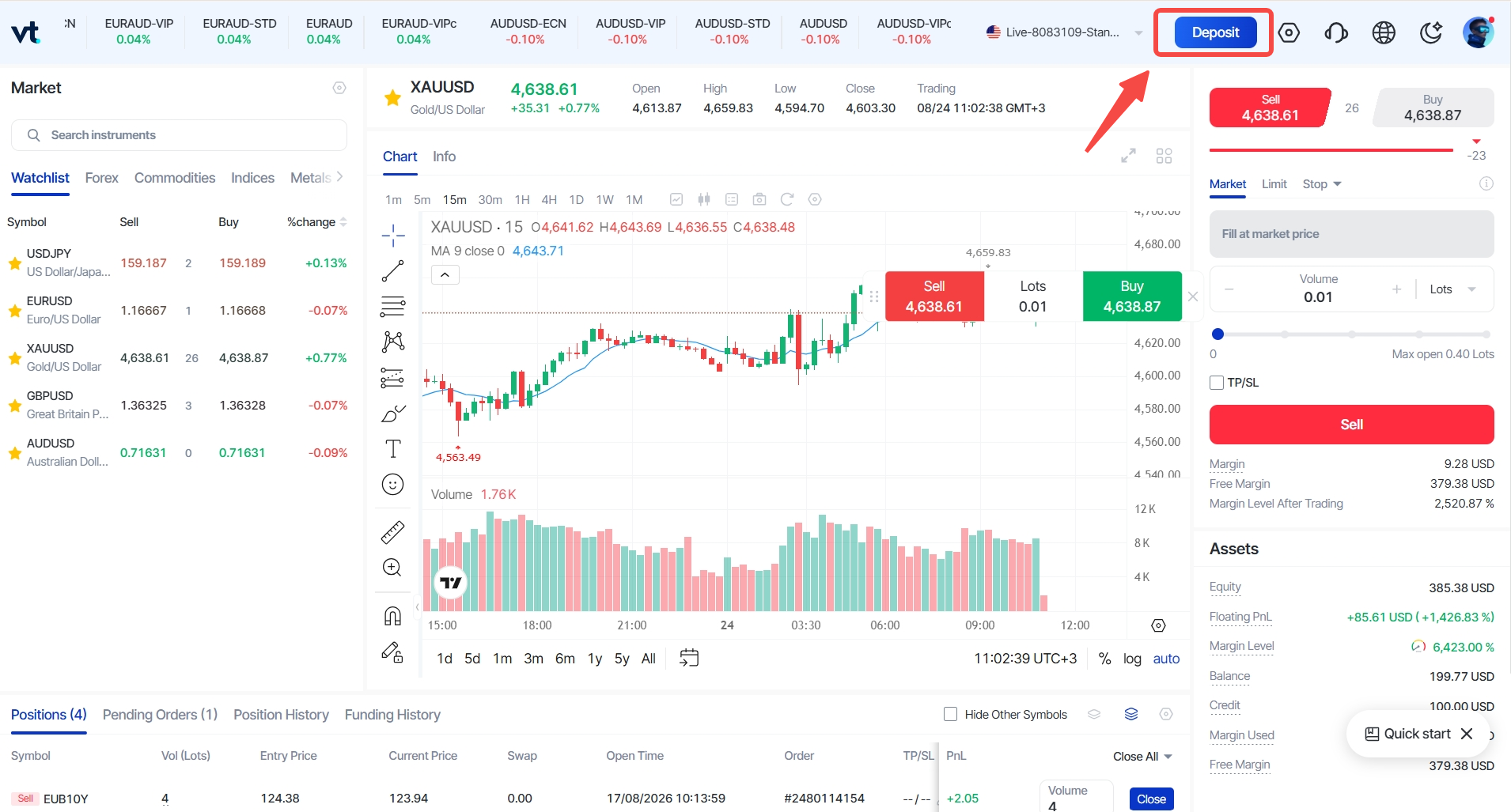
1. กด Deposit
กดปุ่ม Deposit มุมขวาบน
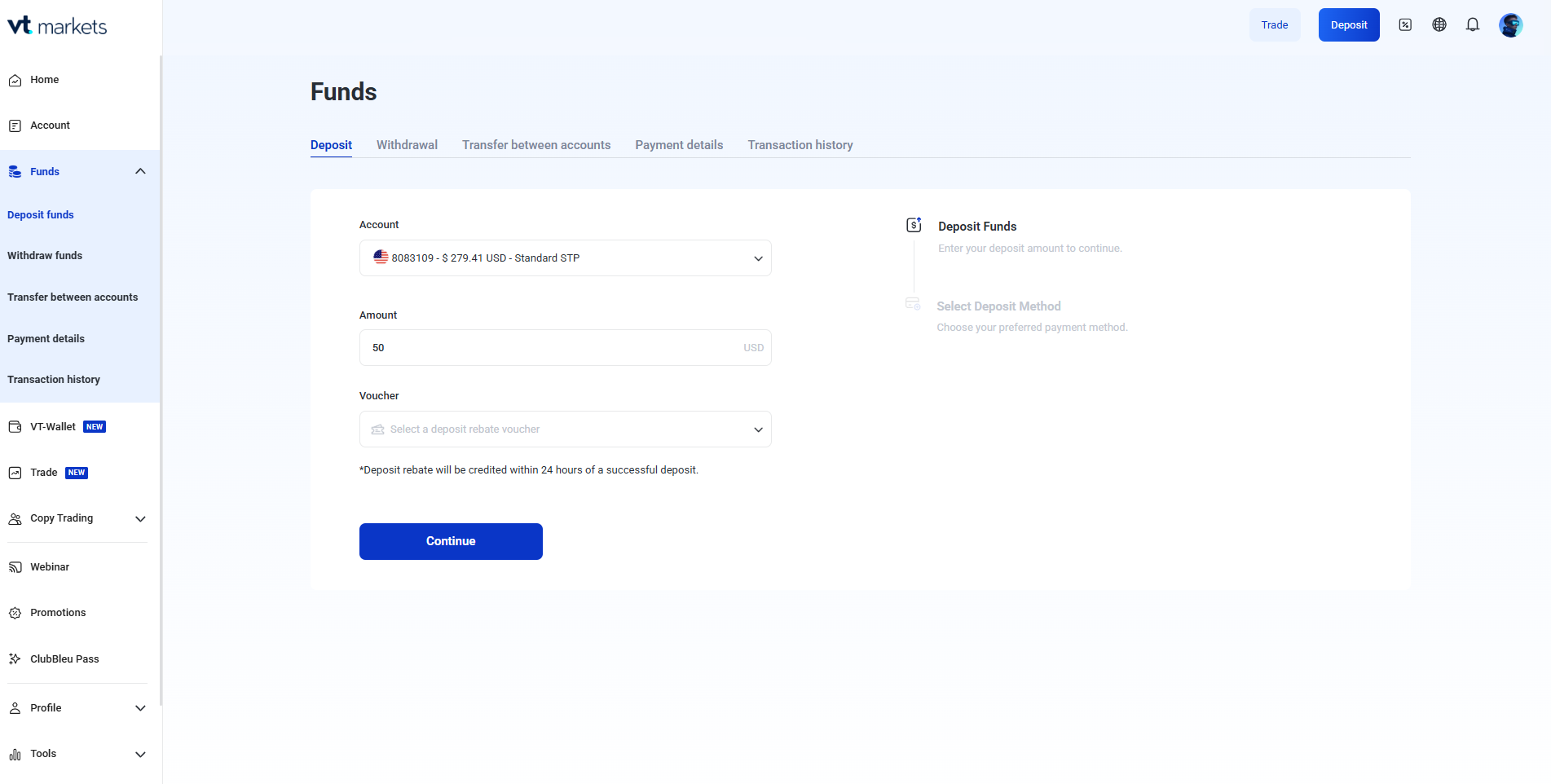
2. เลือกบัญชีเทรด
เลือกบัญชีที่ต้องการเติมเงิน ใส่จำนวนเงิน แล้วกด Continue
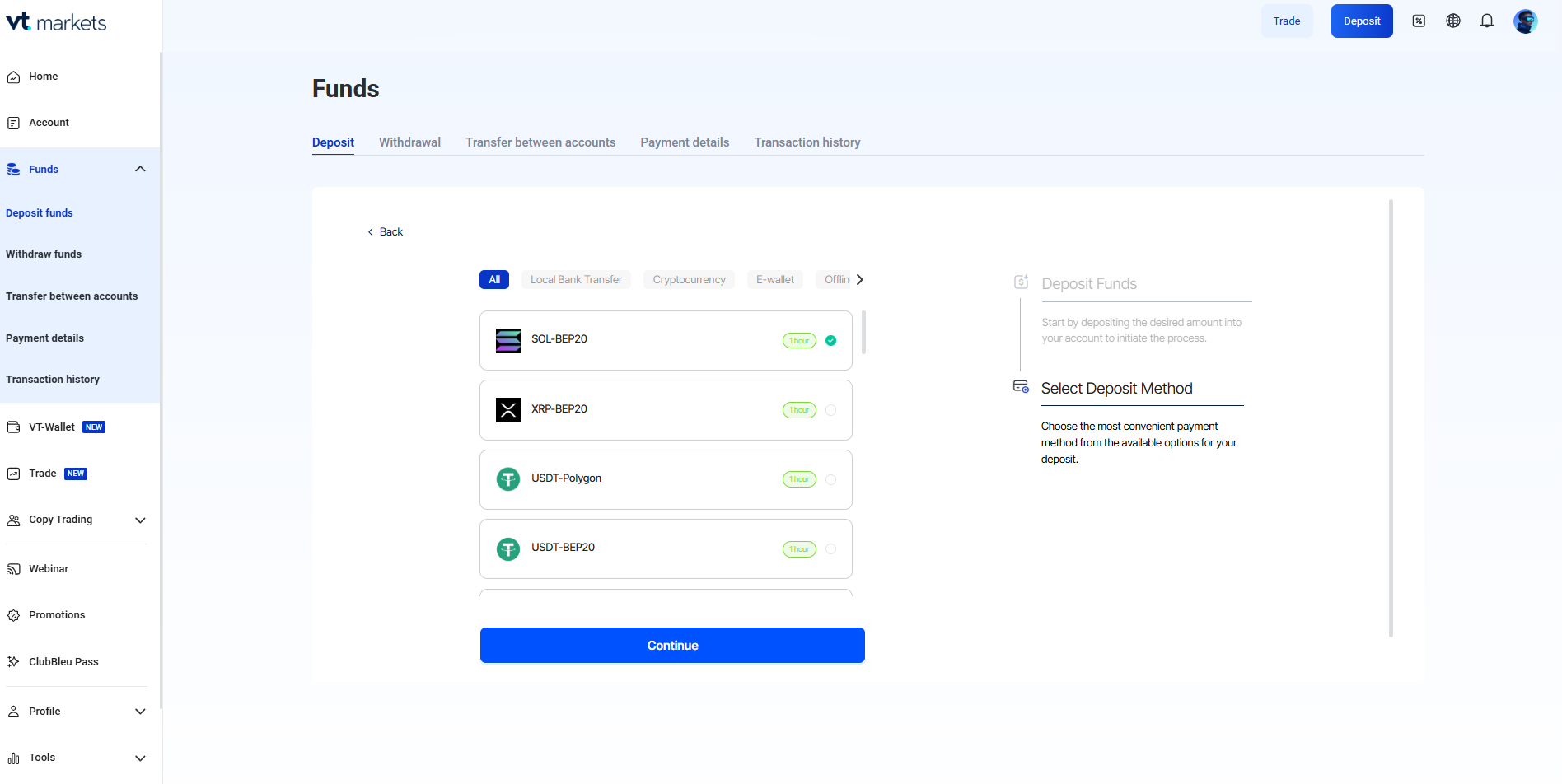
3. ดำเนินการชำระเงิน
เลือกวิธีชำระเงินและทำตามขั้นตอนบนหน้าจอเพื่อเติมเงิน
Step 3: เปิดสถานะ (Open a Position)
สามารถเปิดสถานะได้จากหน้าจอ Web Trading
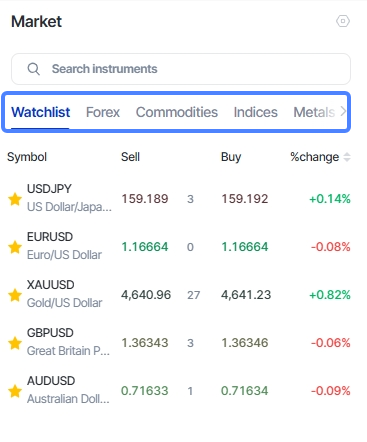
1. ค้นหาผลิตภัณฑ์
ใช้แผง Market Watch ค้นหาด้วยชื่อหรือสัญลักษณ์
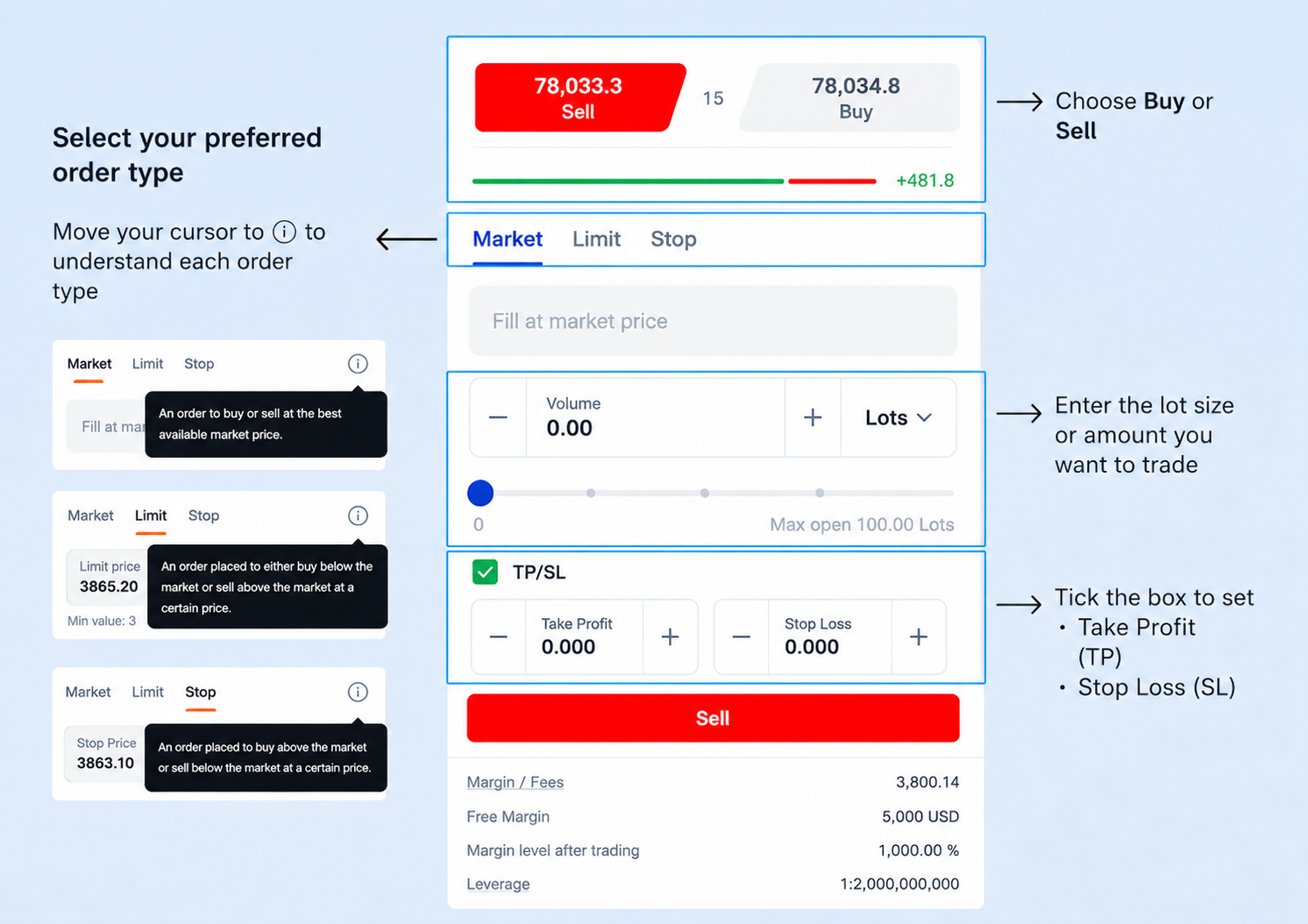
2. เลือก Buy หรือ Sell
ใช้ Trading Panel เลือกทิศทางการเทรดและประเภทคำสั่ง
ทำได้ดังนี้:
- เลือก Buy หรือ Sell
- เลือก Market / Limit / Stop (Market = ทันที, Limit = ตั้งรอที่ราคา, Stop = ตั้งรอเมื่อราคาแตะเงื่อนไข)
- ใส่ขนาดล็อต (lot size คือหน่วยขนาดสัญญาในการเทรด)
- ตั้ง TP และ SL เพื่อปิดอัตโนมัติ
Step 4: จัดการสถานะ
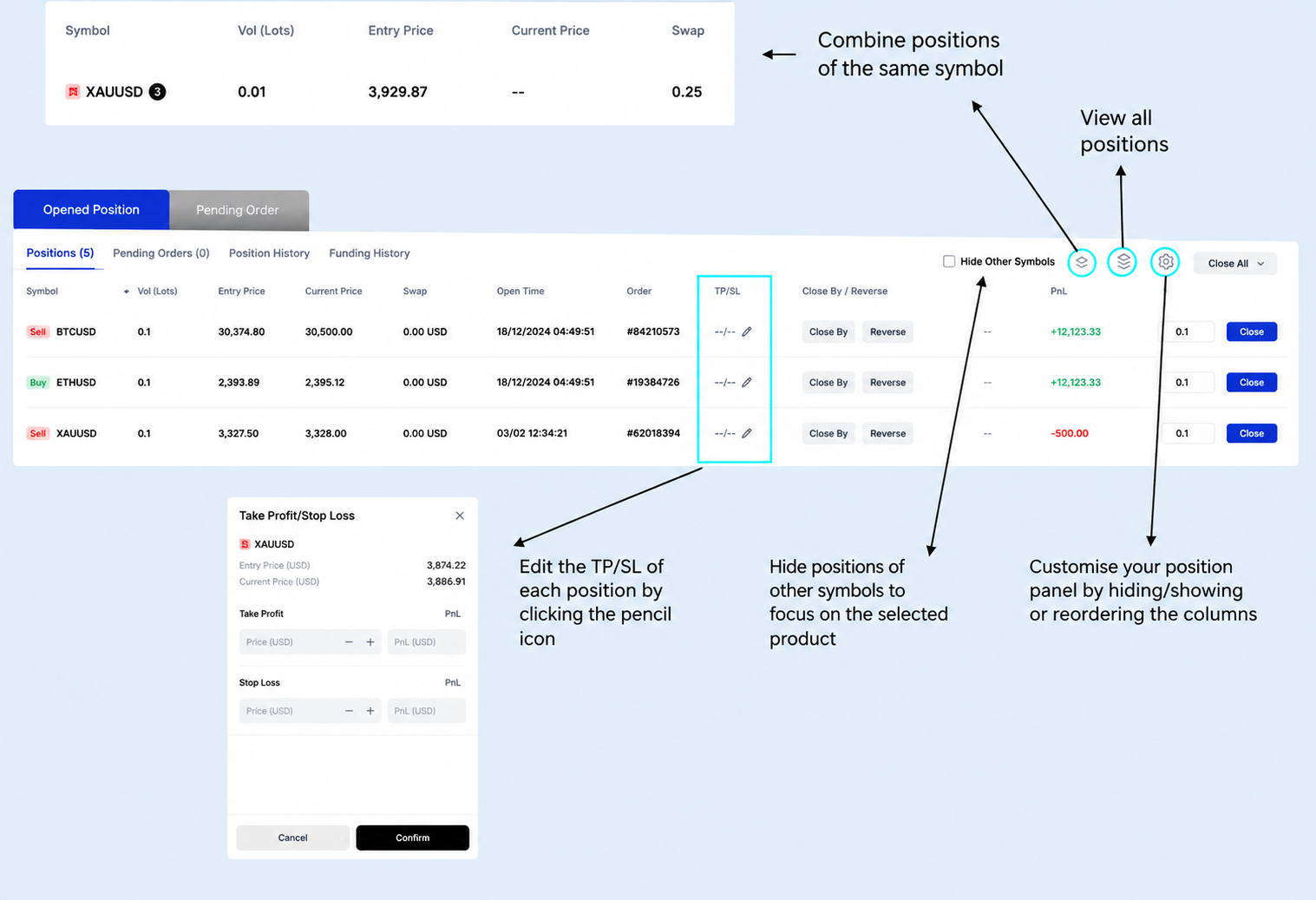
จัดการสถานะที่เปิดอยู่
เมื่อเปิดสถานะแล้ว สามารถจัดการได้จาก Position & Order Panel
ทำได้ เช่น:
- รวมสถานะที่เป็นสัญลักษณ์เดียวกัน
- ดูสถานะทั้งหมด
- แก้ระดับ TP/SL
- ซ่อนสถานะของสัญลักษณ์อื่น
- ปรับตารางสถานะ โดยแสดง/ซ่อน/เรียงคอลัมน์ใหม่
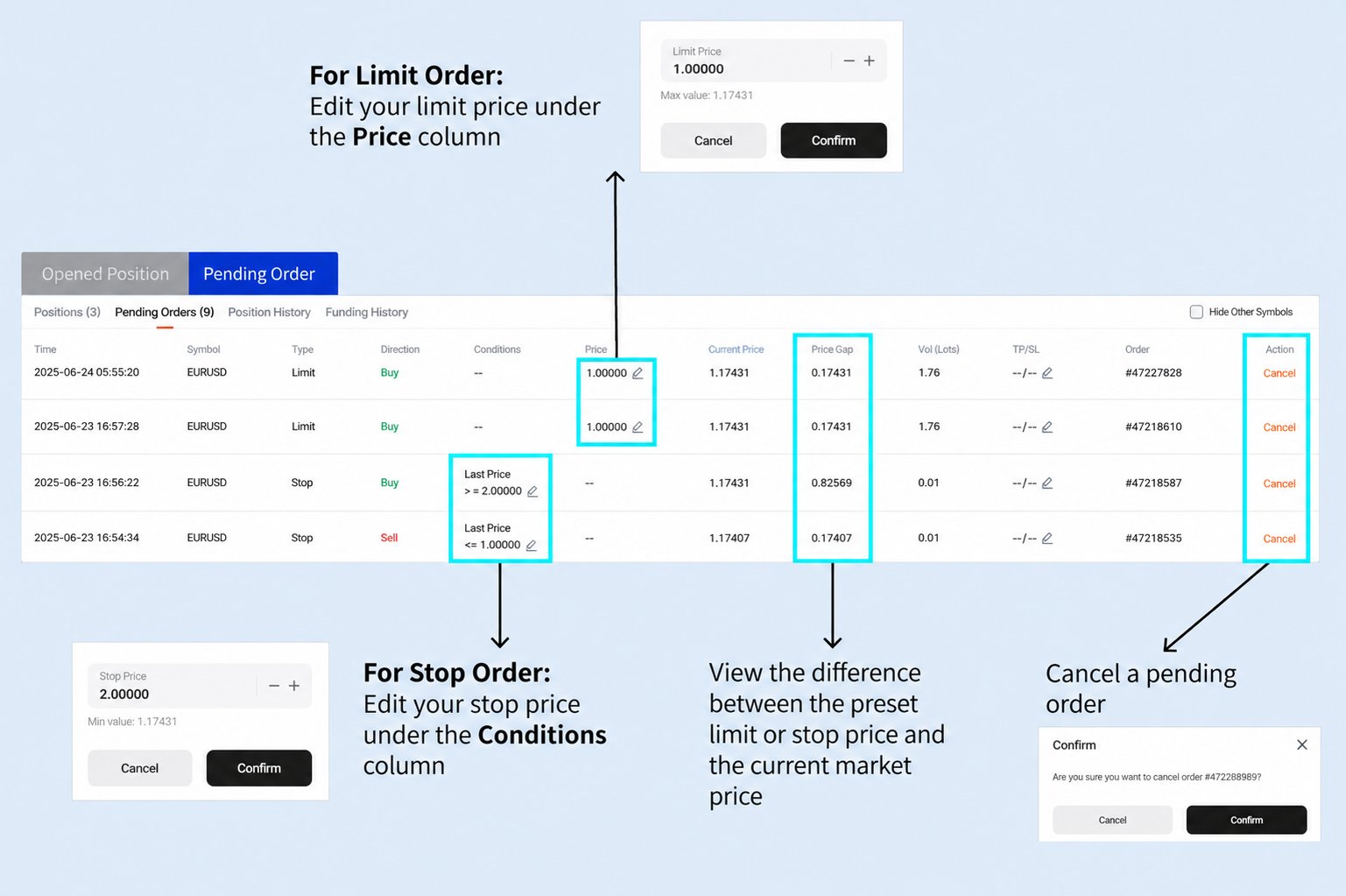
จัดการคำสั่งที่ตั้งรอ (Pending Orders)
คำสั่งที่ตั้งรอสามารถแก้ไขหรือยกเลิกได้จากแพลตฟอร์ม
ทำได้ เช่น:
- แก้ราคา Limit ในคอลัมน์ Price
- แก้ราคา Stop ในคอลัมน์ Conditions (เงื่อนไขที่ต้องเกิดก่อนคำสั่งทำงาน)
- ดูส่วนต่างระหว่างราคาที่ตั้งไว้กับราคาตลาดปัจจุบัน
- ยกเลิกคำสั่งที่ตั้งรอ
Step 5: ปิดสถานะ
Web Trading มีหลายวิธีสำหรับปิดสถานะตามความต้องการ
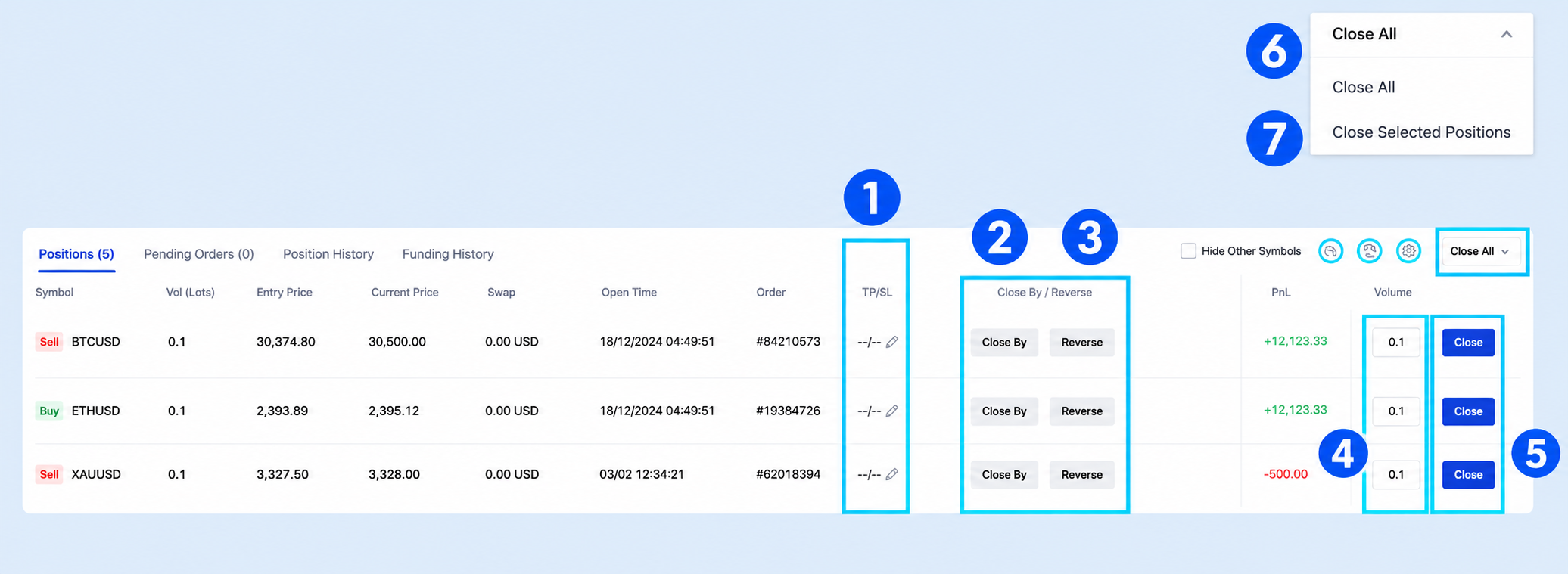
ตัวเลือกการปิดสถานะ:
| ตัวเลือกปิดสถานะ | ทำอะไร | เหมาะเมื่อ |
| TP/SL | ปิดสถานะอัตโนมัติเมื่อราคาถึง TP หรือ SL ที่ตั้งไว้ | ต้องการคุมความเสี่ยงและล็อกกำไรโดยไม่ต้องเฝ้าหน้าจอตลอด |
| Close By | ปิดสองสถานะที่ทิศทางตรงข้ามกันในสินทรัพย์เดียวกัน โดยหักล้างกัน | ทำเฮดจ์ (hedging คือเปิดสถานะสวนกันเพื่อลดความเสี่ยง) และต้องการปิดพร้อมกัน |
| Reverse | ปิดสถานะเดิม และเปิดสถานะใหม่ในทิศทางตรงข้ามด้วยขนาดเท่าเดิม | มุมมองตลาดเปลี่ยน และต้องการกลับทางทันที |
| Close by Volume Size | ปิดบางส่วนของสถานะ โดยระบุขนาดที่จะออก | ต้องการรับกำไรบางส่วน แต่ยังถือส่วนที่เหลือต่อ |
| Close / One-Click Close | ปิดสถานะโดยมีหรือไม่มีหน้าต่างยืนยัน | ต้องการออกจากตลาดเร็ว โดยเฉพาะช่วงราคาแกว่งแรง |
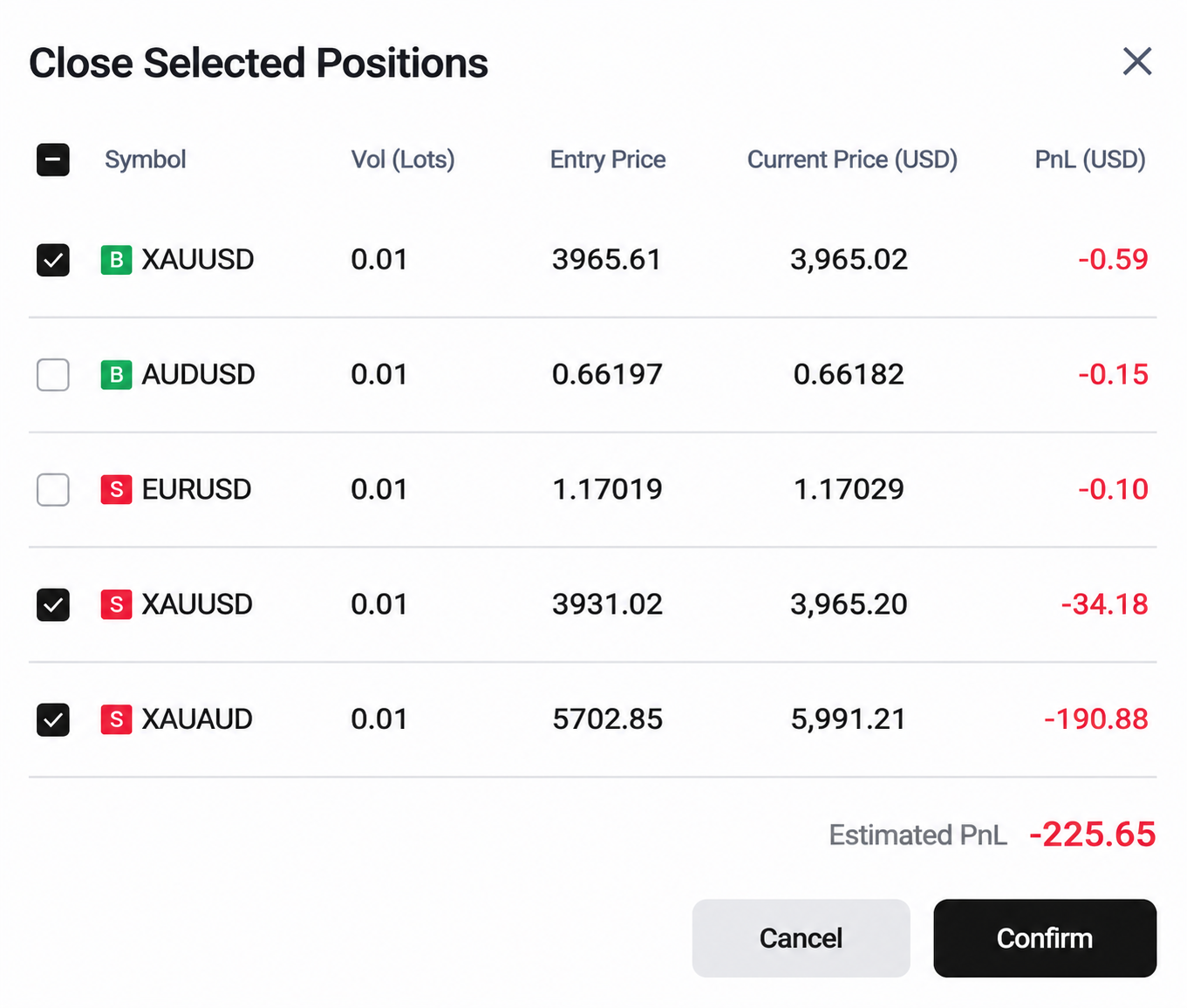
| Close All | ปิดทุกสถานะที่เปิดอยู่พร้อมกัน | ต้องการลดการเสี่ยงต่อความผันผวนของตลาดโดยรวมทันที |
| Close Selected Positions | ปิดเฉพาะสถานะที่เลือก | ต้องการปิดบางรายการ และคงบางรายการไว้ |
Step 6: จัดการการตั้งค่าบัญชี
ตั้งค่าการใช้งานและจัดการความต้องการของบัญชีได้จากแพลตฟอร์ม
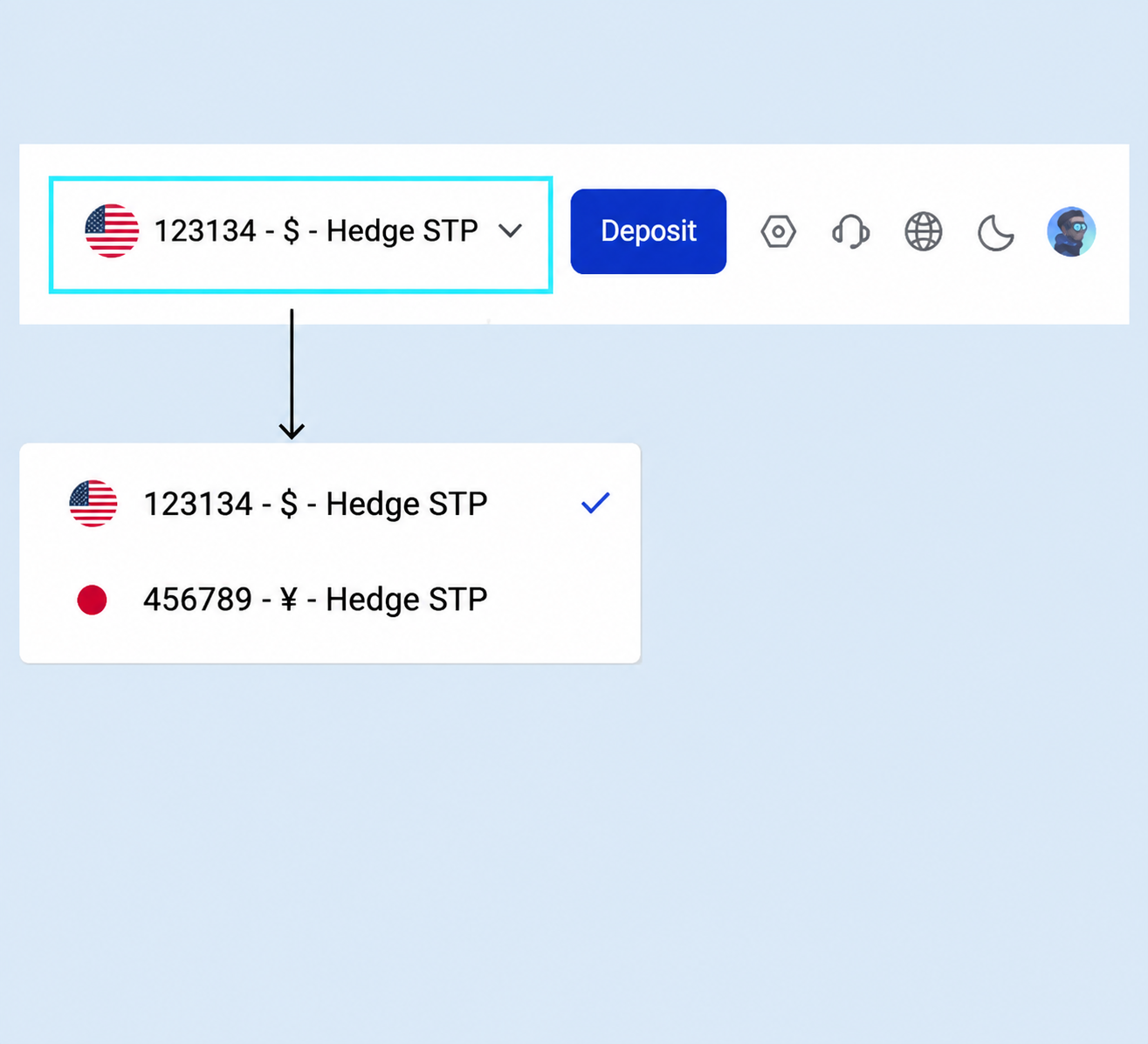
สลับบัญชีเทรด
สลับบัญชีเทรดได้จากแถบเมนูด้านบน
1. กดรายการแบบเลื่อนลง (drop-down) ที่มุมขวาบน
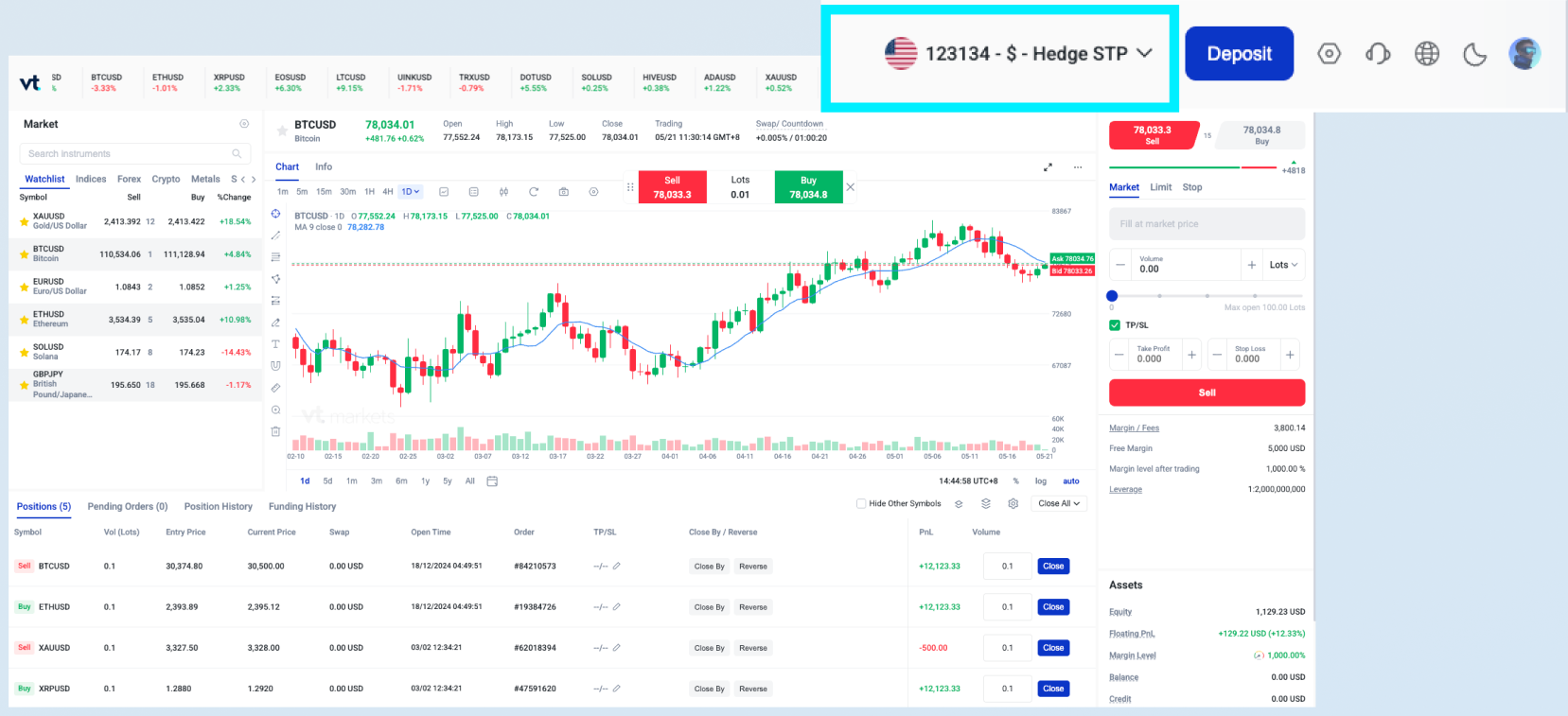
2. เลือกบัญชีที่ต้องการใช้งาน
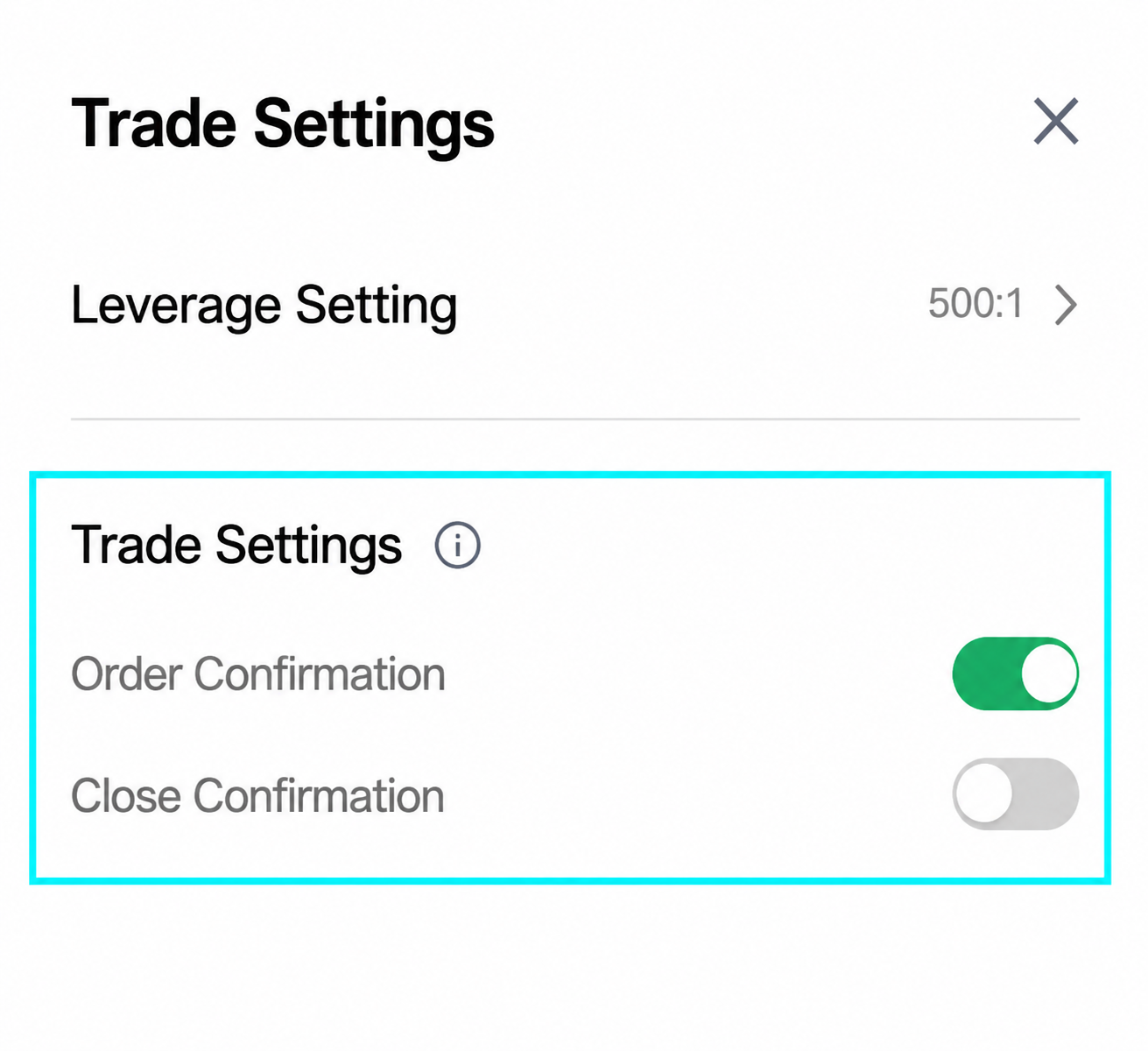
เปลี่ยนระดับเลเวอเรจ
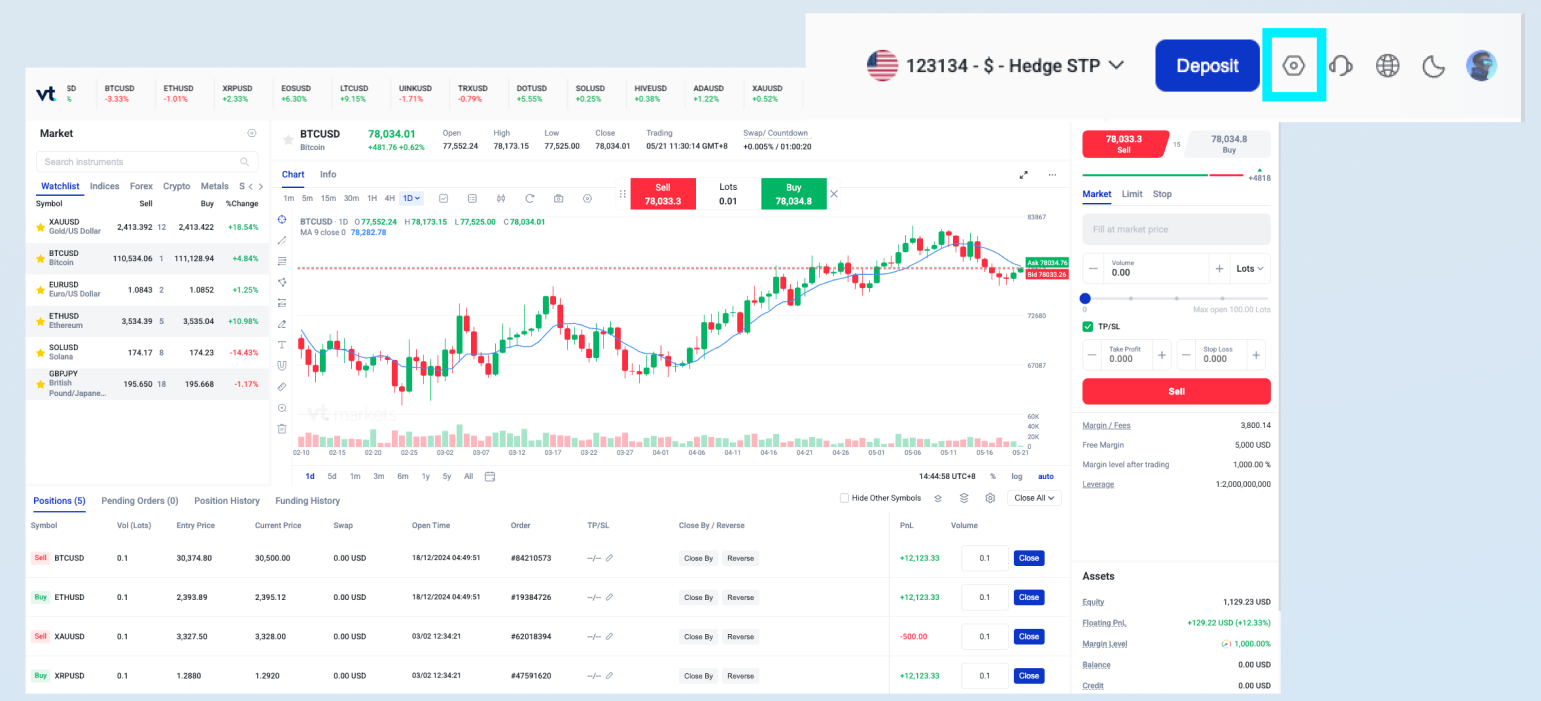
ปรับเลเวอเรจได้จากการตั้งค่าบัญชี
1. กดไอคอน Settings มุมขวาบน
2. เลือกระดับเลเวอเรจที่ต้องการ
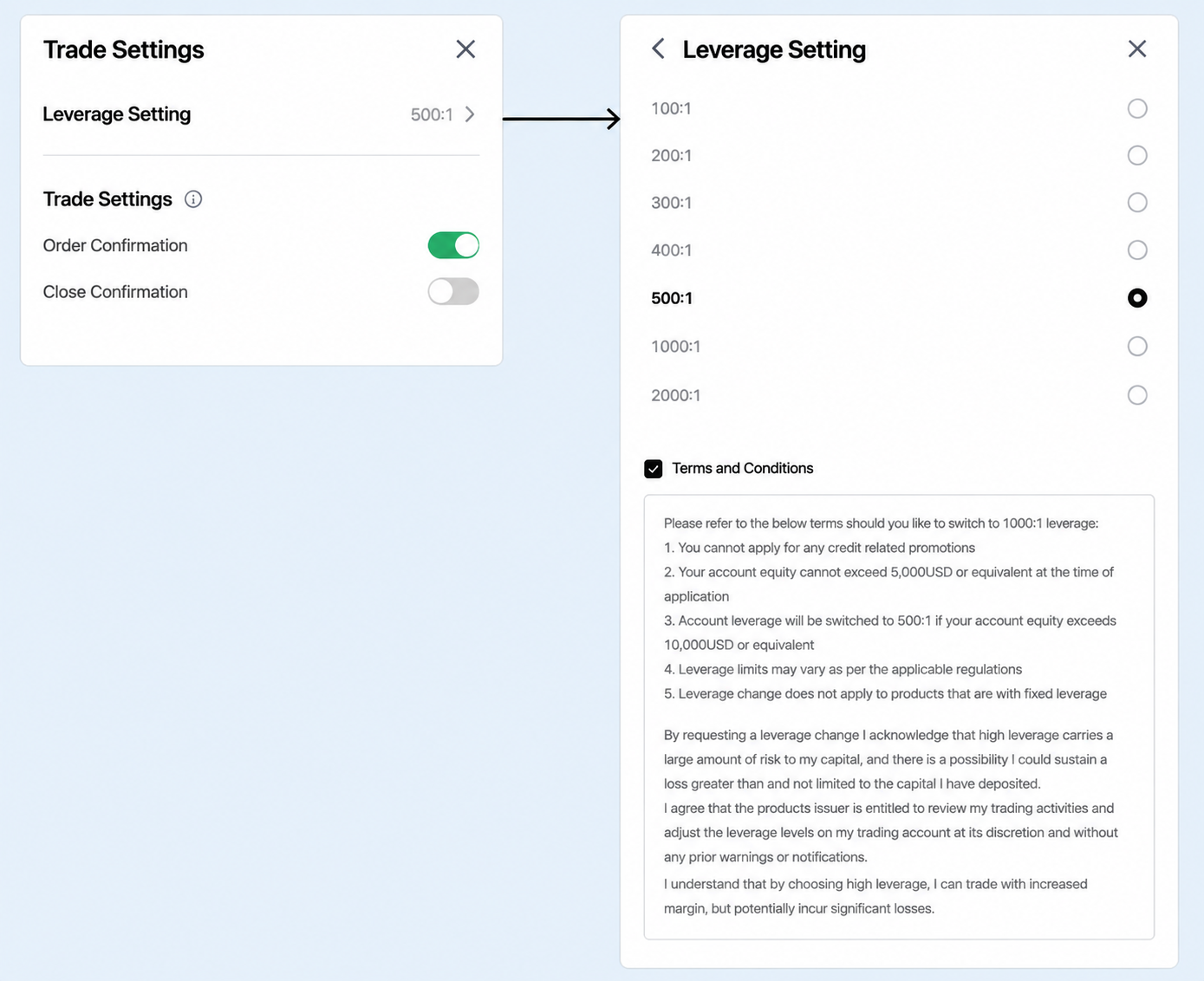
หมายเหตุ: โปรดอ่านเงื่อนไขก่อนตั้งค่าเลเวอเรจ
เปิด/ปิดการส่งคำสั่งแบบคลิกเดียว
ตั้งค่าการยืนยันก่อนส่งคำสั่ง
1. กดไอคอน Settings มุมขวาบน
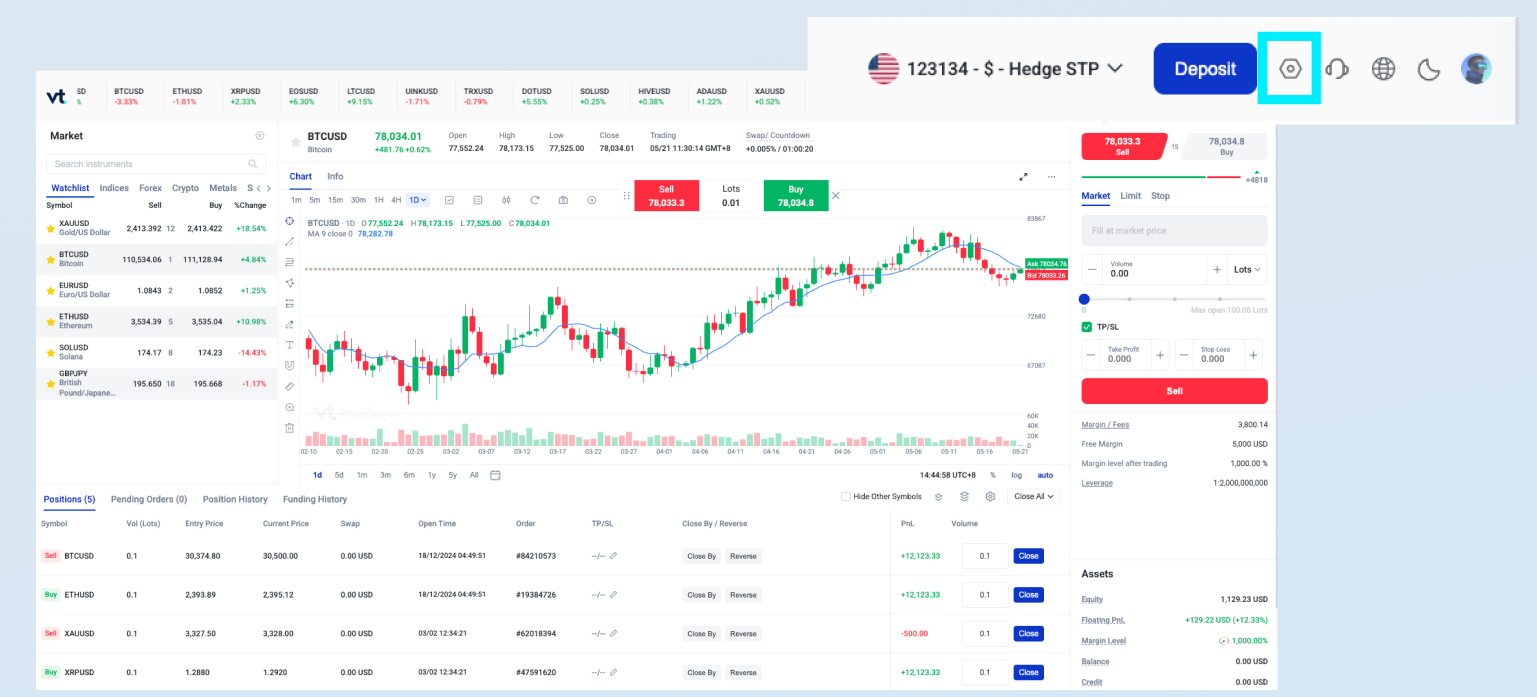
2. เปิดหรือปิด Order Confirmation / Close Confirmation เพื่อเทรดโดยไม่ต้องมีหน้าจอยืนยันเพิ่มเติม
ติดต่อทีมซัพพอร์ต
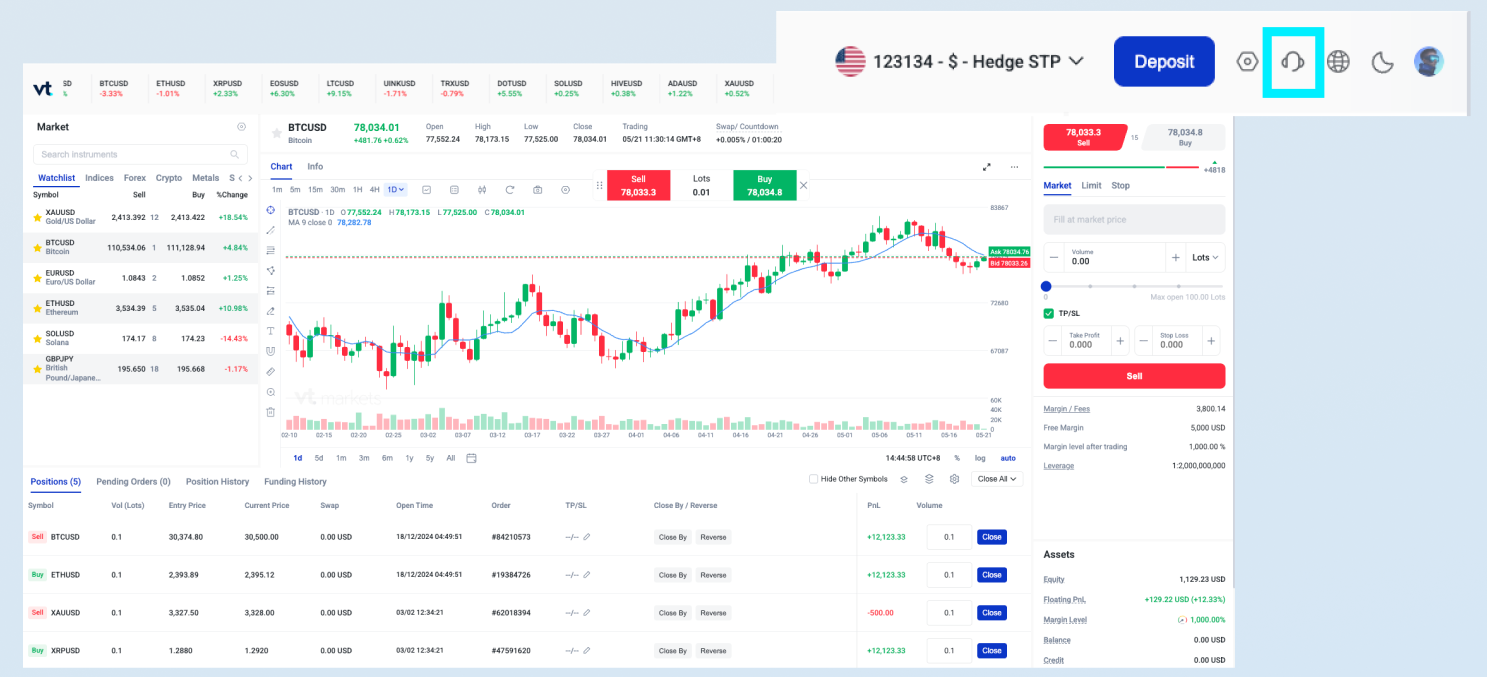
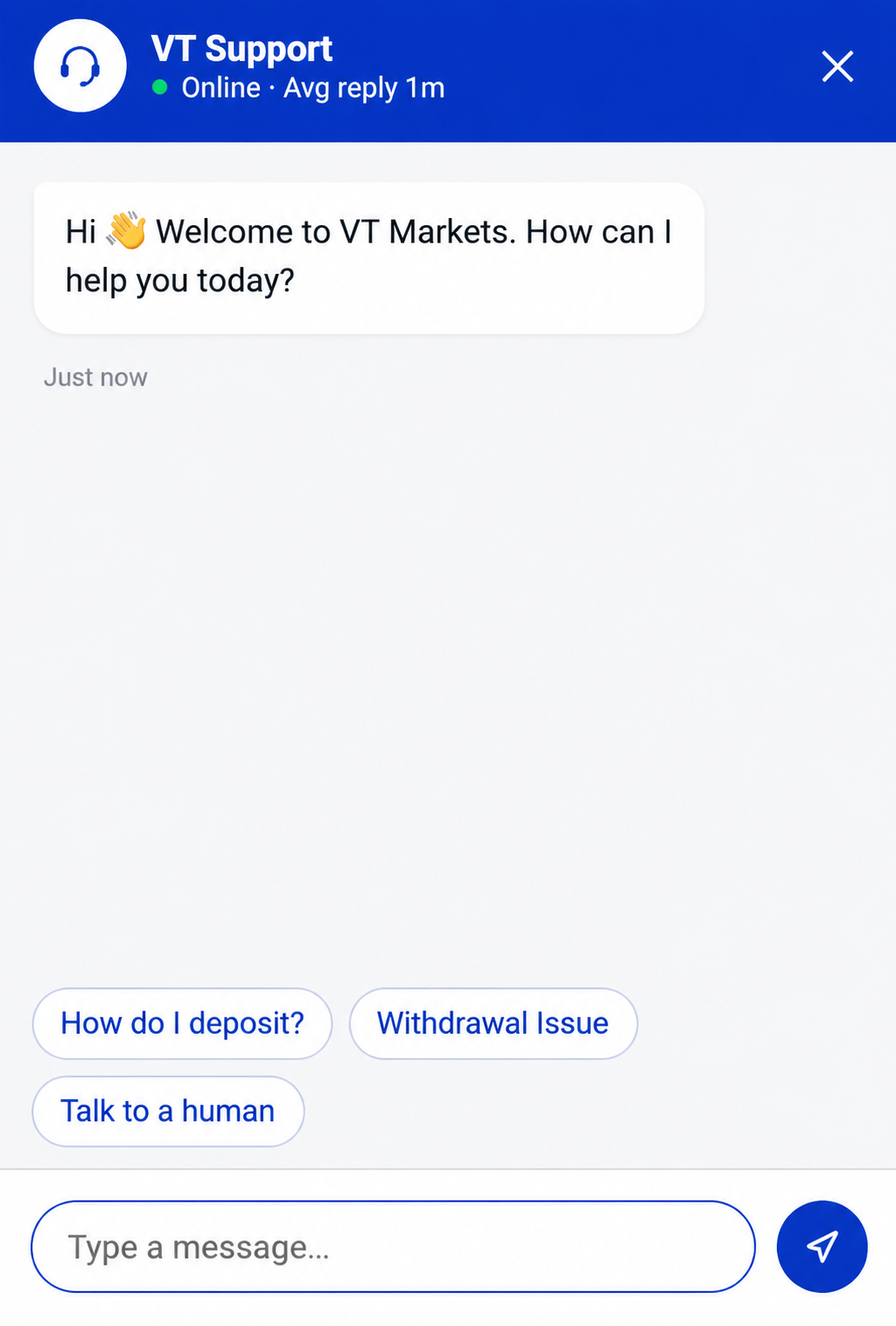
ติดต่อฝ่ายบริการลูกค้าได้จาก Web Trading
ขั้นตอน:
1. กดไอคอน Support มุมขวาบน
2. พิมพ์คำถาม แล้วเจ้าหน้าที่แชตสดจะช่วยตอบ
เทรดได้ทุกที่ ทุกเวลา ทุกอุปกรณ์
เข้าใช้งานบัญชีเทรดได้จากคอมพิวเตอร์ แท็บเล็ต หรือมือถือ ด้วยล็อกอินเดียวที่ปลอดภัย
เริ่มใช้งาน VT Markets Web Trading ได้ทันที
คำถามที่พบบ่อย
VT Markets Web Trading คืออะไร?
VT Markets Web Trading คือแพลตฟอร์มเทรดผ่านเว็บเบราว์เซอร์ ใช้วิเคราะห์ตลาด ส่งคำสั่ง และจัดการสถานะได้โดยไม่ต้องติดตั้งโปรแกรม
ต้องดาวน์โหลดแอปเพื่อใช้งาน Web Trading หรือไม่?
ไม่จำเป็น Web Trading ทำงานบนเบราว์เซอร์ที่รองรับ โดยไม่ต้องดาวน์โหลดหรือติดตั้งซอฟต์แวร์
Web Trading รองรับอุปกรณ์ใดบ้าง?
รองรับเบราว์เซอร์บนคอมพิวเตอร์ แท็บเล็ต และมือถือ ใช้ล็อกอินเดียวเพื่อเข้าใช้งานข้ามอุปกรณ์
VT Markets Web Trading ใช้ฟรีหรือไม่?
ใช่ ลูกค้าที่เข้าเงื่อนไขสามารถใช้งานได้โดยไม่มีค่าใช้จ่ายเพิ่มสำหรับแพลตฟอร์ม
Web Trading ต่างจาก MetaTrader 5 (MT5) อย่างไร?
Web Trading ใช้ผ่านเบราว์เซอร์ เหมาะสำหรับเข้าใช้งานทันทีโดยไม่ต้องติดตั้ง ส่วน MT5 เป็นโปรแกรมที่ติดตั้งบนคอมพิวเตอร์ และมีฟีเจอร์เพิ่ม เช่น ระบบเทรดอัตโนมัติผ่าน Expert Advisors (EA คือโปรแกรมช่วยส่งคำสั่งตามกฎที่ตั้งไว้) และอินดิเคเตอร์ที่สร้างเอง
Web Trading เข้าถึงตลาดใดได้บ้าง?
VT Markets Web Trading เปิดให้เทรดได้มากกว่า 1,000 สินทรัพย์ ครอบคลุมฟอเร็กซ์ (forex คือซื้อขายค่าเงิน), ทองคำ, ดัชนี (indices คือดัชนีตลาดหุ้น), สินค้าโภคภัณฑ์, หุ้น และ ETF (กองทุนดัชนีที่ซื้อขายเหมือนหุ้น) ขึ้นกับประเภทบัญชีและภูมิภาค
เงินฝากขั้นต่ำเพื่อเริ่มเทรดกับ VT Markets เท่าไร?
เงินฝากขั้นต่ำเริ่มที่ 50 ดอลลาร์ ขึ้นกับประเภทบัญชีและภูมิภาค
รายละเอียดอาจแตกต่างตามภูมิภาค ผลิตภัณฑ์ และประเภทบัญชี
VT Markets Web Trading มีเลเวอเรจเท่าไร?
เลเวอเรจสูงสุด 2000:1 สำหรับผลิตภัณฑ์ที่เข้าเงื่อนไข ขึ้นกับประเภทบัญชี ผลิตภัณฑ์ และภูมิภาค (เลเวอเรจช่วยเพิ่มขนาดการเทรด แต่ทำให้ความเสี่ยงเพิ่มขึ้น)
รายละเอียดอาจแตกต่างตามภูมิภาค ผลิตภัณฑ์ และประเภทบัญชี
Web Trading เหมาะกับมือใหม่หรือไม่?
เหมาะ หน้าจอใช้งานเข้าใจง่าย มีเครื่องมือจำเป็นสำหรับมือใหม่ และยังมีเครื่องมือกราฟกับคำสั่งที่รองรับผู้มีประสบการณ์
จัดการสถานะผ่าน Web Trading ได้หรือไม่?
ได้ สามารถดูสถานะที่เปิดอยู่ ปรับ TP/SL จัดการคำสั่งที่ตั้งรอ และปิดสถานะได้จากแพลตฟอร์ม








