






คู่มือดาวน์โหลด MetaTrader 4 ปี 2025: แพลตฟอร์มเทรดหลักที่เทรดเดอร์ฟอเร็กซ์ 97% ขาดไม่ได้
ประเด็นสำคัญ
- MetaTrader 4 (MT4: โปรแกรมเทรด) ยังเป็นแพลตฟอร์มเทรดฟอเร็กซ์ที่นิยมที่สุดของโลก มีผู้ใช้งานมากกว่า 15 ล้านรายในปี 2025
- รองรับ การเทรดอัตโนมัติ ผ่าน Expert Advisors (EA: โปรแกรมช่วยเทรดอัตโนมัติ) หรือการเทรดด้วยระบบตามกฎที่ตั้งไว้ ทำงานได้ตลอด 24 ชั่วโมง
- ดาวน์โหลด MetaTrader 4 ได้ฟรีบน Windows, Mac, iOS, Android และเวอร์ชันเว็บ
- เครื่องมือ วิเคราะห์ทางเทคนิค (การอ่านกราฟด้วยสัญญาณ/ตัวชี้วัด) มีอินดิเคเตอร์ในตัวมากกว่า 30 ตัว วัตถุวิเคราะห์ 24 รายการ และกรอบเวลา 9 แบบ
- VPS (Virtual Private Server: คอมพิวเตอร์เสมือนบนคลาวด์) ช่วยให้โปรแกรมเทรดออนไลน์ตลอด ลดดีเลย์ เหมาะกับ EA
- ตั้ง แจ้งเตือนราคา และจัดการ คำสั่งรอดำเนินการ (Pending Order: คำสั่งที่รอให้ราคาถึงจุดที่กำหนดแล้วค่อยเข้า/ออก) ได้ง่ายบนหน้าจอ MT4
MetaTrader 4 คืออะไร และทำไมเทรดเดอร์ 15 ล้านคนเลือกใช้
MetaTrader 4 หรือ MT4 คือโปรแกรมสำหรับดูกราฟและส่งคำสั่งซื้อขาย พัฒนาโดย MetaQuotes Software Corp และได้รับความนิยมในตลาดฟอเร็กซ์ตั้งแต่ปี 2005 ปี 2025 MT4 ครองส่วนแบ่งราว 65% ในกลุ่มเทรดเดอร์ฟอเร็กซ์ทั่วโลก จึงเป็นแพลตฟอร์มหลักทั้งสำหรับมือใหม่และมืออาชีพ
MT4 มีเครื่องมือครบสำหรับ วิเคราะห์ตลาด (อ่านแนวโน้มจากกราฟ) ส่งคำสั่งซื้อขาย และตั้งระบบ เทรดอัตโนมัติ ไม่ว่าคุณจะมีบัญชีเดียวหรือถือหลายสถานะในคู่เงินเดียวกัน MT4 ช่วยจัดการได้เป็นระบบ
ความนิยมต่อเนื่องสะท้อนความเสถียรของระบบ โดยข้อมูลอุตสาหกรรมปี 2025 ระบุว่า 82% ของเทรดเดอร์ฟอเร็กซ์รายย่อยเคยใช้ MT4
พลังของ MetaTrader 4: ฟีเจอร์หลักที่ช่วยให้เทรดมีประสิทธิภาพ
เครื่องมือวิเคราะห์ทางเทคนิคขั้นสูง
MetaTrader 4 มีชุดเครื่องมือ วิเคราะห์ทางเทคนิค (การใช้ตัวชี้วัด/เส้นบนกราฟเพื่อหาจังหวะซื้อขาย) ที่ครบถ้วน มีอินดิเคเตอร์มาตรฐาน 30 ตัว เช่น เส้นค่าเฉลี่ยเคลื่อนที่ (Moving Average: เส้นช่วยมองแนวโน้ม) และ ออสซิลเลเตอร์ (Oscillator: ตัวชี้วัดที่แกว่งในช่วงเพื่อดูแรงซื้อแรงขาย) รวมถึงวัตถุวิเคราะห์ 24 รายการสำหรับวาดเส้น/จุดบนกราฟ
เลือก รูปแบบกราฟ ได้ทั้งแท่งเทียน (Candlestick: แท่งบอกราคาเปิด-ปิด-สูง-ต่ำ) กราฟแท่ง (Bar) และกราฟเส้น (Line) พร้อมกรอบเวลา 9 แบบ ตั้งแต่ 1 นาทีถึง 1 เดือน ช่วยดูข้อมูลกราฟหลายช่วงเวลาเพื่อจับจังหวะระยะสั้น-ยาว
ยังรองรับ อินดิเคเตอร์แบบกำหนดเอง (Custom Indicator: ตัวชี้วัดที่เขียนเพิ่มหรือดาวน์โหลด) เพื่อให้เข้ากับสไตล์การเทรดของแต่ละคน โดยชุมชน MT4 มีอินดิเคเตอร์ให้เลือกจำนวนมาก
เทรดอัตโนมัติด้วย Expert Advisors (EA)
จุดเด่นของ MT4 คือรองรับ Expert Advisors (EA: โปรแกรมช่วยเทรดอัตโนมัติ) ซึ่งเป็นระบบที่ตั้งกฎไว้ล่วงหน้า แล้วให้โปรแกรมส่งคำสั่งซื้อขายแทนเรา นี่คือ การเทรดด้วยอัลกอริทึม (Algorithmic Trading: เทรดตามชุดกฎ/เงื่อนไข)
ข้อมูลปี 2025 จากโบรกเกอร์รายใหญ่ชี้ว่า ราว 45% ของคำสั่งซื้อขายบน แพลตฟอร์ม MT4 มาจากระบบอัตโนมัติ EA สามารถเฝ้าตลาดได้ 24/7 และทำงานตามเงื่อนไขแม้ผู้ใช้ไม่ได้อยู่หน้าจอ
MT4 ใช้ภาษาเขียนโปรแกรม MQL4 (ภาษาสำหรับพัฒนา EA/อินดิเคเตอร์บน MT4) เพื่อสร้างหรือปรับแต่งระบบเทรดอัตโนมัติ ผู้ที่ไม่ถนัดเขียนโค้ดสามารถเลือกใช้ EA ที่มีให้ดาวน์โหลดหรือซื้อใน Marketplace ได้
วิธีดาวน์โหลด MetaTrader 4: คู่มือติดตั้งแบบครบขั้นตอน
ดาวน์โหลด MetaTrader 4 สำหรับ Windows
วิธี ดาวน์โหลด MetaTrader 4 บน Windows:
- เข้าเว็บไซต์โบรกเกอร์ (เช่น VT Markets) หรือเว็บไซต์ MetaQuotes
- ไปที่หน้า ดาวน์โหลด MT4
- กด “Download MT4 for Windows”
- เปิดไฟล์ติดตั้งหลังดาวน์โหลดเสร็จ
- ทำตามขั้นตอนในตัวช่วยติดตั้ง (Setup Wizard: หน้าจอแนะนำทีละขั้น)
- เปิด MetaTrader 4 แล้วเข้าสู่ระบบด้วยข้อมูลบัญชีเทรด
เวอร์ชัน Windows ต้องมี อินเทอร์เน็ต และรองรับ Windows 7 ขึ้นไป ไฟล์ติดตั้งมีขนาดเล็ก ติดตั้งได้รวดเร็ว
ดาวน์โหลด MetaTrader 4 สำหรับผู้ใช้ Mac
ผู้ใช้ Mac มี 2 ทางเลือก:
ตัวเลือก 1: แอปสำหรับ Mac
- ดาวน์โหลดไฟล์ติดตั้ง MT4 สำหรับ Mac
- ติดตั้งตามขั้นตอนมาตรฐานของ Mac
- ใช้งานได้ครบฟังก์ชันหลัก
ตัวเลือก 2: เวอร์ชันเว็บ (Web-Based: ใช้งานผ่านเบราว์เซอร์) ไม่ต้องติดตั้งโปรแกรม เปิดใช้งานบนเบราว์เซอร์ได้ทันที เหมาะกับคนที่ไม่อยากเพิ่มซอฟต์แวร์ในเครื่อง
เทรดผ่านมือถือ: MetaTrader 4 สำหรับ iOS และ Android
การเทรดผ่านมือถือเติบโตต่อเนื่อง โดยสถิติปี 2025 ระบุว่า 58% ของเทรดเดอร์ส่งคำสั่งอย่างน้อยสัปดาห์ละ 1 ครั้งผ่าน อุปกรณ์มือถือ (สมาร์ตโฟน/แท็บเล็ต) แอป MT4 ช่วยให้ดูกราฟและส่งคำสั่งได้จากทุกที่
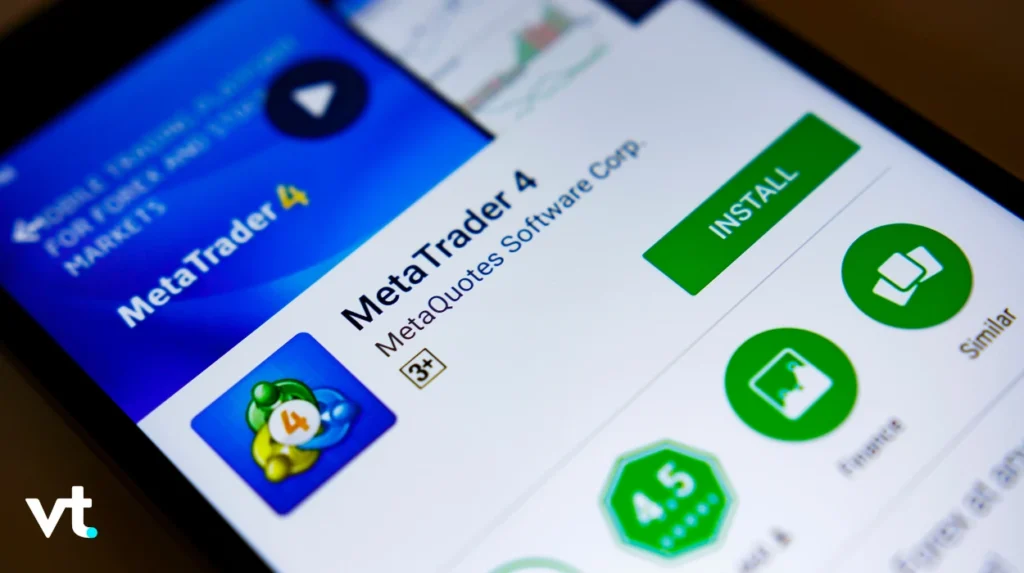
สำหรับ Android:
- เปิด Google Play Store
- ค้นหา “MetaTrader 4”
- ดาวน์โหลดและติดตั้งแอปทางการ
- เปิดแอปและเข้าสู่ระบบ
สำหรับ iOS:
- เปิด Apple App Store
- ค้นหา “MetaTrader 4”
- ดาวน์โหลดแอป MT4 ทางการ
- กรอกข้อมูลบัญชีเทรด
เวอร์ชันมือถือยังคงฟังก์ชันหลักของเดสก์ท็อป พร้อมปรับหน้าจอให้เหมาะกับการแตะ
วิธีใช้ MetaTrader 4: คู่มือการเทรด
ทำความเข้าใจหน้าจอ MT4
องค์ประกอบสำคัญของหน้าจอ MT4:
Market Watch: แสดงราคาแบบเรียลไทม์ของสินทรัพย์ที่เทรดได้ Chart: กราฟราคาและอินดิเคเตอร์ Terminal: ประวัติการเทรด ยอดเงิน และสถานะที่เปิดอยู่ Navigator: รายการบัญชี อินดิเคเตอร์ EA และสคริปต์ (Script: คำสั่งสั้น ๆ ให้โปรแกรมทำงานบางอย่าง)
โครงหน้าจอช่วยให้ติดตามหลายคู่เงินได้ พร้อมเห็นสถานะบัญชีชัดเจน
ส่งคำสั่งซื้อขายครั้งแรก
เริ่มเทรดบน MT4:
- เลือกคู่เงินจาก Market Watch
- คลิกขวาเลือก “New Order” หรือกด F9
- จะมี หน้าต่างคำสั่ง (Order Window: หน้าจอกรอกคำสั่งซื้อขาย) ให้เลือกตัวเลือกหลัก
| ประเภทคำสั่ง | ความหมาย | เหมาะเมื่อ |
|---|---|---|
| Market Execution | ส่งคำสั่งทันทีตามราคาที่หาได้ดีที่สุดตอนนั้น | ต้องการเข้าออเดอร์ทันที |
| Pending Order | รอให้ราคาถึงระดับที่กำหนดแล้วค่อยทำงาน | ต้องการเข้าที่จุดราคาเป้าหมาย |
| Buy Limit | ตั้งซื้อ “ต่ำกว่า” ราคาปัจจุบัน | มองว่าราคาจะย่อลงก่อนเด้งขึ้น |
| Sell Limit | ตั้งขาย “สูงกว่า” ราคาปัจจุบัน | มองว่าราคาจะขึ้นก่อนย่อลง |
| Buy Stop | ตั้งซื้อ “สูงกว่า” ราคาปัจจุบัน | เทรดตามการทะลุแนวต้าน |
| Sell Stop | ตั้งขาย “ต่ำกว่า” ราคาปัจจุบัน | เทรดตามการหลุดแนวรับ |
- กำหนดปริมาณ (Volume) หรือ ขนาดล็อต (Lot: หน่วยปริมาณการเทรด)
- ตั้ง Stop-Loss (ตัดขาดทุน) และ Take-Profit (ทำกำไร) หากต้องการ
- กด “Buy” หรือ “Sell” เพื่อส่งคำสั่ง
คำสั่งรอดำเนินการ (Pending) และคำสั่งตลาด
Pending Order คือคำสั่งที่ตั้งรอไว้ เมื่อราคาถึงระดับที่กำหนด ระบบจะทำงานเอง ช่วยให้ไม่พลาดจังหวะ แม้ไม่ได้อยู่หน้าคอม คำว่า Working Order หมายถึงคำสั่งที่ยัง “รอทำงาน” อยู่ในระบบ
MT4 รองรับคำสั่งรอหลัก ๆ ได้แก่:
- Buy Limit / Sell Limit: ตั้งเข้าที่ราคาดีกว่าราคาปัจจุบัน
- Buy Stop / Sell Stop: ตั้งเข้าตอนราคาทะลุระดับสำคัญ
- Buy Stop Limit / Sell Stop Limit: คำสั่งผสม ใช้กับแผนที่ซับซ้อน (ตั้งให้ “เริ่มทำงานเมื่อทะลุ” แล้วค่อย “รอเข้าที่ราคา” อีกชั้น)
หากต้องการ ลบคำสั่ง ให้ไปที่ Terminal คลิกขวาที่ Pending Order แล้วเลือก “Delete”
ตั้งแจ้งเตือนราคา เพื่อบริหารออเดอร์
แจ้งเตือนราคา ช่วยติดตามตลาดโดยไม่ต้องจ้องจอ วิธีตั้ง:
- คลิกขวาบนกราฟ
- เลือก “Trading” แล้วเข้า “Alarm Manager” (ตัวจัดการแจ้งเตือน)
- สร้างการแจ้งเตือนใหม่
- เลือกสินทรัพย์และกำหนด ระดับราคา (Price Level: จุดราคาที่ต้องการให้เตือน)
- เลือกรูปแบบแจ้งเตือน (เสียง/อีเมล/แจ้งเตือนบนมือถือ)
“Alarm Manager” ตั้งได้หลายรายการ และปรับเงื่อนไขได้ตามต้องการ
วิธีใช้ MetaTrader 4 บน Android: เทรดผ่านมือถืออย่างมีระบบ
ปรับการใช้งานบนมือถือให้คล่อง
การใช้ MetaTrader 4 บน Android ให้มีประสิทธิภาพ คือรู้ฟีเจอร์ที่ออกแบบมาสำหรับจอเล็ก โดยยังคงความสามารถหลักใกล้เคียงเดสก์ท็อป
ฟีเจอร์เด่นบนมือถือ:
- เทรดแบบแตะครั้งเดียว (One-tap) เพื่อส่งคำสั่งเร็ว
- ใช้อินดิเคเตอร์และรูปแบบกราฟได้
- แจ้งเตือนแบบ Push (แจ้งเตือนเด้งบนมือถือ)
- เข้าสู่ระบบด้วยชีวมิติ (Biometric: สแกนนิ้ว/ใบหน้า)
- เปิดดูกราฟแบบออฟไลน์เพื่อวิเคราะห์ได้ (บางส่วน) เมื่อเน็ตไม่เสถียร
การ เปลี่ยนกรอบเวลา ให้แตะตัวเลขกรอบเวลาบนกราฟ แล้วเลือกจาก 9 กรอบเวลา
เพิ่มอินดิเคเตอร์บนมือถือ
วิธี เพิ่มอินดิเคเตอร์ บน Android:
- เปิดกราฟราคา
- แตะไอคอน “f” ด้านบน
- เลือก “Main Window” (ทับบนกราฟหลัก) หรือ “Separate Window” (แยกหน้าต่างด้านล่าง)
- เลือกจากอินดิเคเตอร์ในตัว
- ปรับค่า (Parameters: ค่าตั้งต้นของอินดิเคเตอร์)
- แตะ “Done”
บนมือถือควรใช้อินดิเคเตอร์ไม่มากต่อกราฟ เพื่ออ่านง่าย
ฟีเจอร์ MT4 สำหรับสายจริงจัง
ใช้ VPS เพื่อให้ระบบเทรดทำงานต่อเนื่อง
VPS (Virtual Private Server: คอมพิวเตอร์เสมือนบนคลาวด์) เหมาะกับคนใช้ EA เพราะช่วยให้โปรแกรมเปิดค้างและเชื่อมต่อเซิร์ฟเวอร์โบรกเกอร์ได้เสถียร
ข้อดีของ VPS สำหรับฟอเร็กซ์:
| หัวข้อ | ข้อดี | ผลต่อการเทรด |
|---|---|---|
| ออนไลน์ต่อเนื่อง (Uptime: เวลาที่ระบบใช้งานได้) | พร้อมใช้งานสูง | ทำให้ EA ทำงานต่อเนื่อง |
| ดีเลย์ต่ำ (Latency: ความหน่วงของการส่งข้อมูล) | ส่งคำสั่งได้เร็วขึ้น | ลด Slippage (คลาดเคลื่อนราคา: ได้ราคาจริงต่างจากที่กด) |
| เข้าจากระยะไกล | ใช้งานได้ทุกที่ | เปิด MT4 จากอุปกรณ์ใดก็ได้ |
| ไม่พึ่งไฟ/เน็ตบ้าน | เครื่องเราดับก็ยังทำงาน | ลดโอกาสพลาดจังหวะ |
โบรกเกอร์บางรายอาจมี VPS ให้ใช้ฟรีหรือราคาพิเศษสำหรับลูกค้าที่มีปริมาณเทรดตามเงื่อนไข
วิเคราะห์ผลการเทรดจากรายงาน
MT4 มีรายงานสรุปผลการเทรด วิธีดู ประวัติการเทรด (Trade History: รายการคำสั่งที่ผ่านมา):
- เปิด Terminal
- ไปที่แท็บ “Account History”
- คลิกขวาเลือก ช่วงวันที่ (Date Range)
- เลือก “Save as Report” เพื่อบันทึกรายงาน
รายงานจะสรุปข้อมูลสำคัญ เช่น:
- รายการเทรดแต่ละดีล พร้อมราคาเข้า-ออก
- กำไร/ขาดทุนต่อดีล
- สรุปธุรกรรมที่ปิดไปแล้ว
- สรุปบัญชี (ยอดรวมกำไร/ขาดทุน)
- Profit Factor (อัตราส่วนกำไรรวมต่อขาดทุนรวม ใช้ประเมินคุณภาพระบบ)
- รายงานตามช่วงเวลาที่เลือก
รายงานช่วยหาจุดแข็ง-จุดอ่อนของแผนเทรด แล้วปรับให้ดีขึ้น
ปรับแต่ง MetaTrader 4 ให้เข้ากับสไตล์การเทรด
จัดหน้าจอให้เหมาะกับการทำงาน
MT4 ปรับแต่งได้หลายแบบ เช่น จัดวางกราฟ เปลี่ยนสี และบันทึกชุดอินดิเคเตอร์ เพื่อให้ใช้งานได้ถนัด
ตัวเลือกที่นิยม:
- เปิดหลายกราฟเพื่อดูสินทรัพย์เดียวกันต่างกรอบเวลา
- บันทึกเทมเพลต (Template: ชุดค่าหน้าจอ/อินดิเคเตอร์)
- ตั้งคีย์ลัดเพื่อส่งคำสั่งเร็ว
- ตั้งเสียงเตือนเหตุการณ์สำคัญ
- ปรับโทนสีให้อ่านกราฟง่าย
เทรดเดอร์หลายคนแยกเทมเพลตตามสภาพตลาดและแผนเทรด
ติดตั้งอินดิเคเตอร์และ EA เพิ่ม
Marketplace ของ MT4 มี อินดิเคเตอร์แบบกำหนดเอง และ EA ให้เลือกจำนวนมาก ทั้งแบบเสียเงินและฟรี
วิธีติดตั้งอินดิเคเตอร์เพิ่ม:
- ดาวน์โหลดไฟล์อินดิเคเตอร์ (.ex4 หรือ .mq4) — เป็นไฟล์ของ MT4 สำหรับใช้งาน/แก้ไข (mq4 มักเป็นไฟล์โค้ด, ex4 มักเป็นไฟล์ที่คอมไพล์แล้ว)
- เปิดโฟลเดอร์ข้อมูลของ MT4 (File > Open Data Folder)
- ไปที่ MQL4 > Indicators
- คัดลอกไฟล์ไปไว้ในโฟลเดอร์
- ปิดแล้วเปิด MT4 ใหม่
- อินดิเคเตอร์จะอยู่ใน Navigator
MT4 เทียบแพลตฟอร์มอื่น: ทำไม MT4 ยังเป็นตัวเลือกหลัก
เปรียบเทียบแพลตฟอร์มยอดนิยม
แม้มีหลายแพลตฟอร์ม แต่ MT4 ยังเป็นมาตรฐานของตลาดฟอเร็กซ์ในปี 2025
| หัวข้อ | MetaTrader 4 | MetaTrader 5 | cTrader | TradingView |
|---|---|---|---|---|
| จำนวนผู้ใช้ | แอคทีฟ 15 ล้าน+ | แอคทีฟ 5 ล้าน+ | 5 แสน+ | 50 ล้าน+ (หลายสินทรัพย์) |
| EA | รองรับมาก | เข้ากันได้บางส่วน | รองรับดี | จำกัด |
| อินดิเคเตอร์ | ในตัว 30 ตัว | ในตัว 38 ตัว | ในตัว 20+ ตัว | ในตัว 100+ ตัว |
| ประเภทคำสั่ง | 6 แบบ | 6 แบบ | 7 แบบ | ขึ้นกับโบรกเกอร์ |
| ใช้งานบนมือถือ | ดีมาก | ดีมาก | ดี | ดีมาก |
| เทรดอัตโนมัติ | เด่นมาก | ขั้นสูง | พัฒนาเร็ว | จำกัด |
MT4 เด่นที่ใช้งานง่าย เสถียร และมีชุมชนผู้ใช้ใหญ่ โดยเฉพาะสายฟอเร็กซ์
กลยุทธ์เทรดที่ได้ประโยชน์จากฟีเจอร์ MT4
Scalping กับการส่งคำสั่งเร็ว
MT4 เหมาะกับ Scalping (เก็งกำไรสั้นมาก) เพราะส่งคำสั่งได้เร็ว และรองรับการเทรดแบบคลิกเดียว
ฟีเจอร์ที่ช่วยสายสั้น:
- One-click trading สำหรับ Market Execution (ส่งคำสั่งตามราคาที่มีในตลาด)
- ลดดีเลย์เมื่อใช้ VPS
- ส่งคำสั่งได้รวดเร็ว
- อัปเดตราคาแบบเรียลไทม์
Swing Trading กับ Pending Order
Swing Trading (ถือข้ามวันเพื่อเก็บรอบ) มักใช้ Pending Order เพื่อเข้าที่จุดราคาที่ต้องการ เช่น Sell Limit/Buy Limit โดยไม่ต้องเฝ้าหน้าจอตลอด
เทรดอัตโนมัติสำหรับรายได้แบบไม่ต้องเฝ้าจอ
การเทรดอัตโนมัติ เติบโตต่อเนื่อง MT4 ใช้ EA เพื่อให้ระบบส่งคำสั่งตามกฎที่ตั้งไว้ เช่น เงื่อนไขอินดิเคเตอร์ เวลา หรือระดับราคา
ปัญหาที่พบบ่อยใน MT4 และวิธีแก้
ปัญหาการเชื่อมต่อ
ปัญหา อินเทอร์เน็ต เป็นสาเหตุหลัก วิธีลดความเสี่ยง:
- ใช้ VPS สำหรับฟอเร็กซ์ เพื่อให้เชื่อมต่อเสถียร
- มีอินเทอร์เน็ตสำรอง
- เปิดฟีเจอร์เชื่อมต่อใหม่อัตโนมัติ
- เช็กสถานะการเชื่อมต่อมุมขวาล่าง
EA ทำงานผิดปกติ
เมื่อ ระบบเทรดอัตโนมัติ มีปัญหา:
- ตรวจสิทธิ์การทำงานของ EA ที่ Tools > Options > Expert Advisors
- เช็กความเสถียรของอินเทอร์เน็ต
- ดูบันทึกเหตุการณ์ในแท็บ “Experts” (Logs: บันทึกการทำงาน/ข้อผิดพลาด)
- ตรวจว่า มาร์จิ้น (Margin: เงินค้ำประกันที่ใช้เปิดสถานะ) เพียงพอ
- ตรวจความเข้ากันได้กับระบบของโบรกเกอร์/เวอร์ชันโปรแกรม
ปัญหาการส่งคำสั่ง
หากมีปัญหาการเปิดสถานะหรือดูประวัติคำสั่ง:
- เช็กว่าโบรกเกอร์รองรับประเภทคำสั่งที่ต้องการ
- ตรวจมาร์จิ้นให้พอก่อนวาง คำสั่งรอดำเนินการ
- อัปเดตราคาให้เป็นปัจจุบัน
- ติดต่อฝ่ายบริการลูกค้าหากเป็นปัญหาที่ฝั่งเซิร์ฟเวอร์
ใช้เครื่องมือ MT4 ให้คุ้ม เพื่อยกระดับผลลัพธ์
วิเคราะห์หลายกรอบเวลาเพื่อหาจุดเข้า
เทรดเดอร์มืออาชีพมักดูหลายกรอบเวลาก่อนเข้าออเดอร์ โดย MT4 มี 9 กรอบเวลาให้เลือก
ตัวอย่างการแบ่งบทบาทของกรอบเวลา:
- M1 & M5: จังหวะเข้า
- M15 & M30: แนวโน้มระยะสั้น
- H1 & H4: ทิศทางระหว่างวัน
- D1: ยืนยันแนวโน้มรายวัน
- W1 & MN: ภาพใหญ่ระยะยาว
แนวทางนี้ช่วยลดการเข้าเทรดสวนแนวโน้ม
อินดิเคเตอร์ยอดนิยมสำหรับเทรดตามเทรนด์
อินดิเคเตอร์ยอดนิยมที่ใช้บ่อย:
- Moving Averages (MA): เส้นค่าเฉลี่ยช่วยดูแนวโน้ม
- RSI (Relative Strength Index: ดัชนีวัดแรงซื้อแรงขาย ใช้ดูภาวะ “ร้อนแรงเกินไป/อ่อนแรงเกินไป”)
- MACD (ตัวชี้วัดความแรงและการเปลี่ยนแนวโน้ม ดูจากเส้นสองเส้นตัดกัน)
- Bollinger Bands (กรอบบน-ล่างรอบราคา ใช้วัดความผันผวนและช่วงราคาที่มักแกว่ง)
- Fibonacci Retracements (สัดส่วนฟีโบนัชชี: เส้นช่วยหาแนวรับ-แนวต้านจากการย่อ/เด้งของราคา)
อินดิเคเตอร์เหล่านี้ควรใช้ร่วมกับการบริหารความเสี่ยง ไม่ใช่ใช้ตัวเดียวตัดสินใจ
Pivot Points สำหรับเทรดระหว่างวัน
Pivot Points คือระดับแนวรับ-แนวต้านที่คำนวณจากราคาวันก่อน (เช่น สูง/ต่ำ/ปิด) เพื่อคาดระดับสำคัญของวันถัดไป
MT4 สามารถเพิ่ม Pivot Points ผ่านอินดิเคเตอร์แบบกำหนดเอง เพื่อให้ระบบคำนวณให้อัตโนมัติ
แนวทางความปลอดภัยสำหรับผู้ใช้ MT4
การปกป้อง บัญชีเทรด ควรทำเป็นพื้นฐาน:
มาตรการสำคัญ:
- ตั้งรหัสผ่านยากและไม่ซ้ำกับที่อื่น
- เปิด ยืนยันตัวตนสองชั้น (Two-Factor Authentication: ต้องยืนยันเพิ่มด้วยรหัสจากมือถือ/แอป) หากโบรกเกอร์รองรับ
- ไม่แชร์รหัสผ่าน และไม่เปิดให้คนอื่นรีโมตเครื่อง
- ดาวน์โหลด MT4 จากแหล่งทางการหรือโบรกเกอร์ที่เชื่อถือได้
- อัปเดตระบบปฏิบัติการและ MT4 สม่ำเสมอ
- ใช้โปรแกรมป้องกันไวรัส
- เลี่ยง Wi‑Fi สาธารณะเวลาเทรด
- ตรวจสรุปบัญชีเป็นระยะเพื่อหาความผิดปกติ
อนาคตของ MetaTrader 4 ในปี 2025 และหลังจากนี้
แม้ MetaQuotes ผลักดัน MetaTrader 5 แต่ MT4 ยังได้รับความนิยมจากความใช้งานง่ายและคลัง EA ขนาดใหญ่ นักวิเคราะห์หลายรายมองว่า MT4 ยังมีบทบาทต่อเนื่อง โดยโบรกเกอร์ยังรองรับอย่างกว้างขวาง
แนวโน้มสำคัญ:
- เชื่อมกับ VPS มากขึ้นเพื่อรองรับ EA
- ฟีเจอร์มือถือใกล้เคียงเดสก์ท็อปมากขึ้น
- อินดิเคเตอร์/EA เพิ่มต่อเนื่อง
- เพิ่มเครื่องมือวิเคราะห์ผ่านปลั๊กอินจากผู้พัฒนาภายนอก (Third-party: ผู้ให้บริการอื่นที่ไม่ใช่ผู้พัฒนาแพลตฟอร์ม)
- เชื่อมบริการคัดลอกการเทรด (Copy Trading: คัดลอกออเดอร์จากเทรดเดอร์คนอื่น) ดีขึ้น
คำถามที่พบบ่อย
Q1: MetaTrader 4 ดาวน์โหลดและใช้งานฟรีหรือไม่?
ฟรี MT4 ดาวน์โหลดและใช้งานได้โดยไม่มีค่าสมาชิก โดยทั่วไปโบรกเกอร์ให้ใช้แพลตฟอร์มได้เลย เพียงเปิด บัญชีเทรด กับโบรกเกอร์ที่รองรับ MT4 ฟีเจอร์หลัก เช่น อินดิเคเตอร์ในตัว เครื่องมือกราฟ และ EA พื้นฐาน ใช้ได้โดยไม่เสียค่าใช้จ่าย ทั้งนี้ อินดิเคเตอร์/EA บางตัวใน Marketplace อาจมีราคา แต่มีตัวเลือกฟรีจำนวนมาก
Q2: ใช้ MetaTrader 4 หลายอุปกรณ์พร้อมกันได้ไหม?
ได้ คุณสามารถล็อกอินบัญชีเดียวกันบนคอมพิวเตอร์ แล็ปท็อป แท็บเล็ต และมือถือ โดยสถานะที่เปิดอยู่ คำสั่งรอดำเนินการ และประวัติการเทรดจะซิงก์ตามระบบของโบรกเกอร์แบบเรียลไทม์ (ขึ้นกับการเชื่อมต่อ)
Q3: Market execution ต่างจาก instant execution อย่างไร?
Market execution คือส่งคำสั่งไปให้โบรกเกอร์จับคู่ที่ “ราคาที่หาได้ดีที่สุดตอนนั้น” ราคาอาจต่างจากตอนกดเล็กน้อยเพราะตลาดขยับ ซึ่งเกี่ยวข้องกับ Slippage (คลาดเคลื่อนราคา) มักพบในโบรกเกอร์แบบ ECN/STP (รูปแบบส่งคำสั่งเข้าตลาด/ผู้ให้สภาพคล่องโดยตรง เพื่อลดการแทรกแซง) ส่วน Instant execution พยายามให้ได้ราคาตามที่ระบุ หากราคาไม่อยู่แล้วอาจมี Requote (แจ้งราคาใหม่ให้ยืนยันอีกครั้ง) ผู้เทรดควรรู้ว่าโบรกเกอร์ใช้แบบไหนเพื่อคุมต้นทุนการเข้าออก








