






ประเด็นสำคัญ
- ดาวน์โหลดแอป VT Markets ได้จาก App Store, Google Play Store หรือเว็บไซต์ทางการ
- รหัสผ่านของ Client Portal และรหัสผ่านของบัญชีเทรดเป็นคนละชุด โปรดใช้ให้ถูกต้อง
- ควรใช้อีเมลและรหัสผ่านล่าสุดเสมอ โดยเฉพาะหลังมีการอัปเดต เพื่อหลีกเลี่ยงปัญหาเข้าสู่ระบบ
- หากไม่ได้รับอีเมลจาก VT Markets ให้ตรวจโฟลเดอร์สแปม รายชื่อผู้ส่งที่บล็อก และการตั้งค่าอีเมล
- บางการตั้งค่า เช่น ประเภทบัญชีและสกุลเงิน ไม่สามารถแก้ไขหลังสร้างบัญชี ต้องเปิดบัญชีใหม่แทน
การเปิด “บัญชีเทรดจริง” เป็นเพียงจุดเริ่มต้น หลังลงทะเบียน ลูกค้ามักต้องจัดการงานสำคัญ เช่น ดาวน์โหลดแอป VT Markets เข้าสู่ระบบครั้งแรก เปลี่ยนรหัสผ่าน อัปเดตข้อมูลส่วนตัว เปิดการตั้งค่าความปลอดภัย หรือทำความเข้าใจว่าการตั้งค่าใด “แก้ไม่ได้” หลังเปิดบัญชี
คู่มือนี้สรุปการตั้งค่าบัญชี VT Markets และขั้นตอนหลังลงทะเบียนที่พบบ่อย เพื่อให้คุณดูแลบัญชีได้คล่องขึ้นหลังสมัคร
วิธีดาวน์โหลดแอป VT Markets
แอป VT Markets มีให้ดาวน์โหลดทั้งบน Apple App Store และ Google Play Store โดยค้นหาคำว่า VT Markets หรือดาวน์โหลดผ่านคิวอาร์โค้ดบนเว็บไซต์ทางการของ VT Markets
ขั้นตอนดาวน์โหลดและติดตั้ง
สำหรับ Android เปิด Google Play Store แล้วค้นหา “VT Markets” หรือ คลิกที่นี่
สำหรับ iPhone หรือ iPad
เปิด Apple App Store แล้วค้นหา “VT Markets” หรือ คลิกที่นี่
เมื่อติดตั้งเสร็จ ให้เข้าสู่ระบบด้วยข้อมูลบัญชีของคุณ เพื่อเข้าถึงบัญชีเทรดและจัดการโปรไฟล์ได้ทุกที่
เริ่มต้นใช้งานหลังดาวน์โหลด
หลังติดตั้งแอป VT Markets คุณสามารถเข้าสู่ระบบด้วยข้อมูลที่ลงทะเบียนไว้ ขั้นตอนทั่วไปไม่ซับซ้อน แต่ปัญหาเข้าสู่ระบบอาจเกิดขึ้นได้ โดยเฉพาะเมื่อใช้ข้อมูลเดิมหลังมีการอัปเดตบัญชี
ตัวอย่างเช่น หากเพิ่งเปลี่ยนอีเมลที่ลงทะเบียน หรือรีเซ็ตรหัสผ่าน ควรใช้ข้อมูลเข้าสู่ระบบ “ล่าสุด” เสมอ เพราะการใช้ข้อมูลเก่าอาจทำให้เข้าไม่ได้ แม้บัญชียังใช้งานอยู่
ก่อนเข้าสู่ระบบ ให้ตรวจสอบว่า:
- ใช้อีเมลที่ลงทะเบียน/ข้อมูลล็อกอินที่ถูกต้อง
- ใช้รหัสผ่านล่าสุด หากเพิ่งเปลี่ยนรหัสผ่าน
- เข้าสู่ระบบผ่านแอป VT Markets เวอร์ชันทางการ ไม่ใช่ชอร์ตคัต/หน้าที่บันทึกไว้เก่า
การจัดการรหัสผ่าน VT Markets
Client Portal และบัญชีเทรดใช้รหัสผ่านคนละชุด เพื่อแยกการใช้งานให้ชัดเจนและปลอดภัย โดยแต่ละรหัสผ่านผูกกับหน้าที่ต่างกันในแพลตฟอร์ม
รหัสผ่าน Client Portal ใช้เข้าสู่แอป/หน้าแดชบอร์ด (หน้าสรุปข้อมูล) โปรไฟล์ และการตั้งค่าบัญชี ส่วนรหัสผ่านบัญชีเทรด ใช้กับ “บัญชีเทรดเฉพาะเลขนั้น” เท่านั้น
ทำตามขั้นตอนนี้:
1. เข้าสู่ระบบ Client Portal
2. ไปที่ Profile
3. เลือก Security
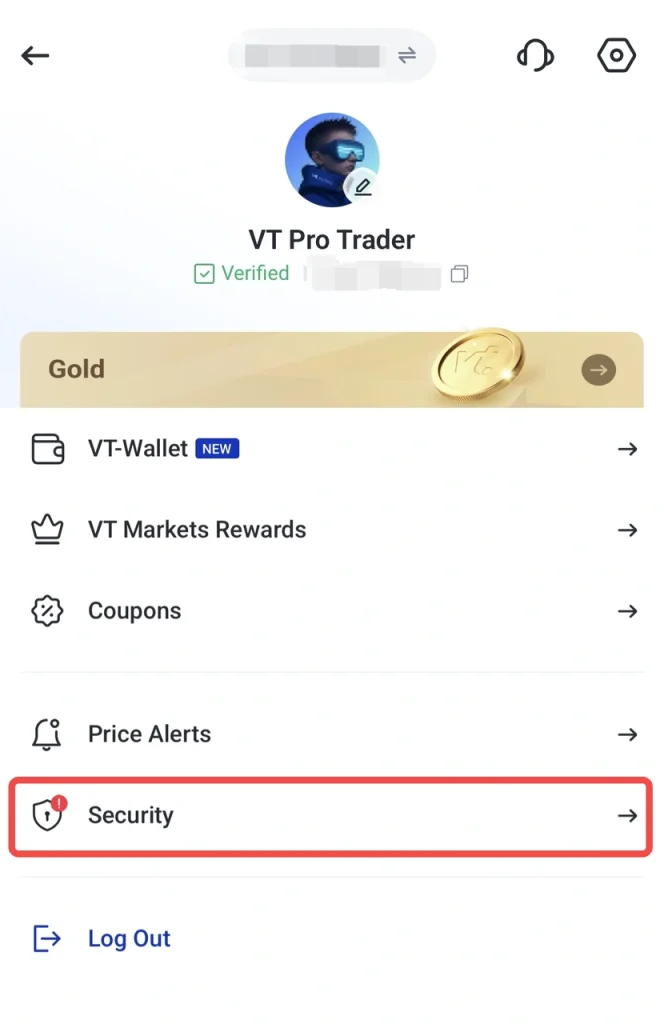
4. กด Change login password (เปลี่ยนรหัสผ่านเข้าสู่ระบบ)
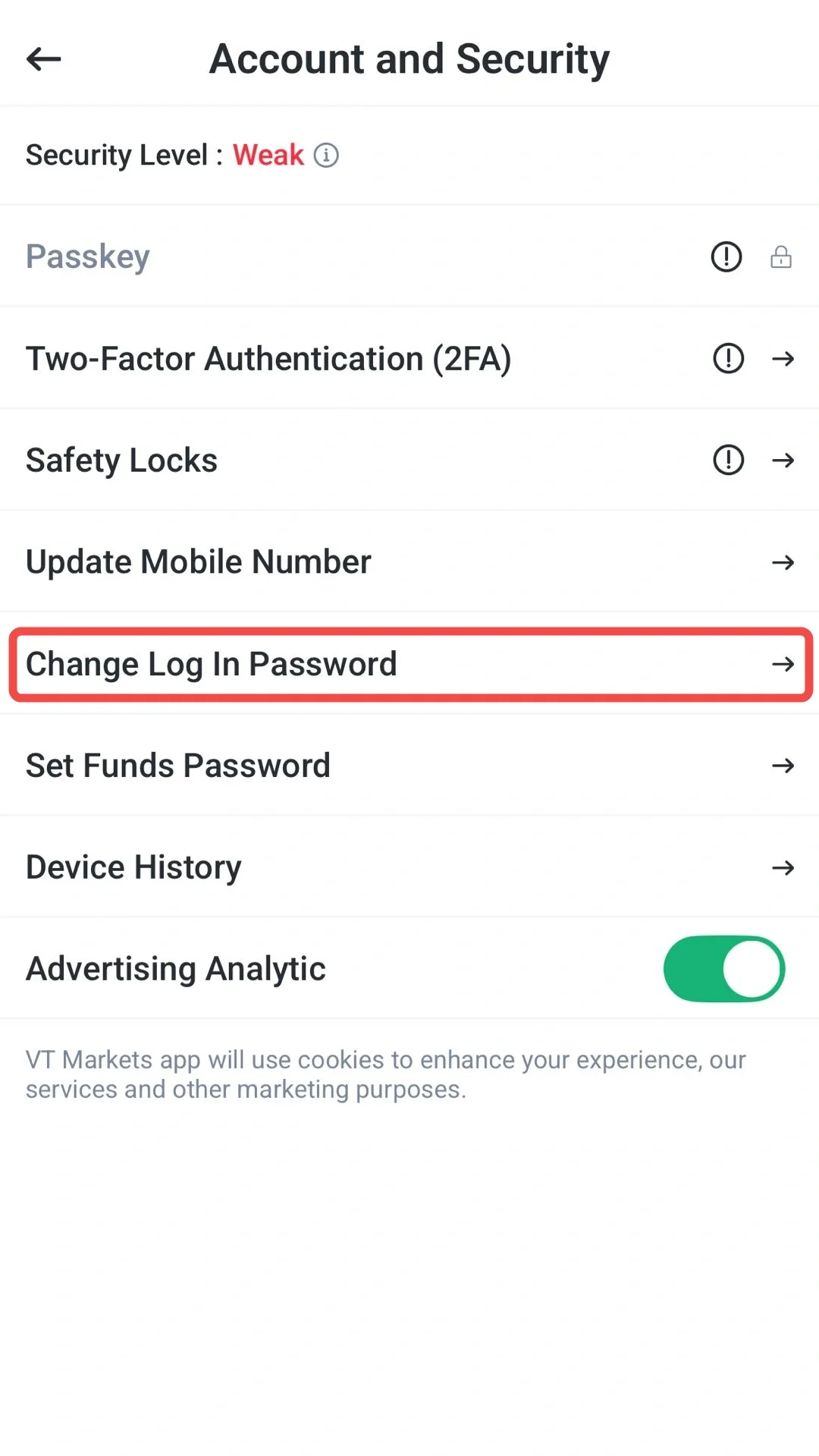
5. ใส่รหัสผ่านใหม่ และพิมพ์ซ้ำเพื่อยืนยัน
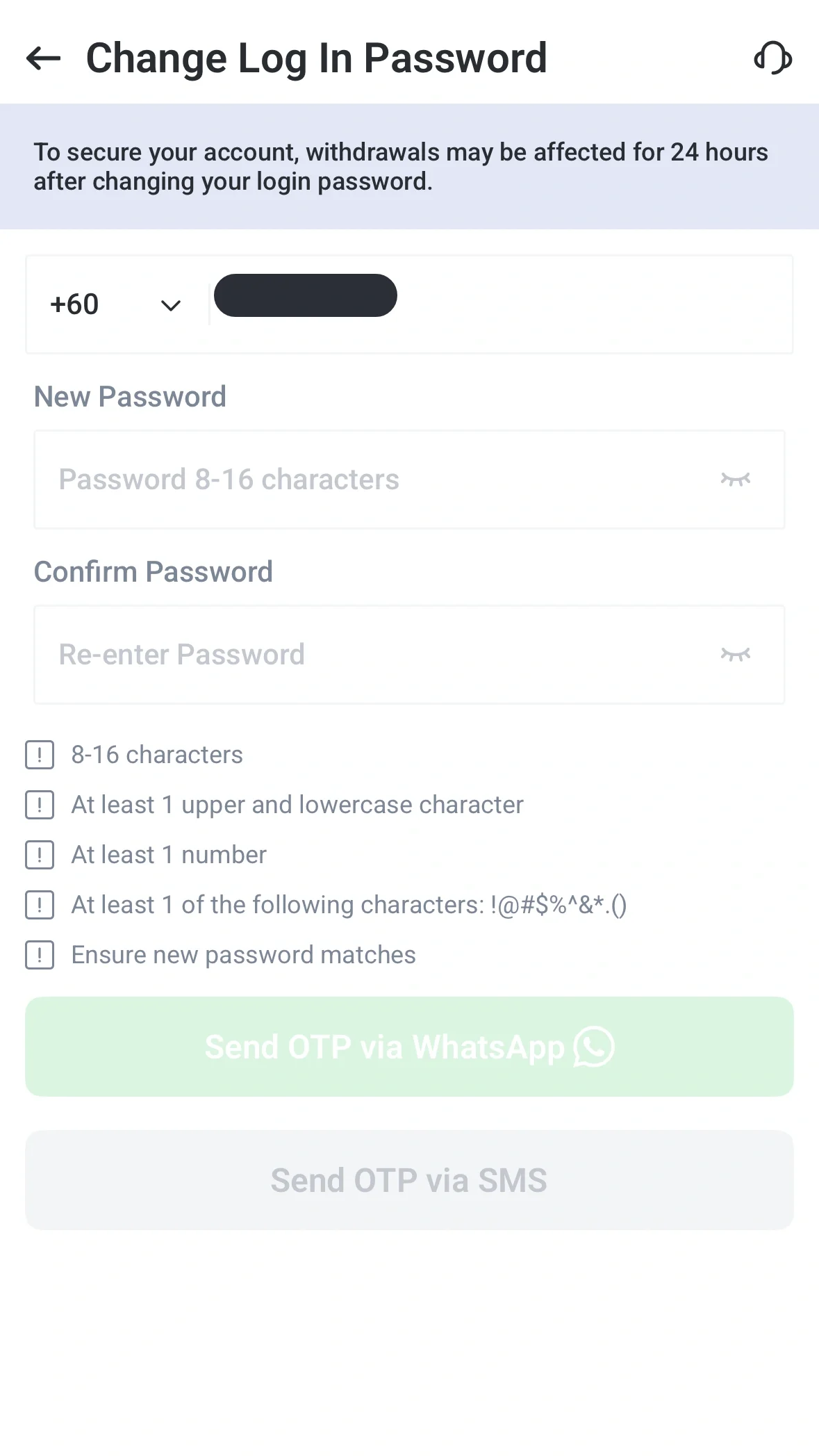
6. กดส่ง OTP ผ่าน WhatsApp หรือ SMS (OTP คือรหัสยืนยันแบบใช้ครั้งเดียว ส่งไปที่มือถือ)
7. ยืนยันการเปลี่ยนแปลง
หากลืมรหัสผ่าน ให้กด Forgot password ที่หน้าเข้าสู่ระบบ แล้วทำตามขั้นตอนรีเซ็ตที่ส่งไปยังอีเมลที่ลงทะเบียน
หมายเหตุ: เพื่อความปลอดภัย การถอนเงินจะกลับมาใช้งานได้อีกครั้งหลังเปลี่ยน/รีเซ็ตรหัสผ่าน Client Portal สำเร็จครบ 24 ชั่วโมง
วิธีเปลี่ยนรหัสผ่านบัญชีเทรด
ทำตามขั้นตอนนี้:
1. เข้าสู่ระบบ Client Portal
2. ไปที่ Account
3. เลือกบัญชีเทรดที่ต้องการจัดการ
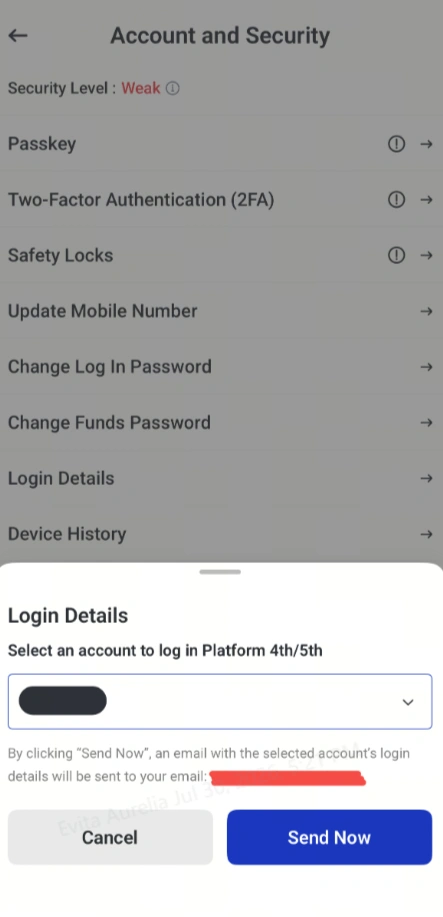
4. กด Change funds password (เปลี่ยนรหัสผ่านสำหรับการทำธุรกรรม/เงินของบัญชีเทรด)
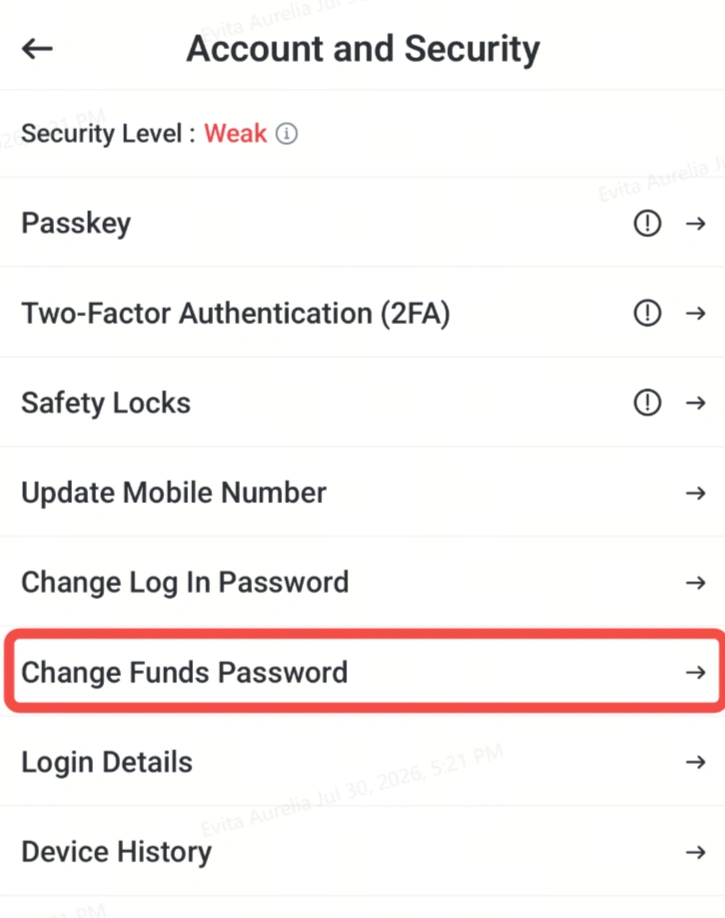
5. ใส่รหัสผ่านเดิม รหัสผ่านใหม่ และพิมพ์รหัสผ่านใหม่ซ้ำ
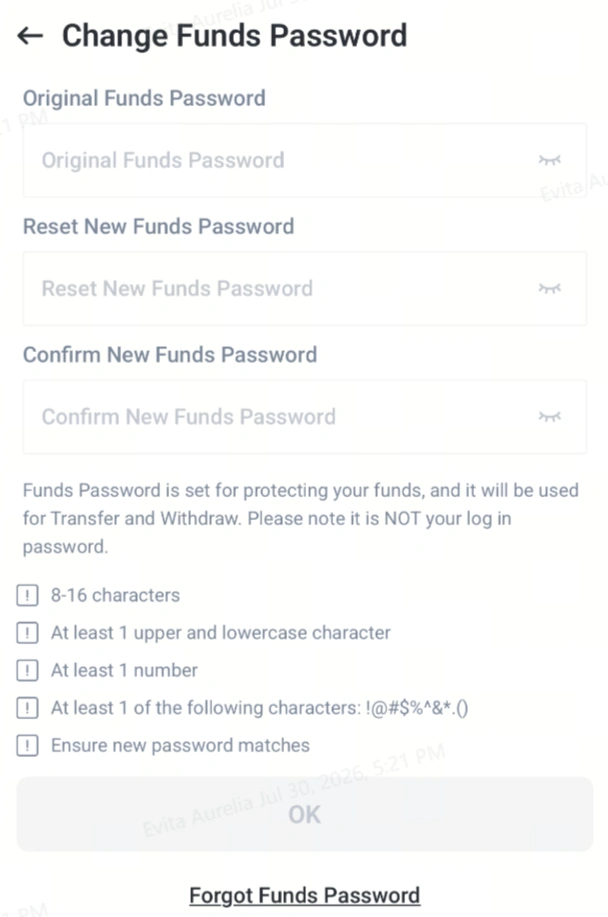
หมายเหตุ: การเปลี่ยนนี้มีผลเฉพาะบัญชีเทรดที่เลือก ไม่กระทบรหัสผ่านเข้าสู่ Client Portal
การตั้งค่าความปลอดภัยของ VT Markets ที่ควรรู้
รหัสผ่านสำคัญ แต่ยังมีฟีเจอร์ความปลอดภัยอื่นที่ช่วยควบคุมการเข้าถึงบัญชีได้ละเอียดขึ้น
วิธีเปิด Safety Locks
Safety Locks ช่วยป้องกันแอป VT Markets โดยบังคับยืนยันตัวตนก่อนเข้าใช้งาน เช่น Face ID (สแกนใบหน้า) หรือรหัสวาด (pattern) ตามตัวเลือกที่คุณตั้งค่า เพิ่มชั้นความปลอดภัยเมื่ออุปกรณ์ถูกทิ้งไว้หรือมีผู้อื่นหยิบไปใช้
วิธีเปิดใช้งาน:
1. เข้าสู่ระบบ Client Portal
2. ไปที่ Profile
3. เลือก Security → Safety locks
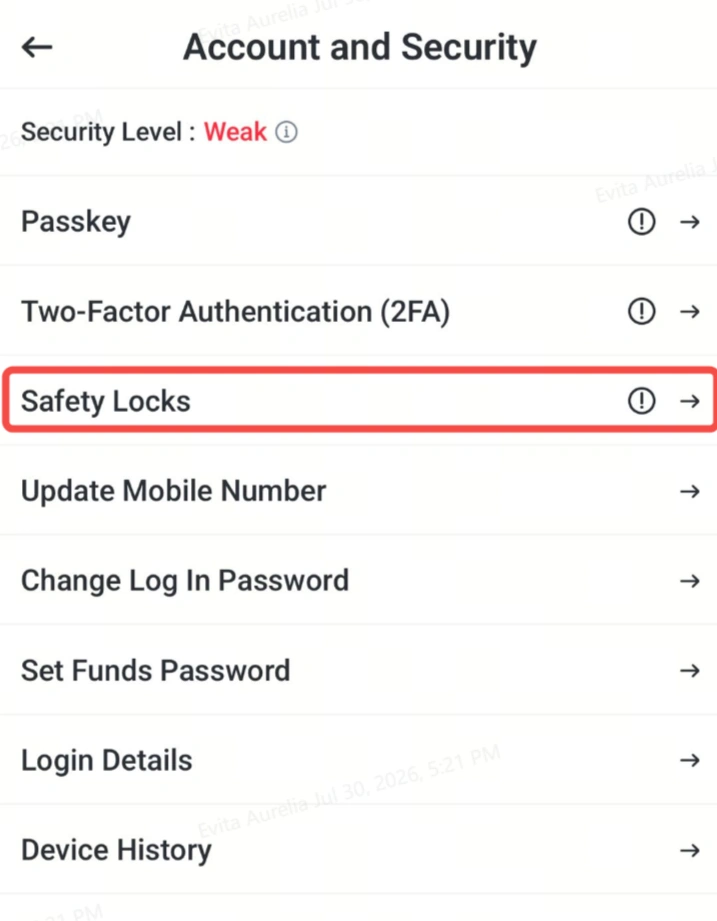
4. เลือกแบบป้องกัน: ปลดล็อกด้วย Face ID, ปลดล็อกด้วยรหัสวาด หรือใช้ทั้งสองแบบ
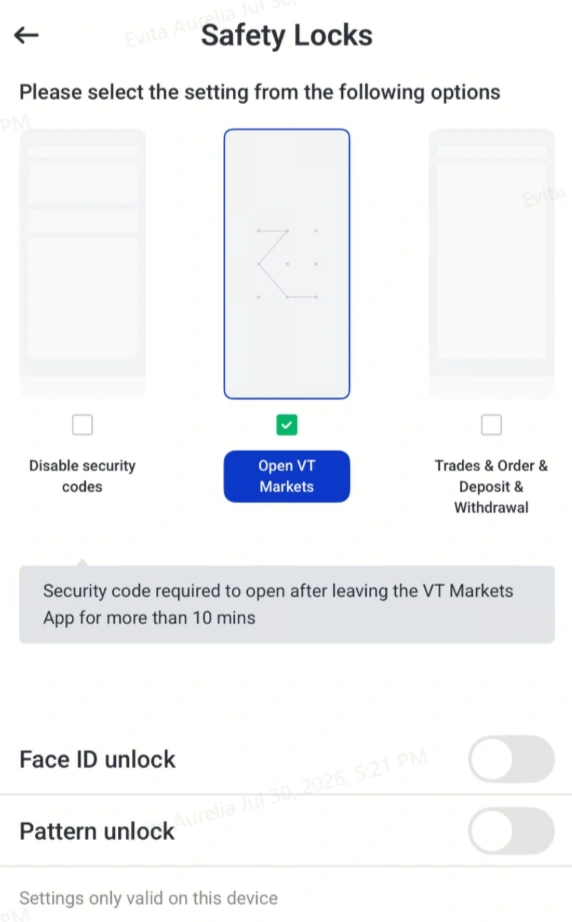
การเปิด Safety Locks ช่วยเพิ่มความปลอดภัยในการเข้าถึงบัญชีบนอุปกรณ์ของคุณ
วิธีอัปเดตข้อมูลส่วนตัวใน VT Markets
ข้อมูลส่วนตัวบางรายการแก้ไขได้ แต่ขึ้นอยู่กับสถานะการยืนยันตัวตนของบัญชี และประเภทข้อมูลที่ต้องการเปลี่ยน เนื่องจากข้อมูลเหล่านี้ผูกกับตัวตนและบันทึกด้านความปลอดภัย บางกรณีต้องใช้เอกสารประกอบและให้ทีมงานตรวจสอบ
โดยทั่วไป ข้อมูลอย่างชื่อ ที่อยู่ อีเมล เบอร์โทร และการตั้งค่าแอปยืนยันตัวตน (authenticator) มักไม่สามารถแก้ได้ทันทีในระบบ ต้องผ่านขั้นตอนยืนยันเพื่อความปลอดภัยและให้ข้อมูลถูกต้อง
การเปลี่ยนชื่อที่ลงทะเบียน
ชื่อในบัญชี VT Markets อ้างอิงตามเอกสารยืนยันตัวตน (Proof of Identity: POI คือเอกสารทางการ เช่น บัตรประชาชน/พาสปอร์ต) ดังนั้นชื่อที่แก้ไขต้องตรงกับเอกสารราชการ
หากยังอยู่ระหว่างตรวจยืนยัน อาจแก้คำผิดเล็กน้อยได้ระหว่างการตรวจสอบ แต่ถ้ายืนยันบัญชีแล้วและพบว่ามีข้อผิดพลาด ให้ติดต่อ VT Markets ผ่าน Live Chat (แชตสด) หรืออีเมล [email protected] เพื่อให้ตรวจสอบ
กรณีเปลี่ยนชื่อถูกต้องตามกฎหมาย ให้ส่งอีเมลจากอีเมลที่ลงทะเบียนไปที่ [email protected] พร้อมแนบสำเนาเอกสาร POI ฉบับใหม่ทั้งด้านหน้าและด้านหลัง และตั้งหัวข้ออีเมลว่า New POI Document
การเปลี่ยนที่อยู่ที่ลงทะเบียน
ที่อยู่ตามทะเบียนบัญชีอ้างอิงจากเอกสารยืนยันที่อยู่ (Proof of Address: POA คือเอกสารยืนยันที่อยู่ เช่น บิลค่าน้ำค่าไฟ/รายการเดินบัญชีที่มีที่อยู่) ดังนั้นการเปลี่ยนต้องมีเอกสารยืนยันที่อยู่ที่ถูกต้อง
หากยังอยู่ระหว่างตรวจยืนยันที่อยู่ อาจแก้คำผิดเล็กน้อยได้ระหว่างการตรวจสอบ แต่เมื่อยืนยันแล้ว หากต้องการเปลี่ยนที่อยู่ ให้ส่งอีเมลจากอีเมลที่ลงทะเบียนไปที่ [email protected] พร้อมแนบเอกสาร POA ฉบับใหม่
เพื่อให้ดำเนินการเร็วขึ้น ให้ตั้งหัวข้ออีเมลว่า new POA document for address change
วิธีเปลี่ยนอีเมล เบอร์โทร หรือรีเซ็ต 2FA
หากต้องการเปลี่ยนอีเมลที่ลงทะเบียน อัปเดตเบอร์โทร หรือรีเซ็ตตัวช่วยยืนยันตัวตน ให้ส่งอีเมลไปที่ [email protected] และระบุ:
- ชื่อ-นามสกุล
- เหตุผลที่ต้องการเปลี่ยนหรือรีเซ็ต
- อีเมลหรือเบอร์โทรเดิม (ถ้ามี)
- อีเมลหรือเบอร์โทรใหม่ (ถ้ามี)
- รูปเซลฟี่ถือบัตร/เอกสารยืนยันตัวตนด้านหน้า โดยให้เห็นรายละเอียดบนบัตรชัดเจน
หลังตรวจเอกสารและยืนยันข้อมูลแล้ว โดยทั่วไปจะใช้เวลา 1–3 วันทำการ
การตั้งค่าที่แก้ไขโดยตรงไม่ได้
ไม่ใช่ทุกการตั้งค่าจะสามารถแก้ไขได้หลังสร้างบัญชี บางรายการจะถูกล็อกไว้ตั้งแต่ตั้งค่าแล้ว ทำให้ต้องใช้วิธีอื่นแทนการแก้บัญชีเดิม
รายการหลักที่แก้ไขโดยตรงไม่ได้ ได้แก่:
- ประเภทบัญชี (account type)
- สกุลเงินของบัญชี (account currency)
- เลขบัญชีเทรด (trading account number)
ผลที่เกิดขึ้นในการใช้งานจริง
หากต้องการประเภทบัญชีหรือสกุลเงินอื่น แนวทางปกติคือ “เปิดบัญชีเพิ่ม” ผ่าน Client Portal แทนการแก้บัญชีเดิม
ทำได้ใน Client Portal โดยไปที่:
1. Account management → New Live Accounts

2. เมื่อกรอกคำขอเสร็จ ระบบจะส่งอีเมลอัตโนมัติแจ้งข้อมูลเข้าสู่ระบบของบัญชีที่เปิดเพิ่ม
3. ส่วนเลขบัญชีเทรด ระบบจะสร้างแบบสุ่ม จึงเปลี่ยนไม่ได้ทุกกรณี
ทำอย่างไรเมื่อไม่ได้รับอีเมลจาก VT Markets
หากคุณไม่ได้รับอีเมลจาก VT Markets สาเหตุอาจมาจากตัวกรองอีเมล โฟลเดอร์สแปม หรือการบล็อกผู้ส่ง
ก่อนติดต่อฝ่ายช่วยเหลือ ให้ลองทำดังนี้:
- ตรวจโฟลเดอร์ junk, spam หรือ promotions
- ตรวจว่าไม่ได้บล็อก [email protected]
- เพิ่ม [email protected] เป็นผู้ส่งที่ปลอดภัย (safe sender)
- หากทำได้ ให้เพิ่ม email.vtmarkets.com ในรายการอนุญาต (whitelist คืออนุญาตโดเมนนี้ไม่ให้เข้าขยะ)
- ตรวจว่าคุณไม่ได้กดยกเลิกรับอีเมลจาก VT Markets
หากยังหาอีเมลไม่พบ ให้ติดต่อฝ่ายบริการลูกค้าออนไลน์ของ VT Markets เพื่อให้ช่วยตรวจสอบว่าอีเมลส่งสำเร็จหรือมีปัญหาอื่นเกี่ยวกับบัญชี
การปิดหรือเปลี่ยนบัญชีเทรด VT Markets
โดยทั่วไป บัญชีเทรดจะถูกปิดอัตโนมัติเมื่อเข้าเงื่อนไข “ไม่เคลื่อนไหว” และยอดเงินคงเหลือตามด้านล่าง
หากต้องการให้ปิดแบบดำเนินการโดยเจ้าหน้าที่ ให้ติดต่อฝ่ายช่วยเหลือ
เงื่อนไขการปิดอัตโนมัติ
| ประเภทบัญชี | เงื่อนไขยอดเงินคงเหลือ |
| MT4 | ยอดเงินต้องไม่เกิน 10 (ตามสกุลเงินของบัญชี) |
| MT4 USC | ยอดเงินต้องไม่เกิน 500 USC |
| MT5 | ยอดเงินต้องเป็น 0 (ตามสกุลเงินของบัญชี) |
| MT5 USC | ยอดเงินต้องเป็น 0 (ตามสกุลเงินของบัญชี) |
| บัญชี Copy trading | ยอดเงินต้องเป็น 0 (ตามสกุลเงินของบัญชี) |
เมื่อยอดเงินเข้าเงื่อนไขแล้ว บัญชีต้องไม่มีความเคลื่อนไหวต่อเนื่อง 90 วัน โดยในช่วงนั้นต้องไม่มี:
- การเข้าสู่ระบบ
- การฝากเงิน
- การถอนเงิน
- การโอนเงินภายใน
- การเทรด
- การคัดลอกการเทรด (copy trading คือการให้ระบบคัดลอกคำสั่งซื้อขายของผู้ให้สัญญาณ)
- การเข้าร่วมกิจกรรม (event)
เมื่อครบทุกเงื่อนไข ระบบจะปิดบัญชีให้อัตโนมัติ
บัญชีที่ถูกเก็บถาวร (Archived)
หากบัญชีเทรด VT Markets ของคุณถูกเก็บถาวรหลังไม่ใช้งานเป็นเวลานาน จะไม่สามารถเปิดกลับมาใช้งานได้ บัญชีที่ถูกเก็บถาวรถูกนับว่า “ปิดแล้ว” หากต้องการกลับมาเทรด ให้เข้าสู่ Client Portal ด้วยอีเมลที่ลงทะเบียนเดิม แล้วเปิดบัญชีเทรดจริงเพิ่มแทน
ลูกค้าเดิมยังไม่สามารถลงทะเบียนใหม่ด้วยข้อมูลส่วนตัวชุดเดิมได้ หากมีบัญชีเทรดจริงอยู่แล้ว ขั้นตอนที่ถูกต้องคือเปิดบัญชีเพิ่มผ่าน Client Portal เพื่อให้ประวัติบัญชีสอดคล้อง และกลับมาใช้งานได้ชัดเจน








