






ประเด็นสำคัญ
- แอป VT Markets ช่วยให้เทรดเดอร์เข้าถึงตลาดโลก จัดการบัญชี วิเคราะห์กราฟ และติดตามโอกาสเทรดได้จากแพลตฟอร์มเดียว
- ฟีเจอร์หลัก ได้แก่ รายการเฝ้าดู (Watchlist), บัญชีทดลองและบัญชีจริง, เทรดแบบแตะครั้งเดียว, กราฟ TradingView, อินดิเคเตอร์ทางเทคนิค, เครื่องมือวิเคราะห์ตลาด และการตั้งค่าความปลอดภัย
- ผู้ใช้สามารถดูการเคลื่อนไหวราคา ติดตามข่าวเศรษฐกิจ ตั้งการแจ้งเตือน และจัดการการเทรดให้เป็นระบบมากขึ้น
- เครื่องมือในแอป เช่น ปฏิทินเศรษฐกิจ และบทวิเคราะห์จาก Trading Central ช่วยสนับสนุนการหาข้อมูลตลาดและเตรียมแผนเทรด
- ระบบความปลอดภัย เช่น การยืนยันตัวตน 2 ขั้นตอน (2FA) เพิ่มชั้นป้องกันการเข้าสู่บัญชี
- มือใหม่ฝึกด้วยบัญชีทดลองได้ก่อน ส่วนผู้มีประสบการณ์ใช้เครื่องมือกราฟและการวิเคราะห์ขั้นสูงเพื่อสนับสนุนกลยุทธ์
แอป VT Markets ออกแบบมาเพื่อให้เทรดเดอร์เข้าถึงตลาด จัดการบัญชี และใช้เครื่องมือเทรดผ่านมือถือในแพลตฟอร์มเดียว ใช้ได้ทั้งดูการเคลื่อนไหวราคา ดูกราฟ ติดตามเหตุการณ์เศรษฐกิจ หรือปรับตั้งค่าบัญชี เพื่อไม่พลาดความเคลื่อนไหวของตลาด
คู่มือนี้สรุปฟีเจอร์และเครื่องมือหลักในแอป VT Markets และวิธีใช้งาน
ฟีเจอร์และเครื่องมือหลักในแอป VT Markets
แอป VT Markets มีฟีเจอร์สำหรับเข้าถึงตลาด วิเคราะห์กราฟ ส่งคำสั่งซื้อขาย จัดการบัญชี และเพิ่มความปลอดภัย
ตารางด้านล่างคือเครื่องมือสำคัญในแอป
| ฟีเจอร์/เครื่องมือ | ช่วยทำอะไร |
| Watchlist (รายการเฝ้าดู) | บันทึกและติดตามสินทรัพย์ที่สนใจ |
| Demo Account (บัญชีทดลอง) | ฝึกเทรดด้วยเงินจำลอง |
| Live Account Access (เข้าบัญชีจริง) | เข้าตลาดจริงหลังยืนยันบัญชีและเติมเงิน |
| Multi-Timeframe Charts (กราฟหลายช่วงเวลา) | ดูราคาหลายกรอบเวลา เช่น นาที/ชั่วโมง/วัน |
| One-Tap Trading (เทรดแตะครั้งเดียว) | ส่งคำสั่งได้เร็วขึ้นเมื่อเปิดใช้งาน |
| TradingView Charts (กราฟ TradingView) | ใช้เครื่องมือกราฟและเครื่องมือวาดขั้นสูง |
| Economic Calendar (ปฏิทินเศรษฐกิจ) | ติดตามเหตุการณ์เศรษฐกิจที่จะประกาศ |
| Trading Central Analysis (วิเคราะห์จาก Trading Central) | ดูบทวิเคราะห์จากผู้ให้บริการภายนอก |
| Technical Indicators (อินดิเคเตอร์ทางเทคนิค) | ช่วยดูแนวโน้ม แรงซื้อขาย และความผันผวน |
| Account Management (จัดการบัญชี) | จัดการโปรไฟล์ ฝาก-ถอน และการตั้งค่า |
| Two-Factor Authentication (2FA) | เพิ่มชั้นความปลอดภัยของบัญชี |
Watchlist
Watchlist คือ “รายการเฝ้าดู” ให้ผู้เทรดบันทึกตลาด/สินทรัพย์ที่ต้องการติดตามไว้ในที่เดียว ลดเวลาค้นหา “ตราสาร” (instrument: สินทรัพย์ที่ใช้เทรด เช่น คู่เงิน ทอง หุ้น)
ใช้ได้กับคู่เงิน (forex: ตลาดแลกเปลี่ยนเงินตรา), สินค้าโภคภัณฑ์ (commodities: เช่น ทอง น้ำมัน), ดัชนี (indices: ตัวชี้วัดหุ้นหลายตัวรวมกัน), หุ้น, ETF (กองทุนอีทีเอฟ: กองทุนที่ซื้อขายเหมือนหุ้น), พันธบัตร และคริปโต CFD (สัญญาซื้อขายส่วนต่าง: เก็งกำไรจากส่วนต่างราคา ไม่ได้ถือสินทรัพย์จริง)
ตัวอย่าง: ทำ Watchlist แยกเป็น “คู่เงินหลัก” “ทอง/น้ำมัน” และ “CFD หุ้น”
วิธีใช้ Watchlist ในแอป VT Markets
1. เปิดแอป VT Markets
2. ไปที่ Markets
3. เลือกแท็บ Watchlist
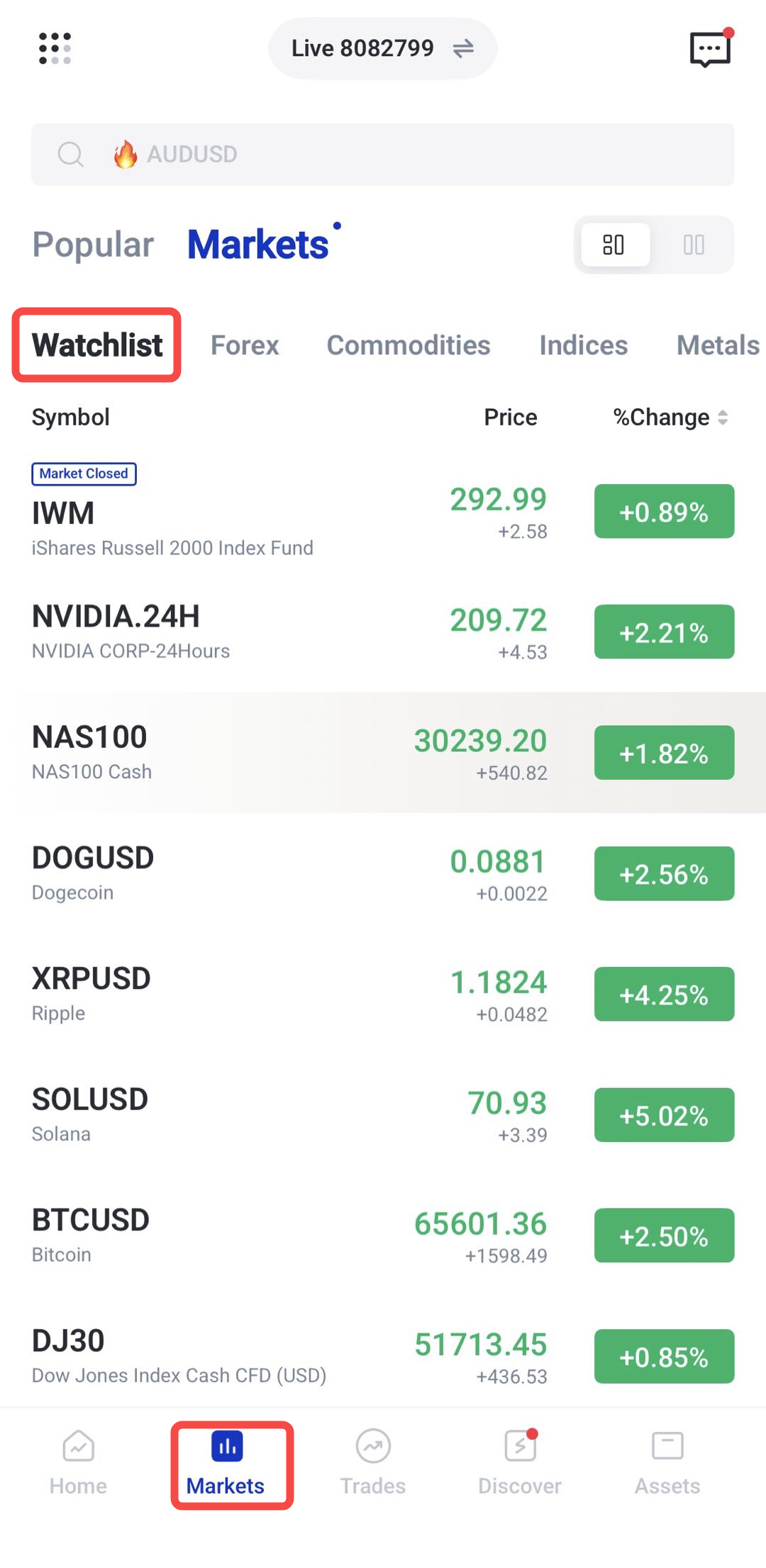
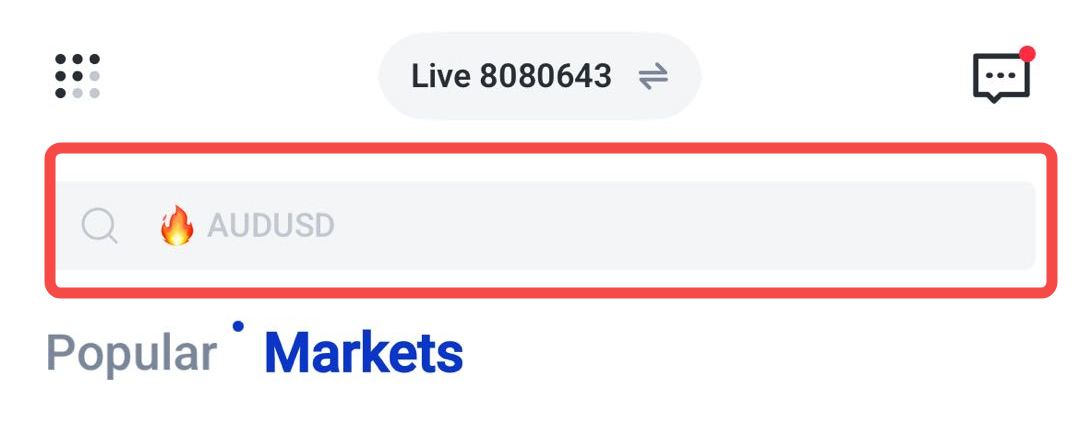
4. ค้นหาสินทรัพย์ที่ต้องการติดตาม
5. แตะไอคอนดาวเพื่อเพิ่มใน Watchlist
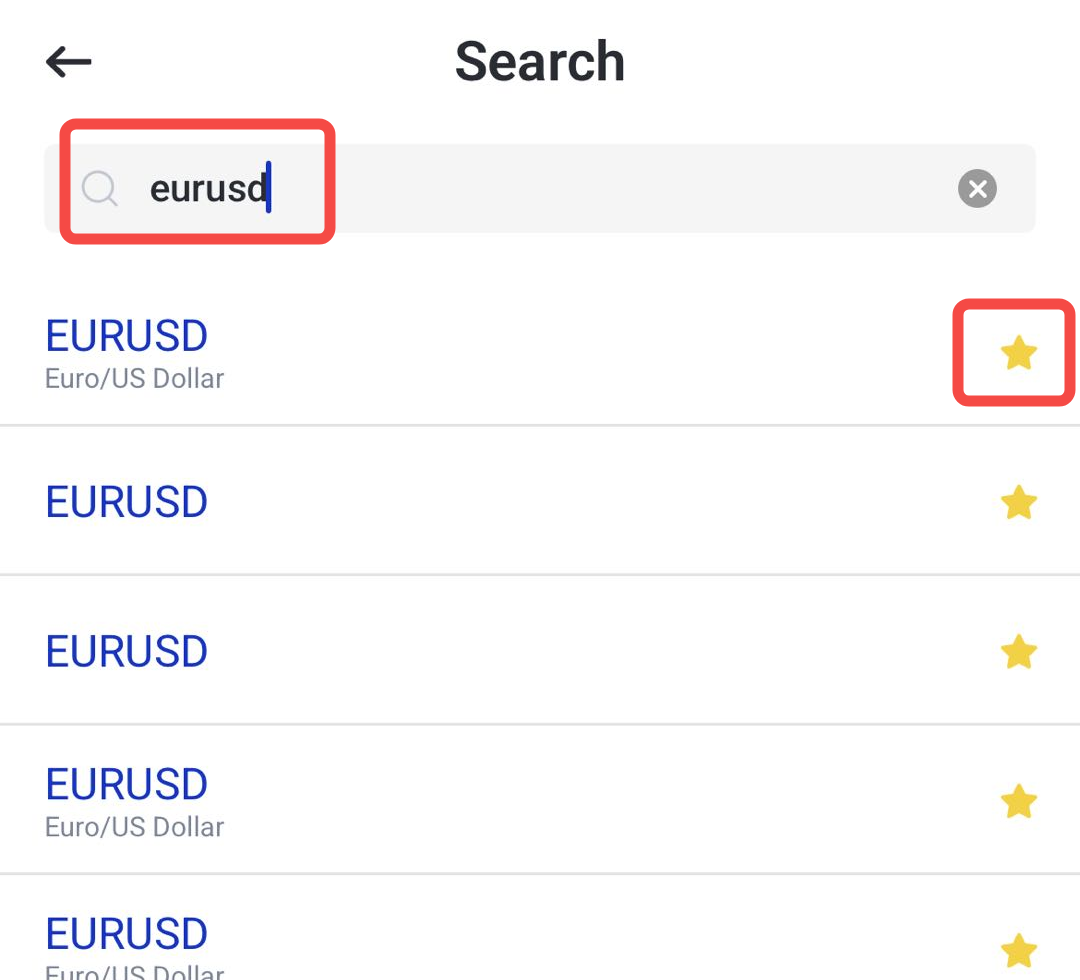
6. ทำซ้ำกับตลาดอื่นที่ต้องการติดตาม
7. จัดเรียงหรือลบรายการเมื่อจำเป็น
8. ตั้งแจ้งเตือนราคา (price alert: แจ้งเมื่อราคาถึงระดับที่กำหนด)
Demo Account
บัญชีทดลอง (Demo) คือการฝึกเทรดด้วย “เงินจำลอง” ใช้ลองฟังก์ชันในแอป ทดสอบการส่งคำสั่ง ดูกราฟ และฝึกกลยุทธ์ โดยไม่ใช้เงินจริง
เหมาะกับมือใหม่ และยังช่วยผู้มีประสบการณ์ทดลองวิธีใหม่ในสภาพแวดล้อมที่ความเสี่ยงต่ำกว่า
วิธีใช้บัญชีทดลองในแอป VT Markets
1. เปิดแอป VT Markets
2. เข้าสู่ระบบ หรือสมัครสมาชิกหากเป็นผู้ใช้ใหม่
3. เลือกหรือสลับไปที่ Demo Account
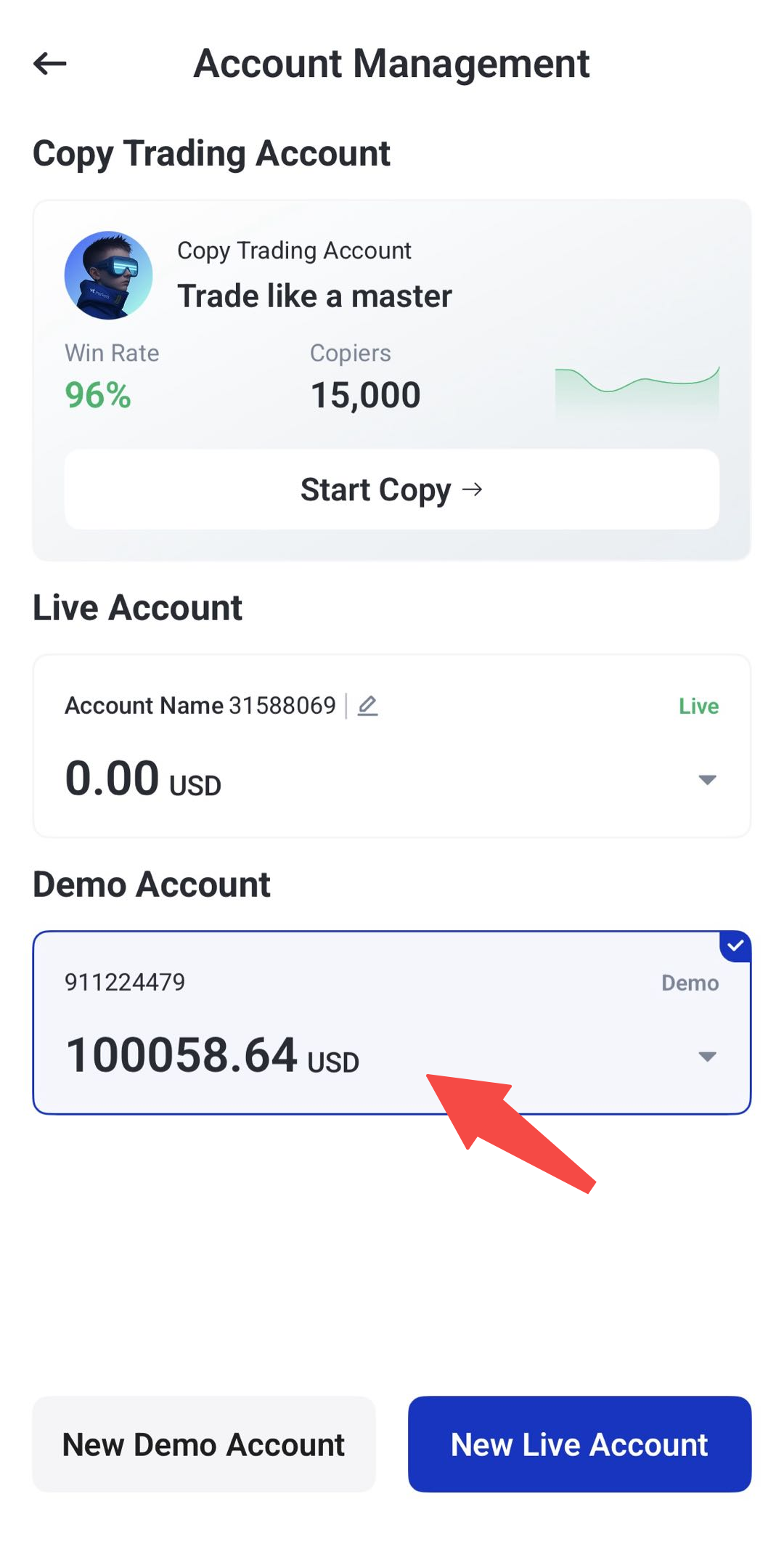
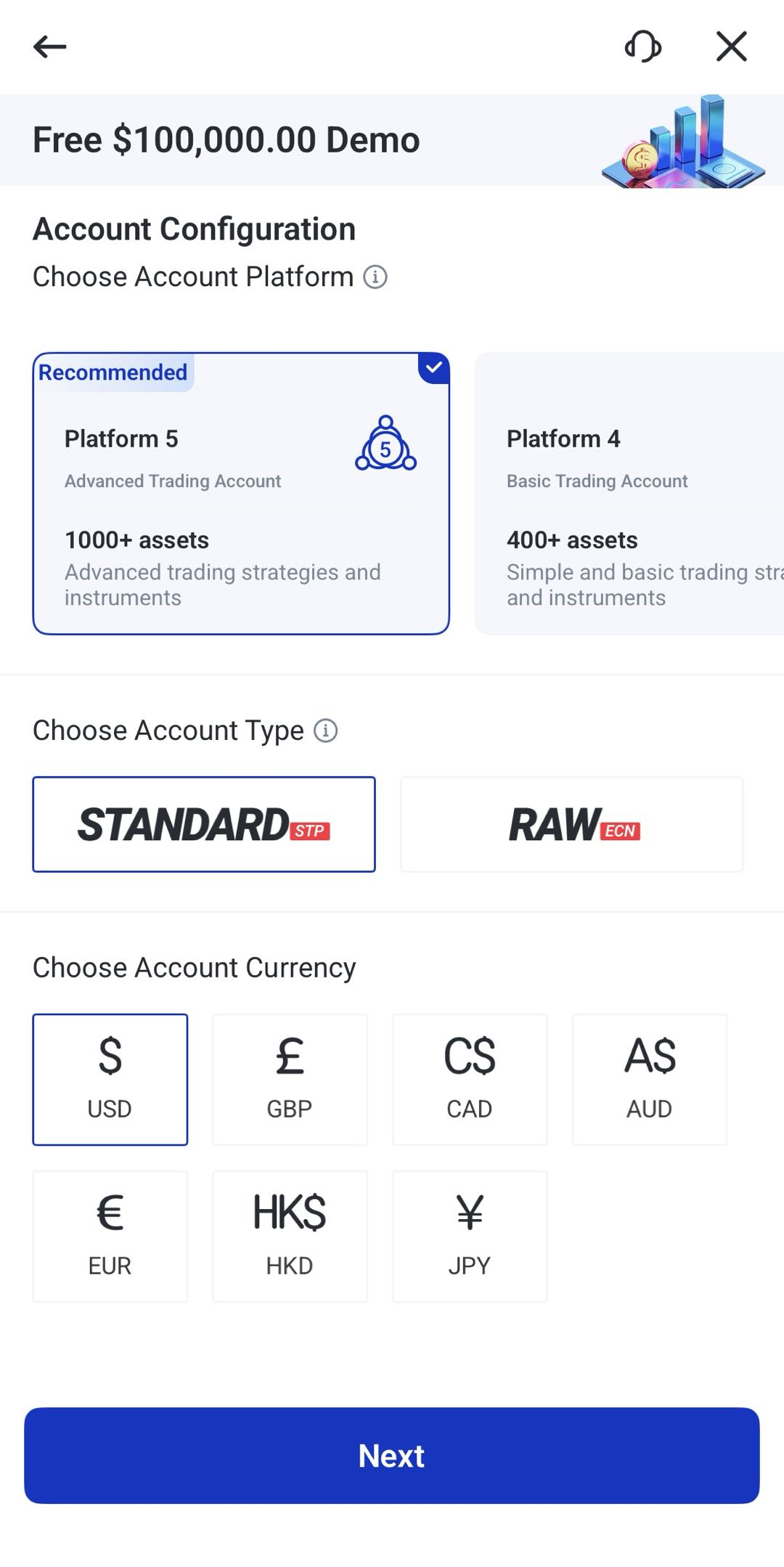
4. เลือกแพลตฟอร์ม ประเภทบัญชี และสกุลเงินสำหรับบัญชีทดลอง แล้วกด Next
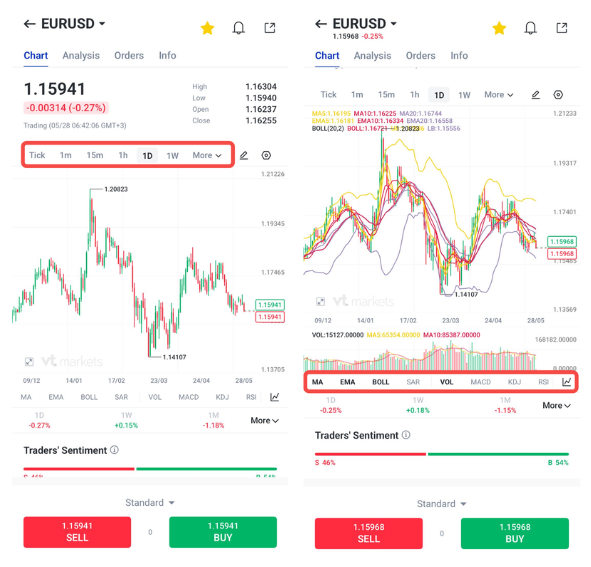
5. เปิดหน้ากราฟหรือหน้าซื้อขาย
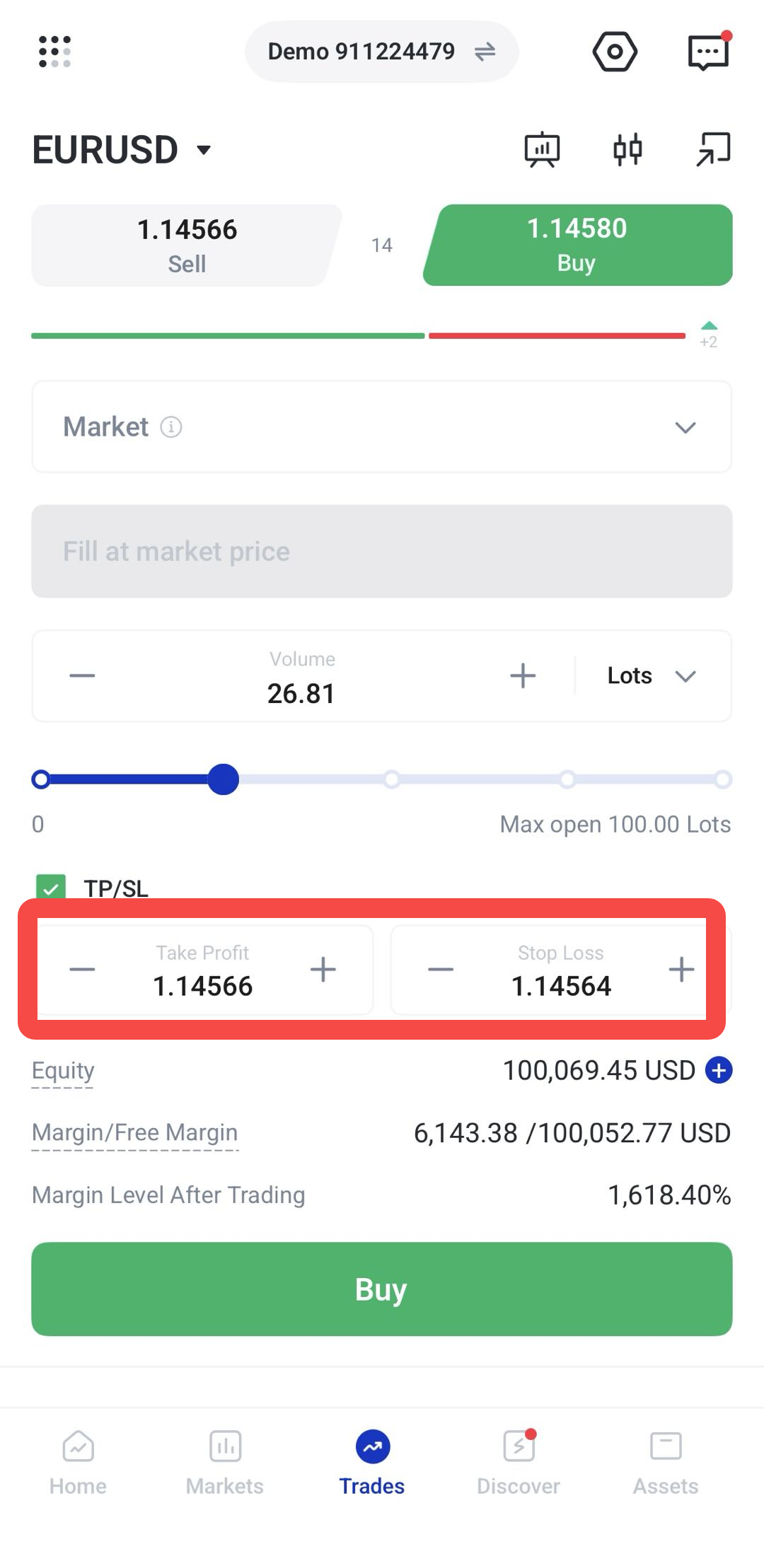
6. ตั้งค่าคำสั่ง เช่น ขนาดการเทรด (trade size: ปริมาณที่ซื้อ/ขาย), Stop Loss (ตัดขาดทุนอัตโนมัติเมื่อราคาถึงจุดที่กำหนด) และ Take Profit (ทำกำไรอัตโนมัติ)
7. ส่งคำสั่งซื้อหรือขายด้วยเงินจำลอง
8. ติดตามสถานะและฝึกปิดหรือปรับคำสั่ง
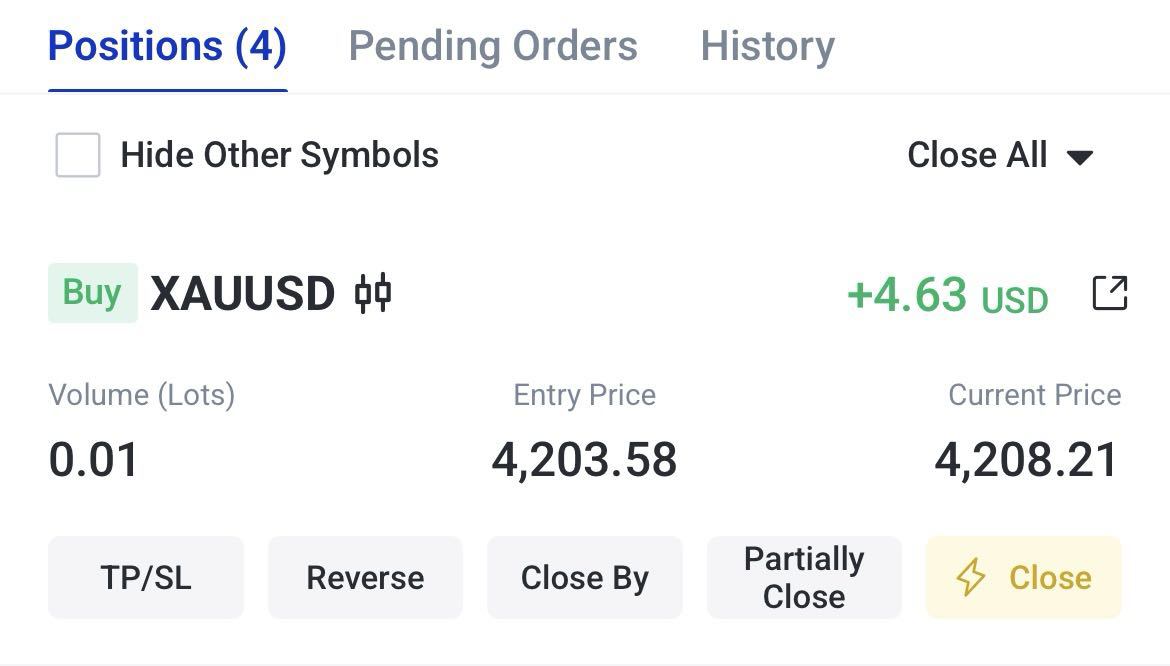
9. ทบทวนรายการเทรดในบัญชีทดลองเพื่อทำความเข้าใจการทำงานของแพลตฟอร์ม
Multi-Timeframe Analysis
ภาพตลาดอาจต่างกันตาม “กรอบเวลา” (timeframe: ช่วงเวลาของแท่งเทียน/กราฟ) กราฟระยะสั้นเห็นการเคลื่อนไหวล่าสุด ส่วนกราฟระยะยาวเห็นแนวโน้มใหญ่
การวิเคราะห์หลายกรอบเวลา (multi-timeframe analysis) ช่วยเทียบกราฟหลายช่วงก่อนตัดสินใจ เช่น ดูกราฟรายวันเพื่อเห็นแนวโน้มหลัก แล้วใช้กรอบเวลาสั้นเพื่อหาจุดเข้า/ออก
วิธีใช้การวิเคราะห์หลายกรอบเวลาในแอป VT Markets
1. เปิดแอป VT Markets
2. เลือกสินทรัพย์ที่ต้องการวิเคราะห์
3. เปิดหน้ากราฟ
4. แตะเมนูกรอบเวลา
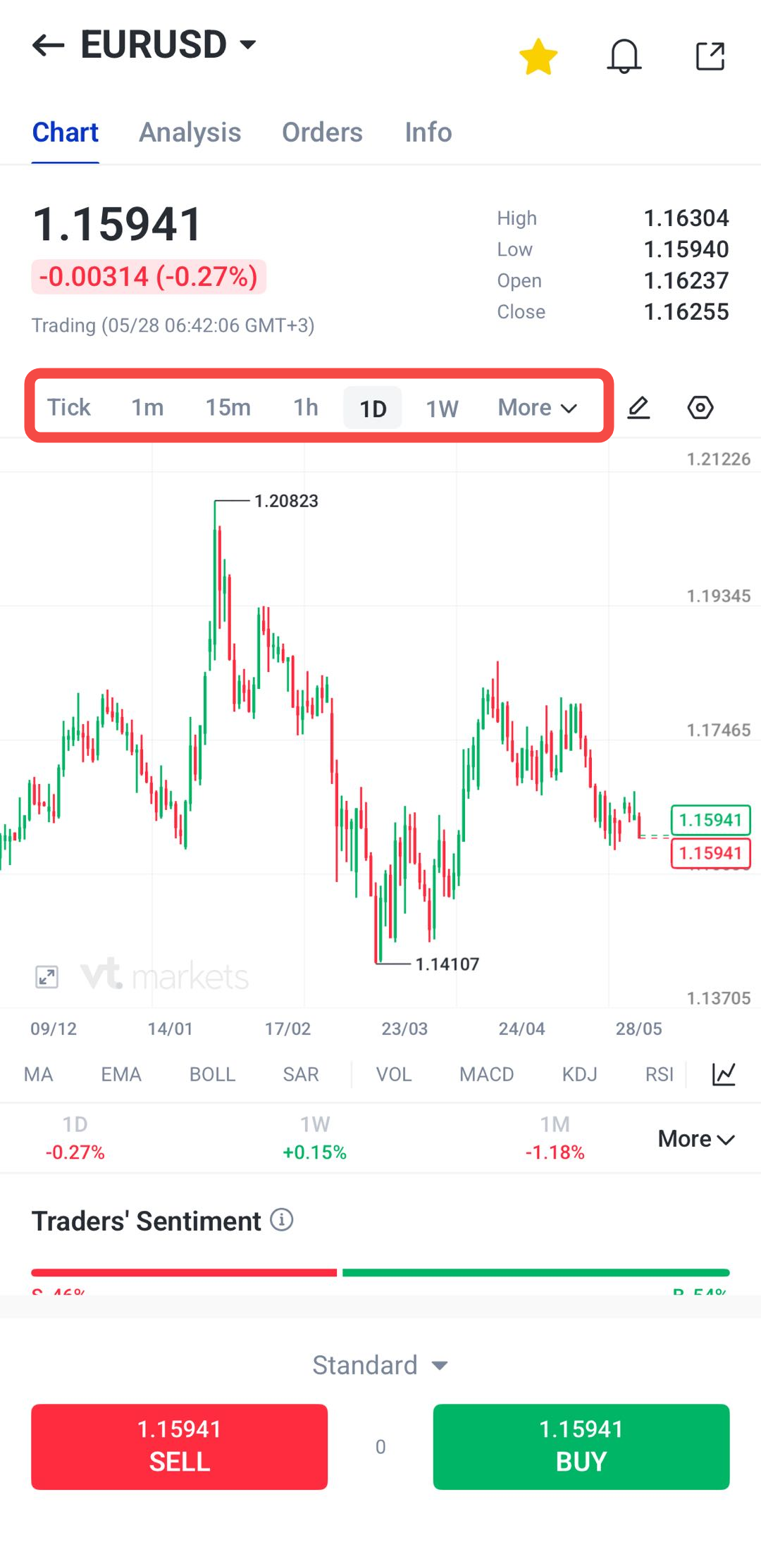
5. เลือกกรอบเวลา เช่น 1 นาที 5 นาที 1 ชั่วโมง 4 ชั่วโมง รายวัน หรือรายสัปดาห์
6. ดูทิศทางราคาในกรอบเวลานั้น
7. สลับไปกรอบเวลาอื่นเพื่อเทียบระยะสั้นกับระยะยาว
8. ใช้อินดิเคเตอร์หรือเครื่องมือวาดหากจำเป็น
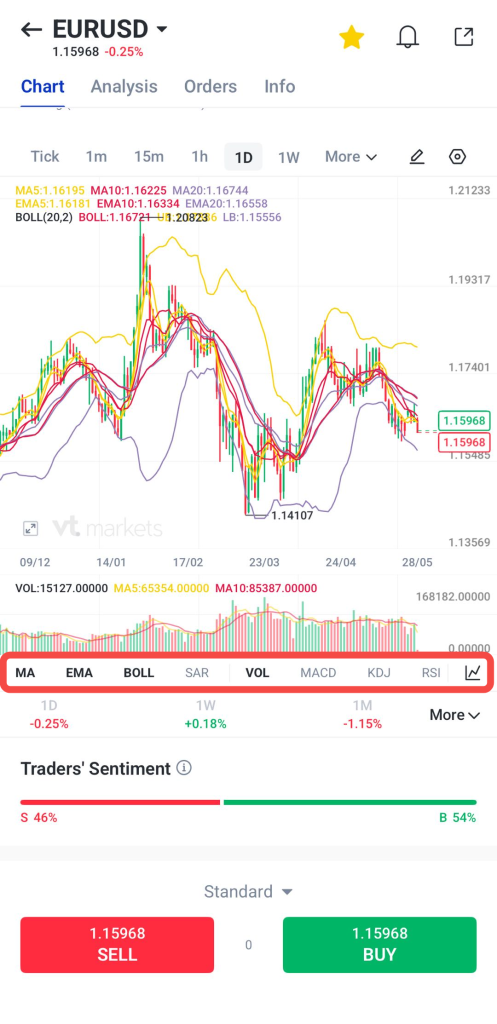
9. ดูแนวโน้มโดยรวมก่อนตัดสินใจส่งคำสั่งหรือจัดการสถานะ
Copy Trading
Copy Trading (คัดลอกการเทรด) ให้ผู้ใช้ที่มีสิทธิ์เลือก “ผู้ให้กลยุทธ์” (strategy provider: ผู้เทรดที่เปิดให้คนอื่นคัดลอก) แล้วระบบจะคัดลอกคำสั่งซื้อขายให้อัตโนมัติ เหมาะกับคนที่อยากเข้าตลาดและเรียนรู้วิธีจัดการสถานะจากผู้มีประสบการณ์
ในเมนู Copy Trading ผู้ใช้ดูรายชื่อผู้ให้กลยุทธ์ พร้อมข้อมูลเปรียบเทียบ เช่น ผลการเทรด ระดับความเสี่ยง ประวัติการเทรด และตัวชี้วัดสำคัญ (metrics: ตัวเลขที่ใช้วัดผล) เพื่อประเมินว่าเข้ากับเป้าหมายและความเสี่ยงที่รับได้หรือไม่
Copy Trading ยังมีความเสี่ยง ผลการเทรดเปลี่ยนได้ และผลในอดีตไม่รับประกันอนาคต ควรติดตามและปรับการตั้งค่าเมื่อจำเป็น
วิธีใช้ Copy Trading บนแอป VT Markets
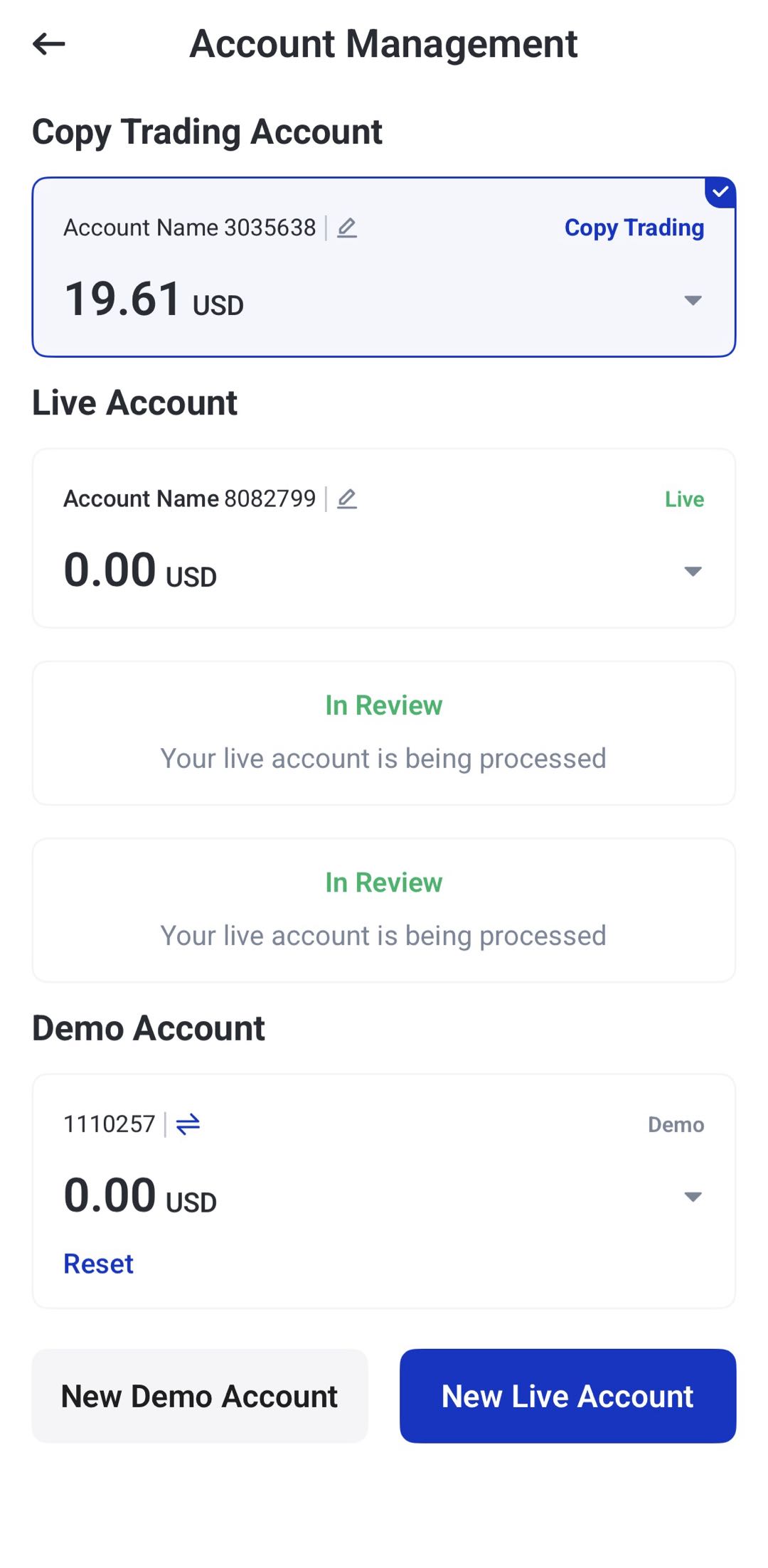
1. เปิดแอป VT Markets สลับบัญชีไปเป็นโหมด Copy Trading แล้วเข้าเมนู Copy Trading
2. เลือกดูรายชื่อผู้ให้กลยุทธ์ หรือดู Top 20 เทรดเดอร์ผลงานเด่นประจำสัปดาห์
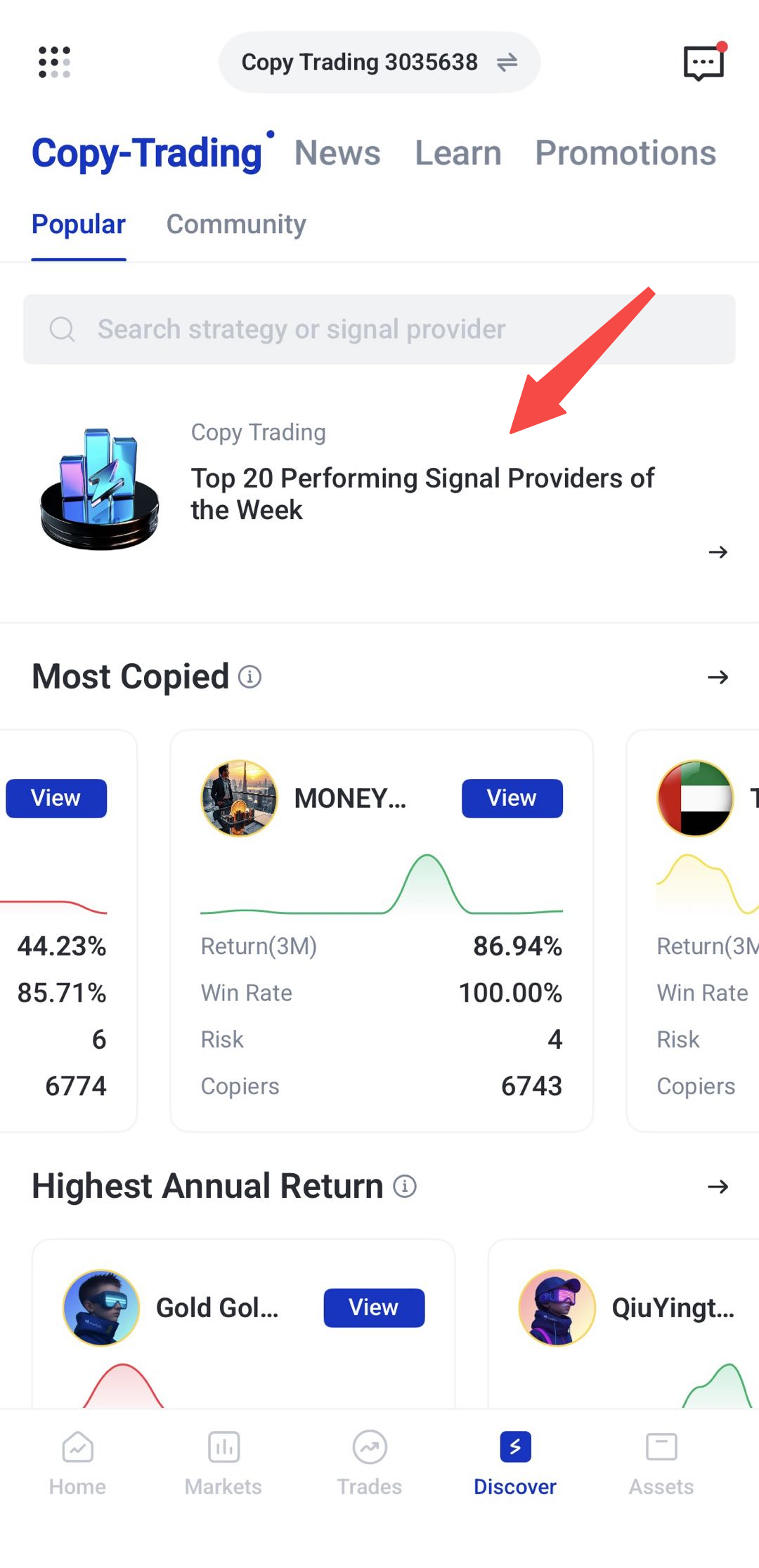
3. เทียบผู้เทรดจากผลการเทรด ประวัติ และระดับความเสี่ยง ก่อนเลือกให้เหมาะกับเป้าหมายและความเสี่ยงที่รับได้
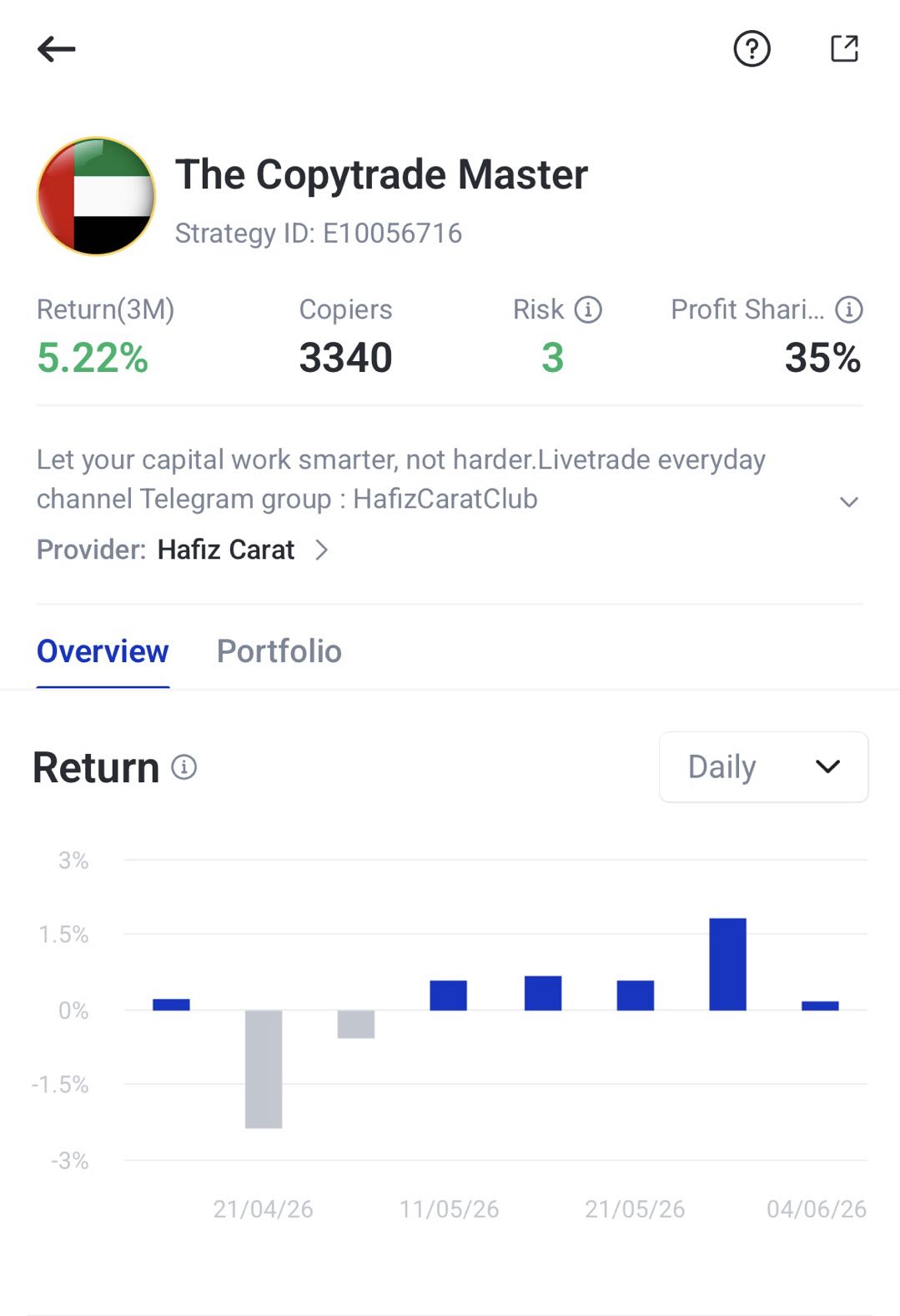
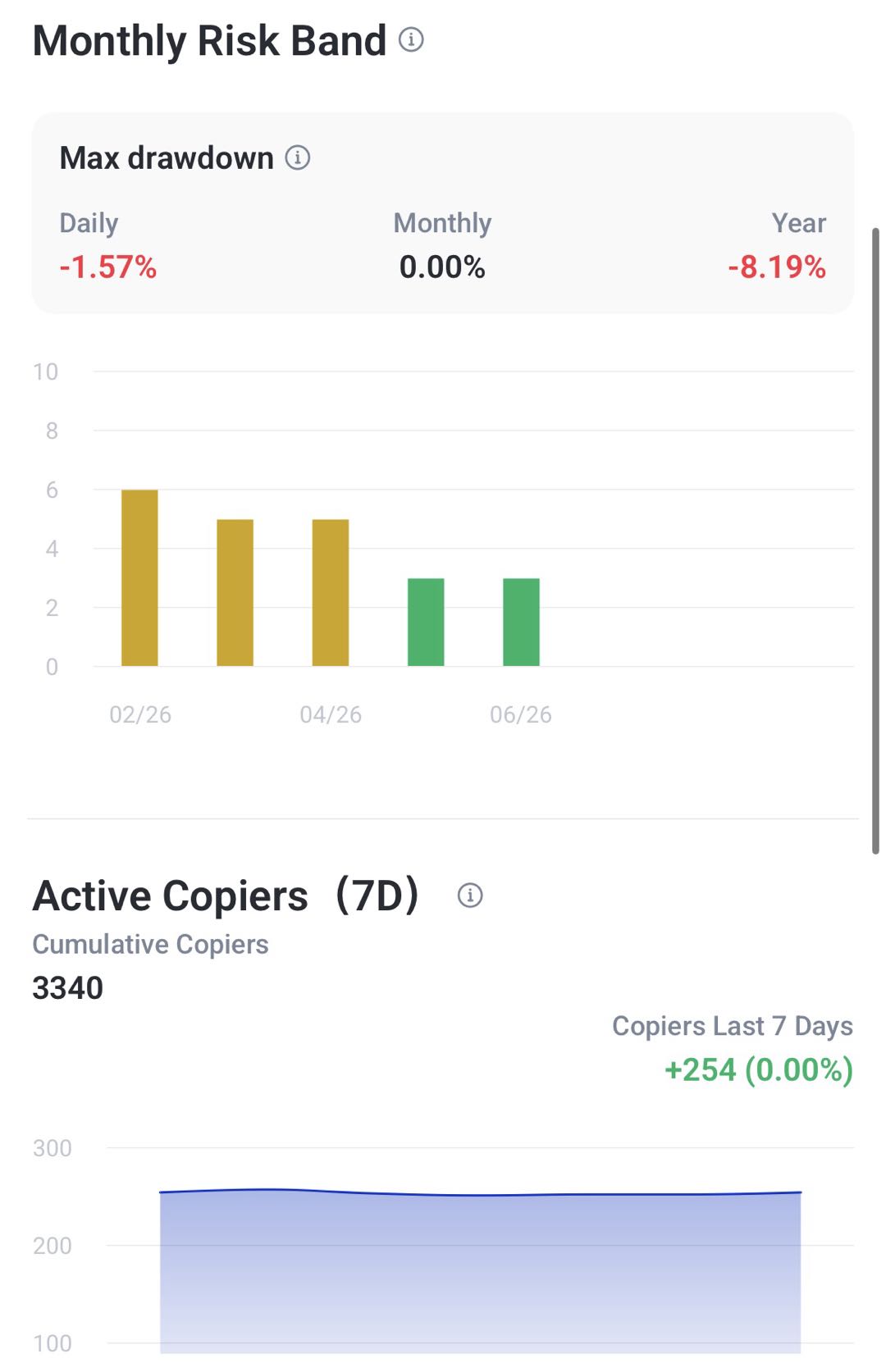
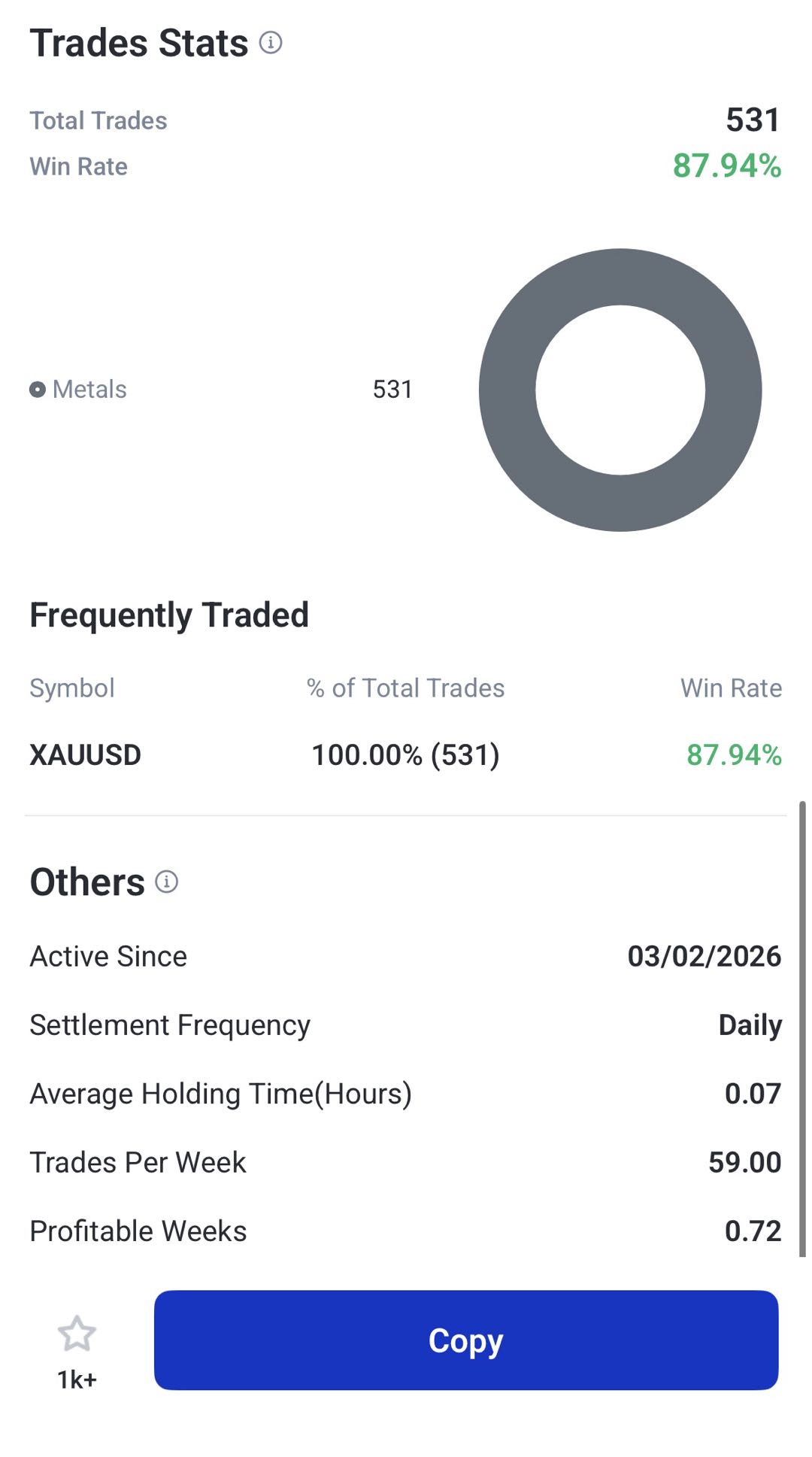
4. จัดสรรเงิน (allocate funds: กำหนดจำนวนเงินที่จะใช้คัดลอก) แล้วเริ่มคัดลอกอัตโนมัติ
5. ติดตามผลงานและปรับการตั้งค่าเมื่อจำเป็น
อยากรู้เพิ่มเกี่ยวกับ Copy Trading อ่านคู่มือนี้:
- 5 ความผิดพลาดที่พบบ่อยในการคัดลอกการเทรด และวิธีหลีกเลี่ยง
- คู่มือ Copy Trading สำหรับมือใหม่ ปี 2026
- วิธีเลือกผู้ให้กลยุทธ์ที่เหมาะสม
- วิธีประเมินผู้ให้ Copy Trading: ตัวชี้วัดสำคัญที่ควรรู้
One-Tap Trading
One-Tap Trading คือการส่งคำสั่งเร็วขึ้นด้วยการลดขั้นตอน เหมาะตอนตลาดเคลื่อนไหวเร็ว
ควรตั้งค่าให้รอบคอบ โดยเฉพาะขนาดการเทรด Stop Loss และ Take Profit มือใหม่อาจปิดฟีเจอร์นี้ไว้ก่อนจนคุ้นกับการส่งคำสั่ง
วิธีใช้ One-Tap Trading ในแอป VT Markets
1. เปิดแอป VT Markets
2. เลือกสินทรัพย์ที่ต้องการเทรด
3. เปิดหน้ากราฟหรือหน้าซื้อขาย
4. หาเมนู One-Tap Trading
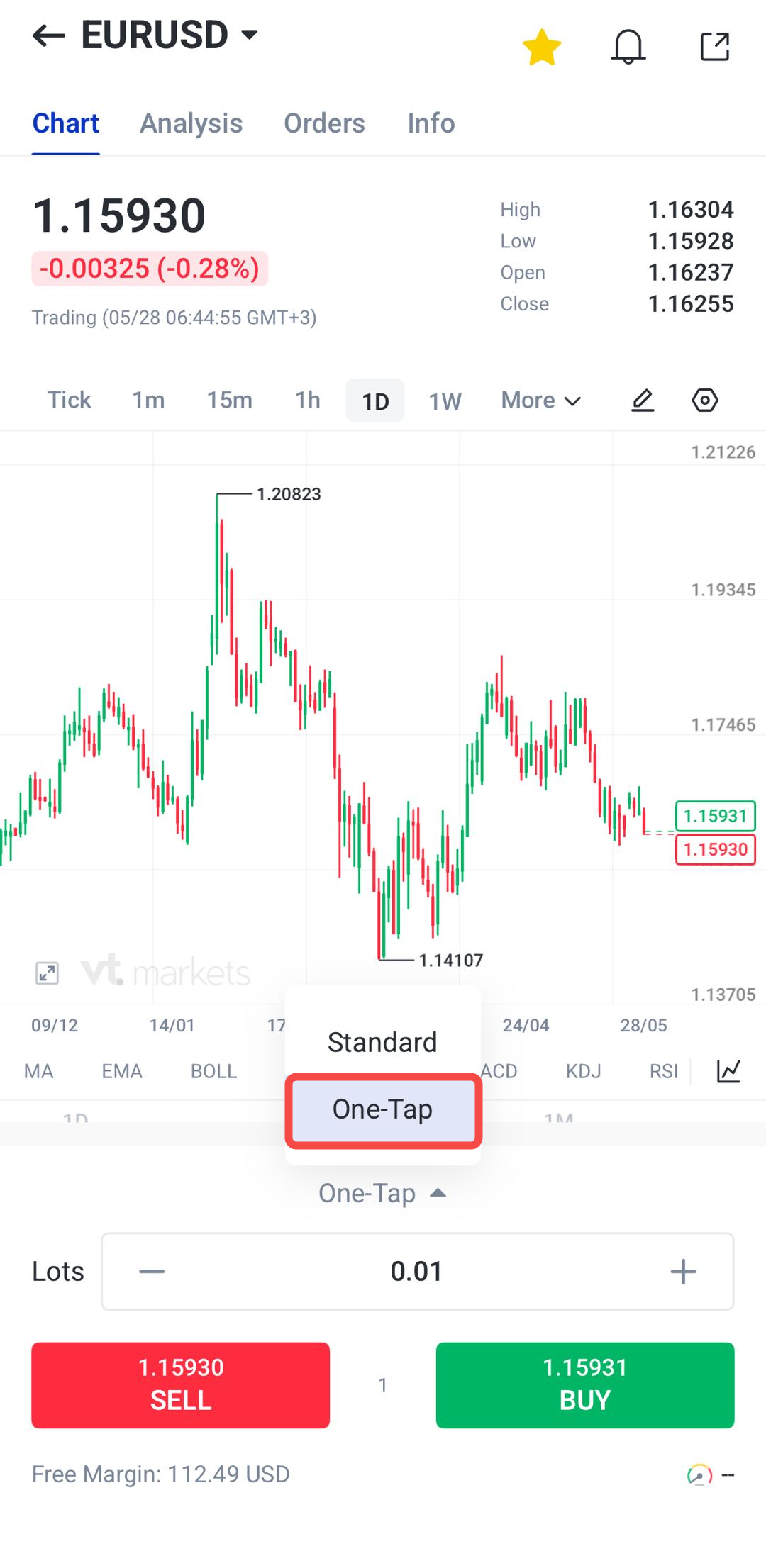
5. ตรวจสอบหรือเปิดใช้งาน One-Tap Trading
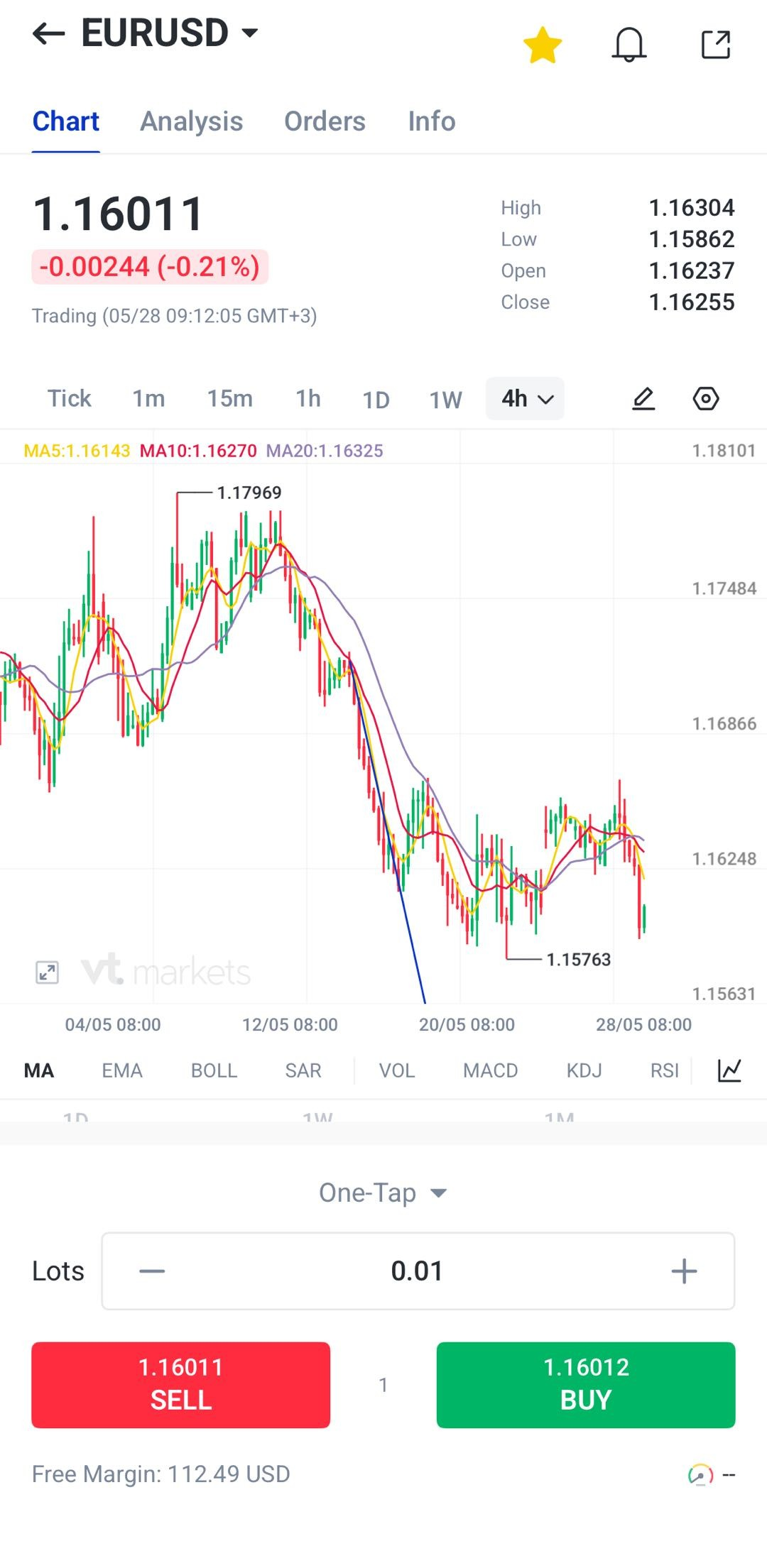
6. ตั้งค่าที่ต้องการ เช่น ขนาดคำสั่ง Stop Loss และ Take Profit
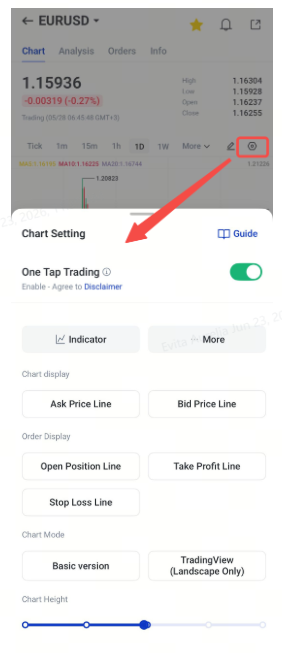
7. ตรวจสอบราคาซื้อ (buy) และราคาขาย (sell) ให้ชัดเจน
8. ยืนยันว่าตรงกับแผนเทรด
9. ส่งคำสั่งเมื่อพร้อม
10. ติดตามสถานะและปรับ/ปิดเมื่อจำเป็น
หมายเหตุ: เมื่อเปิดใช้งานแล้ว คำสั่งอาจถูกส่งได้ทันที จึงต้องใช้ด้วยความระมัดระวัง
TradingView Chart Integration
แอป VT Markets รองรับกราฟ TradingView ในแอป ช่วยให้ใช้เครื่องมือกราฟขั้นสูงได้
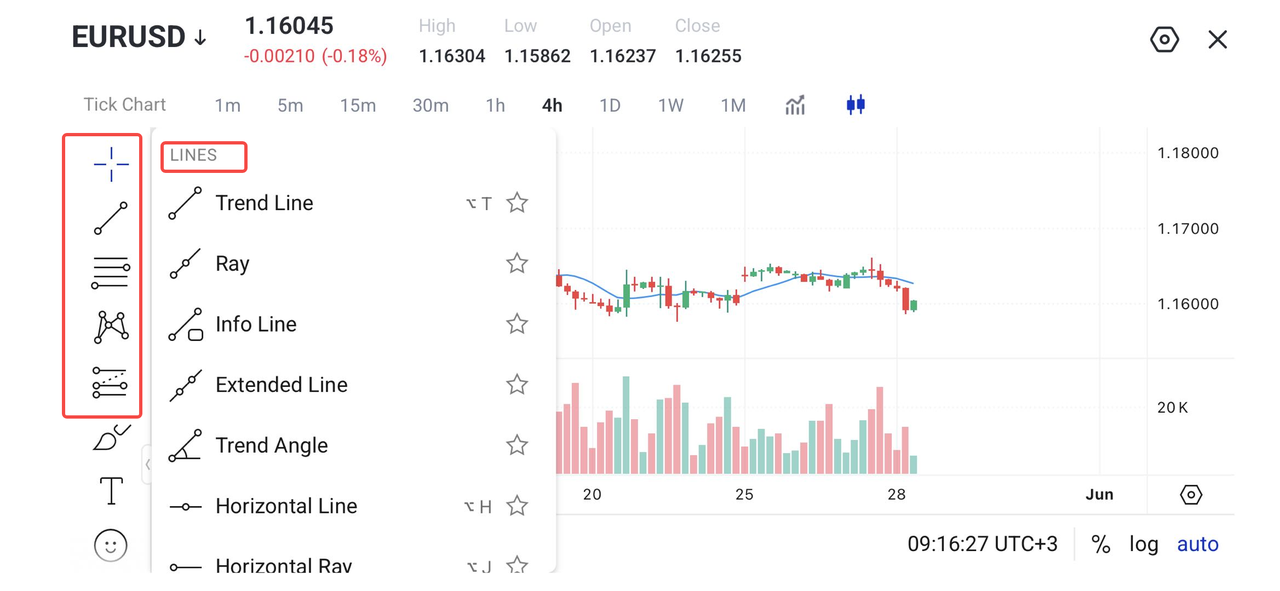
กราฟ TradingView ช่วยดูแนวโน้ม (trend) ใส่อินดิเคเตอร์ วาดเส้นแนวโน้ม (trendline: เส้นช่วยดูทิศทางราคา) และทำเครื่องหมายแนวรับ-แนวต้าน (support/resistance: จุดที่ราคามักหยุดหรือกลับตัว)
โหมด TradingView ในแอปใช้เพื่อวิเคราะห์เป็นหลัก หากจะส่งคำสั่ง อาจต้องกลับไปโหมดแนวตั้ง (portrait)
วิธีใช้กราฟ TradingView ในแอป VT Markets
1. เปิดแอป VT Markets
2. เลือกสินทรัพย์ที่ต้องการวิเคราะห์
3. เปิดหน้ากราฟ
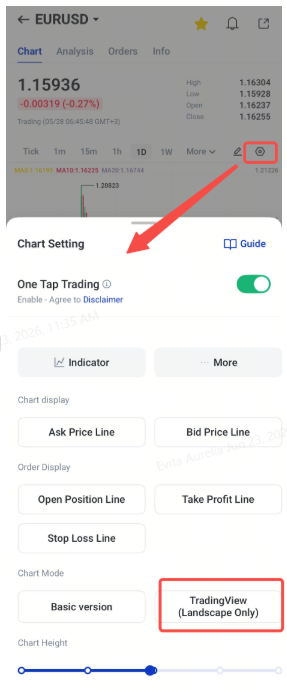
4. แตะปุ่มโหมดกราฟหรือการตั้งค่ากราฟ
5. เลือกโหมด TradingView
6. หน้าจอจะแสดงแบบแนวนอน (landscape)
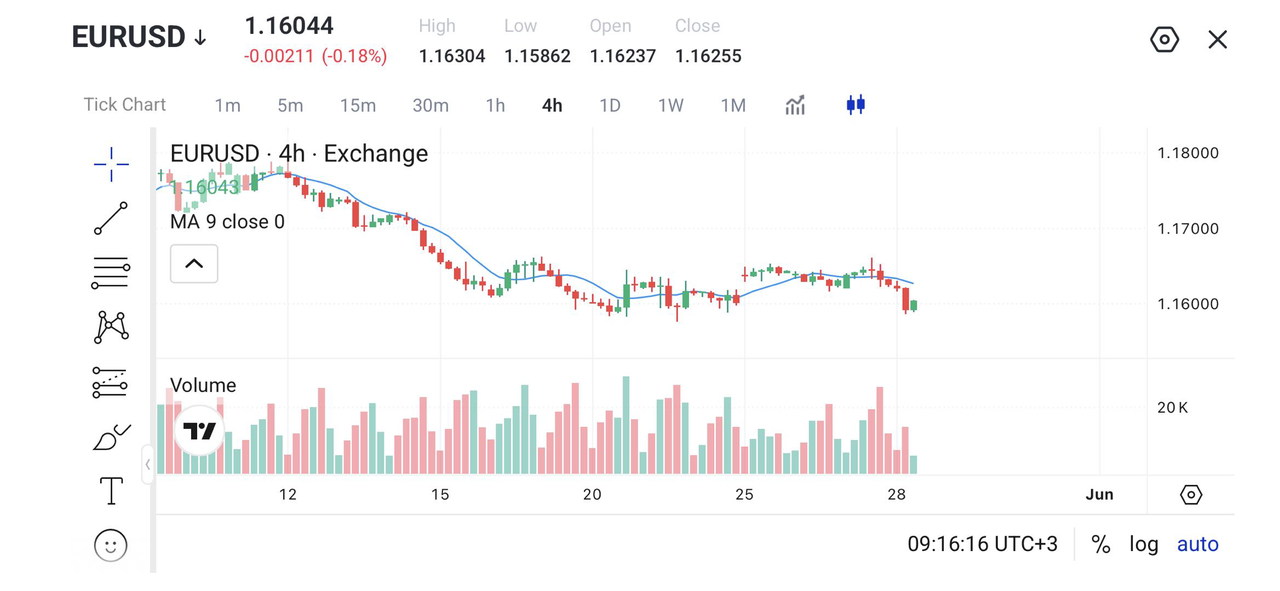
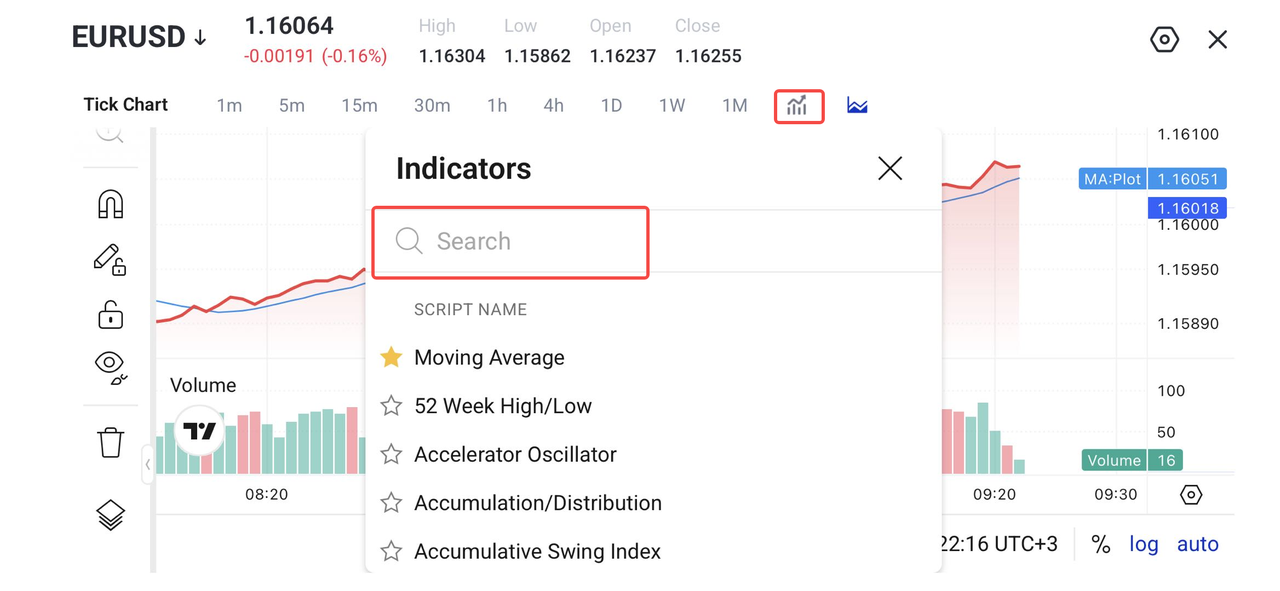
7. เพิ่มอินดิเคเตอร์ เช่น RSI (ดัชนีวัดแรงซื้อมาก/ขายมาก), MACD (อินดิเคเตอร์ดูทิศทางและแรงของแนวโน้ม), Bollinger Bands (แถบวัดความผันผวน), Moving Averages (เส้นค่าเฉลี่ยเคลื่อนที่ ช่วยดูแนวโน้ม)
8. ใช้เครื่องมือวาดเพื่อทำเครื่องหมายเส้นแนวโน้ม แนวรับ แนวต้าน
9. ทบทวนผลการวิเคราะห์
10. กลับสู่โหมดแนวตั้งเมื่อจะส่งคำสั่งหรือจัดการคำสั่ง
Technical Indicators
อินดิเคเตอร์ทางเทคนิค (technical indicators: เครื่องมือคำนวณจากราคา/ปริมาณซื้อขาย) ช่วยอ่านกราฟ เช่น แนวโน้ม แรงซื้อขาย และความผันผวน (volatility: ระดับการแกว่งของราคา)
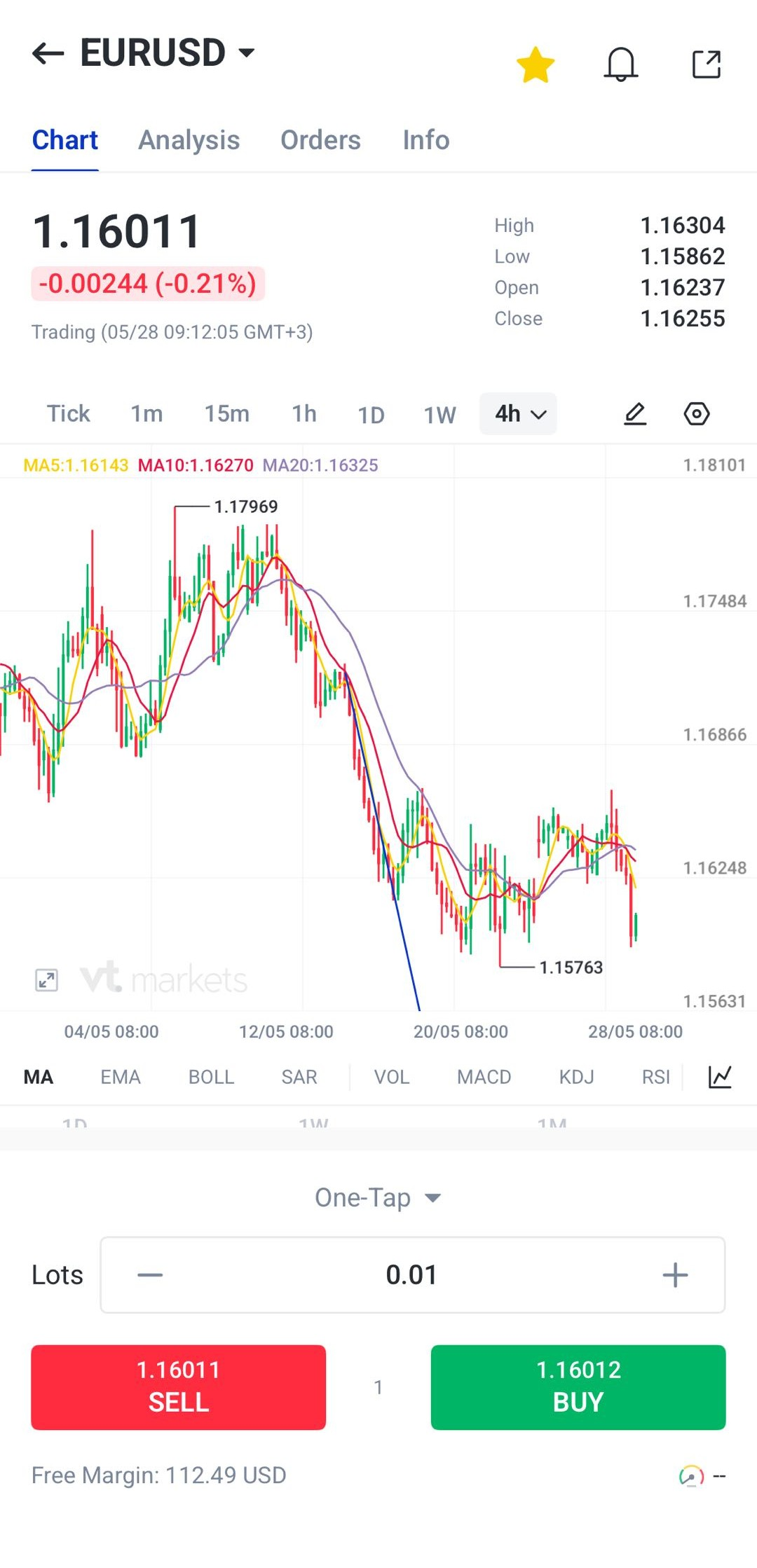
ตัวอย่างที่พบบ่อย ได้แก่ Moving Averages (เส้นค่าเฉลี่ยเคลื่อนที่), RSI, MACD, Bollinger Bands และ Stochastic Oscillator (อินดิเคเตอร์ดูแรงซื้อขายและโอกาสกลับตัว)
มือใหม่ควรเริ่ม 1–2 ตัวก่อน เพราะใส่มากเกินไปทำให้อ่านยาก
วิธีใช้อินดิเคเตอร์ทางเทคนิคในแอป VT Markets
1. เปิดแอป VT Markets
2. เลือกสินทรัพย์ที่ต้องการวิเคราะห์
3. เปิดหน้ากราฟ
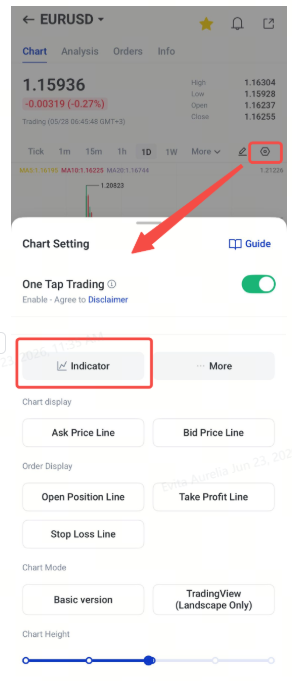
4. แตะปุ่มตั้งค่ากราฟหรือปุ่มอินดิเคเตอร์
5. เลือก Indicators
6. เลือกอินดิเคเตอร์ที่ต้องการ
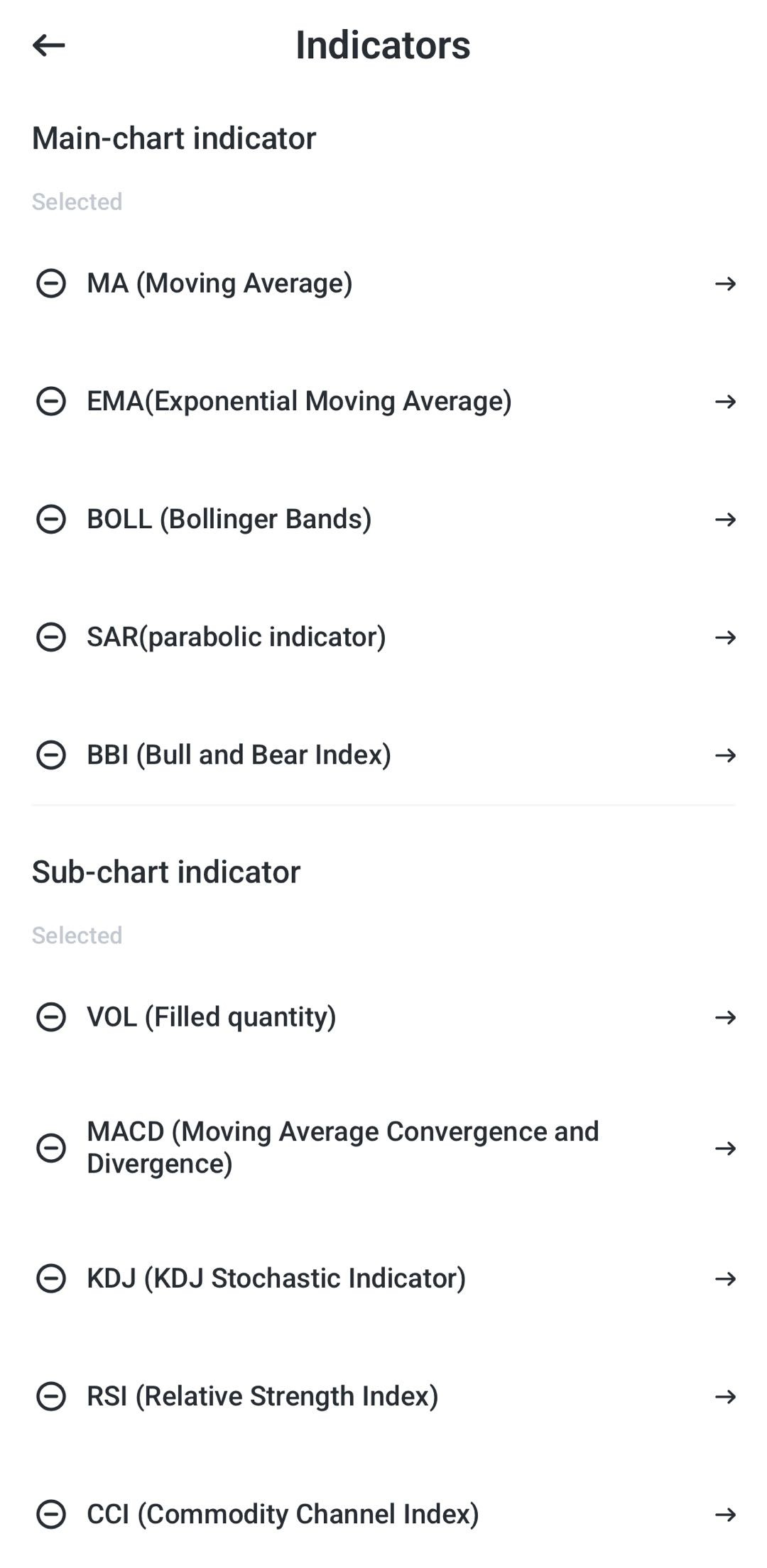
7. ปรับค่า เช่น ช่วงคำนวณ (period: จำนวนแท่งที่ใช้คำนวณ) รูปแบบเส้น หรือการแสดงผล
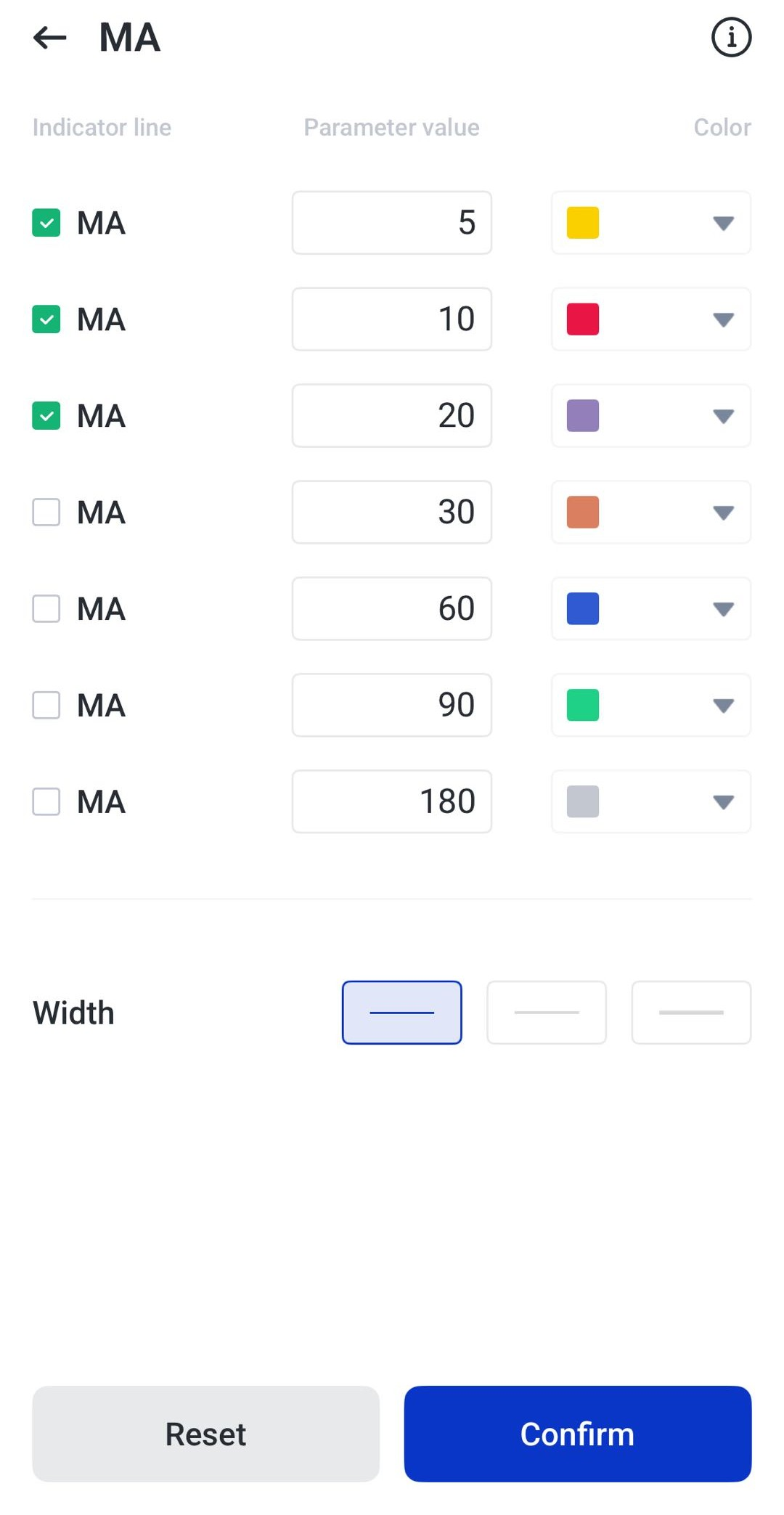
8. ยืนยันการเปลี่ยนแปลง
9. ดูอินดิเคเตอร์ควบคู่กับการเคลื่อนไหวราคา
10. ลบหรือปรับอินดิเคเตอร์เมื่อไม่จำเป็น
Economic Calendar and Alerts
ตลาดการเงินอาจผันผวนแรงเมื่อมีเหตุการณ์เศรษฐกิจสำคัญ เช่น การตัดสินใจดอกเบี้ย รายงานเงินเฟ้อ ตัวเลขจ้างงาน ข่าวธนาคารกลาง และตัวเลขเศรษฐกิจ
ปฏิทินเศรษฐกิจ (Economic Calendar) ในแอป VT Markets ช่วยดูเหตุการณ์ที่จะประกาศ และเตรียมรับช่วงที่อาจผันผวน การแจ้งเตือน (alerts/notifications: เตือนล่วงหน้าผ่านแอป) ช่วยไม่พลาดประกาศสำคัญ
วิธีใช้ปฏิทินเศรษฐกิจในแอป VT Markets
1. เปิดแอป VT Markets
2. ไปที่ Discover → News → Economic Calendar
3. ดูเหตุการณ์ตามวัน เวลา ประเทศ และระดับผลกระทบ (impact level: ระดับความสำคัญที่อาจกระทบราคา)
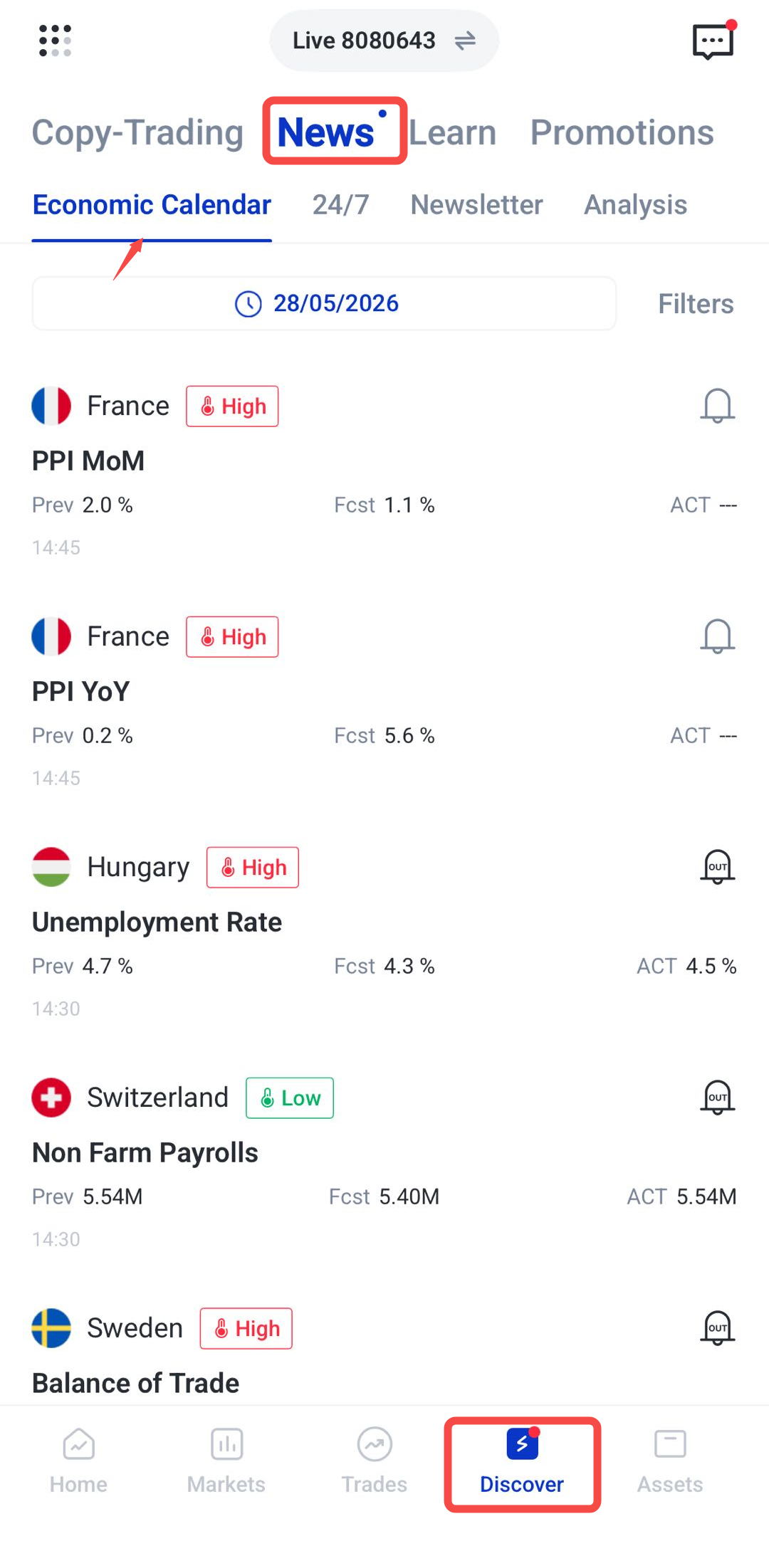
4. แตะเหตุการณ์เพื่อดูรายละเอียด
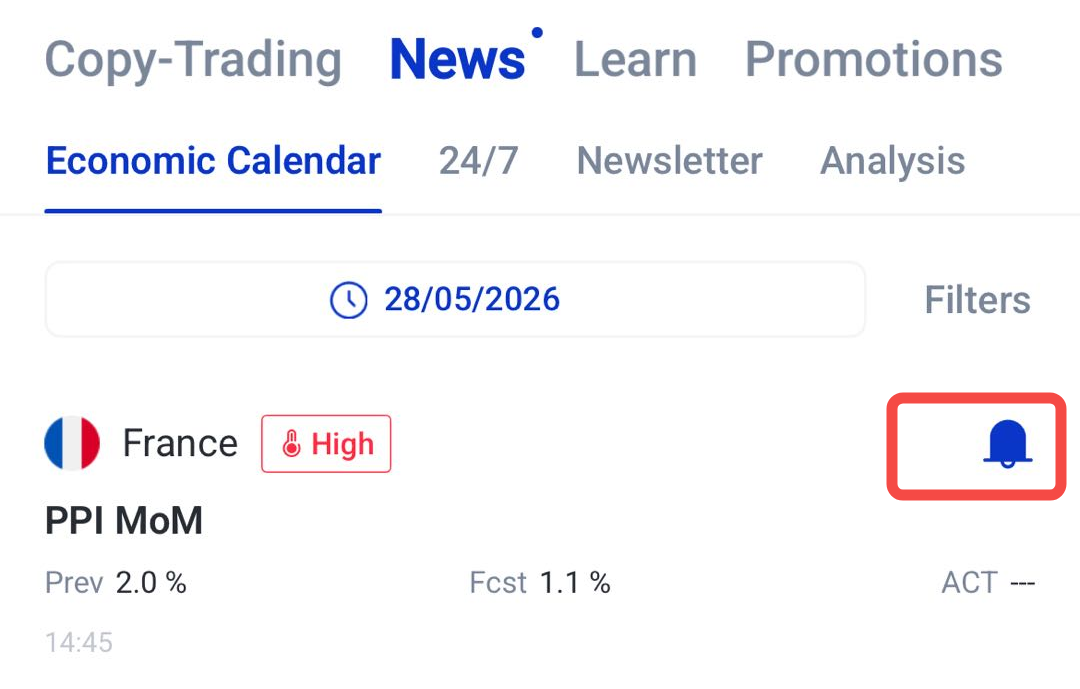
5. ตั้งแจ้งเตือนสำหรับเหตุการณ์สำคัญ (หากมี)
6. ตรวจสอบสถานะที่เปิดอยู่ก่อนประกาศที่กระทบสูง (high-impact: ข่าวสำคัญมาก)
7. ปรับแผนเทรดหากคาดว่าความผันผวนจะเพิ่มขึ้น
Market Analysis from Trading Central
แอป VT Markets เปิดให้ดูบทวิเคราะห์จาก Trading Central ซึ่งเป็นผู้ให้บริการข้อมูลวิจัยภายนอก (third-party: ผู้ให้บริการที่ไม่ใช่เจ้าของแพลตฟอร์ม) รายงานมักมีมุมมองตลาด วิเคราะห์กราฟ มุมมองเชิงเทคนิค ระดับราคา และฉากทัศน์ที่เป็นไปได้
ใช้เป็นข้อมูลประกอบการศึกษาตลาด เพื่อเทียบกับมุมมองของตนเอง
ไม่ควรใช้เป็นสัญญาณซื้อขายแบบการันตี ควรศึกษาข้อมูลเองและบริหารความเสี่ยง
วิธีดูบทวิเคราะห์ Trading Central ในแอป VT Markets
1. เปิดแอป VT Markets
2. เลือกสินทรัพย์ที่ต้องการดู
3. เปิดหน้ากราฟหรือหน้ารายละเอียดสินทรัพย์
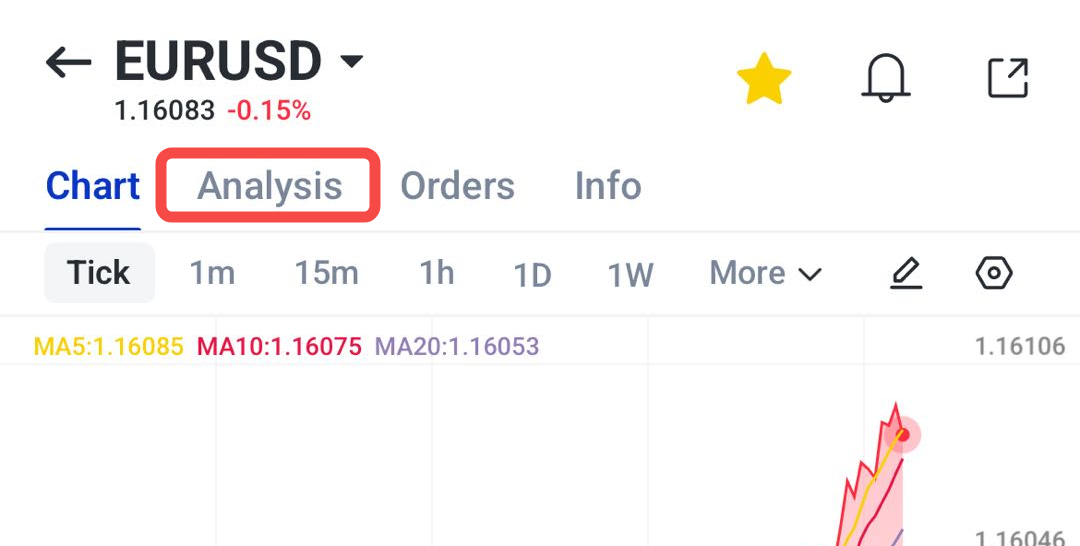
4. แตะเมนู Analysis
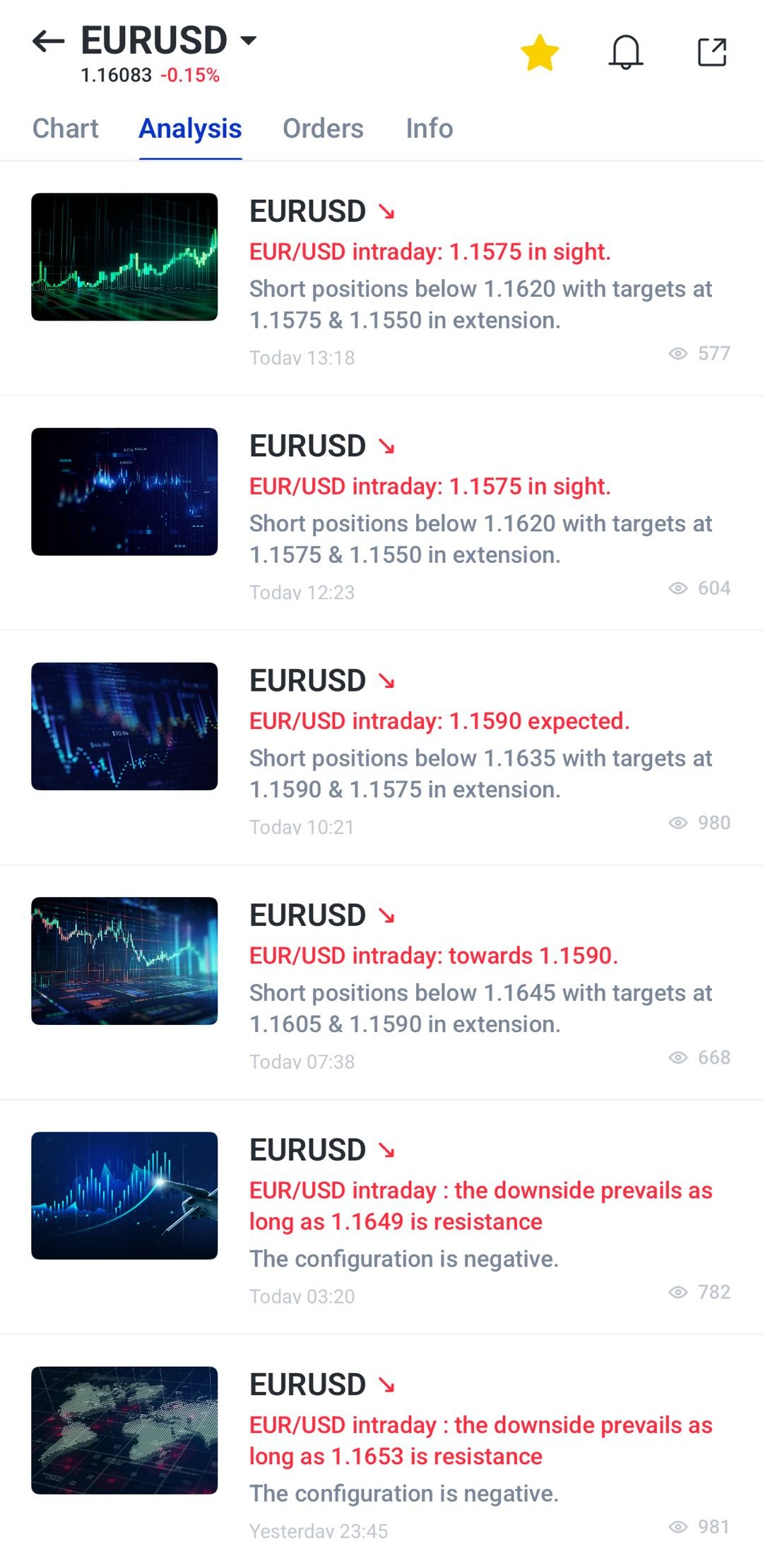
5. เลือกรายงานหรืออัปเดตที่เกี่ยวข้อง
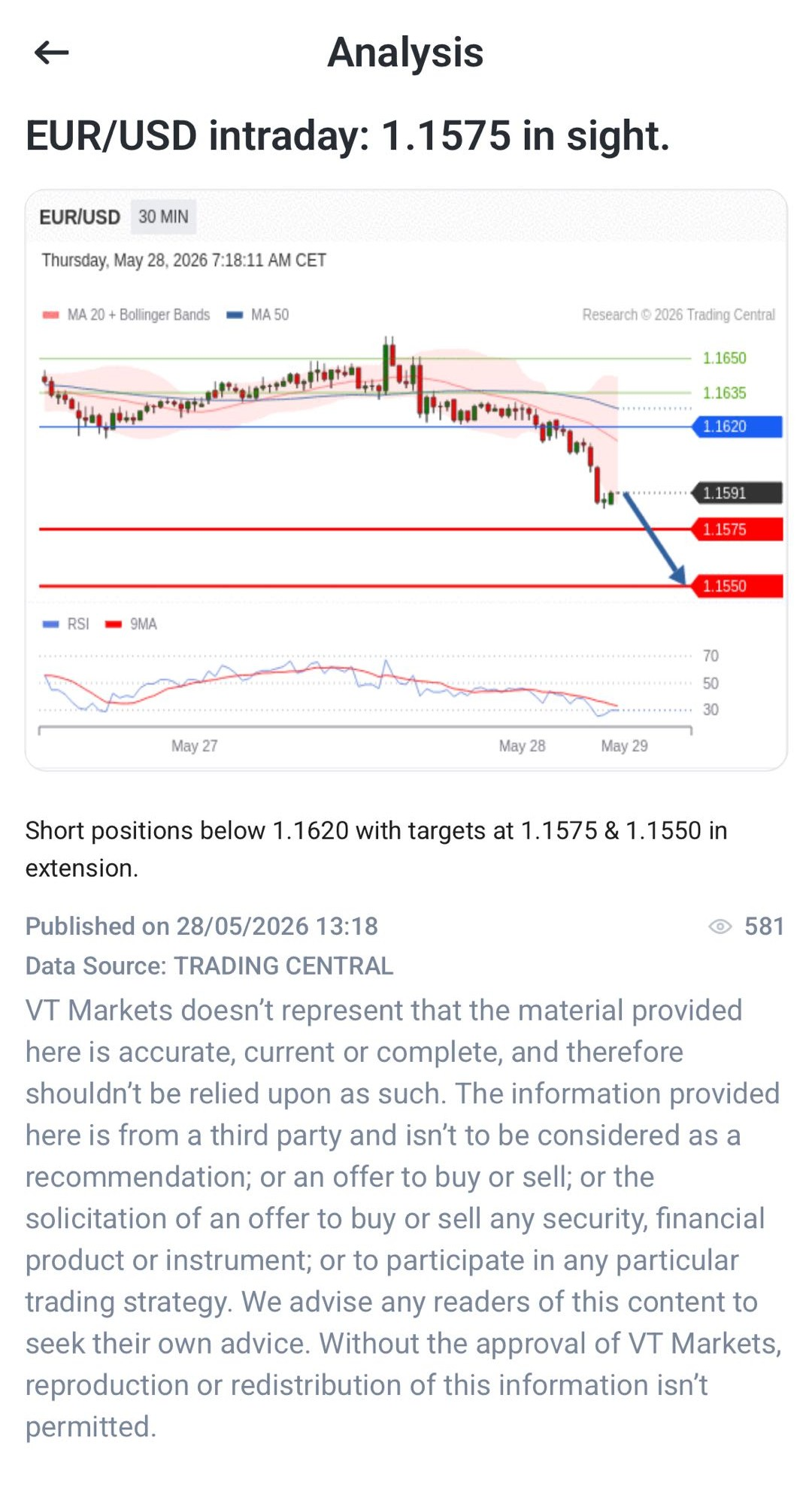
6. ดูมุมมองเชิงเทคนิค ระดับราคา และคำอธิบายตลาด
7. เทียบกับการอ่านกราฟของตนเอง
8. ใช้เป็นข้อมูลประกอบการวางแผนหรือจัดการคำสั่ง
Two-Factor Authentication
การยืนยันตัวตน 2 ขั้นตอน (Two-Factor Authentication หรือ 2FA) คือการเพิ่มชั้นความปลอดภัย นอกจากรหัสผ่านแล้วต้องใส่รหัสยืนยัน (verification code: รหัสครั้งเดียวจากแอปยืนยันตัวตน) ตอนล็อกอิน
ช่วยลดความเสี่ยงถูกเข้าบัญชีโดยไม่ได้รับอนุญาต โดยเฉพาะเมื่อรหัสผ่านรั่วไหล ควรตั้งรหัสผ่านคาดเดายากและไม่แชร์ข้อมูลบัญชี
วิธีเปิดใช้งาน 2FA ในแอป VT Markets
1. เปิดแอป VT Markets
2. ไปที่ Dashboard หรือเมนูหลัก
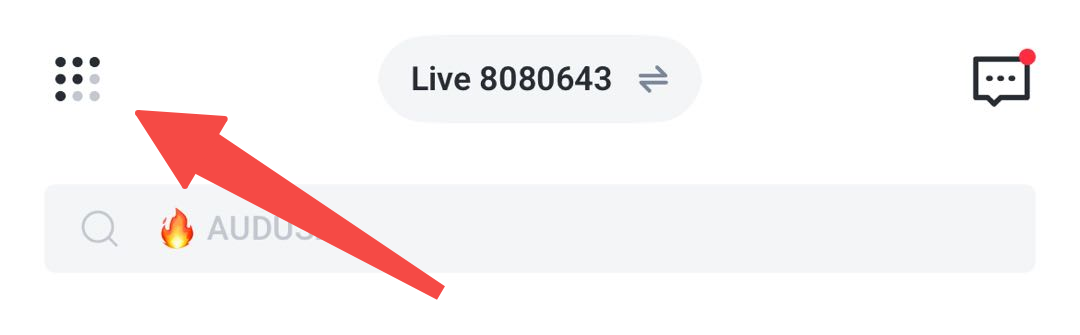
3. เลือก Security
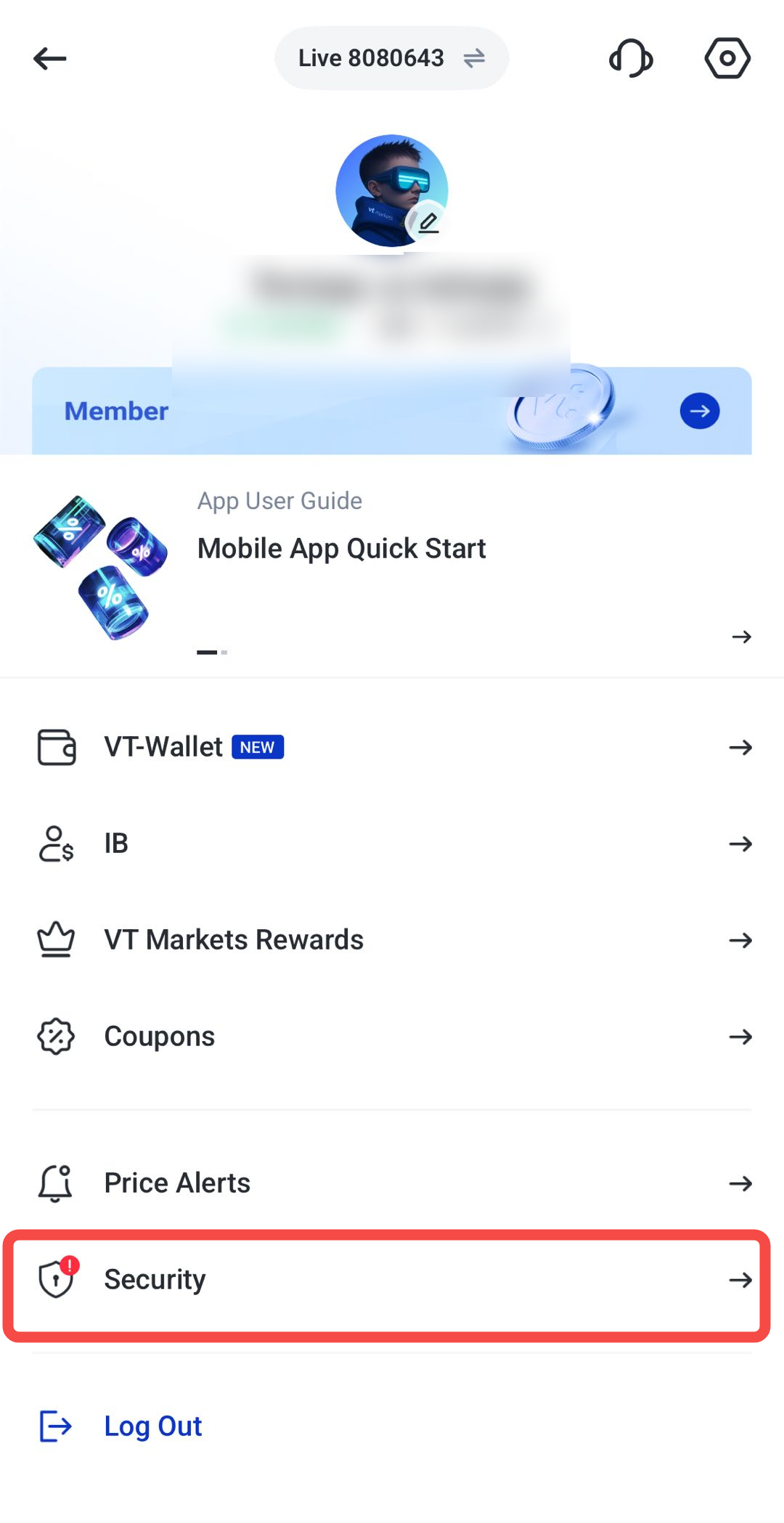
4. เลือก Two-Factor Authentication
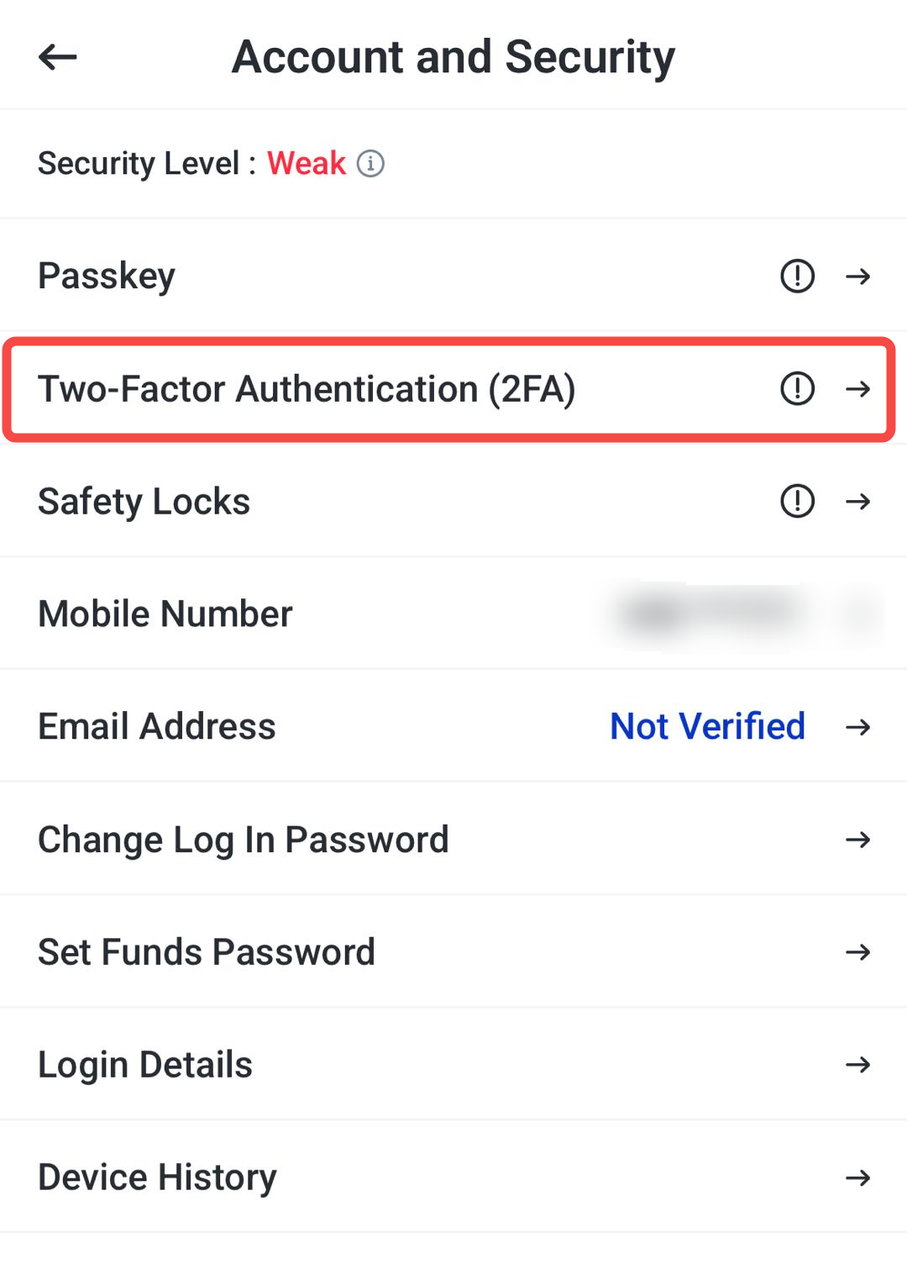
5. แตะ Enable
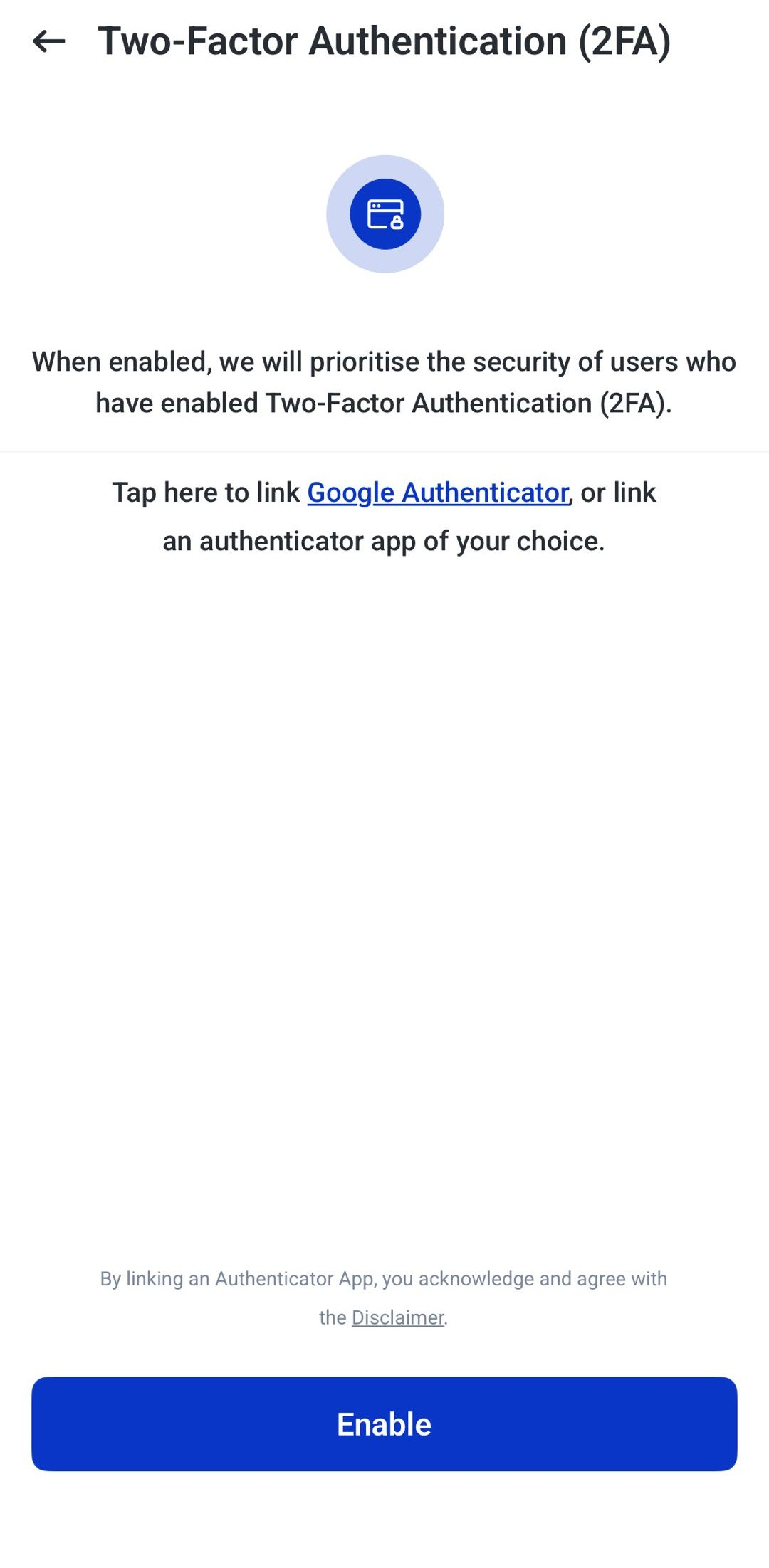
6. ทำตามขั้นตอนเพื่อเชื่อมกับแอปยืนยันตัวตน (authenticator app: แอปสร้างรหัสยืนยัน) เช่น Google Authenticator
7. ใส่รหัสยืนยันที่แอปสร้างให้
8. ยืนยันการตั้งค่า
9. ใช้รหัสยืนยันเมื่อเข้าสู่ระบบหรือทำรายการด้านความปลอดภัยบางประเภท
คำถามที่พบบ่อย
แอป VT Markets มีฟีเจอร์อะไรบ้าง?
มี Watchlist บัญชีทดลอง/บัญชีจริง เครื่องมือกราฟ โหมดกราฟ TradingView อินดิเคเตอร์ทางเทคนิค เทรดแบบแตะครั้งเดียว ปฏิทินเศรษฐกิจ บทวิเคราะห์จาก Trading Central เครื่องมือจัดการบัญชี และ 2FA
ใช้บัญชีทดลองบนแอป VT Markets ได้หรือไม่?
ได้ แอปรองรับบัญชีทดลอง (ในพื้นที่ที่ให้บริการ) เพื่อฝึกเทรดด้วยเงินจำลองก่อนใช้บัญชีจริง
แอป VT Markets มีกราฟ TradingView หรือไม่?
มี รองรับกราฟ TradingView พร้อมเครื่องมือกราฟ อินดิเคเตอร์ และเครื่องมือวาดสำหรับวิเคราะห์ตลาด
Watchlist ใช้ทำอะไร?
ใช้บันทึกสินทรัพย์ที่สนใจเพื่อดูได้สะดวก ช่วยโฟกัสตลาดที่ติดตามประจำ
ตั้งการแจ้งเตือนในแอป VT Markets ได้หรือไม่?
ได้ สามารถตั้งแจ้งเตือนราคา หรือเหตุการณ์สำคัญ (หากมี) เพื่อไม่ต้องเปิดแอปเช็กตลอดเวลา
ปฏิทินเศรษฐกิจใช้ทำอะไร?
ใช้ติดตามกำหนดการประกาศตัวเลขเศรษฐกิจ เช่น เงินเฟ้อ การจ้างงาน การตัดสินใจของธนาคารกลาง ซึ่งอาจกระทบการเคลื่อนไหวราคา
ในแอป VT Markets มีบทวิเคราะห์ Trading Central หรือไม่?
มี โดยมักรวมมุมมองตลาด มุมมองเชิงเทคนิค ระดับราคา และฉากทัศน์ที่เป็นไปได้
แอป VT Markets มีอินดิเคเตอร์ทางเทคนิคหรือไม่?
มี อินดิเคเตอร์ช่วยวิเคราะห์ราคา แนวโน้ม แรงซื้อขาย และความผันผวน เช่น RSI, MACD, Bollinger Bands และเส้นค่าเฉลี่ยเคลื่อนที่
One-Tap Trading เหมาะกับมือใหม่หรือไม่?
ช่วยส่งคำสั่งเร็วขึ้น แต่มือใหม่ควรใช้ด้วยความระมัดระวัง และอาจตรวจทานคำสั่งแบบปกติก่อนจนคุ้นเคย
ปกป้องบัญชีแอป VT Markets อย่างไร?
เปิดใช้งาน 2FA ตั้งรหัสผ่านคาดเดายาก ไม่เปิดเผยข้อมูลล็อกอิน และตรวจสอบการตั้งค่าความปลอดภัยสม่ำเสมอ








