






ประเด็นสำคัญ
- คุณดาวน์โหลดแอป VT Markets ได้จากเว็บไซต์ทางการของ VT Markets, Apple App Store หรือ Google Play Store
- คุณสมัครเปิดบัญชี VT Markets ผ่านแอปได้ โดยใช้อีเมลหรือหมายเลขโทรศัพท์มือถือ
- ต้องเลือก “ประเทศที่พำนัก” ให้ถูกต้อง เพราะการเปิดบัญชีและเงื่อนไขอาจต่างกันตามประเทศ/ภูมิภาค
- อาจต้อง “ยืนยันตัวตน” และ “ยืนยันที่อยู่” เพื่อใช้บัญชีจริง (Live account: บัญชีเทรดด้วยเงินจริง) เช่น ฝาก-ถอน และเริ่มเทรด รวมถึงยืนยันข้อมูลส่วนตัวและที่อยู่
- เพื่อลดความล่าช้า ให้กรอกข้อมูลให้ตรงกับเอกสารยืนยันตัวตน และอัปโหลดเอกสารที่ชัดเจน ใช้งานได้ และไม่หมดอายุ
การเปิดบัญชี VT Markets ผ่านแอปทำได้ง่าย คุณกรอกข้อมูลพื้นฐาน ตั้งค่าชื่อผู้ใช้/รหัสผ่าน และทำขั้นตอนยืนยันบัญชีได้บนมือถือ
คู่มือนี้อธิบายวิธีดาวน์โหลดแอป VT Markets การสมัครบัญชี การตั้งค่าบัญชีเทรด และการยืนยันตัวตน/ยืนยันที่อยู่
วิธีดาวน์โหลดแอป VT Markets
ก่อนสมัครบัญชี ให้ดาวน์โหลดแอป VT Markets ลงในมือถือ
คุณดาวน์โหลดได้โดยเข้า เว็บไซต์ทางการของ VT Markets หรือค้นหา VT Markets ใน Apple App Store หรือ Google Play Store ตามอุปกรณ์ของคุณ
ติดตั้งเสร็จแล้ว เปิดแอปและเลือกสมัคร/สร้างบัญชี จากนั้นทำตามขั้นตอนด้านล่าง
คู่มือสมัครบัญชีแบบทีละขั้น
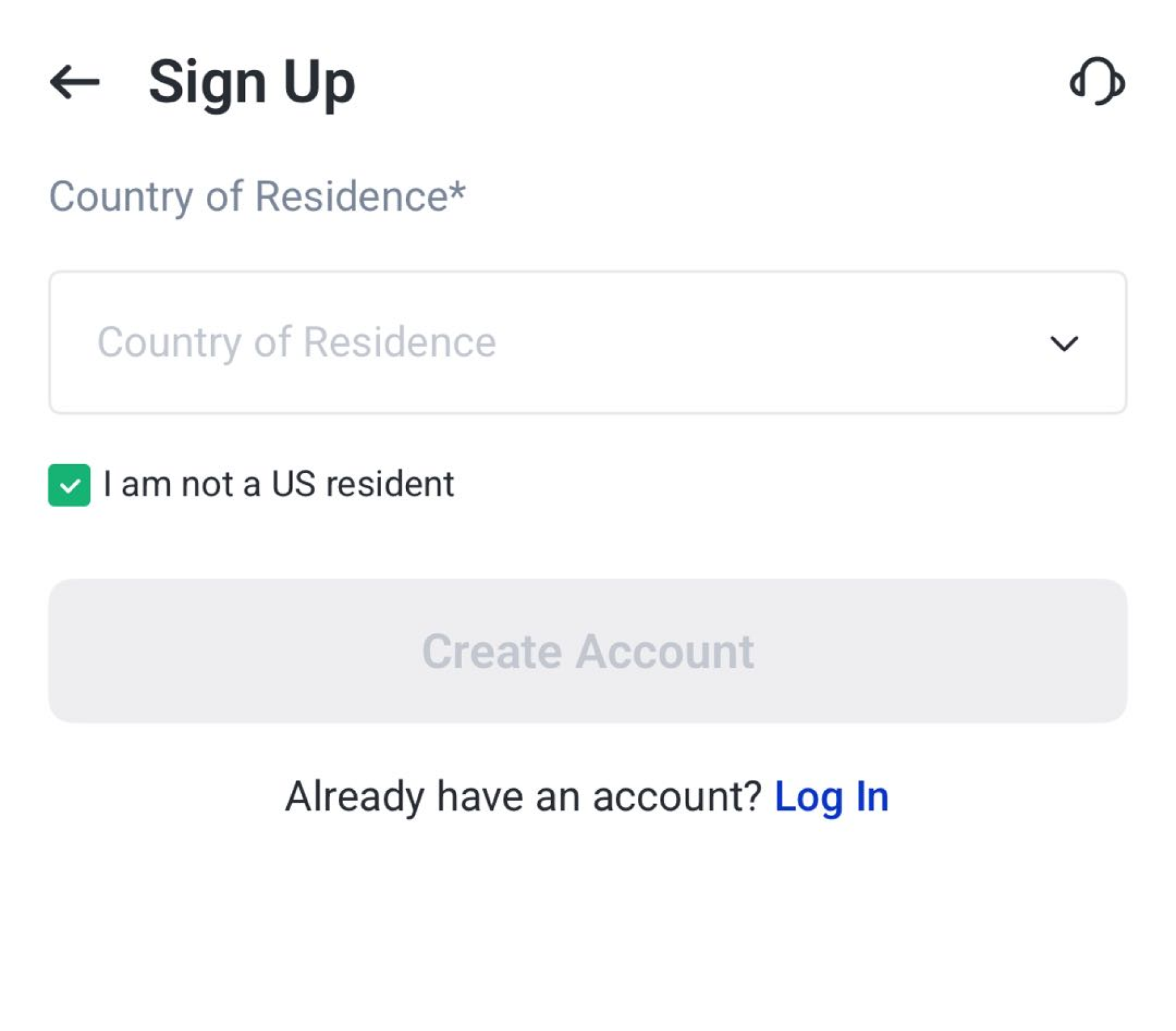
ขั้นตอนที่ 1: เลือกประเทศที่พำนัก
เริ่มต้นด้วยการเปิดแอป VT Markets แล้วเลือกประเทศที่พำนัก
เลือกให้ถูกต้อง เพราะเงื่อนไขการเปิดบัญชี คุณสมบัติที่ใช้งานได้ และข้อกำหนดการสมัคร อาจต่างกันตามพื้นที่
หมายเหตุ: VT Markets ไม่ให้บริการในบางประเทศ/เขตอำนาจศาลที่ถูกจำกัด (restricted jurisdictions: พื้นที่ที่บริษัทไม่สามารถให้บริการตามกฎหมาย/นโยบาย) ซึ่งอาจรวมถึง (แต่ไม่จำกัดเพียง) สหรัฐฯ เกาหลีเหนือ สิงคโปร์ ประเทศ/พื้นที่ที่ถูกจัดอยู่ในรายการของ FATF (Financial Action Task Force: องค์กรระหว่างประเทศที่กำหนดมาตรฐานด้านการป้องกันการฟอกเงิน) หรือพื้นที่ที่อยู่ภายใต้มาตรการคว่ำบาตรระหว่างประเทศ
ขั้นตอนที่ 2: เลือกวิธีสมัคร
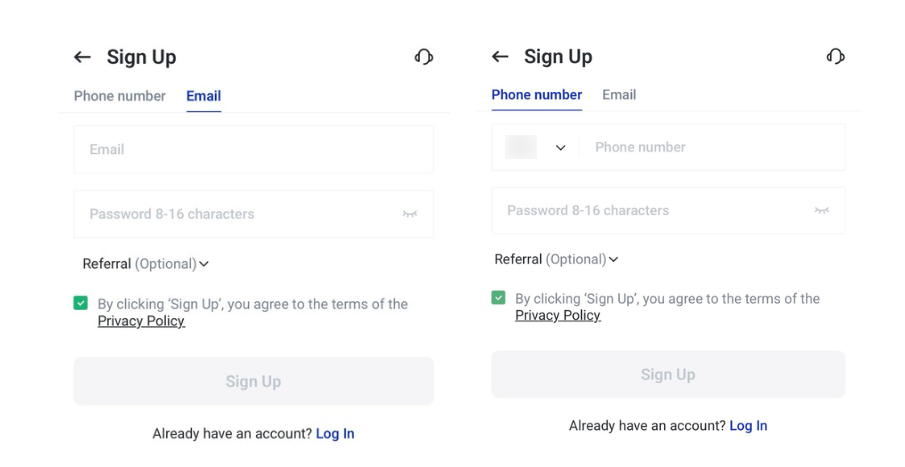
เลือกวิธีสมัคร โดยใช้ “อีเมล” หรือ “หมายเลขโทรศัพท์มือถือ”
กรอกให้ถูกต้อง เพราะระบบจะส่งรหัสยืนยันไปยังช่องทางนี้
อ่านและยอมรับข้อกำหนด เงื่อนไข และนโยบายความเป็นส่วนตัว จากนั้น ติ๊กยืนยันในช่องยินยอม เพื่อดำเนินการต่อ
ขั้นตอนที่ 3: ไปต่อที่การยืนยันบัญชี
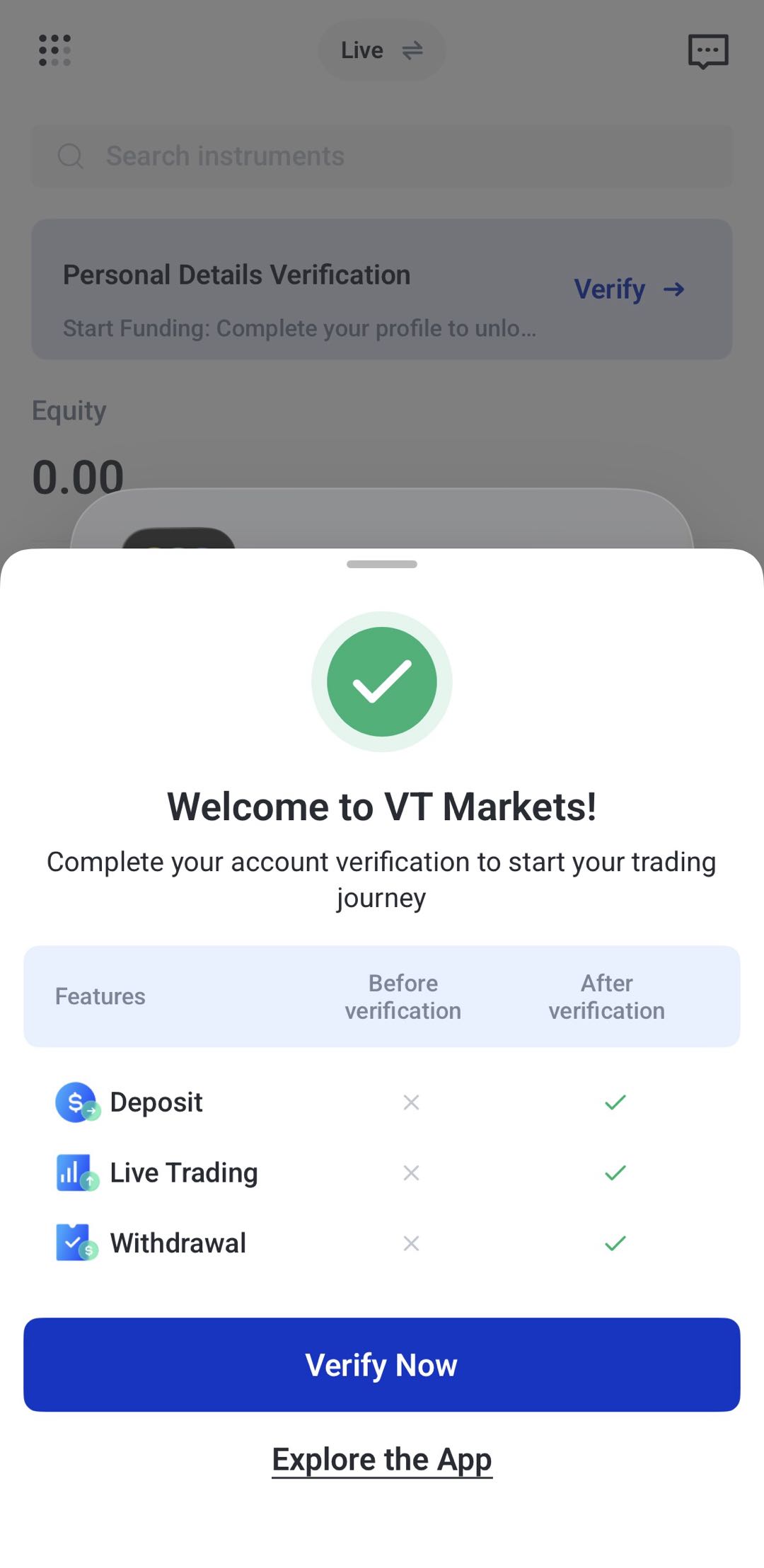
เมื่อสมัครเสร็จ ระบบจะพาไปหน้าจอ Welcome to VT Markets
กด Verify Now เพื่อเริ่มตั้งค่าบัญชีและทำขั้นตอนยืนยัน
ขั้นตอนที่ 4: ยืนยันอีเมลหรือเบอร์โทรศัพท์
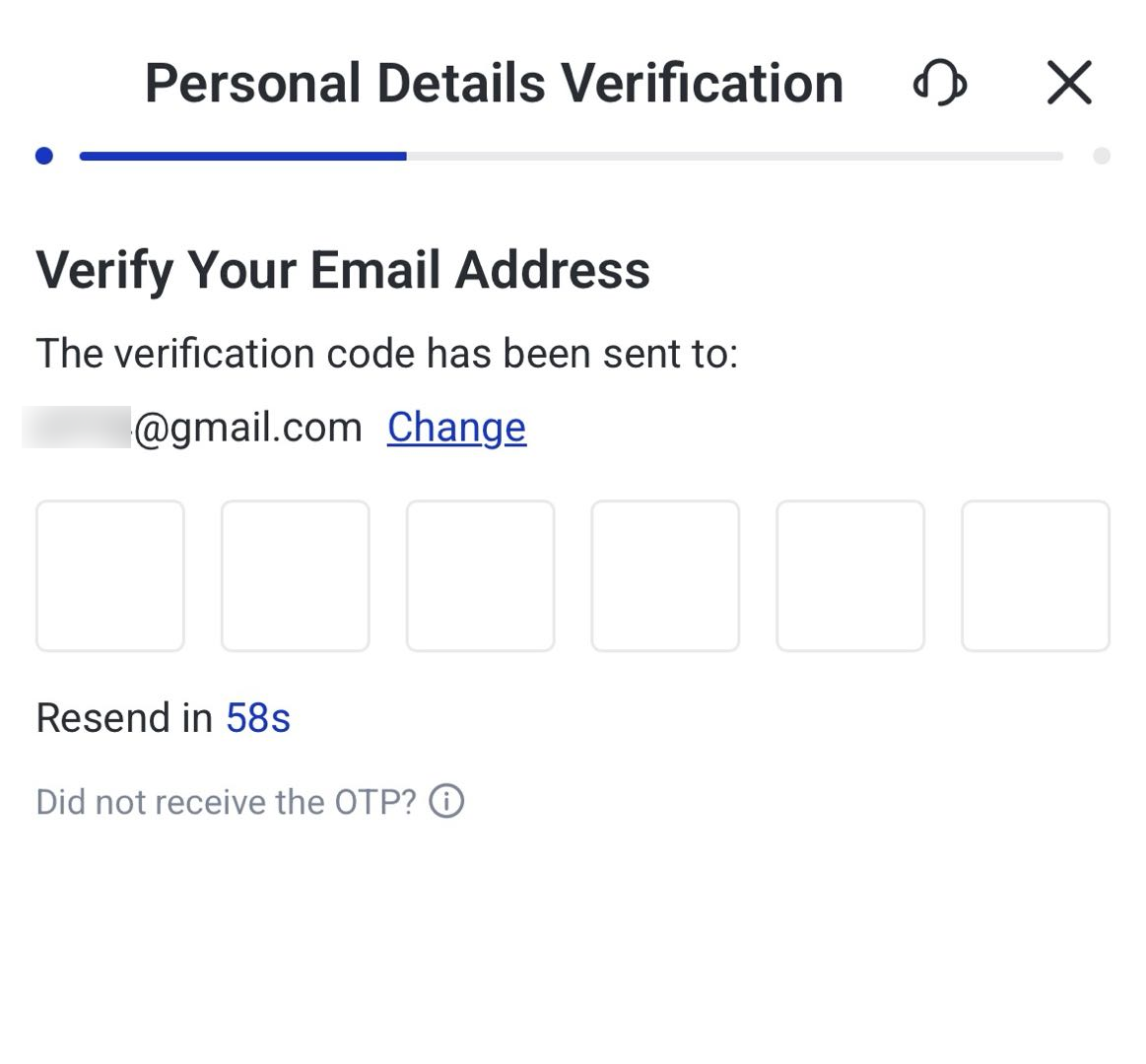
VT Markets จะส่งรหัสผ่านใช้ครั้งเดียว (OTP: รหัสที่ใช้ได้ครั้งเดียวเพื่อยืนยันตัวตน) ไปยังอีเมลหรือเบอร์มือถือที่ใช้สมัคร
กรอกรหัส OTP ในแอปเพื่อยืนยันข้อมูล
ตรวจสอบว่าอีเมลหรือเบอร์ถูกต้อง เพื่อรับรหัสได้ทันที
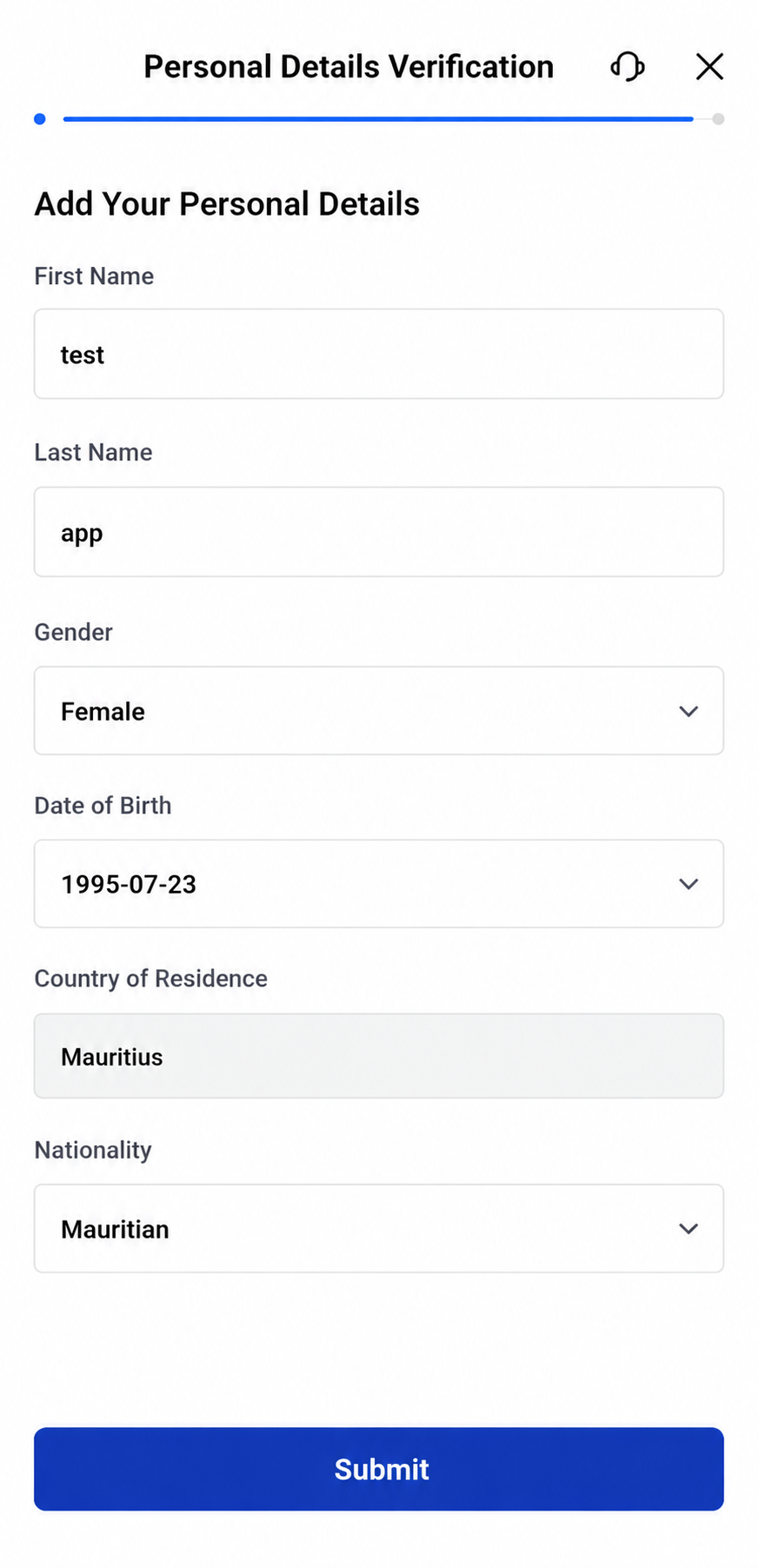
ขั้นตอนที่ 5: กรอกข้อมูลส่วนตัว
กรอกข้อมูลส่วนตัว ได้แก่
- ชื่อ
- วันเดือนปีเกิด
- สัญชาติ
จากนั้นกดส่ง
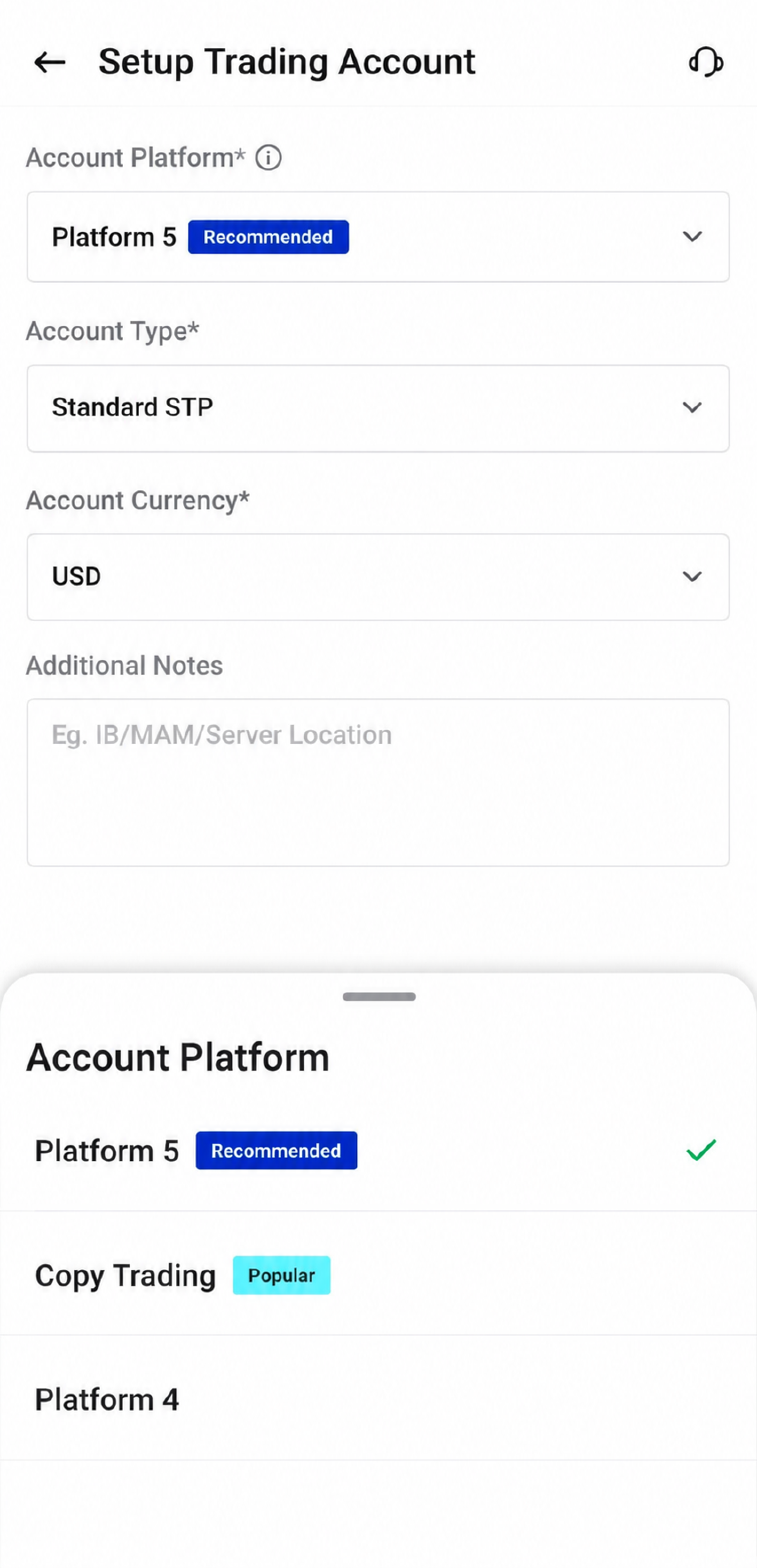
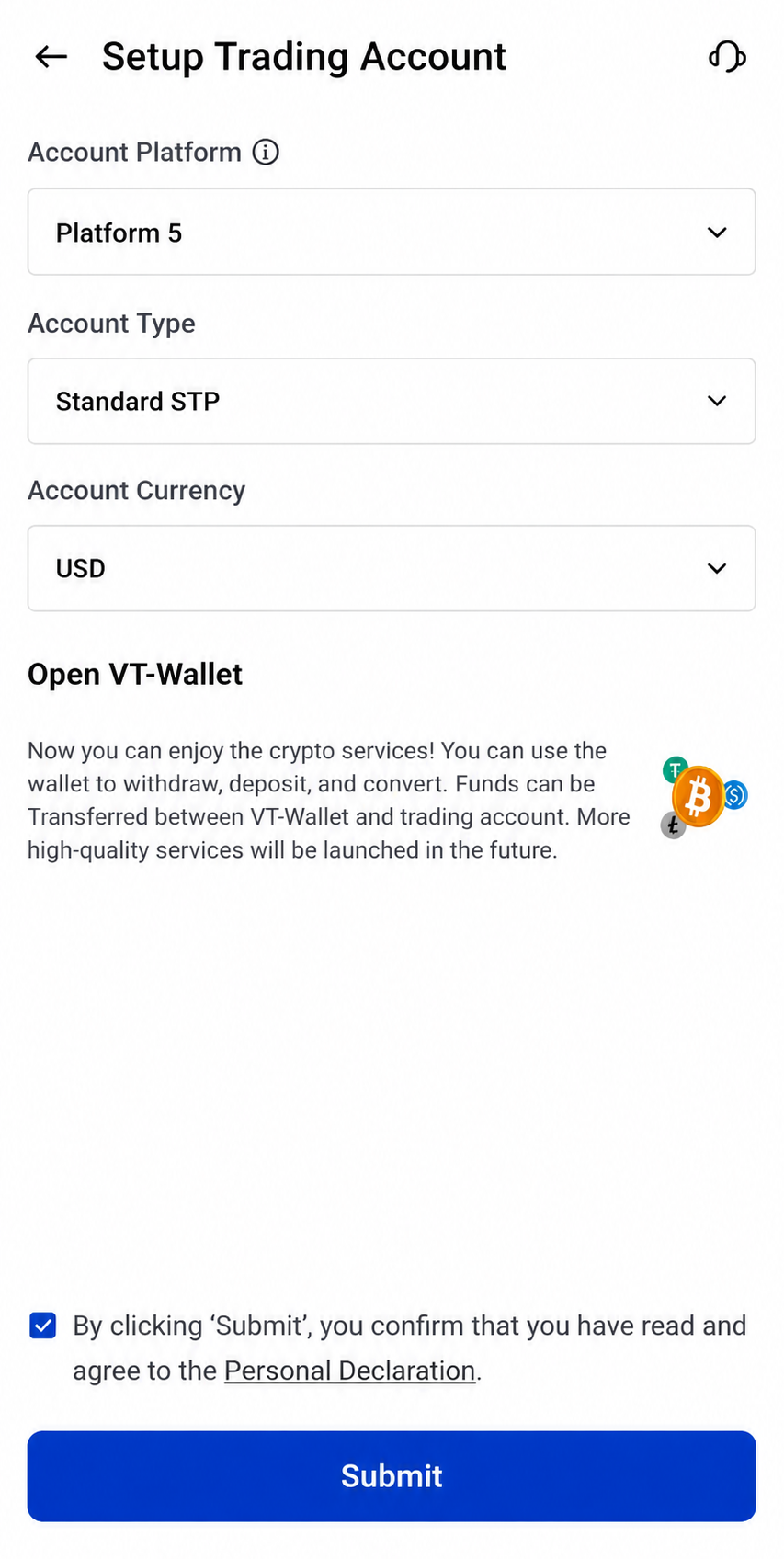
ขั้นตอนที่ 6: เลือกแพลตฟอร์มเทรด
เลือกแพลตฟอร์มสำหรับเทรด (trading platform: โปรแกรม/แอปที่ใช้ส่งคำสั่งซื้อขาย)
ตามเงื่อนไขที่มีในแอป อาจเลือกได้ เช่น
- MetaTrader 4 (MT4: โปรแกรมเทรดยอดนิยม)
- MetaTrader 5 (MT5: รุ่นใหม่กว่า รองรับฟีเจอร์เพิ่มขึ้น)
- Copy Trading (คัดลอกการเทรด: ระบบคัดลอกคำสั่งซื้อขายจากนักเทรดคนอื่นอัตโนมัติ)
หมายเหตุ: Copy Trading มักเหมาะกับผู้เริ่มต้น
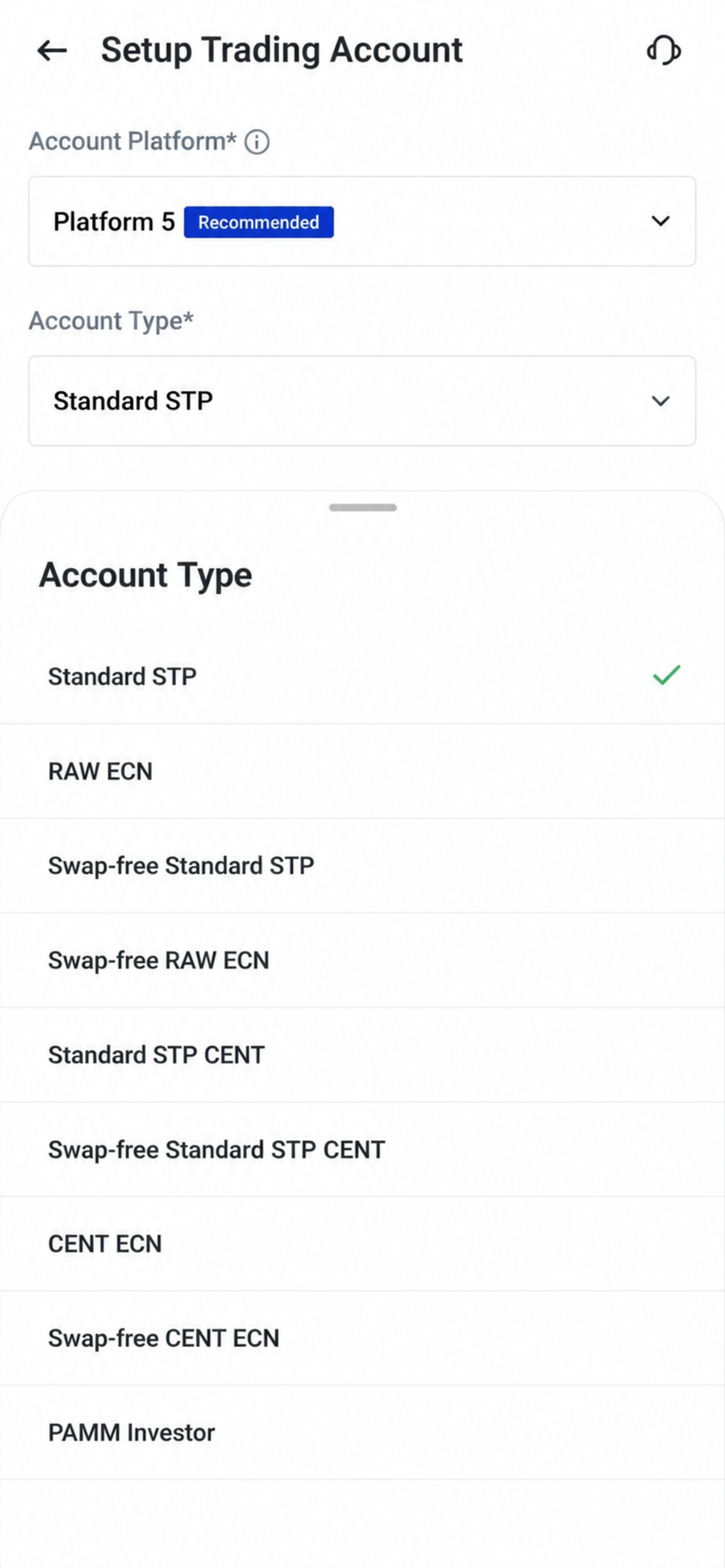
ขั้นตอนที่ 7: เลือกประเภทบัญชี
หลังเลือกแพลตฟอร์ม ให้เลือกประเภทบัญชีที่ต้องการ
แต่ละประเภทบัญชีเหมาะกับรูปแบบการเทรดและประสบการณ์ต่างกัน ตรวจสอบตัวเลือกในแอปก่อนตัดสินใจ
- คู่มือบัญชี VT Markets Raw ECN (ECN: ระบบส่งคำสั่งซื้อขายเข้าตลาด/ผู้ให้สภาพคล่องโดยตรง มักมีสเปรดต่ำแต่มีค่าคอมมิชชัน)
- คู่มือบัญชี VT Markets Standard STP (STP: ระบบส่งคำสั่งไปยังผู้ให้สภาพคล่องอัตโนมัติ มักไม่มีค่าคอมมิชชันแยก แต่สเปรดอาจกว้างกว่า)
- บัญชี Swap-Free คืออะไร? (Swap: ดอกเบี้ย/ค่าถือสถานะข้ามคืน)
- บัญชี Cent คืออะไร และทำไมมือใหม่หลายคนเริ่มจากบัญชีนี้ (Cent: หน่วยเงินย่อย ทำให้มูลค่าการเทรดต่อออเดอร์เล็กลง)
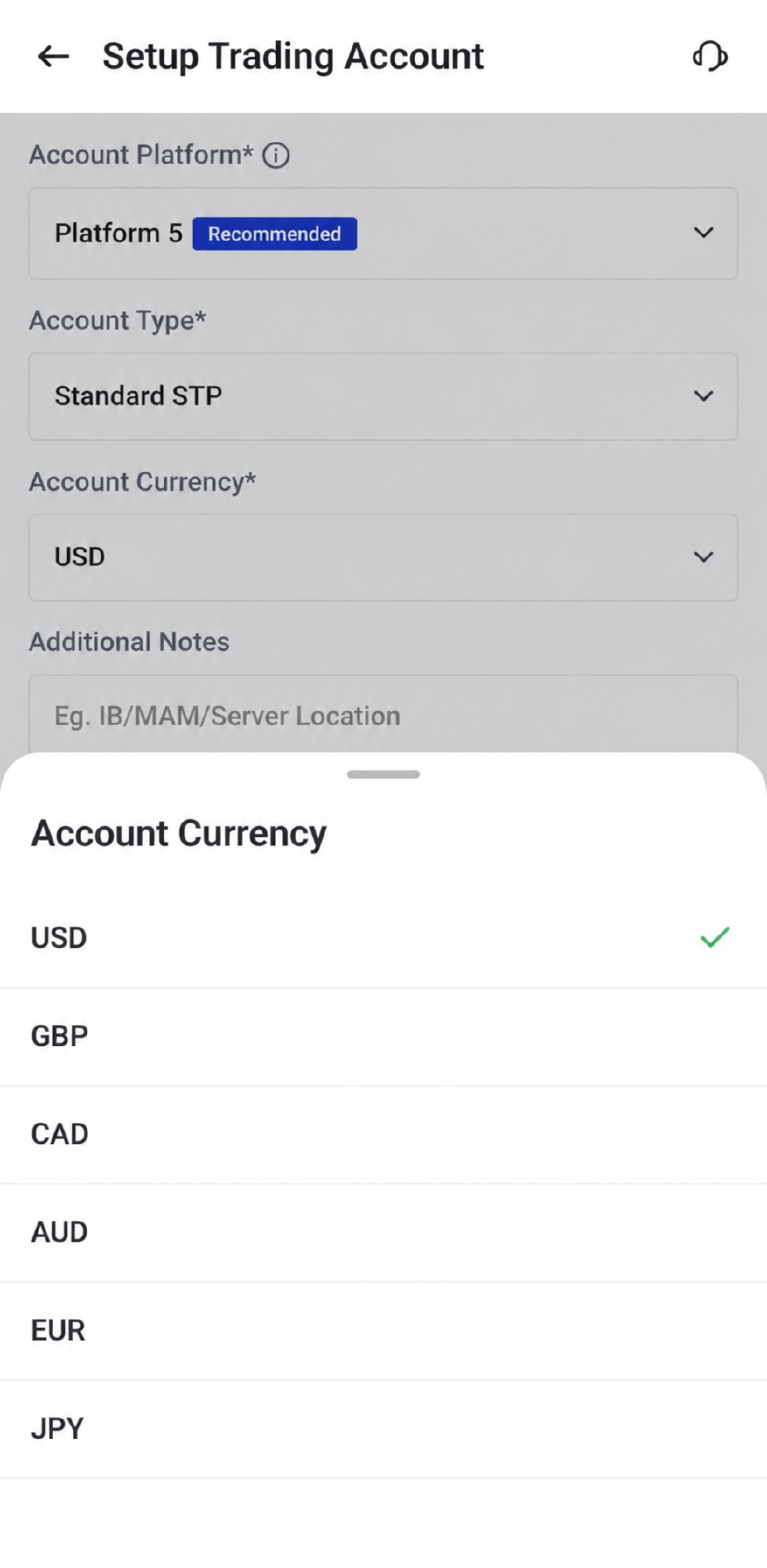
ขั้นตอนที่ 8: เลือกสกุลเงินของบัญชี
เลือกสกุลเงินหลักของบัญชี
สกุลเงินนี้จะใช้กับยอดเงินในบัญชี การฝาก การถอน และการคำนวณต่าง ๆ
หมายเหตุ: สกุลเงินที่พบบ่อยคือ USD แนะนำให้เลือกตามสินค้าที่เทรดหรือประเทศที่พำนัก เพื่อลดค่าธรรมเนียมแปลงสกุลเงิน
ขั้นตอนที่ 9: ส่งข้อมูลตั้งค่าบัญชี
หลังเลือกแพลตฟอร์ม ประเภทบัญชี และสกุลเงินแล้ว ให้ตรวจสอบข้อมูลอีกครั้ง
หากถูกต้อง กด Submit เพื่อไปต่อ
คู่มือยืนยันบัญชีแบบทีละขั้น
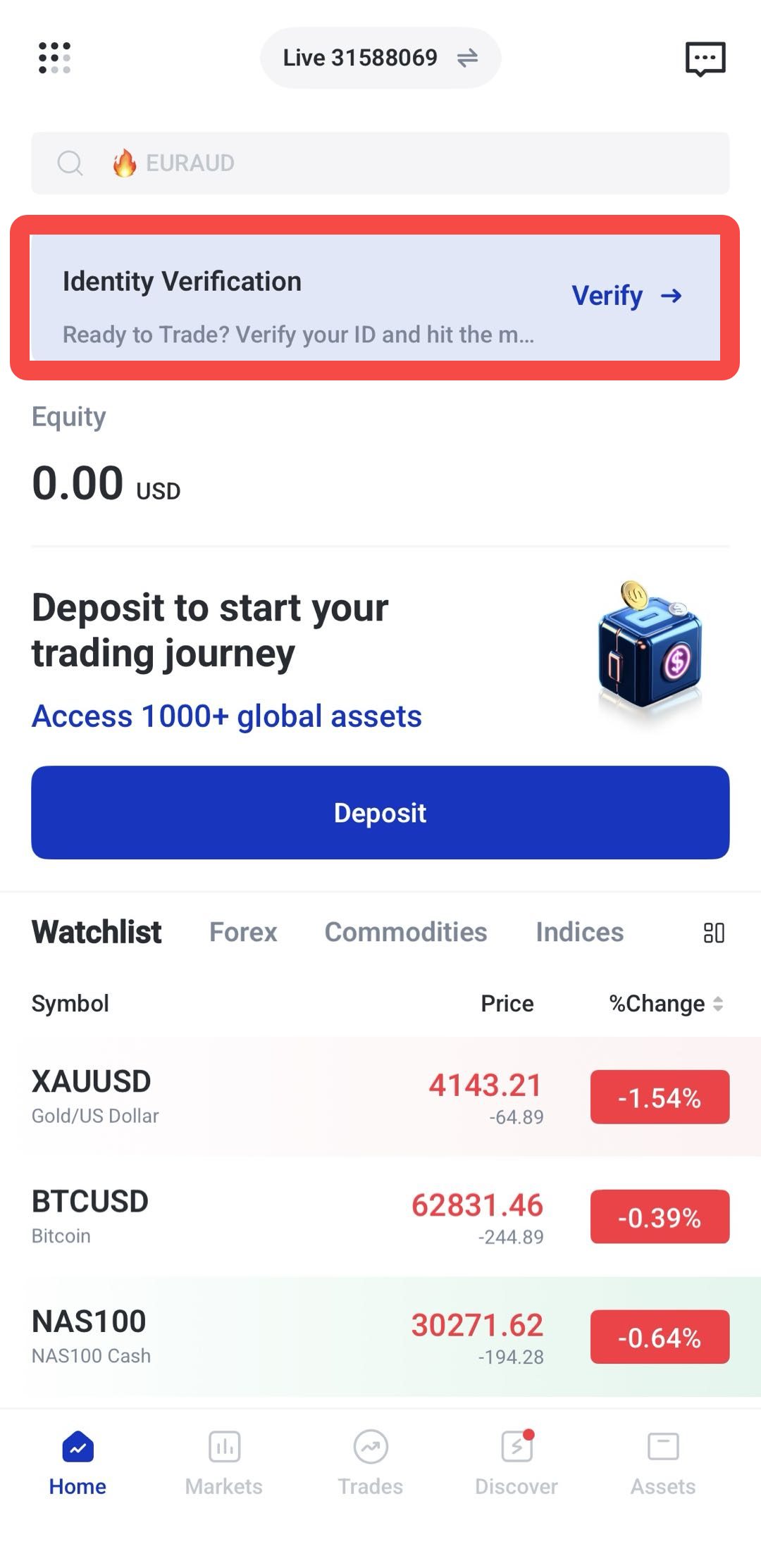
ขั้นตอนที่ 10: เริ่มยืนยันตัวตน
หลังส่งข้อมูลตั้งค่าบัญชี ระบบจะให้ทำ “ยืนยันตัวตน” (identity verification: ขั้นตอนยืนยันว่าคุณเป็นเจ้าของบัญชีจริง)
กด Verify เพื่อเริ่ม
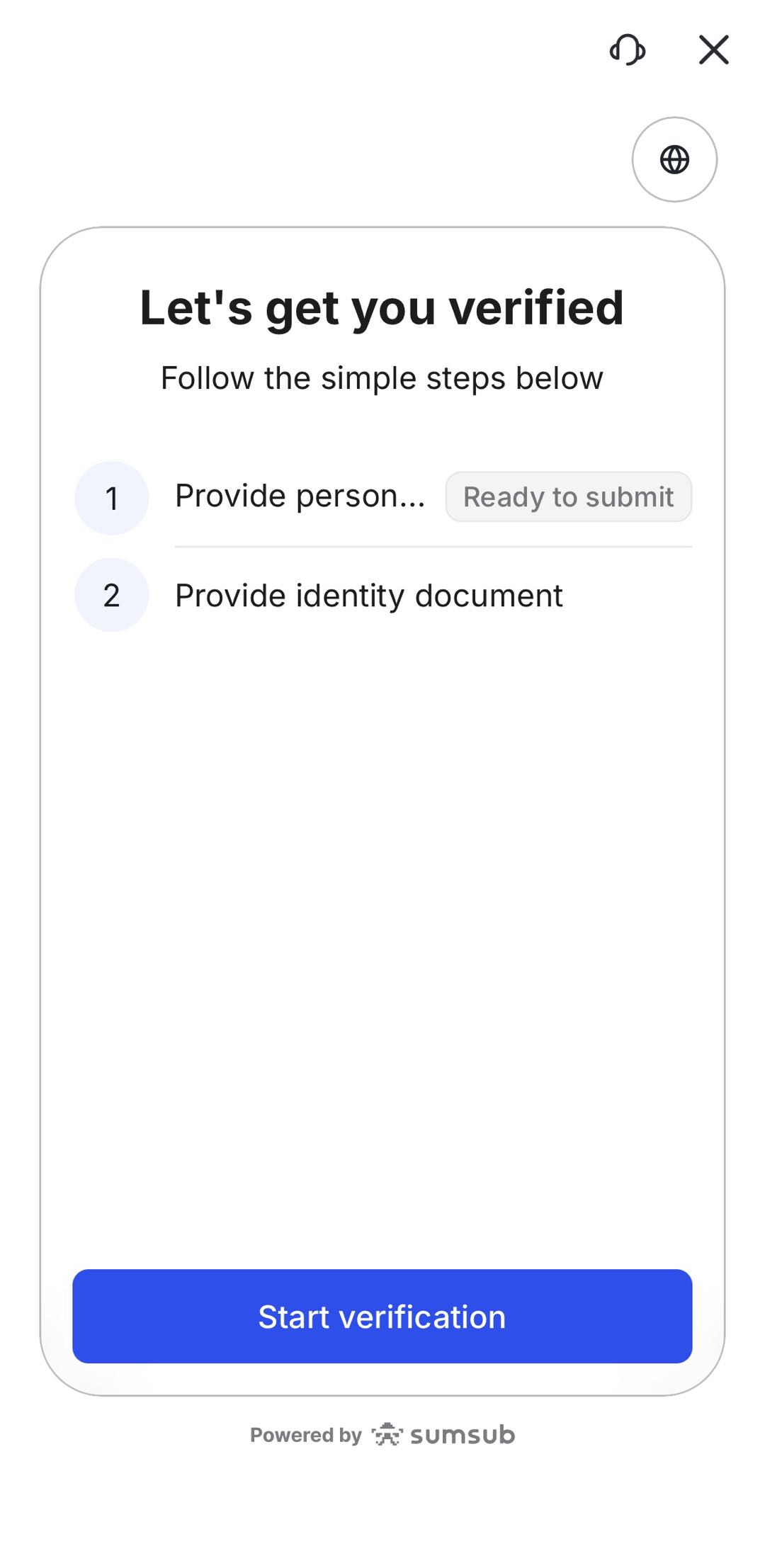
จากนั้นกด Start Verification และเตรียมเอกสารที่ต้องใช้
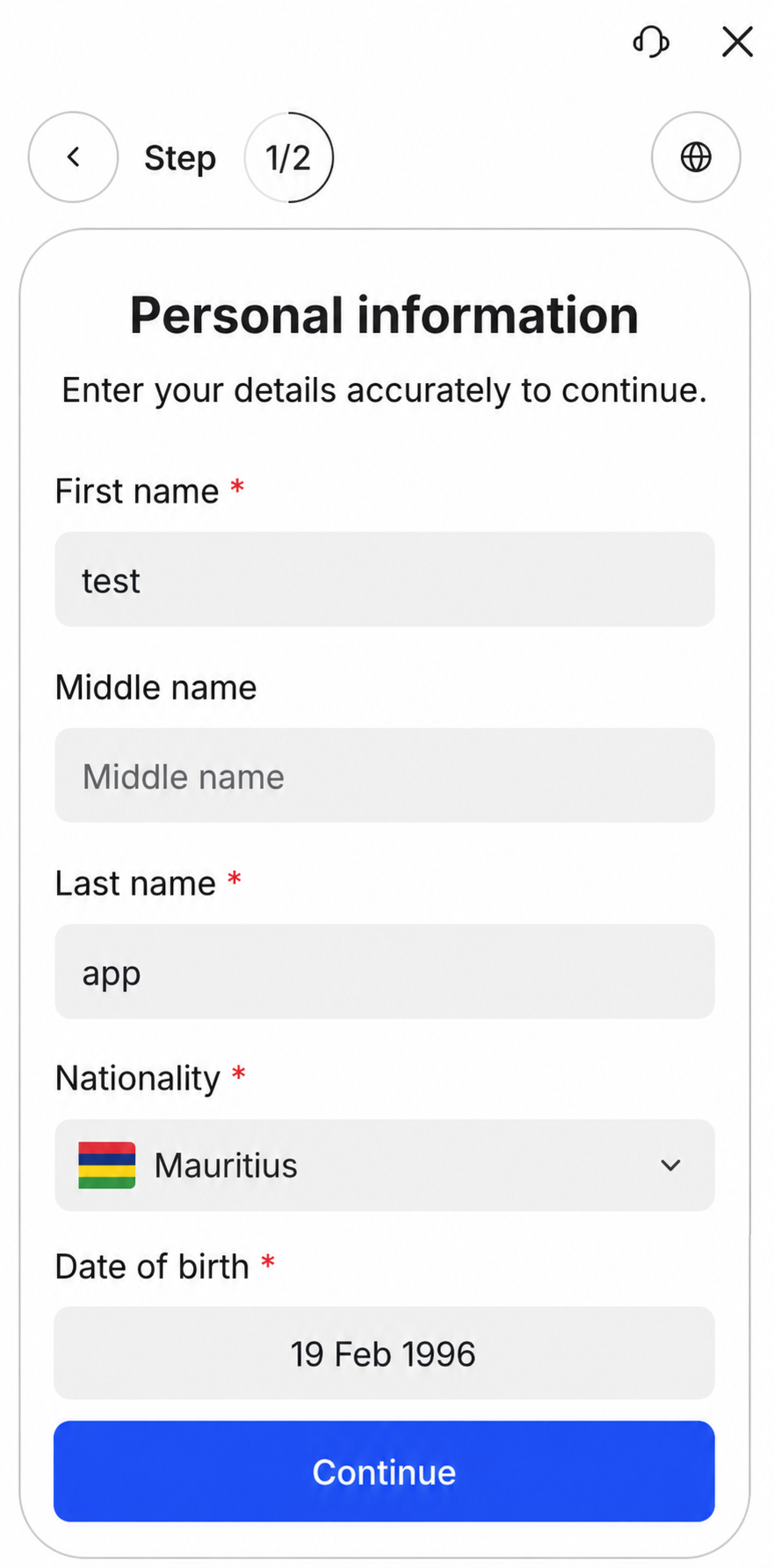
ขั้นตอนที่ 11: กรอกข้อมูลส่วนตัว
กรอกข้อมูลตามที่แอปขอ เช่น
- ชื่อ-นามสกุล
- สัญชาติ
- วันเดือนปีเกิด
ข้อมูลต้องตรงกับเอกสารทางการที่ใช้ยืนยันตัวตน
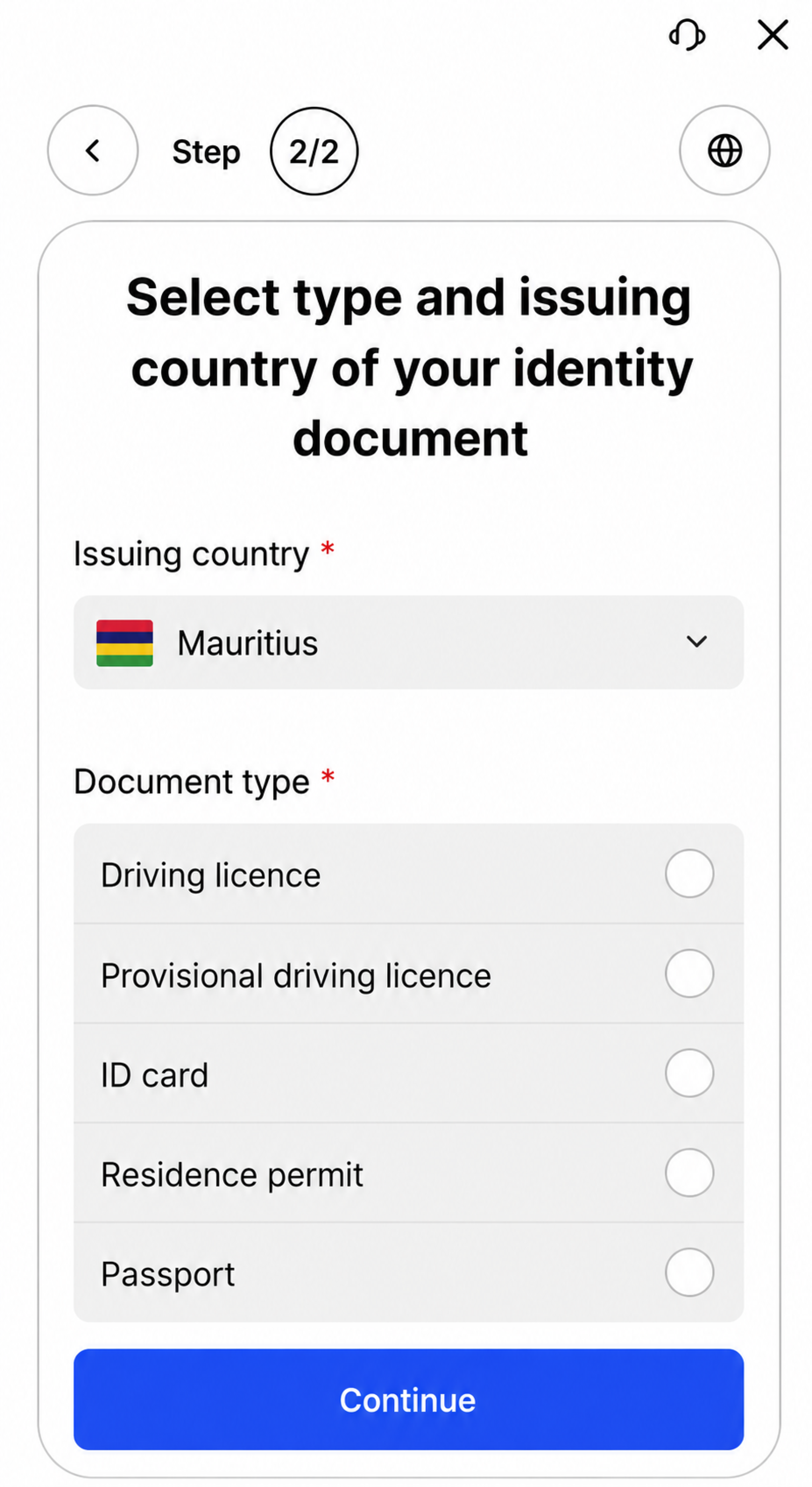
ขั้นตอนที่ 12: เลือกประเทศผู้ออกเอกสารและประเภทเอกสาร
เลือกประเทศที่ออกเอกสารให้คุณ
จากนั้นเลือกประเภทเอกสารที่ใช้ยืนยัน
ตัวอย่างเอกสาร เช่น บัตรประชาชน หนังสือเดินทาง หรือใบขับขี่ (ขึ้นอยู่กับประเทศและตัวเลือกในแอป)
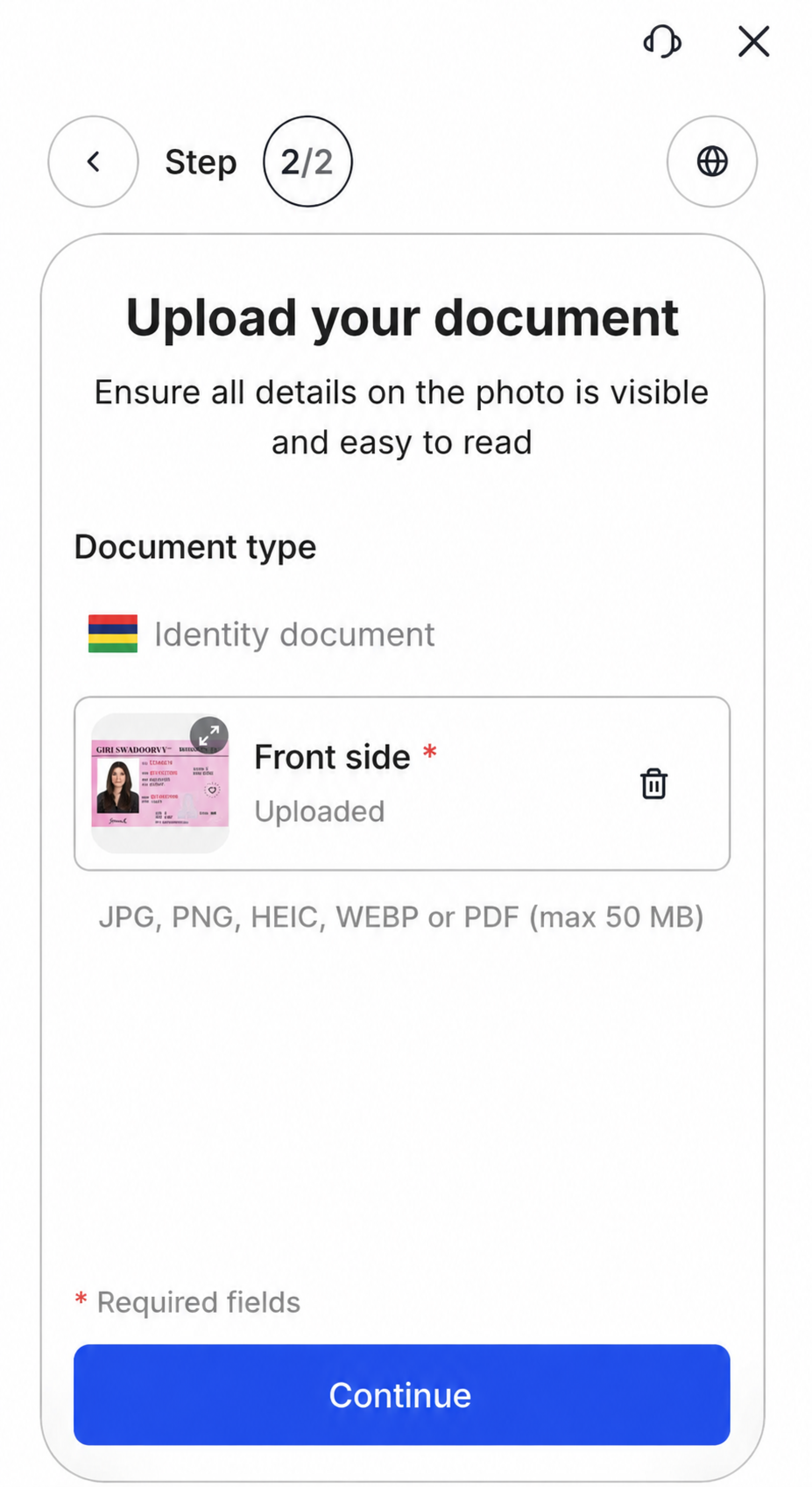
ขั้นตอนที่ 13: อัปโหลดเอกสารยืนยัน
ทำตามคำแนะนำบนหน้าจอเพื่ออัปโหลดเอกสาร
เช่น หากใช้ใบขับขี่ ให้รูปชัด อ่านข้อมูลได้ครบ ก่อนกด Continue
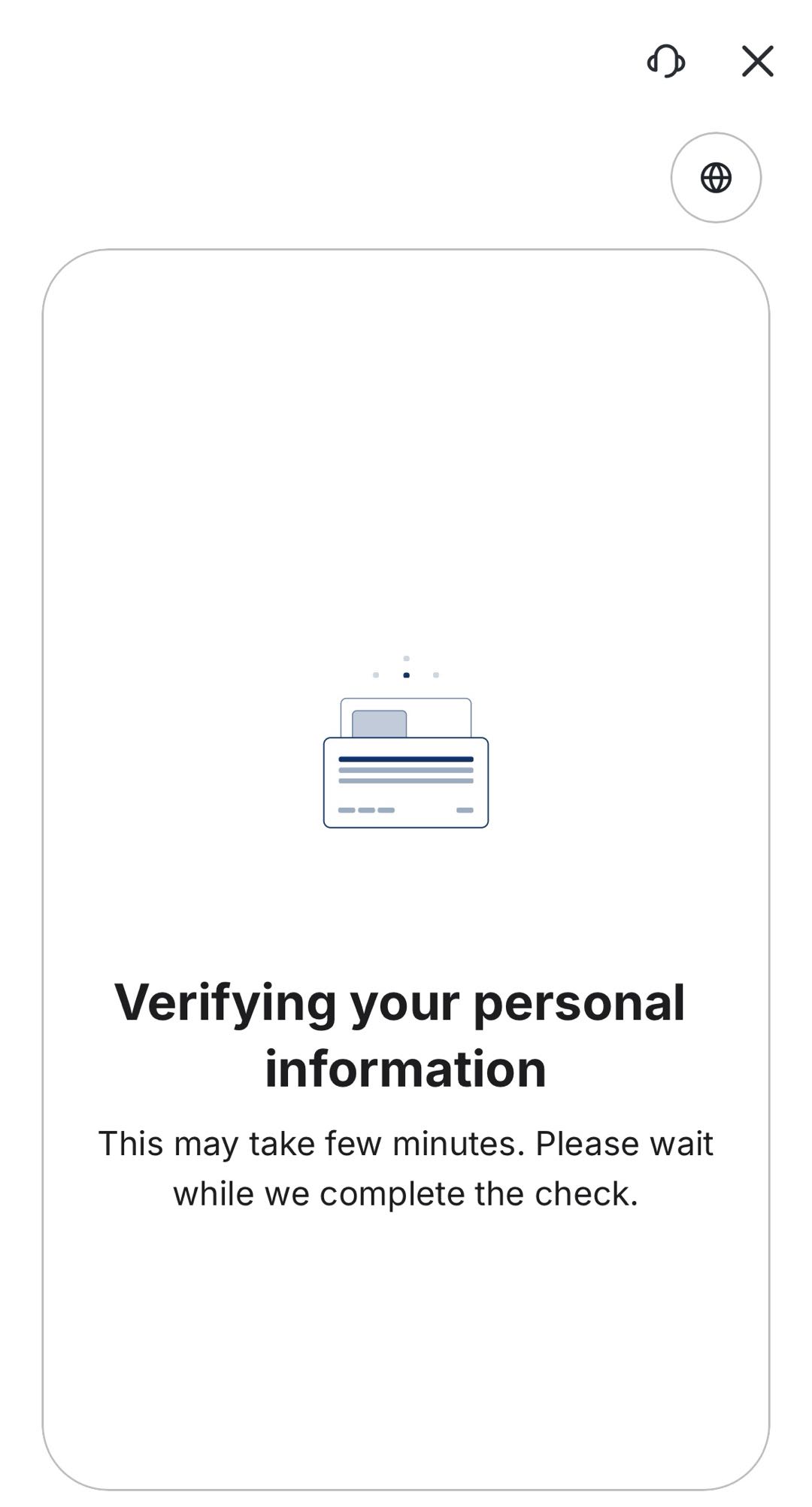
ขั้นตอนที่ 14: รอการตรวจสอบเอกสาร
หลังส่งเอกสาร VT Markets จะตรวจสอบข้อมูลและไฟล์ที่อัปโหลด
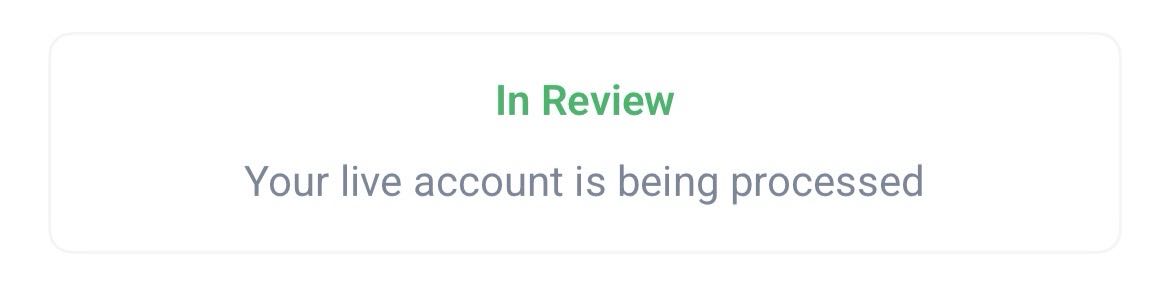
ขั้นตอนตรวจสอบอาจใช้เวลา ช่วงนี้สถานะบัญชีอาจแสดงว่าอยู่ระหว่างตรวจสอบ/กำลังดำเนินการ
ขั้นตอนที่ 15: อัปโหลดเอกสารใหม่ หากระบบขอ
หากไม่ผ่านการยืนยัน ระบบอาจให้คุณอัปโหลดใหม่หรือเปลี่ยนประเภทเอกสาร
เพื่อลดโอกาสถูกปฏิเสธ ตรวจสอบว่า:
- รูปเอกสารชัด
- เห็นมุมเอกสารครบ
- ข้อมูลบนเอกสารตรงกับที่กรอกในแอป
- เอกสารยังไม่หมดอายุ
- ไม่มีแสงสะท้อน ภาพเบลอ หรือมีสิ่งบังข้อมูล
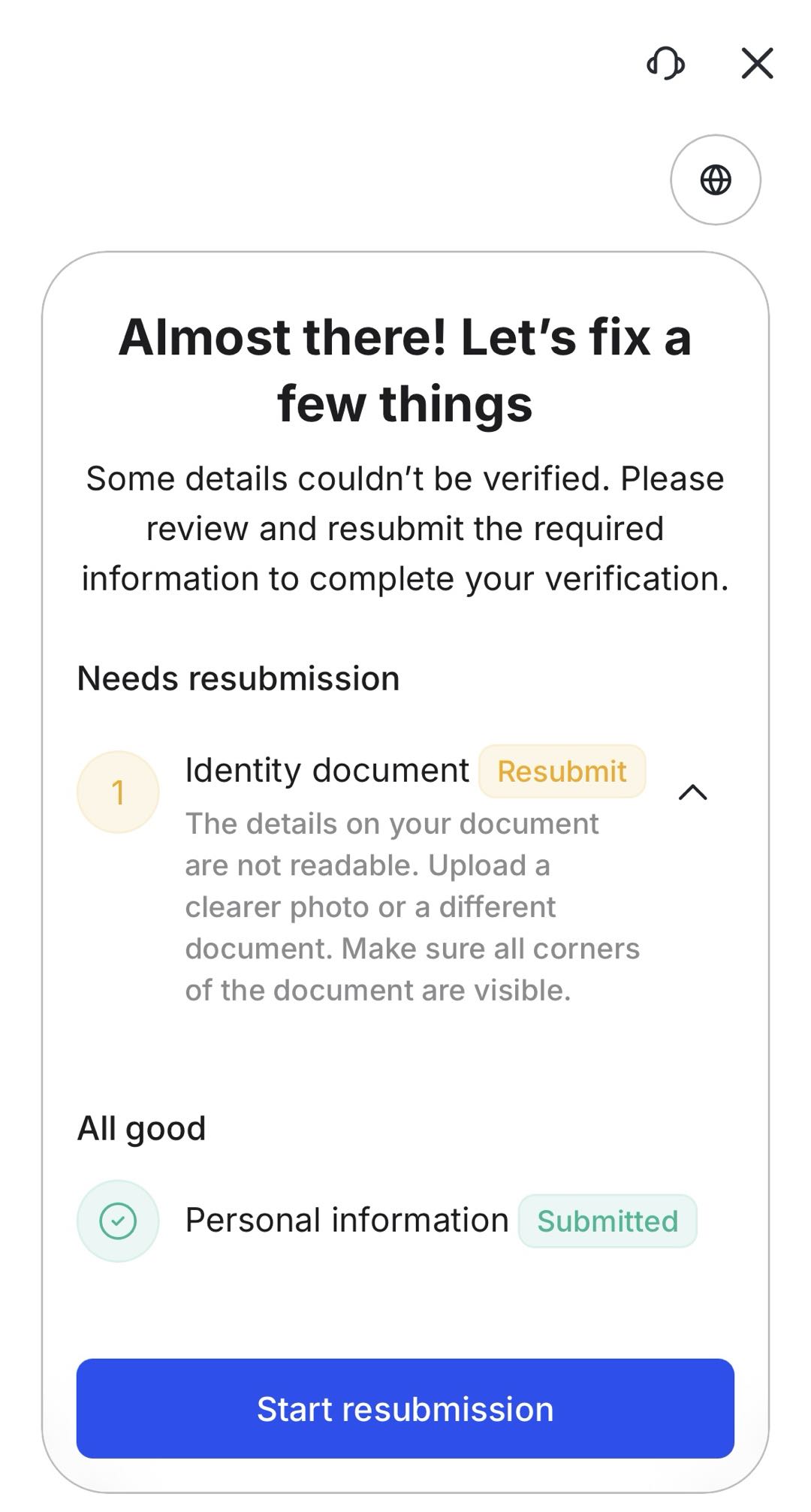
เมื่อส่งเอกสารใหม่และผ่านครบถ้วน บัญชีจะเข้าสู่ขั้นตอนตรวจสอบอีกครั้ง
ขั้นตอนที่ 16: เริ่มยืนยันที่อยู่
หากต้องการใช้งานครบทุกฟีเจอร์ ต้องทำ “ยืนยันที่อยู่” (residence verification: ขั้นตอนยืนยันประเทศที่พำนักและที่อยู่ตามเอกสาร)
ขั้นตอนนี้ใช้ยืนยันประเทศและที่อยู่ ก่อนเปิดใช้งานการถอนเงิน
กด Verify เพื่อไปต่อ
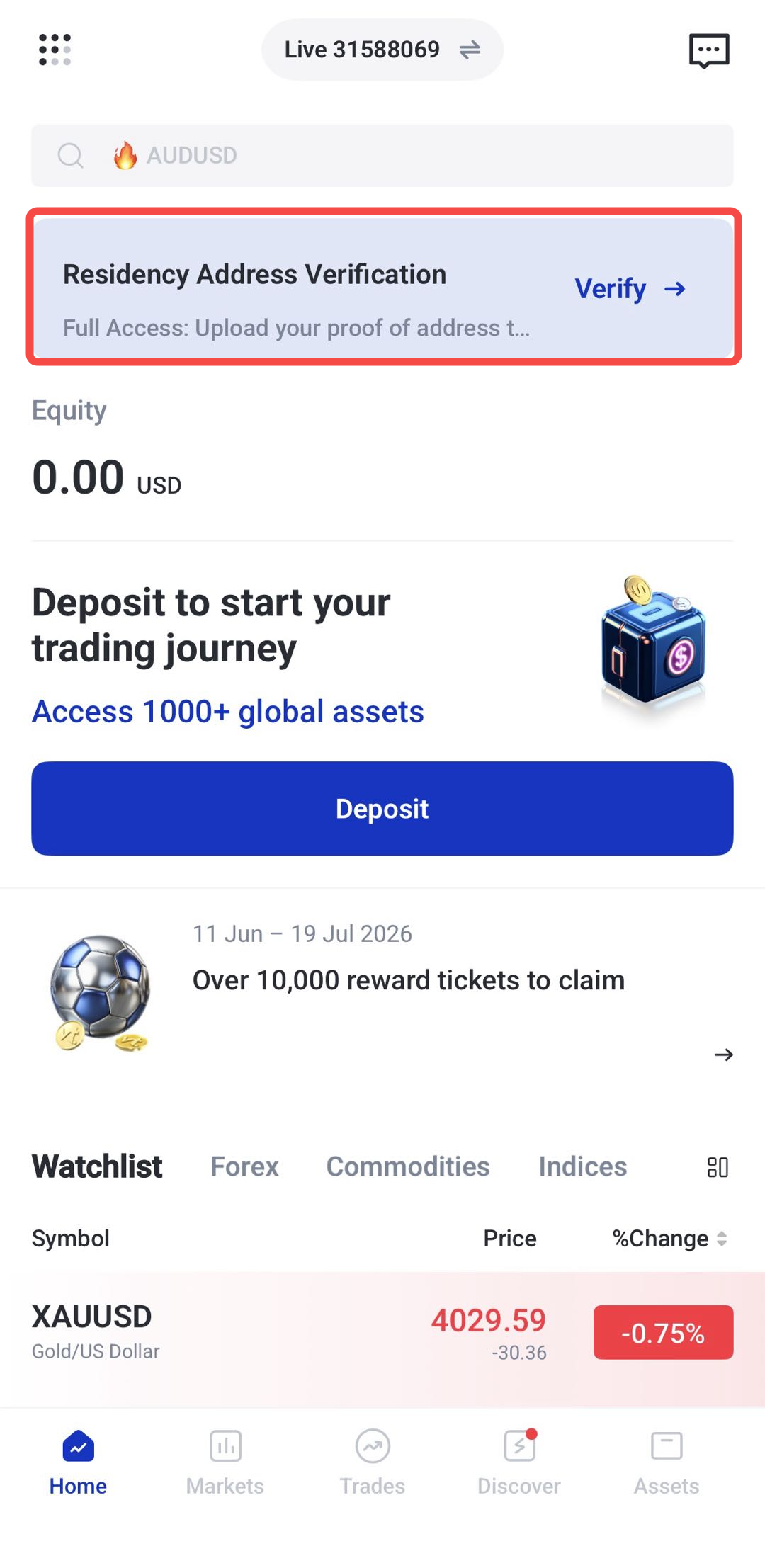
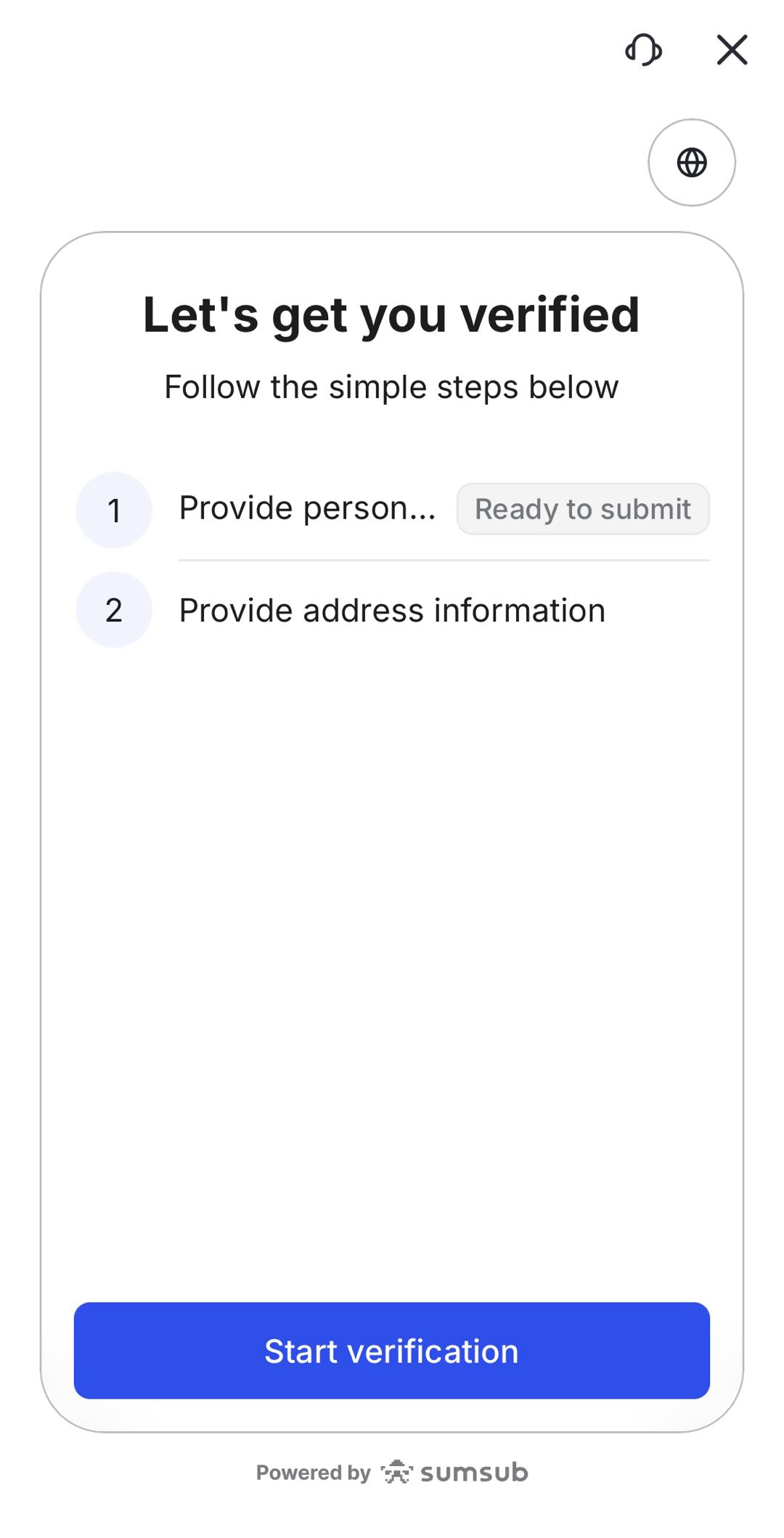
ระบบจะพาไปหน้ายืนยัน จากนั้นกด Start Verification
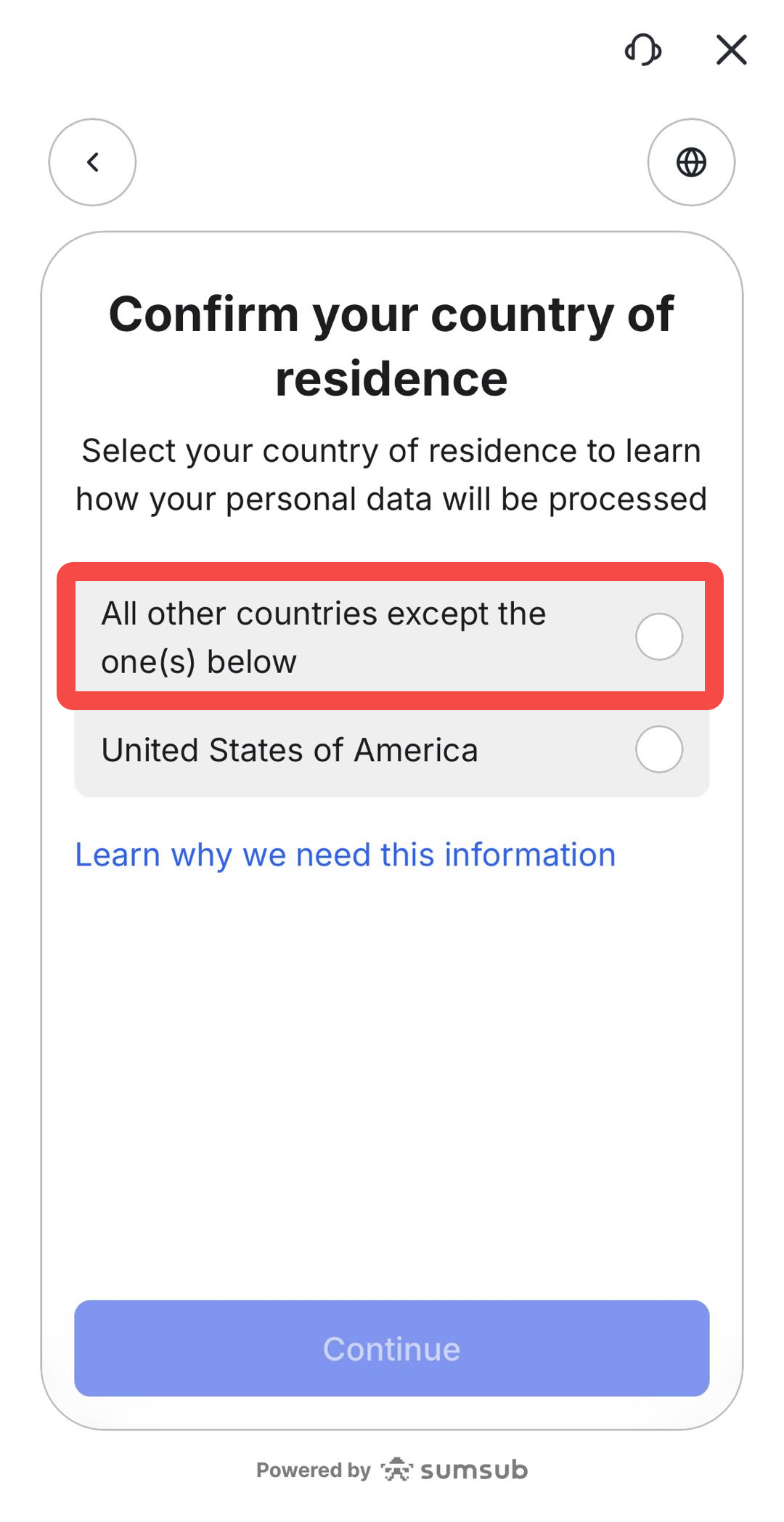
ขั้นตอนที่ 17: ยืนยันประเทศที่พำนัก
ยืนยันประเทศที่พำนัก
หากคุณไม่ได้พำนักในสหรัฐฯ ให้เลือก All other countries except the one(s) below แล้วกด Continue
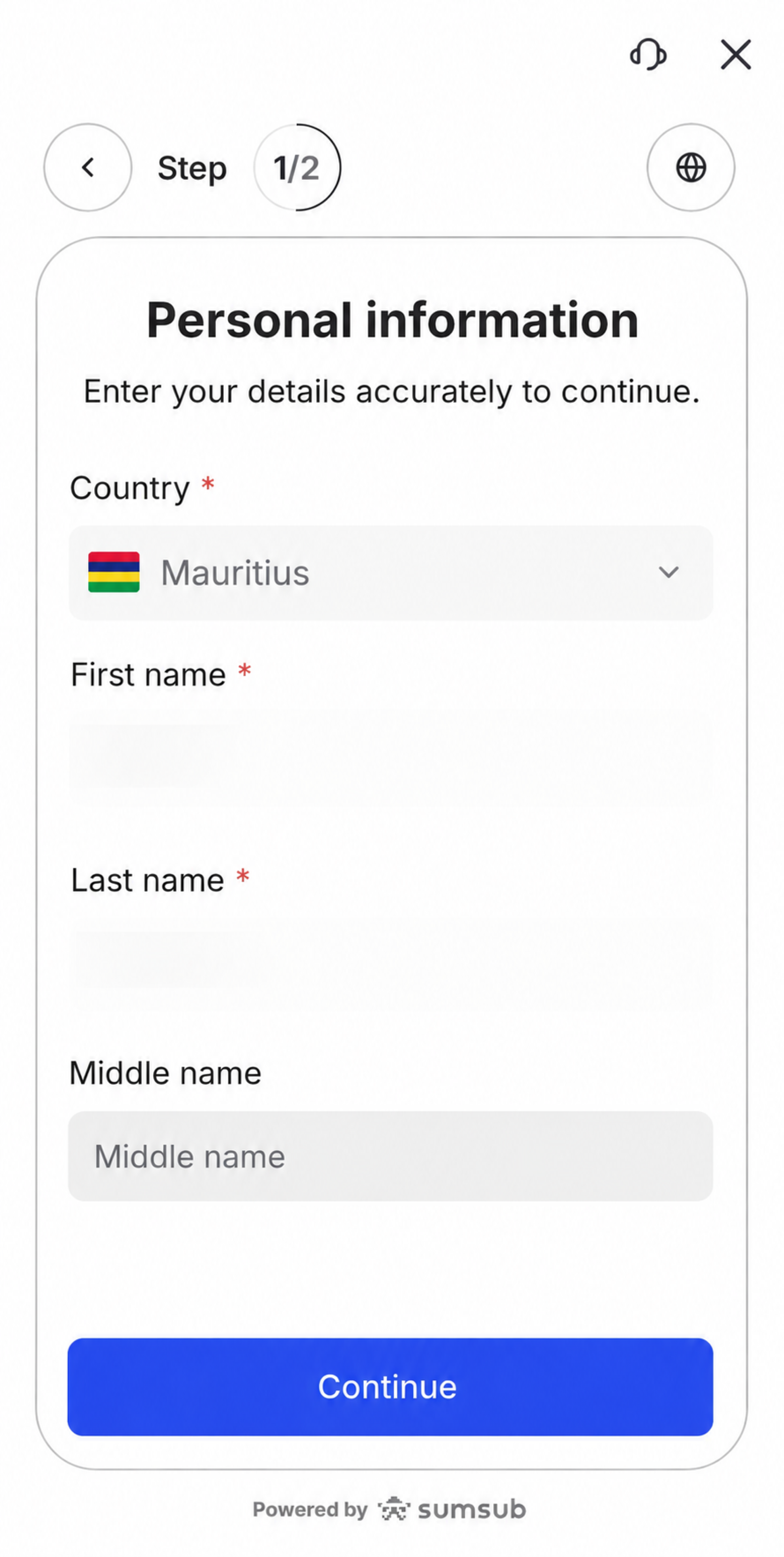
ขั้นตอนที่ 18: ตรวจสอบข้อมูลส่วนตัวอีกครั้ง
ตรวจสอบข้อมูลส่วนตัวอีกครั้ง เช่น ประเทศ ชื่อ นามสกุล และชื่อกลาง (ถ้ามี)
ข้อมูลต้องถูกต้องและตรงกับเอกสารที่ใช้ยืนยัน
กด Continue เมื่อครบถ้วน
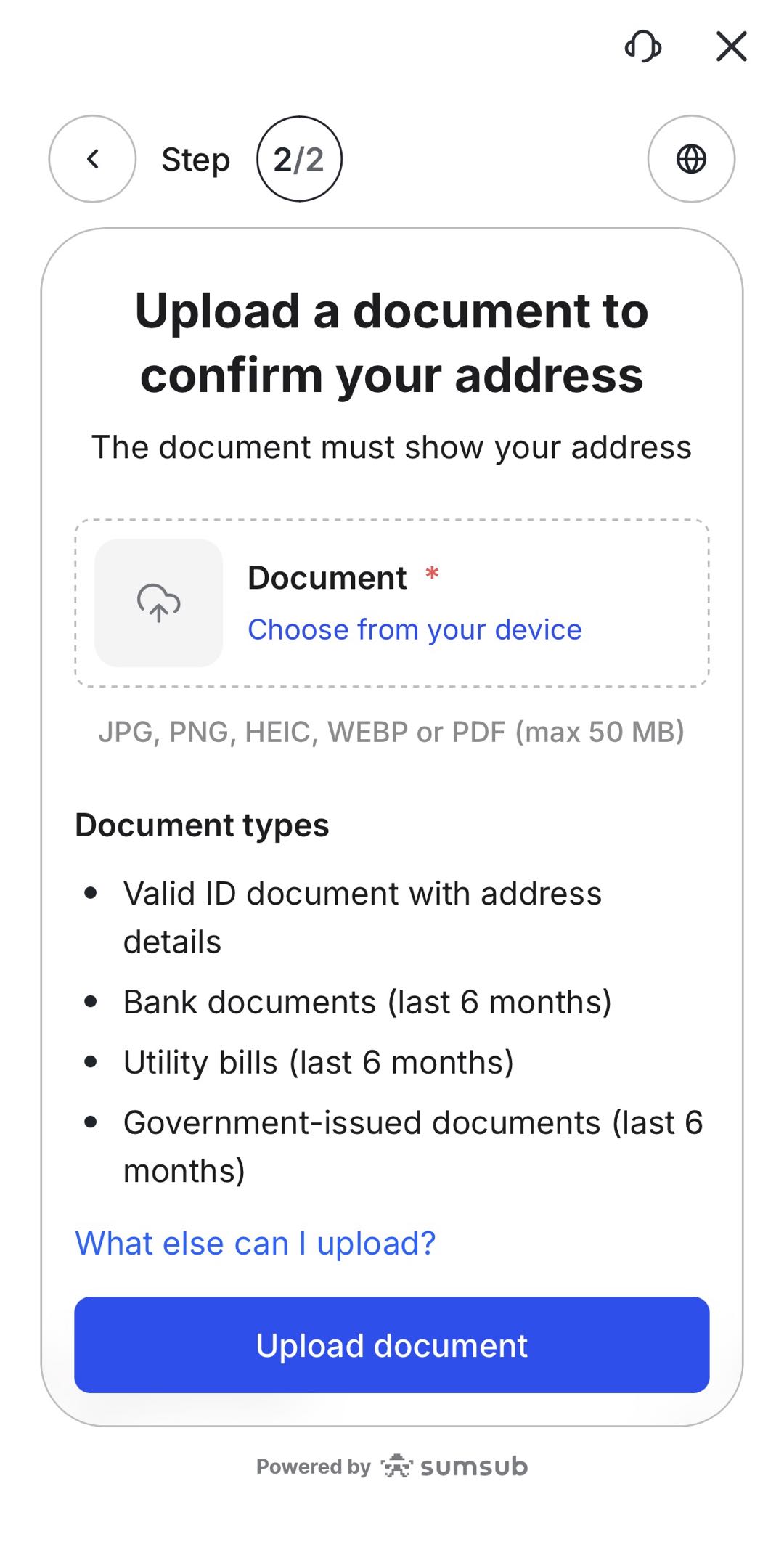
ขั้นตอนที่ 19: อัปโหลดเอกสารยืนยันที่อยู่
อัปโหลดเอกสารที่แสดงที่อยู่ปัจจุบัน (proof of address: เอกสารยืนยันที่อยู่)
เอกสารที่อาจใช้ได้ เช่น
- บัตร/เอกสารยืนยันตัวตนที่มีที่อยู่
- เอกสารธนาคารที่ออกภายใน 6 เดือนล่าสุด
- บิลค่าน้ำ/ค่าไฟ/ค่าอินเทอร์เน็ต ที่ออกภายใน 6 เดือนล่าสุด
- เอกสารจากหน่วยงานรัฐที่ออกภายใน 6 เดือนล่าสุด
ไฟล์ที่รองรับอาจมี JPG, PNG, HEIC, WEBP หรือ PDF โดยขนาดไฟล์ต้องไม่เกินที่แอปกำหนด
ก่อนส่ง ตรวจสอบว่าเห็น “ชื่อ-นามสกุล” “ที่อยู่” และ “วันที่ออกเอกสาร” ชัดเจน
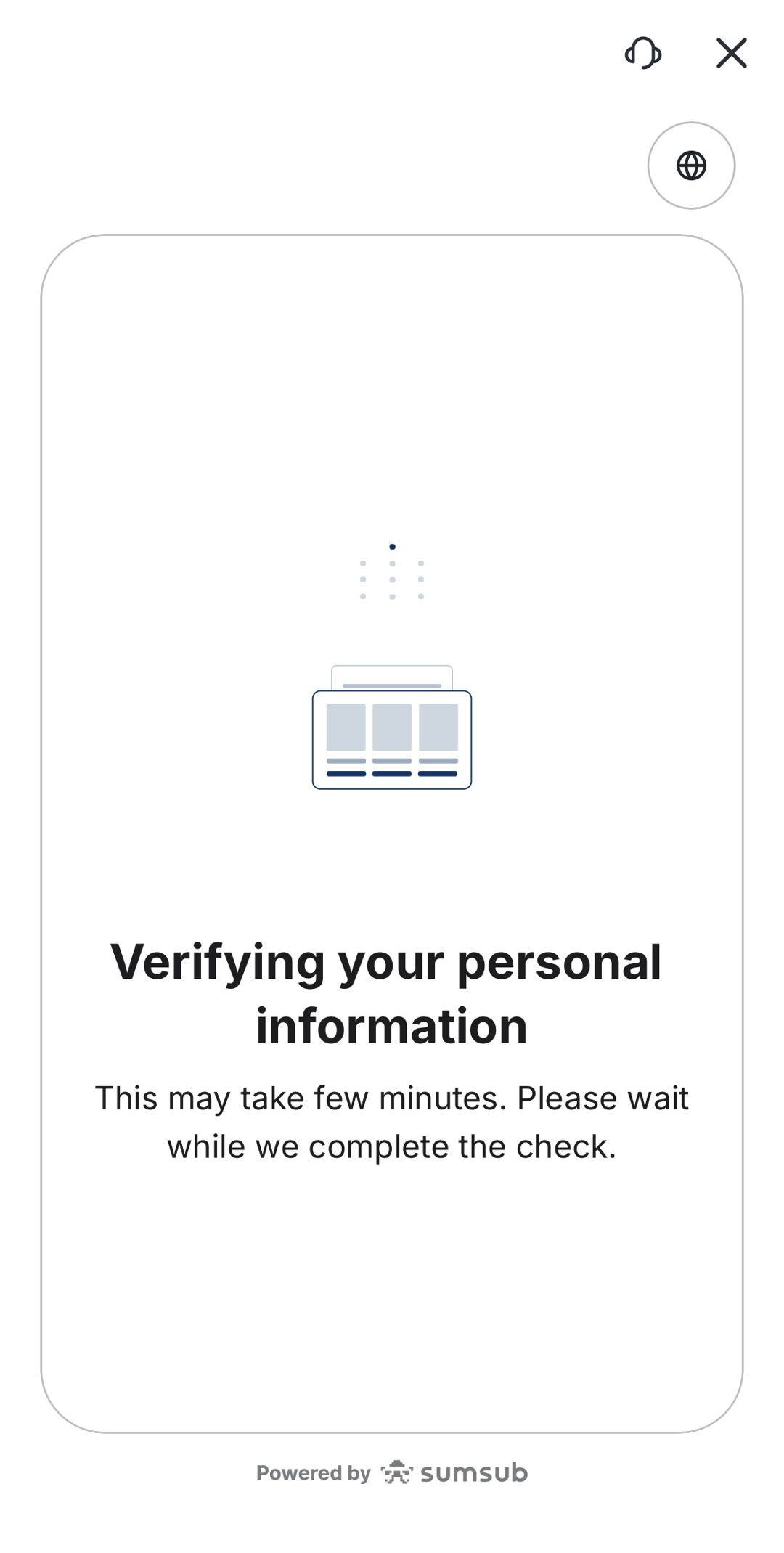
ขั้นตอนที่ 20: รอการตรวจสอบการยืนยันที่อยู่
หลังส่งเอกสารยืนยันที่อยู่ VT Markets จะตรวจสอบข้อมูล
ขั้นตอนตรวจสอบอาจใช้เวลา ระหว่างนี้อาจเห็นหน้าจอยืนยันแสดงว่ากำลังตรวจสอบ
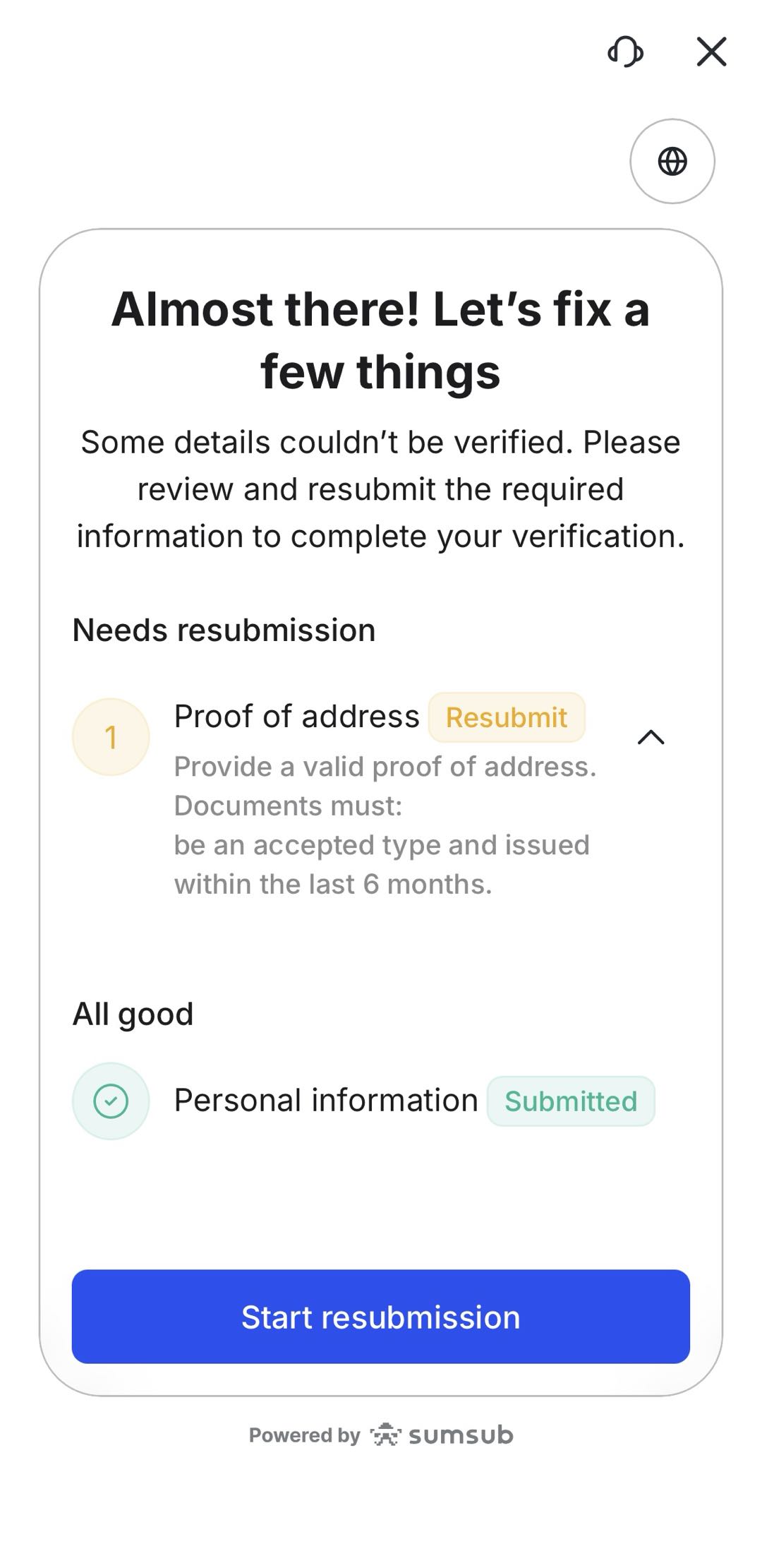
ขั้นตอนที่ 21: อัปโหลดเอกสารใหม่ หากระบบขอ
หากไม่ผ่านการยืนยัน ระบบอาจให้คุณอัปโหลดใหม่หรือเปลี่ยนเอกสาร
เพื่อลดโอกาสถูกปฏิเสธ ตรวจสอบว่า:
- รูปเอกสารชัด
- เห็นมุมเอกสารครบ
- ข้อมูลบนเอกสารตรงกับที่กรอกในแอป
- เอกสารยังไม่หมดอายุ
- ไม่มีแสงสะท้อน ภาพเบลอ หรือมีสิ่งบังข้อมูล
เมื่อส่งเอกสารใหม่ บัญชีจะกลับไปอยู่ในขั้นตอนตรวจสอบ
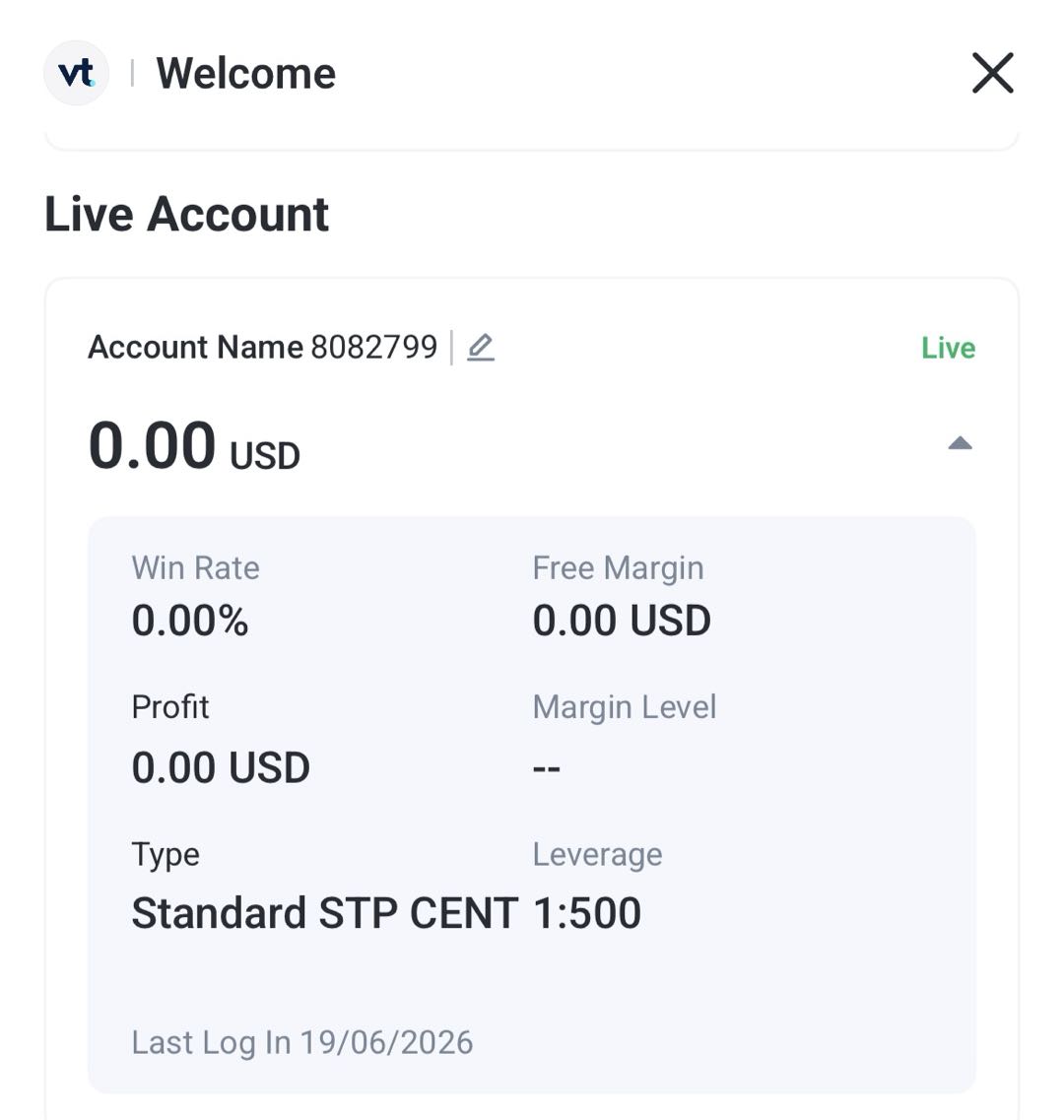
ขั้นตอนที่ 22: ดูบัญชีจริงที่ยืนยันแล้ว
เมื่อการยืนยันตัวตนและยืนยันที่อยู่ผ่านการตรวจสอบและอนุมัติ บัญชีจริงของคุณจะพร้อมใช้งานในแอป VT Markets
จากนั้นคุณเข้าเมนูตั้งค่าบัญชี เติมเงิน (หากรองรับ) เข้าแพลตฟอร์มที่เลือก และทำรายการถอนเงินได้
คำถามที่พบบ่อย
ฉันสมัครเปิดบัญชี VT Markets ผ่านแอปได้เลยหรือไม่?
ได้ คุณสมัครผ่านแอป VT Markets ได้โดยใช้อีเมลหรือหมายเลขโทรศัพท์มือถือ
ทำไมต้องเลือกประเทศที่พำนัก?
ประเทศที่พำนักใช้ตรวจสอบว่าพื้นที่ของคุณสามารถใช้บริการ VT Markets ได้หรือไม่ และอาจมีผลต่อเงื่อนไขการเปิดบัญชี ฟีเจอร์ที่ใช้งานได้ และขั้นตอนยืนยัน
สมัครแล้วเลือกแพลตฟอร์มเทรดอะไรได้บ้าง?
ขึ้นอยู่กับตัวเลือกที่แสดงในแอป คุณอาจเลือกได้ เช่น MetaTrader 4 (MT4), MetaTrader 5 (MT5) หรือ Copy Trading โดยตัวเลือกอาจต่างกันตามประเทศและประเภทบัญชี
ยืนยันตัวตนต้องใช้เอกสารอะไร?
โดยทั่วไปใช้อย่างใดอย่างหนึ่ง เช่น บัตรประชาชน หนังสือเดินทาง หรือใบขับขี่ ทั้งนี้รายการเอกสารที่รองรับอาจต่างกันตามประเทศ
ทำไมเอกสารถูกปฏิเสธ?
สาเหตุที่พบบ่อยคือภาพไม่ชัด ถูกตัดขอบ เอกสารหมดอายุ มีแสงสะท้อนบัง หรือข้อมูลไม่ตรงกับที่กรอกในแอป หากเกิดขึ้น ให้อัปโหลดเอกสารที่ชัดขึ้นหรือเปลี่ยนเอกสารที่รองรับ
การยืนยันบัญชีใช้เวลานานแค่ไหน?
หลังส่งข้อมูลและเอกสาร อาจต้องใช้เวลาตรวจสอบ ช่วงนี้สถานะบัญชีอาจแสดงว่าอยู่ระหว่างตรวจสอบ/กำลังดำเนินการ
ยังไม่ยืนยันบัญชี เทรดได้หรือไม่?
โดยมากต้องยืนยันตัวตนก่อนจึงจะใช้ฟีเจอร์บัญชีจริงได้ครบ เช่น ฝาก-ถอน และเทรดด้วยเงินจริง
สมัครแล้วเปลี่ยนประเภทบัญชีได้ไหม?
ไม่ได้ คุณเปลี่ยนประเภทของบัญชีเทรดเดิมโดยตรงไม่ได้ หากต้องการประเภทอื่น ให้สร้างบัญชีเทรดใหม่ในแอป และเลือกประเภทบัญชีตอนตั้งค่า
ทำไมต้องยืนยันที่อยู่?
การยืนยันที่อยู่ช่วยยืนยันที่อยู่ปัจจุบัน อาจจำเป็นเพื่อความปลอดภัย การตรวจสอบตามกฎเกณฑ์ (regulatory checks: การตรวจสอบตามข้อกำหนดของหน่วยงานกำกับ) และเพื่อเปิดใช้งานการถอนเงิน
ใช้อะไรเป็นเอกสารยืนยันที่อยู่ได้บ้าง?
อาจใช้เอกสารยืนยันตัวตนที่มีที่อยู่ เอกสารธนาคาร บิลค่าสาธารณูปโภค หรือเอกสารจากหน่วยงานรัฐ โดยบางประเภทต้องออกภายใน 6 เดือนล่าสุด








