





Viktigaste punkterna
- VT Markets Web Trading ger tillgång via webbläsaren utan nedladdning, med en säker inloggning för dator, surfplatta och mobil.
- Inbyggda TradingView-grafer ger tillgång till 100+ tekniska indikatorer (beräkningsverktyg som hjälper dig tolka prisdata) och ritverktyg.
- Plattformen har flera ordertyper: Marknadsorder (köp/sälj direkt till aktuellt pris), Limitorder (köp/sälj till ett bestämt pris eller bättre) och Stoporder (aktiveras när priset når en nivå). Du kan även ställa in Take Profit (vinstmål som stänger affären) och Stop Loss (förlustgräns som stänger affären).
- Du kan handla 1 000+ tillgångar med hävstång upp till 2000:1 för produkter där det är tillåtet. Med hävstång lånar du i praktiken kapital för att ta en större position än ditt eget kapital, vilket ökar både möjlig vinst och risk.
- Minsta insättning börjar från 50 dollar, beroende på kontotyp och region.
- Kundsupport finns tillgänglig dygnet runt för frågor om konto och handel.
Få tillgång till marknader, analysera prisrörelser, lägga order och hantera positioner direkt i webbläsaren. Ingen nedladdning behövs.
VT Markets Web Trading samlar avancerade grafer, orderverktyg, positionshantering och kontoinställningar i en arbetsyta. Här är nyckelfunktionerna och hur du använder dem.
Vad är VT Markets Web Trading?
VT Markets Web Trading är en handelsplattform i webbläsaren där du kan analysera marknader, lägga order och hantera positioner.
Du får centrala handelsfunktioner samlade i ett gränssnitt för att komma åt och styra ditt handelskonto.
Varför handla med VT Markets Web Trading?
Web Trading ger tillgång till marknaden med verktyg för olika behov.
- Ingen nedladdning: Öppna arbetsytan i webbläsare som Chrome, Safari, Firefox eller Edge.
- Flera enheter: Handla på dator, surfplatta eller mobil med en säker inloggning.
- 1 000+ tillgångar: Flera marknader i samma plattform.
- Flexibel hävstång: Upp till 2000:1 för produkter där det är tillåtet. Hävstång innebär att du tar en större position än ditt kapital, vilket ökar risken.
- Låg startnivå: Minsta insättning från 50 dollar.
- Support dygnet runt: Hjälp 24/7.
*Villkor kan skilja sig mellan regioner, produkter och kontotyper.
Nyckelfunktioner i Web Trading
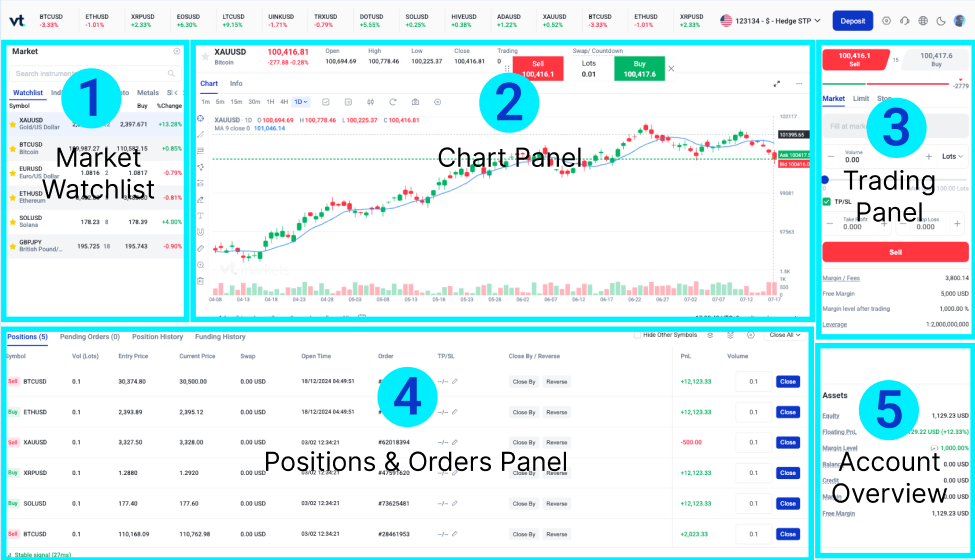
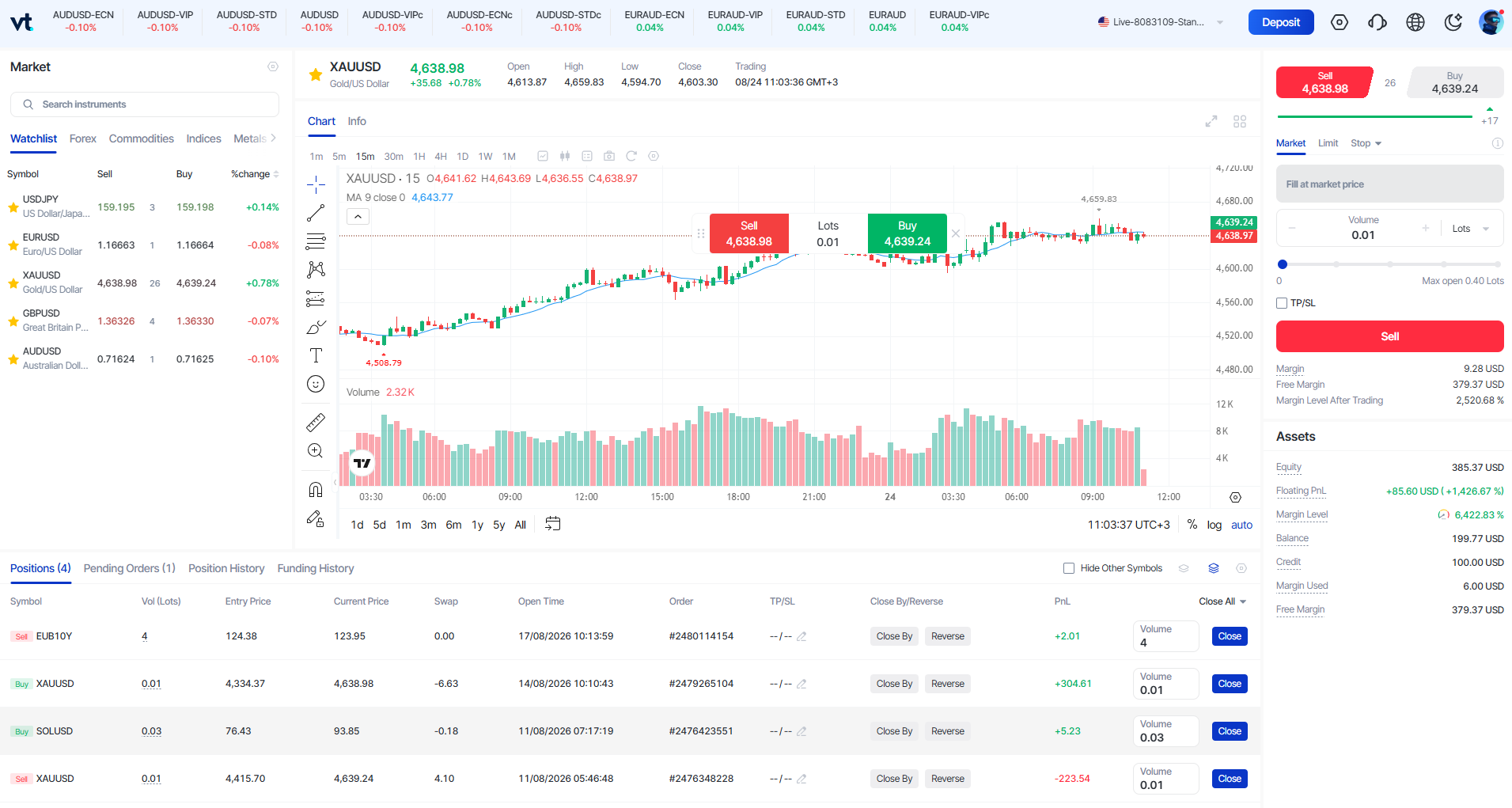
Arbetsytan samlar verktygen i ett gränssnitt med fem delar:
1. Market Watch
Hitta möjligheter i en vy.
I Market Watch kan du:
- Söka på produktnamn eller symbol (kortnamn/ticker)
- Följa köp- och säljpris (bid/ask: priset du kan sälja respektive köpa till)
- Välja en produkt att analysera eller handla
- Se tillgängliga instrument (handlingsbara produkter, till exempel valutapar eller index)
2. Diagramruta
Analysera prisrörelser i arbetsytan.
I diagramrutan kan du:
- Se prisrörelser i realtid
- Byta diagramvy och tidsintervall (till exempel 1 minut eller 1 dag)
- Följa trender medan du hanterar affärer
3. Handelspanel
Lägg affärer med olika ordertyper.
I handelspanelen kan du:
- Köpa eller sälja direkt
- Välja marknadsorder, limitorder eller stoporder (förklarat ovan)
- Ange storlek
- Ställa in Take Profit (vinstmål) och Stop Loss (förlustgräns)
Du kan ändra inställningarna innan du skickar ordern.
4. Panel för positioner & order
Hantera affärer.
I panelen för positioner & order kan du:
- Se öppna positioner och väntande order (order som ligger kvar tills villkoren uppfylls)
- Ändra eller stänga positioner
- Ändra eller avbryta väntande order
5. Kontoöversikt
Följ kontot.
I kontoöversikten kan du:
- Se saldo och eget kapital (equity: saldo plus/minus värdeförändring i öppna positioner)
- Se tillgänglig säkerhetsmarginal (margin: den del av kapitalet som binds som säkerhet för hävstångspositioner)
- Följa orealiserad vinst eller förlust (resultat som inte är låst eftersom positionen är öppen)
Inbyggda TradingView-diagram
Web Trading har interaktiva diagram från TradingView för att analysera marknadsrörelser och anpassa visningen.
Du kan granska prisutveckling, använda tekniska indikatorer (beräkningar på pris/volym), rita i diagrammet och ändra inställningar.
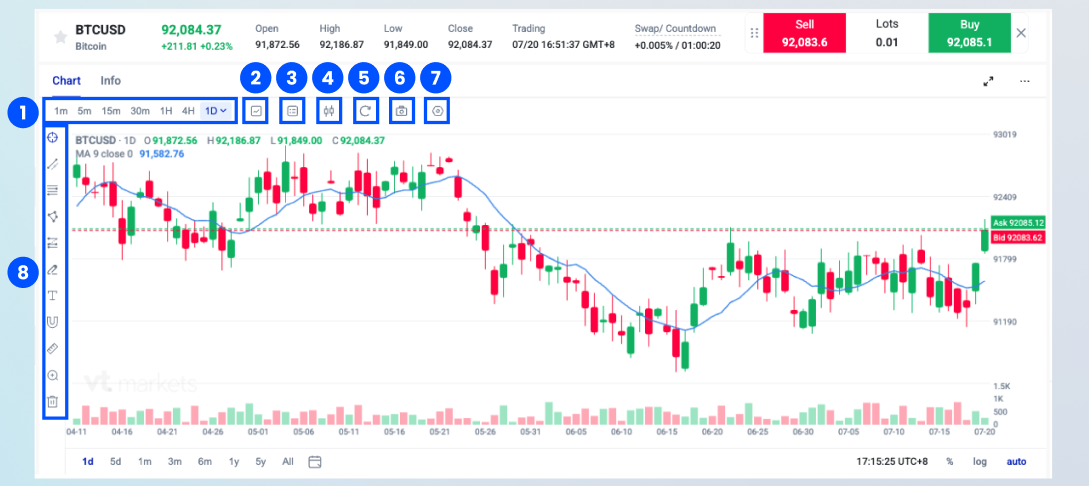
1. Tidsintervall
Analysera kort- och långsiktiga trender med 9 tidsintervall.
Du kan byta mellan intervall för att se prisrörelser ur olika perspektiv.
2. Tekniska indikatorer
Använd 100+ vanliga tekniska indikatorer för analys.
Exempel:
- Moving Average (MA) – glidande medelvärde som jämnar ut prisrörelser
- MACD – indikator som jämför två glidande medelvärden för att hitta trend och momentum (styrka i rörelsen)
- RSI – visar om priset stigit eller fallit snabbt och kan indikera överköpt/översålt
- Bollinger Bands (BB) – band runt priset som visar normal variation och svängningar (volatilitet)
Indikatorerna kan hjälpa dig bedöma trend, momentum och volatilitet (hur kraftigt priset svänger).
3. Prislinjer
Aktivera handel med ett klick och visa viktiga nivåer i diagrammet.
Prislinjer kan omfatta:
- Bid-linje (säljpris)
- Ask-linje (köppris)
- Linje för öppen position (nivån där du gick in)
- TP-linje (vinstmål)
- SL-linje (förlustgräns)
Det gör det enklare att hålla koll på nivåer och hantera affärer direkt i diagrammet.
4. Diagramtyper
Välj mellan 12 sätt att visa prisrörelser.
Exempel:
- Candlestick (ljusstakar) – visar öppning, högsta, lägsta och stängning för perioden
- Stapeldiagram – liknande ljusstakar men med staplar
- Linjediagram – kopplar samman stängningspriser
- Hollow Candles – ljusstakar med annan färglogik för tydligare trend
- Heikin Ashi – beräknade ljusstakar som jämnar ut brus
- Ytdiagram – linje med fylld yta
- Baseline – visar pris i relation till en basnivå
- Renko – bygger “block” efter prisrörelse snarare än tid
- Line Break – byter riktning först efter bestämd regel, filtrerar brus
- Kagi – linjer som ändrar riktning när priset passerar en gräns
Olika diagramtyper kan göra det lättare att se trender och vändningar.
5. Återställ diagram
Återgå till standardläget när som helst.
Praktiskt om du vill rensa indikatorer, ritningar eller egna inställningar.
6. Skärmbild
Spara och ladda ned en bild av diagrammet, inklusive indikatorer och ritningar.
Kan användas för att dokumentera analys och jämföra upplägg över tid.
7. Inställningar
Anpassa layout, skala, färger och visning.
Du kan ställa in diagrammet så att det passar din analys.
8. Ritverktyg
Rita i diagrammet för att markera nivåer och mönster.
Exempel:
- Trendlinjer
- Fibonacci retracements – verktyg som markerar vanliga nivåer för möjliga rekyler
- Former
- Andra ritverktyg
Det kan hjälpa dig att hitta stöd och motstånd (nivåer där priset ofta bromsar), tydliggöra trender och strukturera analysen.
Så använder du VT Markets Web Trading
Så här kommer du åt Web Trading, sätter in pengar och hanterar affärer i webbläsaren.
Steg 1: Öppna Web Trading
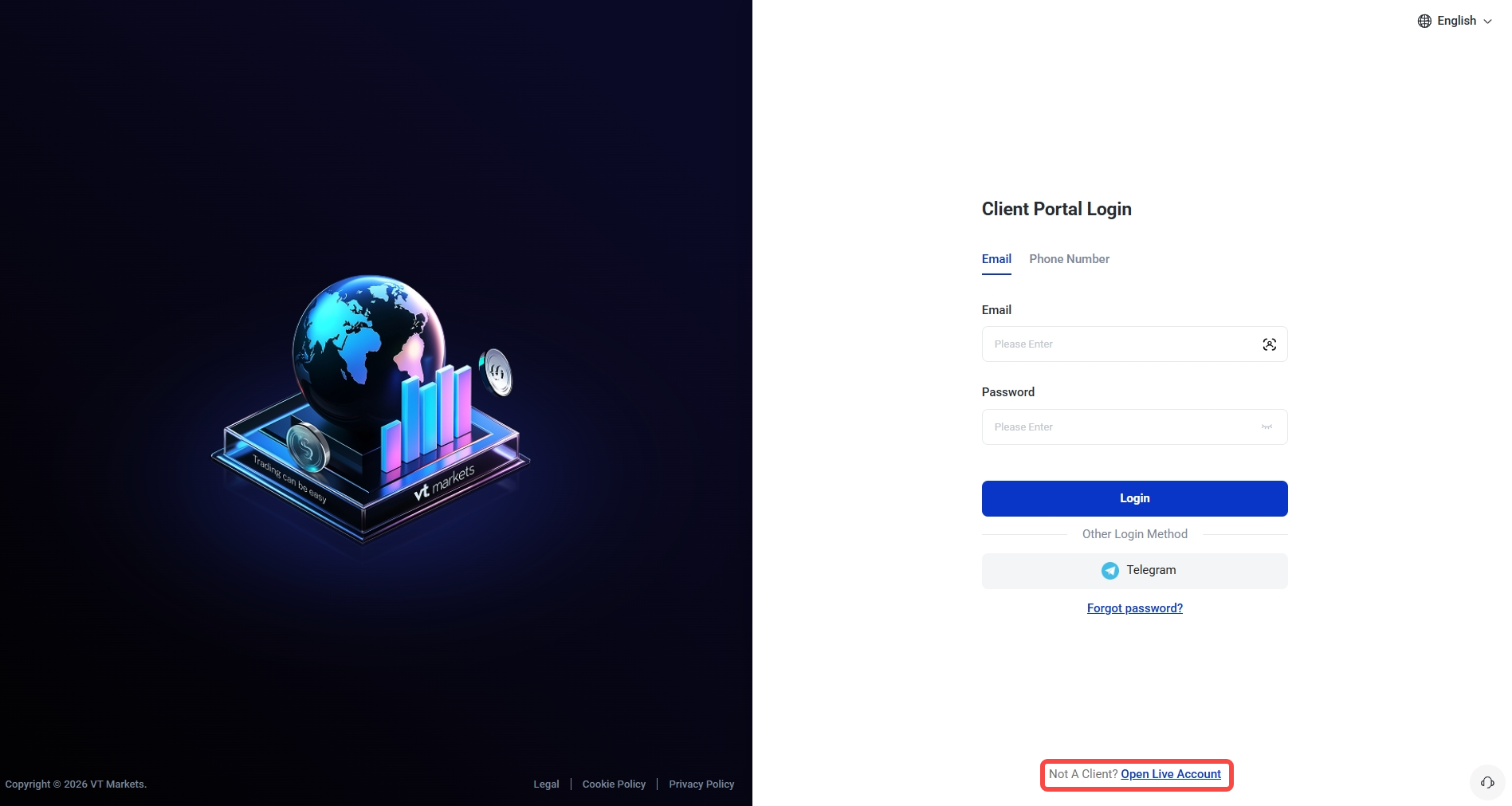
1. Logga in i kundportalen
Logga in med dina uppgifter till VT Markets.
Om du saknar konto, klicka på Open Live Account för att registrera dig.
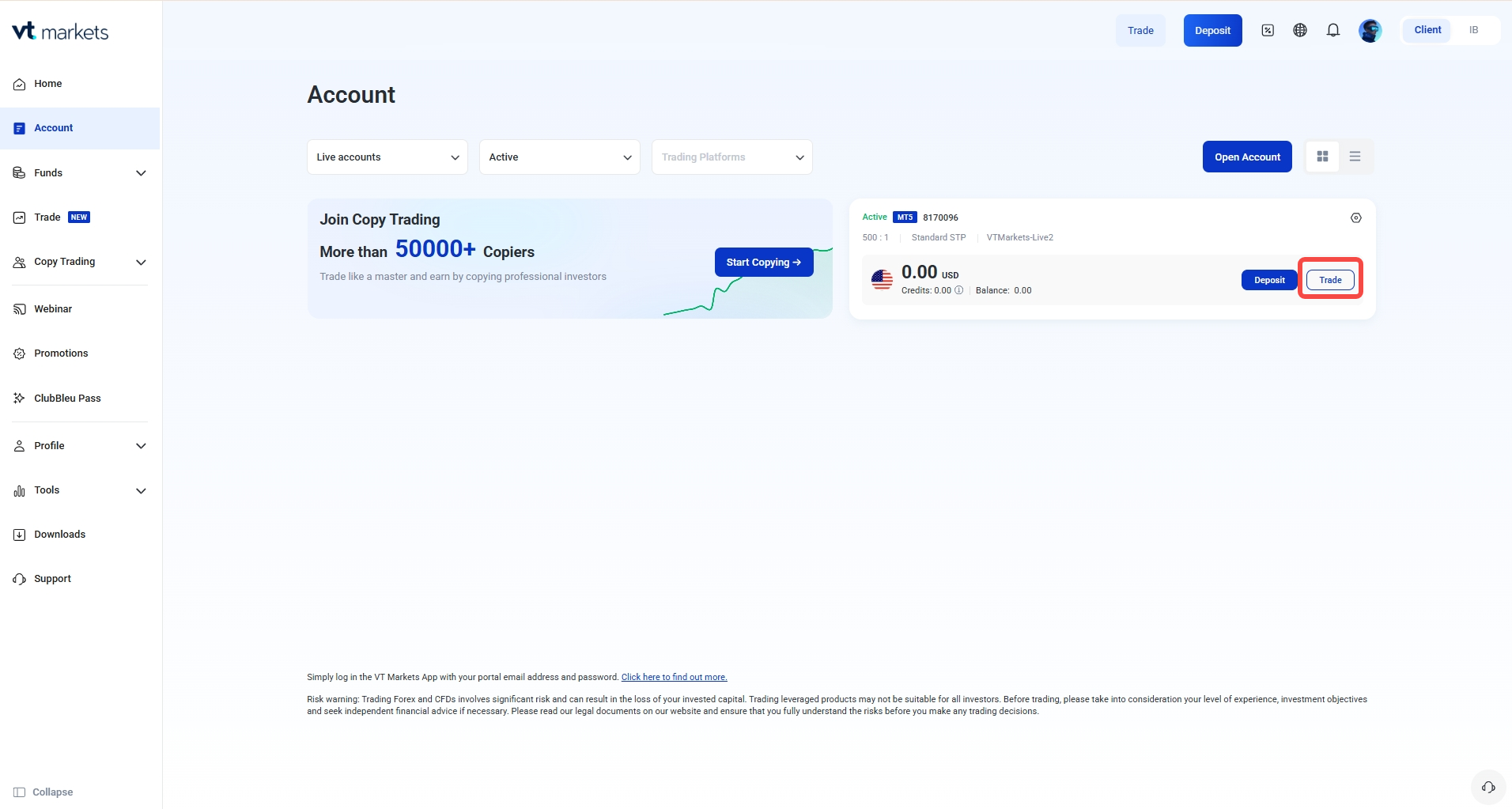
2. Välj handelskonto
På sidan Account väljer du kontot och klickar på Trade.
3. Starta Web Trading
Nu kan du öppna Web Trading i webbläsaren och använda analysverktyg, diagram och handelsfunktioner.
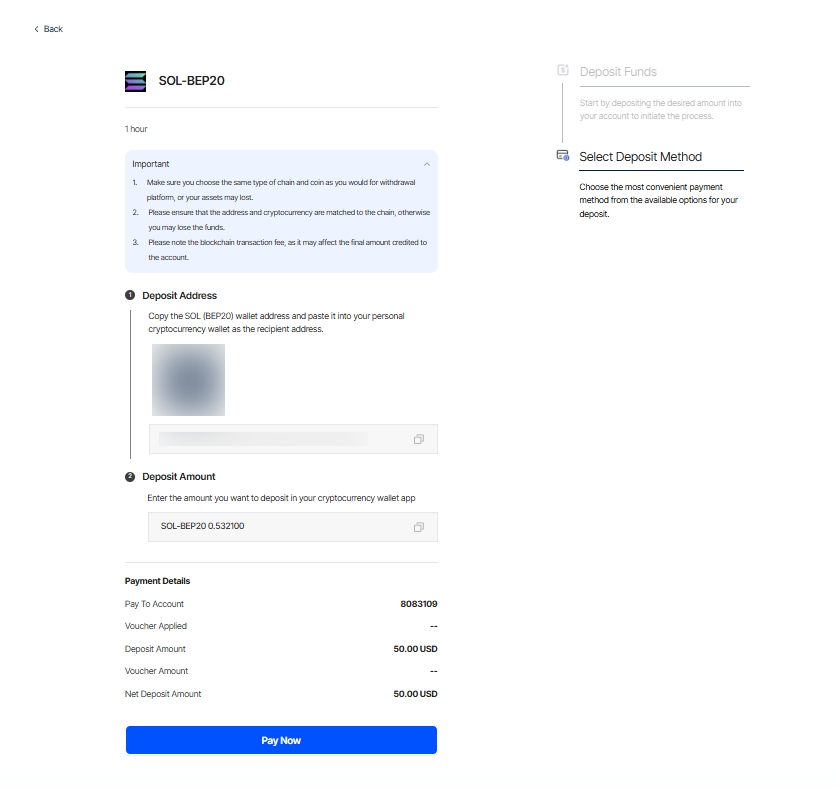
Steg 2: Sätt in pengar på kontot
Se till att kontot har tillräckligt med pengar innan du handlar.
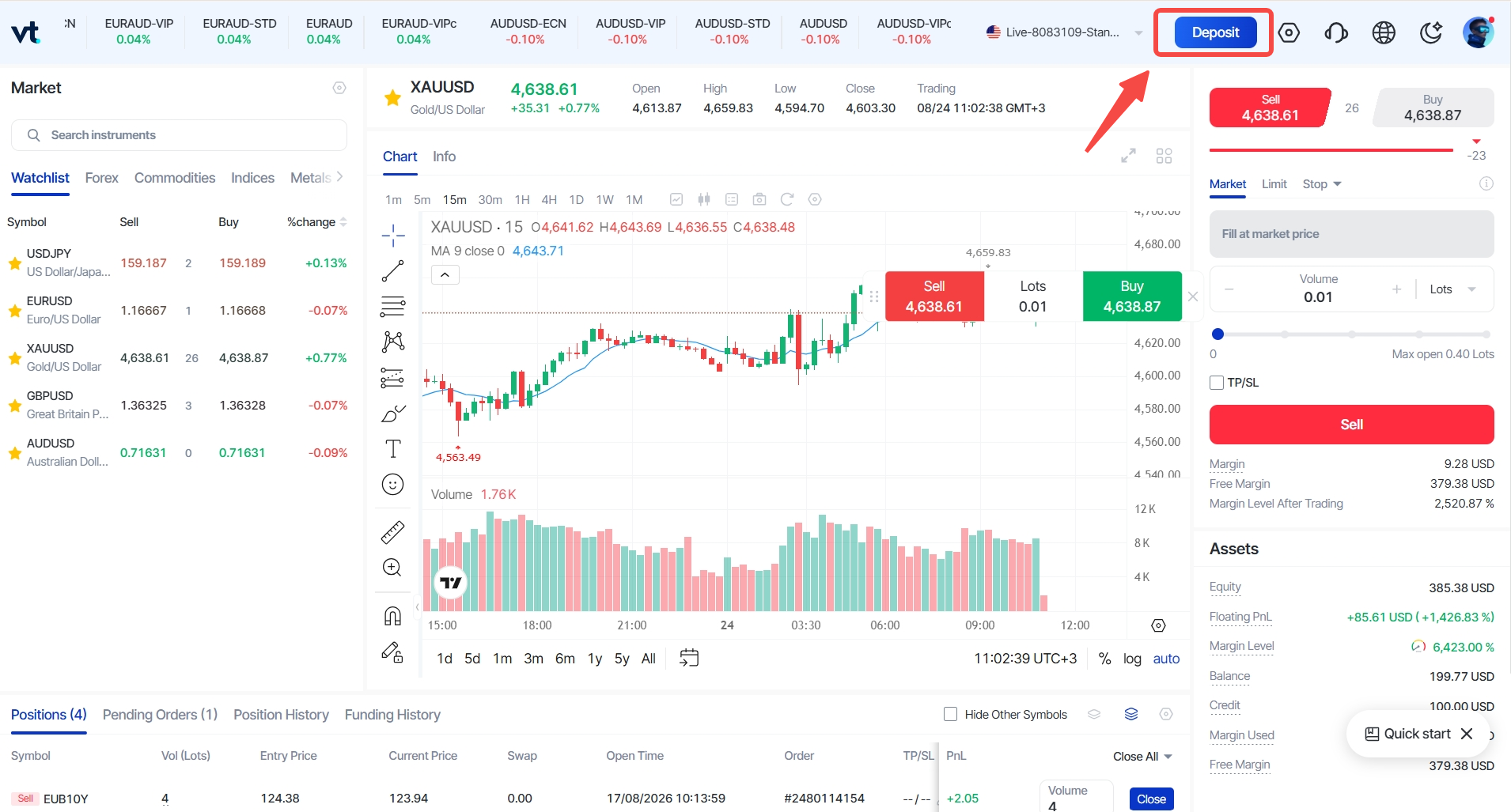
1. Klicka på Deposit
Välj Deposit uppe till höger.
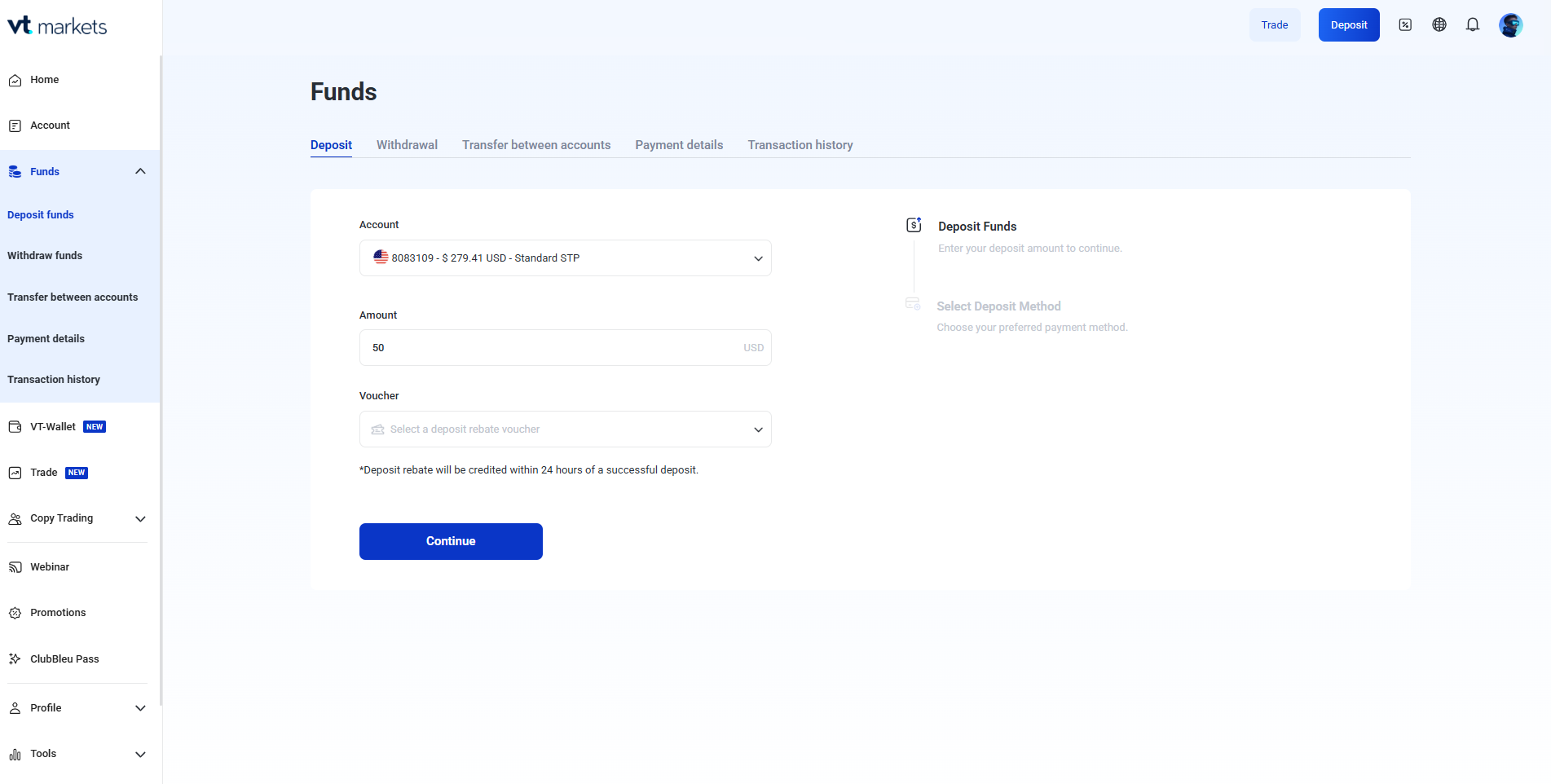
2. Välj konto och belopp
Välj konto, ange belopp och klicka på Continue.
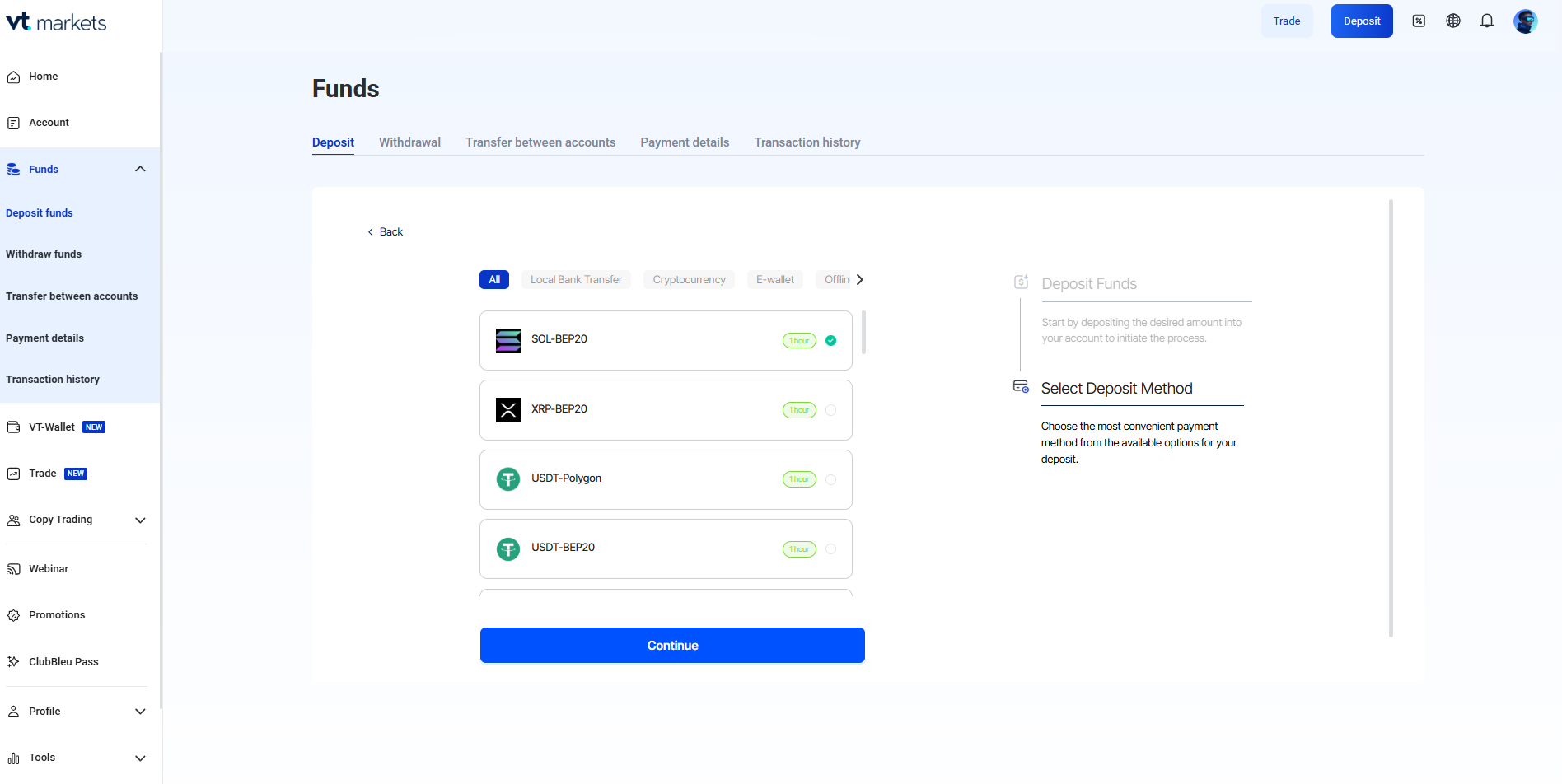
3. Slutför betalningen
Välj betalmetod och följ instruktionerna på skärmen.
Steg 3: Öppna en position
Du kan öppna positioner direkt i Web Trading.
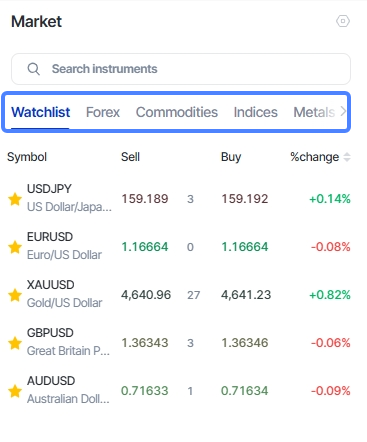
1. Sök efter en produkt
Använd Market Watch och sök på namn eller symbol.
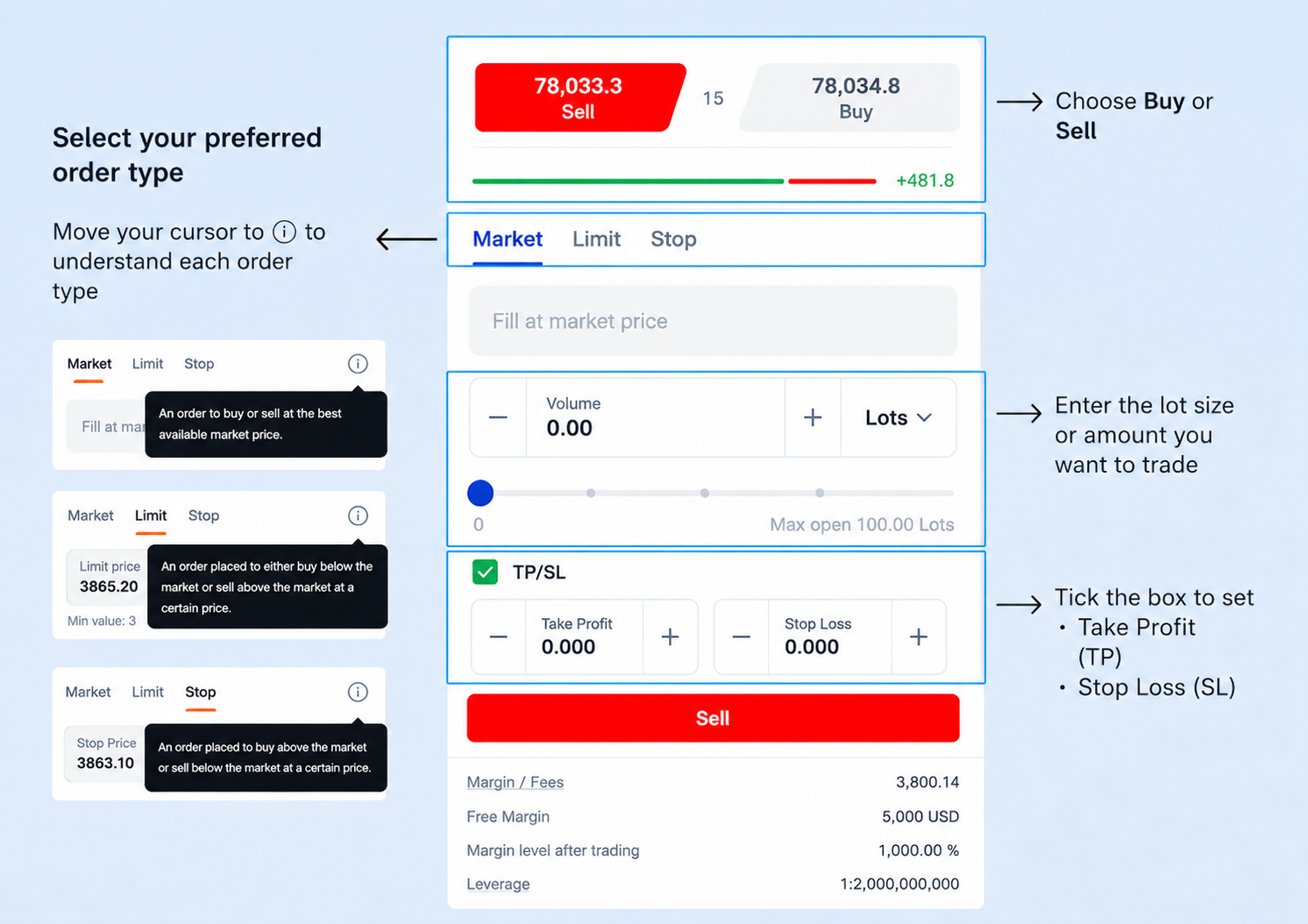
2. Välj köp eller sälj
I Trading Panel väljer du riktning och ordertyp.
Du kan:
- Välja Buy eller Sell
- Välja marknadsorder, limitorder eller stoporder
- Ange lotstorlek (standardiserad storlek; hur stor den är beror på marknad och produkt)
- Ställa in Take Profit (vinstmål) och Stop Loss (förlustgräns)
Steg 4: Hantera positionen
Hantera öppna positioner
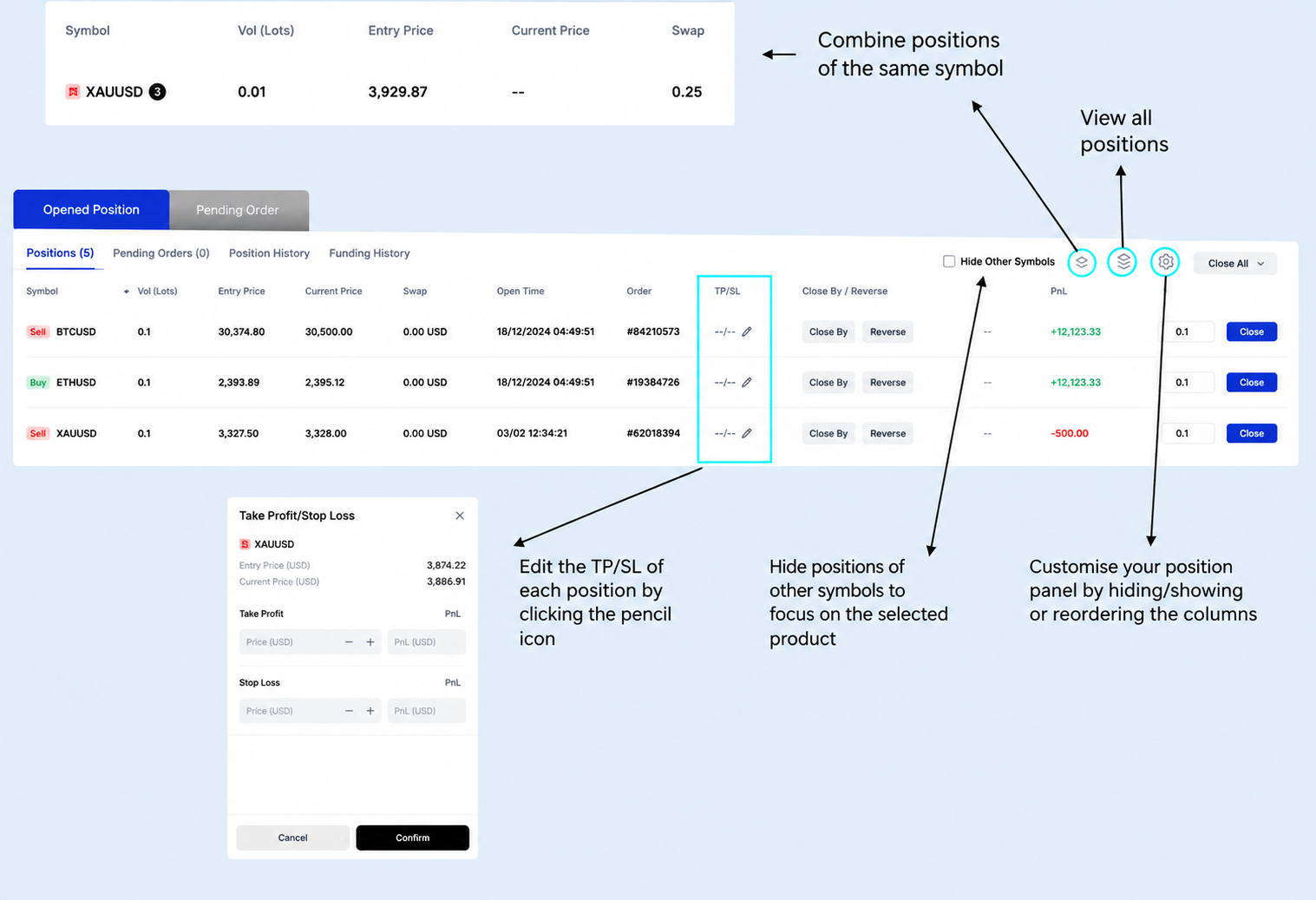
När affären är öppen hanterar du positioner i Position & Order Panel.
Du kan bland annat:
- Slå ihop positioner i samma instrument (samma symbol)
- Se alla positioner
- Ändra TP/SL
- Dölja positioner i andra instrument
- Anpassa tabellen genom att visa, dölja eller ändra ordning på kolumner
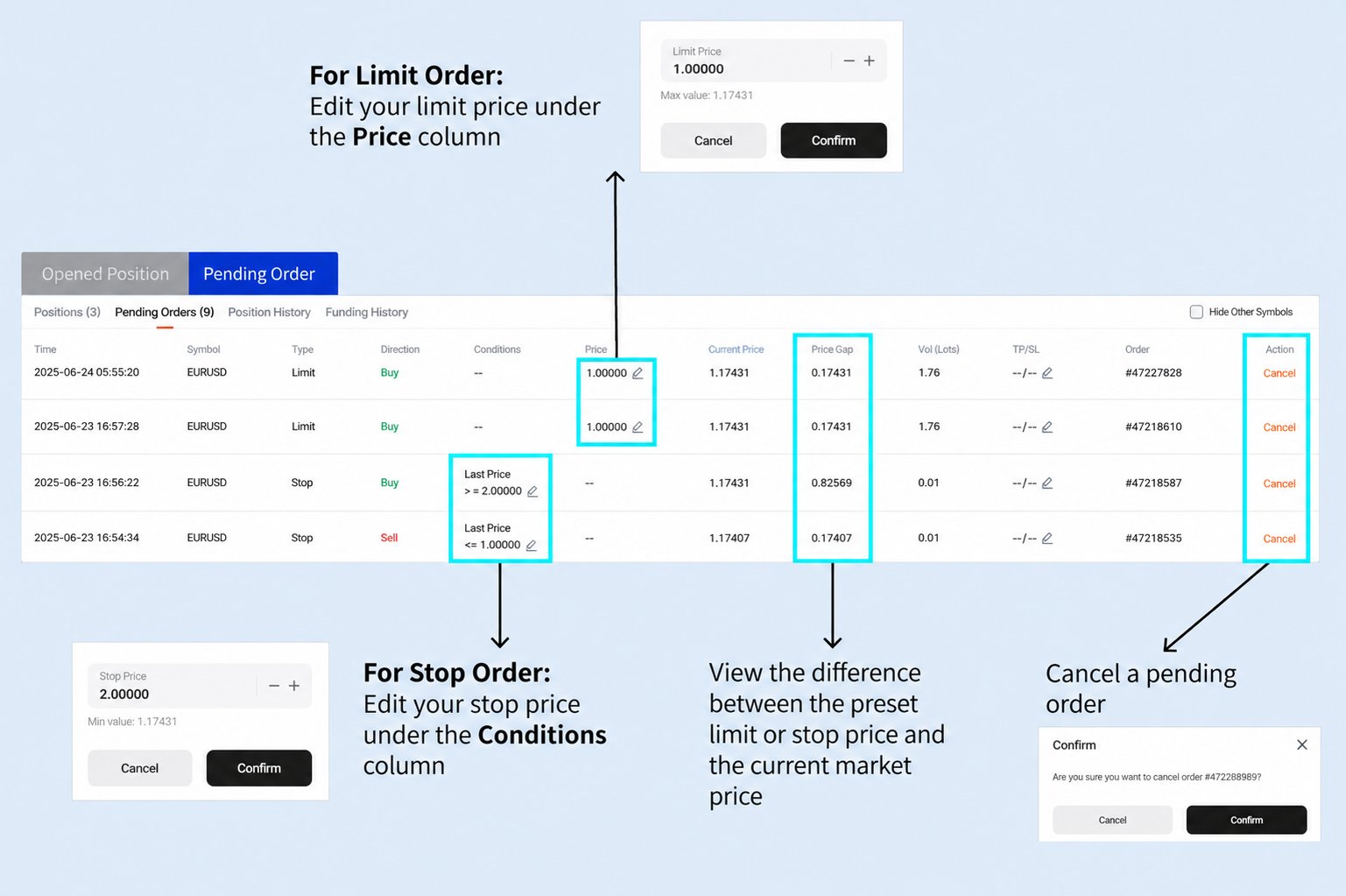
Hantera väntande order
Väntande order kan ändras eller avbrytas i plattformen.
Du kan bland annat:
- Ändra limitpris under kolumnen Price
- Ändra stopnivå under kolumnen Conditions
- Se skillnaden mellan orderns prisnivå och aktuellt marknadspris
- Avbryta väntande order
Steg 5: Stäng positionen
Du kan stänga positioner på flera sätt.
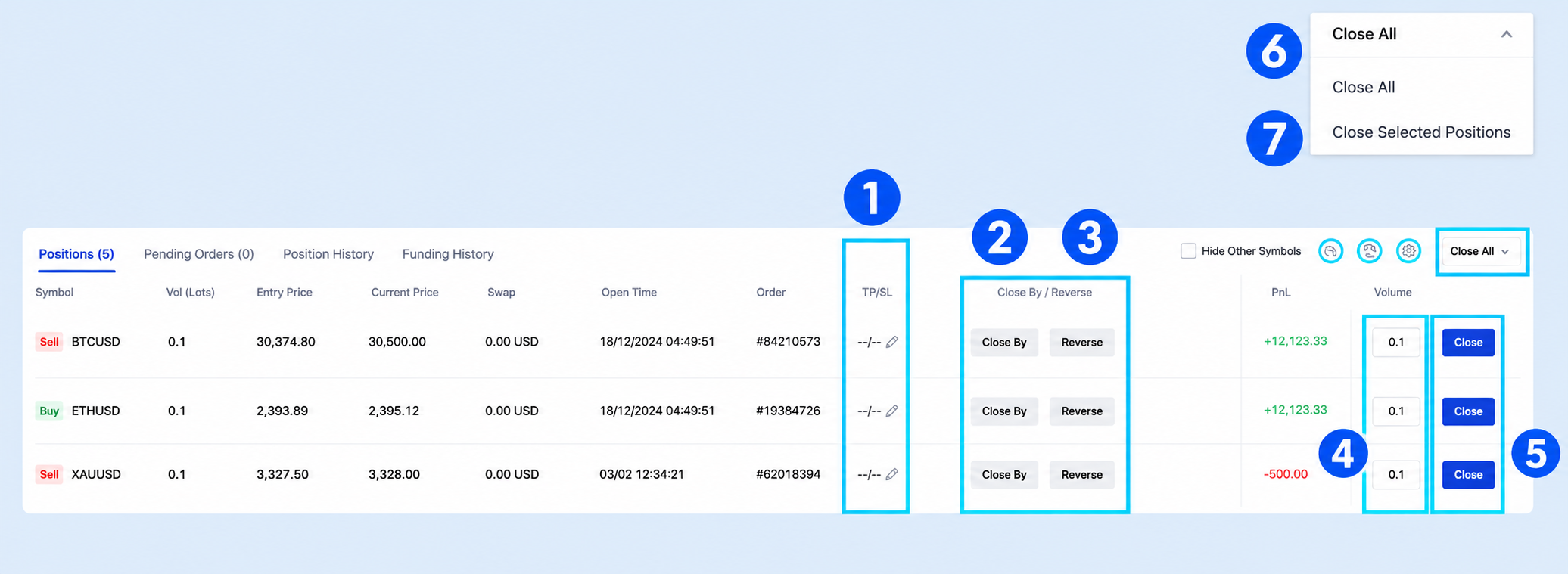
Alternativ för att stänga:
| Stängningssätt | Vad det gör | Passar när |
| TP/SL | Stänger automatiskt vid din nivå för vinstmål (TP) eller förlustgräns (SL). | Du vill styra risk och ta hem vinst utan att bevaka marknaden hela tiden. |
| Close By | Stänger två motsatta positioner i samma instrument genom att kvitta dem mot varandra. | Du har säkrat (hedgat) med två positioner och vill stänga båda samtidigt. Säkring/hedge betyder att du tar en motposition för att minska risken. |
| Reverse | Stänger din nuvarande position och öppnar en ny i motsatt riktning med samma storlek. | Du har ändrat marknadssyn och vill byta riktning direkt. |
| Close by Volume Size | Stänger en del av positionen genom att ange hur stor del du vill sälja/köpa tillbaka. | Du vill ta hem en del av vinsten och låta resten vara öppet. |
| Close / One-Click Close | Stänger positionen med eller utan extra bekräftelse. | Du behöver lämna snabbt, särskilt vid snabba prisrörelser. |
| Close All | Stänger alla öppna positioner på en gång. | Du vill minska din totala exponering (hur mycket du är utsatt mot marknadsrörelser) direkt. |
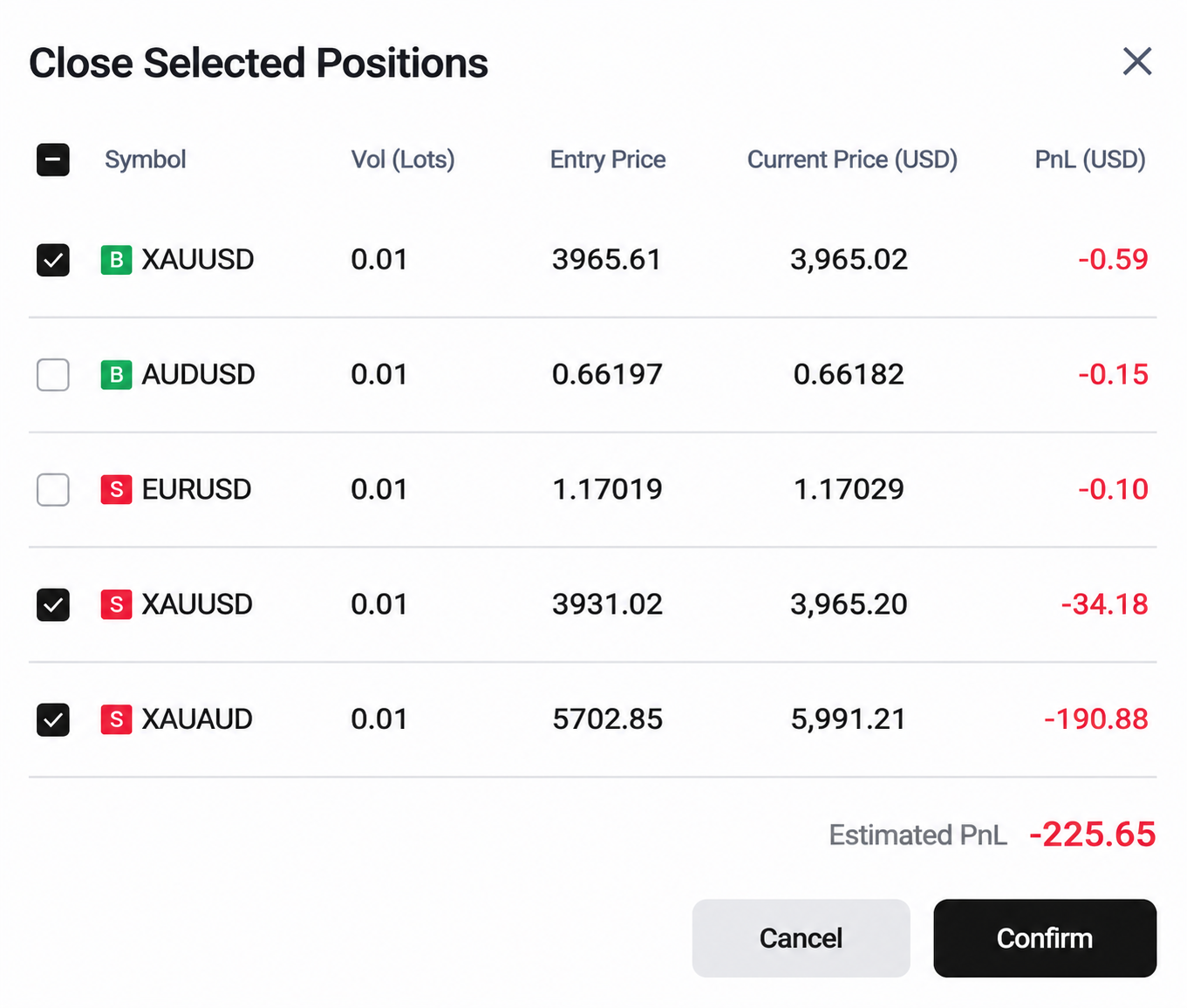
| Close Selected Positions | Stänger bara de positioner du markerar. | Du vill stänga vissa positioner men behålla andra. |
Steg 6: Hantera kontoinställningar
Anpassa upplevelsen och ändra kontoval i plattformen.
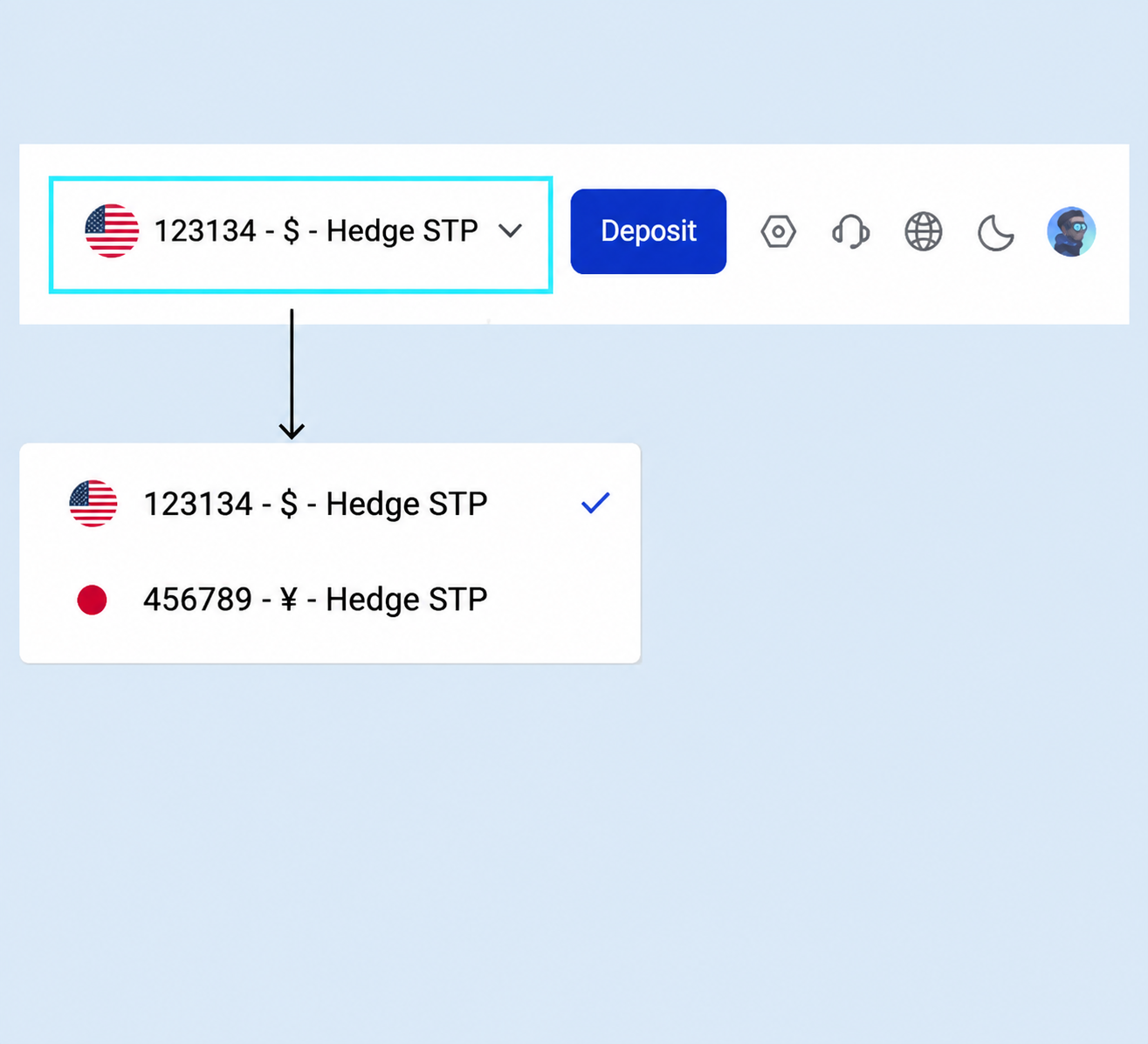
Byt handelskonto
Byt mellan konton via menyn längst upp.
1. Klicka på rullistan uppe till höger.
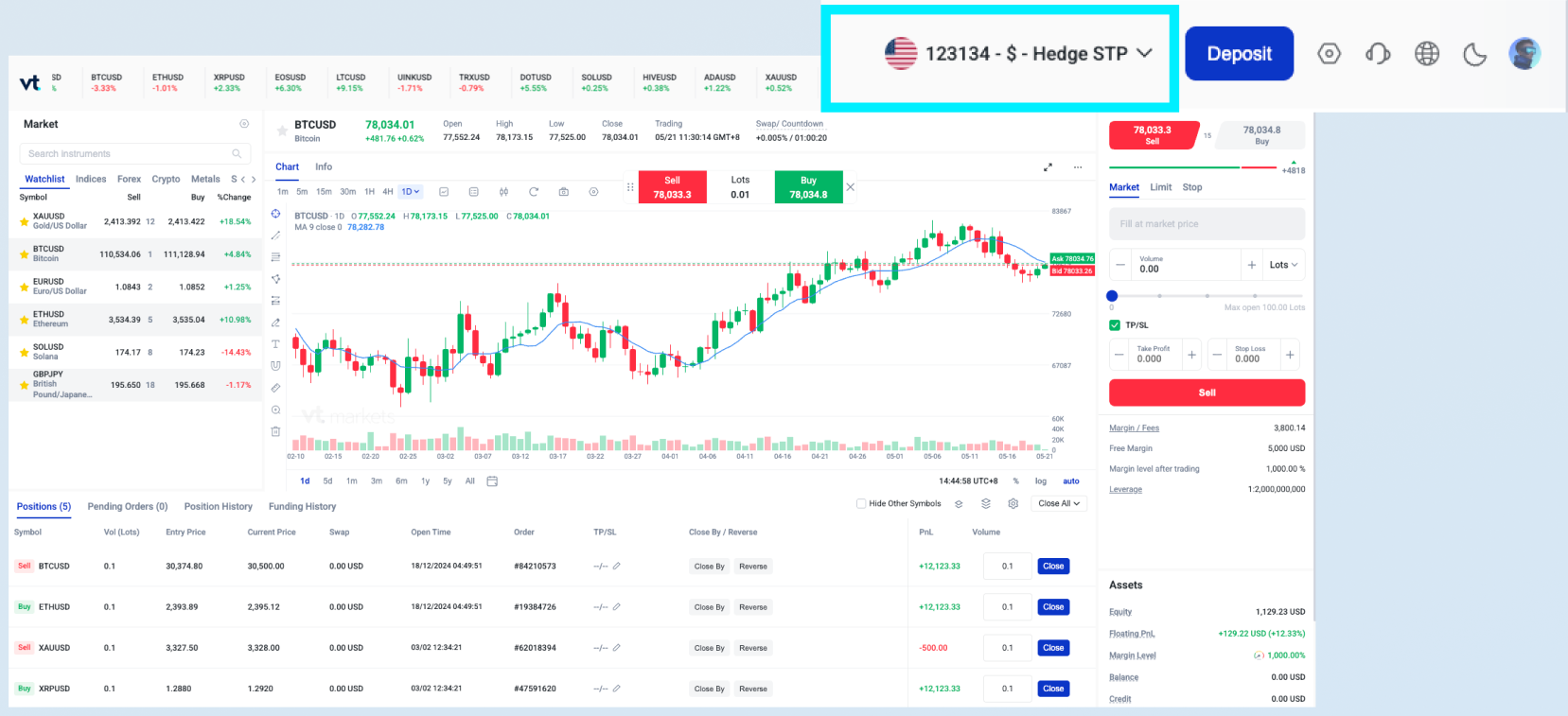
2. Välj kontot du vill använda.
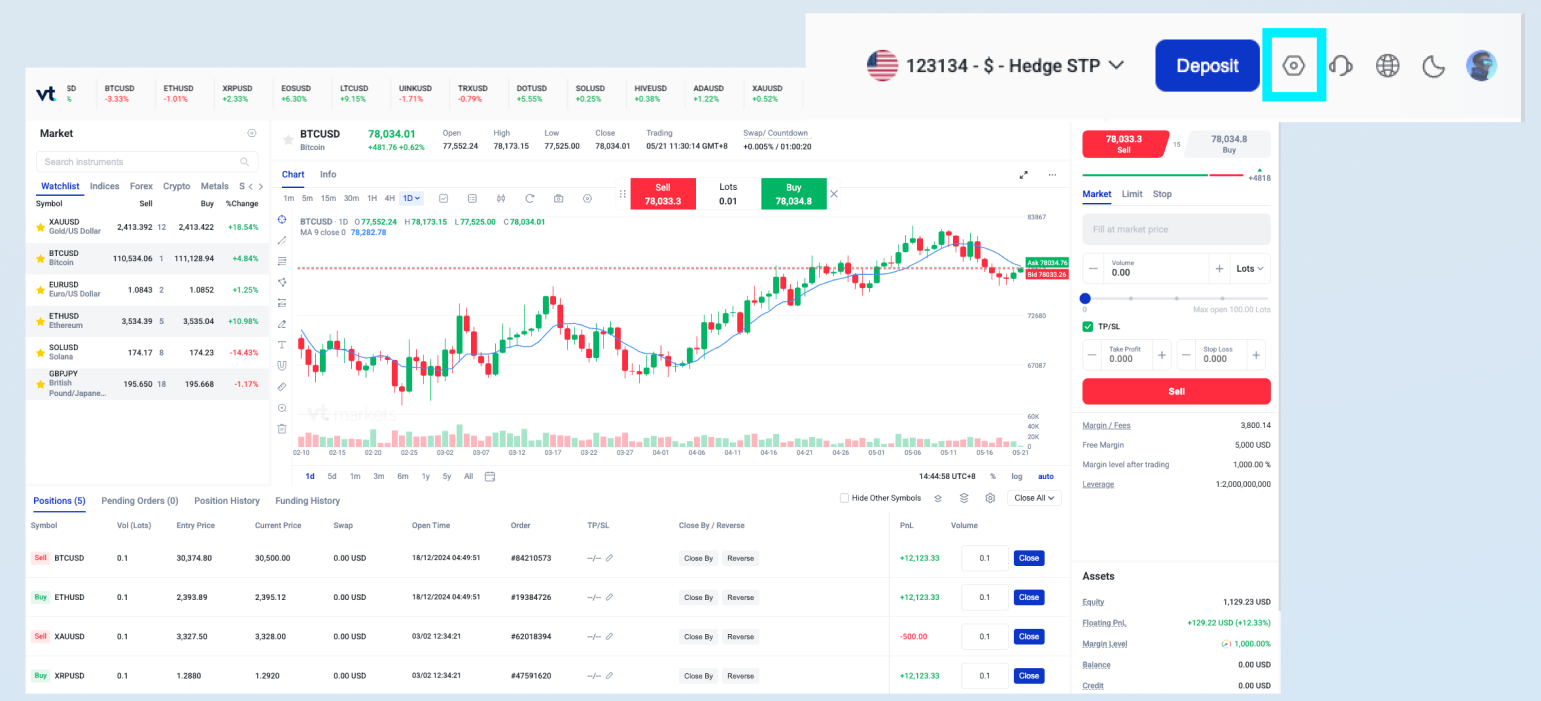
Ändra hävstång
Justera hävstång i kontoinställningarna.
1. Klicka på ikonen Settings uppe till höger.
2. Välj önskad hävstång.
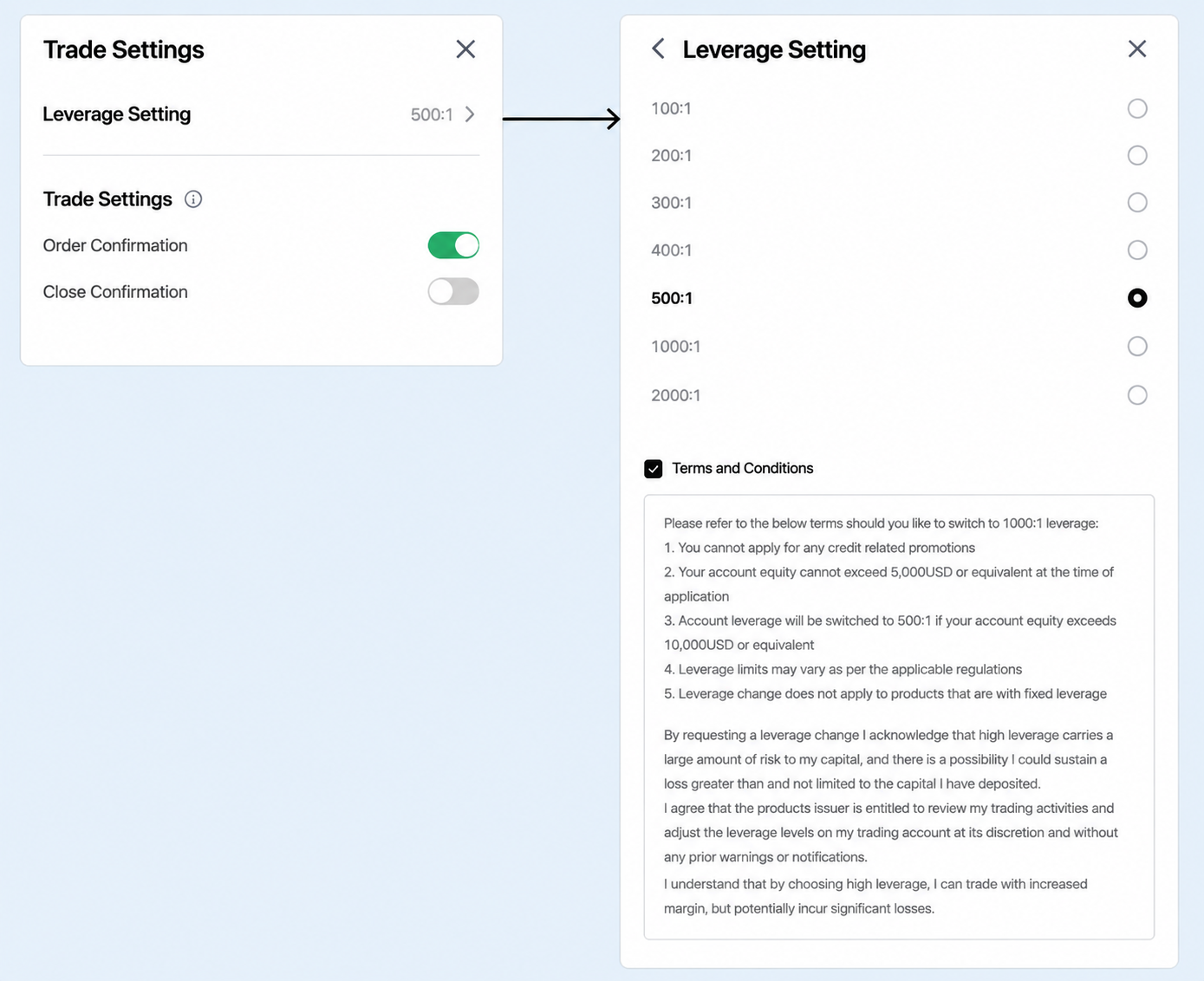
Obs: Läs villkoren innan du ändrar hävstång. Hög hävstång ökar risken.
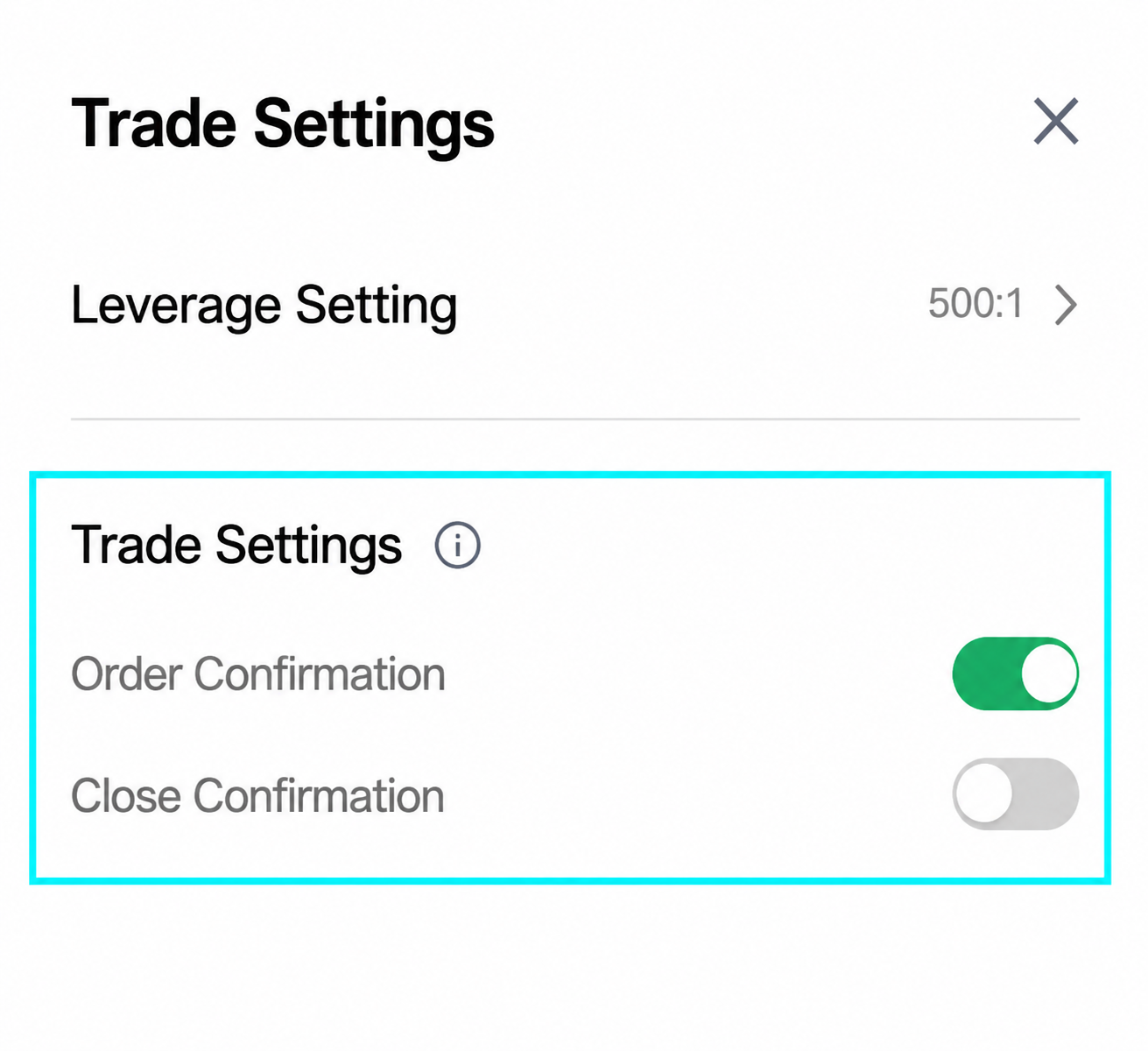
Öppna eller stäng med ett klick
Styr om plattformen ska be om bekräftelse.
1. Klicka på ikonen Settings uppe till höger.
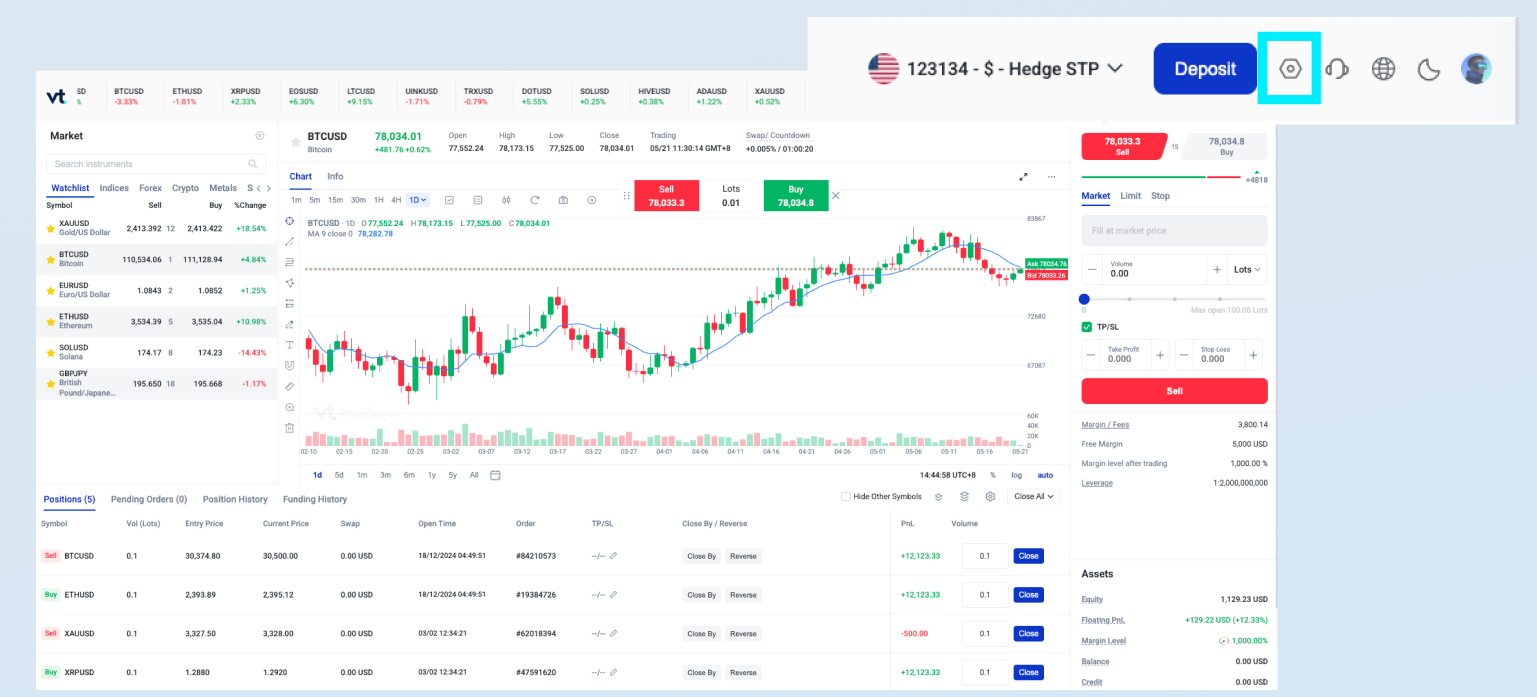
2. Slå av/på Order Confirmation eller Close Confirmation för att handla utan extra bekräftelseruta.
Kontakta support
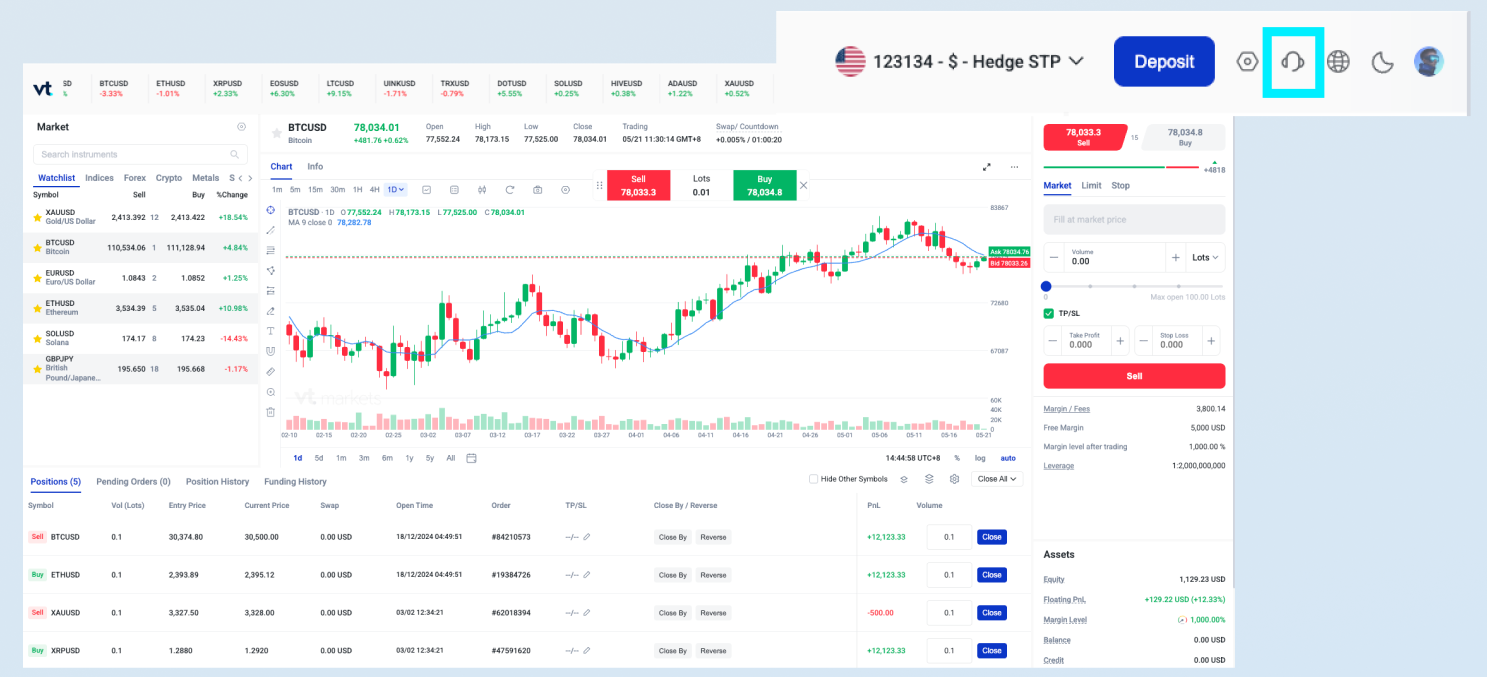
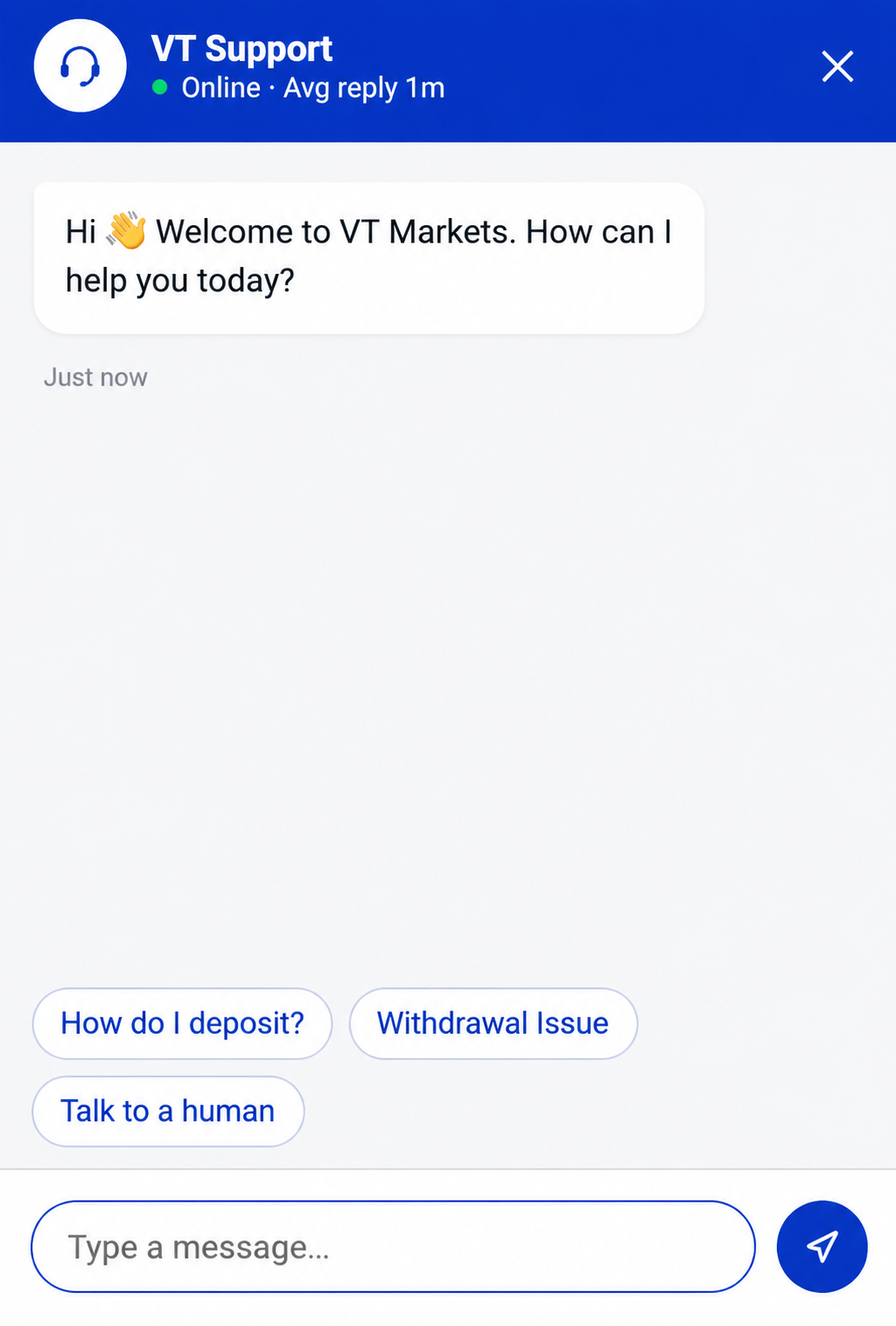
Du når kundsupport direkt i Web Trading.
Steg:
1. Klicka på ikonen Support uppe till höger.
2. Skriv din fråga så hjälper en handläggare dig.
Handla var du vill – när du vill
Logga in på dator, surfplatta eller mobil med samma säkra inloggning.
Börja handla med VT Markets Web Trading i dag.
Vanliga frågor
Vad är VT Markets Web Trading?
VT Markets Web Trading är en handelsplattform i webbläsaren där du kan analysera marknader, lägga order och hantera positioner utan att installera program.
Måste jag ladda ner en app för att använda Web Trading?
Nej. Web Trading körs i webbläsaren och kräver ingen installation.
Vilka enheter fungerar med Web Trading?
Web Trading fungerar i webbläsare på dator, surfplatta och mobil, med en säker inloggning.
Är VT Markets Web Trading gratis?
Ja. Web Trading är tillgängligt för kunder som uppfyller kraven utan extra plattformsavgift.
Vad är skillnaden mellan Web Trading och MetaTrader 5 (MT5)?
Web Trading körs i webbläsaren och passar för snabb åtkomst. MT5 är ett program du installerar och kan ha fler avancerade funktioner, som automatisk handel via Expert Advisors (EAs) – handelsrobotar som kan lägga affärer enligt regler – och egna indikatorer.
Vilka marknader kan jag nå via Web Trading?
VT Markets Web Trading ger tillgång till 1 000+ tillgångar, bland annat valuta (forex: handel i valutapar), guld, index, råvaror, aktier och ETF:er (börshandlade fonder), beroende på kontotyp och region.
Vad är minsta insättning för att börja handla hos VT Markets?
Minsta insättning börjar från 50 dollar, beroende på kontotyp och region.
Villkor kan skilja sig mellan regioner, produkter och kontotyper.
Vilken hävstång finns i VT Markets Web Trading?
Hävstång upp till 2000:1 kan finnas för produkter där det är tillåtet, beroende på kontotyp, produkt och region. Hävstång innebär att du tar en större position än ditt kapital, vilket ökar risken.
Villkor kan skilja sig mellan regioner, produkter och kontotyper.
Passar Web Trading nybörjare?
Ja. Gränssnittet är enkelt, samtidigt som det finns verktyg för mer avancerad analys och orderläggning.
Kan jag hantera positioner i Web Trading?
Ja. Du kan följa öppna positioner, ändra Take Profit och Stop Loss, hantera väntande order och stänga positioner i plattformen.








