Viktigaste punkterna
- Du kan ladda ned VT Markets-appen från VT Markets officiella webbplats, Apple App Store eller Google Play, beroende på enhet.
- Du kan registrera ett VT Markets-konto i appen med e-postadress eller mobilnummer.
- Välj rätt bosättningsland, eftersom tillgången till konto och kraven kan skilja sig mellan länder.
- Du kan behöva verifiera identitet och adress (styrka vem du är och var du bor) för att få tillgång till ett skarpt konto (”livekonto”), inklusive insättningar, uttag och handel.
- Undvik förseningar: se till att uppgifterna i appen matchar din legitimation och att uppladdade dokument är tydliga och giltiga.
Att öppna ett konto hos VT Markets via appen är enkelt. Du fyller i grunduppgifter, skapar inloggning och verifierar kontot direkt i mobilen.
Guiden visar hur du laddar ned VT Markets-appen, registrerar konto, ställer in handelskonto och verifierar identitet och adress.
Så laddar du ned VT Markets-appen
Ladda ned VT Markets-appen till din mobil innan du registrerar dig.
Du kan ladda ned appen via VT Markets officiella webbplats eller genom att söka efter VT Markets i Apple App Store eller Google Play.
När appen är installerad öppnar du den och väljer att registrera dig eller skapa konto. Följ sedan stegen nedan.
Steg-för-steg: registrering
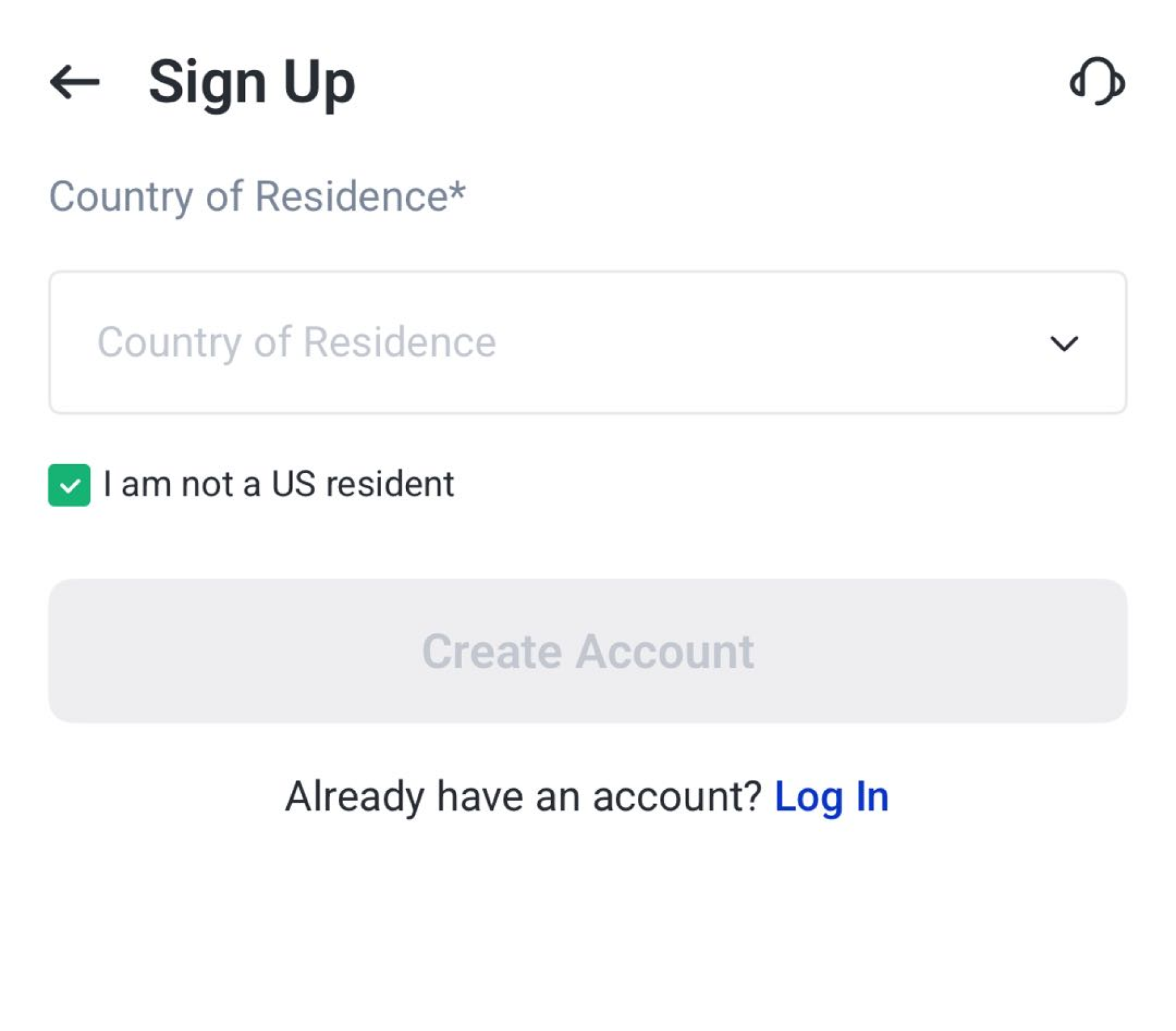
Steg 1: Välj bosättningsland
Öppna VT Markets-appen och välj ditt bosättningsland.
Välj rätt land. Tillgängliga konton och kraven för att bli kund kan skilja sig åt beroende på var du bor.
Obs: VT Markets erbjuder inte tjänster i vissa förbjudna områden. Det kan omfatta bland annat USA, Nordkorea, Singapore, länder som listas av Financial Action Task Force (FATF, en internationell organisation mot penningtvätt) eller länder som omfattas av internationella sanktioner (restriktioner från länder/organisationer som FN eller EU).
Steg 2: Välj registreringssätt
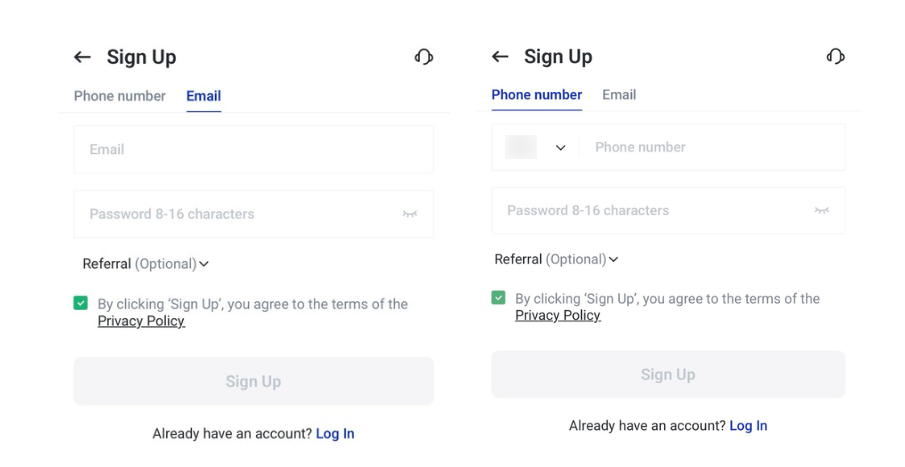
Välj om du vill registrera dig med e-postadress eller mobilnummer.
Fyll i uppgifterna noggrant. VT Markets skickar en kod för att bekräfta att kontaktuppgiften är din.
Läs och godkänn villkor och integritetspolicy. Kryssa i rutan och fortsätt.
Steg 3: Gå vidare till verifiering
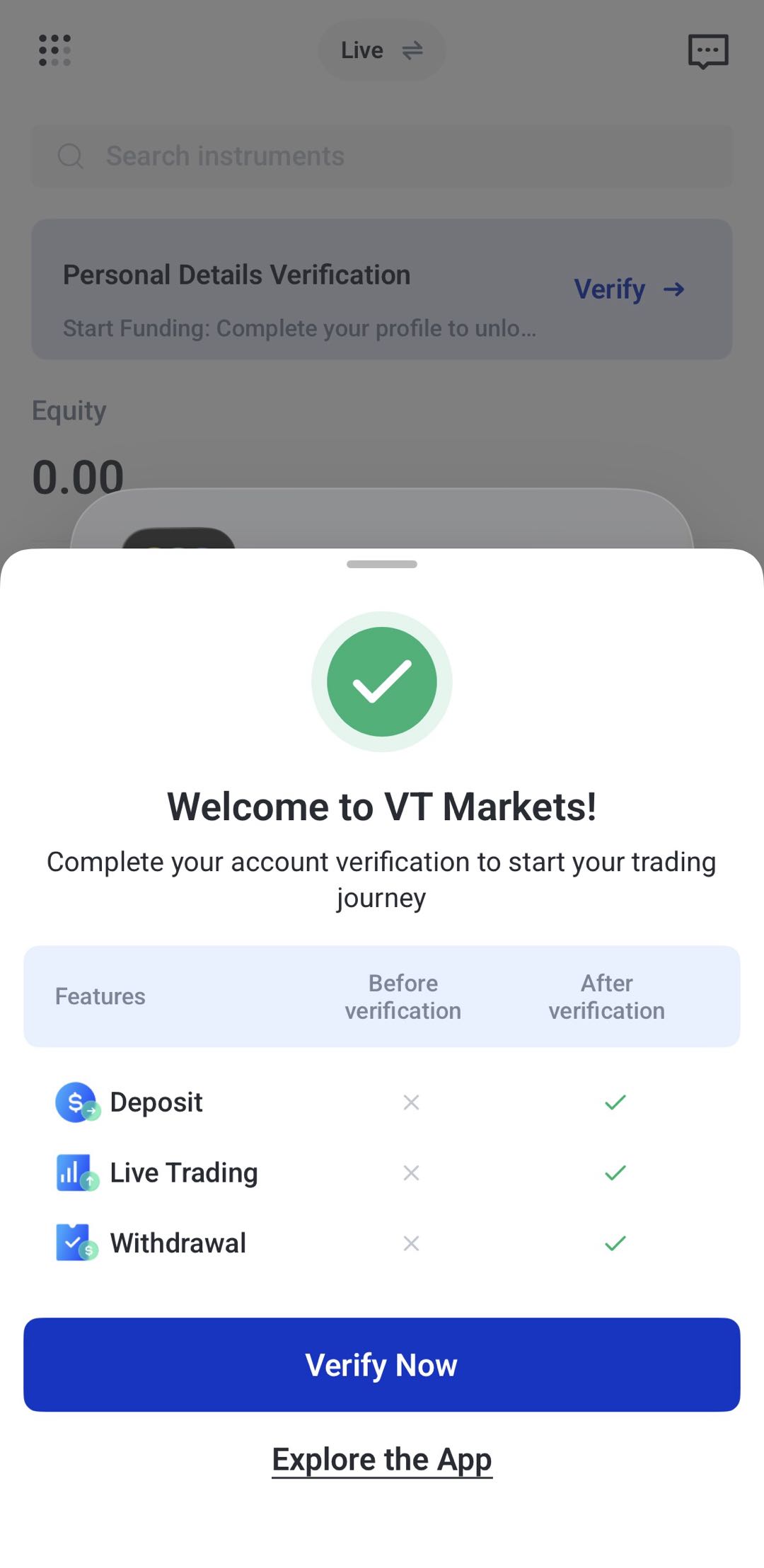
När du är klar hamnar du på sidan Welcome to VT Markets.
Tryck Verify Now för att fortsätta med kontoinställning och verifiering.
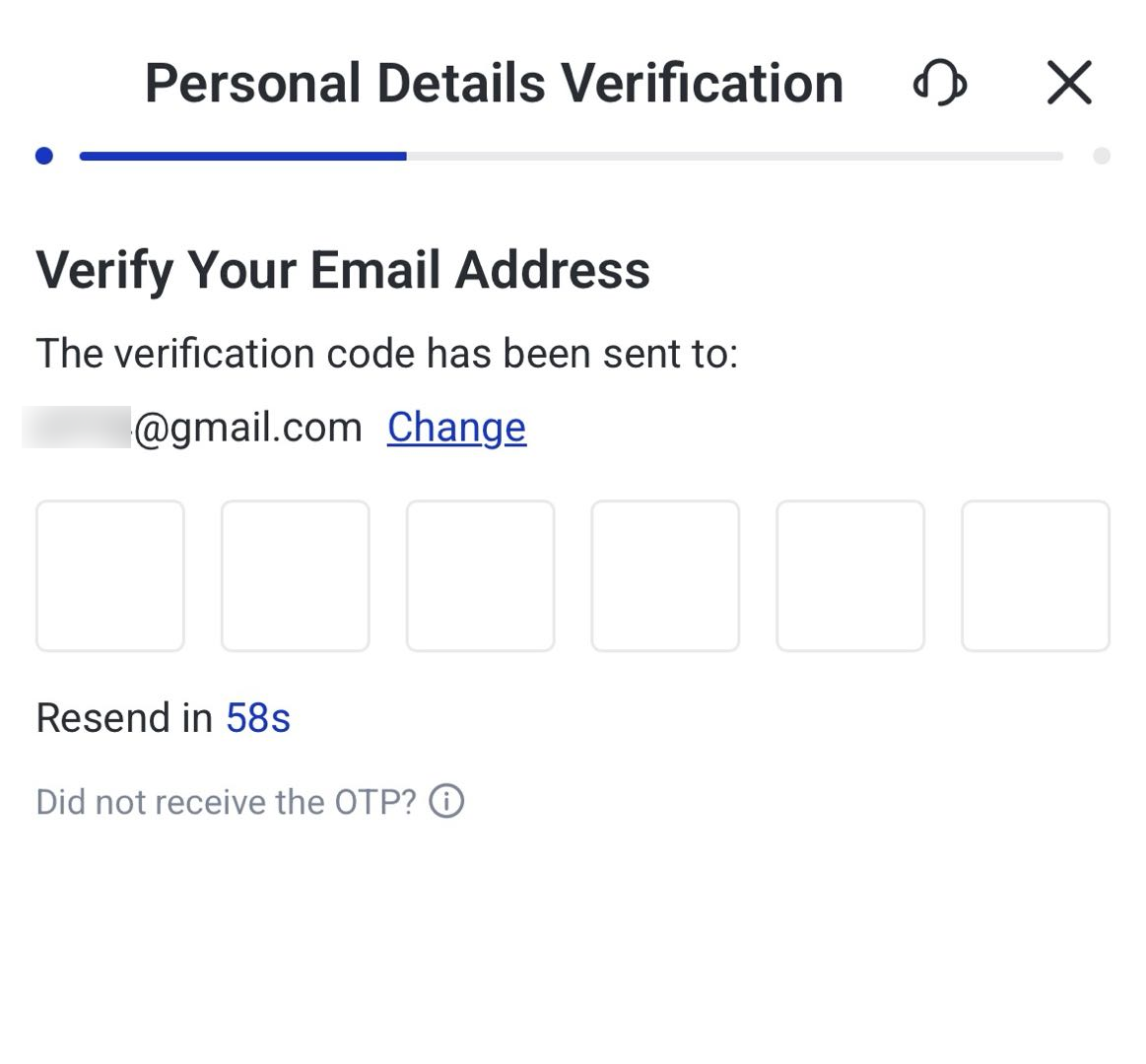
Steg 4: Bekräfta e-post eller mobilnummer
VT Markets skickar ett engångslösenord (OTP, en kod som bara gäller en gång) till e-postadressen eller mobilnumret som du angav.
Skriv in OTP-koden i appen för att bekräfta.
Kontrollera att e-post eller mobilnummer är rätt så att koden kommer fram direkt.
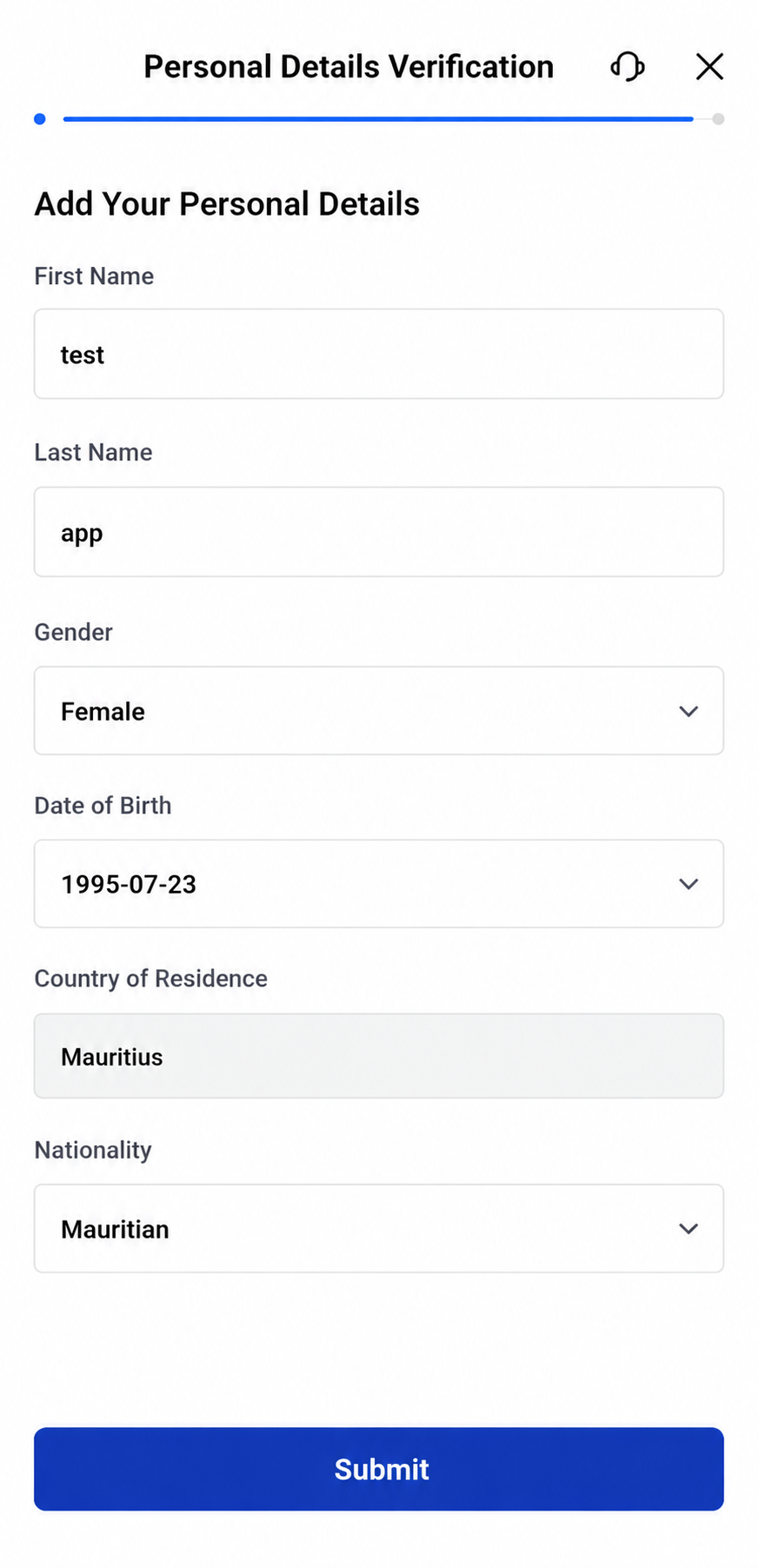
Steg 5: Fyll i personuppgifter
Fyll i:
- Namn
- Födelsedatum
- Nationalitet
Tryck sedan på skicka.
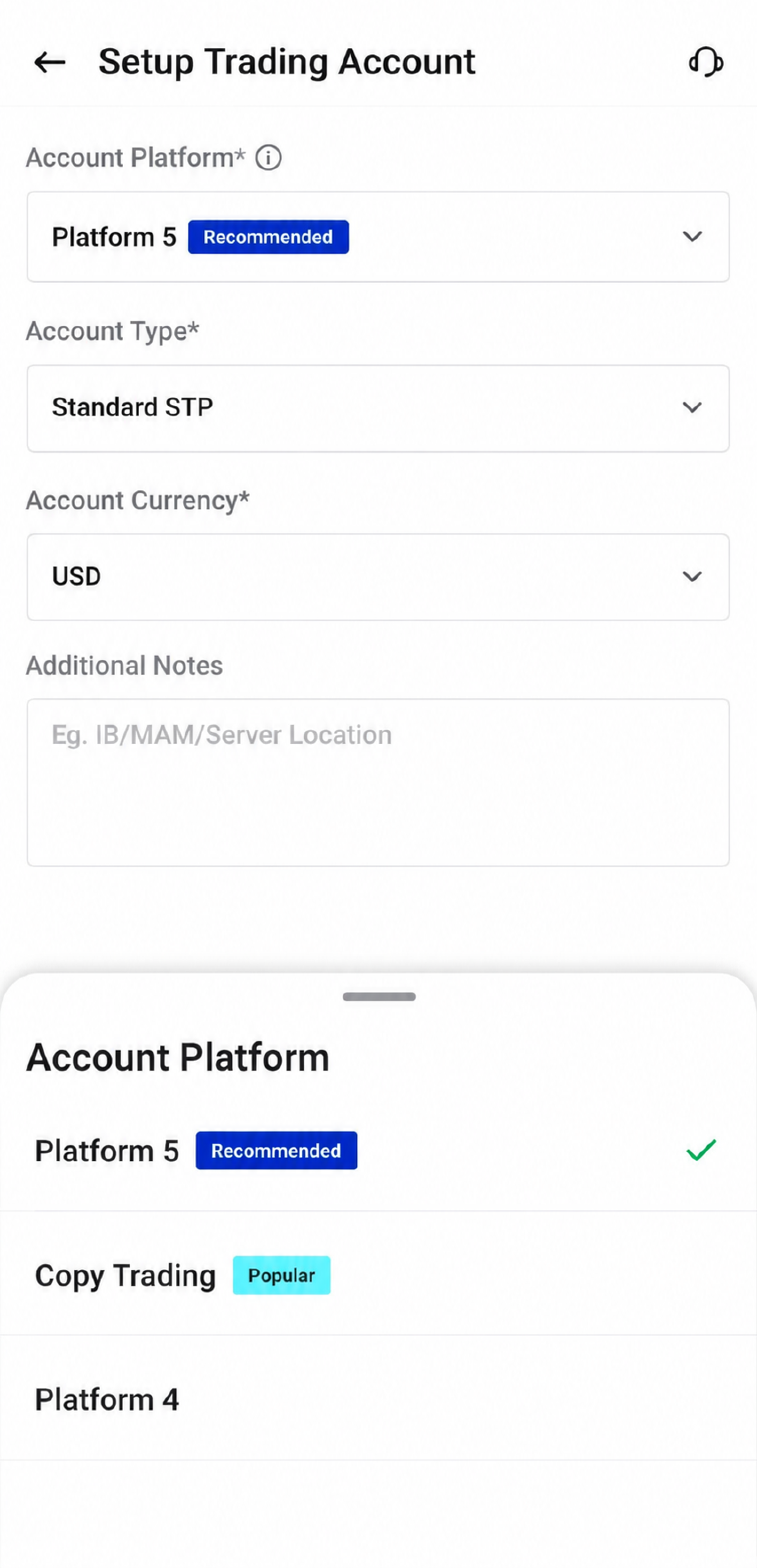
Steg 6: Välj handelsplattform
Välj den handelsplattform (programmet där du lägger köp- och säljorder) som passar dig.
Beroende på vad som erbjuds kan du se alternativ som:
- MetaTrader 4 (MT4)
- MetaTrader 5 (MT5)
- Copy Trading (kopieringshandel – du kan följa och kopiera en annan handlares affärer)
Obs: Kopieringshandel kan passa nybörjare.
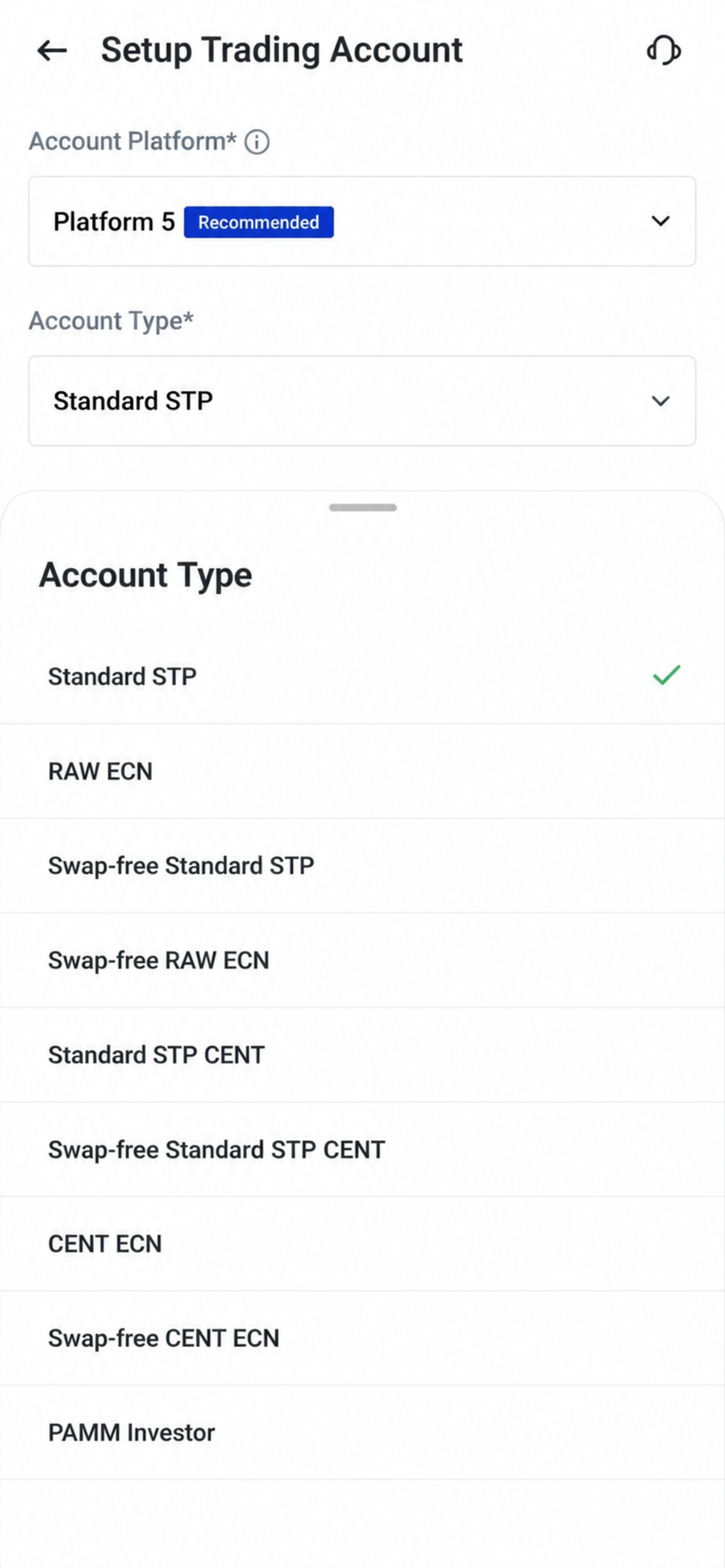
Steg 7: Välj kontotyp
När du valt plattform väljer du kontotyp.
Kontotyper kan skilja sig i villkor och upplägg. Läs alternativen i appen innan du väljer.
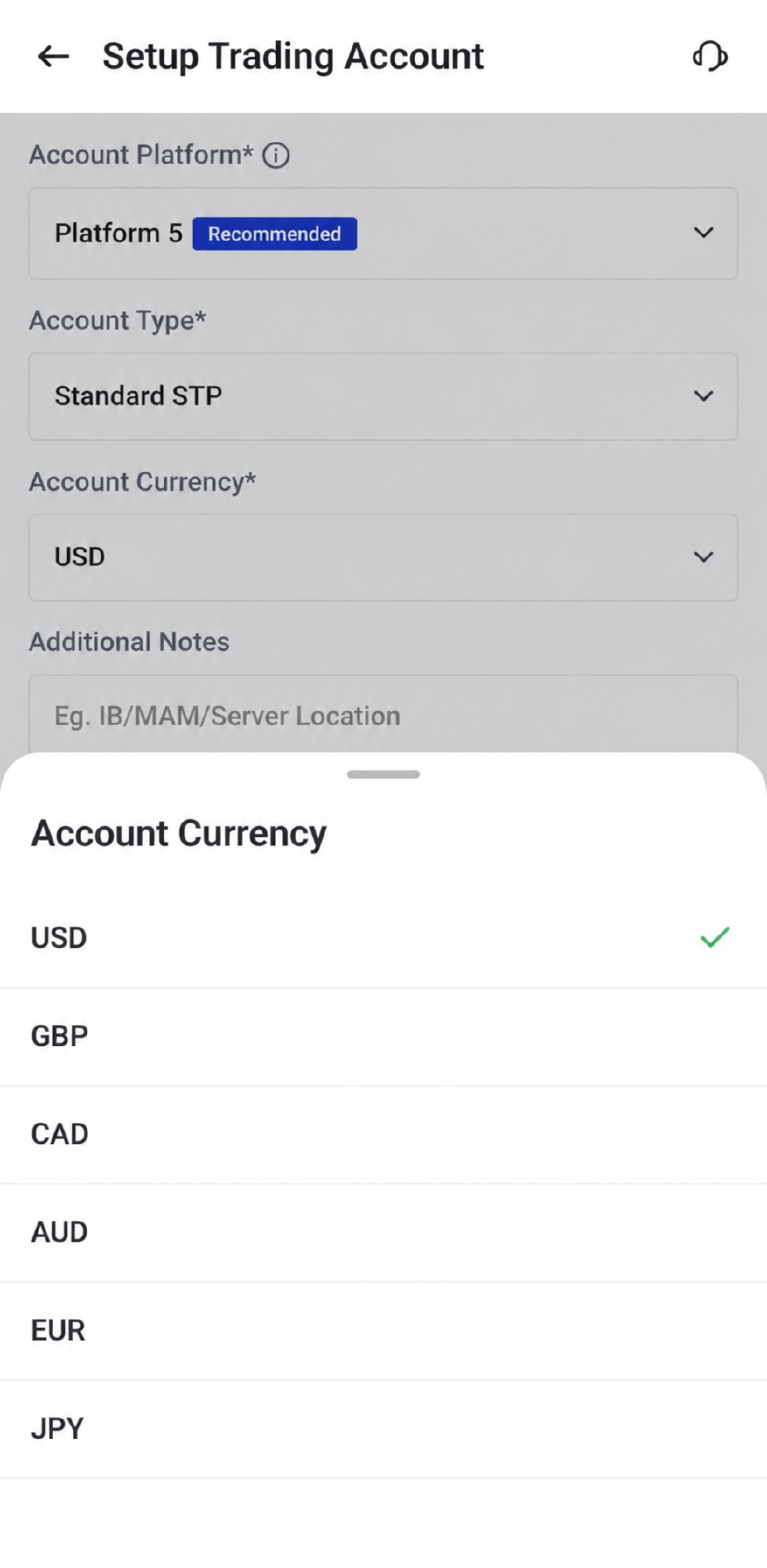
Steg 8: Välj kontovaluta
Välj kontovaluta.
Det är valutan för saldo, insättningar, uttag och beräkningar i kontot.
Obs: Vanligast är USD. Välj valuta som passar det du handlar eller ditt bosättningsland för att minska växlingskostnader.
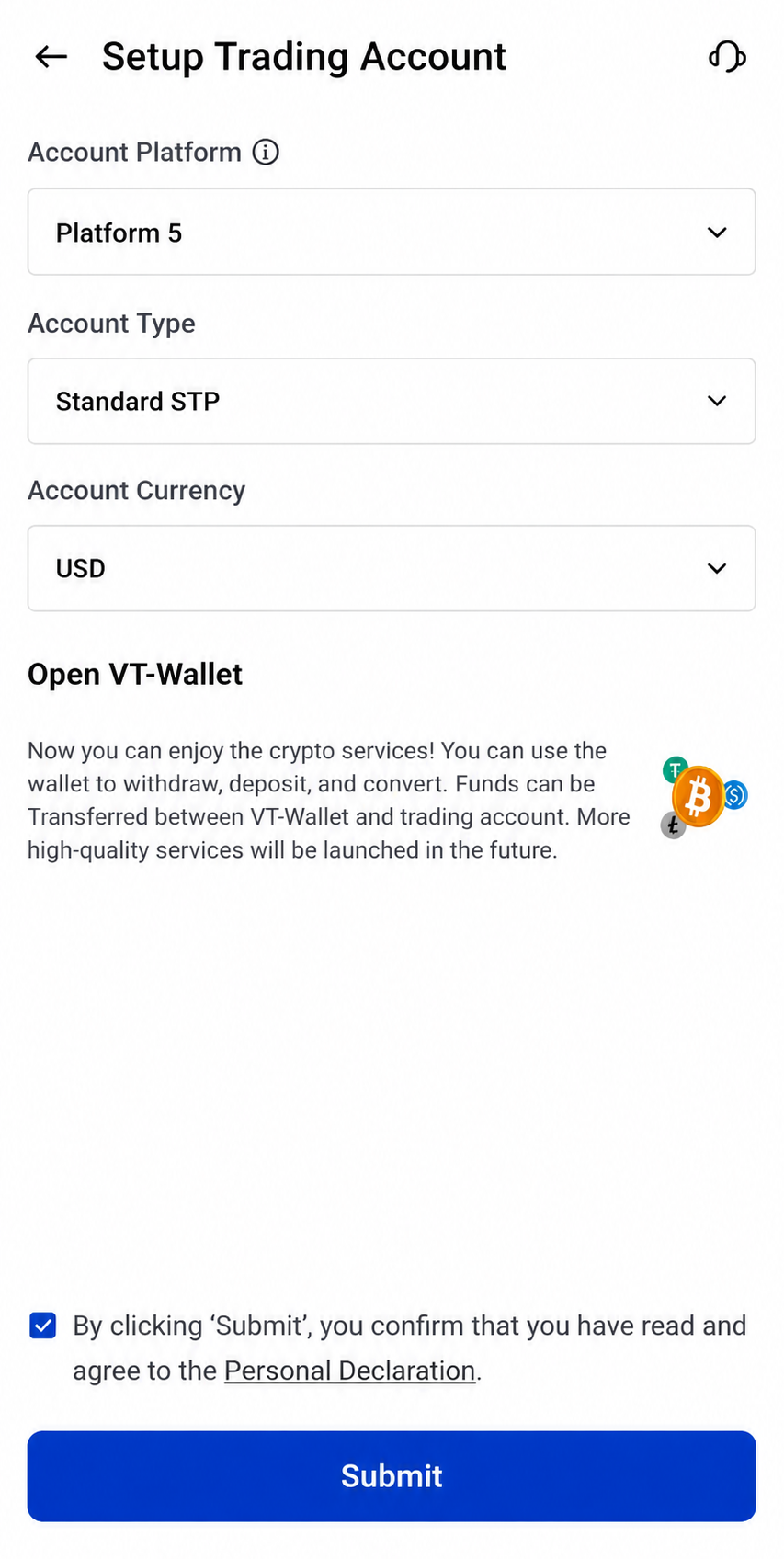
Steg 9: Skicka in kontoinställningen
Kontrollera uppgifterna när du valt plattform, kontotyp och kontovaluta.
Tryck Submit om allt stämmer.
Steg-för-steg: verifiering
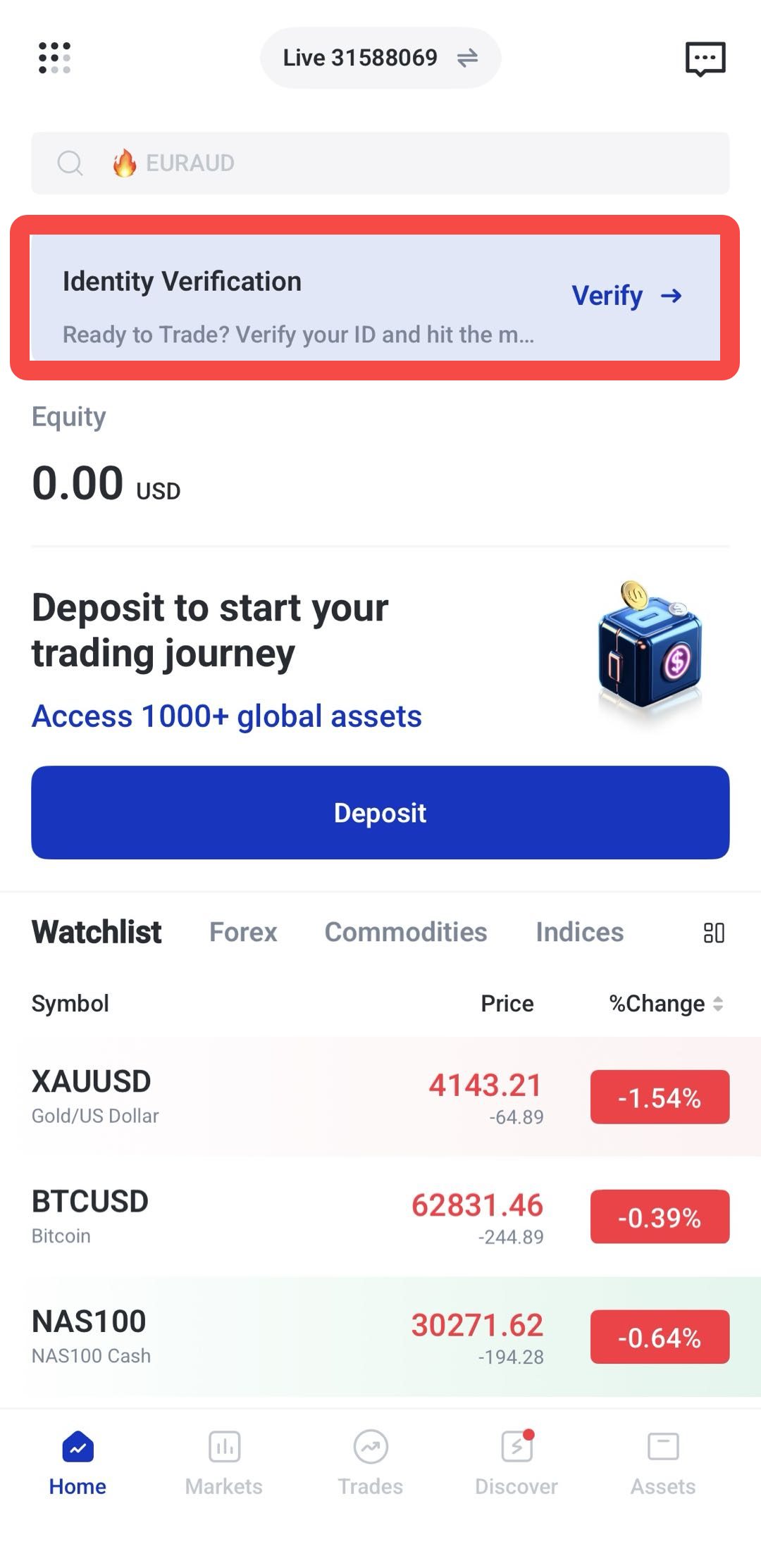
Steg 10: Starta identitetsverifiering
När du skickat in kontoinställningen uppmanas du att verifiera din identitet.
Tryck Verify för att börja.
Tryck sedan Start Verification och ha dokumenten redo.
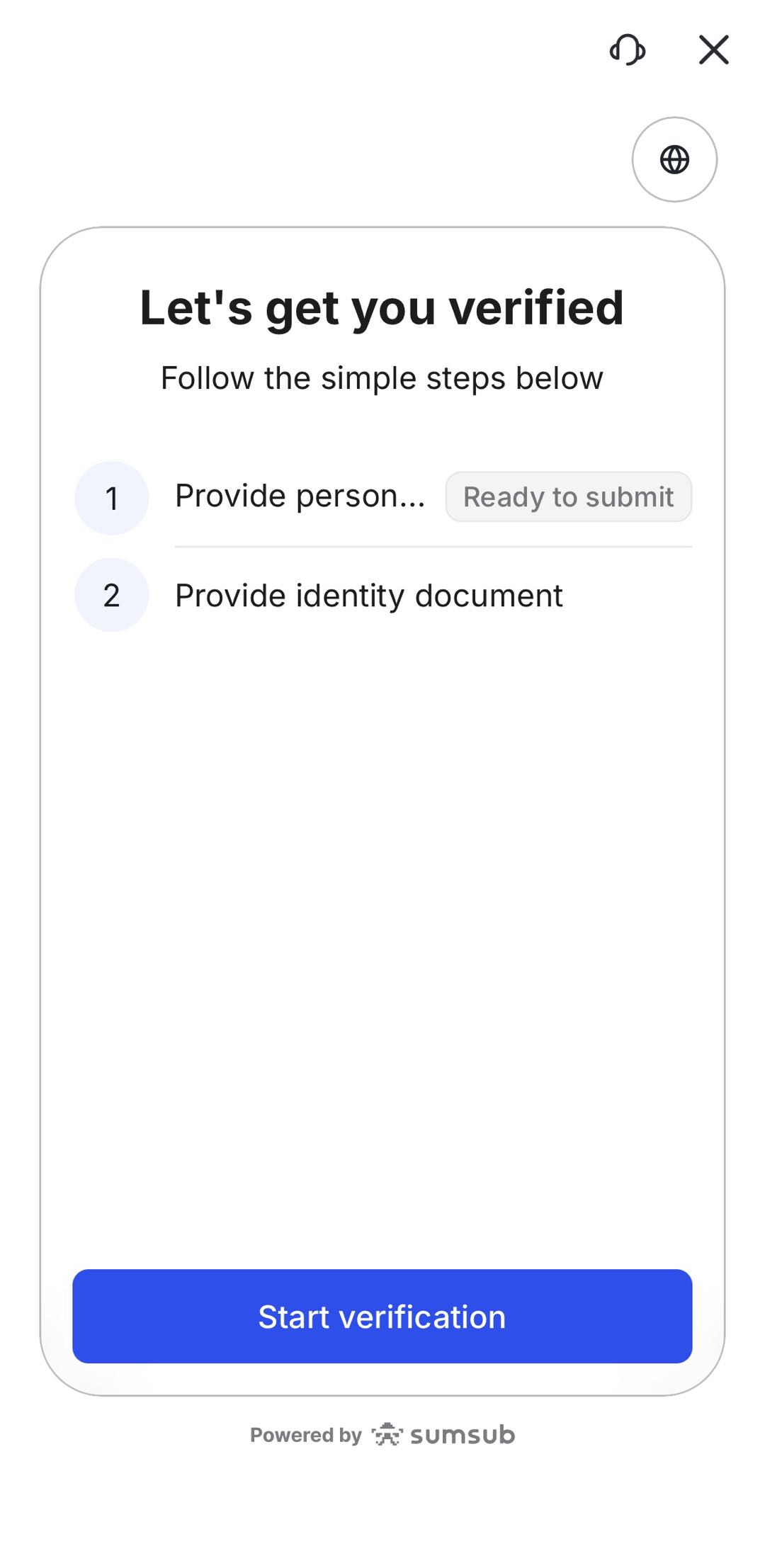
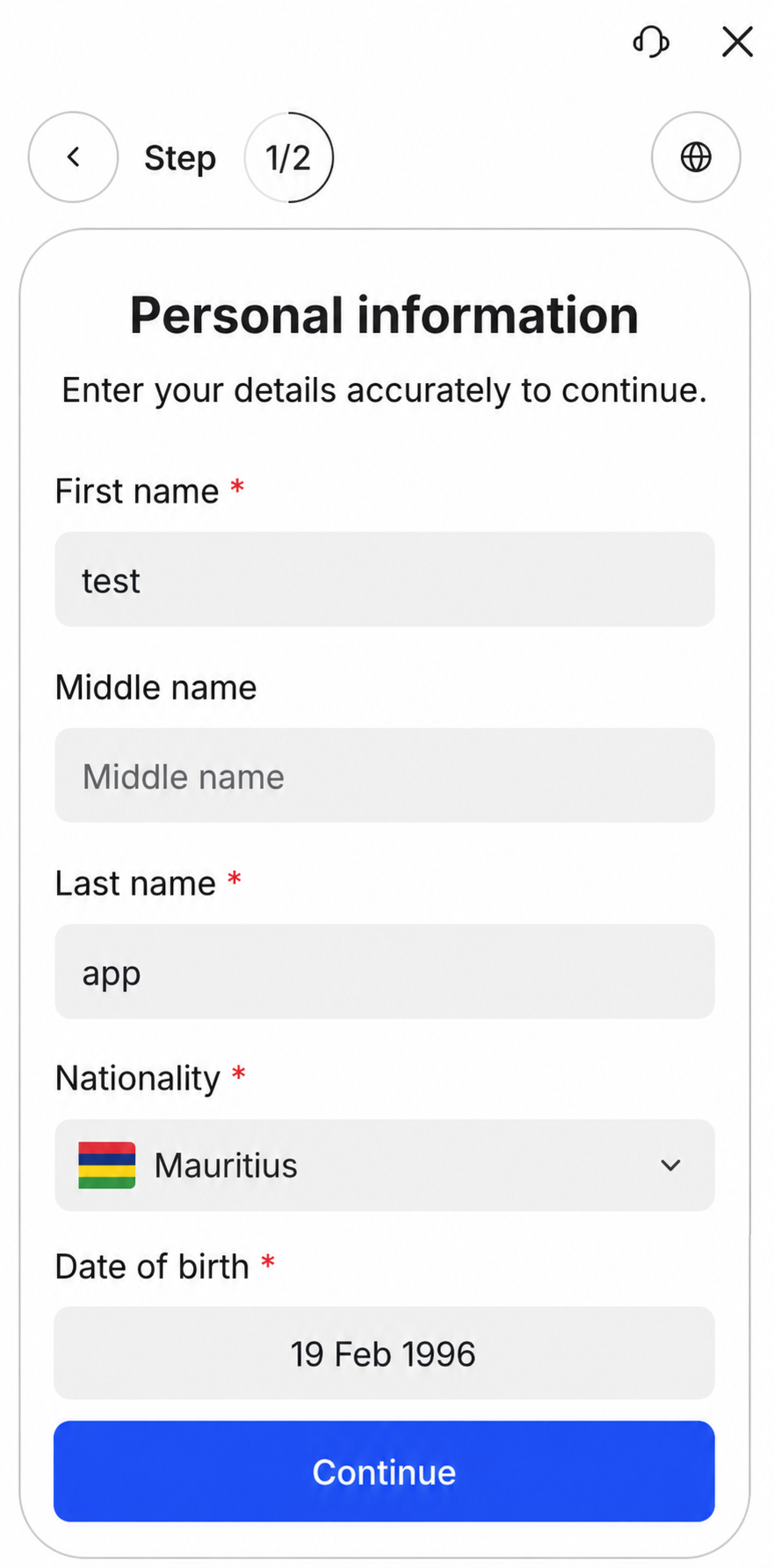
Steg 11: Fyll i personuppgifter
Fyll i uppgifterna som appen ber om, till exempel:
- Fullständigt namn
- Nationalitet
- Födelsedatum
Uppgifterna måste stämma med din legitimation.
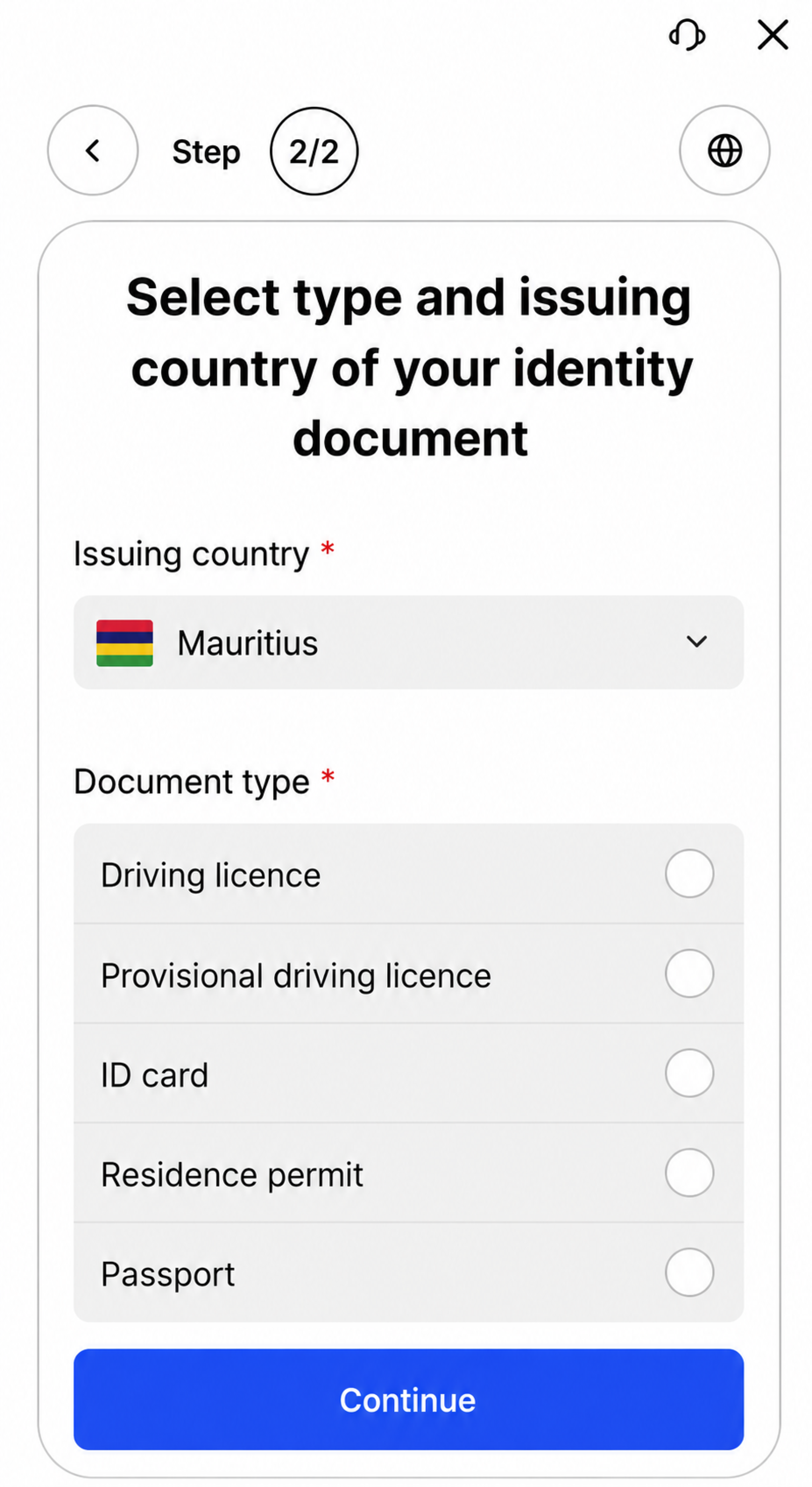
Steg 12: Välj utfärdande land och dokumenttyp
Välj vilket land som har utfärdat dokumentet.
Välj sedan dokumenttyp.
Det kan vara nationellt id-kort, pass eller körkort, beroende på land.
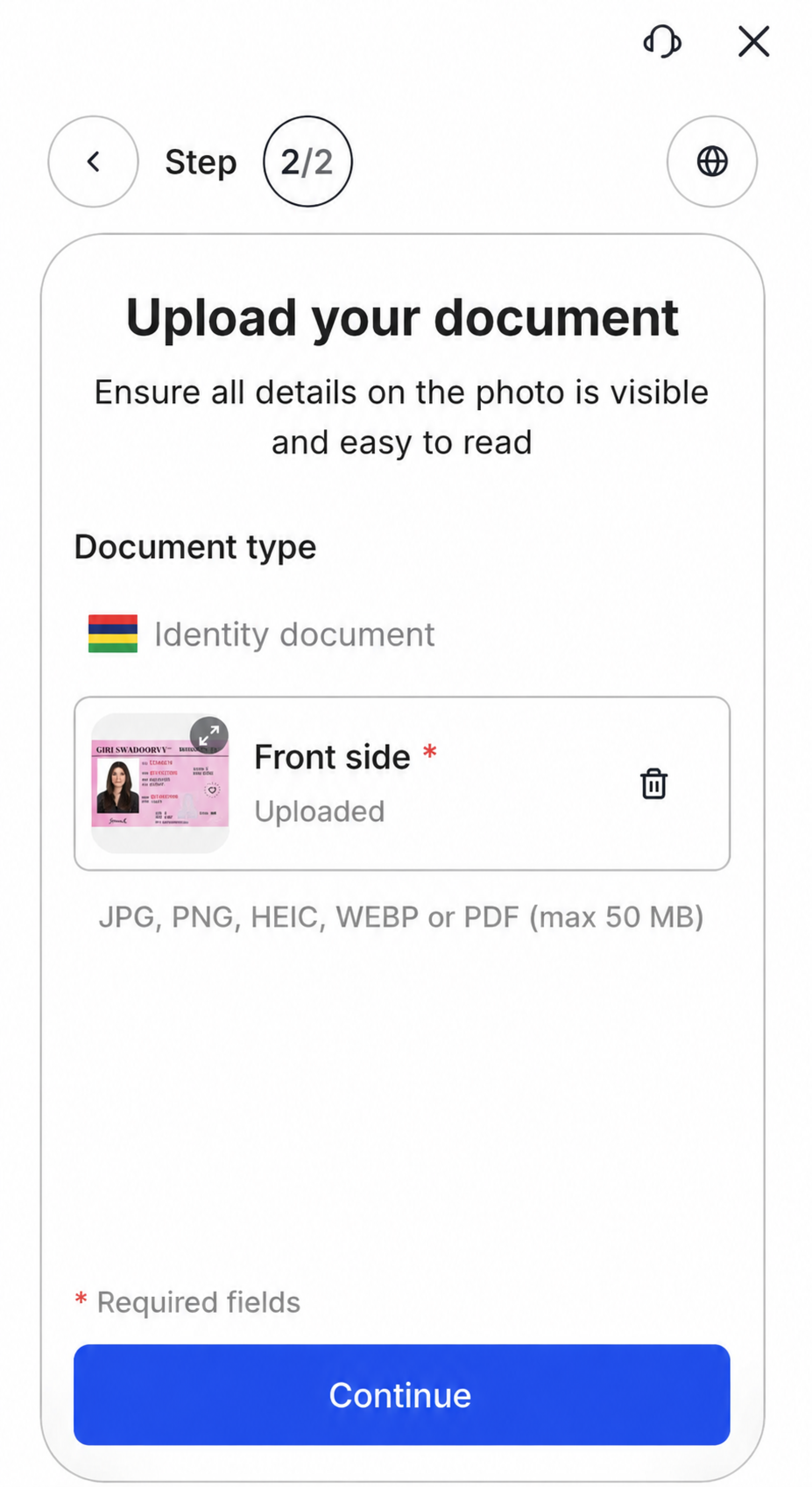
Steg 13: Ladda upp dokumentet
Följ instruktionerna på skärmen och ladda upp dokumentet.
Om du använder körkort: se till att bilden är skarp och att all information syns innan du trycker Continue.
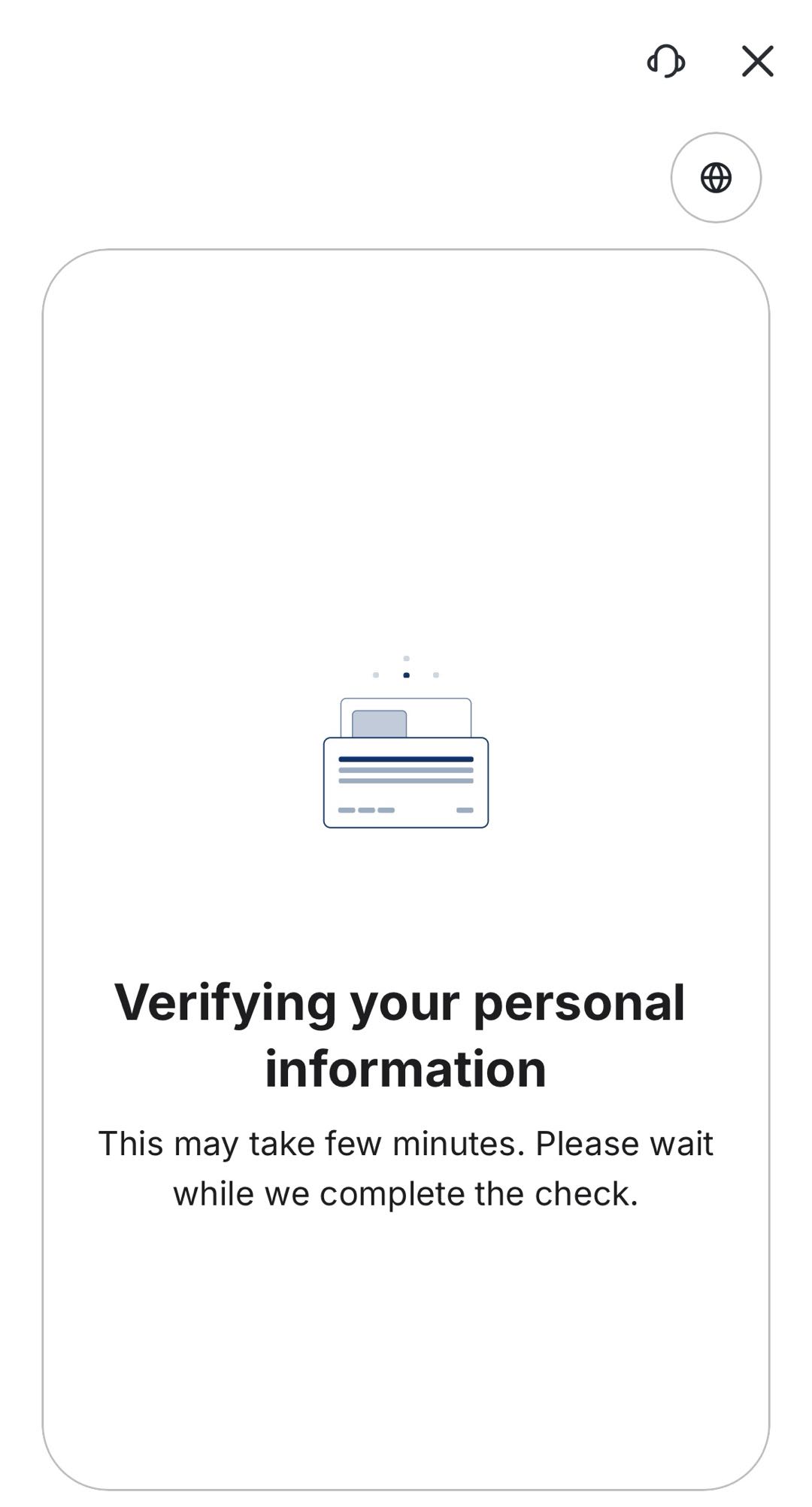
Steg 14: Vänta på granskning
När du skickat in dokumentet granskar VT Markets uppgifterna och filerna.
Granskningen kan ta tid. Kontot kan visas som ”under granskning”.
Steg 15: Ladda upp på nytt vid behov
Om verifieringen inte godkänns kan du behöva ladda upp dokumentet igen eller välja ett annat dokument.
För att minska risken att bli nekad:
- Bilden är tydlig
- Alla hörn syns
- Uppgifterna matchar det du fyllt i
- Dokumentet är giltigt och inte utgånget
- Ingen blänk, oskärpa eller något som skymmer
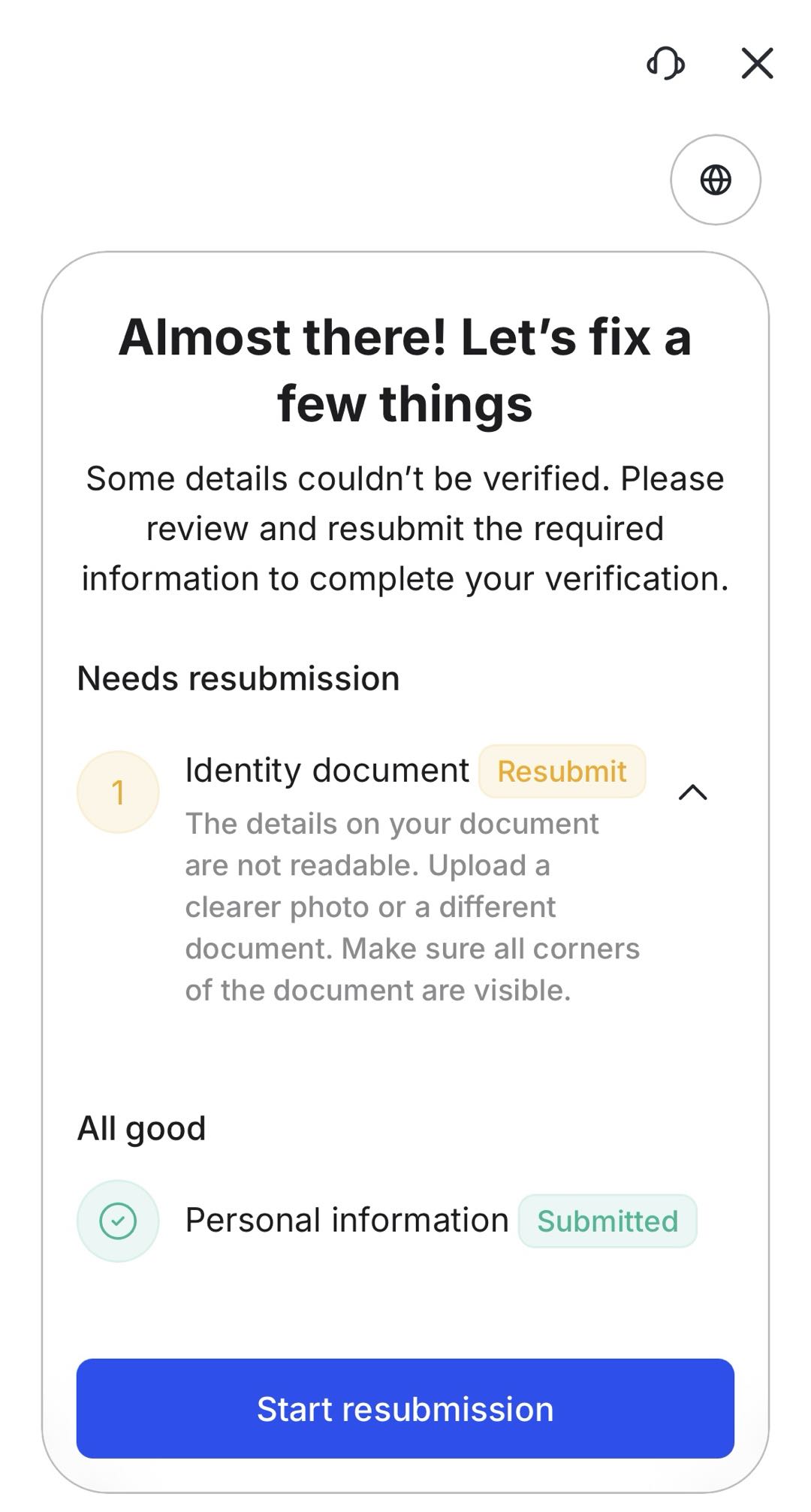
När det uppdaterade dokumentet har skickats in fortsätter granskningen.
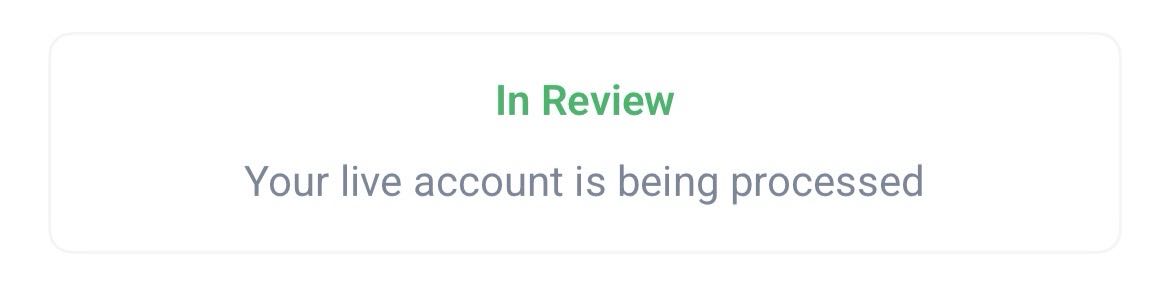
Steg 16: Starta adressverifiering
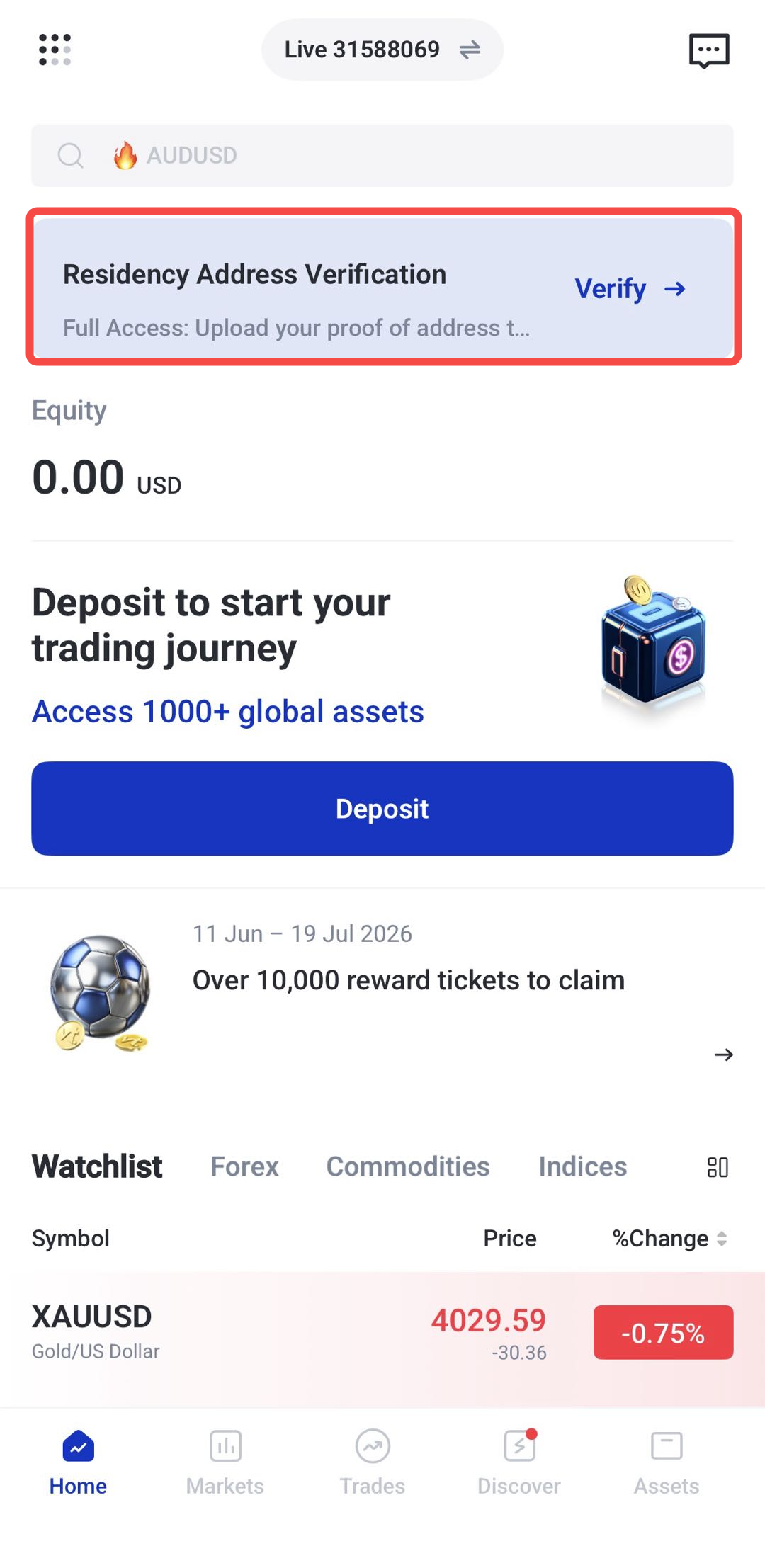
För att få tillgång till alla funktioner behöver du verifiera adress (visa var du bor).
Detta bekräftar bosättningsland och adress innan uttag kan aktiveras.
Tryck Verify för att fortsätta.
Du skickas till verifieringssidan. Tryck Start Verification.
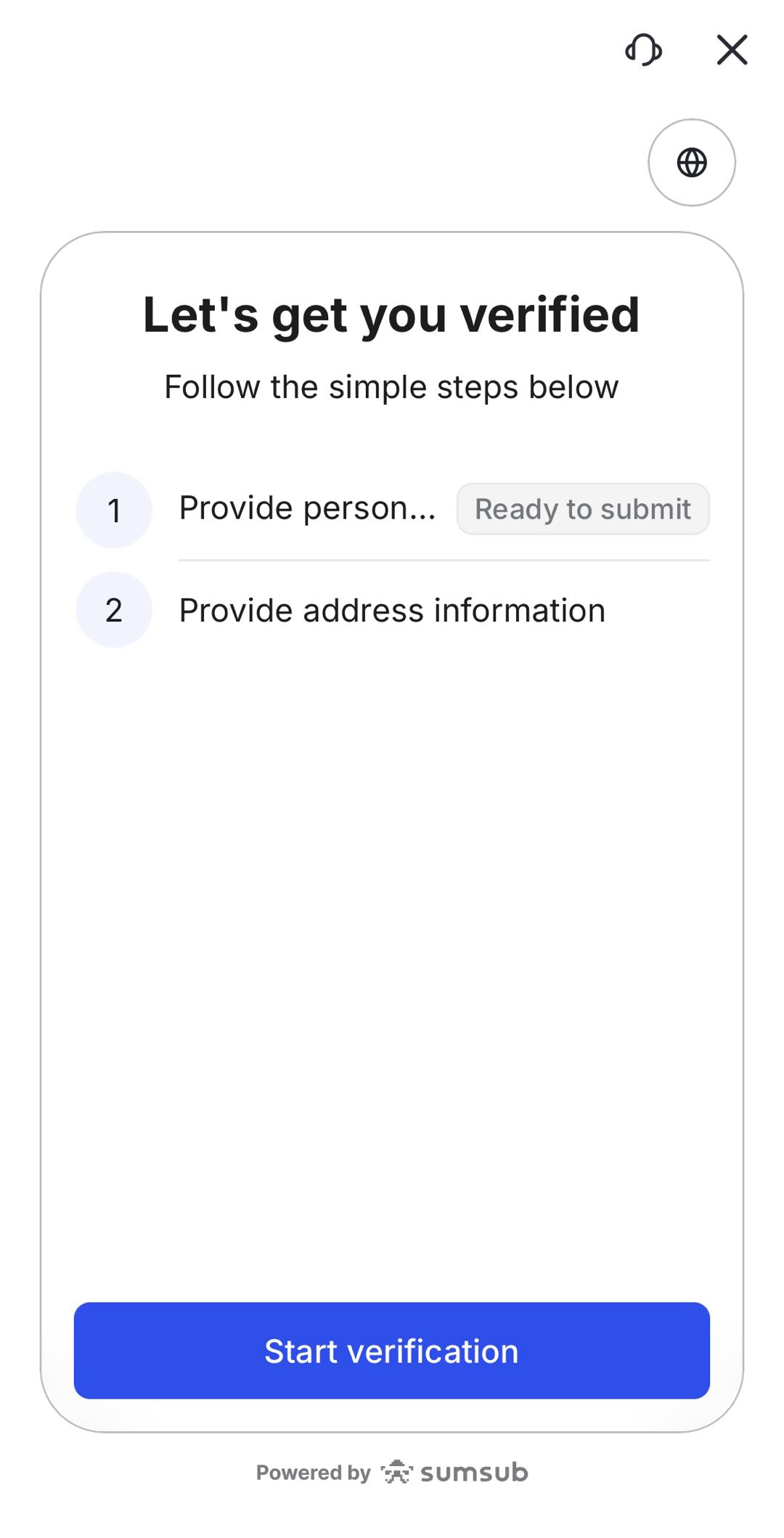
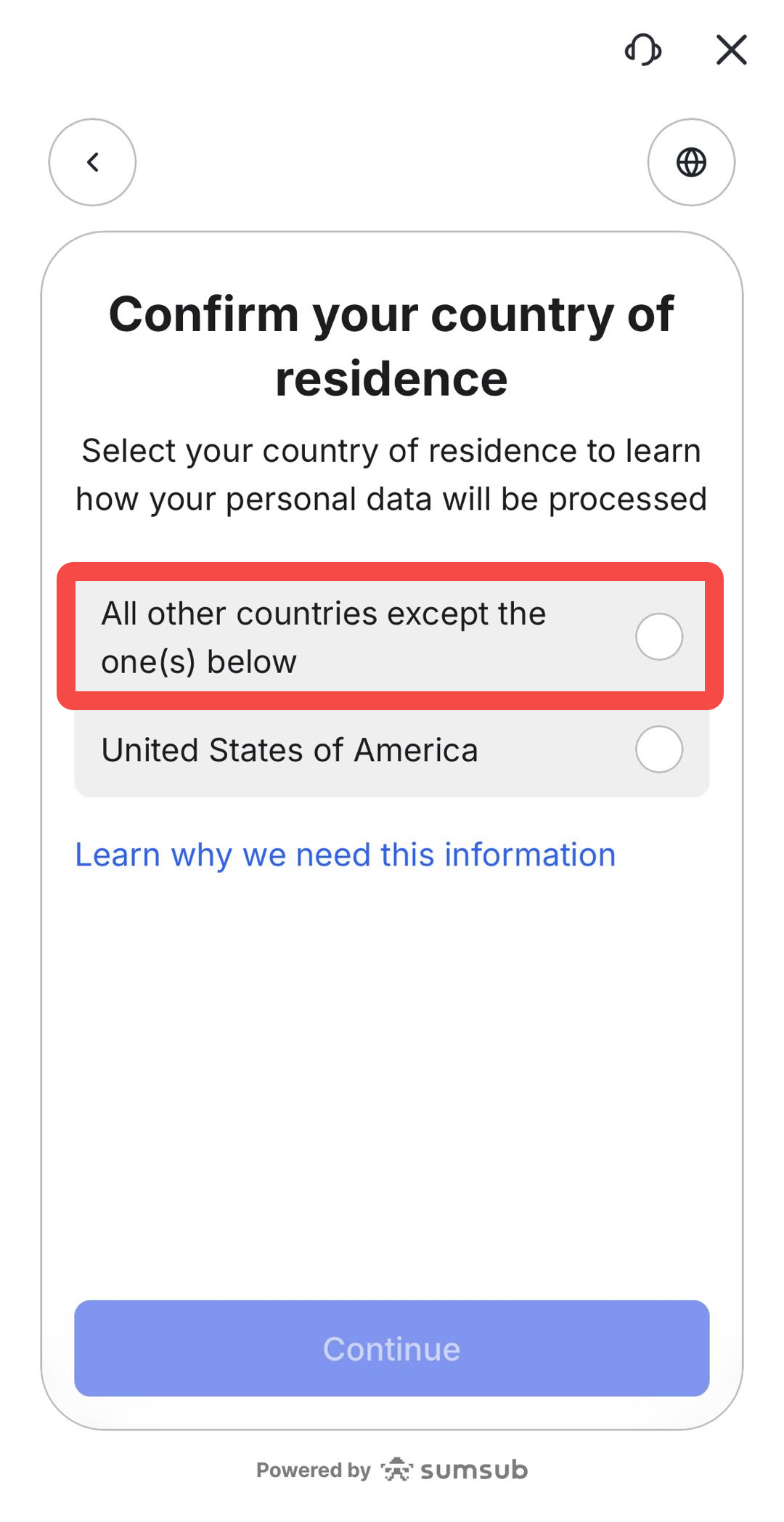
Steg 17: Bekräfta bosättningsland
Bekräfta bosättningsland.
Om du inte bor i USA väljer du All other countries except the one(s) below och trycker Continue.
Steg 18: Kontrollera uppgifterna
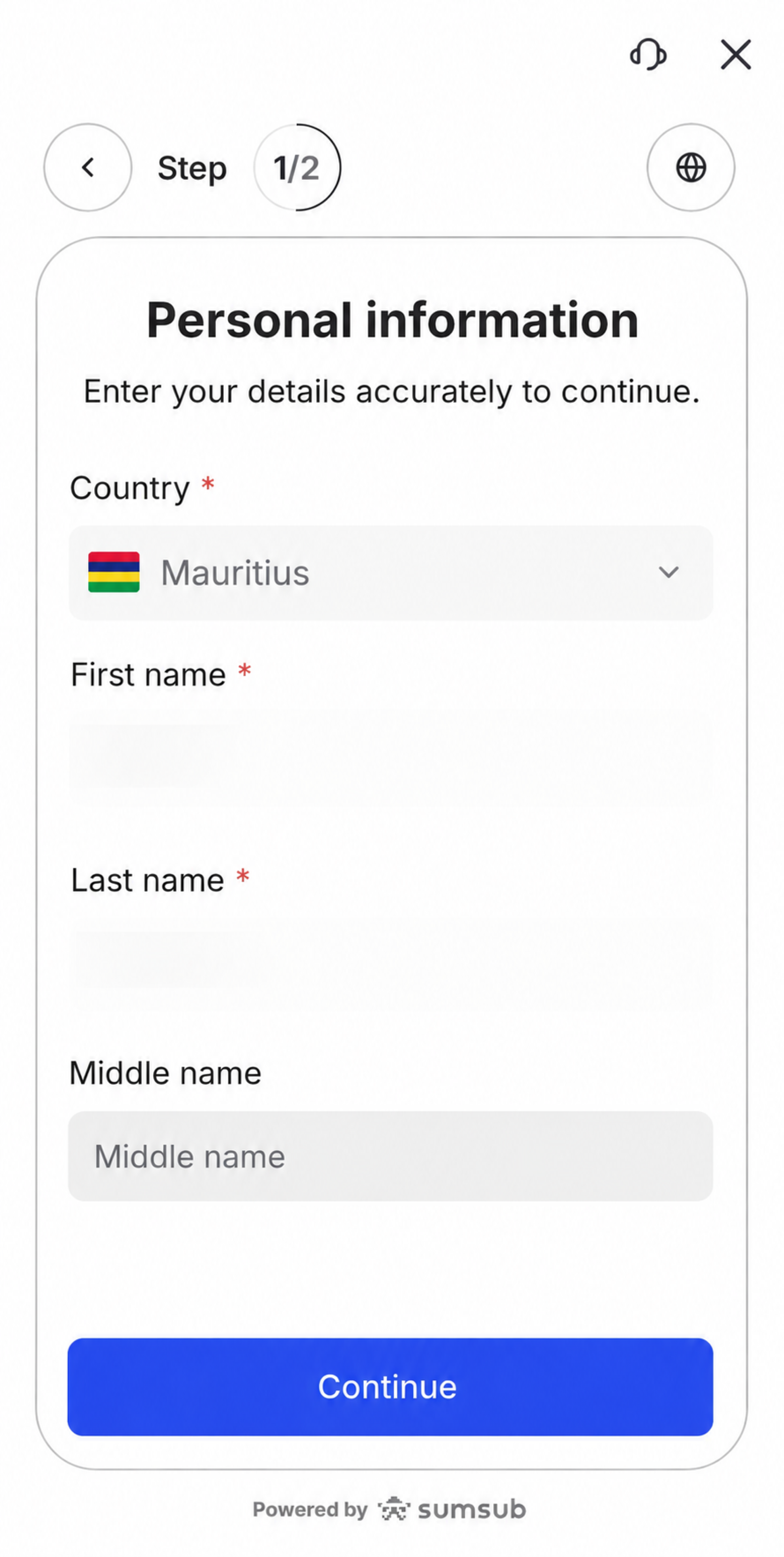
Kontrollera uppgifterna igen, till exempel land samt för- och efternamn (och mellannamn om det finns).
Uppgifterna ska matcha dokumentet du använder.
Tryck Continue när allt stämmer.
Steg 19: Ladda upp adressbevis
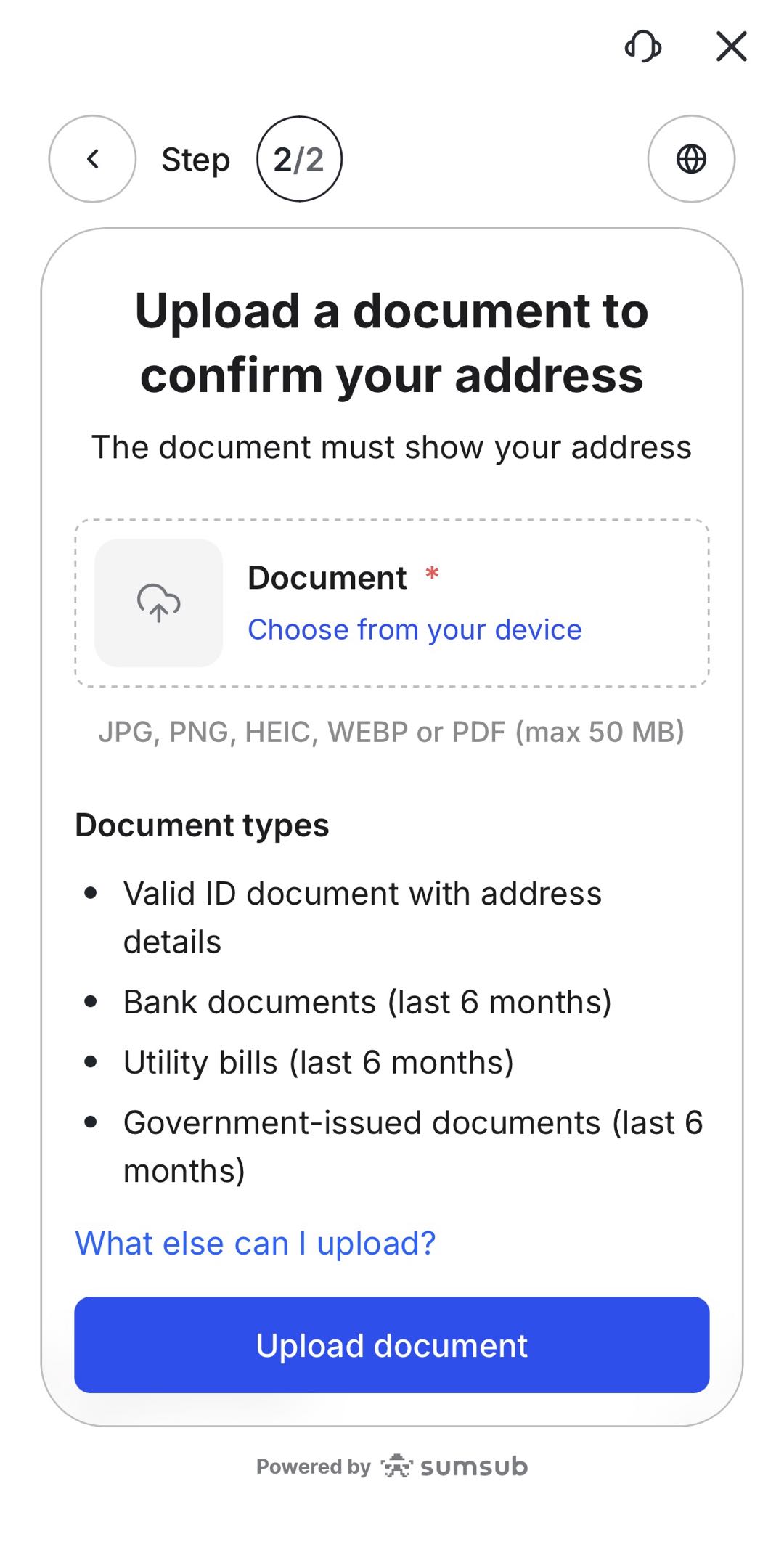
Ladda upp ett dokument som visar din bostadsadress.
Exempel på dokument som kan godtas:
- Giltig legitimation med adress
- Bankdokument utfärdat de senaste 6 månaderna
- El-, vatten- eller annan räkning (”utility bill”) utfärdad de senaste 6 månaderna
- Dokument från myndighet utfärdat de senaste 6 månaderna
Filformat som kan fungera är JPG, PNG, HEIC, WEBP eller PDF, beroende på storleksgränsen i appen.
Kontrollera att dokumentet tydligt visar namn, adress och datum.
Steg 20: Vänta på granskning av adress
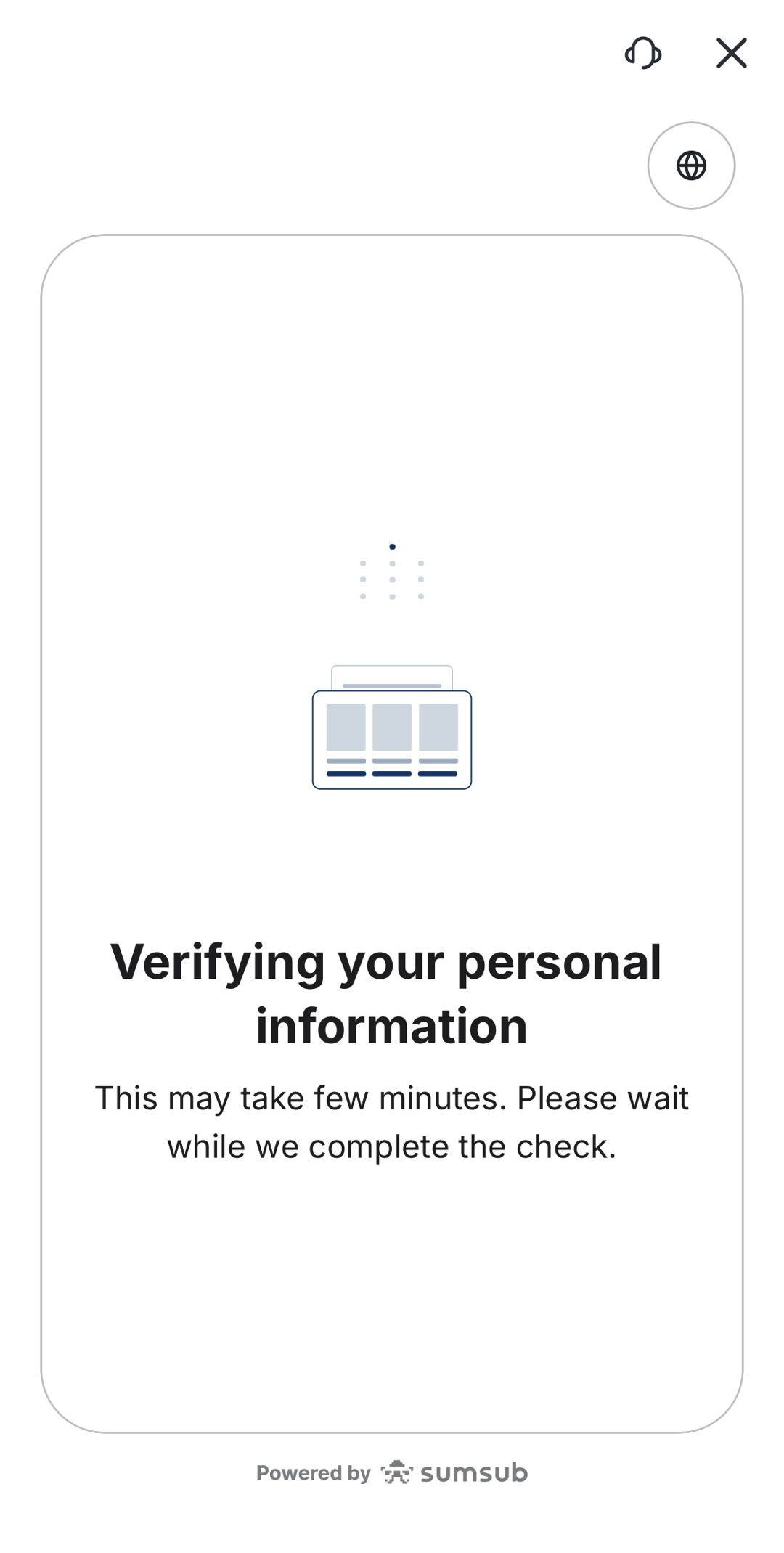
När du skickat in adressbeviset granskar VT Markets uppgifterna.
Granskningen kan ta tid. Under tiden kan du se en verifieringssida medan kontrollen pågår.
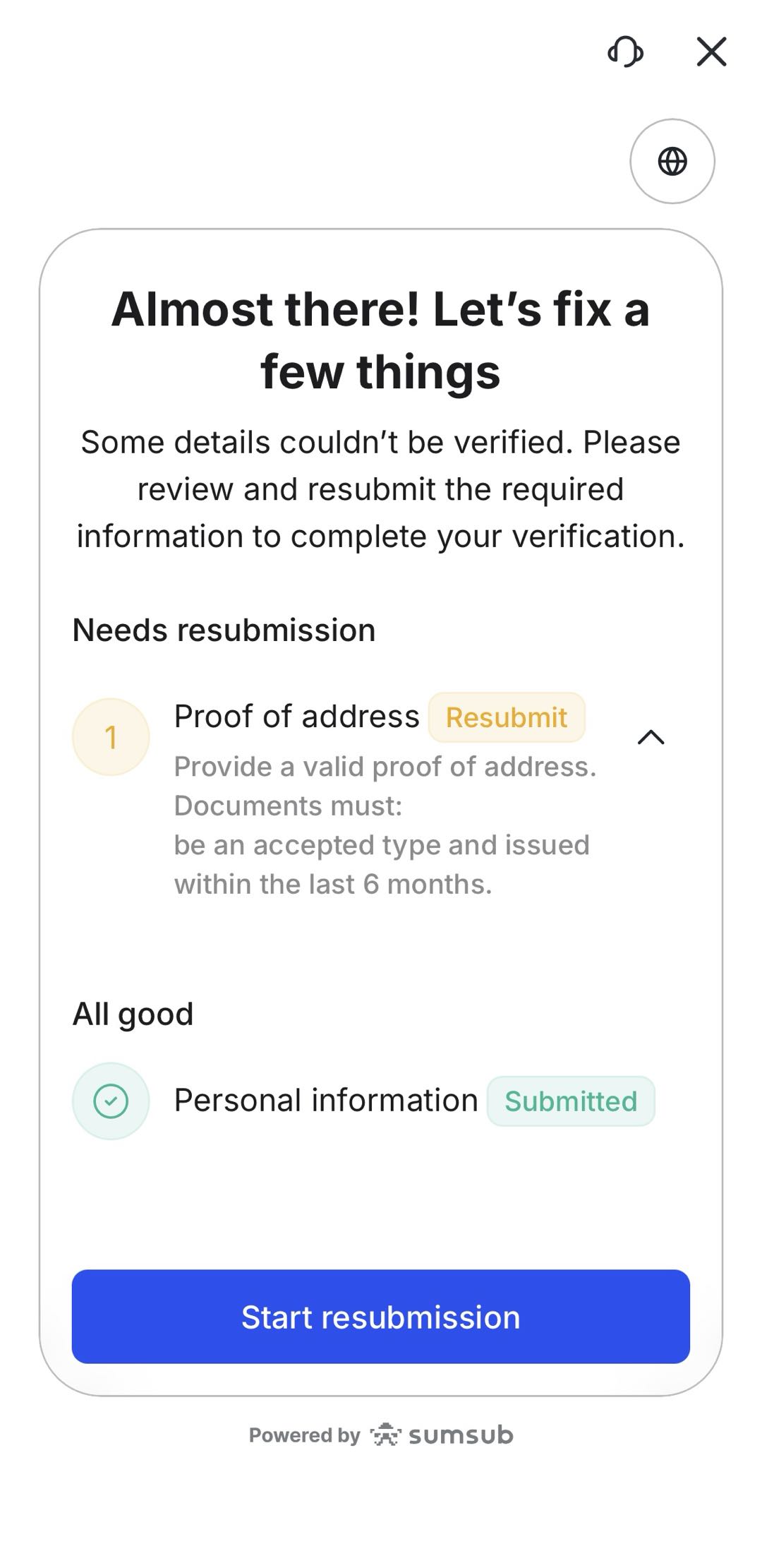
Steg 21: Ladda upp på nytt vid behov
Om verifieringen inte godkänns kan du behöva ladda upp dokumentet igen eller välja ett annat dokument.
För att minska risken att bli nekad:
- Bilden är tydlig
- Alla hörn syns
- Uppgifterna matchar det du fyllt i
- Dokumentet är giltigt och inte utgånget
- Ingen blänk, oskärpa eller något som skymmer
När du skickat in ett nytt dokument går kontot tillbaka till granskning.
Steg 22: Se ditt godkända livekonto
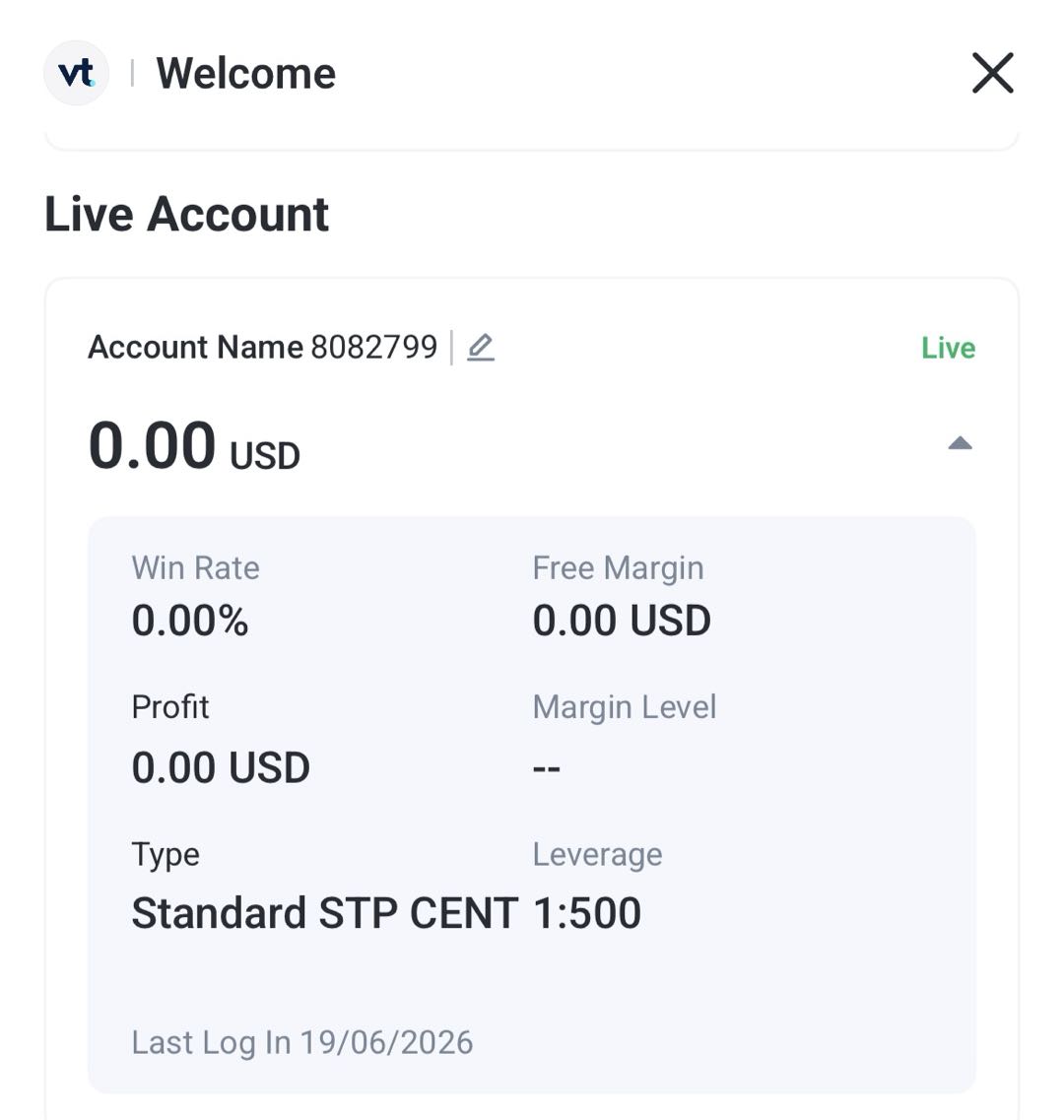
När identitet och adress har godkänts blir ditt livekonto (skarpt konto med riktiga pengar) tillgängligt i VT Markets-appen.
Då kan du nå kontoinställningar, sätta in pengar där det finns stöd för det, öppna din valda handelsplattform och begära uttag.