





Viktigaste punkterna
- VT Markets-appen ger tillgång till CFD:er (kontrakt för skillnaden, en produkt där du spekulerar i prisrörelser utan att äga tillgången) på marknader som valuta (forex), metaller, index, råvaror, aktier, ETF:er (börshandlade fonder), obligationer och kryptovalutor, beroende på konto och vad som är tillgängligt i din region.
- Välj Köp när du tror att priset ska stiga och Sälj när du tror att priset ska falla.
- Handelsstorleken påverkar din marknadsexponering (hur stor påverkan prisrörelser får på ditt resultat), marginkrav (säkerhet som låses för att kunna öppna positionen) samt möjlig vinst eller förlust.
- Stop Loss (order som stänger positionen vid en förutbestämd förlustnivå) och Take Profit (order som stänger vid en förutbestämd vinstnivå) kan hjälpa traders att planera sina utgångar, men det är inte säkert att affären genomförs exakt till den valda prisnivån.
- Innan du bekräftar en order, kontrollera instrumentet (det du handlar), riktningen (Köp/Sälj), ordertyp (hur ordern läggs), handelsstorlek, pris, marginkrav och tillämpliga handelskostnader (till exempel spread och eventuella avgifter).
- CFD-handel med hävstång (lånat kapital som gör att en liten insats ger större marknadsexponering) innebär hög risk. Nybörjare kan öva orderflödet i ett demokonto (övningskonto med låtsaspengar) innan de handlar med riktiga pengar.
För att lägga din första affär i VT Markets-appen behöver du veta vad du vill handla, varför du vill gå in i marknaden och hur stor risk du är beredd att ta.
Appen ger traders möjlighet att nå olika marknader, följa prisrörelser, ställa in handelsinställningar och hantera risk innan en order läggs.
Den här guiden går igenom hela processen: från att välja instrument till att lägga, följa och stänga din första affär. Den tar också upp verktyg som tekniska indikatorer (beräkningar baserade på pris/volym som används för analys), Trading Central (analys- och signalverktyg), prisvarningar (notiser när priset når en nivå), ekonomisk kalender (schema över viktiga makrohändelser och statistik) samt inställningar för kontots hävstång (vilken hävstångsnivå som används).
Del 1: Så lägger du din första affär
Innan du börjar
Innan du lägger en order (köp eller sälj), se till att du har:
- Laddat ner VT Markets-appen och loggat in
- Öppnat ett riktigt konto (konto med riktiga pengar) eller ett demokonto (övningskonto med låtsaspengar)
- Valt rätt handelskonto i appen
- Satt in tillräckligt med pengar om du använder ett riktigt konto
- Aktiverat appnotiser (pushnotiser) om du tänker använda prisvarningar (larm när priset når en viss nivå)
För dig som handlar för första gången kan det vara bra att öva i ett demokonto (övningskonto med låtsaspengar). Då hinner du lära dig hur orderläggningen fungerar innan du handlar med riktiga pengar.
Steg 1: Hitta och välj ett handelsinstrument
Första steget är att välja vilket instrument du vill handla.
I VT Markets-appen kan du bläddra bland marknadskategorier som valuta (forex, alltså handel med valutapar), metaller, index (till exempel börsindex), energi (som olja och naturgas), mjuka råvaror (jordbruksråvaror som kaffe, socker och bomull), aktier, ETF:er (börshandlade fonder), obligationer (räntepapper) samt kryptovaluta-CFD:er (kontrakt för skillnaden, där du spekulerar i priset utan att äga kryptovalutan).
När du väljer instrument, tänk på följande:
- Marknadskännedom: Välj en marknad du förstår.
- Volatilitet (prisrörelser): Vissa instrument kan röra sig snabbare och mer i pris än andra.
- Spread och handelskostnader: Spread (skillnaden mellan köp- och säljpris) kan bli större i vissa instrument och öka kostnaden när du öppnar och stänger en affär.
- Handelstider: Vissa instrument går bara att handla under vissa marknadstider.
- Marknadshändelser: Ekonomisk statistik, beslut från centralbanker, delårsrapporter (resultatrapporter) och geopolitisk utveckling kan påverka priserna.
Steg 2: Lägg till instrument i din bevakningslista
Om en handlare till exempel vill följa guldets prisrörelser kan personen söka efter XAUUSD i appen och lägga till det i sin bevakningslista för att följa utvecklingen enklare. XAUUSD är en beteckning för guld (XAU) prissatt i amerikanska dollar (USD).
Så här lägger du till instrument
1. Öppna VT Markets-appen
2. Gå till avsnittet Marknader
3. Välj fliken Bevakningslista
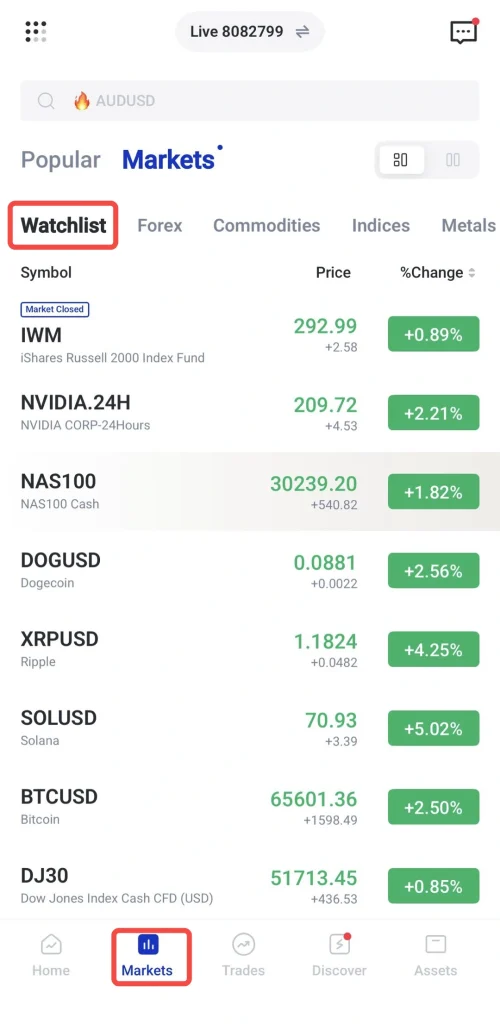
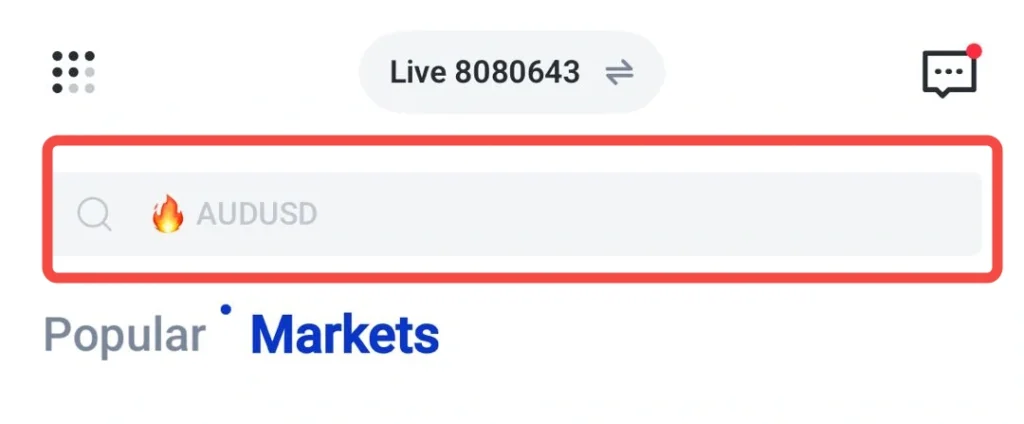
4. Sök efter det instrument du vill följa. Ett instrument är det du handlar eller följer, till exempel ett valutapar, en råvara eller ett index.
5. Tryck på stjärnikonen för att lägga till instrumentet i din bevakningslista.
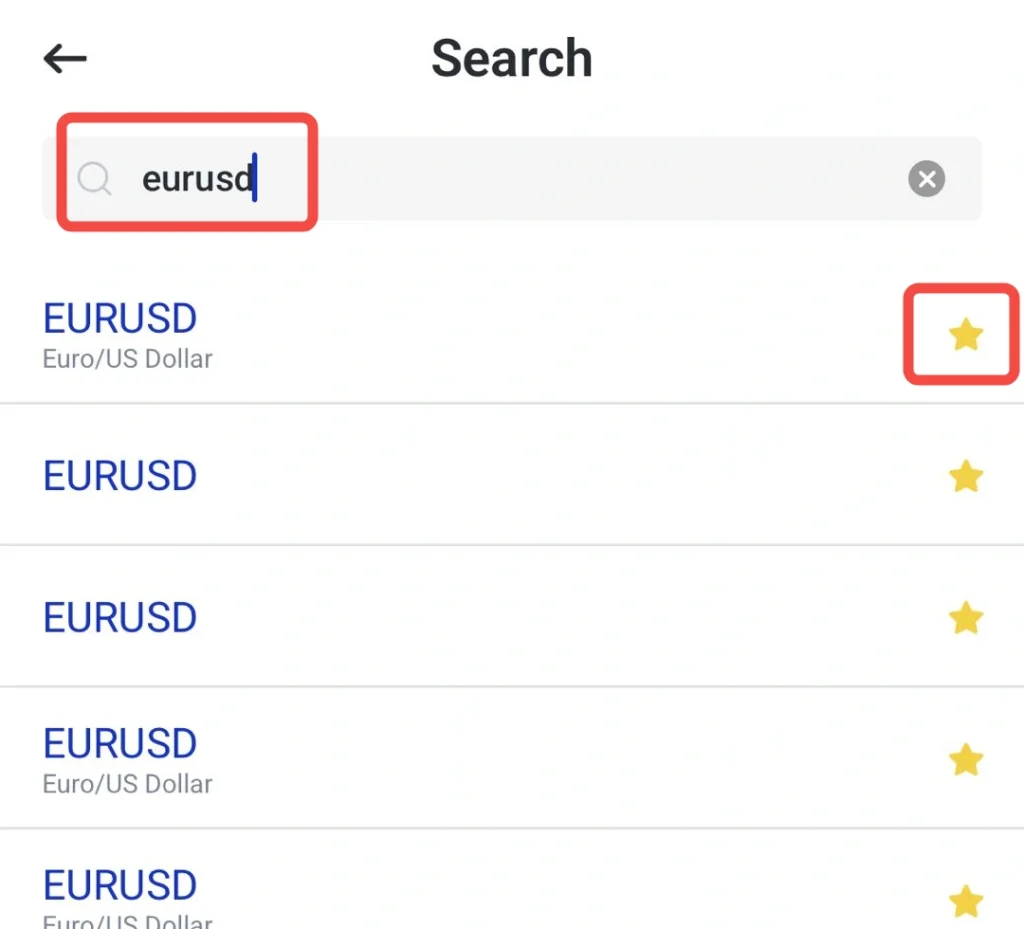
Bevakningslistan gör att handlare snabbt kan öppna utvalda instrument utan att behöva söka varje gång.
Steg 3: Öppna det valda instrumentet och ställ in tidsram
När ett instrument har lagts till i bevakningslistan (en lista där du följer utvalda marknader):
1. Tryck på instrumentet (t.ex. XAUUSD, EURUSD, NAS100)
2. Anpassa diagrammets tidsram (tidsintervall per ljus/stapel i diagrammet) efter din strategi:
- Högre tidsramar (H4, D1) för att se den övergripande trenden (huvudriktningen)
- Mellantidsramar (H1) för att se marknadsstruktur (hur priset bygger toppar och bottnar)
- Lägre tidsramar (M15, M5) för att tajma inträde (när du går in i en affär)
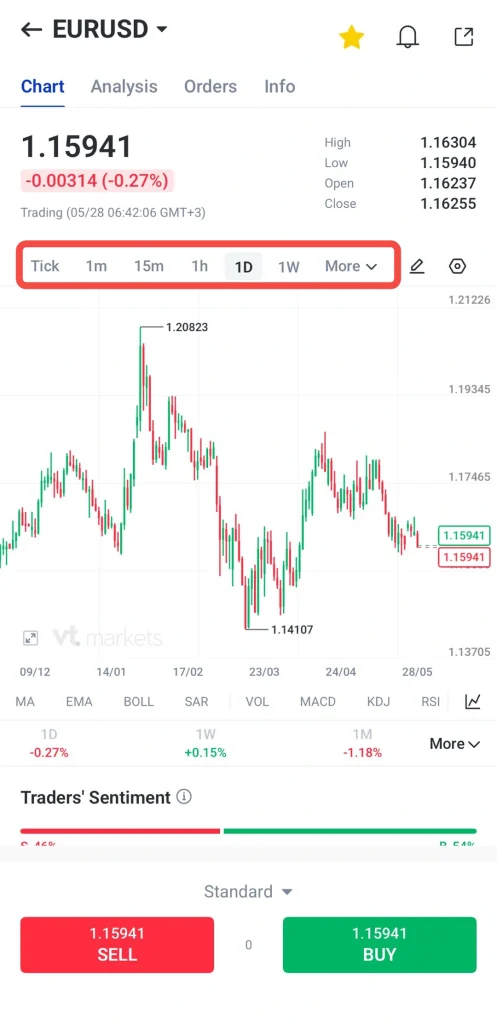
I det här läget kan traders (handlare) följa prisrörelser och den övergripande marknadsstrukturen innan de tar ett handelsbeslut. Du kan välja att antingen Köpa eller Sälja symbolerna (instrumentets kortnamn i plattformen), efter att du har gjort följande analys:
- Köp: Välj Köp om du tror att instrumentets pris kommer att stiga. Du kan göra vinst om priset stiger och förlust om priset faller.
- Sälj: Välj Sälj om du tror att instrumentets pris kommer att falla. Du kan göra vinst om priset faller och förlust om priset stiger.
Steg 4: Välj positionens storlek och hävstång
Du behöver bestämma hur stor marknadsexponering du vill ta utifrån kontots storlek och din risktolerans (hur stora svängningar och förluster du klarar).
Så ställer du in positionens storlek
Följ stegen nedan:
1. Leta upp fältet för lotstorlek eller volym (hur stor position du öppnar).
2. Ange positionens storlek utifrån ditt kontosaldo och din riskplan (hur mycket du är beredd att riskera per affär).
Tips: För att förstå mer om positionens storlek och lot (standardiserad handelsstorlek), läs den här artikeln.
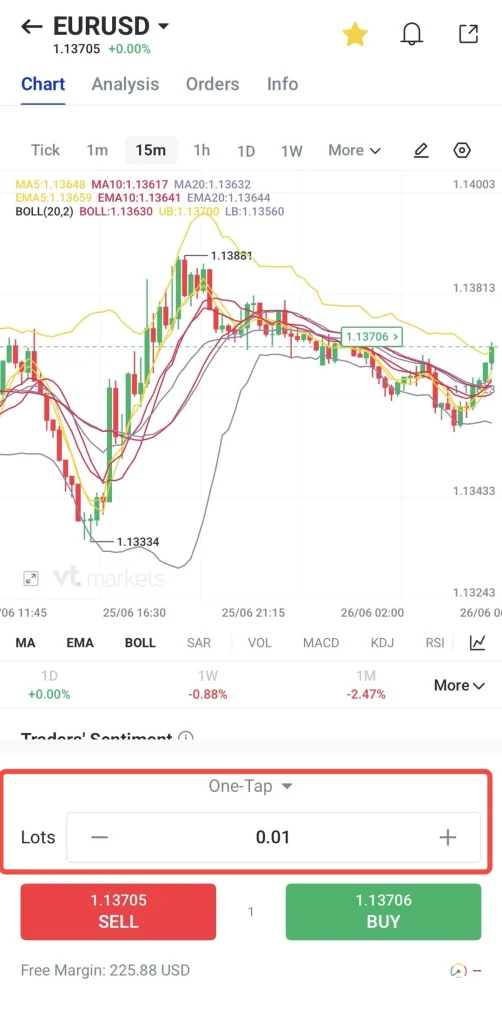
3. Kontrollera marginalkravet (hur mycket kapital som måste reserveras som säkerhet) innan du går vidare.
4. Granska tillgänglig fri marginal (kapital som inte är bundet som säkerhet) för att säkerställa att saldot räcker.
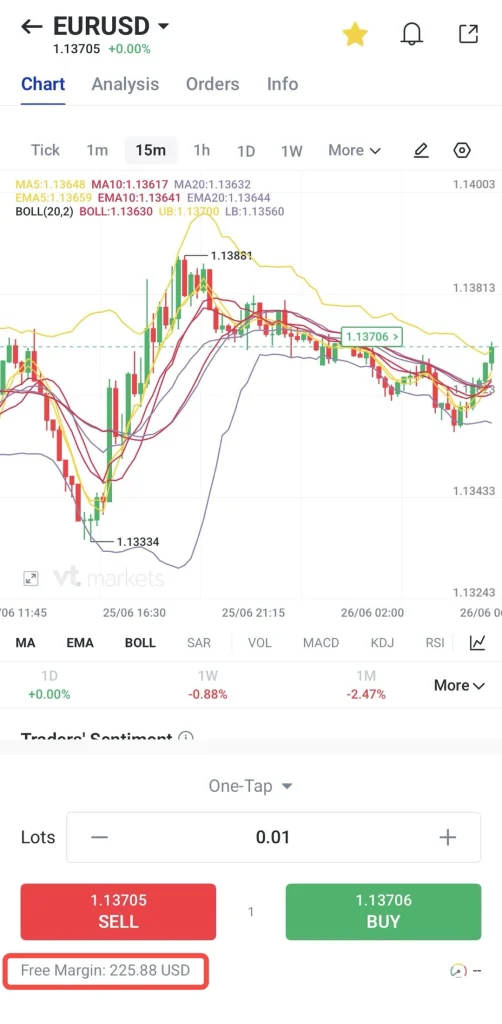
5. Beräkna den möjliga förlusten om affären når din stop loss-nivå (förutbestämd nivå där positionen stängs för att begränsa förlusten).
Positionens storlek bör alltid stå i proportion till kontots storlek. Mindre positioner minskar risken, medan större positioner ökar både möjlig vinst och möjlig förlust.
Steg 5: Välj ordertyp, stop loss och take profit
När du har gått igenom upplägget i detalj går du vidare till fliken Trade för att ställa in ordervillkoren (vilka regler som ska gälla för din order).
Så väljer du ordertyp
Välj utförandemetod (hur och när ordern genomförs) utifrån din handelsstrategi:
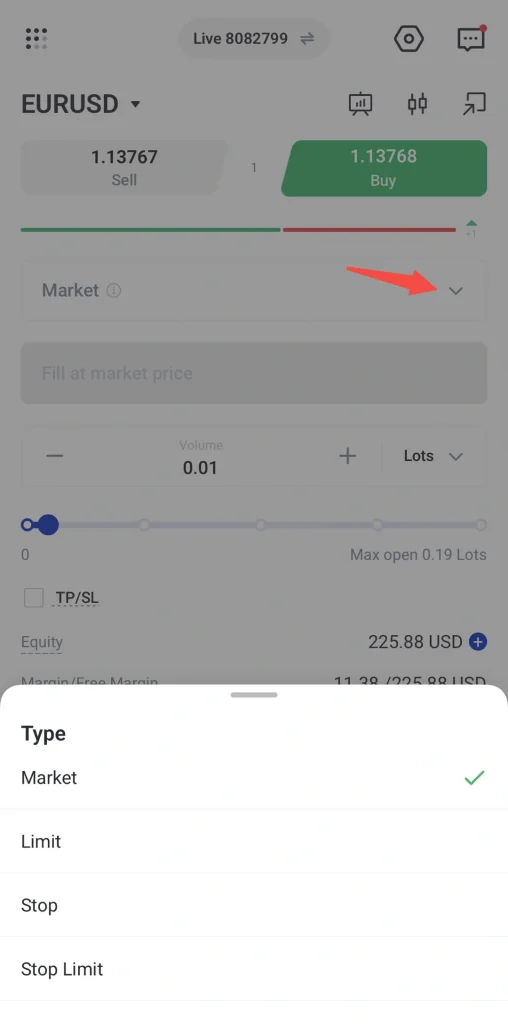
- Marknadsorder: genomförs direkt till rådande marknadspris (det pris som gäller just nu)
- Limitorder: genomförs bara om priset når en bättre nivå för dig (till exempel lägre vid köp eller högre vid sälj)
- Stoporder: aktiveras först när priset når en förutbestämd utlösningsnivå (en nivå som ”sätter igång” ordern)
- Stop limit-order: aktiveras vid ett angivet pris och läggs därefter som en limitorder som bara får genomföras inom ett bestämt prisintervall (ett spann)
Så ställer du in stop loss och take profit
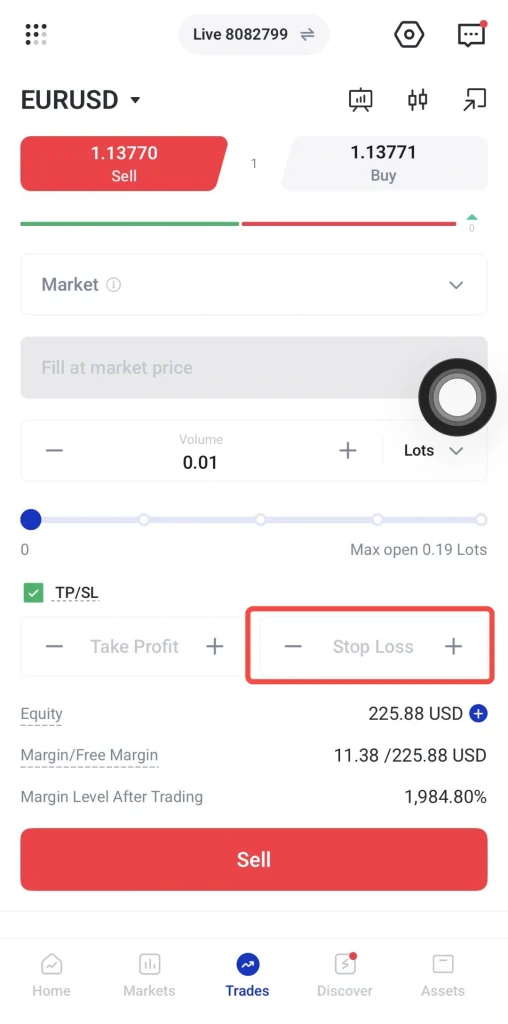
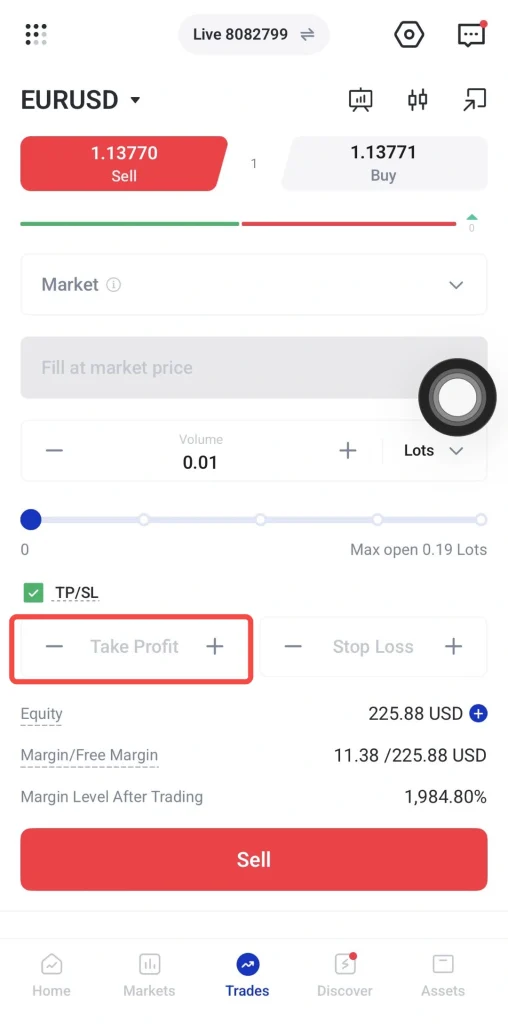
1. Skrolla till avsnittet Risk Management (riskhantering) och slå på TP/SL-alternativet.
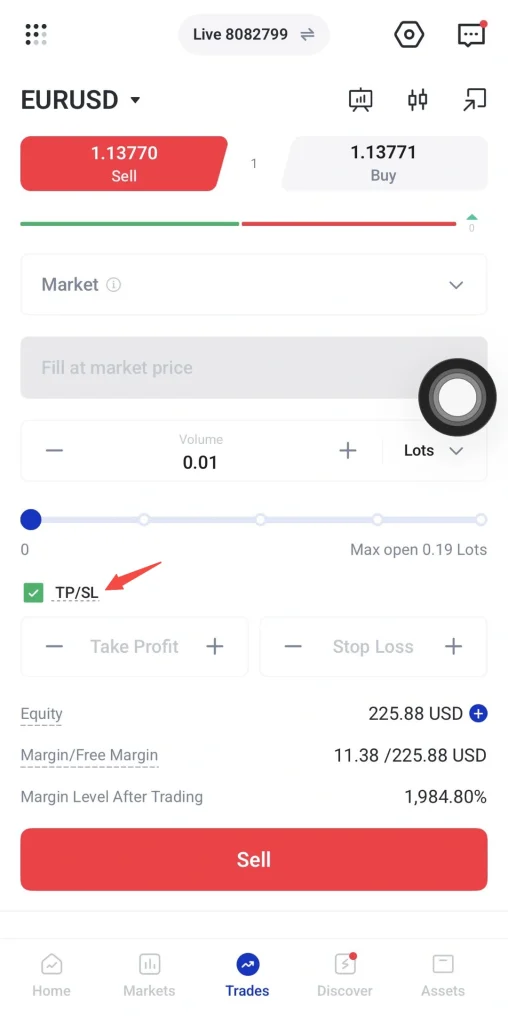
2. Ange din Stop Loss-nivå (SL), det vill säga den högsta förlust du accepterar innan positionen stängs.
3. Ange din Take Profit-nivå (TP), det vill säga vinstmålet där positionen tas hem och stängs.
4. Säkerställ att båda nivåerna passar din handelsplan och marknadsstrukturen (hur priset rör sig, till exempel stöd- och motståndsnivåer).
Steg 6: Så granskar och genomför du en affär
Innan du lägger affären ska du gå igenom alla orderuppgifter noggrant.
1. Kontrollera följande:
- Instrumentets namn (tillgången du handlar, till exempel EUR/USD eller guld)
- Köp eller sälj (om du tror att priset ska upp eller ner)
- Ordertyp (hur ordern ska genomföras, till exempel direkt till marknadspris eller som en väntande order som aktiveras senare)
- Positionsstorlek (hur stor affären är, till exempel antal lotter eller kontrakt)
- Inträdespris eller triggerpris (pris där du går in, eller pris som aktiverar en väntande order)
- Stop loss-nivå (automatisk stängning för att begränsa förlusten om priset går emot dig)
- Take profit-nivå (automatisk stängning för att låsa in vinst när ett visst pris nås)
- Uppskattad marginal (kapital som reserveras som säkerhet för affären, särskilt vid handel med hävstång)
- Spread och andra handelskostnader (spread är skillnaden mellan köp- och säljkurs)
- Tillgängligt kontosaldo och eget kapital (saldo är pengar på kontot; eget kapital är saldo plus/minus orealiserad vinst eller förlust i öppna positioner)
2. När allt stämmer trycker du på Köp, Sälj eller Lägg order. Positionen visas sedan under öppna affärer/positioner i appen så att du kan följa den.
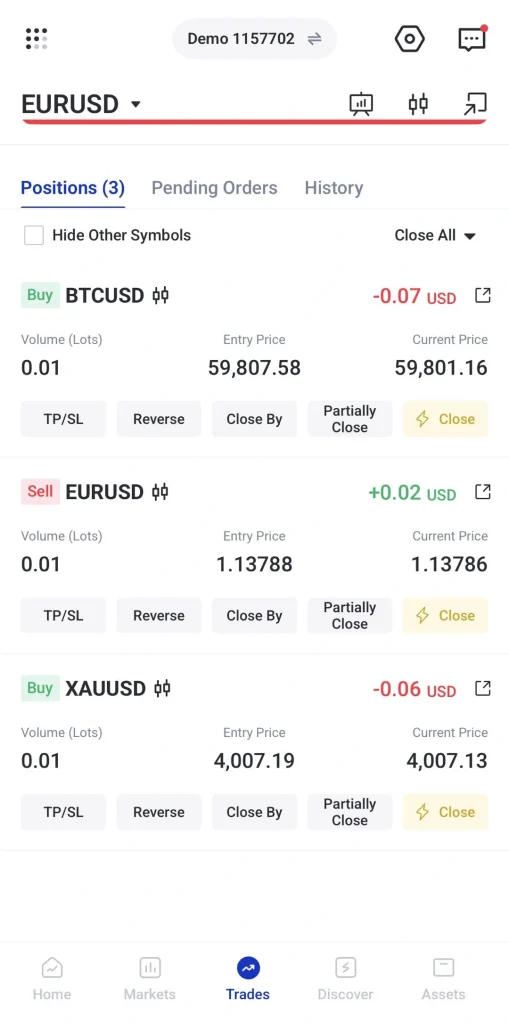
3. När affären är öppen följer du positionen i fliken för affärer.
Du kan se orealiserad vinst eller förlust (resultat som ännu inte är låst eftersom positionen inte är stängd), marginalnivå (hur stor buffert du har innan kontot riskerar att få margin call, det vill säga krav på mer säkerhet), samt aktuellt marknadspris.
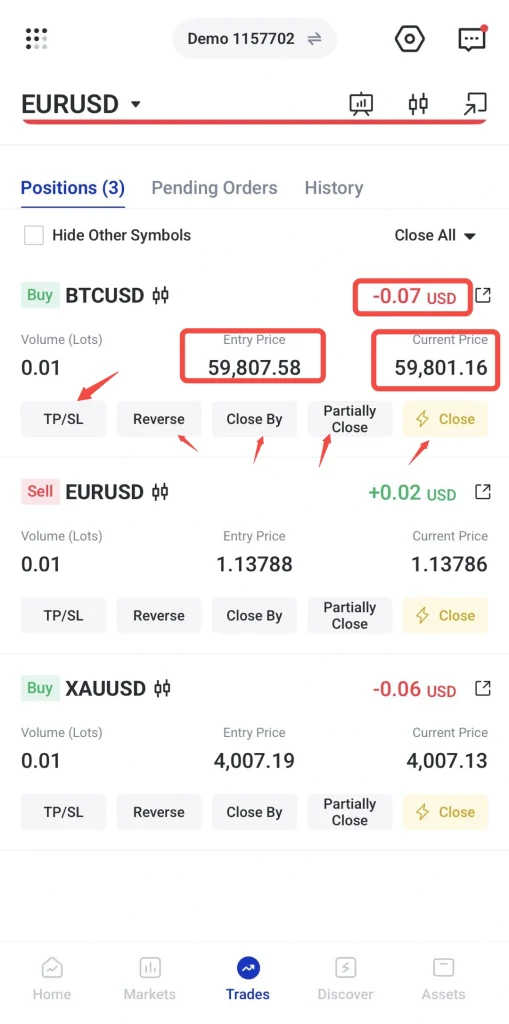
Du kan också justera stop loss eller take profit. Men ändringar bör utgå från en handelsplan, inte känslostyrda reaktioner på kortsiktiga prisrörelser.
Steg 7: Stäng din position
1. Gå till fliken Positioner (öppna affärer som du har igång).
2. Välj den position (din öppna affär) som du vill stänga.
3. Tryck på knappen Stäng.
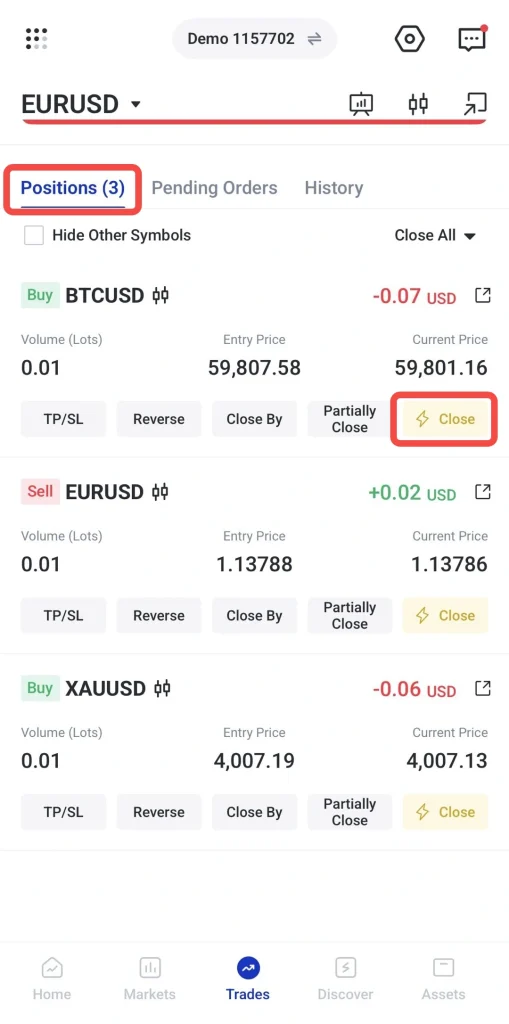
4. Kontrollera uppgifterna för positionen och bekräfta att du vill stänga den.
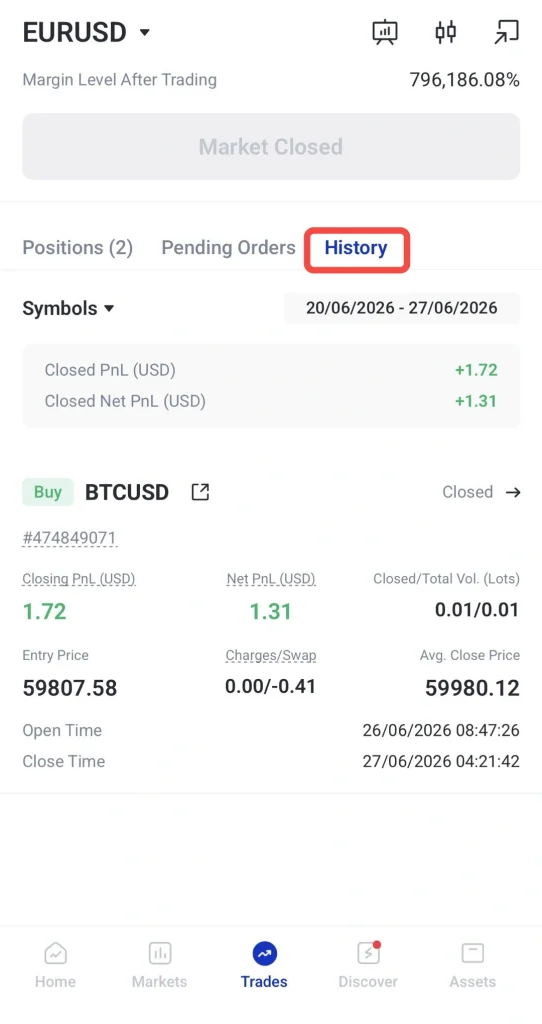
5. Öppna fliken Historik (tidigare affärer) för att se slutlig vinst eller förlust samt eventuella avgifter (till exempel courtage eller finansieringskostnad).
Del 2: Extra verktyg för analys och uppföljning
Steg 8: Så använder du indikatorer och marknadsanalys
När du har öppnat diagrammet analyserar traders marknaden med en kombination av tekniska indikatorer och teknisk analys (analys av prisrörelser i diagram). Det hjälper dig att skapa en tydlig grundsyn (om du tror att marknaden sannolikt ska upp eller ned) innan du bestämmer om du ska köpa eller sälja.
Så använder du tekniska indikatorer
Så här gör du steg för steg:
1. Tryck på det valda instrumentet (t.ex. EURUSD) och öppna diagramläget.
2. Välj den indikator du vill använda (ett beräknat mått som ritas i eller under diagrammet för att tolka prisrörelser).
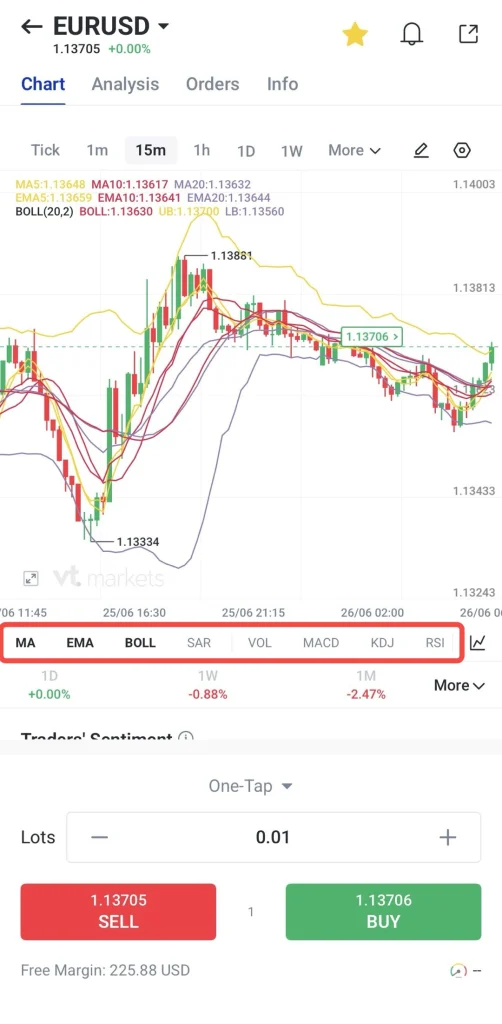
3. Lägg till den i diagrammet och använd den i analysen.
Vanliga indikatorer är:
- Glidande medelvärden: visar trendens riktning
- RSI (Relative Strength Index): mäter styrkan i prisrörelsen och kan visa när marknaden är överköpt (har stigit snabbt och kan vara mogen för en nedgång) eller översåld (har fallit snabbt och kan vara mogen för en uppgång)
- MACD (Moving Average Convergence Divergence): visar förändringar i momentum (hur snabbt priset rör sig) och kan signalera trendvändningar
- Stöd- och motståndsverktyg: markerar viktiga prisnivåer där marknaden ofta reagerar (stöd bromsar nedgångar, motstånd bromsar uppgångar)
Traders kombinerar ofta flera indikatorer för att bekräfta marknadens riktning.
Steg 9: Så använder du Trading Centrals analys
Nedan följer processen steg för steg:
1. Tryck på det valda instrumentet (t.ex. EURUSD, valutaparet euro mot amerikansk dollar) och öppna diagramvyn (kursdiagrammet).
2. Klicka på avsnittet Analys.
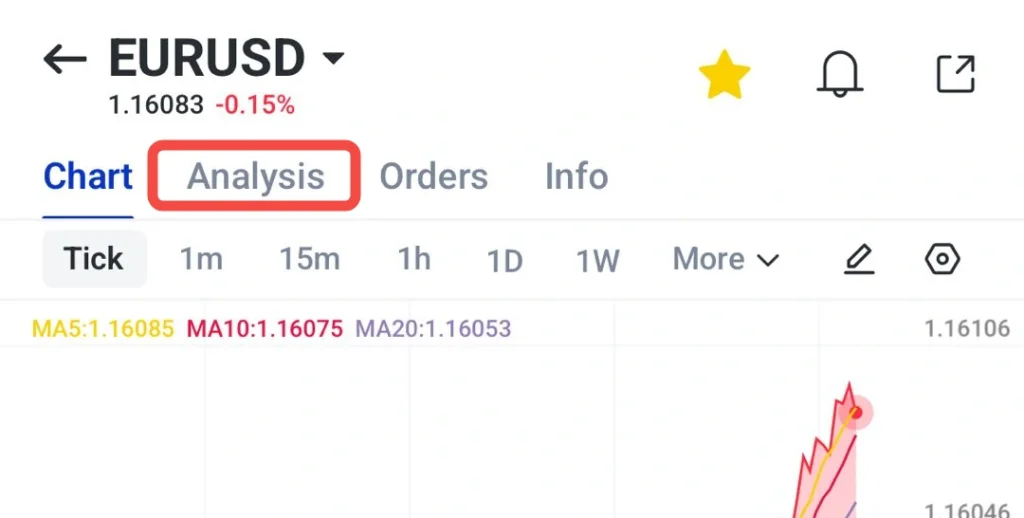
3. Välj en rapport eller en marknadsuppdatering från Trading Central (en extern analystjänst som tar fram marknadsanalyser).
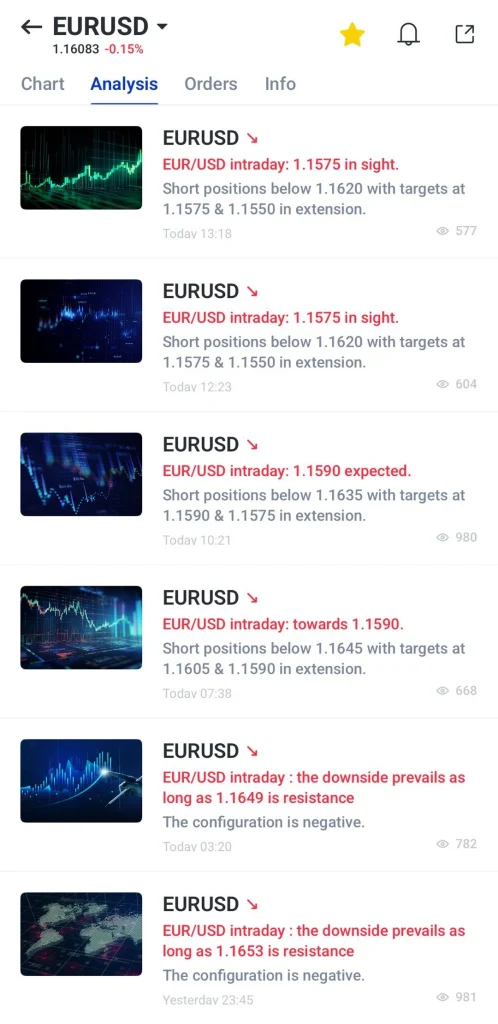
4. Gå igenom den tekniska marknadsbilden (bedömning utifrån prisdata i diagrammet), prisnivåerna, och kommentaren.
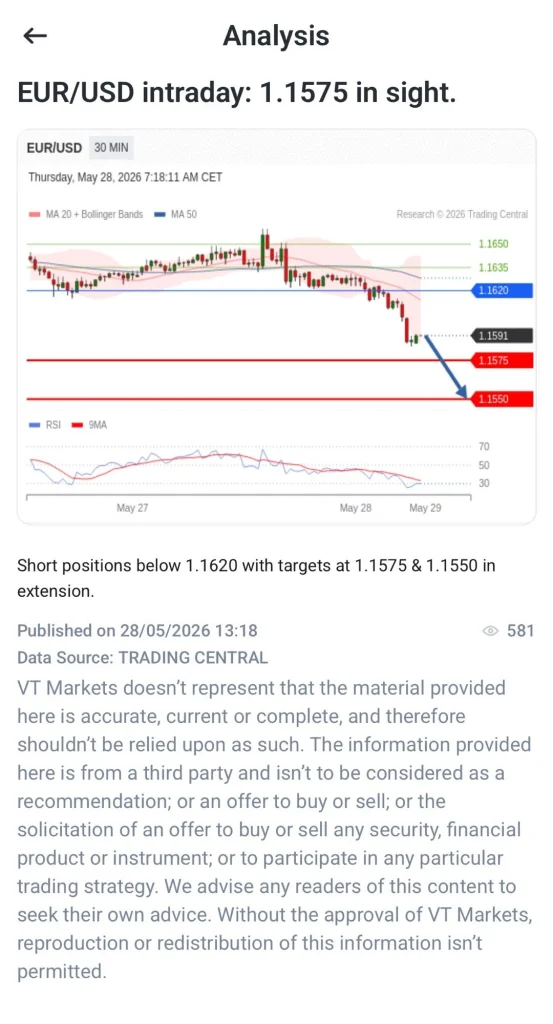
5. Jämför analysen med din egen diagramvy (kursdiagrammet).
6. Använd den som extra underlag när du planerar affären (när du bestämmer om, när och hur du ska lägga en order).
Steg 10: Så ställer du in prisvarningar
Prisvarningar hjälper traders att hålla koll på viktiga prisnivåer utan att behöva följa diagrammet hela tiden. Det är användbart när du väntar på en viss ingångsnivå (pris där du vill gå in i en affär) eller en utbrottsnivå (när priset bryter igenom en tydlig nivå och kan fortsätta åt samma håll).
Så ställer du in prisvarningar
1. Öppna VT Markets-appen
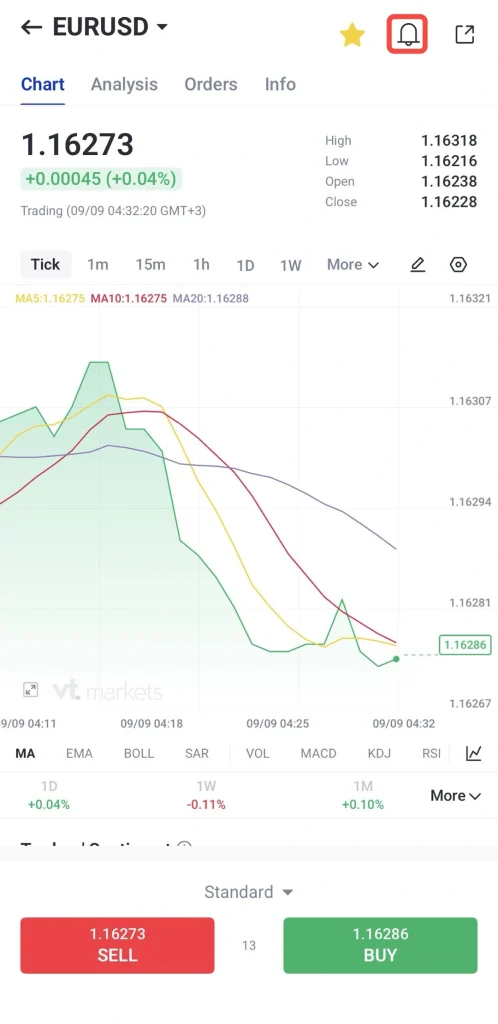
2. Välj instrumentet (tillgången, till exempel ett valutapar, en aktie eller ett index) där du vill skapa en prisvarning.
3. Tryck på klockikonen för notiser högst upp på diagramsidan.
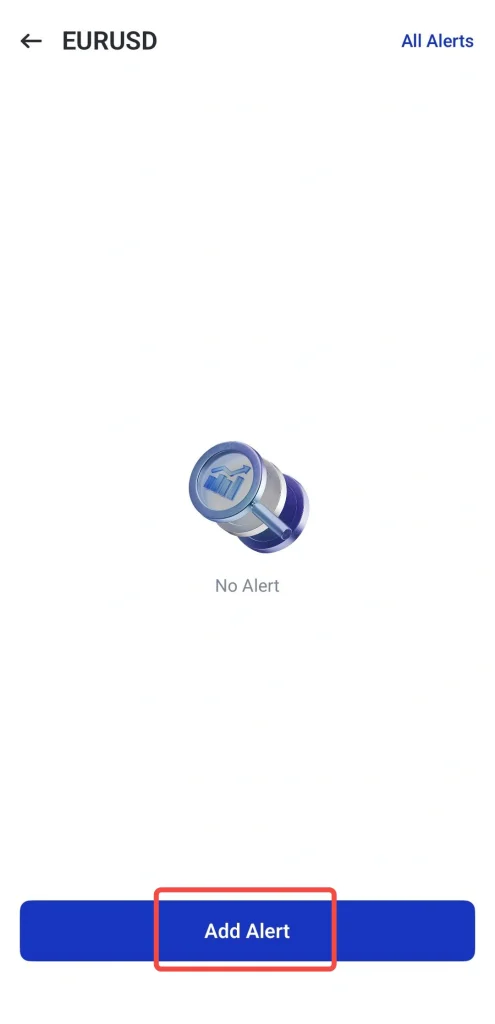
4. Tryck på Lägg till varning.
5. Välj typ av varning, till exempel Pris stiger över, Pris faller till, 1D-uppgång överstiger eller 1D-nedgång överstiger (1D betyder en dag, alltså förändringen under ett dygn).
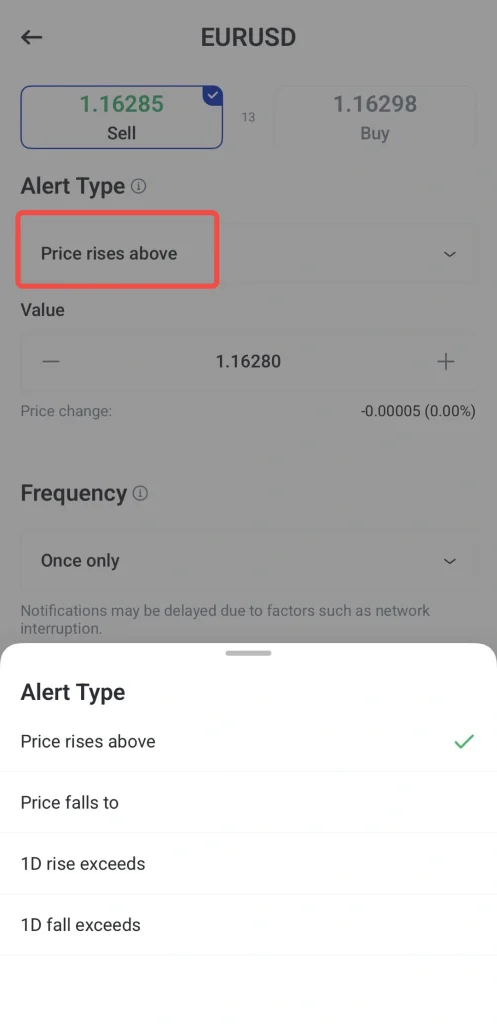
6. Ange den prisnivå du vill använda.
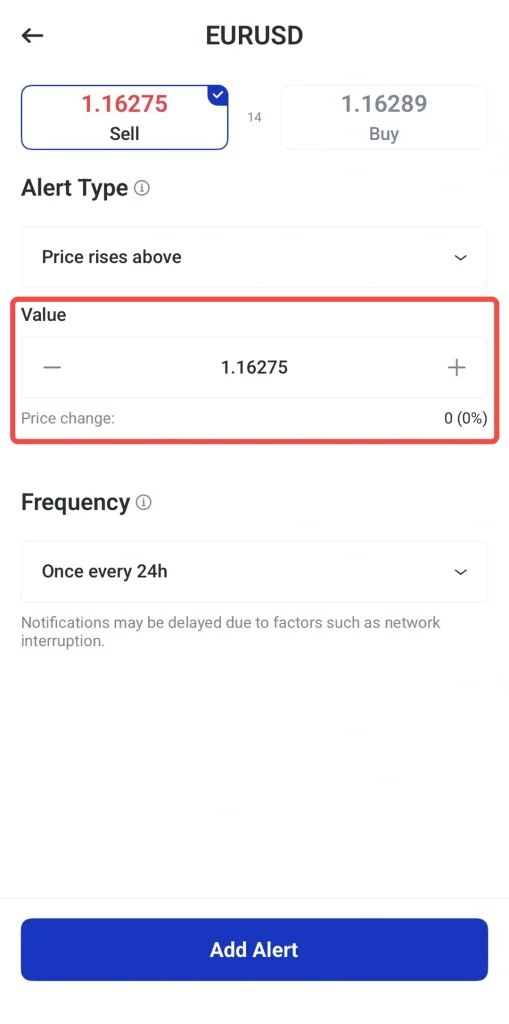
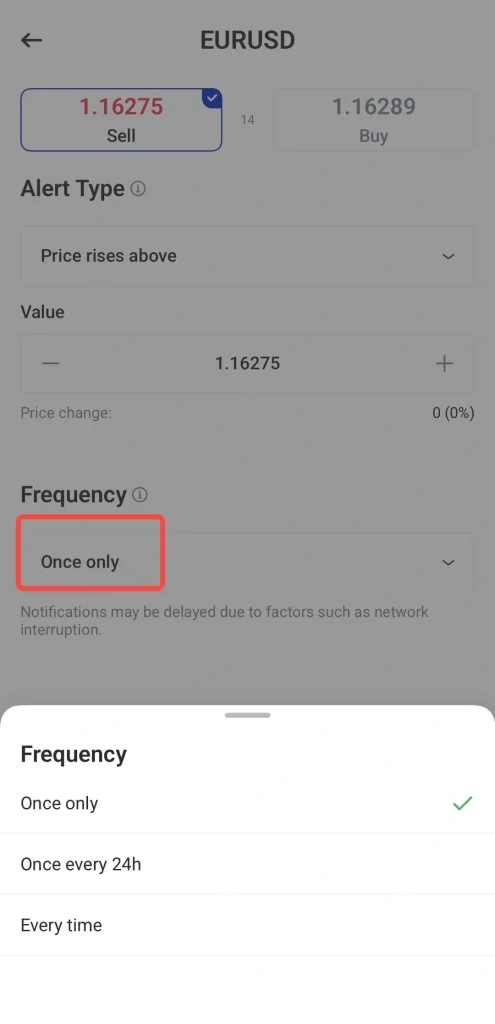
7. Välj hur ofta varningen ska skickas:
- Varje gång
- Endast en gång
- En gång per 24 timmar
8. Tryck på Lägg till varning för att skapa prisvarningen.
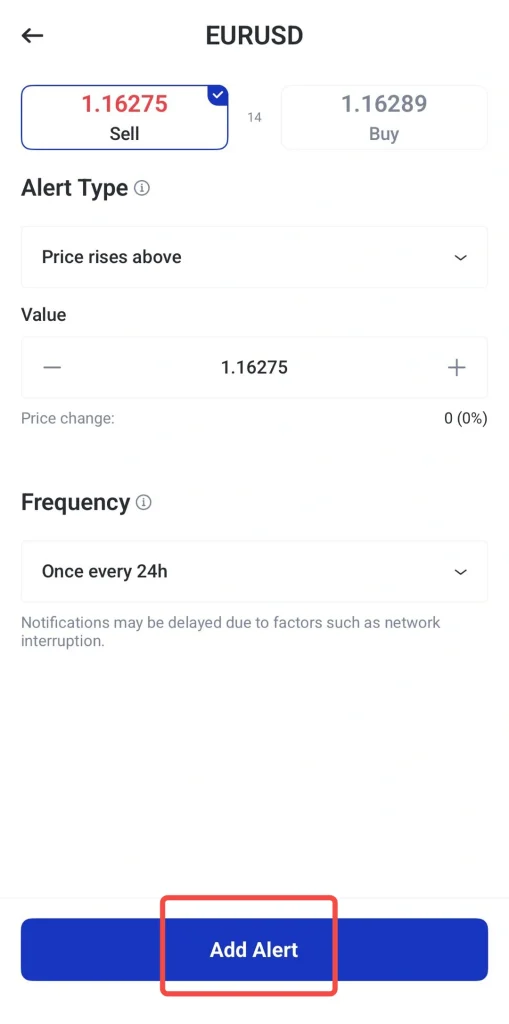
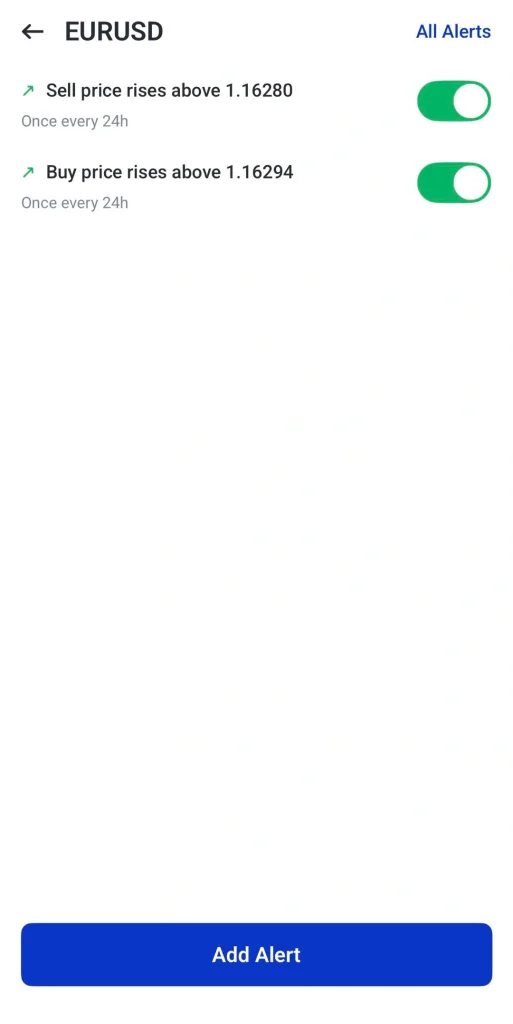
Appen skickar en notis när marknaden når den valda nivån. Då kan traders förbereda ett möjligt upplägg (en tänkt affär) i stället för att gå in i positionen för tidigt.
Så tar du bort prisvarningar i VT Markets-appen
1. För att ta bort en befintlig varning, öppna varningslistan.
2. Välj varningen du vill radera.
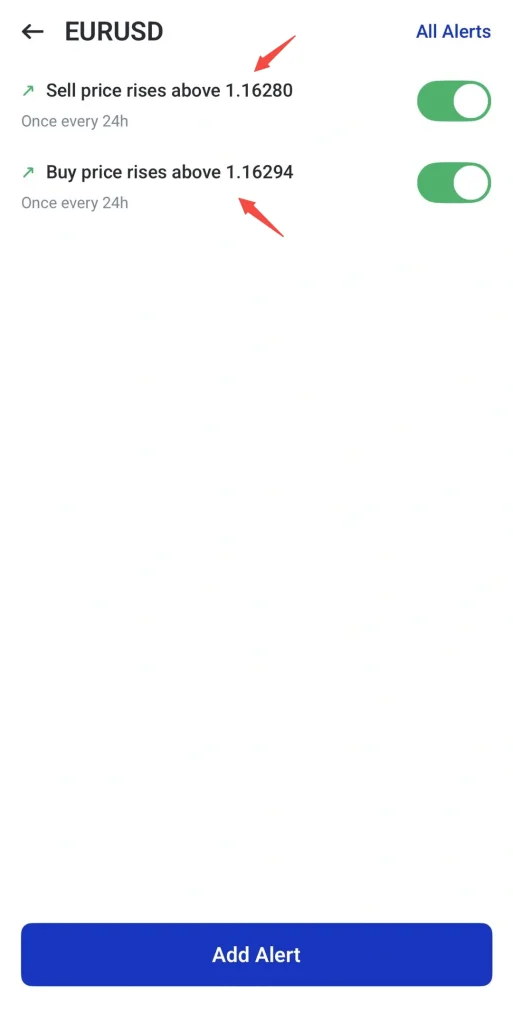
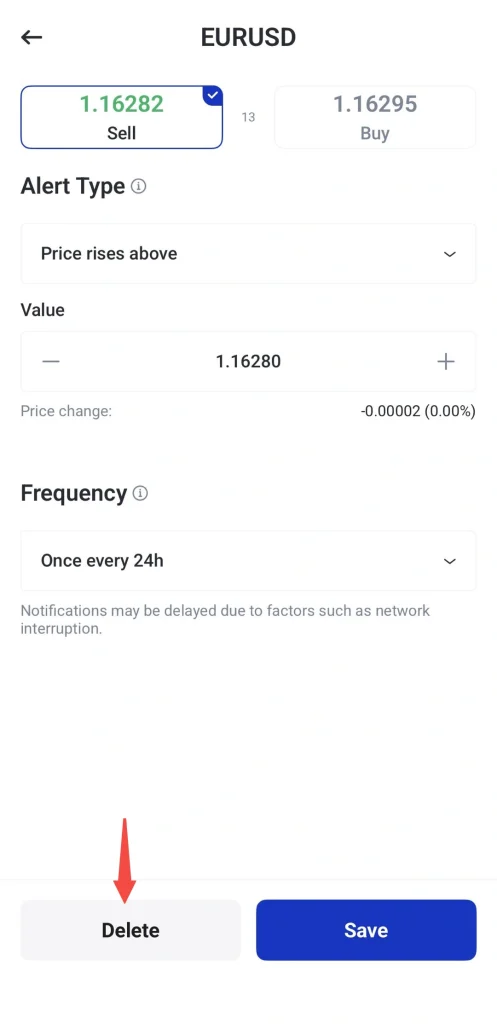
3. Tryck på Radera.
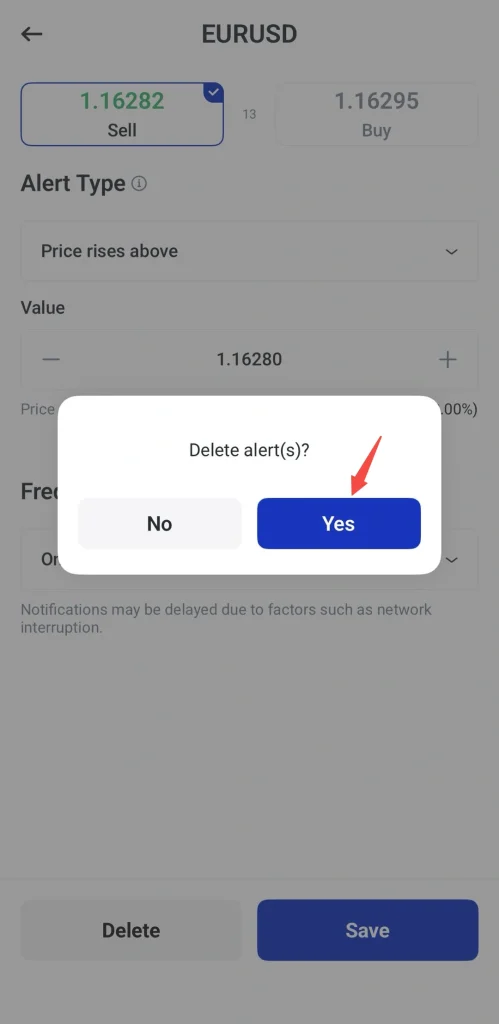
4. Tryck på Ja för att bekräfta att varningen ska tas bort.
Appen skickar en notis när marknaden når den valda nivån. Då kan traders förbereda ett möjligt upplägg (en tänkt affär) i stället för att gå in i positionen för tidigt.
Steg 11: Så granskar eller justerar du hävstången
Nedan följer processen steg för steg:
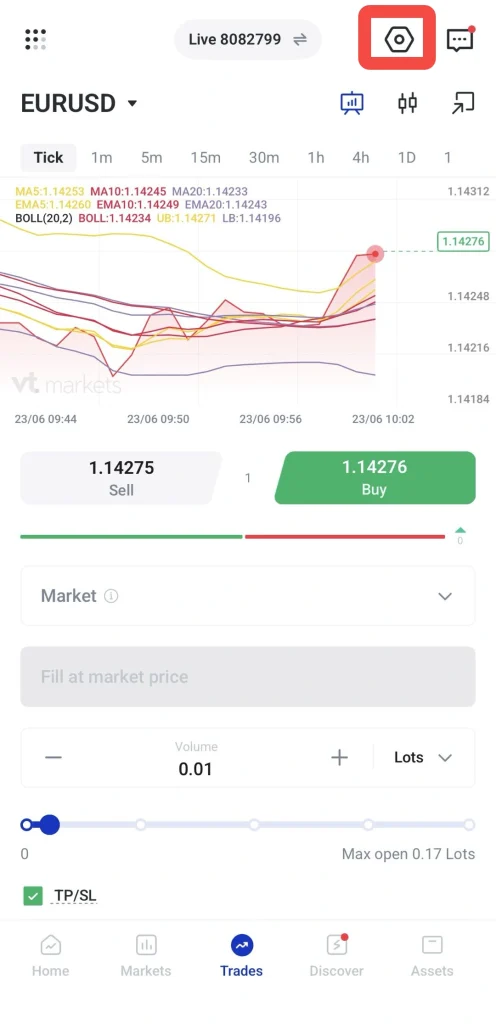
1. Tryck på inställningsikonen uppe till höger på handelsskärmen.
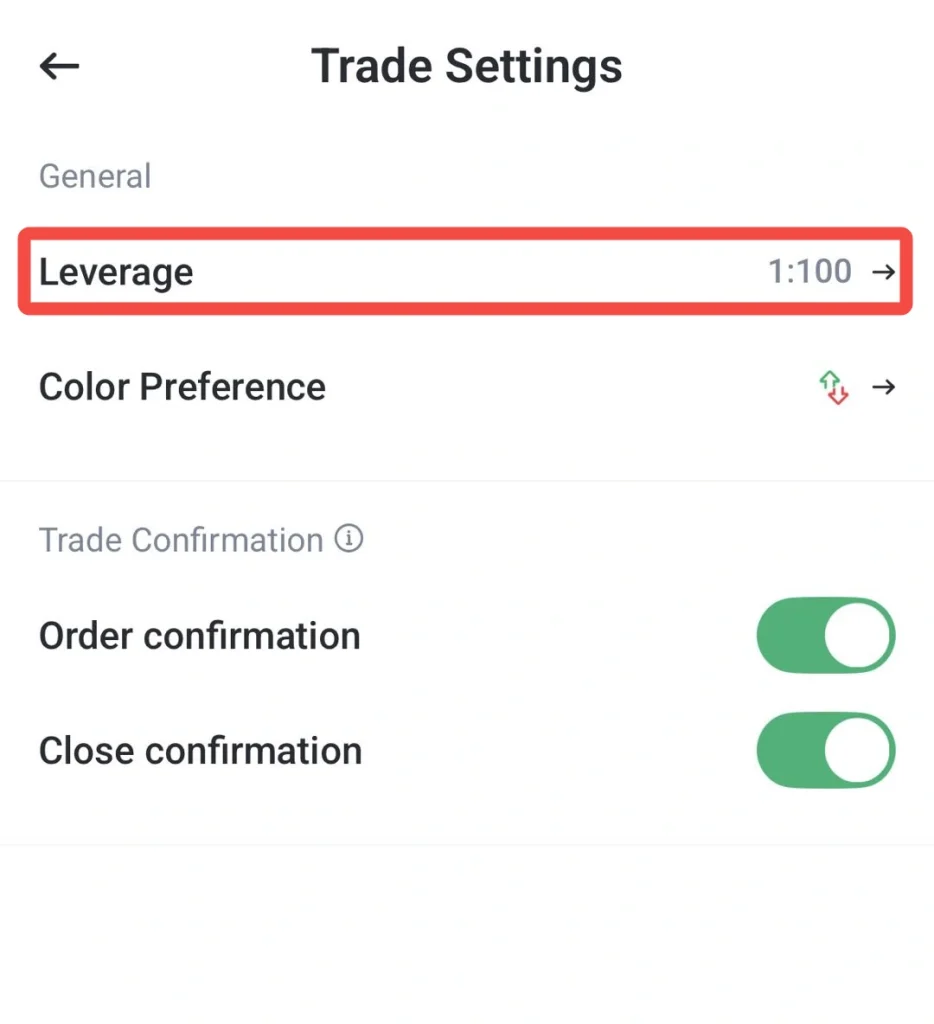
2. Välj Hävstång under Handelsinställningar.
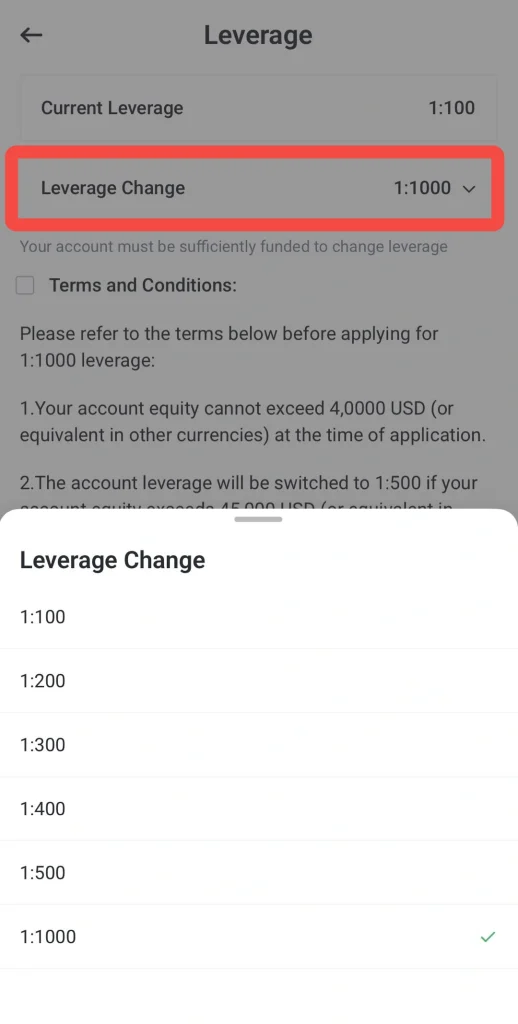
3. På sidan för hävstång kontrollerar du din nuvarande hävstång (den nivå du har aktiverad nu).
4. Tryck på Ändra hävstång för att se tillgängliga hävstångsalternativ (olika nivåer, till exempel 1:50 eller 1:100).
5. Välj hävstångsnivå utifrån din handelsstrategi och din risktolerans (hur stora svängningar och förluster du kan acceptera).
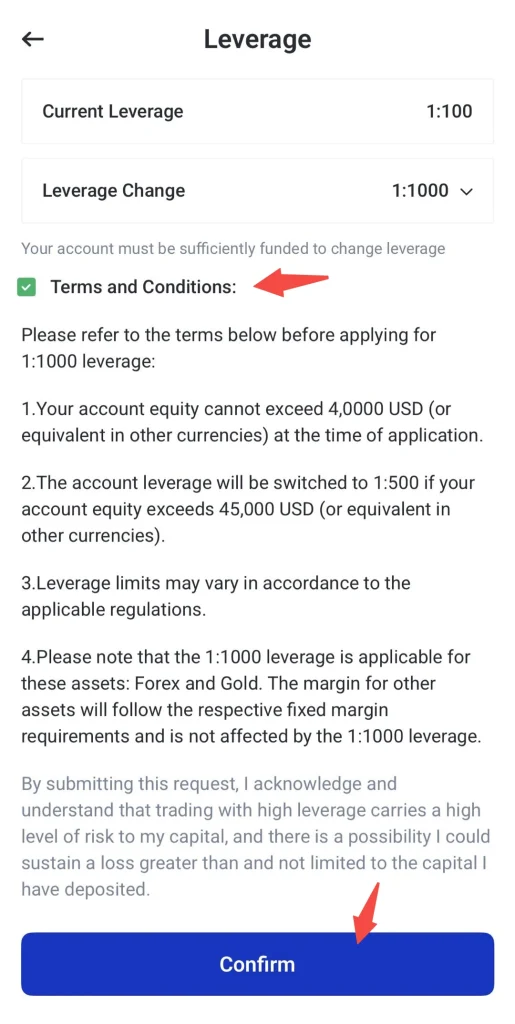
6. Läs villkoren noggrant.
7. Kryssa i rutan för Villkor (att du accepterar reglerna för ändringen).
8. Tryck på Bekräfta för att skicka in begäran om ändrad hävstång.
Obs: Hävstångsalternativen kan variera beroende på kontotyp, instrument (vilken marknad du handlar, till exempel valuta eller index), kapitalnivå på kontot (eget kapital/equity, alltså kontovärde inklusive orealiserad vinst eller förlust) och gällande handelsvillkor. Vissa ändringar av hävstång kan också kräva att kontot är tillräckligt finansierat (att du har satt in tillräckligt med pengar) eller att särskilda krav uppfylls innan begäran kan skickas in.
Steg 12: Förstå positioner, väntande order och historik
När du har lagt en affär sorteras all aktivitet i VT Markets-appen i tre flikar: Positioner, Väntande order och Historik.
De här delarna hjälper dig att följa öppna affärer, hantera order som väntar och granska avslutade affärer.
Positioner (öppna affärer)
Fliken Positioner visar alla affärer som är öppna och redan har genomförts i marknaden (det vill säga att ordern har blivit fylld).
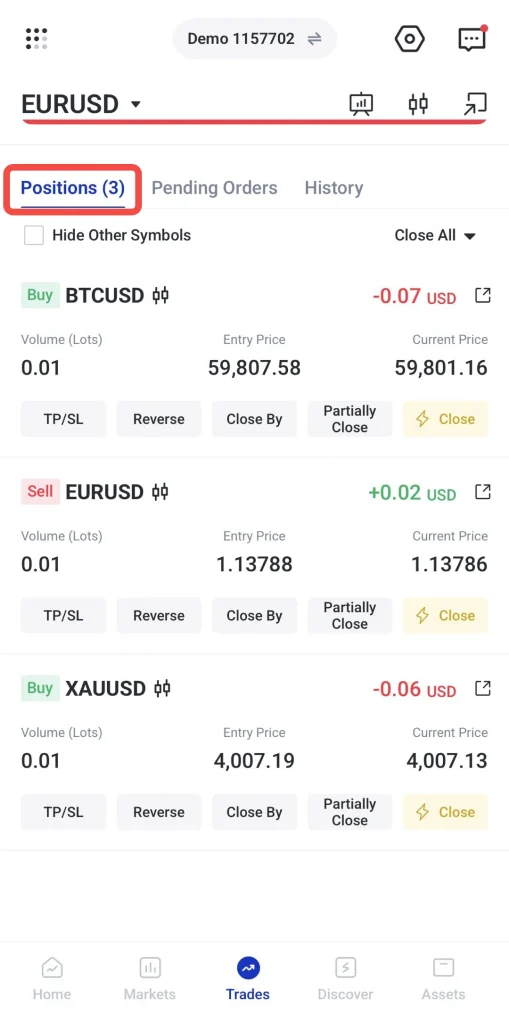
Här kan du se:
- Öppna köp- eller säljaffärer
- Orealiserad vinst eller förlust (PnL, profit and loss – hur mycket affären ligger plus eller minus just nu)
- Ingångspris och aktuellt pris
- Positionsstorlek och information om säkerhetskrav (margin – den del av kapitalet som låses som säkerhet för affären)
Den här delen används för att följa och hantera affärer medan de är öppna.
Väntande order (affärer som väntar)
Fliken Väntande order visar order som du har lagt men som ännu inte har genomförts.
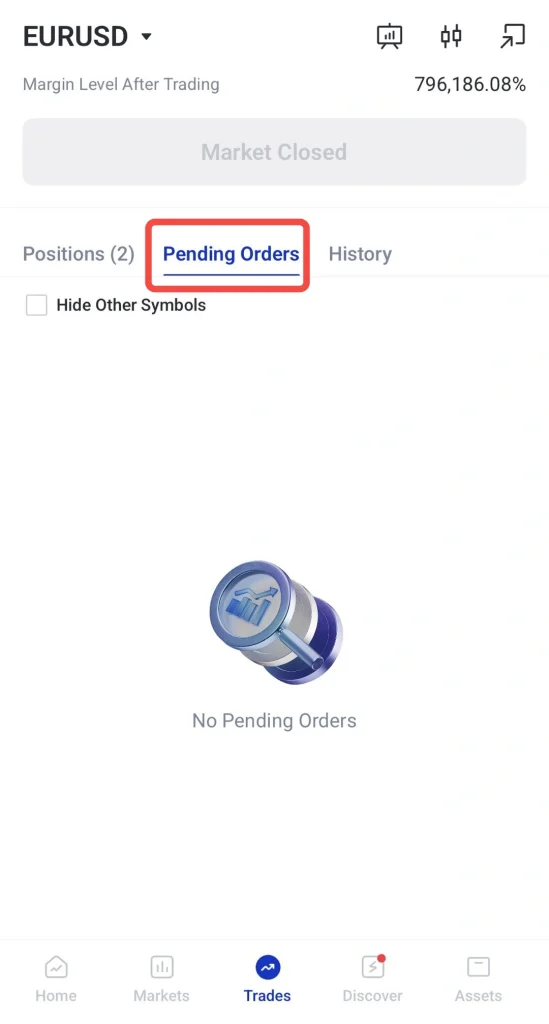
En väntande order betyder att affären öppnas först när marknaden når en viss prisnivå som du har satt.
Till exempel:
- Köporder som väntar vid en lägre prisnivå
- Säljorder som väntar vid en högre prisnivå
Väntande order är inaktiva tills villkoret är uppfyllt. Därefter flyttas de automatiskt till fliken Positioner.
Historik (avslutade affärer)
Fliken Historik visar alla affärer som är avslutade eller stängda.
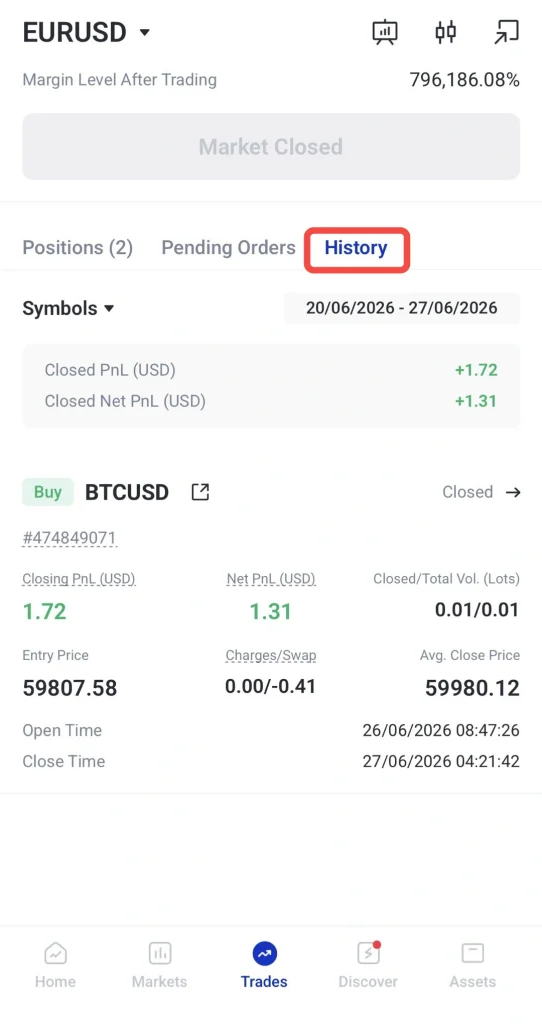
Här kan du gå igenom:
- Realiserad vinst eller förlust (PnL, profit and loss – resultatet när affären är stängd)
- Ingångs- och utgångspriser
- Hur länge affären var öppen
- Avgifter eller swapavgifter (swap – ränta/finansieringskostnad som kan tas ut när en position hålls över natten)
Den här delen används för att följa resultat och utvärdera affärer.
Börja din tradingresa med VT Markets
Öppna ett livekonto hos VT Markets i dag och handla CFD-kontrakt (kontrakt för skillnaden, ett derivat där du spekulerar i prisrörelser utan att äga den underliggande tillgången) på över 1 000 globala marknader, bland annat forex (valutahandel), ädelmetaller, råvaror, aktier och mer.
Vanliga frågor
Vilket är första steget innan du lägger en affär?
Första steget är att välja vilket instrument du vill handla. Instrument betyder den tillgång eller marknad du handlar, till exempel en aktie, ett index, en råvara eller ett valutapar. Du bör förstå marknaden, kontrollera spreaden (skillnaden mellan köp- och säljkurs), gå igenom den senaste prisrörelsen (hur priset har rört sig nyligen) och ta hänsyn till kommande händelser som kan påverka priset, till exempel nyhetssläpp eller rapporter, innan du öppnar en position (en pågående affär där du antingen äger eller blankar).
Ska nybörjare börja med att köpa eller sälja?
Det finns inget givet svar. En köporder används när du tror att priset ska stiga. En säljorder används när du tror att priset ska falla. Med säljorder menas ofta att du tar en kort position, det vill säga att du tjänar på nedgång. Beslutet bör baseras på analys, inte på vad du föredrar.
Kan jag sätta en varning innan jag lägger en affär?
Ja. Prisvarningar kan hjälpa dig att bevaka viktiga nivåer. Till exempel kan du sätta en varning för XAUUSD (guld mot amerikanska dollar, ett vanligt namn på guldpriset i handelsappar) vid 4100 och vänta på att appen meddelar dig när nivån nås.
Varför är positionens storlek viktig?
Storleken på affären påverkar hur mycket kontot kan vinna eller förlora när priset rör sig. En större position ger högre exponering (hur mycket du påverkas av prisrörelser), kräver mer marginal (säkerhet som låses på kontot när du handlar med hävstång) och ökar risken.
Måste jag sätta stop loss och take profit?
Stop loss och take profit är inte alltid ett krav, men de är verktyg för riskhantering. Stop loss är en förutbestämd nivå där affären stängs automatiskt för att begränsa en förlust. Take profit är en förutbestämd nivå där affären stängs automatiskt för att låsa in en planerad vinst.
Kan jag ändra stop loss eller take profit efter att jag öppnat en affär?
Ja, du kan justera nivåerna för stop loss och take profit efter att du öppnat en affär. Ändringar bör följa din strategi och din riskplan, alltså reglerna för hur stor risk du accepterar.
Vad bör jag kontrollera innan jag bekräftar en affär?
Innan du bekräftar bör du kontrollera instrumentet, om du köper eller säljer, positionens storlek, ordertypen (till exempel marknadsorder som utförs direkt eller limitorder som bara utförs vid ett visst pris), stop loss, take profit, beräknad marginal (hur mycket säkerhet som krävs) och handelskostnader (till exempel spread och eventuella avgifter). Det minskar risken att lägga fel order.








