





Viktigaste punkterna
- Appen VT Markets gör det möjligt att nå globala marknader, hantera konton, analysera kursdiagram och följa handelsmöjligheter i en och samma app.
- Funktioner i appen: bevakningslistor, demokonto och livekonto, handel med ett tryck, TradingView-diagram, tekniska indikatorer (hjälpverktyg i diagram), marknadsverktyg och säkerhetsinställningar.
- Du kan följa kursrörelser, hålla koll på viktiga ekonominyheter, sätta bevakningar och hantera din handel smidigare.
- Inbyggda verktyg som Ekonomisk kalender och analyser från Trading Central kan hjälpa vid marknadsanalys och förberedelser inför affärer.
- Säkerhetsfunktioner som tvåfaktorsautentisering (2FA, extra kod vid inloggning) ger bättre skydd.
- Nybörjare kan öva i demokonto (låtsaspengar) innan de börjar handla med riktiga pengar, medan erfarna användare kan använda mer avancerade diagram- och analysverktyg.
VT Markets-appen är gjord för att du ska kunna nå marknaderna, hantera ditt konto och använda handelsverktyg i mobilen. Du kan följa priser, analysera diagram, bevaka ekonomiska händelser och ändra kontoinställningar utan att byta plattform.
Här går vi igenom funktionerna i VT Markets-appen och hur du använder dem.
Viktiga funktioner och verktyg i VT Markets-appen
Appen har funktioner för marknadsöversikt, diagramanalys, orderläggning (köp/sälj), kontohantering och kontosäkerhet.
Tabellen visar några centrala verktyg.
| Funktion/verktyg | Vad det hjälper dig att göra |
| Bevakningslista | Spara och följa utvalda instrument (tillgångar) |
| Demokonto | Öva med låtsaspengar |
| Livekonto | Handla på riktiga marknader efter godkännande och insättning |
| Diagram med flera tidsperspektiv | Se prisrörelser i olika tidsintervall |
| Handel med ett tryck | Lägga order snabbare när funktionen är på |
| TradingView-diagram | Använda mer avancerade diagram- och ritverktyg |
| Ekonomisk kalender | Följa kommande ekonomiska händelser |
| Trading Central-analys | Ta del av extern marknadsanalys (från en tredje part) |
| Tekniska indikatorer | Analysera trend, fart i rörelsen och svängningar |
| Kontohantering | Hantera profil, insättningar, uttag och inställningar |
| Tvåfaktorsautentisering | Extra säkerhet vid inloggning |
Bevakningslista
En bevakningslista gör att du kan spara marknader du följer och se dem samlade. Du slipper leta i hela listan över instrument varje gång.
Det kan vara valutor (valutapar i forex), råvaror, index, aktier, ETF:er (börshandlade fonder), obligationer och krypto-CFD. En CFD är ett avtal där du spekulerar i prisrörelsen utan att äga tillgången.
Exempel: en lista för stora valutapar, en för guld och olja och en för aktie-CFD:er.
Så använder du bevakningslistan i VT Markets-appen
1. Öppna VT Markets-appen.
2. Gå till Markets.
3. Välj fliken Watchlist.
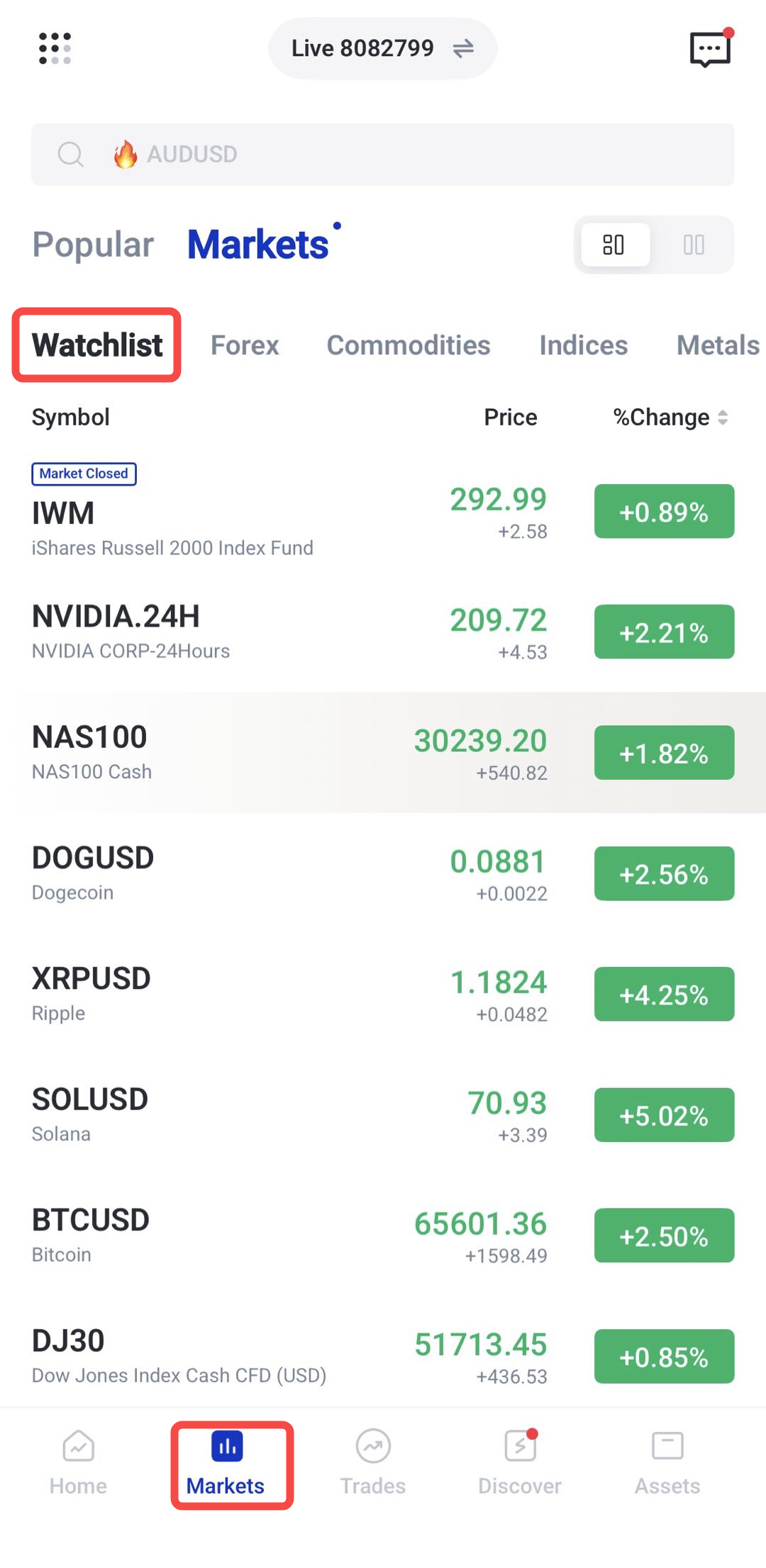
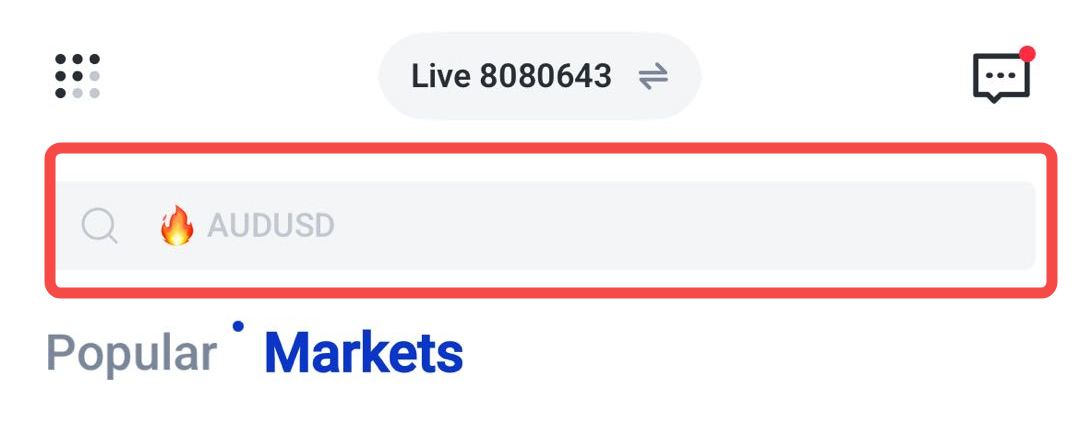
4. Sök efter instrumentet du vill följa.
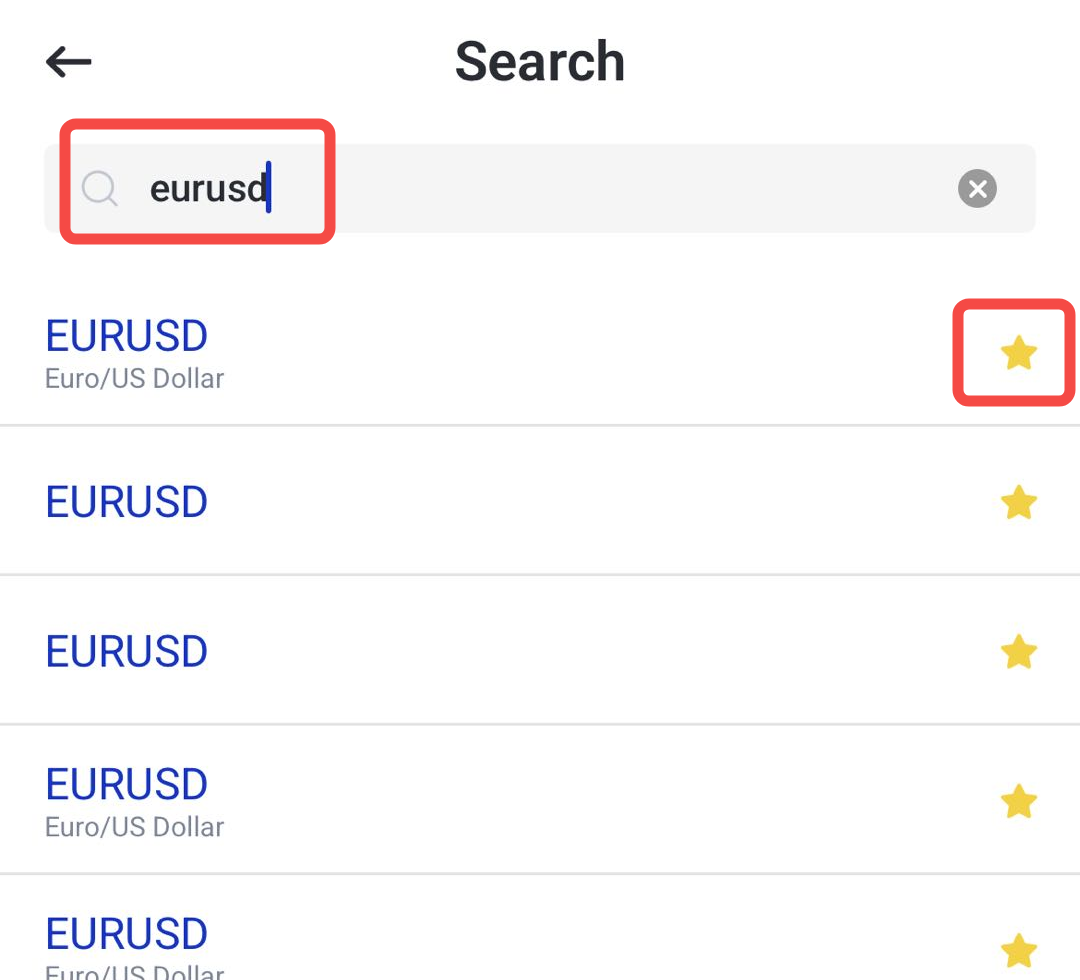
5. Tryck på stjärnan för att lägga till instrumentet.
6. Upprepa för fler marknader.
7. Sortera om listan eller ta bort instrument vid behov.
8. Sätt prisbevakning om du vill få en notis när en nivå nås.
Demokonto
Ett demokonto låter dig öva med låtsaspengar. Du kan testa appen, lägga order, läsa diagram och prova strategier utan att riskera riktiga pengar.
Det passar nybörjare som vill förstå hur handel fungerar. Erfarna handlare kan också testa nya idéer med lägre risk.
Så använder du demokonto i VT Markets-appen
1. Öppna VT Markets-appen.
2. Logga in eller registrera dig.
3. Välj eller byt till Demo Account.
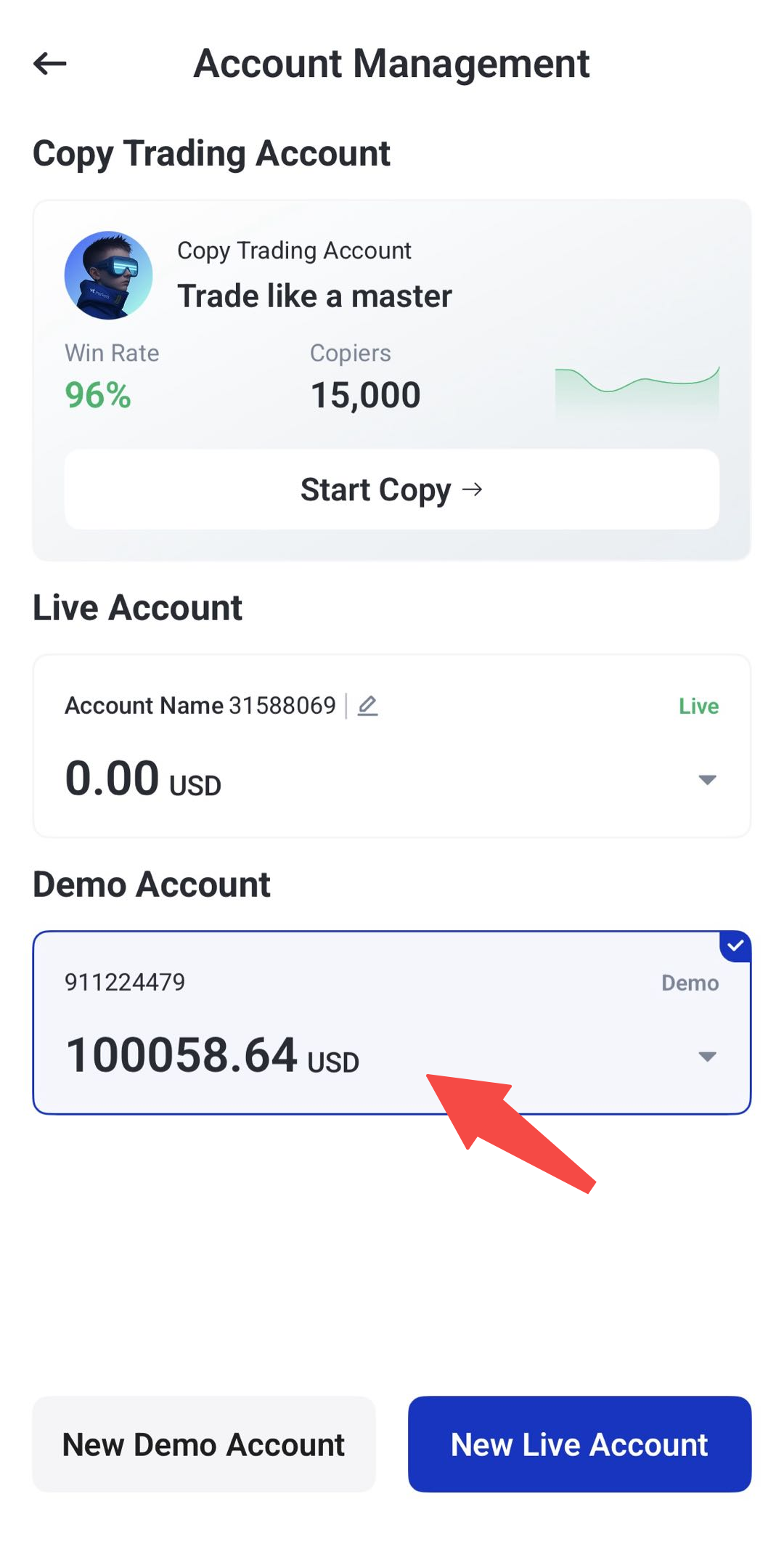
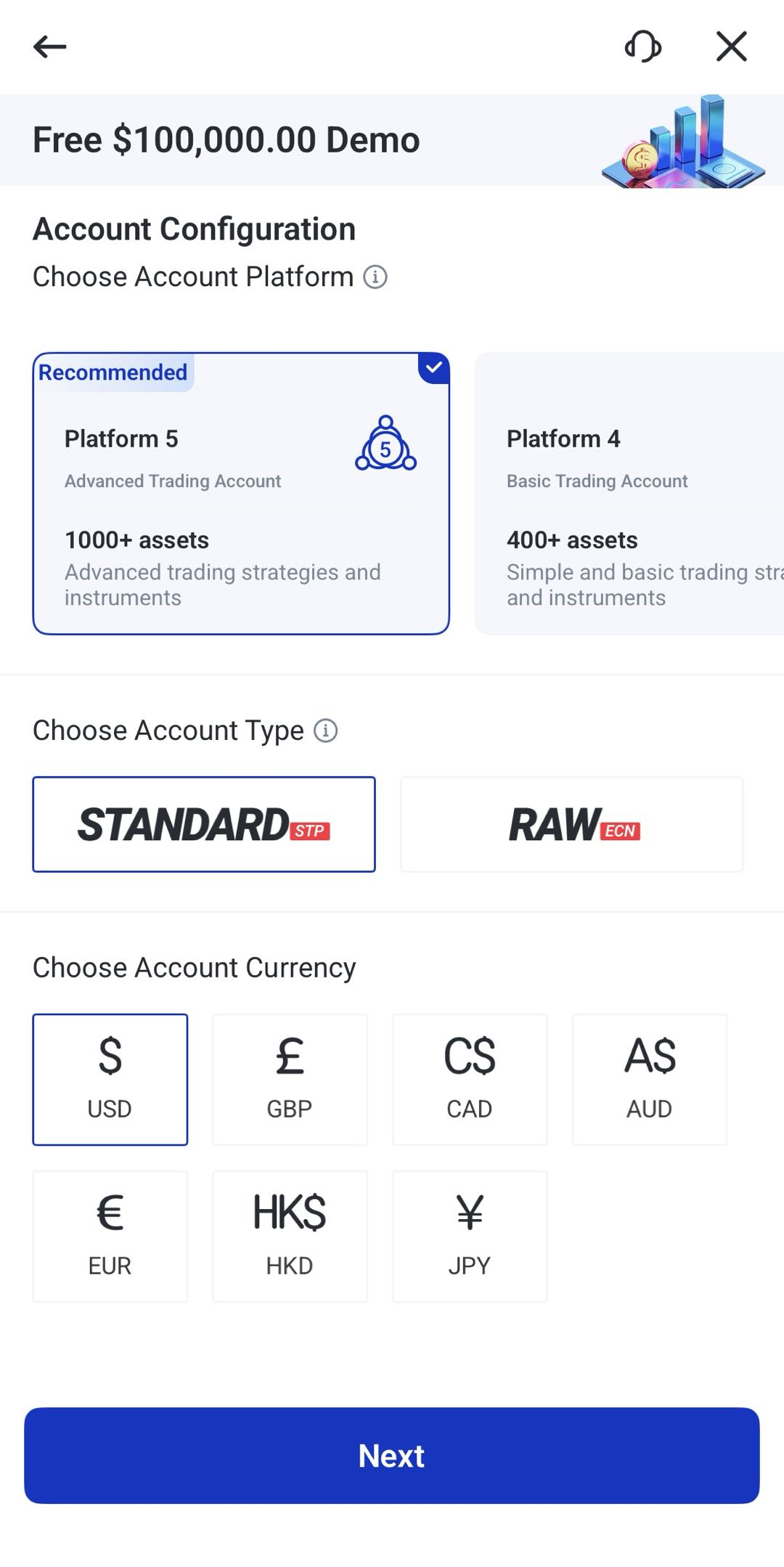
4. Välj plattform, kontotyp och valuta för demokontot, tryck sedan Next.
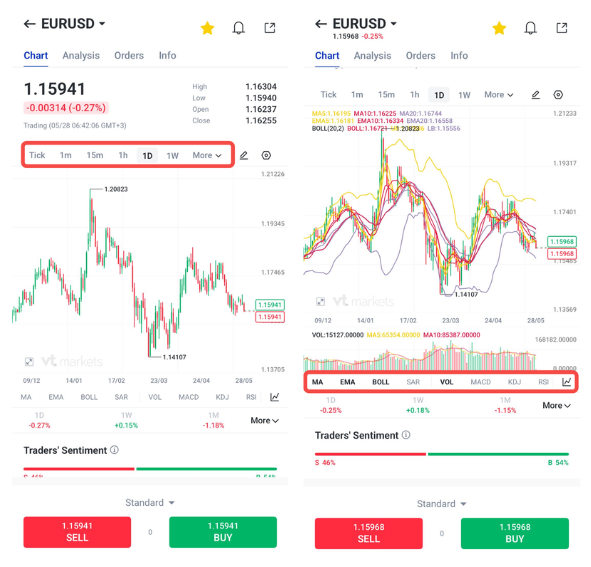
5. Öppna diagrammet eller handelsskärmen.
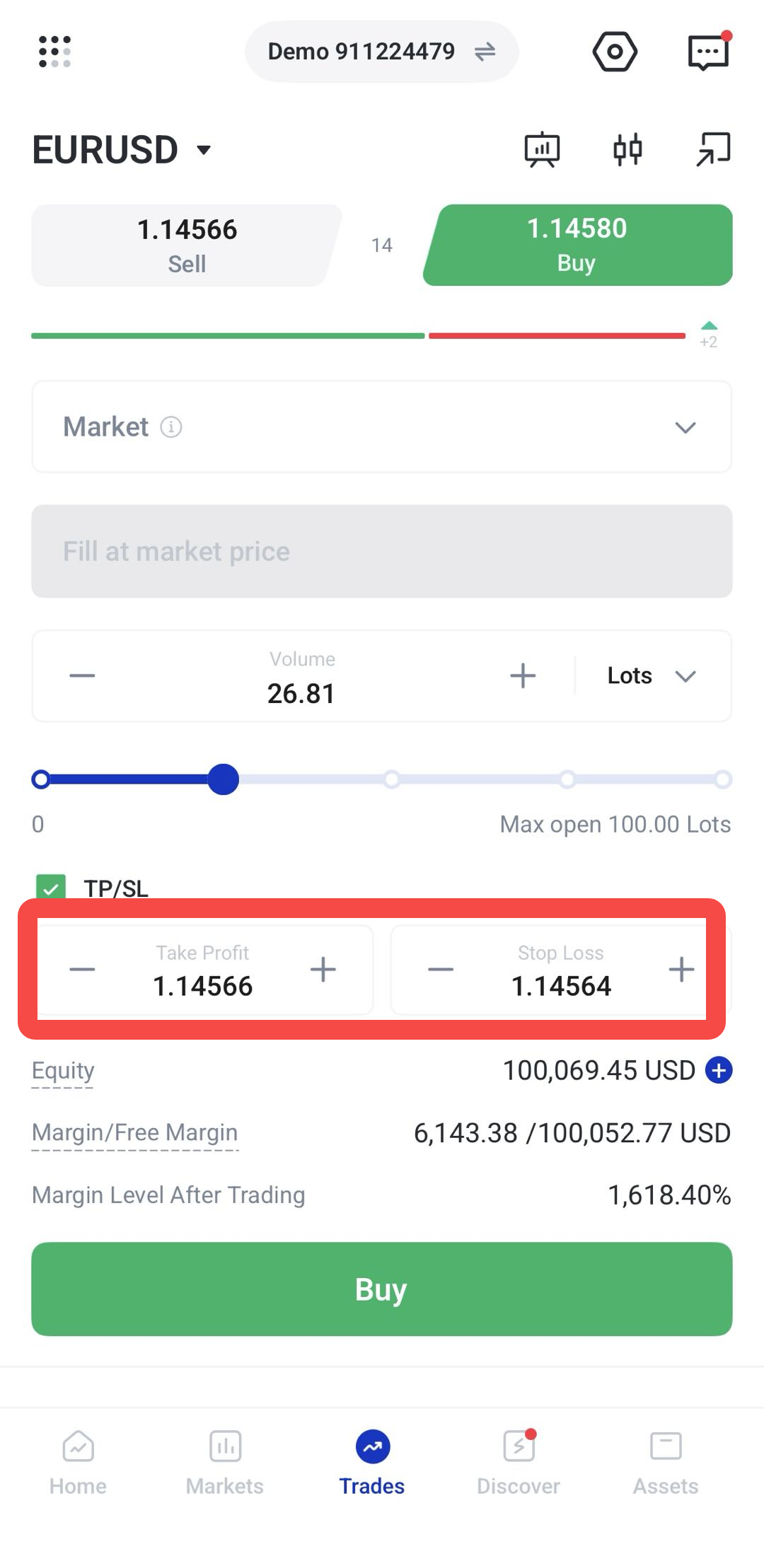
6. Fyll i ordern, till exempel storlek, stop loss (nivå där du automatiskt säljer för att begränsa förlust) och take profit (nivå där du automatiskt tar hem vinst).
7. Lägg en demoorder för köp eller sälj.
8. Följ positionen och öva på att stänga eller justera affären.
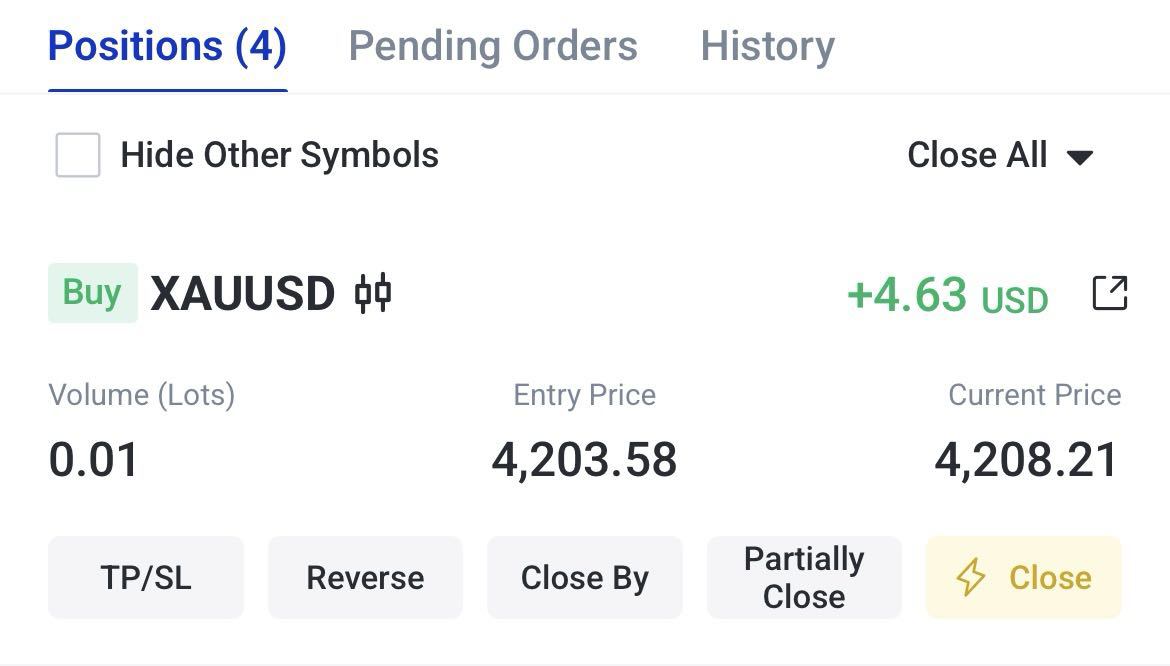
9. Gå igenom vad du gjort för att lära dig hur plattformen fungerar.
Analys i flera tidsperspektiv
Samma marknad kan se olika ut beroende på valt tidsintervall. Ett kort intervall visar senaste rörelsen, ett längre visar den större trenden.
Analys i flera tidsperspektiv innebär att du jämför olika tidsintervall innan beslut. Exempel: titta på dagsdiagrammet för trend, och använd sedan ett kortare intervall för att hitta möjliga nivåer för köp/sälj.
Så använder du flera tidsperspektiv i VT Markets-appen
1. Öppna VT Markets-appen.
2. Välj instrumentet du vill analysera.
3. Öppna diagrammet.
4. Tryck på menyn för tidsintervall.
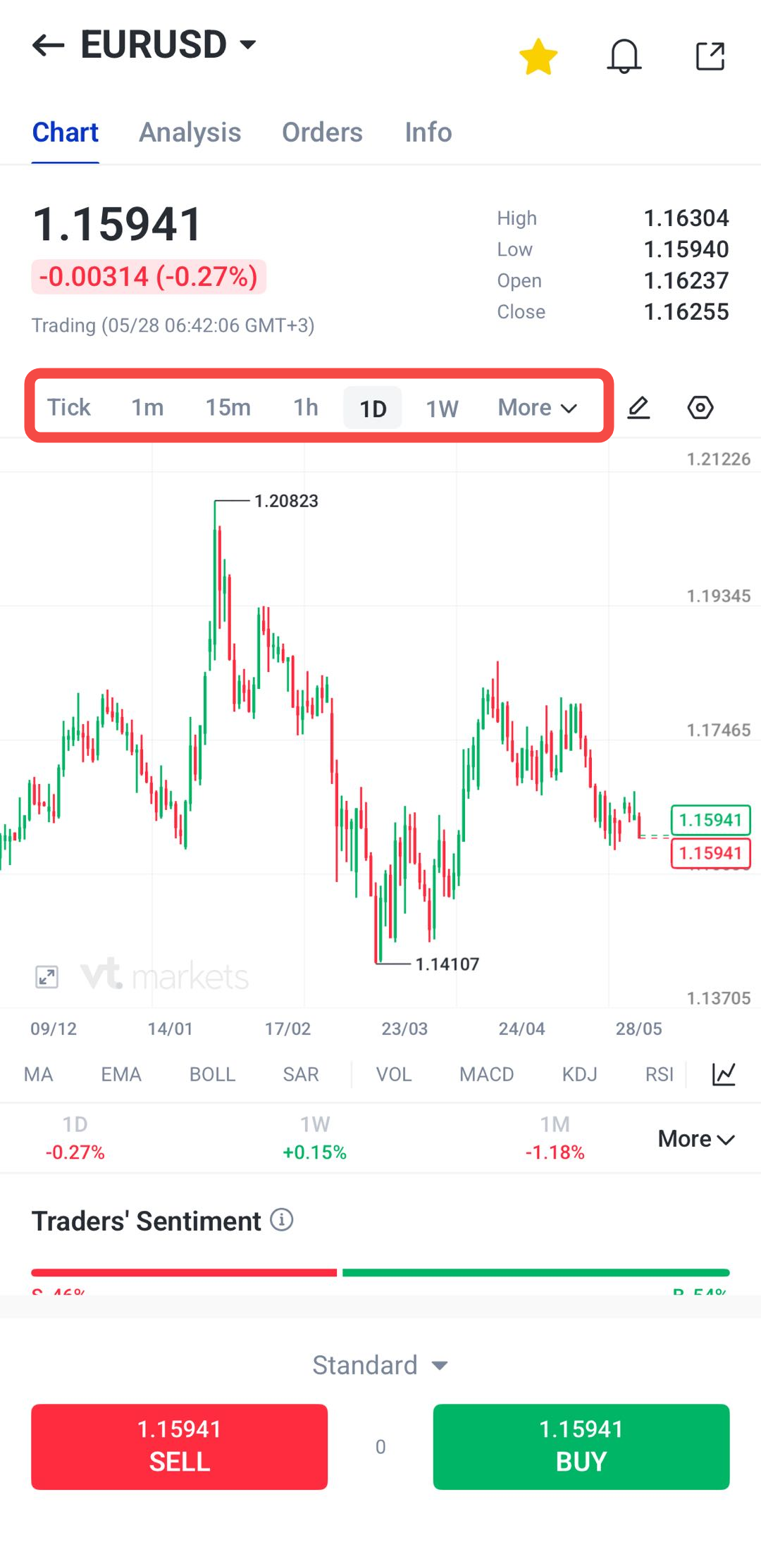
5. Välj tidsintervall, till exempel 1 minut, 5 minuter, 1 timme, 4 timmar, dag eller vecka.
6. Bedöm prisrörelsen i det intervallet.
7. Byt intervall för att jämföra kort och lång sikt.
8. Lägg till indikatorer eller ritverktyg vid behov.
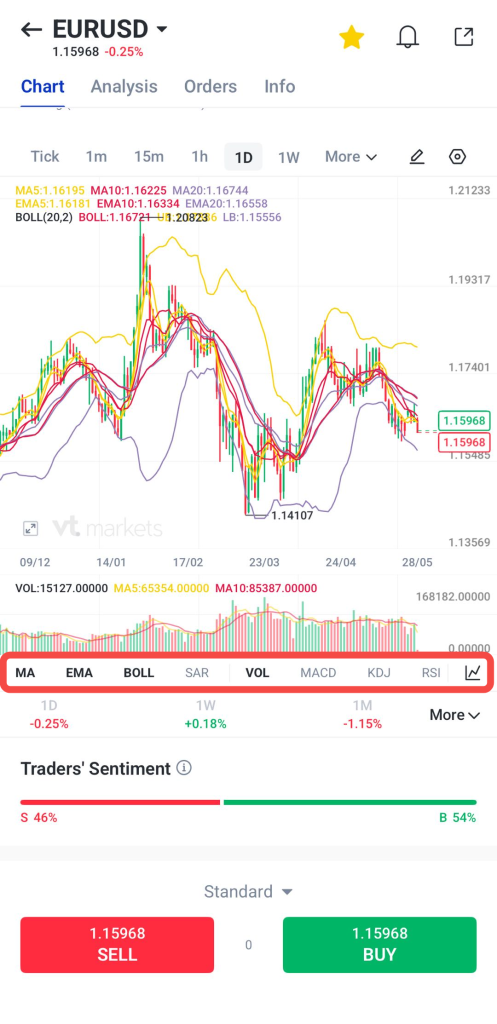
9. Väg in helhetsbilden innan du öppnar eller hanterar en affär.
Kopieringshandel
Kopieringshandel innebär att du följer utvalda strategileverantörer och automatiskt kopierar deras affärer. Det kan passa dig som vill ha exponering mot marknaden och samtidigt se hur mer erfarna handlare hanterar positioner. Exponering betyder här att din portfölj påverkas av marknadens rörelser.
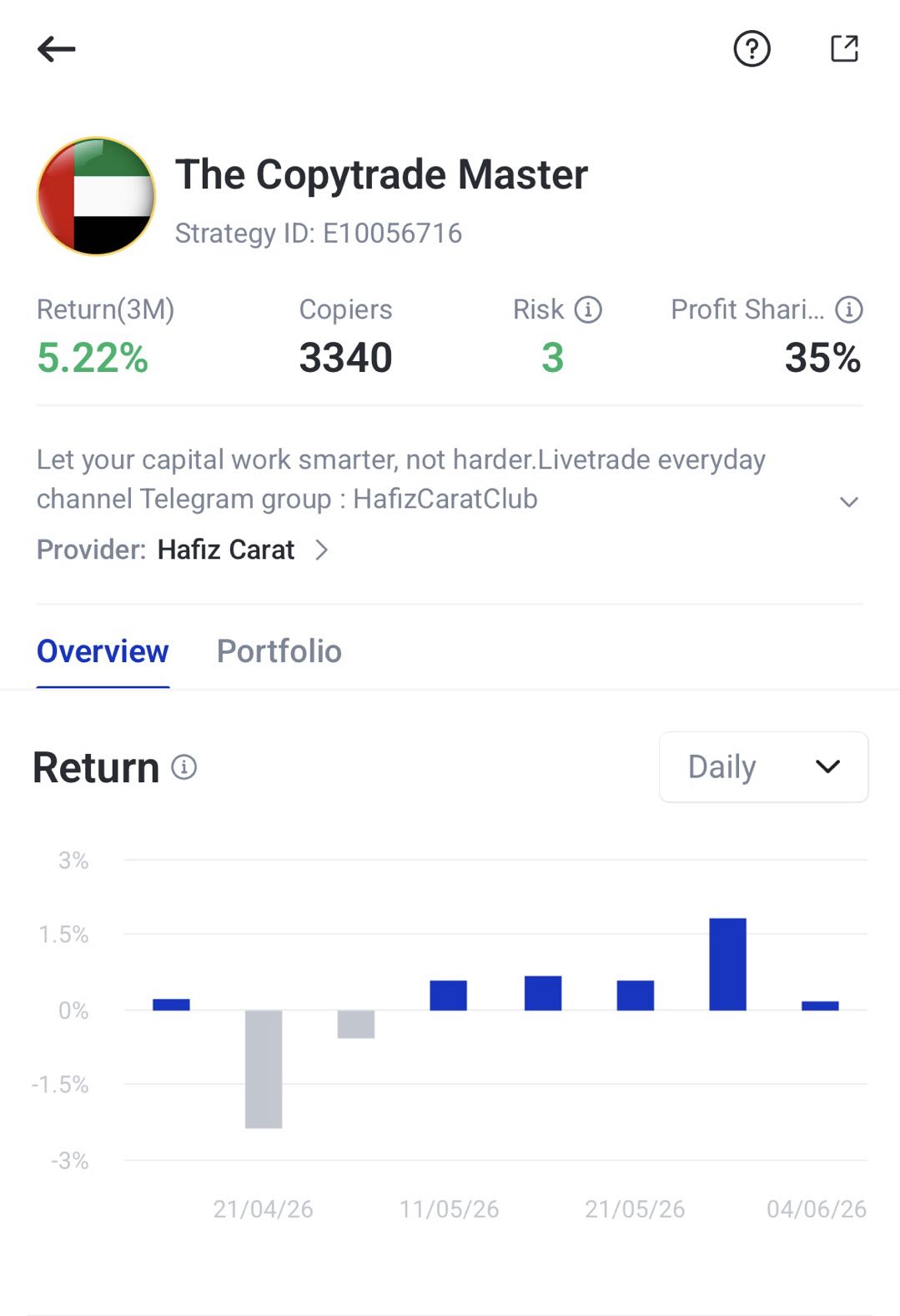
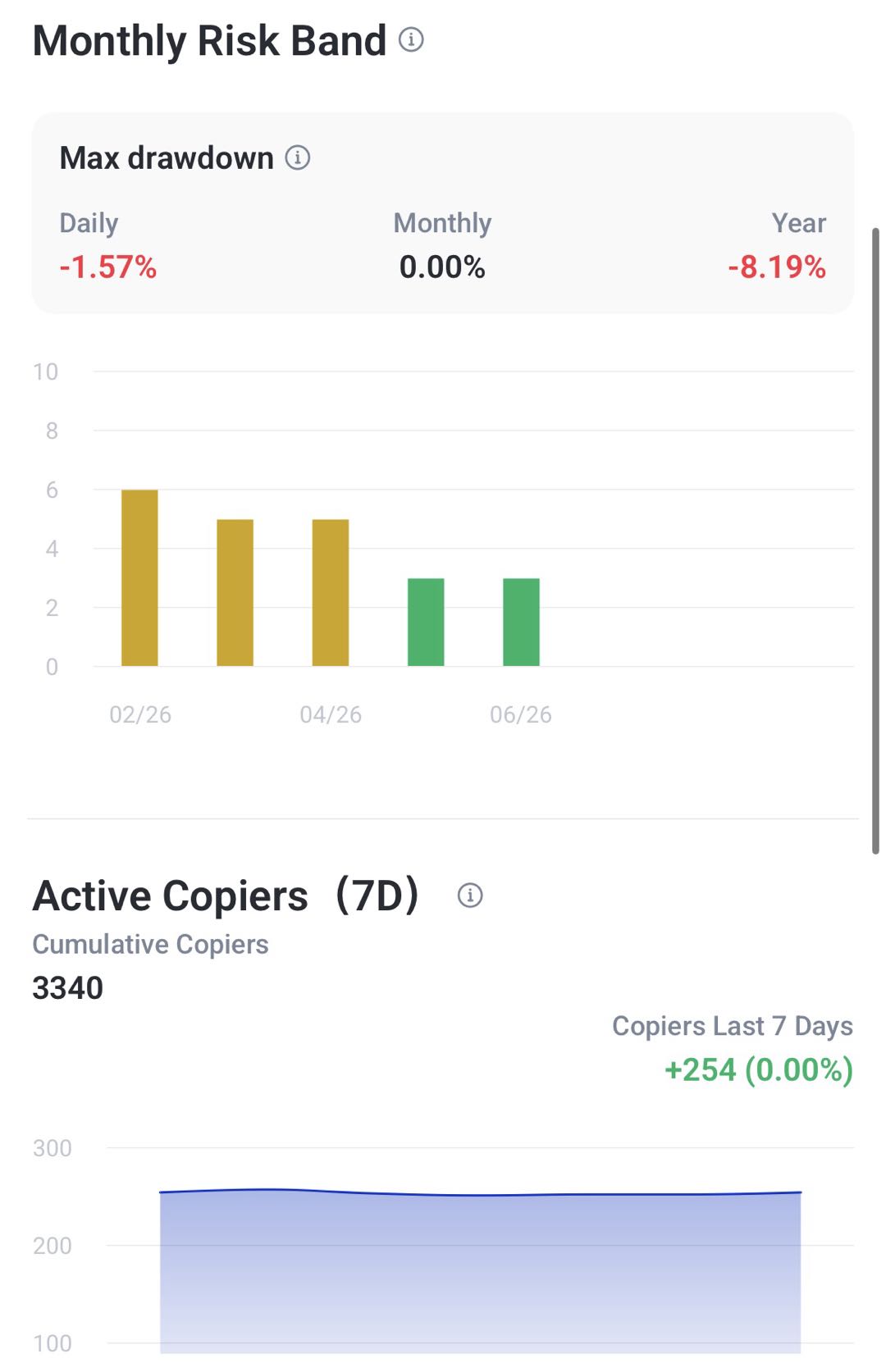
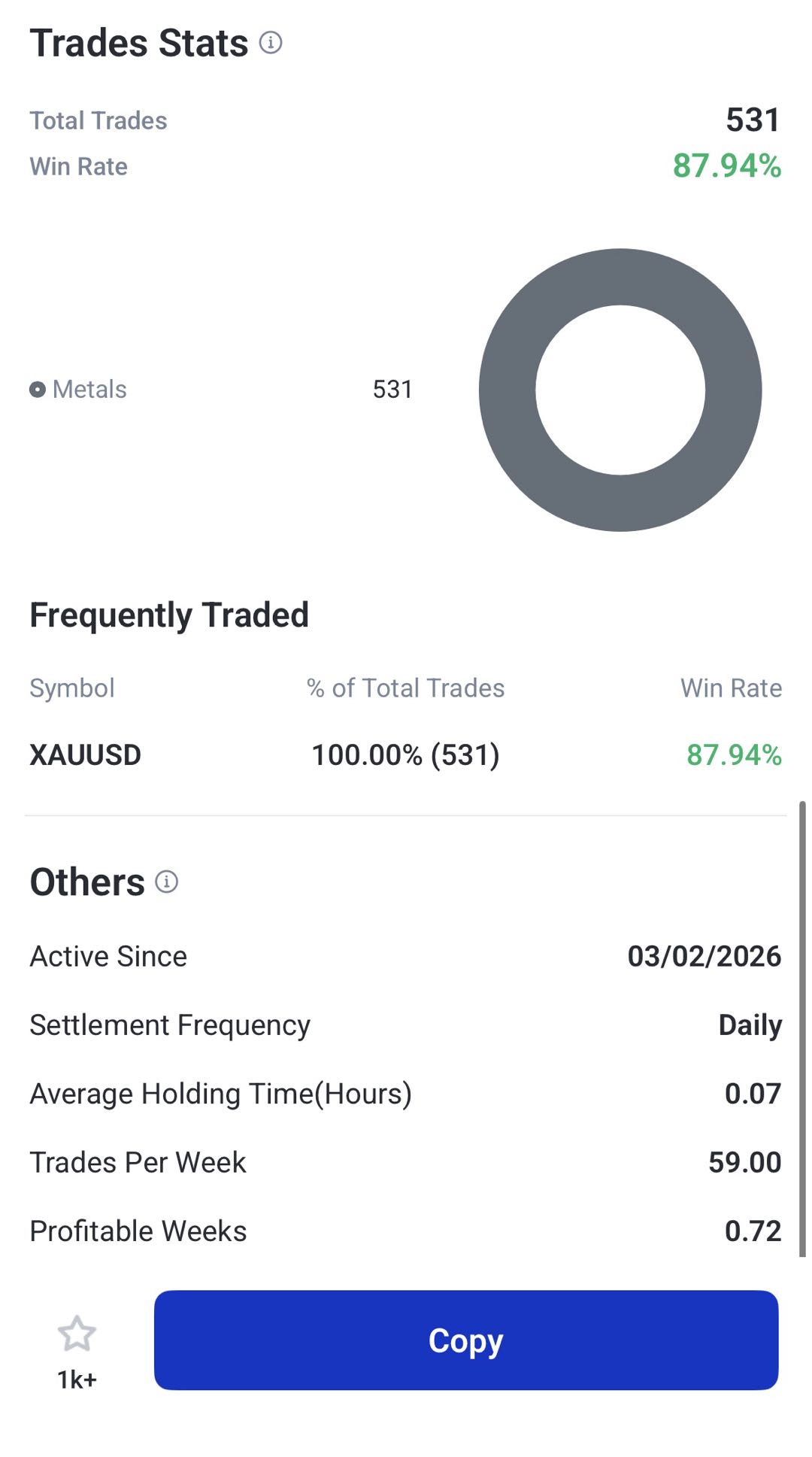
I avsnittet för kopieringshandel kan du jämföra strategileverantörer utifrån resultat, risknivå, historik och andra nyckeltal (mätvärden).
Kopieringshandel minskar inte risken. Resultat kan ändras, och historisk avkastning är ingen garanti för framtida. Följ kopierade affärer och justera inställningar vid behov.
Så använder du kopieringshandel i VT Markets-appen:
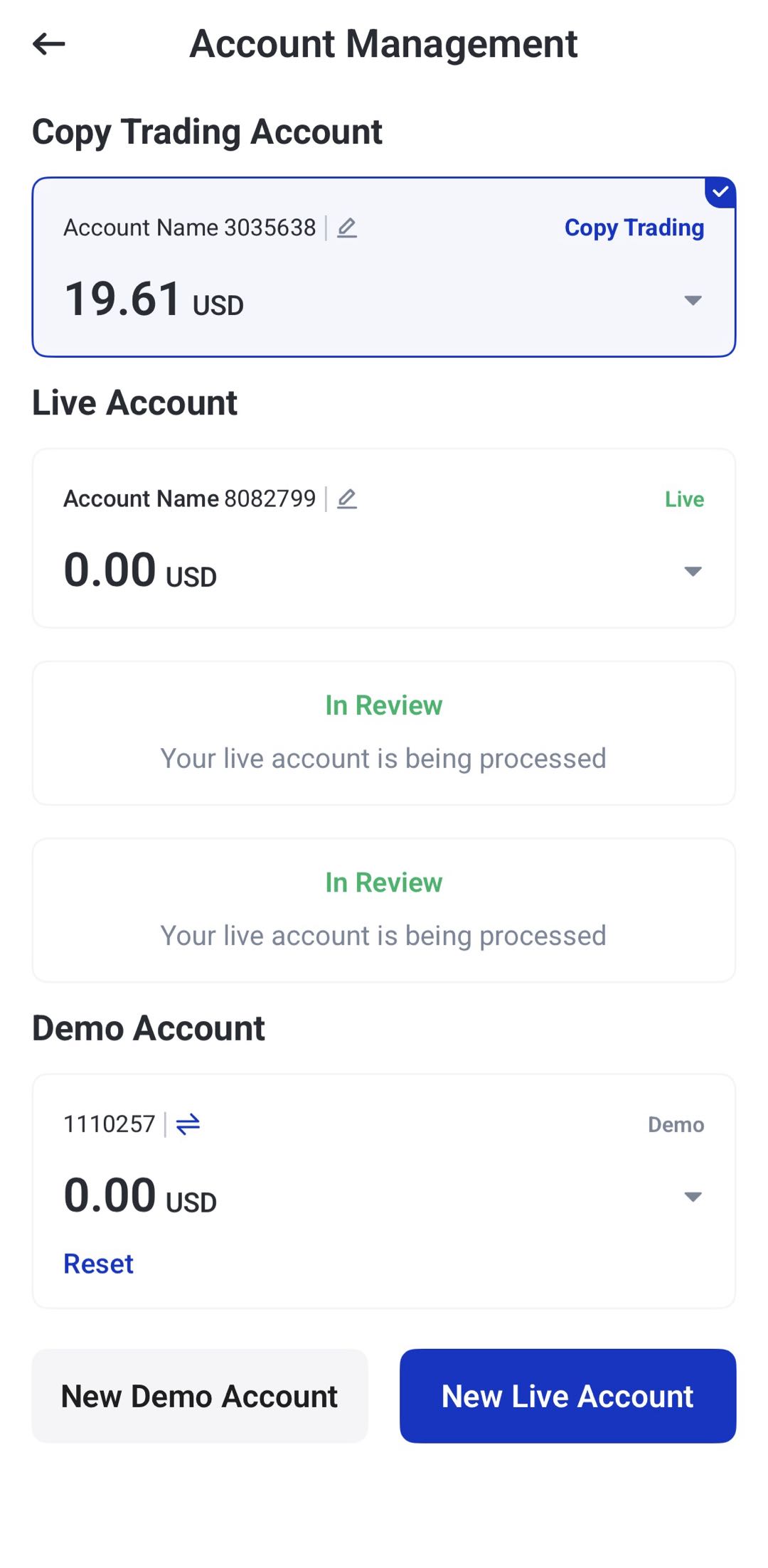
1. Öppna VT Markets-appen, byt konto till kopieringshandel och gå till Copy Trading.
2. Bläddra bland strategileverantörer eller se veckans Top 20.
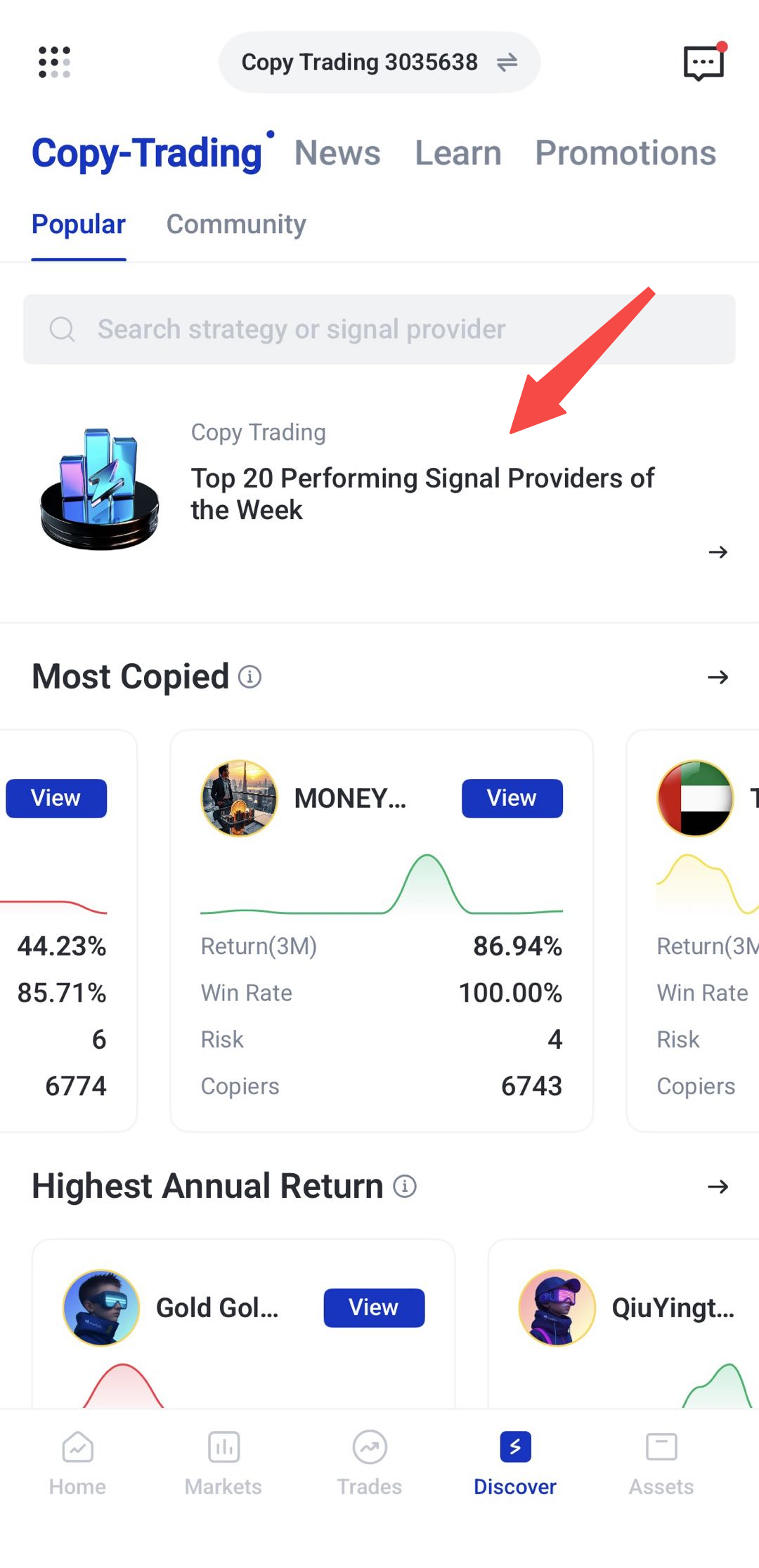
3. Jämför resultat, historik och risknivå innan du väljer. Exempel:
4. Välj belopp och starta automatisk kopiering.
5. Följ utfallet och justera inställningar vid behov.
Vill du läsa mer om kopieringshandel?
- 5 vanliga misstag att undvika vid kopieringshandel
- En komplett nybörjarguide till kopieringshandel 2026
- Så väljer du rätt strategileverantör
- Så utvärderar du leverantörer för kopieringshandel: viktiga nyckeltal
Handel med ett tryck
Handel med ett tryck gör att du kan lägga order snabbare, med färre steg. Det kan vara viktigt när marknaden rör sig snabbt.
Snabbare orderläggning kräver att inställningarna är rätt. Kontrollera storlek, stop loss och take profit innan du använder funktionen. Nybörjare kan vänta med att slå på den.
Så använder du handel med ett tryck i VT Markets-appen
1. Öppna VT Markets-appen.
2. Välj instrumentet du vill handla.
3. Öppna diagrammet eller handelsskärmen.
4. Leta upp One-Tap Trading.
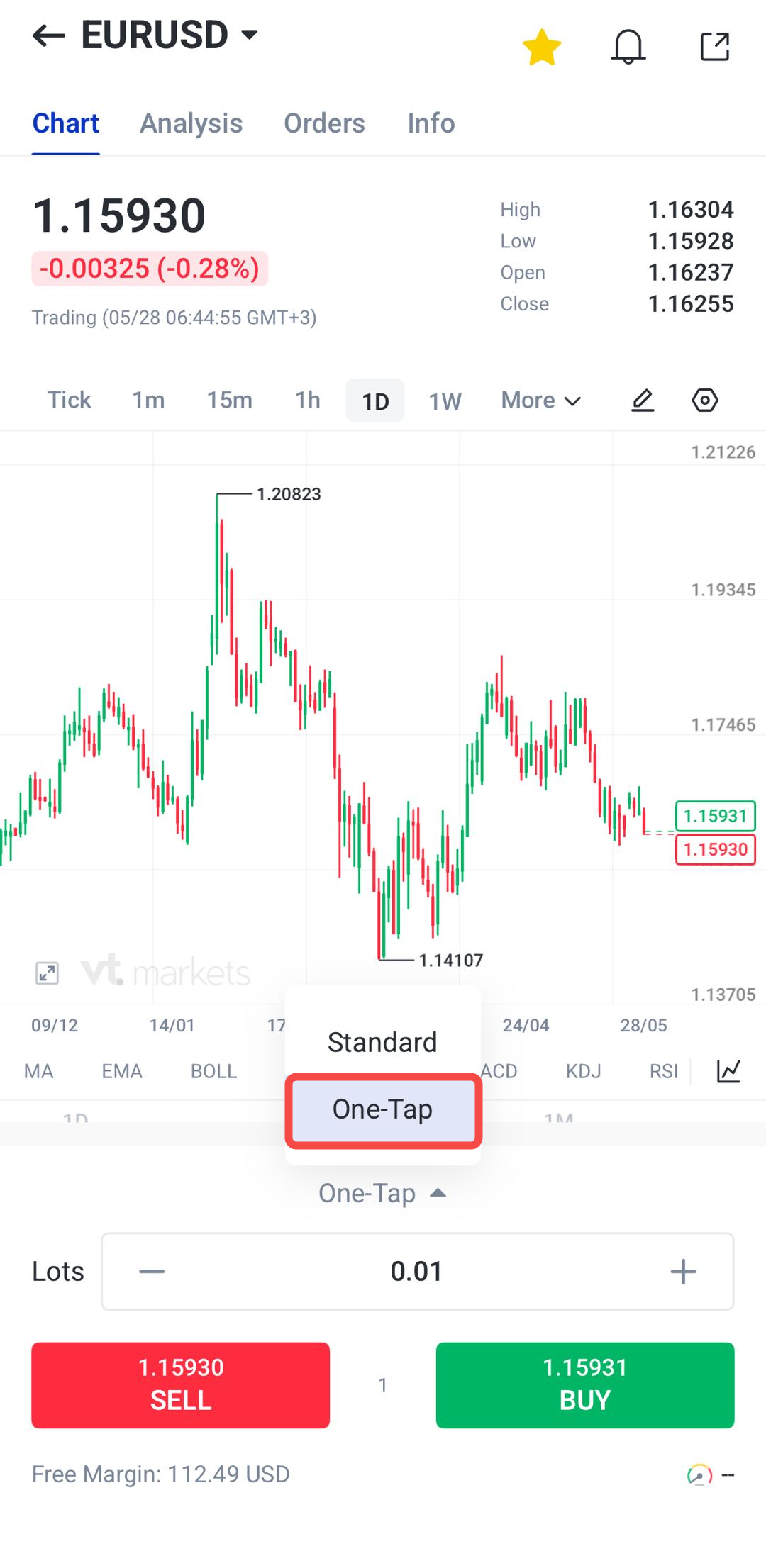
5. Granska eller aktivera inställningen.
6. Ställ in preferenser, inklusive orderstorlek, stop loss och take profit.
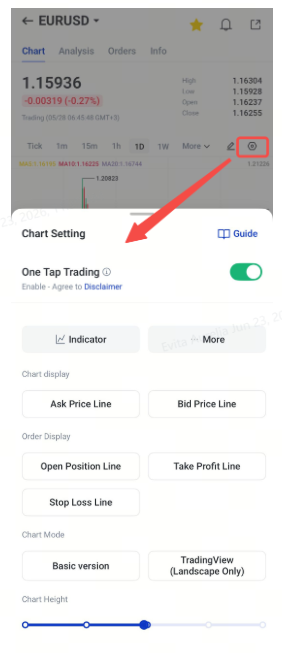
7. Kontrollera köp- och säljpris. Skillnaden kallas spread (skillnaden mellan köp- och säljkurs).
8. Säkerställ att allt stämmer med din plan.
9. Lägg affären när du är redo.
10. Följ positionen och justera eller stäng vid behov.
Obs: Använd funktionen med försiktighet eftersom order kan skickas iväg direkt.
TradingView-integrerade diagram
VT Markets-appen har TradingView-diagram, vilket ger fler och mer avancerade diagramverktyg direkt i appen.
Du kan följa trender, använda indikatorer, rita trendlinjer och markera stöd och motstånd (prisnivåer där kursen ofta bromsar eller vänder).
TradingView-läget används främst för analys. För att lägga order kan du behöva gå tillbaka till stående läge.
Så använder du TradingView-diagram i VT Markets-appen
1. Öppna VT Markets-appen.
2. Välj instrumentet du vill analysera.
3. Öppna diagrammet.
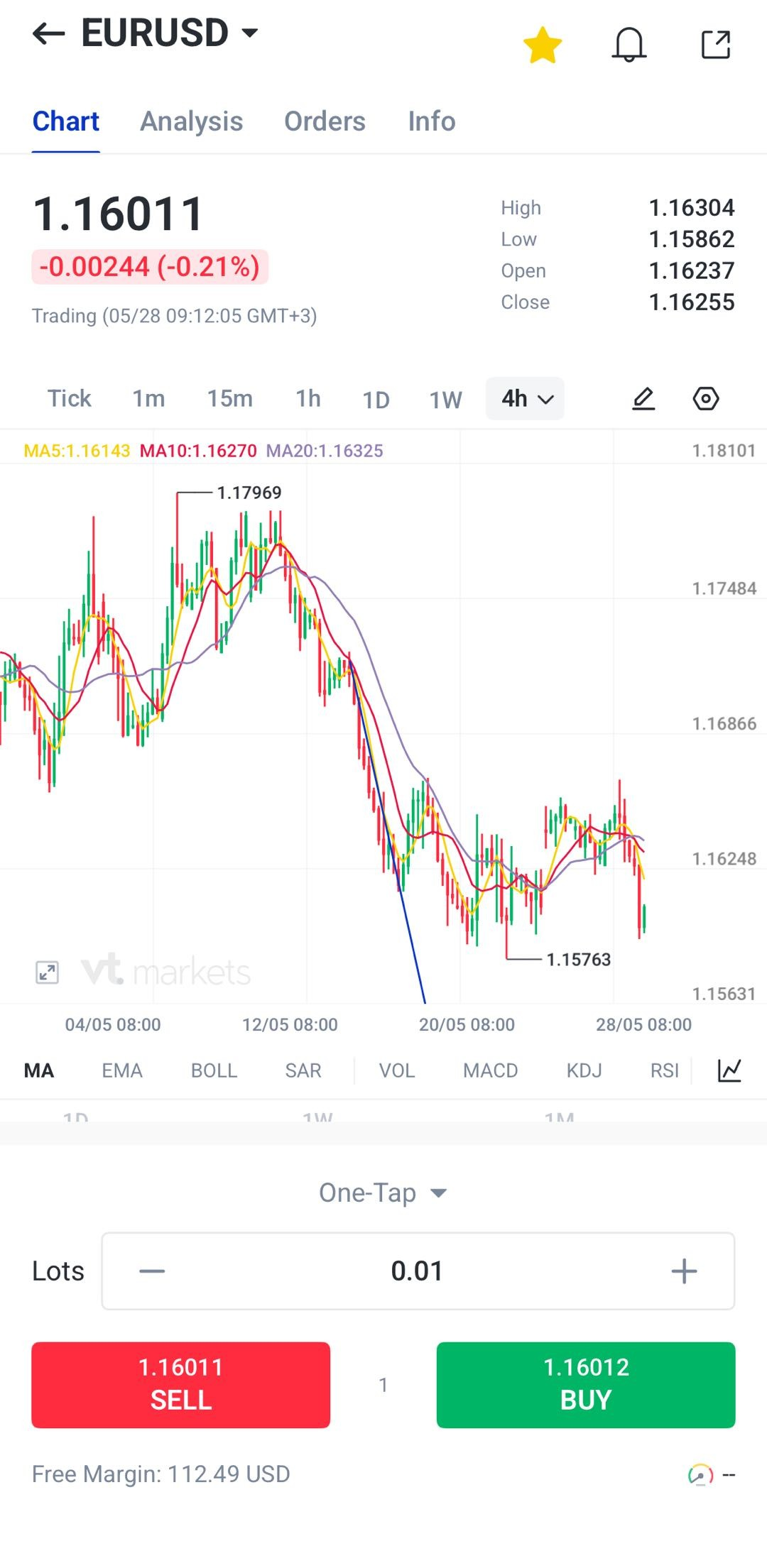
4. Tryck på diagramläge eller inställningar.
5. Välj TradingView.
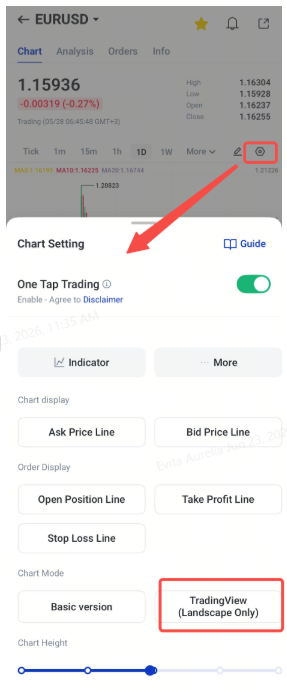
6. Layouten blir liggande.
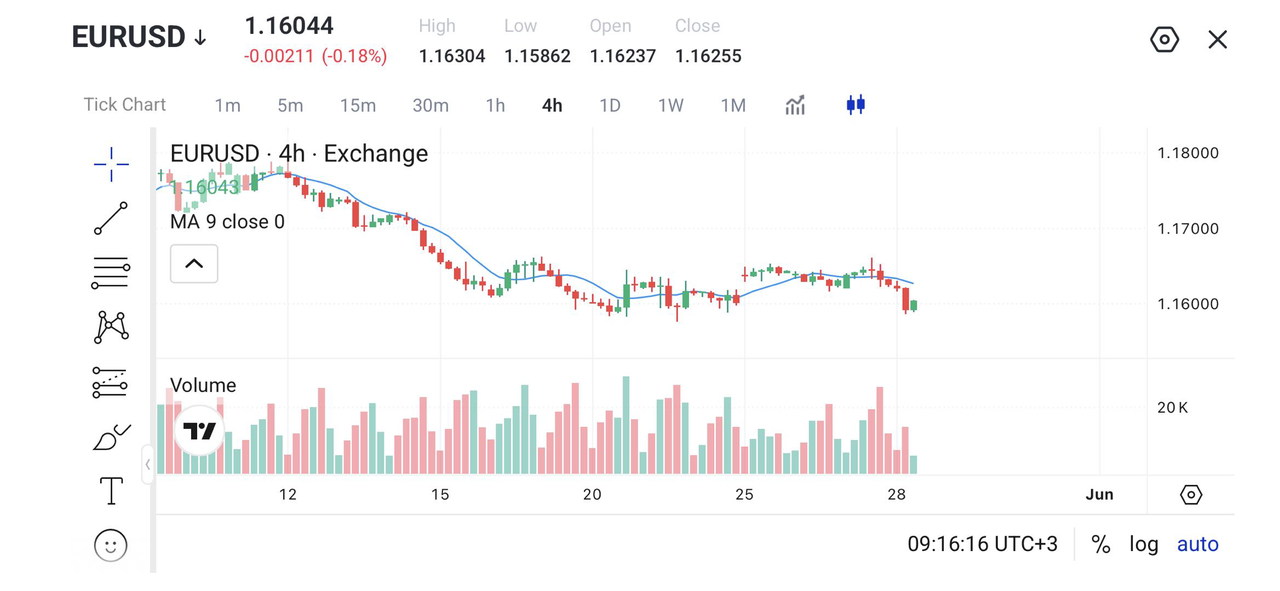
7. Lägg till indikatorer som RSI, MACD, Bollinger Bands eller glidande medelvärden. RSI och MACD är vanliga mått på styrka i prisrörelsen. Bollinger Bands visar ett band runt priset för att uppskatta svängningar.
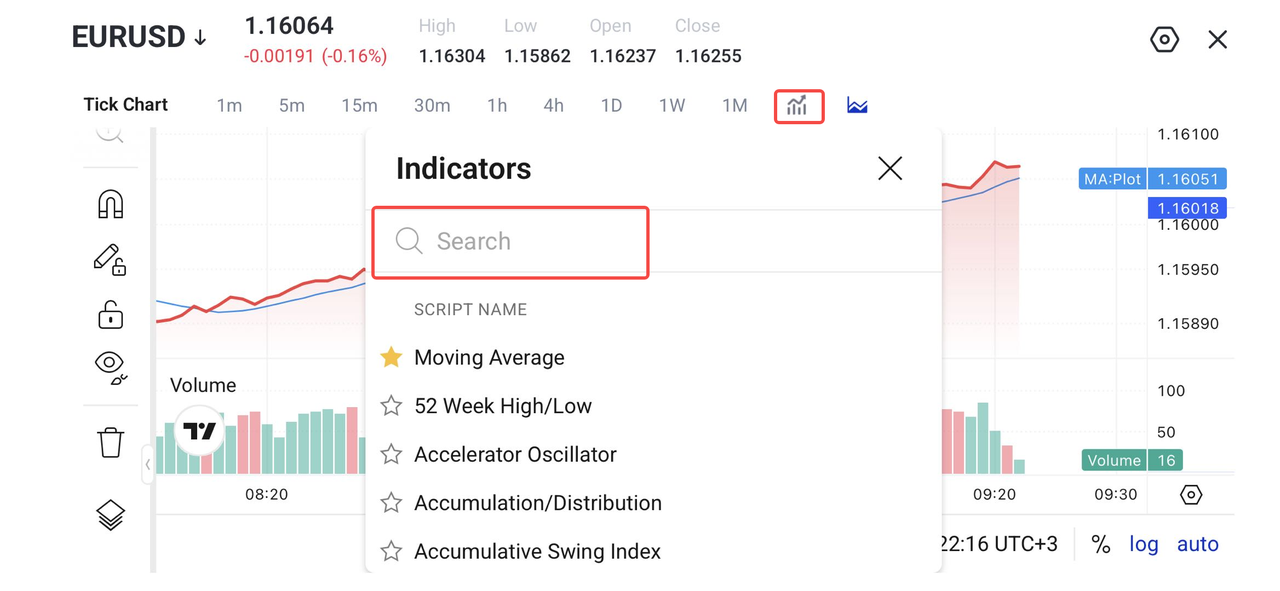
8. Använd ritverktyg för trendlinjer samt stöd och motstånd.
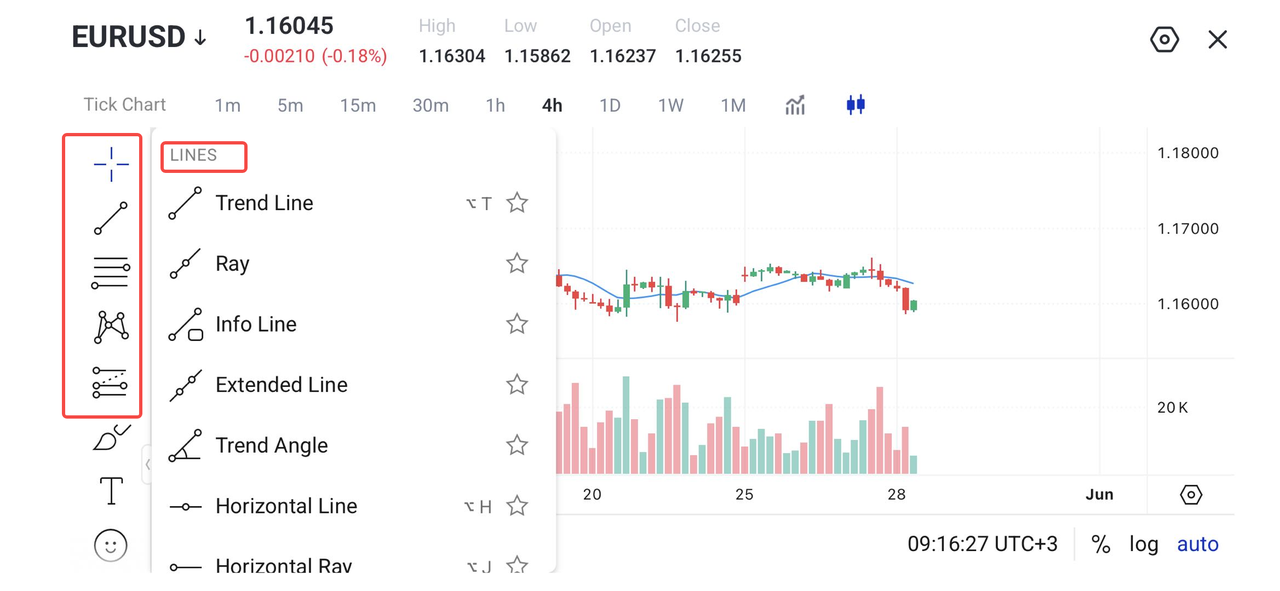
9. Gå igenom analysen.
10. Byt tillbaka till stående läge när du vill lägga eller hantera en order.
Tekniska indikatorer
Tekniska indikatorer är matematiska beräkningar som bygger på pris och ibland volym. De används för att tolka trend, styrka i rörelsen och svängningar.
Vanliga indikatorer är glidande medelvärden (genomsnittspris över en period), RSI, MACD, Bollinger Bands och Stochastic (ett mått som jämför prisets läge mot senaste intervallet).
Börja gärna med en eller två indikatorer. För många kan göra diagrammet svårtolkat.
Så använder du tekniska indikatorer i VT Markets-appen
1. Öppna VT Markets-appen.
2. Välj instrumentet du vill analysera.
3. Öppna diagrammet.
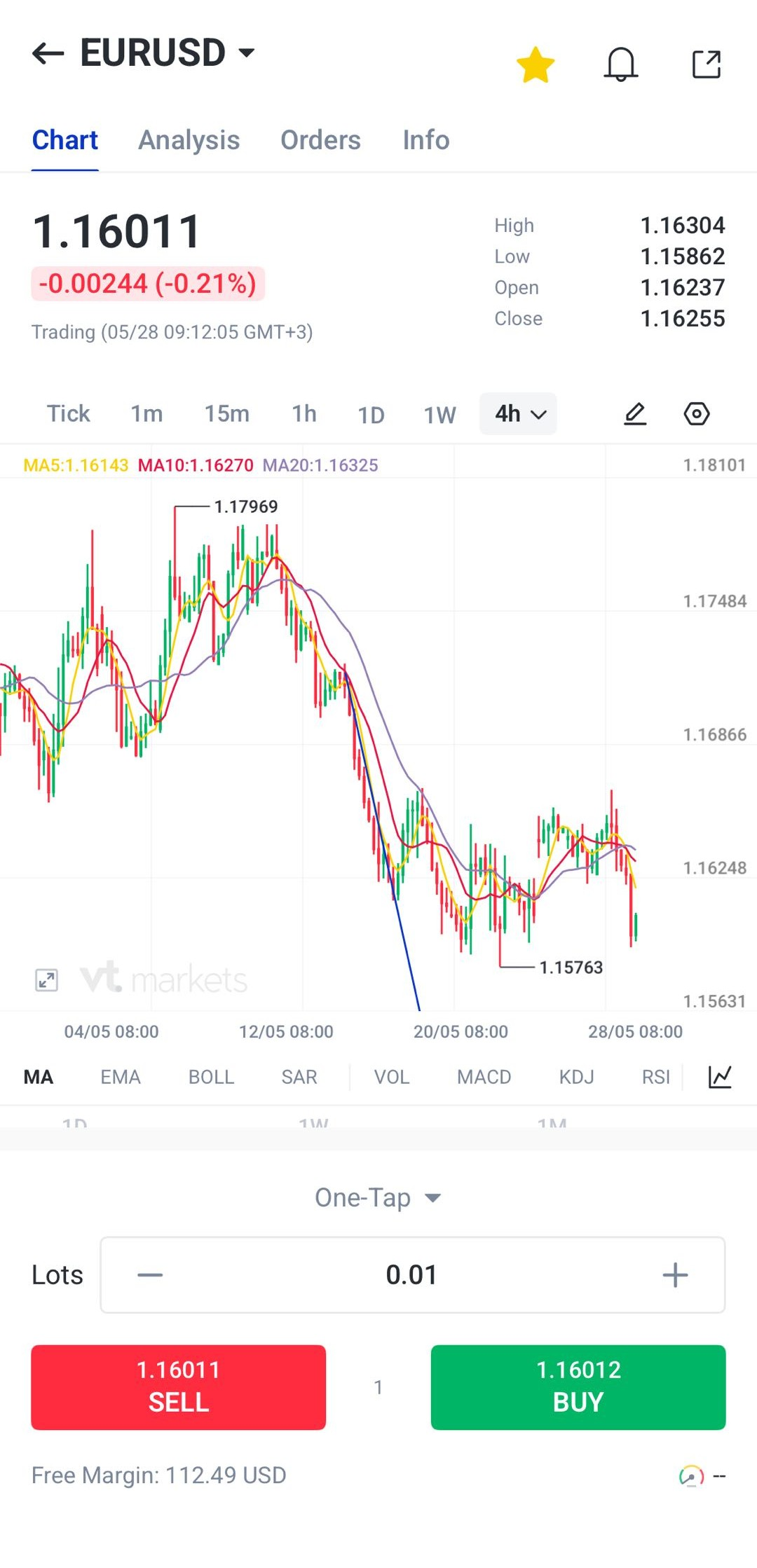
4. Tryck på diagraminställningar eller indikator-knappen.
5. Välj Indicators.
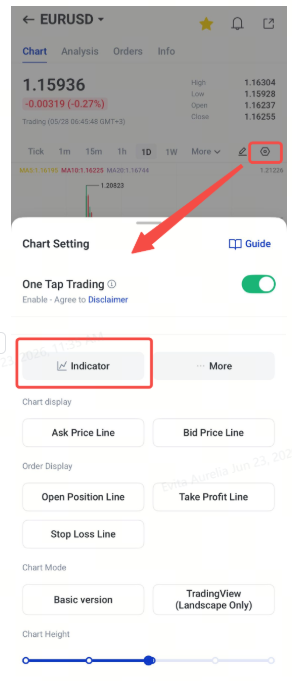
6. Välj indikator.
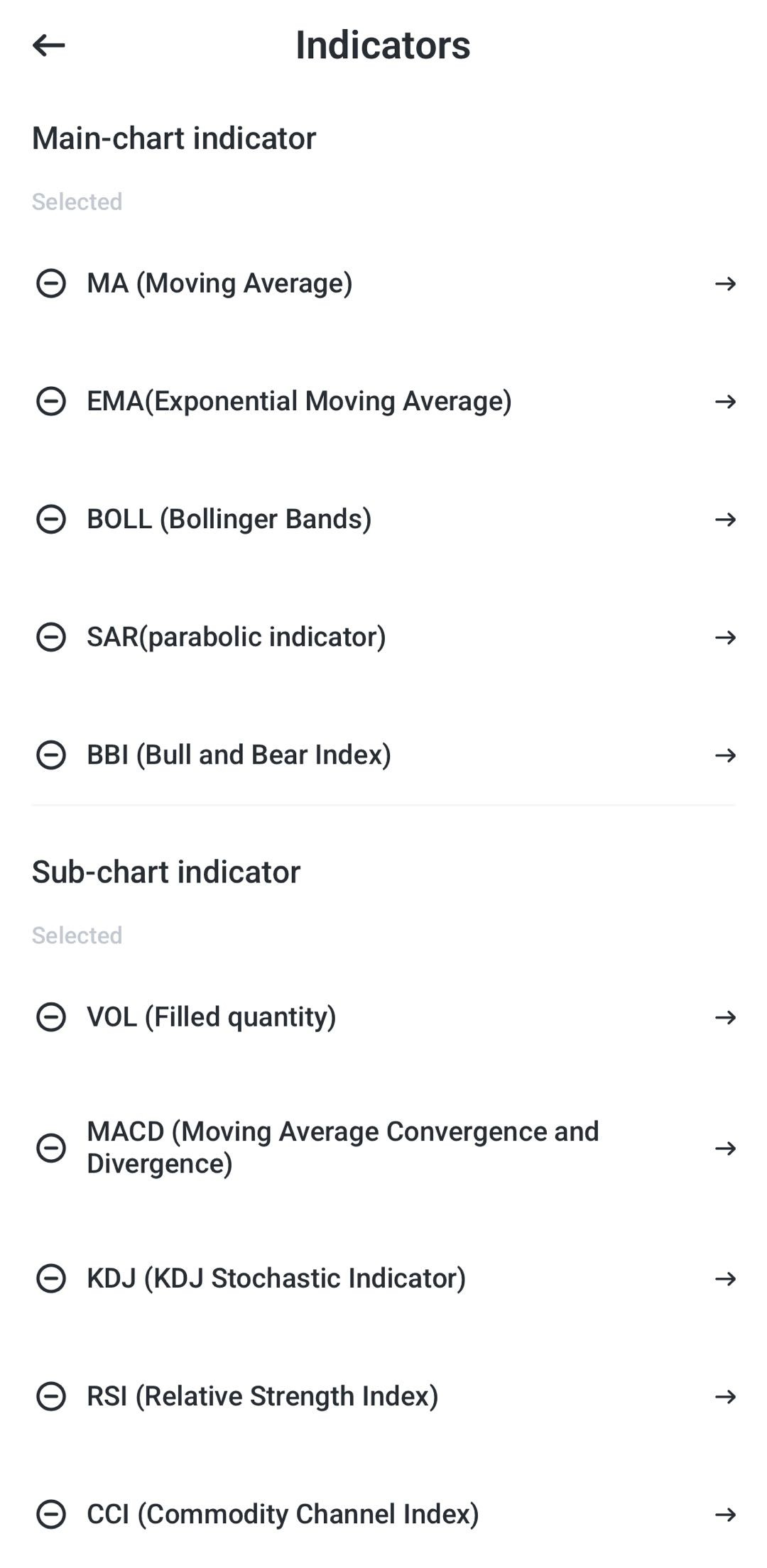
7. Justera inställningar, till exempel period (antal ljus/perioder), linjestil eller visning.
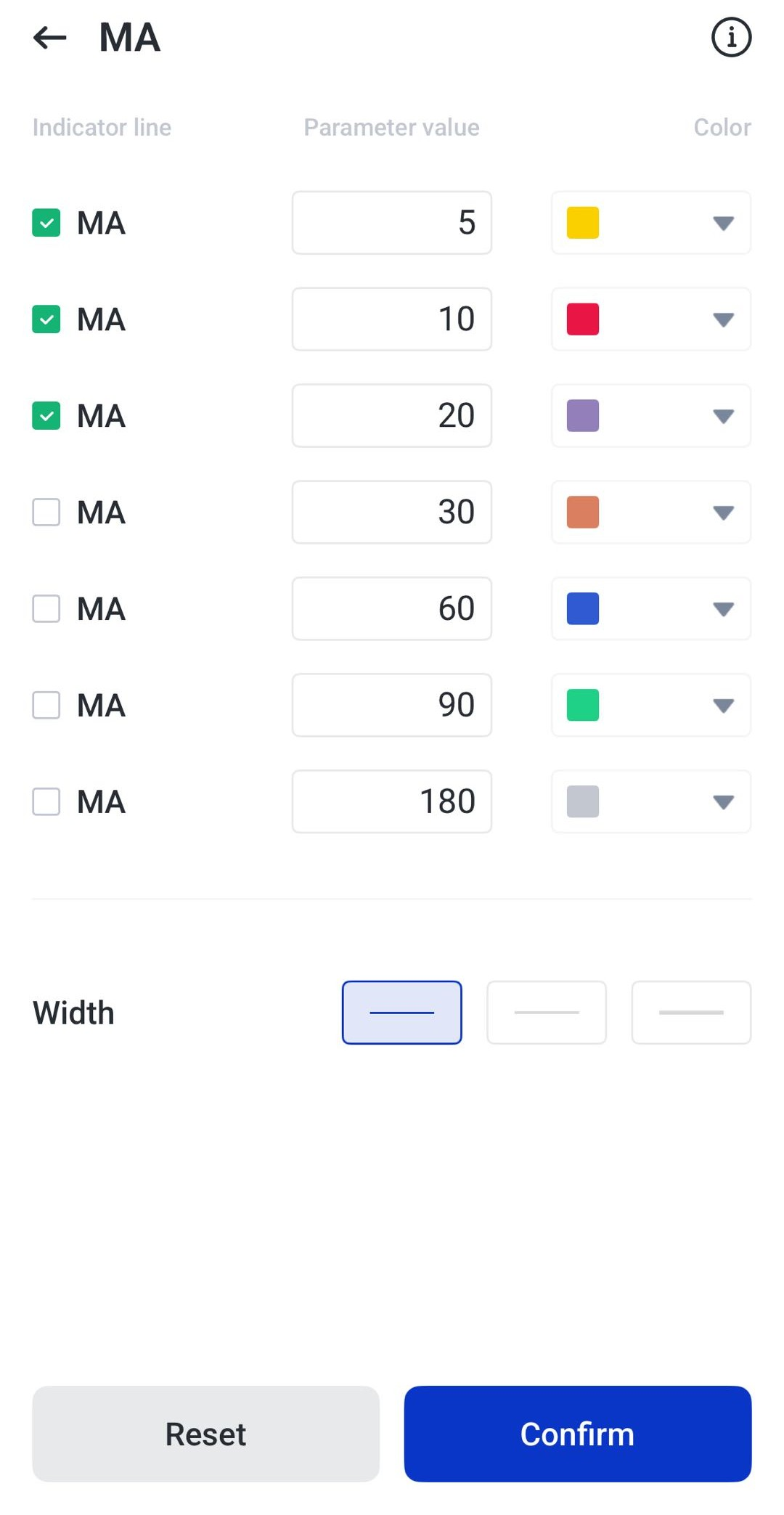
8. Bekräfta.
9. Tolka indikatorn tillsammans med priset.
10. Ta bort eller ändra indikatorer vid behov.
Ekonomisk kalender och bevakningar
Marknader kan reagera kraftigt på ekonomiska besked. Räntebesked, inflationssiffror, jobbrapporter, centralbanksbesked och BNP (mått på ekonomins storlek) kan påverka priser.
Ekonomiska kalendern i VT Markets-appen hjälper dig att följa kommande händelser och förbereda dig inför perioder med ökade svängningar. Du kan även få påminnelser.
Så använder du ekonomiska kalendern i VT Markets-appen
1. Öppna VT Markets-appen.
2. Gå till Discover → News → Economic Calendar.
3. Se händelser efter datum, tid, land och påverkan (ungefär hur mycket marknaden brukar reagera).
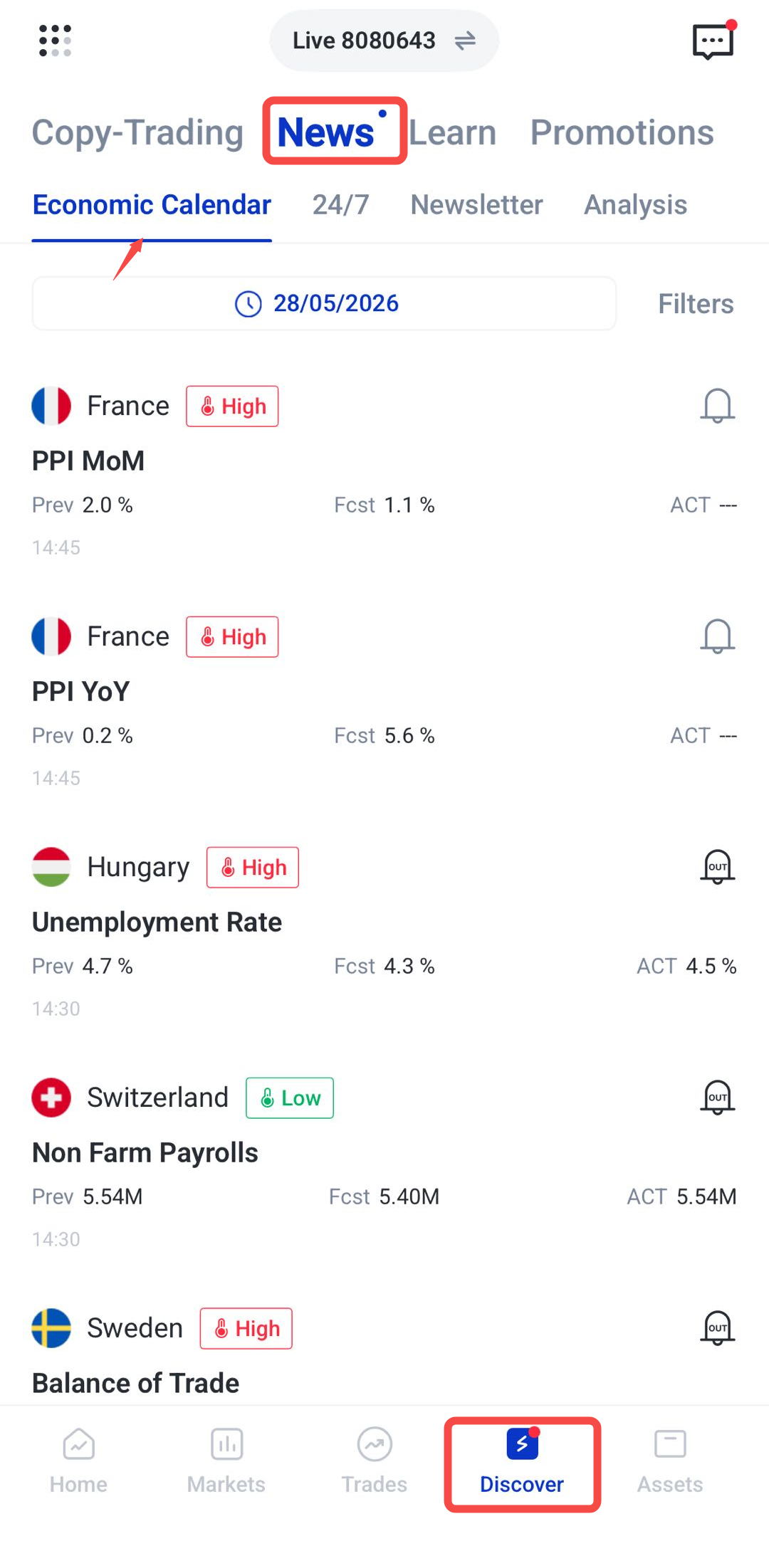
4. Välj en händelse för mer information.
5. Sätt en bevakning/notis för viktiga händelser om funktionen finns.
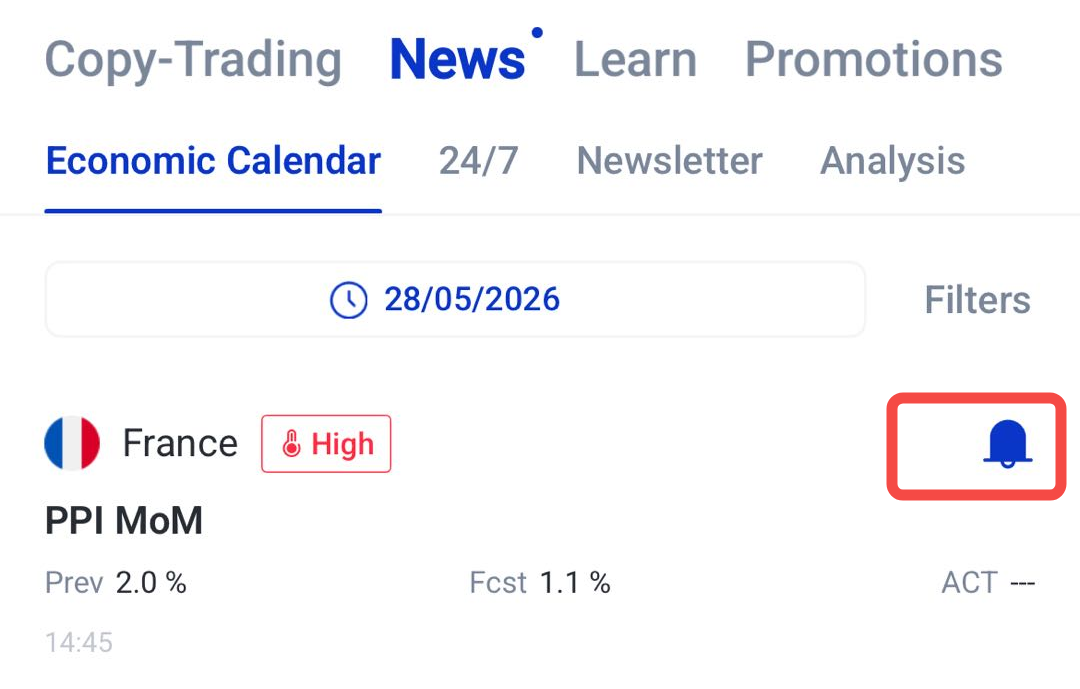
6. Gå igenom öppna positioner inför händelser med hög påverkan.
7. Justera planen om du väntar dig större svängningar.
Marknadsanalys från Trading Central
VT Markets-appen ger tillgång till analyser från Trading Central, en extern analysleverantör. Rapporterna kan innehålla marknadskommentarer, diagramtolkning, tekniska bedömningar, viktiga prisnivåer och möjliga scenarier.
Använd analyserna som ett extra underlag när du gör din egen bedömning.
Se dem inte som säkra köpsignaler. Gör egen analys och begränsa risken.
Så använder du Trading Central-analys i VT Markets-appen
1. Öppna VT Markets-appen.
2. Välj instrumentet du vill läsa om.
3. Öppna diagrammet eller instrumentsidan.
4. Tryck på Analysis.
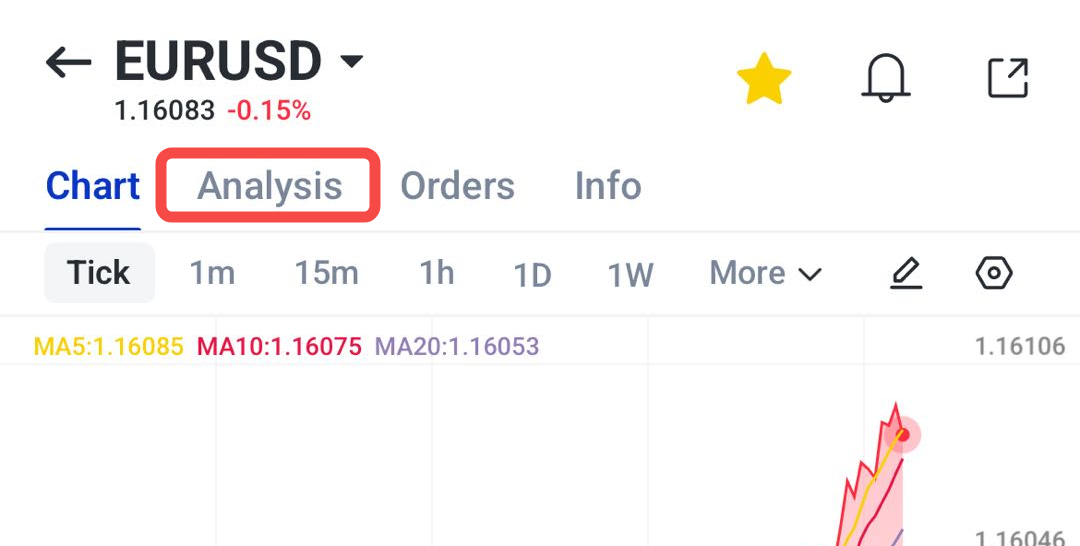
5. Välj relevant rapport eller uppdatering.
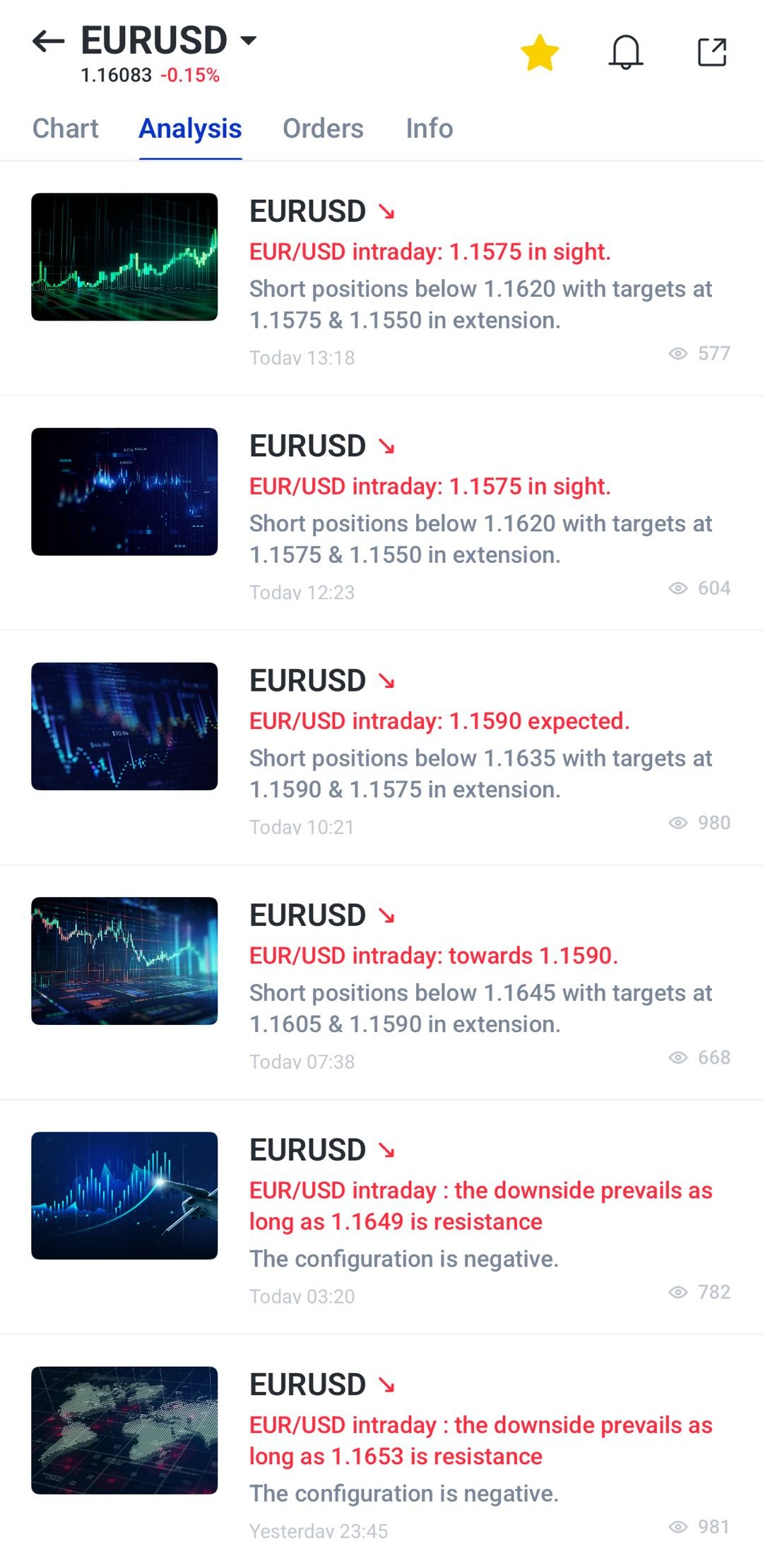
6. Läs teknisk bedömning, nivåer och kommentar.
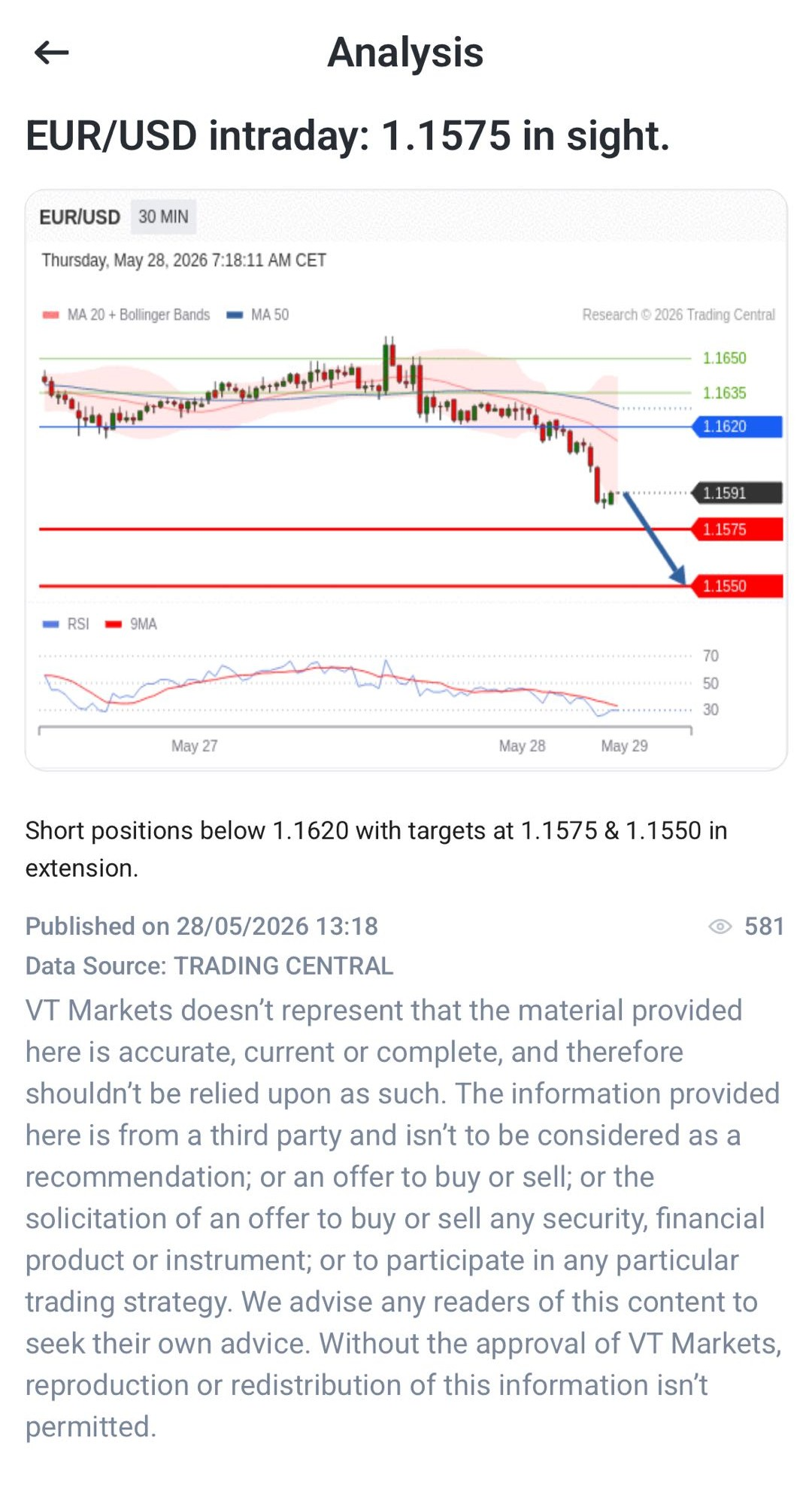
7. Jämför med din egen analys.
8. Använd som stöd när du planerar eller hanterar affärer.
Tvåfaktorsautentisering
Tvåfaktorsautentisering (2FA) innebär extra säkerhet. När funktionen är på behöver du en engångskod utöver lösenordet.
Det minskar risken för obehörig åtkomst om någon får tag i ditt lösenord. Använd ett starkt lösenord och dela inte inloggningen.
Så aktiverar du tvåfaktorsautentisering i VT Markets-appen
1. Öppna VT Markets-appen.
2. Gå till översikten eller huvudmenyn.
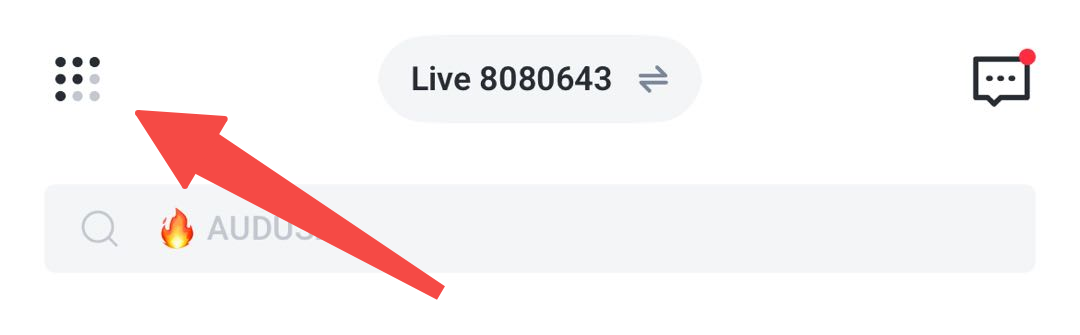
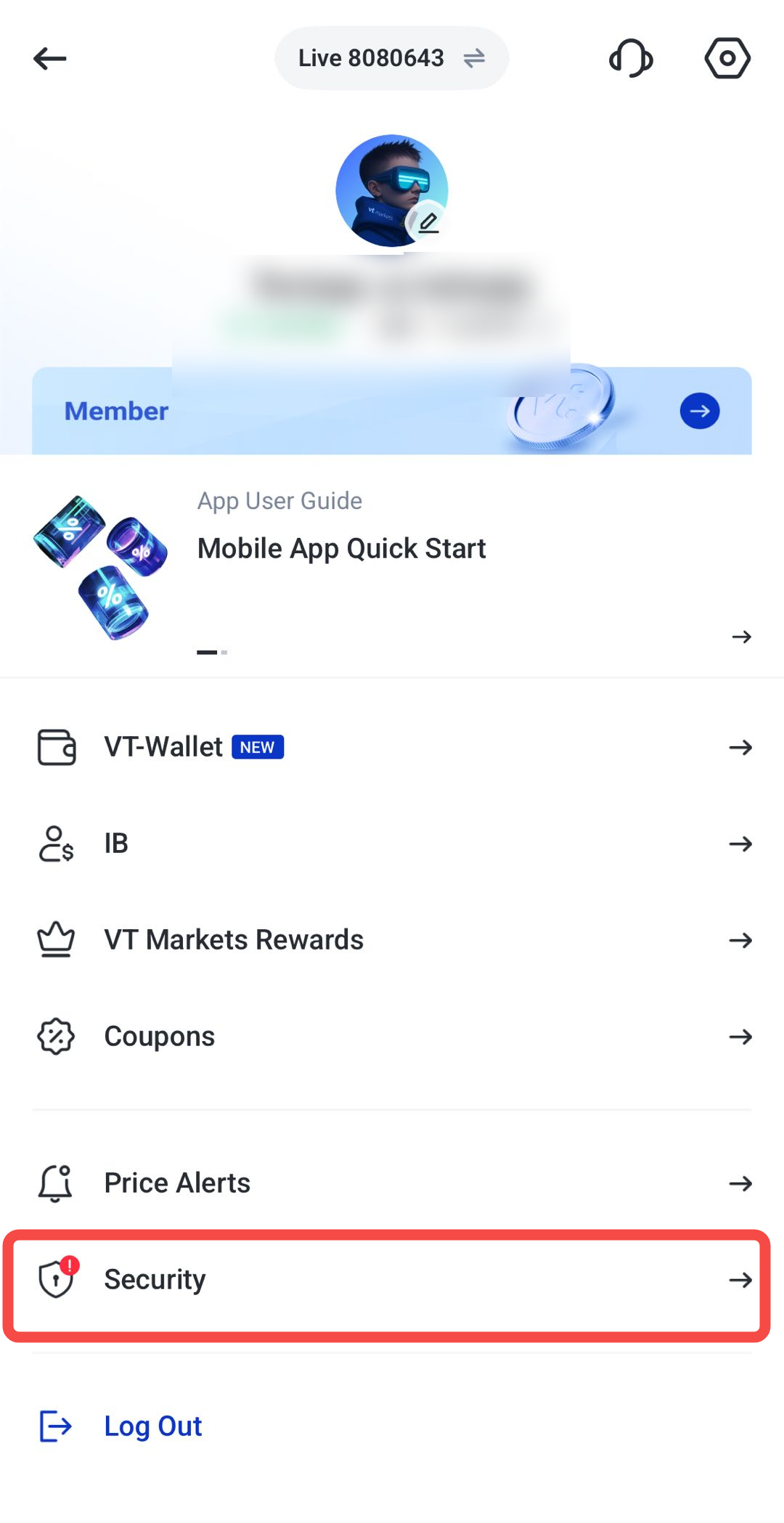
3. Välj Security.
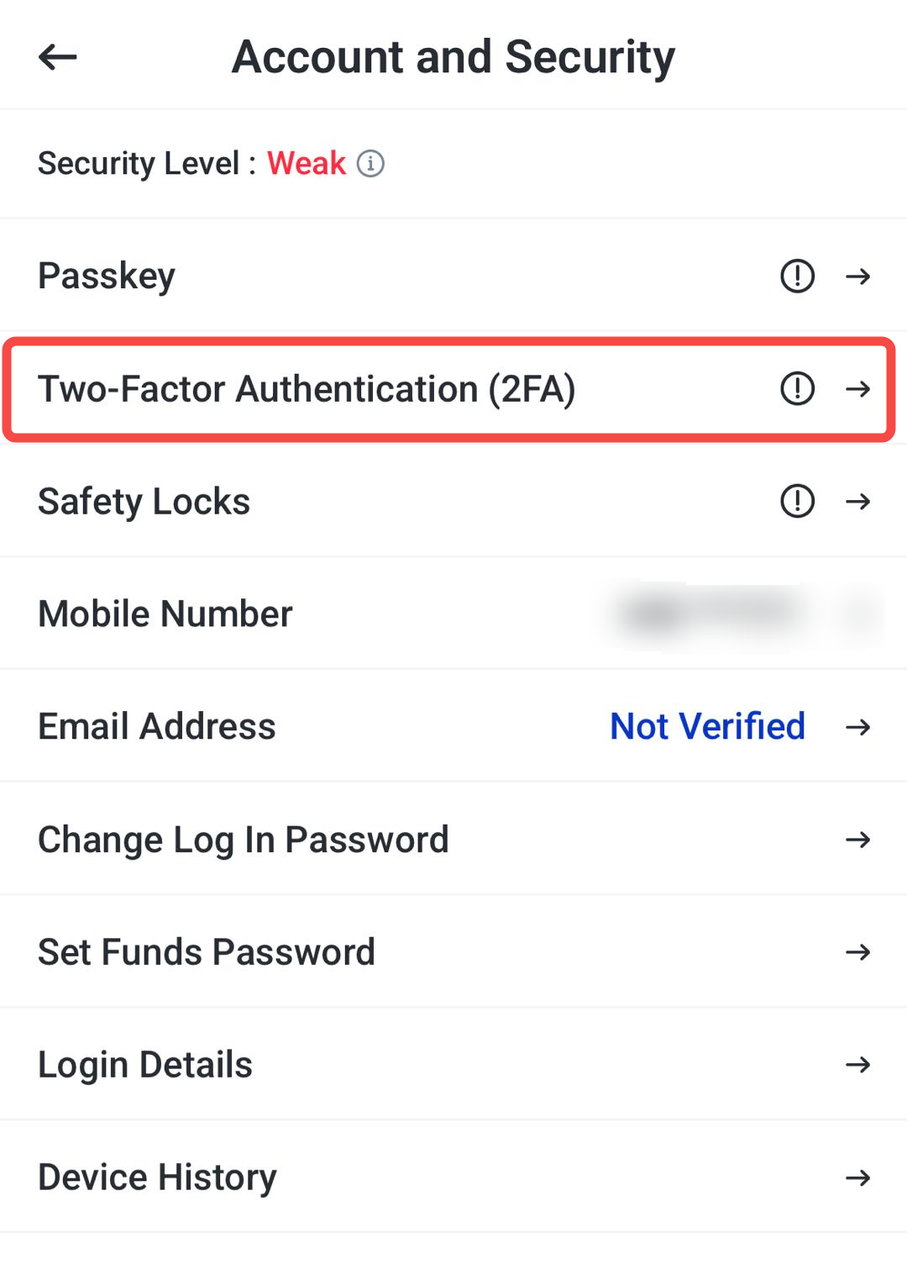
4. Välj Two-Factor Authentication.
5. Tryck Enable.
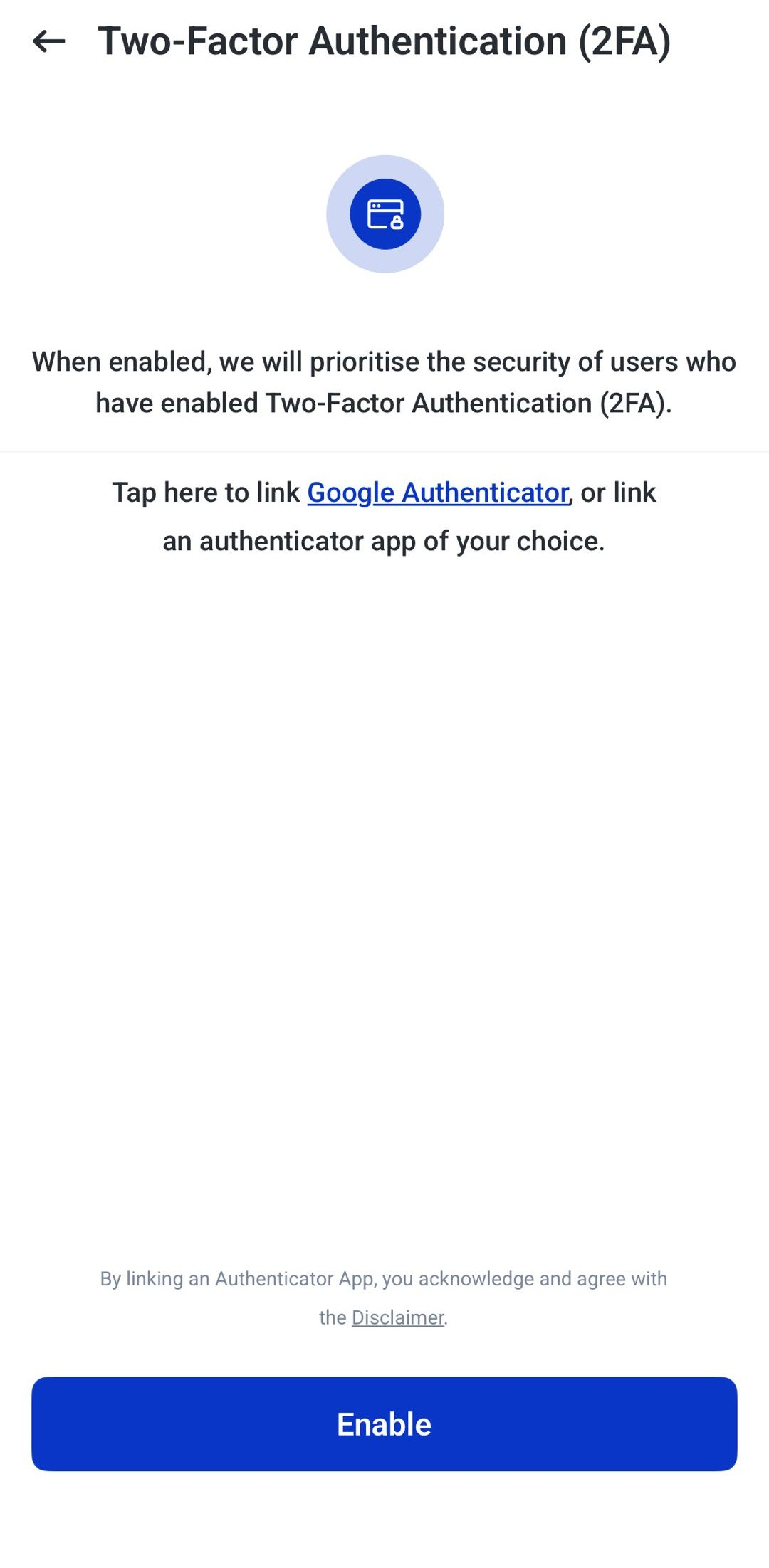
6. Följ stegen för att koppla en autentiseringsapp, till exempel Google Authenticator (app som skapar engångskoder).
7. Skriv in koden från appen.
8. Bekräfta.
9. Använd koden vid inloggning och vissa säkerhetsåtgärder.
Mer information: VT Markets App Security Settings Guide: 2FA, Passkey, Safety Locks, and Passwords. En passkey är ett nyckelbaserat sätt att logga in, ofta via mobilens biometriska lås eller en enhet.
Vanliga frågor
Vilka funktioner finns i VT Markets-appen?
Appen har bland annat bevakningslistor, demo- och livekonto, diagramverktyg, TradingView-diagram, tekniska indikatorer, handel med ett tryck, ekonomisk kalender, Trading Central-analyser, kontohantering och tvåfaktorsautentisering.
Kan jag använda demokonto i VT Markets-appen?
Ja, där det erbjuds. Med demokonto kan du öva med låtsaspengar innan du handlar med riktiga pengar.
Har VT Markets-appen TradingView-diagram?
Ja. Du kan använda TradingViews diagram, indikatorer och ritverktyg för analys.
Vad används bevakningslistan till?
Du sparar instrument och följer dem enklare, utan att söka i hela listan varje gång.
Kan jag sätta bevakningar i VT Markets-appen?
Ja, där funktionen finns. Du kan bevaka prisnivåer eller viktiga händelser och få notiser utan att titta i appen hela tiden.
Vad används den ekonomiska kalendern till?
Den hjälper dig att följa kommande ekonomiska besked, som inflation, jobbsiffror och centralbanksbesked, som kan påverka marknaden.
Finns Trading Central-analys i VT Markets-appen?
Ja. Du kan läsa marknadskommentarer, tekniska bedömningar, viktiga nivåer och möjliga scenarier.
Har VT Markets-appen tekniska indikatorer?
Ja. Indikatorerna hjälper till att tolka prisrörelser, trend, styrka och svängningar. Exempel är RSI, MACD, Bollinger Bands och glidande medelvärden.
Passar handel med ett tryck nybörjare?
Den kan göra orderläggning snabbare, men nybörjare bör vara försiktiga och kontrollera ordern manuellt tills de känner sig trygga.








