





Viktigaste punkterna
- VT Markets har flera säkerhetsinställningar i appen: tvåstegsverifiering (2FA), passkey (inloggning med enhetens lås), Safety Locks (app-lås), inloggningslösenord och lösenord för uttag/överföringar.
- Tvåstegsverifiering (2FA) skyddar kontot genom att kräva en engångskod som bara gäller en kort stund och skapas i en autentiseringsapp.
- Safety Locks kan ge extra skydd i appen genom att kräva Face ID, mönsterlås eller båda innan vissa funktioner kan användas.
- Inloggningslösenordet till Client Portal och lösenordet för uttag/överföringar hanteras separat eftersom de används för olika åtgärder.
- Har du flera tradingkonton kan varje konto ha ett eget lösenord för uttag/överföringar. Välj rätt konto innan du ändrar.
- Vissa säkerhetsändringar kan innebära en tillfällig spärr för uttag som extra skydd.
Kontosäkerhet är en central del av att hantera din VT Markets‑profil. Oavsett om du loggar in, låser appen eller lägger till extra kontroll är det bra att veta var inställningarna finns och vad de gör.
Guiden visar hur du hanterar de viktigaste säkerhetsinställningarna i VT Markets‑appen: tvåstegsverifiering (2FA), passkey (inloggning med enhetens lås), Safety Locks (app-lås), inloggningslösenord och lösenord för uttag/överföringar.
Förstå VT Markets säkerhetsinställningar
VT Markets har olika säkerhetsverktyg för olika behov. Vissa skyddar själva inloggningen, andra lägger till extra kontroll för känsliga åtgärder, till exempel uttag.
Tabellen visar inställningarna som tas upp i guiden.
| Säkerhetsinställning | Vad den gör |
| Tvåstegsverifiering (2FA) | Kopplar kontot till en autentiseringsapp (app som skapar engångskoder) och kräver en kod som bara gäller en kort stund |
| Passkey | Låter dig godkänna inloggning med enhetens lås, till exempel Face ID, fingeravtryck eller skärmlås, där det stöds |
| Safety Locks | Låser utvalda funktioner i appen med Face ID, mönsterlås eller båda |
| Inloggningslösenord | Används för att logga in i VT Markets‑appen och nå översikt, profil och inställningar |
| Lösenord för uttag/överföringar | Ett extra lösenord som krävs för vissa åtgärder som rör insättningar/uttag/överföringar |
Så hittar du säkerhetsinställningarna i VT Markets‑appen
Öppna VT Markets‑appen och logga in.
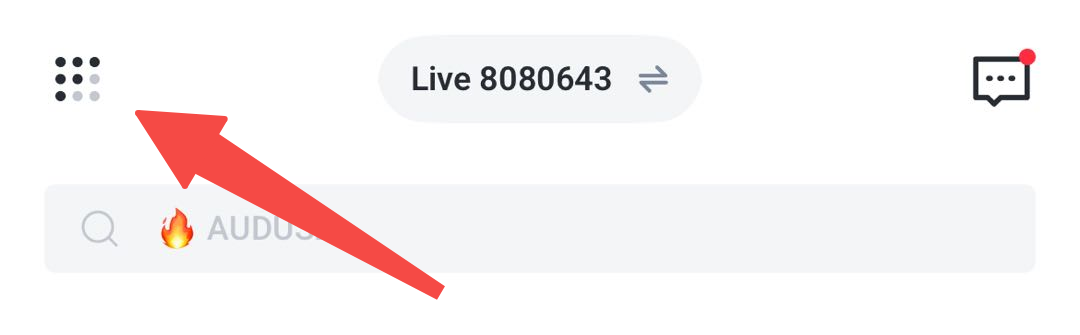
Steg 1: Öppna menyn från översikten
På startsidan (dashboard/översikt) trycker du på menyikonen uppe till vänster.
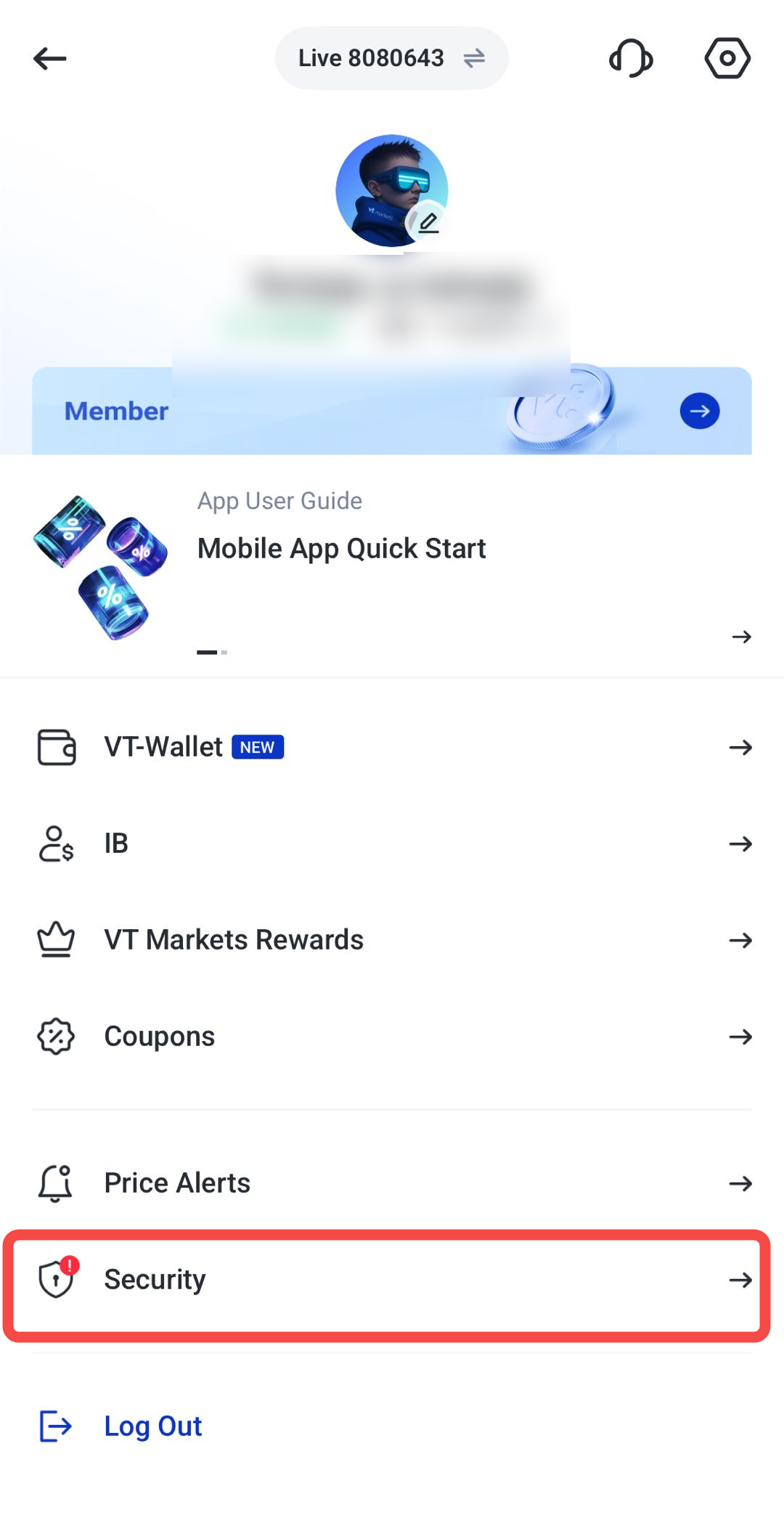
Steg 2: Välj Security
Scrolla ned i kontomenyn och tryck på Security.
Steg 3: Visa konto- och säkerhetsinställningar
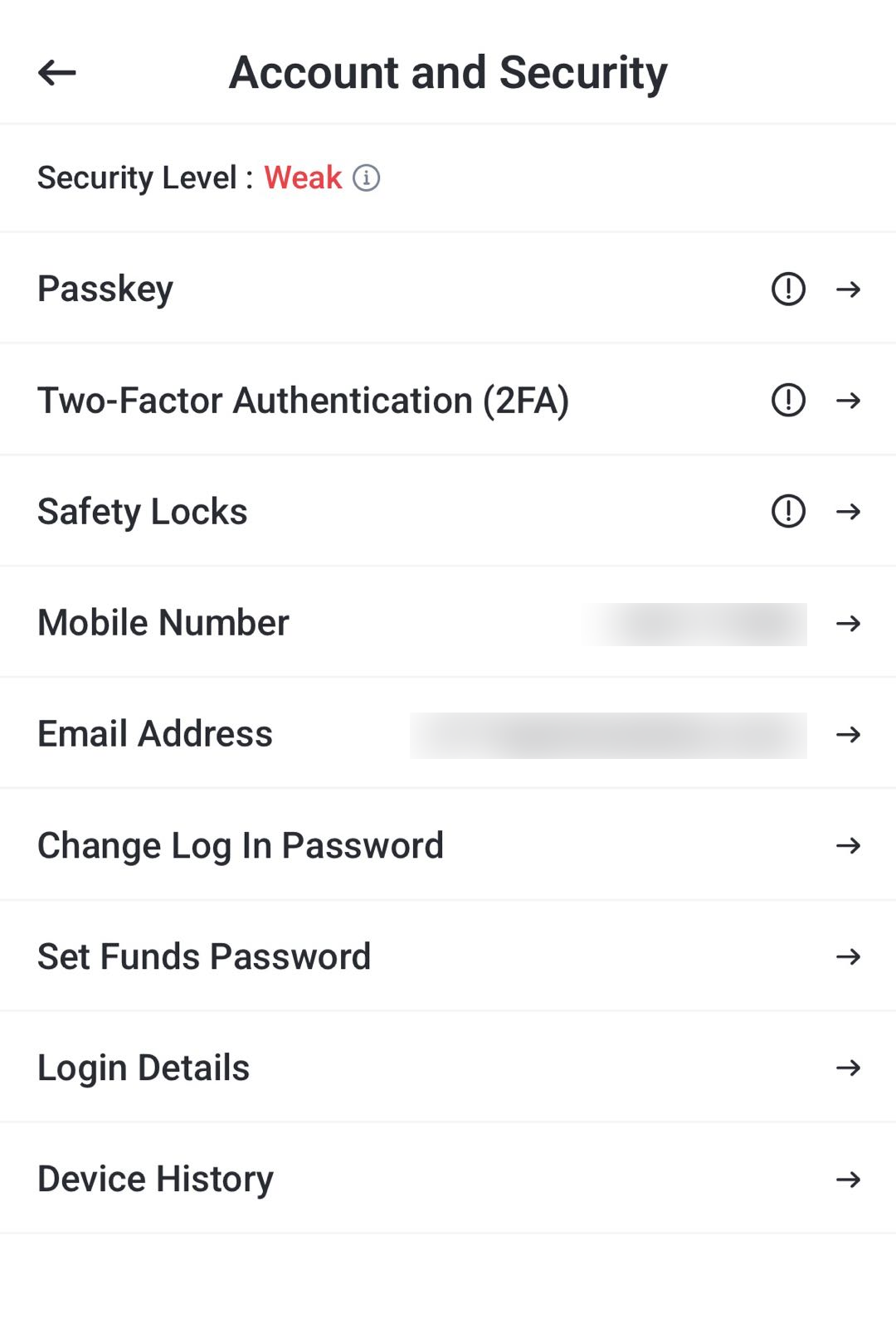
Du kommer till sidan för konto och säkerhet.
Här hanterar du Passkey, tvåstegsverifiering (2FA), Safety Locks (app-lås), byte av inloggningslösenord och inställning av lösenord för uttag/överföringar.
Så aktiverar du tvåstegsverifiering (2FA) i VT Markets
Tvåstegsverifiering (2FA) ger ett extra skydd. Utöver lösenord krävs en engångskod som bara gäller en kort stund och skapas i en autentiseringsapp.
Innan du börjar: installera en autentiseringsapp på mobilen, till exempel Google Authenticator eller Microsoft Authenticator (appar som skapar engångskoder).
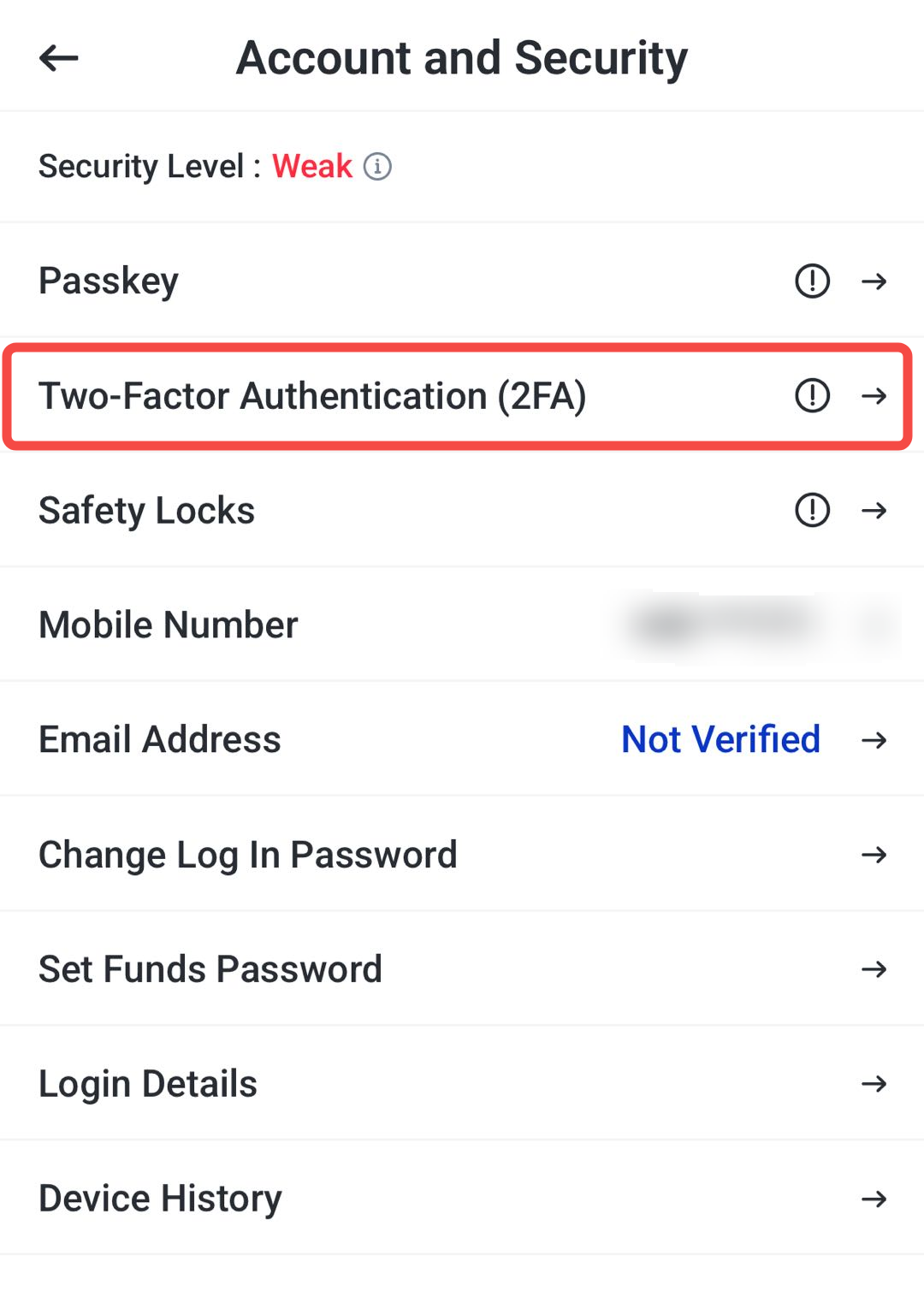
Steg 1: Öppna inställningarna för 2FA
På sidan Account and Security letar du upp Two-Factor Authentication (2FA) och trycker där.
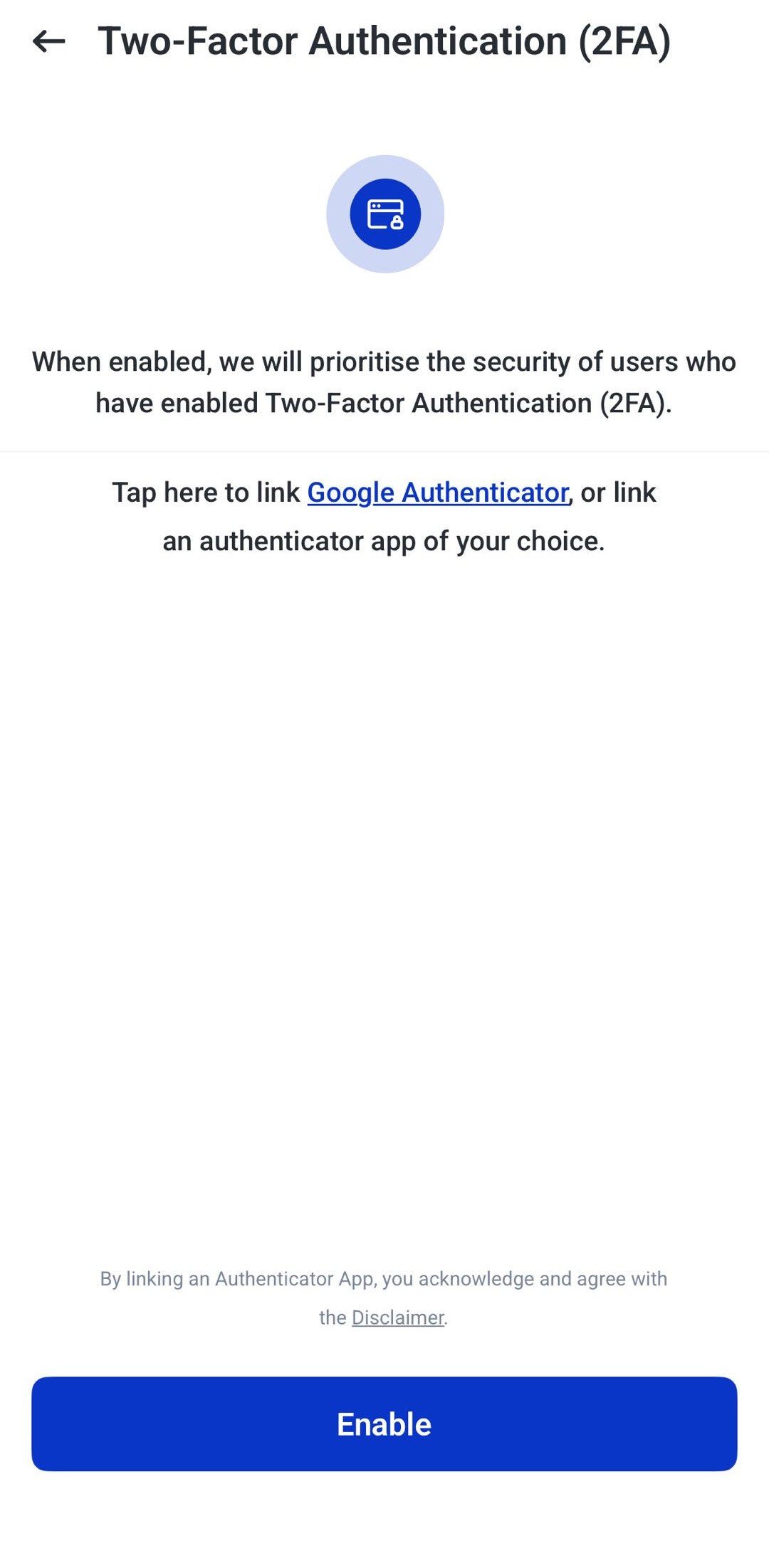
Då öppnas 2FA‑sidan där du kan se och hantera kopplingen till autentiseringsappen.
Steg 2: Starta 2FA‑konfigurationen
På 2FA‑sidan trycker du på Enable för att gå vidare till Link Authenticator (koppla autentiseringsapp).
Steg 3: Välj hur du kopplar appen
På Link Authenticator visas en QR‑kod och en setup key (kod som används för att koppla kontot).
Du kan koppla autentiseringsappen på två sätt:
- Skanna QR‑koden.
- Skriva in setup key manuellt.
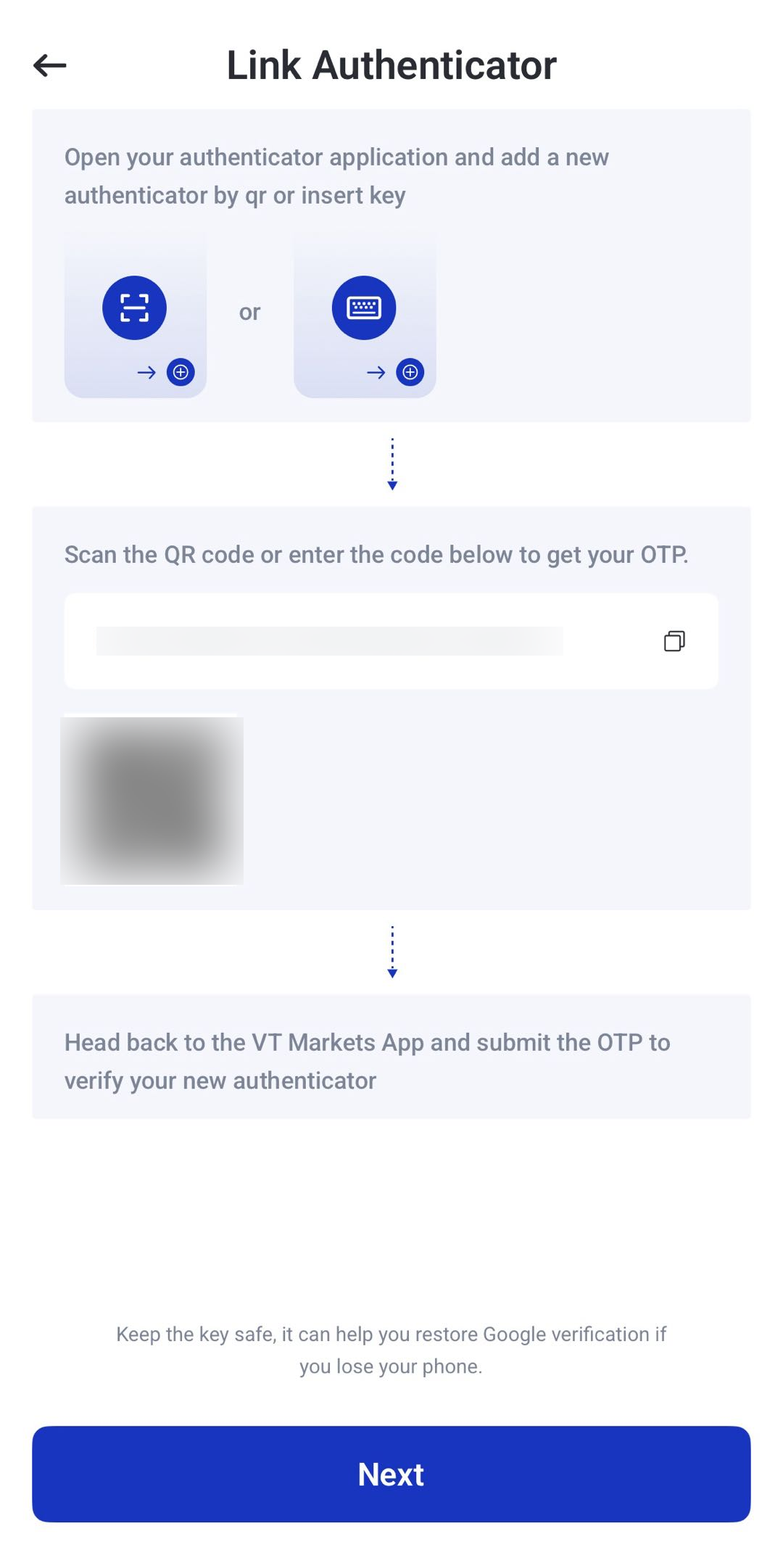
Obs: Skannar du QR‑koden lägger autentiseringsappen normalt till VT Markets automatiskt. Gå sedan tillbaka till VT Markets‑appen och ange engångskoden.
Manuell koppling via autentiseringsapp
I den här guiden används manuell koppling i stället för QR‑kod.
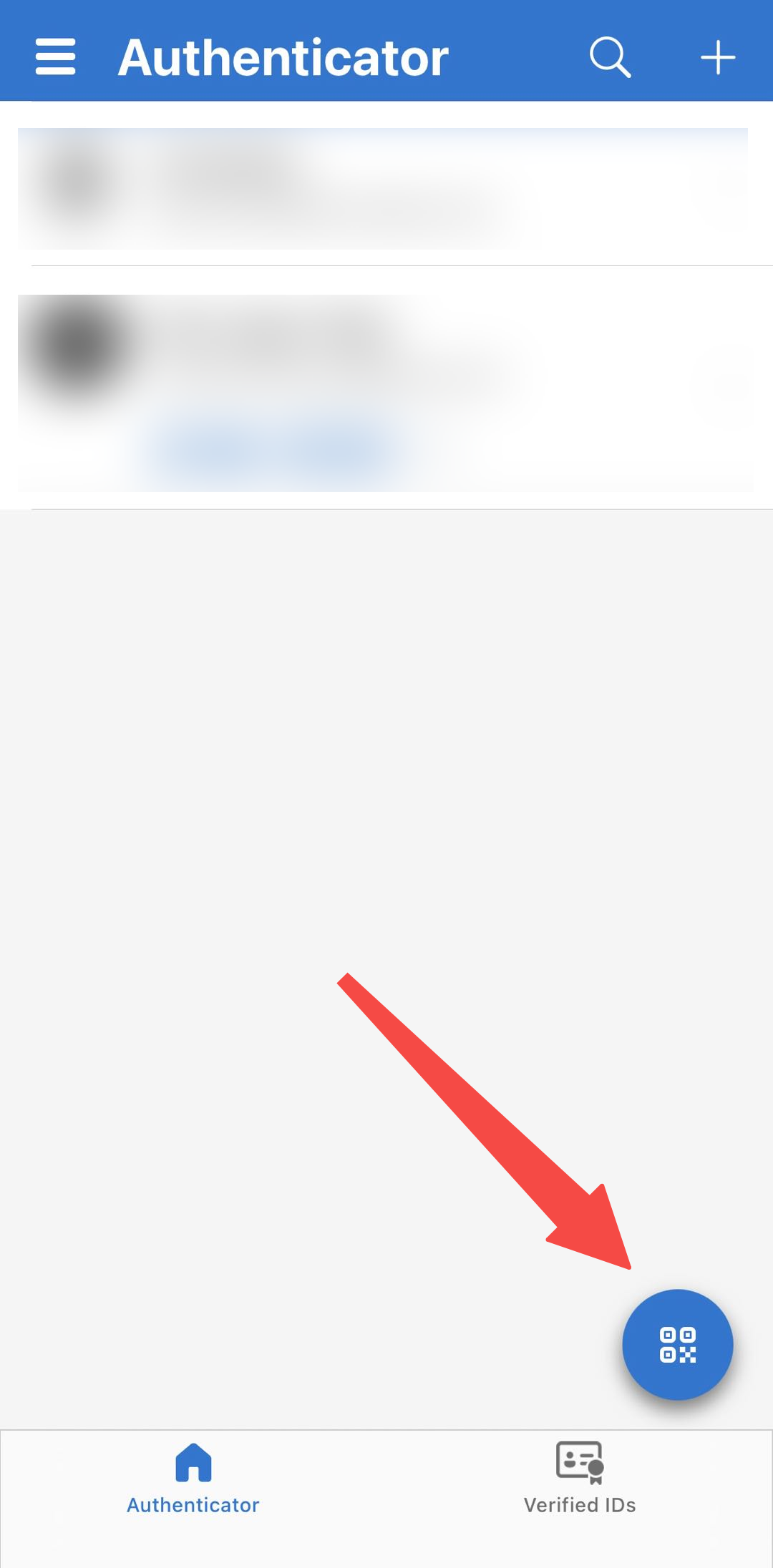
1. Öppna autentiseringsappen och lägg till ett nytt konto.
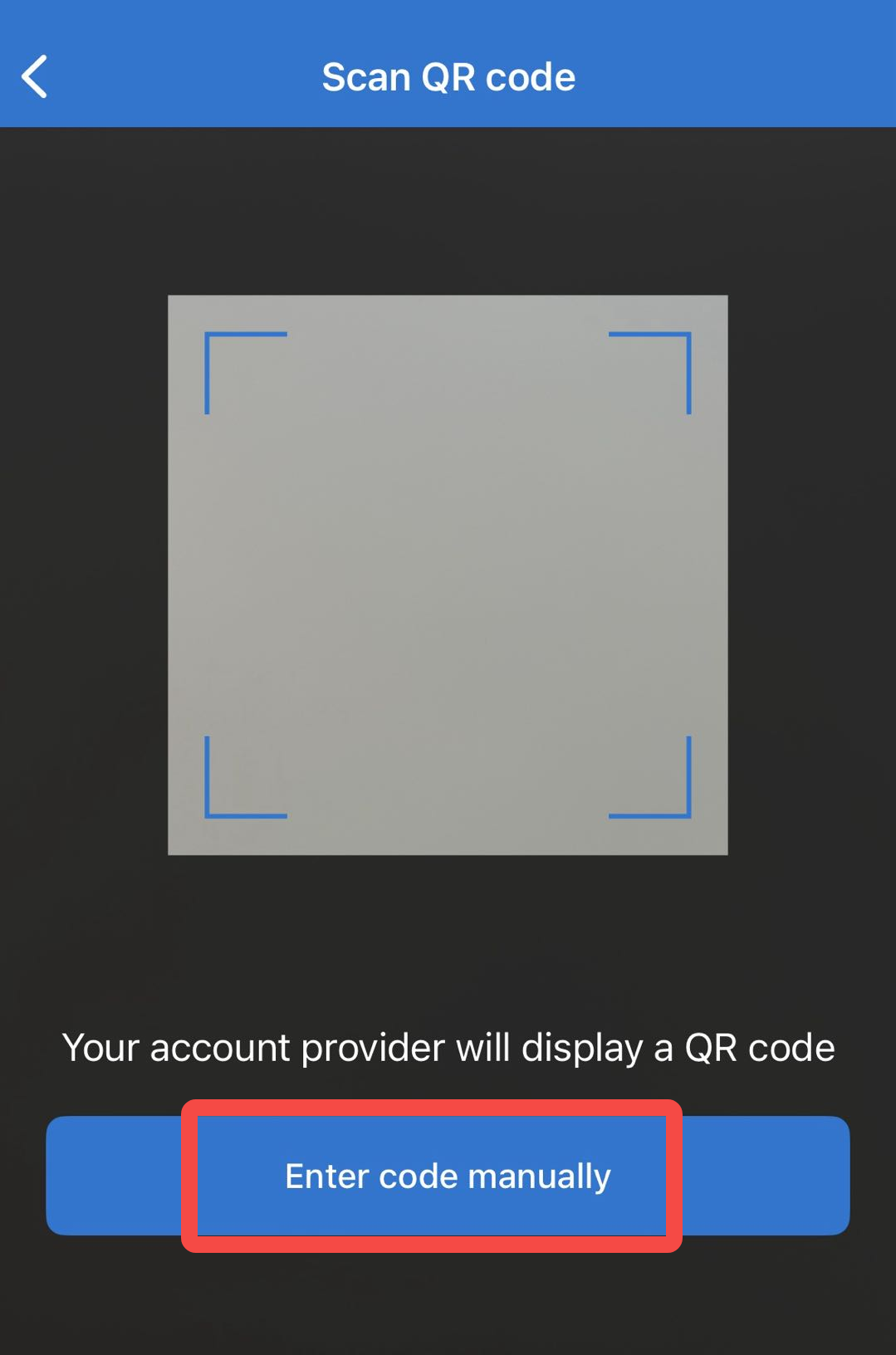
I Microsoft Authenticator trycker du på streckkodssymbolen och väljer Enter Code Manually (skriv in kod manuellt).
2. Välj Other Account (eller motsvarande) beroende på vilken autentiseringsapp du använder.
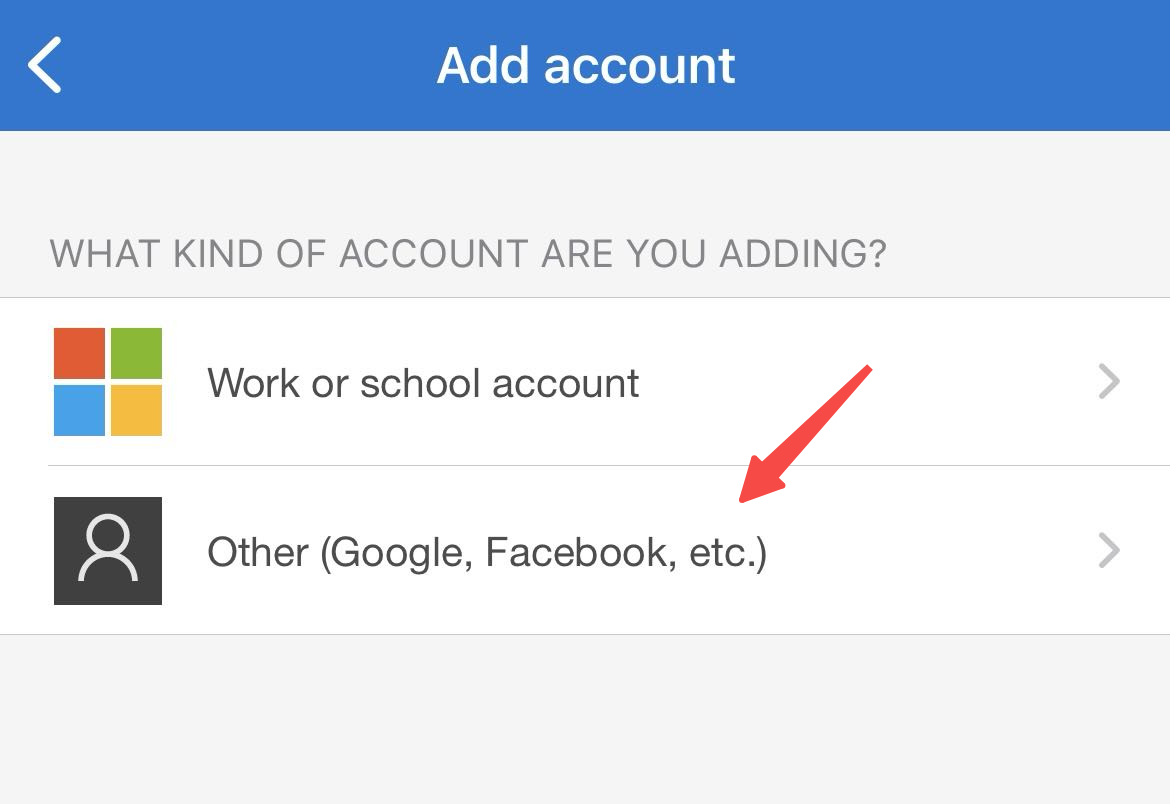
3. Gå tillbaka till VT Markets‑appen och kopiera setup key som visas på Link Authenticator.
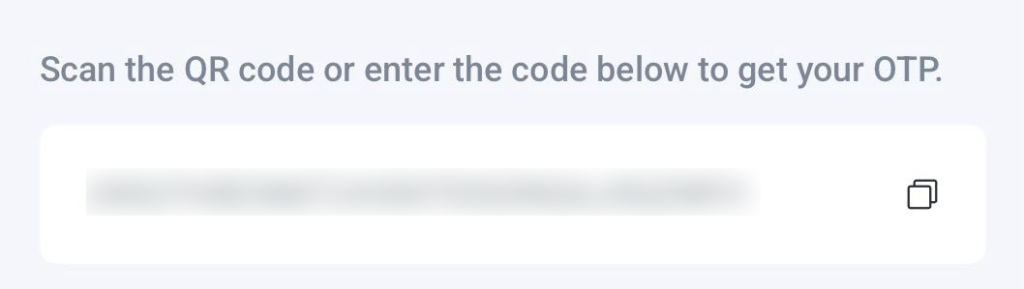
4. Öppna autentiseringsappen igen.
Ange ett kontonamn, till exempel VT Markets, och klistra in setup key i fältet Secret Key (hemnyckel/kopplingskod).
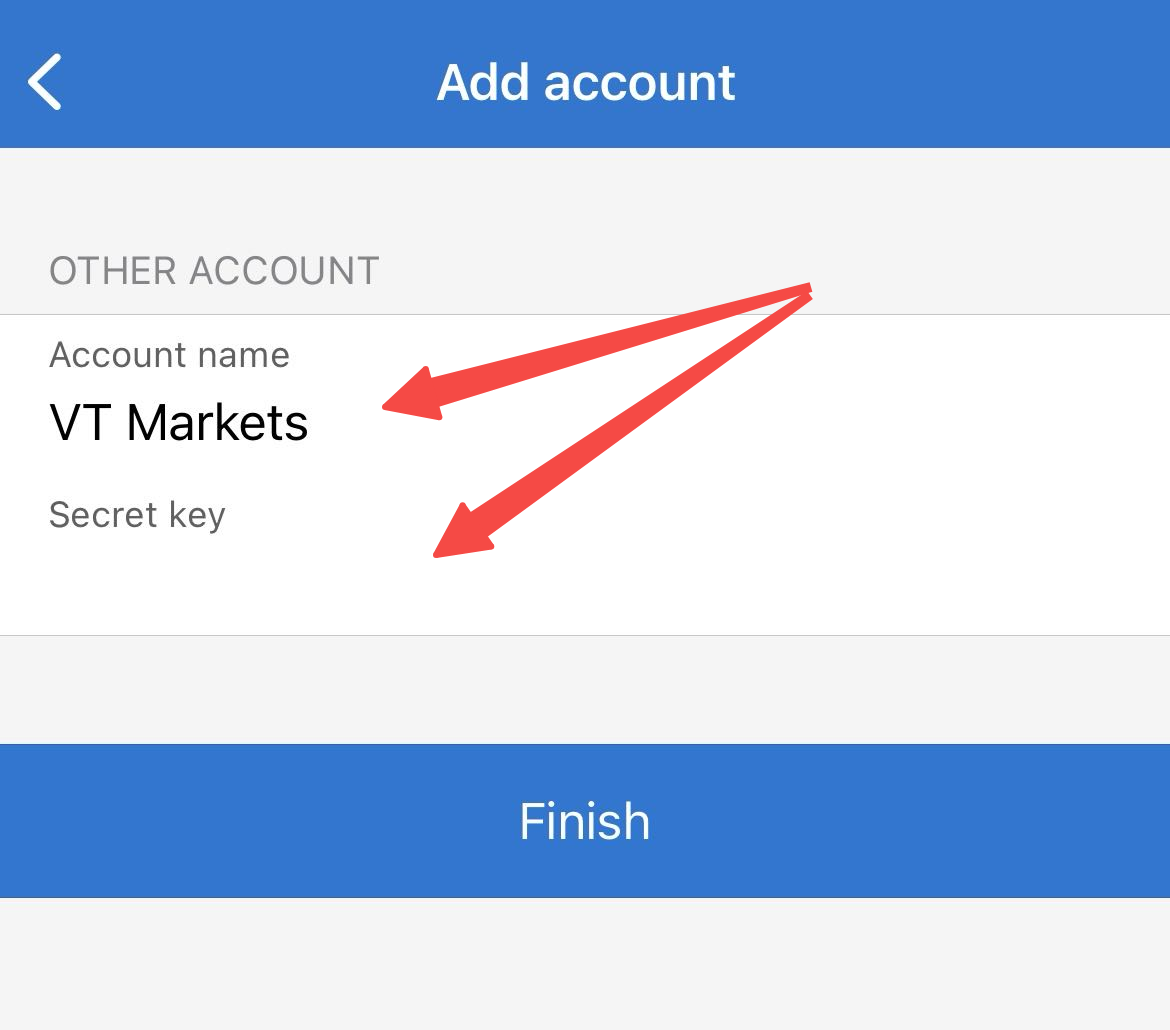
5. Tryck Finish för att slutföra i autentiseringsappen.
6. När kontot lagts till visas VT Markets i autentiseringsappen med en engångskod som byts regelbundet.
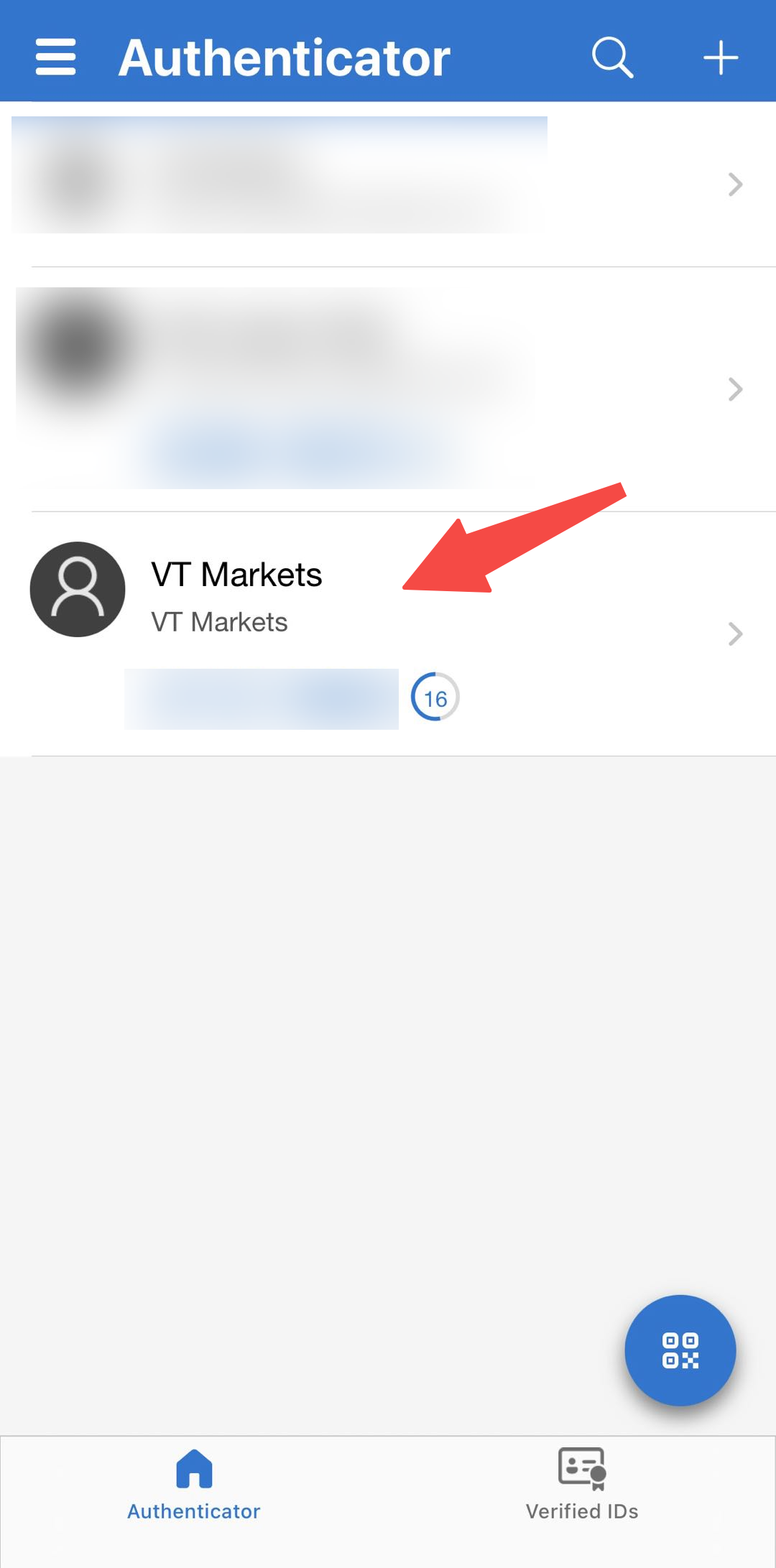
Steg 4: Slutför verifieringen i VT Markets‑appen
1. Gå tillbaka till VT Markets‑appen och tryck Next.
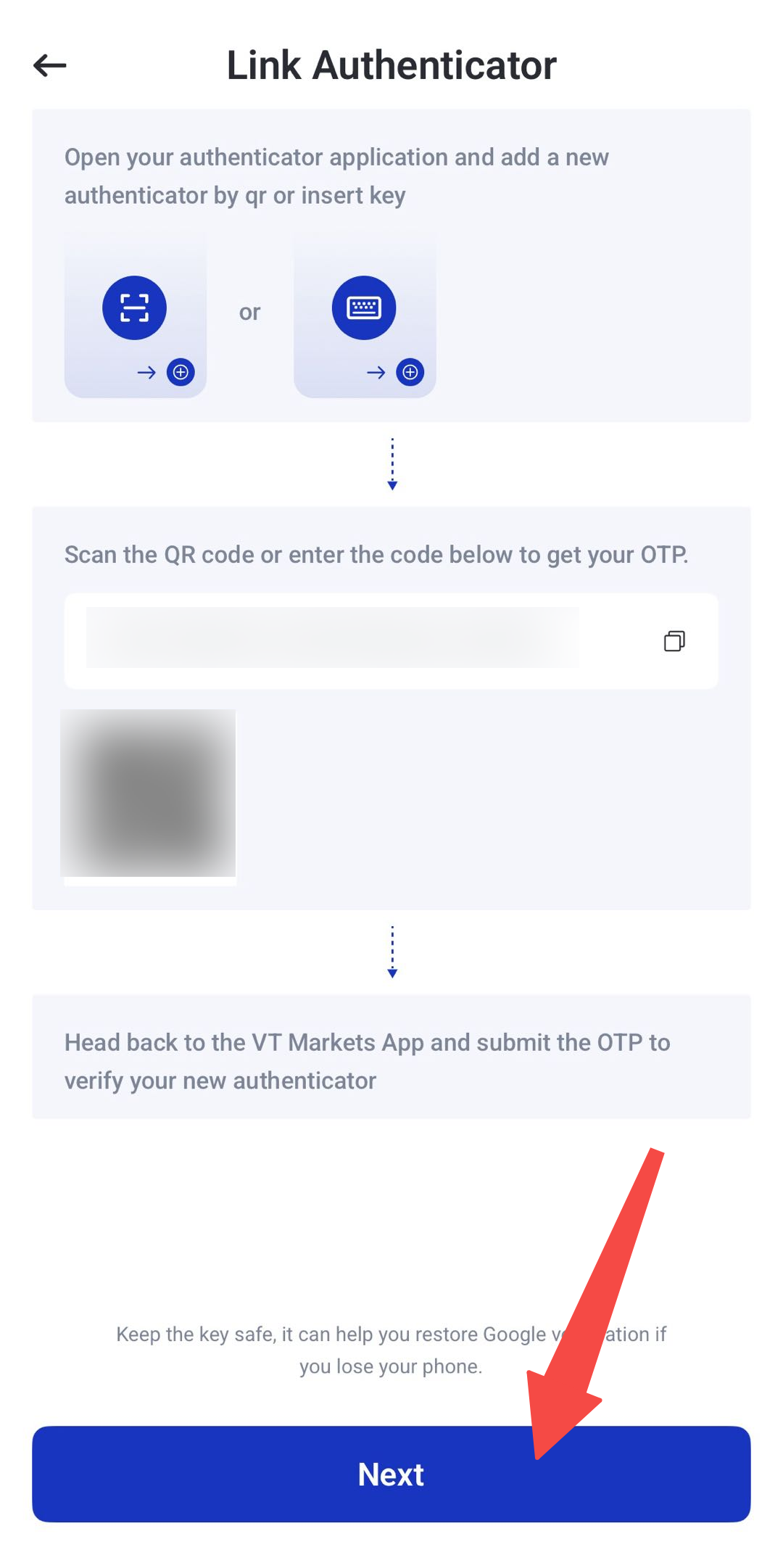
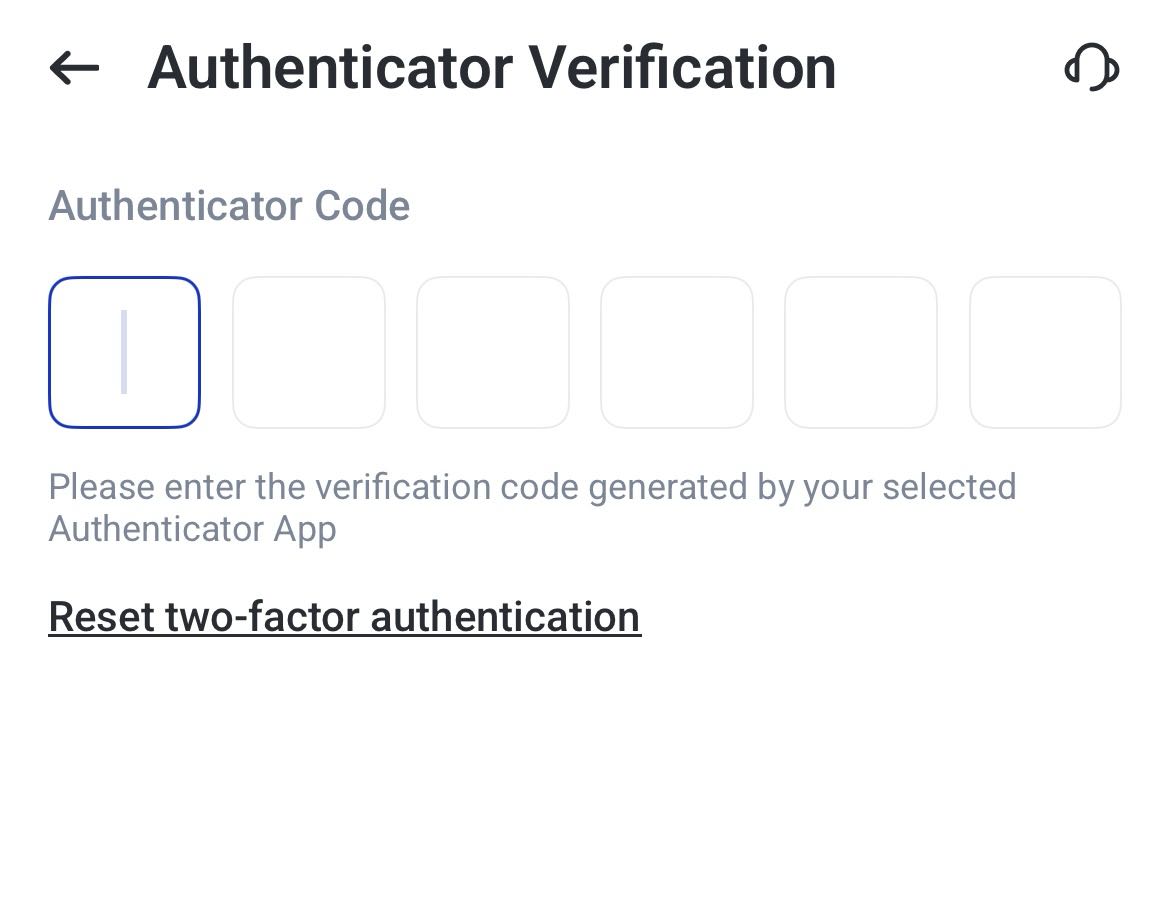
2. Ange engångskoden som visas i autentiseringsappen.
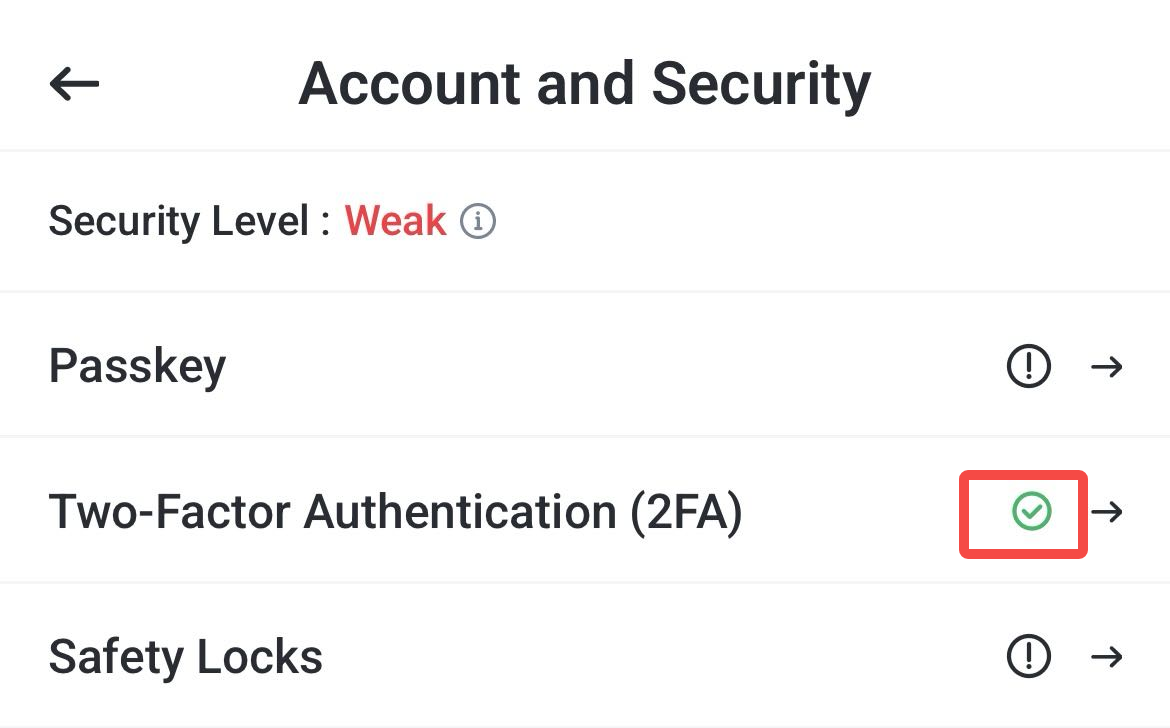
3. När det lyckas ser du en grön markering vid 2FA.
Det betyder att tvåstegsverifiering är aktiverad.
Så ändrar eller återställer du 2FA i VT Markets
Du kan behöva ändra eller återställa 2FA om du byter autentiseringsapp, byter mobil eller inte längre kommer åt den nuvarande autentiseringsappen.
Välj alternativ utifrån din situation:
| Åtgärd | När den används |
| Ändra 2FA | Välj detta om du fortfarande kommer åt din nuvarande autentiseringsapp |
| Återställ 2FA | Välj detta om du inte längre kommer åt din nuvarande autentiseringsapp |
Uppdatera din 2FA‑koppling
Att ändra 2FA innebär att du byter till en ny autentiseringsapp, samtidigt som kontot skyddas under bytet.
1. Logga in i VT Markets‑appen och gå till Account and Security.
2. Tryck Two-Factor Authentication (2FA) för att öppna inställningarna.
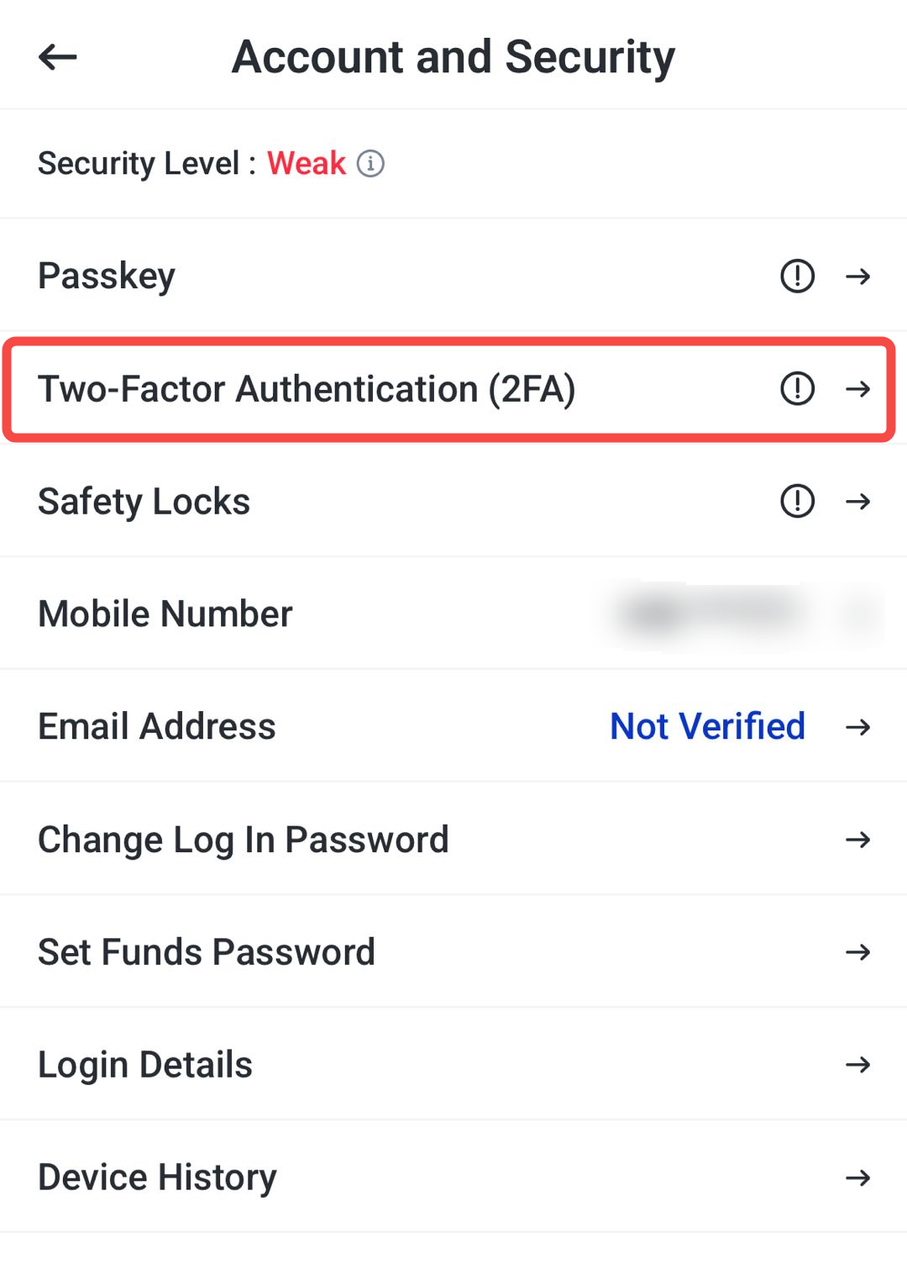
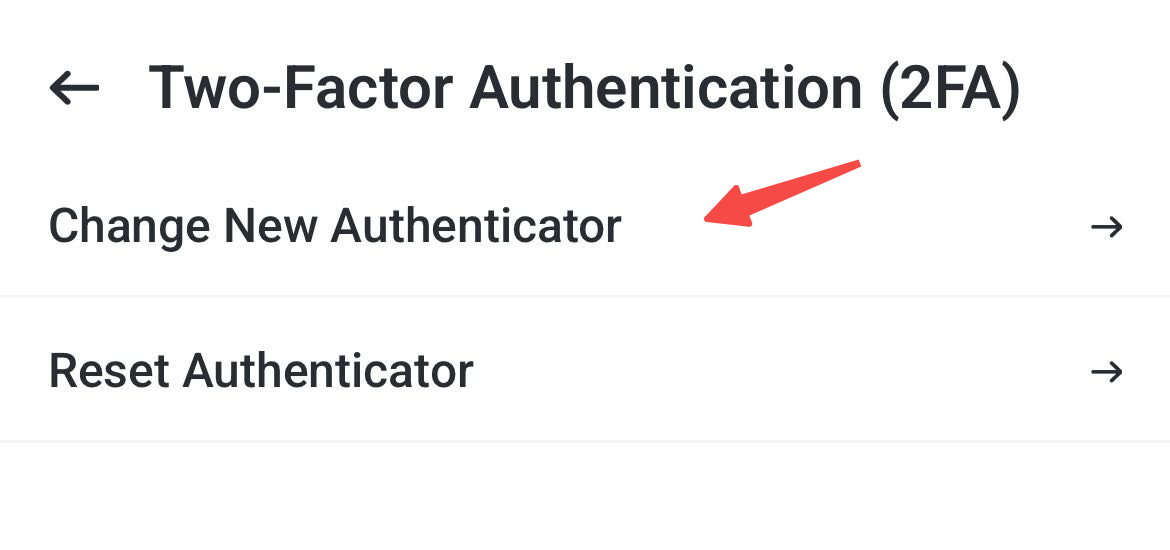
3. Tryck på att byta till ny autentiseringsapp (change new authenticator).
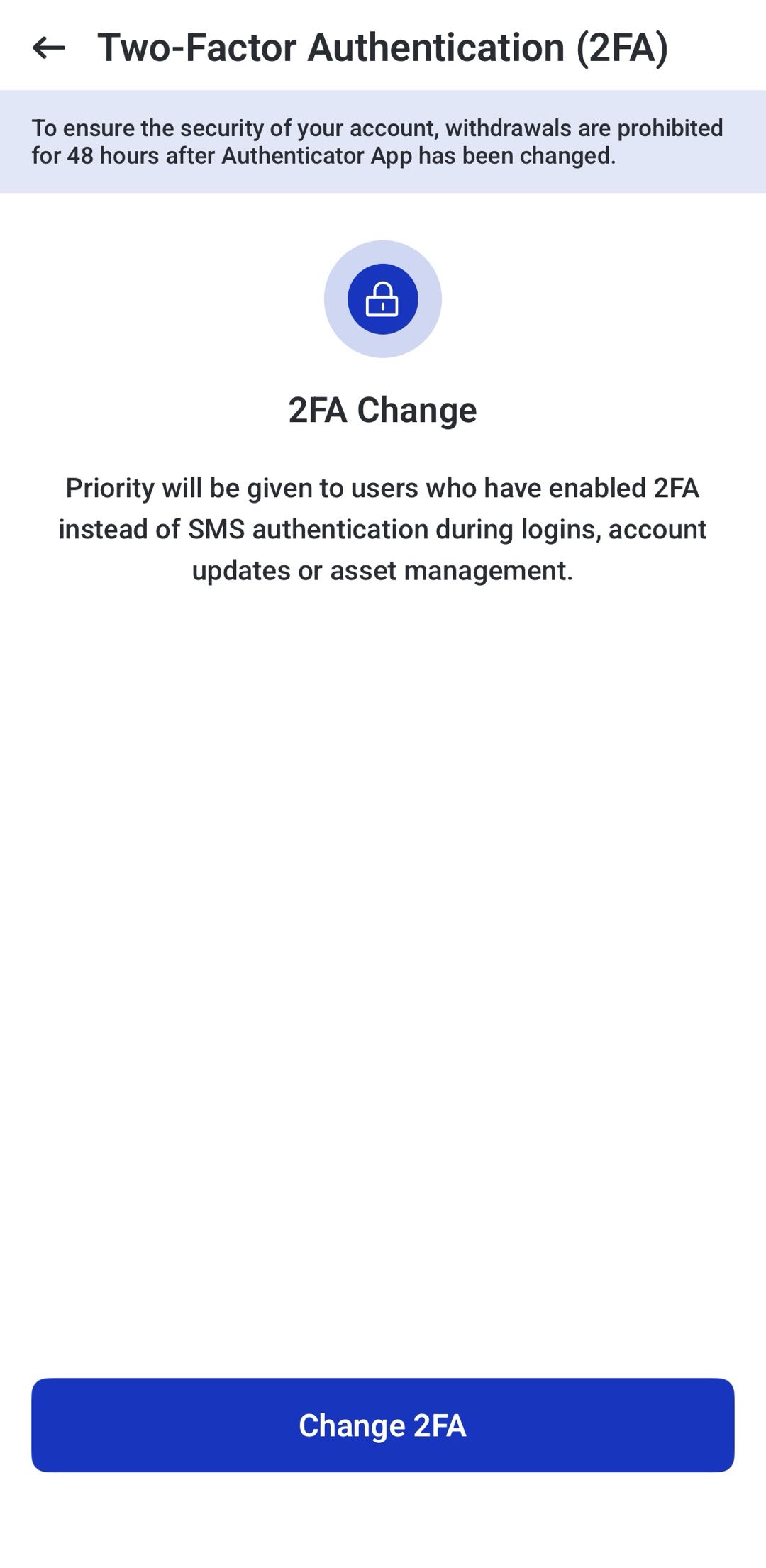
4. Du kommer till sidan för 2FA‑ändring. Läs säkerhetsinformationen och tryck Change 2FA.
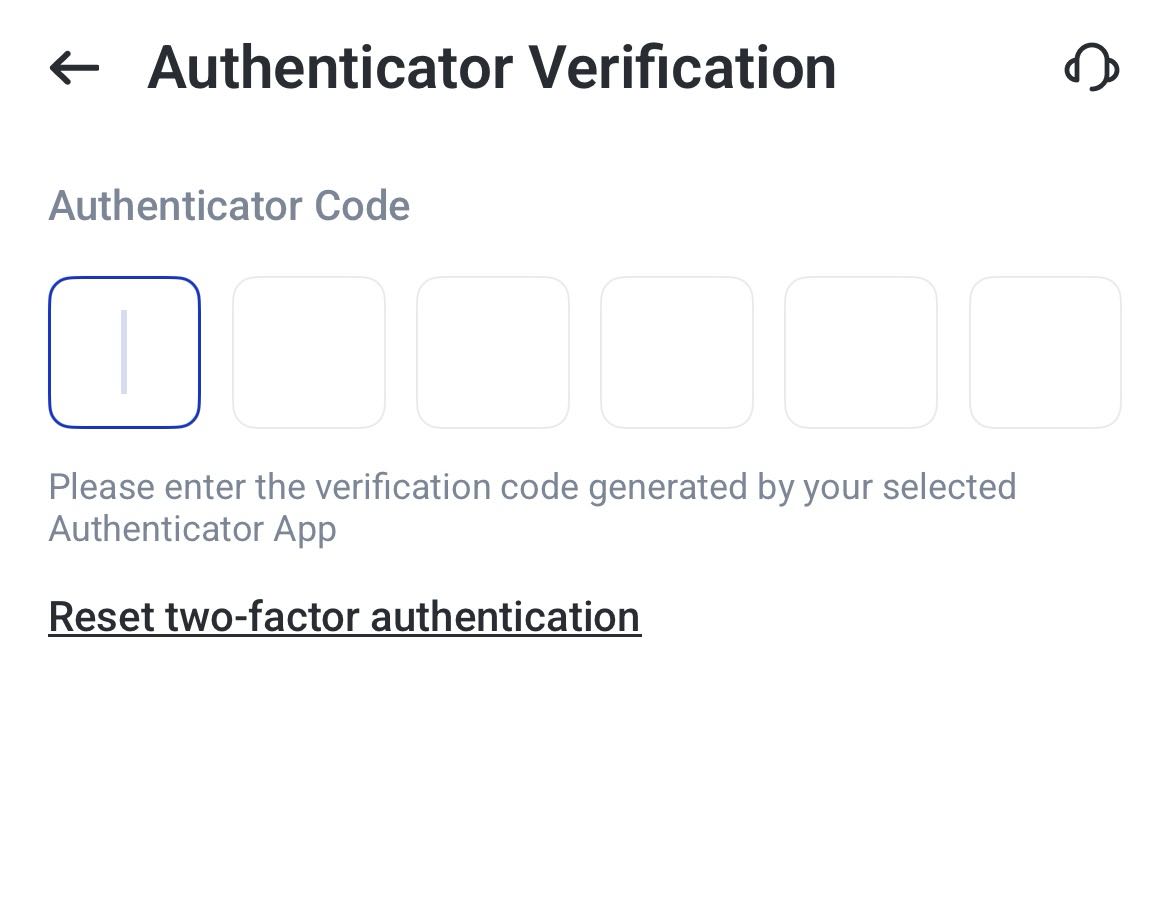
5. Ange engångskoden från din nuvarande autentiseringsapp.
Det bekräftar att du fortfarande har tillgång till din nuvarande 2FA innan du kopplar en ny.
6. Du skickas vidare till sidan där du kopplar en ny autentiseringsapp.
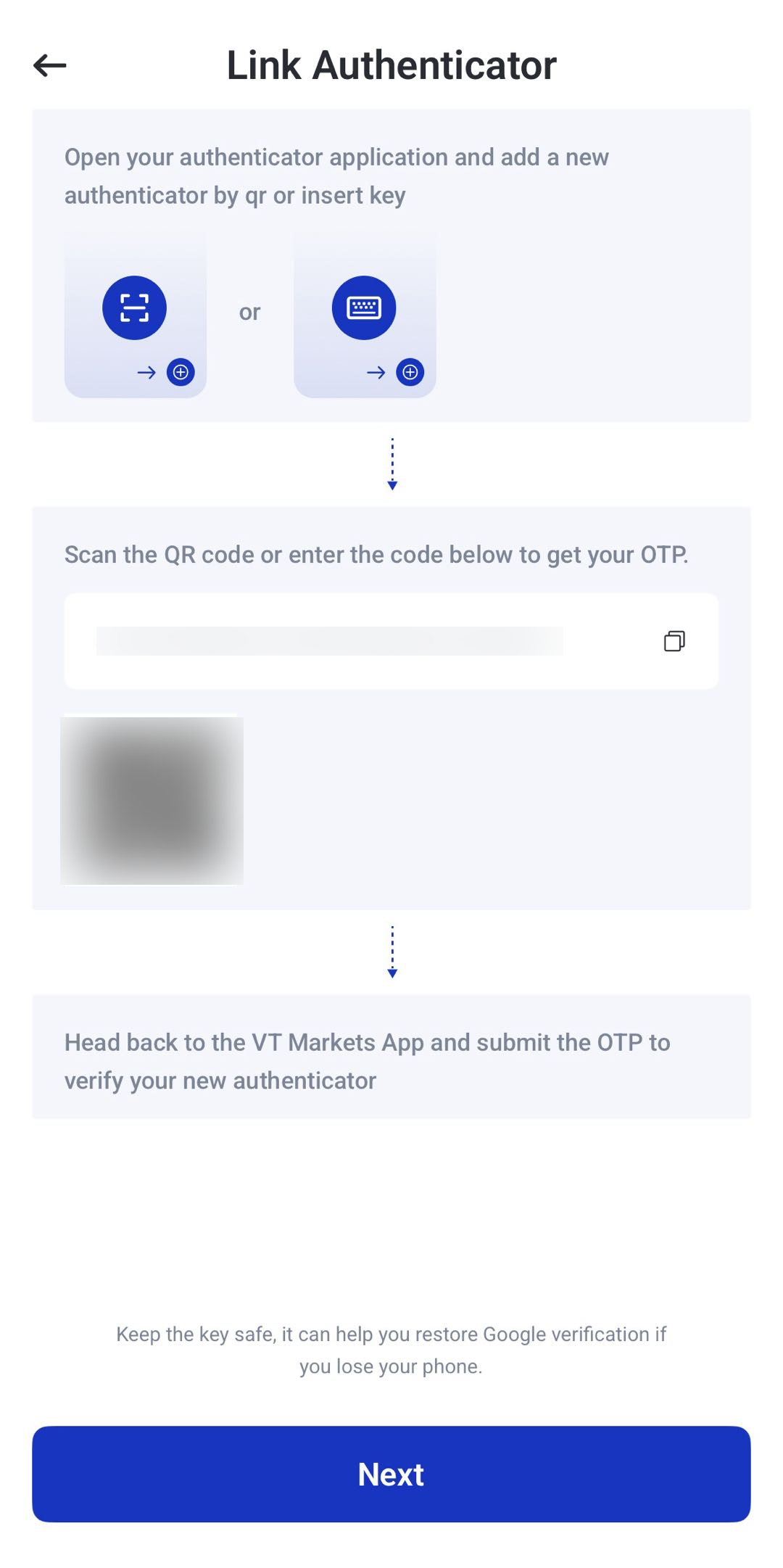
7. Koppla den nya autentiseringsappen på samma sätt som första gången: skanna QR‑kod eller använd setup key.
8. När appen är kopplad kan en kod skickas till din registrerade e‑post.
9. Ange e‑postkoden och därefter engångskoden från den nya autentiseringsappen.
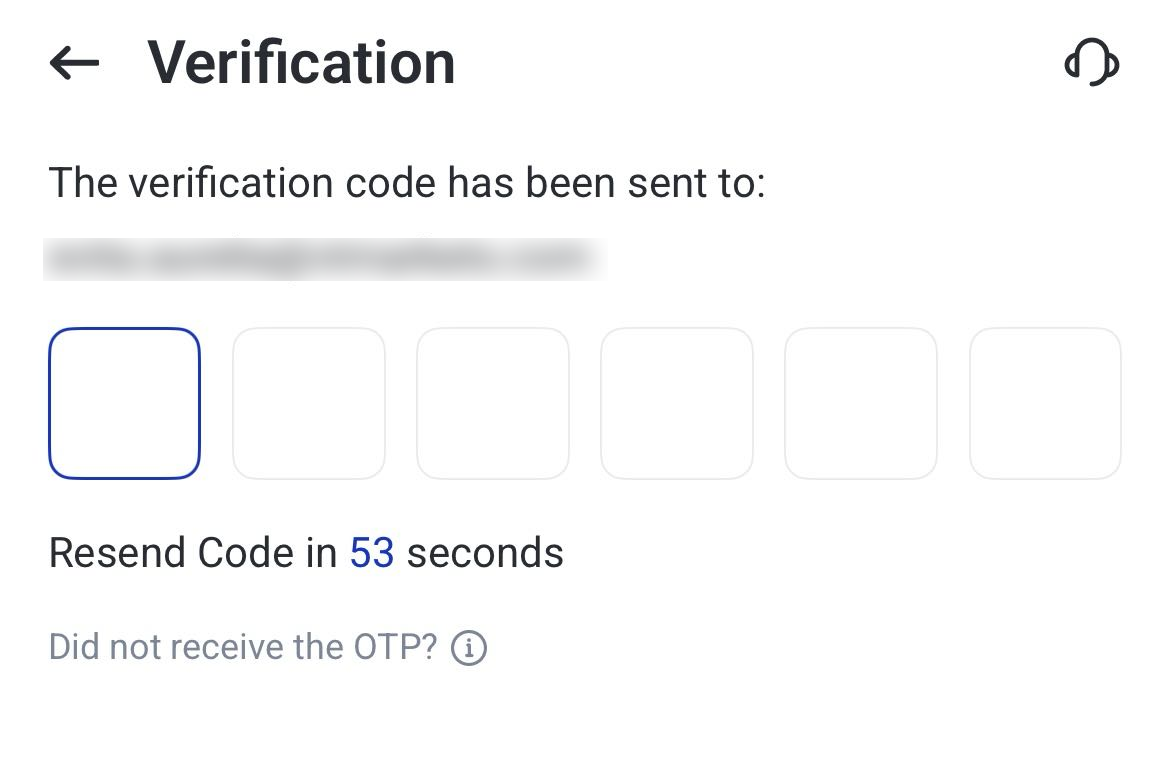
10. När verifieringen är klar är 2FA ändrad.
Återställ tillgång till autentiseringsappen
Använd detta om du inte längre kommer åt din nuvarande autentiseringsapp.
1. Gå till Account and Security och tryck Two-Factor Authentication (2FA).
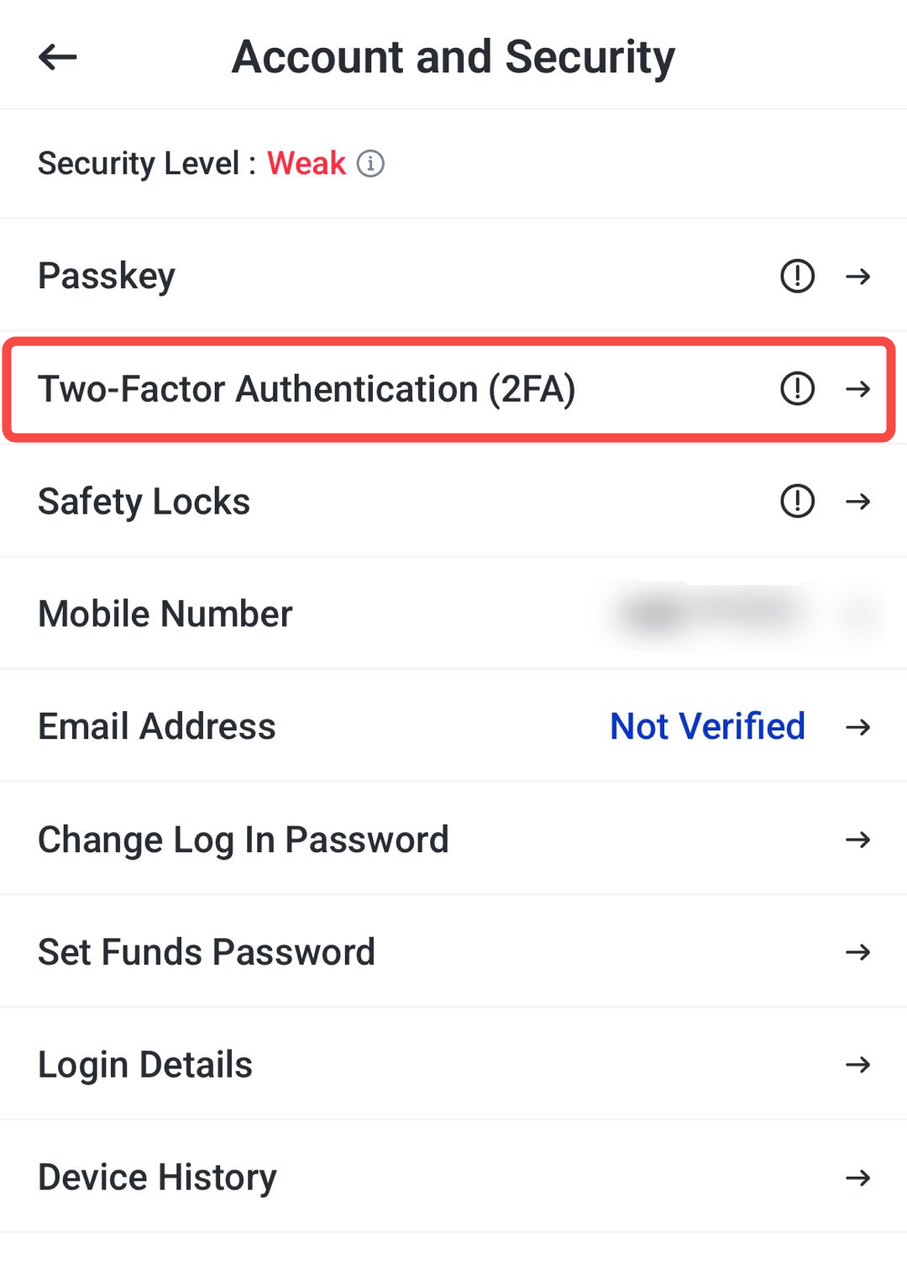
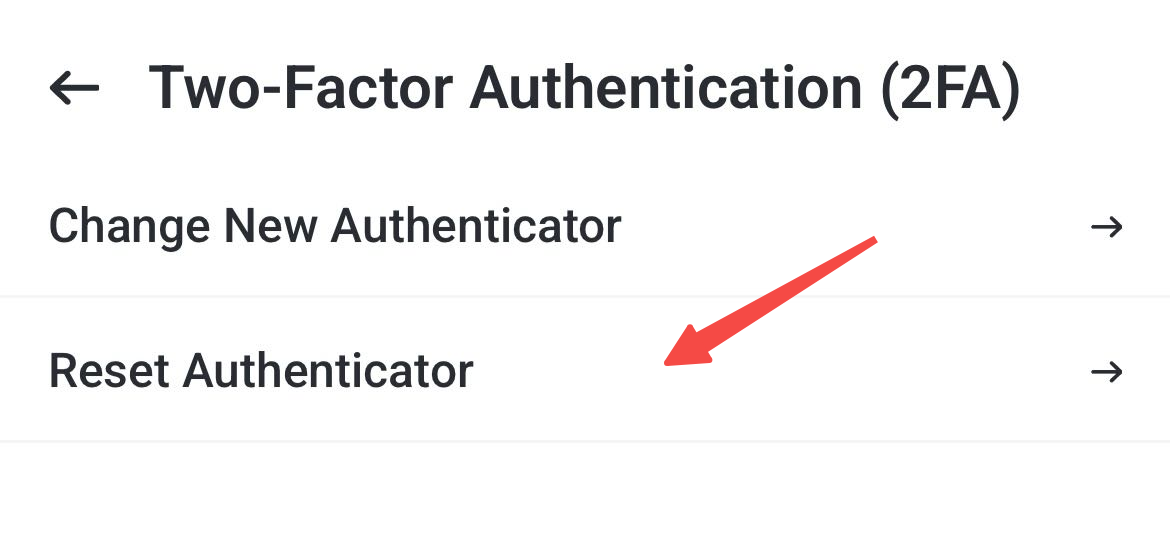
2. Tryck återställ autentiseringsapp (reset authenticator).
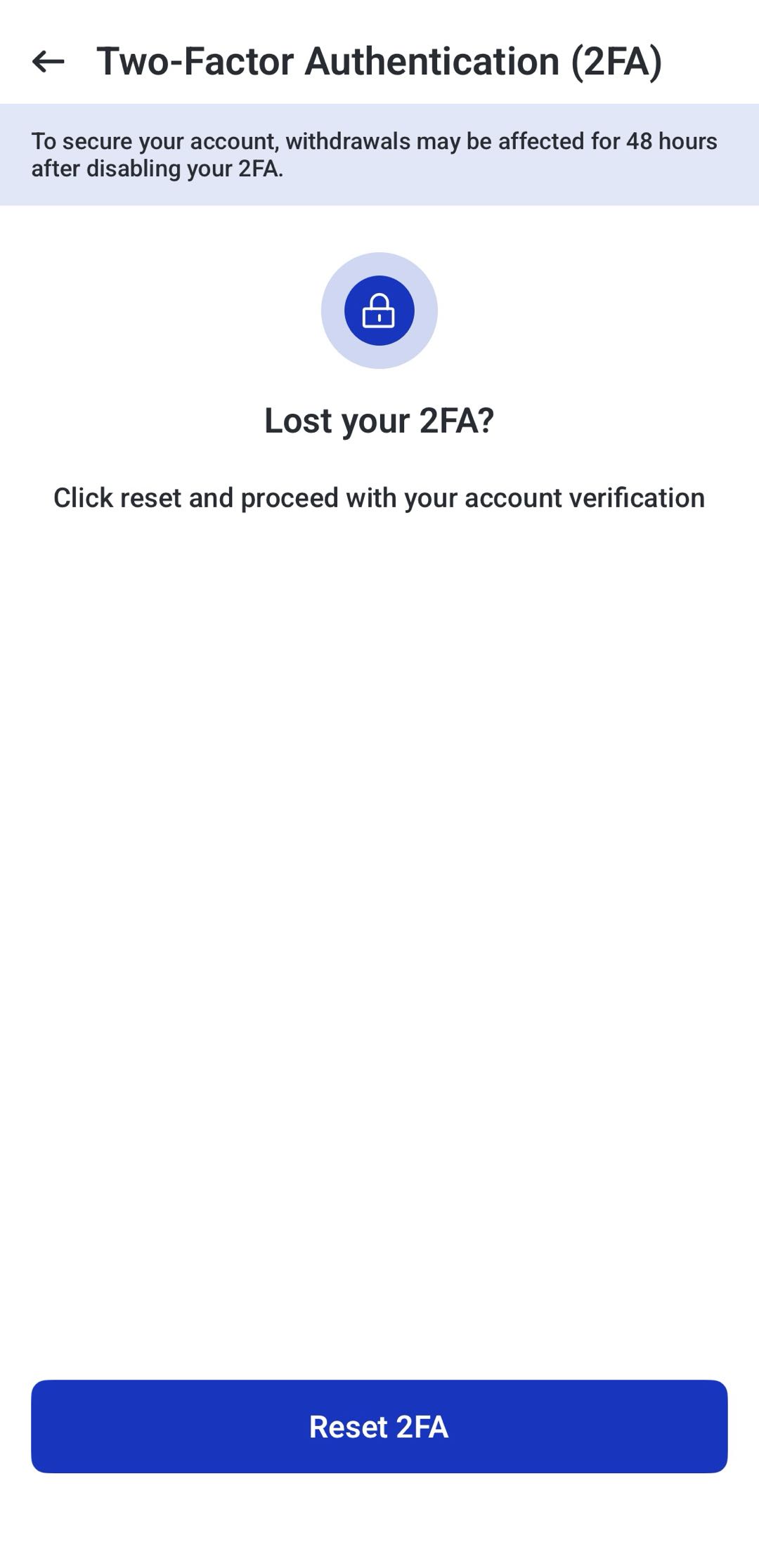
3. Tryck reset 2FA (återställ 2FA).
4. Fyll i uppgifterna som krävs på återställningssidan och skicka dem enligt instruktion till [email protected].
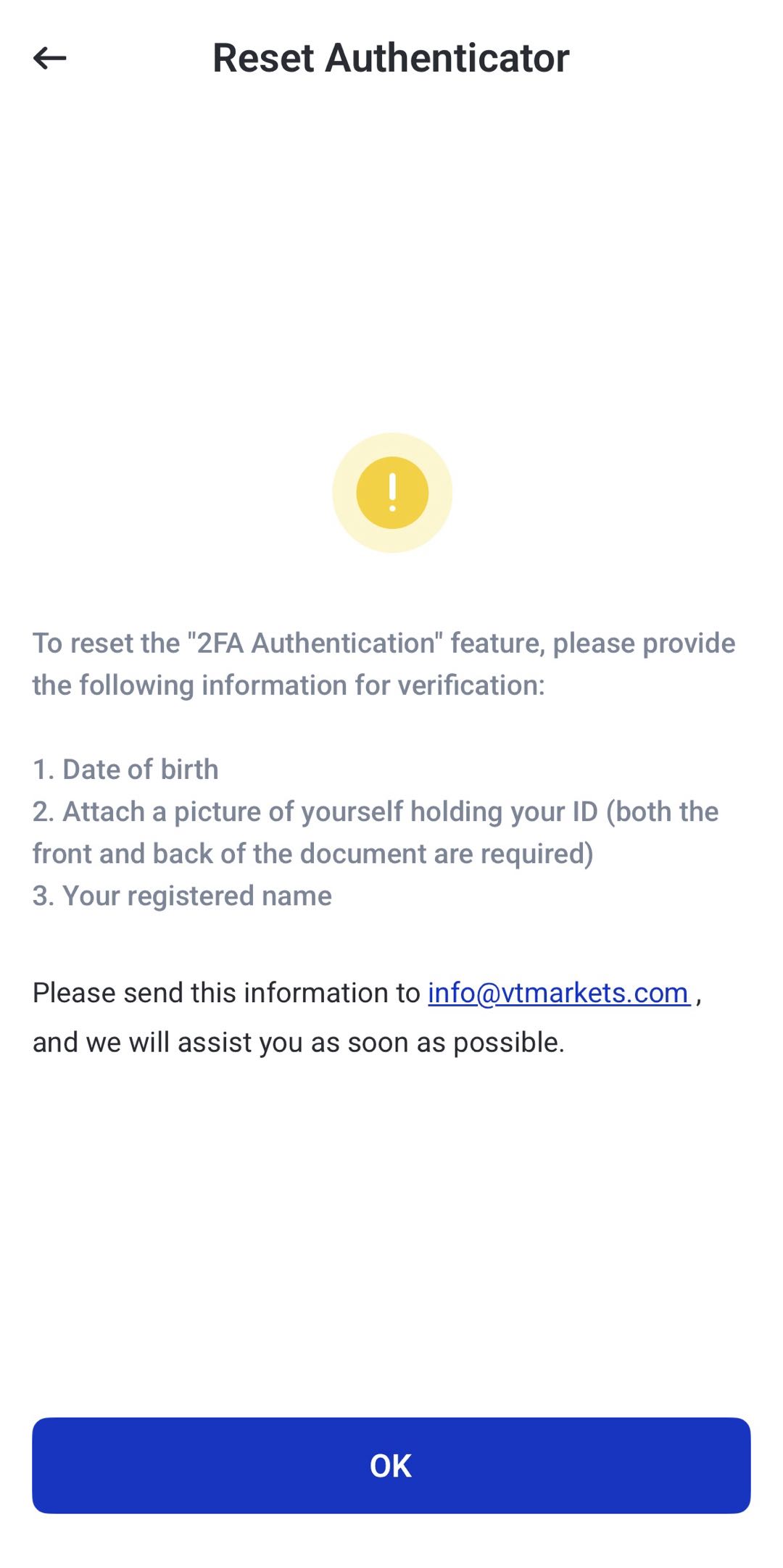
När ditt ärende har granskats hjälper VT Markets dig att återställa 2FA.
Så ställer du in Passkey i VT Markets
Passkey är en säkerhetsfunktion där du godkänner inloggning med enhetens egna skydd, till exempel Face ID, fingeravtryck eller skärmlås (beroende på vad som stöds).
Det kan göra inloggning både säkrare och smidigare eftersom passkey är kopplad till din enhet.
Steg 1: Öppna Passkey‑inställningarna
På Account and Security trycker du på Passkey.
Då öppnas sidan där du lägger till eller hanterar passkey (enhetsbaserad verifiering).
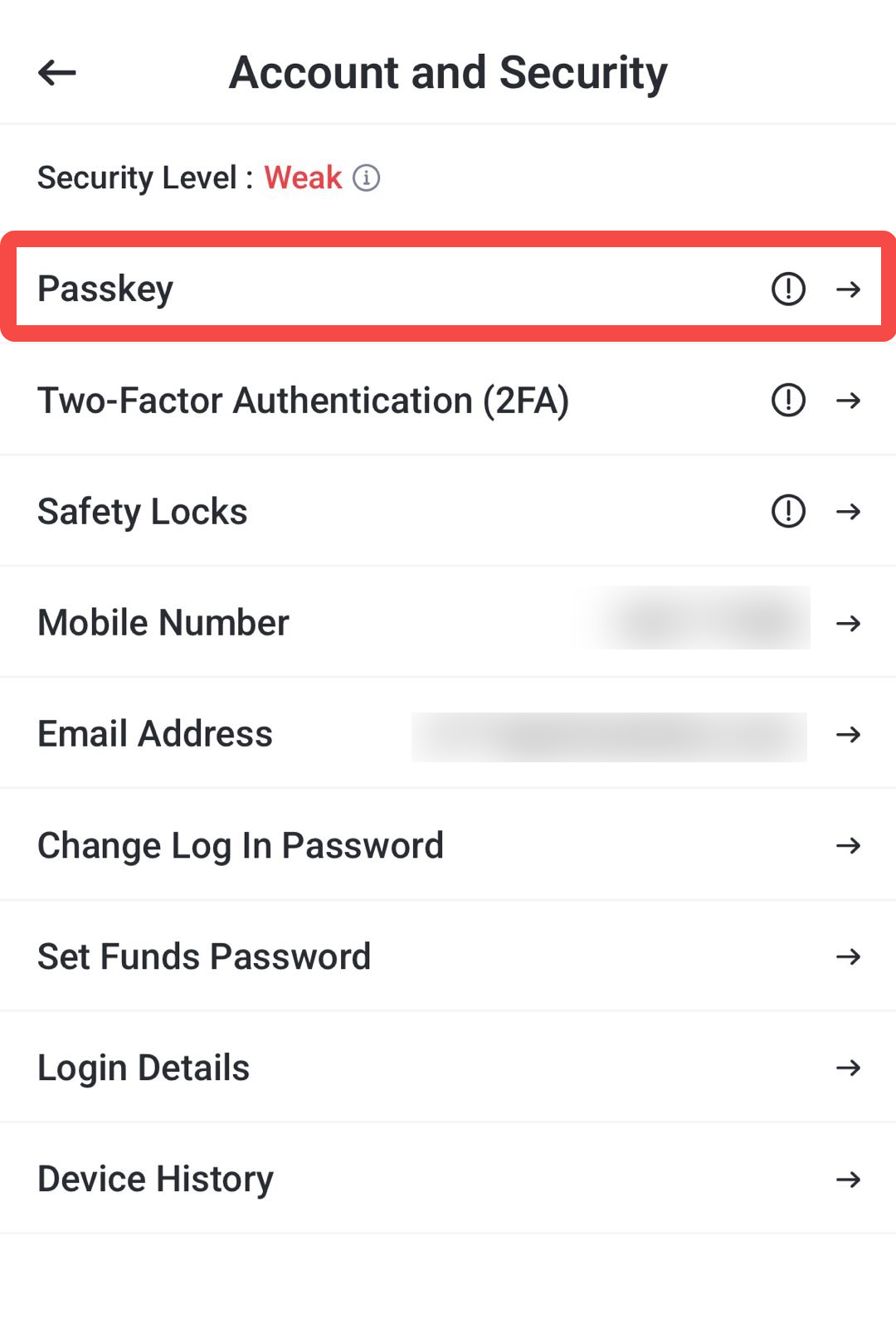
Steg 2: Tryck Add Passkey
Tryck Add Passkey för att starta.
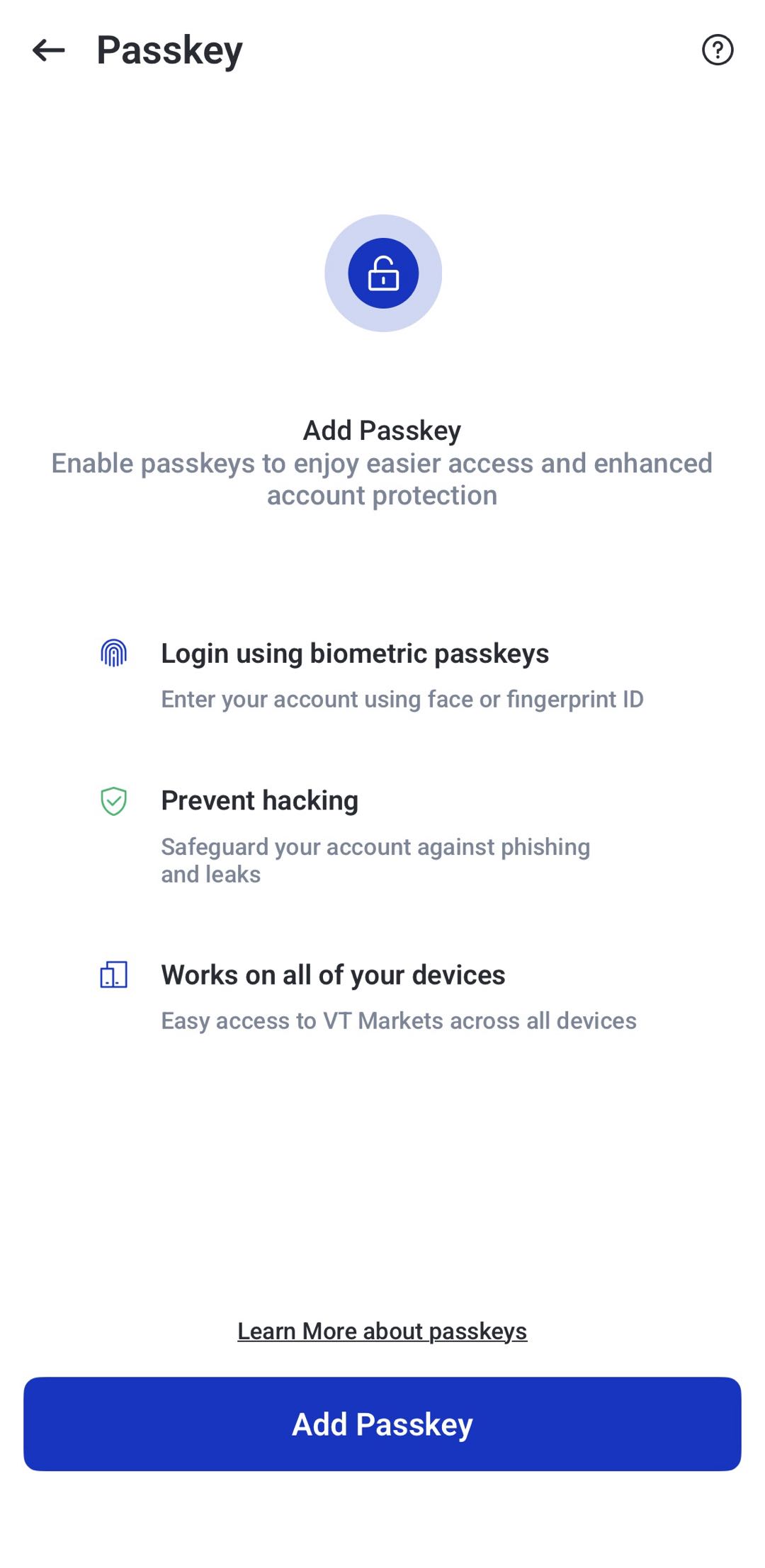
Steg 3: Koppla autentiseringsapp (engångskoder)
Det här liknar 2FA‑upplägget. Du behöver koppla en autentiseringsapp igen via QR‑kod eller setup key som visas i VT Markets‑appen.
Du kan:
- Skanna QR‑koden med autentiseringsappen.
- Kopiera setup key och skriva in den i autentiseringsappen.
När kopplingen är klar går du tillbaka till VT Markets‑appen och trycker Next.
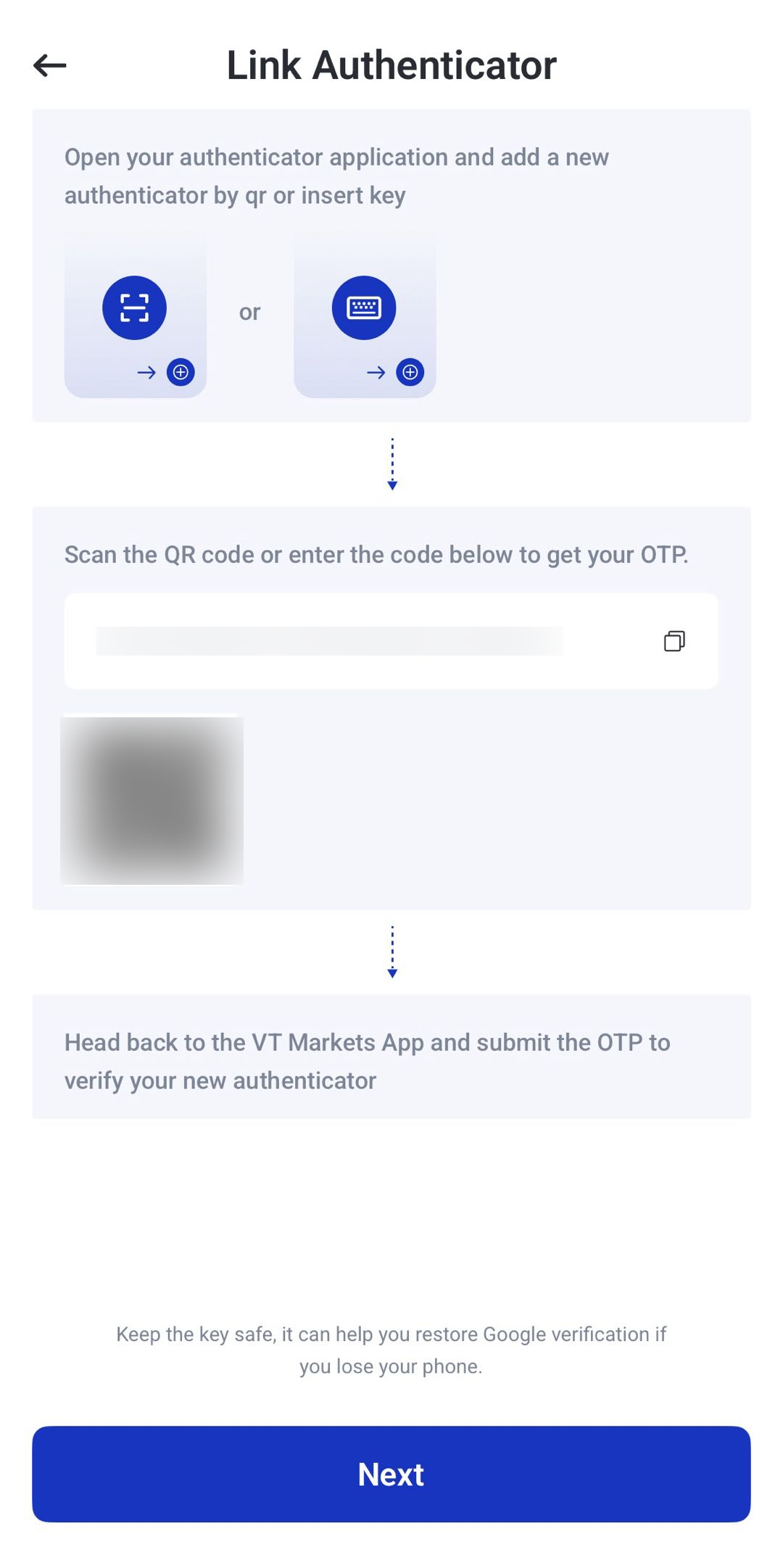
Steg 4: Fortsätt Passkey‑inställningen
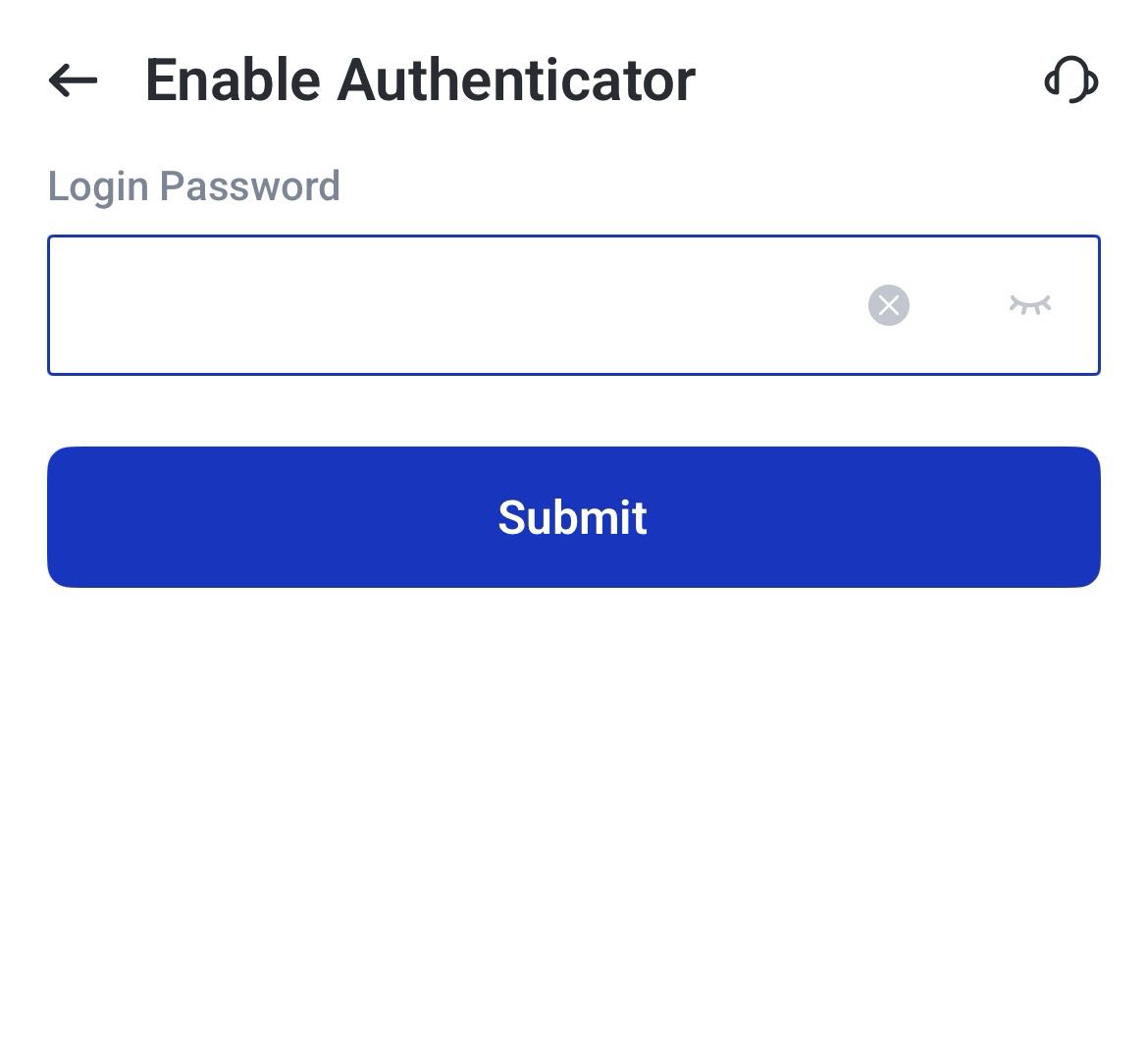
Ange ditt inloggningslösenord till Client Portal när du ombeds, och tryck Submit (skicka).
Steg 5: Bekräfta att Passkey är aktiverad
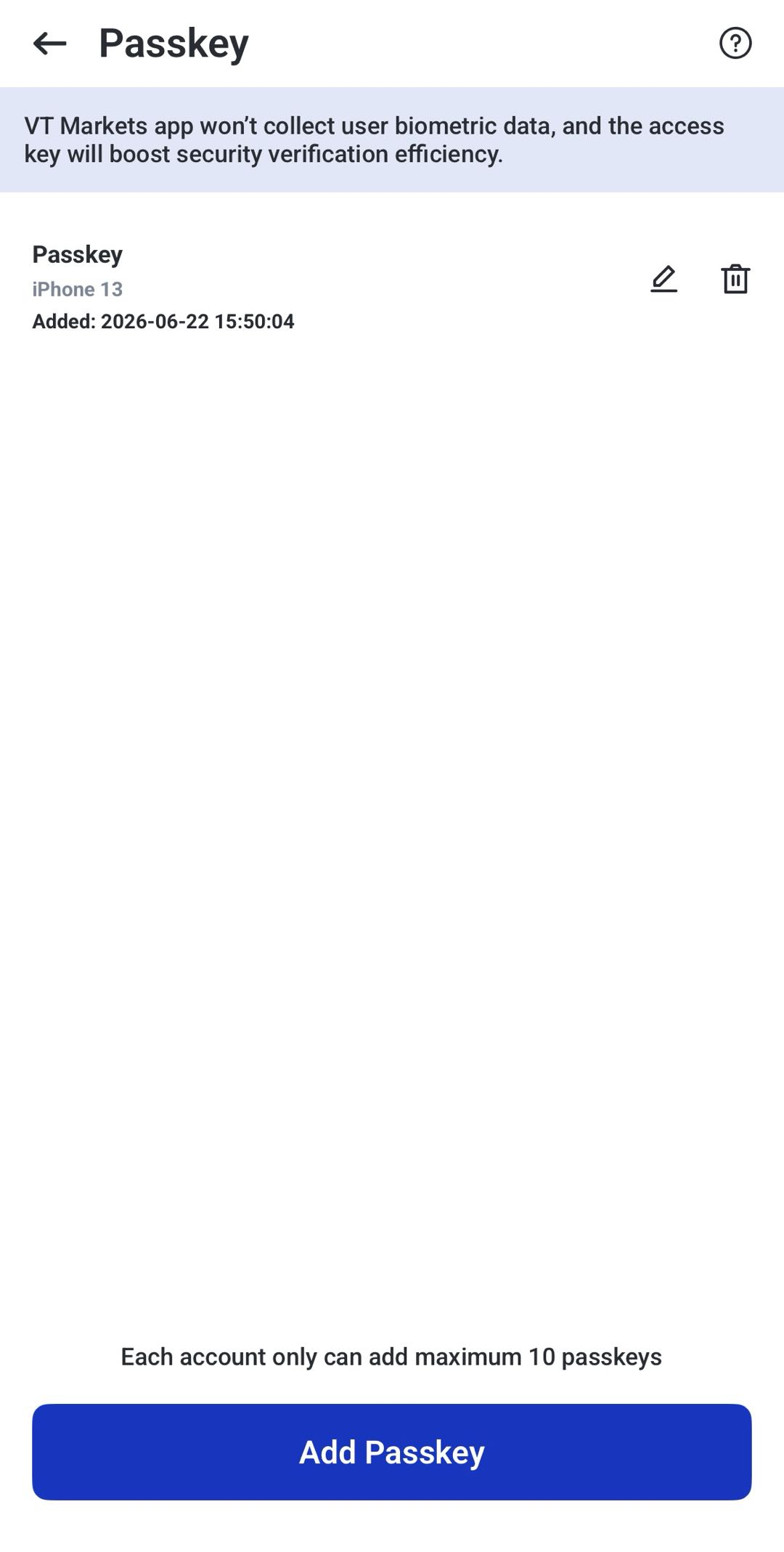
När allt är klart ska appen visa att passkey har lagts till.
Det betyder att du kan godkänna med passkey på enheter där det stöds.
Obs: Passkey och 2FA är olika saker. Passkey använder enhetens lås (till exempel Face ID). 2FA använder engångskoder från autentiseringsappen. Om appen ber om en autentiseringskod vid Passkey‑inställning är det för att godkänna själva ändringen.
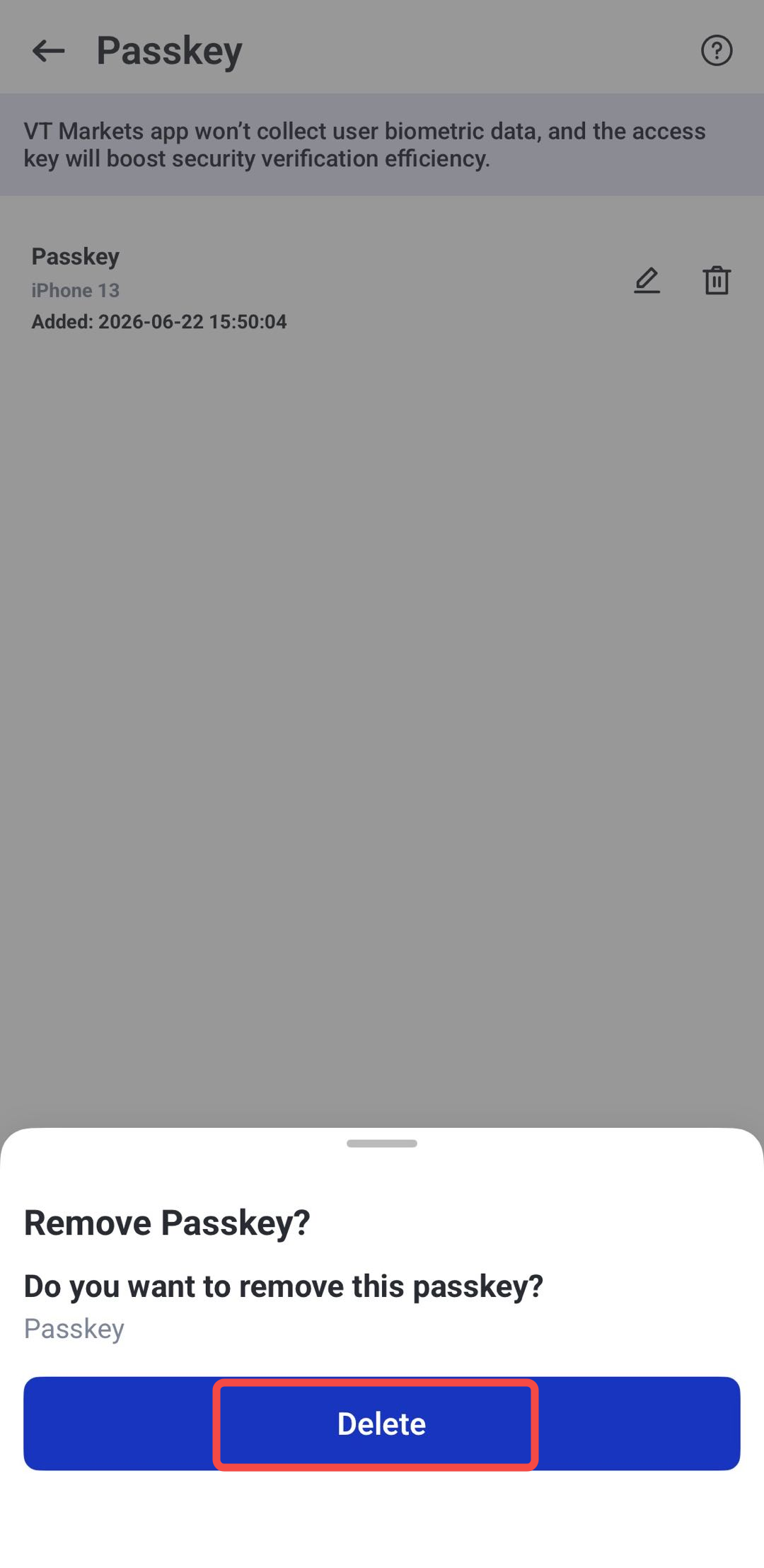
Så stänger du av Passkey
1. Gå till Account och öppna Security Settings.
2. Tryck Passkey.
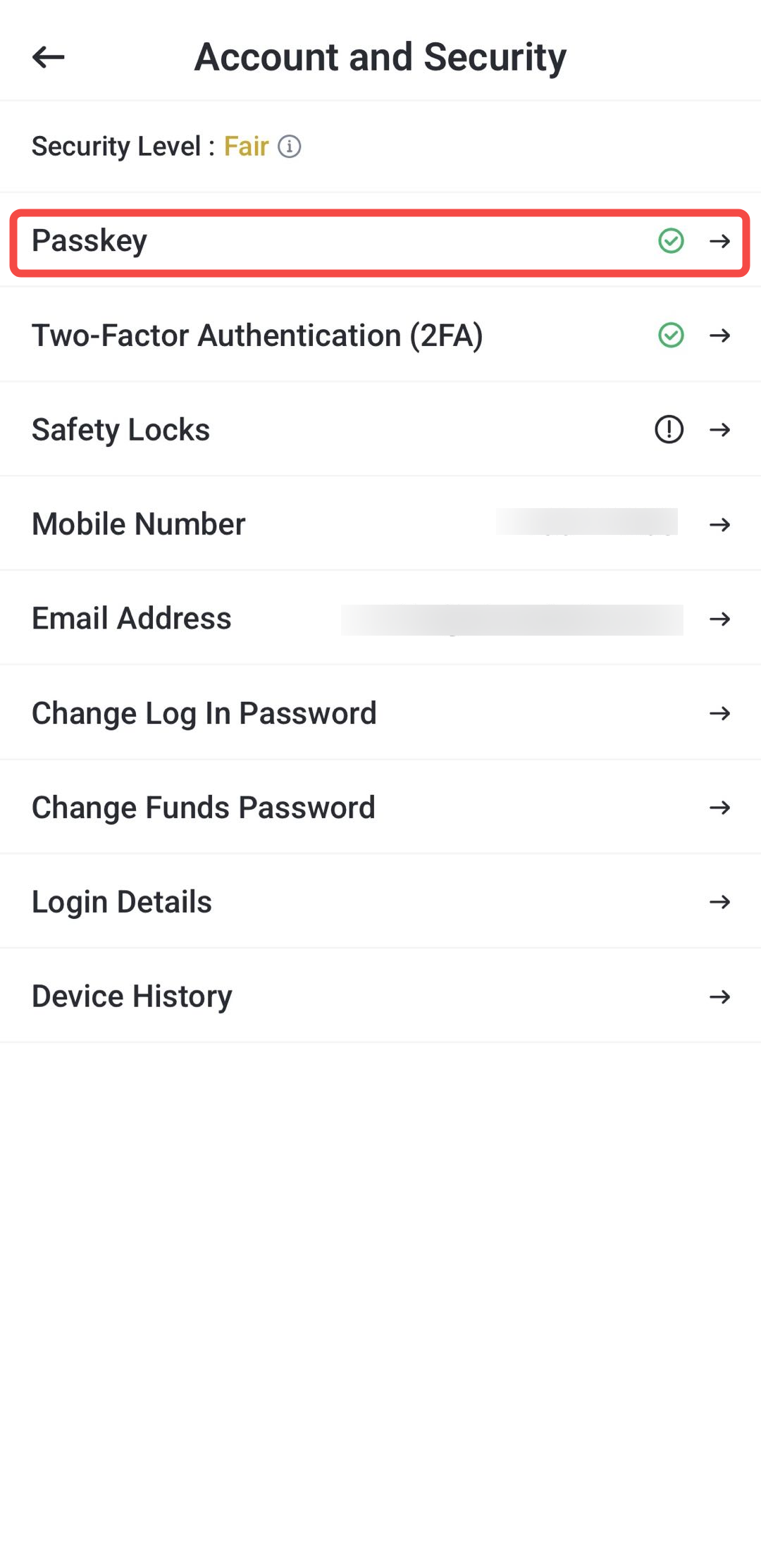
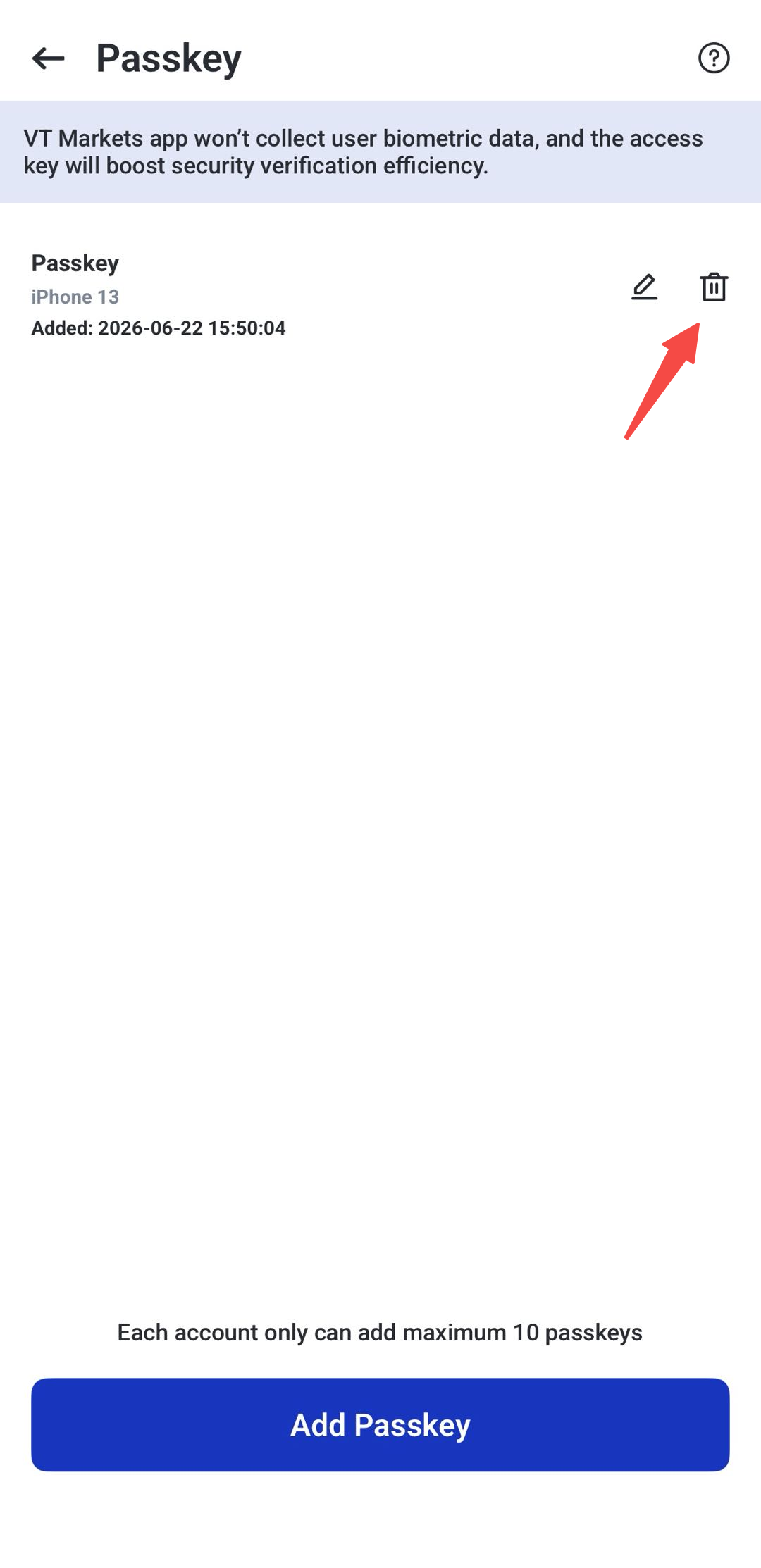
3. Tryck på papperskorgsikonen bredvid den passkey du vill ta bort.
4. Tryck Delete (ta bort) för att bekräfta.
Så aktiverar du Safety Locks i VT Markets
Safety Locks skyddar appen genom att kräva Face ID, mönsterlås eller båda innan åtkomst ges.
Det är ett extra skydd om någon annan får tag i din mobil eller om den lämnas obevakad, eftersom det kan stoppa åtkomst till till exempel handel, order, insättningar och uttag.
Steg 1: Gå till Security
Logga in i VT Markets‑appen, öppna menyn och tryck Security.
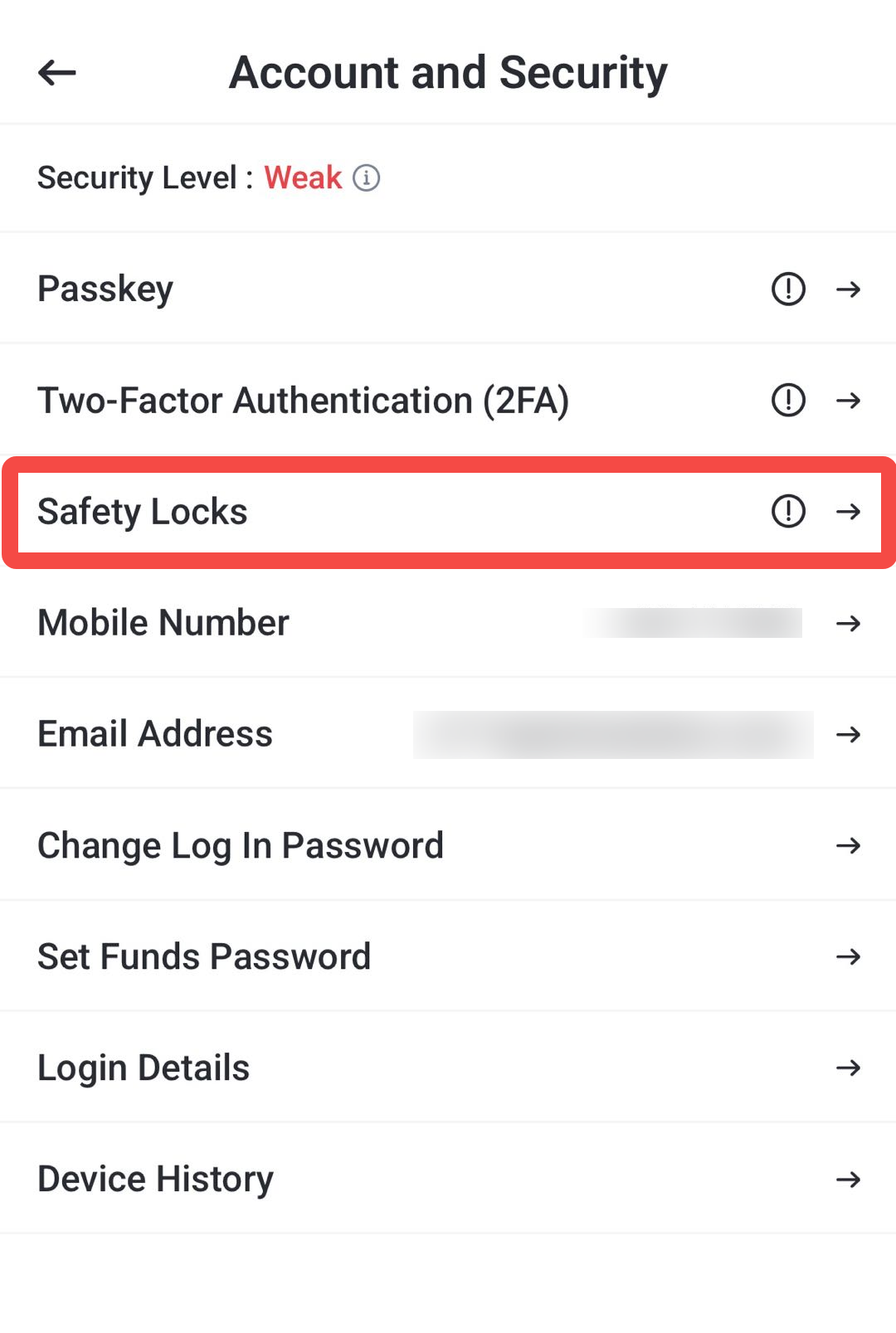
Steg 2: Tryck Safety Locks
På sidan Account and Security trycker du Safety Locks.
Steg 3: Välj låsmetod
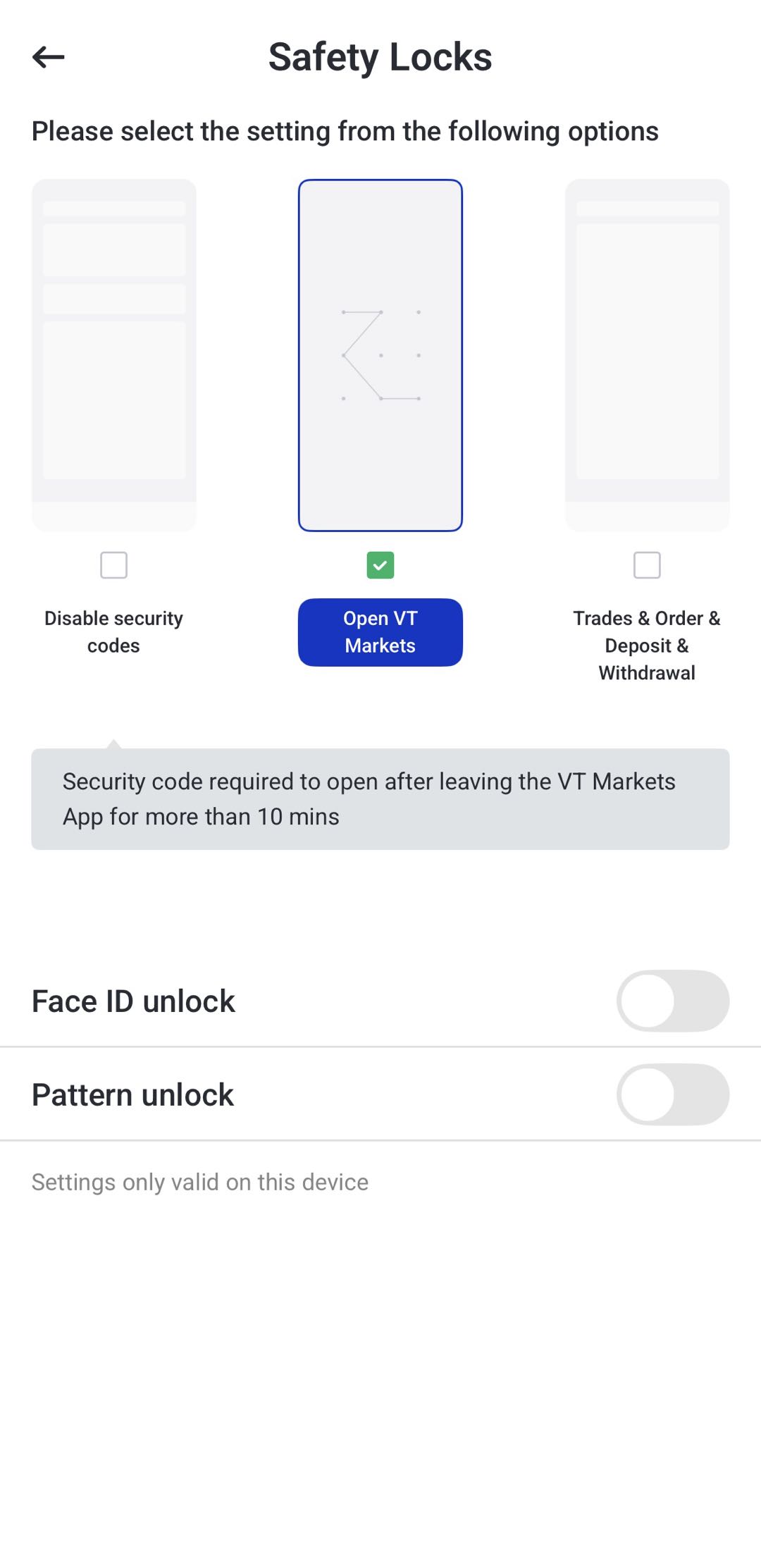
Välj hur du vill låsa.
Du kan ofta välja:
- Upplåsning med Face ID
- Mönsterlås
- Både Face ID och mönsterlås
Steg 4: Bekräfta
När det är aktiverat kan appen kräva din valda låsmetod innan du kommer åt funktionerna.
Så stänger du av Safety Locks
1. Gå till Account och öppna Security Settings.
2. Tryck Safety Locks.
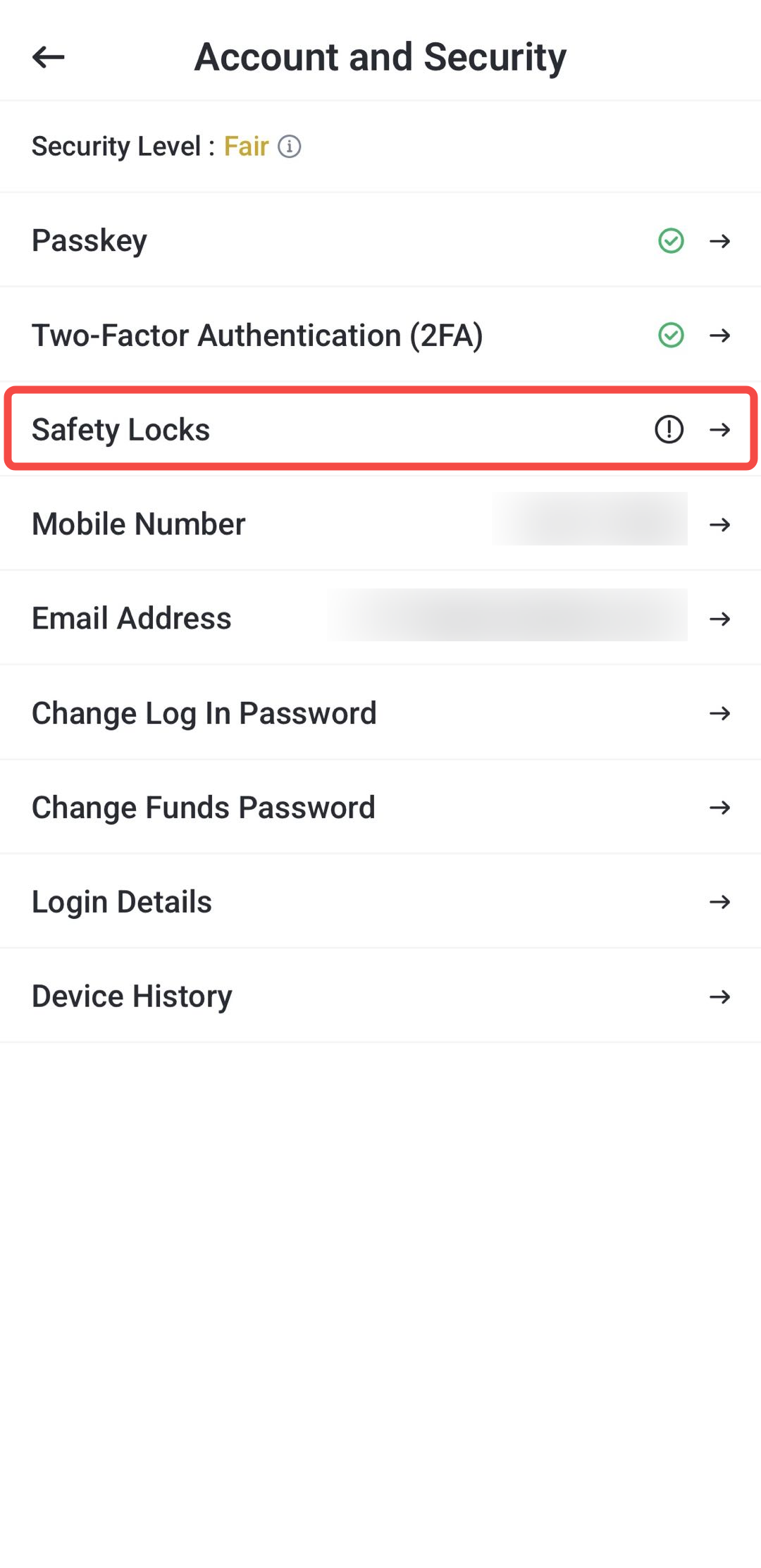
3. Välj Disable Security Codes (stäng av).
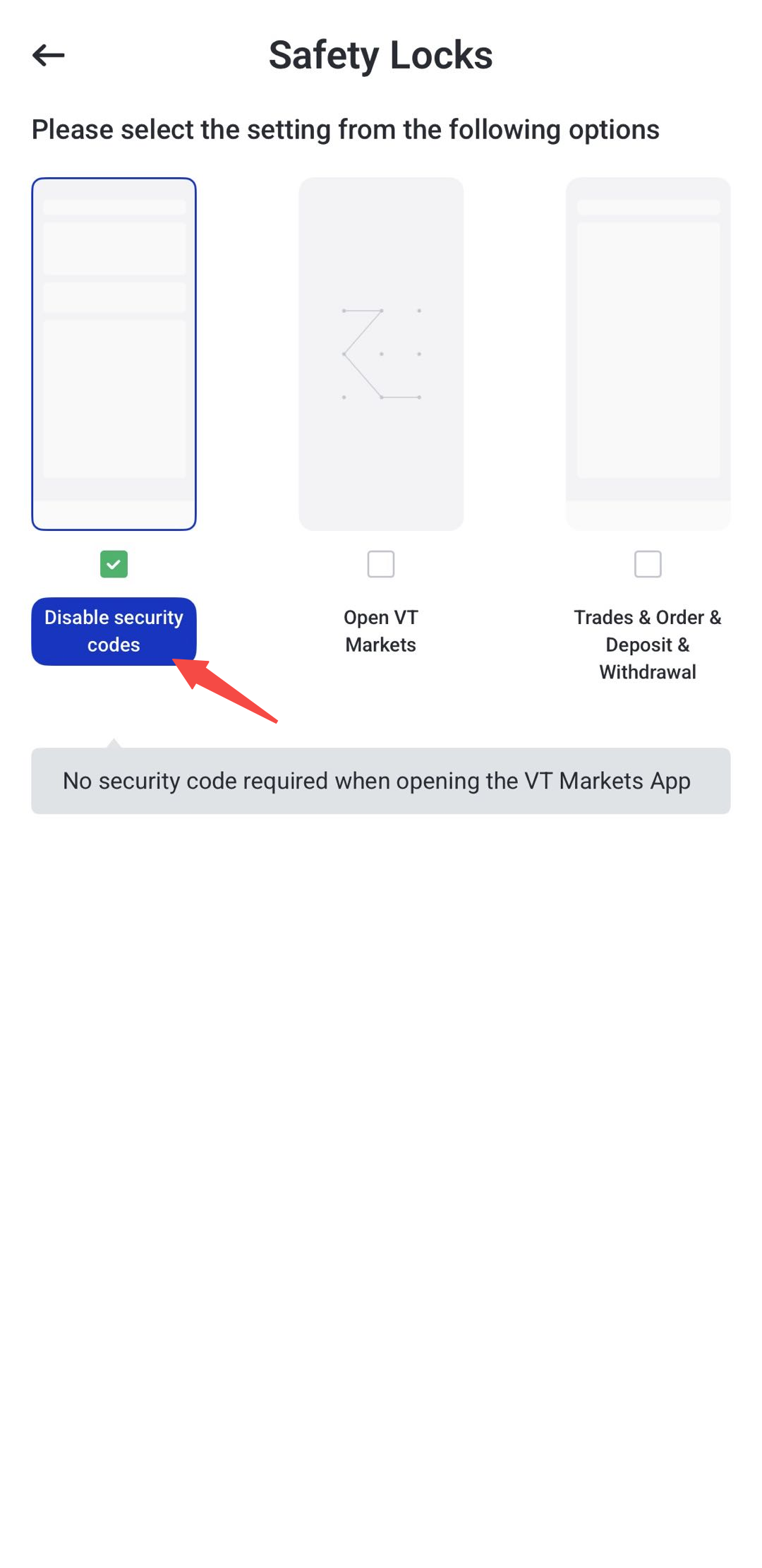
4. Safety Locks är nu avstängt.
Hantera dina lösenord i VT Markets
Inloggningslösenordet till Client Portal och lösenordet för uttag/överföringar hanteras separat eftersom de används för olika typer av åtgärder.
Client Portal‑lösenordet används för att logga in i VT Markets‑appen samt hantera profil och inställningar.
Lösenord för uttag/överföringar hör till ett specifikt tradingkonto och används vid vissa åtgärder som rör pengar, till exempel uttag eller överföringar.
Så byter du Client Portal‑lösenord
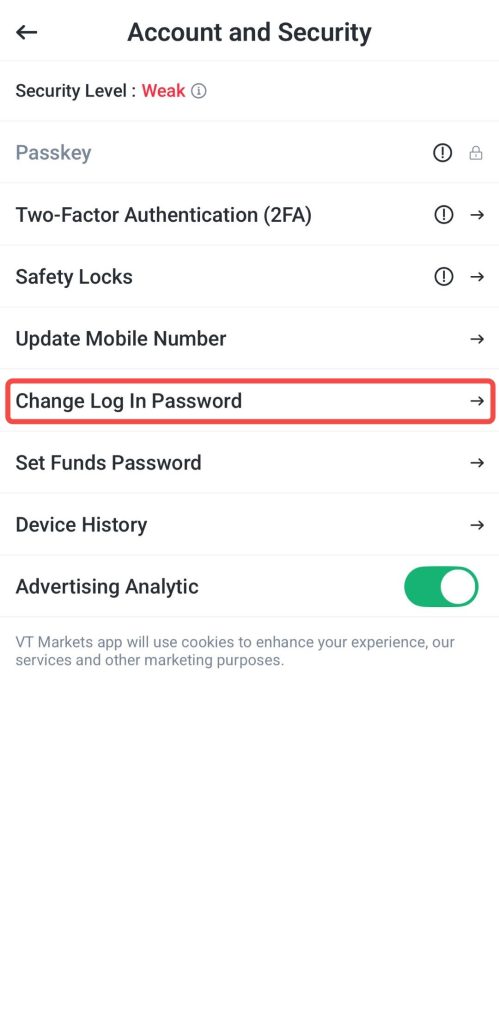
Du byter lösenord på sidan Account and Security.
Steg 1: Välj Change Log In Password
På Account and Security trycker du Change Log In Password.
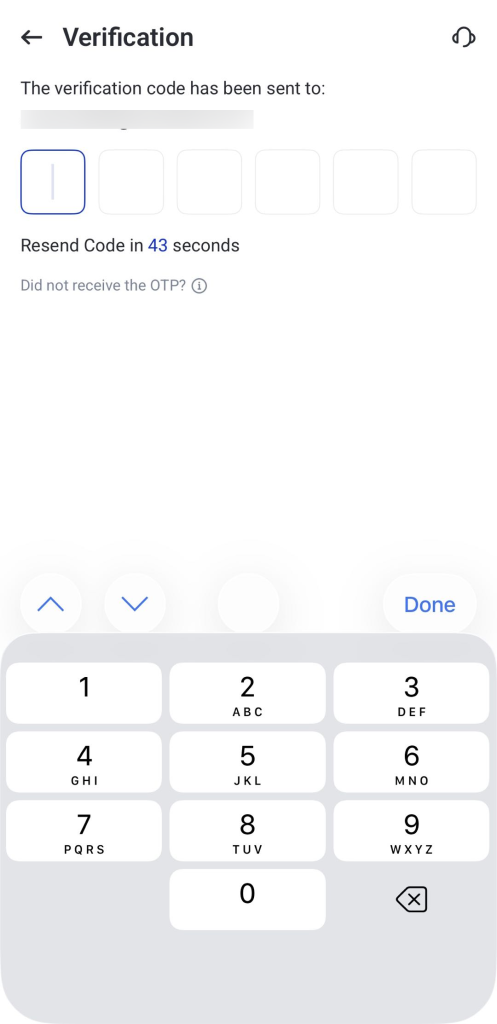
Steg 2: Ange OTP
Ange OTP (engångskod) som skickas till din e‑post för att bekräfta att det är du.
Steg 3: Ange nytt lösenord
Ange ditt nya lösenord och skriv in det igen för att bekräfta.
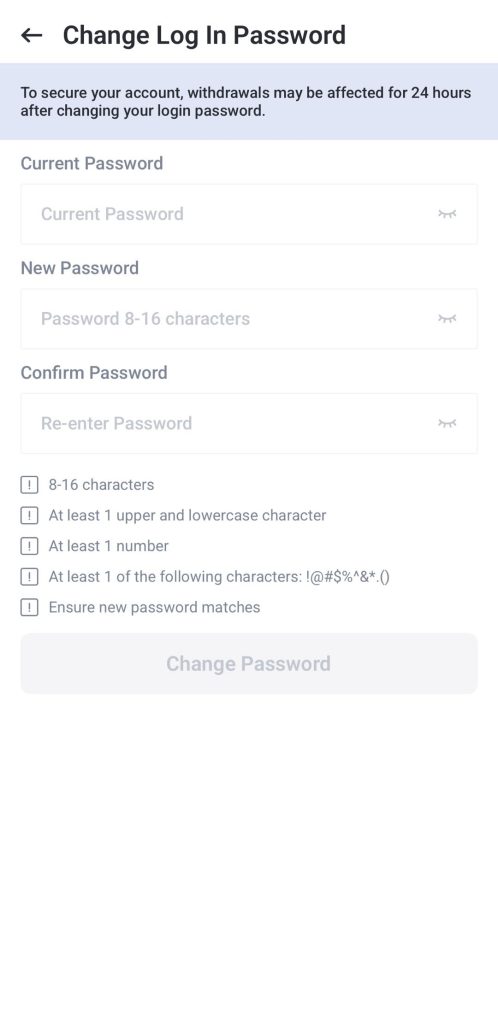
Steg 4: Bekräfta bytet
Tryck Change password.
När det är klart är ditt Client Portal‑lösenord uppdaterat.
Obs: Har du glömt lösenordet väljer du Forgot password på inloggningssidan och följer instruktionerna som skickas till din registrerade e‑post.
Säkerhet: Uttag blir tillgängliga igen först 24 timmar efter att Client Portal‑lösenordet har ändrats eller återställts.
Så skapar eller ändrar du lösenord för uttag/överföringar
Lösenordet för uttag/överföringar är separat från Client Portal‑lösenordet och gäller bara det tradingkonto du väljer.
Skapa lösenord för uttag/överföringar första gången
Lösenordet för uttag/överföringar används som extra skydd vid vissa åtgärder som rör pengar, till exempel överföringar och uttag.
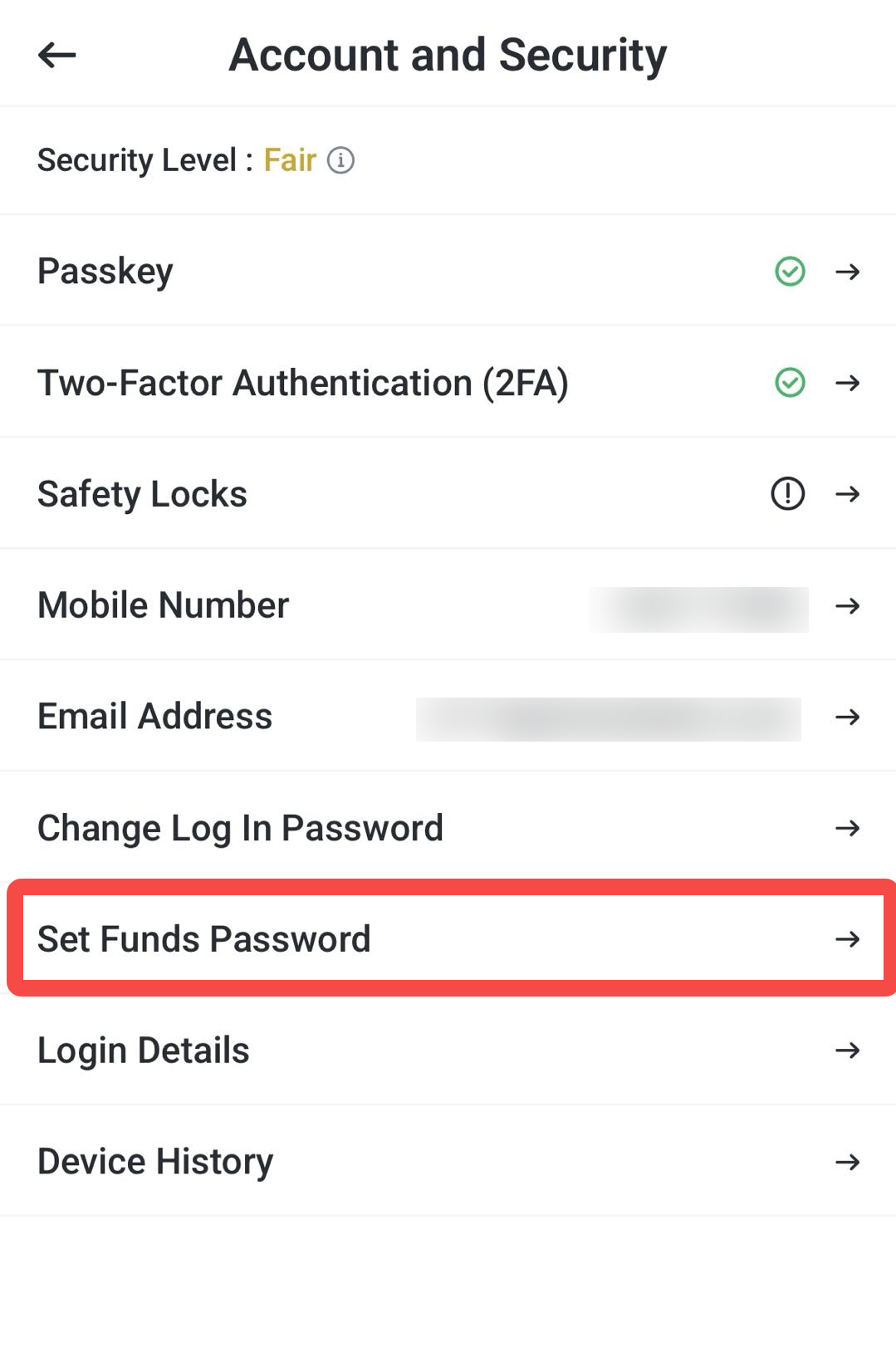
Steg 1: Välj Set Funds Password
På Account and Security trycker du Set Funds Password.
Steg 2: Skapa lösenordet
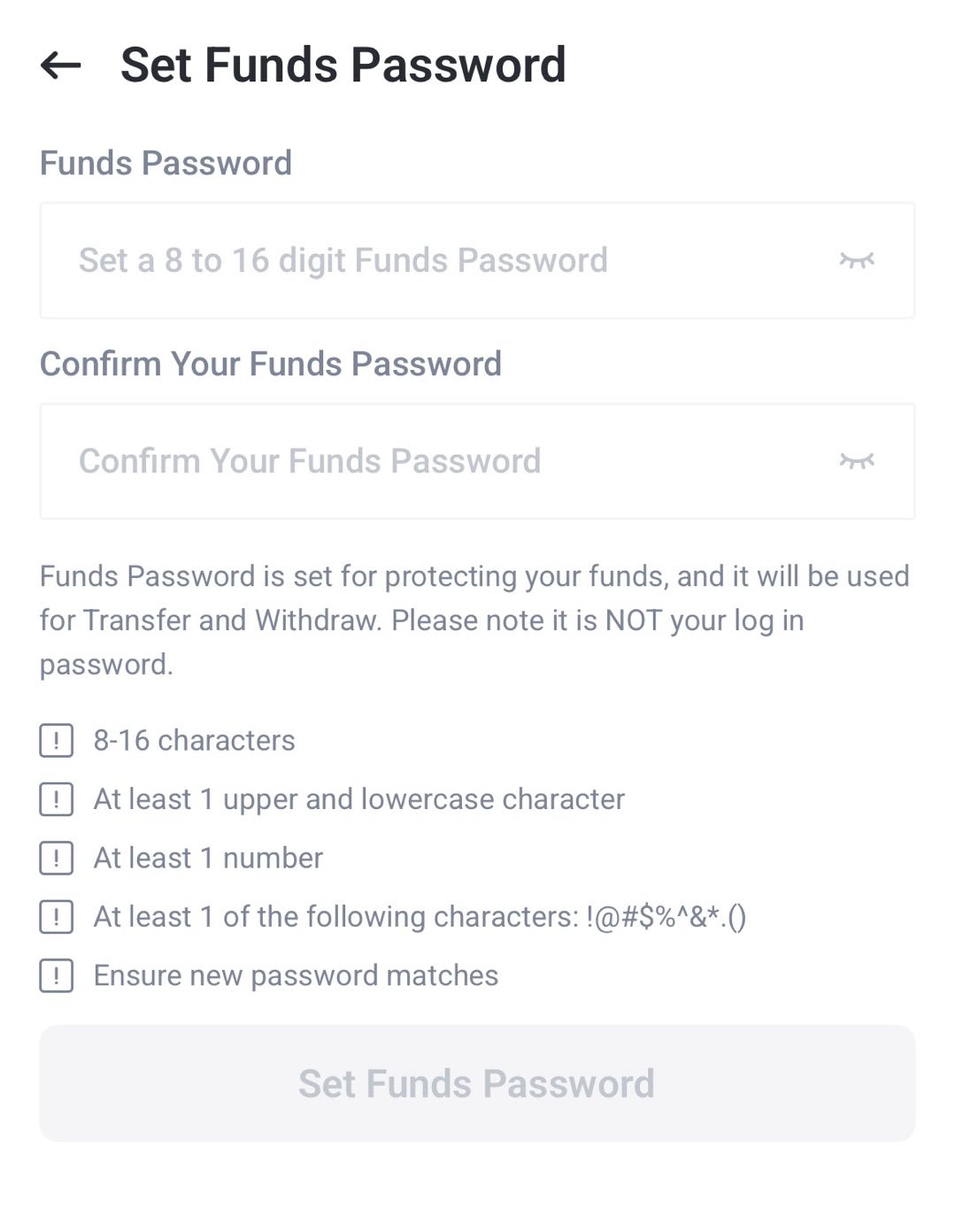
Ange ett nytt lösenord i fältet Funds Password.
Skriv in samma lösenord igen i Confirm Your Funds Password.
Steg 3: Kontrollera kraven
Säkerställ att lösenordet uppfyller kraven som visas i appen. Det kan till exempel vara:
- 8–16 tecken
- Minst en stor och en liten bokstav
- Minst en siffra
- Minst ett specialtecken som stöds
- Båda inmatningarna måste vara identiska
Steg 4: Bekräfta
När allt är uppfyllt trycker du Set Funds Password.
När det är klart är lösenordet aktivt för valda funktioner på det konto du arbetar med.
Obs: Detta är inte ditt inloggningslösenord, utan används bara vid vissa åtgärder som rör pengar.
Ändra lösenord för uttag/överföringar
Har du redan ett lösenord kan du ändra det på sidan Account and Security.
Lösenordet är kopplat till ett specifikt tradingkonto. Har du flera konton: välj rätt konto innan du ändrar.
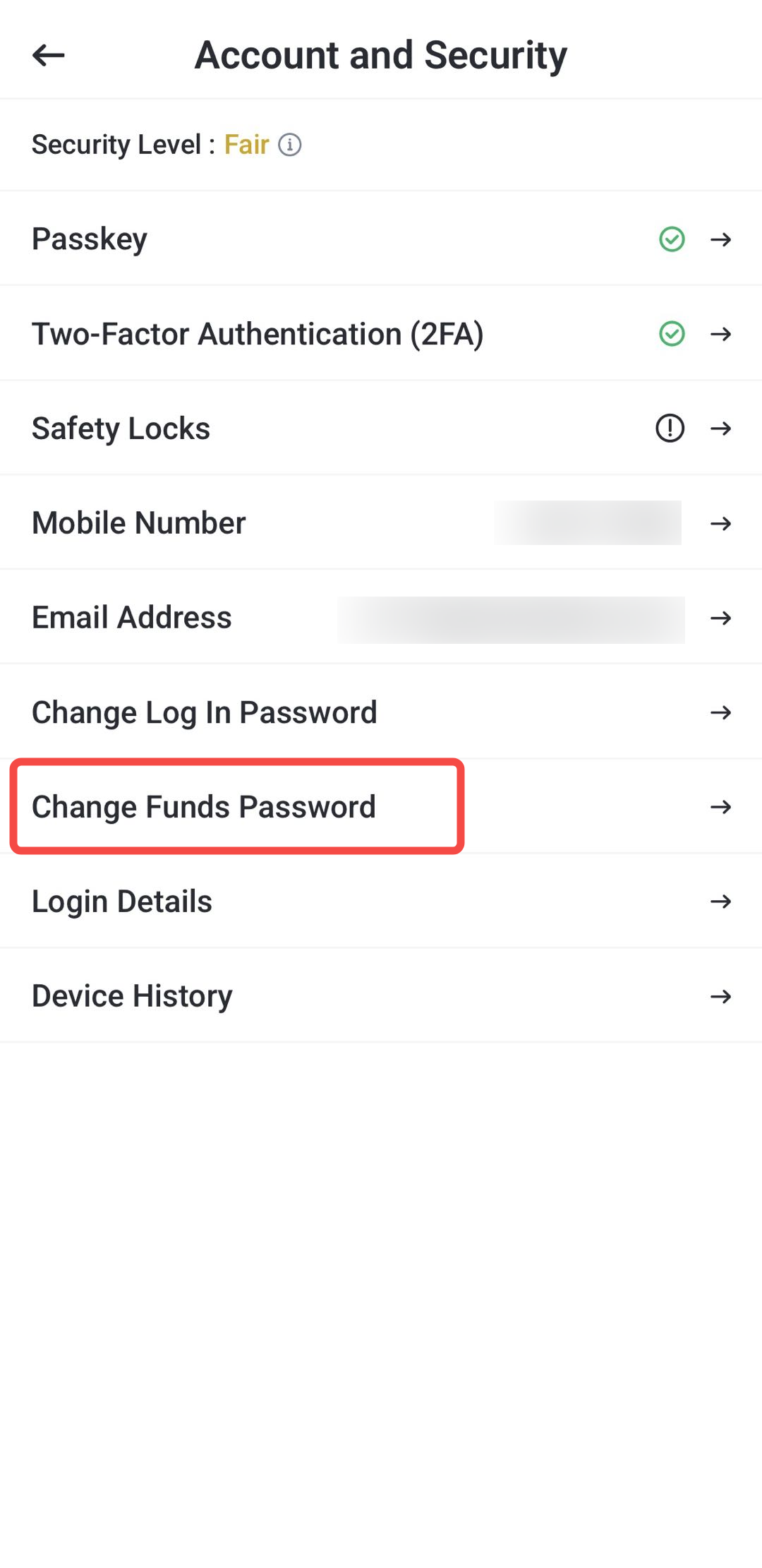
Steg 1: Välj Change Funds Password
På Account and Security trycker du Change Funds Password.
Steg 2: Välj tradingkonto
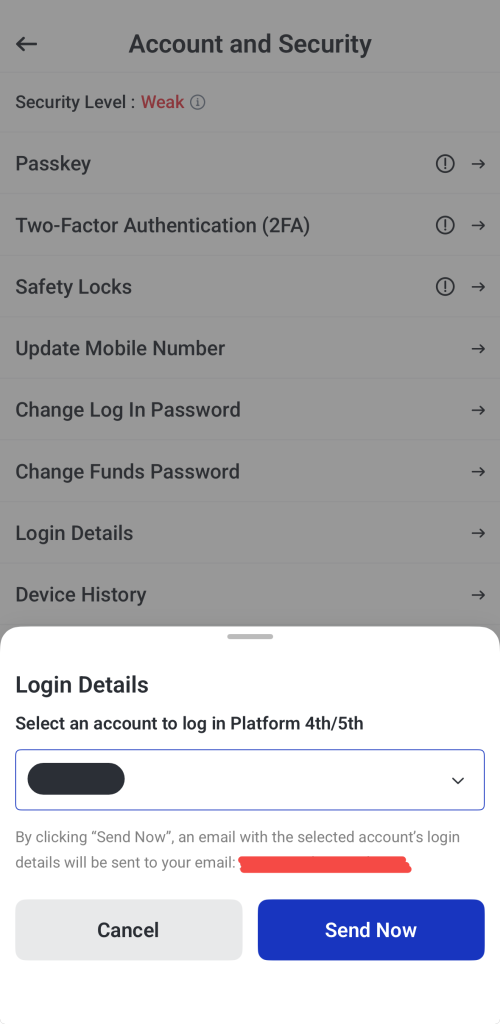
En ruta visas där du väljer vilket tradingkonto du vill hantera. Välj konto och tryck Send Now.
Uppgifter för det valda kontot skickas till din registrerade e‑post.
Steg 3: Öppna sidan för lösenordsbyte
Gå tillbaka till Account and Security och tryck Change Funds Password igen om du får frågan.
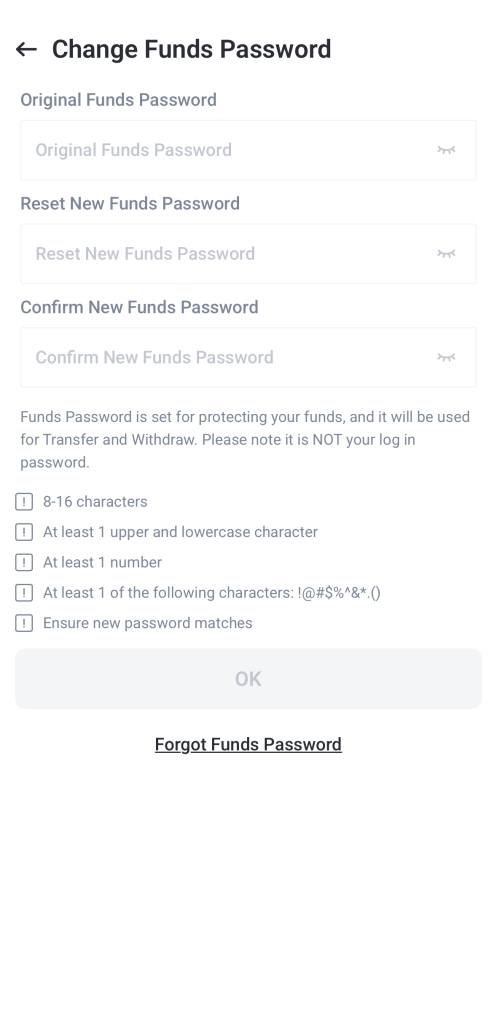
Steg 5: Ange lösenorden
Ange ditt gamla lösenord, sedan nytt lösenord och skriv in det nya igen.








