






Principais pontos
- O app da VT Markets dá acesso a CFDs (contratos por diferença — um derivativo em que você especula a variação de preço, sem comprar o ativo) em mercados como forex (câmbio), metais, índices, commodities (matérias-primas), ações, ETFs (fundos de índice negociados em bolsa), títulos (renda fixa) e criptomoedas, conforme o tipo de conta e a disponibilidade na sua região.
- Selecione Buy (compra) quando você espera que o preço suba e Sell (venda) quando você espera que o preço caia.
- O tamanho da operação influencia sua exposição ao mercado (quanto sua posição varia com o preço), a exigência de margem (valor que fica como garantia para abrir e manter a posição) e o lucro ou prejuízo potencial.
- As ordens Stop Loss (limite de perda, para encerrar a operação se o preço andar contra você) e Take Profit (realização de lucro, para encerrar a operação ao atingir uma meta) podem ajudar a planejar a saída, mas a execução exatamente no preço escolhido não é garantida (pode haver slippage — diferença entre o preço solicitado e o efetivamente executado).
- Antes de confirmar uma ordem, revise o instrumento (ativo), a direção (compra ou venda), o tipo de ordem, o tamanho da operação, o preço, a margem exigida e os custos de negociação aplicáveis (como spread — diferença entre preço de compra e de venda — e possíveis comissões).
- A negociação de CFDs com alavancagem (uso de capital emprestado para ampliar a exposição) envolve alto nível de risco. Iniciantes podem praticar o processo de envio de ordens em uma conta demo (com dinheiro virtual) antes de operar com dinheiro real.
Fazer sua primeira operação no app da VT Markets começa por entender o que você quer negociar, por que quer entrar no mercado e quanto risco está disposto a assumir.
O app permite acessar diferentes mercados, acompanhar a movimentação de preços, ajustar parâmetros de negociação e controlar o risco antes de enviar uma ordem.
Este guia explica o processo completo, desde selecionar um instrumento até enviar, acompanhar e encerrar sua primeira operação. Ele também apresenta ferramentas adicionais, como indicadores técnicos (cálculos no gráfico para ajudar a analisar tendências e pontos de entrada/saída), Trading Central (ferramenta de análise e sinais de mercado), alertas de preços (avisos quando o preço atinge um nível), o calendário econômico (agenda de indicadores e eventos que podem mexer com os mercados) e as configurações de alavancagem da conta (níveis de alavancagem disponíveis e seu ajuste).
Parte 1: Como fazer sua primeira operação
Antes de começar
Antes de fazer uma operação, verifique se você:
- Baixou o aplicativo da VT Markets e fez login
- Abriu uma conta de negociação real (com dinheiro de verdade) ou uma conta demo (de demonstração, com dinheiro virtual)
- Selecionou a conta de negociação correta
- Depositou saldo suficiente, se estiver usando uma conta real
- Ativou as notificações do aplicativo, se pretende usar alertas de preço (avisos quando o preço atingir um nível)
Para quem está começando, treinar em uma conta demo (de demonstração, com dinheiro virtual) pode ajudar a entender o processo de envio de ordens (instruções para comprar ou vender) antes de operar com dinheiro de verdade.
Passo 1: Encontrar e Selecionar um Instrumento de Trading
O primeiro passo é escolher o instrumento que você quer negociar.
No aplicativo da VT Markets, os traders podem navegar por categorias de mercado como forex (câmbio), metais, índices, energias, commodities agrícolas (produtos como café, açúcar e algodão), ações, ETFs (fundos negociados em bolsa que reúnem vários ativos), títulos (renda fixa), e CFDs de criptomoedas (Contratos por Diferença, em que você negocia a variação do preço sem comprar o ativo diretamente).
Ao selecionar um instrumento, leve em conta os seguintes fatores:
- Familiaridade com o mercado: escolha um mercado que você entende.
- Volatilidade: alguns instrumentos podem ter oscilações de preço mais rápidas e maiores do que outros.
- Spread e custos de negociação: o spread (diferença entre o preço de compra e o de venda) mais amplo pode aumentar o custo para entrar e sair de uma operação.
- Horário de negociação: alguns instrumentos ficam disponíveis apenas em determinados horários de funcionamento do mercado.
- Eventos de mercado: dados econômicos, decisões de bancos centrais, divulgação de resultados (balanços) e acontecimentos geopolíticos podem afetar os preços.
Etapa 2: Adicione ativos à sua lista de observação
Por exemplo, se um trader quiser acompanhar o movimento do preço do ouro, ele pode buscar por XAUUSD no aplicativo e adicionar à sua lista de observação para monitorar com mais facilidade (XAUUSD é o código do ouro em relação ao dólar americano).
Como adicionar ativos
1. Abra o aplicativo da VT Markets
2. Vá para a seção Markets (Mercados)
3. Selecione a aba Watchlist (lista de observação)
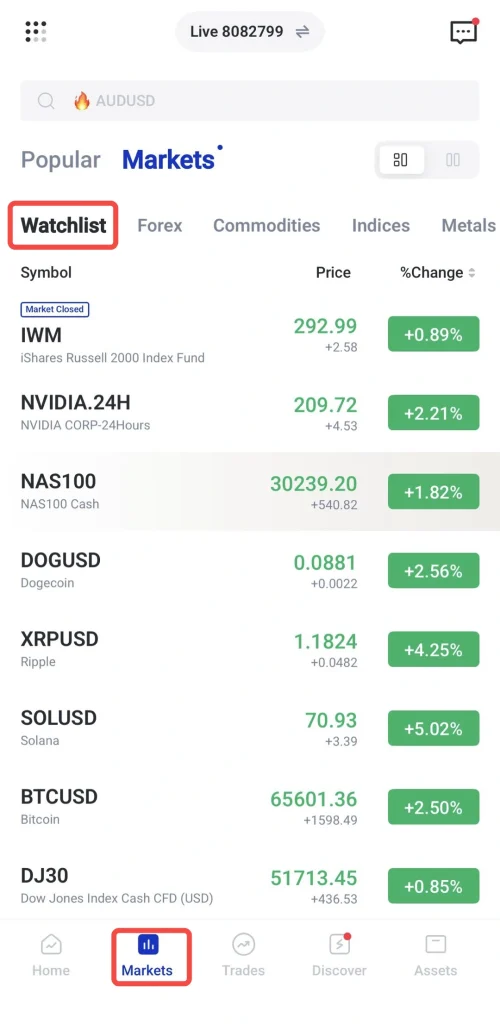
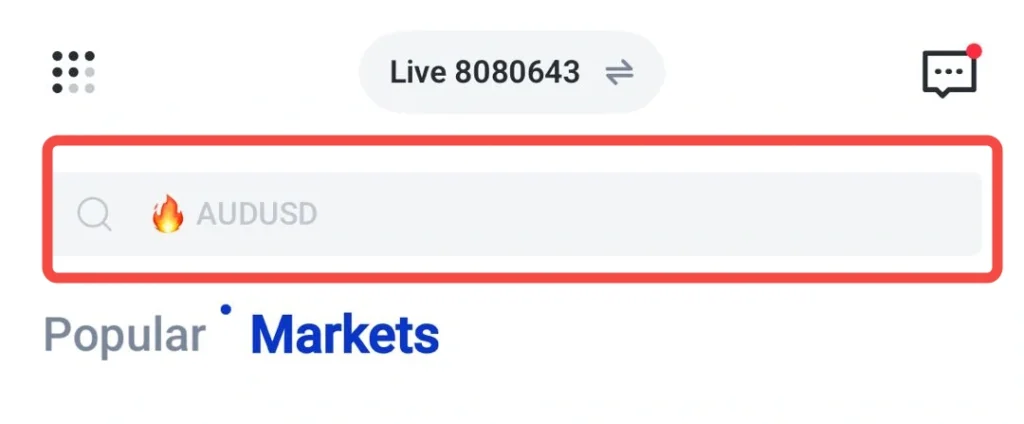
4. Pesquise o ativo que você quer acompanhar (ativo é o produto negociado, como ouro, moedas ou índices).
5. Toque no ícone de estrela para adicionar o ativo à sua lista de observação.
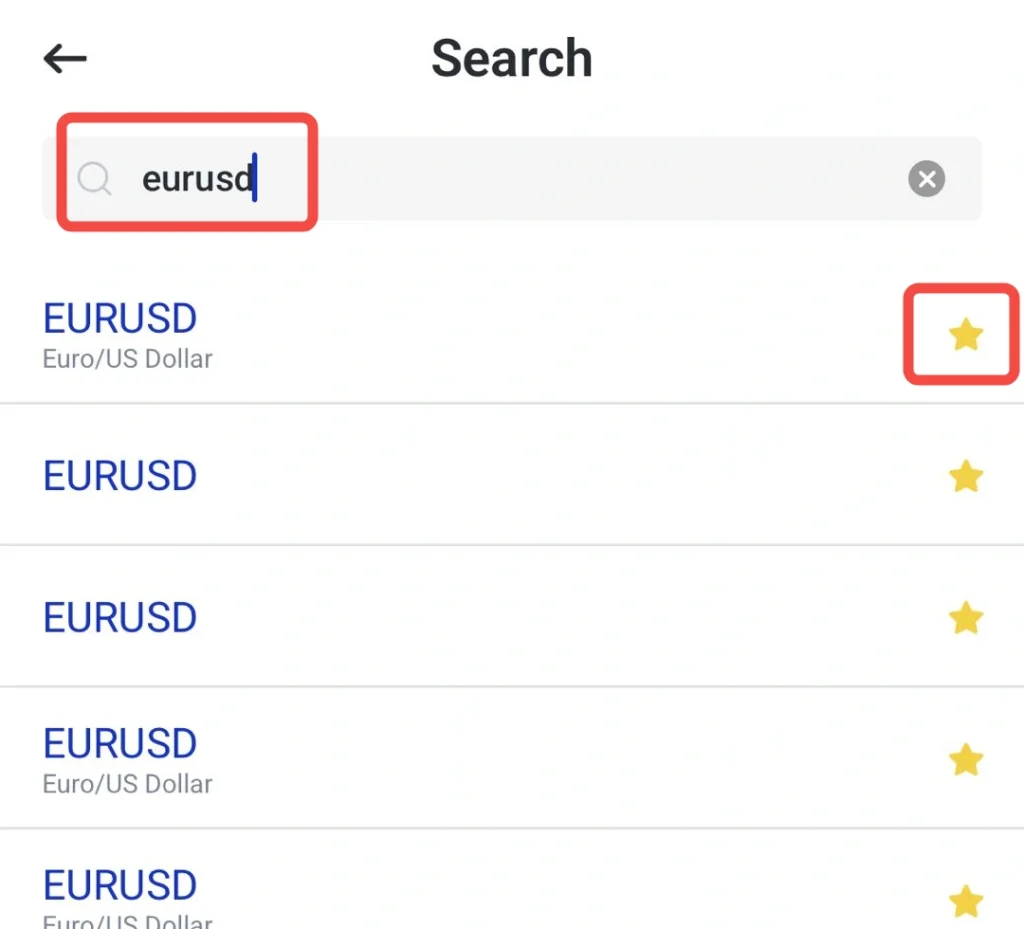
A lista de observação permite que traders acessem rapidamente os ativos selecionados, sem precisar pesquisar toda vez.
Etapa 3: Abra o instrumento selecionado e defina o período do gráfico
Depois que um instrumento for adicionado à lista de observação:
1. Toque no instrumento (por exemplo, XAUUSD, EURUSD, NAS100)
2. Ajuste o período do gráfico (timeframe), de acordo com seu estilo de trading:
- Prazos maiores (H4, D1) para ver a tendência geral (a direção principal do preço)
- Prazos intermediários (H1) para analisar a estrutura do mercado (como o preço forma topos e fundos)
- Prazos menores (M15, M5) para definir o momento de entrada (o melhor ponto para abrir a operação)
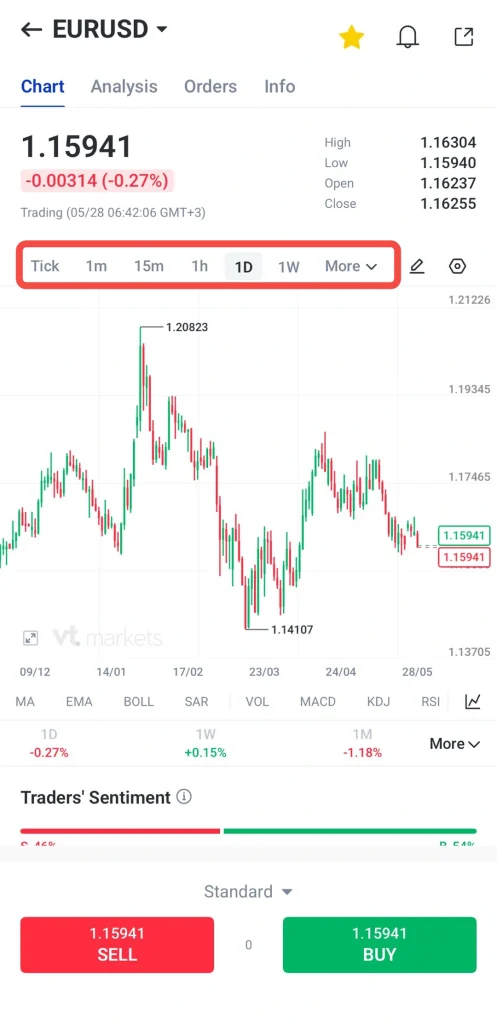
Nesta etapa, o trader pode observar o movimento de preços e a estrutura do mercado antes de tomar uma decisão. Depois de fazer a análise abaixo, você pode escolher Comprar ou Vender o ativo:
- Comprar: selecione Comprar se você espera que o preço do instrumento suba. Você pode ter lucro se subir e prejuízo se cair.
- Vender: selecione Vender se você espera que o preço do instrumento caia. Você pode ter lucro se cair e prejuízo se subir.
Etapa 4: Defina o tamanho da operação e a alavancagem
O trader precisa definir quanta exposição (valor efetivamente “em jogo” no mercado) quer assumir, com base no tamanho da conta e na tolerância ao risco (quanto você aceita perder sem comprometer seu plano).
Como definir o tamanho da operação
A seguir está o passo a passo:
1. Encontre o campo de tamanho do lote (lot size) ou volume.
2. Informe o tamanho da operação com base no saldo da sua conta e no seu plano de risco (regras para limitar perdas).
Dica: Para entender melhor tamanho da operação e lote (unidade padrão de negociação no Forex), leia este artigo.
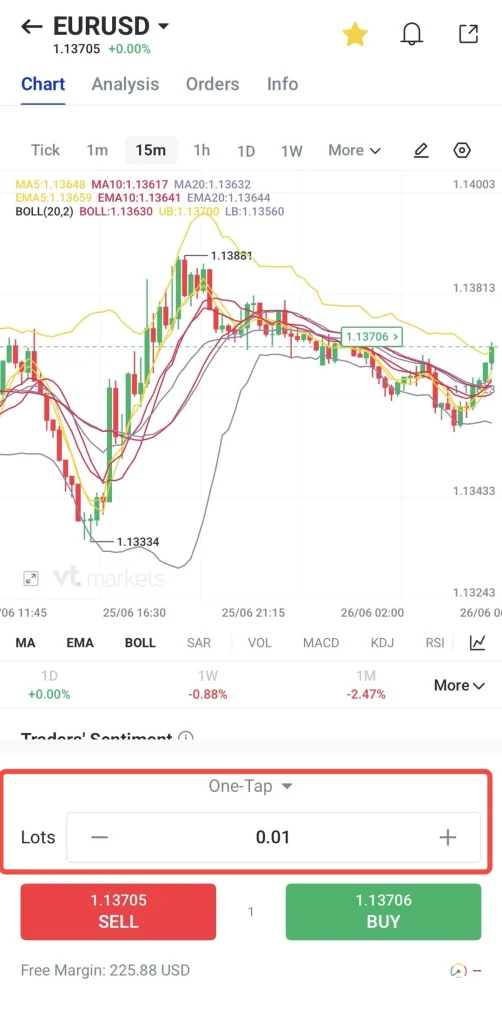
3. Verifique a exigência de margem (valor que a corretora “reserva” como garantia para manter a posição) antes de continuar.
4. Confira a margem livre disponível (parte do saldo que ainda não está comprometida como garantia) para garantir que há recursos suficientes.
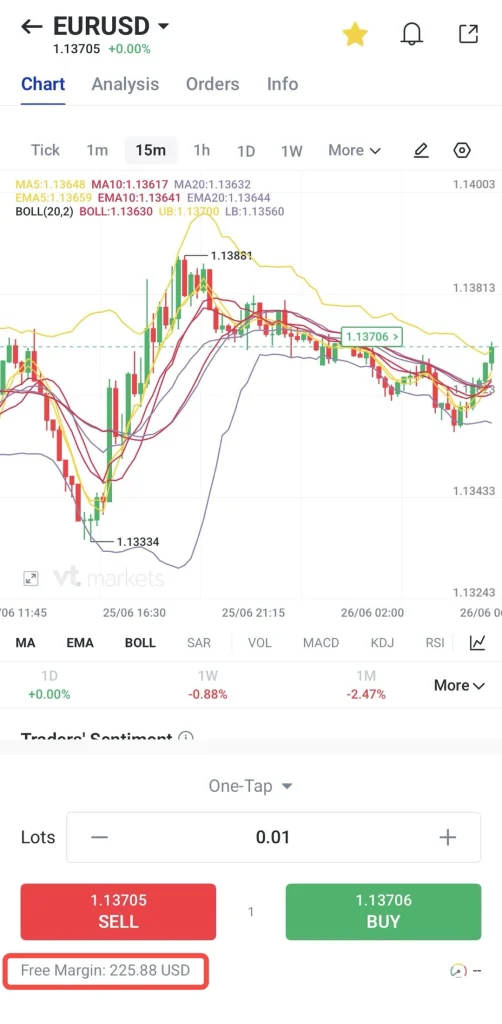
5. Estime a possível perda se a operação atingir o nível de stop loss (ordem automática que limita a perda ao encerrar a posição quando o preço chega a um valor definido).
O tamanho da operação deve ser proporcional ao tamanho da conta. Tamanhos menores reduzem a exposição ao risco; tamanhos maiores aumentam tanto o potencial de lucro quanto o de perda.
Etapa 5: Definir tipo de ordem, Stop Loss e Take Profit
Depois de revisar a configuração, vá até a aba Trade (Negociação) para ajustar os parâmetros da ordem, ou seja, como e quando ela será executada.
Como definir o tipo de ordem
Escolha a forma de execução de acordo com sua estratégia:
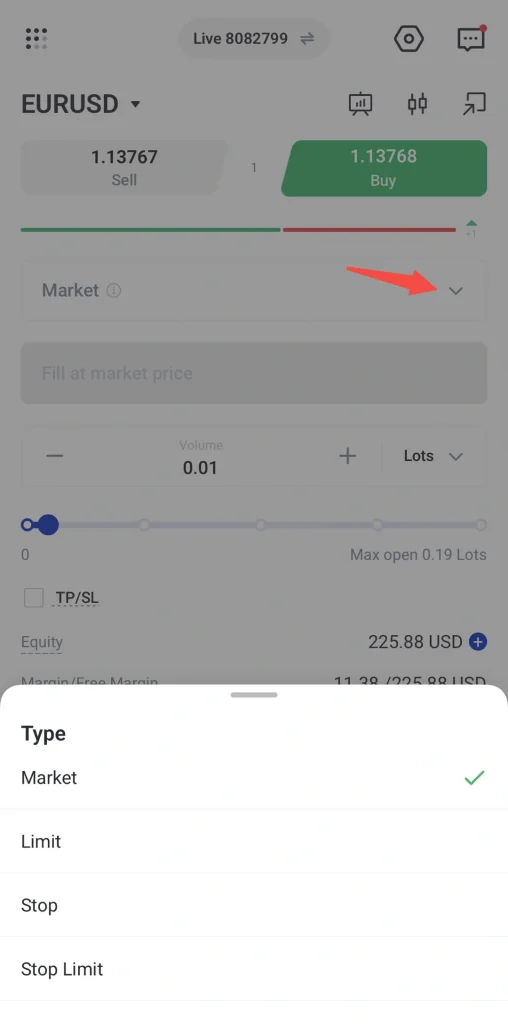
- Ordem a mercado (Market order): é executada na hora, pelo preço disponível no mercado naquele momento
- Ordem limitada (Limit order): só é executada quando o preço chega a um nível melhor para você (mais vantajoso)
- Ordem stop (Stop order): só é ativada quando o preço atinge um nível de disparo (gatilho) definido por você
- Ordem stop limitada (Stop limit order): é disparada em um preço específico e, depois disso, passa a ser uma ordem limitada, sendo executada apenas dentro da faixa de preço definida
Como definir Stop Loss e Take Profit
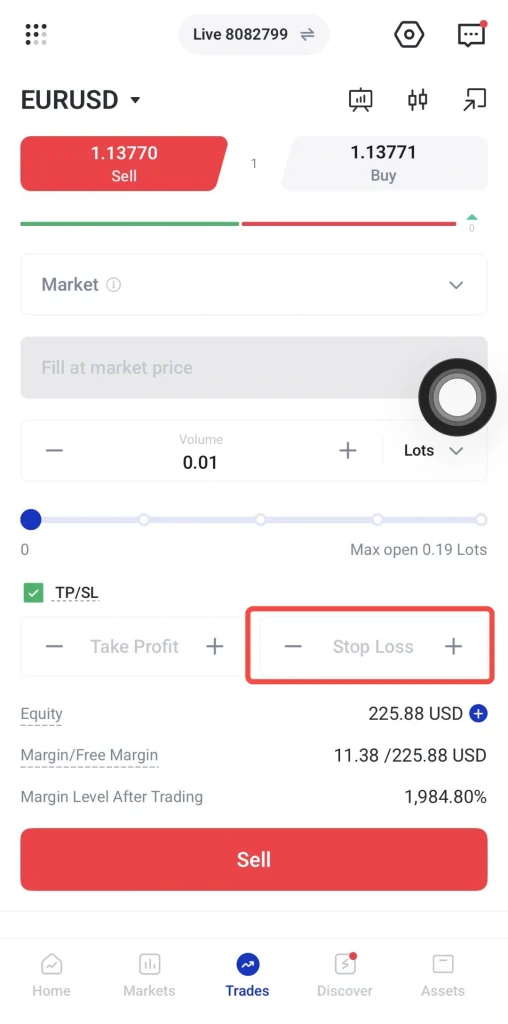
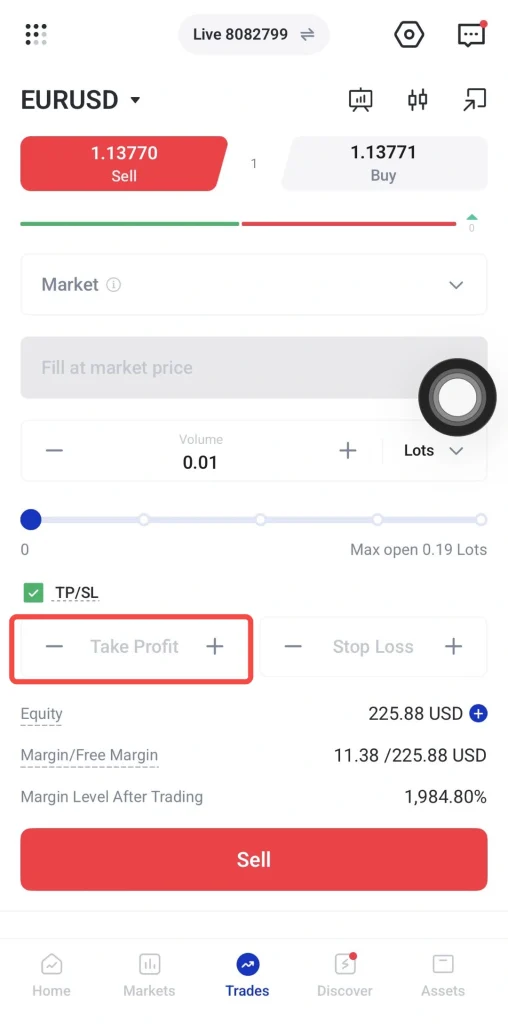
1. Role até a seção de Gerenciamento de Risco (Risk Management) e ative a opção TP/SL (Take Profit/Stop Loss).
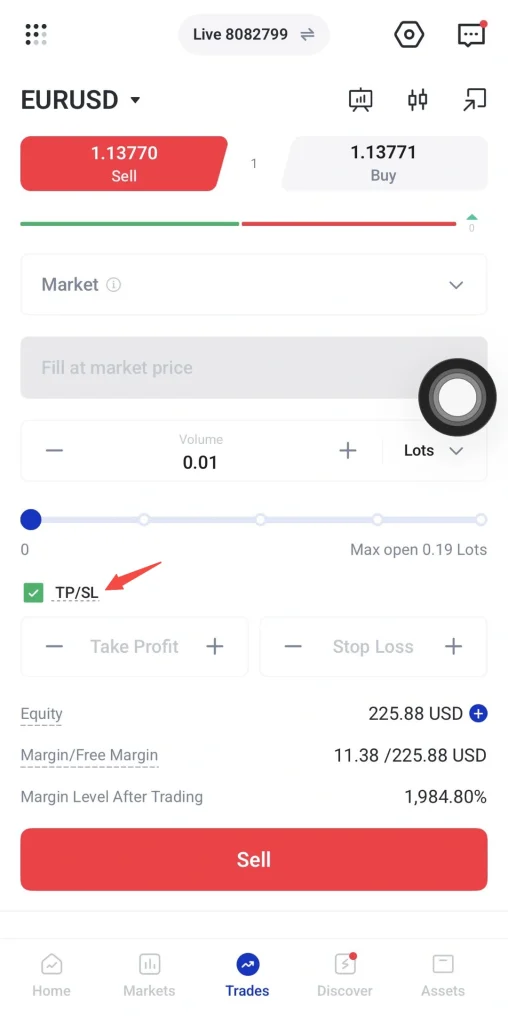
2. Informe o nível de Stop Loss (SL), que define a perda máxima aceitável na operação.
3. Informe o nível de Take Profit (TP), que define o lucro-alvo (o ganho que você busca) na operação.
4. Verifique se os dois níveis estão de acordo com seu plano de negociação e com a estrutura do mercado, ou seja, as zonas de preço relevantes (como suporte e resistência).
Etapa 6: Como revisar e executar a operação
Antes de enviar a ordem, revise com atenção todos os detalhes.
1. Confira os seguintes itens:
- Nome do instrumento (o ativo negociado, como EUR/USD, ouro ou ações)
- Direção: compra ou venda (comprar para tentar lucrar com alta; vender para tentar lucrar com queda)
- Tipo de ordem (como ordem a mercado, executada no preço disponível, ou ordem pendente, ativada quando o preço chegar no nível definido)
- Tamanho da operação (o volume, por exemplo em lotes, que define a exposição)
- Preço de entrada ou preço de acionamento (entrada é o preço da execução; acionamento é o preço que ativa uma ordem pendente)
- Nível de stop loss (limite automático para reduzir perdas se o preço andar contra você)
- Nível de take profit (alvo automático para realizar lucro quando o preço atingir o nível definido)
- Margem estimada (valor “travado” como garantia para manter a posição aberta, especialmente em operações com alavancagem)
- Spread e outros custos de negociação (spread é a diferença entre o preço de compra e o de venda; também pode haver comissão e taxas)
- Saldo disponível e patrimônio (equity) da conta (saldo é o dinheiro sem considerar lucros/prejuízos em aberto; patrimônio é saldo + lucro/prejuízo das posições abertas)
2. Depois de confirmar, toque em Comprar, Vender ou Enviar ordem. A posição aparecerá na seção de operações em aberto/posições do aplicativo para acompanhamento.
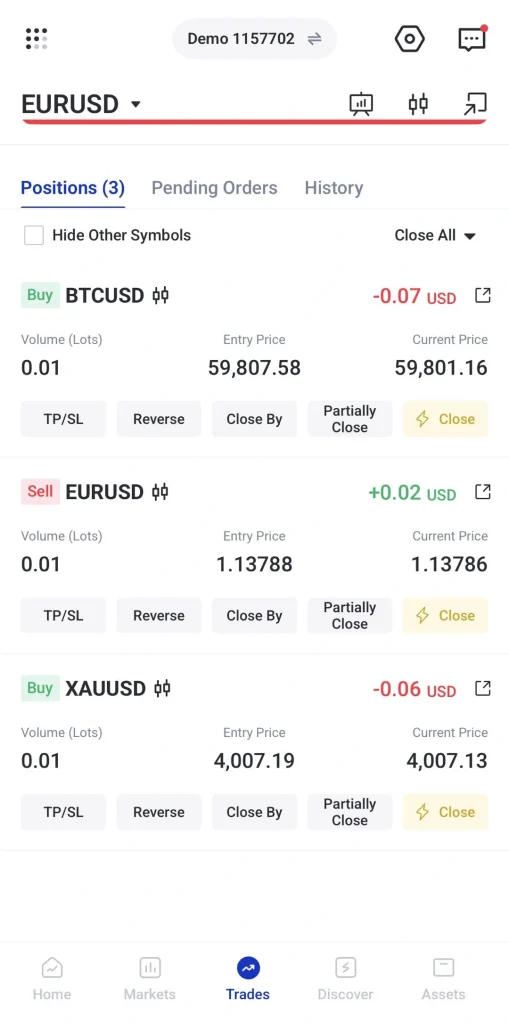
3. Com a operação aberta, acompanhe a posição na aba de operações.
Os traders podem ver o lucro ou prejuízo flutuante (resultado que muda em tempo real antes de encerrar a posição), o nível de margem (indicador que mostra quanto da margem disponível ainda existe) e o preço atual de mercado.
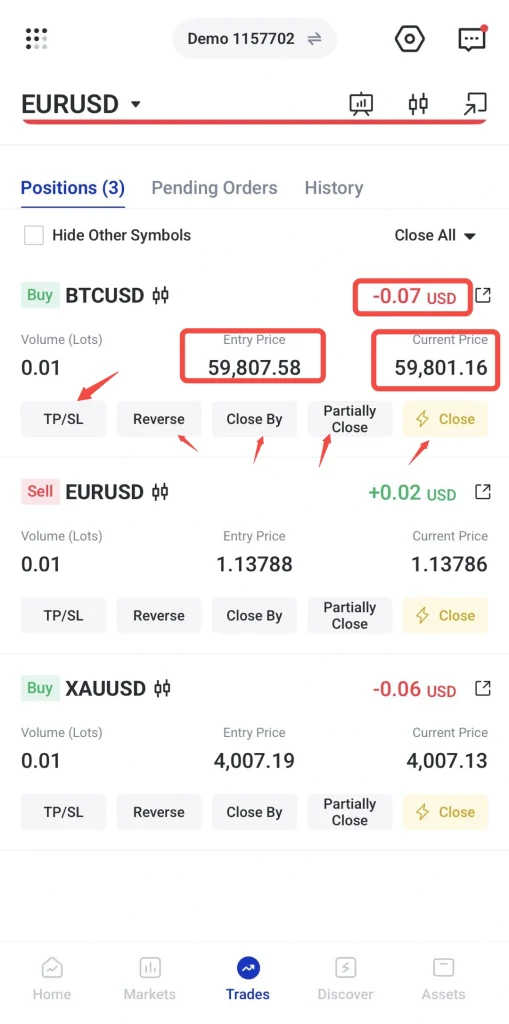
Os traders também podem ajustar os níveis de stop loss ou take profit. Porém, as mudanças devem seguir um plano de negociação, e não reações emocionais a oscilações de preço no curto prazo.
Etapa 7: Feche sua posição
1. Vá até a aba Posições.
2. Selecione a posição que você quer fechar.
3. Toque no botão Fechar.
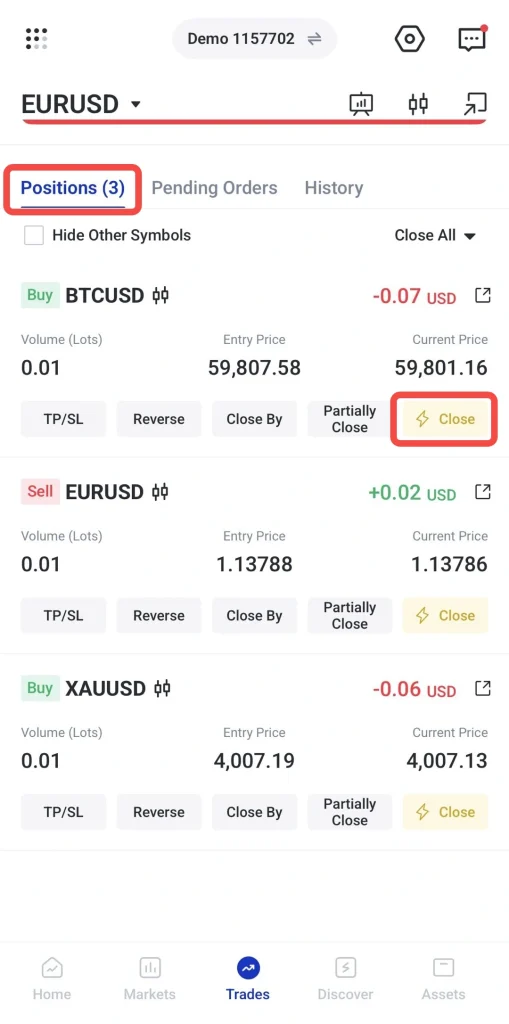
4. Revise os detalhes da posição e confirme o fechamento (ou seja, encerrar a operação para realizar o resultado).
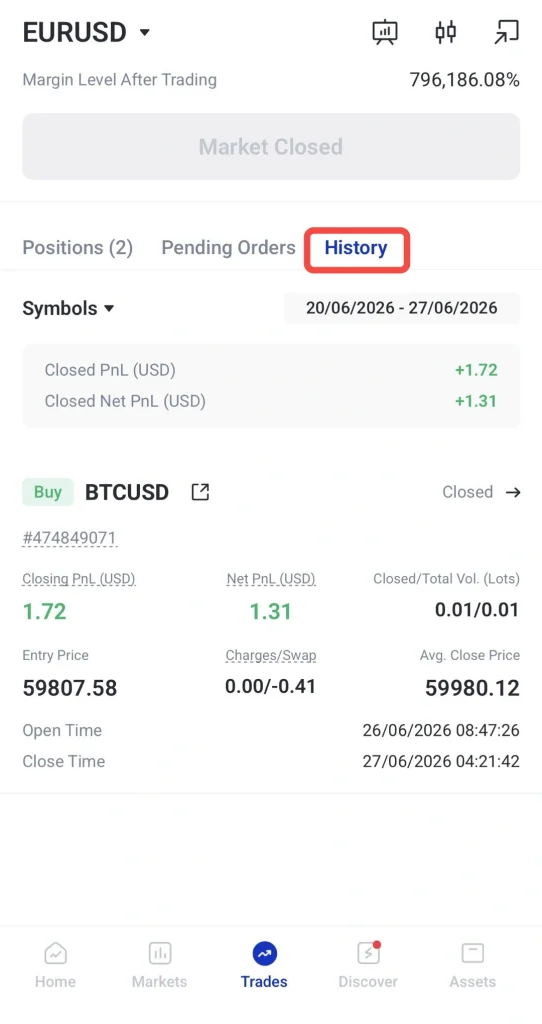
5. Verifique a aba Histórico para ver o lucro ou prejuízo final (o resultado da operação) e eventuais custos cobrados, como taxa e spread (a diferença entre o preço de compra e o de venda).
Parte 2: Ferramentas adicionais de análise e monitoramento
Etapa 8: Como usar indicadores e análise de mercado
Após abrir o gráfico, os traders analisam o mercado combinando indicadores técnicos e análise técnica. Isso ajuda a definir uma tendência provável (viés de negociação) antes de decidir se vai comprar ou vender.
Como usar indicadores técnicos
Abaixo está o passo a passo:
1. Toque no ativo selecionado (por exemplo, EURUSD) e abra a visualização do gráfico.
2. Selecione o indicador que você quer usar.
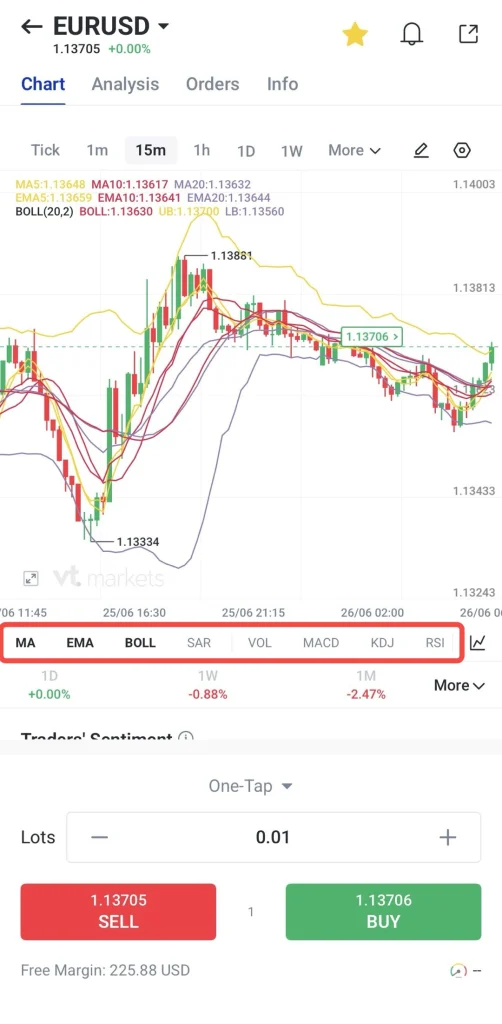
3. Aplique no gráfico para analisar.
Indicadores comuns incluem:
- Médias Móveis: indicam a direção da tendência (se o preço está subindo ou caindo ao longo do tempo)
- RSI (Índice de Força Relativa): mede o “fôlego” do movimento do preço (momento) e aponta quando o ativo pode estar caro demais (sobrecomprado) ou barato demais (sobrevendido)
- MACD (Convergência e Divergência de Médias Móveis): mostra mudanças no “fôlego” do movimento e possíveis viradas de tendência ao comparar médias móveis
- Ferramentas de Suporte e Resistência: destacam zonas em que o preço costuma reagir, com suporte como um “piso” e resistência como um “teto”
Os traders costumam combinar mais de um indicador para confirmar a direção do mercado.
Etapa 9: Como usar a análise do Trading Central
Abaixo está o processo passo a passo:
1. Toque no instrumento selecionado (por exemplo, EURUSD) e abra a visualização do gráfico (chart, o gráfico de preços).
2. Clique na seção Análise (Analysis, onde ficam os relatórios e interpretações do mercado).
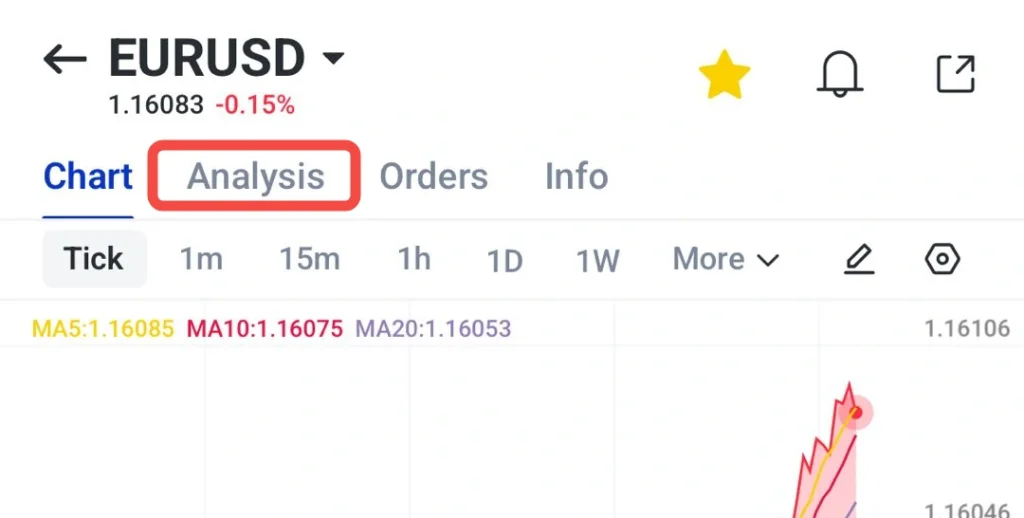
3. Selecione qualquer relatório do Trading Central ou atualização de mercado (market update, um resumo do que mudou no mercado).
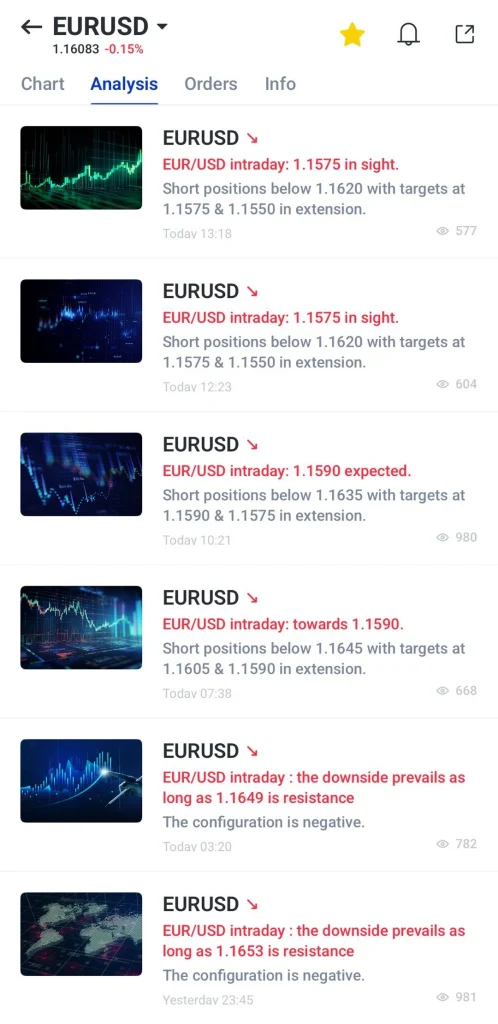
4. Revise a perspectiva técnica (technical outlook, a leitura do possível movimento de preços), os níveis de preço (price levels, faixas importantes como suporte e resistência) e os comentários.
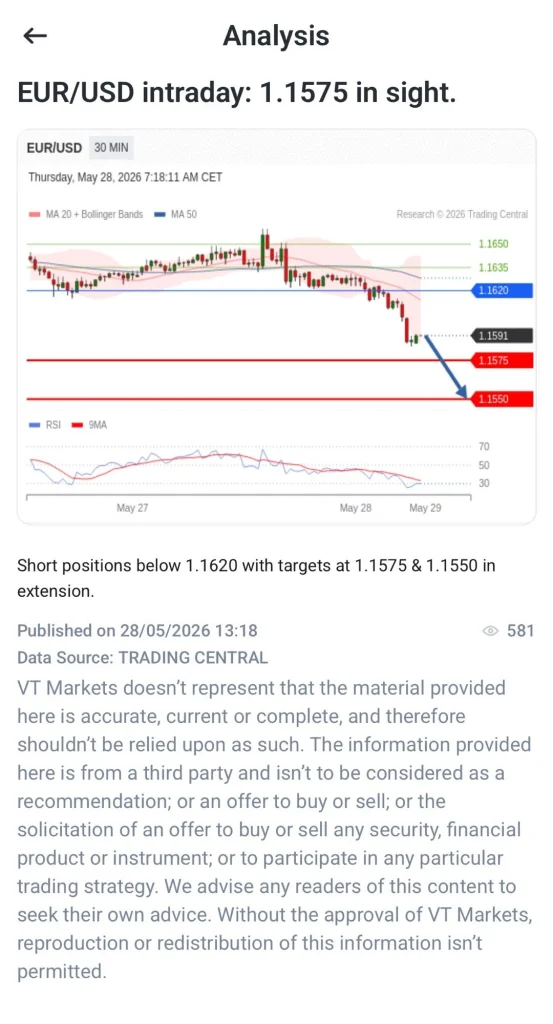
5. Compare a análise com a sua própria visualização do gráfico.
6. Use como referência extra para o planejamento de operações (trade planning, como você define entrada, saída e gestão de risco).
Etapa 10: Como configurar alertas de preço
Os alertas de preço ajudam o trader a acompanhar níveis importantes sem precisar ficar olhando o gráfico o tempo todo. Isso é útil quando você está esperando um ponto específico de entrada ou um nível de rompimento (quando o preço supera uma faixa e pode iniciar um novo movimento).
Como configurar alertas de preço
1. Abra o app da VT Markets
2. Selecione o instrumento (ativo, como par de moedas, índice, ação ou commodity) no qual você quer criar um alerta de preço.
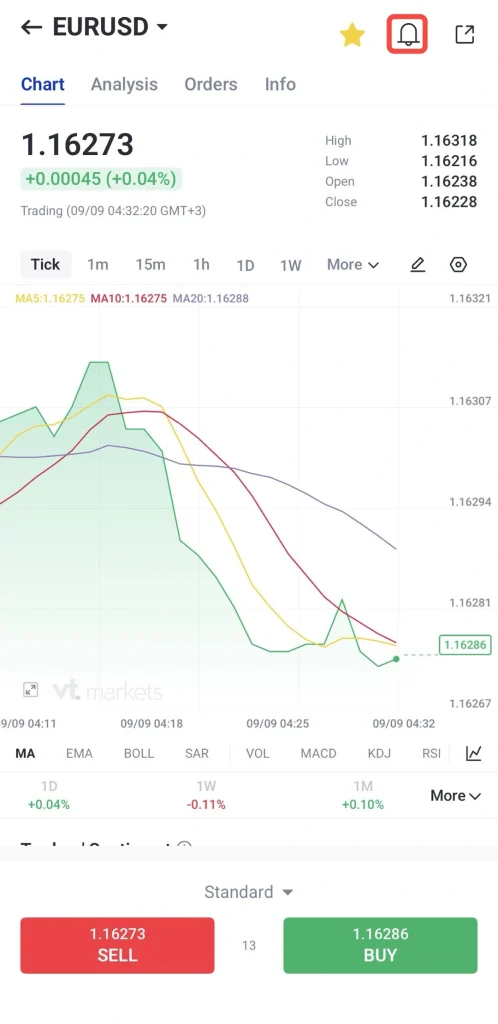
3. Toque no ícone do sino de notificações no topo da página do gráfico.
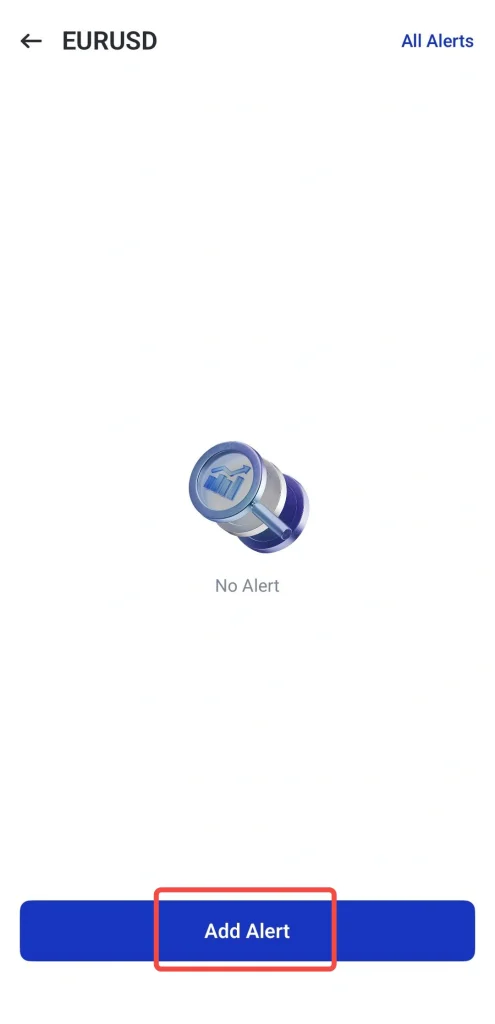
4. Toque em Add Alert (Adicionar alerta).
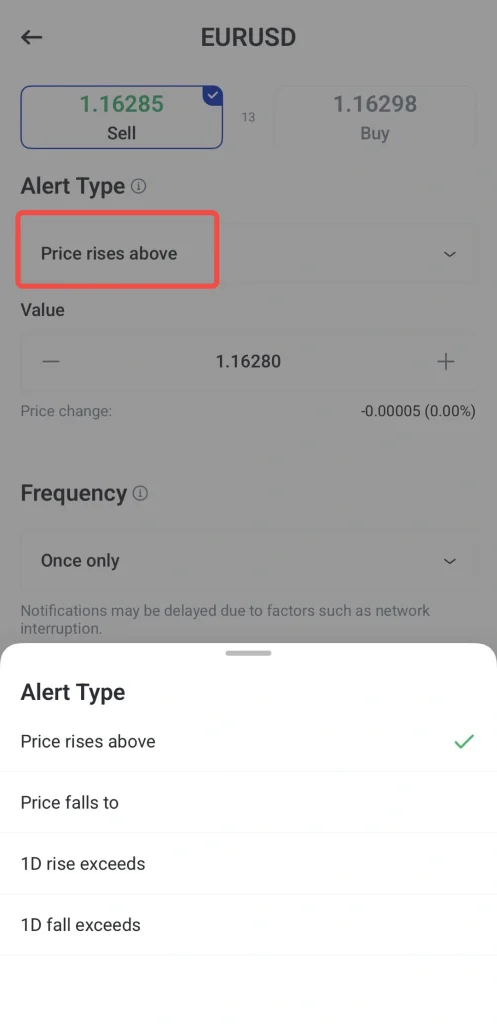
5. Escolha o tipo de alerta, como Price rises above (preço sobe acima), Price falls to (preço cai até), 1D rise exceeds (alta em 1 dia supera) ou 1D fall exceeds (queda em 1 dia supera). “1D” significa 1 dia (variação acumulada no dia).
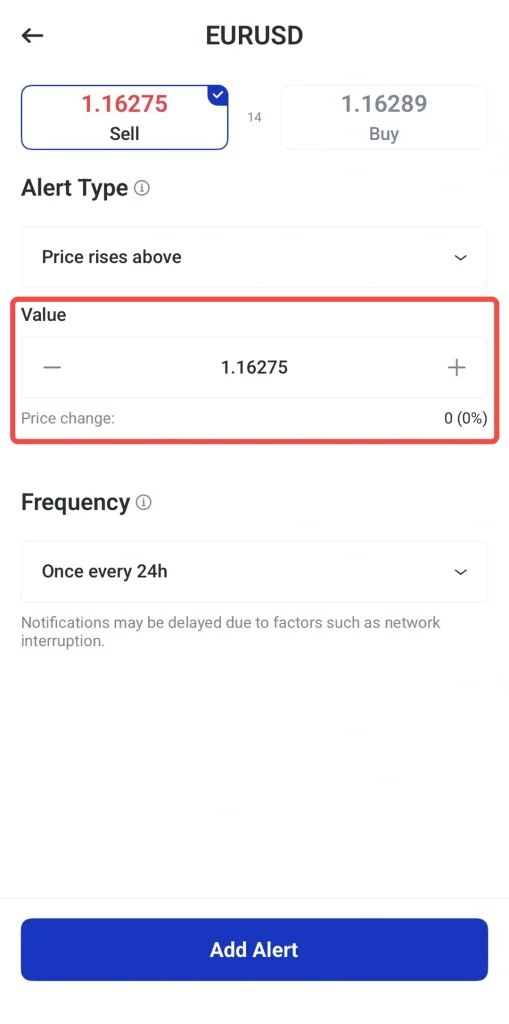
6. Defina o valor de preço desejado.
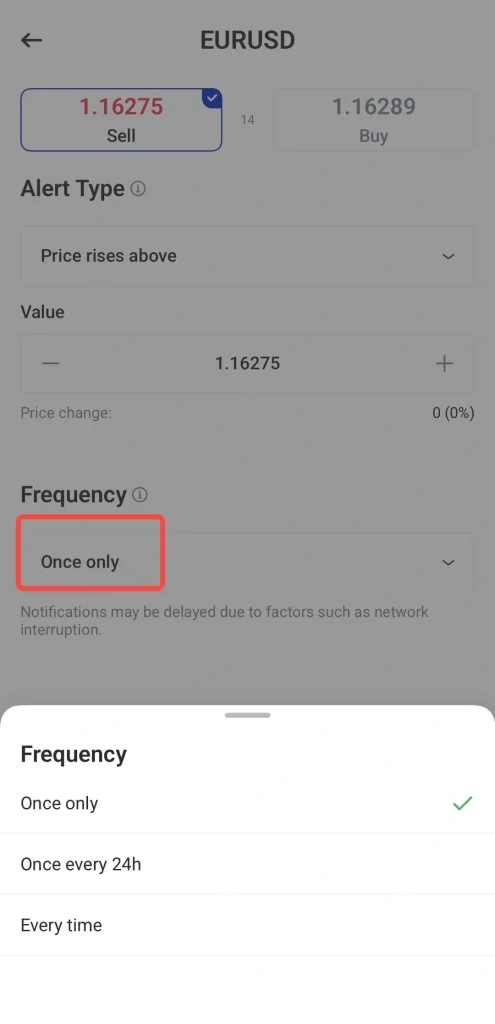
7. Selecione a frequência do alerta:
- Todas as vezes
- Apenas uma vez
- Uma vez a cada 24h
8. Toque em Add Alert (Adicionar alerta) para criar o alerta de preço.
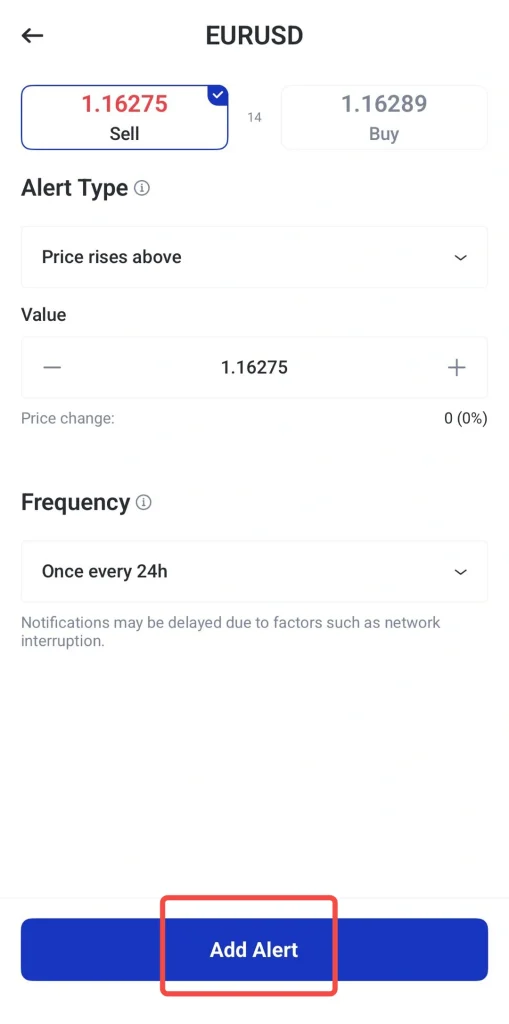
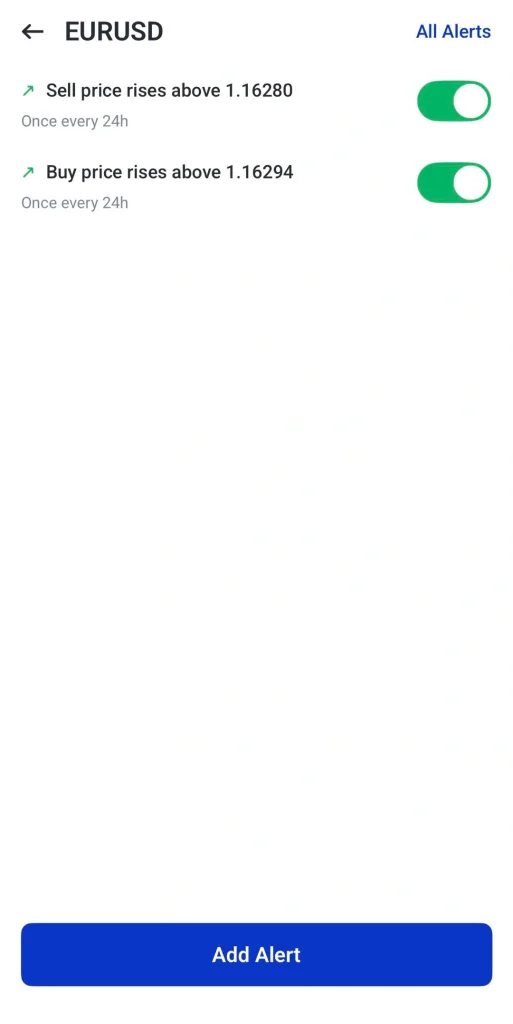
O app vai avisar quando o mercado atingir o nível escolhido. Assim, o trader pode se preparar para possíveis oportunidades de operação (um cenário para entrar) em vez de entrar cedo demais.
Como remover alertas de preço no app da VT Markets
1. Para remover um alerta existente, abra a lista de alertas.
2. Selecione o alerta que você quer excluir.
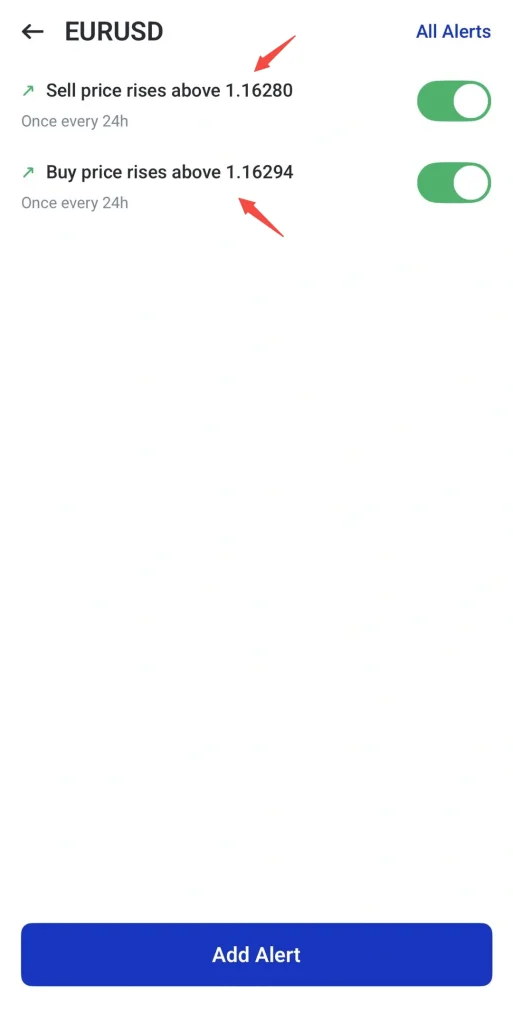
3. Toque em Delete (Excluir).
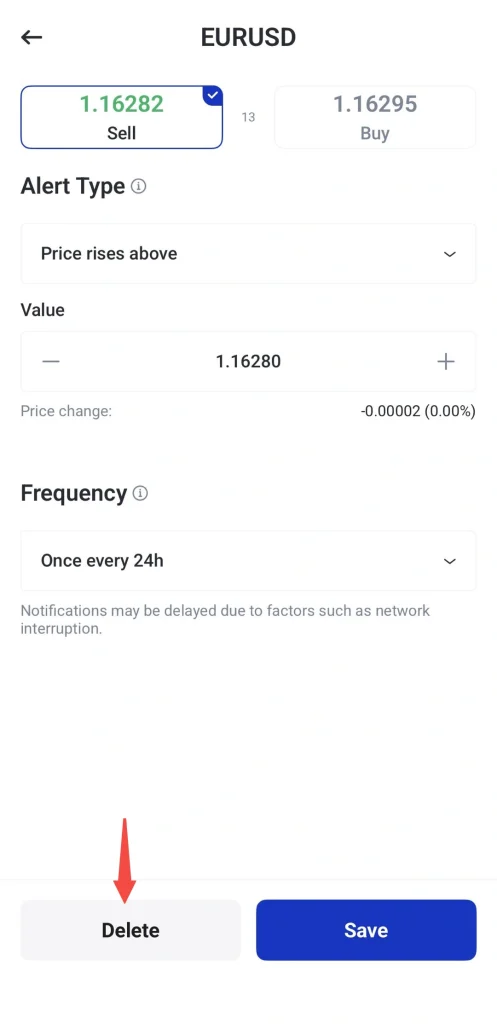
4. Toque em Yes (Sim) para confirmar a exclusão.
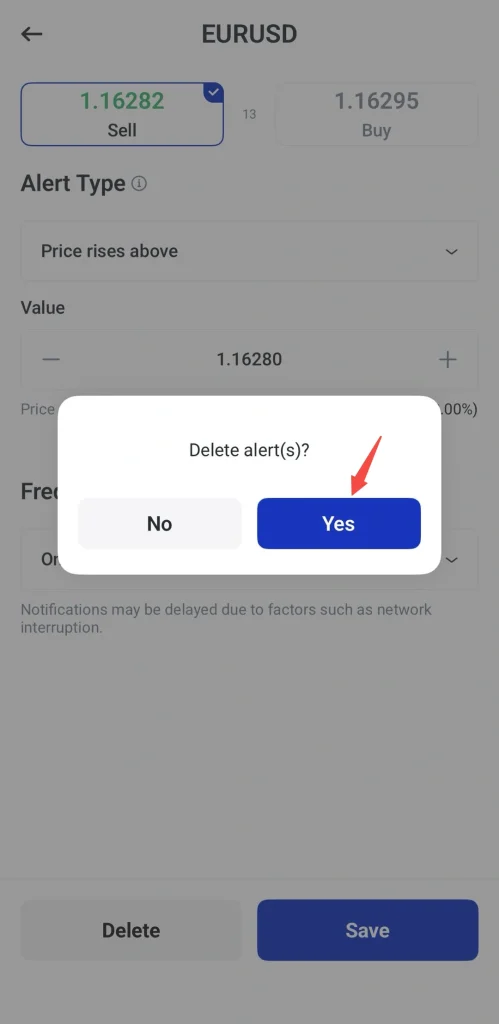
O app vai avisar quando o mercado atingir o nível escolhido. Assim, o trader pode se preparar para possíveis oportunidades de operação (um cenário para entrar) em vez de entrar cedo demais.
Etapa 11: Como revisar ou ajustar a alavancagem
A seguir, veja o passo a passo:
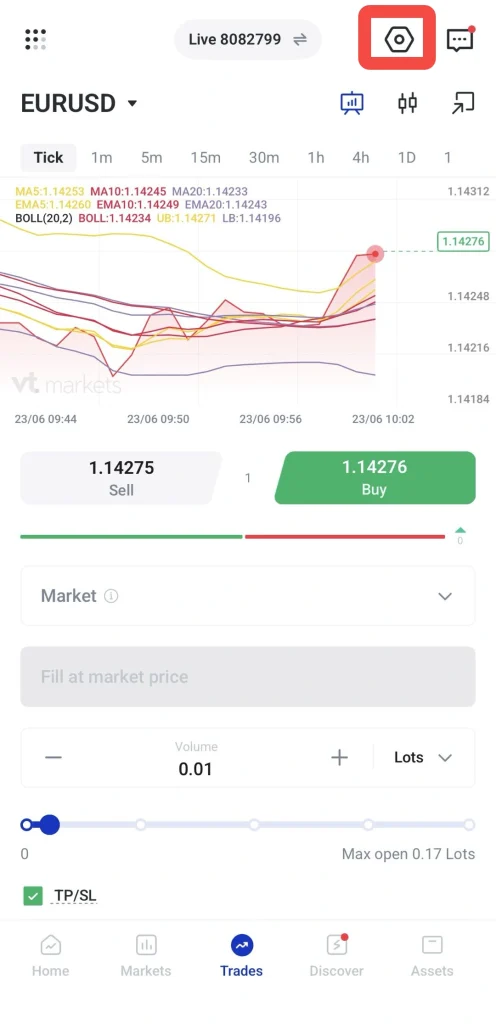
1. Toque no ícone de configurações no canto superior direito da tela de negociação.
2. Em Configurações de Negociação, selecione Alavancagem.
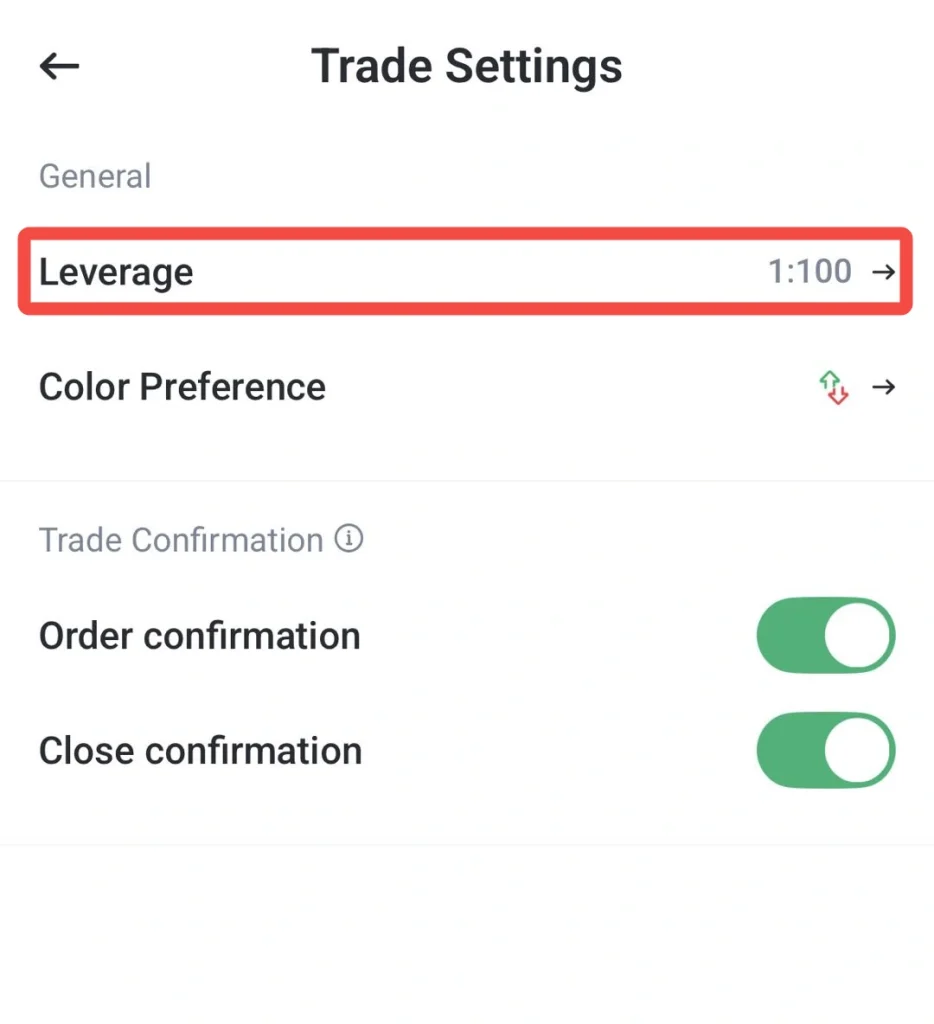
3. Na página de Alavancagem, verifique sua Alavancagem Atual.
4. Toque em Alterar Alavancagem para ver as opções de alavancagem disponíveis (por exemplo, 1:50 ou 1:100, o que significa operar com um valor maior do que o seu saldo, usando crédito da corretora).
5. Selecione o nível de alavancagem de acordo com sua preferência de operação e sua tolerância ao risco (o quanto você aceita ganhar ou perder; quanto maior a alavancagem, maior o potencial de ganho e também de perda).
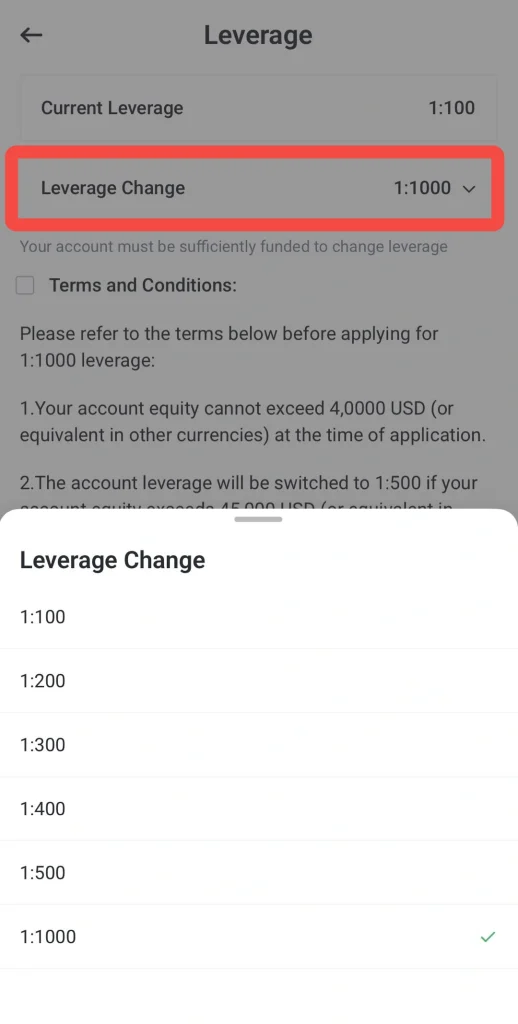
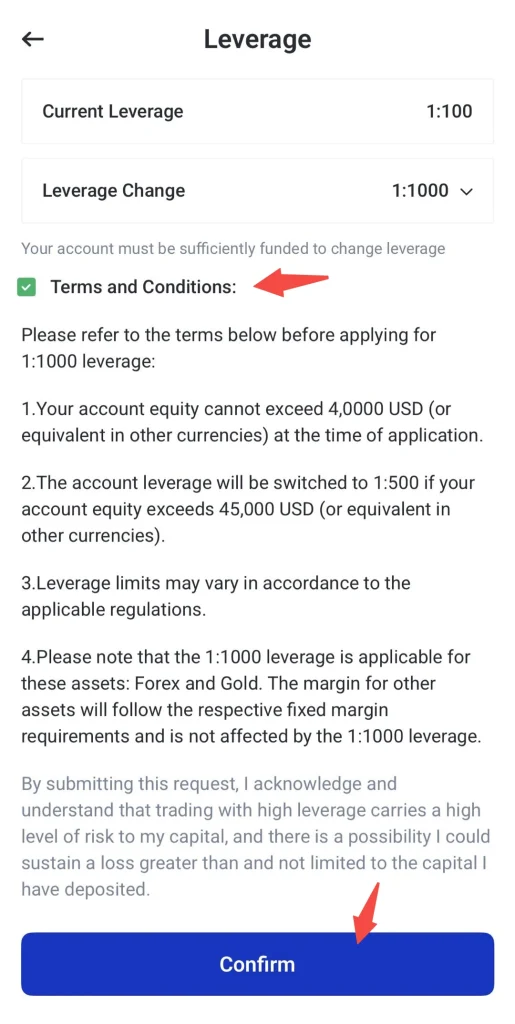
6. Leia com atenção os termos e condições.
7. Marque a caixa de seleção de Termos e Condições.
8. Toque em Confirmar para enviar a solicitação de mudança de alavancagem.
Observação: As opções de alavancagem podem variar conforme o tipo de conta, o instrumento (ativo negociado, como par de moedas, índice ou ação), o nível de patrimônio (equity, ou seja, o valor total da conta somando saldo e lucros/perdas das posições abertas) e as condições de negociação aplicáveis. Algumas mudanças de alavancagem também podem exigir que a conta tenha saldo suficiente ou cumpra requisitos específicos antes que a solicitação possa ser enviada.
Passo 12: Entendendo Posições, Ordens Pendentes e Histórico
Depois de abrir uma operação, toda a atividade no app da VT Markets fica organizada em três abas principais: Posições, Ordens Pendentes e Histórico.
Essas seções ajudam o trader a acompanhar operações abertas, administrar ordens que ainda estão aguardando e revisar operações já encerradas.
Posições (Operações abertas)
A aba Posições mostra todas as operações que estão ativas e que já foram executadas no mercado (ou seja, já foram abertas de fato).
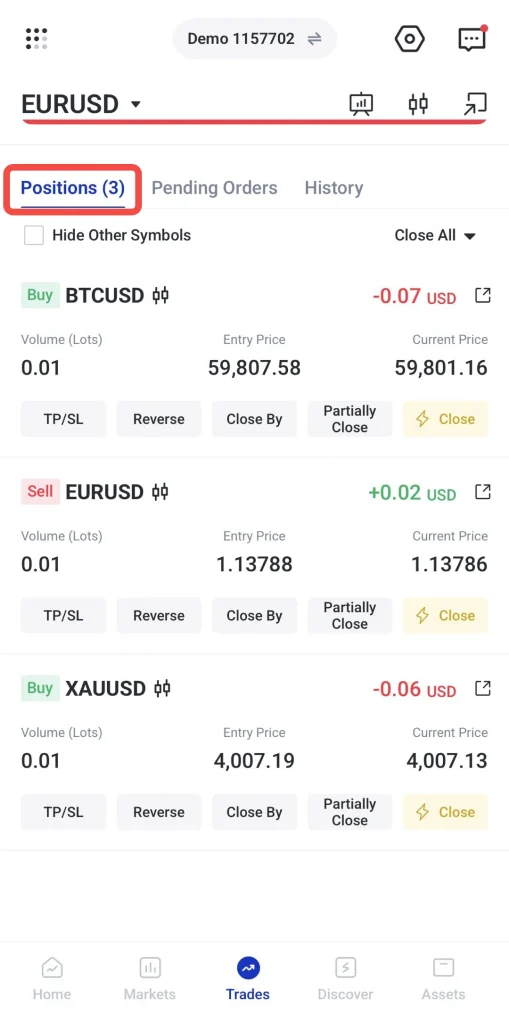
Aqui você pode ver:
- Operações de compra (Buy) ou venda (Sell) em aberto
- Lucro e prejuízo em tempo real (PnL, sigla em inglês para “profit and loss”, que é o resultado da operação até o momento)
- Preço de entrada (onde a operação foi aberta) e preço atual (cotação agora)
- Tamanho da operação e informações de margem (margem é o valor “reservado”/exigido pela corretora como garantia para manter a operação, especialmente em operações com alavancagem)
Esta seção é usada para acompanhar e administrar as operações enquanto elas estão em andamento.
Ordens Pendentes (Operações em espera)
A aba Ordens Pendentes mostra operações que foram programadas, mas ainda não foram executadas.
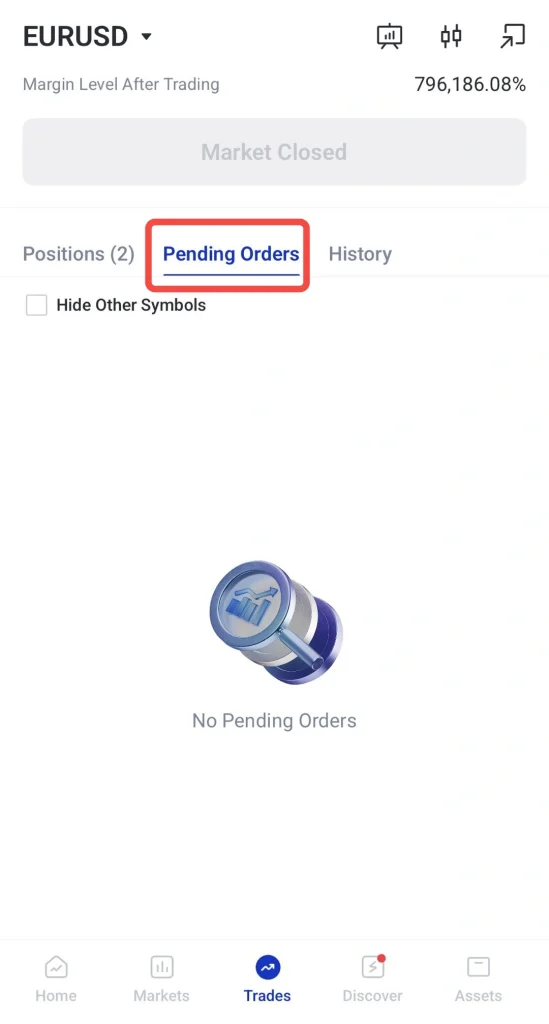
Uma ordem pendente significa que a operação só será aberta quando o mercado atingir um nível de preço específico definido pelo trader.
Por exemplo:
- Ordem de compra aguardando em um nível de preço mais baixo
- Ordem de venda aguardando em um nível de preço mais alto
As ordens pendentes ficam inativas até a condição de preço ser atingida; depois disso, elas passam automaticamente para a aba Posições.
Histórico (Operações encerradas)
A aba Histórico mostra todas as operações concluídas, ou seja, já fechadas.
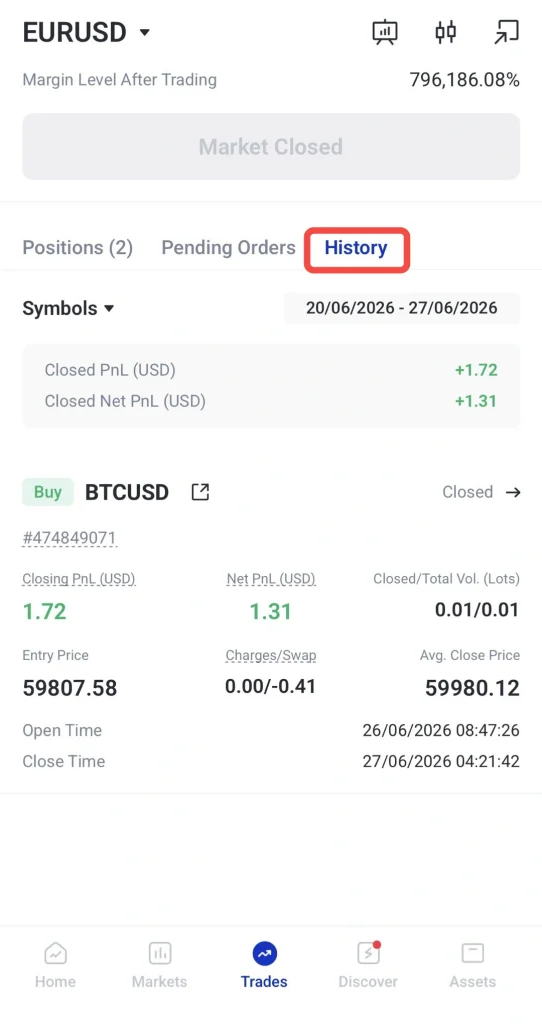
Aqui o trader pode analisar:
- Lucro ou prejuízo final (PnL, o resultado depois que a operação foi encerrada)
- Preços de entrada e de saída (onde abriu e onde fechou)
- Duração da operação (quanto tempo ficou aberta)
- Taxas ou custos de swap (swap é o custo/ajuste por manter a operação aberta de um dia para o outro, também chamado de “taxa de pernoite”)
Esta seção é usada para acompanhar o desempenho e revisar as operações.
Comece sua jornada de trading com a VT Markets
Abra hoje uma conta real na VT Markets e negocie CFDs (Contratos por Diferença — um derivativo em que você pode ganhar ou perder com a variação do preço, sem comprar o ativo) em mais de 1.000 mercados globais, incluindo forex (mercado de câmbio), metais preciosos (como ouro e prata), commodities (matérias-primas), ações e mais.
Perguntas frequentes
Qual é o primeiro passo antes de fazer uma operação?
O primeiro passo é escolher o instrumento que você quer negociar (por exemplo, uma ação, um par de moedas ou uma commodity). O trader deve entender o mercado, verificar o spread (diferença entre o preço de compra e o de venda), analisar o movimento recente do preço e considerar eventos próximos (como indicadores econômicos e notícias) antes de abrir uma posição (entrar na operação).
Iniciantes devem começar comprando ou vendendo?
Não existe uma resposta única. Uma ordem de compra (buy) é usada quando o trader espera que o preço suba, enquanto uma ordem de venda (sell) é usada quando o trader espera que o preço caia. A decisão deve ser baseada em análise, e não em preferência.
Posso configurar um alerta antes de fazer uma operação?
Sim. Alertas de preço ajudam o trader a acompanhar níveis importantes. Por exemplo, o trader pode configurar um alerta para XAUUSD (ouro contra dólar americano) em 4100 e esperar o aplicativo avisar quando esse nível for atingido.
Por que o tamanho da operação é importante?
O tamanho da operação determina quanto a conta pode ganhar ou perder com uma variação de preço. Um tamanho maior aumenta a exposição (o quanto você fica “aposto” ao mercado), o uso de margem (valor “reservado” pela corretora como garantia) e o risco.
Preciso definir stop loss e take profit?
Stop loss e take profit nem sempre são obrigatórios, mas ajudam a controlar risco. O stop loss (ordem que fecha a operação automaticamente para limitar a perda) ajuda a limitar o prejuízo, enquanto o take profit (ordem que fecha a operação automaticamente ao atingir um lucro definido) ajuda a estabelecer um nível de saída planejado.
Posso alterar meu stop loss ou take profit depois de abrir uma operação?
Sim, o trader pode ajustar os níveis de stop loss e take profit depois de abrir uma operação. As mudanças devem seguir a estratégia e o plano de risco do trader.
O que devo verificar antes de confirmar uma operação?
Antes de confirmar, verifique o instrumento, a direção (compra ou venda), o tamanho da operação, o tipo de ordem (por exemplo, a mercado ou limitada), o stop loss, o take profit, a margem estimada (garantia necessária) e os custos de negociação (como spread e possíveis comissões). Isso reduz a chance de enviar a ordem errada.








