






Pontos principais
- O app da VT Markets oferece várias opções de segurança, como autenticação em dois fatores (2FA), Passkey, Safety Locks (travas de segurança), senha de login e senha de fundos.
- A autenticação em dois fatores (2FA) protege a conta ao exigir um código temporário (que expira em poucos segundos) gerado por um app autenticador.
- As Safety Locks (travas de segurança) adicionam uma barreira no app, exigindo Face ID (reconhecimento facial), desbloqueio por padrão (desenho) ou os dois antes de acessar funções escolhidas.
- A senha do Client Portal (portal do cliente) e a senha de fundos são gerenciadas separadamente porque servem para ações diferentes.
- Se você tiver mais de uma conta de negociação, cada conta pode ter uma senha de fundos diferente. Selecione a conta correta antes de alterar.
- Algumas mudanças de segurança podem bloquear saques por um período, como medida extra de proteção.
A segurança da conta é parte essencial do gerenciamento do seu perfil na VT Markets. Ao fazer login, proteger o acesso ao app ou ativar verificações extras, vale saber onde fica cada recurso e para que serve.
Este guia mostra como administrar as principais configurações de segurança no app da VT Markets: autenticação em dois fatores (2FA), Passkey (chave de acesso), Safety Locks (travas), senha de login e senha de fundos.
Entenda as configurações de segurança da VT Markets
A VT Markets oferece ferramentas de segurança para objetivos diferentes. Algumas protegem o login. Outras adicionam verificações adicionais para ações sensíveis, como movimentação de dinheiro.
A tabela abaixo resume as configurações abordadas neste guia.
| Configuração de segurança | O que faz |
| Autenticação em dois fatores (2FA) | Vincula sua conta a um app autenticador e exige um código temporário |
| Passkey (chave de acesso) | Permite validar o acesso pelo próprio dispositivo, como Face ID, impressão digital ou bloqueio de tela, quando disponível |
| Safety Locks (travas de segurança) | Protege funções do app com Face ID, padrão (desenho) ou ambos |
| Senha de login | Usada para entrar no app da VT Markets e acessar painel, perfil e configurações |
| Senha de fundos | Senha extra usada em ações ligadas a dinheiro, quando exigido |
Como acessar as configurações de segurança no app da VT Markets
Para ajustar a segurança, abra o app da VT Markets e faça login.
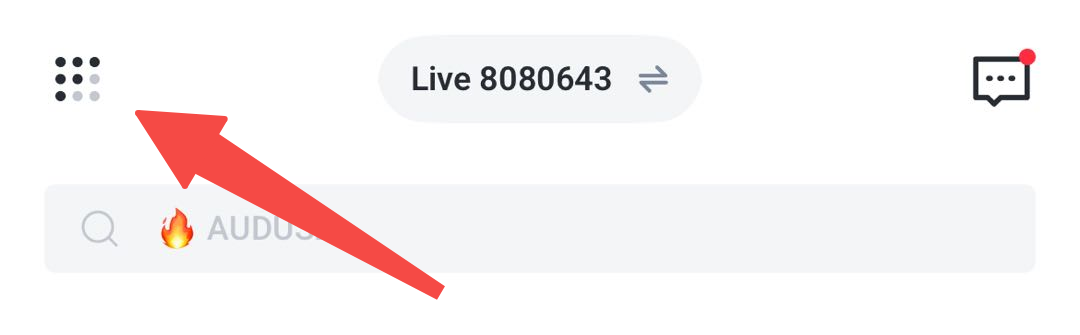
Passo 1: abra o menu no painel
No painel principal, toque no ícone de menu no canto superior esquerdo.
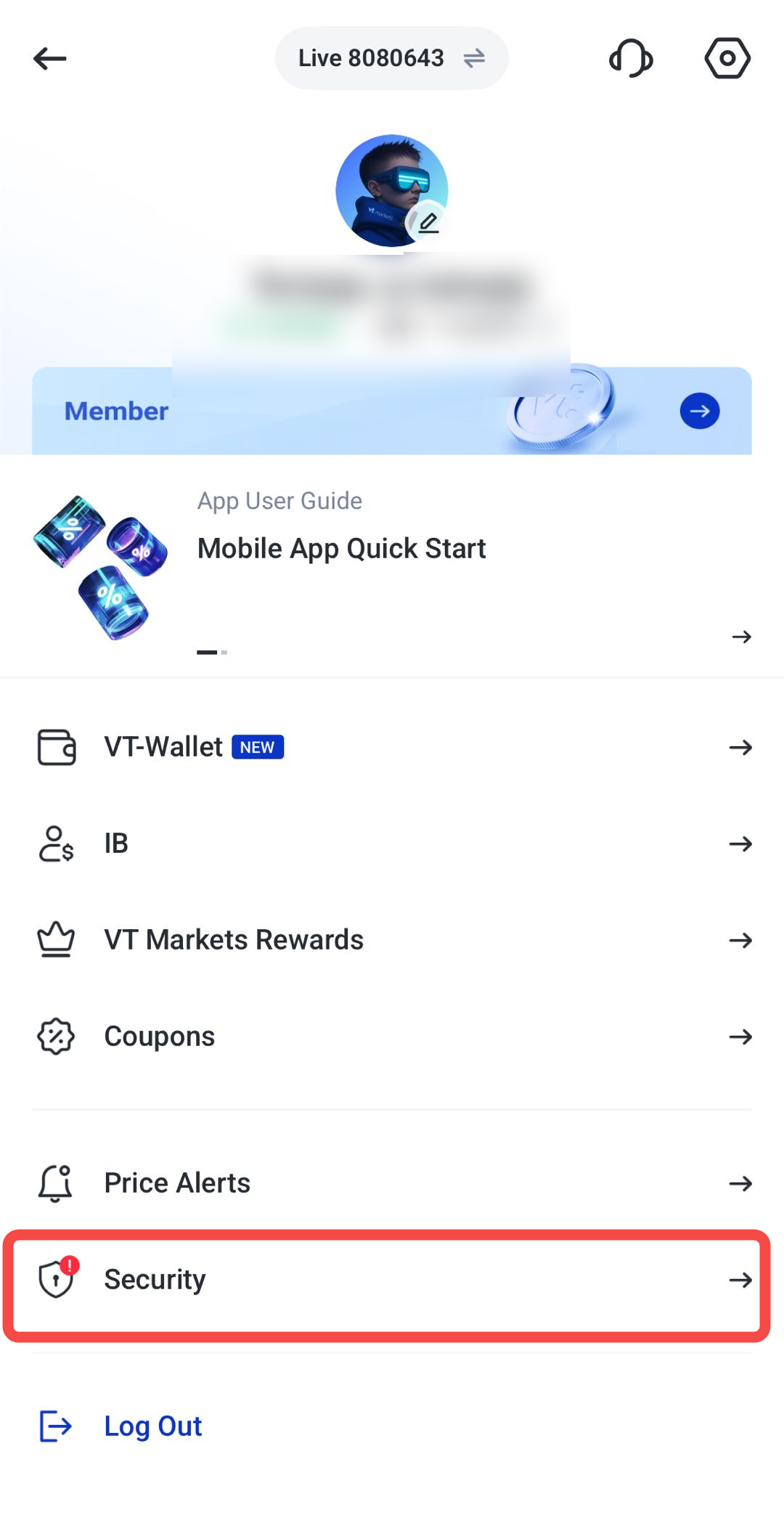
Passo 2: selecione “Security” (Segurança)
No menu da conta, role a tela e toque em Security (Segurança).
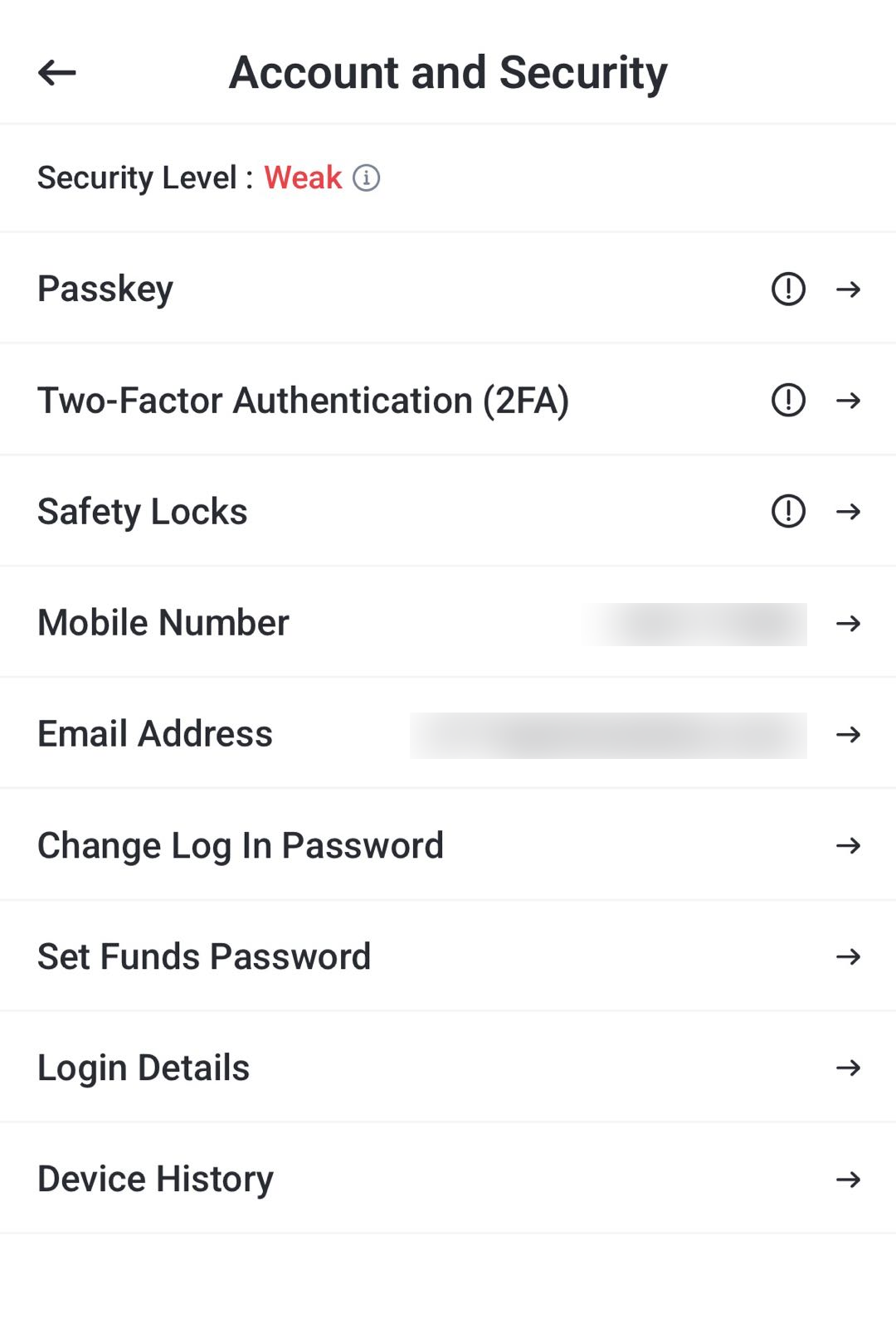
Passo 3: veja as opções de conta e segurança
Você será direcionado para a página de Conta e Segurança.
Nessa página, você gerencia recursos como Passkey (chave de acesso), autenticação em dois fatores (2FA), Safety Locks (travas), alteração da senha de login e definição da senha de fundos.
Como ativar a autenticação em dois fatores (2FA) na VT Markets
A autenticação em dois fatores (2FA) adiciona uma camada extra de proteção à sua conta. Além da senha, você precisa informar um código temporário gerado por um app autenticador.
Antes de começar, instale um app autenticador no celular. Exemplos comuns: Google Authenticator e Microsoft Authenticator (ou outro equivalente que gere códigos temporários).
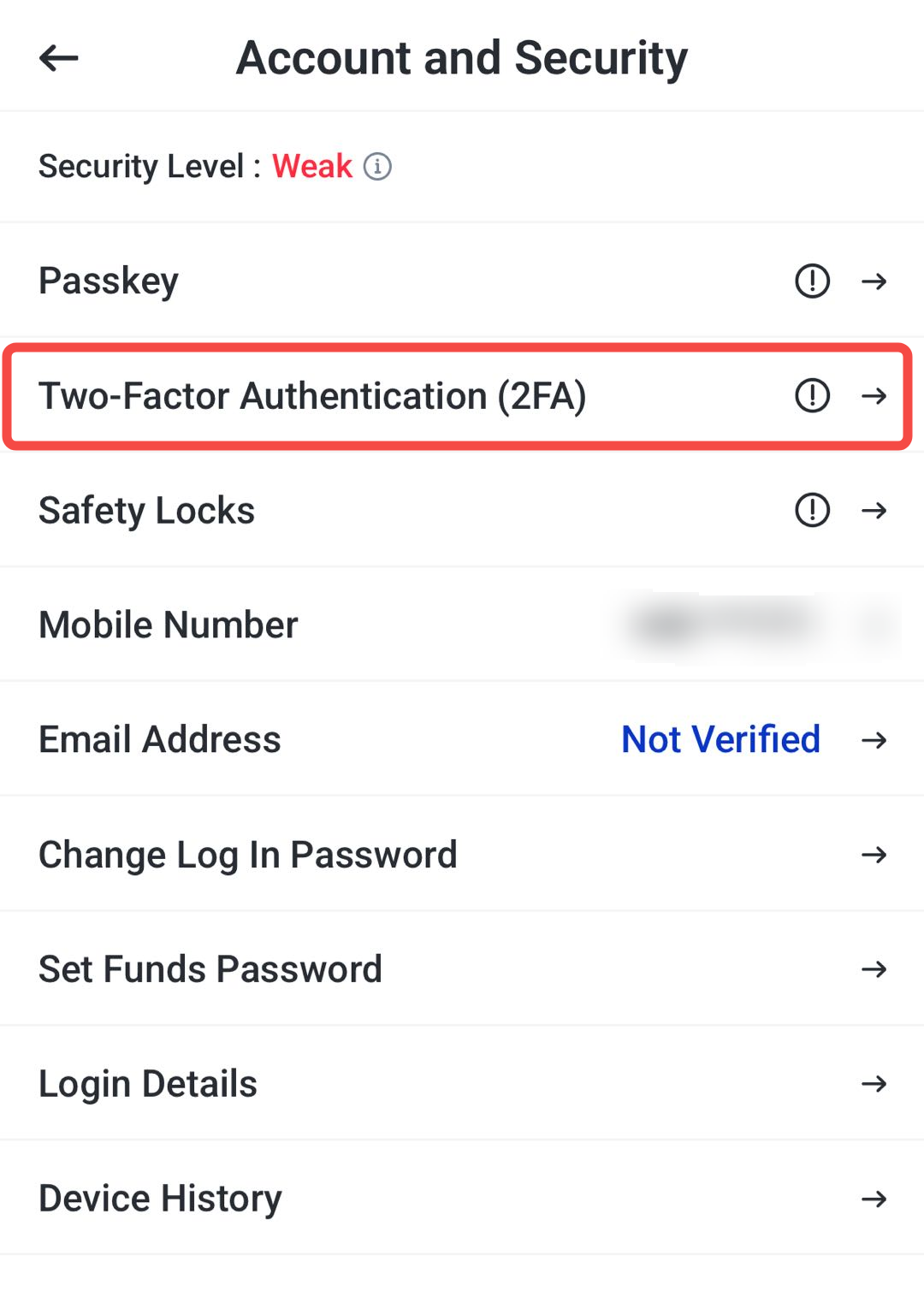
Passo 1: abra as configurações de 2FA
Na página Account and Security (Conta e Segurança), procure Two-Factor Authentication (2FA) e toque.
Isso abre a tela do 2FA, onde você pode configurar e administrar o app autenticador.
Passo 2: inicie a configuração do 2FA
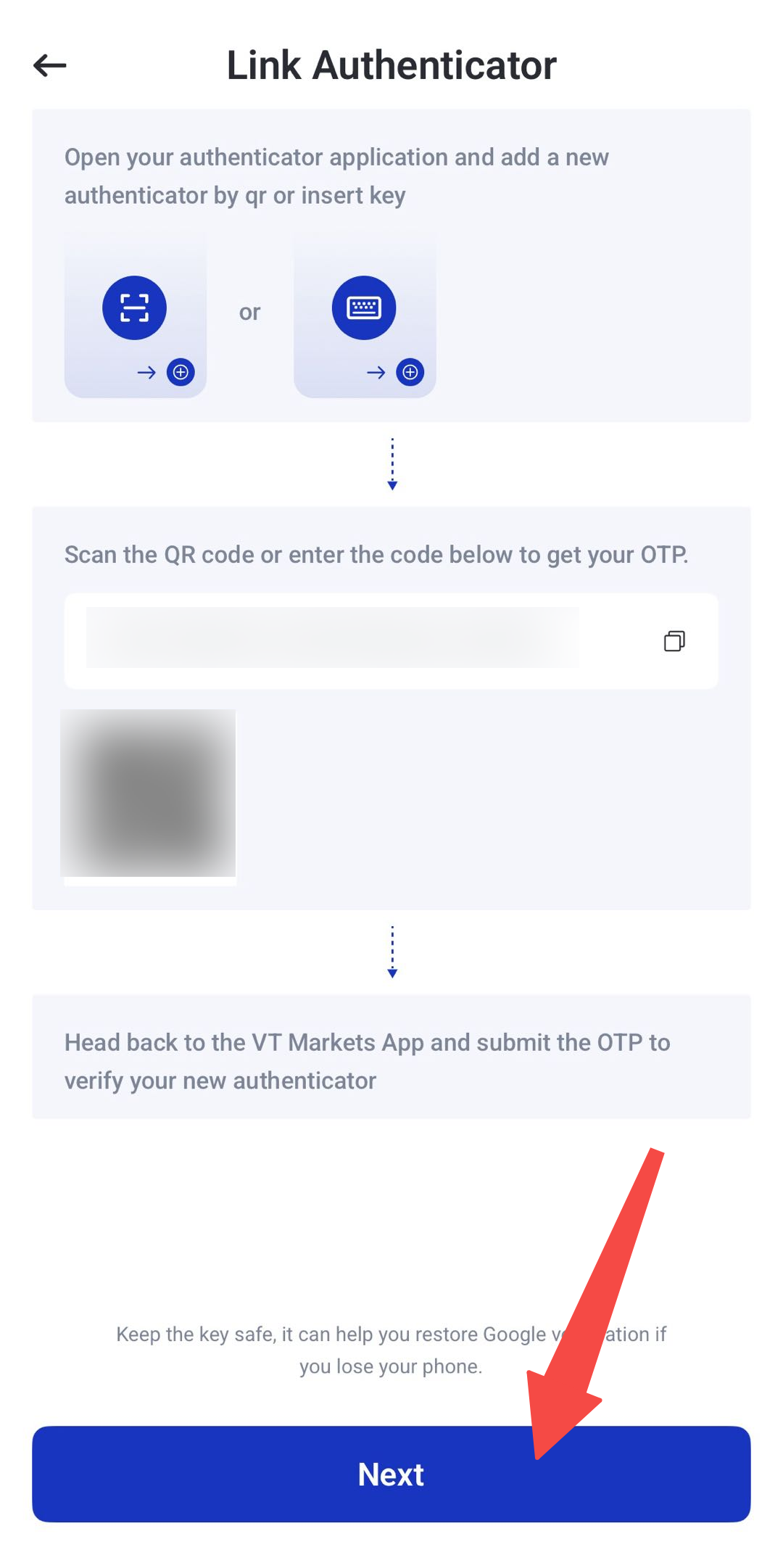
Na tela de 2FA, toque em Enable (Ativar) para abrir a configuração de Link Authenticator (vincular autenticador).
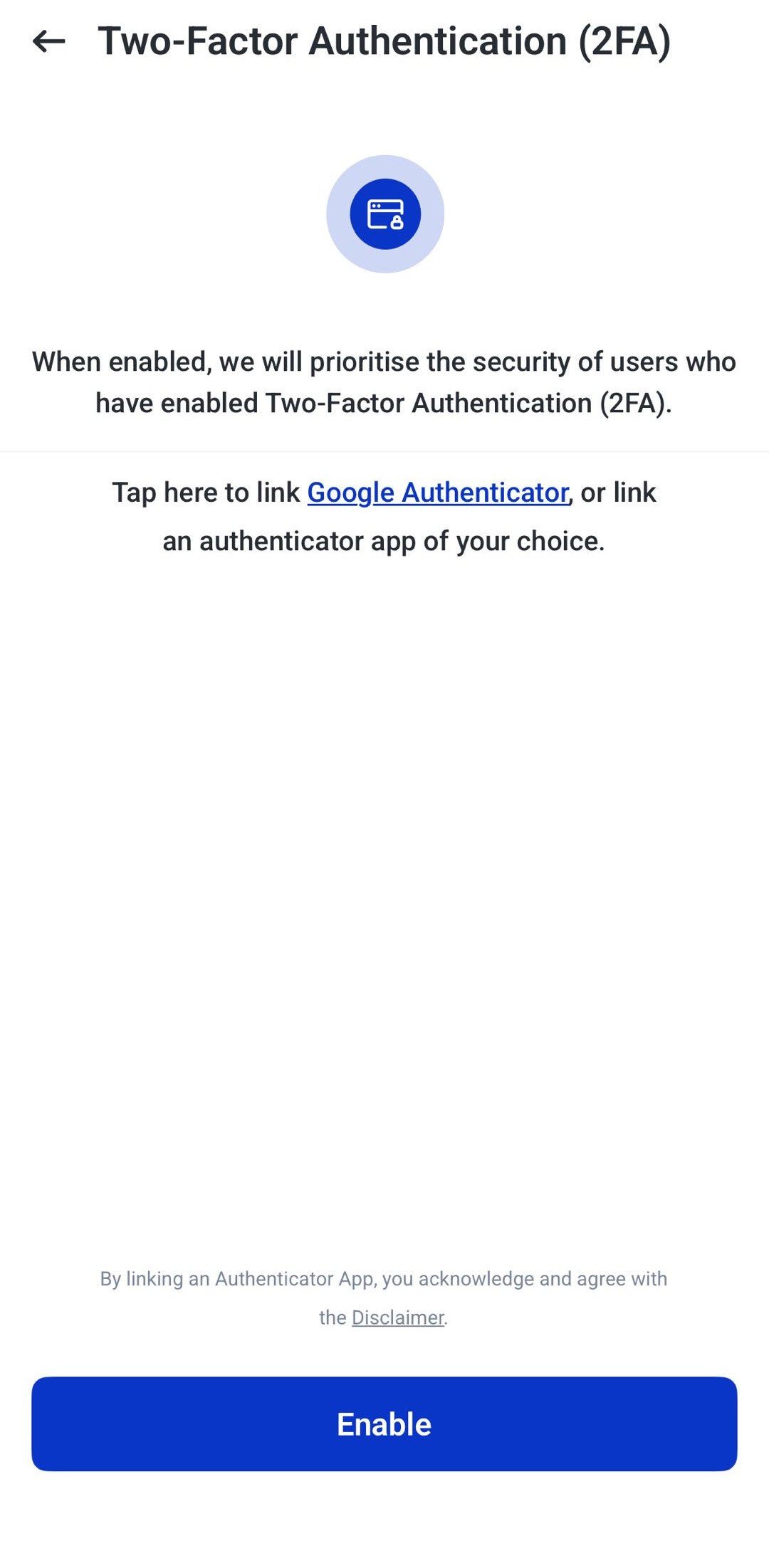
Passo 3: escolha como vincular o autenticador
Na tela Link Authenticator (Vincular autenticador), aparece um QR code e uma chave de configuração (setup key).
Você pode vincular de duas formas:
- Escanear o QR code.
- Digitar a chave de configuração manualmente.
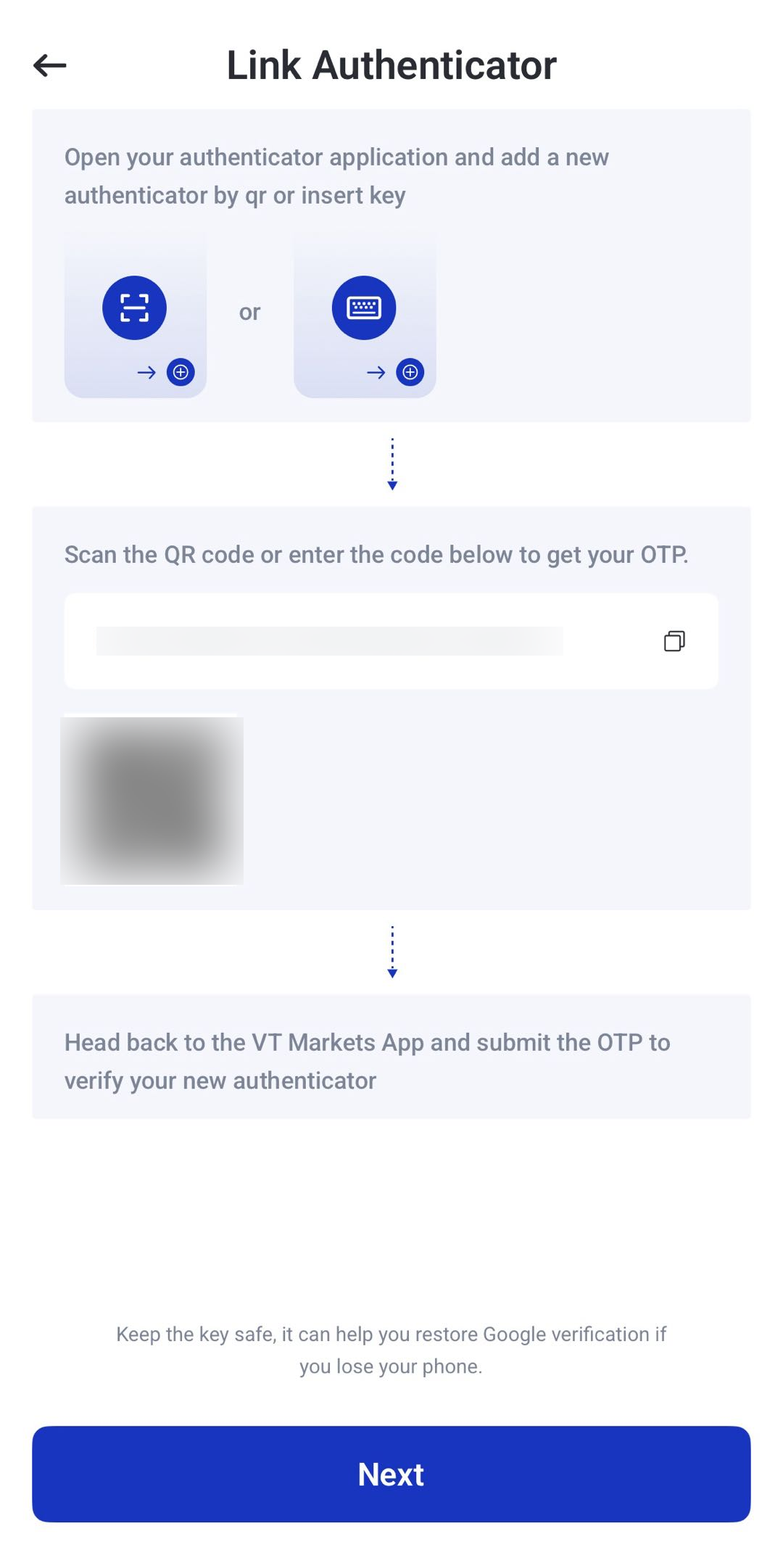
Observação: se escolher QR code, escaneie com o app autenticador. A conta VT Markets será adicionada automaticamente. Depois, volte ao app da VT Markets e informe o código temporário.
Configuração manual com app autenticador
Neste guia, o exemplo usa a configuração manual (sem escanear o QR code).
1. Abra o app autenticador e adicione uma nova conta.
No Microsoft Authenticator, toque no ícone de código de barras e escolha Enter Code Manually (inserir código manualmente).
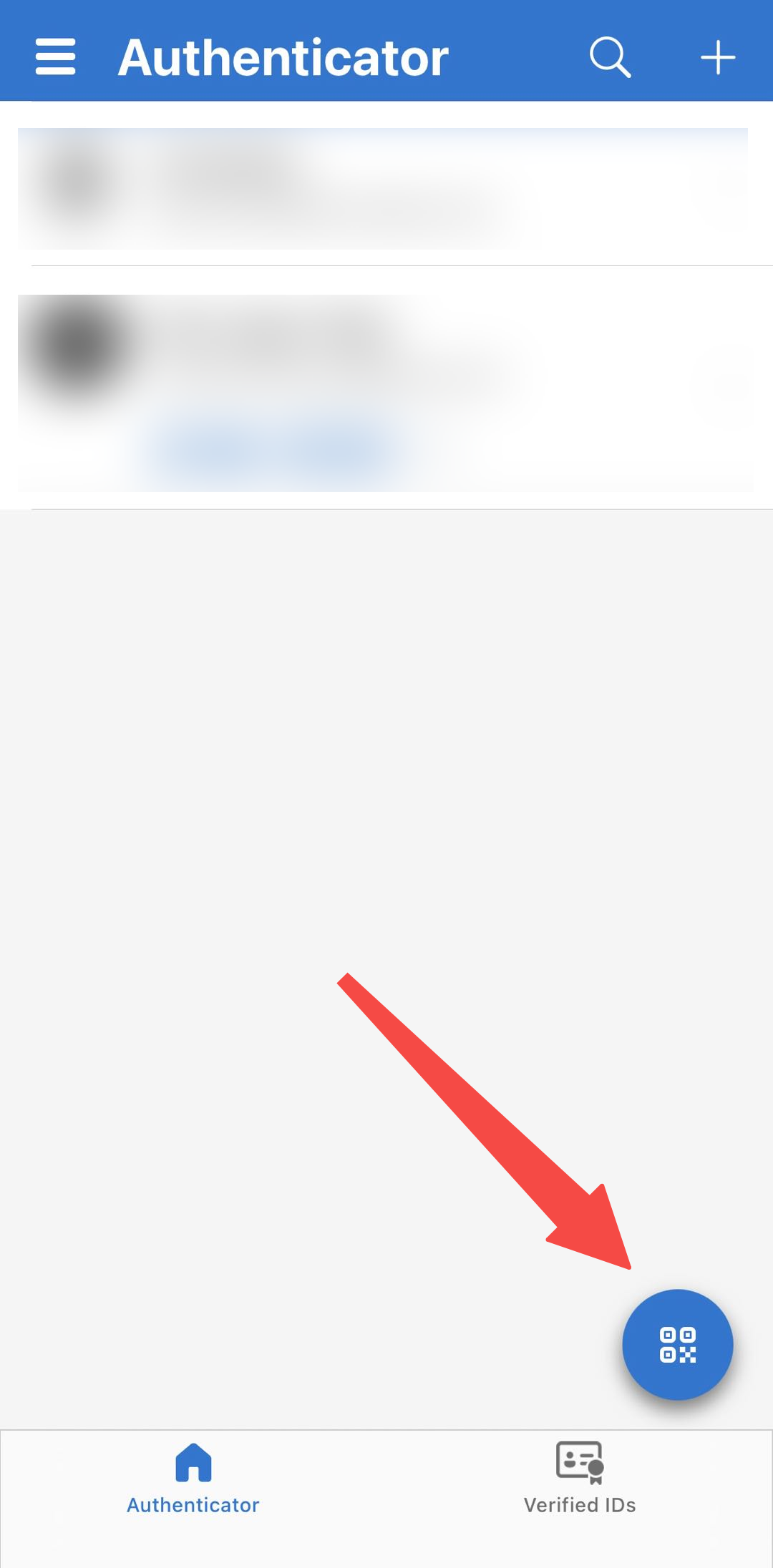
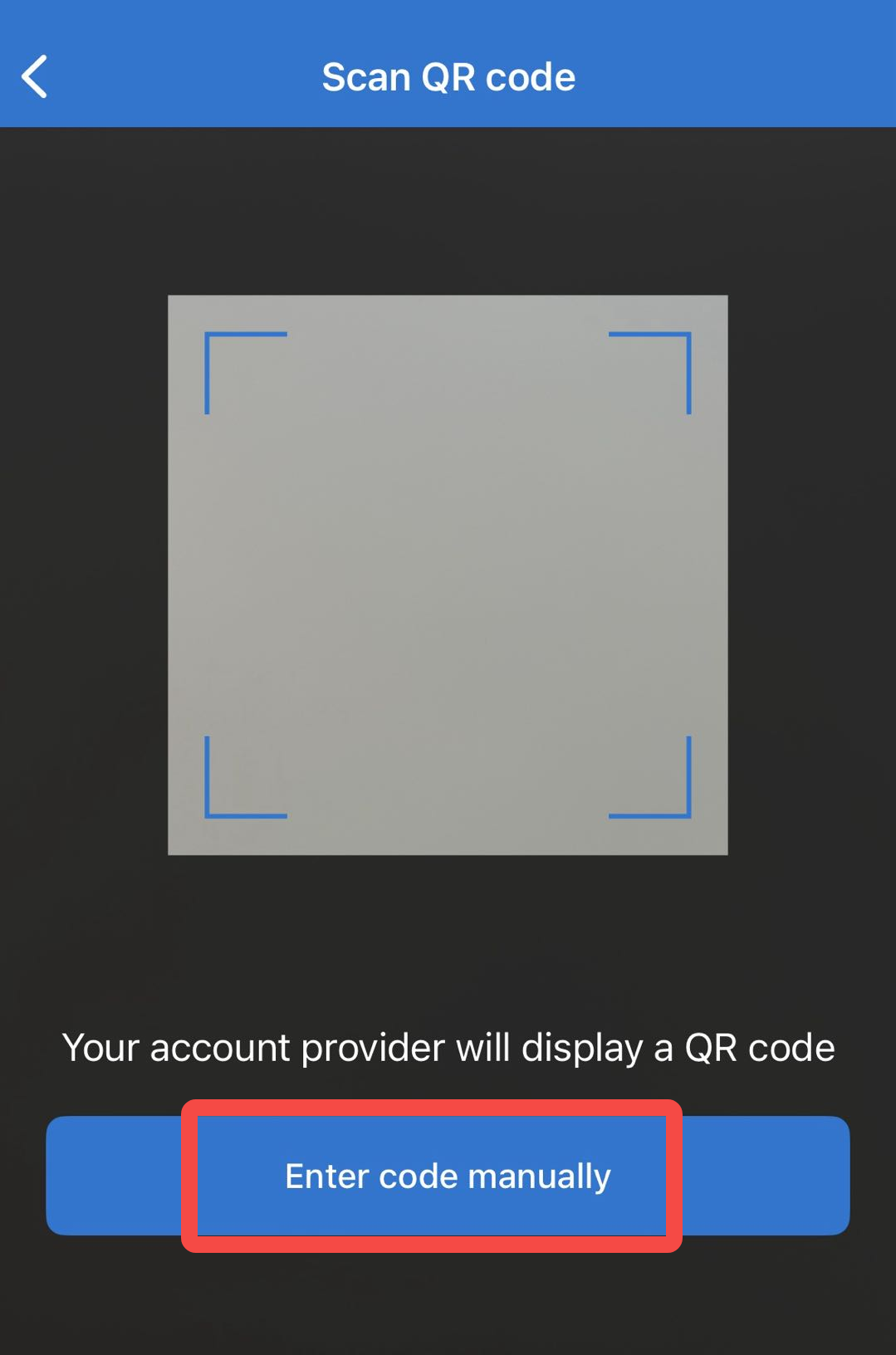
2. Selecione Other Account (Outra conta) ou opção equivalente no seu app autenticador.
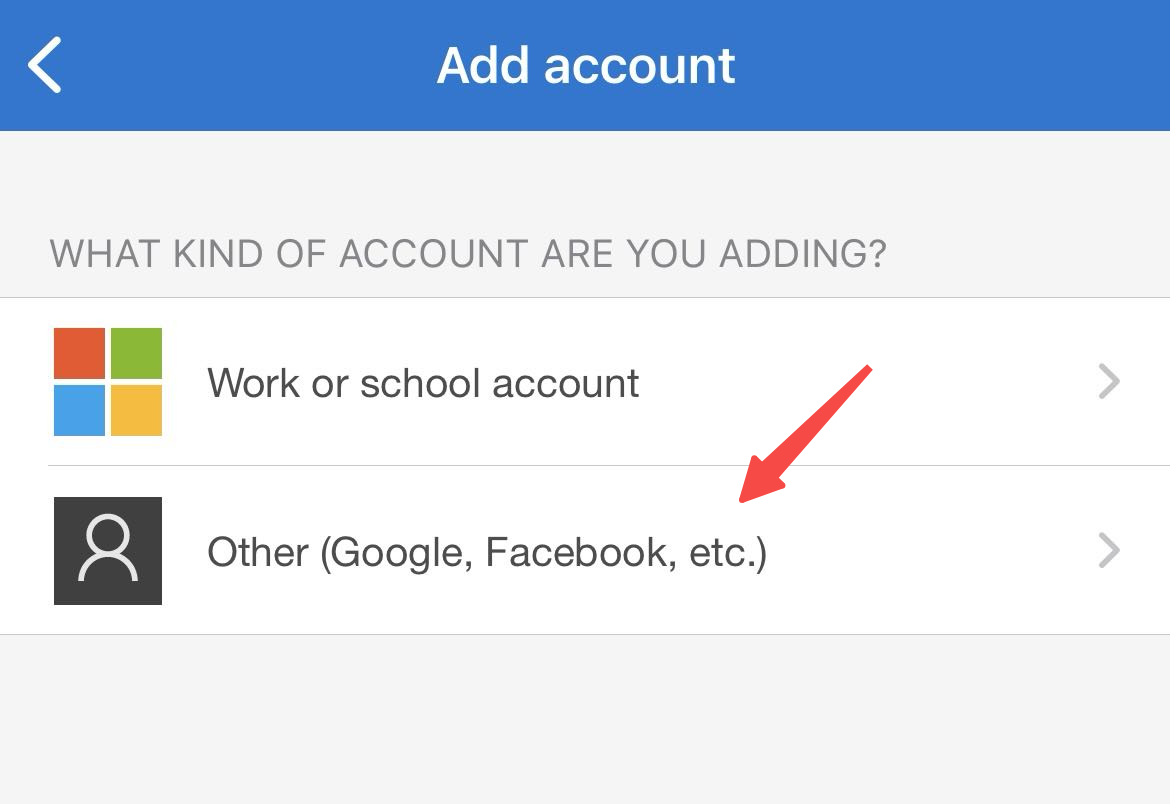
3. Volte ao app da VT Markets e copie a chave de configuração (setup key) na tela Link Authenticator.
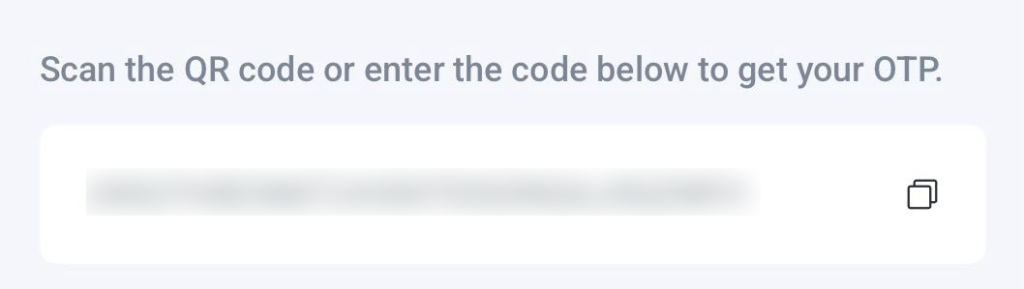
4. Volte ao app autenticador.
Digite um nome (por exemplo, VT Markets) e cole a chave de configuração no campo Secret Key (chave secreta).
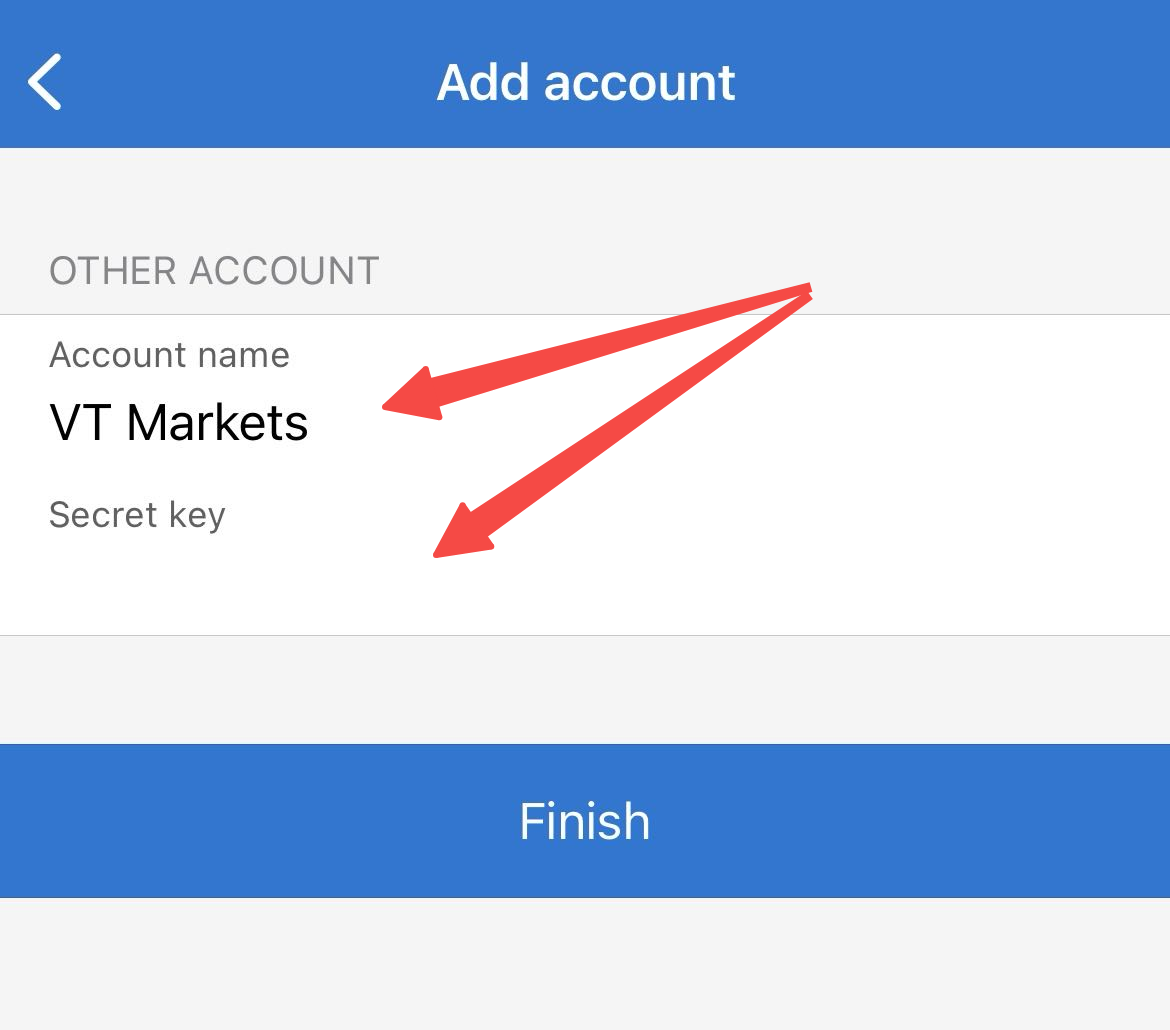
5. Toque em Finish (Finalizar) no app autenticador.
6. A conta VT Markets aparecerá no autenticador com um código temporário (que muda a cada poucos segundos).
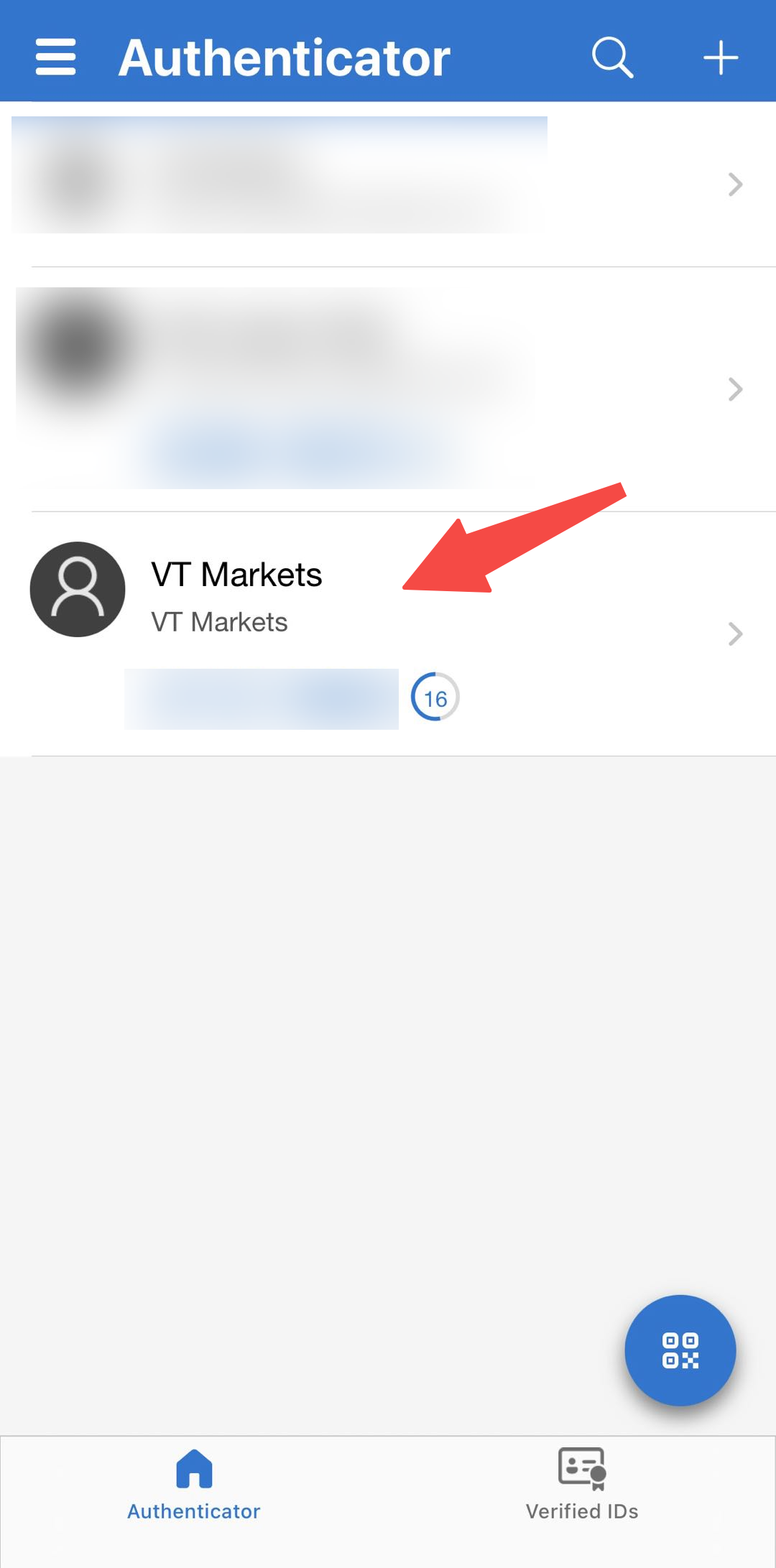
Passo 4: finalize a verificação no app da VT Markets
1. Volte ao app da VT Markets e toque em Next (Próximo).
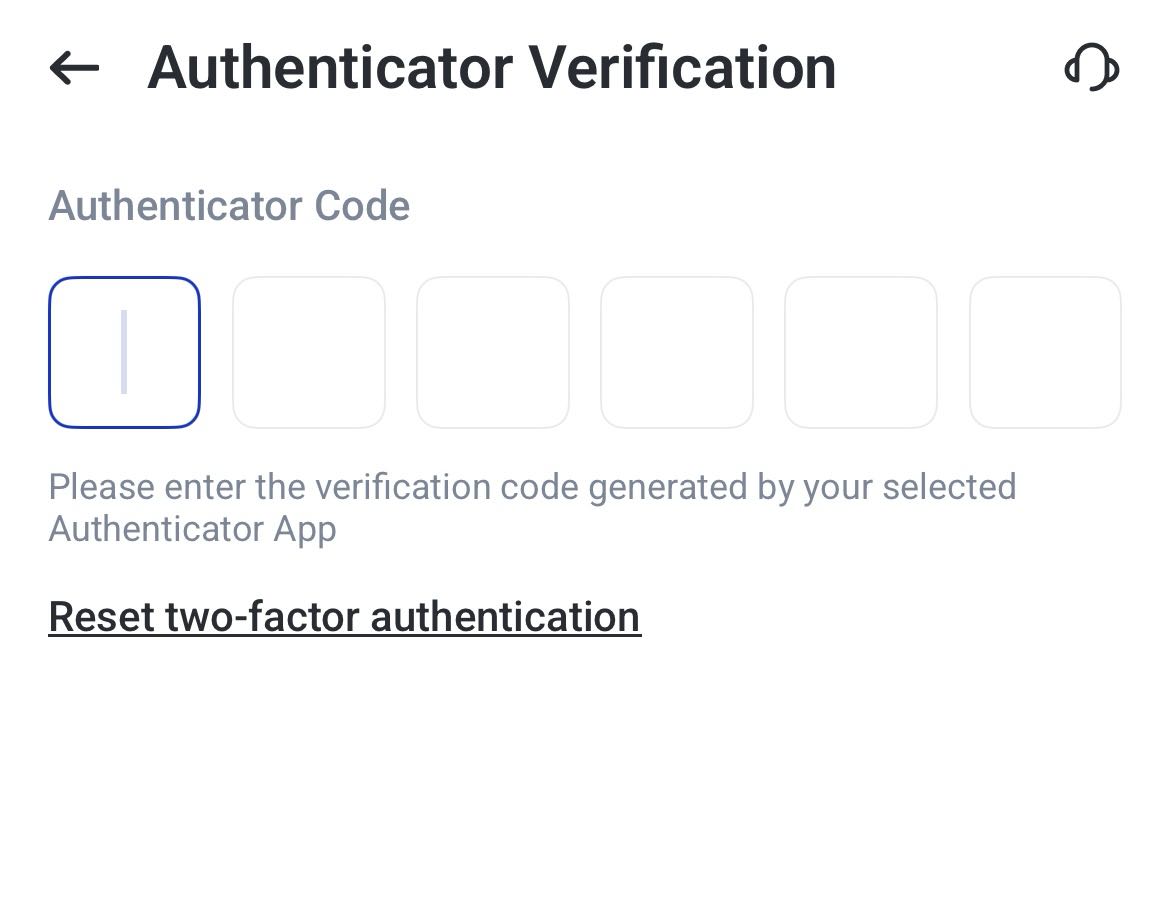
2. Digite o código temporário gerado pelo app autenticador.
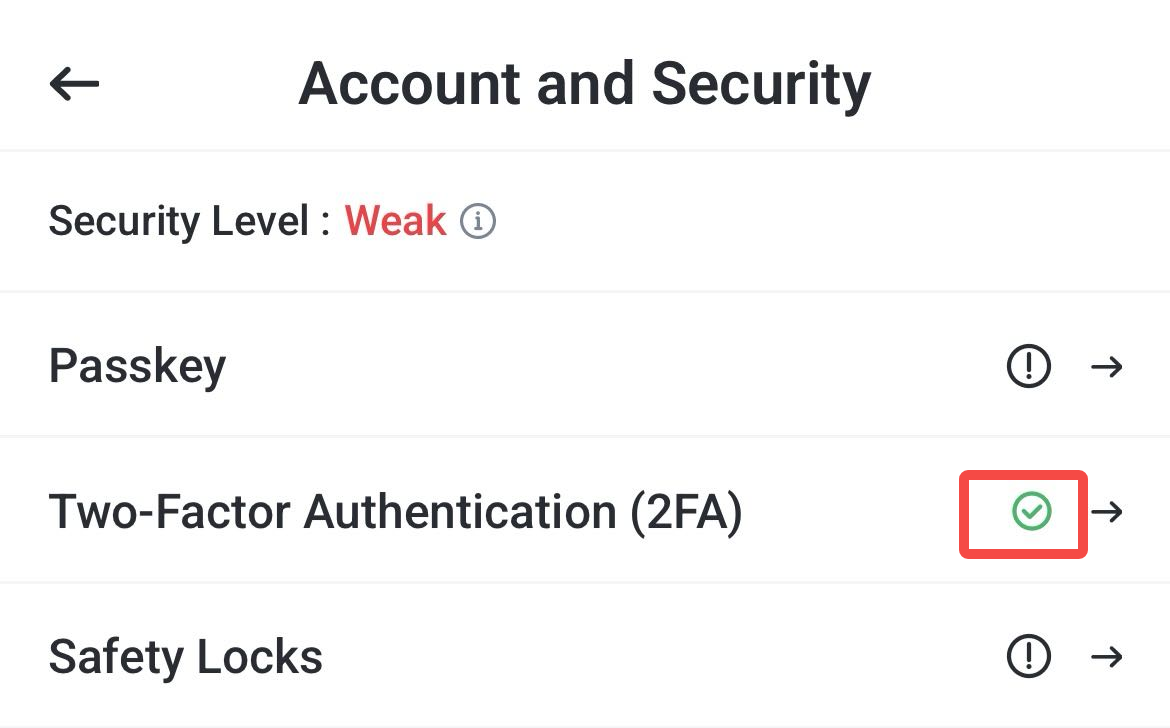
3. Depois de concluir, aparece um visto verde ao lado de 2FA.
Isso confirma que o 2FA foi ativado na sua conta VT Markets.
Como alterar ou redefinir o 2FA na VT Markets
Você pode precisar alterar ou redefinir o 2FA ao trocar de app autenticador, mudar de celular ou perder o acesso ao autenticador atual.
Escolha a opção adequada:
| Ação | Quando usar |
| Alterar 2FA | Quando você ainda tem acesso ao autenticador atual |
| Redefinir 2FA | Quando você não tem mais acesso ao autenticador atual |
Atualize a configuração atual do 2FA
Alterar o 2FA substitui o autenticador atual por outro, mantendo a conta protegida durante o processo.
1. Faça login no app da VT Markets e vá em Conta e Segurança.
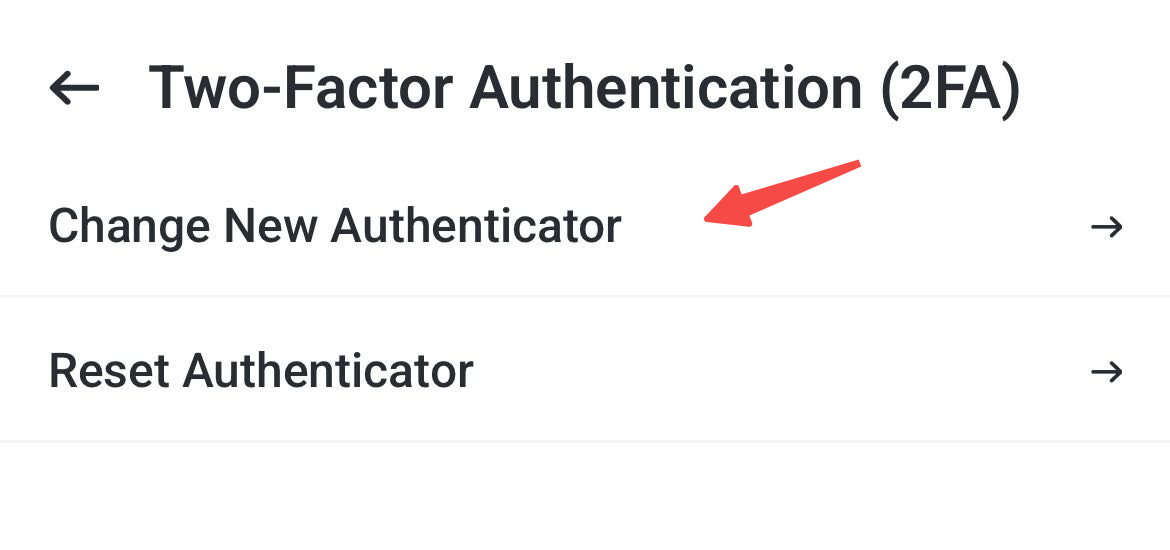
2. Toque em Two-Factor Authentication (2FA) para abrir as configurações.
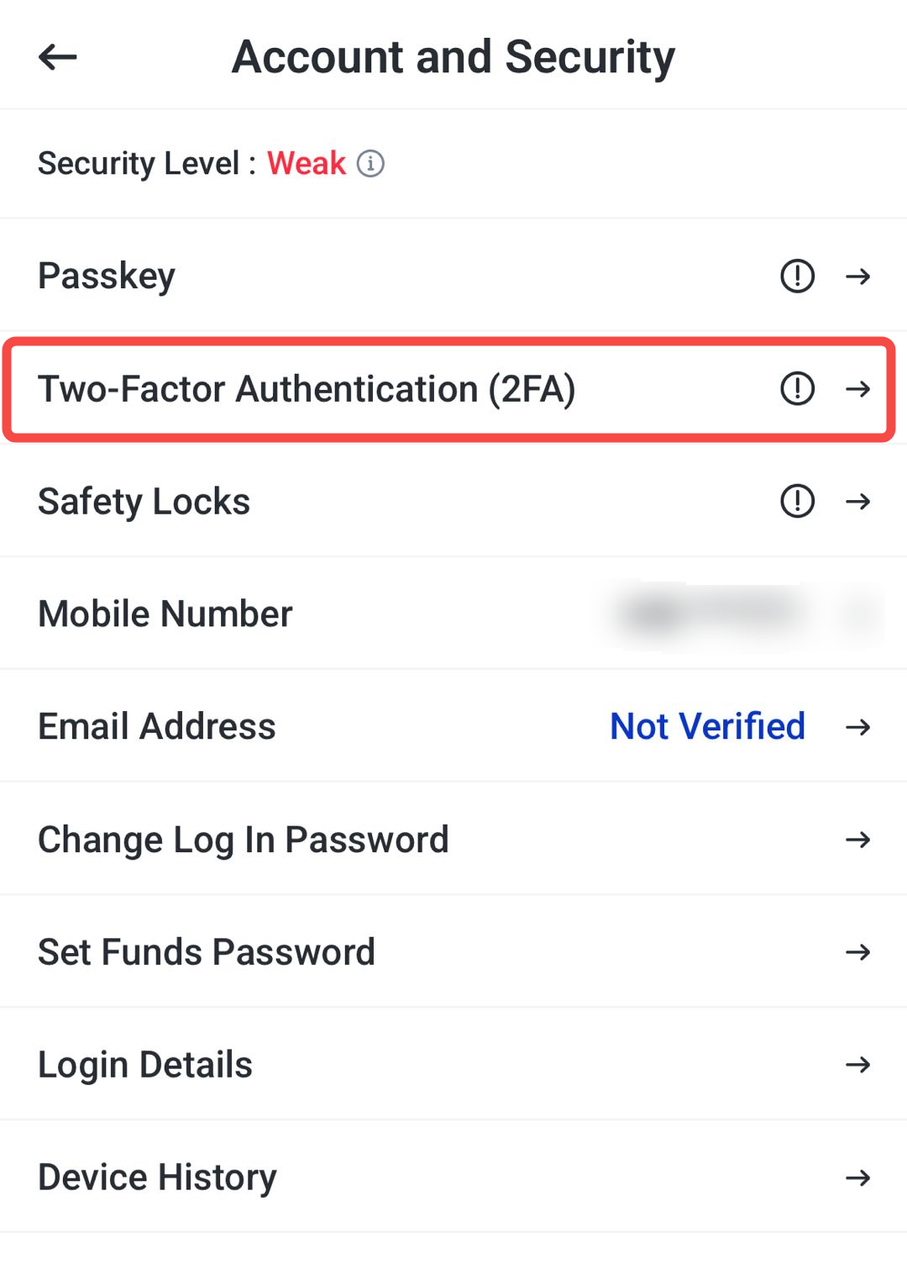
3. Toque em “change new authenticator” (trocar autenticador).
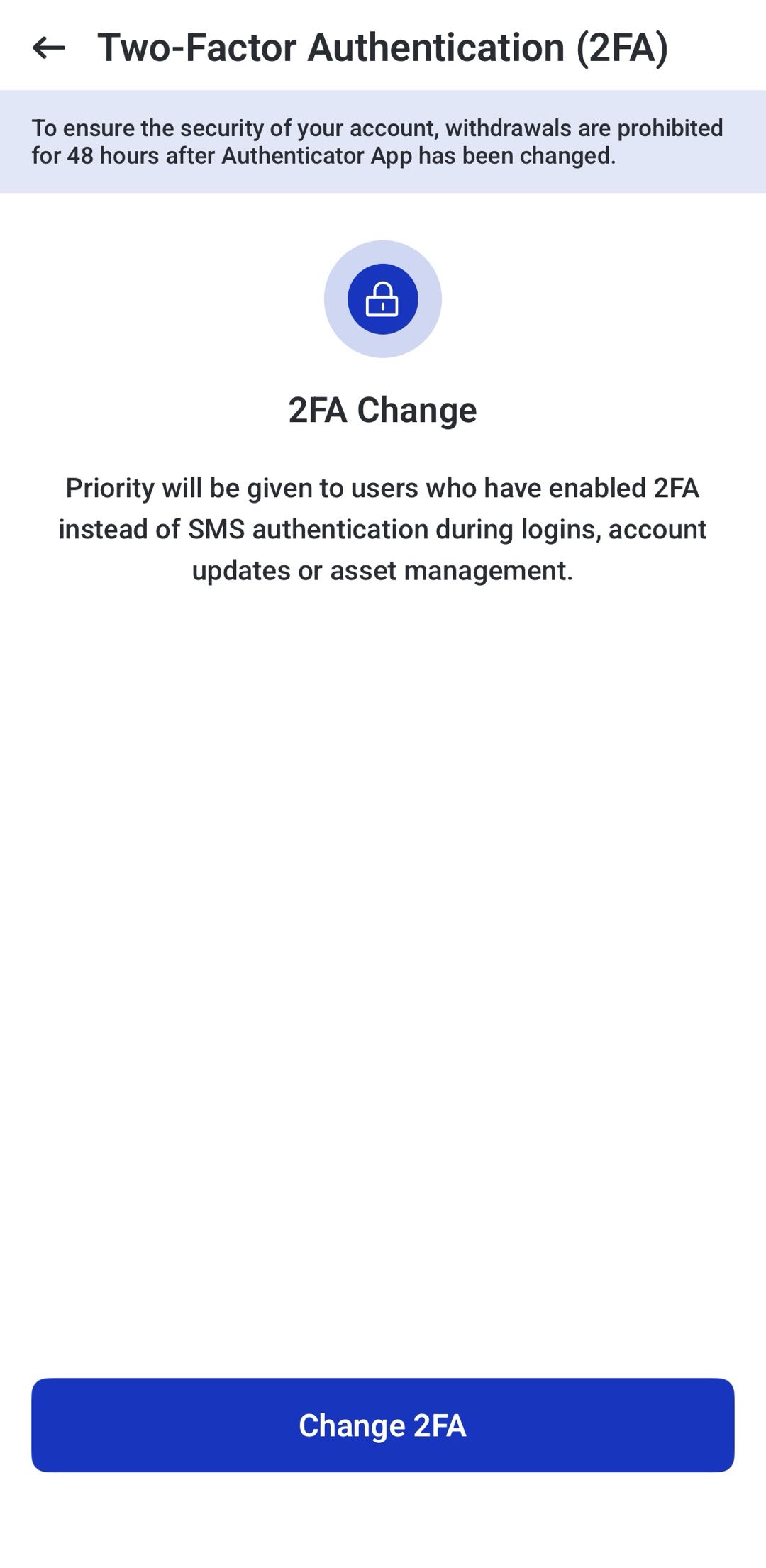
4. Você irá para a tela de troca do 2FA. Leia o aviso e toque em Change 2FA (alterar 2FA).
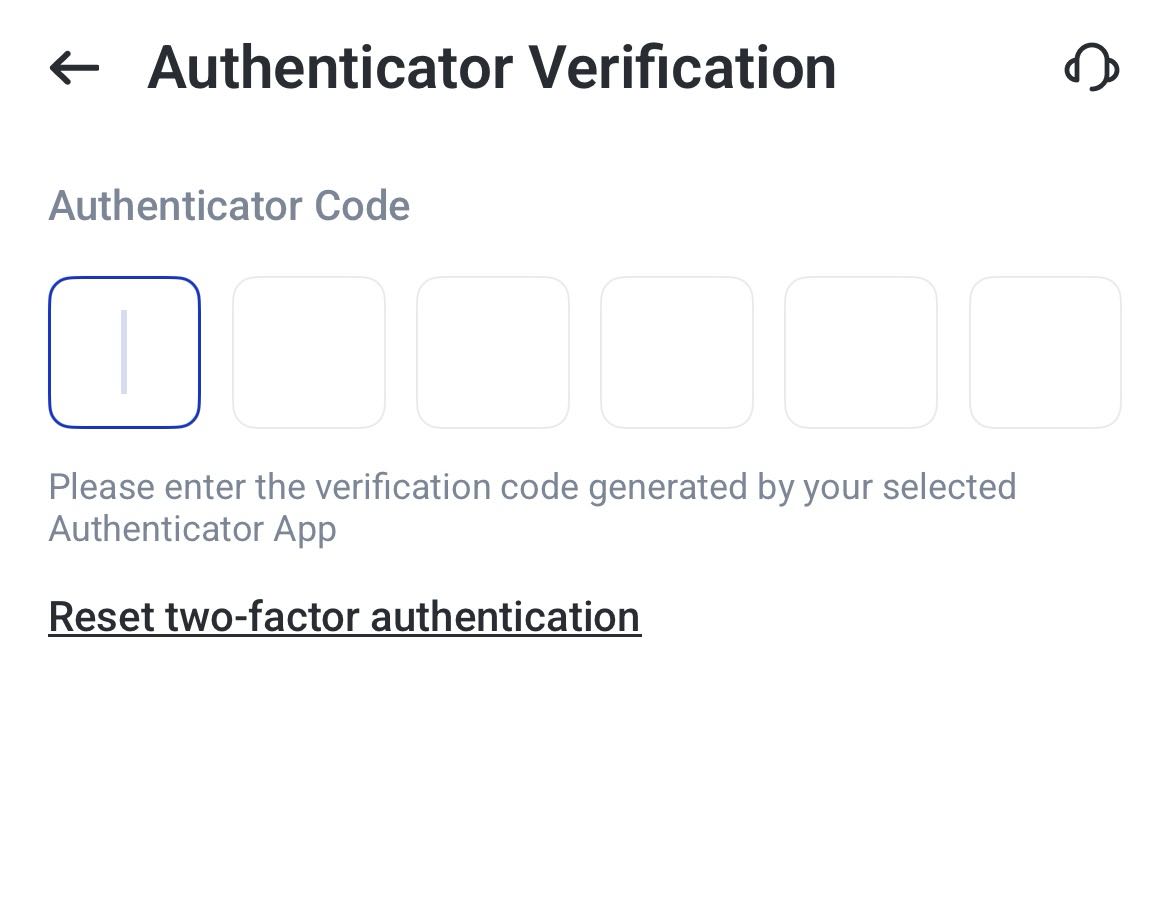
5. Digite o código temporário do seu autenticador atual.
Isso confirma que você ainda tem acesso ao método antigo antes de vincular o novo.
6. O app abrirá a tela para configurar o novo autenticador.
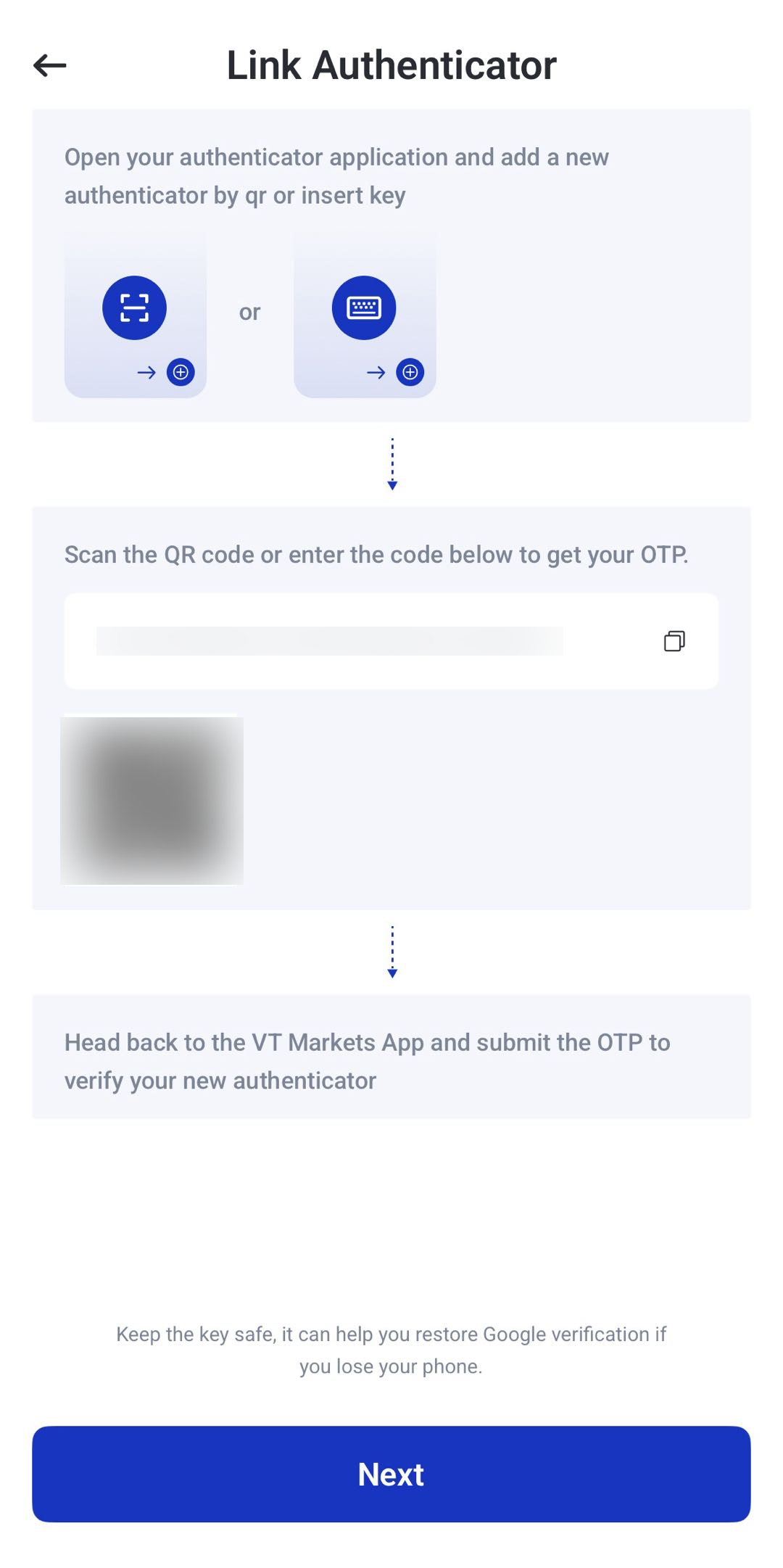
7. Vincule o novo autenticador como na primeira configuração: escaneie o QR code ou use a chave de configuração.
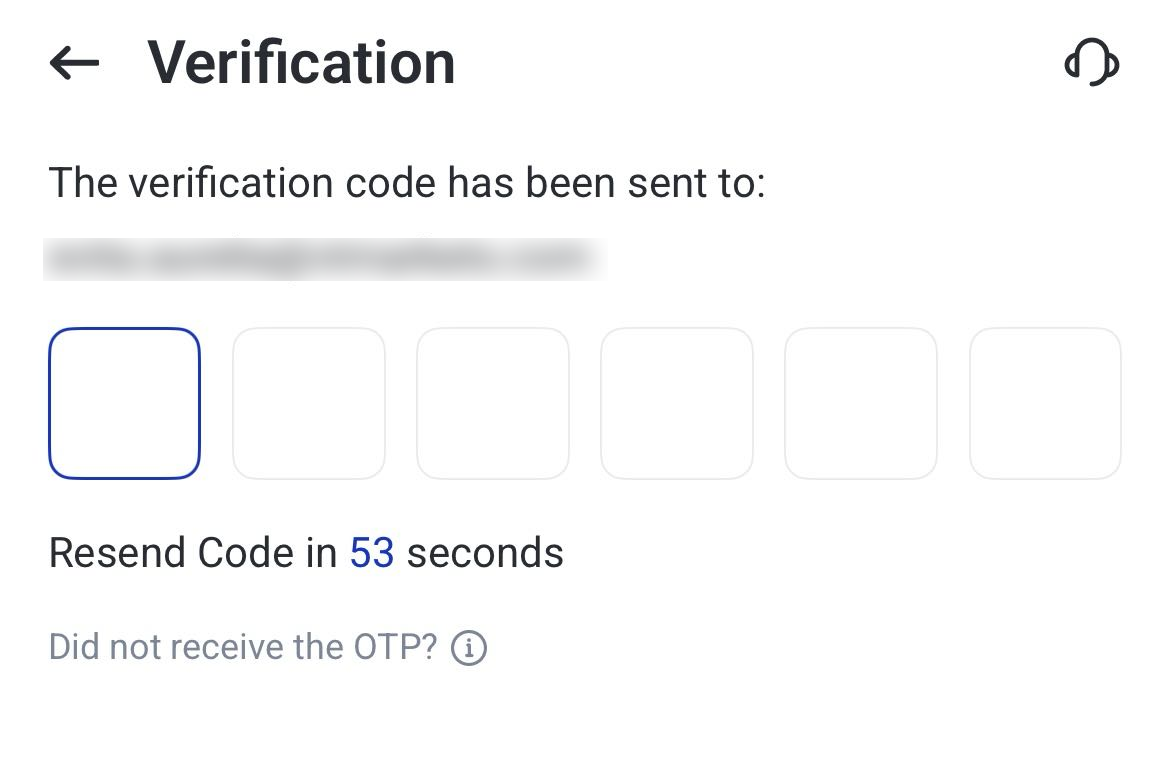
8. Após vincular, pode chegar um código de verificação por e-mail cadastrado (código temporário enviado por e-mail).
9. Digite o código recebido por e-mail.
10. Em seguida, digite o código temporário gerado pelo novo autenticador.
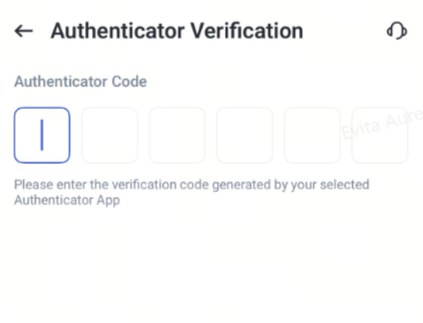
11. Após validar, o 2FA será alterado.








