





Pontos-chave
- A VT Markets disponibiliza várias definições de segurança na aplicação, incluindo autenticação de dois fatores (2FA), passkey (chave de acesso), Safety Locks (bloqueios de segurança), palavra-passe de início de sessão e palavra-passe de fundos.
- A autenticação de dois fatores (2FA) protege a conta ao exigir um código temporário gerado numa aplicação autenticadora.
- Os Safety Locks (bloqueios de segurança) acrescentam proteção na própria aplicação, exigindo Face ID, um padrão de desbloqueio (desenho no ecrã) ou ambos antes de aceder a certas funções.
- A palavra-passe de acesso ao Client Portal e a palavra-passe de fundos são geridas em separado porque servem para ações diferentes na conta.
- Se tiver mais do que uma conta de negociação, cada conta pode ter uma palavra-passe de fundos diferente. Selecione a conta certa antes de alterar.
- Algumas alterações de segurança podem impor restrições temporárias a levantamentos, como medida adicional de proteção.
A segurança da conta é essencial para gerir o seu perfil na VT Markets. Ao iniciar sessão, limitar o acesso à aplicação ou ativar verificações adicionais, é importante saber onde está cada opção e como funciona.
Este guia explica como gerir as principais definições de segurança na aplicação VT Markets: autenticação de dois fatores (2FA), passkey (chave de acesso), Safety Locks (bloqueios de segurança), palavra-passe de início de sessão e palavra-passe de fundos.
Compreender as definições de segurança da VT Markets
A VT Markets disponibiliza ferramentas de segurança para finalidades diferentes. Algumas protegem o acesso (início de sessão). Outras adicionam verificações extra para operações sensíveis, como movimentos de dinheiro.
A tabela abaixo resume as principais definições abordadas neste guia.
| Definição de segurança | Para que serve |
| Autenticação de Dois Fatores (2FA) | Associa a conta a uma aplicação autenticadora e exige um código temporário (código que expira) |
| Passkey (chave de acesso) | Permite validação no próprio dispositivo, como Face ID, impressão digital ou bloqueio do ecrã, quando disponível |
| Safety Locks (bloqueios de segurança) | Proteção dentro da aplicação com Face ID, padrão de desbloqueio ou ambos |
| Palavra-passe de início de sessão | Usada para entrar na aplicação VT Markets e aceder ao painel, perfil e definições |
| Palavra-passe de fundos | Palavra-passe adicional para ações relacionadas com dinheiro (por exemplo, transferências e levantamentos), quando exigido |
Como aceder às definições de segurança na aplicação VT Markets
Para gerir as definições de segurança, abra a aplicação VT Markets e inicie sessão.
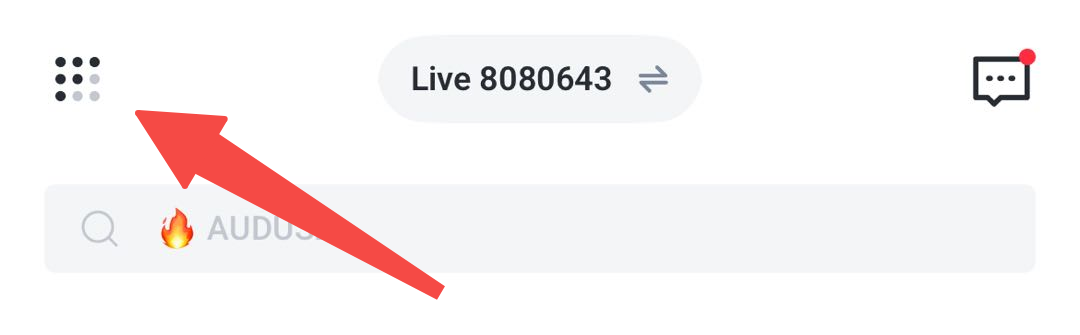
Passo 1: Abrir o menu no painel
No painel principal, toque no ícone do menu no canto superior esquerdo.
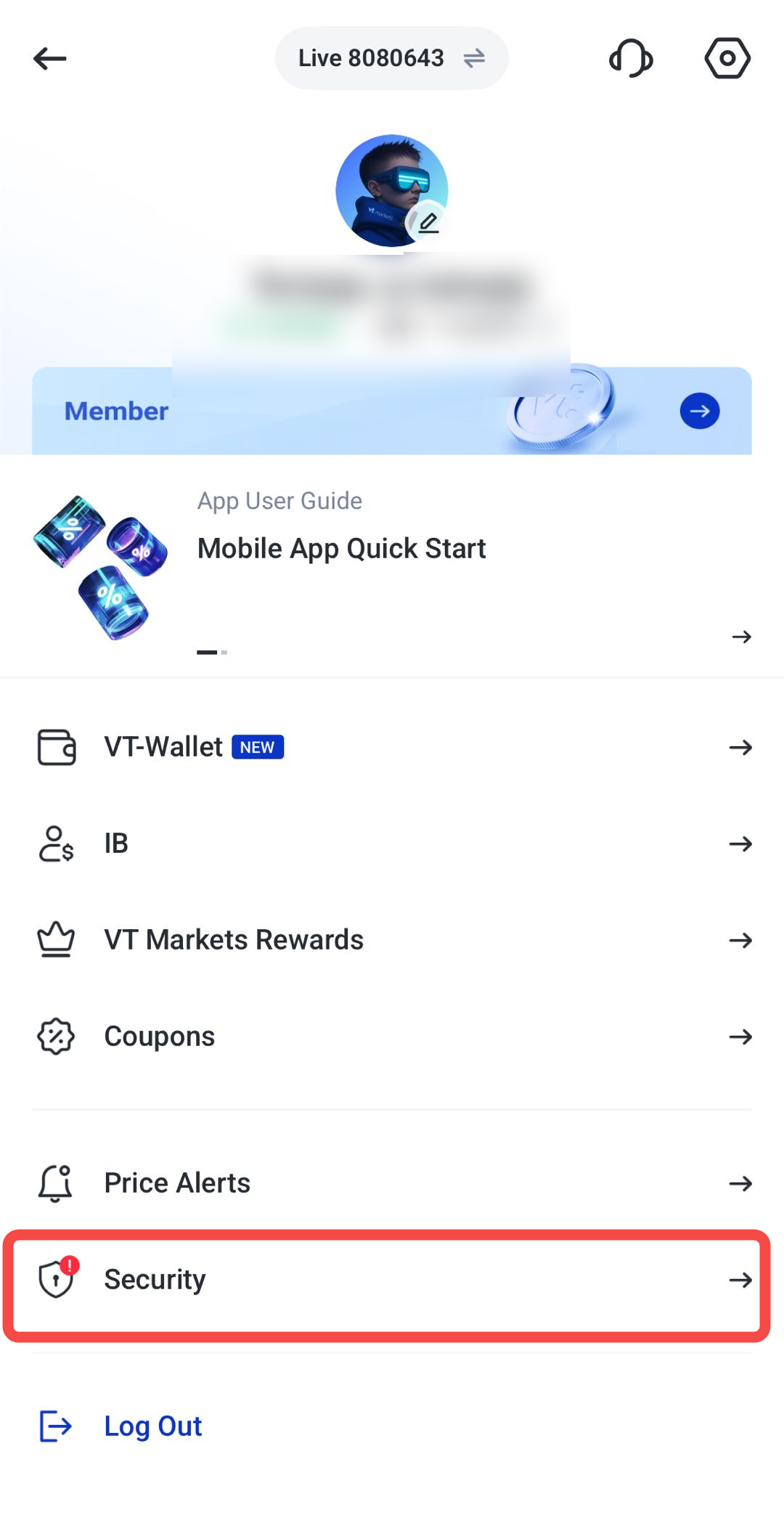
Passo 2: Selecionar Segurança
No menu da conta, desça e toque em Security (Segurança).
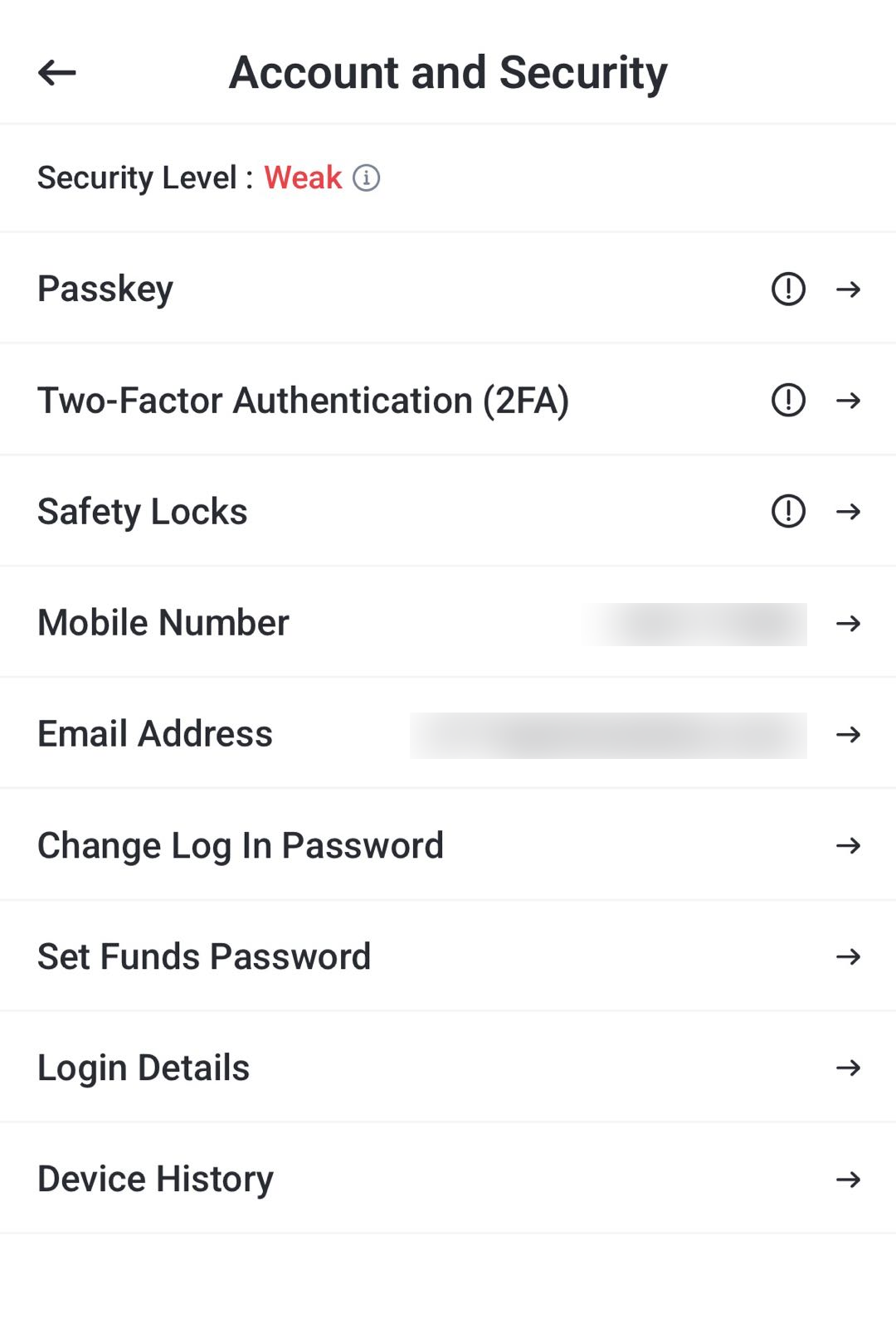
Passo 3: Ver as definições de Conta e Segurança
Será encaminhado para a página Account and Security (Conta e Segurança).
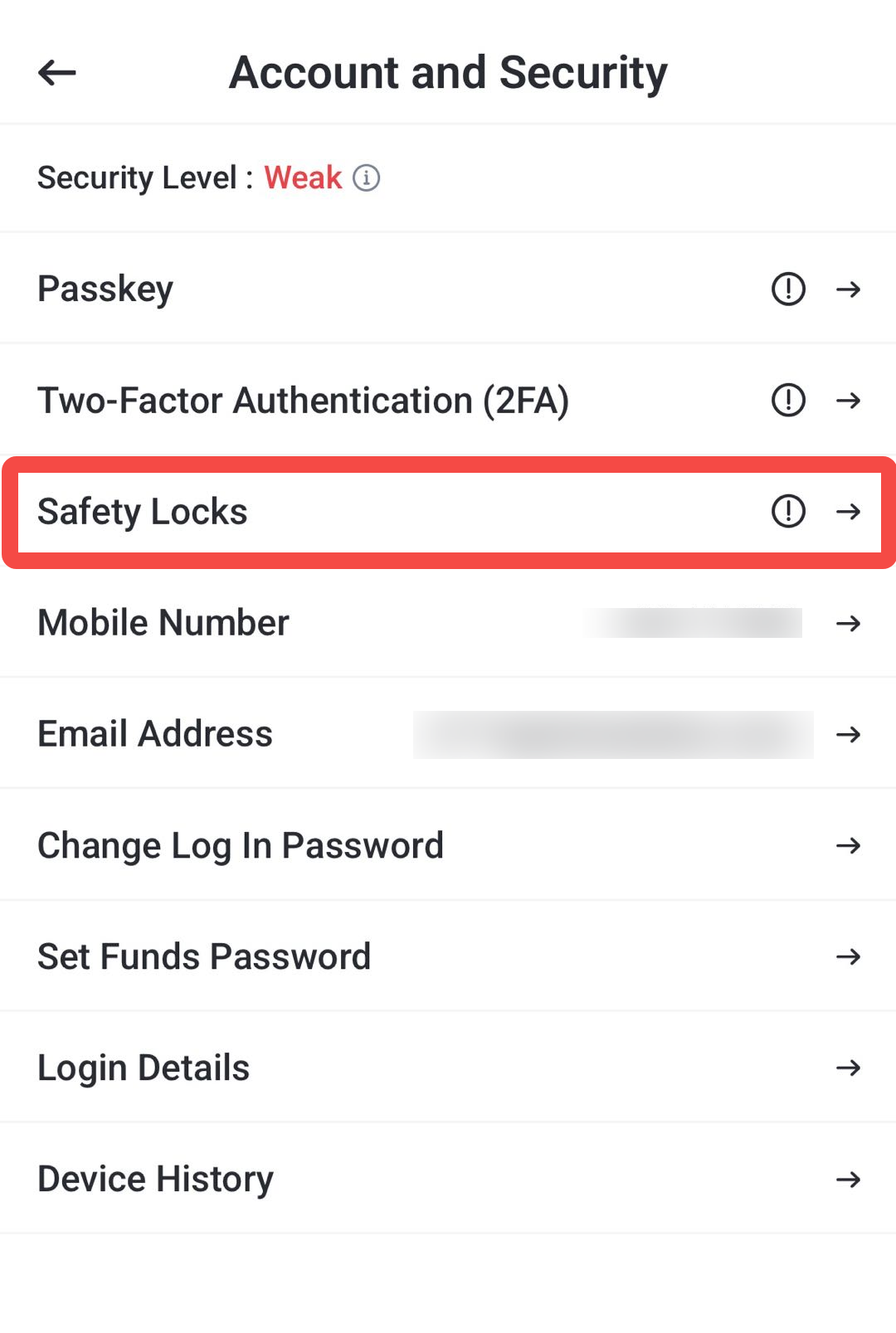
Nesta página, pode gerir Passkey (chave de acesso), Two-Factor Authentication (2FA), Safety Locks (bloqueios de segurança), Change Log In Password (alterar palavra-passe de início de sessão) e Set Funds Password (definir palavra-passe de fundos).
Como ativar a autenticação de dois fatores (2FA) na VT Markets
A autenticação de dois fatores (2FA) adiciona uma camada extra de proteção. Em vez de depender apenas da palavra-passe, passa a ser necessário um código temporário gerado numa aplicação autenticadora (uma app que cria códigos que mudam a cada poucos segundos).
Antes de começar, instale uma aplicação autenticadora no telemóvel. Exemplos: Google Authenticator, Microsoft Authenticator e outras apps equivalentes.
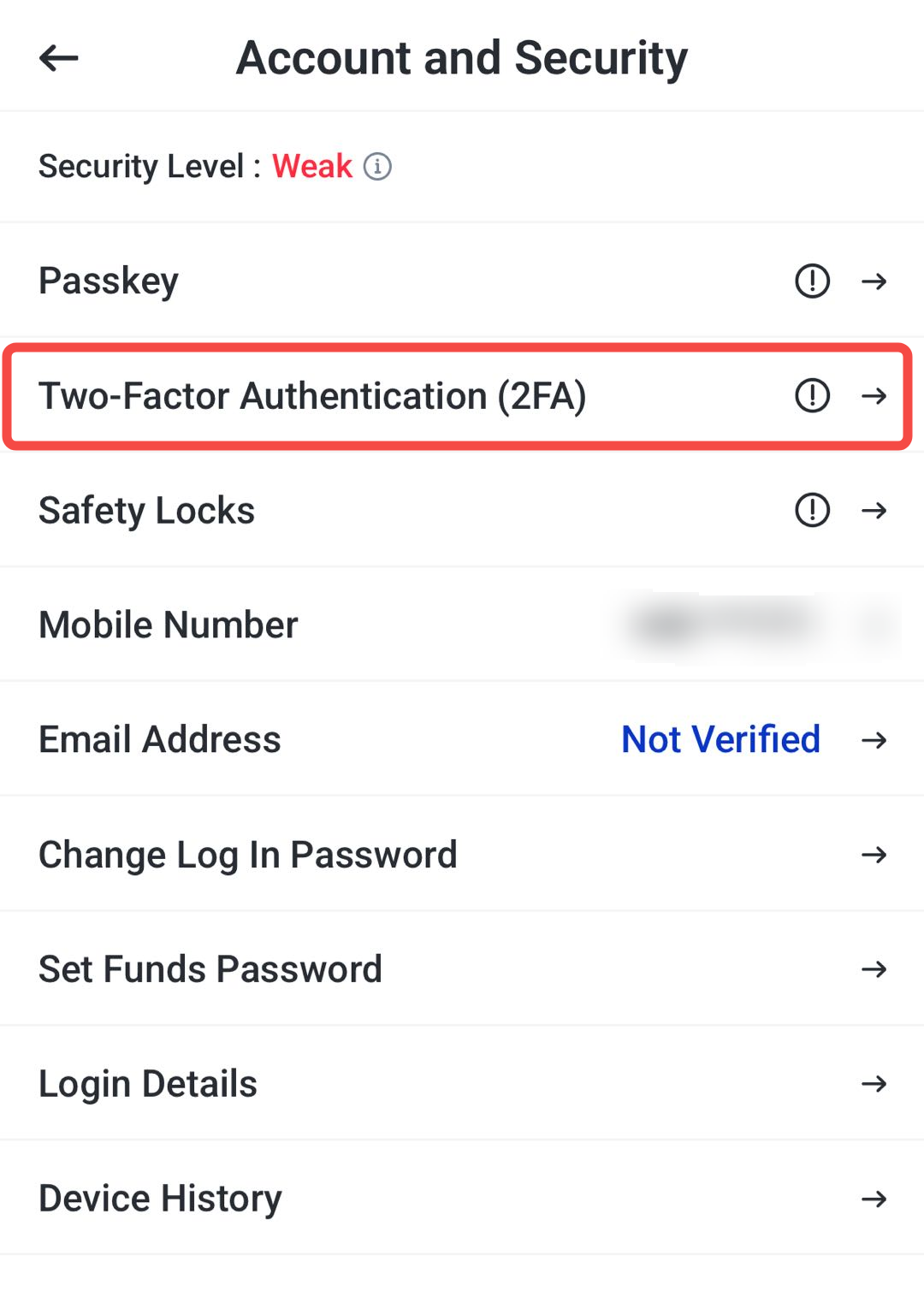
Passo 1: Abrir as definições de 2FA
Na página Account and Security, procure Two-Factor Authentication (2FA) e toque na opção.
Abre-se a página de 2FA, onde pode ver e gerir a ligação à app autenticadora.
Passo 2: Iniciar a configuração de 2FA
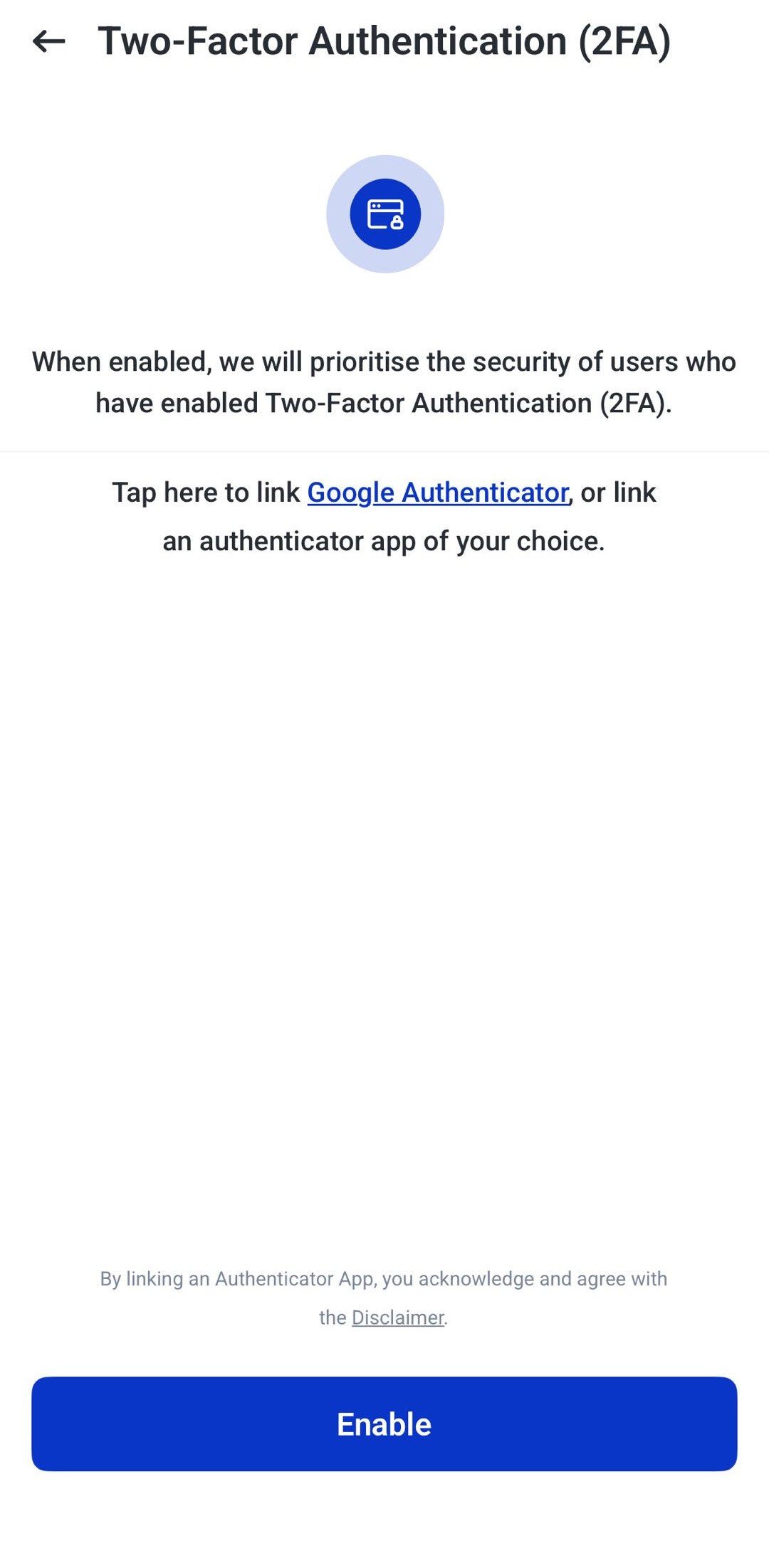
Na página Two-Factor Authentication, toque em Enable (Ativar) para avançar para Link Authenticator (ligar autenticador).
Passo 3: Escolher o método de ligação
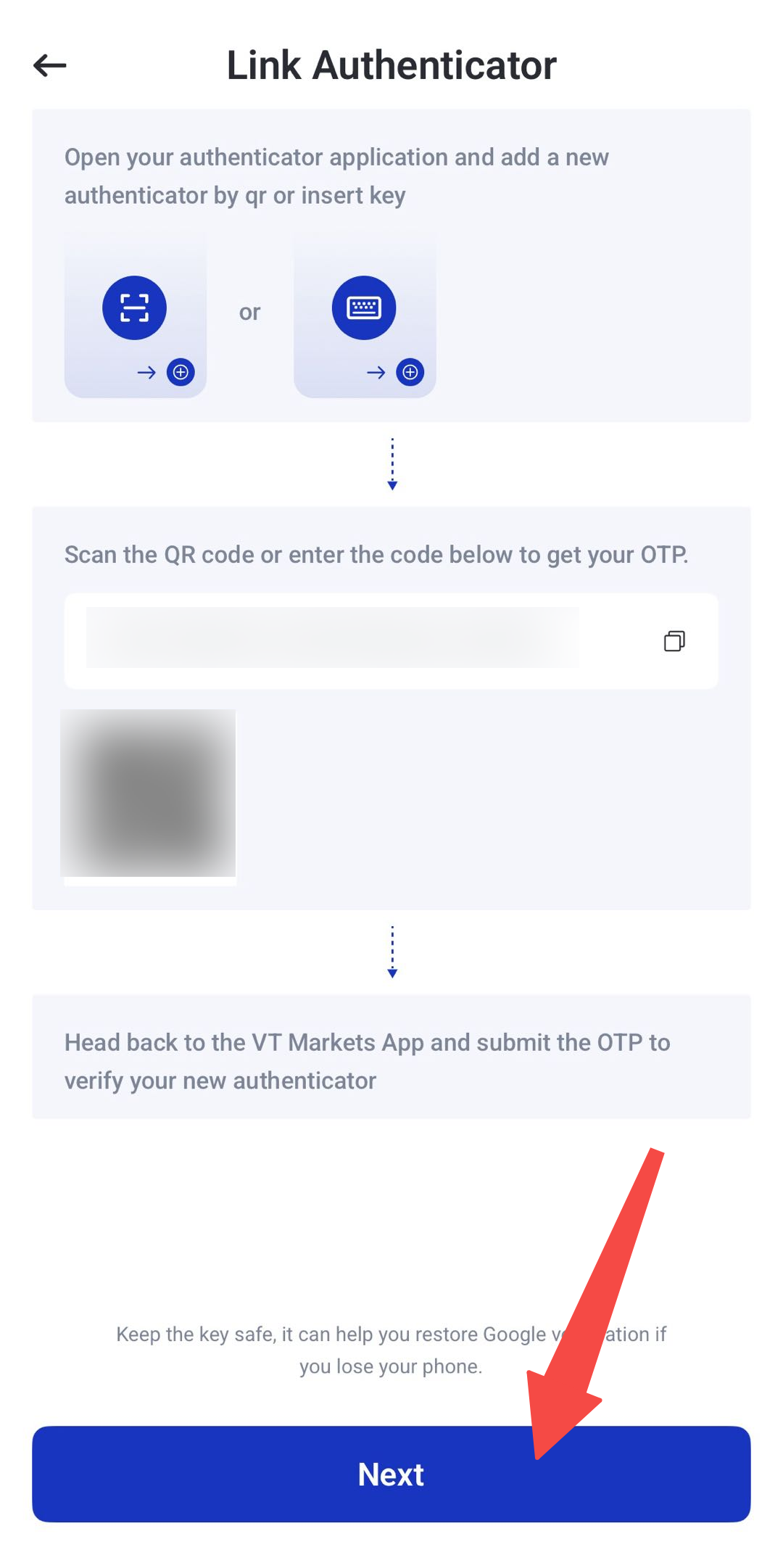
Na página Link Authenticator, verá um QR code (código para leitura com a câmara) e uma setup key (chave de configuração, um código para introduzir manualmente).
Pode ligar a app autenticadora de duas formas:
- Ler o QR code.
- Introduzir a setup key manualmente.
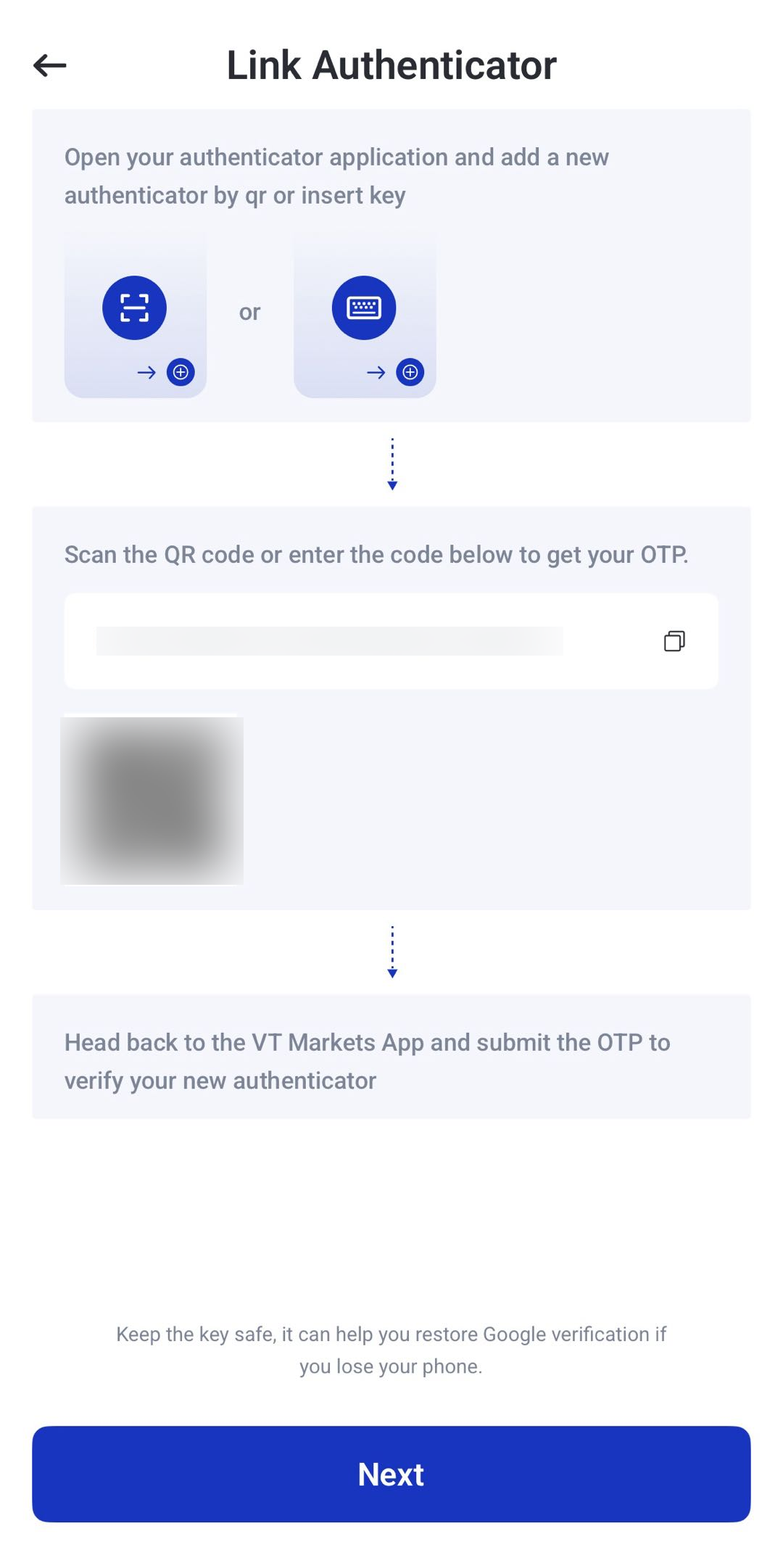
Nota: Se escolher o QR code, leia-o na sua app autenticadora. A conta VT Markets deverá ser adicionada automaticamente. Depois, volte à aplicação VT Markets e introduza o código de verificação.
Configuração manual com uma app autenticadora
Neste guia, usamos o método manual (em vez de ler o QR code).
1. Abra a sua app autenticadora e adicione uma nova conta.
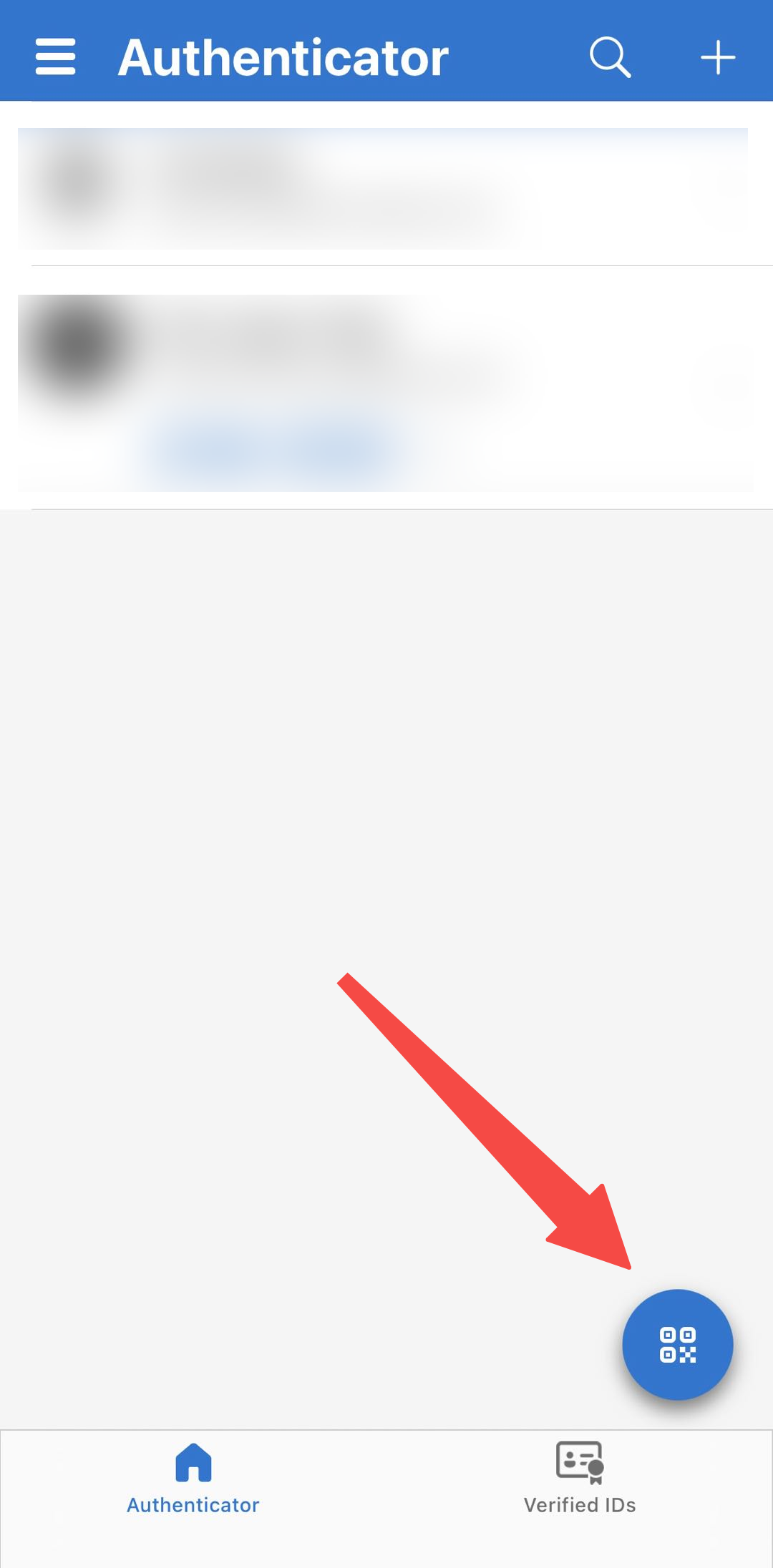
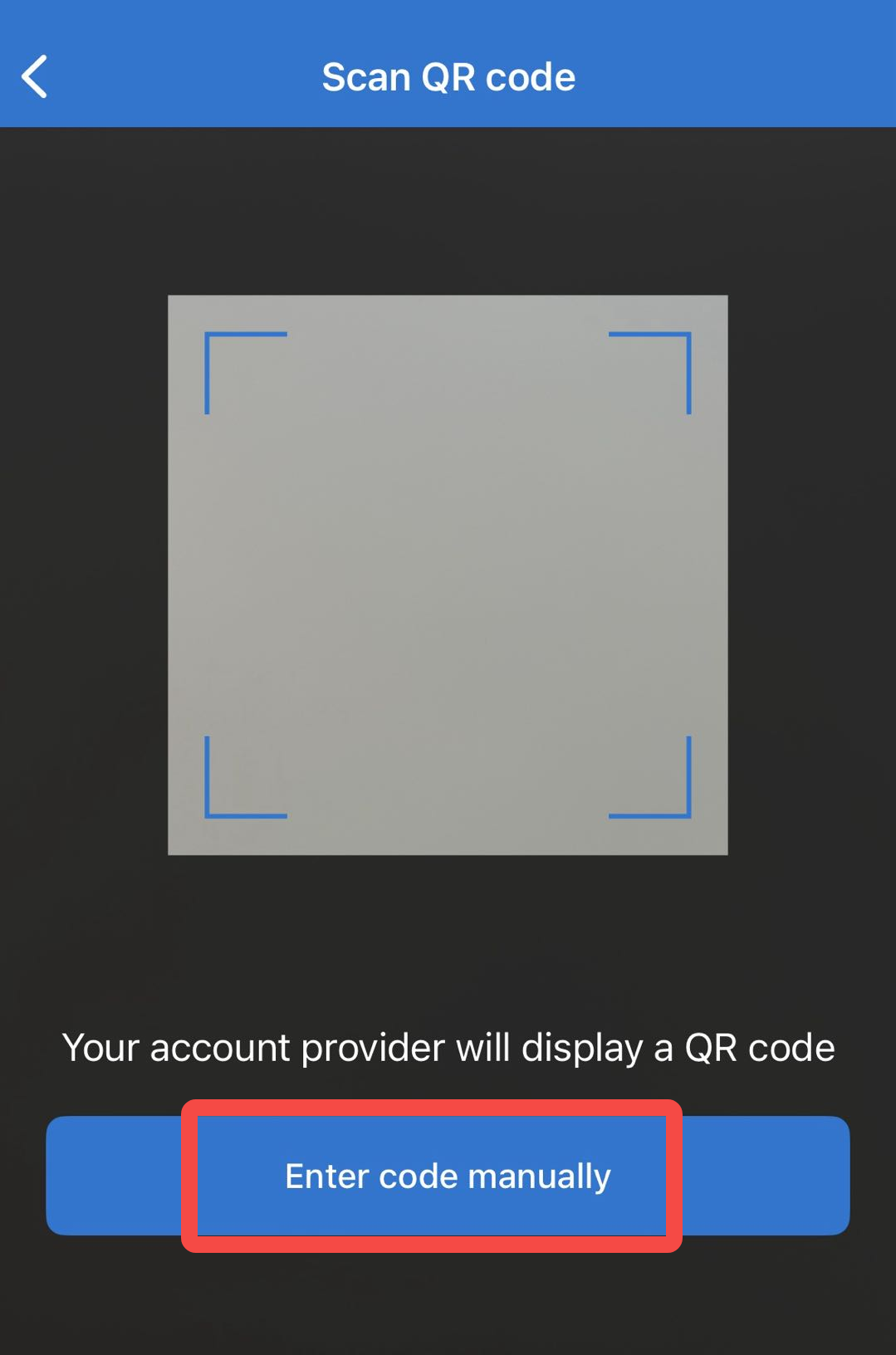
No Microsoft Authenticator, toque no símbolo do código de barras e escolha Enter Code Manually (Introduzir código manualmente).
2. Selecione Other Account (Outra conta) ou opção equivalente, dependendo da app.
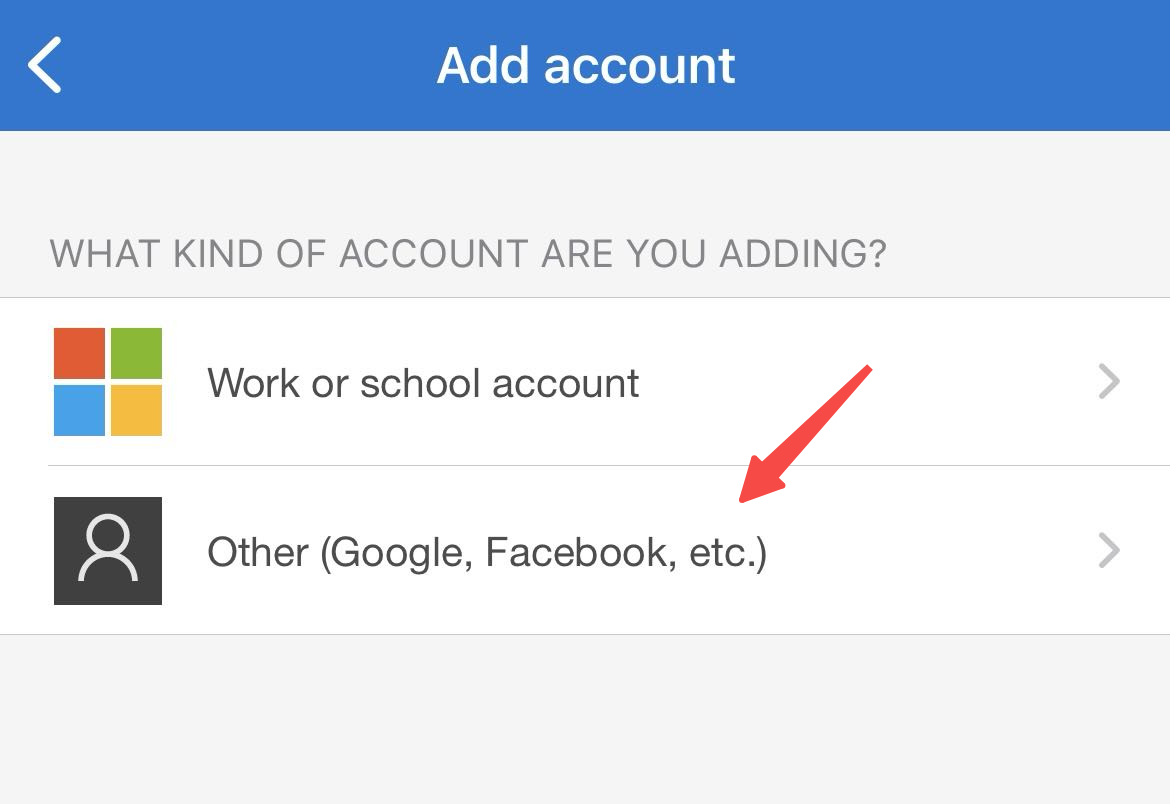
3. Volte à aplicação VT Markets e copie a setup key na página Link Authenticator.
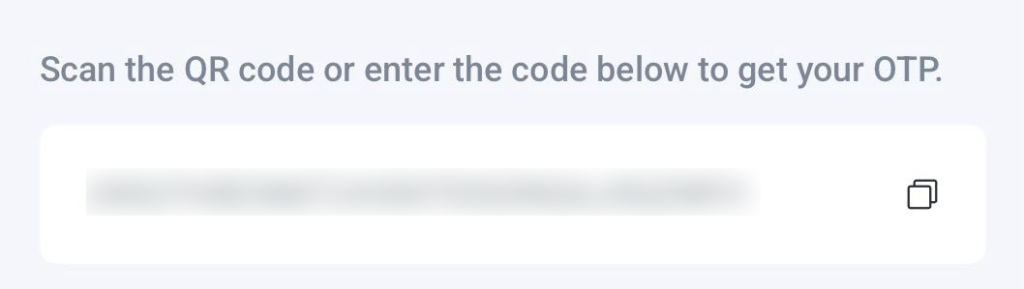
4. Regresse à app autenticadora.
Indique um nome (por exemplo, VT Markets) e cole a setup key no campo Secret Key (chave secreta).
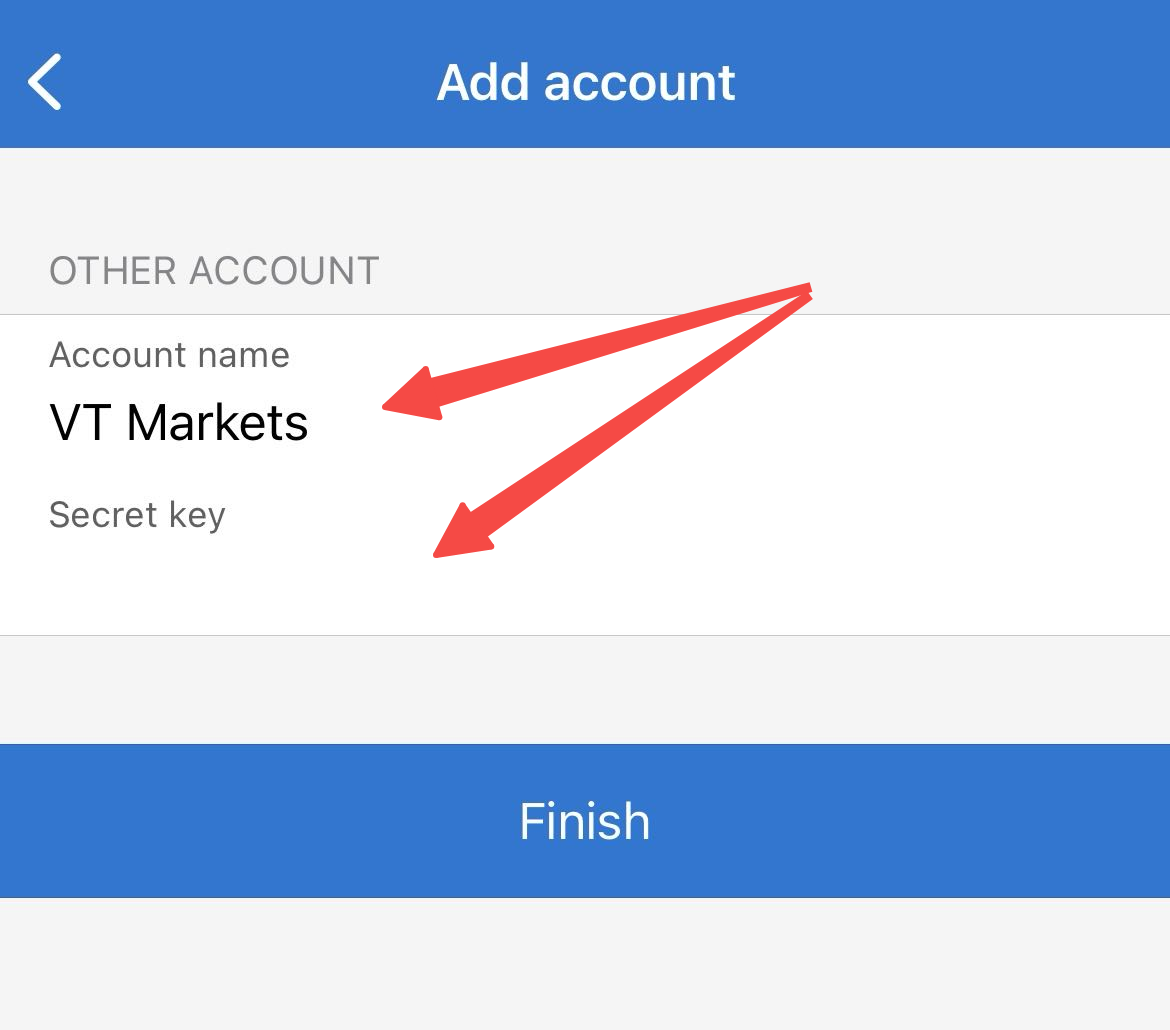
5. Toque em Finish (Concluir) para terminar a configuração na app autenticadora.
6. A entrada VT Markets deverá aparecer na app autenticadora com um código temporário.
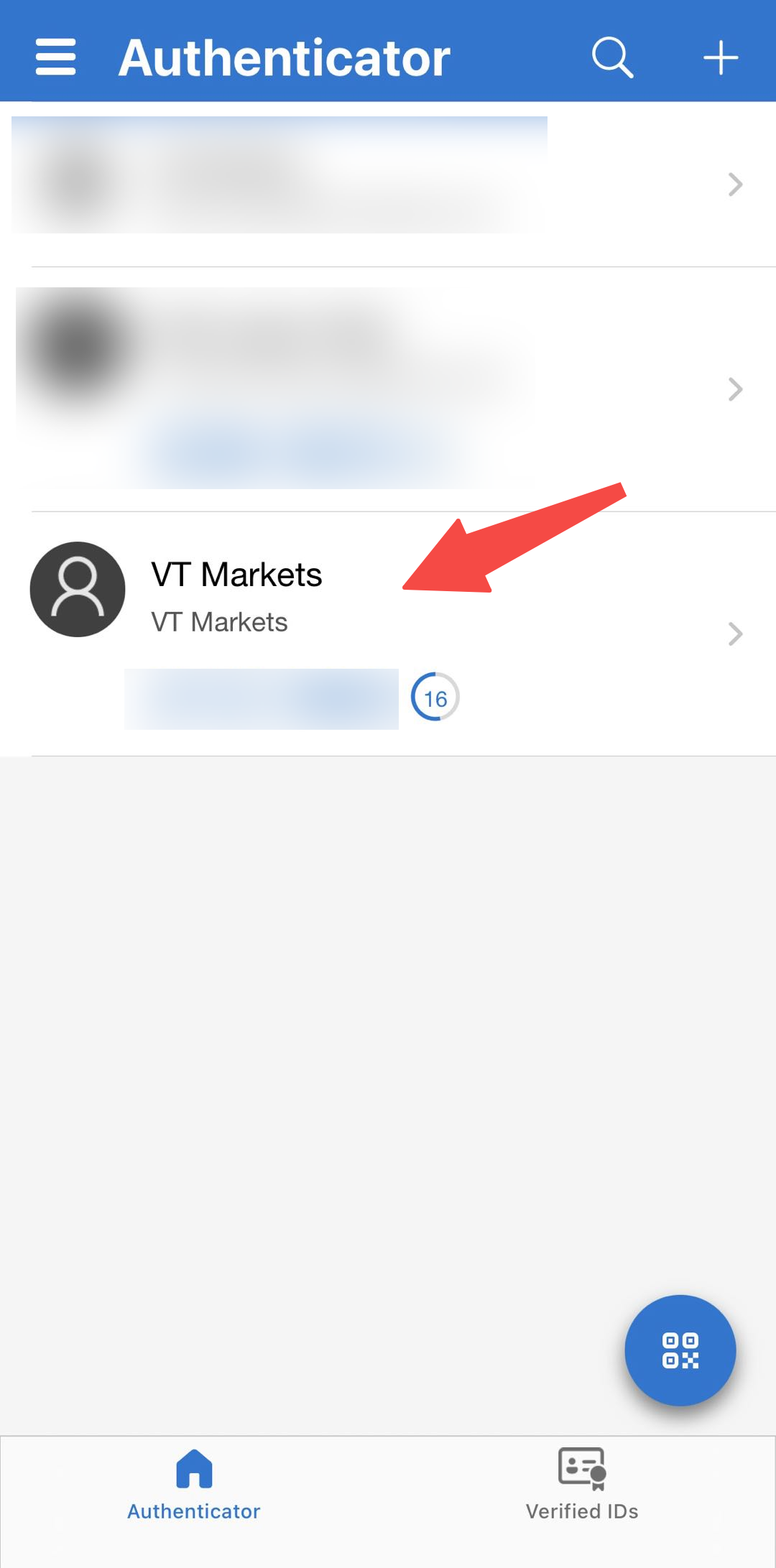
Passo 4: Concluir a verificação na aplicação VT Markets
1. Volte à aplicação VT Markets e toque em Next (Seguinte).
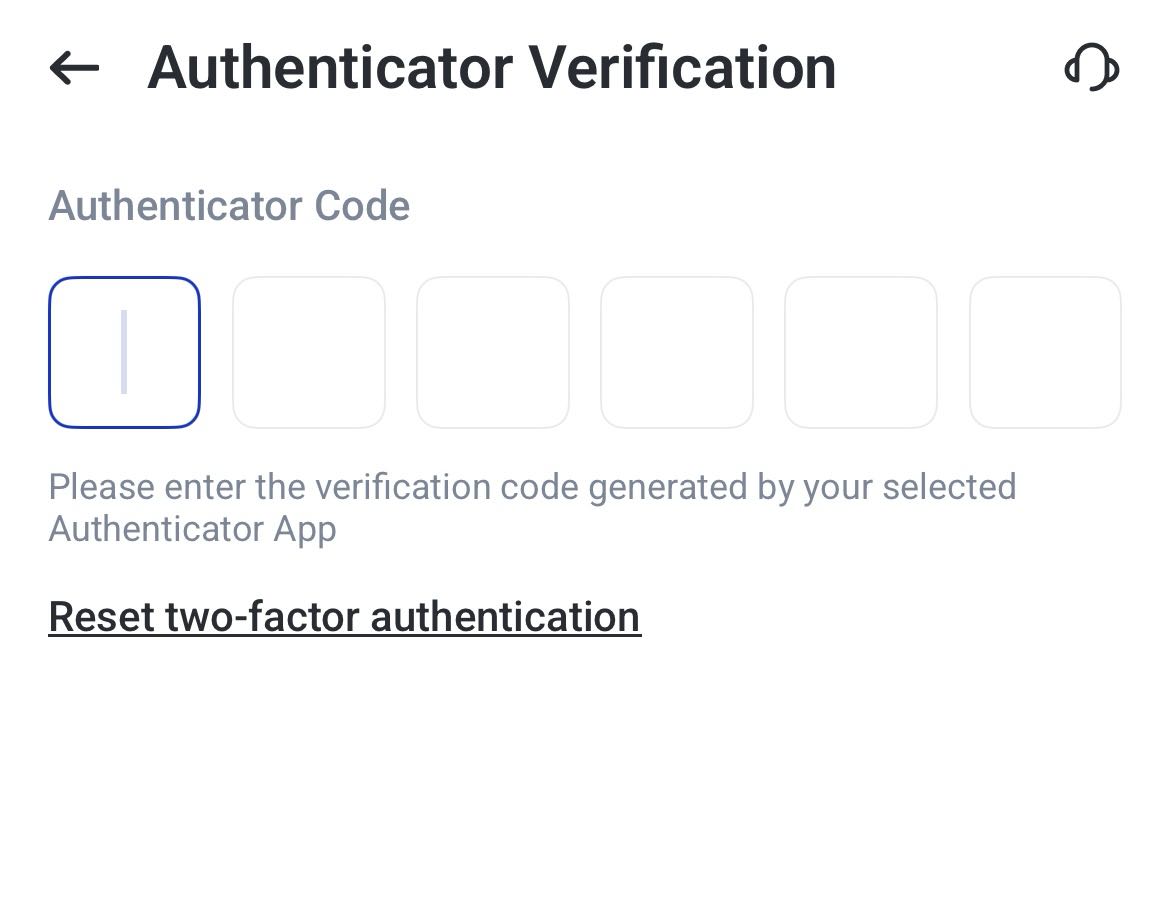
2. Introduza o código de verificação gerado pela app autenticadora.
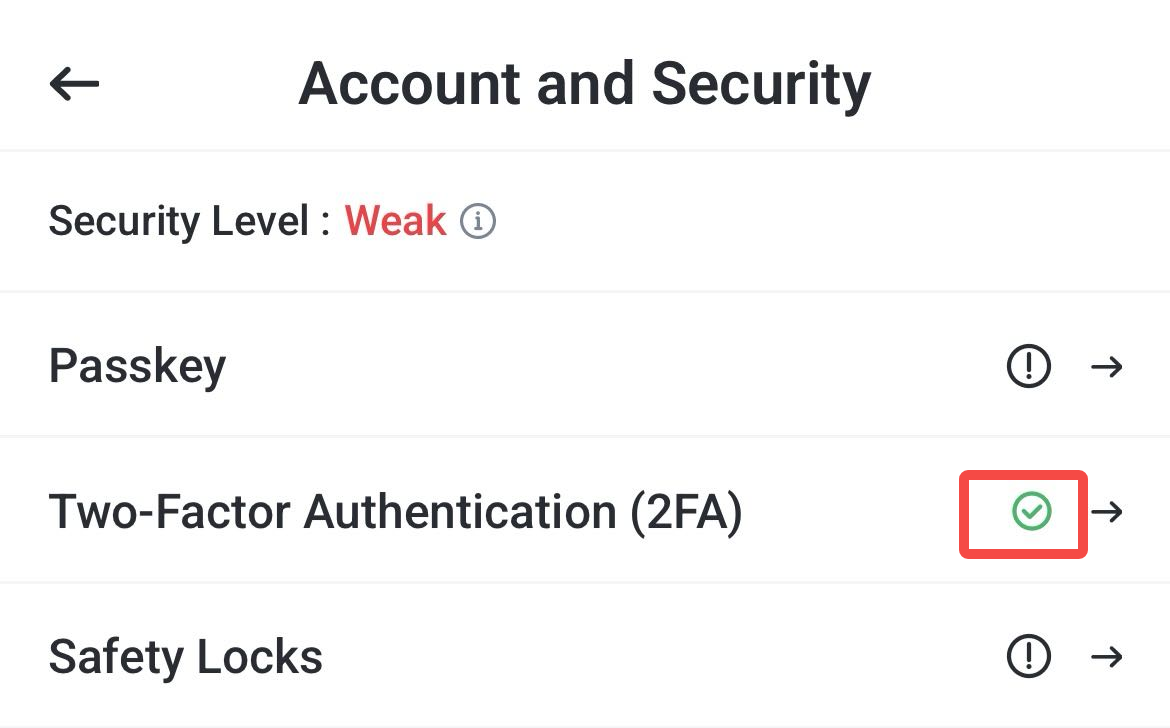
3. Se estiver correto, verá um visto verde ao lado de 2FA.
Isto significa que a autenticação de dois fatores ficou ativa na sua conta VT Markets.
Como alterar ou repor a 2FA na VT Markets
Pode precisar de alterar ou repor a 2FA ao mudar de telemóvel, trocar de app autenticadora, ou se deixar de ter acesso ao autenticador atual.
Escolha a opção adequada:
| Ação | Quando usar |
| Change 2FA (alterar 2FA) | Se ainda tem acesso à app autenticadora atual |
| Reset 2FA (repor 2FA) | Se já não tem acesso à app autenticadora atual |
Atualizar a 2FA existente
Ao alterar a 2FA, substitui a ligação atual por uma nova, mantendo a conta protegida durante o processo.
1. Inicie sessão na aplicação VT Markets e vá a Account and Security.
2. Toque em Two-Factor Authentication (2FA).
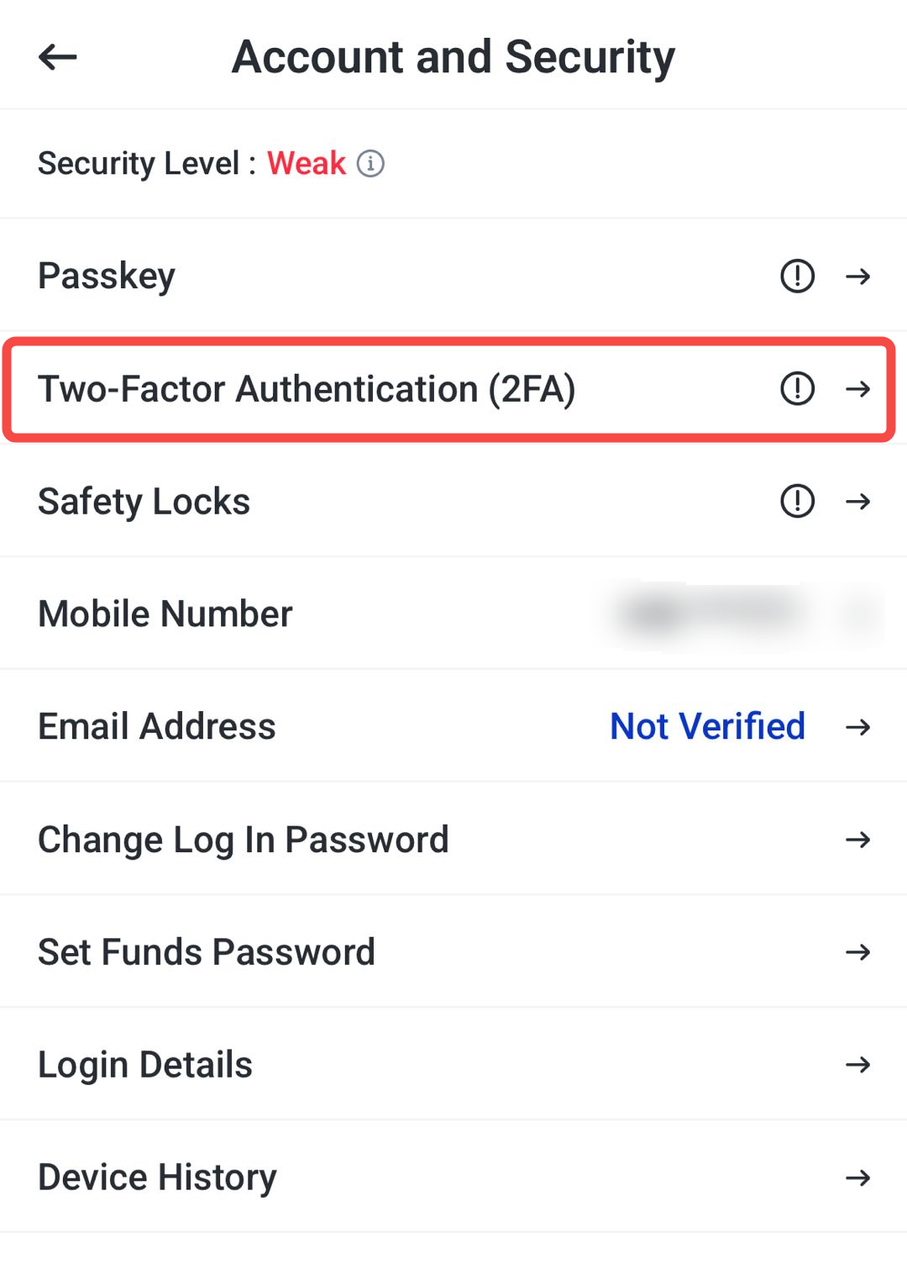
3. Toque em change new authenticator (alterar para novo autenticador).
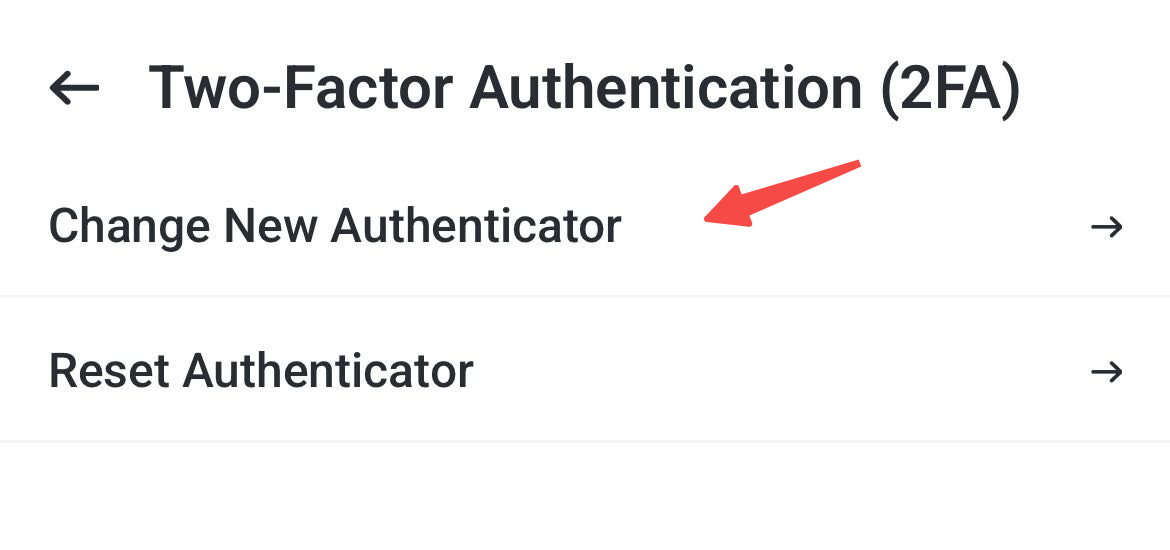
4. Será encaminhado para a página de alteração de 2FA. Leia o aviso e toque em Change 2FA (alterar 2FA).
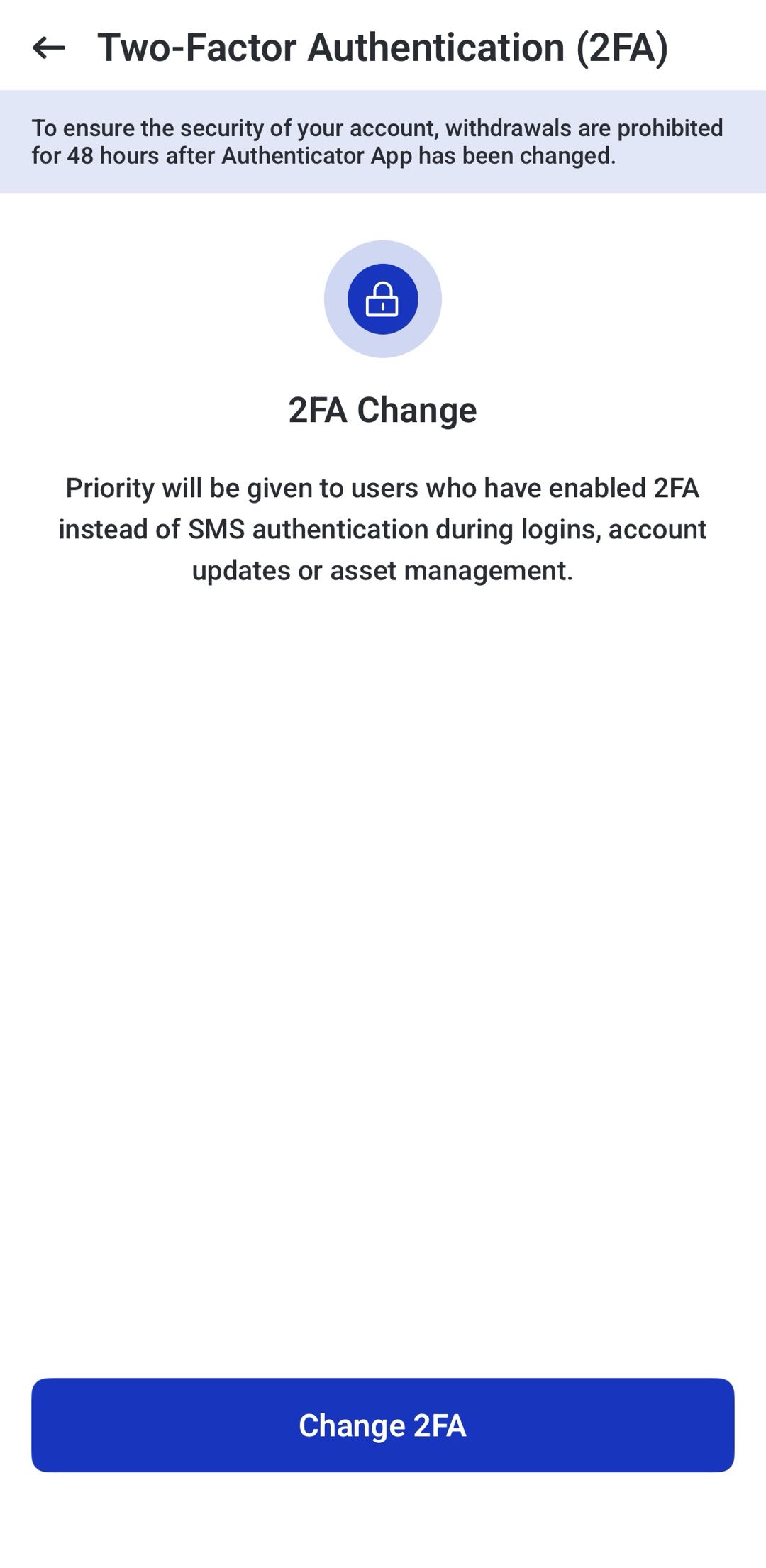
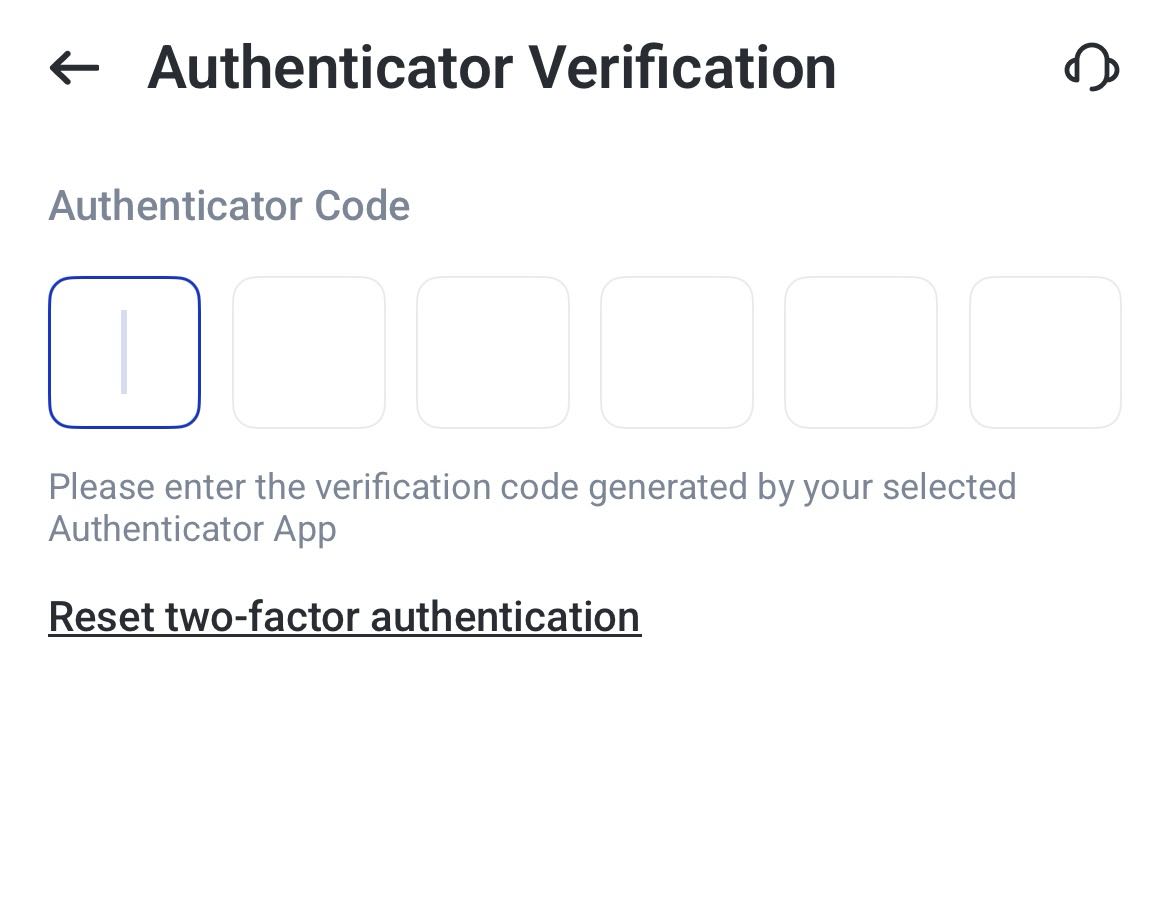
5. Introduza o código de verificação gerado pela app autenticadora atual.
Isto confirma que ainda tem acesso ao método atual antes de ligar o novo.
6. Será encaminhado para a página de configuração do novo autenticador.
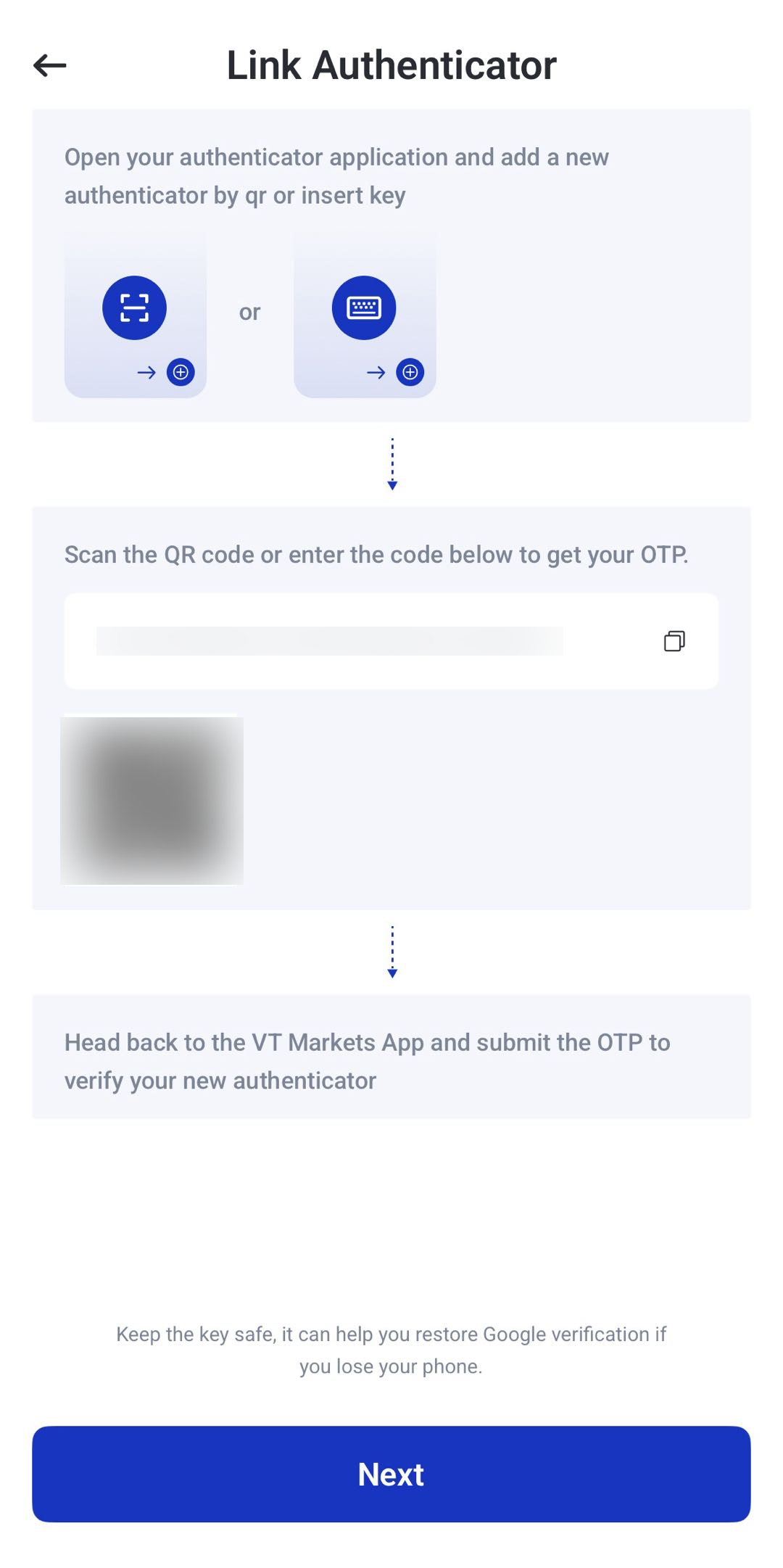
7. Ligue a nova app autenticadora como na primeira configuração: leia o QR code ou introduza a setup key.
8. Depois de ligada, pode ser enviado um código de verificação para o seu e-mail registado.
9. Introduza o código recebido por e-mail e, depois, o novo código gerado pela nova app autenticadora.
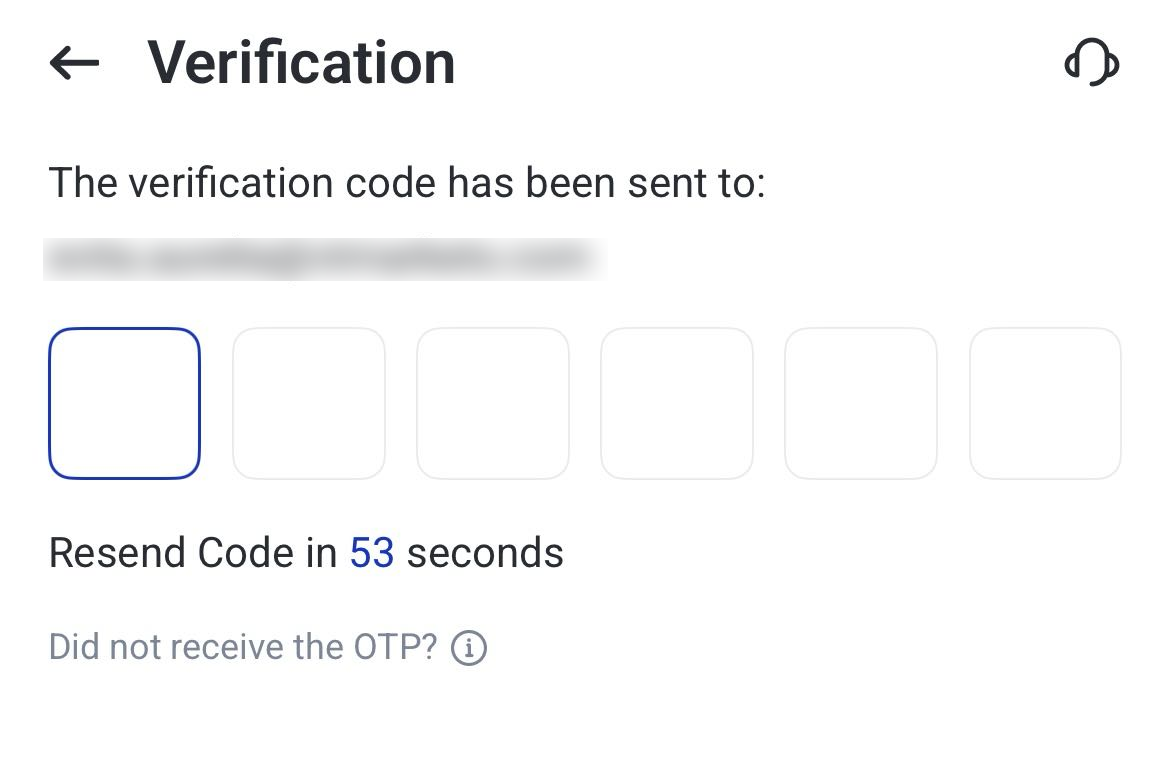
10. No final, a 2FA ficará alterada com sucesso.
Repor o acesso ao autenticador
Use esta opção se já não conseguir aceder à app autenticadora atual.
1. Vá a Account and Security e toque em Two-Factor Authentication (2FA).
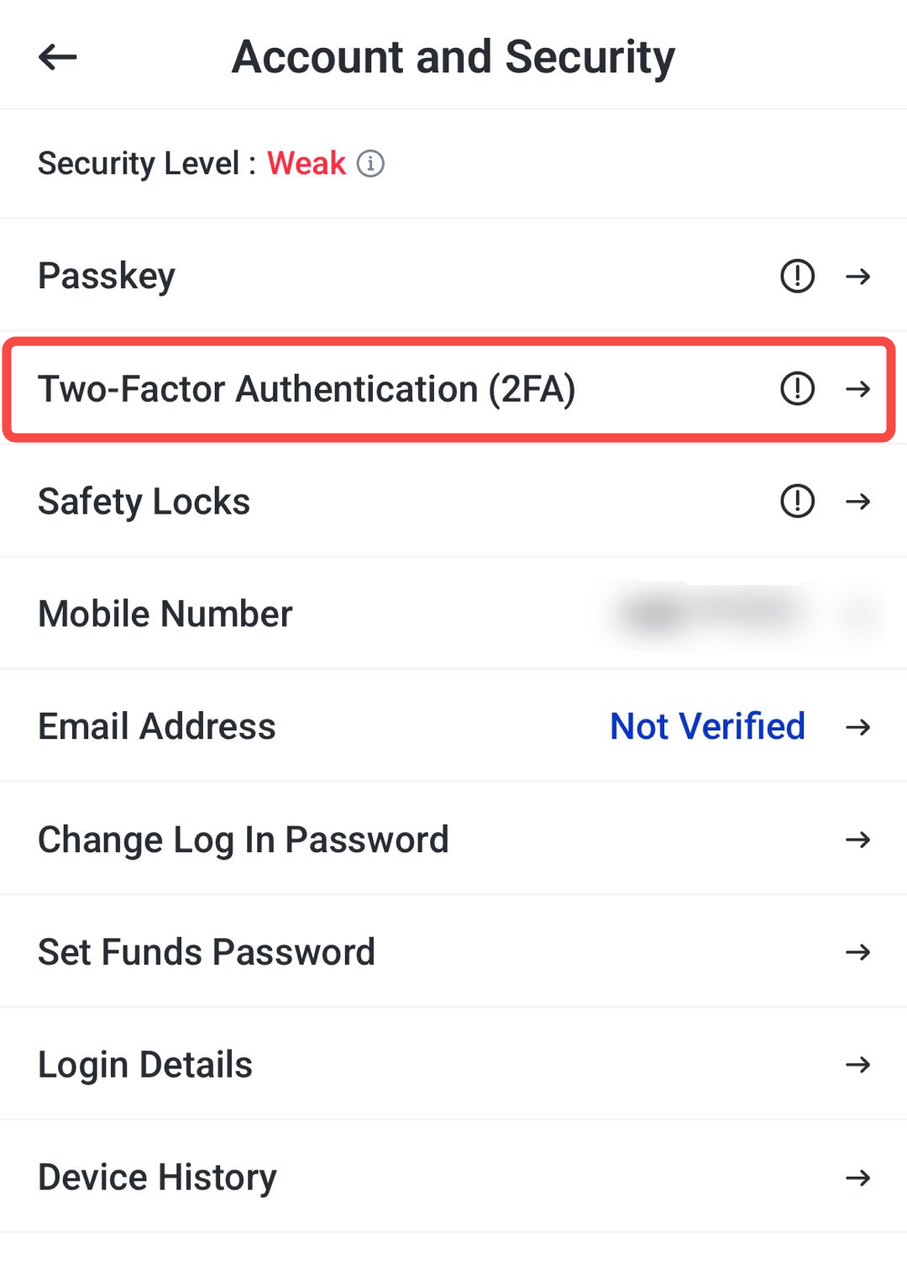
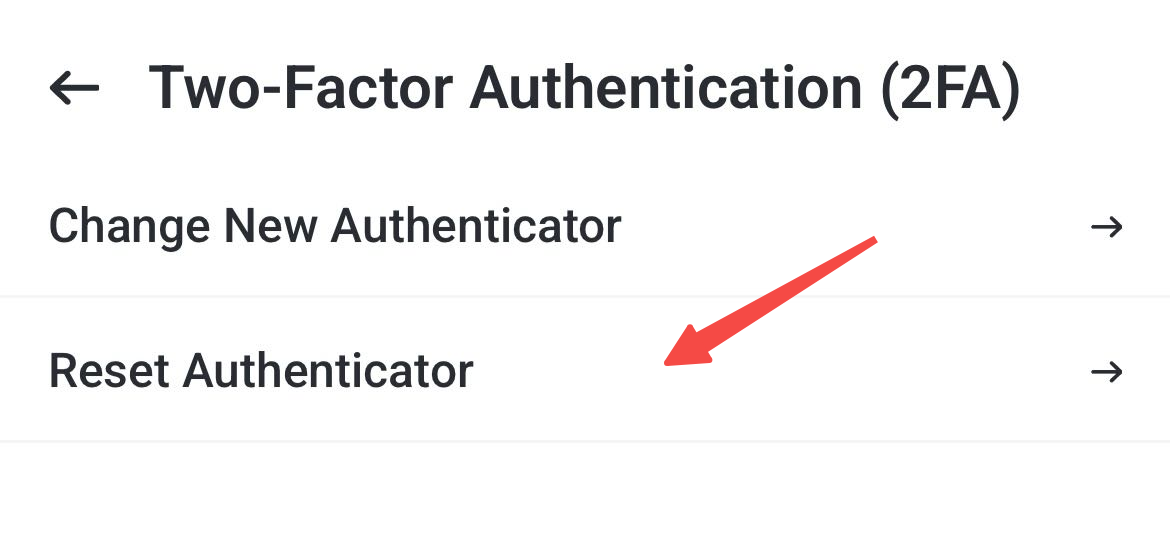
2. Toque em reset authenticator (repor autenticador).
3. Toque em reset 2FA (repor 2FA).
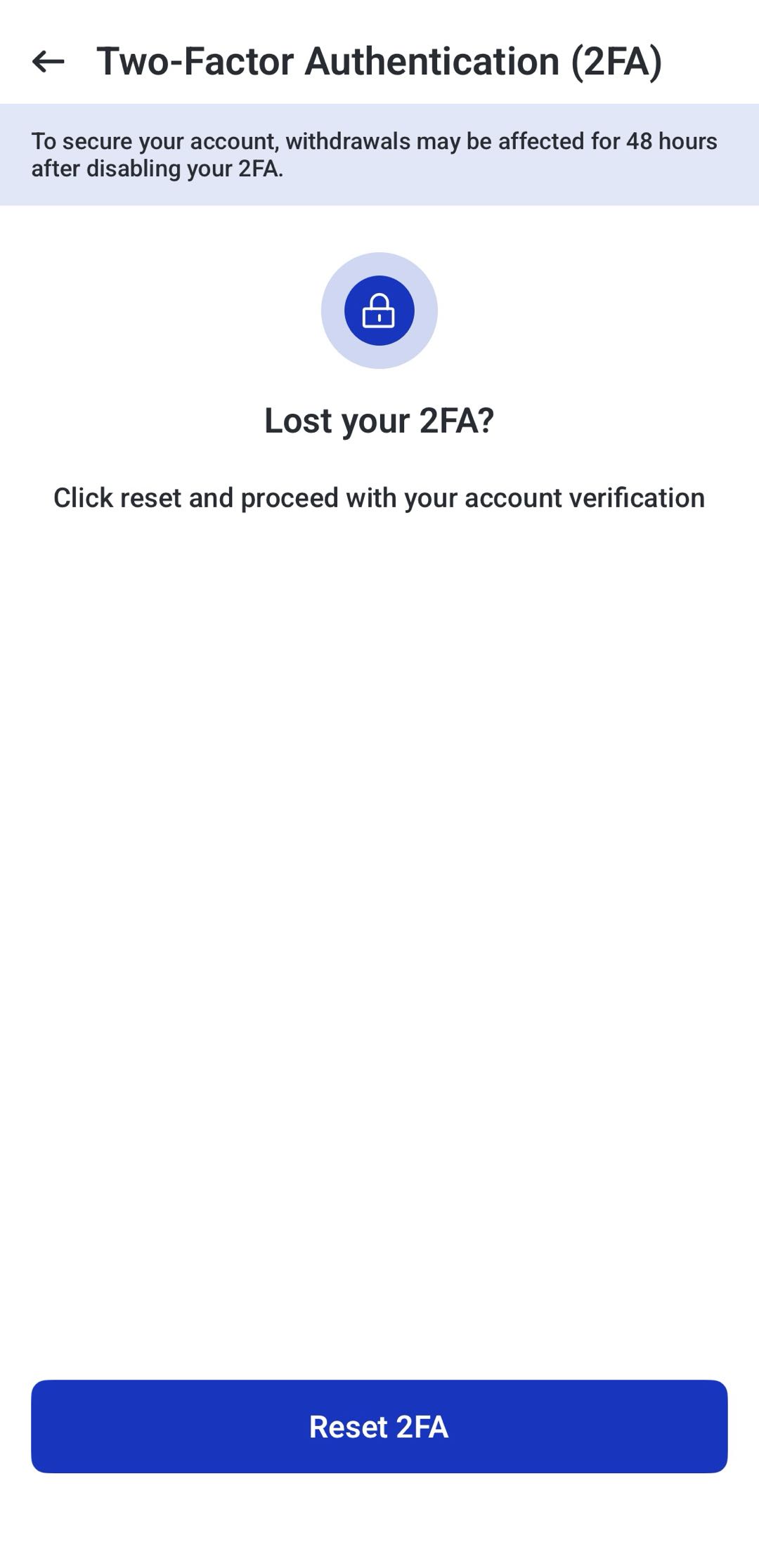
4. Envie a informação pedida e siga as instruções na página de reposição. Depois, envie os dados necessários para [email protected].
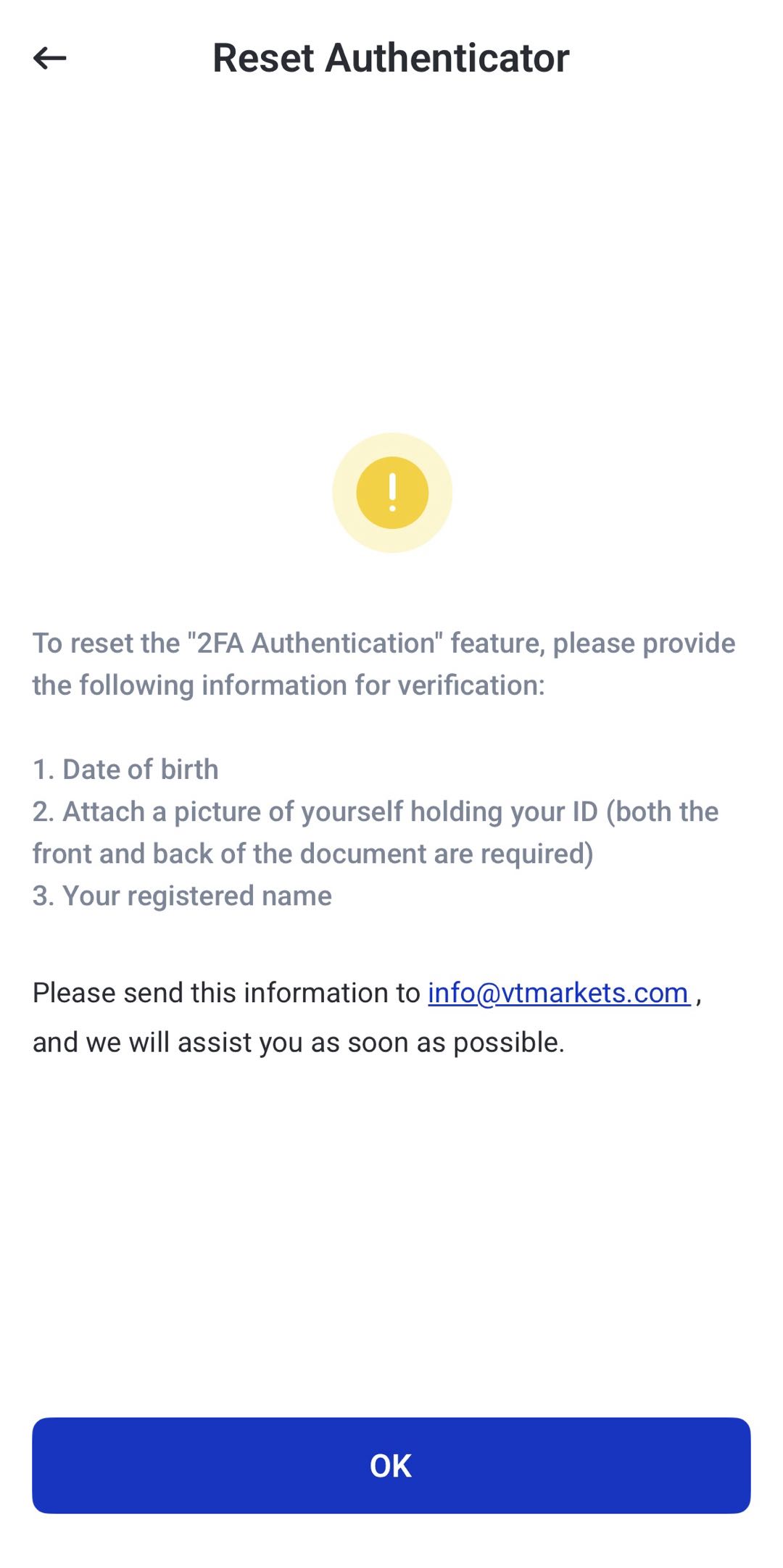
Depois de analisado o pedido, a equipa da VT Markets ajuda no processo de reposição da 2FA.
Como configurar a passkey (chave de acesso) na VT Markets
A passkey (chave de acesso) é uma função de segurança que permite usar a validação do próprio dispositivo, quando suportado, como Face ID, impressão digital ou o bloqueio do ecrã.
Como fica associada ao método de desbloqueio do seu dispositivo, pode ser mais segura e prática.
Passo 1: Abrir as definições de Passkey
Na página Account and Security, procure Passkey e toque na opção.
Abre-se a página de Passkey, onde pode adicionar e gerir esta validação no dispositivo.
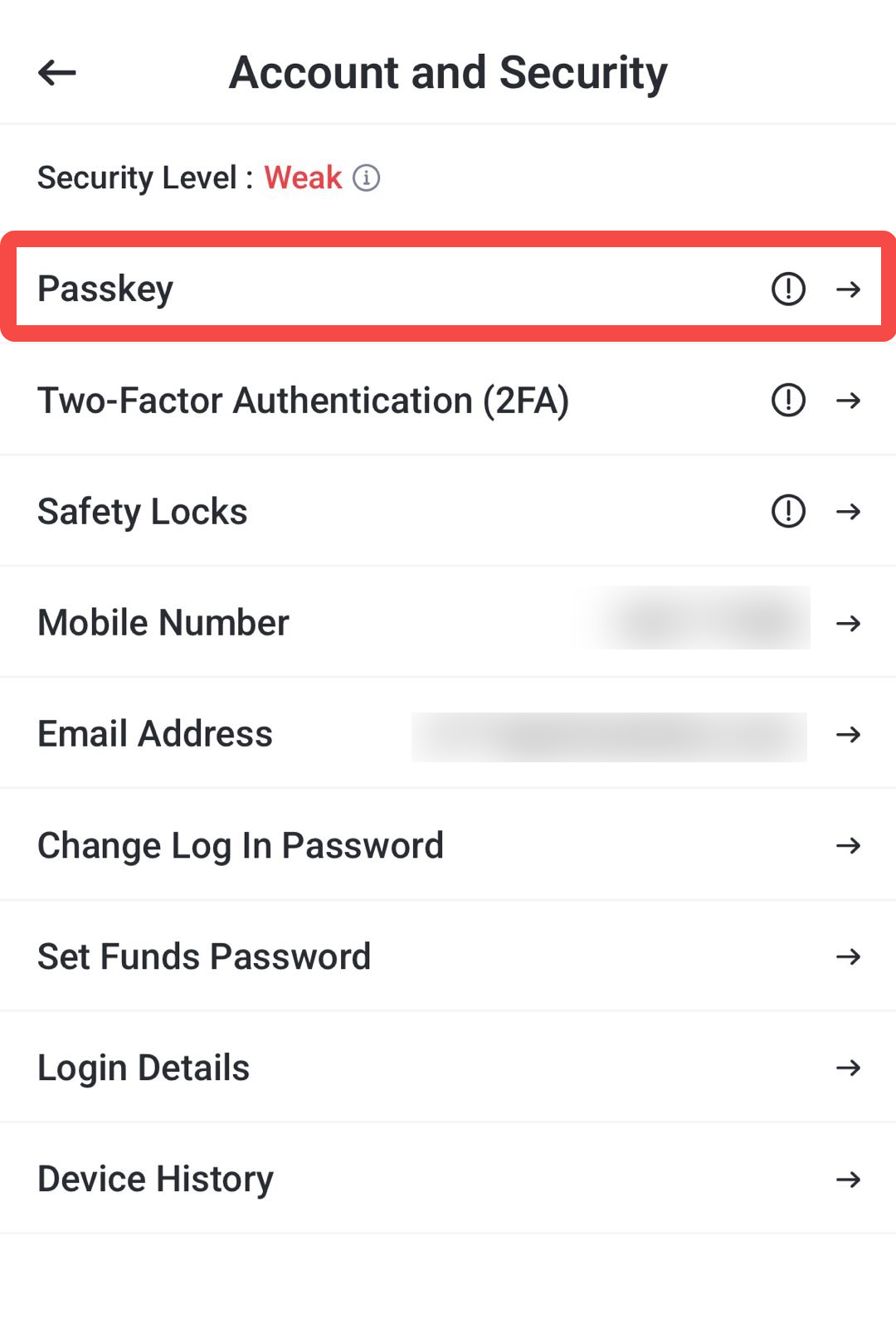
Passo 2: Toque em Add Passkey
Toque em Add Passkey (Adicionar passkey) para iniciar.
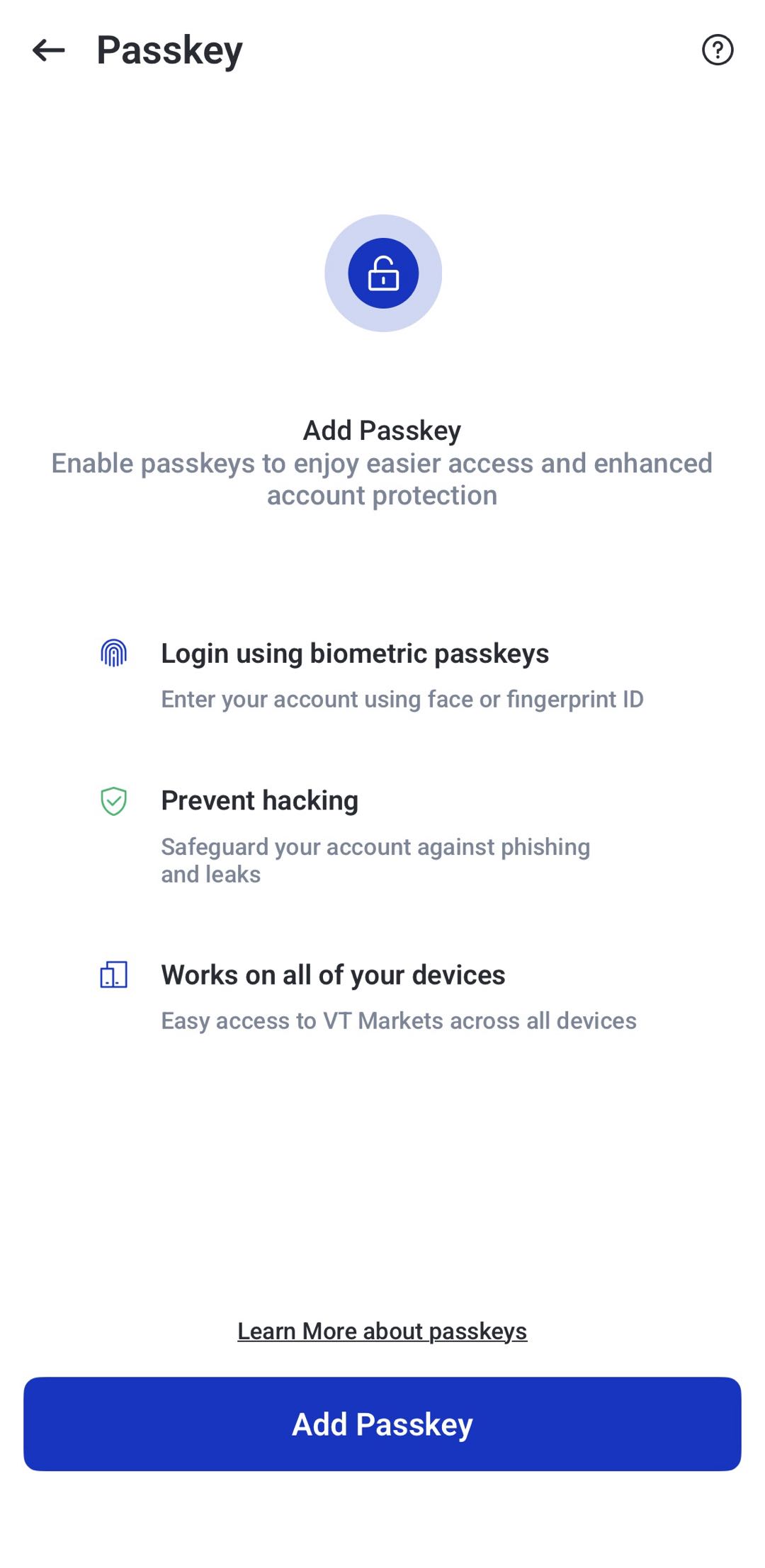
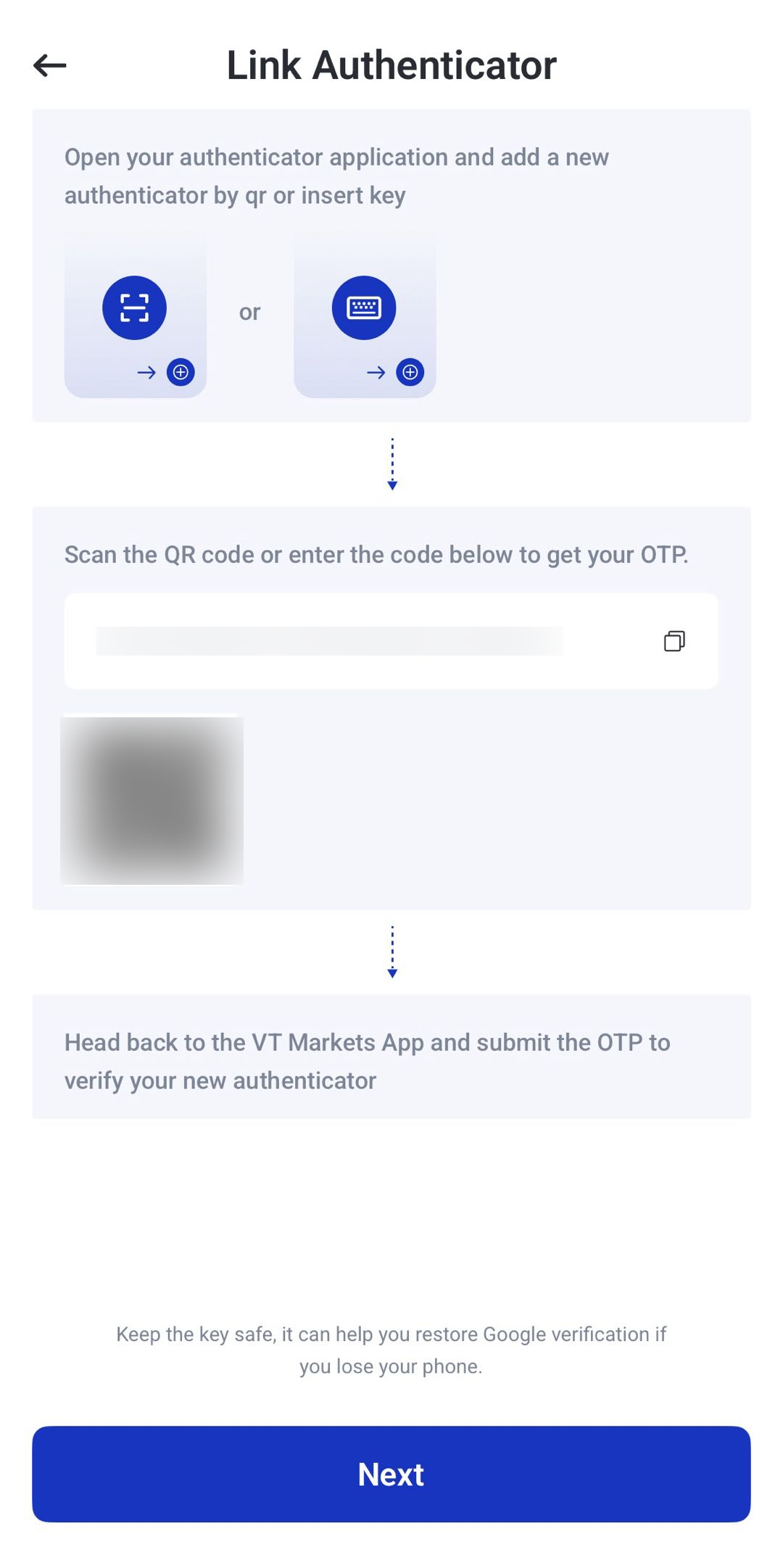
Passo 3: Concluir a ligação ao autenticador
Este passo é semelhante ao da 2FA. Terá de ligar uma app autenticadora usando o QR code ou a setup key apresentada na aplicação VT Markets.
Pode fazê-lo de duas formas:
- Ler o QR code na app autenticadora.
- Copiar a setup key e introduzi-la manualmente na app autenticadora.
Depois de ligar a app autenticadora, volte à aplicação VT Markets e toque em Next (Seguinte).
Passo 4: Continuar a configuração de Passkey
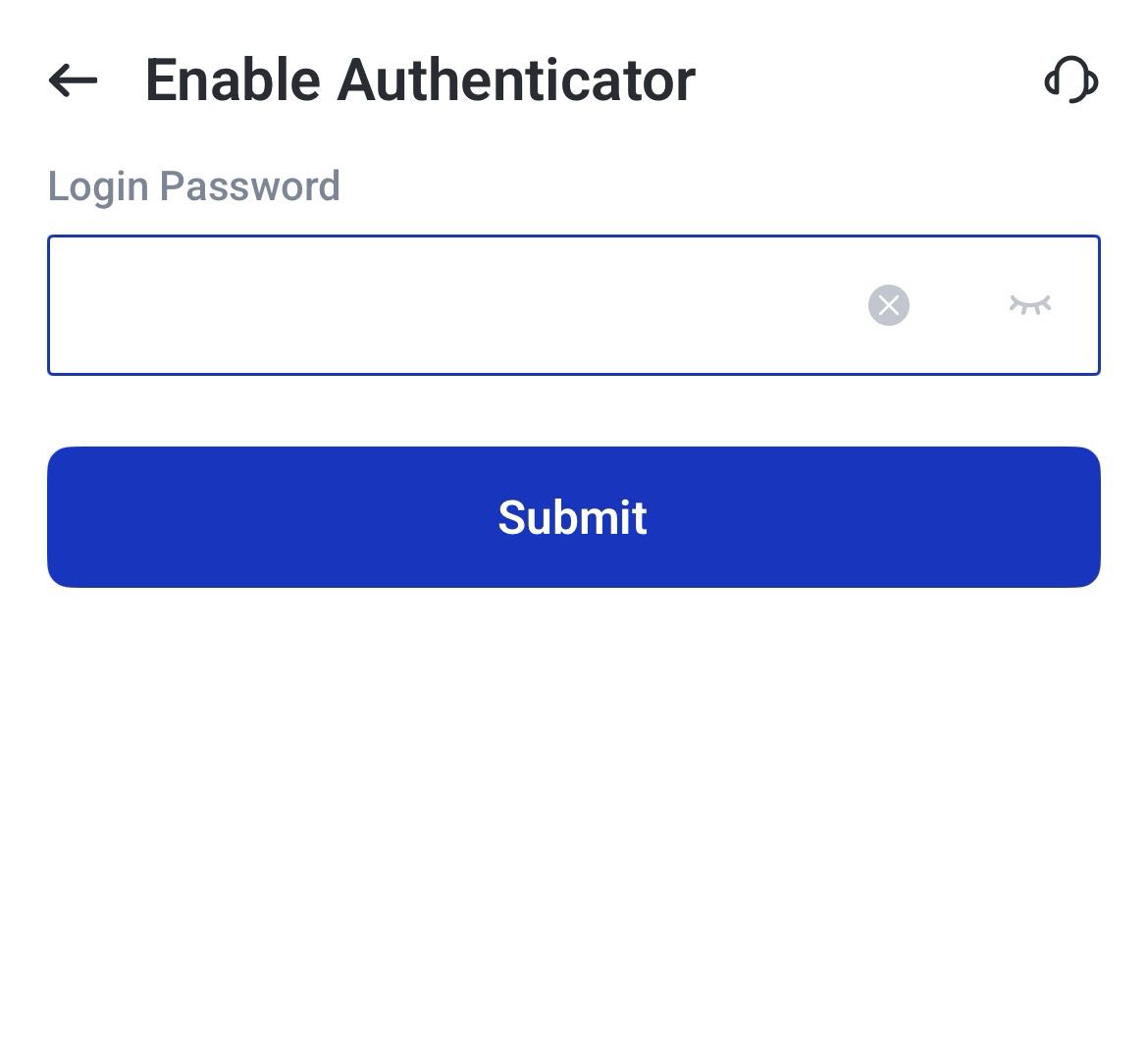
Quando solicitado, introduza a palavra-passe de início de sessão do Client Portal e toque em Submit (Enviar).
Passo 5: Confirmar que a Passkey está ativa
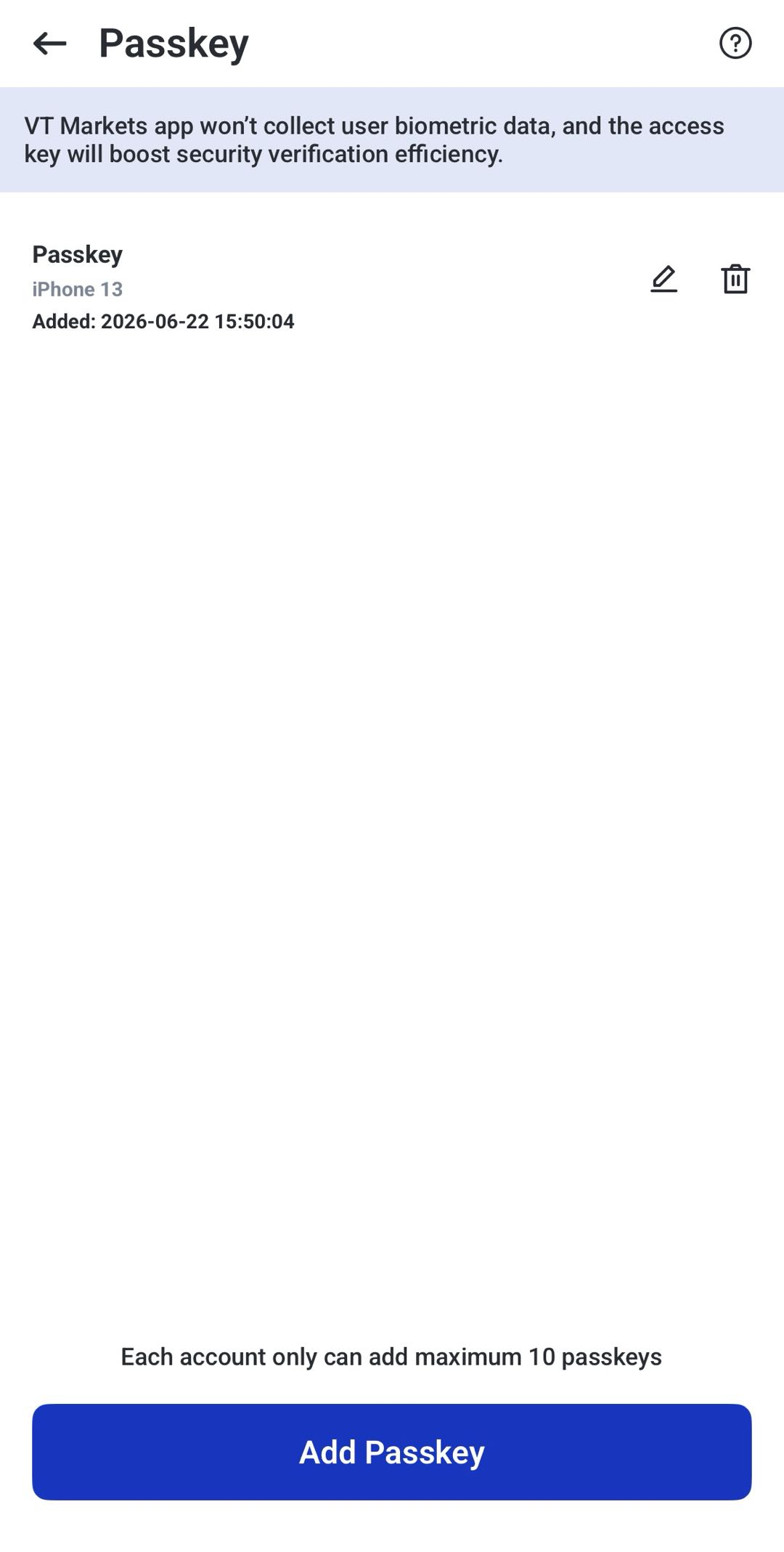
No fim, a aplicação deverá indicar que a passkey foi adicionada com sucesso.
Isso permite usar a verificação por passkey no seu dispositivo, quando suportado.
Nota: Passkey e 2FA não são a mesma coisa. A passkey usa o desbloqueio do seu dispositivo (por exemplo, Face ID ou PIN). A 2FA usa um código temporário da app autenticadora. Se, durante a configuração da passkey, for pedido um código do autenticador, é apenas para confirmar o pedido de configuração.
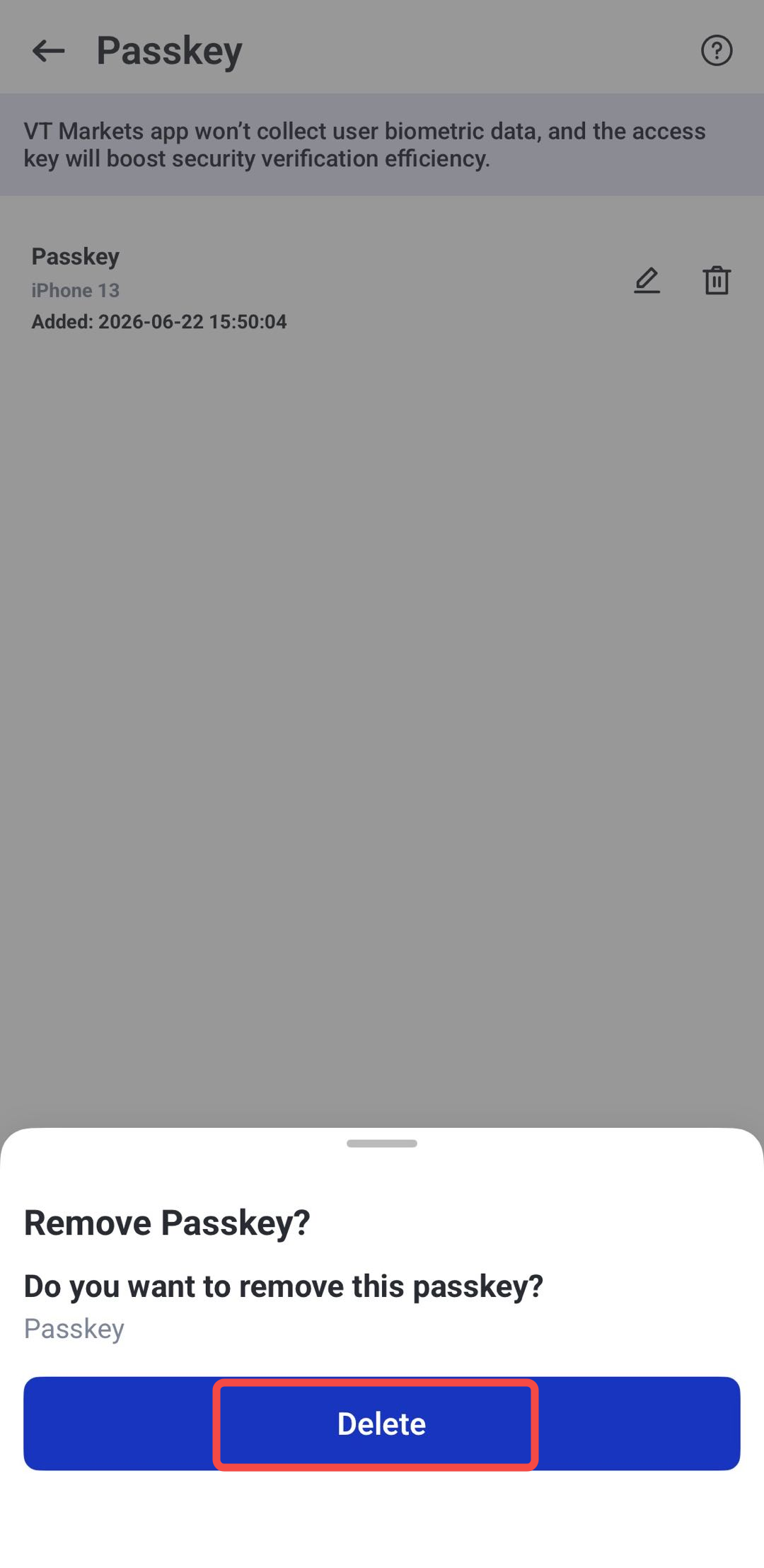
Como desativar a Passkey
1. Vá a Account e abra Security Settings (Definições de segurança).
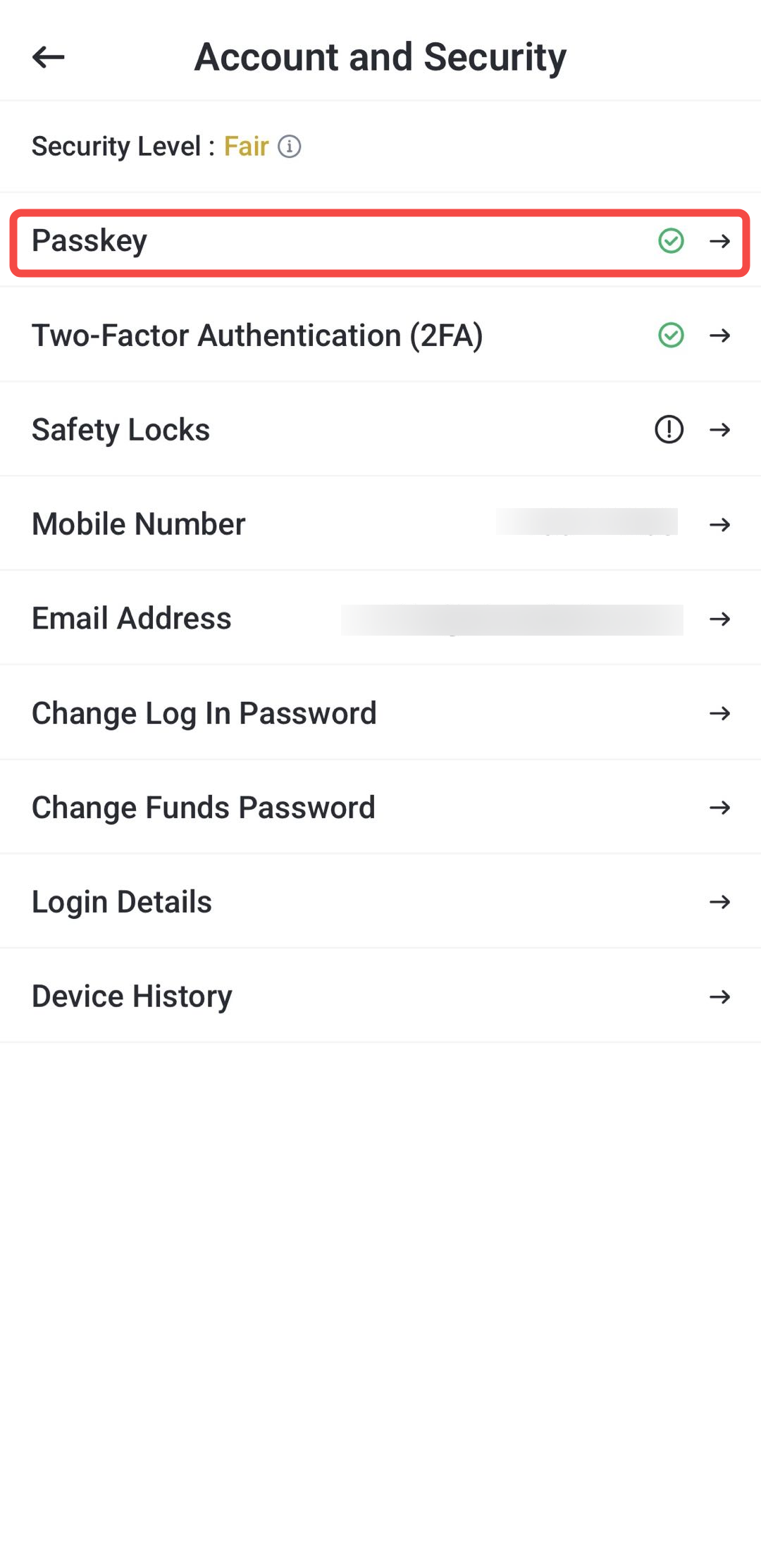
2. Toque em Passkey.
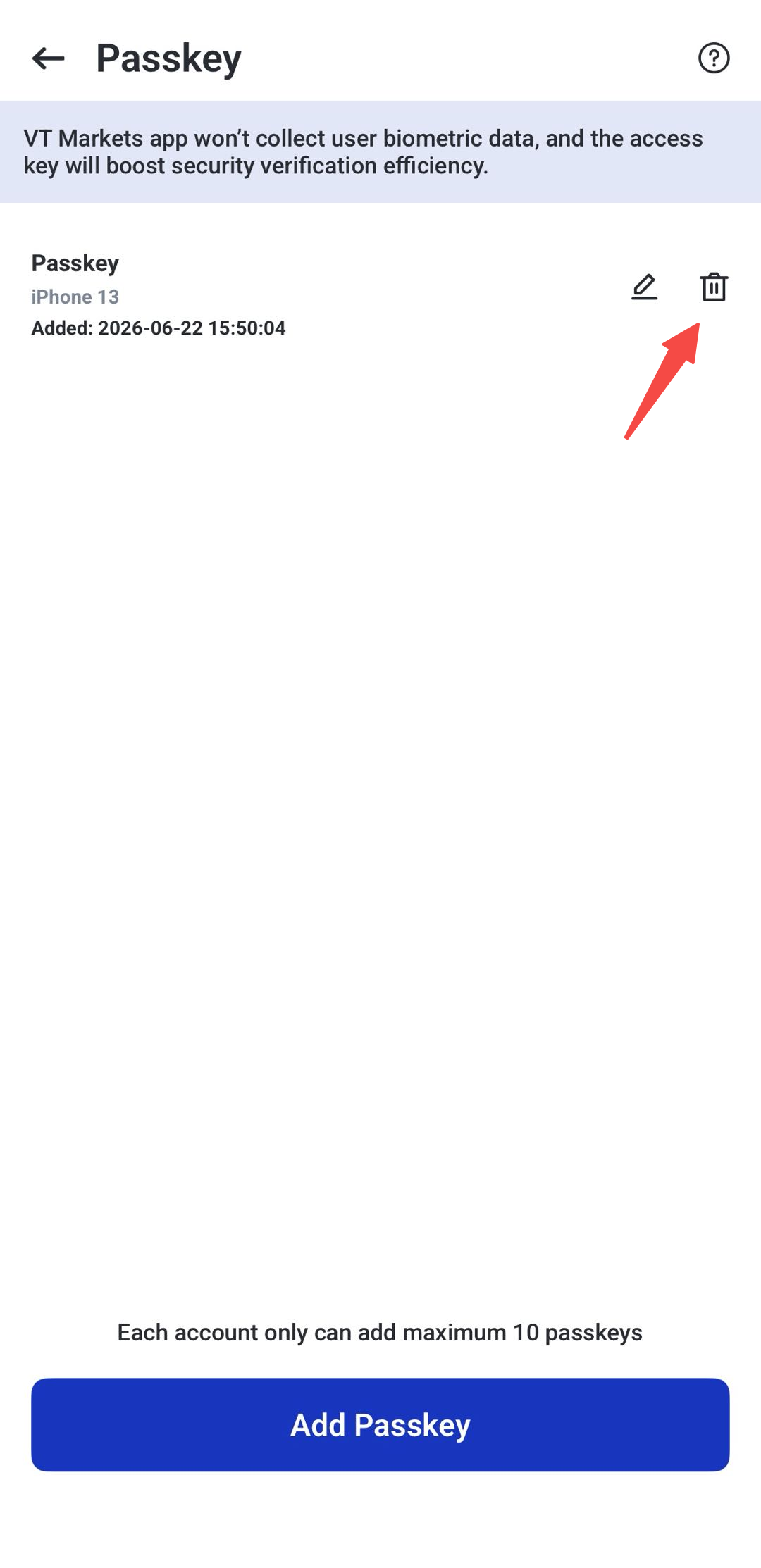
3. Toque no ícone do caixote do lixo junto à passkey que quer remover.
4. Toque em Delete (Eliminar) para confirmar.
Como ativar os Safety Locks (bloqueios de segurança) na VT Markets
Os Safety Locks (bloqueios de segurança) protegem a aplicação VT Markets ao exigir Face ID, um padrão de desbloqueio (desenho) ou ambos antes de permitir o acesso.
É útil se deixar o dispositivo sem supervisão ou se outra pessoa o usar, pois limita o acesso à app e a funções como negociações, ordens, depósitos e levantamentos.
Passo 1: Ir a Segurança
Inicie sessão na aplicação VT Markets, abra o menu e toque em Security (Segurança).
Passo 2: Toque em Safety Locks
Na página Account and Security, toque em Safety Locks.
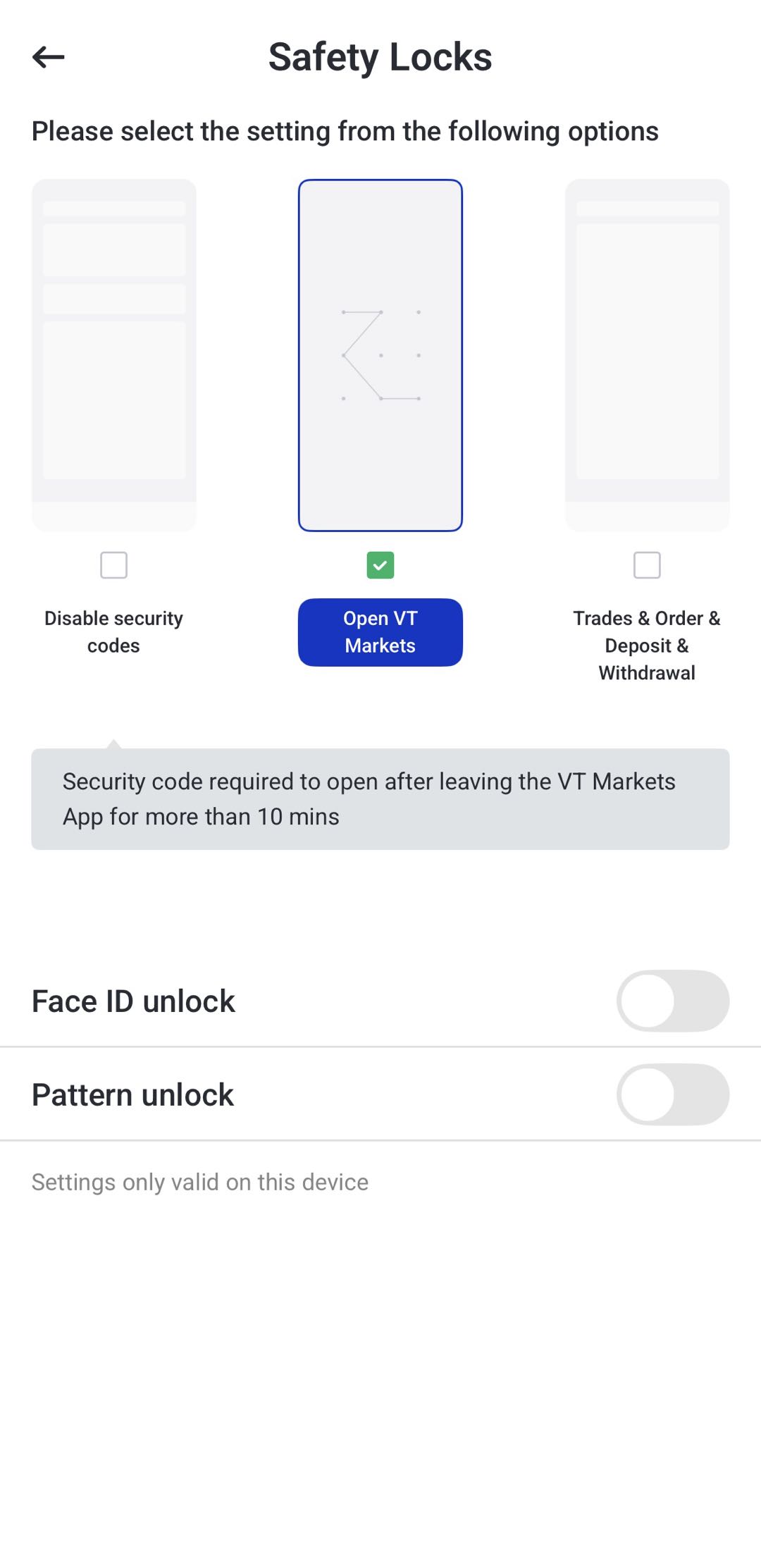
Passo 3: Escolher o método de bloqueio
Selecione a proteção pretendida.
Dependendo das opções disponíveis, pode escolher:
- Desbloqueio com Face ID
- Desbloqueio por padrão (desenho)
- Face ID e padrão
Passo 4: Confirmar
Após ativar, a aplicação pode pedir o método escolhido antes de permitir o acesso.
Como desativar os Safety Locks
1. Vá a Account e abra Security Settings (Definições de segurança).
2. Toque em Safety Locks.
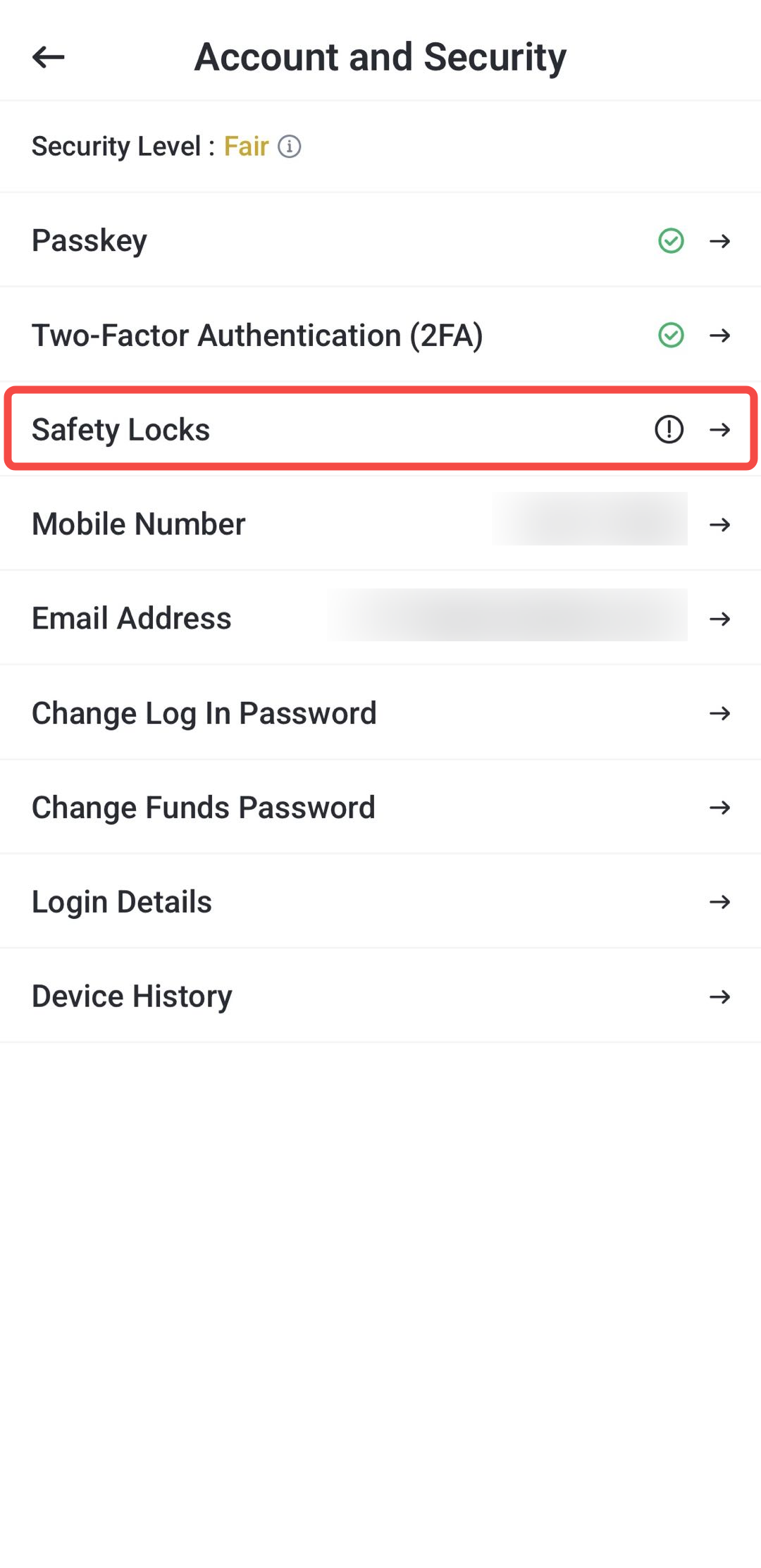
3. Selecione Disable Security Codes (Desativar códigos de segurança).
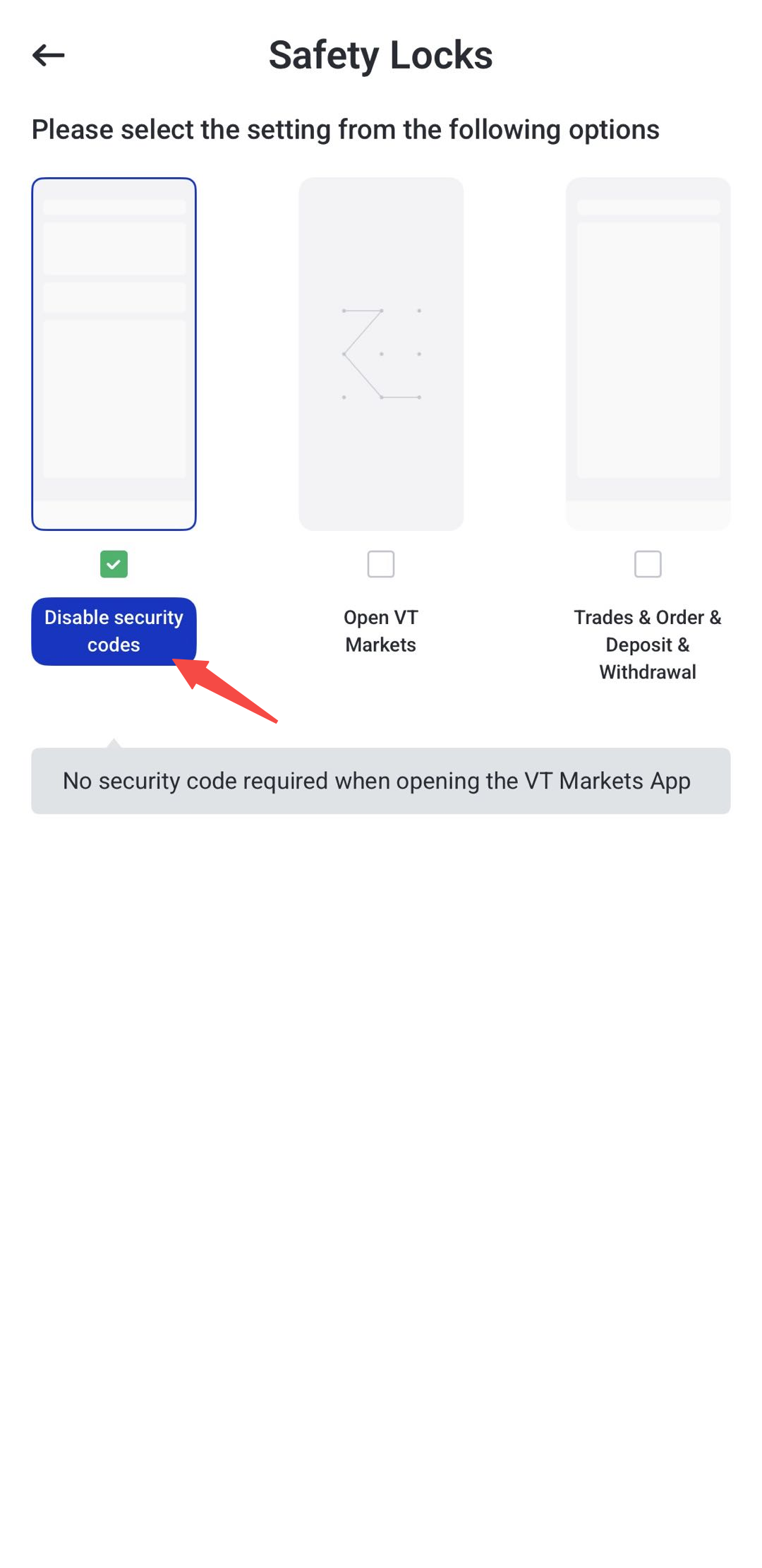
4. Os Safety Locks ficam desativados.
Gerir as palavras-passe na VT Markets
A palavra-passe do Client Portal e a palavra-passe de fundos são geridas em separado, porque servem fins diferentes.
A palavra-passe do Client Portal serve para entrar na aplicação VT Markets, aceder ao painel, gerir o perfil e alterar definições da conta.
A palavra-passe de fundos está associada a uma conta de negociação específica e é usada em operações com dinheiro, quando exigido.
Como alterar a palavra-passe do Client Portal
Pode alterar a palavra-passe do Client Portal na página Account and Security.
Passo 1: Selecionar Change Log In Password
Na página Account and Security, toque em Change Log In Password (alterar palavra-passe de início de sessão).
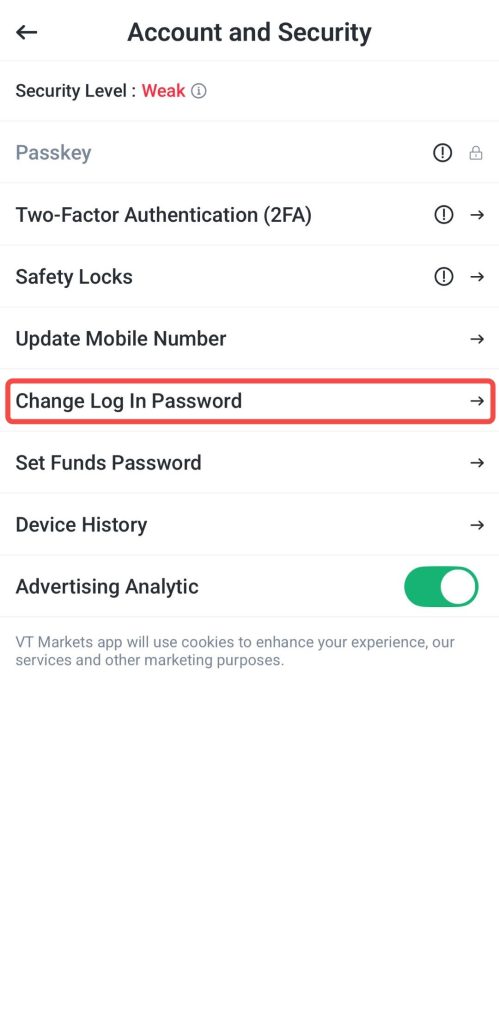
Passo 2: Introduzir o OTP
Introduza o OTP (código de utilização única, um código temporário) enviado para o seu e-mail para verificação.
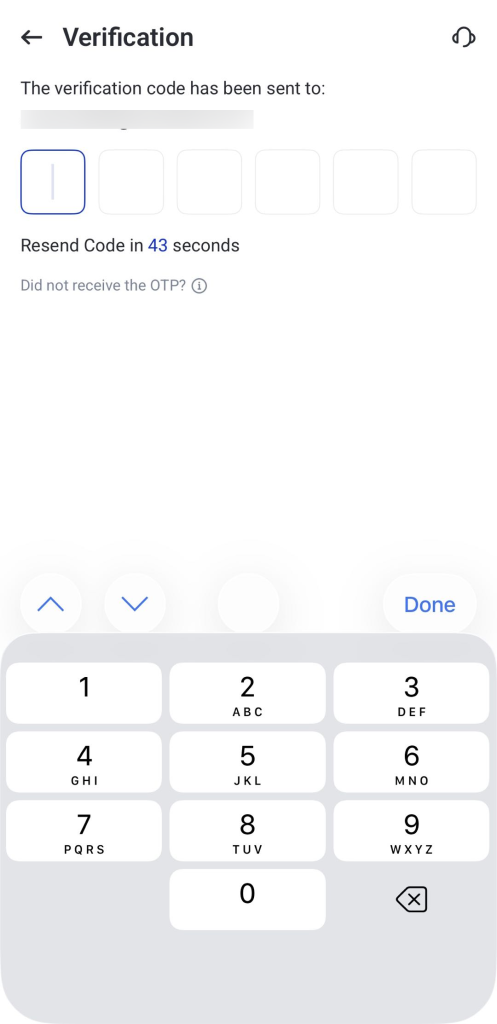
Passo 3: Introduzir a nova palavra-passe
Introduza a nova palavra-passe e repita-a para confirmar.
Confirme que as duas palavras-passe são iguais antes de continuar.
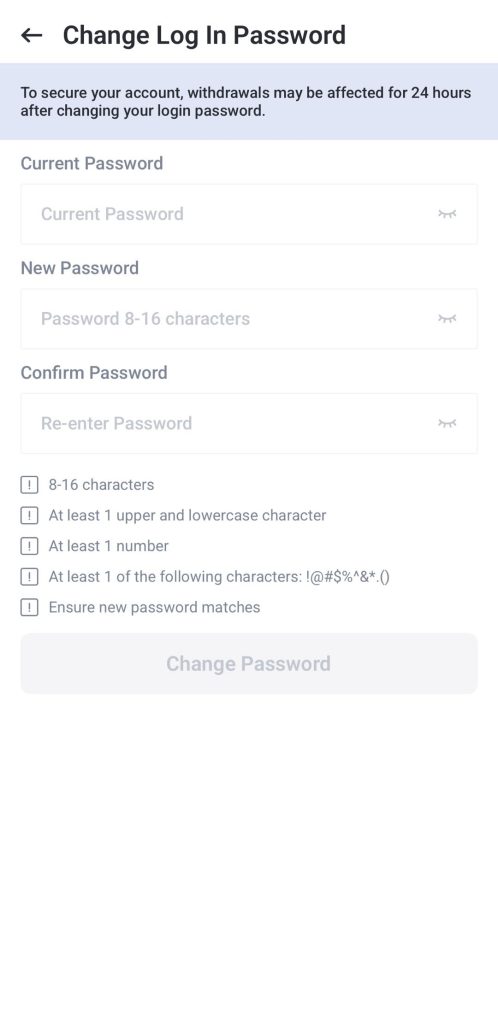
Passo 4: Confirmar a alteração
Toque em Change password (alterar palavra-passe).
No final, a palavra-passe do Client Portal fica atualizada.
Nota: Se não se lembrar da palavra-passe, toque em Forgot password (Esqueci-me da palavra-passe) na página de login e siga as instruções enviadas para o seu e-mail registado.
Lembrete de segurança: Por medida de proteção, os levantamentos só ficam disponíveis novamente 24 horas depois de a palavra-passe do Client Portal ser alterada ou reposta com sucesso.
Como definir ou alterar a palavra-passe de fundos
A palavra-passe de fundos é diferente da palavra-passe do Client Portal e aplica-se apenas à conta de negociação selecionada.
Definir a palavra-passe de fundos pela primeira vez
A palavra-passe de fundos é diferente da palavra-passe de acesso ao Client Portal. Serve para proteger operações com dinheiro, como transferências e levantamentos, quando exigido.
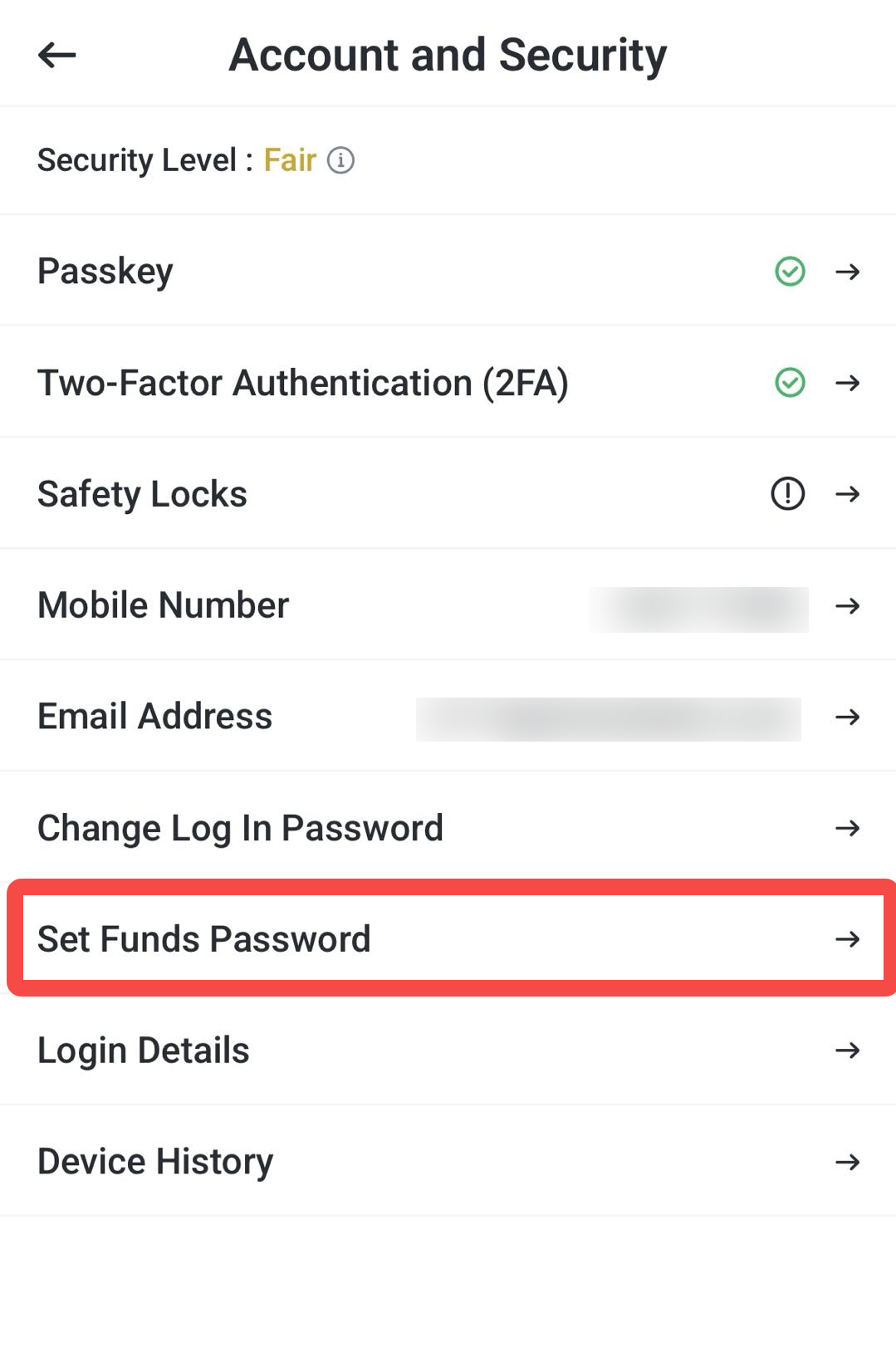
Passo 1: Selecionar Set Funds Password
Na página Account and Security, toque em Set Funds Password (definir palavra-passe de fundos).
Passo 2: Criar a palavra-passe de fundos
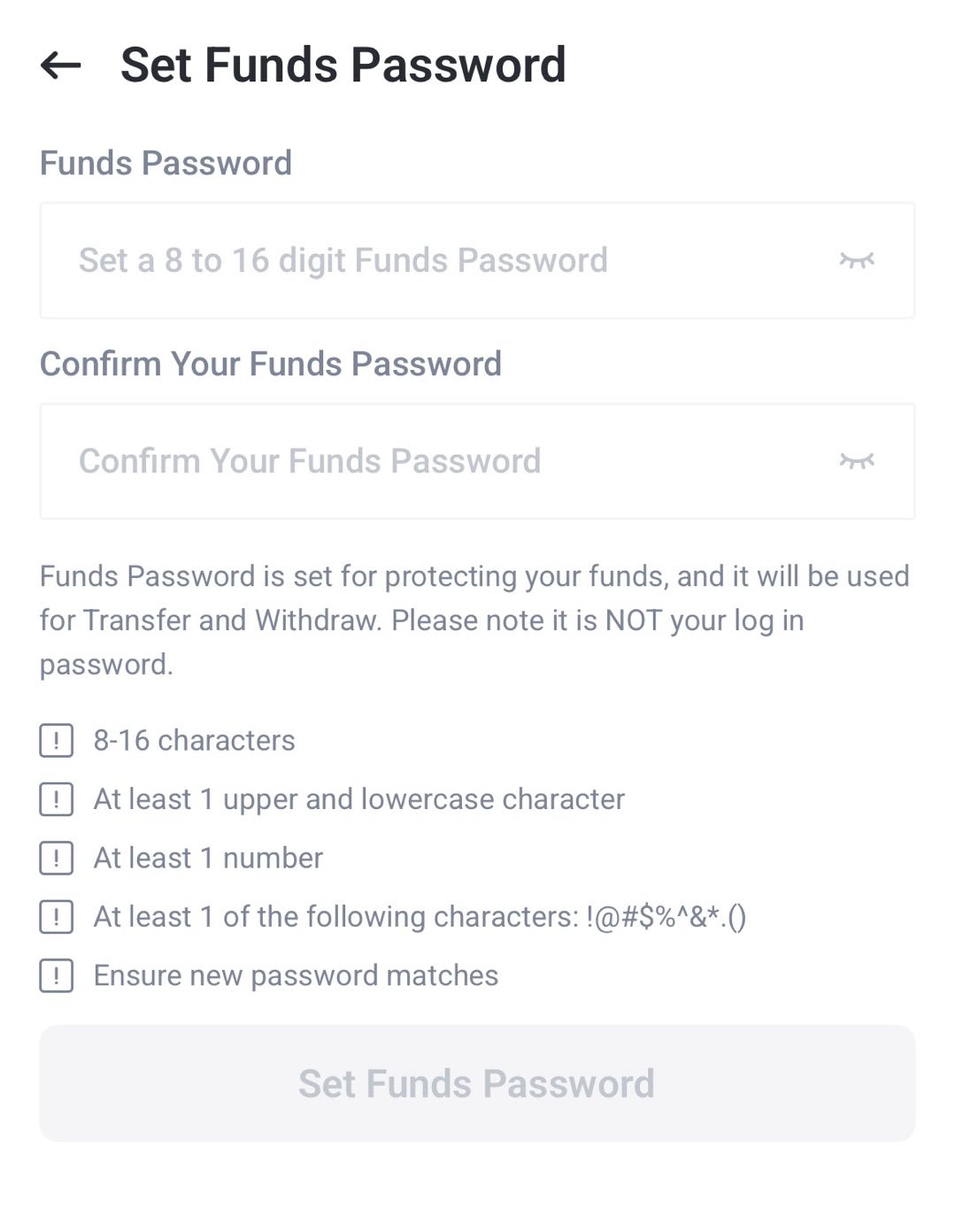
Introduza uma nova palavra-passe no campo Funds Password (palavra-passe de fundos).
Repita no campo Confirm Your Funds Password (confirmar palavra-passe de fundos).
Passo 3: Confirmar os requisitos
Antes de continuar, confirme se a palavra-passe cumpre os requisitos apresentados no ecrã.
Podem incluir:
- 8 a 16 caracteres
- Pelo menos uma letra maiúscula e uma minúscula
- Pelo menos um número
- Pelo menos um símbolo permitido (carácter especial)
- As duas entradas de palavra-passe têm de coincidir
Passo 4: Confirmar
Quando cumprir os requisitos, toque em Set Funds Password para concluir.
Depois de concluído, a palavra-passe de fundos fica ativa para as funções dessa conta.
Nota: A palavra-passe de fundos não é a palavra-passe de login. Serve apenas para operações com dinheiro.
Alterar a palavra-passe de fundos
Se já definiu uma palavra-passe de fundos, pode alterá-la na página Account and Security.
A palavra-passe de fundos está associada a uma conta de negociação específica. Se tiver várias contas, selecione a conta certa antes de alterar.
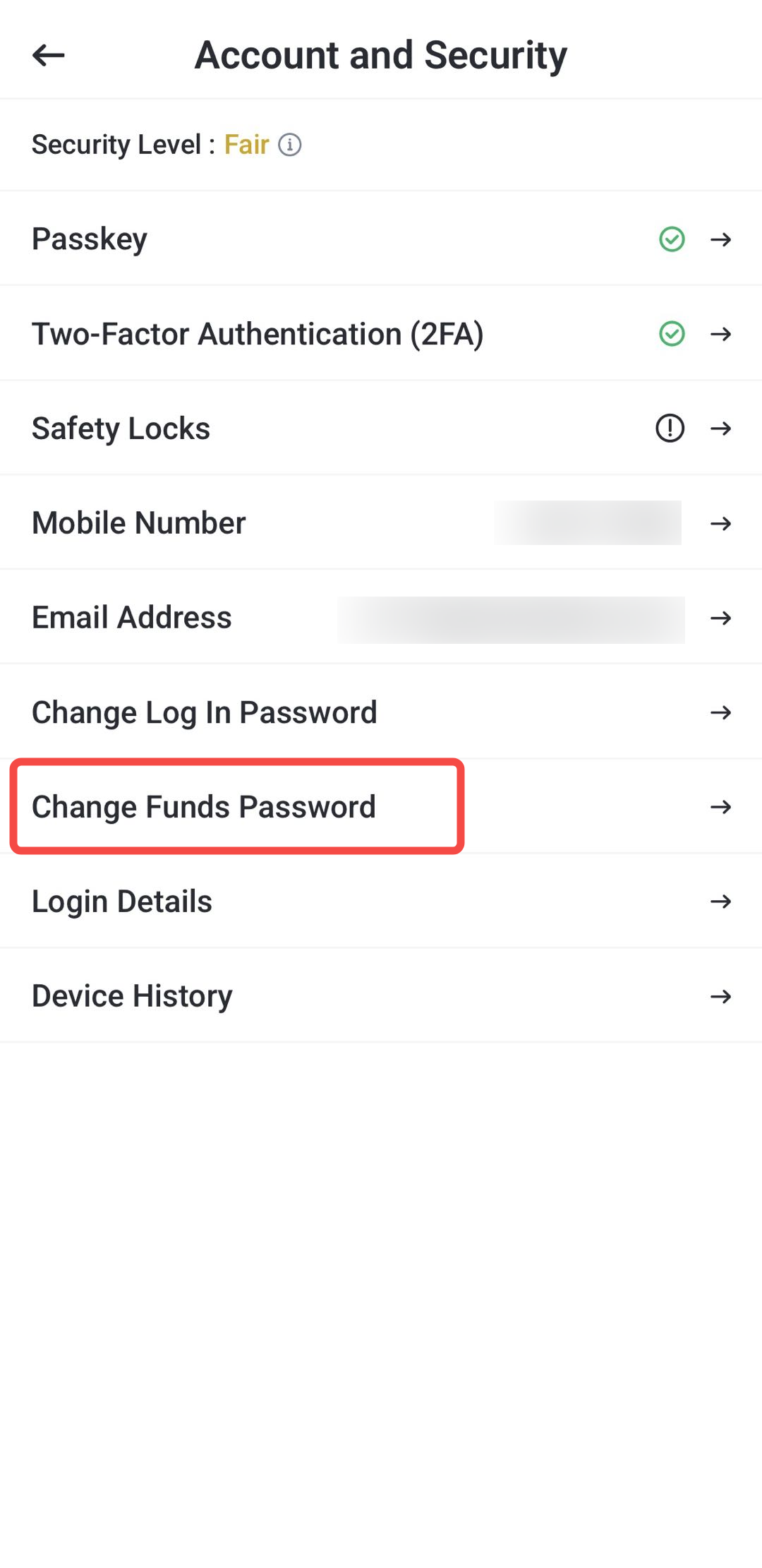
Passo 1: Selecionar Change Funds Password
Na página Account and Security, toque em Change Funds Password (alterar palavra-passe de fundos).
Passo 2: Selecionar a conta de negociação
Surge uma janela a pedir para escolher a conta de negociação a gerir. Selecione a conta associada à palavra-passe de fundos que quer alterar e toque em Send Now (Enviar agora).
Os dados de acesso dessa conta serão enviados para o seu e-mail registado.








