





Najważniejsze informacje
- VT Markets Web Trading działa w przeglądarce – bez instalacji. Wystarczy jedno bezpieczne logowanie na komputerze, tablecie i smartfonie.
- Wbudowane wykresy TradingView dają dostęp do ponad 100 wskaźników analizy technicznej (narzędzi pokazujących m.in. kierunek trendu i tempo ruchu ceny) oraz narzędzi do rysowania na wykresie.
- Platforma obsługuje różne typy zleceń: rynkowe (realizacja po bieżącej cenie), limit (realizacja po cenie nie gorszej niż wskazana) i stop (aktywacja po osiągnięciu ustalonego poziomu). Dostępne są też Take Profit (automatyczne zamknięcie zysku) i Stop Loss (automatyczne ograniczenie straty).
- Dostępnych jest ponad 1 000 instrumentów, a na wybranych produktach dźwignia może sięgać 2000:1 (pozwala otwierać większą pozycję przy mniejszym kapitale, ale zwiększa ryzyko).
- Minimalna wpłata zaczyna się od 50 USD – zależy od typu konta i kraju.
- Obsługa klienta działa 24/7 i pomaga w sprawach konta oraz handlu.
Uzyskaj dostęp do rynków, analizuj ruchy cen, składaj zlecenia i zarządzaj pozycjami bezpośrednio w przeglądarce. Bez pobierania programu.
VT Markets Web Trading łączy zaawansowane wykresy, narzędzia do składania zleceń, zarządzanie pozycjami i ustawienia konta w jednym miejscu. Poniżej opis najważniejszych funkcji i sposobu użycia.
Czym jest VT Markets Web Trading?
VT Markets Web Trading to platforma transakcyjna w przeglądarce, która pozwala analizować rynki, składać zlecenia i zarządzać pozycjami bez instalowania dodatkowego oprogramowania.
Najważniejsze funkcje handlu są zebrane w jednym panelu, co ułatwia dostęp do rachunku i jego obsługę.
Dlaczego warto korzystać z VT Markets Web Trading?
VT Markets Web Trading daje elastyczny dostęp do rynku i zestaw narzędzi dopasowanych do różnych stylów handlu.
- Bez instalacji: dostęp przez przeglądarki takie jak Chrome, Safari, Firefox lub Edge.
- Dostęp na wielu urządzeniach: jedno bezpieczne logowanie na komputerze, tablecie i smartfonie.
- Ponad 1 000 instrumentów: szeroki wybór rynków w jednym miejscu.
- Elastyczna dźwignia: do 2000:1 na wybranych produktach (zwiększa możliwą wielkość transakcji, ale też ryzyko).
- Niski próg wejścia: minimalna wpłata od 50 USD.
- Pomoc 24/7: wsparcie o każdej porze.
*Parametry mogą się różnić w zależności od kraju, instrumentu i typu konta.
Kluczowe funkcje Web Trading
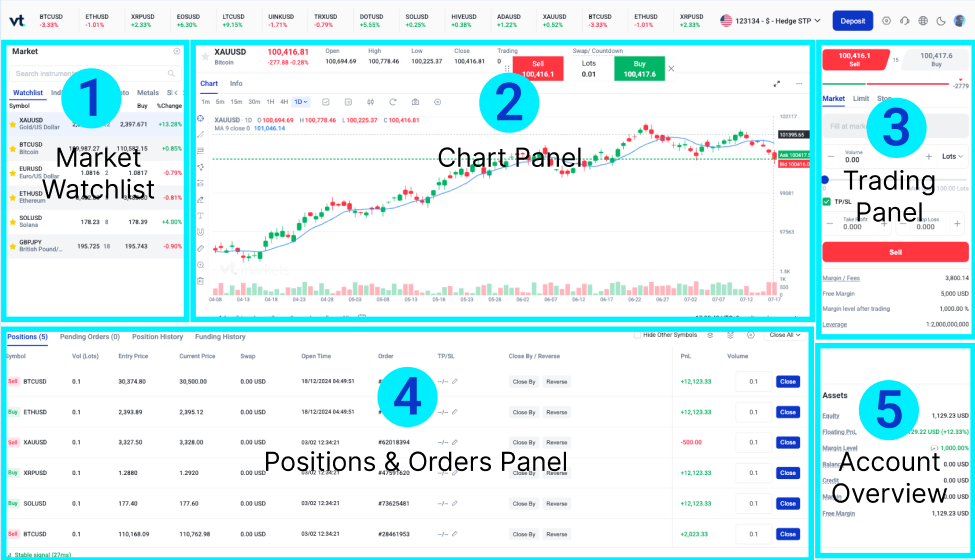
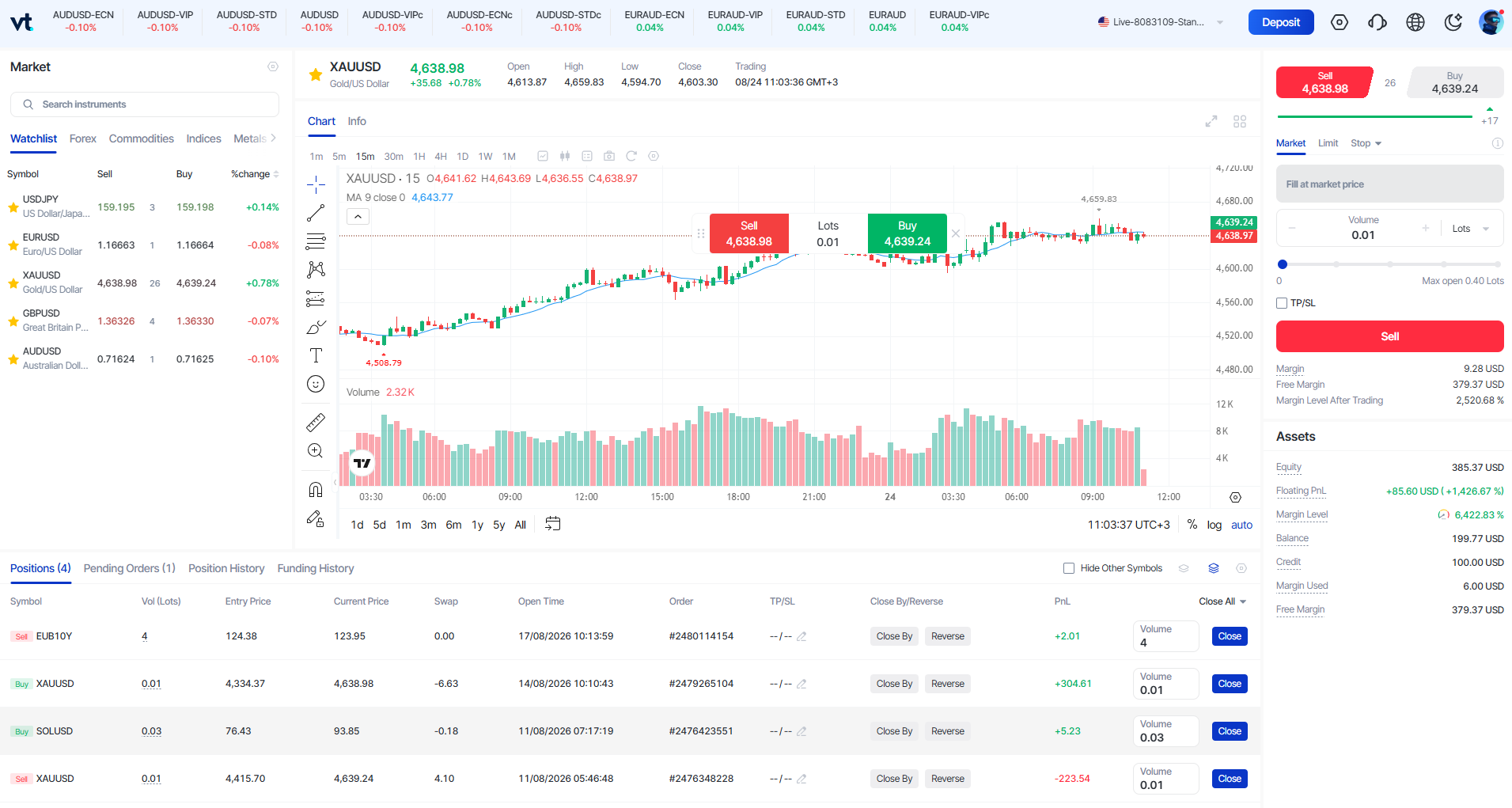
Platforma została zaprojektowana tak, aby najważniejsze narzędzia były w jednym, prostym układzie. Składa się z pięciu głównych części:
1. Market Watch
Szybkie wyszukiwanie instrumentów.
Panel Market Watch pozwala:
- wyszukiwać po nazwie lub symbolu
- śledzić ceny kupna i sprzedaży (Bid/Ask – ceny, po których rynek odpowiednio kupuje i sprzedaje)
- wybrać instrument do analizy lub transakcji
- zobaczyć dostępne instrumenty
2. Panel wykresu
Analiza ruchu cen w tej samej przestrzeni roboczej.
Panel wykresu pozwala:
- obserwować ruchy cen na żywo
- zmieniać widok wykresu i interwały czasowe (np. 1 minuta, 1 godzina, 1 dzień)
- śledzić trend w trakcie zarządzania transakcjami
3. Panel transakcyjny
Składanie transakcji różnymi typami zleceń.
Panel transakcyjny pozwala:
- kupić lub sprzedać od razu
- wybrać zlecenie rynkowe, limit lub stop
- ustawić wielkość transakcji (lot – jednostka wielkości pozycji; w praktyce „rozmiar transakcji”)
- ustawić Take Profit (TP) i Stop Loss (SL)
Ustawienia transakcji można zmienić przed wysłaniem zlecenia.
4. Panel pozycji i zleceń
Zarządzanie otwartymi transakcjami.
Panel pozycji i zleceń pozwala:
- zobaczyć otwarte pozycje i zlecenia oczekujące (zlecenia złożone, ale jeszcze niewykonane)
- zmienić parametry lub zamknąć transakcję
- edytować lub anulować zlecenia oczekujące
5. Podsumowanie konta
Bieżący wgląd w stan rachunku.
Podsumowanie konta pozwala:
- sprawdzić saldo i kapitał (equity – saldo powiększone/pomniejszone o bieżący wynik otwartych pozycji)
- sprawdzić dostępny depozyt zabezpieczający (margin – część środków „zablokowana” jako zabezpieczenie pozycji)
- śledzić niezrealizowany zysk lub stratę (wynik, który zmienia się wraz z ceną, dopóki pozycja jest otwarta)
Wbudowane wykresy TradingView
Web Trading oferuje interaktywne wykresy oparte na TradingView, które ułatwiają analizę rynku i dostosowanie wyglądu wykresu do własnych potrzeb.
Dostępne są narzędzia do analizy trendu, wskaźniki analizy technicznej, rysowanie na wykresie oraz ustawienia stylu wyświetlania.
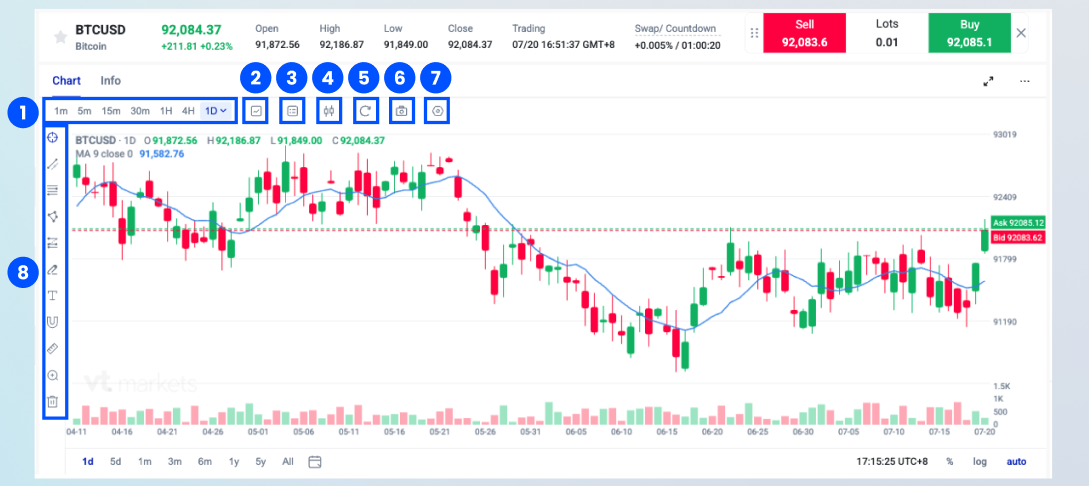
1. Interwały czasowe
Analiza krótkoterminowa i długoterminowa dzięki 9 interwałom czasowym.
Możesz przełączać skale czasu, by oglądać ruch ceny w krótszej perspektywie lub w szerszym trendzie.
2. Wskaźniki analizy technicznej
Ponad 100 popularnych wskaźników wspierających analizę rynku.
Przykładowe wskaźniki:
- Moving Average (MA) – średnia krocząca, wygładza wykres i pomaga ocenić trend
- MACD – wskaźnik, który porównuje dwie średnie kroczące i pomaga ocenić siłę oraz zmianę trendu
- RSI – wskaźnik pokazujący tempo zmian ceny; bywa używany do oceny, czy rynek jest „przegrzany” lub „wyprzedany”
- Bollinger Bands (BB) – pasma zmienności wokół średniej; pomagają ocenić, jak silnie waha się cena
Te narzędzia pomagają oceniać trend, tempo ruchu, zmienność i możliwe warunki rynkowe.
3. Linie cen na wykresie
Włącz handel jednym kliknięciem i wyświetl na wykresie kluczowe poziomy transakcji.
Linie cen obejmują:
- linia Bid – cena sprzedaży
- linia Ask – cena kupna
- linia otwartej pozycji – poziom, po którym otwarto transakcję
- linia Take Profit (TP) – poziom automatycznego zamknięcia zysku
- linia Stop Loss (SL) – poziom automatycznego ograniczenia straty
Dzięki temu łatwiej kontrolować istotne poziomy i zarządzać transakcją prosto z wykresu.
4. Typy wykresów
Do wyboru 12 stylów wykresu.
Dostępne typy obejmują m.in.:
- świecowy (candlestick)
- słupkowy (bar)
- liniowy (line)
- Hollow Candles – świece „puste”, ułatwiają odczyt kierunku ruchu
- Heikin Ashi – świece wygładzające wahania i ułatwiające ocenę trendu
- obszarowy (area)
- Baseline – pokazuje ruch względem poziomu bazowego
- Renko – wykres klockowy, oparty na zmianie ceny, a nie na czasie
- Line Break – wykres filtrujący drobne wahania, oparty na wybiciach
- Kagi – wykres oparty na zmianach kierunku ceny, pomaga filtrować szum
Różne style pomagają dopasować obraz rynku do własnej metody analizy.
5. Reset wykresu
Przywróć domyślny widok wykresu w dowolnej chwili.
To szybki powrót do układu startowego po dodaniu wskaźników, rysunków lub własnych ustawień.
6. Zrzut ekranu
Zapisz wykres do pliku razem z dodanymi wskaźnikami i rysunkami.
Możesz archiwizować analizę, wracać do wcześniejszych ustawień albo udostępniać wykres.
7. Ustawienia
Dostosuj układ wykresu, skale, kolory i sposób wyświetlania.
Pozwala to przygotować wygodne środowisko do analizy.
8. Narzędzia do rysowania
Dodawaj oznaczenia na wykresie, aby wyznaczać ważne poziomy i układy cenowe.
Dostępne narzędzia obejmują:
- linie trendu
- zniesienia Fibonacciego – narzędzie do wyznaczania możliwych poziomów korekty i odbicia
- figury i kształty
- inne narzędzia rysunkowe
Pomaga to zaznaczać wsparcia i opory (strefy, w których cena często reaguje), podkreślać trend i porządkować analizę.
Jak korzystać z VT Markets Web Trading
Poniższe kroki pokazują, jak uruchomić Web Trading, zasilić konto i zarządzać transakcjami w przeglądarce.
Krok 1: Uruchom Web Trading
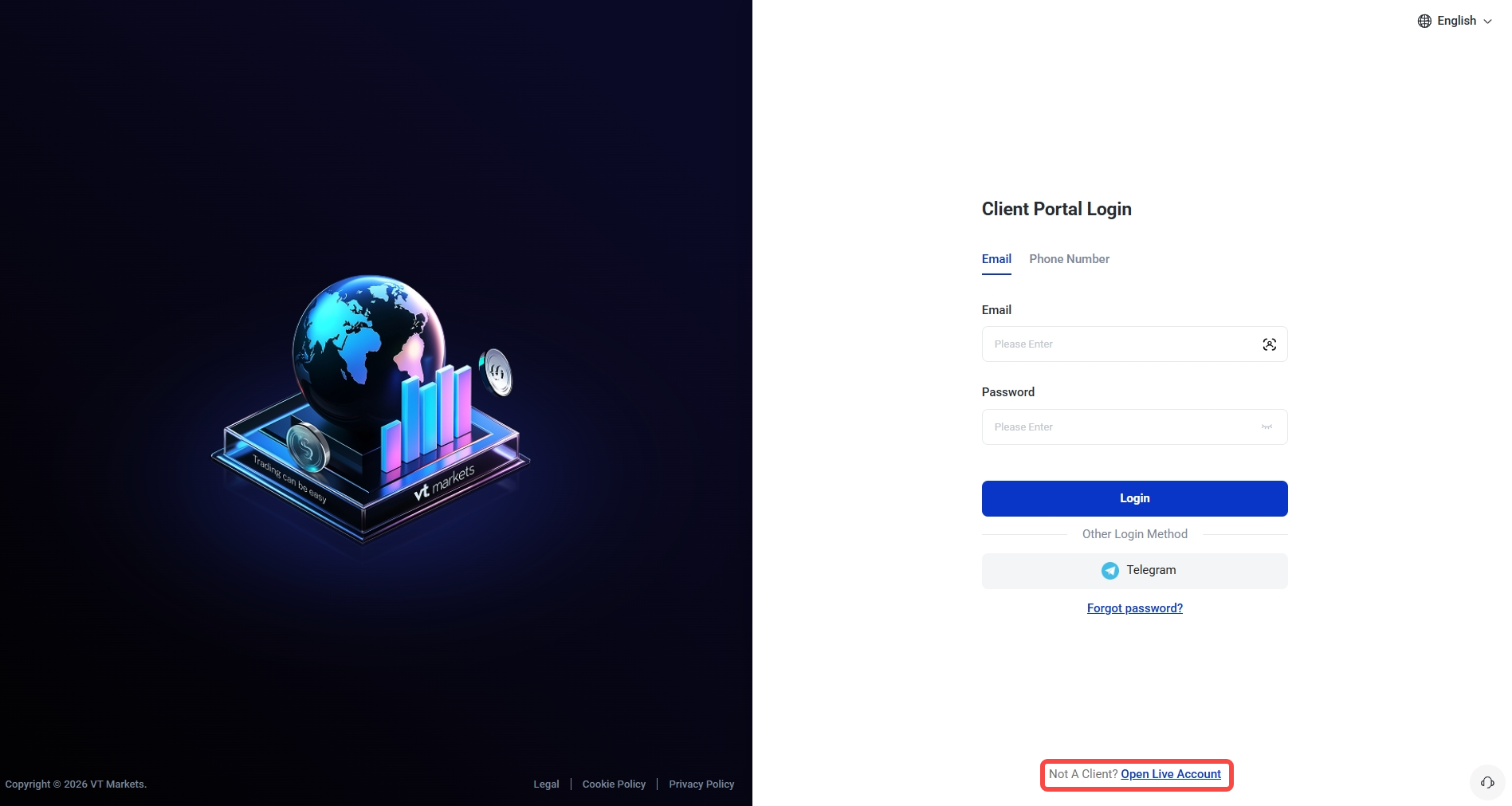
1. Zaloguj się do panelu klienta
Zaloguj się danymi do konta VT Markets.
Jeśli nie masz konta, kliknij Open Live Account, aby się zarejestrować.
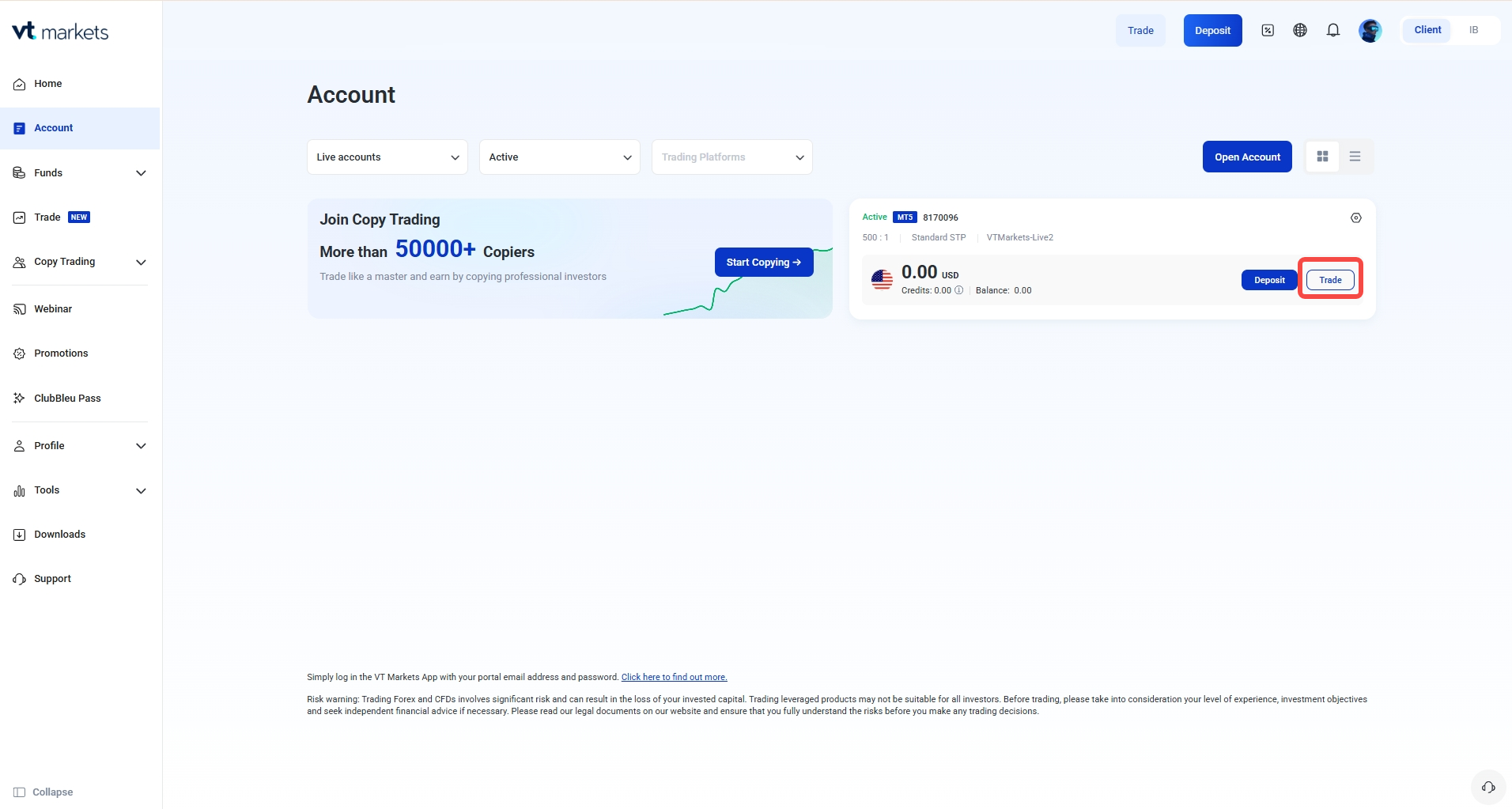
2. Wybierz konto do handlu
Na stronie Account wybierz rachunek, którego chcesz używać, i kliknij Trade.
3. Uruchom Web Trading
Web Trading otworzysz bezpośrednio w przeglądarce. Masz dostęp do narzędzi analizy, wykresów i funkcji składania zleceń.
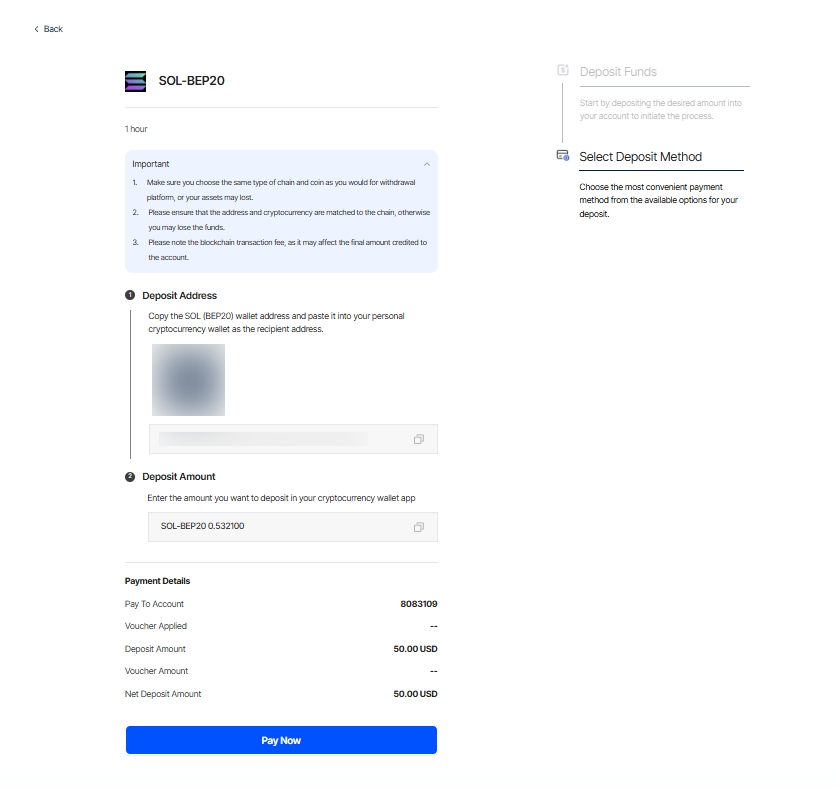
Krok 2: Zasil konto transakcyjne
Zanim złożysz transakcję, upewnij się, że na rachunku są środki.
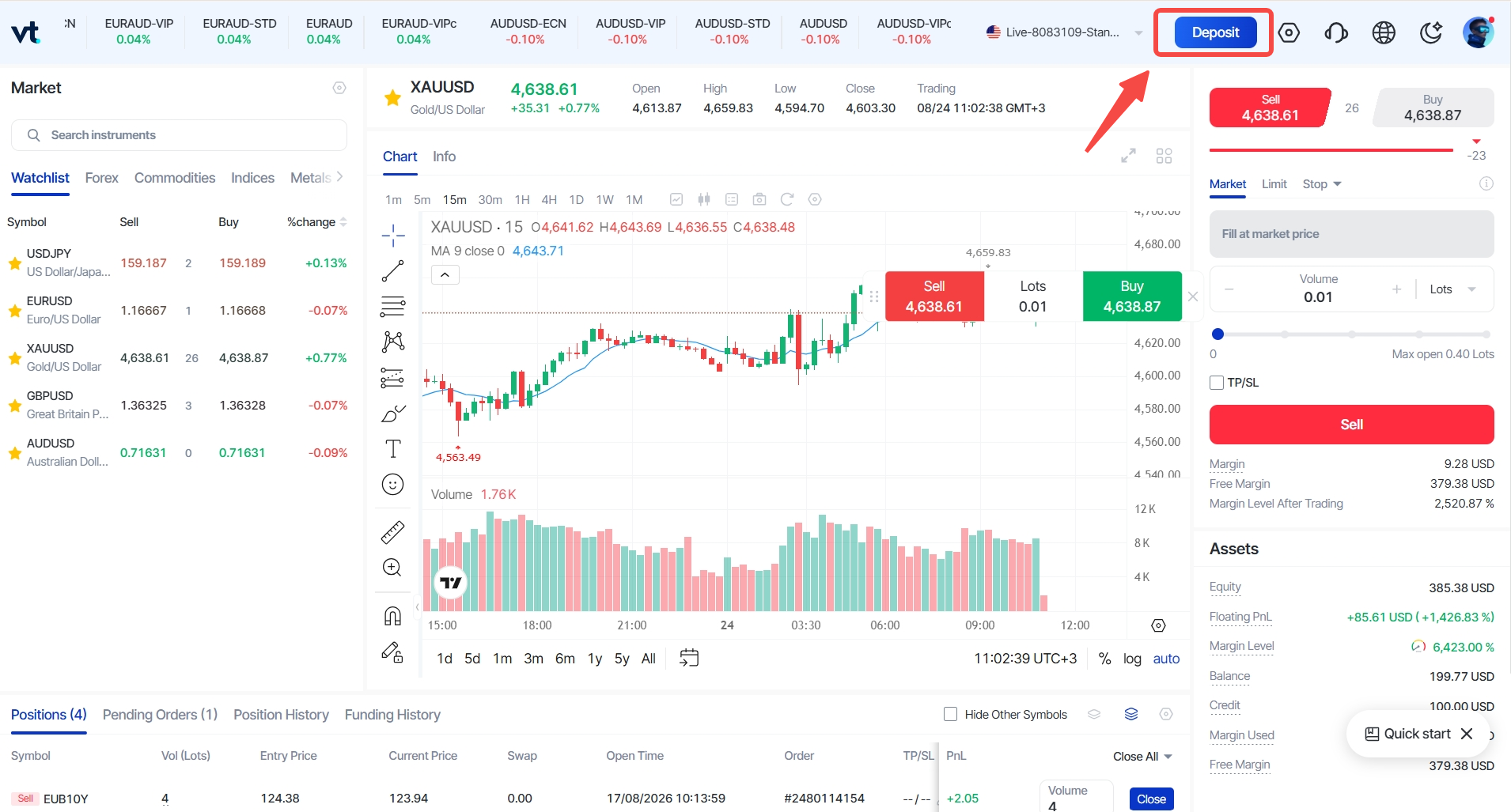
1. Kliknij Deposit
Wybierz przycisk Deposit w prawym górnym rogu.
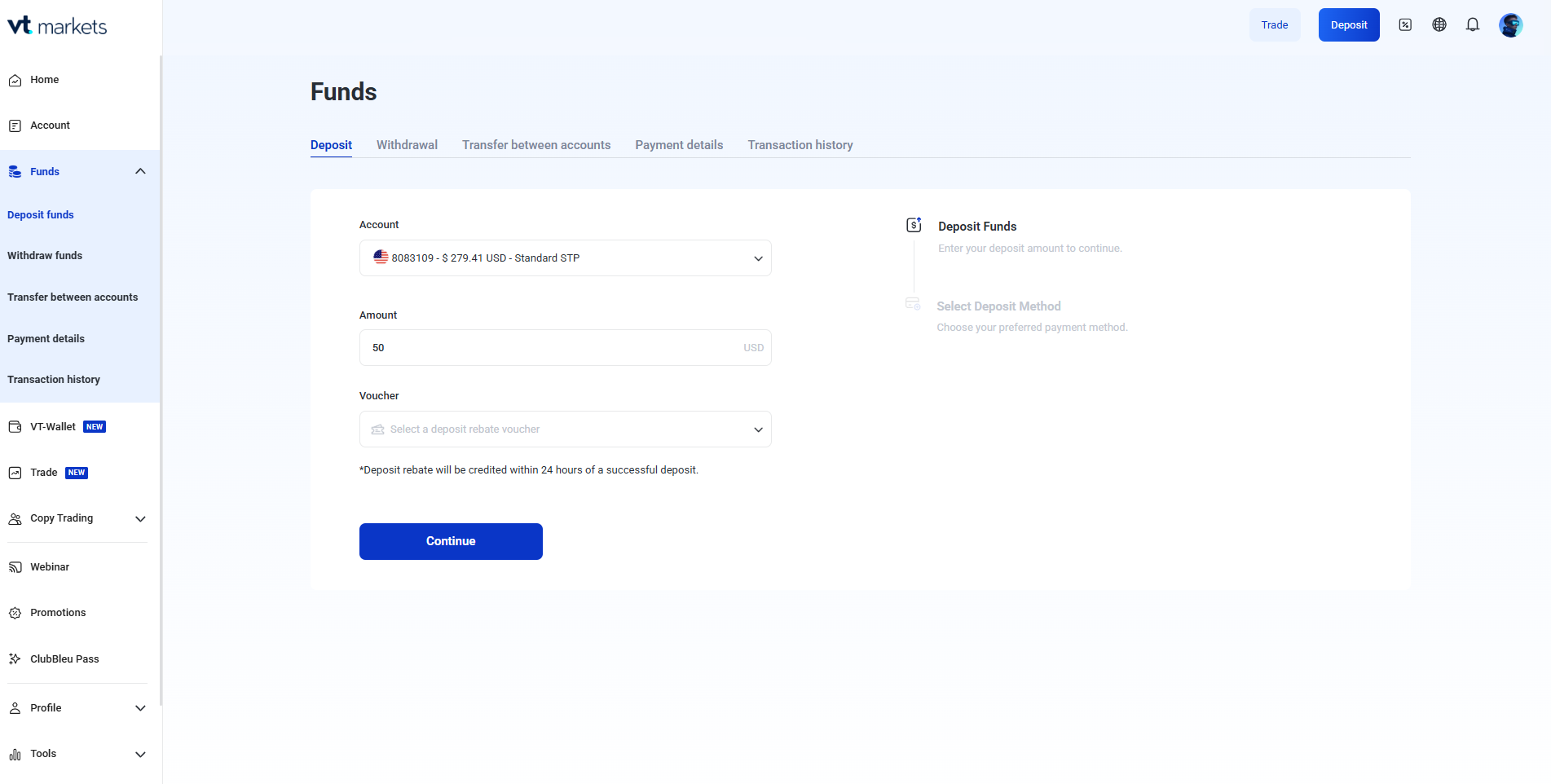
2. Wybierz konto i kwotę
Wybierz rachunek, który chcesz zasilić, wpisz kwotę i kliknij Continue.
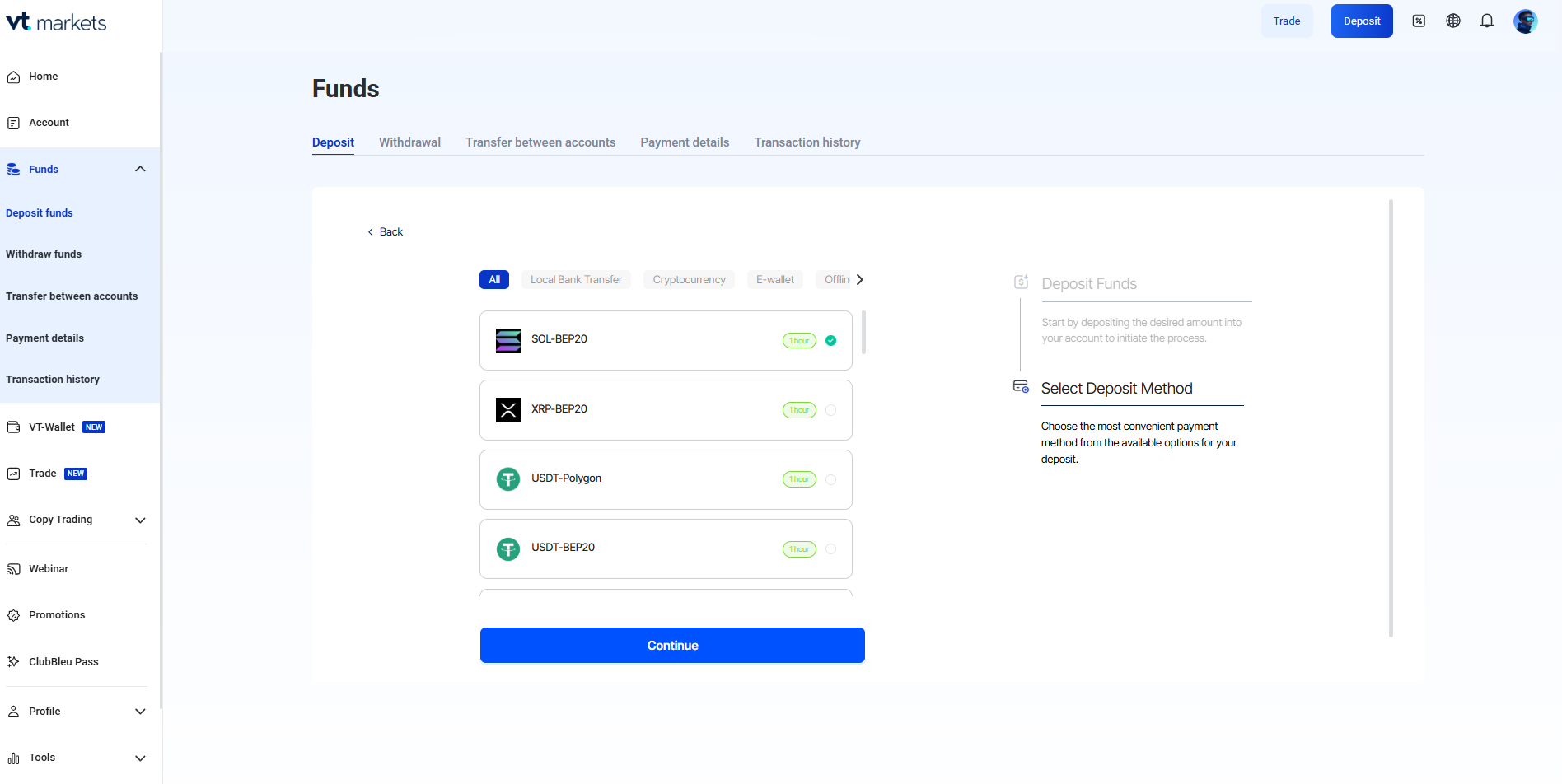
3. Dokończ płatność
Wybierz metodę płatności i postępuj zgodnie z instrukcjami na ekranie.
Krok 3: Otwórz pozycję
Pozycje (czyli otwarte transakcje) można otwierać bezpośrednio w Web Trading.
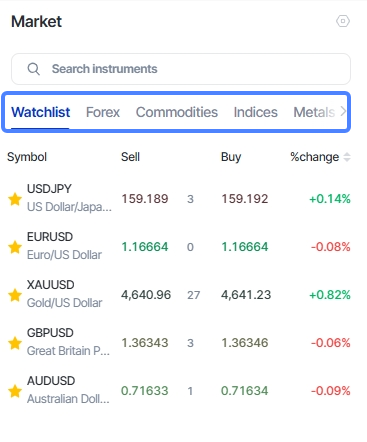
1. Wyszukaj instrument
W panelu Market Watch wpisz nazwę lub symbol instrumentu.
2. Wybierz kupno lub sprzedaż
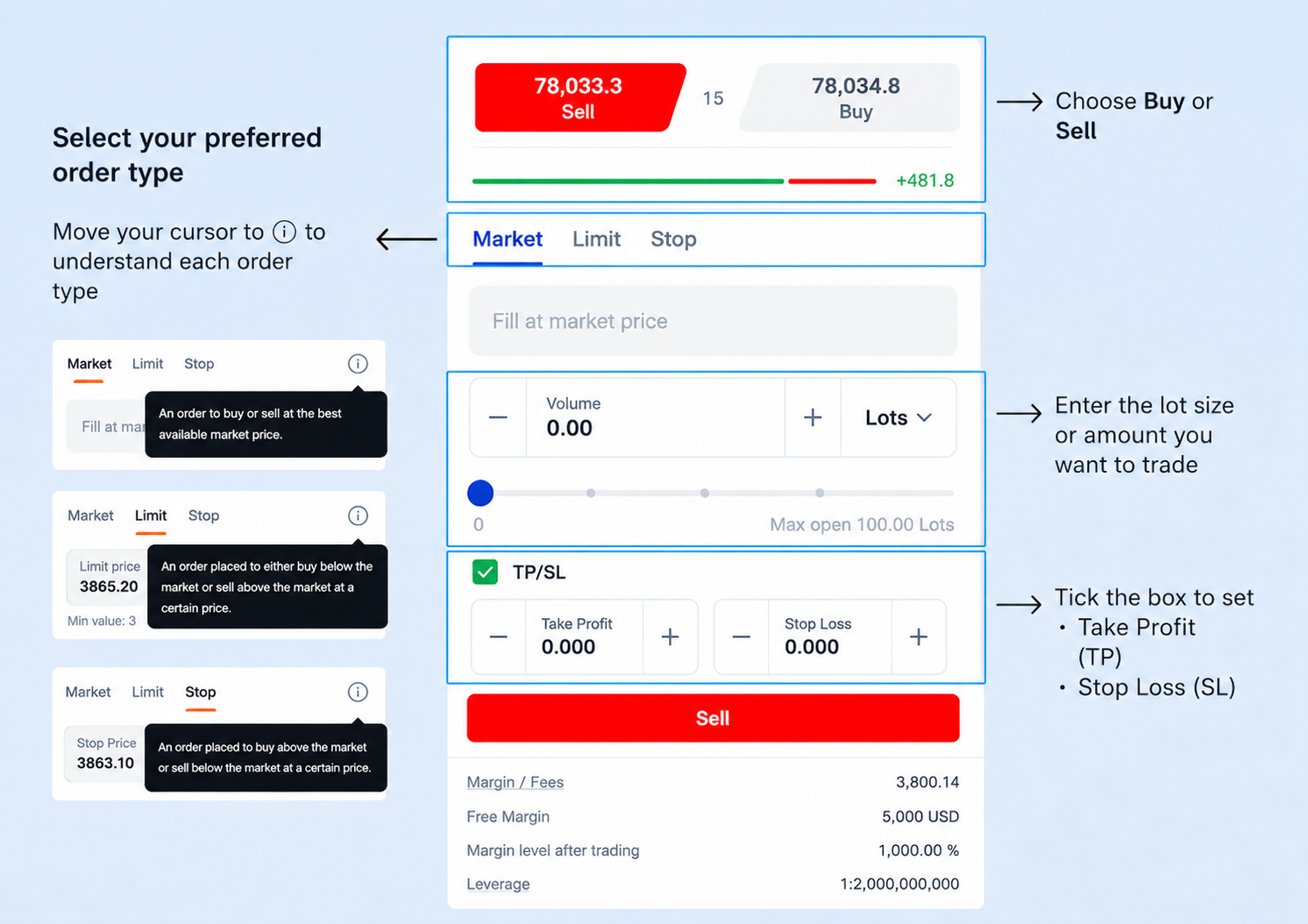
W panelu Trading Panel wybierz kierunek transakcji i typ zlecenia.
Możesz:
- wybrać Buy (kupno) lub Sell (sprzedaż)
- wybrać Market (rynkowe), Limit (limit) lub Stop (stop)
- ustawić wielkość transakcji (lot)
- ustawić Take Profit (TP) i Stop Loss (SL)
Krok 4: Zarządzaj pozycją
Zarządzanie otwartymi pozycjami
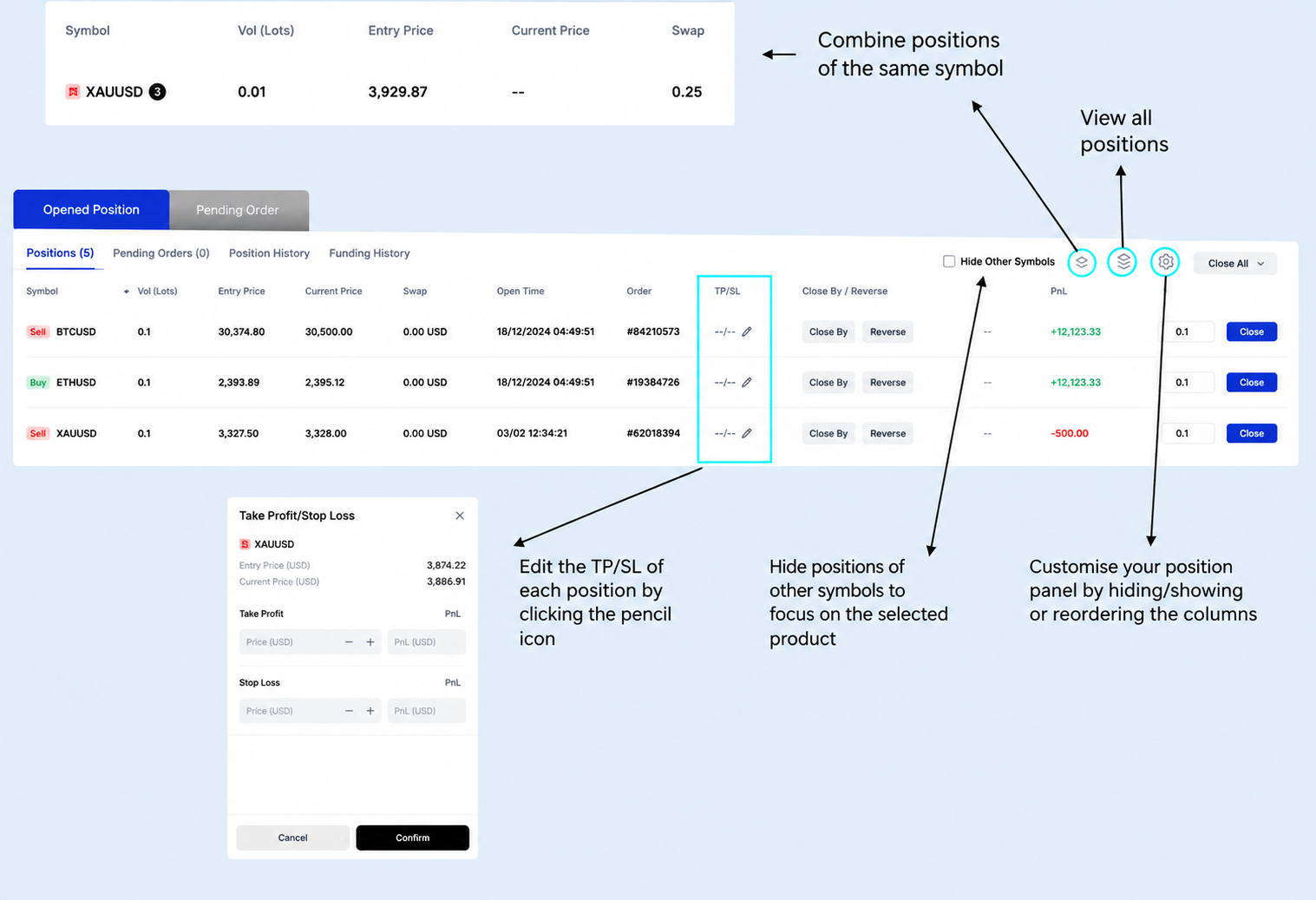
Po otwarciu transakcji zarządzasz nią w Position & Order Panel.
Dostępne działania:
- łączenie pozycji na tym samym instrumencie
- podgląd wszystkich pozycji
- zmiana poziomów TP/SL
- ukrycie pozycji na innych instrumentach
- dostosowanie tabeli (pokazywanie, ukrywanie i zmiana kolejności kolumn)
Zarządzanie zleceniami oczekującymi
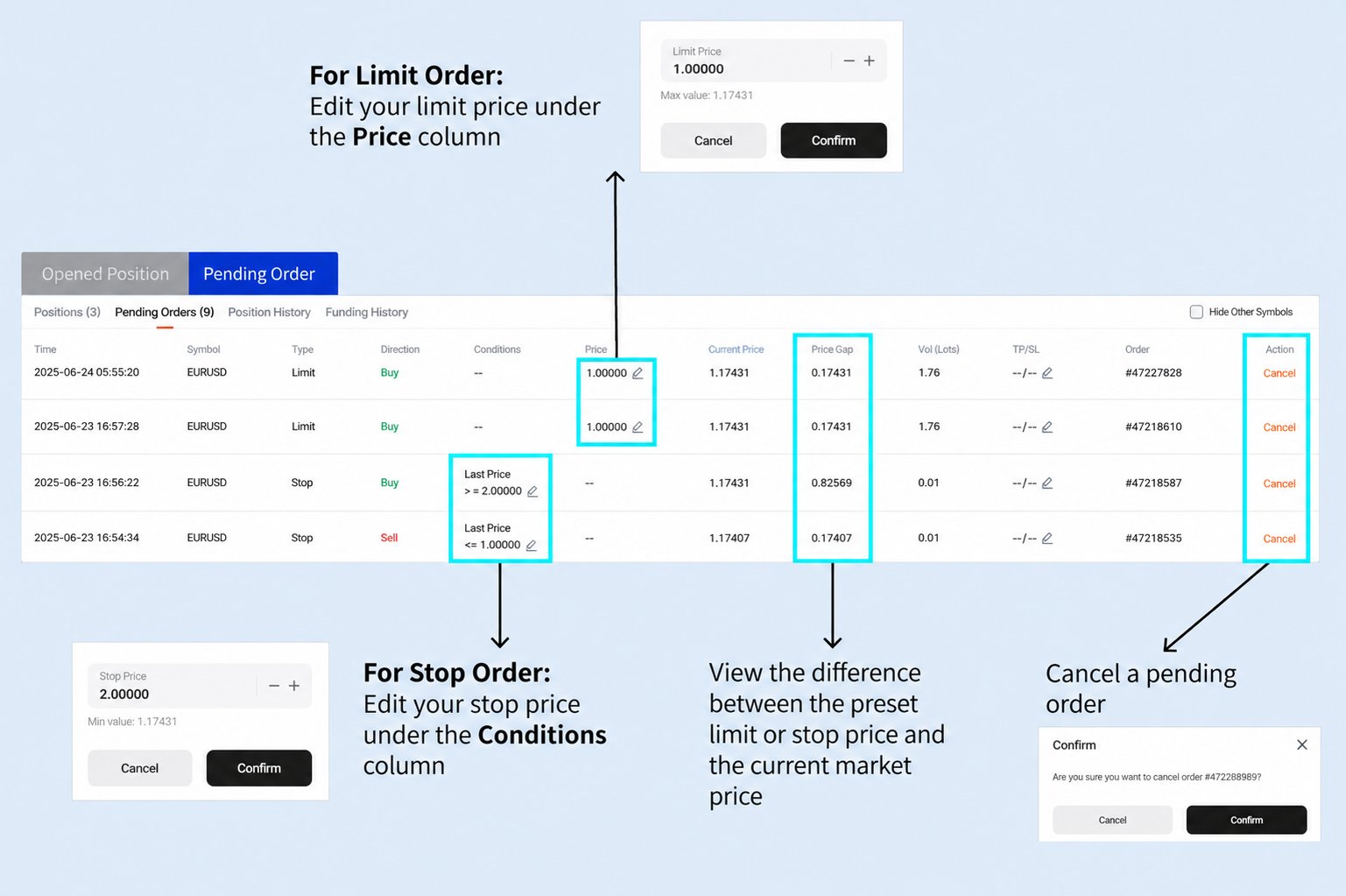
Zlecenia oczekujące możesz edytować lub anulować bezpośrednio na platformie.
Dostępne działania:
- zmiana ceny zlecenia limit w kolumnie Price
- zmiana poziomu aktywacji zlecenia stop w kolumnie Conditions
- podgląd różnicy między ustawioną ceną zlecenia a bieżącą ceną rynkową
- anulowanie zleceń oczekujących
Krok 5: Zamknij pozycję
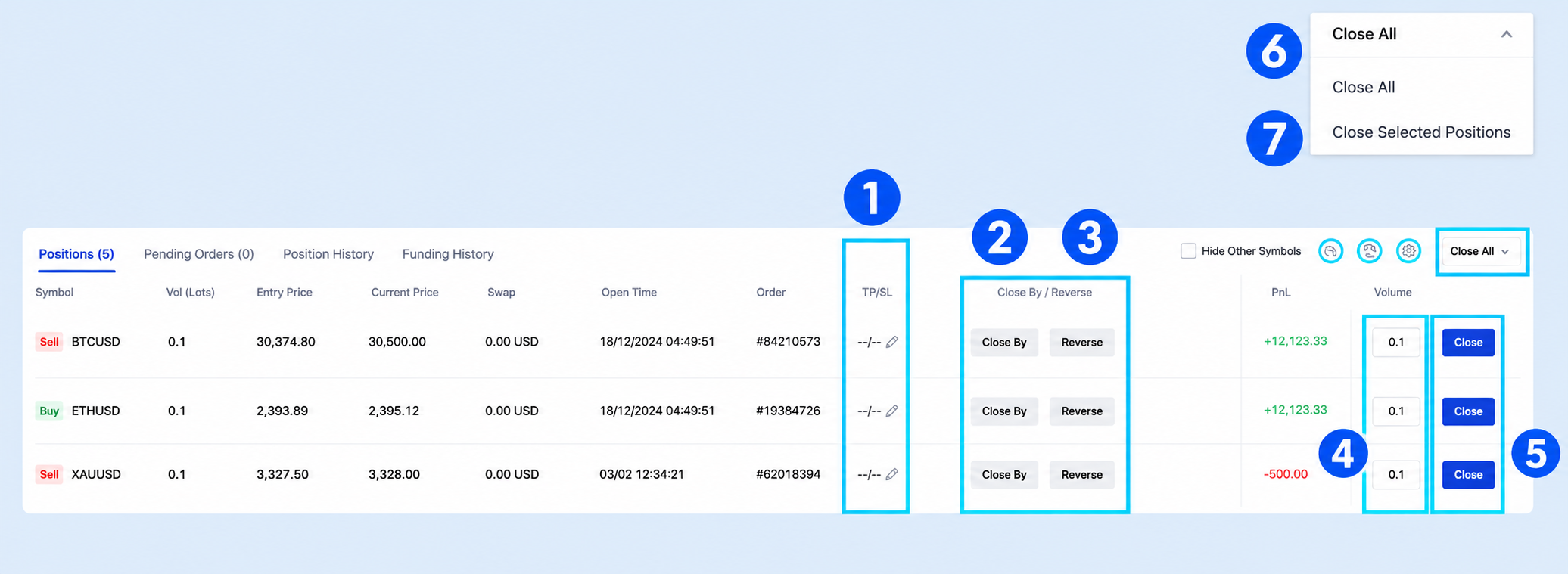
Web Trading udostępnia kilka sposobów zamykania pozycji.
Dostępne opcje zamknięcia:
| Sposób zamknięcia | Co robi | Kiedy się przydaje |
| TP/SL | Automatycznie zamyka pozycję na ustawionym poziomie TP lub SL. | Chcesz ograniczać ryzyko i realizować zysk bez ciągłego śledzenia rynku. |
| Close By | Zamyka dwie przeciwne pozycje na tym samym instrumencie, „znosząc” je względem siebie. | Masz pozycje przeciwstawne (hedging – zabezpieczenie) i chcesz zamknąć obie naraz. |
| Reverse | Zamyka obecną pozycję i otwiera nową w przeciwnym kierunku z tą samą wielkością. | Zmieniła się Twoja ocena rynku i chcesz natychmiast zmienić kierunek. |
| Close by Volume Size | Zamyka część pozycji – wskazujesz wielkość, jaką chcesz zamknąć. | Chcesz zrealizować część zysku i zostawić resztę pozycji otwartą. |
| Close / One-Click Close | Zamyka pozycję z potwierdzeniem lub bez dodatkowego okna. | Chcesz wyjść szybko, zwłaszcza gdy rynek mocno się porusza. |
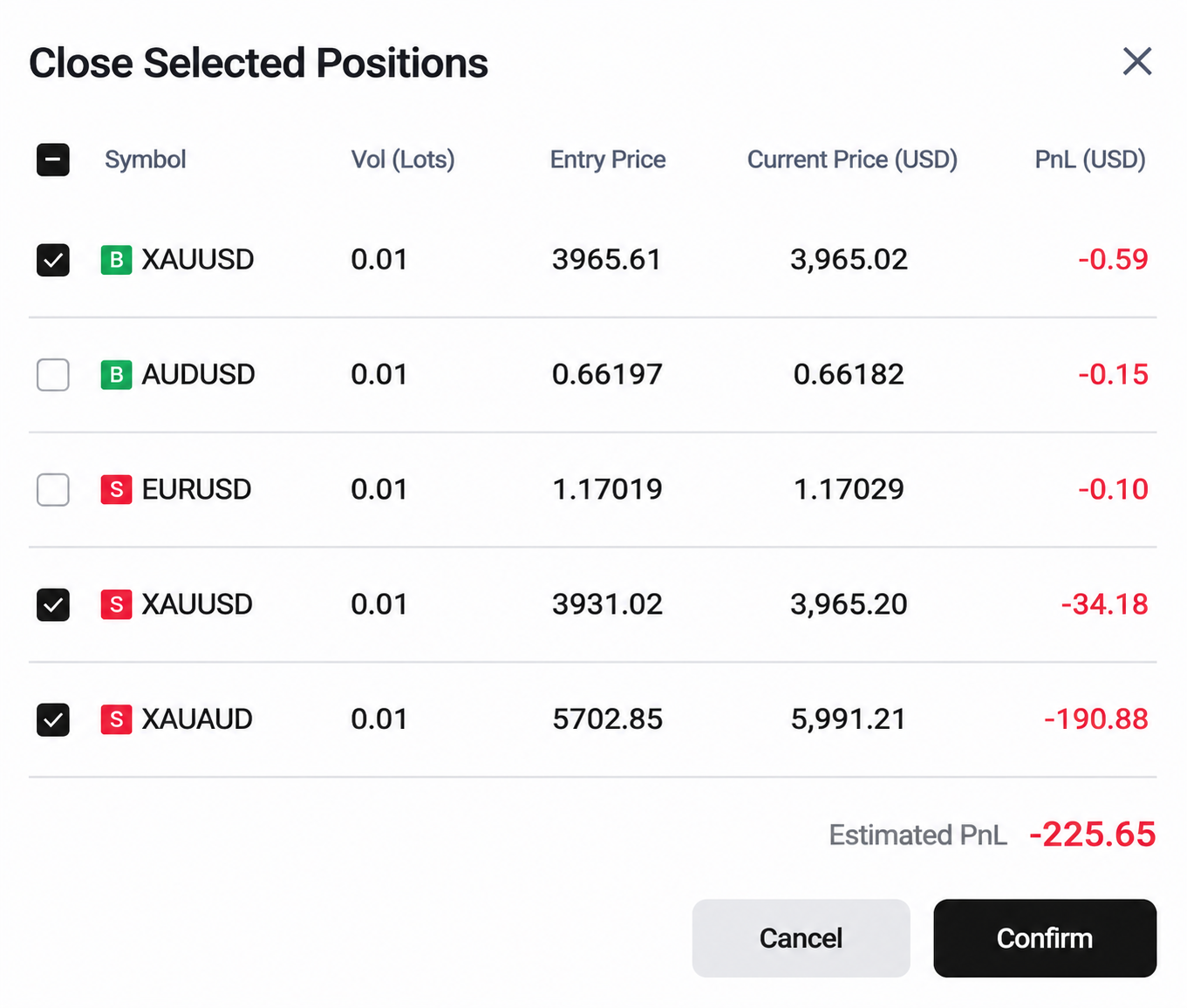
| Close All | Zamyka wszystkie otwarte pozycje jednocześnie. | Chcesz natychmiast ograniczyć łączną ekspozycję na rynek. |
| Close Selected Positions | Zamyka tylko wybrane pozycje. | Chcesz zamknąć konkretne transakcje, a inne zostawić otwarte. |
Krok 6: Ustawienia konta
Dostosuj ustawienia platformy i preferencje konta bezpośrednio w Web Trading.
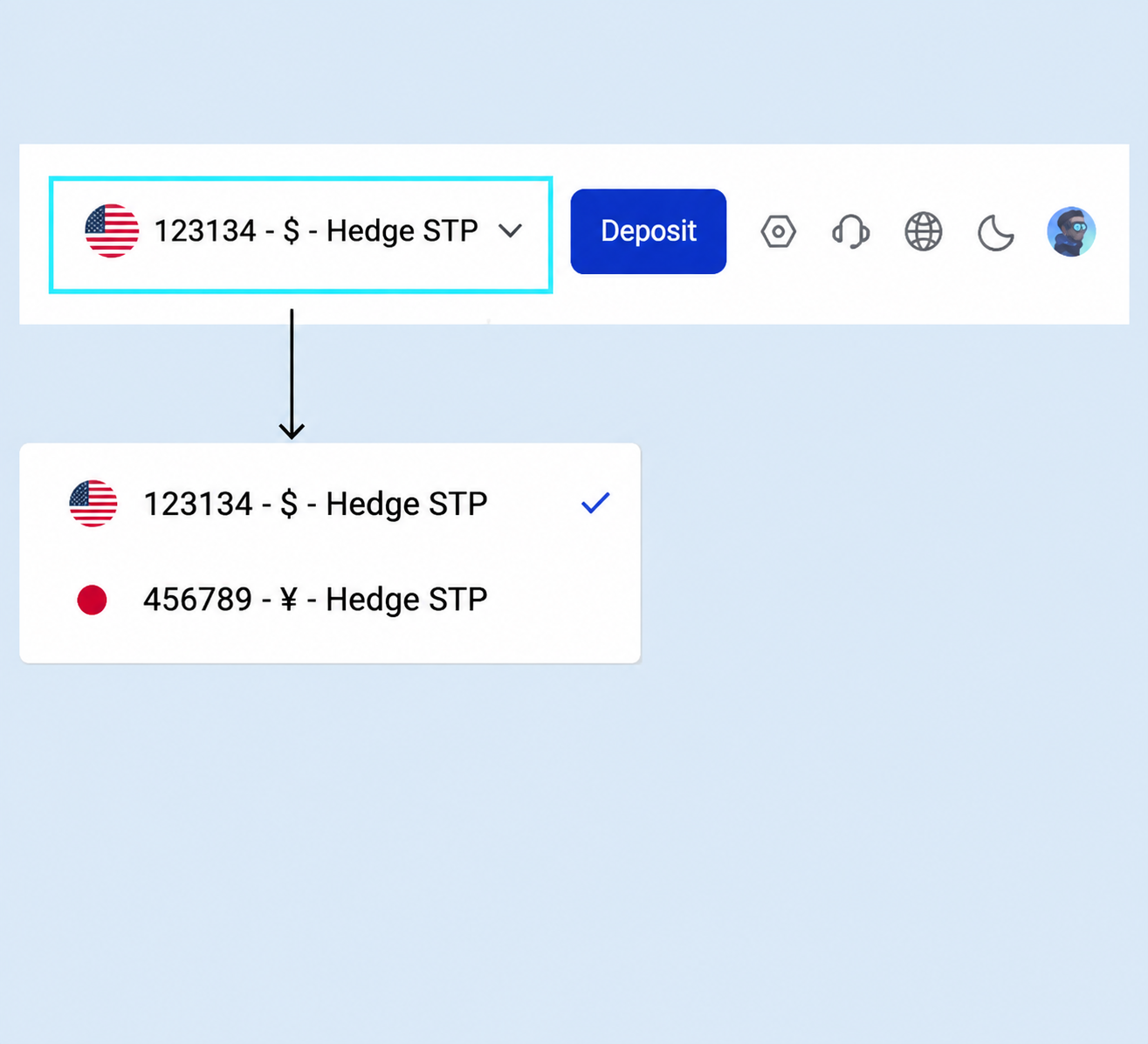
Przełącz konto transakcyjne
Możesz zmieniać rachunek z górnego paska menu.
1. Kliknij listę rozwijaną w prawym górnym rogu.
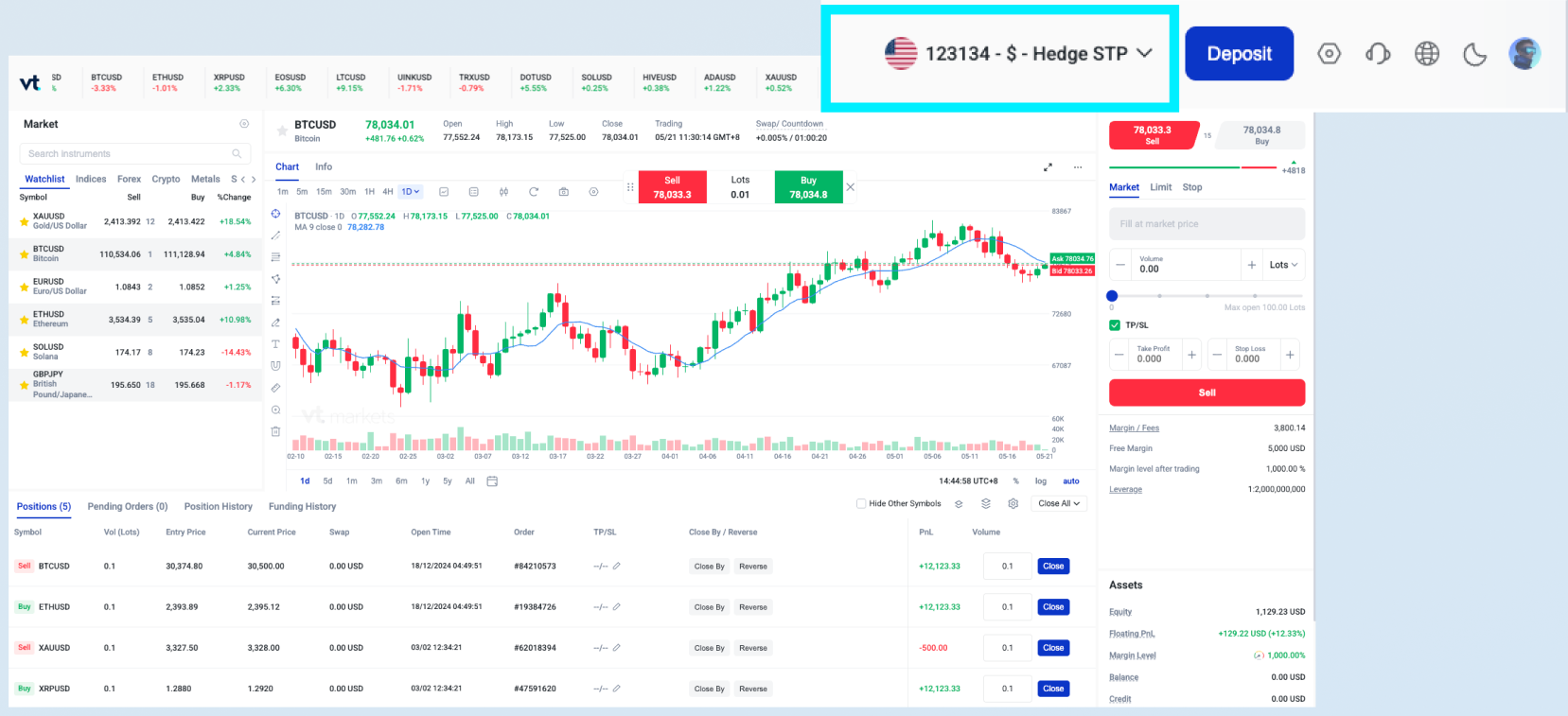
2. Wybierz konto, którego chcesz użyć.
Zmień poziom dźwigni
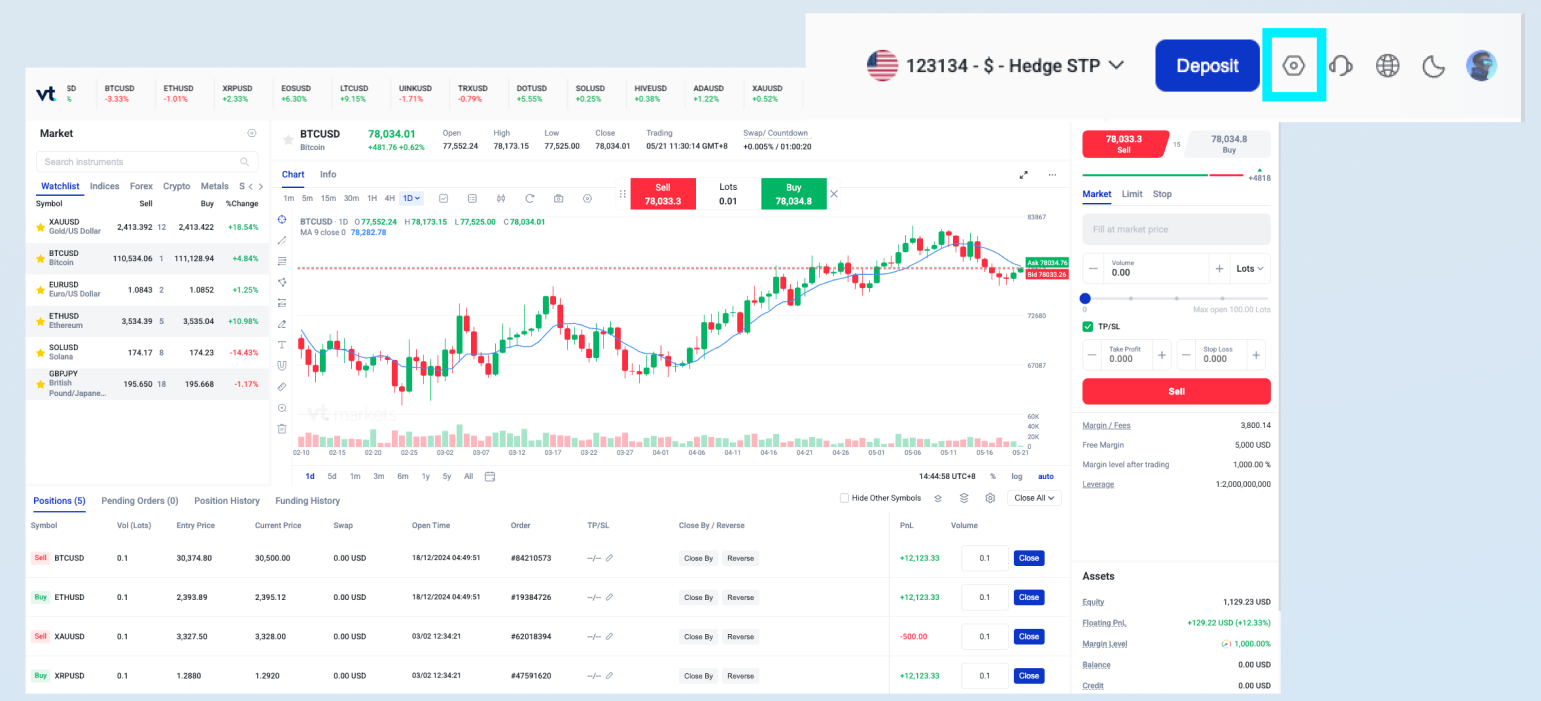
Dźwignię ustawisz w opcjach konta.
1. Kliknij ikonę Settings w prawym górnym rogu.
2. Wybierz preferowany poziom dźwigni.
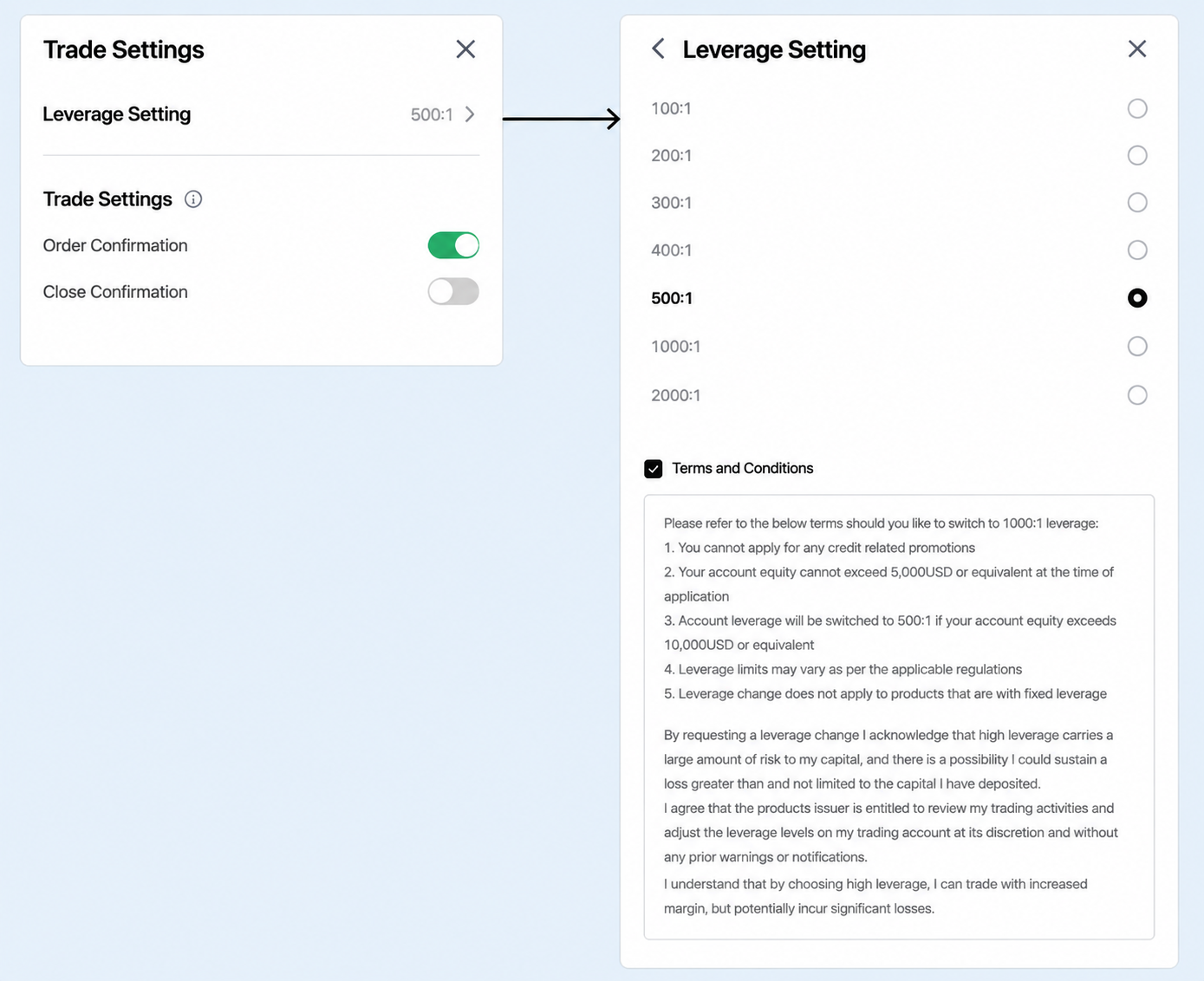
Uwaga: przed ustawieniem dźwigni zapoznaj się z warunkami.
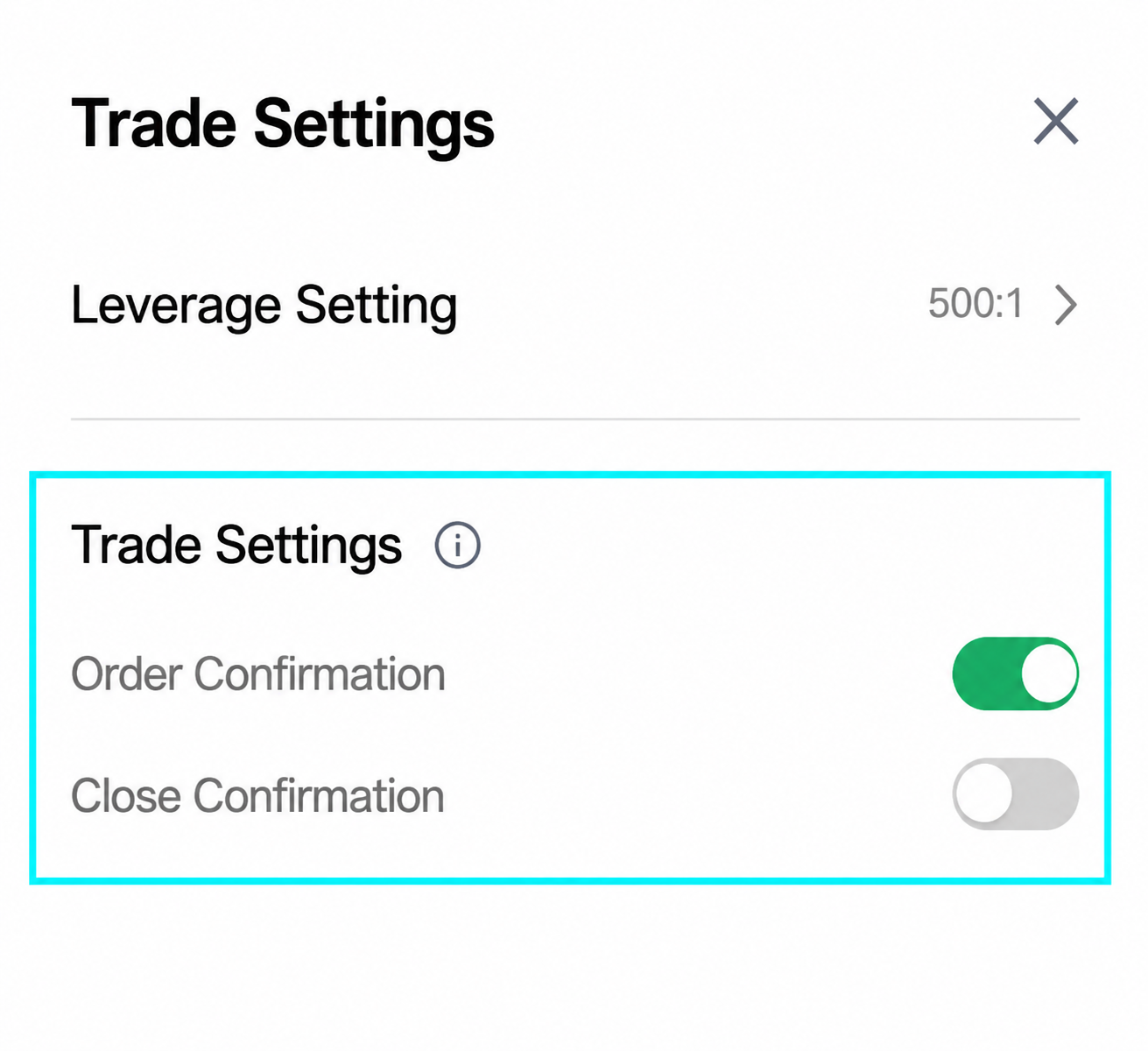
Otwieranie i zamykanie jednym kliknięciem
Ustaw, czy platforma ma prosić o potwierdzenie transakcji.
1. Kliknij ikonę Settings w prawym górnym rogu.
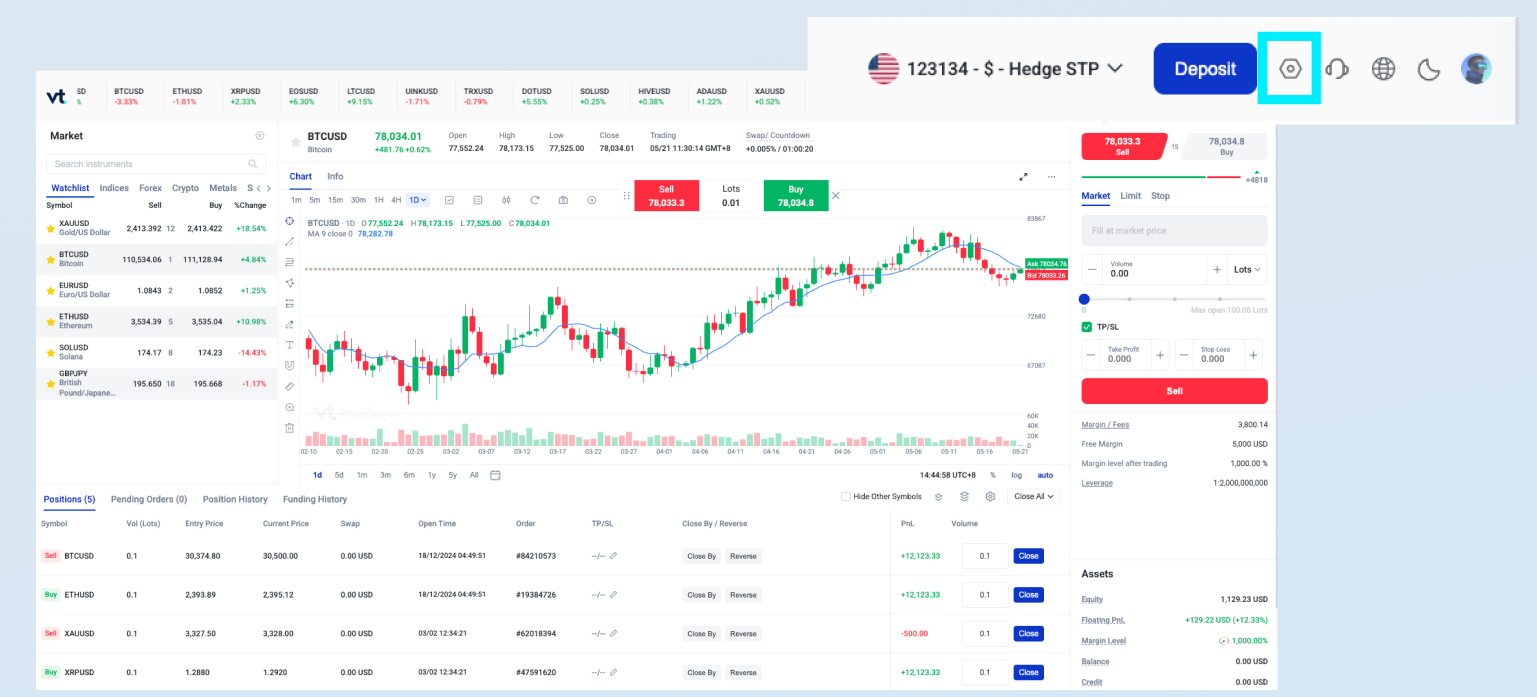
2. Włącz lub wyłącz potwierdzenie otwarcia/zamknięcia zlecenia, aby składać transakcje bez dodatkowego okna potwierdzenia.
Kontakt ze wsparciem
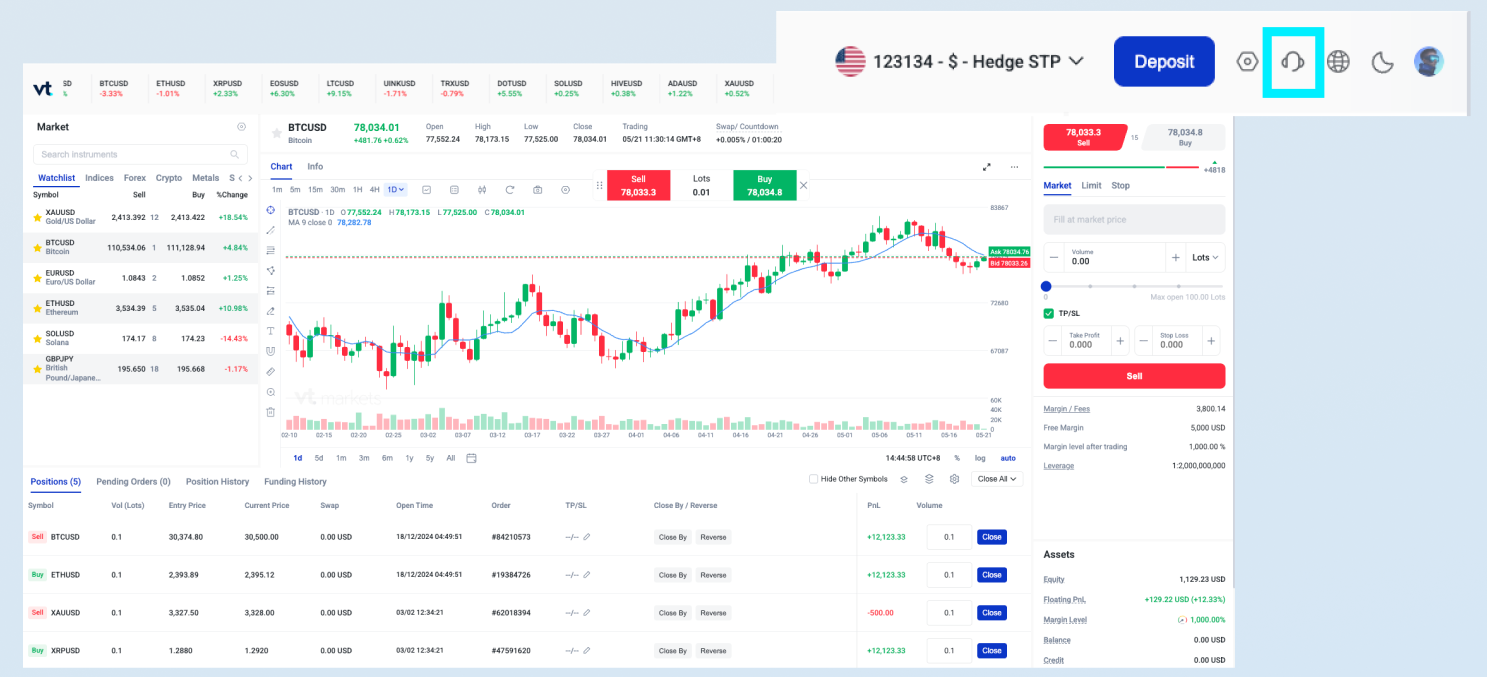
Kontakt z obsługą klienta jest dostępny bezpośrednio w Web Trading.
Kroki:
1. Kliknij ikonę Support w prawym górnym rogu.
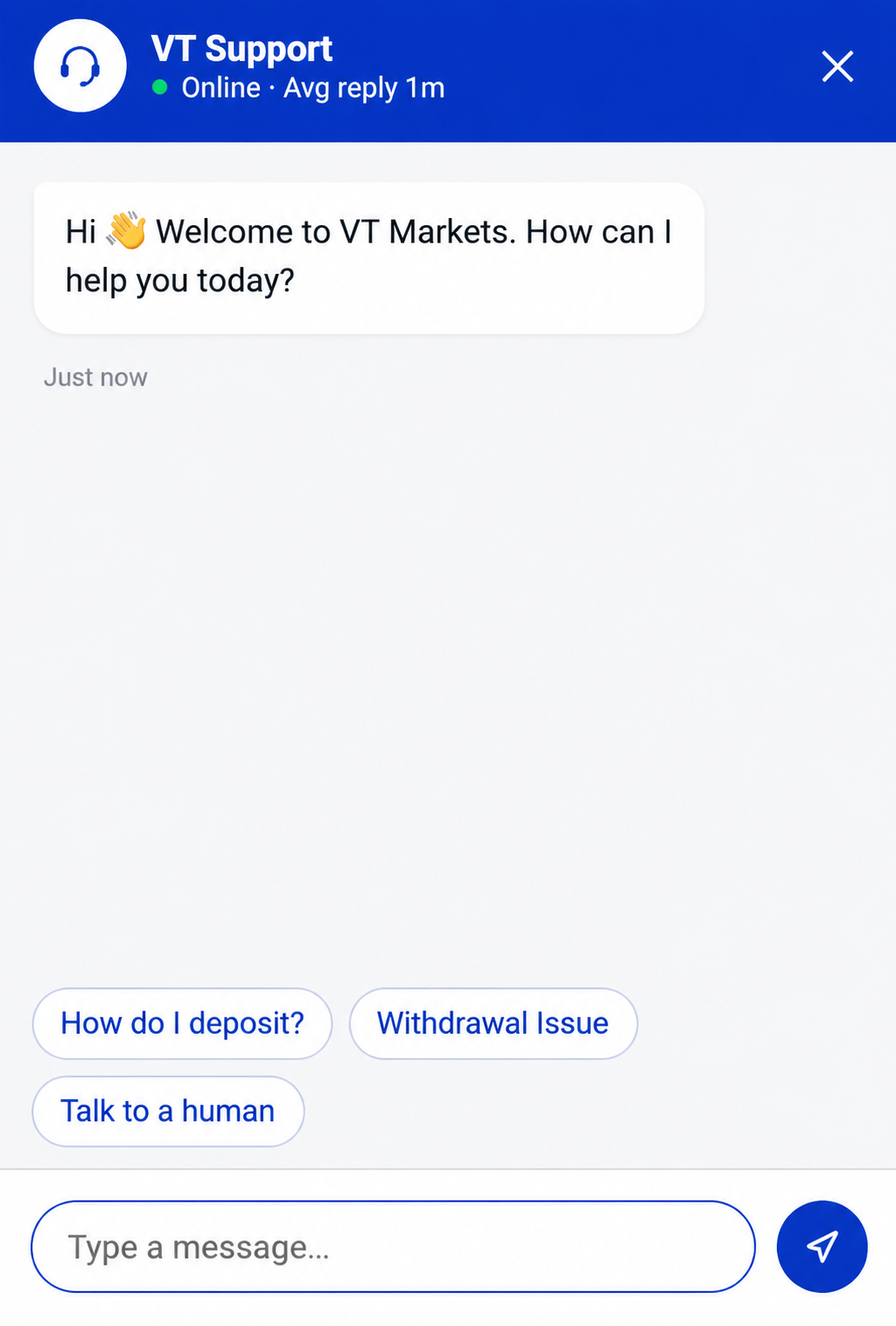
2. Wpisz pytanie – konsultant na czacie pomoże.
Handluj gdzie chcesz, kiedy chcesz – na różnych urządzeniach
Uzyskaj dostęp do rachunku na komputerze, tablecie i smartfonie dzięki jednemu bezpiecznemu logowaniu.
Zacznij korzystać z VT Markets Web Trading.
Najczęściej zadawane pytania
Czym jest VT Markets Web Trading?
VT Markets Web Trading to platforma w przeglądarce, która pozwala analizować rynki, składać zlecenia i zarządzać pozycjami bez instalowania programu.
Czy muszę pobierać aplikację, aby korzystać z Web Trading?
Nie. Web Trading działa w obsługiwanych przeglądarkach i nie wymaga instalacji.
Na jakich urządzeniach działa Web Trading?
Web Trading działa na komputerach, tabletach i smartfonach w przeglądarce – z jednym bezpiecznym logowaniem.
Czy VT Markets Web Trading jest darmowe?
Tak. Dla uprawnionych klientów platforma jest dostępna bez dodatkowej opłaty.
Jaka jest różnica między Web Trading a MetaTrader 5 (MT5)?
Web Trading działa w przeglądarce i daje szybki dostęp bez instalacji. MT5 to program do pobrania na komputer, z dodatkowymi funkcjami, np. automatycznym handlem przez Expert Advisors (EA – gotowe „roboty” lub skrypty do automatycznego składania zleceń) oraz własnymi wskaźnikami.
Do jakich rynków mam dostęp przez Web Trading?
VT Markets Web Trading zapewnia dostęp do ponad 1 000 instrumentów, m.in. forex (rynek walut), złota, indeksów giełdowych, surowców, akcji i ETF (fundusze notowane na giełdzie, które zwykle śledzą indeks lub koszyk aktywów) – zależnie od typu konta i kraju.
Jaka jest minimalna wpłata, aby zacząć handlować w VT Markets?
Minimalna wpłata zaczyna się od 50 USD – zależnie od typu konta i kraju.
Parametry mogą się różnić w zależności od kraju, instrumentu i typu konta.
Jaka dźwignia jest dostępna w VT Markets Web Trading?
Dźwignia może sięgać 2000:1 na wybranych produktach – zależnie od typu konta, instrumentu i kraju.
Parametry mogą się różnić w zależności od kraju, instrumentu i typu konta.
Czy Web Trading jest dobre dla początkujących?
Tak. Interfejs jest prosty, a podstawowe narzędzia są łatwe do opanowania. Jednocześnie wykresy i typy zleceń są wystarczające także dla bardziej doświadczonych użytkowników.
Czy mogę zarządzać pozycjami w Web Trading?
Tak. Możesz śledzić pozycje, zmieniać poziomy Take Profit i Stop Loss, zarządzać zleceniami oczekującymi oraz zamykać pozycje z poziomu platformy.








