





Najważniejsze informacje
- Otwarte transakcje możesz przeglądać i nimi zarządzać w sekcji Pozycje na karcie Handel w aplikacji VT Markets.
- Pozycjami można zarządzać za pomocą opcji Zamknij wszystkie, Zamknij, Częściowe zamknięcie, Odwróć i Zamknij przez kompensację (jeśli dana funkcja jest dostępna).
- Zamknij wszystkie zamyka wszystkie otwarte pozycje lub tylko wybrane, Zamknij kończy jedną konkretną pozycję, a Częściowe zamknięcie zamyka tylko część pozycji, pozostawiając resztę wolumenu (wielkości) otwartą.
- Odwróć zamyka bieżącą pozycję i otwiera nową w przeciwnym kierunku, a Zamknij przez kompensację rozlicza (znosi) kwalifikujące się pozycje przeciwstawne na tym samym instrumencie.
- W odróżnieniu od ręcznego zamknięcia, Take Profit (TP) i Stop Loss (SL) to z góry ustawione dyspozycje: pozycja zamknie się automatycznie, gdy rynek osiągnie wskazany poziom ceny.
- Zamknięte transakcje i ich wynik sprawdzisz w zakładce Historia — zobaczysz m.in. wolumen transakcji, ceny otwarcia i zamknięcia, PnL (wynik: zysk/strata) oraz naliczone koszty.
Zamykanie transakcji to kluczowy element zarządzania pozycjami. Możesz wyjść z pozycji ręcznie po dostępnej cenie rynkowej albo skorzystać z wcześniej ustawionych dyspozycji, które automatyzują zamknięcie.
Zamknij transakcję (ręczne zamknięcie) kończy całą pozycję w momencie, gdy wykonasz tę akcję. Dla porównania Take Profit (TP) i Stop Loss (SL) to wcześniej ustawione zlecenia warunkowe (instrukcje), które uruchamiają zamknięcie, gdy rynek dojdzie do wskazanego przez Ciebie poziomu ceny.
Aplikacja VT Markets oferuje też kilka sposobów zarządzania otwartymi pozycjami, m.in. Zamknij wszystkie, Częściowe zamknięcie, Odwróć i Zamknij przez kompensację. Każda opcja ma inny cel — od zamykania wielu pozycji, przez zmniejszenie wielkości pozycji, po zmianę kierunku transakcji.
Jak zarządzać i zamykać transakcje w VT Markets
Krok 1: Przejdź do otwartych pozycji
1. Otwórz aplikację VT Markets i przejdź do karty Handel.
2. Wybierz Pozycje, aby zobaczyć aktywne transakcje.
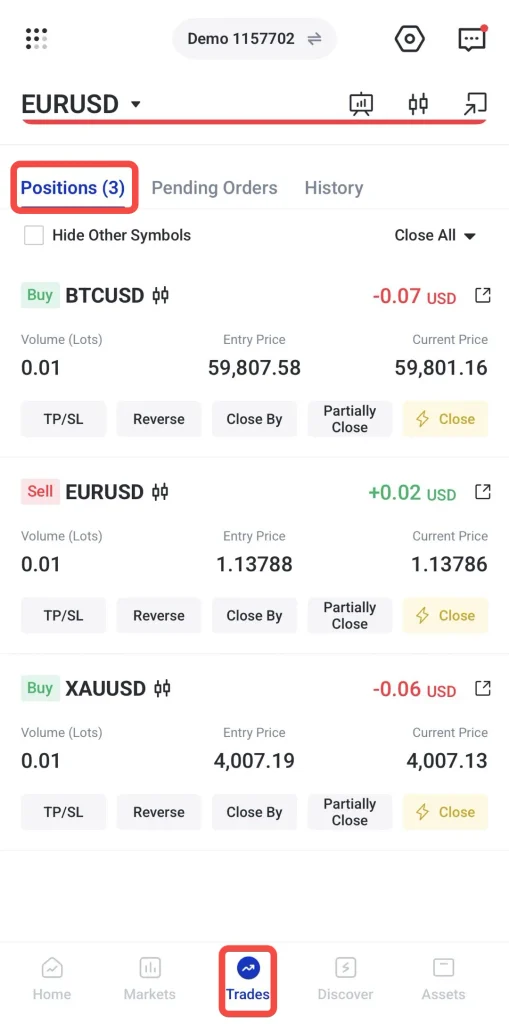
3. Sprawdź kluczowe informacje dla każdej transakcji:
- Instrument (np. para walutowa, indeks, surowiec)
- Kierunek: kupno (Buy) lub sprzedaż (Sell)
- Wolumen transakcji (loty — standardowa jednostka wielkości pozycji)
- Cena otwarcia (entry)
- Aktualna cena
- Pływający PnL (bieżący, niezrealizowany zysk/strata, który zmienia się wraz z rynkiem)
- Poziomy Stop Loss / Take Profit (automatyczne poziomy zamknięcia)
Krok 2: Poznaj dostępne opcje zamknięcia
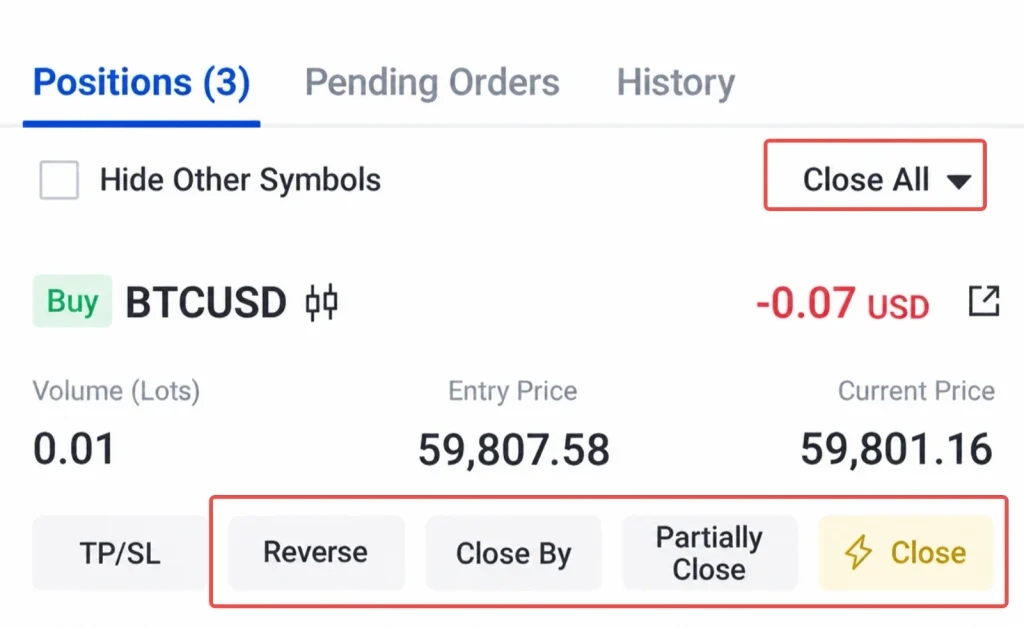
Gdy wejdziesz w otwarte pozycje, wybierz opcję, aby zamknąć, zmniejszyć lub inaczej zarządzać transakcjami.
Dostępne opcje:
- Zamknij wszystkie: pozwala zamknąć wszystkie otwarte pozycje albo wskazane pozycje. Przed wykonaniem pojawi się okno potwierdzenia.
- Zamknij: zamyka całą wybraną pozycję po dostępnej cenie rynkowej (czyli po cenie, po której rynek w danym momencie pozwala zrealizować zamknięcie). Po zamknięciu transakcja trafia do historii.
- Częściowe zamknięcie: zamyka część pozycji, a pozostały wolumen pozostaje otwarty. Przykład: zamknięcie 0,50 lota z pozycji 1,00 lota оставia 0,50 lota otwarte.
- Odwróć: zamyka bieżącą pozycję i od razu otwiera nową w przeciwnym kierunku. Przykładowo, pozycję Buy można zastąpić pozycją Sell.
- Zamknij przez kompensację: znosi (kompensuje) dwie przeciwstawne pozycje na tym samym instrumencie — jeśli dana funkcja jest obsługiwana.
Krok 3: Wybierz transakcję do zamknięcia
- W sekcji Pozycje stuknij transakcję, którą chcesz zarządzać.
- Uważnie sprawdź szczegóły (instrument, kierunek, wolumen, aktualna cena, pływający PnL), aby mieć pewność, że to właściwa pozycja.
- Wybierz działanie: Zamknij, Częściowe zamknięcie, Odwróć lub Zamknij przez kompensację.
- Aby zamknąć całość, stuknij Zamknij — pozycja zostanie zamknięta od razu.
Uwaga: ceny rynkowe mogą szybko się zmieniać, dlatego cena realizacji (cena, po której faktycznie doszło do zamknięcia) może nieznacznie różnić się od ceny widocznej tuż przed kliknięciem.
Krok 4: Sprawdź zamknięte transakcje
1. W sekcji Handel otwórz zakładkę Historia.
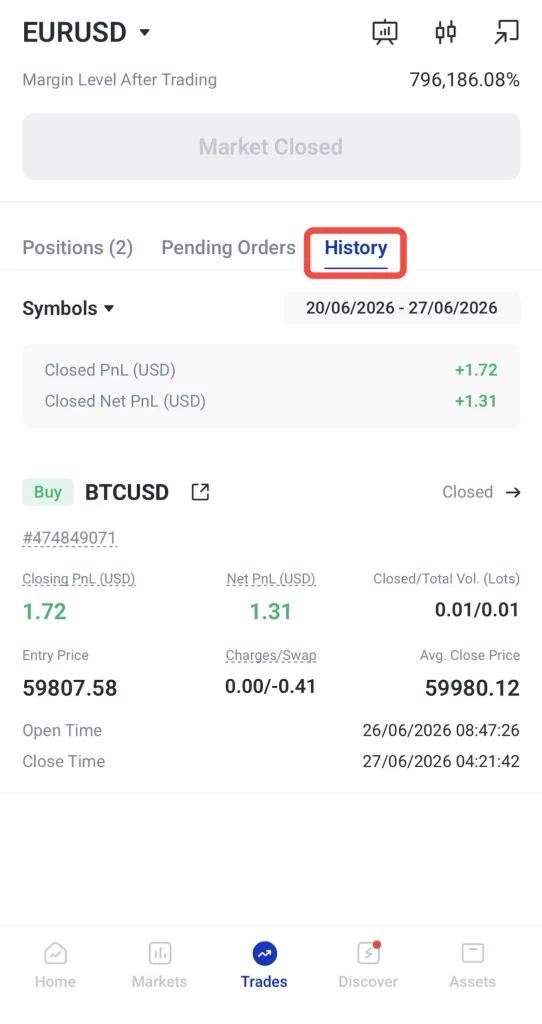
2. Sprawdź szczegóły każdej zamkniętej transakcji:
- Instrument
- Kierunek: Buy lub Sell
- Wielkość transakcji (zamknięta część vs łączny wolumen)
- Cena otwarcia
- Średnia cena zamknięcia (uśredniona cena realizacji, jeśli zamknięcie nastąpiło w kilku częściach)
- Czas otwarcia i zamknięcia
- Koszty / swap (opłata za przetrzymanie pozycji przez noc, jeśli dotyczy)
- Zysk lub strata
3. Jeśli pozycja została zamknięta częściowo, w Historii zobaczysz tylko zamkniętą część. Pozostałe loty pozostaną w Pozycjach do czasu ich zamknięcia.
Wskazówki przed zamknięciem transakcji
Przed zamknięciem transakcji upewnij się, że wybrałeś właściwą pozycję i sprawdziłeś najnowszą cenę rynkową.
Warto też potwierdzić, czy zamykasz całą pozycję, czy tylko jej część. Przy opcjach Odwróć oraz Zamknij przez kompensację potrzebna jest większa ostrożność, bo te działania mogą dotyczyć więcej niż jednej pozycji albo otworzyć nową pozycję w przeciwnym kierunku.
Najczęściej zadawane pytania (FAQ)
Gdzie w aplikacji VT Markets zobaczę moje otwarte transakcje?
Otwarte transakcje są widoczne w sekcji Pozycje na karcie Handel. Wybierz pozycję, aby zobaczyć jej szczegóły oraz dostępne opcje zamknięcia.
Jak zamknąć wszystkie transakcje w aplikacji VT Markets?
Wejdź do sekcji Pozycje i stuknij Zamknij wszystkie. Wybierz, czy chcesz zamknąć wszystkie otwarte pozycje, czy tylko wybrane, następnie sprawdź okno potwierdzenia i zatwierdź. Pozycje na rynkach, które są zamknięte, nie zostaną zamknięte.
Co się dzieje, gdy zamknę transakcję?
Zamknięcie transakcji kończy Twoją ekspozycję (czyli narażenie na zmiany ceny) w tej pozycji. Końcowy wynik pojawi się w zakładce Historia po realizacji zamknięcia.
Czy mogę zamknąć tylko część transakcji w aplikacji VT Markets?
Tak. Częściowe zamknięcie pozwala zamknąć część pozycji, pozostawiając resztę wolumenu otwartą. Zamknięta część trafi do Historii, a pozostały wolumen zostanie w Pozycjach.
Co oznacza Odwróć w aplikacji VT Markets?
Odwróć zamyka bieżącą pozycję i otwiera nową w przeciwnym kierunku. Przykładowo, pozycja Buy może zostać zamknięta i zastąpiona pozycją Sell. Przed potwierdzeniem sprawdź wolumen nowej pozycji oraz wymóg depozytu zabezpieczającego (margin — kwota, którą musisz mieć na rachunku jako zabezpieczenie transakcji).
Co oznacza Zamknij przez kompensację w aplikacji VT Markets?
Zamknij przez kompensację znosi (kompensuje) kwalifikujące się pozycje przeciwstawne na tym samym instrumencie. Dostępność zależy od rodzaju konta i platformy.
Gdzie sprawdzę końcowy zysk lub stratę w aplikacji VT Markets?
Wejdź do zakładki Historia w sekcji Handel, aby sprawdzić zamknięte transakcje i ich końcowy PnL (zysk/strata). Zobaczysz też wolumen, ceny otwarcia i zamknięcia, znaczniki czasu oraz naliczone koszty.
Dlaczego końcowa cena zamknięcia różni się od ceny, którą widziałem przed zamknięciem?
Ceny rynkowe potrafią zmieniać się bardzo szybko. Cena realizacji zamknięcia zależy od ceny rynkowej w dokładnym momencie wykonania, szczególnie w okresach dużej zmienności (gwałtownych wahań) lub niskiej płynności (gdy na rynku jest mało zleceń i trudniej o realizację po oczekiwanej cenie).








