





Najważniejsze wnioski
- Aplikacja VT Markets zapewnia dostęp do kontraktów CFD (kontrakty na różnicę kursową) na rynkach takich jak forex (rynek walutowy), metale, indeksy, surowce, akcje, ETF-y (fundusze notowane na giełdzie), obligacje i kryptowaluty — w zależności od rodzaju konta oraz dostępności w danym kraju lub regionie.
- Wybierz Kup (Buy), gdy oczekujesz wzrostu ceny, oraz Sprzedaj (Sell), gdy spodziewasz się spadku ceny.
- Wielkość transakcji wpływa na ekspozycję na rynek (jak duży jest „zakład” na ruch ceny), wymagany depozyt zabezpieczający (margin, czyli środki blokowane jako zabezpieczenie) oraz możliwy zysk lub stratę.
- Zlecenia Stop Loss (automatyczne zamknięcie pozycji, aby ograniczyć stratę) i Take Profit (automatyczne zamknięcie pozycji, aby zrealizować zysk) pomagają planować wyjście z transakcji, ale realizacja dokładnie po wybranej cenie nie jest gwarantowana.
- Przed potwierdzeniem zlecenia sprawdź instrument (co kupujesz lub sprzedajesz), kierunek (Kup/Sprzedaj), typ zlecenia, wielkość transakcji, cenę, wymagany depozyt zabezpieczający (margin) oraz obowiązujące koszty handlu (np. spread i prowizje).
- Handel kontraktami CFD z wykorzystaniem dźwigni finansowej (leverage — mechanizm pozwalający kontrolować większą pozycję przy mniejszym kapitale) wiąże się z wysokim ryzykiem. Początkujący mogą najpierw przećwiczyć składanie zleceń na koncie demo (symulacja bez realnych pieniędzy), zanim zaczną inwestować prawdziwe środki.
Zawarcie pierwszej transakcji w aplikacji VT Markets zaczyna się od zrozumienia, czym chcesz handlować, dlaczego chcesz wejść na rynek oraz jakie ryzyko jesteś gotów zaakceptować.
Aplikacja umożliwia dostęp do różnych rynków, analizę zmian cen, ustawienie parametrów transakcji oraz zarządzanie ryzykiem przed złożeniem zlecenia.
Ten poradnik wyjaśnia cały proces: od wyboru instrumentu, przez złożenie transakcji, monitorowanie, aż po zamknięcie pierwszej pozycji. Przedstawia też dodatkowe narzędzia, takie jak wskaźniki analizy technicznej (narzędzia do oceny trendu i tempa zmian cen), Trading Central (zintegrowane analizy i sygnały rynkowe), alerty cenowe (powiadomienia po osiągnięciu określonej ceny), kalendarz ekonomiczny (harmonogram publikacji danych makroekonomicznych) oraz ustawienia dźwigni na koncie (poziom leverage).
Część 1: Jak zawrzeć pierwszą transakcję
Zanim zaczniesz
Zanim złożysz zlecenie, upewnij się, że:
- Pobrano aplikację VT Markets i zalogowano się
- Otwarto rachunek transakcyjny rzeczywisty (live, czyli z prawdziwymi pieniędzmi) lub demonstracyjny (demo, czyli treningowy)
- Wybrano właściwy rachunek transakcyjny
- Wpłacono wystarczające środki, jeśli korzystasz z rachunku rzeczywistego
- Włączono powiadomienia w aplikacji, jeśli chcesz używać alertów cenowych (powiadomień o osiągnięciu wskazanej ceny)
Osobie, która handluje po raz pierwszy, ćwiczenie na rachunku demonstracyjnym może pomóc poznać sposób składania zleceń, zanim zacznie inwestować prawdziwe pieniądze.
Krok 1: znajdź i wybierz instrument do handlu
Pierwszym krokiem jest wybór instrumentu, którym chcesz handlować.
W aplikacji VT Markets inwestorzy mogą przeglądać kategorie rynków, takie jak: forex (rynek walutowy), metale, indeksy (koszyki akcji), surowce energetyczne, surowce rolne, akcje, ETF-y (fundusze notowane na giełdzie), obligacje oraz kontrakty CFD na kryptowaluty (instrumenty pochodne, które pozwalają spekulować na zmianach ceny bez posiadania aktywa).
Przy wyborze instrumentu zwróć uwagę na następujące czynniki:
- Znajomość rynku: wybierz rynek, który znasz i rozumiesz.
- Zmienność: ceny niektórych instrumentów potrafią zmieniać się szybciej i mocniej niż innych.
- Spread i koszty transakcyjne: spread (różnica między ceną kupna a sprzedaży) wpływa na koszt wejścia i wyjścia z transakcji; im szerszy spread, tym koszt zwykle wyższy.
- Godziny handlu: część instrumentów jest dostępna tylko w określonych godzinach sesji rynkowych (czas, gdy dany rynek jest otwarty).
- Wydarzenia rynkowe: dane makroekonomiczne (np. inflacja, PKB), decyzje banków centralnych (np. stopy procentowe), raporty wyników spółek oraz wydarzenia geopolityczne mogą wpływać na ceny.
Krok 2: Dodaj instrumenty do listy obserwowanych
Przykładowo, jeśli inwestor chce śledzić zmiany ceny złota, może wyszukać w aplikacji symbol XAUUSD (złoto wyceniane w dolarze amerykańskim) i dodać go do listy obserwowanych, aby łatwiej monitorować notowania.
Jak dodać instrumenty
1. Otwórz aplikację VT Markets
2. Przejdź do sekcji Markets (Rynki)
3. Wybierz kartę Watchlist (Lista obserwowanych)
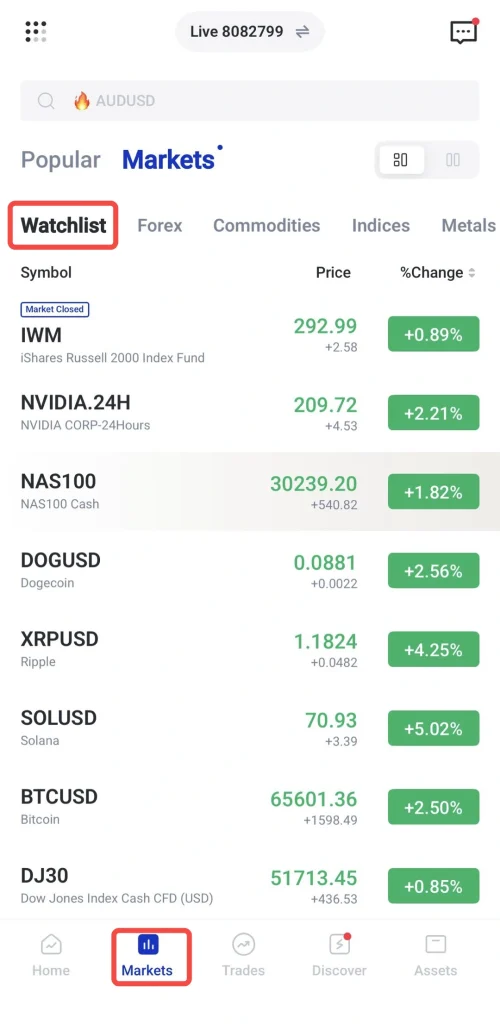
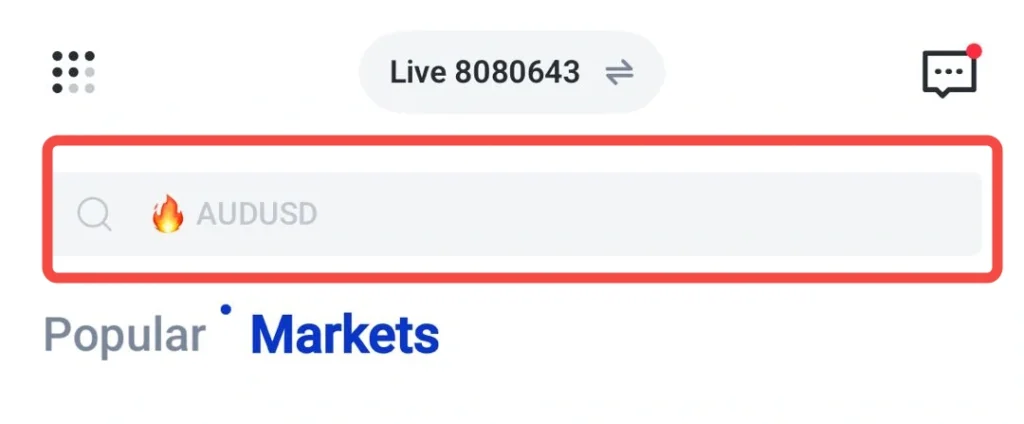
4. Wyszukaj instrument, który chcesz obserwować (instrument, czyli np. para walutowa, surowiec lub indeks).
5. Kliknij ikonę gwiazdki, aby dodać instrument do listy obserwowanych.
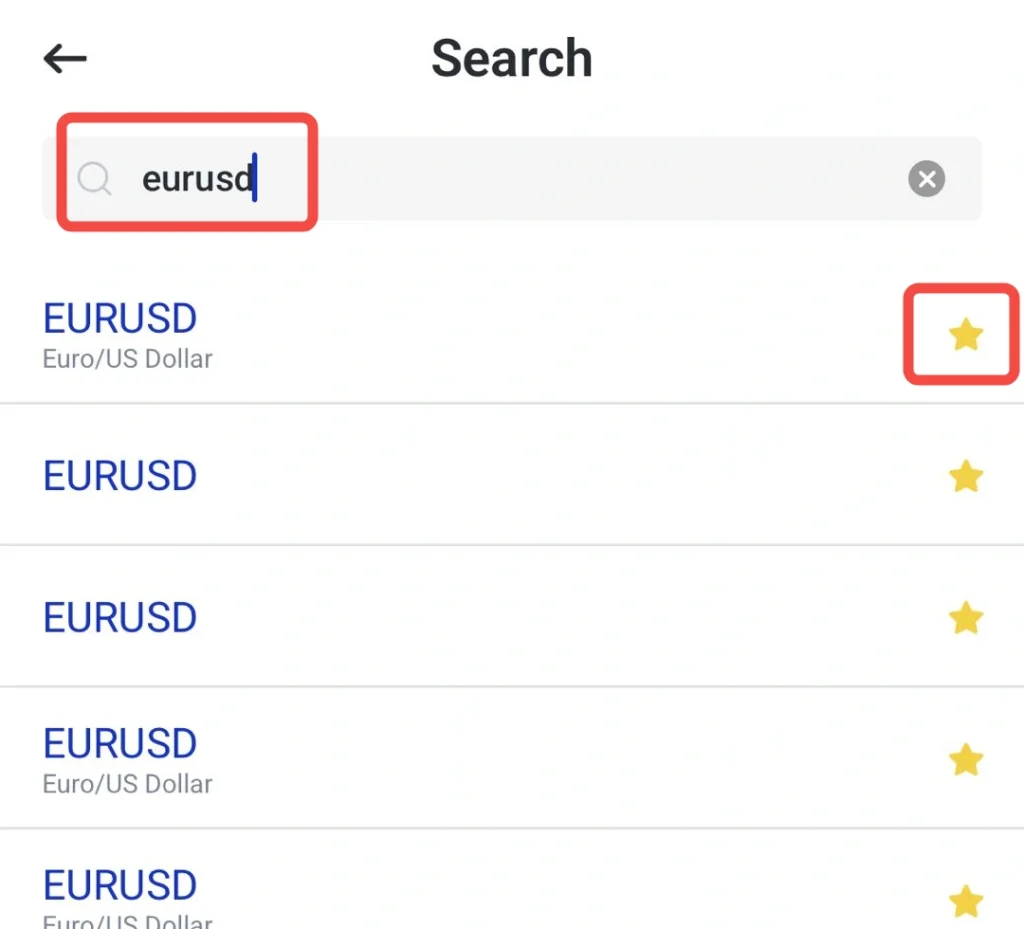
Lista obserwowanych pozwala szybko otwierać wybrane instrumenty bez każdorazowego wyszukiwania.
Krok 3: Otwórz wybrany instrument i ustaw interwał czasowy
Gdy instrument zostanie dodany do listy obserwowanych (watchlisty):
1. Stuknij instrument (np. XAUUSD, EURUSD, NAS100)
2. Dopasuj interwał czasowy wykresu (timeframe) do swojego stylu handlu:
- Wyższe interwały (H4, D1) do oceny ogólnego trendu (głównego kierunku rynku)
- Średnie interwały (H1) do analizy struktury rynku (układu dołków i szczytów)
- Niższe interwały (M15, M5) do precyzyjnego wyznaczenia momentu wejścia w transakcję
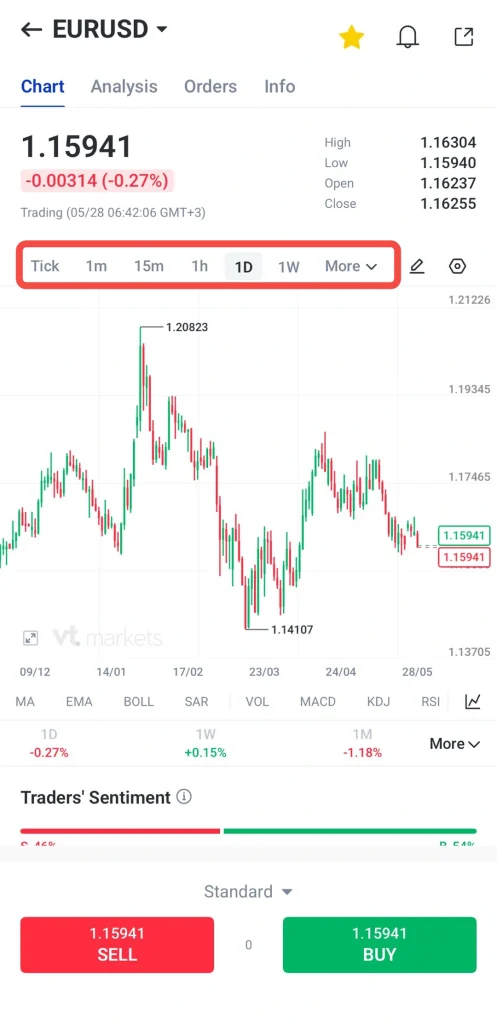
Na tym etapie inwestor może obserwować ruch ceny oraz ogólną strukturę rynku przed podjęciem decyzji o transakcji. Następnie możesz wybrać Kup (Buy) albo Sprzedaj (Sell) dla danego instrumentu, po wykonaniu poniższej analizy:
- Kup (Buy): Wybierz Kup, jeśli zakładasz wzrost ceny instrumentu. Możesz zarobić, jeśli cena wzrośnie, i ponieść stratę, jeśli spadnie.
- Sprzedaj (Sell): Wybierz Sprzedaj, jeśli zakładasz spadek ceny instrumentu. Możesz zarobić, jeśli cena spadnie, i ponieść stratę, jeśli wzrośnie.
Krok 4: Ustal wielkość transakcji i dźwignię finansową
Traderzy muszą określić, jak dużą ekspozycję (czyli jak dużą wartość pozycji względem kapitału) chcą przyjąć, biorąc pod uwagę wielkość rachunku i akceptowany poziom ryzyka.
Jak ustawić wielkość transakcji
Poniżej znajduje się proces krok po kroku:
1. Znajdź pole „lot” lub „wolumen” (czyli rozmiar pozycji).
2. Wpisz wielkość transakcji na podstawie salda rachunku i planu zarządzania ryzykiem.
Wskazówka: Aby lepiej zrozumieć wielkość transakcji i lot (standardową jednostkę wielkości pozycji na rynku Forex), przeczytaj ten artykuł.
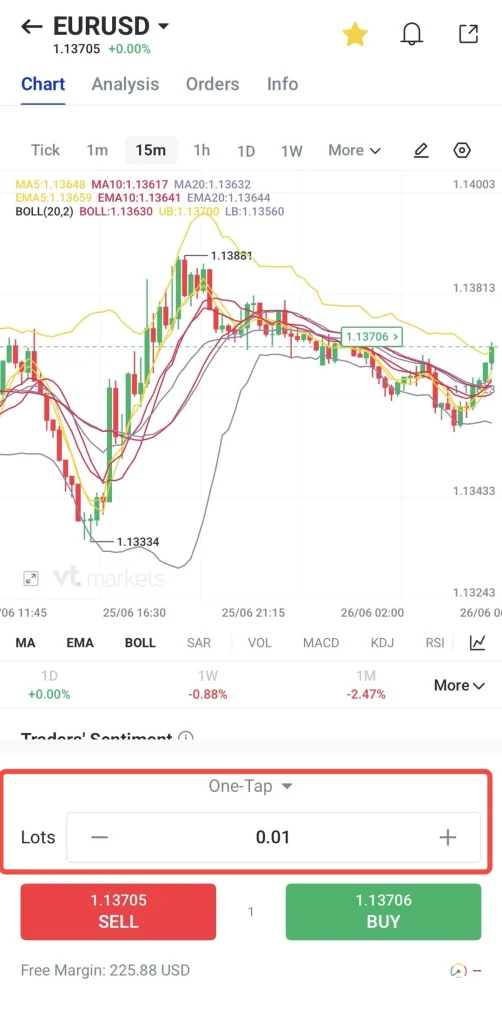
3. Przed kontynuowaniem sprawdź wymagany depozyt zabezpieczający (margin), czyli kwotę blokowaną na rachunku jako zabezpieczenie pozycji.
4. Sprawdź dostępny wolny depozyt (free margin), czyli środki na rachunku, które nie są zablokowane jako zabezpieczenie i mogą pokryć kolejne ruchy ceny lub nowe pozycje.
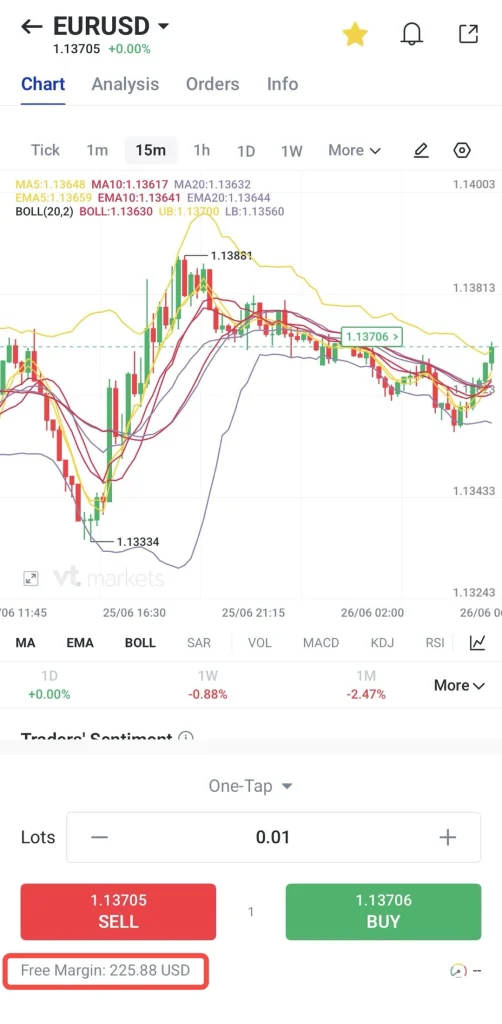
5. Oszacuj potencjalną stratę, jeśli transakcja dojdzie do poziomu stop loss (zlecenia obronnego automatycznie zamykającego pozycję przy określonej stracie).
Wielkość transakcji zawsze powinna być proporcjonalna do wielkości rachunku. Mniejsza pozycja ogranicza ryzyko, a większa zwiększa zarówno potencjalny zysk, jak i potencjalną stratę.
Krok 5: Ustaw typ zlecenia oraz Stop Loss i Take Profit
Po dokładnym sprawdzeniu ustawień przejdź do zakładki Trade, aby skonfigurować parametry zlecenia.
Jak ustawić typ zlecenia
Wybierz sposób realizacji zlecenia dopasowany do Twojej strategii:
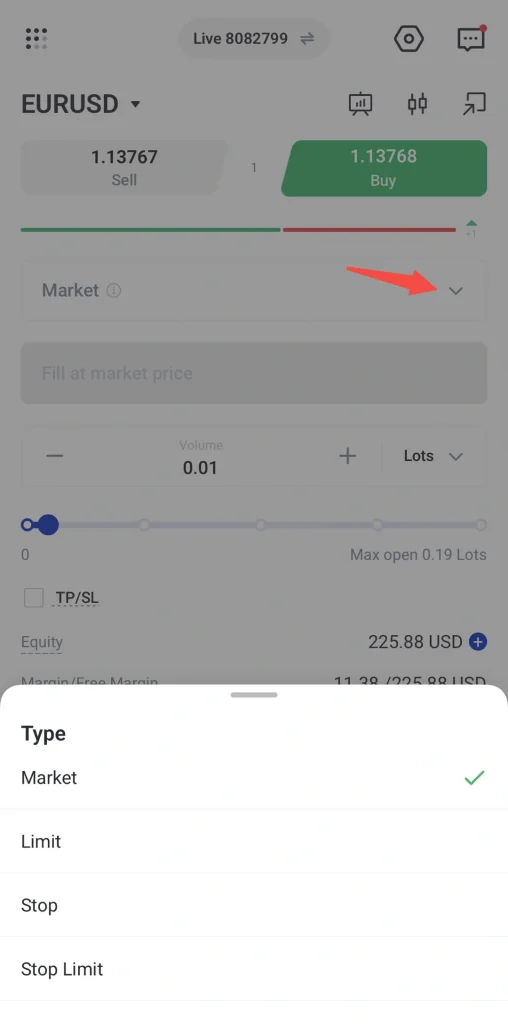
- Zlecenie rynkowe (market): realizowane od razu po bieżącej cenie rynkowej
- Zlecenie z limitem ceny (limit): realizowane dopiero, gdy cena osiągnie korzystniejszy poziom
- Zlecenie stop (stop): uaktywnia się, gdy cena dojdzie do wcześniej ustawionego poziomu aktywacji (tzw. trigger)
- Zlecenie stop limit (stop limit): uruchamia się po określonej cenie, a następnie jest realizowane jako zlecenie limit w ustalonym przedziale cen
Jak ustawić Stop Loss i Take Profit
1. Przewiń do sekcji Risk Management (zarządzanie ryzykiem) i włącz opcję TP/SL.
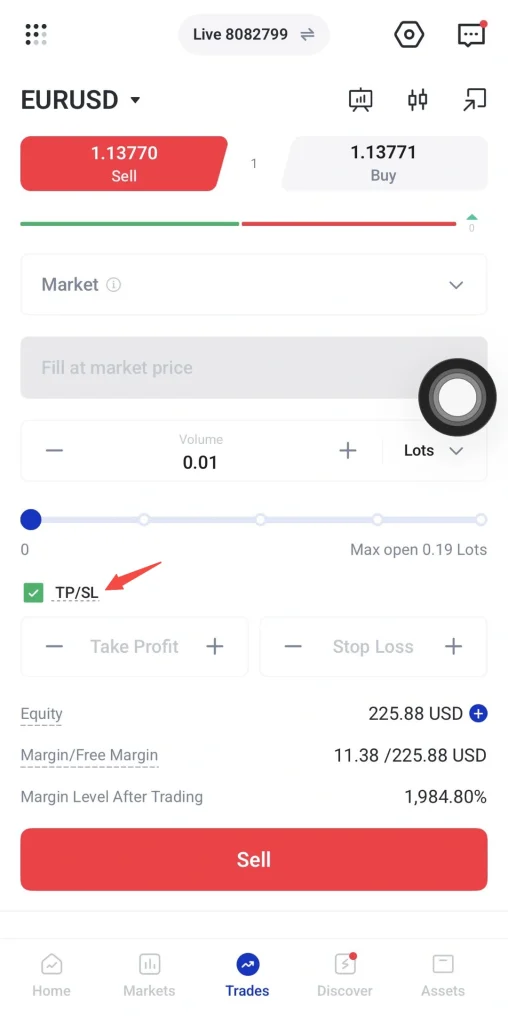
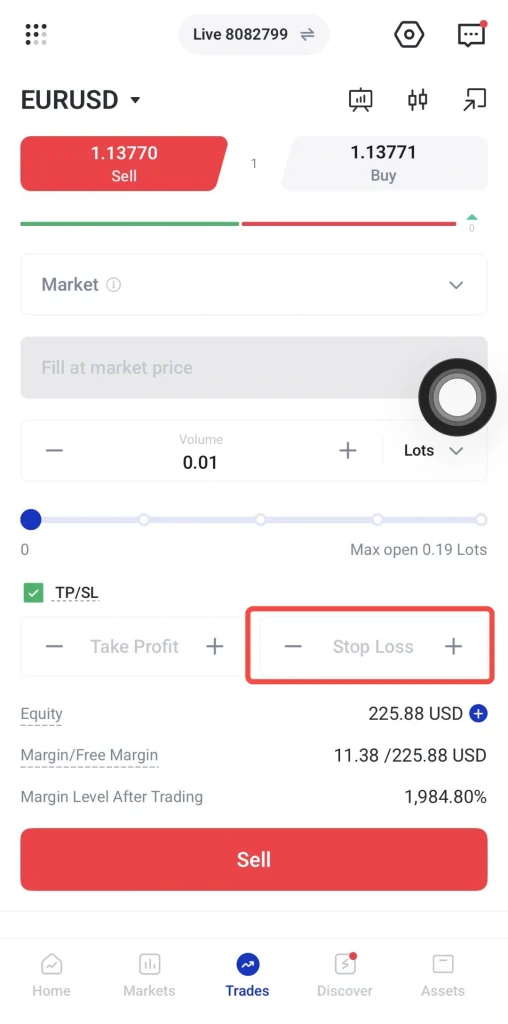
2. Wpisz poziom Stop Loss (SL), czyli cenę, przy której pozycja zostanie automatycznie zamknięta, aby ograniczyć stratę do akceptowanego maksimum.
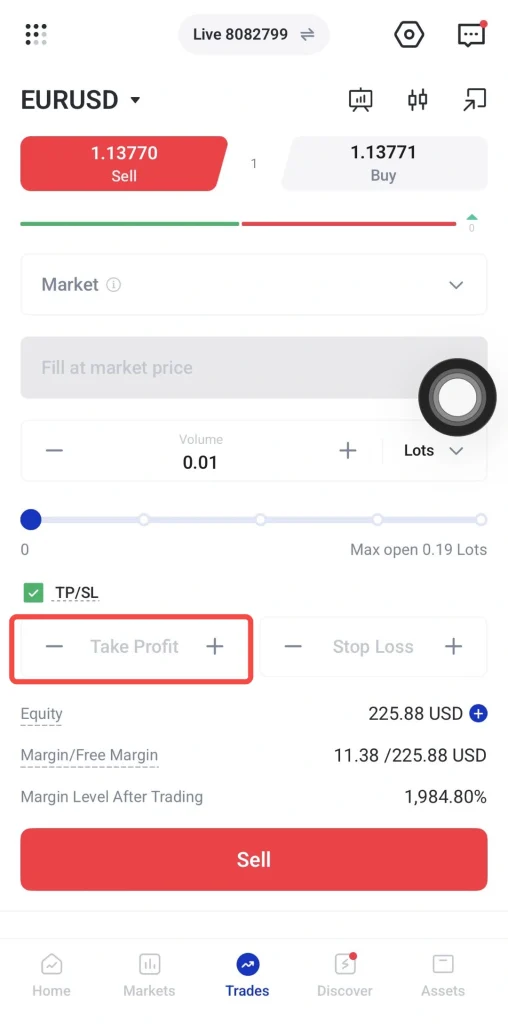
3. Wpisz poziom Take Profit (TP), czyli cenę, przy której pozycja zostanie automatycznie zamknięta, aby zrealizować założony zysk.
4. Upewnij się, że oba poziomy są zgodne z Twoim planem transakcyjnym oraz układem rynku (np. ważnymi strefami wsparcia i oporu).
Krok 6: Jak sprawdzić zlecenie i wykonać transakcję
Zanim złożysz transakcję, dokładnie sprawdź wszystkie szczegóły zlecenia.
1. Sprawdź poniższe elementy:
- Nazwa instrumentu (czyli aktywa, np. para walutowa, indeks lub akcja)
- Kierunek transakcji: kupno lub sprzedaż
- Typ zlecenia (np. rynkowe — realizowane od razu po bieżącej cenie, albo oczekujące — uruchamiane po spełnieniu warunku)
- Wielkość transakcji (czyli liczba lotów/kontraktów lub ilość jednostek)
- Cena wejścia lub cena aktywacji (cena, przy której zlecenie ma się uruchomić)
- Poziom stop loss (zlecenie obronne ograniczające stratę)
- Poziom take profit (zlecenie realizujące zysk po osiągnięciu wskazanej ceny)
- Szacowany depozyt zabezpieczający (czyli wymagana kwota, która blokuje się jako zabezpieczenie transakcji)
- Spread i pozostałe koszty transakcyjne (spread to różnica między ceną kupna i sprzedaży)
- Dostępne saldo rachunku oraz kapitał (equity, czyli saldo powiększone lub pomniejszone o bieżący wynik otwartych pozycji)
2. Gdy wszystko się zgadza, stuknij Kup, Sprzedaj lub Złóż zlecenie. Pozycja pojawi się w aplikacji w sekcji otwartych transakcji lub pozycji, gdzie możesz ją na bieżąco kontrolować.
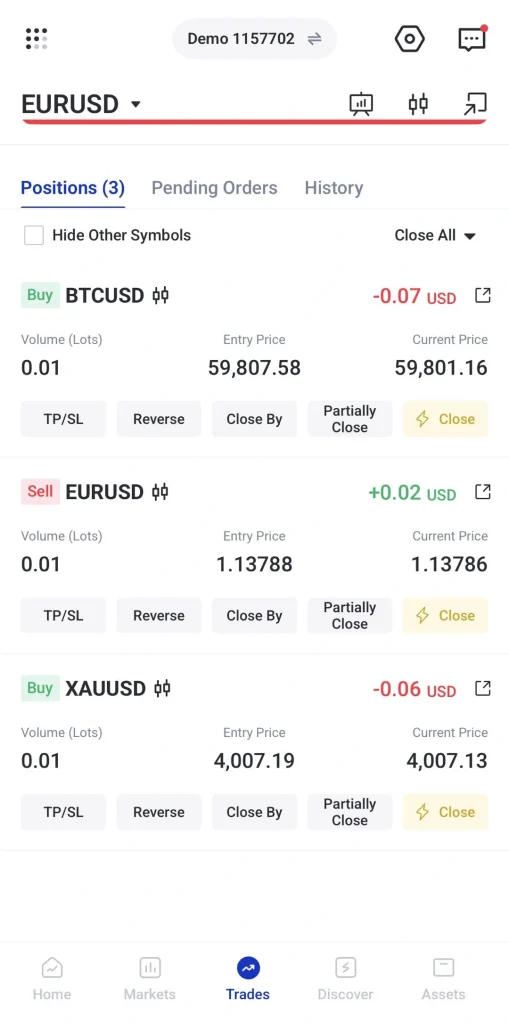
3. Po otwarciu transakcji monitoruj pozycję w zakładce transakcji.
Możesz sprawdzać niezrealizowany zysk lub stratę (czyli wynik „na bieżąco”, zanim zamkniesz pozycję), poziom depozytu (margin level, czyli wskaźnik pokazujący, ile zabezpieczenia masz w relacji do wymaganego depozytu) oraz aktualną cenę rynkową.
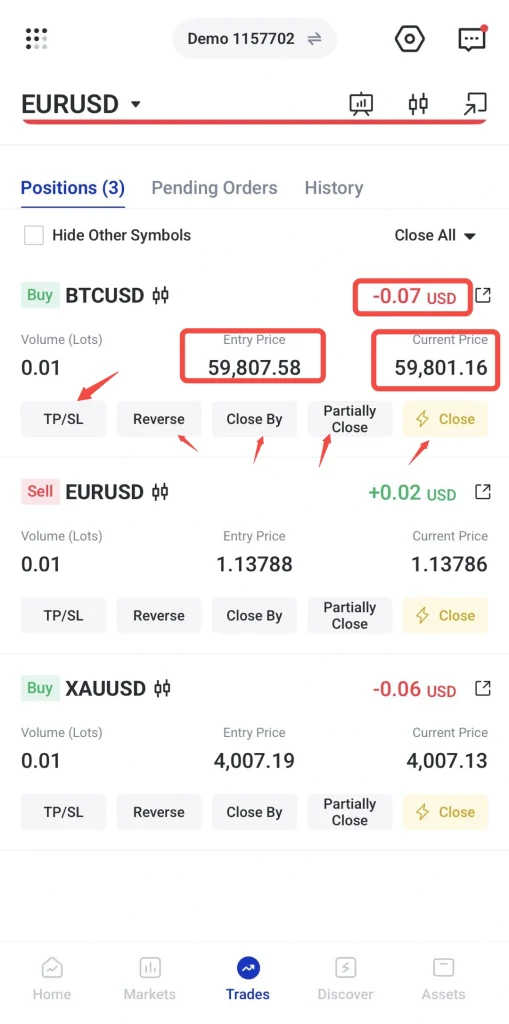
Możesz też zmieniać poziomy stop loss lub take profit. Takie zmiany powinny jednak wynikać z planu transakcyjnego, a nie z emocjonalnej reakcji na krótkoterminowe wahania ceny.
Krok 7: Zamknij pozycję
1. Przejdź do zakładki Pozycje (Positions).
2. Wybierz pozycję, którą chcesz zamknąć (czyli otwarty handel).
3. Naciśnij przycisk Zamknij (Close).
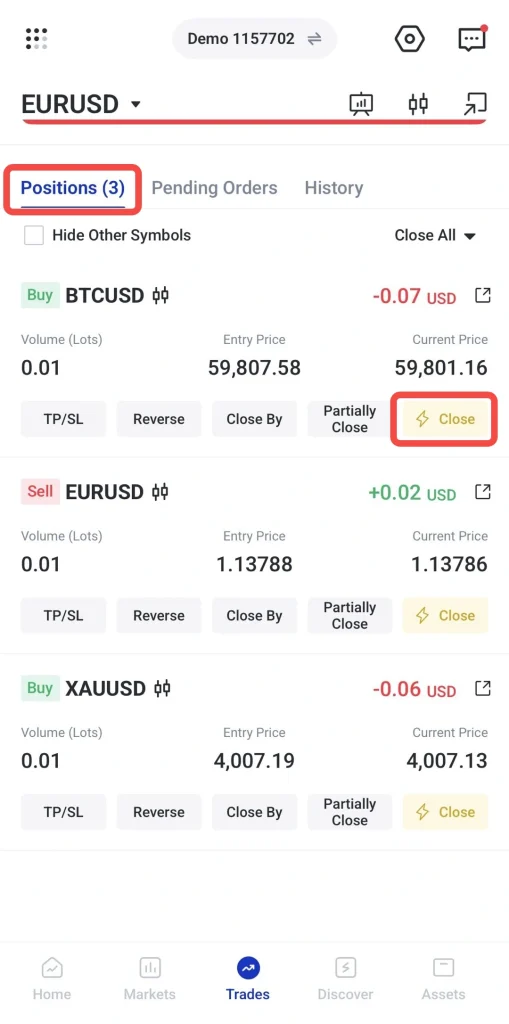
4. Sprawdź szczegóły pozycji (m.in. instrument, wolumen i cenę) i potwierdź zamknięcie.
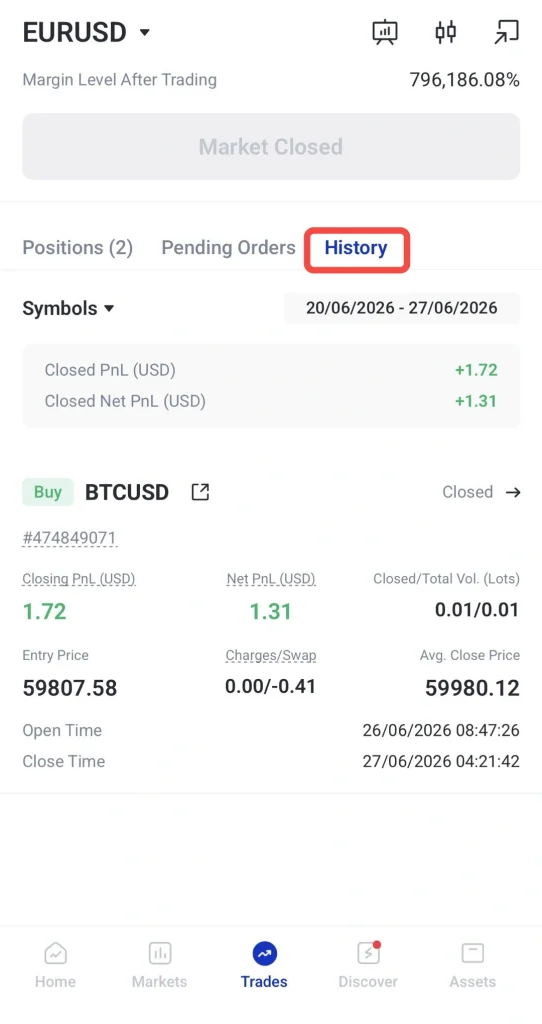
5. Wejdź w zakładkę Historia (History), aby zobaczyć końcowy zysk lub stratę (wynik transakcji) oraz ewentualne opłaty.
Część 2: Dodatkowe narzędzia do analizy i monitorowania
Krok 8: Jak korzystać ze wskaźników i analizy rynku
Po otwarciu wykresu inwestorzy analizują rynek, łącząc wskaźniki techniczne oraz analizę techniczną (czyli ocenę wykresu na podstawie historii cen). Pomaga to zbudować nastawienie transakcyjne (wstępny scenariusz), zanim zapadnie decyzja o kupnie lub sprzedaży.
Jak korzystać ze wskaźników technicznych
Poniżej znajduje się proces krok po kroku:
1. Dotknij wybranego instrumentu (np. EURUSD, czyli pary walutowej euro do dolara) i otwórz widok wykresu.
2. Wybierz wskaźnik, którego chcesz użyć.
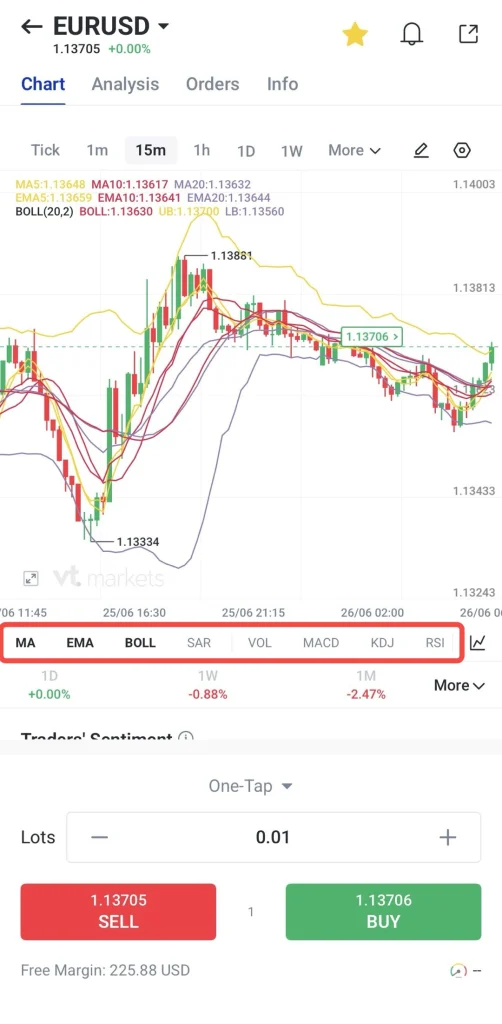
3. Zastosuj go na wykresie, aby przeprowadzić analizę.
Do często używanych wskaźników należą:
- Średnie kroczące (Moving Averages): pokazują kierunek trendu, czyli dominujący kierunek ruchu ceny
- RSI (Relative Strength Index, wskaźnik siły względnej): mierzy dynamikę ruchu ceny (momentum) oraz sygnalizuje stany wykupienia i wyprzedania (gdy cena wzrosła lub spadła zbyt szybko)
- MACD (Moving Average Convergence Divergence): wskazuje zmiany dynamiki oraz możliwe zmiany trendu
- Narzędzia wsparcia i oporu (Support & Resistance): zaznaczają kluczowe strefy reakcji ceny, gdzie rynek często zatrzymuje się lub zawraca
Inwestorzy często łączą więcej niż jeden wskaźnik, aby potwierdzić kierunek rynku.
Krok 9: Jak korzystać z analizy Trading Central
Poniżej znajdziesz instrukcję krok po kroku:
1. Dotknij wybranego instrumentu (np. EURUSD, czyli pary walutowej euro do dolara) i otwórz widok wykresu.
2. Kliknij sekcję Analysis (Analiza).
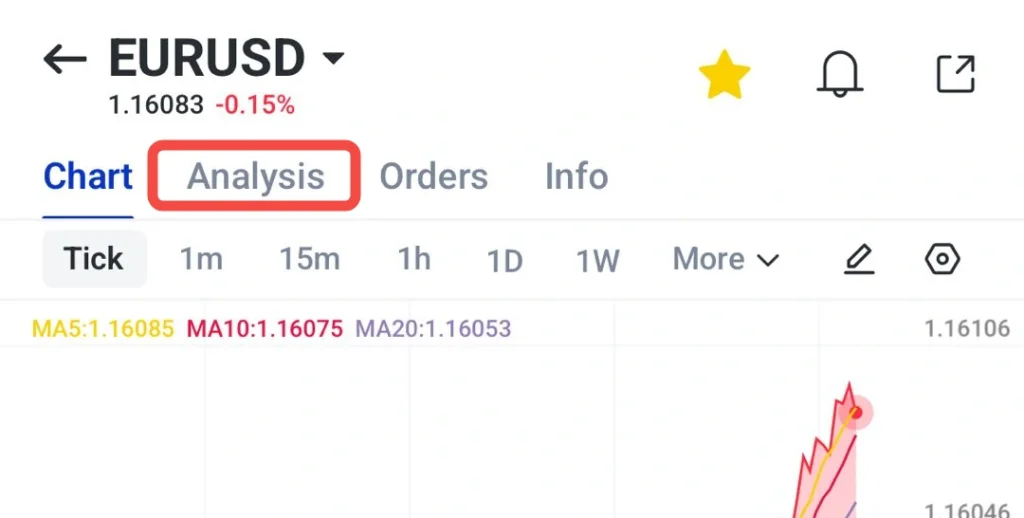
3. Wybierz dowolny raport Trading Central lub aktualizację rynkową (krótki komentarz o bieżącej sytuacji na rynku).
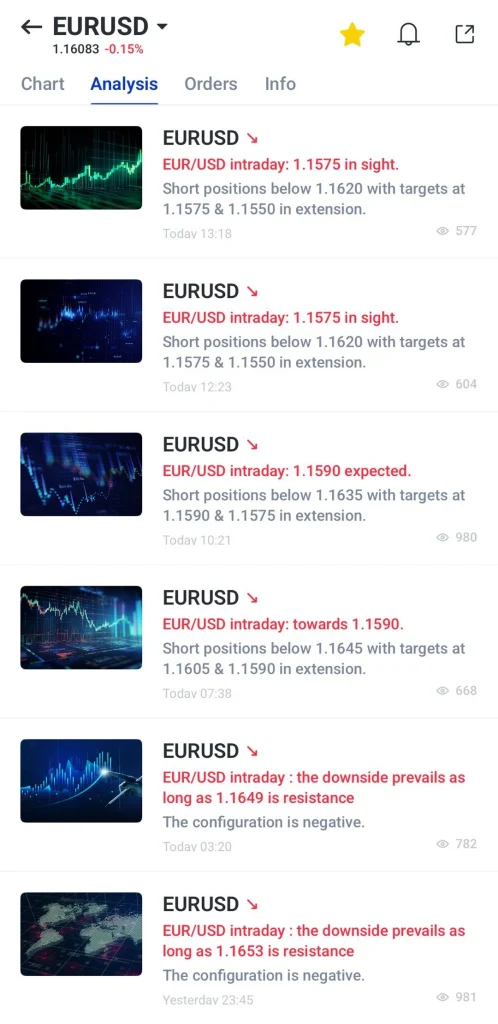
4. Sprawdź perspektywę techniczną (wnioski z analizy wykresu i wskaźników), poziomy cen (kluczowe poziomy wsparcia i oporu) oraz komentarz analityka.
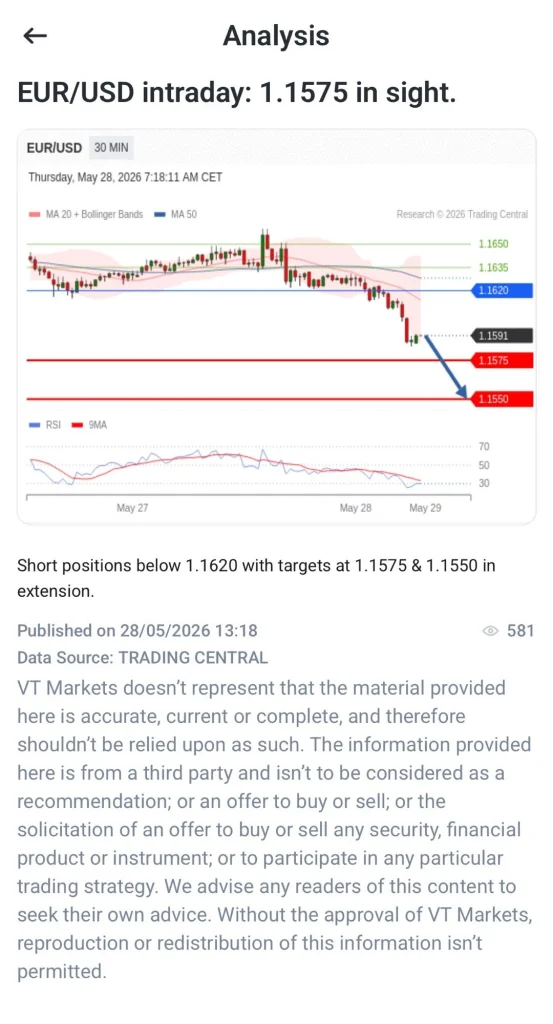
5. Porównaj tę analizę ze swoim wykresem.
6. Traktuj ją jako dodatkowe źródło informacji przy planowaniu transakcji.
Krok 10: Jak ustawić alerty cenowe
Alerty cenowe pomagają inwestorom śledzić kluczowe poziomy cen bez ciągłego patrzenia na wykres. To przydatne, gdy czekasz na konkretny poziom wejścia (cenę, po której chcesz otworzyć transakcję) albo na wybicie (przebicie ważnego poziomu wsparcia lub oporu).
Jak ustawić alerty cenowe
1. Otwórz aplikację VT Markets
2. Wybierz instrument (np. parę walutową, indeks lub surowiec), dla którego chcesz ustawić alert cenowy.
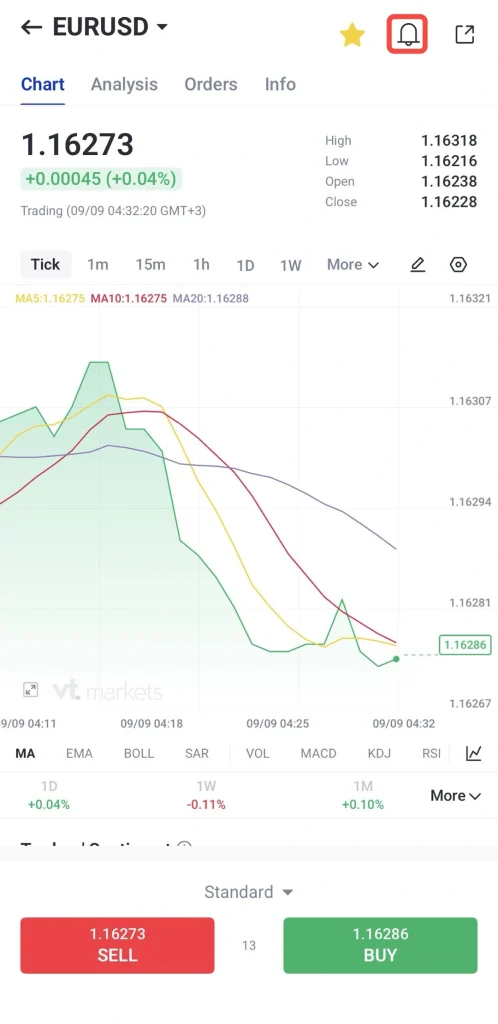
3. Stuknij ikonę dzwonka (powiadomienia) u góry strony wykresu.
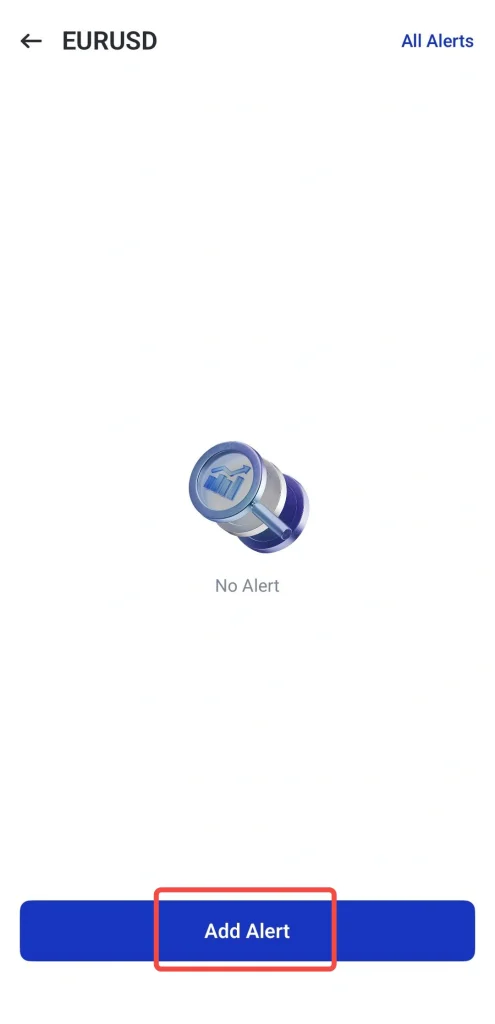
4. Stuknij Add Alert (Dodaj alert).
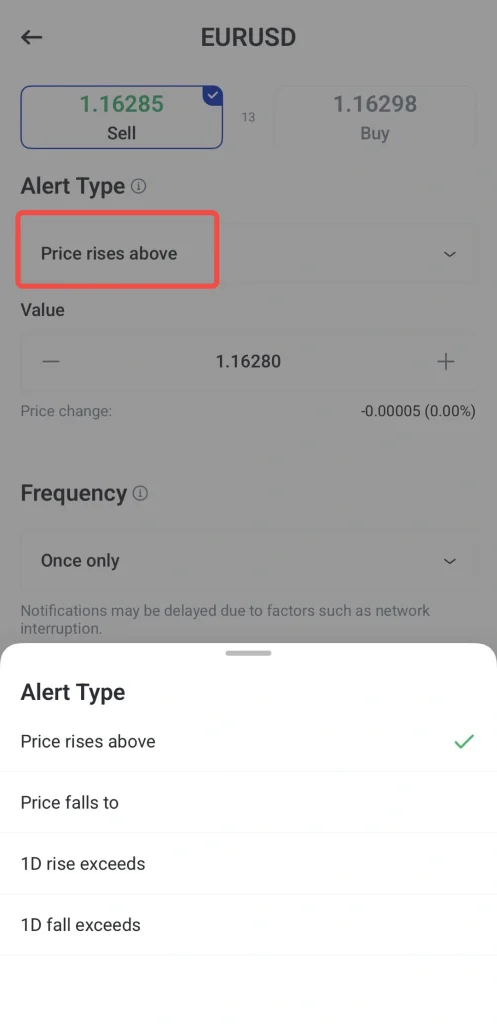
5. Wybierz typ alertu, np. Price rises above (cena rośnie powyżej), Price falls to (cena spada do), 1D rise exceeds (jednodniowy wzrost przekracza — chodzi o zmianę ceny w ciągu 1 dnia) lub 1D fall exceeds (jednodniowy spadek przekracza — zmiana ceny w ciągu 1 dnia).
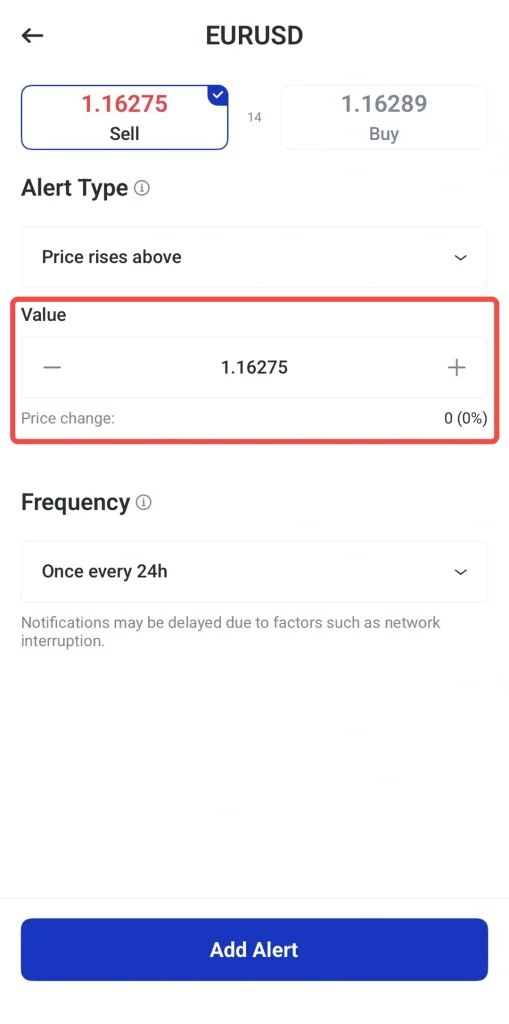
6. Ustaw wartość ceny, przy której ma zadziałać alert.
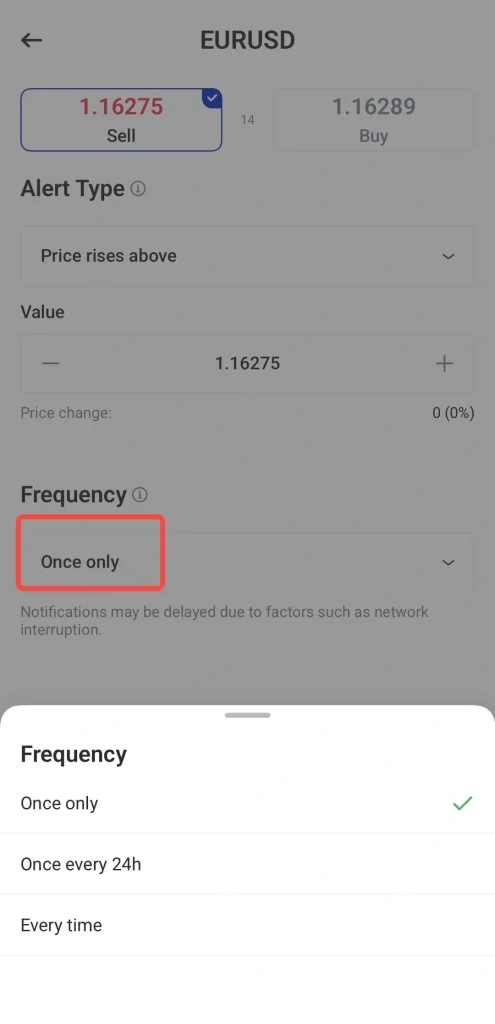
7. Wybierz częstotliwość alertu:
- Za każdym razem
- Tylko raz
- Raz na 24 godz.
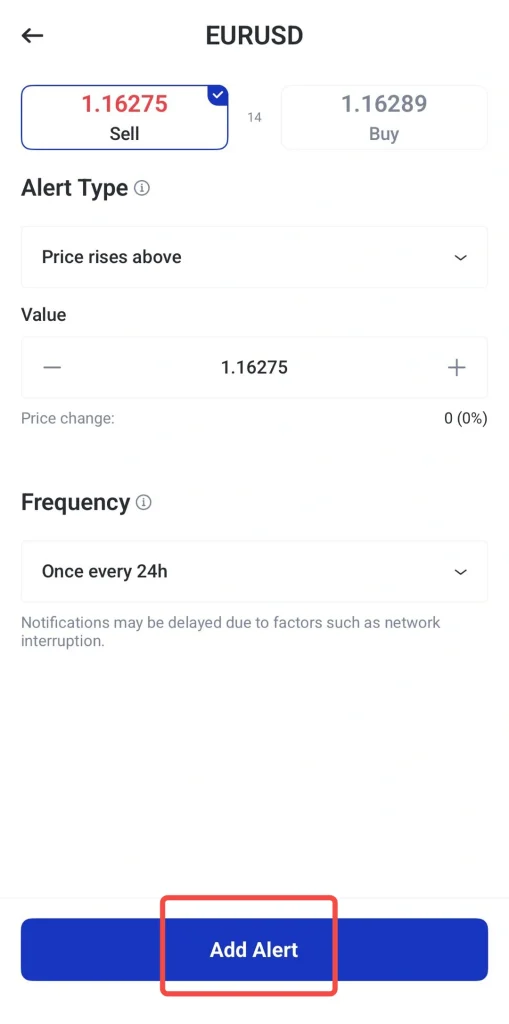
8. Stuknij Add Alert (Dodaj alert), aby utworzyć alert cenowy.
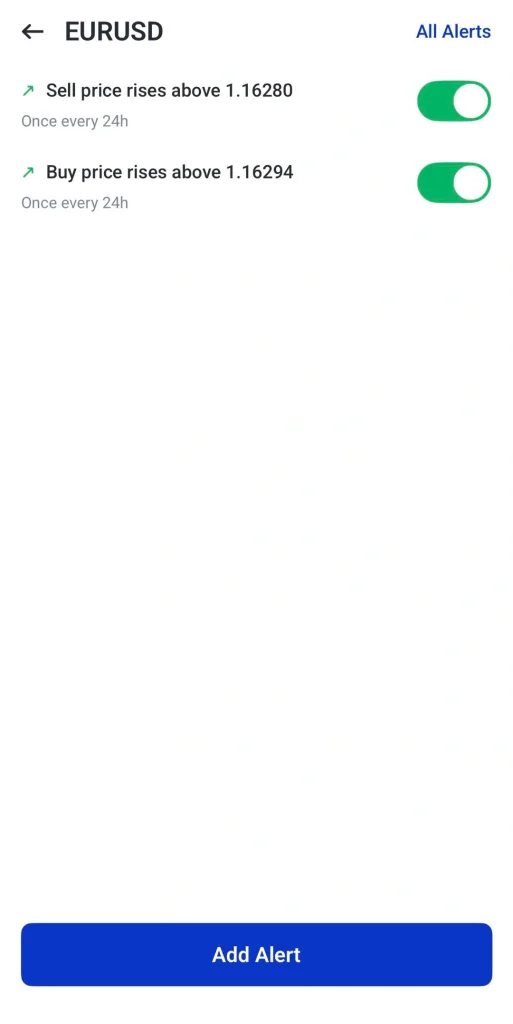
Aplikacja wyśle powiadomienie, gdy rynek osiągnie wskazany poziom. Dzięki temu możesz przygotować się do możliwej okazji transakcyjnej (potencjalnego układu na wykresie) zamiast wchodzić w pozycję zbyt wcześnie.
Jak usunąć alerty cenowe w aplikacji VT Markets
1. Aby usunąć istniejący alert, otwórz listę alertów.
2. Wybierz alert, który chcesz usunąć.
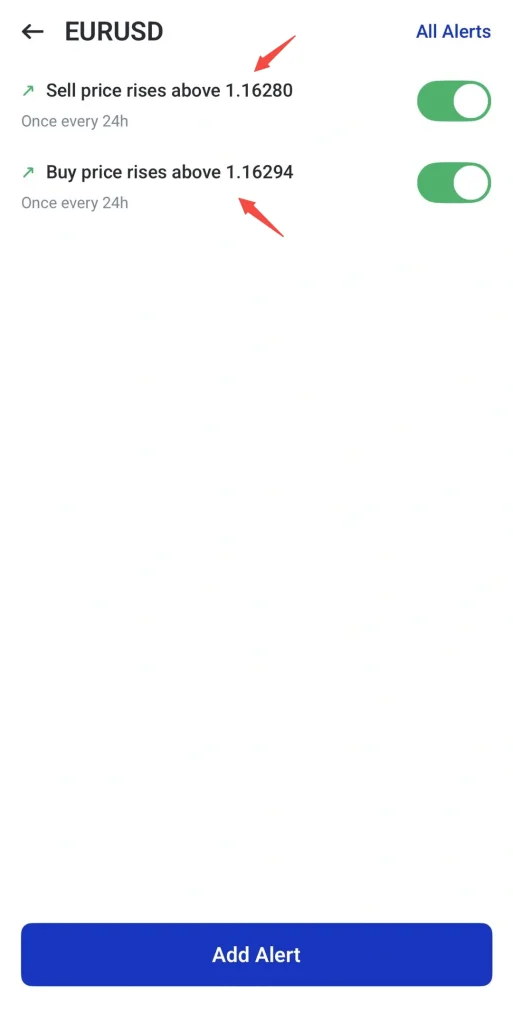
3. Stuknij Delete (Usuń).
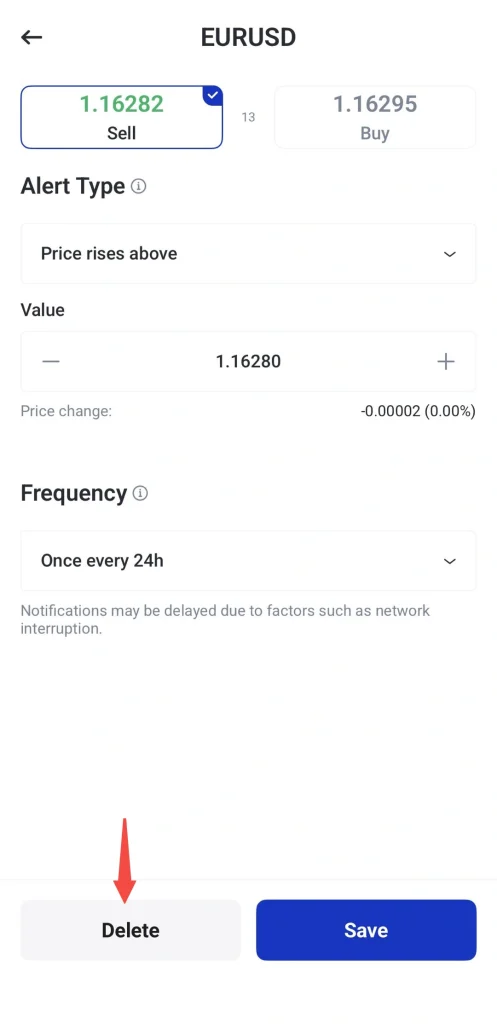
4. Stuknij Yes (Tak), aby potwierdzić usunięcie.
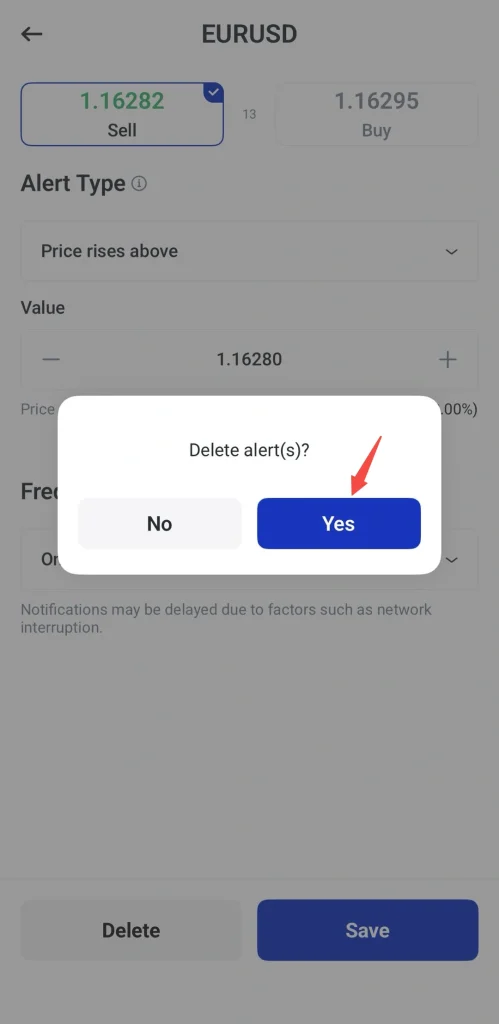
Aplikacja wyśle powiadomienie, gdy rynek osiągnie wskazany poziom. Dzięki temu możesz przygotować się do możliwej okazji transakcyjnej (potencjalnego układu na wykresie) zamiast wchodzić w pozycję zbyt wcześnie.
Krok 11: Jak sprawdzić lub zmienić dźwignię finansową
Poniżej znajdziesz instrukcję krok po kroku:
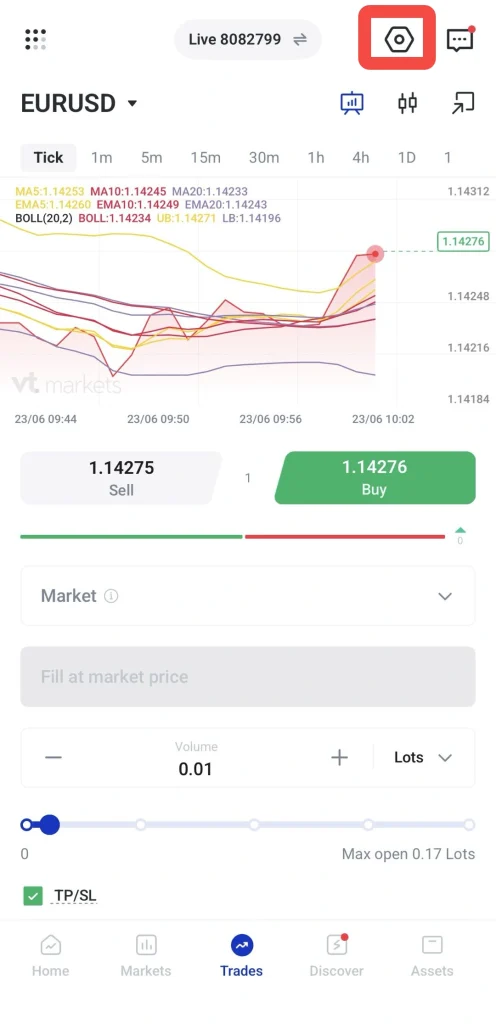
1. Stuknij ikonę Ustawień w prawym górnym rogu ekranu handlu.
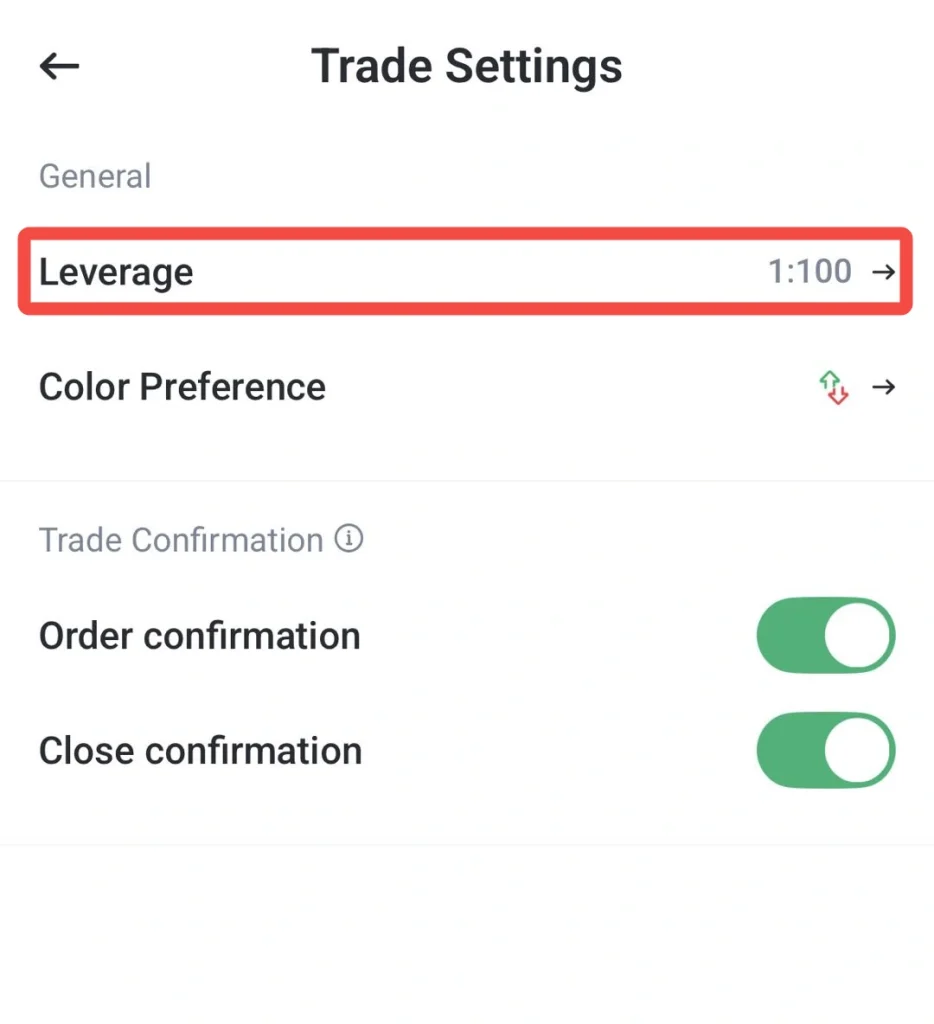
2. W sekcji Ustawienia transakcji wybierz Dźwignia (dźwignia finansowa – mechanizm pozwalający kontrolować większą pozycję przy mniejszym wkładzie własnym).
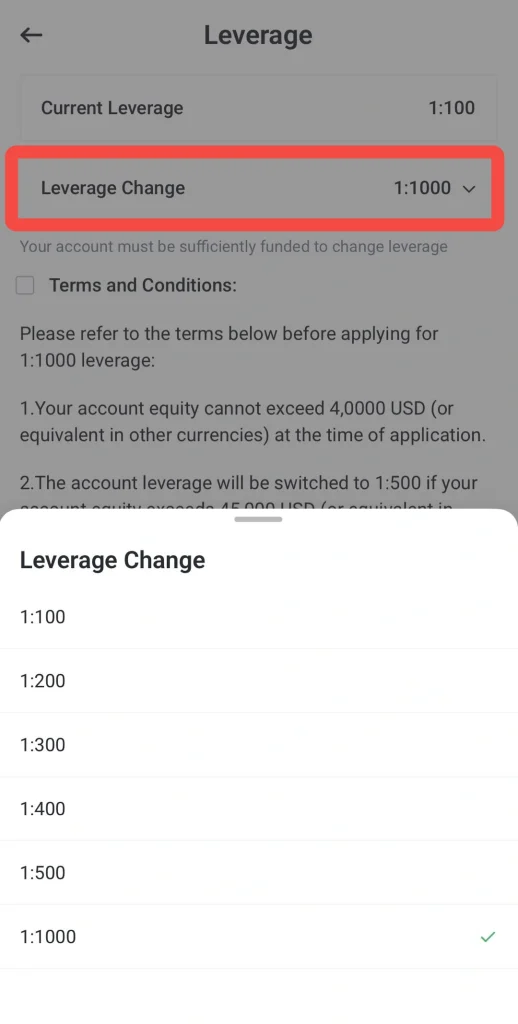
3. Na stronie Dźwignia sprawdź bieżącą dźwignię (Current Leverage – aktualnie ustawiony poziom dźwigni na koncie).
4. Stuknij Zmiana dźwigni (Leverage Change), aby zobaczyć dostępne poziomy.
5. Wybierz poziom dźwigni zgodnie ze swoimi preferencjami i akceptowanym ryzykiem (risk tolerance – poziom ryzyka, który jesteś w stanie zaakceptować).
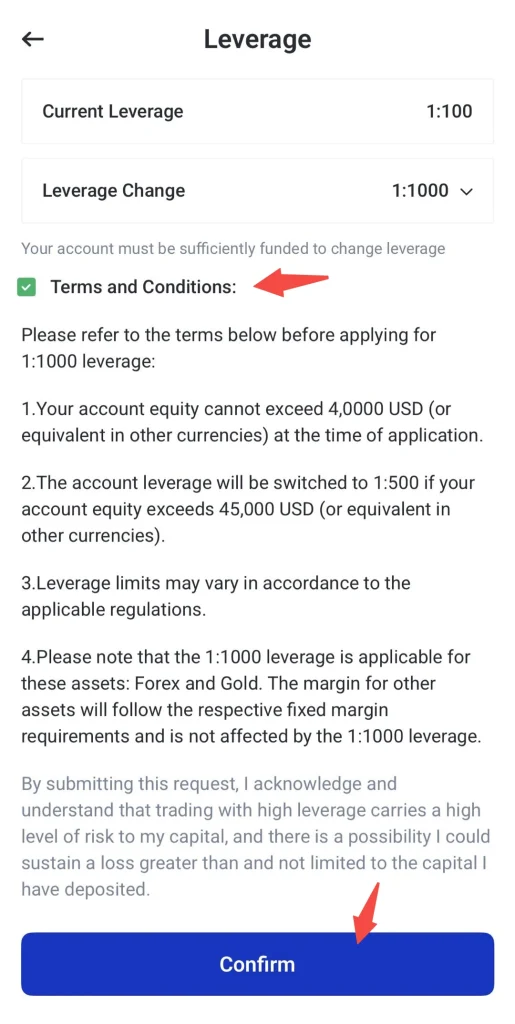
6. Dokładnie przeczytaj regulamin i warunki (terms and conditions – zasady korzystania z usługi).
7. Zaznacz pole wyboru „Regulamin i warunki”.
8. Stuknij „Potwierdź”, aby wysłać wniosek o zmianę dźwigni.
Uwaga: Dostępne poziomy dźwigni mogą się różnić w zależności od typu konta, instrumentu (instrument finansowy – np. para walutowa, indeks, surowiec), poziomu kapitału na rachunku (equity – wartość rachunku po uwzględnieniu zysków i strat) oraz obowiązujących warunków handlu. Zmiana dźwigni może też wymagać, aby na koncie były wystarczające środki lub aby spełnione były określone wymagania, zanim będzie można wysłać wniosek.
Krok 12: Jak rozumieć Pozycje, Zlecenia oczekujące i Historię
Po otwarciu transakcji cała aktywność w aplikacji VT Markets jest uporządkowana w trzech głównych zakładkach: Pozycje, Zlecenia oczekujące i Historia.
Te sekcje pomagają inwestorom śledzić aktywne transakcje, zarządzać zleceniami czekającymi na realizację oraz analizować zakończone transakcje.
Pozycje (aktywne transakcje)
Zakładka Pozycje pokazuje wszystkie aktualnie otwarte transakcje, które zostały już zrealizowane na rynku (czyli faktycznie otwarte).
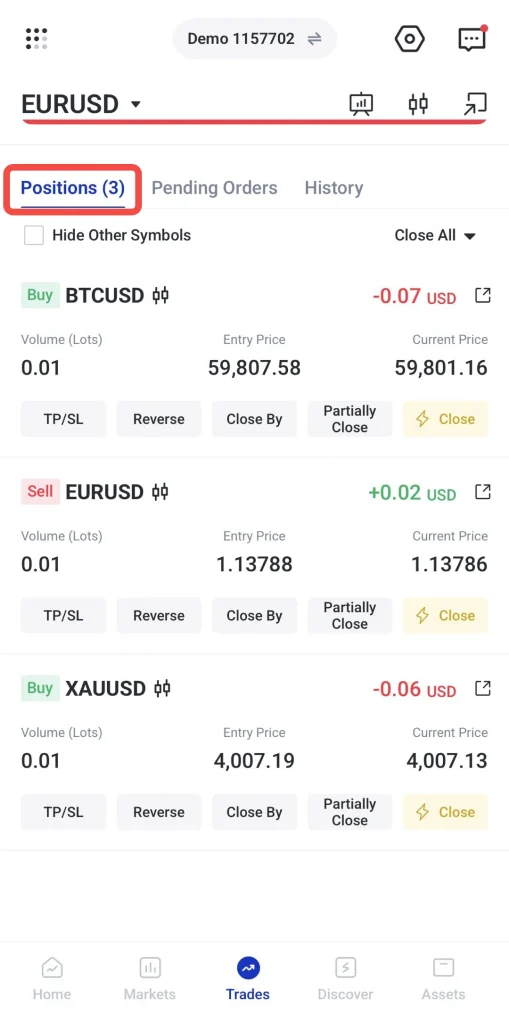
Tutaj możesz sprawdzić:
- Otwarte transakcje Kup lub Sprzedaj (czyli zajęcie pozycji na wzrost albo na spadek)
- Bieżący zysk lub stratę (PnL – ang. profit and loss, czyli wynik transakcji liczony na żywo)
- Cenę otwarcia oraz aktualną cenę rynkową
- Wielkość transakcji oraz informacje o depozycie zabezpieczającym (margin – środki zablokowane jako zabezpieczenie pozycji)
Ta sekcja służy do monitorowania i zarządzania transakcjami, gdy są otwarte.
Zlecenia oczekujące (transakcje czekające)
Zakładka Zlecenia oczekujące pokazuje transakcje, które zostały złożone, ale nie zostały jeszcze zrealizowane.
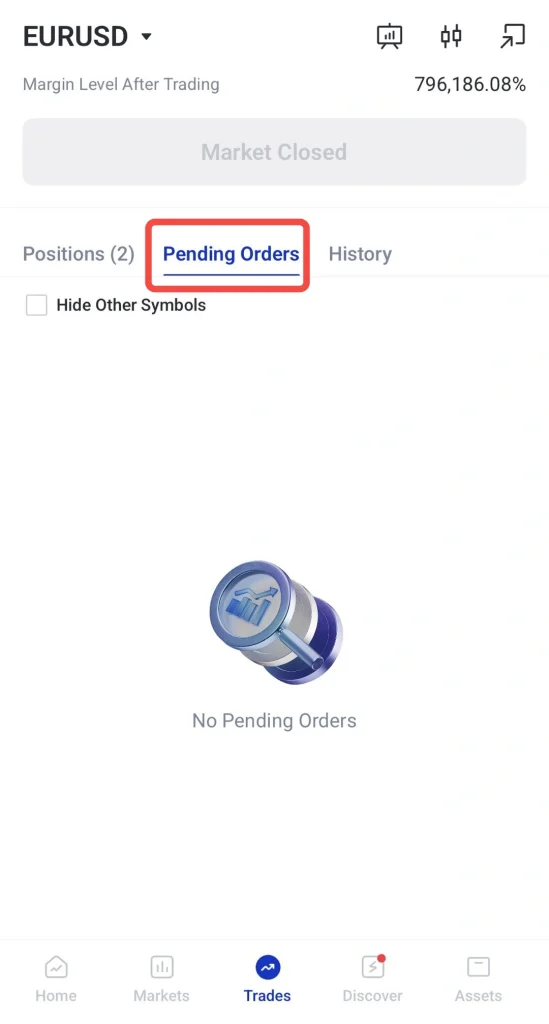
Zlecenie oczekujące oznacza, że transakcja otworzy się dopiero wtedy, gdy rynek osiągnie określony poziom cenowy ustawiony przez inwestora.
Na przykład:
- Zlecenie kupna czekające na niższym poziomie cenowym
- Zlecenie sprzedaży czekające na wyższym poziomie cenowym
Zlecenia oczekujące pozostają nieaktywne, dopóki warunek rynkowy nie zostanie spełniony. Wtedy automatycznie trafiają do zakładki Pozycje.
Historia (zakończone transakcje)
Zakładka Historia pokazuje wszystkie transakcje zakończone, czyli zamknięte.
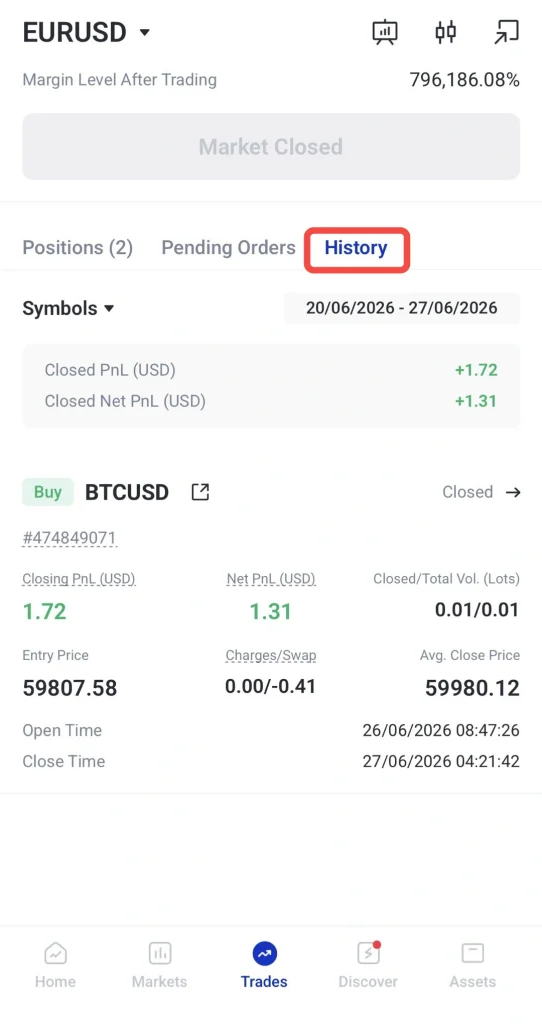
Tutaj inwestorzy mogą sprawdzić:
- Zamknięty zysk lub stratę (PnL – ang. profit and loss, czyli końcowy wynik transakcji)
- Ceny otwarcia i zamknięcia
- Czas trwania transakcji
- Prowizje oraz opłaty swap (czyli koszt/dochód za utrzymywanie pozycji przez noc)
Ta sekcja służy do oceny wyników i analizy transakcji.
Rozpocznij swoją przygodę z tradingiem z VT Markets
Załóż już dziś rachunek rzeczywisty w VT Markets i handluj kontraktami CFD (kontrakty na różnicę kursową — instrument pochodny, w którym rozliczasz wyłącznie zmianę ceny, bez kupowania aktywa) na ponad 1 000 rynków na świecie, w tym na rynku walutowym (forex), metalach szlachetnych, towarach (surowcach), akcjach i wielu innych instrumentach.
Najczęściej zadawane pytania
Jaki jest pierwszy krok przed złożeniem transakcji?
Pierwszym krokiem jest wybór instrumentu, na którym chcesz handlować (np. para walutowa, indeks, złoto). Traderzy powinni rozumieć rynek, sprawdzić spread (różnicę między ceną kupna i sprzedaży), przeanalizować ostatnie ruchy ceny oraz uwzględnić nadchodzące wydarzenia (np. publikacje danych), zanim otworzą pozycję.
Czy początkujący powinni najpierw wybrać kupno czy sprzedaż?
Nie ma jednej odpowiedzi. Zlecenie kupna składa się wtedy, gdy trader oczekuje wzrostu ceny, a zlecenie sprzedaży — gdy oczekuje spadku. Decyzja powinna wynikać z analizy, a nie z przyzwyczajenia.
Czy mogę ustawić alert przed złożeniem transakcji?
Tak. Alerty cenowe pomagają obserwować ważne poziomy cen. Przykładowo trader może ustawić alert dla XAUUSD (złoto do dolara amerykańskiego) na poziomie 4100 i poczekać, aż aplikacja powiadomi go o osiągnięciu tej ceny.
Dlaczego wielkość transakcji jest ważna?
Wielkość transakcji wpływa na to, ile rachunek może zyskać lub stracić przy zmianie ceny. Większa pozycja oznacza większą ekspozycję (wrażliwość wyniku na ruch ceny), wyższe wykorzystanie depozytu zabezpieczającego (marginu — kwoty zablokowanej jako zabezpieczenie) oraz większe ryzyko.
Czy muszę ustawiać stop loss i take profit?
Stop loss i take profit nie zawsze są wymagane, ale to przydatne narzędzia zarządzania ryzykiem. Stop loss (automatyczne zamknięcie pozycji przy określonej stracie) pomaga ograniczyć stratę, a take profit (automatyczne zamknięcie pozycji po osiągnięciu zysku) wyznacza planowany poziom wyjścia.
Czy mogę zmienić stop loss lub take profit po otwarciu transakcji?
Tak, traderzy mogą zmieniać poziomy stop loss i take profit po otwarciu transakcji. Zmiany powinny być zgodne ze strategią oraz planem ryzyka.
Co sprawdzić przed potwierdzeniem transakcji?
Przed potwierdzeniem sprawdź instrument, kierunek (kupno lub sprzedaż), wielkość transakcji, typ zlecenia (np. rynkowe — realizowane od razu po dostępnej cenie, lub oczekujące — aktywowane po spełnieniu warunku), stop loss, take profit, szacowany depozyt zabezpieczający (margin) oraz koszty transakcyjne. To zmniejsza ryzyko złożenia błędnego zlecenia.








