





Najważniejsze wnioski
- Aplikacja VT Markets pozwala inwestorom uzyskać dostęp do rynków globalnych, zarządzać kontem, analizować wykresy i śledzić okazje inwestycyjne w jednym miejscu.
- Kluczowe funkcje obejmują listy obserwowane, dostęp do konta demonstracyjnego i realnego, handel jednym dotknięciem, wykresy TradingView, wskaźniki analizy technicznej (narzędzia pomagające ocenić trend i zmienność na podstawie cen), narzędzia analityczne i ustawienia bezpieczeństwa.
- Aplikacja ułatwia ocenę zmian cen, śledzenie wydarzeń makroekonomicznych, ustawianie alertów oraz sprawniejsze zarządzanie transakcjami.
- Wbudowane narzędzia, takie jak Kalendarz ekonomiczny i analizy Trading Central (zewnętrzny dostawca analiz), wspierają research rynku i przygotowanie transakcji.
- Funkcje bezpieczeństwa, np. uwierzytelnianie dwuskładnikowe (2FA – dodatkowy kod przy logowaniu), dodają kolejną warstwę ochrony dostępu do konta.
- Początkujący mogą ćwiczyć na koncie demo, a bardziej doświadczeni korzystać z rozbudowanych wykresów i narzędzi analizy do wspierania strategii.
Aplikacja VT Markets została stworzona, aby umożliwić dostęp do rynków, zarządzanie kontem i korzystanie z narzędzi transakcyjnych w jednej aplikacji mobilnej. Niezależnie od tego, czy sprawdzasz zmiany cen, analizujesz wykresy, śledzisz wydarzenia gospodarcze, czy ustawienia konta, aplikacja pomaga pozostać na bieżąco z rynkiem.
Ten poradnik omawia najważniejsze funkcje aplikacji VT Markets i sposób ich wykorzystania.
Najważniejsze funkcje i narzędzia w aplikacji VT Markets
Aplikacja VT Markets obejmuje dostęp do rynku, analizę wykresów, składanie zleceń, zarządzanie kontem i zabezpieczenia.
Poniższa tabela pokazuje wybrane narzędzia dostępne w aplikacji.
| Funkcja / narzędzie | Do czego służy |
| Lista obserwowana (Watchlist) | Zapisuje i pozwala śledzić wybrane instrumenty |
| Konto demo | Ćwiczenie handlu na wirtualnych środkach |
| Dostęp do konta realnego | Dostęp do rynku po weryfikacji i zasileniu konta |
| Wykresy wielu interwałów | Podgląd ceny w różnych przedziałach czasu |
| Handel jednym dotknięciem | Szybsze składanie zleceń (po włączeniu) |
| Wykresy TradingView | Zaawansowane wykresy i narzędzia do rysowania |
| Kalendarz ekonomiczny | Śledzenie nadchodzących wydarzeń rynkowych |
| Analizy Trading Central | Dostęp do analiz zewnętrznego dostawcy |
| Wskaźniki analizy technicznej | Ocena trendu, tempa ruchu i zmienności (wahań) |
| Zarządzanie kontem | Profil, wpłaty, wypłaty i ustawienia |
| Uwierzytelnianie dwuskładnikowe (2FA) | Dodatkowe zabezpieczenie logowania |
Lista obserwowana (Watchlist)
Lista obserwowana pozwala zapisać wybrane rynki i śledzić je w jednym miejscu. Zamiast każdorazowo przeszukiwać pełną listę instrumentów, tworzysz krótszą listę tych, które obserwujesz najczęściej.
To rozwiązanie przydaje się dla par walutowych (forex), surowców, indeksów, akcji, ETF-ów (fundusze giełdowe odwzorowujące indeks lub koszyk aktywów), obligacji oraz CFD na kryptowaluty (kontrakt CFD to instrument, który pozwala spekulować na zmianie ceny bez posiadania aktywa). Początkujący mogą zacząć od krótkiej listy, a bardziej doświadczeni porządkować listy według klasy aktywów, strategii lub sesji (godzin handlu na danym rynku).
Przykładowo: jedna lista dla głównych par walutowych, druga dla złota i ropy, trzecia dla CFD na akcje.
Jak korzystać z listy obserwowanej w aplikacji VT Markets
1. Otwórz aplikację VT Markets.
2. Przejdź do sekcji Markets.
3. Wybierz kartę Watchlist.
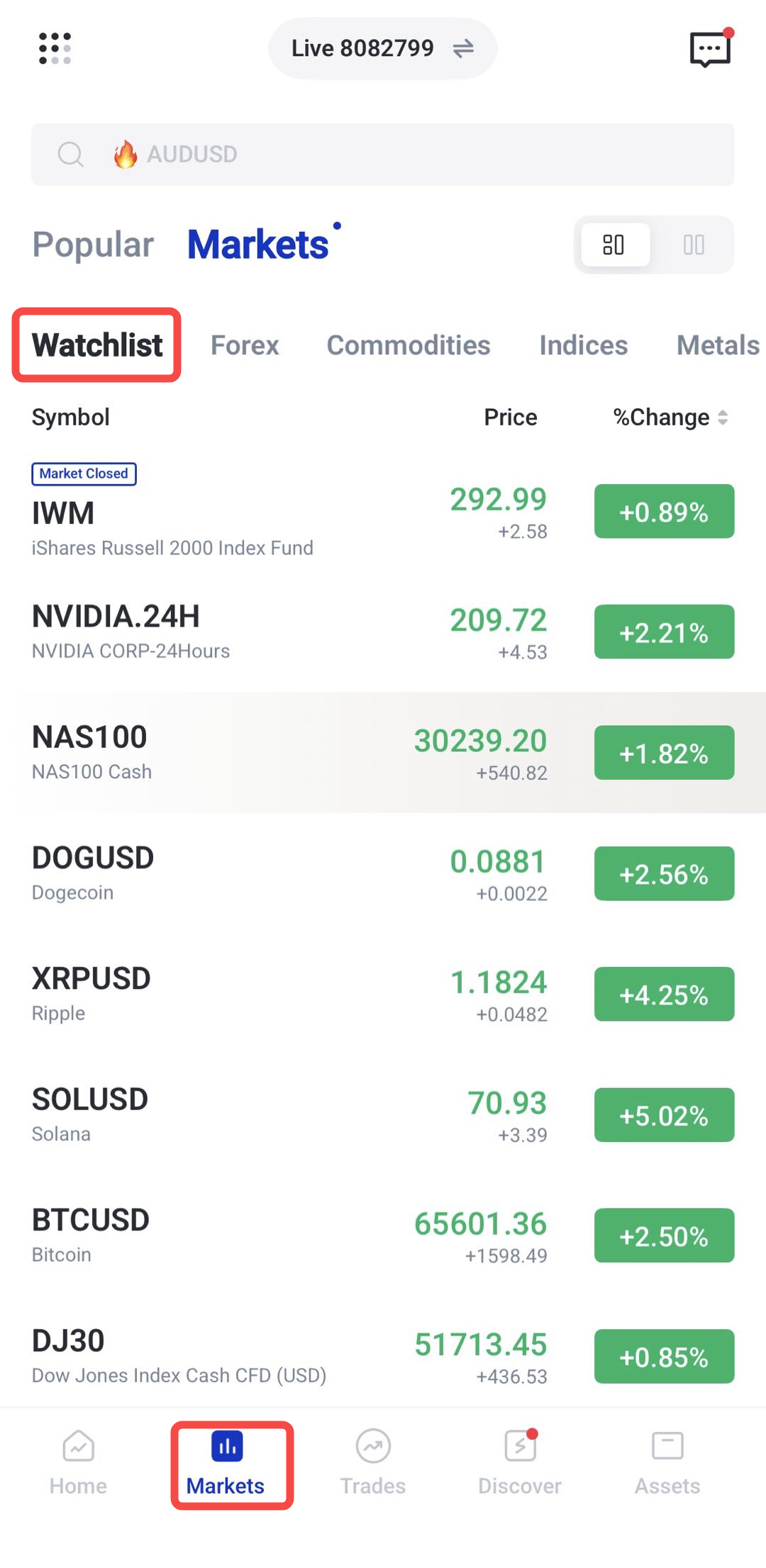
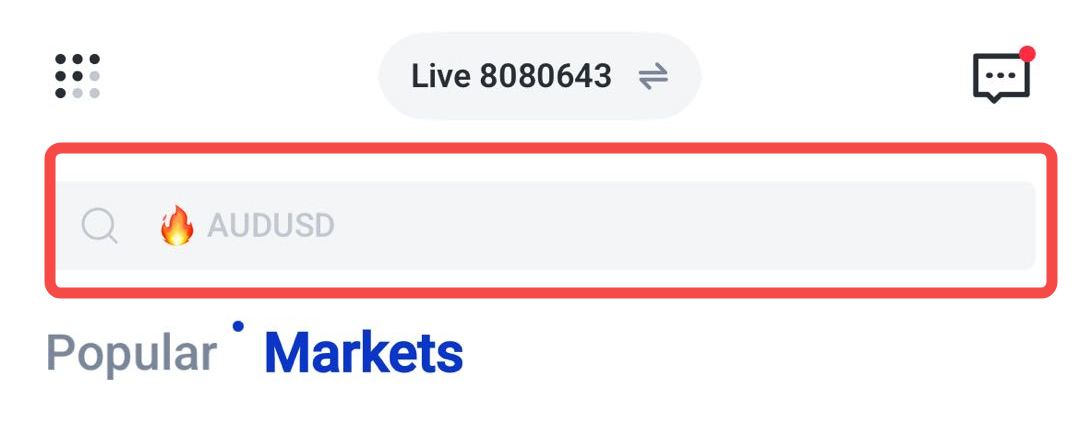
4. Wyszukaj instrument, który chcesz obserwować.
5. Dotknij ikony gwiazdki, aby dodać instrument do listy.
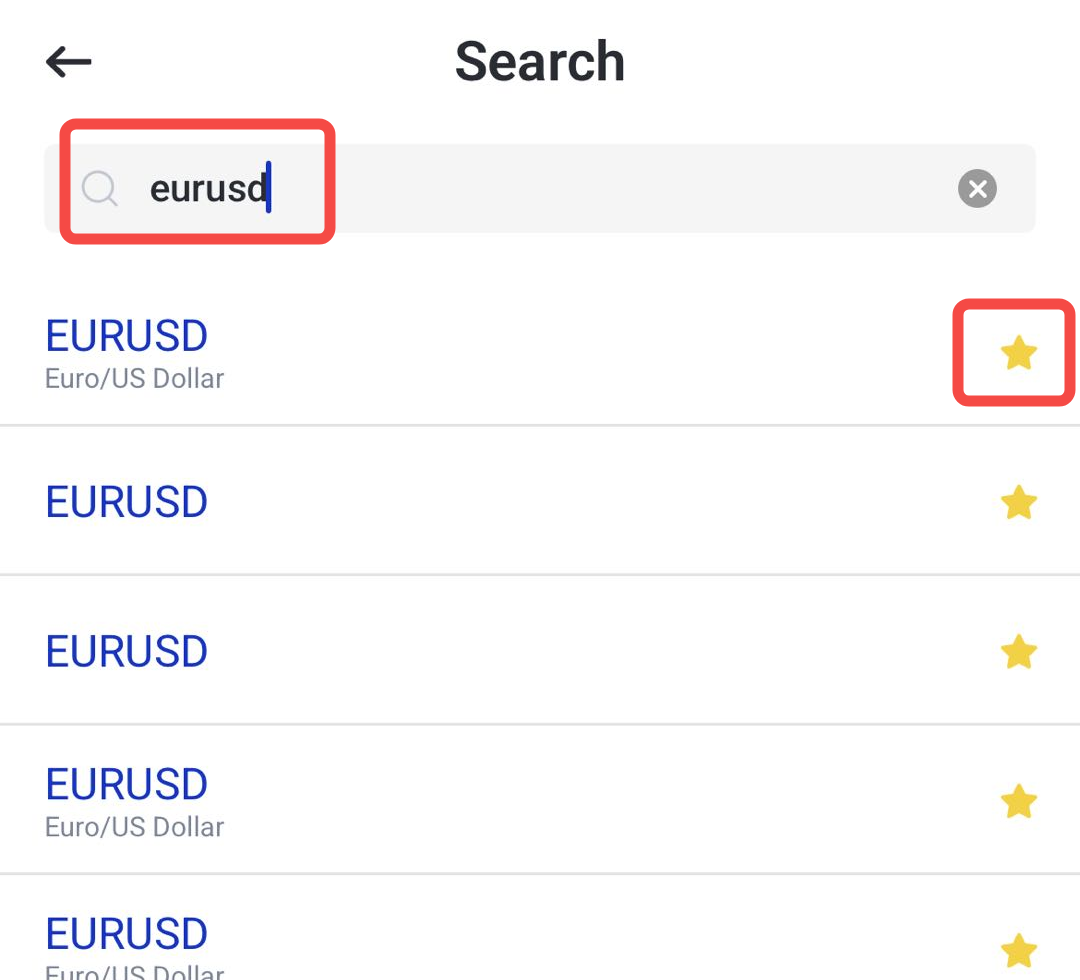
6. Powtórz dla kolejnych rynków.
7. Zmień kolejność lub usuń instrumenty, gdy będzie trzeba.
8. Ustaw alerty cenowe, aby dostać powiadomienie po osiągnięciu wskazanego poziomu.
Konto demo
Konto demo pozwala ćwiczyć handel na wirtualnych środkach. Dzięki temu można poznać aplikację VT Markets, przetestować składanie zleceń, przeanalizować wykresy i sprawdzić strategię bez ryzyka utraty pieniędzy.
To szczególnie przydatne dla początkujących. Doświadczeni inwestorzy mogą w ten sposób testować nowe pomysły w środowisku o niższym ryzyku.
Jak korzystać z konta demo w aplikacji VT Markets
1. Otwórz aplikację VT Markets.
2. Zaloguj się lub zarejestruj jako nowy użytkownik.
3. Wybierz lub przełącz się na konto demo.
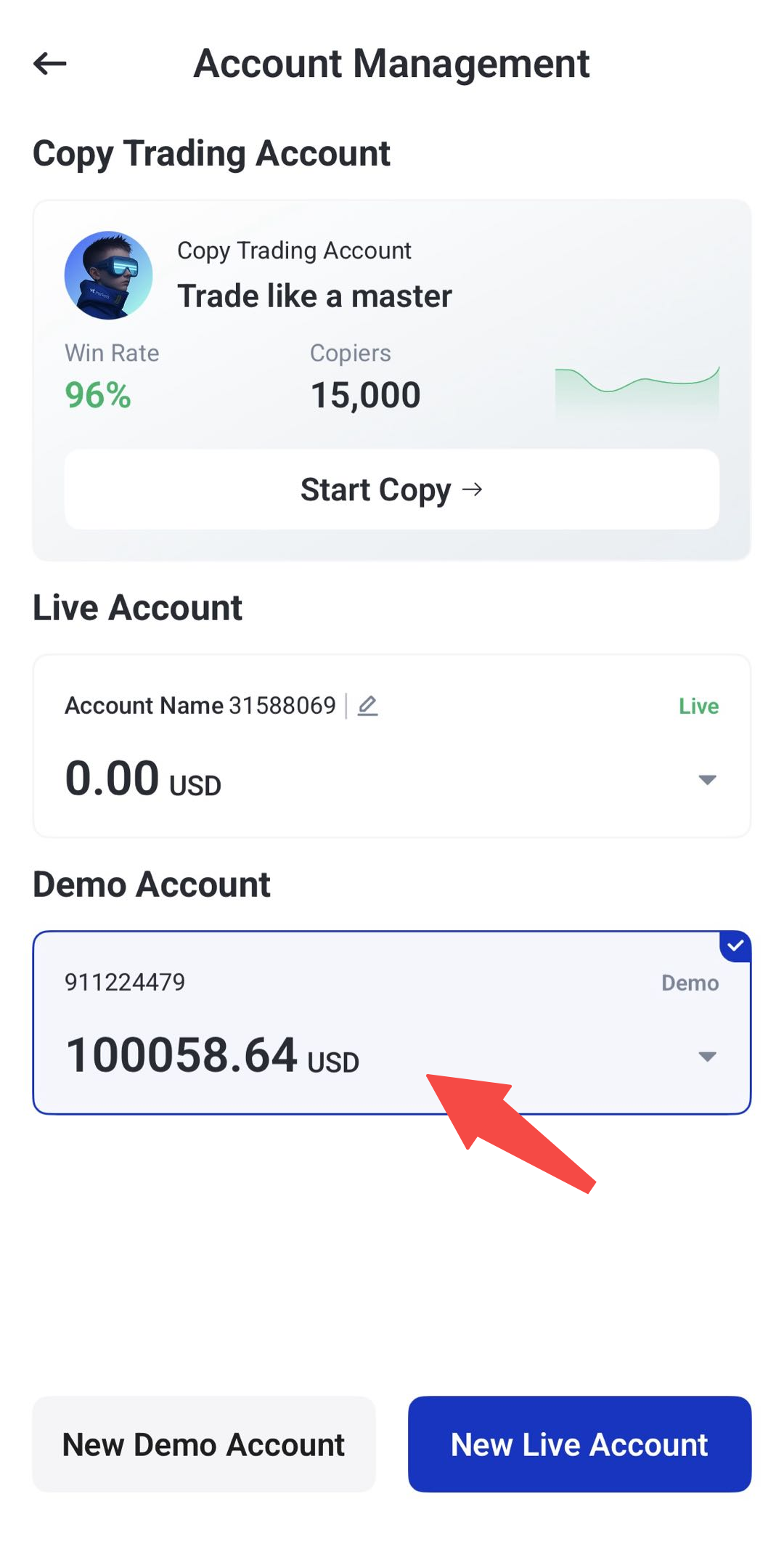
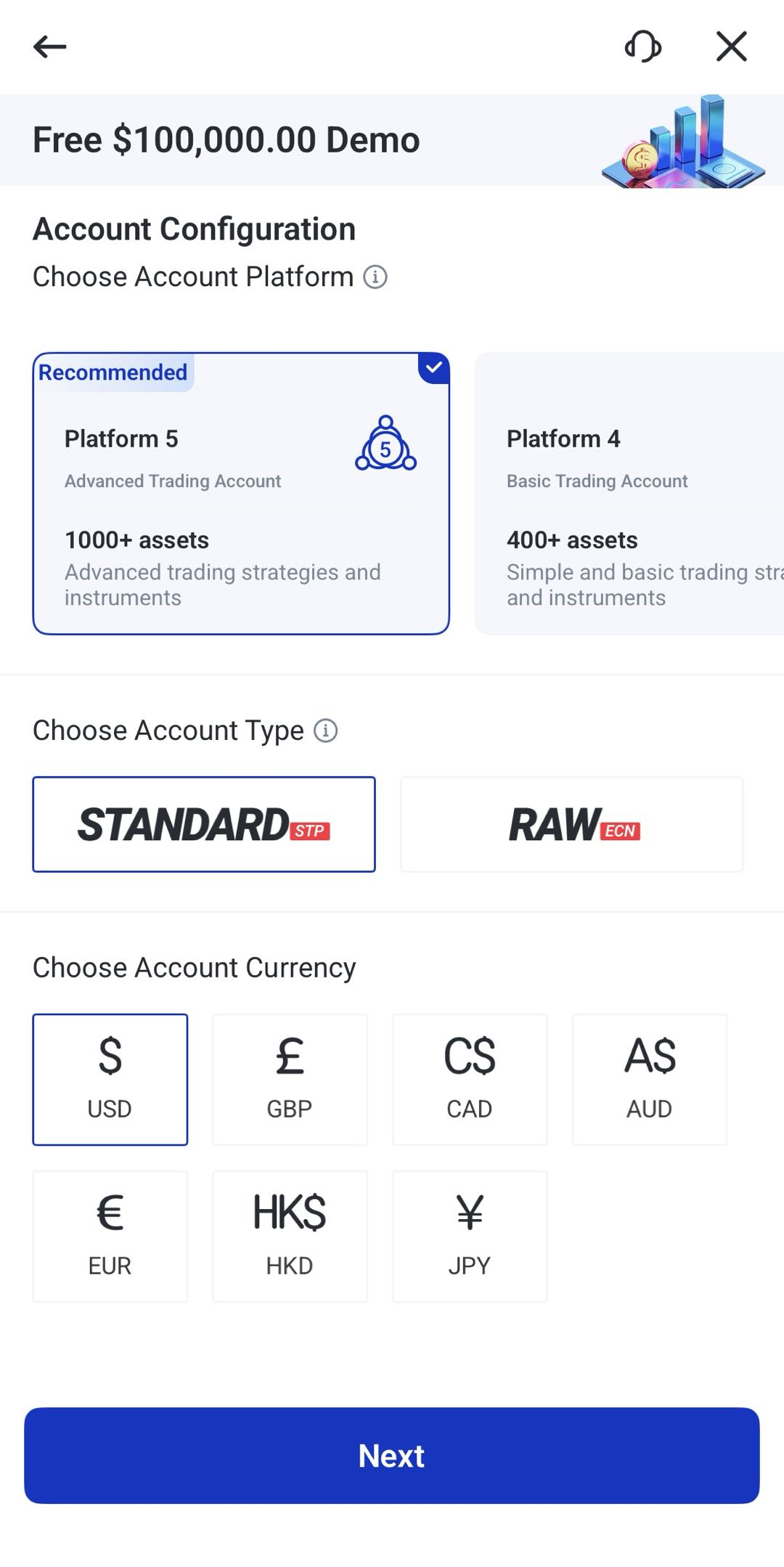
4. Wybierz platformę, typ konta i walutę dla konta demo, a następnie kliknij Dalej.
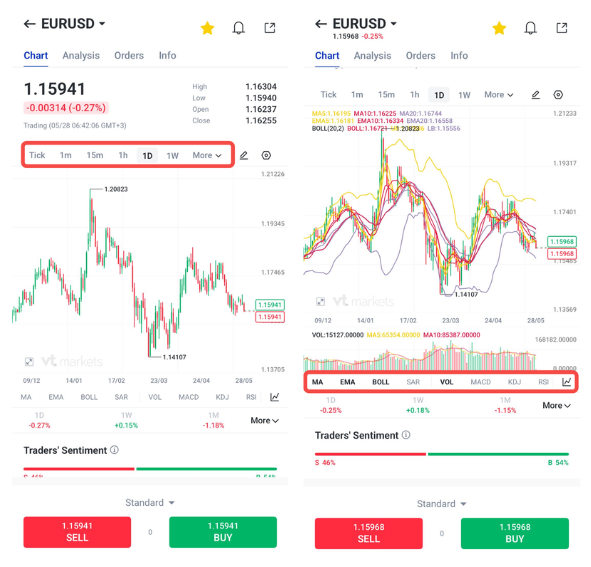
5. Otwórz wykres lub ekran handlu.
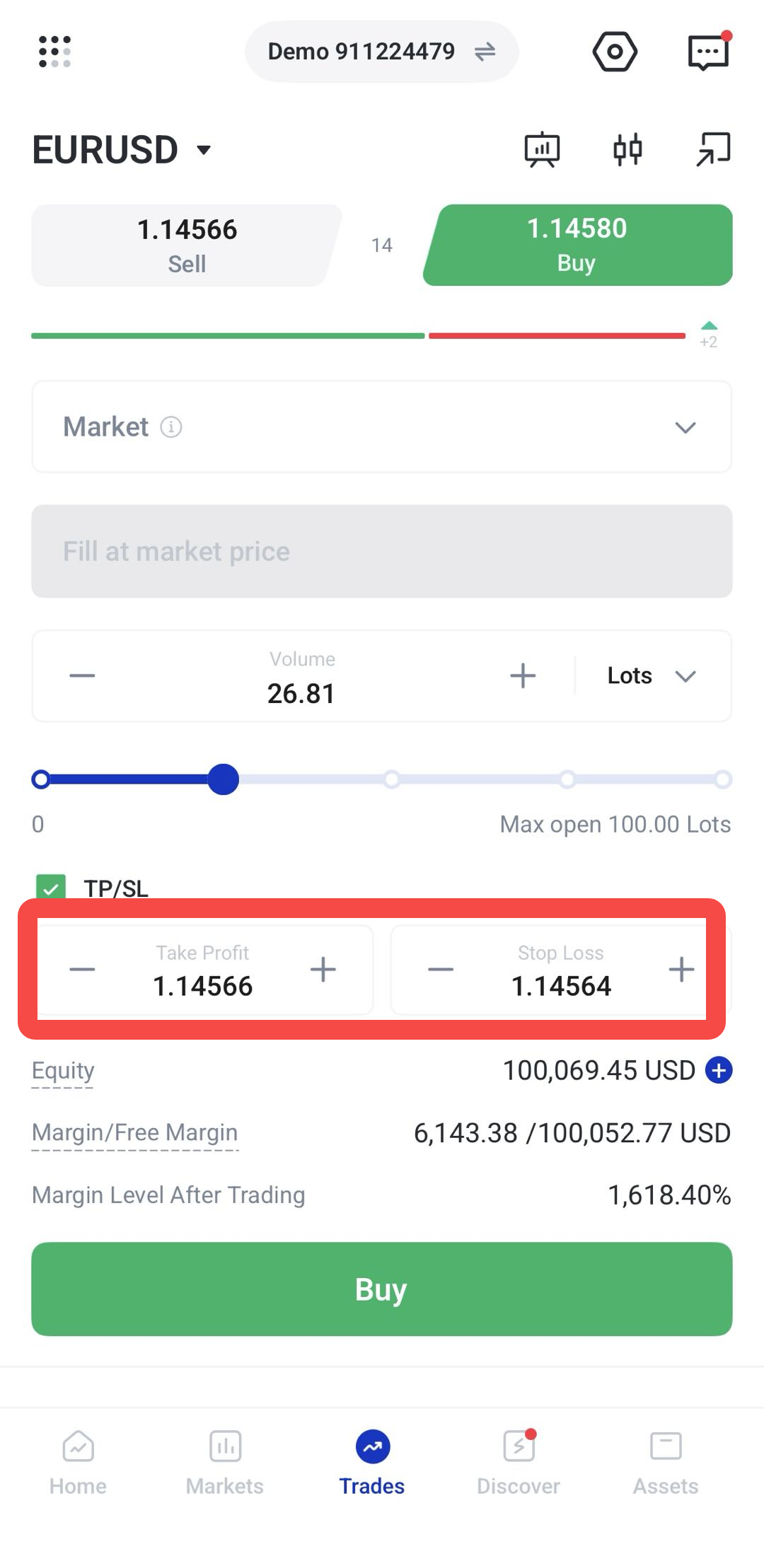
6. Ustaw parametry zlecenia: wielkość pozycji, stop loss (automatyczne zlecenie ograniczające stratę) i take profit (automatyczne zlecenie realizujące zysk).
7. Złóż transakcję kupna lub sprzedaży na wirtualnych środkach.
8. Monitoruj pozycję i ćwicz zamykanie lub modyfikowanie transakcji.
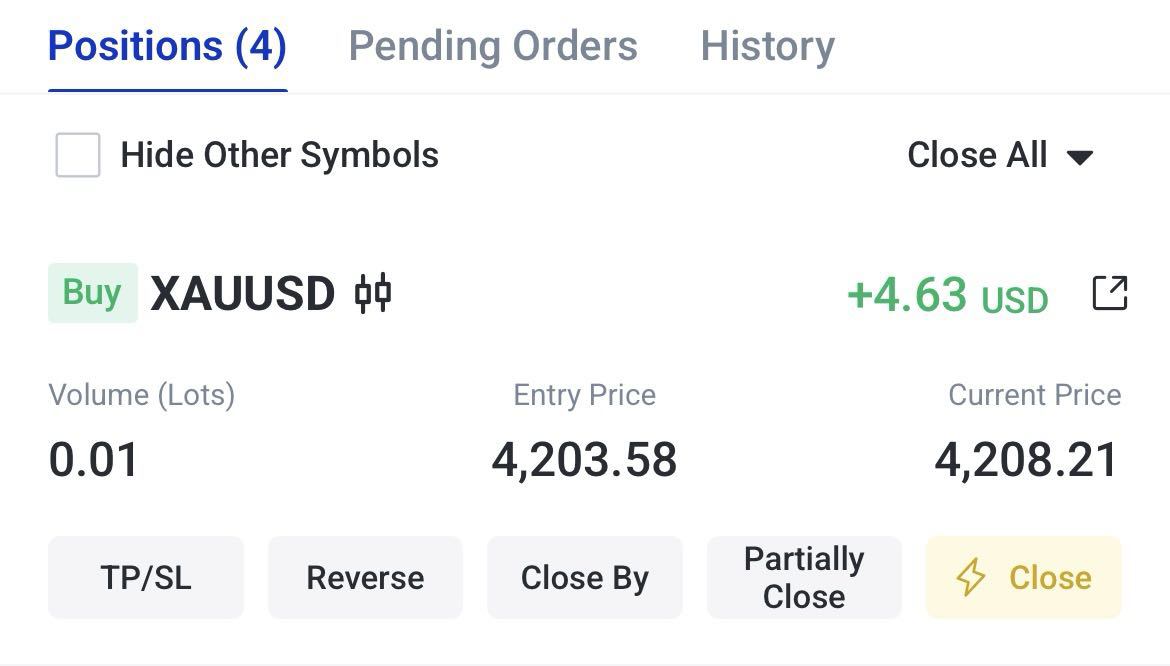
9. Przejrzyj historię aktywności na demo, aby lepiej zrozumieć działanie platformy.
Analiza na wielu interwałach
Rynek wygląda inaczej w zależności od interwału (przedziału czasu) na wykresie. Krótki interwał pokazuje ostatnie ruchy, a długi lepiej oddaje główny trend.
Analiza na wielu interwałach polega na porównaniu wykresów z różnych przedziałów czasu przed decyzją. Przykładowo: najpierw wykres dzienny, aby ocenić trend, a potem krótszy interwał, aby znaleźć miejsce wejścia lub wyjścia.
Jak korzystać z analizy wielu interwałów w aplikacji VT Markets
1. Otwórz aplikację VT Markets.
2. Wybierz instrument do analizy.
3. Otwórz wykres.
4. Dotknij menu interwału.
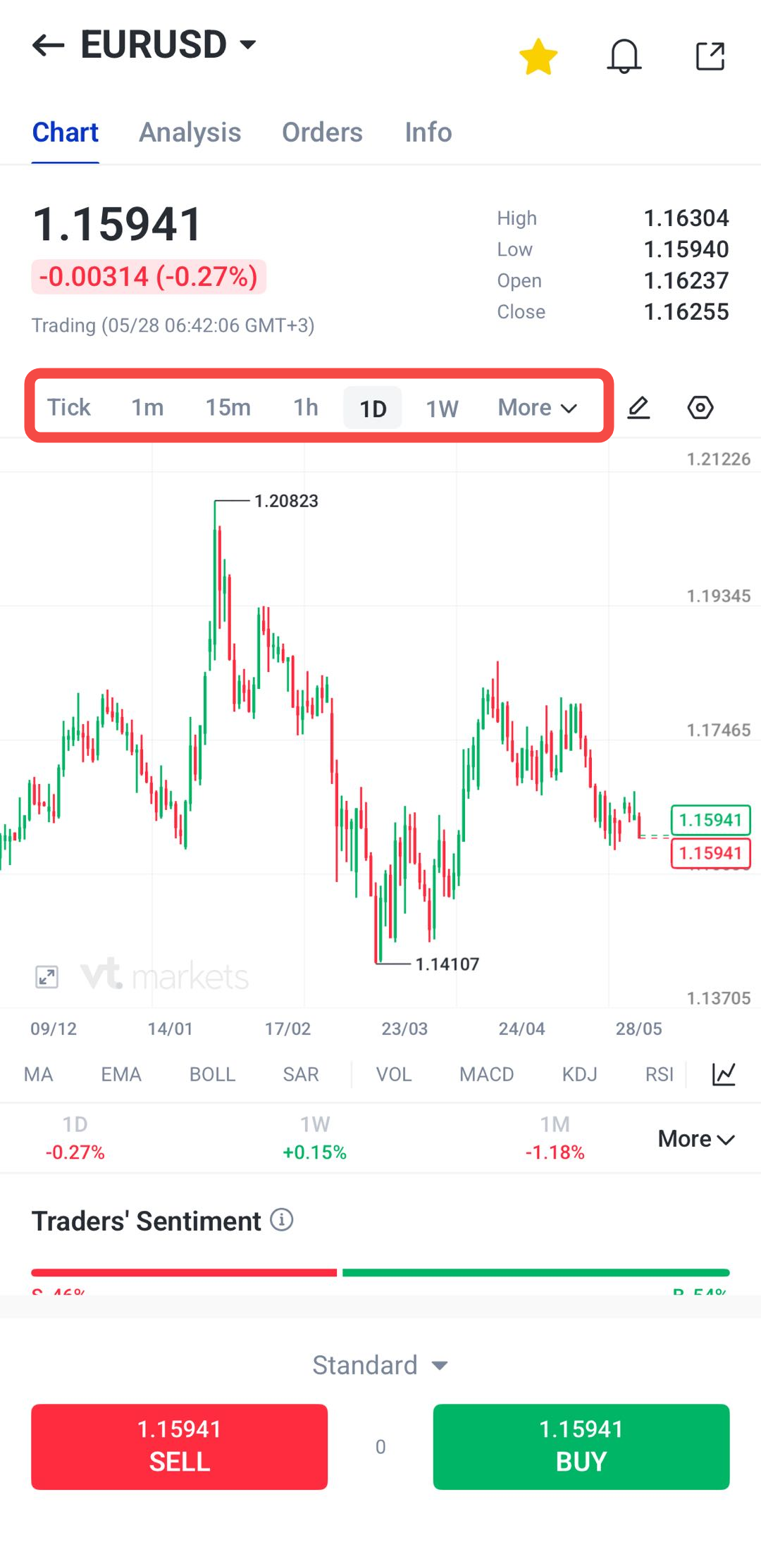
5. Wybierz interwał, np. 1 minuta, 5 minut, 1 godzina, 4 godziny, dzienny lub tygodniowy.
6. Sprawdź ruch ceny na wybranym interwale.
7. Zmień interwał, aby porównać krótki i długi horyzont.
8. W razie potrzeby użyj wskaźników lub narzędzi do rysowania.
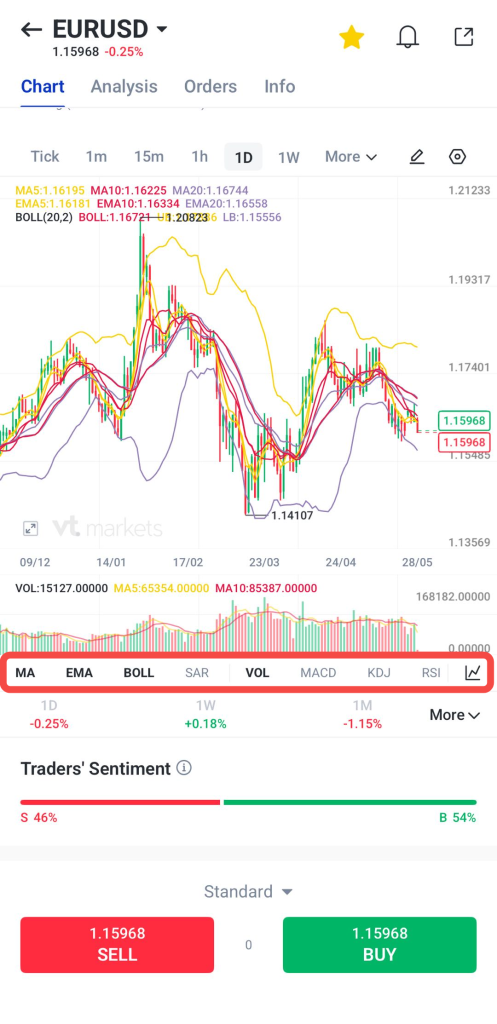
9. Oceń trend, zanim zdecydujesz o zleceniu lub zarządzaniu pozycją.
Copy trading (kopiowanie transakcji)
Copy trading umożliwia uprawnionym użytkownikom obserwowanie wybranych dostawców strategii i automatyczne kopiowanie ich transakcji. To opcja dla osób, które chcą mieć ekspozycję na rynek, jednocześnie ucząc się, jak bardziej doświadczeni zarządzają pozycjami.
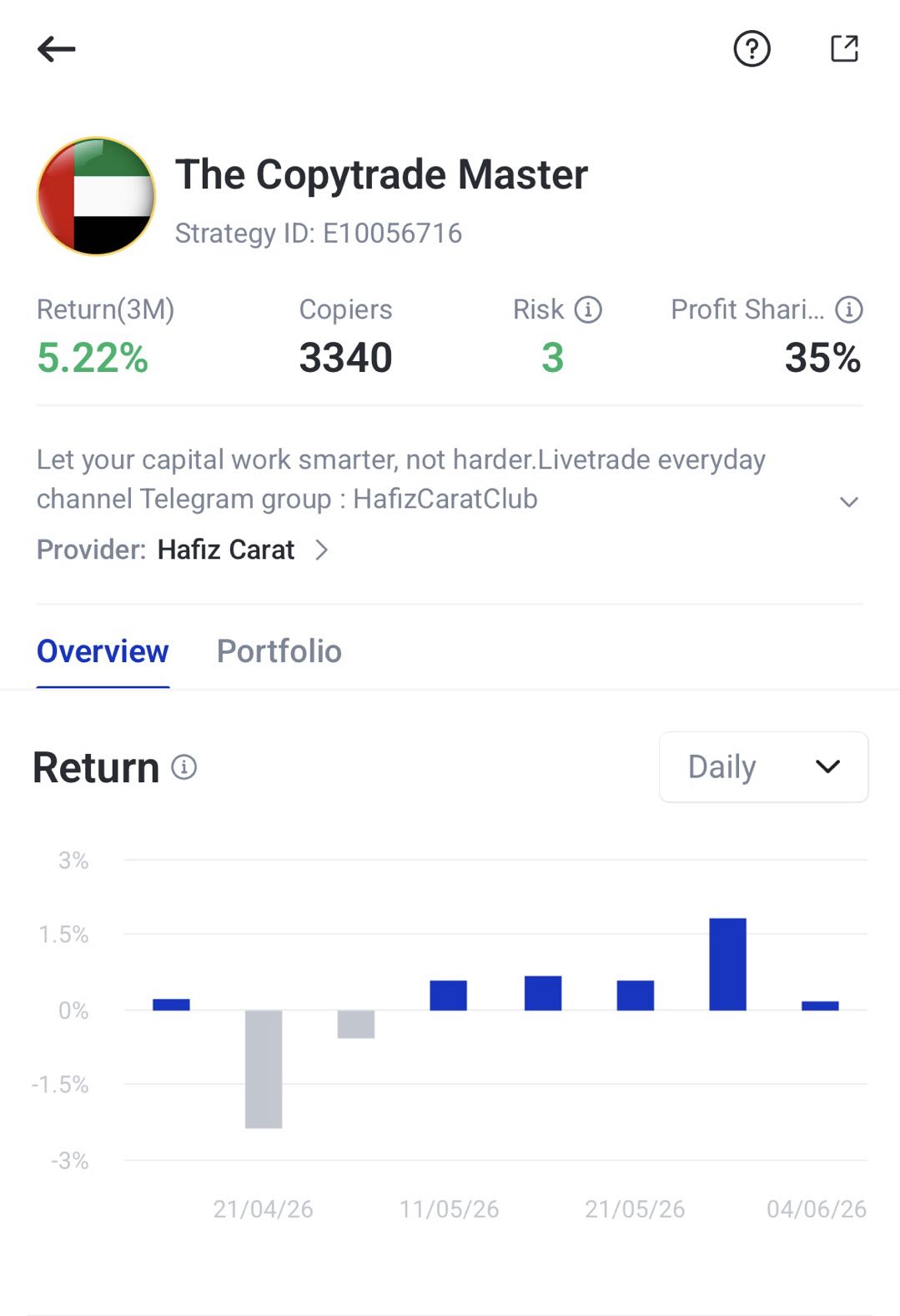
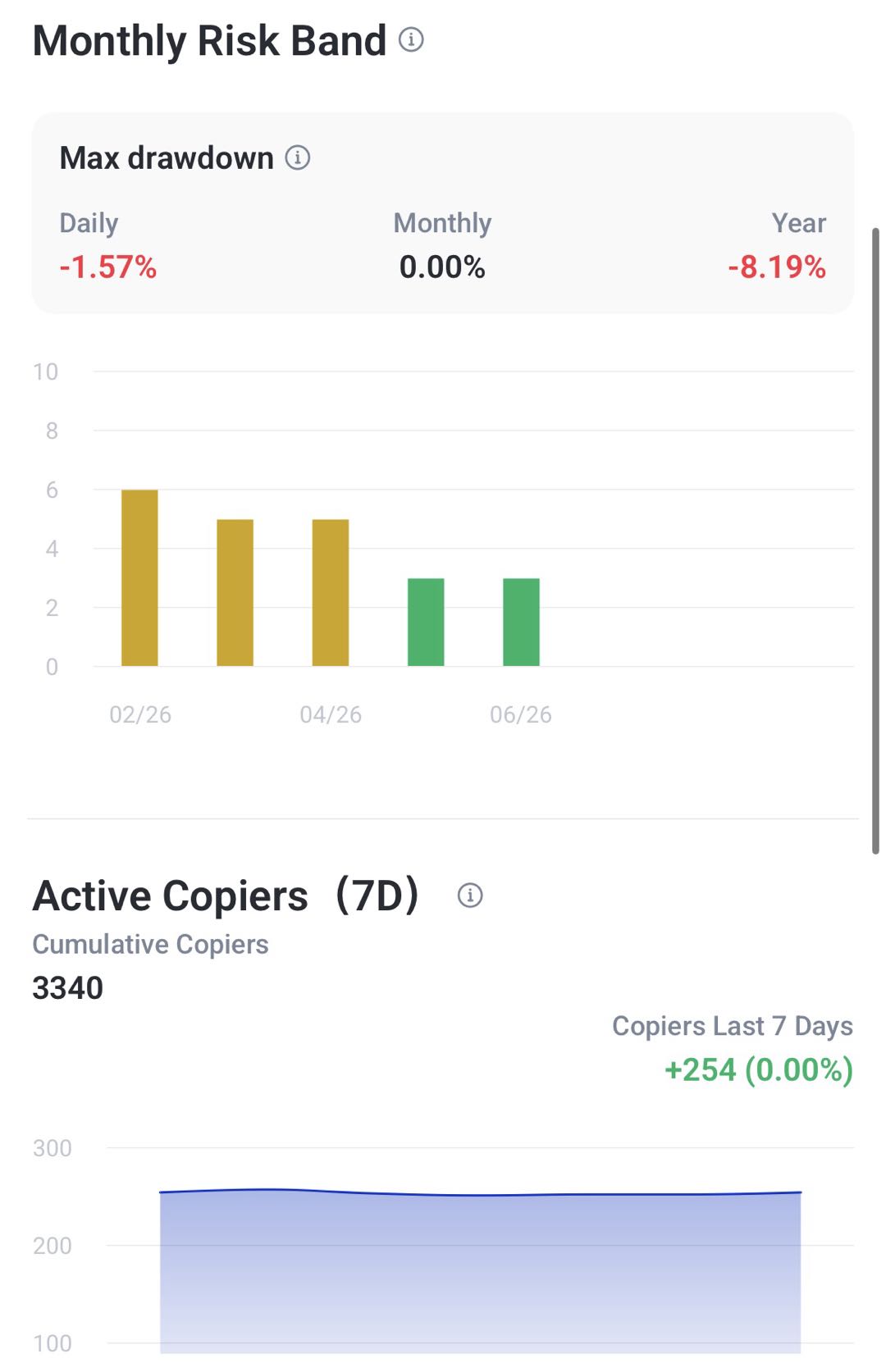
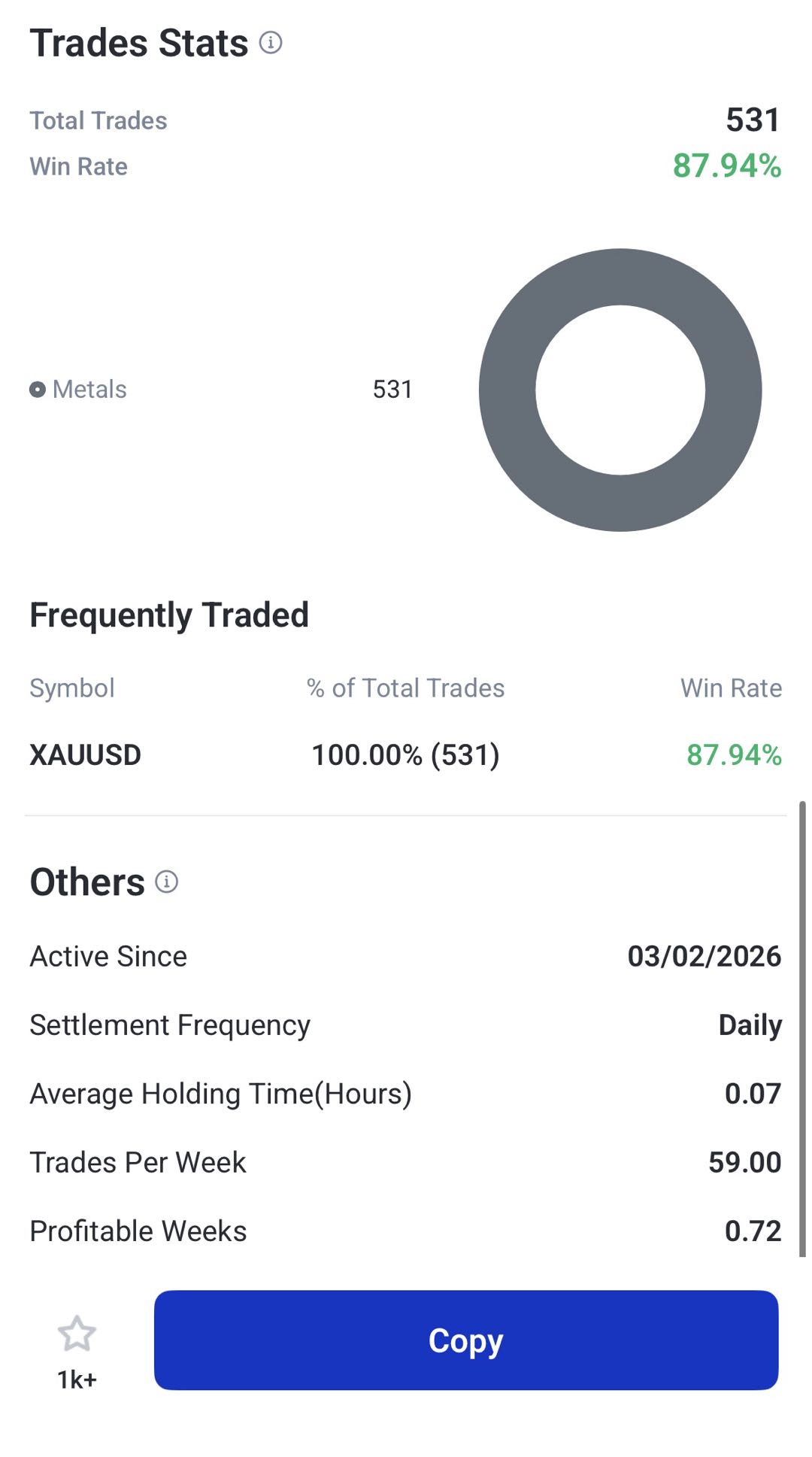
W sekcji Copy Trading można porównać dostawców strategii na podstawie wyników, poziomu ryzyka, historii transakcji i kluczowych miar (metryk – liczbowych wskaźników oceny). Pomaga to dopasować wybór do celu i akceptowanego ryzyka.
Copy trading nie eliminuje ryzyka. Wyniki mogą się zmieniać, a przeszłe rezultaty nie gwarantują przyszłych. Warto regularnie kontrolować kopiowane transakcje i dostosowywać ustawienia.
Jak korzystać z copy trading w aplikacji VT Markets:
1. Otwórz aplikację VT Markets, przełącz konto na copy trading, a następnie przejdź do sekcji Copy Trading.
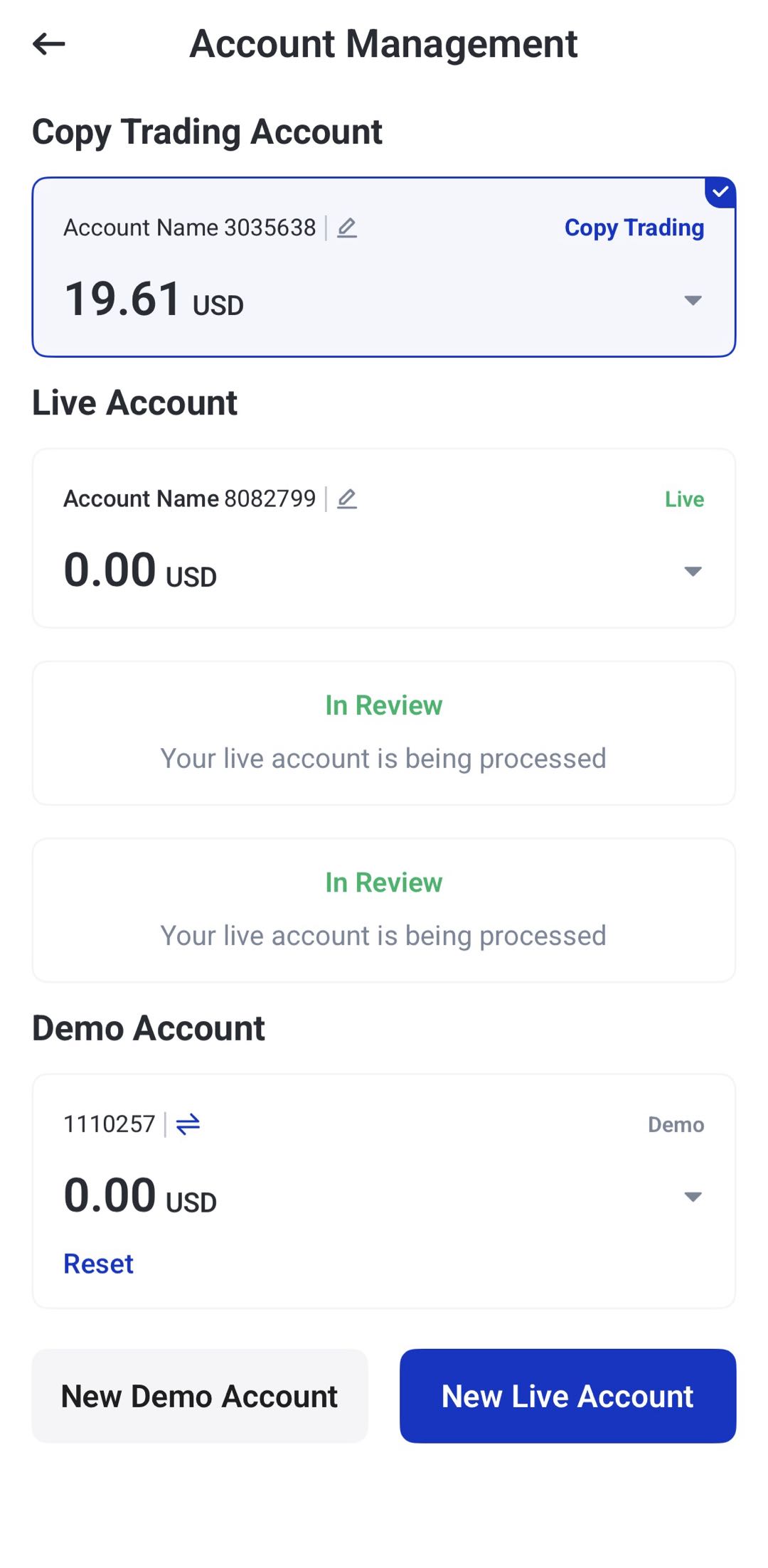
2. Przeglądaj dostawców strategii lub listę 20 najlepszych traderów tygodnia.
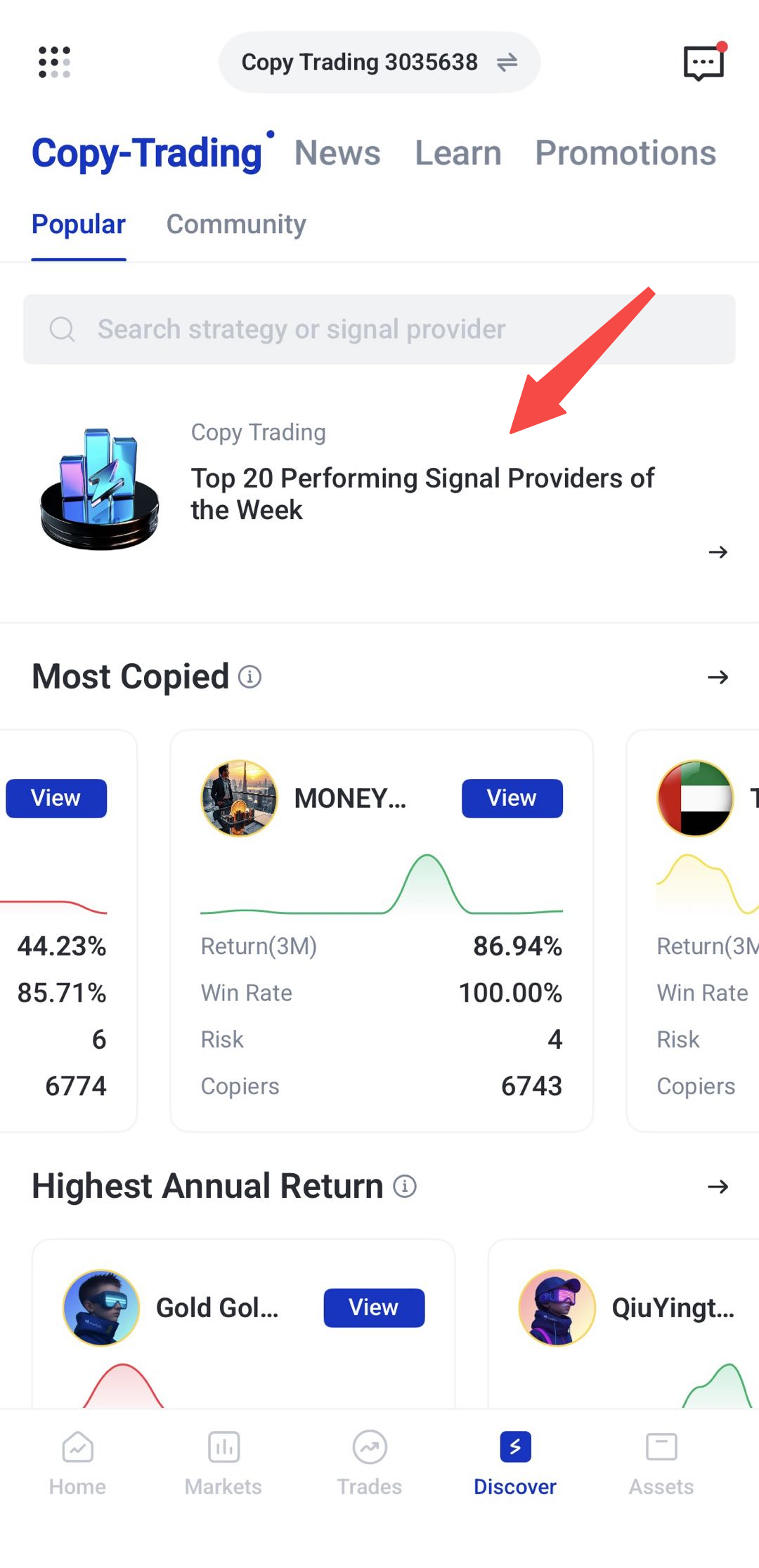
3. Porównaj traderów, analizując wyniki, historię transakcji i poziom ryzyka, zanim wybierzesz osobę pasującą do Twoich celów i tolerancji ryzyka. Przykład poniżej:
4. Przydziel środki i rozpocznij automatyczne kopiowanie transakcji.
5. Regularnie kontroluj wyniki i koryguj ustawienia.
Chcesz dowiedzieć się więcej o copy trading? Przeczytaj poradniki:
- 5 najczęstszych błędów w copy trading i jak ich unikać
- Kompletny poradnik dla początkujących: copy trading w 2026 r.
- Jak wybrać odpowiedniego dostawcę strategii
- Jak oceniać dostawców copy trading: kluczowe miary, które warto znać
Handel jednym dotknięciem (One-Tap Trading)
Handel jednym dotknięciem przyspiesza składanie zleceń, bo ogranicza liczbę kroków potrzebnych do otwarcia lub zamknięcia pozycji. To może mieć znaczenie przy szybkich ruchach rynku.
Szybkość wymaga przygotowania. Przed użyciem ustaw wielkość pozycji, stop loss (limit straty), take profit (realizacja zysku) i pozostałe parametry zlecenia. Początkujący mogą zostawić tę opcję wyłączoną, dopóki nie opanują składania zleceń.
Jak korzystać z One-Tap Trading w aplikacji VT Markets
1. Otwórz aplikację VT Markets.
2. Wybierz instrument, którym chcesz handlować.
3. Otwórz wykres lub ekran handlu.
4. Znajdź opcję One-Tap Trading.
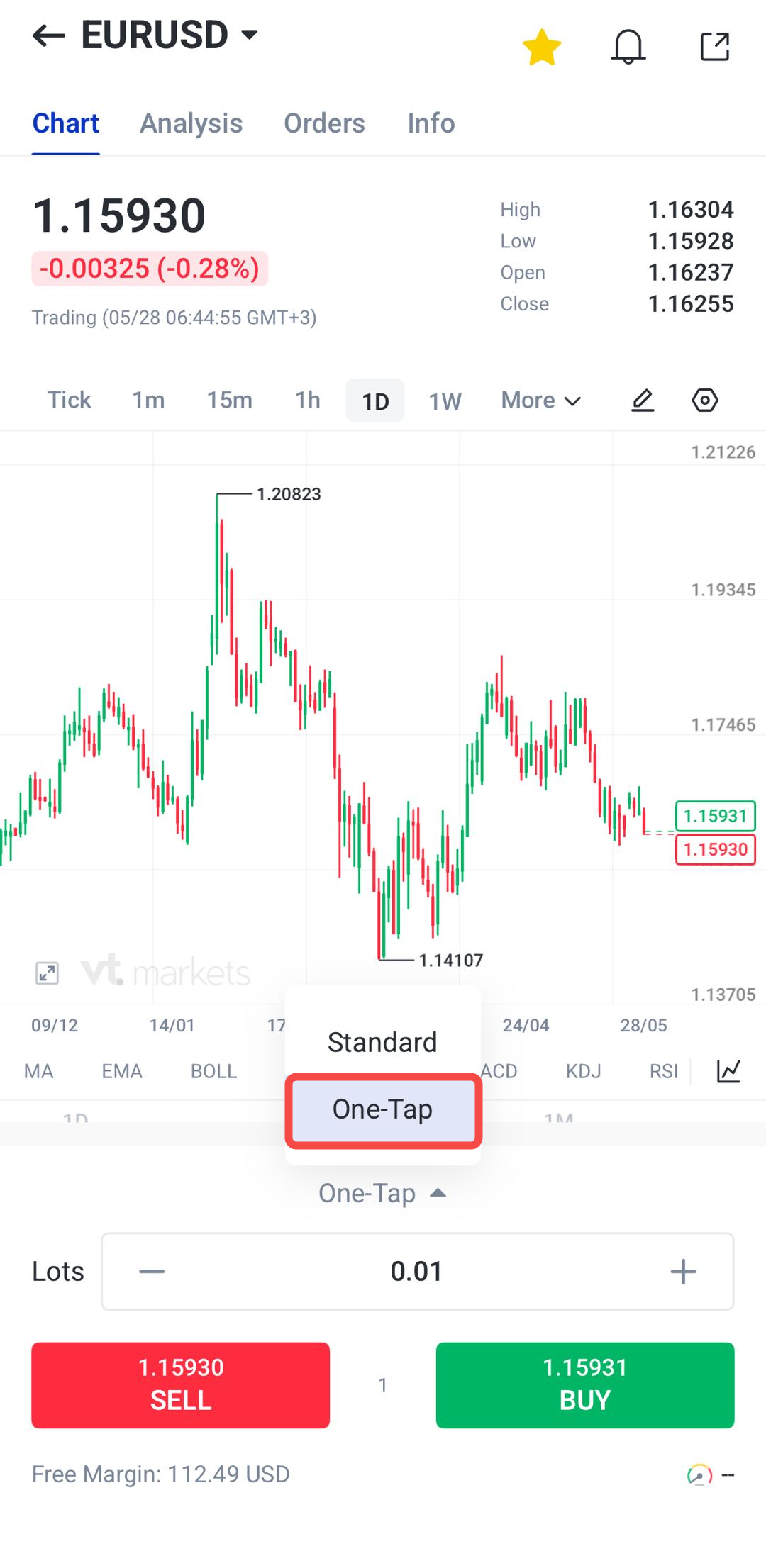
5. Sprawdź ustawienie lub włącz One-Tap Trading.
6. Ustaw parametry: wielkość zlecenia, stop loss i take profit.
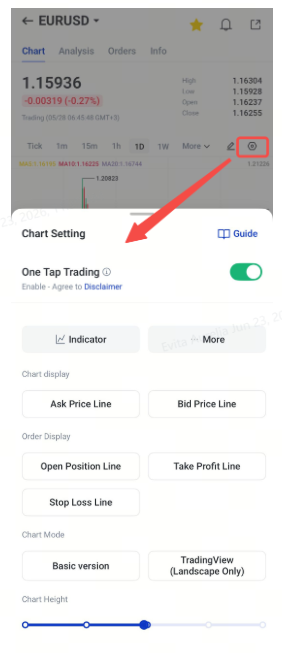
7. Dokładnie sprawdź ceny kupna i sprzedaży (bid/ask – ceny, po których rynek odpowiednio kupuje i sprzedaje).
8. Upewnij się, że ustawienia pasują do planu.
9. Złóż transakcję.
10. Monitoruj pozycję i w razie potrzeby zmień parametry lub zamknij ją.
Uwaga: korzystaj ostrożnie — po włączeniu funkcji zlecenia można składać znacznie szybciej.
Integracja wykresów TradingView
Aplikacja VT Markets ma integrację z wykresami TradingView, co daje dostęp do bardziej rozbudowanych narzędzi analizy bez wychodzenia z aplikacji.
Wykresy TradingView pomagają oceniać trend, dodawać wskaźniki, rysować linie trendu oraz wyznaczać wsparcia i opory (strefy ceny, gdzie kurs często zatrzymuje się lub zawraca). Dzięki temu analiza techniczna jest wygodniejsza.
W aplikacji VT Markets tryb TradingView służy głównie do analizy. Aby składać zlecenia, może być potrzebny powrót do widoku pionowego.
Jak korzystać z wykresów TradingView w aplikacji VT Markets
1. Otwórz aplikację VT Markets.
2. Wybierz instrument do analizy.
3. Otwórz wykres.
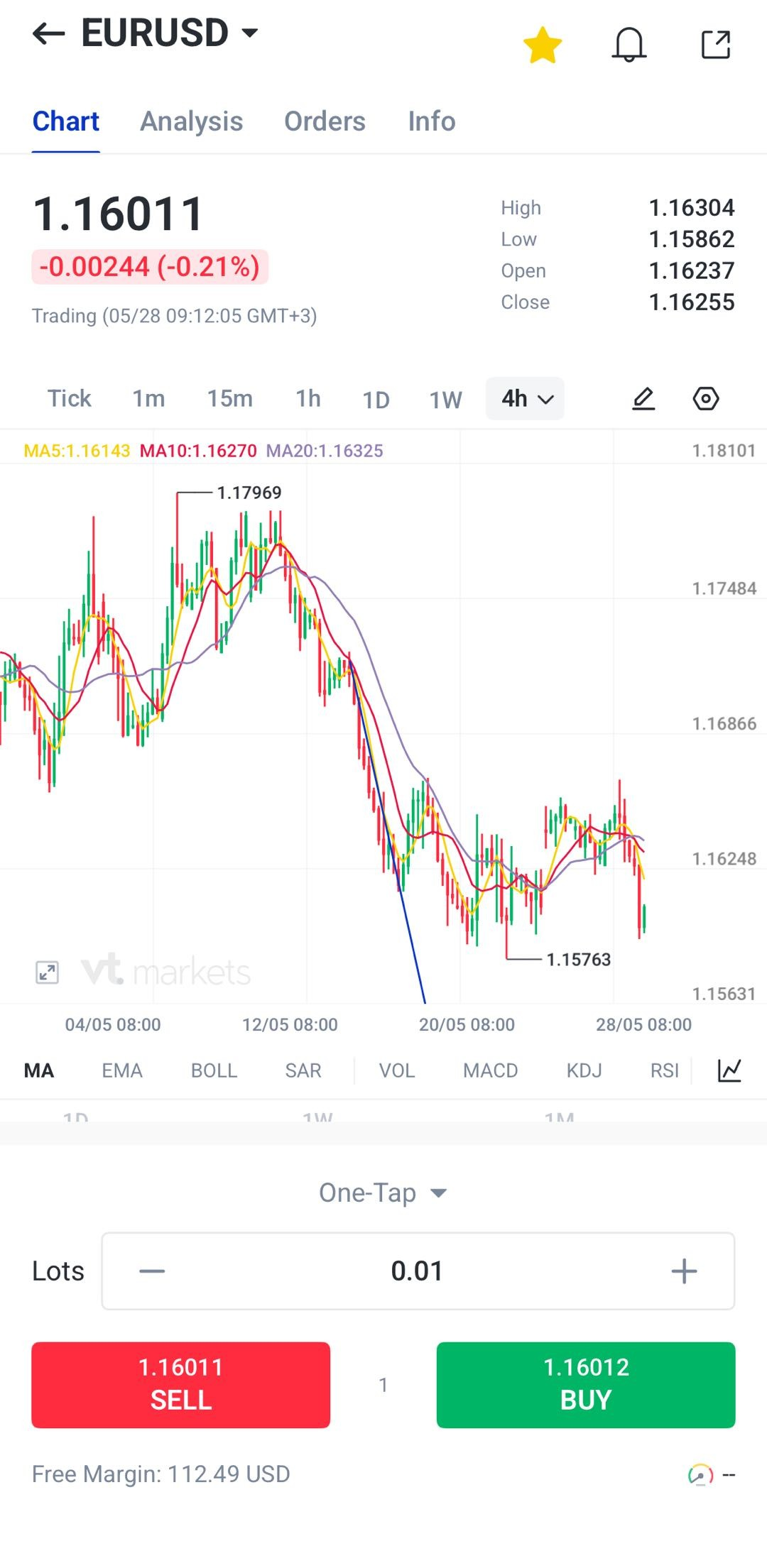
4. Dotknij przycisku trybu wykresu lub ustawień.
5. Wybierz tryb TradingView.
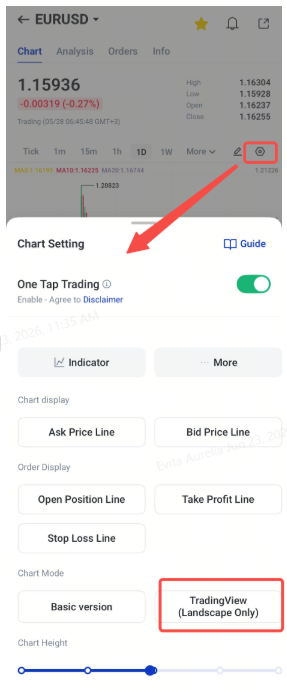
6. Układ przełączy się na widok poziomy.
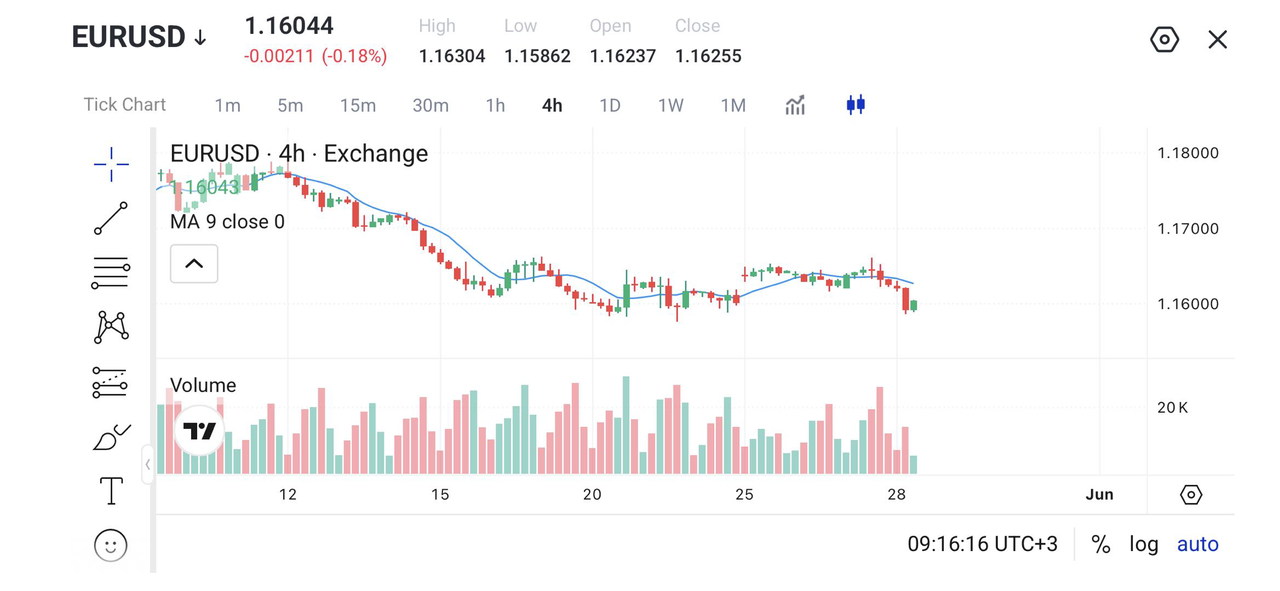
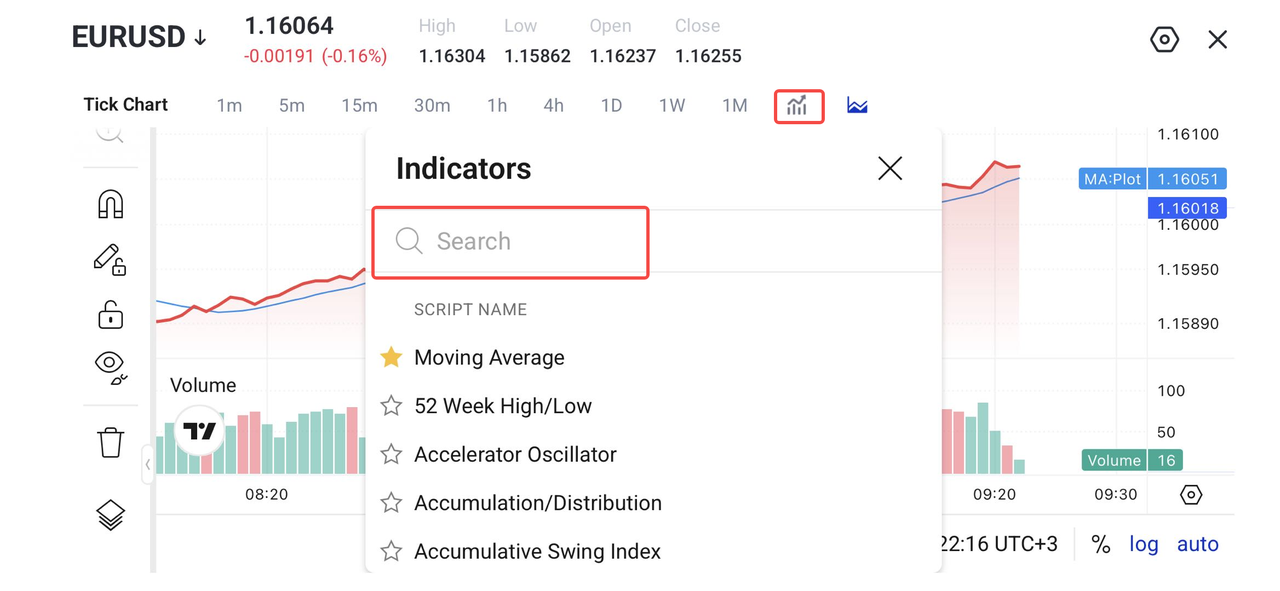
7. Dodaj wskaźniki, np. RSI (mierzy siłę ruchu ceny), MACD (porównuje średnie kroczące i pomaga oceniać zmianę trendu), Wstęgi Bollingera (pokazują zmienność) lub średnie kroczące.
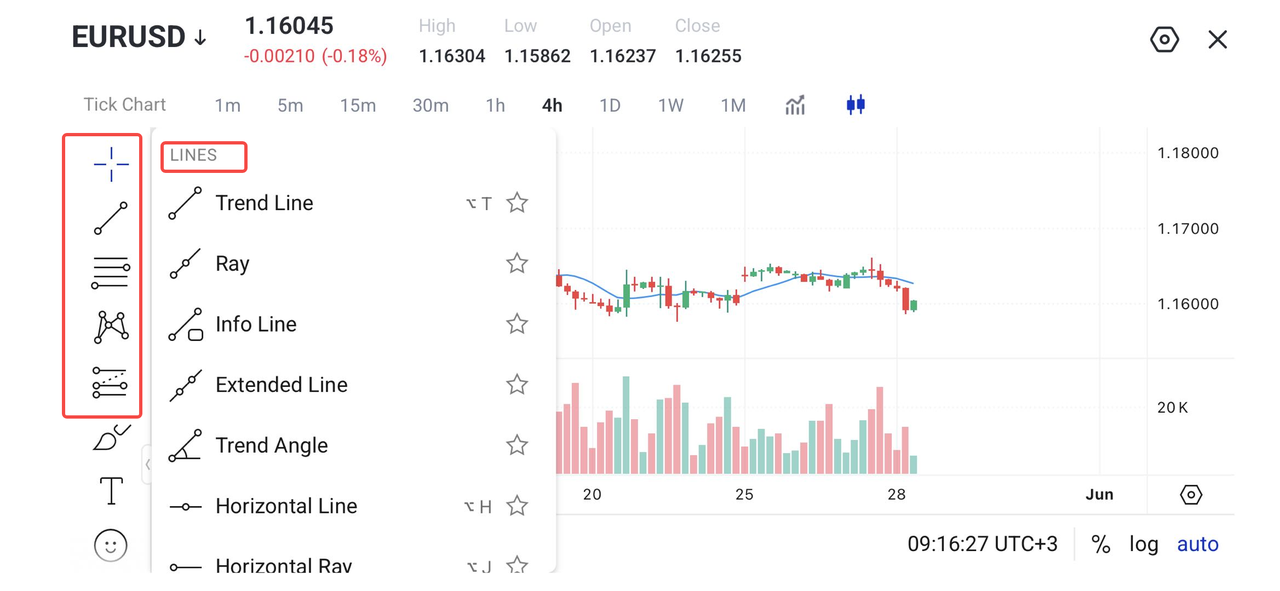
8. Użyj narzędzi rysowania do zaznaczania linii trendu oraz stref wsparcia i oporu.
9. Oceń wnioski z analizy wykresu.
10. Wróć do widoku pionowego, gdy chcesz złożyć lub zarządzać zleceniem.
Wskaźniki analizy technicznej
Wskaźniki analizy technicznej pomagają oceniać ruch ceny, tempo zmian (momentum), zmienność (skalę wahań) i możliwy kierunek rynku. To uzupełnienie odczytu wykresu.
Do popularnych wskaźników należą: średnie kroczące (uśredniają cenę z określonego okresu), RSI (siła ruchu), MACD (zmiana trendu na podstawie średnich), Wstęgi Bollingera (zmienność) i oscylator stochastyczny (porównuje cenę zamknięcia do zakresu wahań z ostatniego okresu).
Początkujący mogą zacząć od 1–2 wskaźników. Zbyt wiele narzędzi na jednym wykresie utrudnia interpretację.
Jak korzystać ze wskaźników w aplikacji VT Markets
1. Otwórz aplikację VT Markets.
2. Wybierz instrument do analizy.
3. Otwórz wykres.
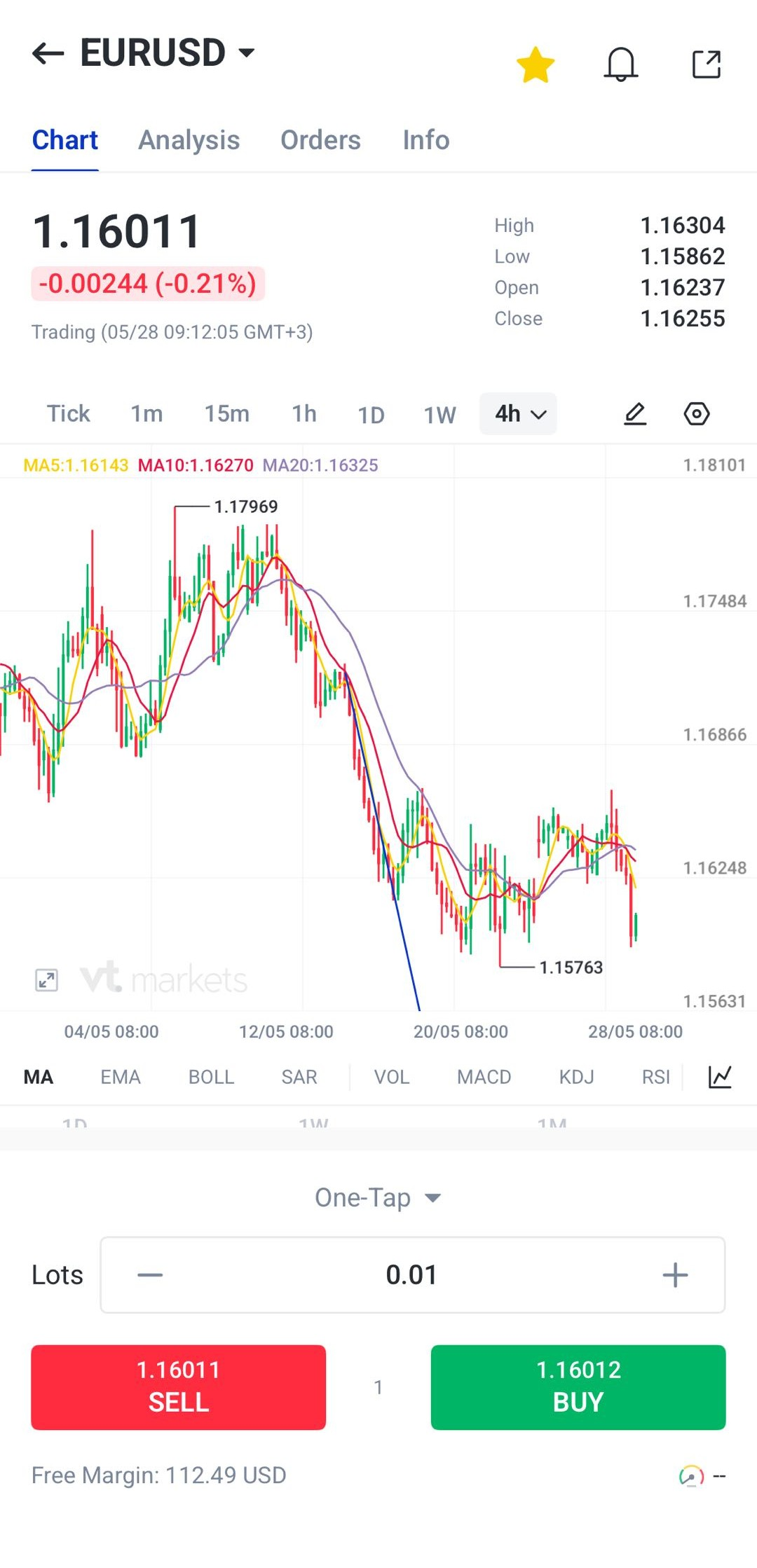
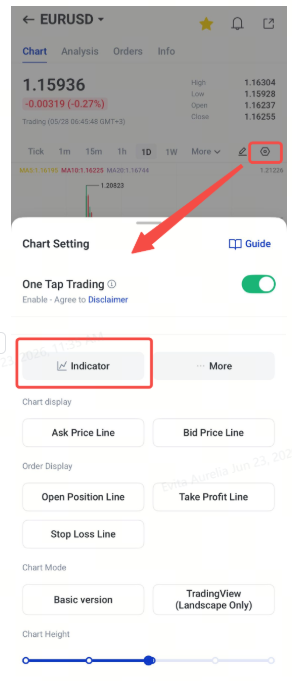
4. Dotknij przycisku ustawień wykresu lub wskaźników.
5. Wybierz Indicators (Wskaźniki).
6. Wybierz wskaźnik do dodania.
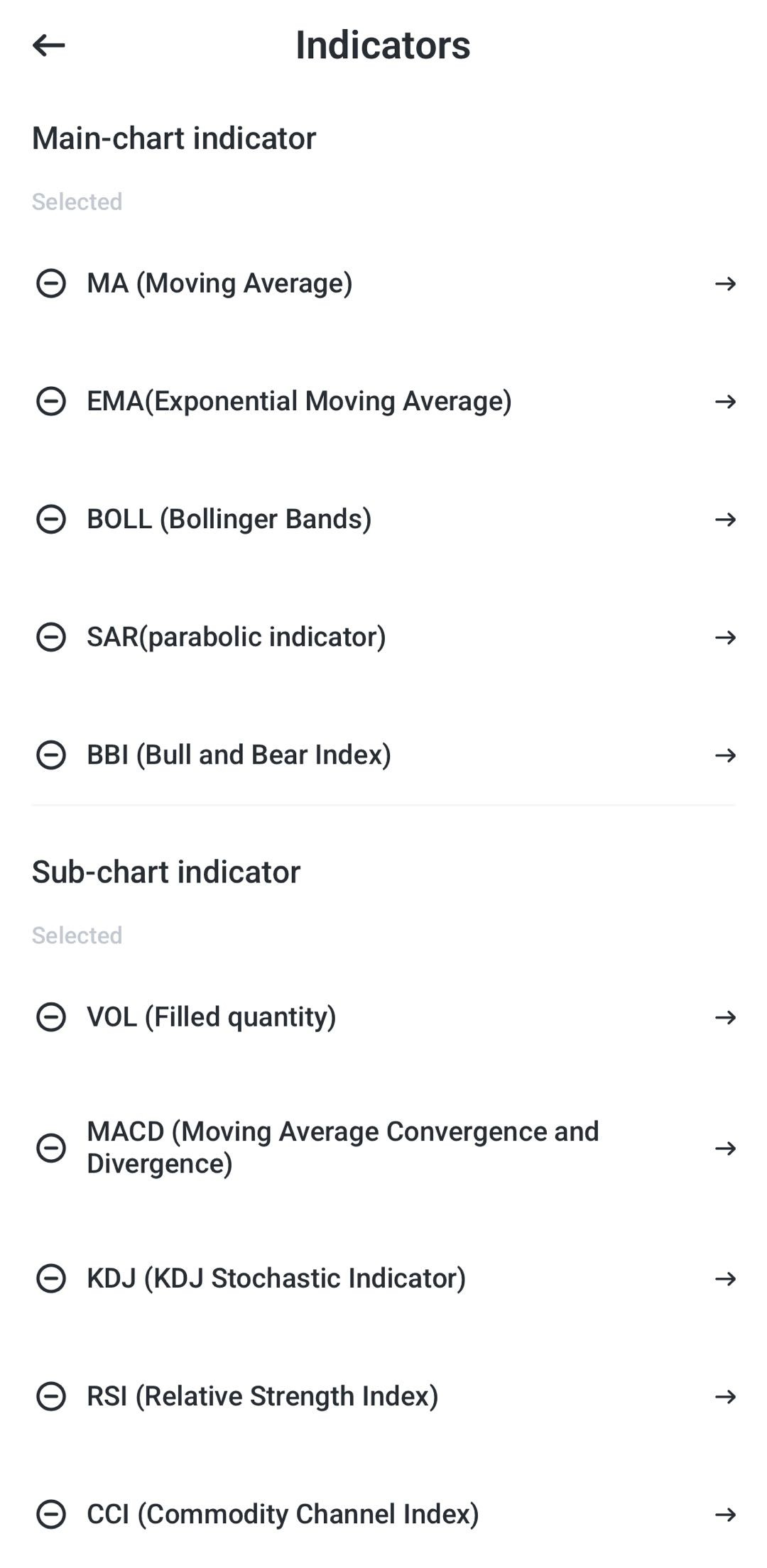
7. Dostosuj parametry, np. długość okresu, styl linii lub sposób wyświetlania.
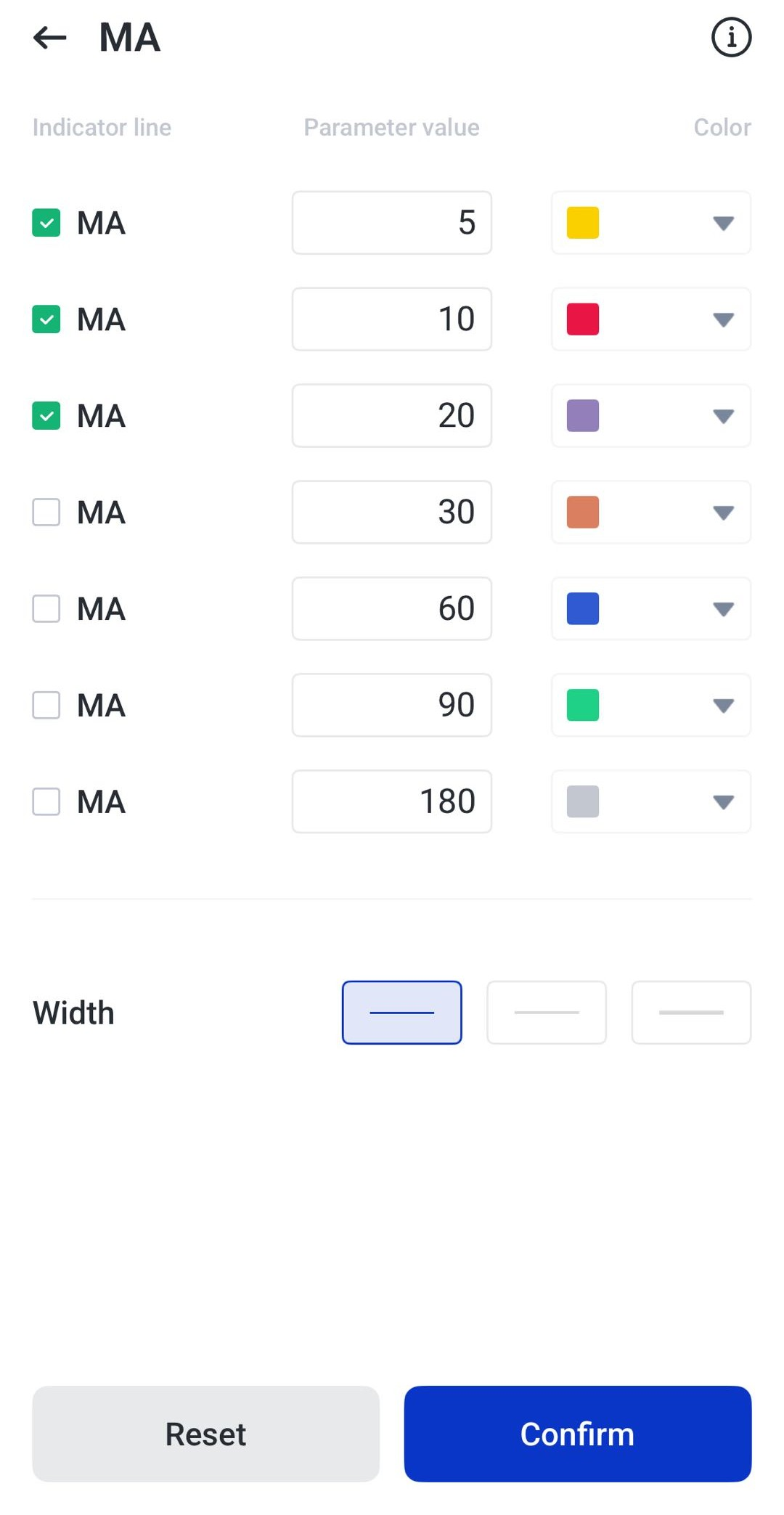
8. Zatwierdź zmiany.
9. Oceniaj wskaźnik razem z zachowaniem ceny.
10. Usuń lub zmień wskaźniki, gdy przestaną być potrzebne.
Kalendarz ekonomiczny i alerty
Rynki potrafią gwałtownie reagować na ważne dane makro. Decyzje o stopach procentowych, odczyty inflacji, dane z rynku pracy, komunikaty banków centralnych i dane o wzroście gospodarczym mogą istotnie wpływać na ceny.
Kalendarz ekonomiczny w aplikacji VT Markets pomaga śledzić nadchodzące wydarzenia i przygotować się na podwyższoną zmienność. Alerty przypominają o ważnych publikacjach.
Jak korzystać z kalendarza ekonomicznego w aplikacji VT Markets
1. Otwórz aplikację VT Markets.
2. Przejdź do Discover → News → Economic Calendar.
3. Sprawdź wydarzenia według daty, godziny, kraju i poziomu wpływu (impact – szacowana siła reakcji rynku).
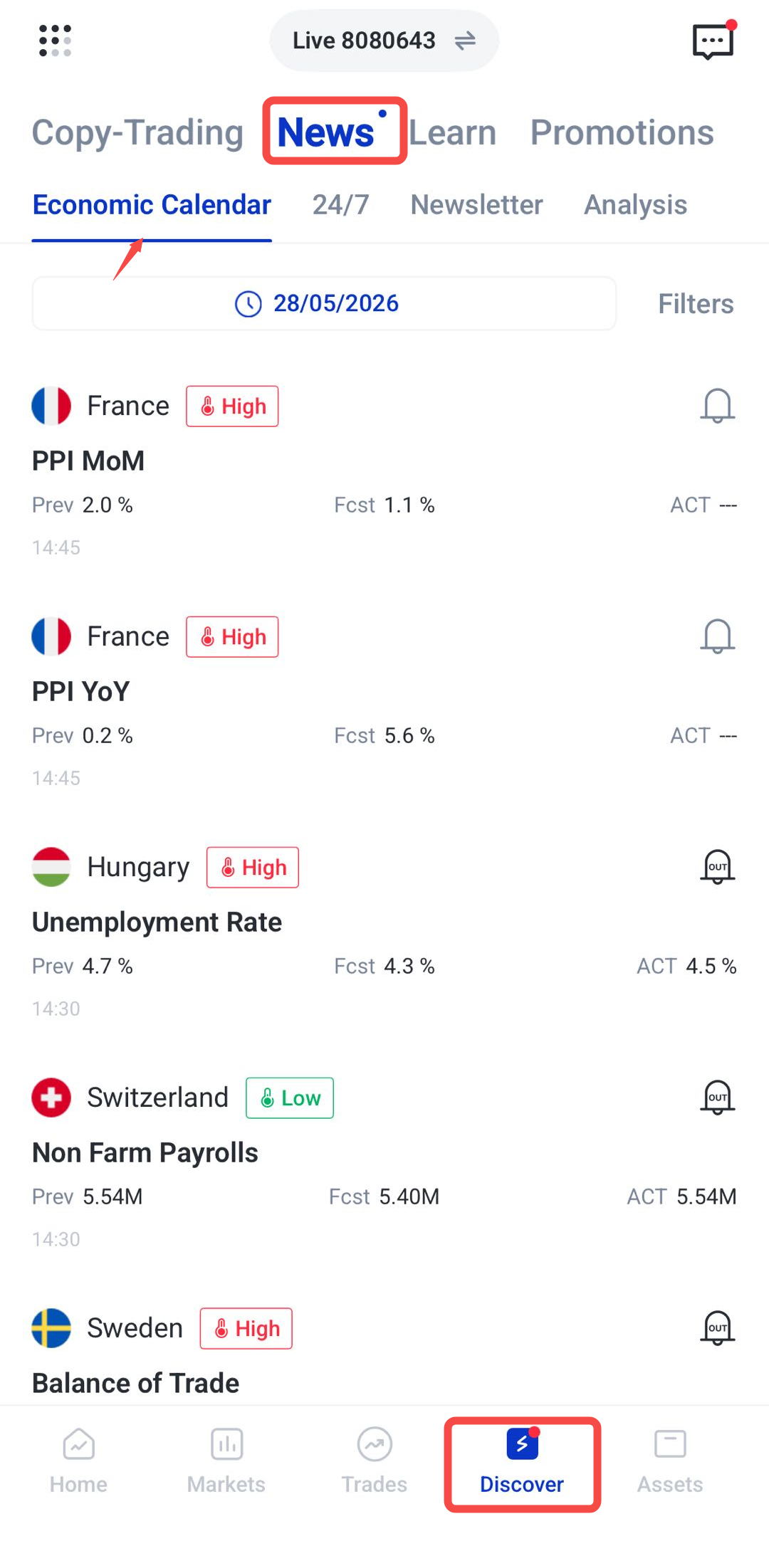
4. Wybierz wydarzenie, aby zobaczyć szczegóły.
5. Ustaw alert/powiadomienie dla ważnych publikacji (jeśli dostępne).
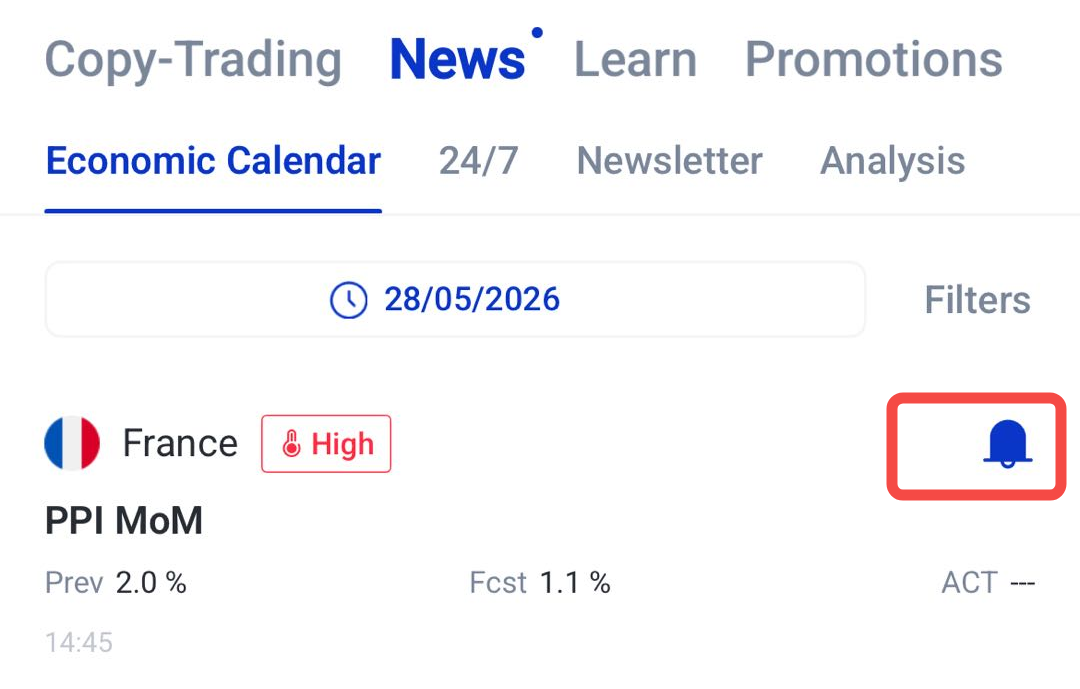
6. Przed publikacjami o wysokim wpływie sprawdź otwarte pozycje.
7. Jeśli spodziewasz się większych wahań, dostosuj plan.
Analizy rynkowe od Trading Central
Aplikacja VT Markets daje dostęp do analiz Trading Central, czyli zewnętrznego dostawcy researchu. Raporty mogą zawierać komentarze rynkowe, analizę wykresu, wnioski z analizy technicznej, poziomy cen oraz możliwe scenariusze.
Analizy Trading Central warto traktować jako dodatkowy punkt odniesienia i porównanie z własnym spojrzeniem na wykres.
To nie są „pewne sygnały” transakcyjne. Warto robić własny research i kontrolować ryzyko.
Jak korzystać z analiz Trading Central w aplikacji VT Markets
1. Otwórz aplikację VT Markets.
2. Wybierz instrument do sprawdzenia.
3. Otwórz wykres lub stronę szczegółów instrumentu.
4. Dotknij sekcji Analysis (Analiza).
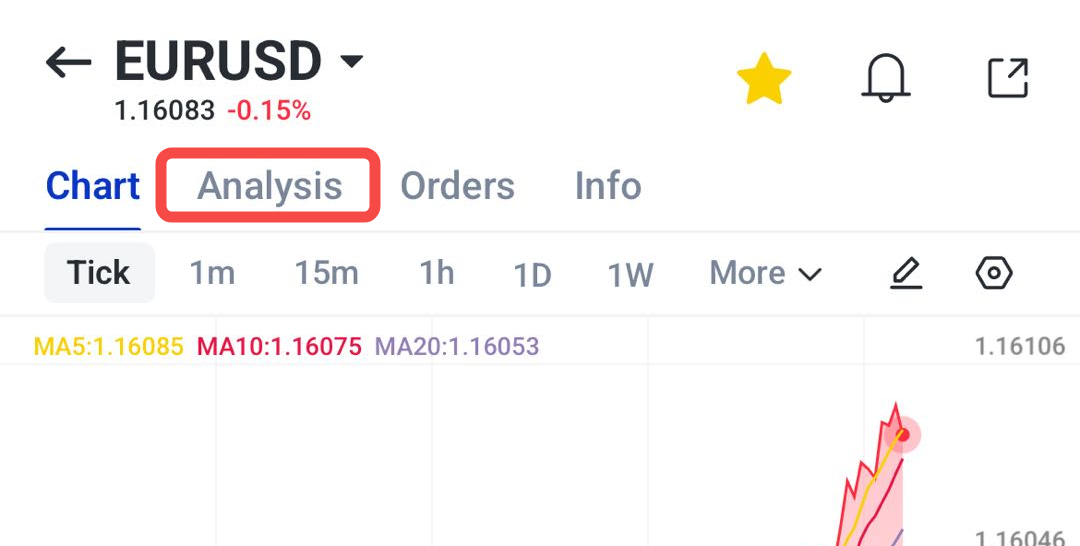
5. Wybierz raport Trading Central lub aktualizację rynku.
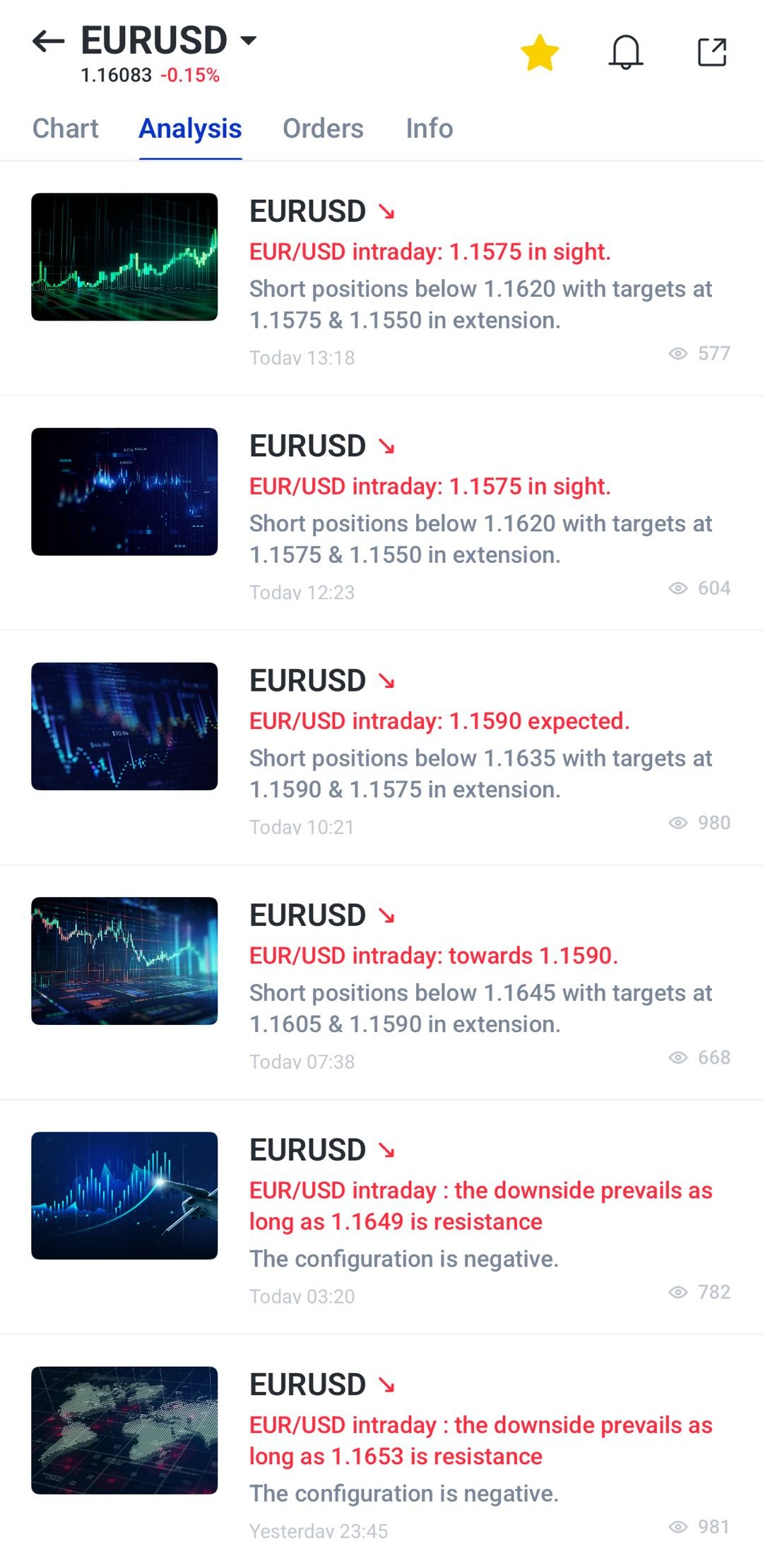
6. Sprawdź wnioski z analizy technicznej, poziomy na wykresie i komentarz.
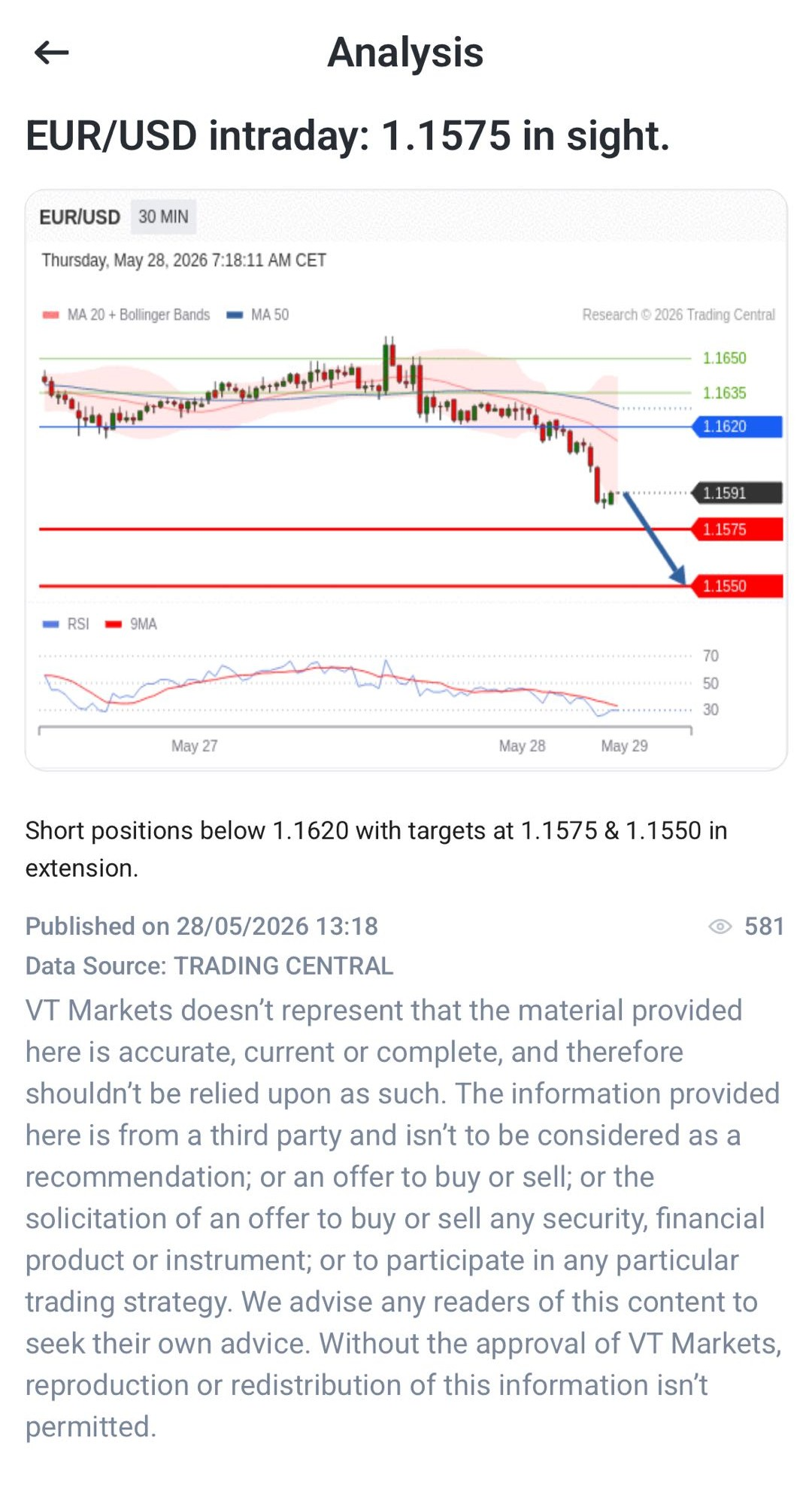
7. Porównaj analizę z własnym odczytem wykresu.
8. Wykorzystaj informacje jako wsparcie przy planowaniu i prowadzeniu transakcji.
Uwierzytelnianie dwuskładnikowe (2FA)
Uwierzytelnianie dwuskładnikowe (2FA) dodaje dodatkowe zabezpieczenie konta. Po włączeniu, poza loginem i hasłem potrzebny jest kod weryfikacyjny.
To ogranicza ryzyko nieautoryzowanego dostępu, zwłaszcza gdy hasło wycieknie. Warto też stosować silne hasło i nie udostępniać danych logowania.
Jak włączyć 2FA w aplikacji VT Markets
1. Otwórz aplikację VT Markets.
2. Wejdź do panelu (dashboard) lub menu głównego.
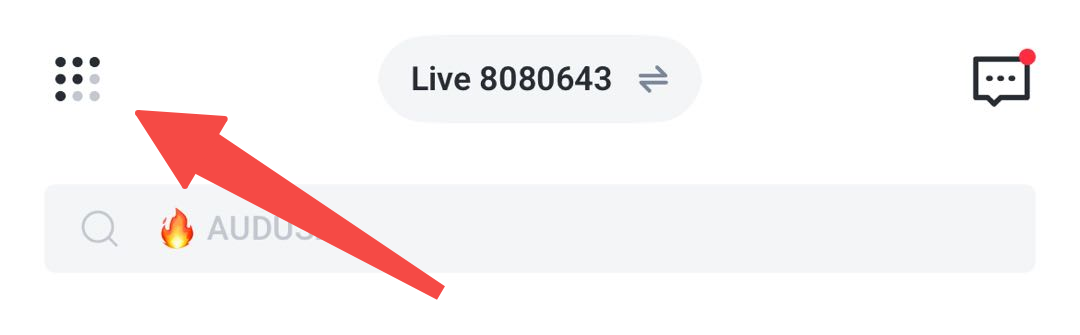
3. Wybierz Security (Bezpieczeństwo).
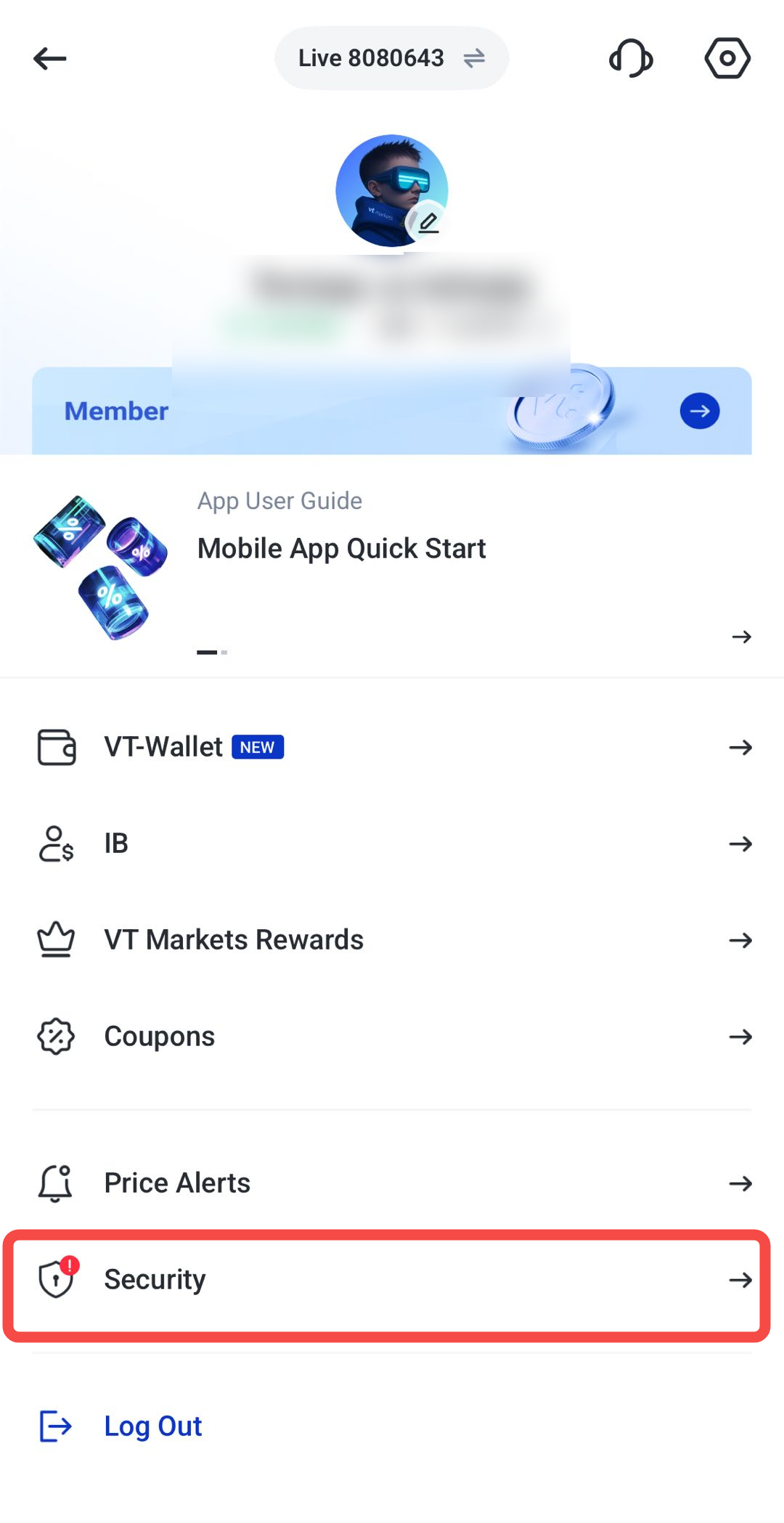
4. Wybierz Two-Factor Authentication (2FA).
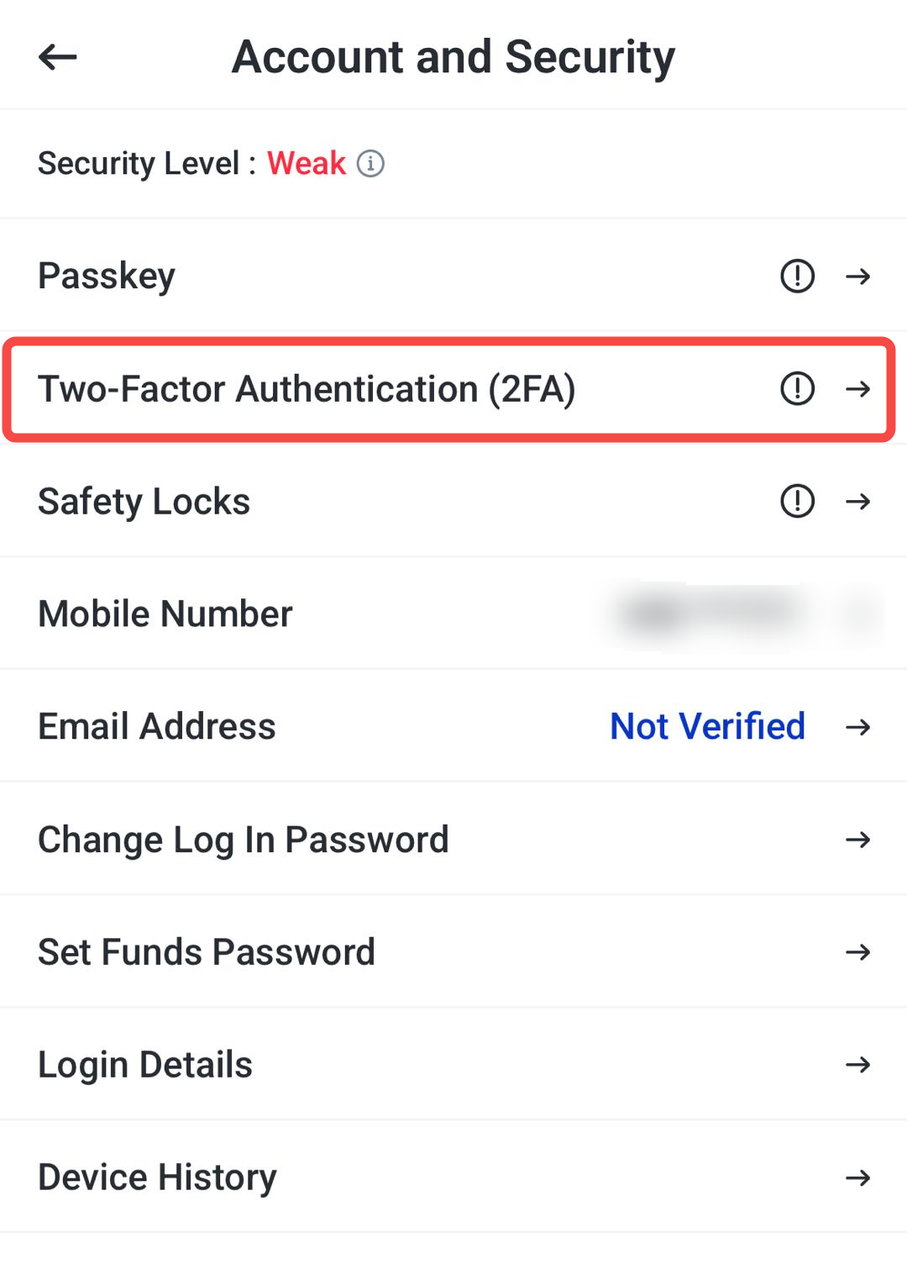
5. Dotknij Enable (Włącz).
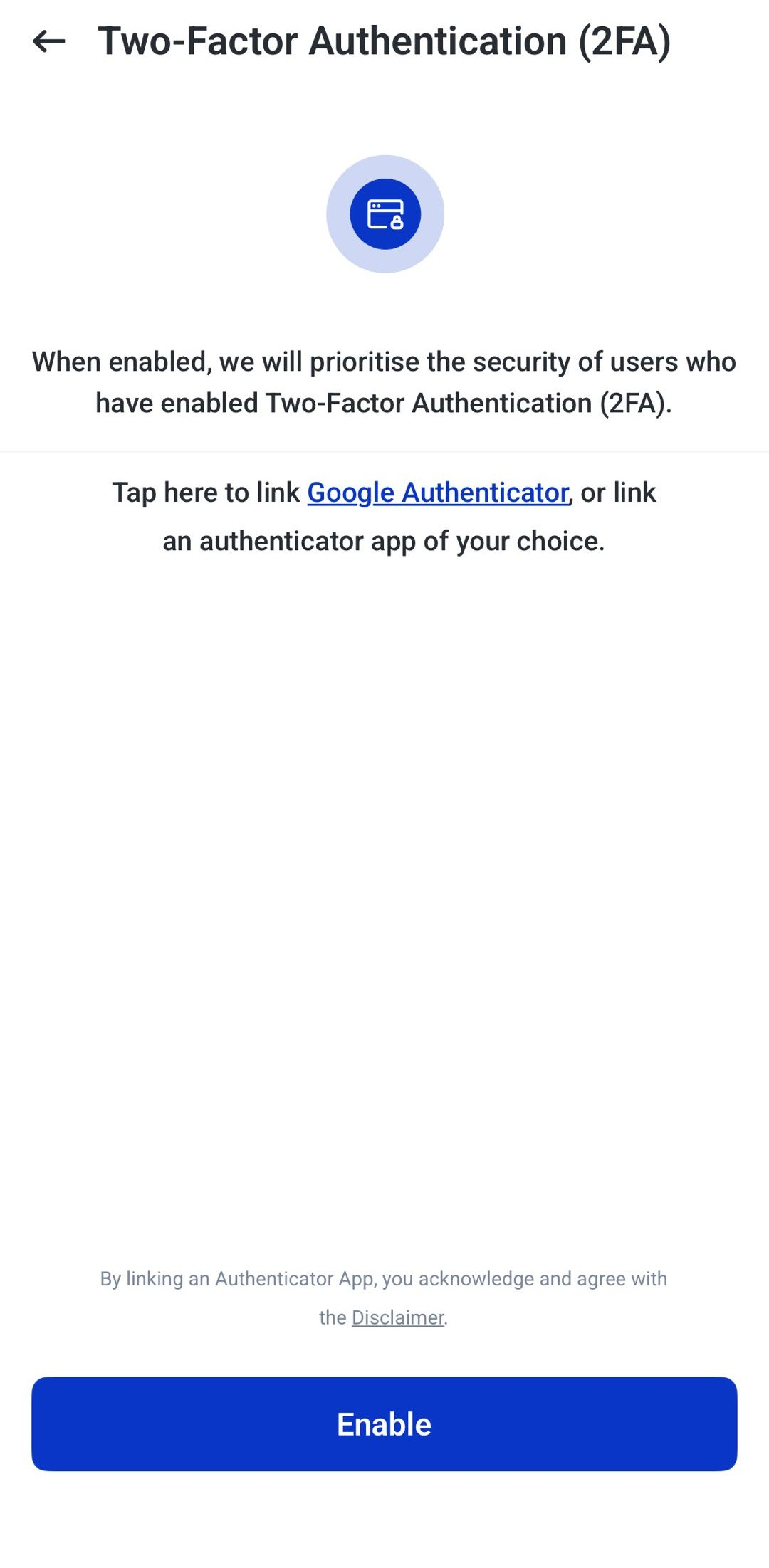
6. Postępuj zgodnie z instrukcją, aby połączyć aplikację uwierzytelniającą (np. Google Authenticator – aplikacja generująca kody jednorazowe).
7. Wpisz kod weryfikacyjny z aplikacji uwierzytelniającej.
8. Zatwierdź konfigurację.
9. Używaj kodu przy logowaniu lub wybranych operacjach bezpieczeństwa.
Najczęściej zadawane pytania (FAQ)
Jakie funkcje są dostępne w aplikacji VT Markets?
Aplikacja VT Markets oferuje m.in. listy obserwowane, konto demo i realne, narzędzia wykresów, integrację TradingView, wskaźniki analizy technicznej, handel jednym dotknięciem, kalendarz ekonomiczny, analizy Trading Central, narzędzia do zarządzania kontem oraz 2FA.
Czy mogę używać konta demo w aplikacji VT Markets?
Tak. Aplikacja VT Markets umożliwia dostęp do konta demo (jeśli opcja jest dostępna). Konto demo pozwala ćwiczyć handel na wirtualnych środkach przed przejściem na konto realne.
Czy aplikacja VT Markets ma wykresy TradingView?
Tak. Aplikacja VT Markets integruje wykresy TradingView, co pozwala korzystać z rozbudowanych narzędzi wykresowych, wskaźników i narzędzi do rysowania podczas analizy.
Do czego służy lista obserwowana?
Lista obserwowana pozwala zapisać wybrane instrumenty i łatwiej je monitorować. Dzięki temu nie trzeba za każdym razem przeszukiwać całej listy.
Czy w aplikacji VT Markets można ustawiać alerty?
Tak. Jeśli opcja jest dostępna, możesz ustawić alerty cenowe lub alerty dotyczące ważnych wydarzeń. Pomaga to być na bieżąco bez ciągłego sprawdzania aplikacji.
Do czego służy kalendarz ekonomiczny?
Kalendarz ekonomiczny pokazuje nadchodzące wydarzenia, np. dane o inflacji, dane o zatrudnieniu, decyzje banków centralnych i inne publikacje, które mogą wpływać na rynek.
Czy analizy Trading Central są dostępne w aplikacji VT Markets?
Tak. Aplikacja VT Markets zapewnia dostęp do analiz Trading Central, które mogą obejmować komentarze rynkowe, wnioski z analizy technicznej, poziomy na wykresie i scenariusze.
Czy aplikacja VT Markets ma wskaźniki analizy technicznej?
Tak. Aplikacja zawiera wskaźniki wspierające analizę ceny, trendu, tempa ruchu i zmienności. Przykłady: RSI, MACD, Wstęgi Bollingera i średnie kroczące.
Czy handel jednym dotknięciem jest odpowiedni dla początkujących?
Może przyspieszyć składanie zleceń, ale początkujący powinni używać go ostrożnie. Często lepiej ręcznie potwierdzać zlecenia, dopóki nie poznasz platformy i procesu.








