





Najważniejsze wnioski
- Aplikacja VT Markets oferuje kilka ustawień ochrony konta: weryfikację dwuetapową (2FA), passkey (klucz dostępu), Safety Locks (blokady bezpieczeństwa), hasło logowania oraz hasło do operacji na środkach.
- Weryfikacja dwuetapowa (2FA) chroni konto, wymagając jednorazowego kodu ważnego krótko, generowanego w aplikacji uwierzytelniającej.
- Safety Locks mogą zabezpieczyć aplikację, wymagając Face ID, odblokowania wzorem (gestem) albo obu metod przed użyciem wybranych funkcji.
- Hasło do Panelu Klienta (Client Portal) i hasło do operacji na środkach są zarządzane osobno, bo służą do różnych działań.
- Jeśli masz więcej niż jedno konto tradingowe, każde może mieć inne hasło do operacji na środkach — przed zmianą wybierz właściwe konto.
- Niektóre zmiany ustawień ochrony mogą czasowo zablokować wypłaty jako dodatkowe zabezpieczenie.
Bezpieczeństwo konta to kluczowy element zarządzania profilem w VT Markets. Warto wiedzieć, gdzie znaleźć poszczególne opcje i do czego służą.
W tym poradniku pokazujemy, jak zarządzać ustawieniami ochrony w aplikacji VT Markets: 2FA, passkey (klucz dostępu), Safety Locks, hasłem logowania i hasłem do operacji na środkach.
Ustawienia bezpieczeństwa w VT Markets — co oznaczają
VT Markets udostępnia różne narzędzia ochrony w zależności od celu: jedne zabezpieczają logowanie, inne dodają dodatkowe potwierdzenia przy działaniach na koncie lub środkach.
Poniżej znajdziesz najważniejsze ustawienia opisane w tym poradniku.
| Ustawienie | Jak działa |
| Weryfikacja dwuetapowa (2FA) | Łączy konto z aplikacją uwierzytelniającą i wymaga jednorazowego kodu ważnego krótko (kod OTP — „jednorazowe hasło”) |
| Passkey (klucz dostępu) | Logowanie potwierdzane na urządzeniu: np. Face ID, odcisk palca lub blokada ekranu (PIN/wzór) — jeśli urządzenie to obsługuje |
| Safety Locks (blokady bezpieczeństwa) | Zabezpiecza dostęp do funkcji w aplikacji przez Face ID, wzór (gest) lub obie metody |
| Hasło logowania | Służy do logowania do aplikacji VT Markets i dostępu do panelu, profilu oraz ustawień konta |
| Hasło do operacji na środkach | Dodatkowe hasło do działań na środkach (np. wypłaty, transfery), gdy jest wymagane |
Jak wejść w ustawienia bezpieczeństwa w aplikacji VT Markets
Otwórz aplikację VT Markets i zaloguj się na konto.
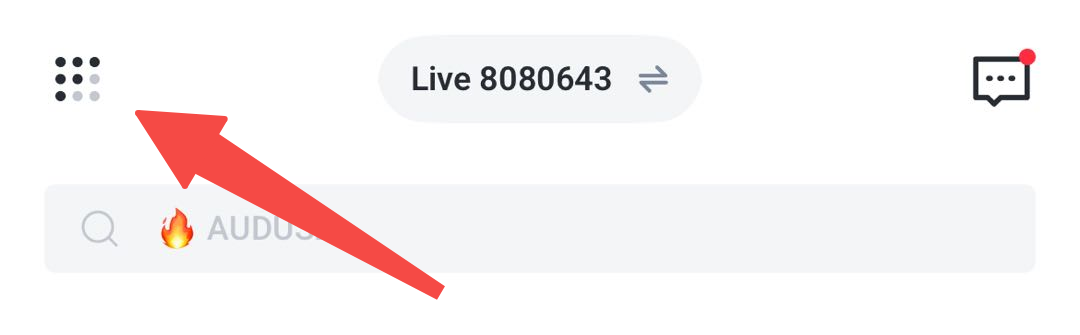
Krok 1: Otwórz menu z pulpitu
Na głównym ekranie (pulpicie) dotknij ikony menu w lewym górnym rogu.
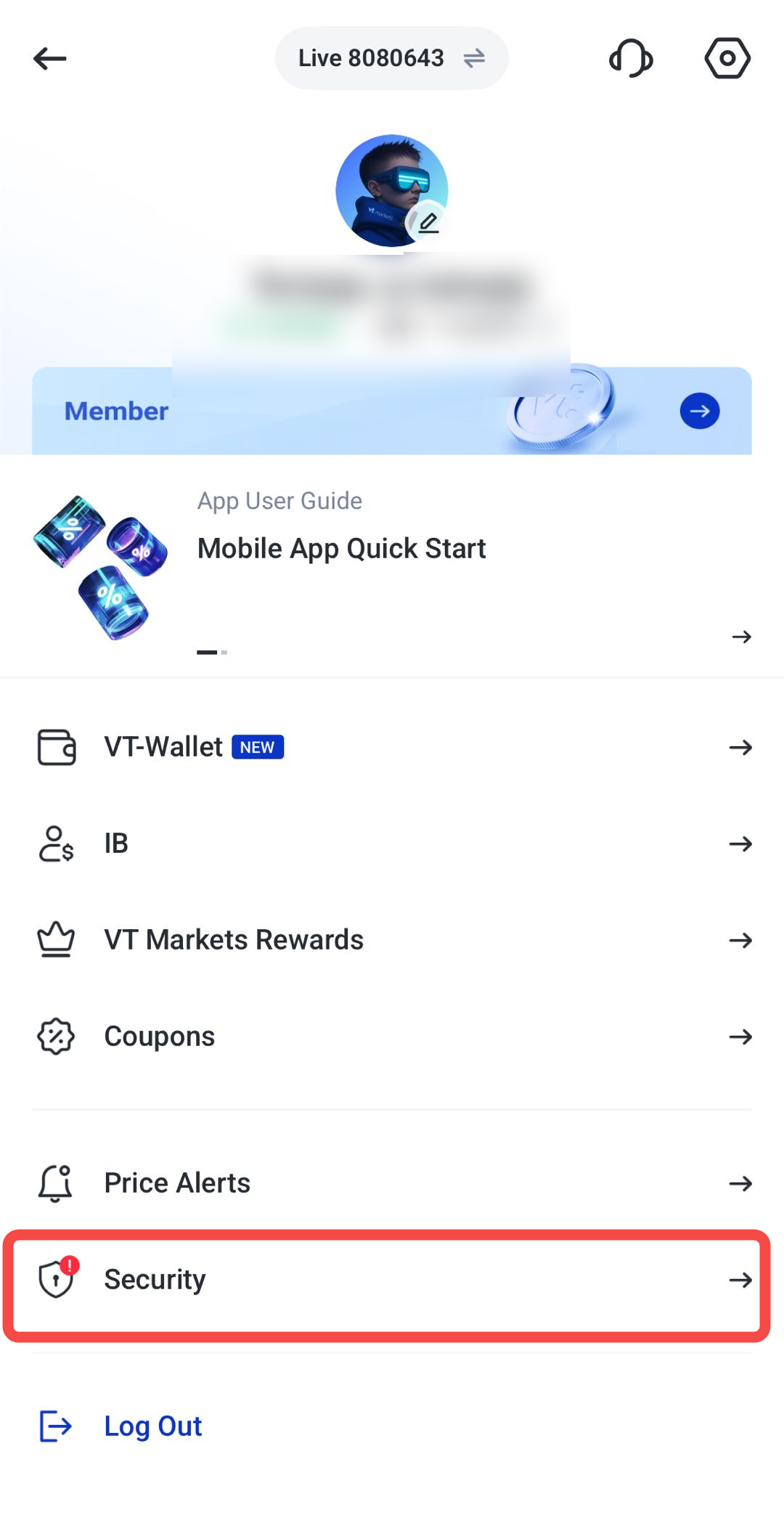
Krok 2: Wybierz Security (Bezpieczeństwo)
W menu konta przewiń w dół i wybierz Security.
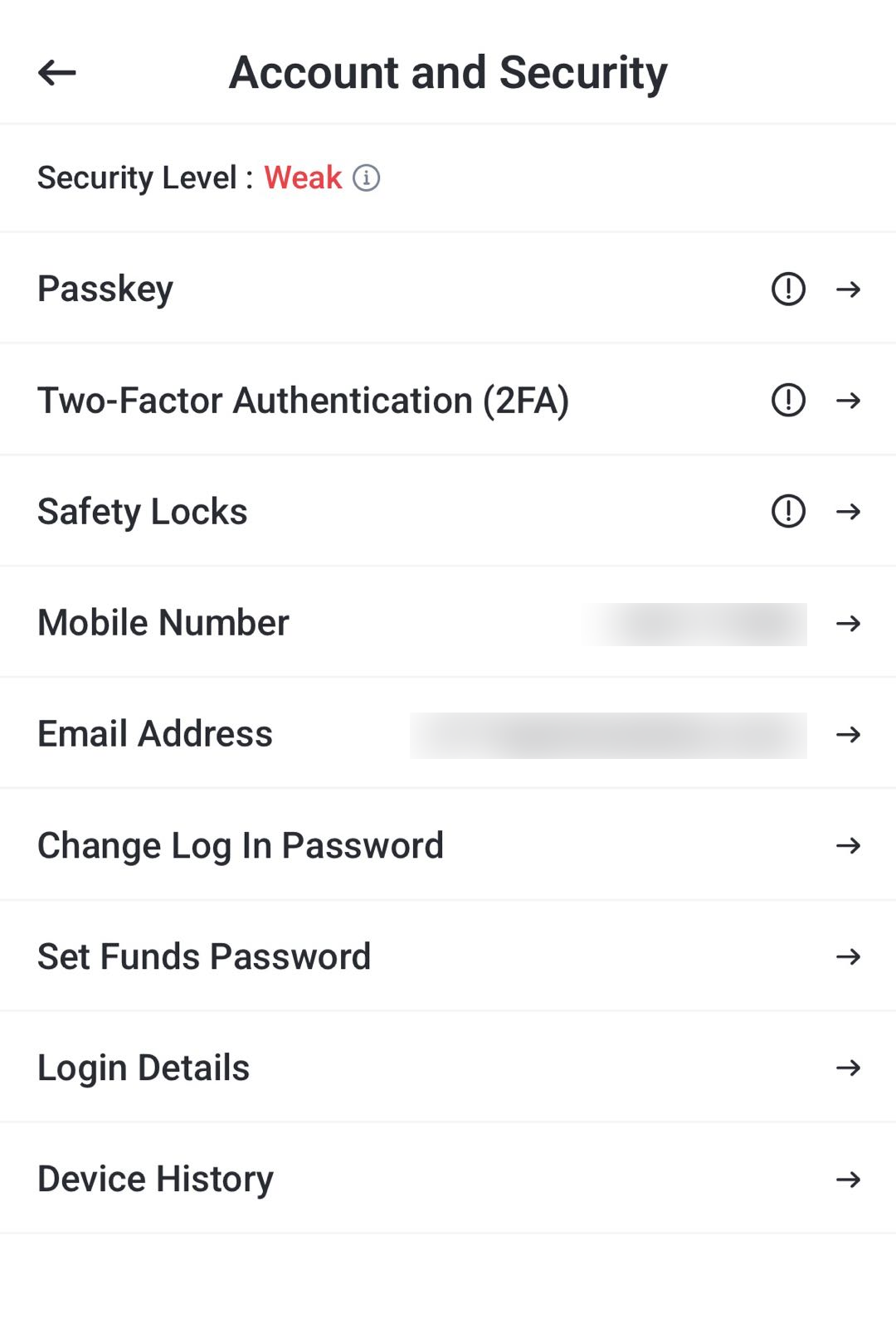
Krok 3: Otwórz stronę Account and Security
Zostaniesz przeniesiony na stronę Account and Security (Konto i bezpieczeństwo).
Tutaj zarządzasz m.in.: Passkey (klucz dostępu), 2FA, Safety Locks, zmianą hasła logowania oraz ustawieniem hasła do operacji na środkach.
Jak włączyć weryfikację dwuetapową (2FA) w VT Markets
2FA dodaje drugi krok przy logowaniu lub wybranych działaniach. Oprócz hasła wpisujesz jednorazowy kod (OTP), który zmienia się co kilkadziesiąt sekund i jest generowany w aplikacji uwierzytelniającej.
Przed startem zainstaluj aplikację uwierzytelniającą na telefonie, np. Google Authenticator lub Microsoft Authenticator (lub inną podobną).
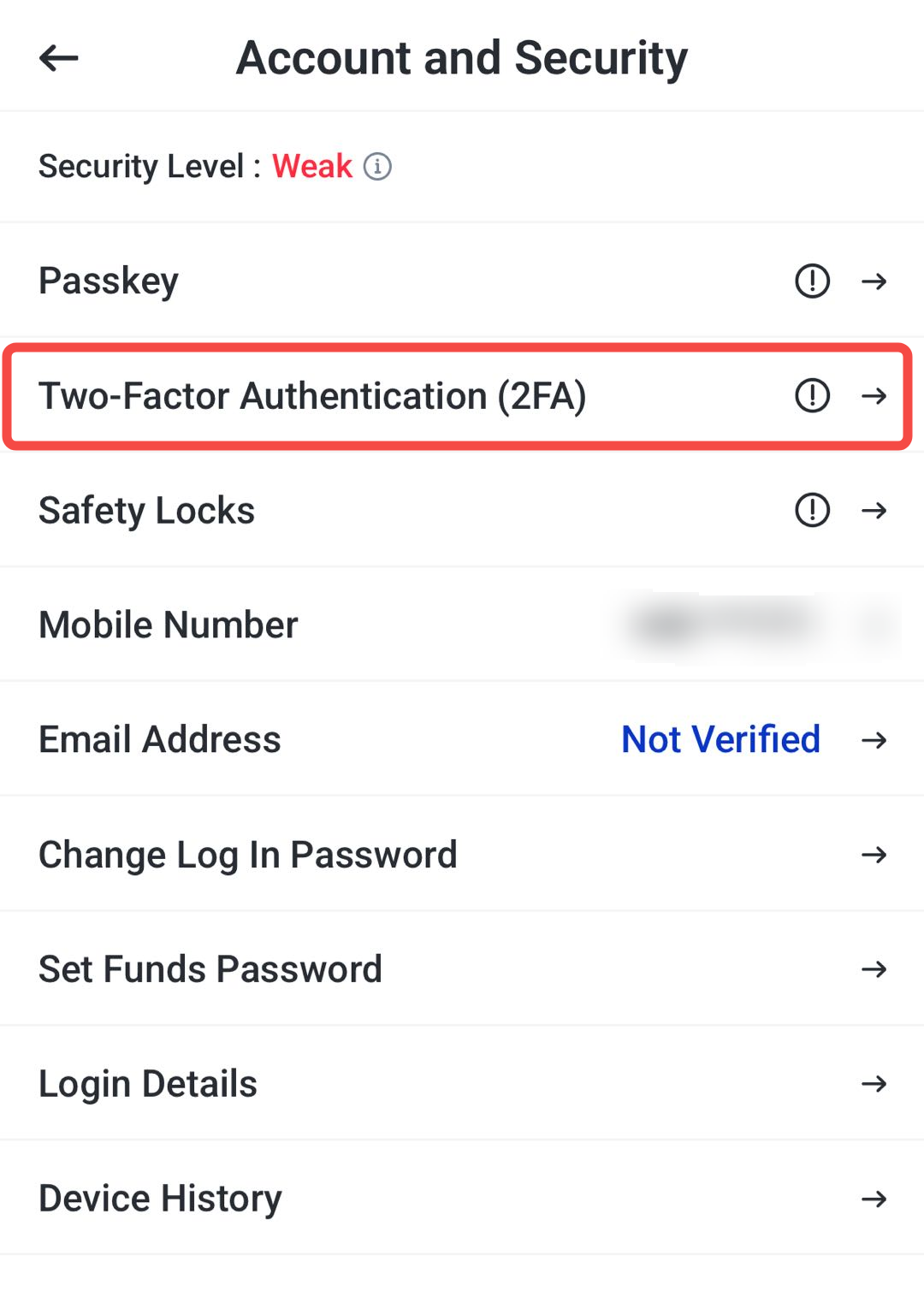
Krok 1: Otwórz ustawienia 2FA
Na stronie Account and Security znajdź Two-Factor Authentication (2FA) i dotknij.
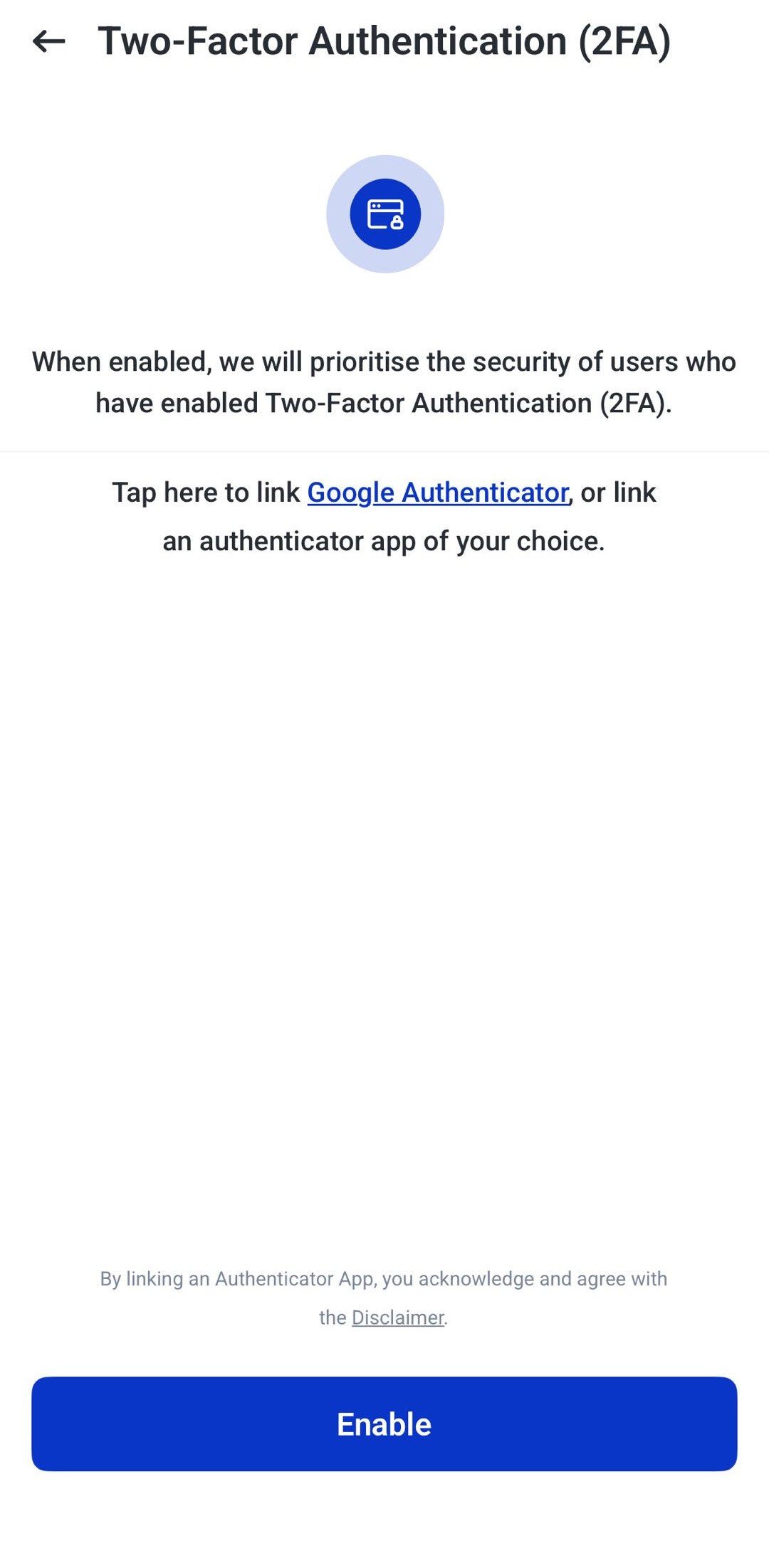
Otworzy się ekran ustawień 2FA, gdzie dodasz lub zmienisz aplikację uwierzytelniającą.
Krok 2: Rozpocznij konfigurację 2FA
Na ekranie 2FA dotknij Enable, aby przejść do etapu Link Authenticator (połączenie z aplikacją uwierzytelniającą).
Krok 3: Wybierz sposób połączenia
Na stronie Link Authenticator zobaczysz kod QR oraz klucz konfiguracji (setup key — ciąg znaków do ręcznego dodania konta w aplikacji uwierzytelniającej).
Masz dwie opcje:
- Zeskanuj kod QR.
- Wpisz klucz konfiguracji ręcznie.
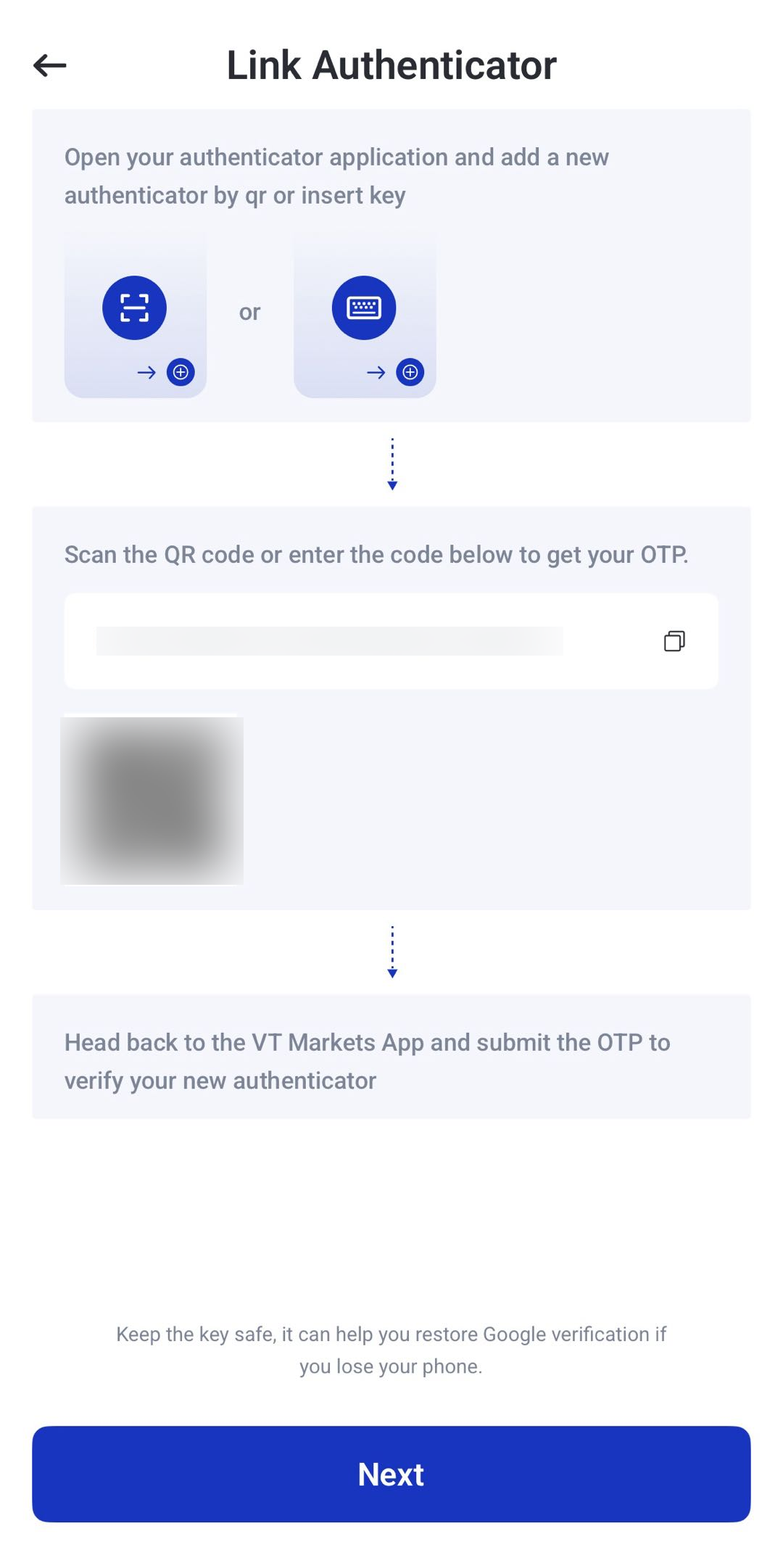
Uwaga: Jeśli wybierzesz kod QR, zeskanuj go w aplikacji uwierzytelniającej. Konto powinno dodać się automatycznie. Wróć do VT Markets i wpisz kod weryfikacyjny (OTP).
Ręczna konfiguracja w aplikacji uwierzytelniającej
W tym przykładzie używamy metody ręcznej zamiast skanowania kodu QR.
1. Otwórz aplikację uwierzytelniającą i dodaj nowe konto.
W Microsoft Authenticator dotknij ikony kodu kreskowego, a potem wybierz Enter Code Manually (wpisz kod ręcznie).








