





Belangrijkste punten
- De VT Markets-app geeft toegang tot CFD’s (Contract for Difference: een afgeleid product waarmee u speculeert op koersbewegingen zonder de onderliggende waarde te bezitten) op markten zoals forex (valutahandel), metalen, indices (aandelenindices), grondstoffen, aandelen, ETF’s (Exchange Traded Funds: beursgenoteerde index- of mandjesfondsen), obligaties en cryptovaluta, afhankelijk van uw accounttype en de regio waarin u woonachtig bent.
- Kies Buy (kopen) als u verwacht dat de koers stijgt en Sell (verkopen) als u verwacht dat de koers daalt.
- De ordergrootte (trade size: de omvang van uw positie) bepaalt uw marktblootstelling (exposure: hoeveel u aan koersschommelingen bent blootgesteld), de marginvereiste (margin: het benodigde onderpand) en de mogelijke winst of het mogelijke verlies.
- Stop Loss en Take Profit (orders om automatisch te sluiten bij een vooraf bepaalde verlies- of winstgrens) kunnen helpen bij het plannen van uw uitstapmoment, maar uitvoering tegen de gekozen prijs is niet gegarandeerd (bijvoorbeeld door snelle marktbewegingen of beperkte liquiditeit).
- Controleer vóór u een order bevestigt het instrument (het product), de richting (Buy/Sell), het ordertype (bijv. marktorder: directe uitvoering; limietorder: uitvoering pas bij een opgegeven prijs), de ordergrootte, de prijs, de marginvereiste en de toepasselijke handelskosten (zoals spreads en eventuele commissies of overnight-kosten).
- Handelen in CFD’s met hefboomwerking (leverage: u handelt met een grotere positie dan uw inleg) brengt een hoog risico met zich mee. Beginners kunnen eerst oefenen met het orderproces via een demo-account (oefenaccount met fictief geld) voordat zij met echt geld handelen.
Uw eerste transactie plaatsen in de VT Markets-app begint met begrijpen wat u wilt verhandelen, waarom u de markt in wilt stappen en hoeveel risico u bereid bent te nemen.
Met de app kunnen traders verschillende markten openen, koersbewegingen bekijken, handelsinstellingen bepalen en risico’s beheersen voordat zij een order plaatsen.
Deze gids legt het volledige proces uit: van het kiezen van een instrument tot het plaatsen, volgen en sluiten van uw eerste trade. Ook komen extra hulpmiddelen aan bod, zoals technische indicatoren (rekenhulpen op basis van koers- en volumegegevens), Trading Central (analyse- en signaaltool van een externe aanbieder), koersalerts (meldingen bij een vooraf ingestelde koers), de economische kalender (overzicht van belangrijke macro-economische publicaties) en hefboominstellingen van het account (de mate van leverage).
Deel 1: zo plaatst u uw eerste trade
Voordat u begint
Voordat u een transactie plaatst, zorg dat u het volgende heeft:
- De VT Markets-app gedownload en ingelogd
- Een live- of demo-handelsaccount geopend (live = handelen met echt geld; demo = oefenen met fictief geld)
- Het juiste handelsaccount geselecteerd
- Voldoende geld gestort als u een live-account gebruikt (storten = geld op uw account zetten)
- Appmeldingen ingeschakeld als u prijsalerts wilt gebruiken (prijsalerts = meldingen bij een vooraf gekozen prijs)
Als u voor het eerst handelt, kan oefenen met een demo-account helpen om vertrouwd te raken met het plaatsen van orders (orders = koop- of verkoopopdrachten) voordat u met echt geld handelt.
Stap 1: Vind en selecteer een handelsinstrument
De eerste stap is het kiezen van het instrument waarin je wilt handelen.
In de VT Markets-app kunnen beleggers door marktcategorieën bladeren, zoals forex (valutahandel), metalen, indices (mandjes van aandelen), energie, soft commodities (landbouwgrondstoffen zoals koffie en cacao), aandelen, ETF’s (indexfondsen die op de beurs worden verhandeld), obligaties (leningen van overheden of bedrijven) en cryptocurrency-CFD’s (contracten voor verschil, waarbij je speculeert op de prijs van cryptomunten zonder de munt zelf te bezitten).
Let bij het kiezen van een instrument op de volgende factoren:
- Bekendheid met de markt: Kies een markt die je begrijpt.
- Volatiliteit: Bij sommige instrumenten beweegt de prijs sneller en verder dan bij andere.
- Spread en handelskosten: De spread is het verschil tussen de koop- en verkoopprijs; een grotere spread maakt in- en uitstappen duurder.
- Handelstijden: Sommige instrumenten zijn alleen te verhandelen tijdens bepaalde handelssessies (vaste tijden waarop een markt open is).
- Marktgebeurtenissen: Economische cijfers, besluiten van centrale banken, winstberichten (kwartaalcijfers) en geopolitieke ontwikkelingen kunnen koersen beïnvloeden.
Stap 2: instrumenten aan je watchlist toevoegen
Zo kan een trader die de goudprijs wil volgen in de app zoeken op XAUUSD (het handelssymbool voor goud tegenover de Amerikaanse dollar) en dit toevoegen aan de watchlist (een favorietenlijst), zodat je het makkelijker kunt volgen.
Zo voeg je instrumenten toe
1. Open de VT Markets-app
2. Ga naar het onderdeel Markets (marktenoverzicht)
3. Kies het tabblad Watchlist (favorietenlijst)
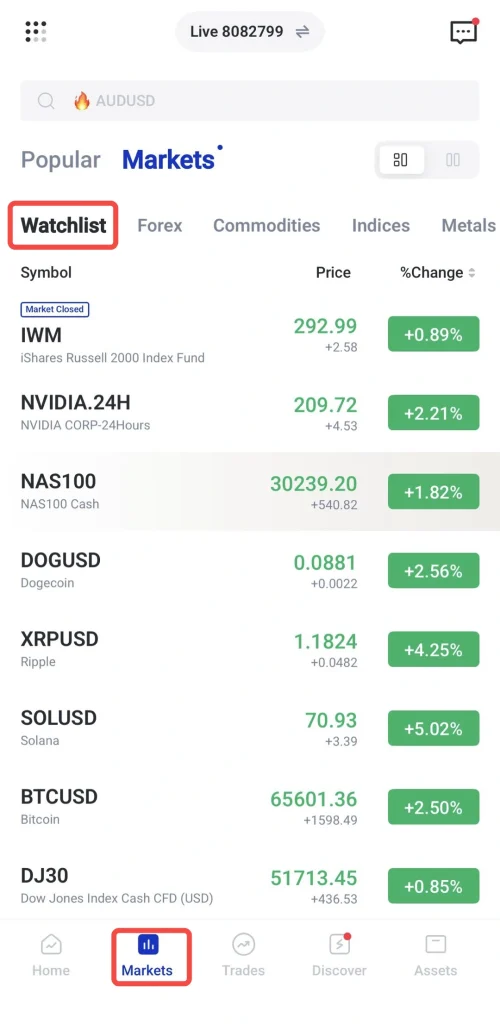
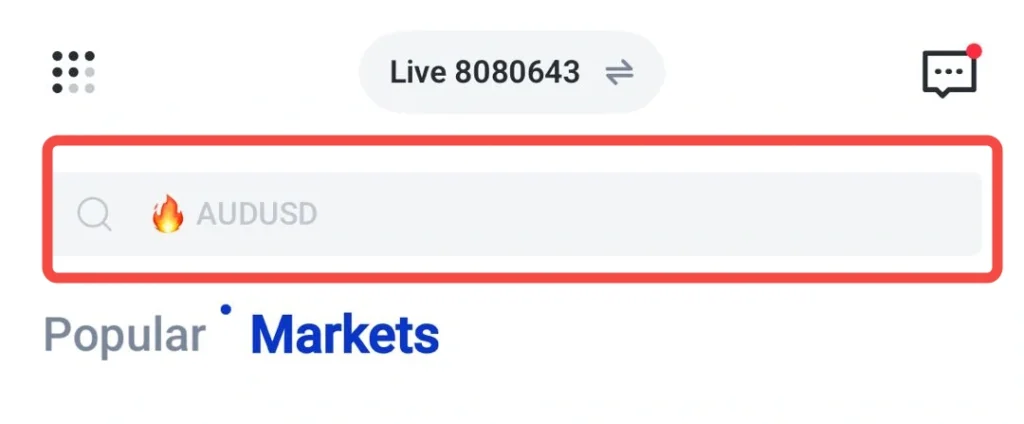
4. Zoek het instrument (het verhandelbare product) dat je wilt volgen.
5. Tik op het ster-icoon om het instrument aan je watchlist toe te voegen.
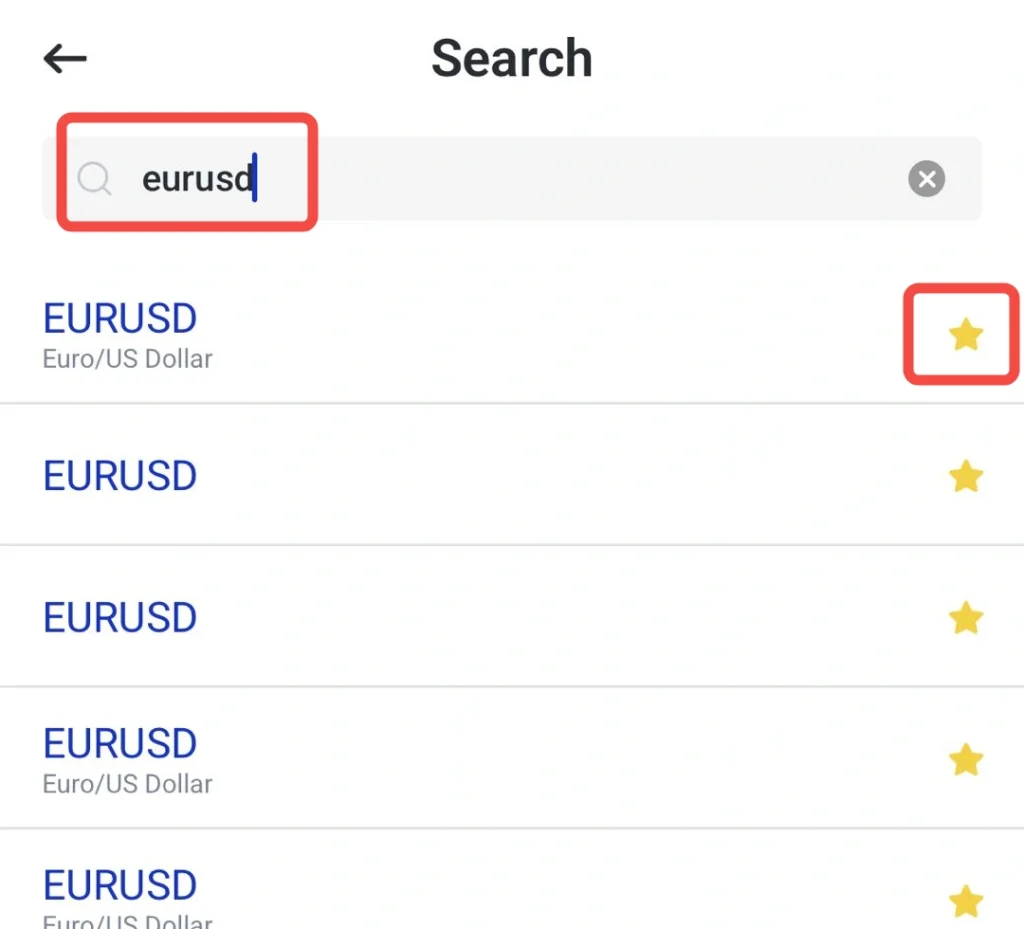
Met de watchlist kunnen traders geselecteerde instrumenten snel openen, zonder telkens opnieuw te zoeken.
Stap 3: Open het geselecteerde instrument en stel het tijdsbestek in
Zodra een instrument aan de watchlist (volglijst: een lijst met markten die u volgt) is toegevoegd:
1. Tik op het instrument (bijv. XAUUSD, EURUSD, NAS100)
2. Pas het tijdsbestek van de grafiek (timeframe: de periode waarover elke candlestick/prijsbalk wordt getoond) aan op basis van uw handelsstijl:
- Hogere tijdsbestekken (H4, D1) om de hoofdtrend te bepalen (algemene richting van de markt)
- Middellange tijdsbestekken (H1) om de structuur te zien (belangrijke swing-highs/-lows en steun/weerstand)
- Lagere tijdsbestekken (M15, M5) voor timing van de instap (het moment waarop u een positie opent)
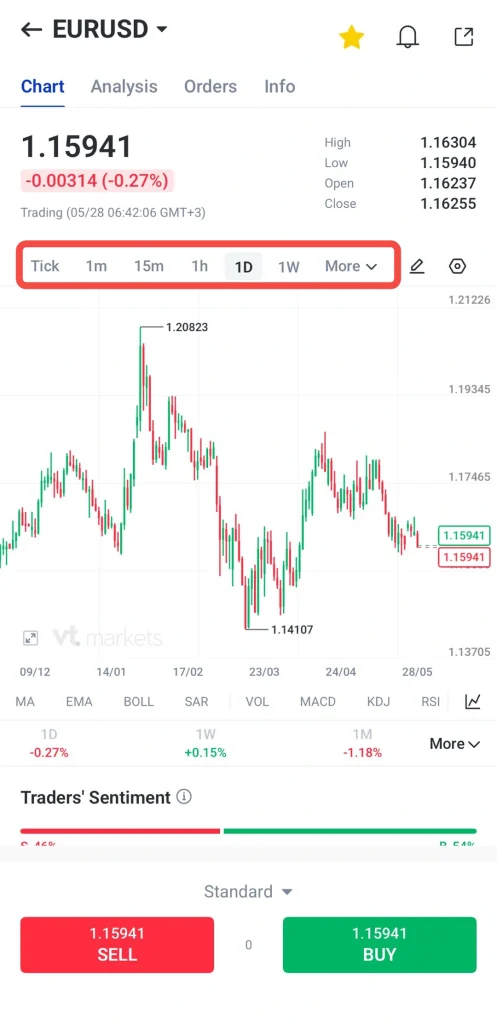
In deze fase kunnen handelaren de koersbeweging en de bredere marktstructuur bekijken voordat ze een handelsbeslissing nemen. U kunt de symbolen (tickers: de afkortingen van instrumenten) Kopen of Verkopen, nadat u de volgende analyse heeft gedaan:
- Kopen: Kies Kopen als u verwacht dat de prijs van het instrument stijgt. U kunt winst maken als de prijs stijgt en verlies als de prijs daalt.
- Verkopen: Kies Verkopen als u verwacht dat de prijs van het instrument daalt. U kunt winst maken als de prijs daalt en verlies als de prijs stijgt.
Stap 4: Bepaal de positieomvang en hefboom
Traders moeten vaststellen hoeveel marktblootstelling (de waarde van de positie) zij willen nemen, op basis van de grootte van hun rekening en hun risicobereidheid (hoeveel verlies u kunt en wilt verdragen).
Zo stelt u de positieomvang in
Volg deze stappen:
1. Zoek het veld voor lotgrootte of volume (de positieomvang).
2. Vul de positieomvang in op basis van uw rekeningsaldo en uw risicoplan (vooraf afgesproken regels voor hoeveel u per transactie riskeert).
Tip: Wilt u beter begrijpen wat positieomvang en een lot (standaardeenheid waarmee de grootte van een forex-positie wordt uitgedrukt) zijn, lees dan dit artikel.
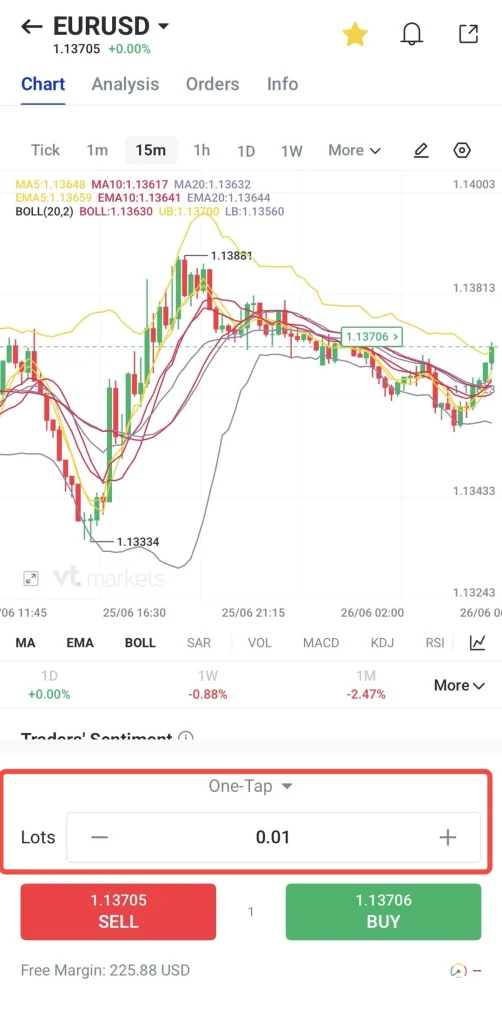
3. Controleer de marginvereiste (de borg/zekerheid die uw broker reserveert om de positie met hefboom te mogen openen) voordat u doorgaat.
4. Controleer de beschikbare vrije margin (het deel van uw vermogen dat nog vrij is om nieuwe posities te openen of schommelingen op te vangen) om zeker te weten dat u genoeg saldo heeft.
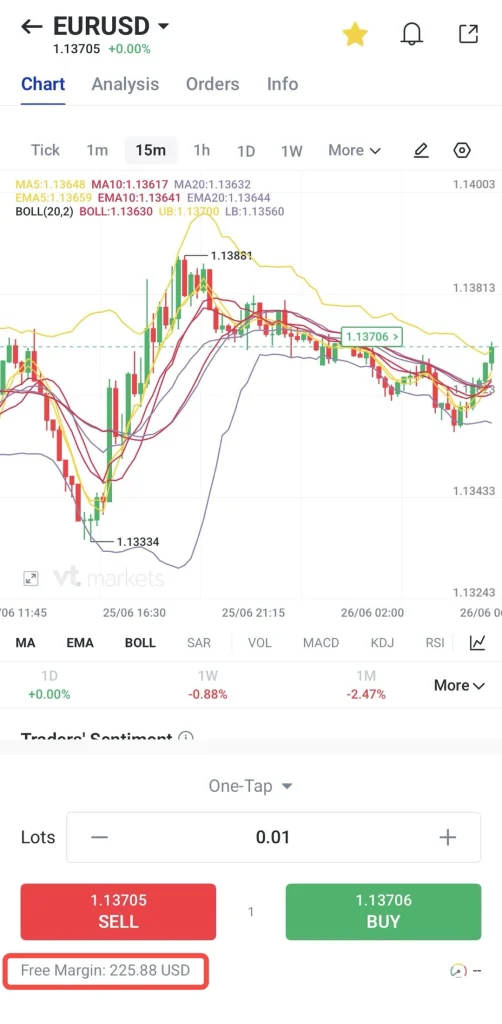
5. Maak een schatting van het mogelijke verlies als de trade het stop-lossniveau raakt (een vooraf ingestelde koers waarbij uw positie automatisch wordt gesloten om verlies te beperken).
De positieomvang moet altijd in verhouding staan tot de grootte van uw rekening. Een kleinere positie verlaagt uw risico, terwijl een grotere positie zowel de potentiële winst als het potentiële verlies vergroot.
Stap 5: Ordertype, stop-loss en take-profit instellen
Nadat u de instellingen goed hebt gecontroleerd, gaat u naar het tabblad Trade (Handel) om de orderinstellingen vast te leggen.
Ordertype instellen
Kies de juiste uitvoeringsmethode op basis van uw handelsstrategie:
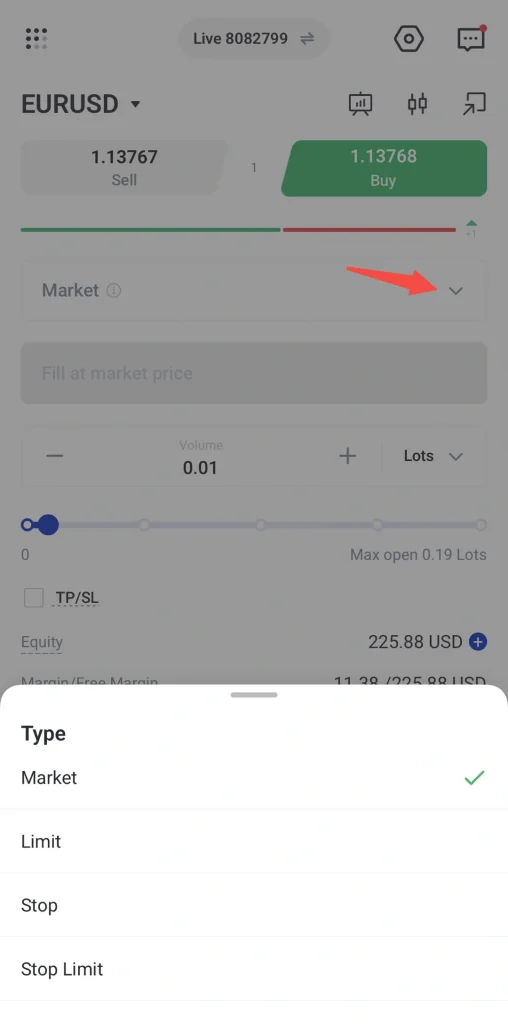
- Market order (marktorder): wordt direct uitgevoerd tegen de huidige marktprijs (de prijs die op dat moment geldt).
- Limit order (limietorder): wordt alleen uitgevoerd als de prijs een gunstiger niveau bereikt (bijvoorbeeld lager bij kopen of hoger bij verkopen).
- Stop order (stoporder): wordt actief zodra de prijs een vooraf ingestelde trigger bereikt (een activeringsprijs).
- Stop limit order (stop-limietorder): wordt geactiveerd bij een bepaalde prijs en wordt daarna als limietorder uitgevoerd binnen de ingestelde prijsgrens.
Stop-loss en take-profit instellen
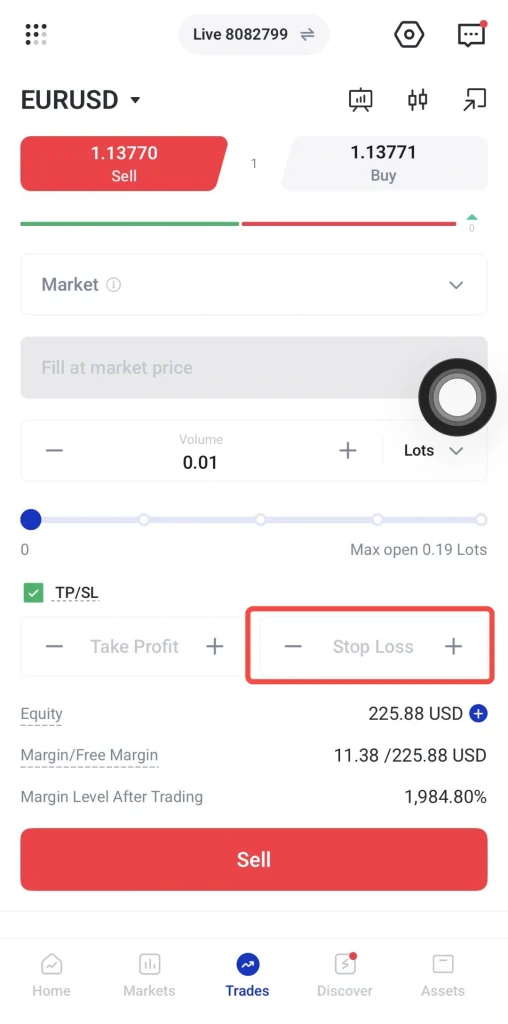
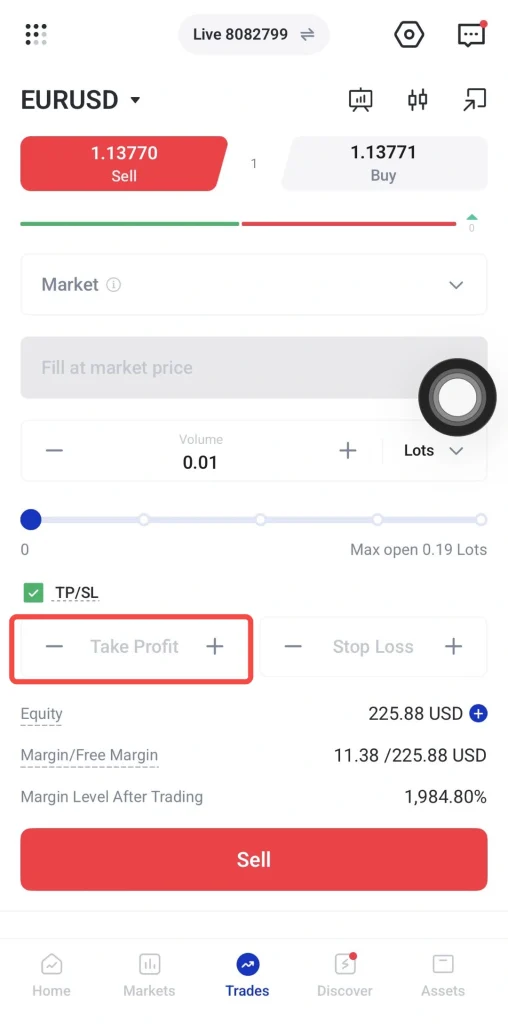
1. Scroll naar het onderdeel Risk Management (risicobeheer) en zet de optie TP/SL aan (Take Profit/Stop Loss: automatische niveaus voor winst en verlies).
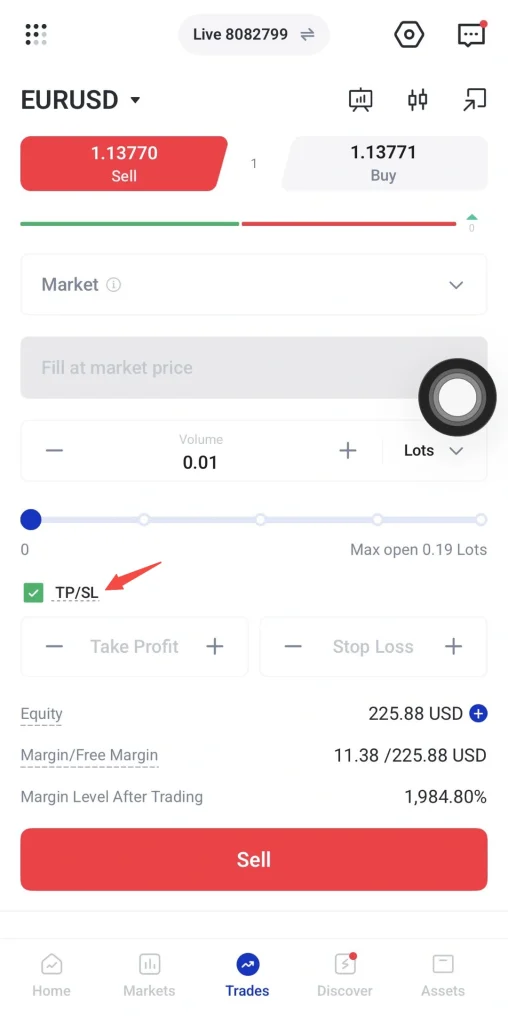
2. Vul uw Stop Loss (SL, stop-loss) in: het prijsniveau waarop de positie automatisch sluit om het verlies te begrenzen tot het door u gekozen maximum.
3. Vul uw Take Profit (TP, take-profit) in: het prijsniveau waarop de positie automatisch sluit om de beoogde winst vast te leggen.
4. Controleer of beide niveaus passen bij uw handelsplan en de marktstructuur (belangrijke steun- en weerstandsniveaus en het recente koersverloop).
Stap 6: Hoe u een transactie controleert en uitvoert
Controleer vóórdat u de transactie plaatst alle ordergegevens zorgvuldig.
1. Controleer de volgende gegevens:
- Naam van het instrument (het product waarin u handelt, zoals een valutapaar, aandeel of index)
- Koop- of verkooprichting (long = kopen, short = verkopen)
- Ordertype (bijvoorbeeld marktorder: direct uitvoeren tegen de huidige prijs, of limiet-/stoporder: pas uitvoeren bij een vooraf ingestelde prijs)
- Transactiegrootte (het aantal of volume dat u handelt, bijvoorbeeld in lots of stuks)
- Instapprijs of triggerprijs (instapprijs: de prijs waarop u wilt openen; triggerprijs: de prijs die een order activeert)
- Stop-lossniveau (een vooraf ingestelde prijs waarop de positie automatisch sluit om verlies te beperken)
- Take-profitniveau (een vooraf ingestelde prijs waarop de positie automatisch sluit om winst vast te leggen)
- Geschatte marge (het deel van uw geld dat als onderpand wordt vastgezet om de positie te kunnen openen)
- Spread en andere handelskosten (spread: het verschil tussen bied- en laatprijs; overige kosten kunnen bijvoorbeeld commissies zijn)
- Beschikbaar rekeningsaldo en eigen vermogen/equity (saldo: geld op de rekening; equity: saldo plus/minus de actuele, niet-gerealiseerde winst of het verlies)
2. Als alles klopt, tik op Kopen, Verkopen of Order plaatsen. De positie verschijnt in de app onder openstaande transacties/posities zodat u deze kunt volgen.
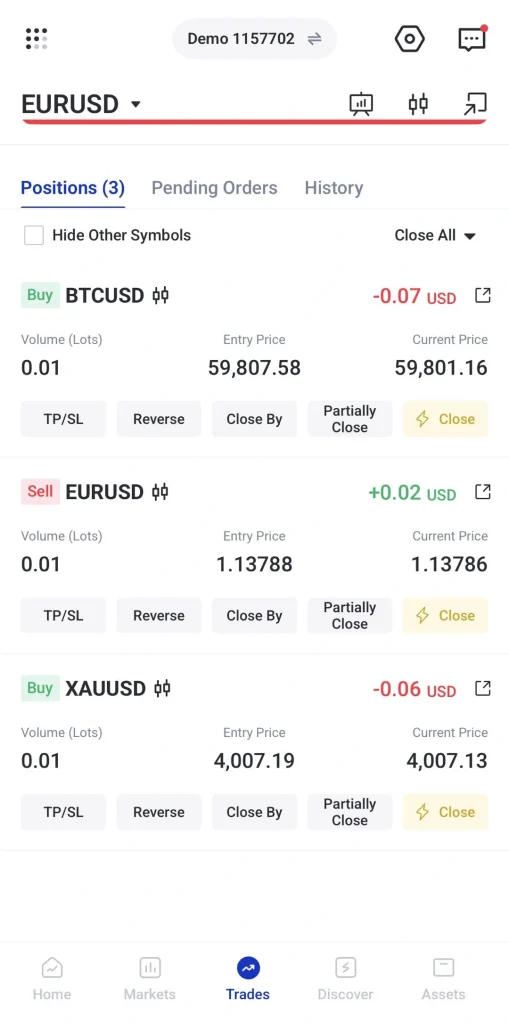
3. Nadat de transactie is geopend, volgt u de positie via het tabblad met transacties.
U kunt de zwevende winst of het zwevende verlies bekijken (nog niet gerealiseerd), het margeniveau (hoeveel ruimte u nog heeft voordat u te weinig onderpand heeft) en de huidige marktprijs.
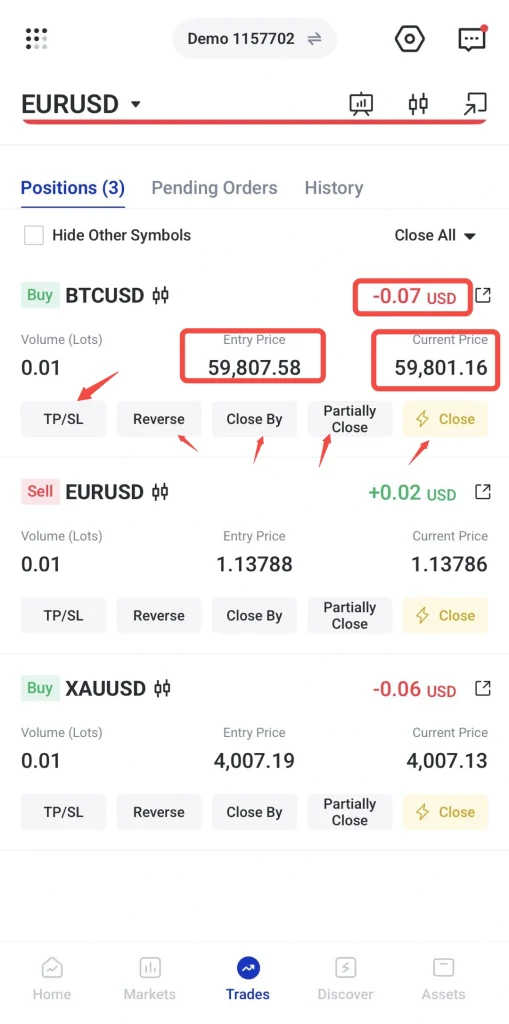
U kunt ook de stop-loss- of take-profitniveaus aanpassen. Baseer wijzigingen wel op uw handelsplan en niet op emotionele reacties op kortetermijnbewegingen in de prijs.
Stap 7: Sluit uw positie
1. Ga naar het tabblad Posities (overzicht van uw openstaande transacties).
2. Selecteer de positie (een openstaande transactie) die u wilt sluiten.
3. Tik op de knop Sluiten (om de transactie te beëindigen).
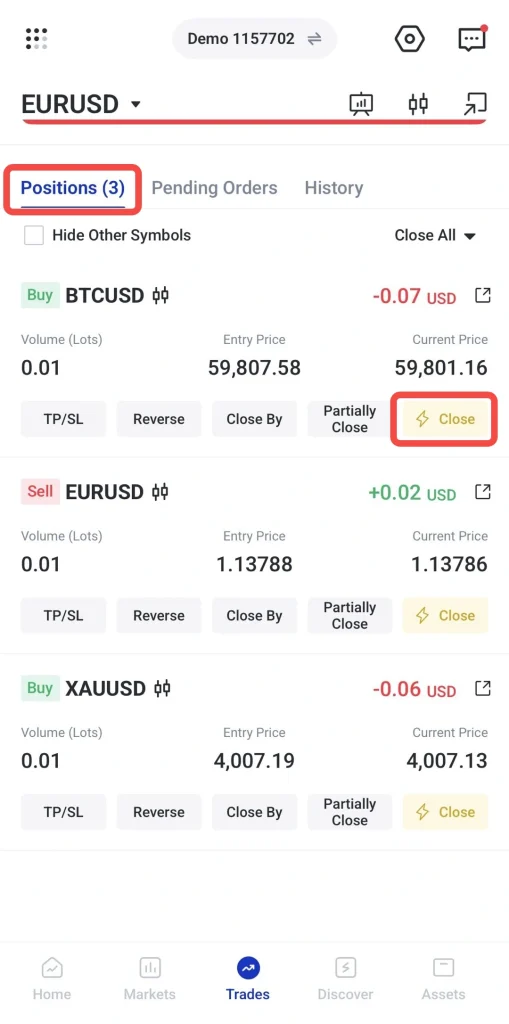
4. Controleer de positiedetails (zoals instrument, volume en instapprijs) en bevestig het sluiten.
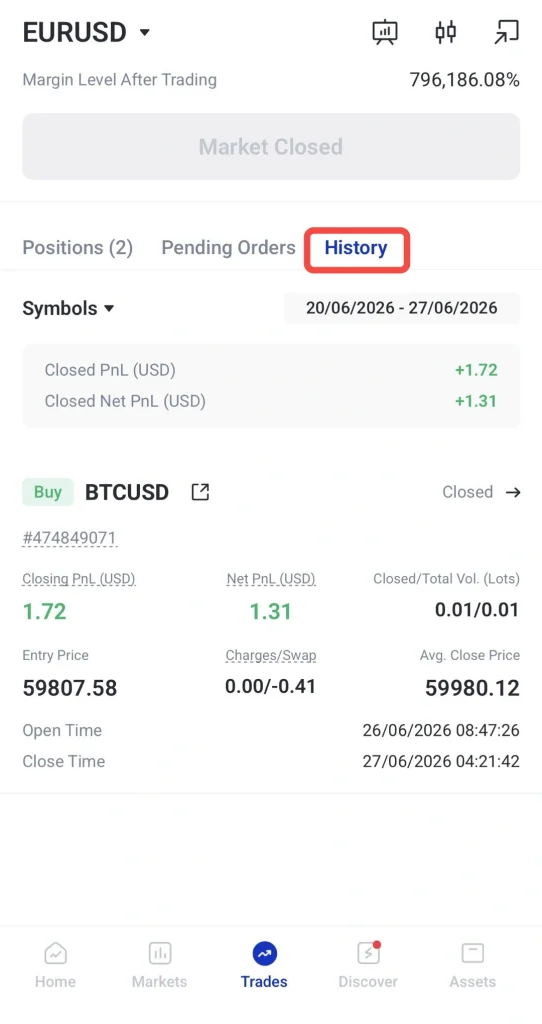
5. Controleer het tabblad Geschiedenis (overzicht van afgeronde transacties) om de uiteindelijke winst of het uiteindelijke verlies en eventuele kosten (bijvoorbeeld handelskosten of financieringskosten) te bekijken.
Deel 2: Extra analyse- en monitoringtools (hulpmiddelen om uw beleggingen te volgen)
Stap 8: Indicatoren en marktanalyse gebruiken
Na het openen van de grafiek analyseren traders de markt met een combinatie van technische indicatoren en technische analyse (analyse van koerspatronen en prijsbewegingen). Dit helpt om vooraf een voorkeursrichting te bepalen voordat wordt besloten om te kopen of te verkopen.
Technische indicatoren gebruiken
Hieronder staat het stappenplan:
1. Tik op het gekozen instrument (bijv. EURUSD, het valutapaar euro/dollar) en open de grafiekweergave.
2. Selecteer de indicator die je wilt gebruiken.
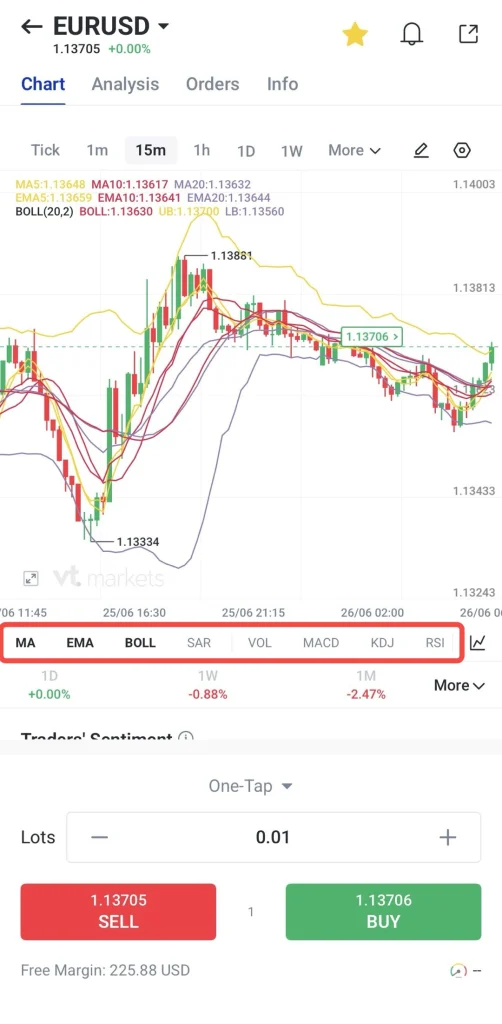
3. Pas deze toe op de grafiek om te analyseren.
Veelgebruikte indicatoren zijn:
- Voortschrijdende gemiddelden (Moving Averages): laten de richting van de trend zien
- RSI (Relative Strength Index): meet het momentum (de kracht van de beweging) en laat zien of een markt mogelijk overgekocht (te hard gestegen) of oververkocht (te hard gedaald) is
- MACD (Moving Average Convergence Divergence): signaleert veranderingen in momentum en mogelijke trendwissels
- Steun- en weerstandstools (Support & Resistance): markeren belangrijke prijszones waar de koers vaak reageert
Traders combineren vaak meerdere indicatoren om de marktrichting te bevestigen.
Stap 9: Zo gebruikt u Trading Central-analyse
Hieronder vindt u het stappenplan:
1. Tik op het gekozen instrument (bijv. EURUSD, het valutapaar euro/dollar) en open de grafiekweergave.
2. Klik op het onderdeel Analyse.
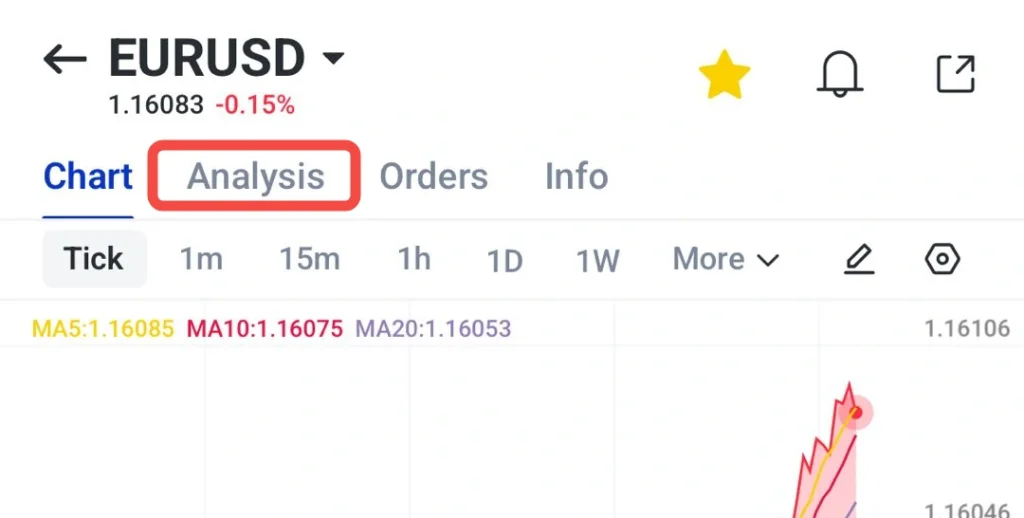
3. Kies een Trading Central-rapport of marktnieuwsbericht (korte update over wat er in de markt gebeurt).
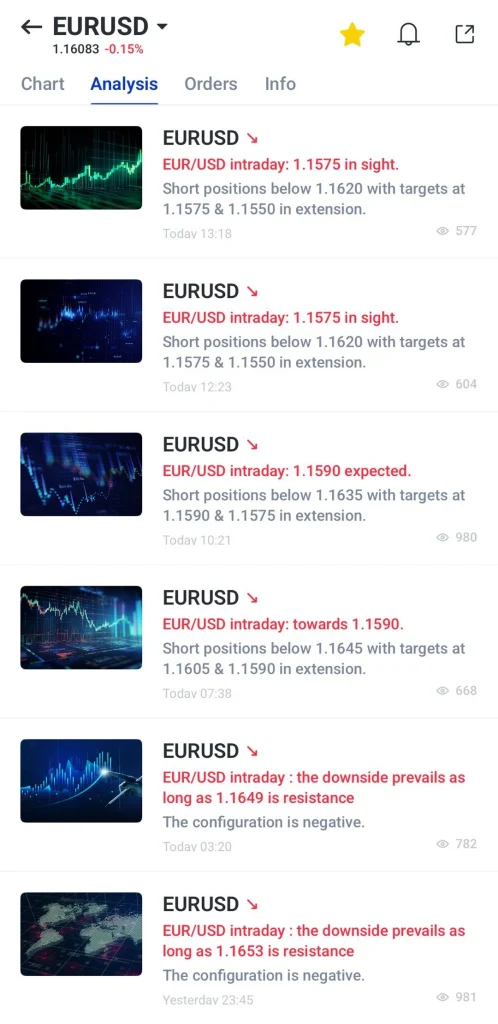
4. Bekijk de technische verwachting (inschatting op basis van grafiek- en koerspatronen), koersniveaus (belangrijke prijzen zoals steun en weerstand) en toelichting.
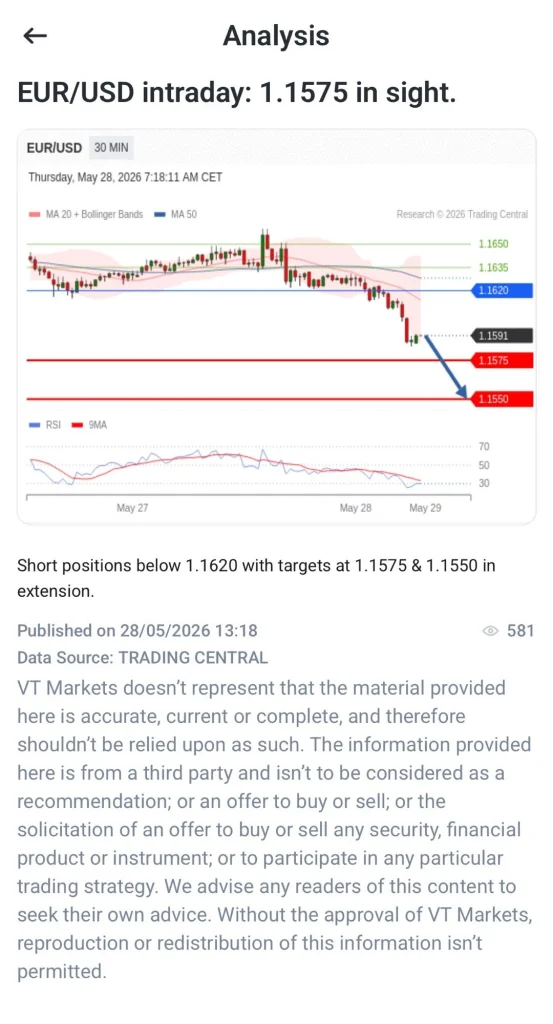
5. Vergelijk de analyse met uw eigen grafiekweergave.
6. Gebruik dit als extra referentie bij het plannen van een transactie (wanneer u wilt kopen of verkopen).
Stap 10: Zo stel je prijsalerts in
Met prijsalerts (meldingen bij een bepaalde prijs) kunnen handelaren belangrijke niveaus in de gaten houden zonder steeds naar de grafiek te kijken. Dat is handig als je wacht op een specifiek instapmoment (het punt waarop je een positie opent) of op een uitbraakniveau (een prijs die door een belangrijk niveau heen breekt).
Zo stel je prijsalerts in
1. Open de VT Markets-app
2. Kies het instrument (bijvoorbeeld een valutapaar, aandeel of grondstof) waarvoor je een prijsalert wilt instellen.
3. Tik bovenaan de grafiekpagina op het bel-icoon voor meldingen.
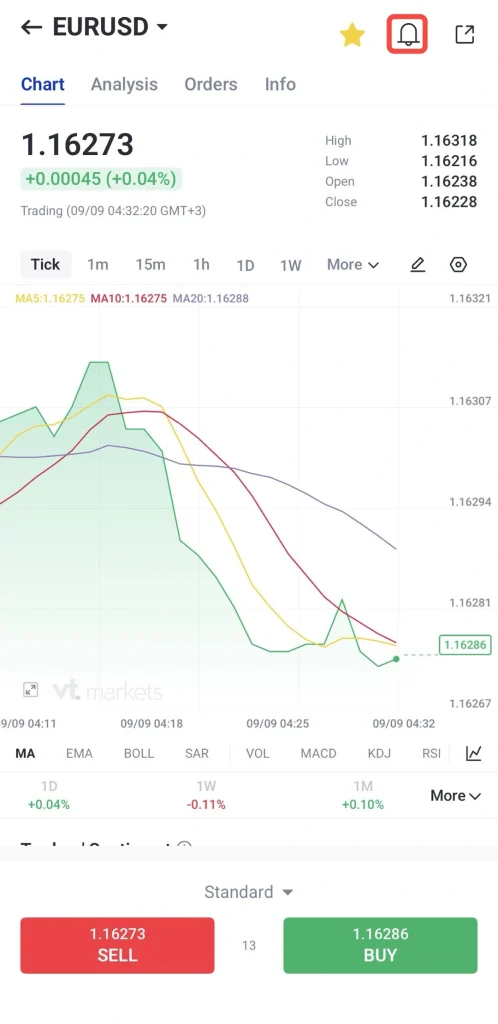
4. Tik op Alert toevoegen.
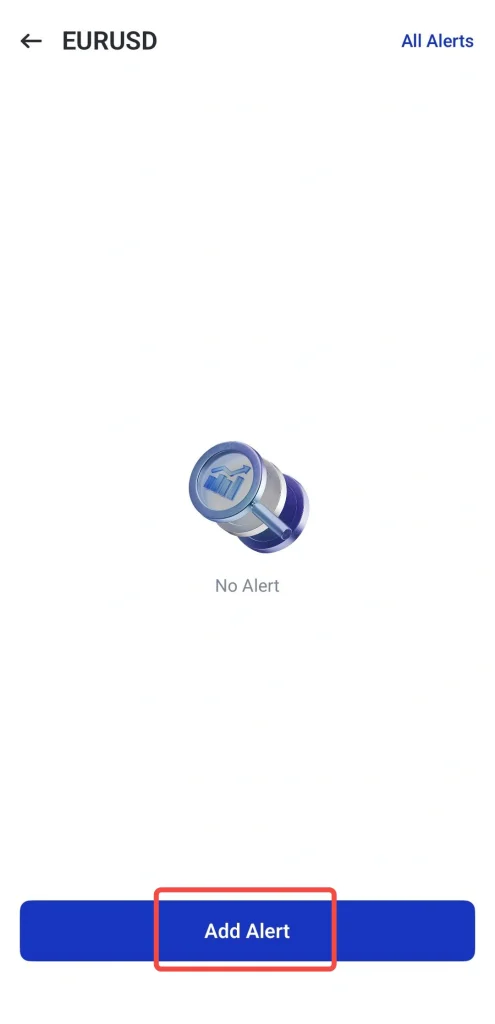
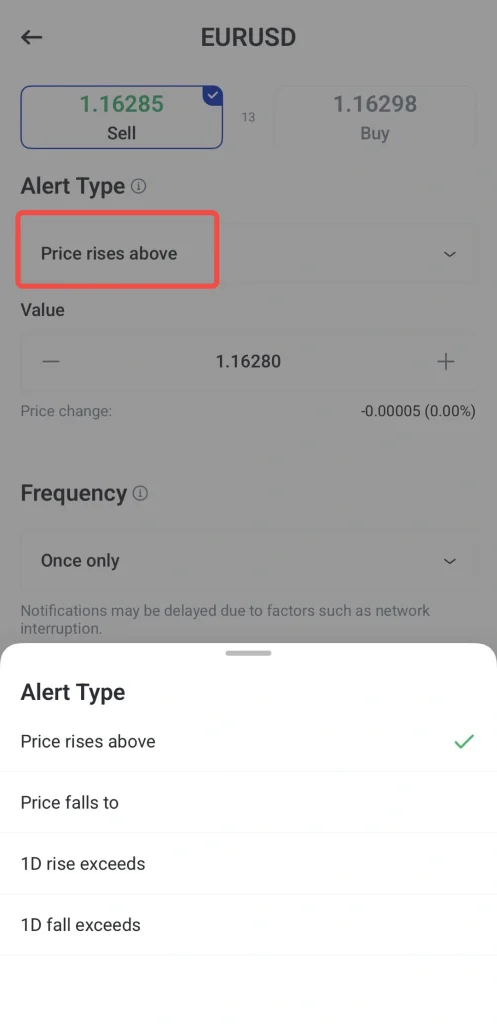
5. Kies het type alert, zoals Prijs stijgt boven (melding als de koers boven dit niveau komt), Prijs daalt naar (melding als de koers dit niveau bereikt), 1D-stijging groter dan (melding als de stijging over 1 dag dit percentage/bedrag overschrijdt) of 1D-daling groter dan (melding als de daling over 1 dag dit percentage/bedrag overschrijdt). 1D betekent: 1 dag.
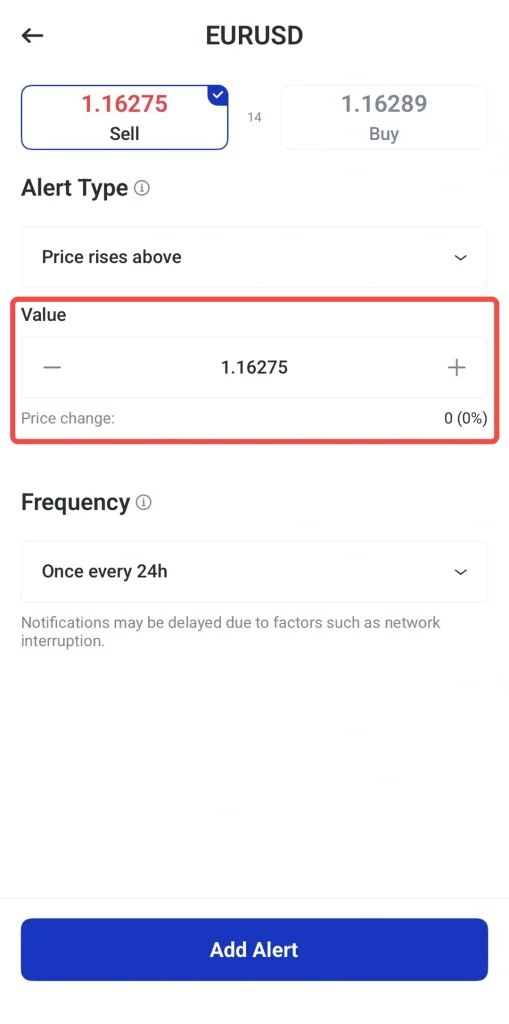
6. Stel de gewenste prijs in.
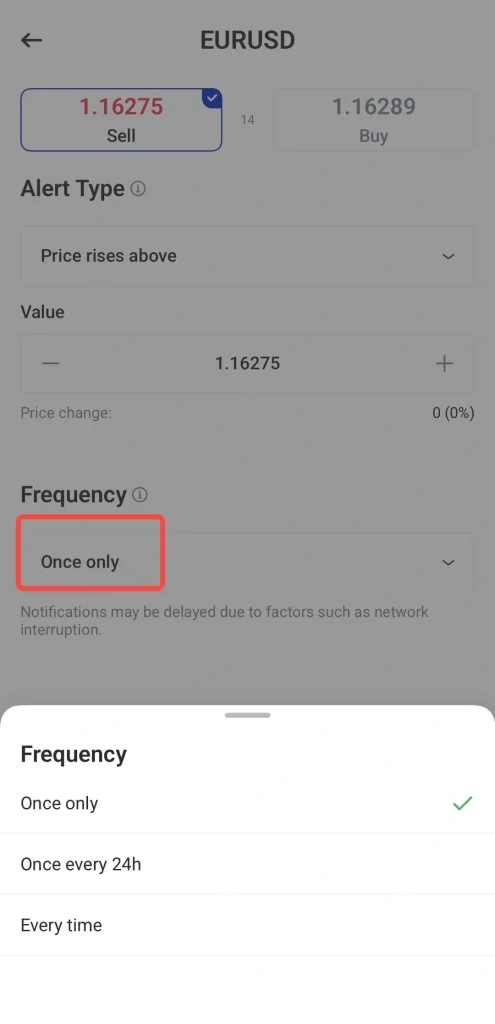
7. Kies hoe vaak je de alert wilt ontvangen:
- Elke keer
- Slechts één keer
- Eén keer per 24 uur
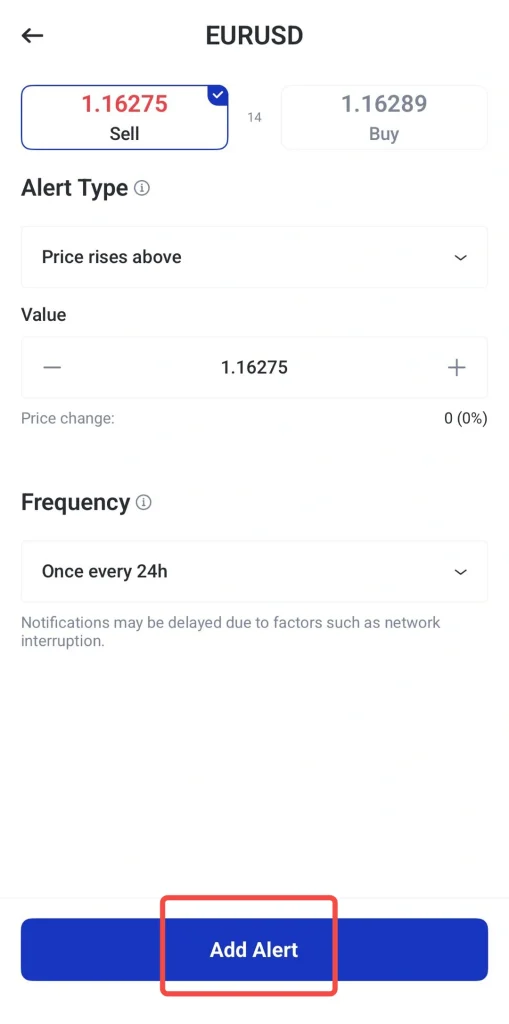
8. Tik op Alert toevoegen om de prijsalert aan te maken.
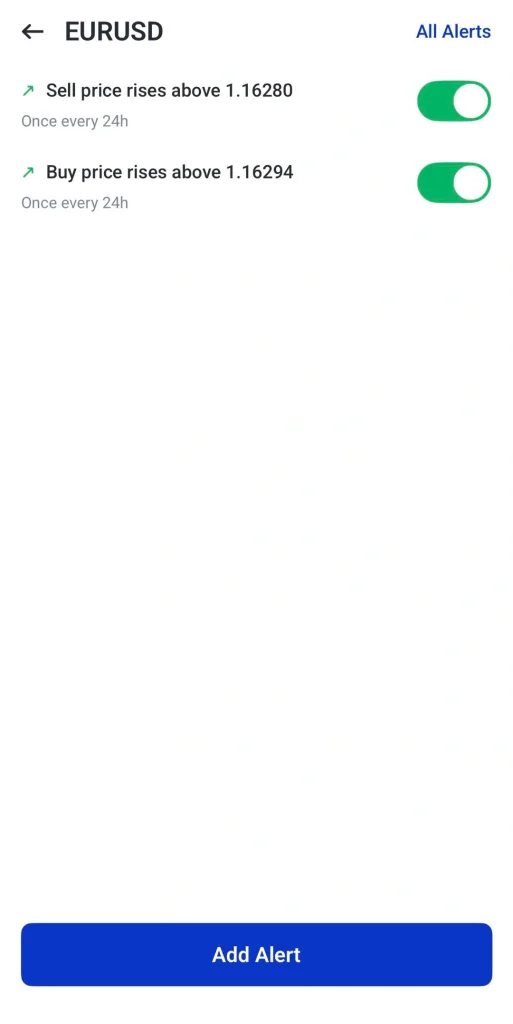
De app stuurt je een melding zodra de markt het gekozen niveau bereikt. Zo kun je je voorbereiden op een mogelijke trade-opzet (een plan voor een transactie) in plaats van te vroeg in te stappen.
Zo verwijder je prijsalerts in de VT Markets-app
1. Om een bestaande alert te verwijderen, open je de alertlijst.
2. Selecteer de alert die je wilt verwijderen.
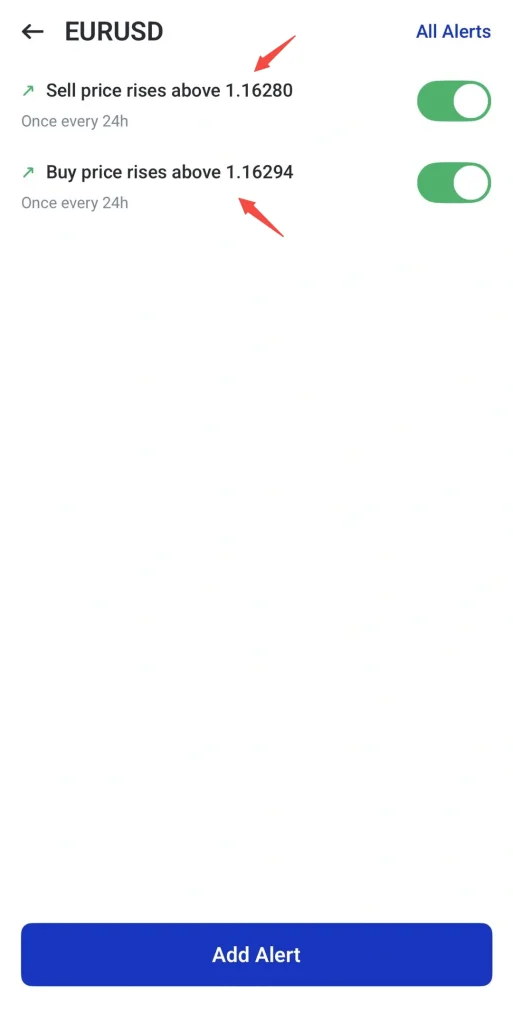
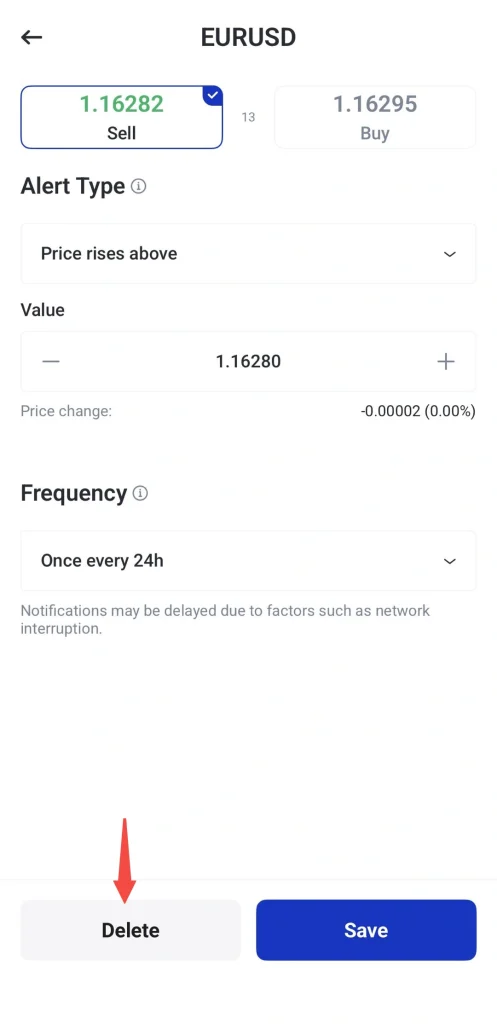
3. Tik op Verwijderen.
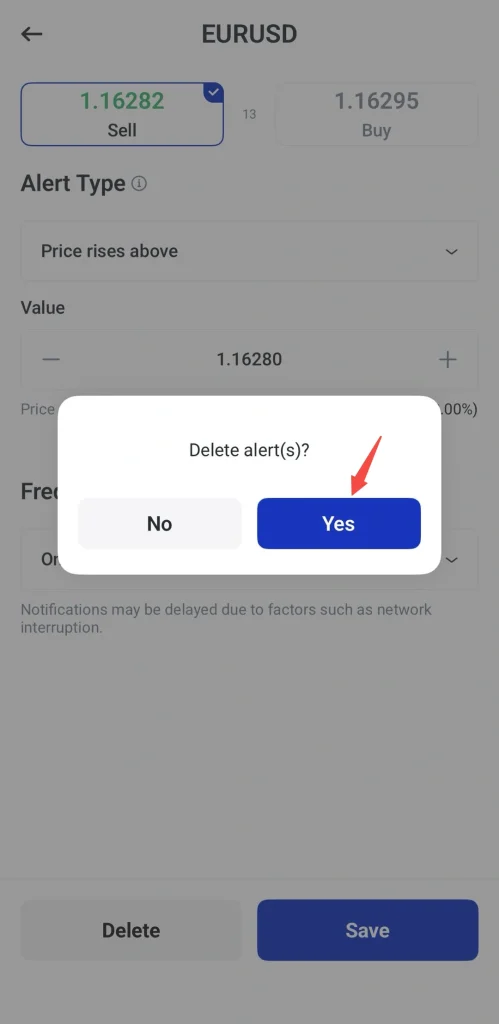
4. Tik op Ja om het verwijderen te bevestigen.
De app stuurt je een melding zodra de markt het gekozen niveau bereikt. Zo kun je je voorbereiden op een mogelijke trade-opzet (een plan voor een transactie) in plaats van te vroeg in te stappen.
Stap 11: Hefboom controleren of aanpassen
Hieronder staan de stappen:
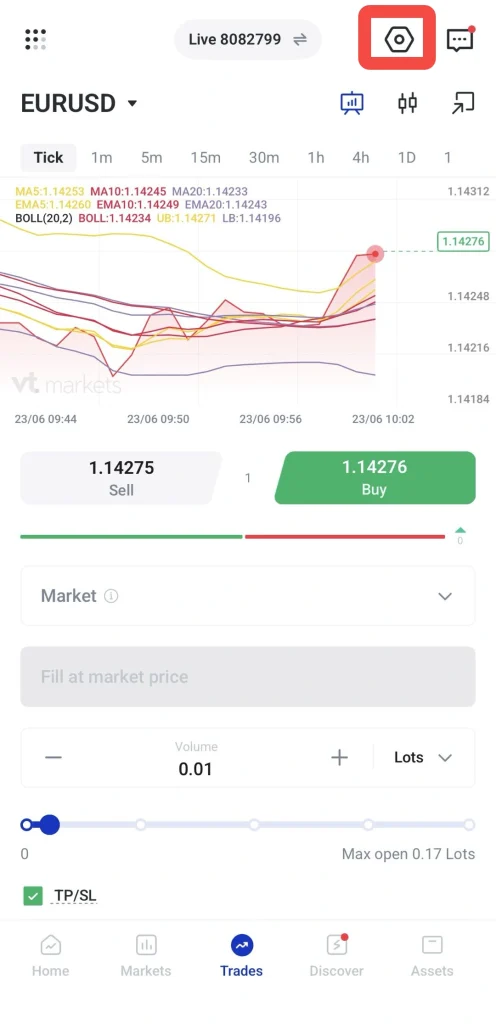
1. Tik op het instellingen-icoon rechtsboven in het handelsscherm.
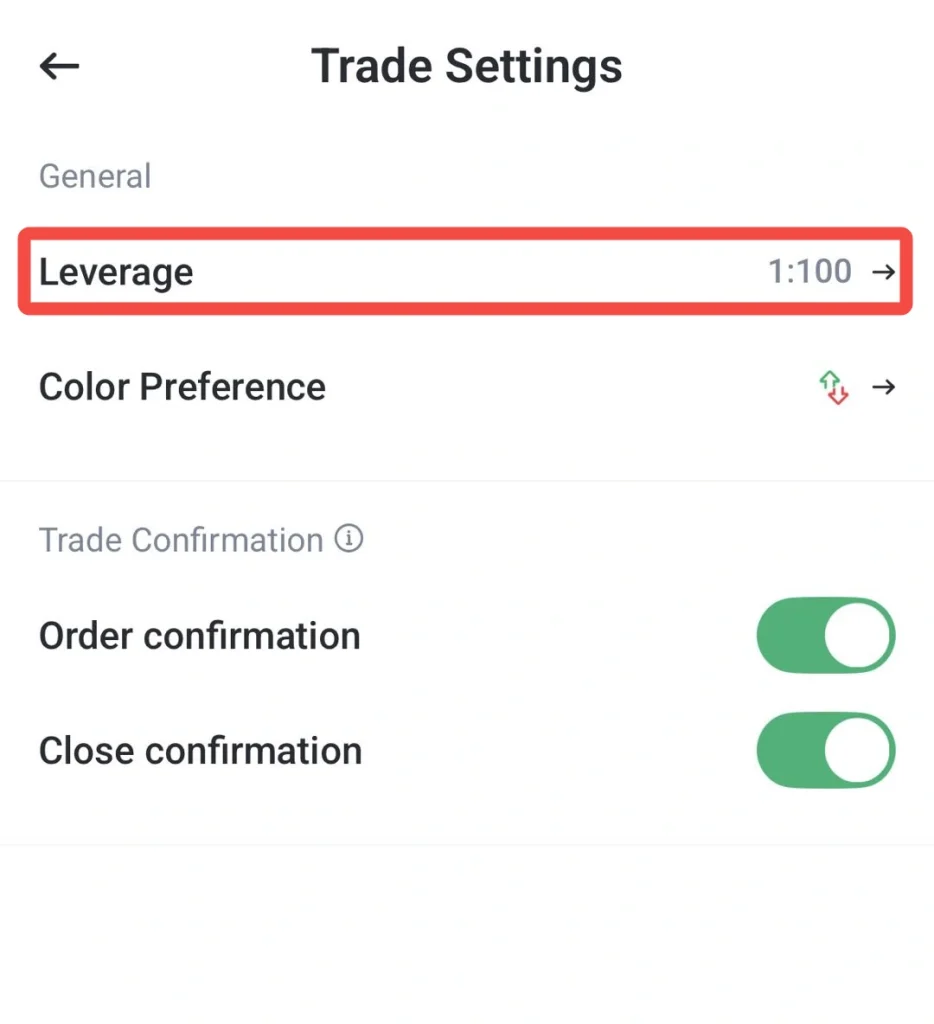
2. Kies bij Handelsinstellingen voor Hefboom (handelen met geleend geld, waardoor uw winst en verlies sneller kunnen toenemen).
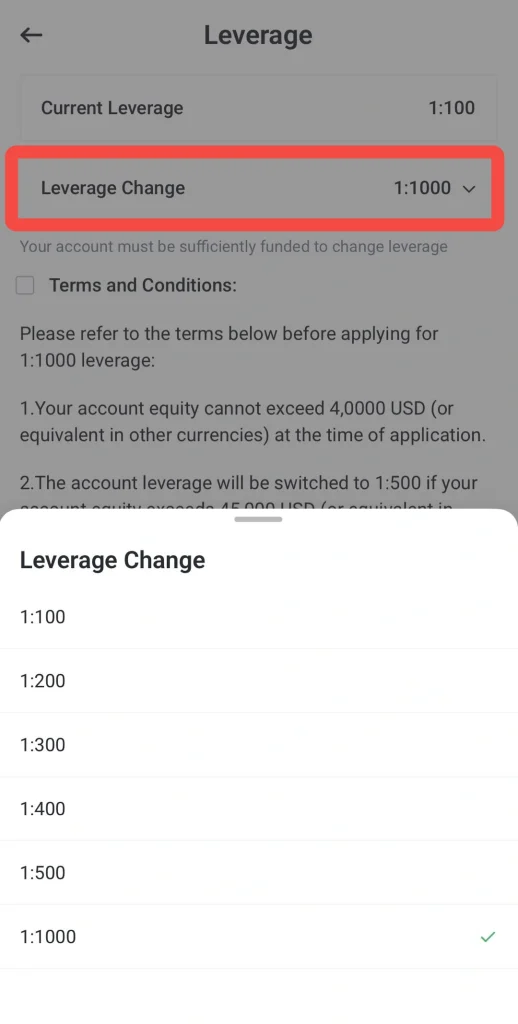
3. Controleer op de pagina Hefboom uw Huidige hefboom.
4. Tik op Hefboom wijzigen om de beschikbare hefboomopties te bekijken.
5. Kies het hefboomniveau dat past bij uw handelsvoorkeur en uw risicobereidheid (hoeveel risico u wilt nemen).
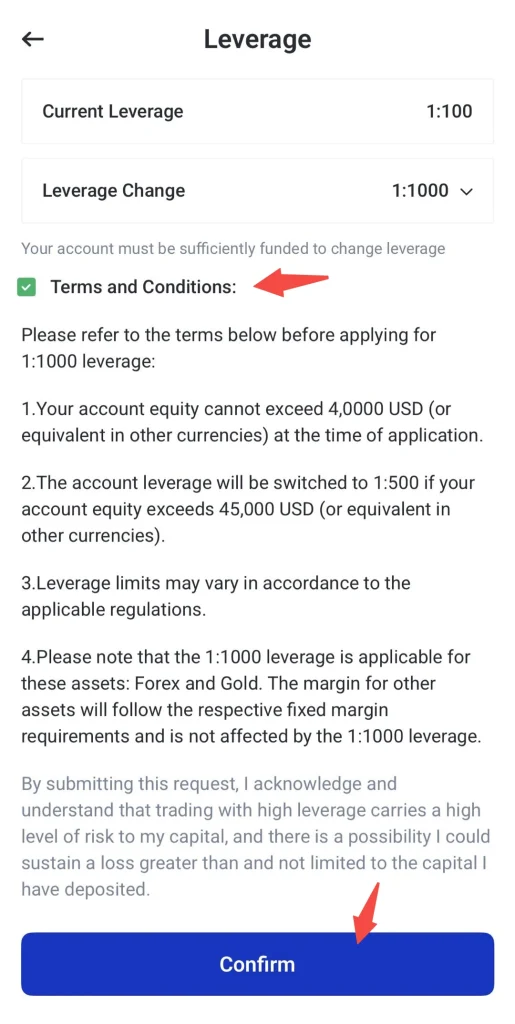
6. Lees de algemene voorwaarden (de regels en afspraken) goed door.
7. Vink het selectievakje Algemene voorwaarden aan.
8. Tik op Bevestigen om het verzoek tot wijziging van de hefboom in te dienen.
Let op: De beschikbare hefboomopties kunnen verschillen per accounttype, instrument (het product waarin u handelt, zoals valuta, index of grondstof), aandelenkapitaal/eigen vermogen (equity: het saldo plus/min eventuele open winst of verlies) en de geldende handelsvoorwaarden. Voor sommige hefboomwijzigingen moet er voldoende geld op de rekening staan of moet u aan specifieke eisen voldoen voordat u het verzoek kunt indienen.
Stap 12: Inzicht in posities, wachtende orders en historie
Na het plaatsen van een transactie is alle activiteit in de VT Markets-app ingedeeld in drie hoofdtabs: Posities, Wachtende orders en Historie.
Met deze onderdelen kunnen beleggers actieve transacties volgen, orders beheren die nog wachten op uitvoering en afgeronde transacties terugkijken.
Posities (actieve transacties)
De tab Posities toont alle transacties die al in de markt zijn uitgevoerd en nu nog openstaan.
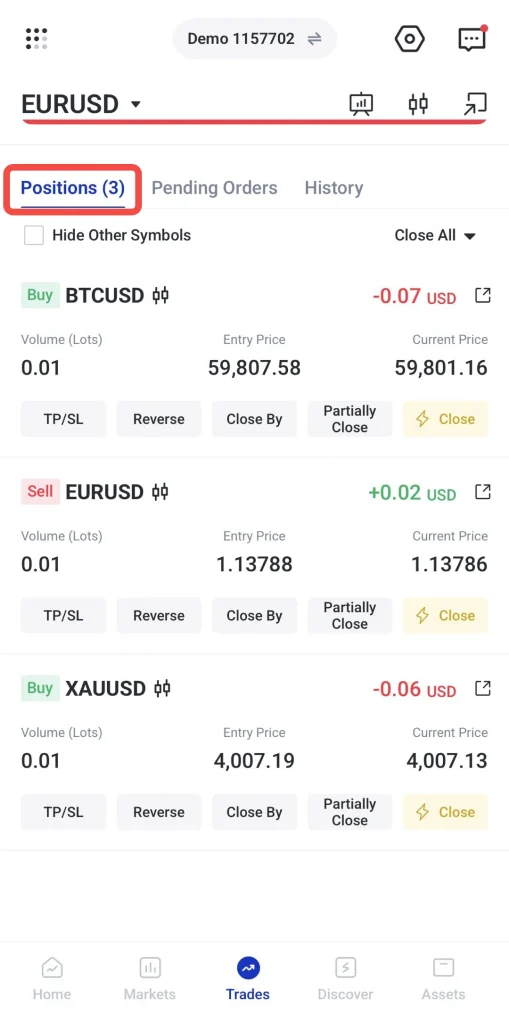
Hier zie je onder meer:
- Open koop- of verkooptransacties (buy/sell: inzetten op stijging of daling)
- Actuele winst of verlies (PnL: profit and loss, het lopende resultaat)
- Instapkoers en huidige koers (prijs bij openen en de prijs van nu)
- Positiegrootte en marge-informatie (marge: het bedrag dat je als onderpand vastzet)
Dit onderdeel gebruik je om openstaande transacties te volgen en bij te sturen zolang ze lopen.
Wachtende orders (transacties in afwachting)
De tab Wachtende orders toont transacties die je wel hebt ingelegd, maar die nog niet zijn uitgevoerd.
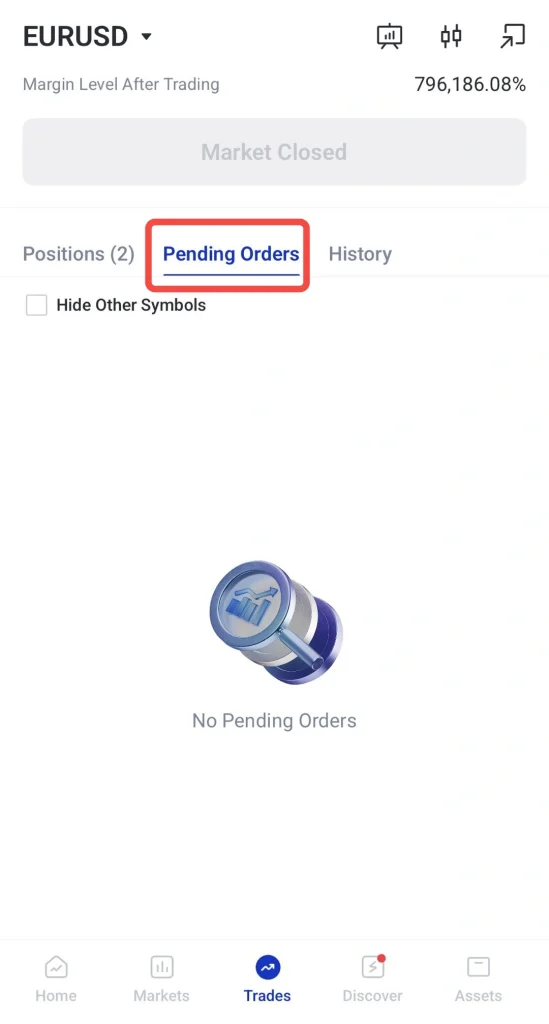
Een wachtende order betekent dat de transactie pas wordt geopend zodra de markt een vooraf ingestelde prijs raakt.
Bijvoorbeeld:
- Een kooporder die klaarstaat op een lager prijsniveau
- Een verkooporder die klaarstaat op een hoger prijsniveau
Wachtende orders blijven inactief totdat aan de voorwaarde is voldaan. Daarna worden ze automatisch verplaatst naar de tab Posities.
Historie (afgeronde transacties)
De tab Historie toont alle afgeronde of gesloten transacties.
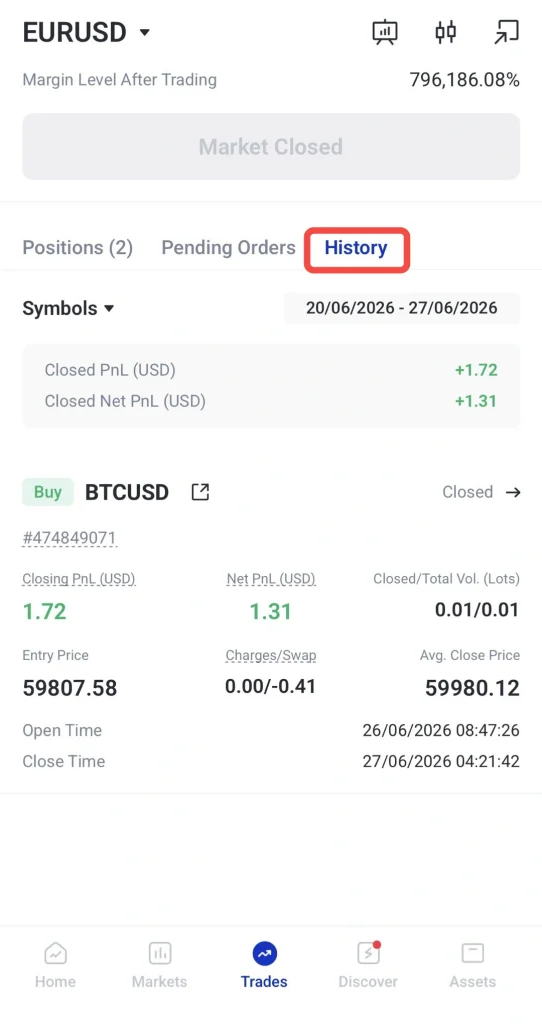
Hier kunnen beleggers terugzien:
- Gerealiseerde winst of verlies (PnL: profit and loss, het eindresultaat)
- Instap- en uitstapkoers (prijs bij openen en sluiten)
- Looptijd van de transactie (hoelang de positie openstond)
- Kosten of swapkosten (swap: rente/financieringskosten voor het aanhouden van een positie overnacht)
Dit onderdeel gebruik je om je resultaten te volgen en eerdere transacties te analyseren.
Begin uw handelsreis met VT Markets
Open vandaag nog een live account bij VT Markets en handel in CFD’s (contracten voor verschil: u speculeert op koersbewegingen zonder de onderliggende waarde te bezitten) op meer dan 1.000 wereldwijde markten, waaronder forex (valutahandel), edelmetalen, grondstoffen, aandelen en meer.
Veelgestelde vragen
Wat is de eerste stap voordat u een trade plaatst?
De eerste stap is het kiezen van het instrument waarin u wilt handelen (bijvoorbeeld een aandeel, valuta of grondstof). Traders moeten de markt begrijpen, de spread (het verschil tussen de bied- en laatprijs, dus een directe handelskostenpost) controleren, de recente koersbeweging bekijken en rekening houden met aankomende gebeurtenissen (zoals rente- en inflatiecijfers) voordat zij een positie openen (een openstaande trade).
Moeten beginners eerst kopen of verkopen?
Er is geen vast antwoord. Een kooporder (buy) gebruikt u als u verwacht dat de koers stijgt. Een verkooporder (sell) gebruikt u als u verwacht dat de koers daalt. De keuze moet gebaseerd zijn op analyse, niet op voorkeur.
Kan ik een alert instellen voordat ik een trade plaats?
Ja. Koersalerts (meldingen bij een bepaalde koers) helpen traders om belangrijke niveaus te volgen. Zo kan een trader een alert instellen voor XAUUSD (goud ten opzichte van de Amerikaanse dollar) op 4100 en wachten tot de app een melding geeft wanneer dat niveau is bereikt.
Waarom is de tradegrootte belangrijk?
De tradegrootte bepaalt hoeveel de rekening kan winnen of verliezen door een koersbeweging. Een grotere tradegrootte vergroot de blootstelling (uw totale marktpositie), het margingebruik (het deel onderpand dat u vastzet om de positie aan te houden) en het risico.
Moet ik stop loss en take profit instellen?
Stop loss en take profit zijn niet altijd verplicht, maar het zijn nuttige инструментen voor risicobeheer. Een stop loss (automatische uitstap bij een verliesniveau) helpt het mogelijke verlies te beperken. Een take profit (automatische uitstap bij een winstniveau) helpt een vooraf gepland uitstapniveau vast te leggen.
Kan ik mijn stop loss of take profit aanpassen nadat ik een trade heb geopend?
Ja, traders kunnen stop loss- en take profit-niveaus aanpassen nadat zij een trade hebben geopend. Wijzigingen moeten passen bij de strategie en het risicoplan van de trader.
Wat moet ik controleren voordat ik een trade bevestig?
Controleer vóór het bevestigen het instrument, de richting (kopen of verkopen), de tradegrootte, het ordertype (bijvoorbeeld een marktorder die direct wordt uitgevoerd of een limietorder die pas op een bepaalde prijs ingaat), stop loss, take profit, de geschatte margin (benodigd onderpand) en de handelskosten (zoals spread en eventuele commissie). Dit verkleint de kans dat u de verkeerde order plaatst.








