






핵심 요약
- VT마켓(VT Markets) 앱에는 2단계 인증(2FA), 패스키(Passkey), 세이프티 락(Safety Locks), 로그인 비밀번호, 자금 비밀번호 등 보안 설정이 있다.
- 2단계 인증(2FA)은 인증 앱에서 생성되는 ‘일회용 코드(일정 시간 후 만료되는 코드)’를 추가로 입력하게 해 계정 탈취 위험을 낮춘다.
- 세이프티 락은 Face ID(얼굴 인식), 패턴 잠금(화면 패턴), 또는 둘 다를 요구해 앱 기능 접근을 한 번 더 막는다.
- 클라이언트 포털(계정 관리 화면) 로그인 비밀번호와 자금 비밀번호는 쓰임새가 달라 별도로 관리된다.
- 거래 계좌가 여러 개면 계좌별로 자금 비밀번호가 다를 수 있어 변경 전 올바른 계좌를 선택해야 한다.
- 일부 보안 설정 변경 후에는 추가 보호를 위해 출금이 일정 시간 제한될 수 있다.
계정 보안은 VT마켓 프로필 관리의 핵심이다. 로그인 보호, 앱 접근 차단, 추가 인증 설정 등 보안 기능의 위치와 작동 방식을 알아두면 유사시 대응이 쉽다.
이 가이드는 VT마켓 앱에서 2단계 인증(2FA), 패스키, 세이프티 락, 로그인 비밀번호, 자금 비밀번호를 설정·관리하는 방법을 정리했다.
VT마켓 보안 설정 이해하기
VT마켓은 목적에 따라 보안 도구를 나눠 제공한다. 로그인 자체를 보호하는 기능이 있고, 자금 관련 동작(예: 출금)에서 추가 확인을 요구하는 기능도 있다.
아래 표는 이 가이드에서 다루는 주요 보안 설정이다.
| 보안 설정 | 기능 |
| 2단계 인증(2FA) | 인증 앱(일회용 코드를 생성하는 앱)과 계정을 연결하고, 일정 시간 후 만료되는 코드를 추가로 요구 |
| 패스키(Passkey) | 지원되는 경우, 기기 잠금 방식(예: Face ID, 지문, 화면 잠금)으로 본인 확인 |
| 세이프티 락(Safety Locks) | Face ID, 패턴 잠금, 또는 둘 다로 앱 기능 접근을 추가로 제한 |
| 로그인 비밀번호 | VT마켓 앱 로그인 및 대시보드/프로필/계정 설정 접근에 사용 |
| 자금 비밀번호 | 필요 시 이체·출금 등 자금 관련 동작에서 추가로 입력하는 별도 비밀번호 |
VT마켓 앱에서 보안 설정으로 이동하기
보안 설정을 관리하려면 VT마켓 앱을 실행해 계정에 로그인한다.
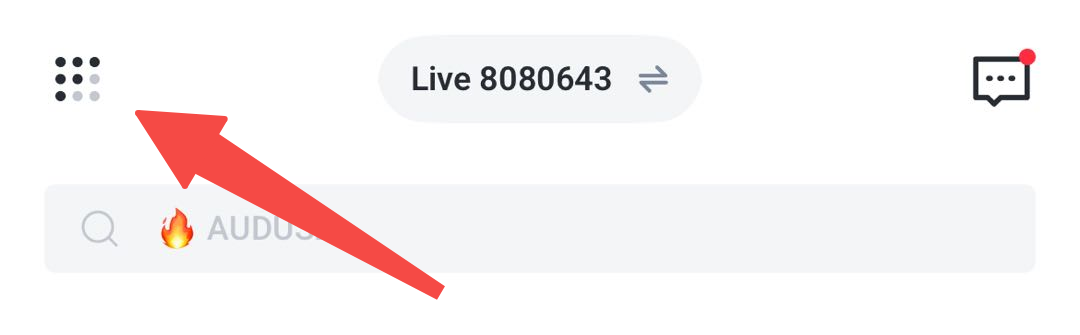
1단계: 대시보드에서 메뉴 열기
대시보드 화면 왼쪽 상단의 메뉴 아이콘을 누른다.
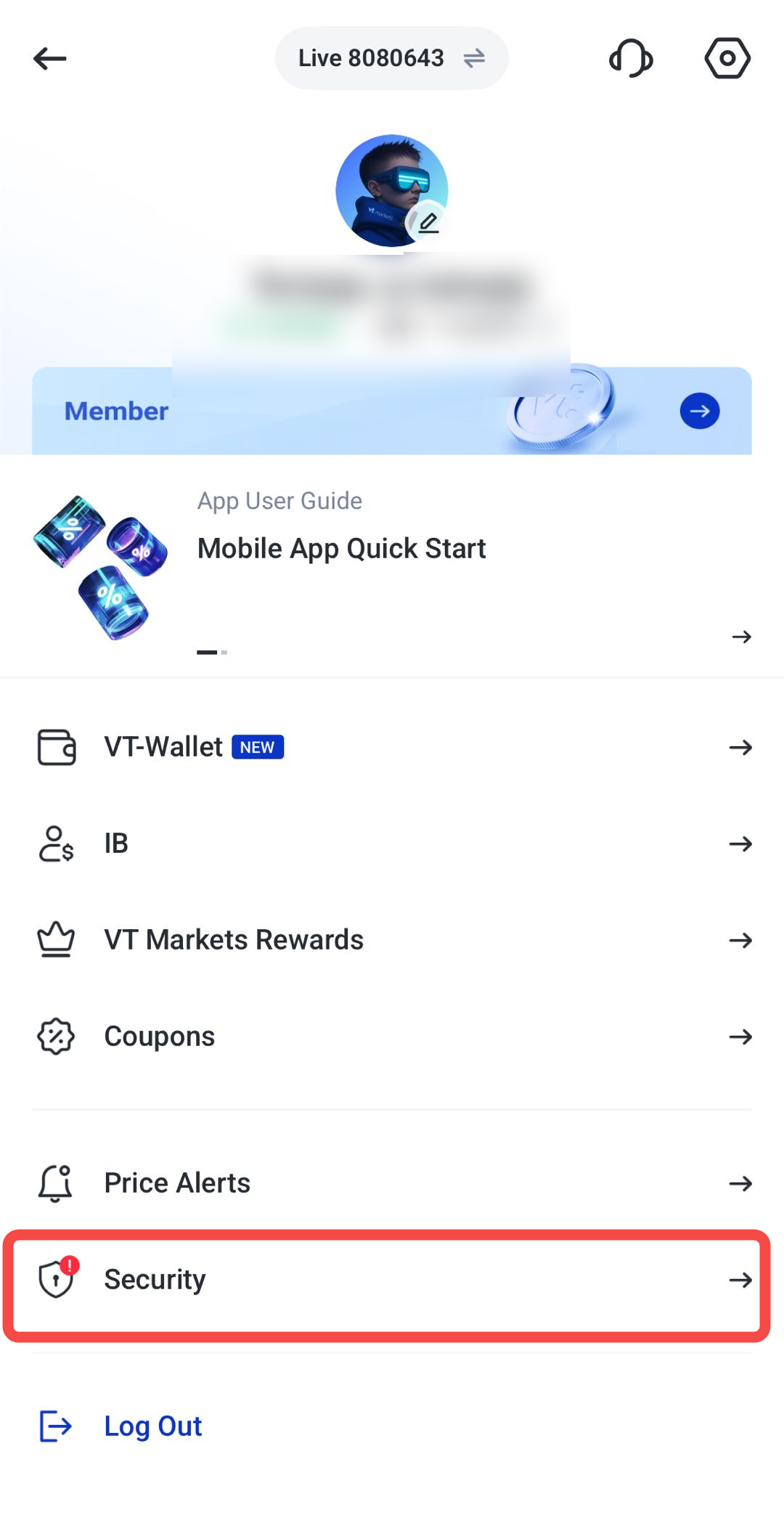
2단계: ‘Security(보안)’ 선택
계정 메뉴에서 아래로 내려 Security(보안)를 누른다.
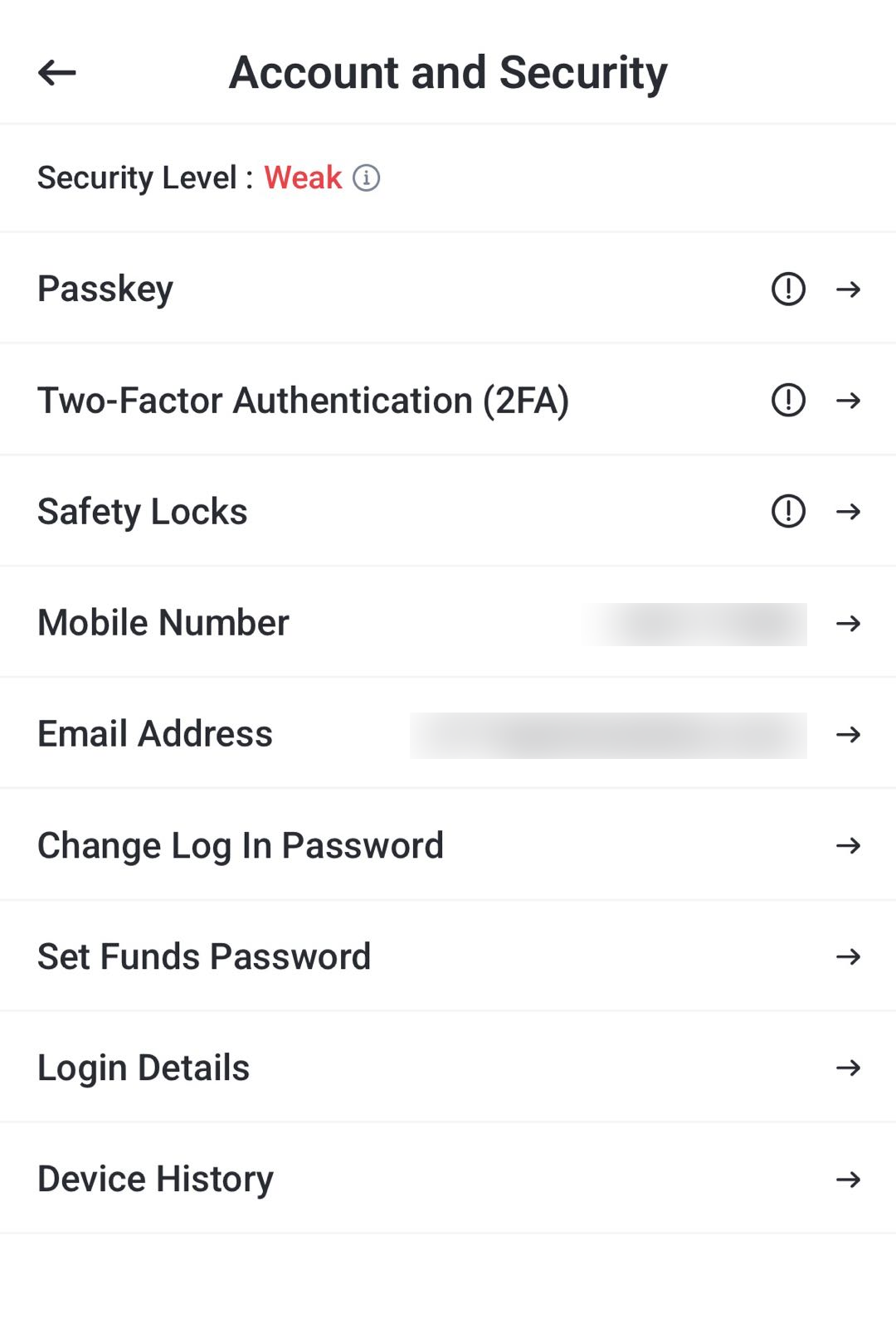
3단계: 계정·보안 설정 확인
‘Account and Security(계정 및 보안)’ 화면으로 이동한다.
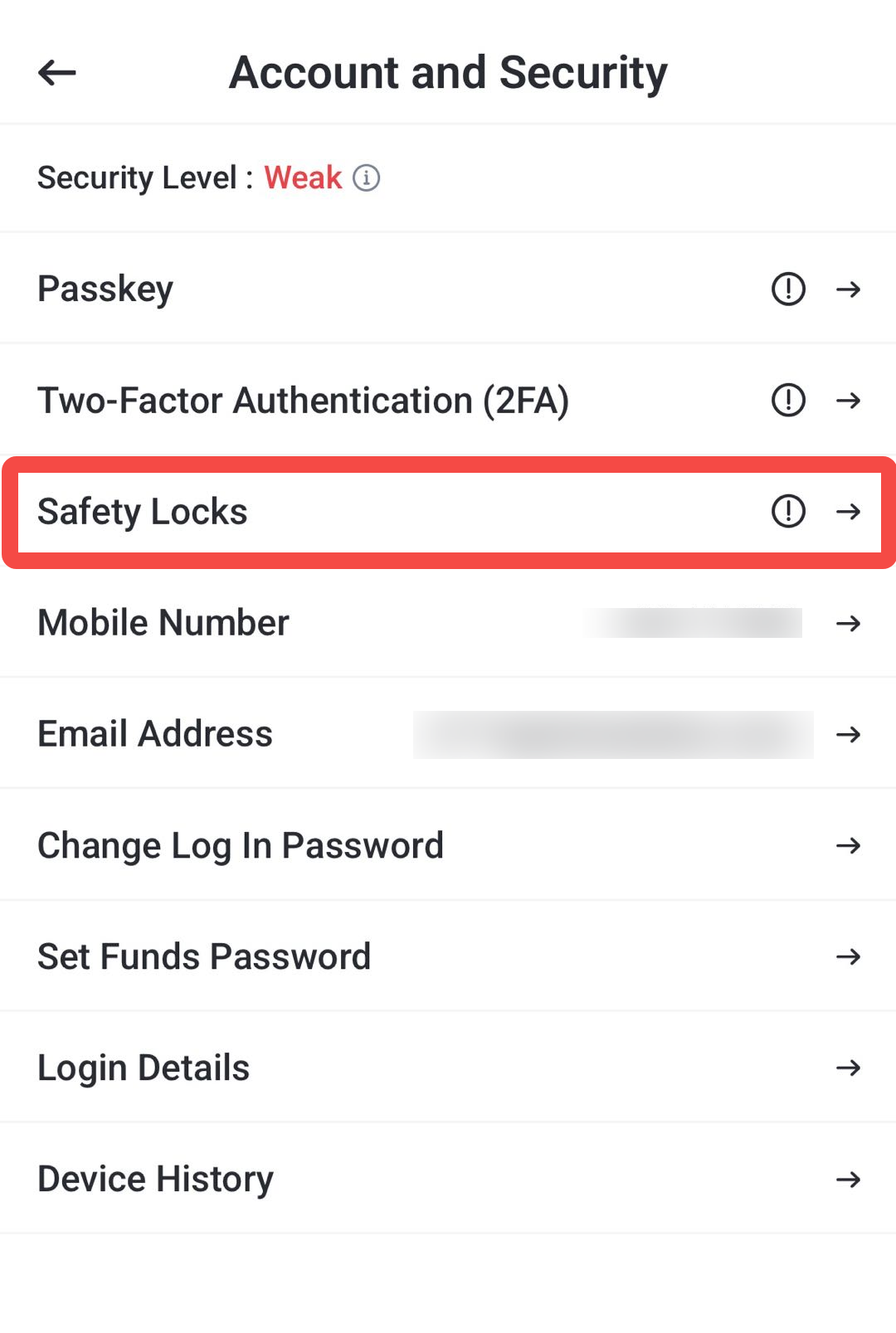
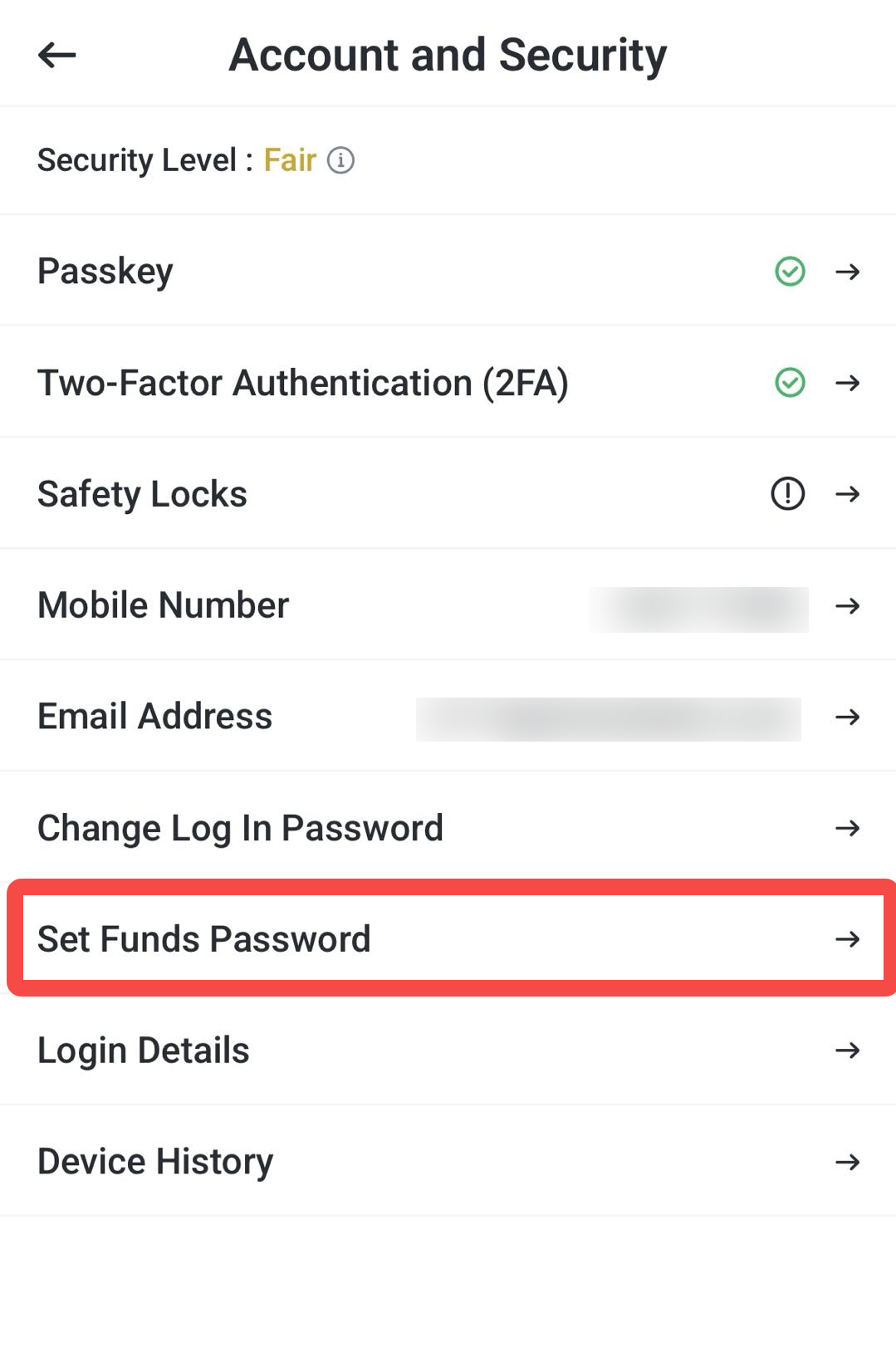
이 화면에서 패스키, 2단계 인증(2FA), 세이프티 락, 로그인 비밀번호 변경, 자금 비밀번호 설정 등을 관리할 수 있다.
VT마켓에서 2단계 인증(2FA) 활성화 방법
2단계 인증(2FA)은 비밀번호 외에 ‘일회용 코드(짧은 시간에 만료되는 코드)’ 입력을 추가로 요구해 계정 보안을 강화한다.
시작 전, 휴대폰에 인증 앱을 설치해야 한다. 예: Google Authenticator, Microsoft Authenticator 등(일회용 코드를 생성하는 앱).
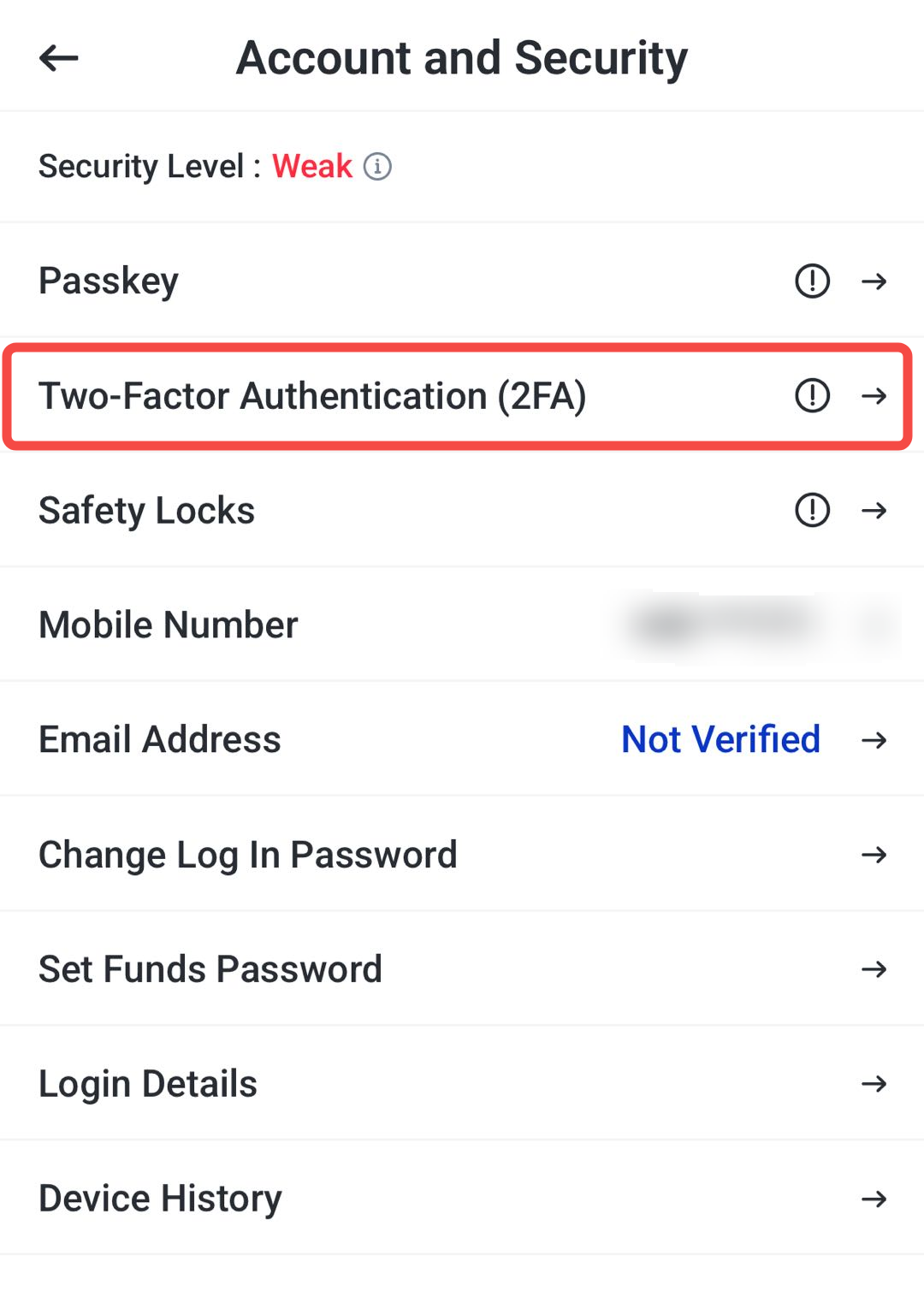
1단계: 2단계 인증(2FA) 설정 열기
Account and Security 화면에서 Two-Factor Authentication(2FA)을 찾아 누른다.
2FA 설정 화면에서 인증 앱 연결 상태를 확인하거나 변경할 수 있다.
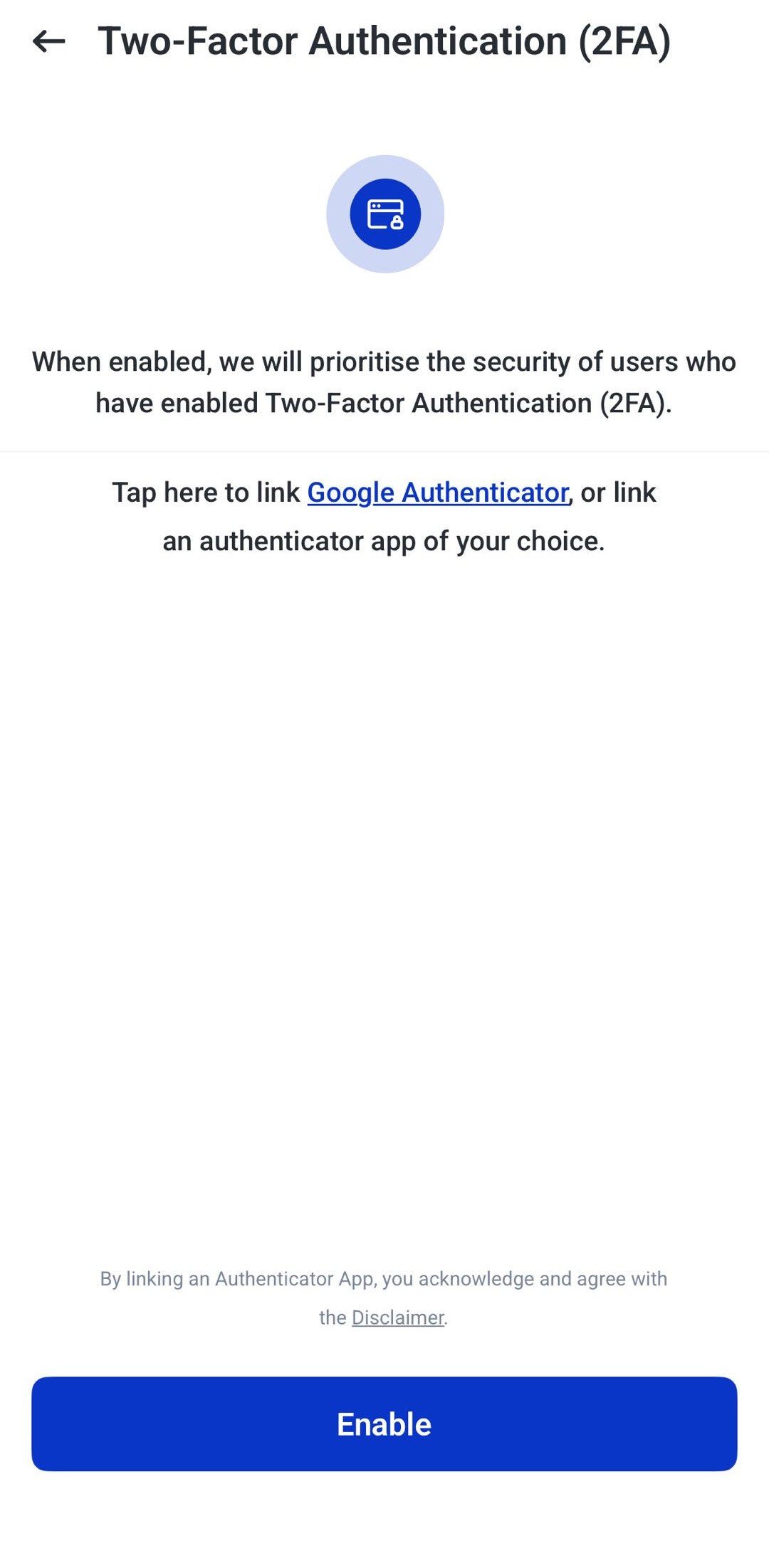
2단계: 2FA 설정 시작
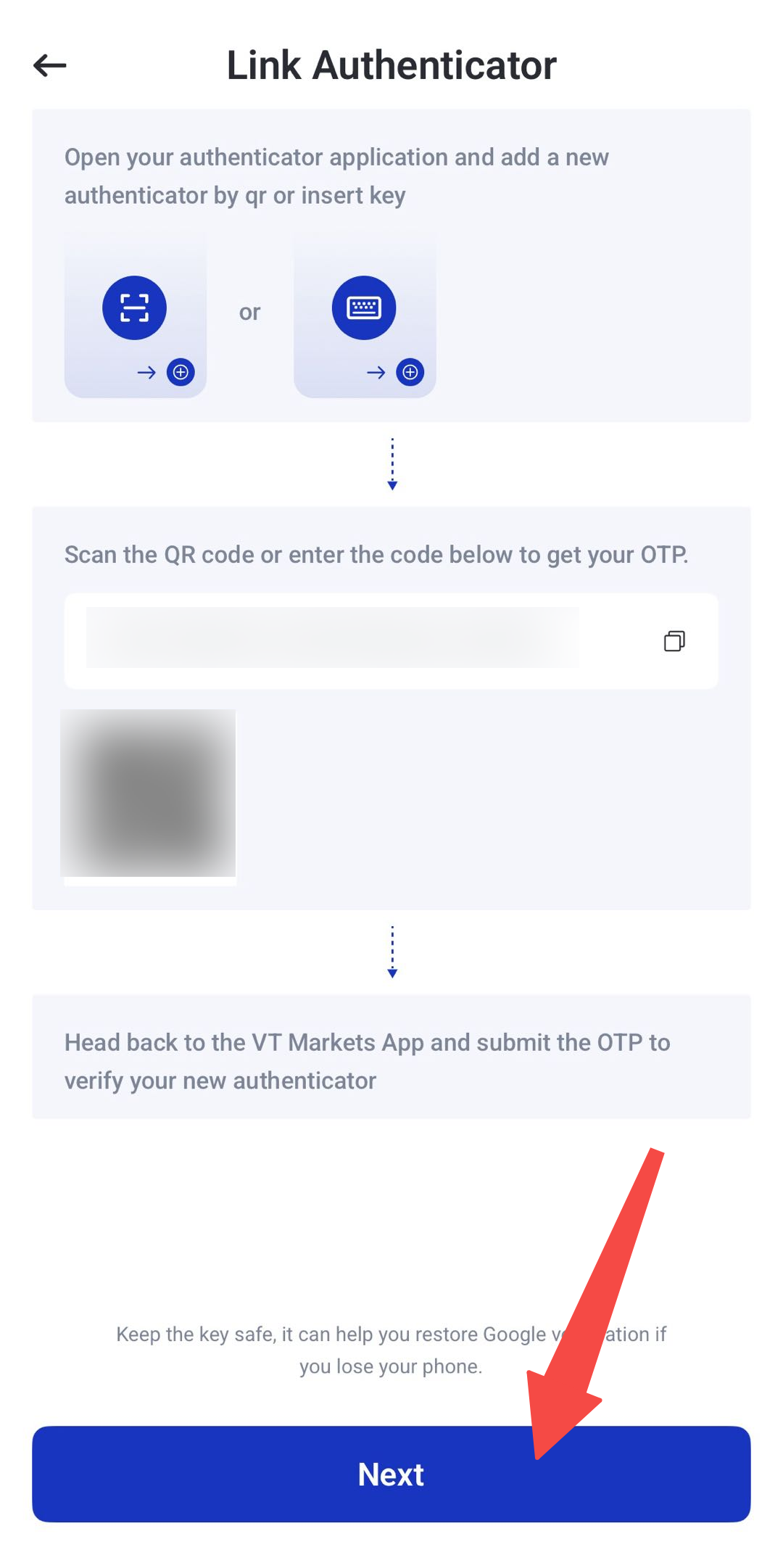
Two-Factor Authentication 화면에서 Enable(활성화)을 눌러 ‘Link Authenticator(인증 앱 연결)’ 화면으로 이동한다.
3단계: 연결 방식 선택
Link Authenticator 화면에 QR코드와 ‘설정 키(Setup key: 수동 입력용 코드)’가 표시된다.
연결 방법은 2가지다.
- QR코드 스캔
- 설정 키를 직접 입력
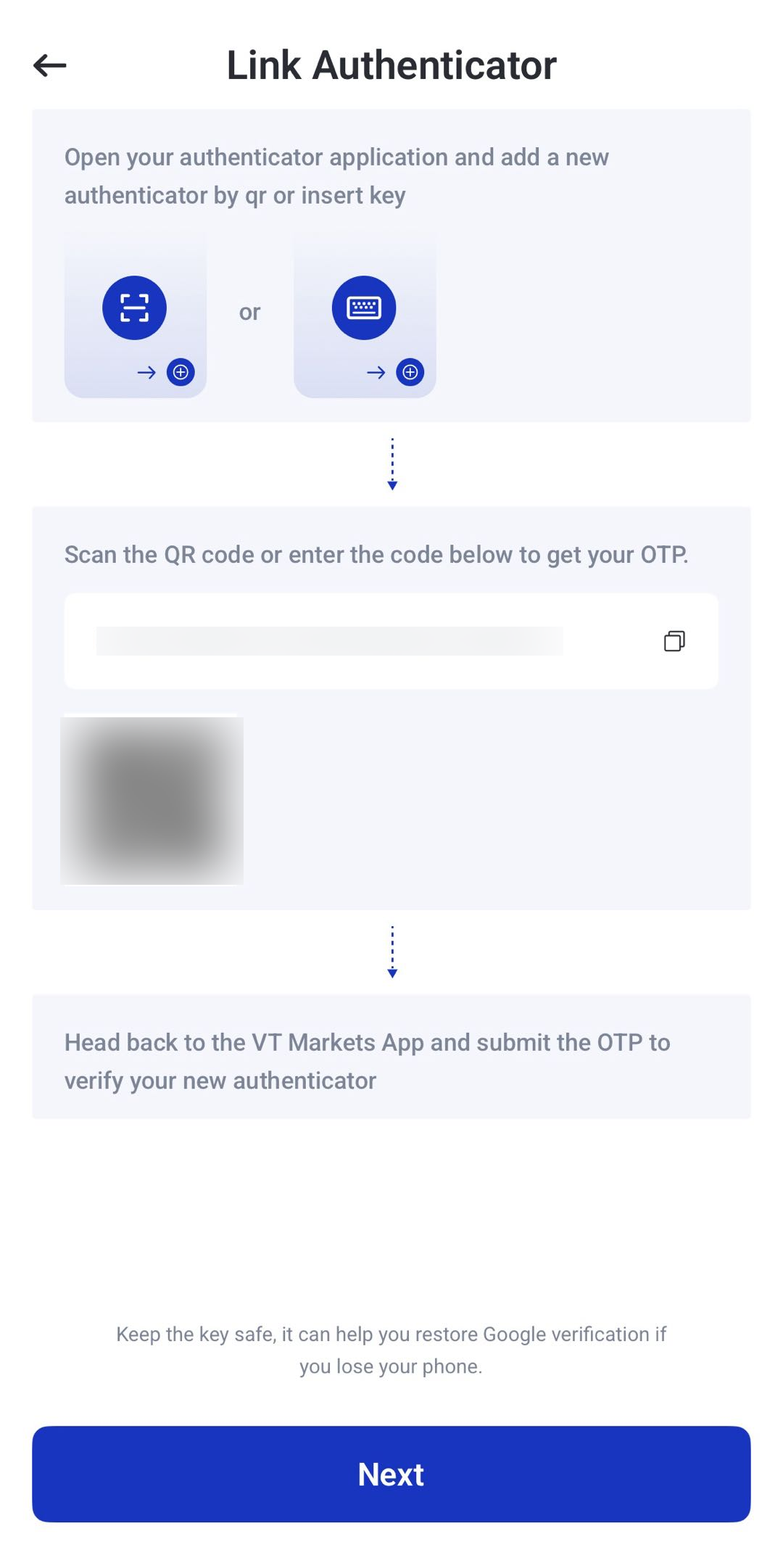
참고: QR코드 방식은 인증 앱으로 QR코드를 스캔하면 계정이 자동 등록되는 경우가 많다. 이후 VT마켓 앱으로 돌아와 인증 앱에 표시된 일회용 코드를 입력한다.
인증 앱 수동 설정
여기서는 QR 스캔 대신 수동 입력 방식으로 설명한다.
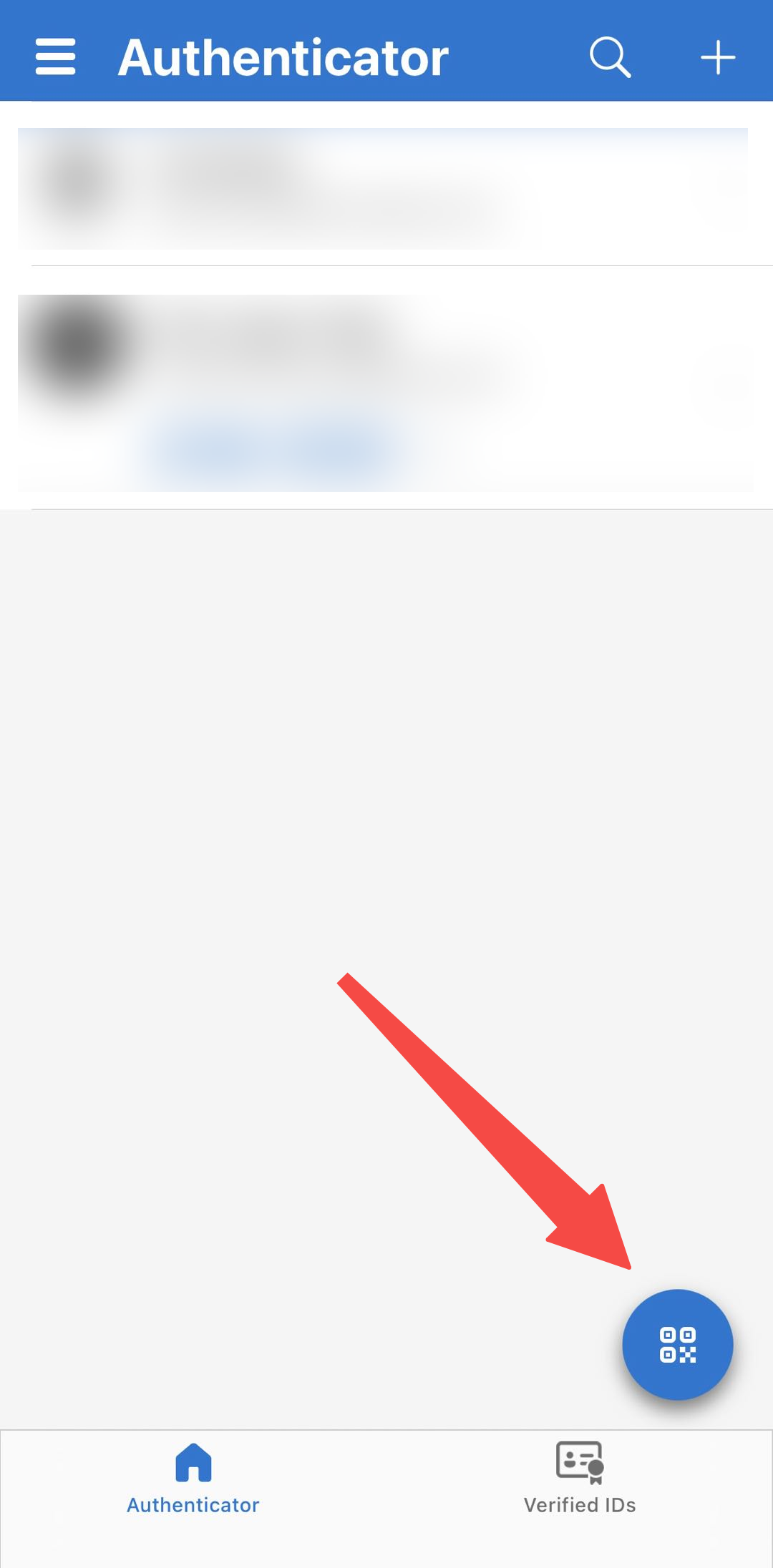
1. 인증 앱을 열고 새 계정을 추가한다.
Microsoft Authenticator를 쓰는 경우 바코드 아이콘을 누른 뒤 Enter Code Manually(코드 직접 입력)를 선택한다.
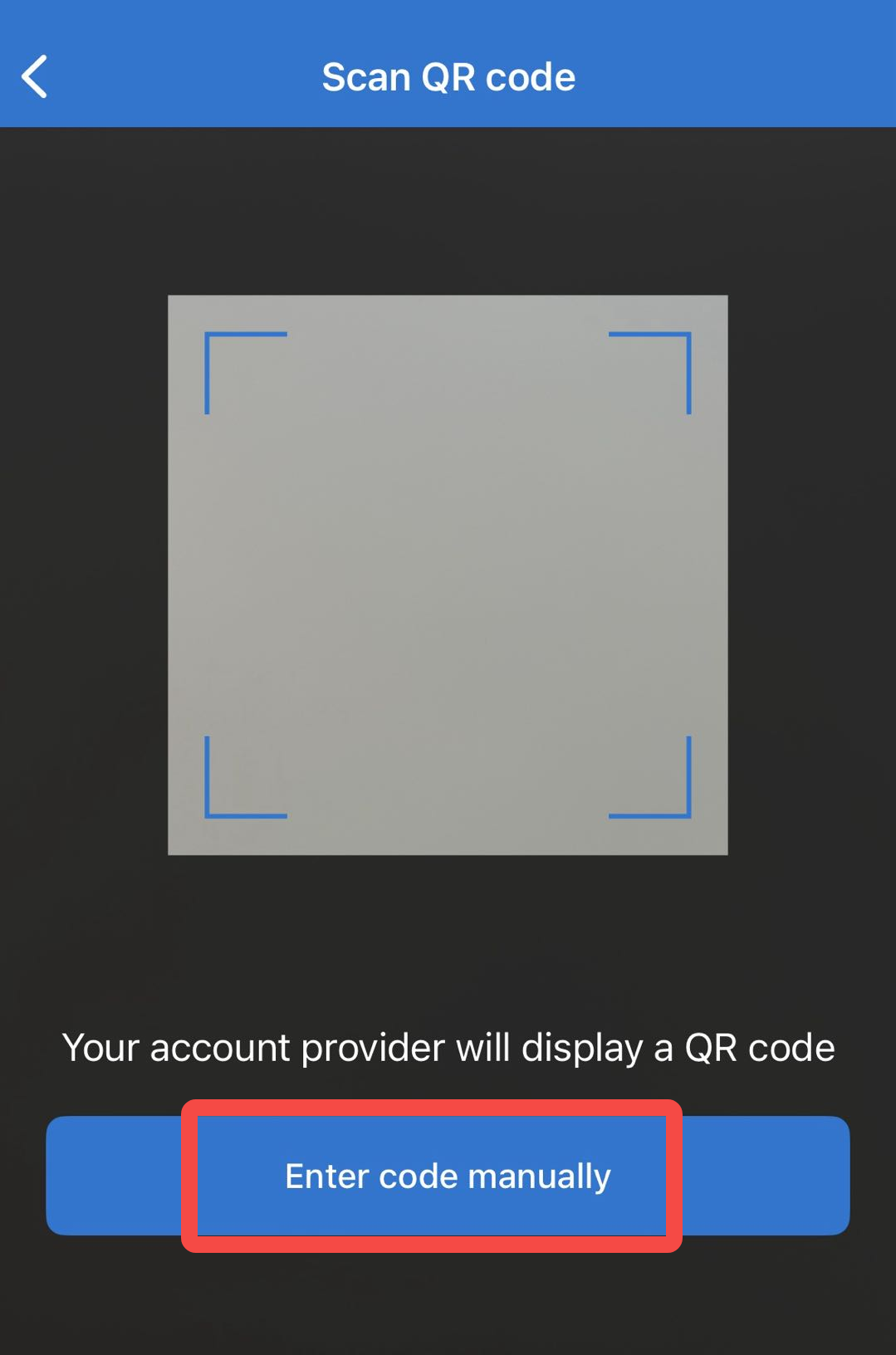
2. 인증 앱에 따라 Other Account(기타 계정) 등 유사한 메뉴를 선택한다.
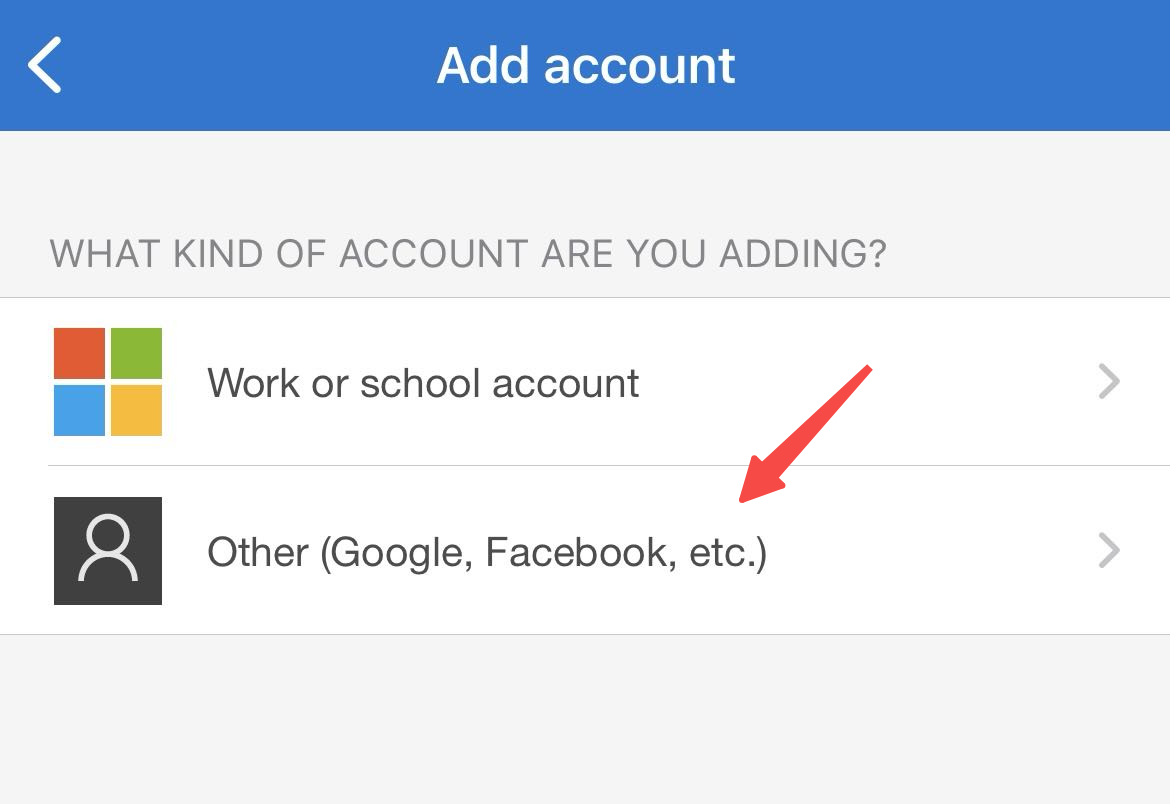
3. VT마켓 앱으로 돌아가 Link Authenticator 화면에 표시된 설정 키를 복사한다.
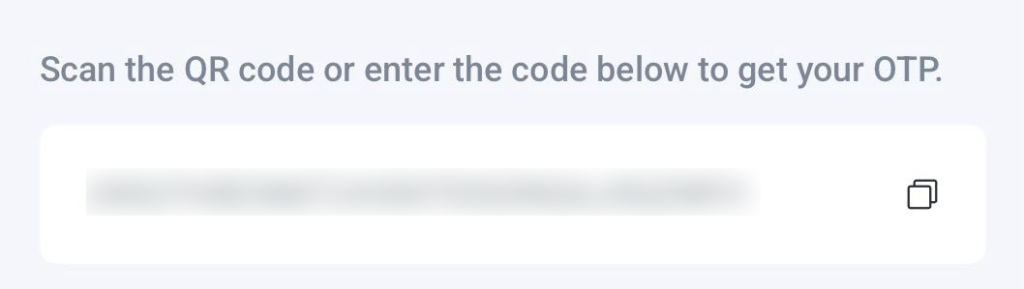
4. 인증 앱으로 돌아가 계정 이름(예: VT Markets)을 입력하고, Secret Key(비밀 키: 설정 키를 붙여 넣는 칸)에 설정 키를 붙여 넣는다.
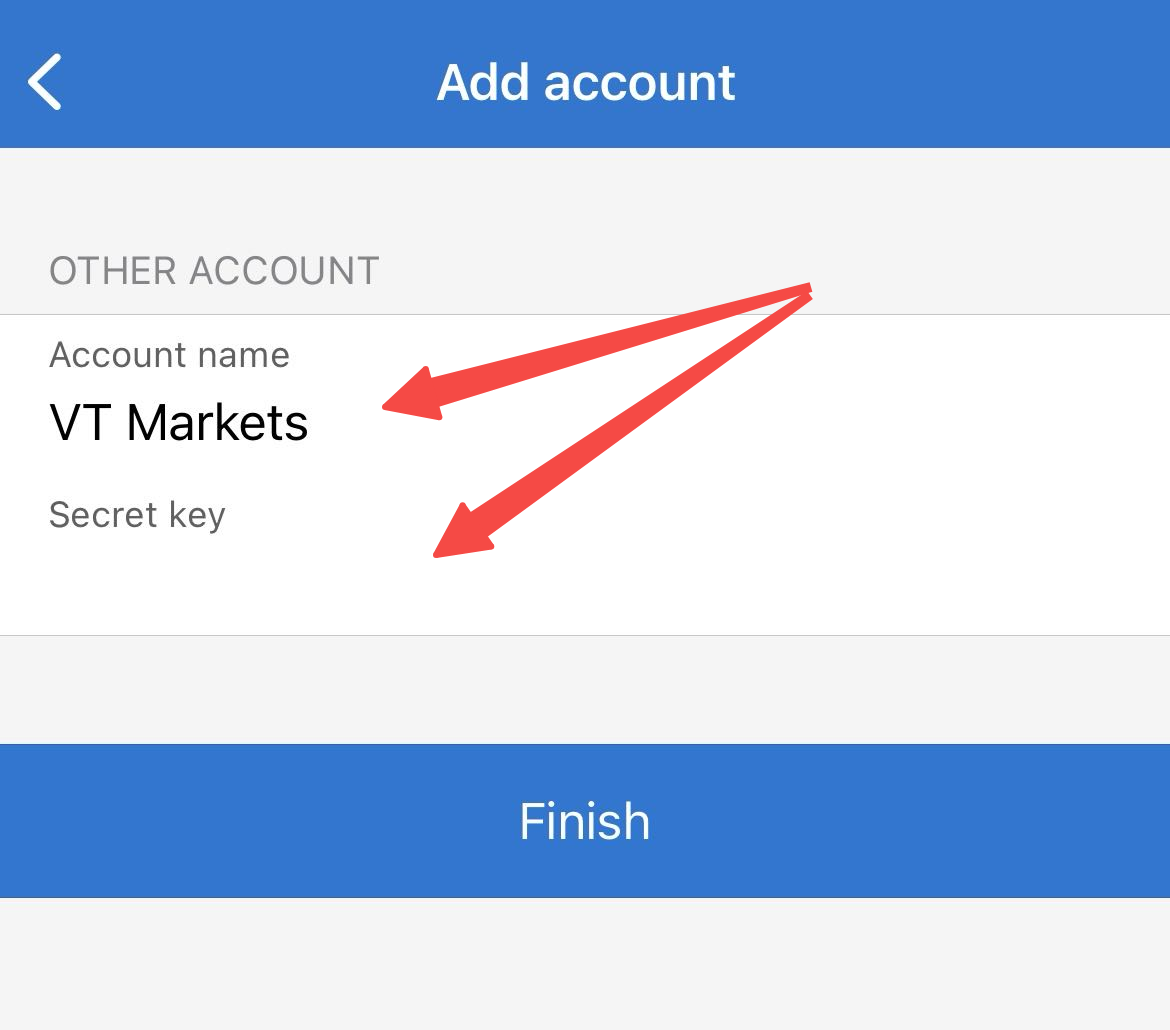
5. Finish(완료)를 눌러 인증 앱에서 설정을 마친다.
6. 추가가 끝나면 인증 앱에 VT Markets 항목과 함께 일회용 코드가 표시된다.
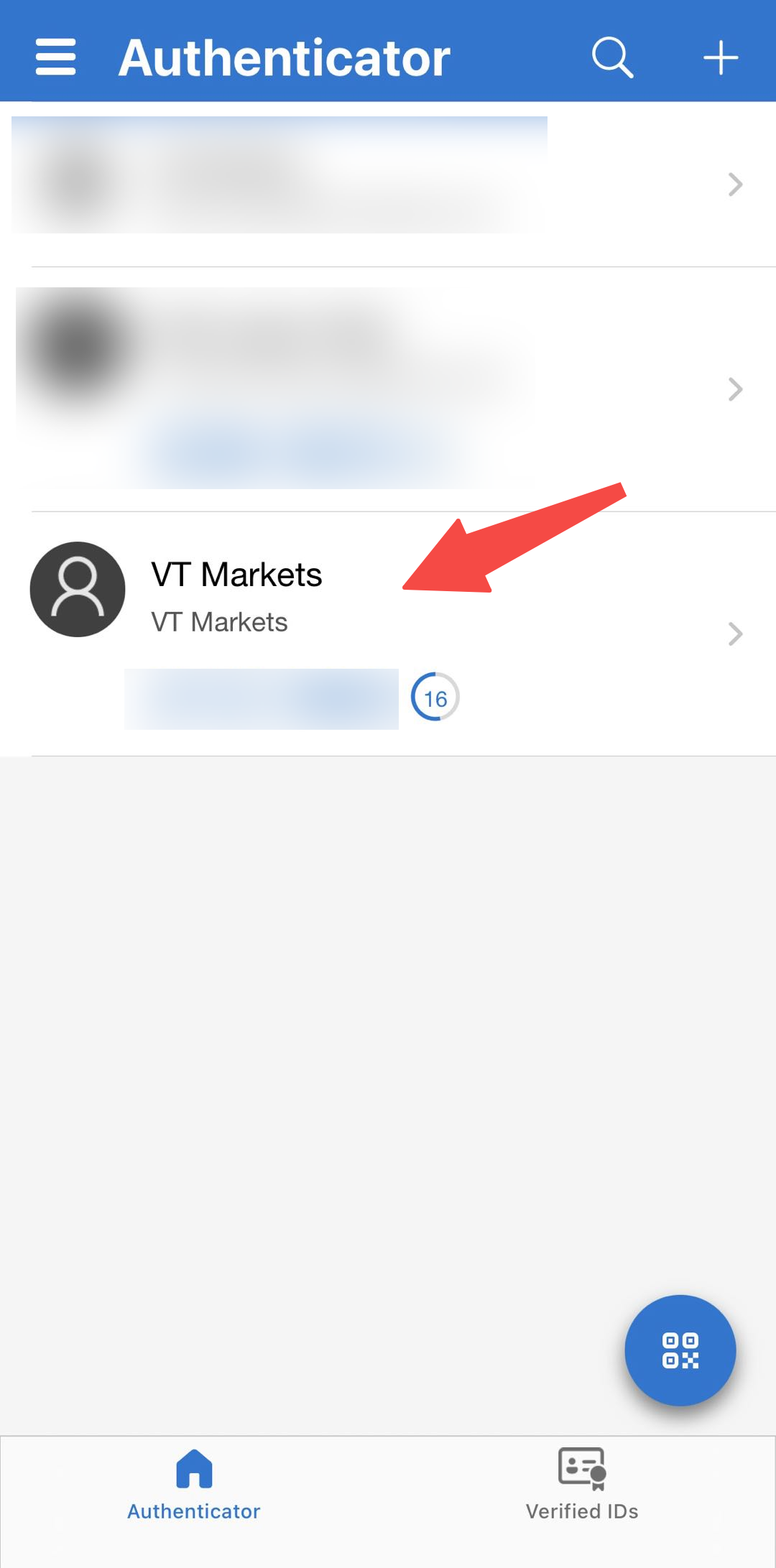
4단계: VT마켓 앱에서 인증 완료
1. VT마켓 앱으로 돌아가 Next(다음)를 누른다.
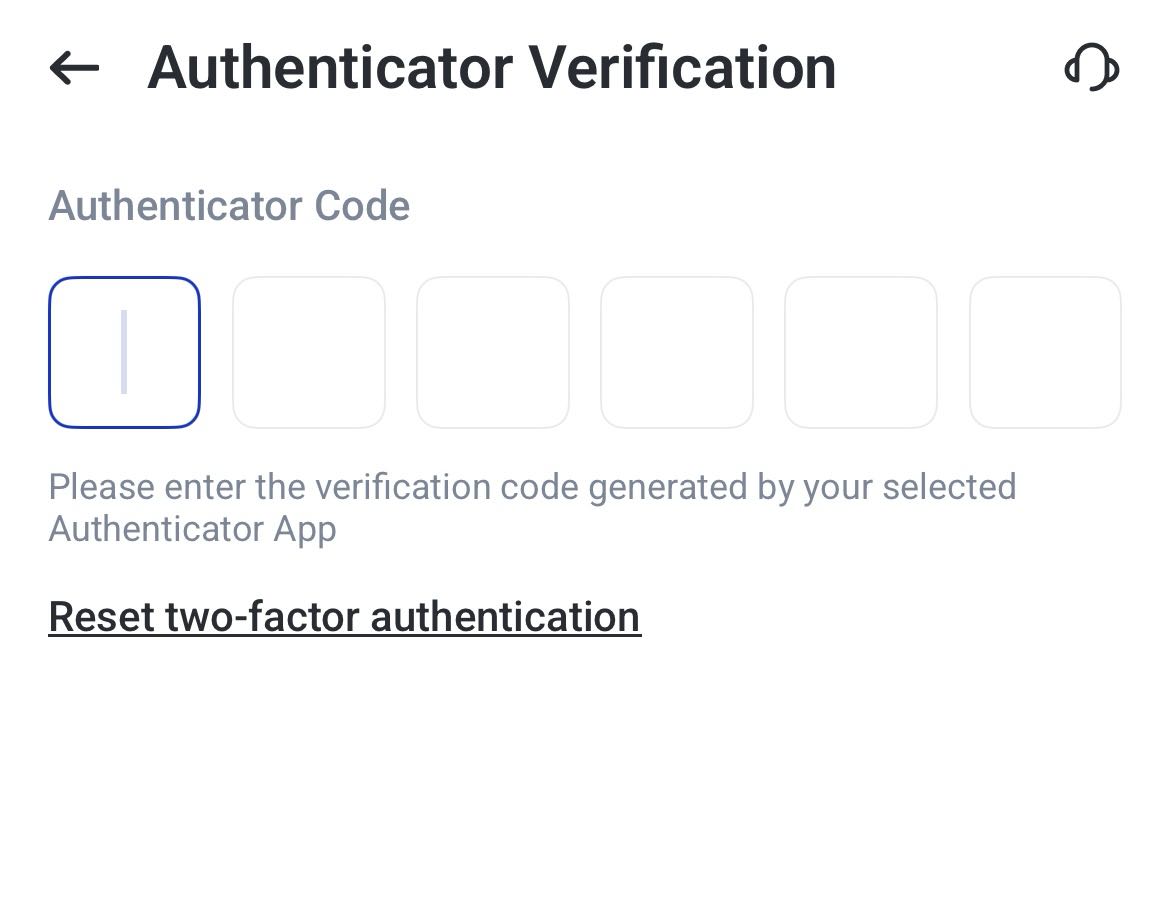
2. 인증 앱이 생성한 일회용 코드를 입력한다.
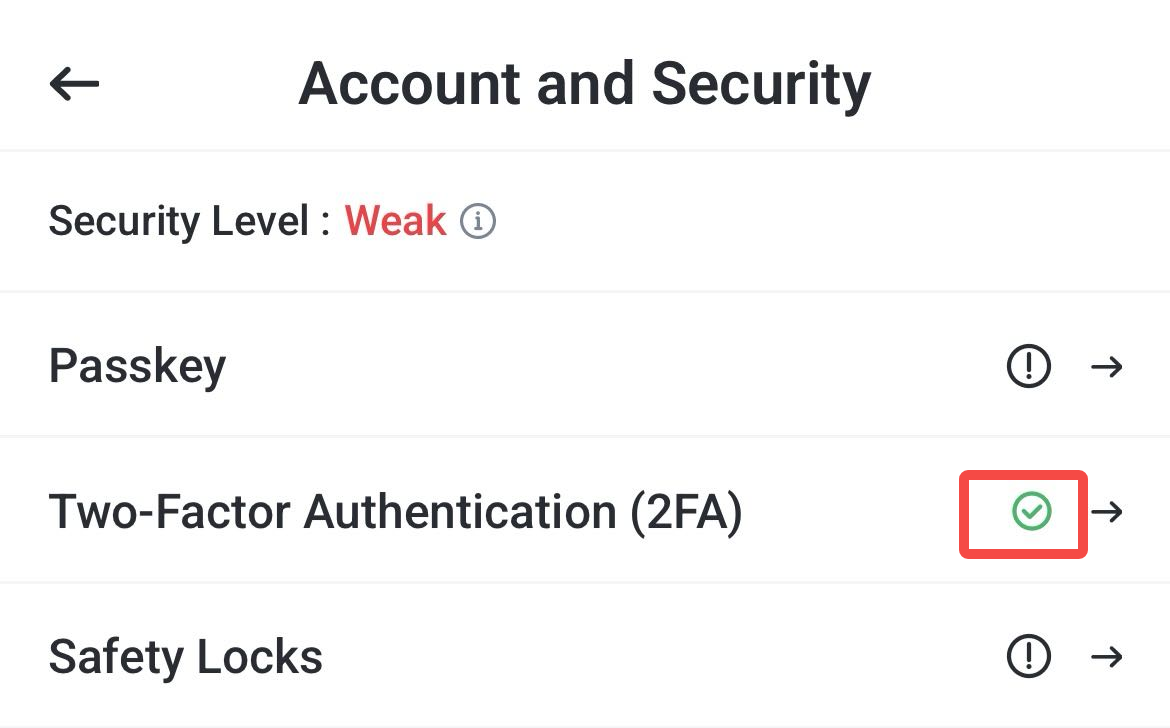
3. 설정이 완료되면 2FA 옆에 녹색 체크 표시가 나타난다.
이는 해당 계정에 2단계 인증이 활성화됐다는 의미다.
VT마켓에서 2FA 변경·재설정 방법
인증 앱을 바꾸거나, 새 기기로 옮기거나, 기존 인증 앱에 더 이상 접근할 수 없을 때 2FA 변경 또는 재설정이 필요할 수 있다.
상황에 맞는 항목을 선택한다.
| 조치 | 사용 시점 |
| 2FA 변경(Change 2FA) | 현재 인증 앱에 아직 접근할 수 있을 때 |
| 2FA 재설정(Reset 2FA) | 현재 인증 앱에 접근할 수 없을 때 |
기존 2FA 설정 변경
2FA 변경은 기존 인증 앱 설정을 새 인증 앱으로 교체하는 절차다. 교체 과정에서도 보안을 유지한다.
1. VT마켓 앱에 로그인한 뒤 Account and Security로 이동한다.
2. Two-Factor Authentication(2FA)을 눌러 2FA 설정을 연다.
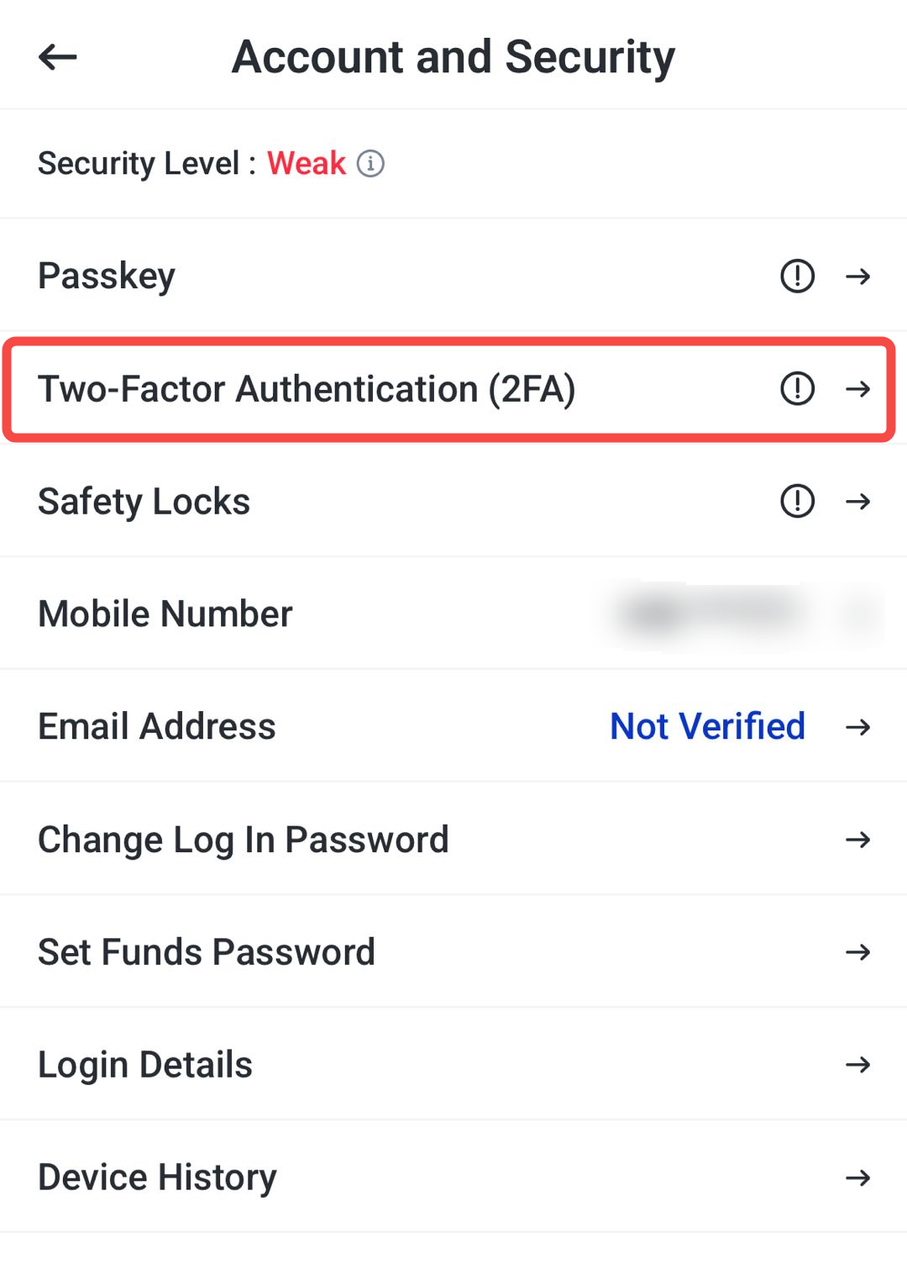
3. ‘change new authenticator(새 인증 앱으로 변경)’를 누른다.
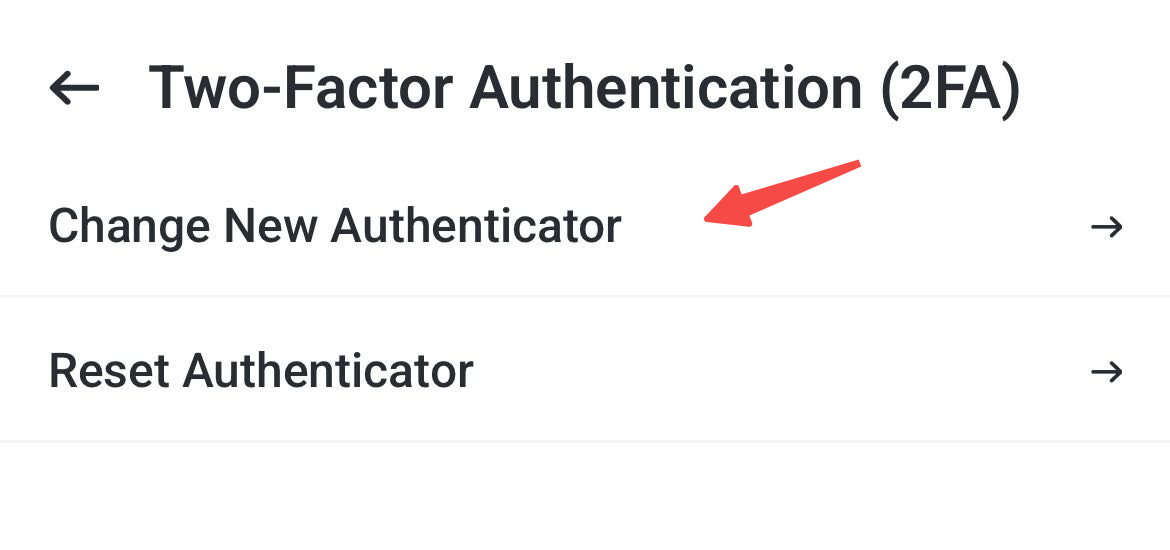
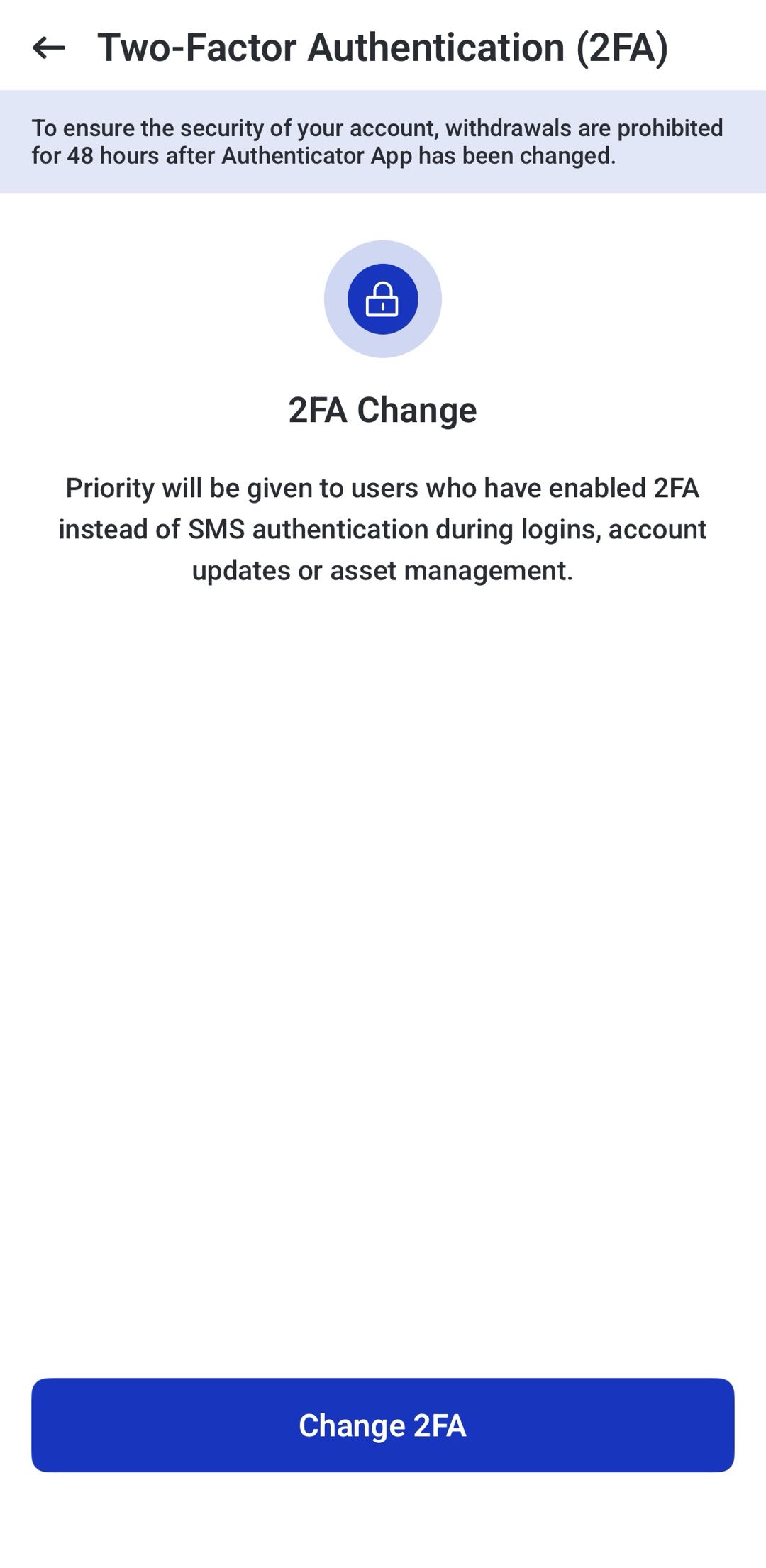
4. 2FA 변경 화면으로 이동한다. 안내 문구를 확인한 뒤 Change 2FA(2FA 변경)를 누른다.
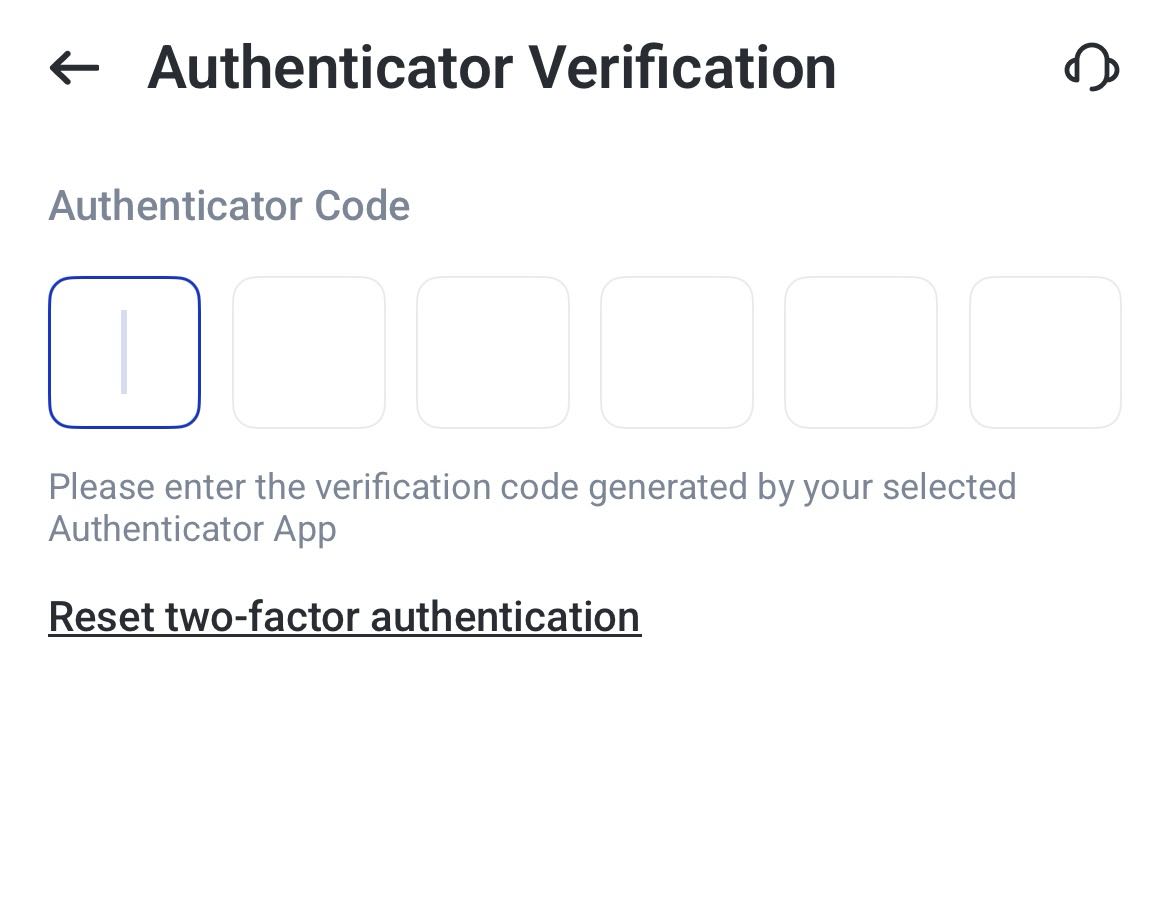
5. 현재 사용 중인 인증 앱에서 생성된 일회용 코드를 입력한다.
이는 새 인증 앱을 연결하기 전에 ‘기존 수단에 실제로 접근 가능함’을 확인하는 단계다.
6. 새 인증 앱 설정 화면으로 이동한다.
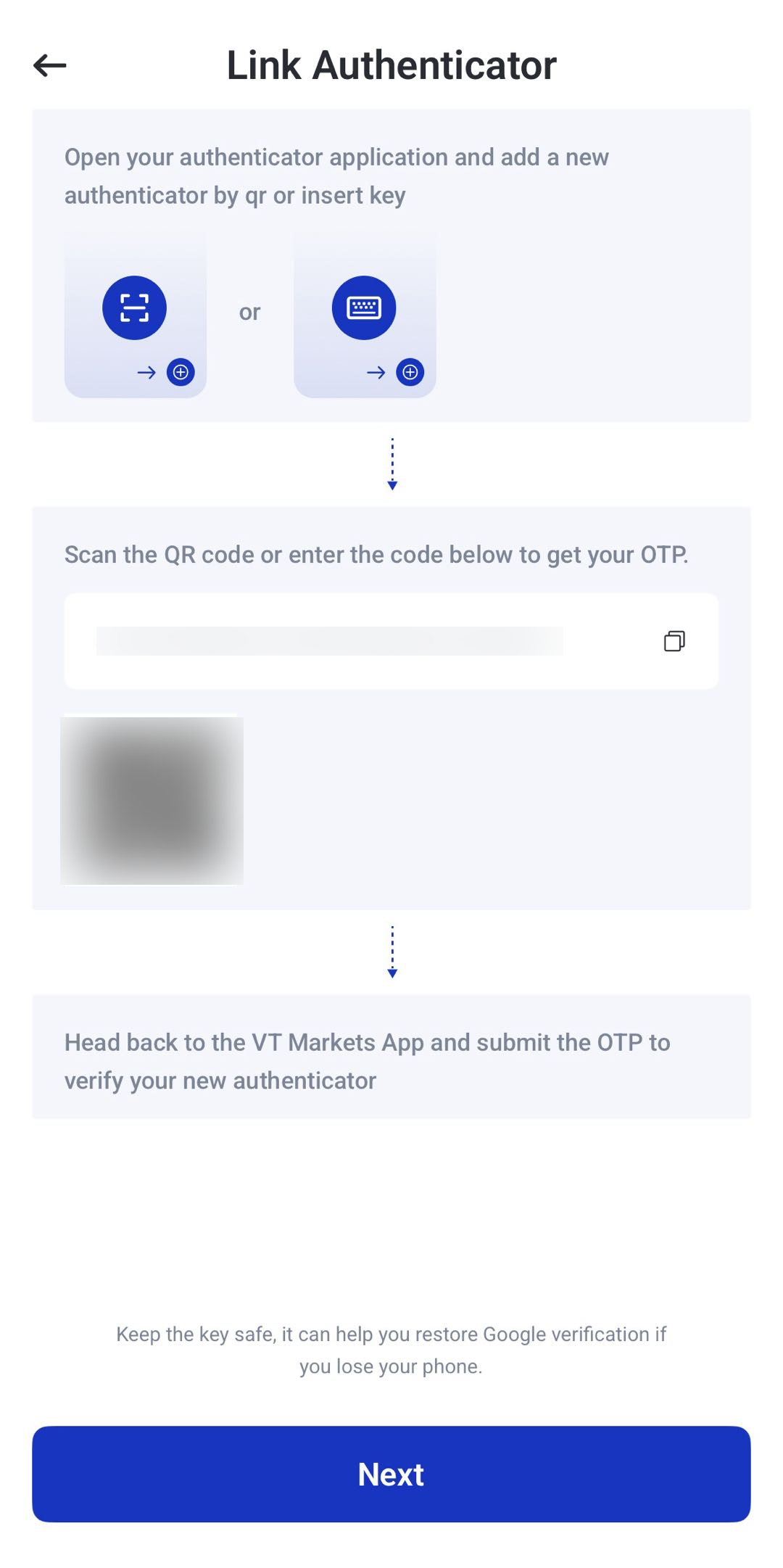
7. 최초 설정 때와 같은 방법으로 새 인증 앱을 연결한다(QR 스캔 또는 설정 키 수동 입력).
8. 연결 후 등록 이메일로 이메일 인증 코드가 전송될 수 있다.
9. 이메일 인증 코드를 입력한다.
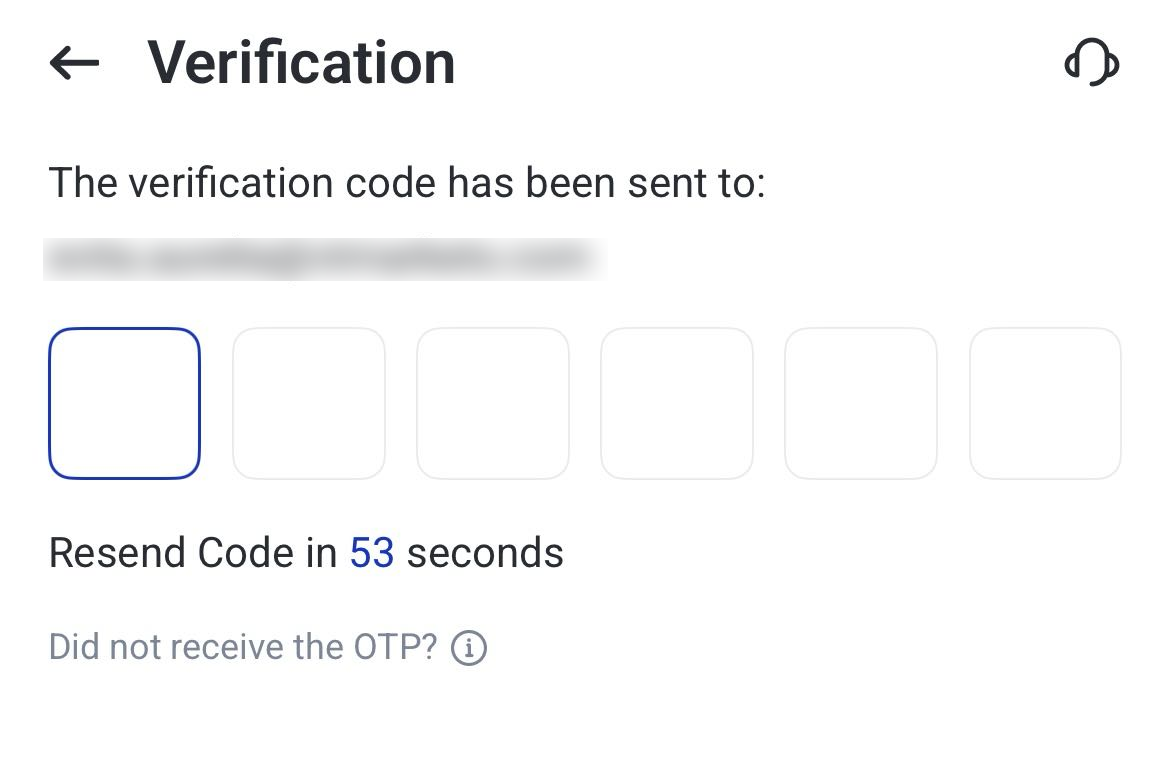
10. 새 인증 앱의 일회용 코드를 입력한다.
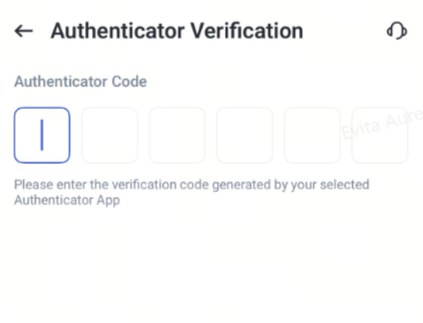
11. 인증이 끝나면 2FA 변경이 완료된다.
인증 앱 접근 재설정(Reset)
현재 인증 앱을 사용할 수 없을 때 선택한다.
1. Account and Security에서 Two-Factor Authentication(2FA)을 누른다.
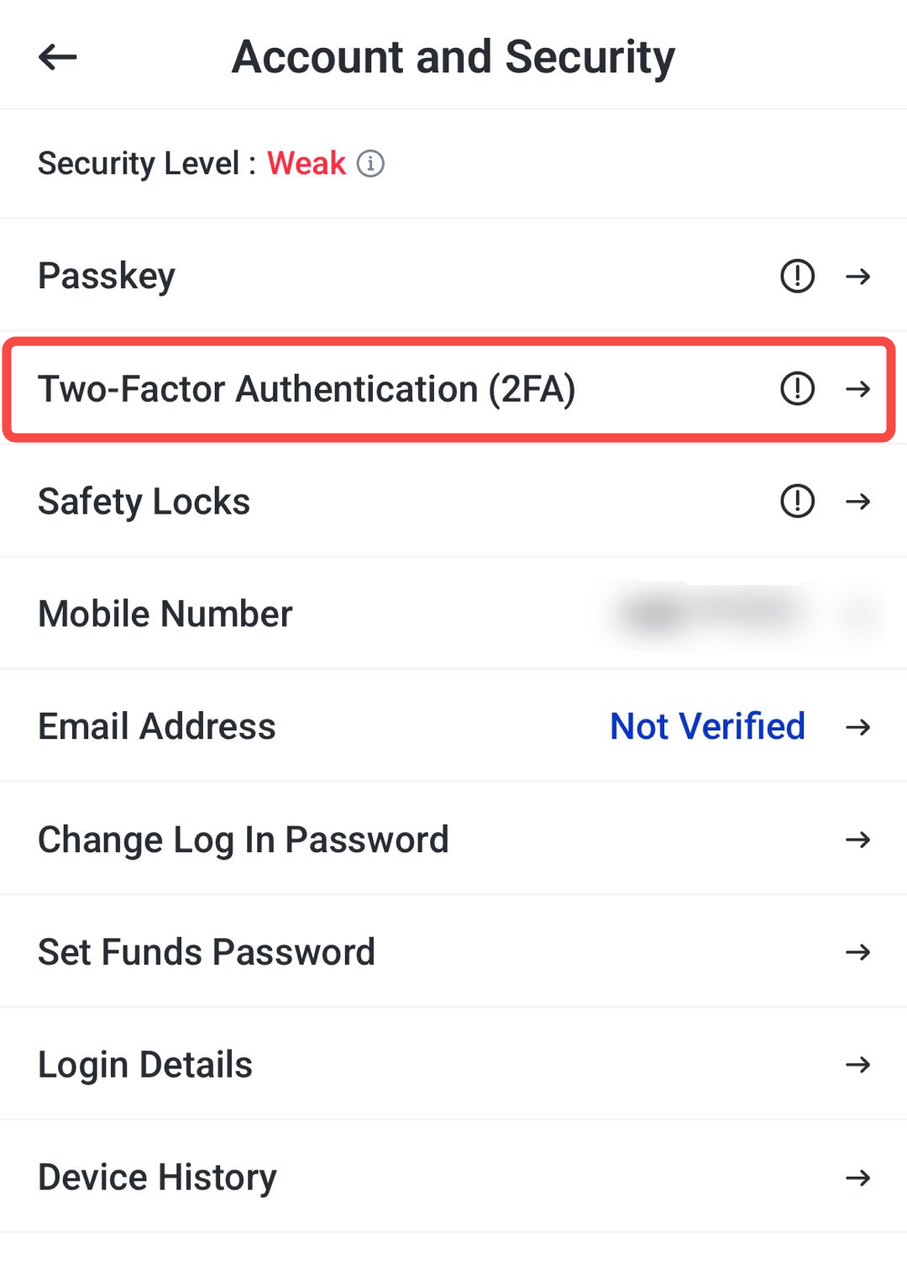
2. ‘reset authenticator(인증 앱 재설정)’을 누른다.
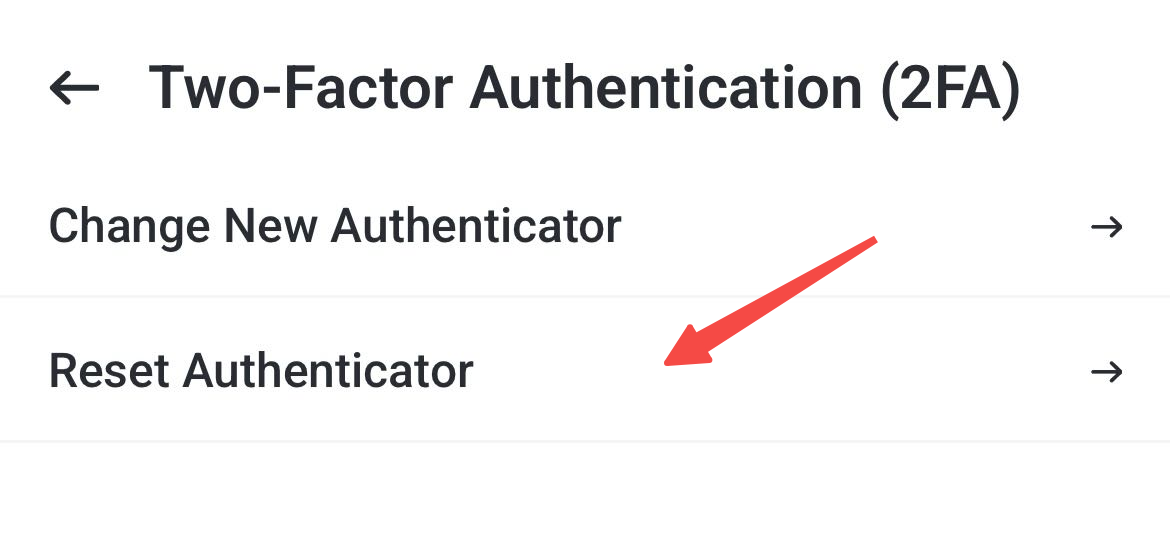
3. reset 2FA(2FA 재설정)를 누른다.
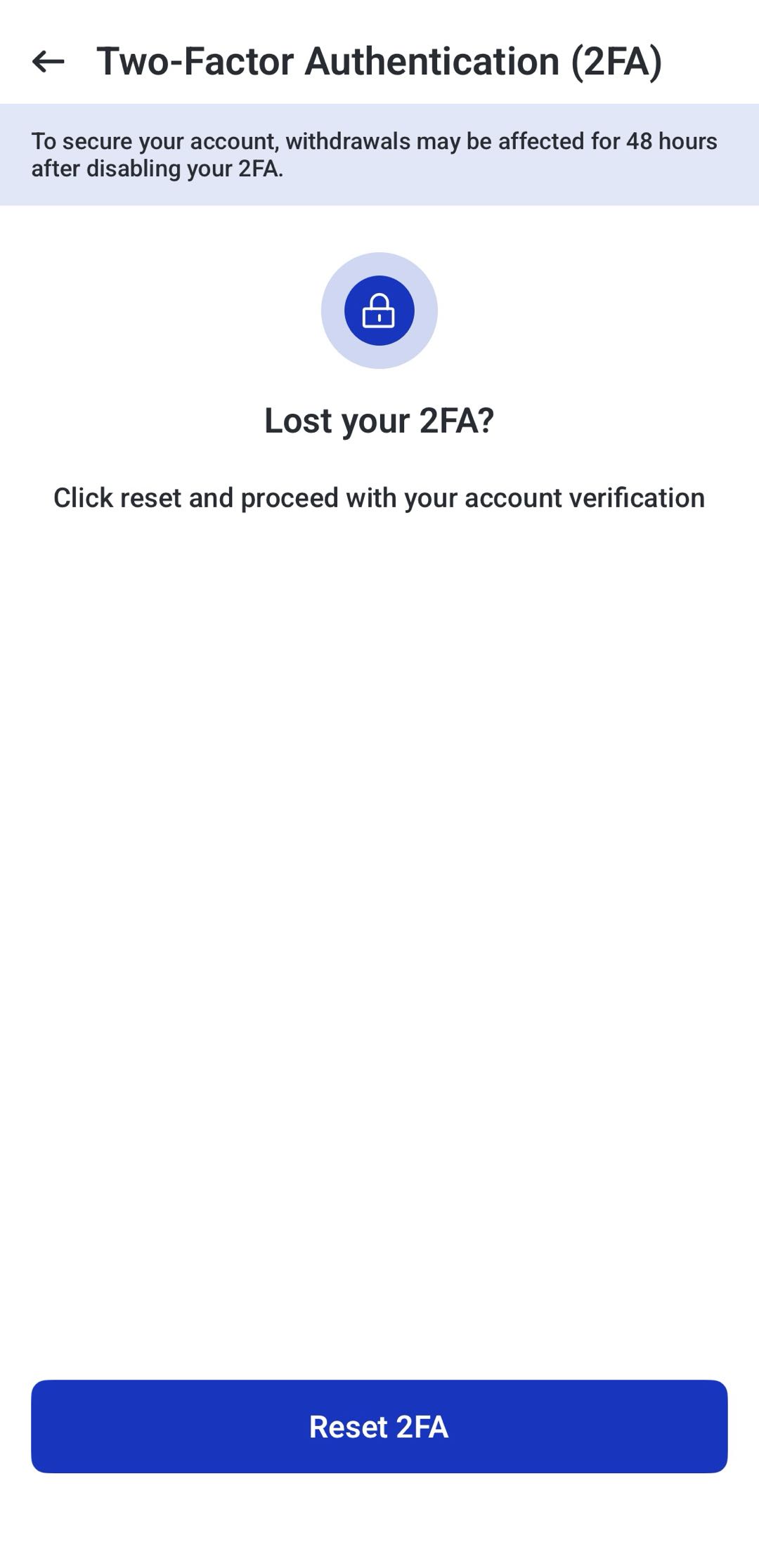
4. 재설정 화면 안내에 따라 필요한 정보를 제출하고, 요구 자료를 info@vtmarkets.com으로 보내야 한다.
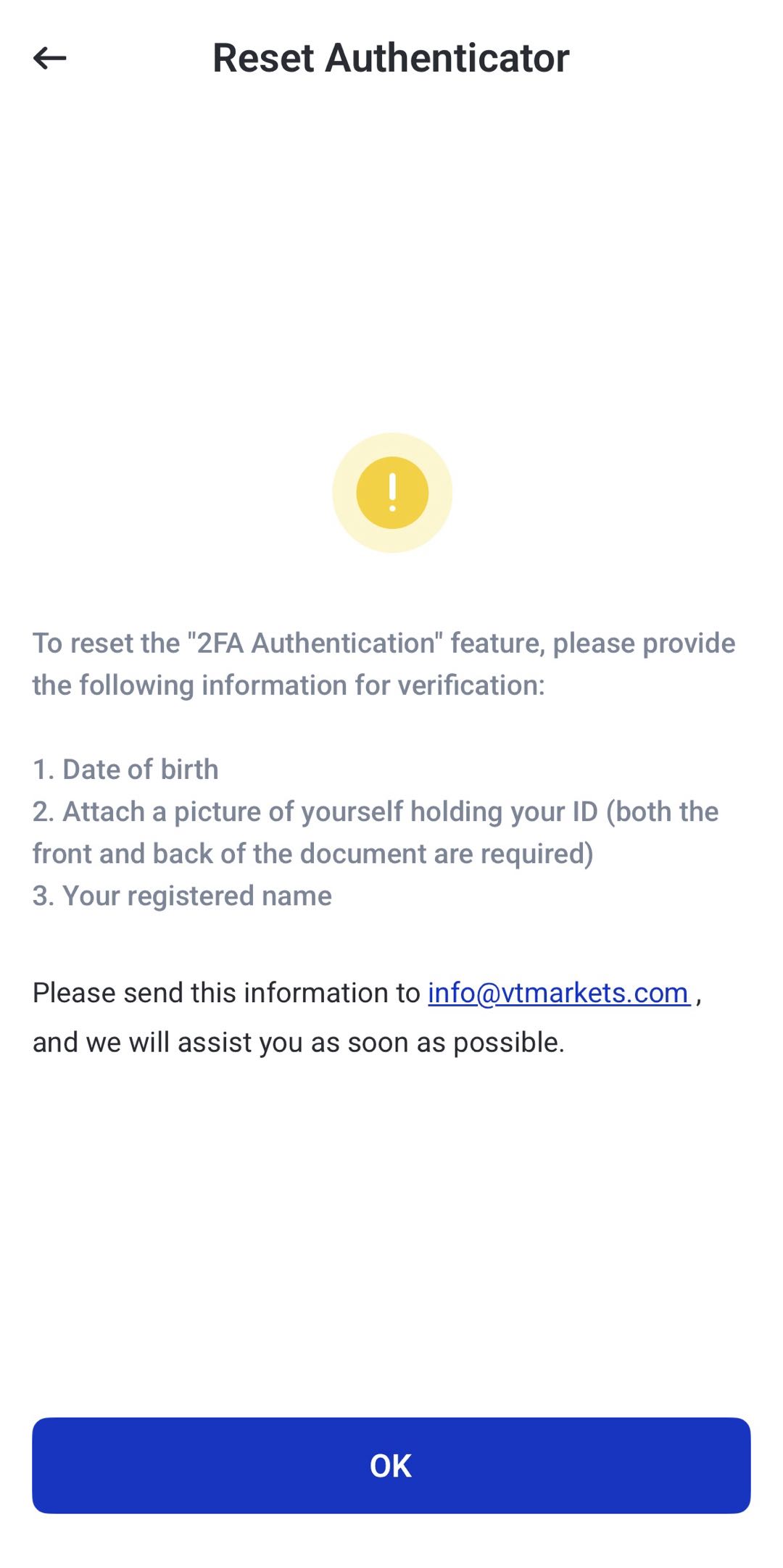
VT마켓이 요청을 확인한 뒤 2FA 재설정 절차를 지원한다.
VT마켓에서 패스키(Passkey) 설정 방법
패스키는 기기 기반 본인 확인 기능이다. 지원되는 환경에서는 생체 인증(예: 얼굴·지문) 또는 기기 화면 잠금으로 인증할 수 있다.
패스키는 기기 인증 방식과 연동돼 편의성과 보안을 함께 높일 수 있다.
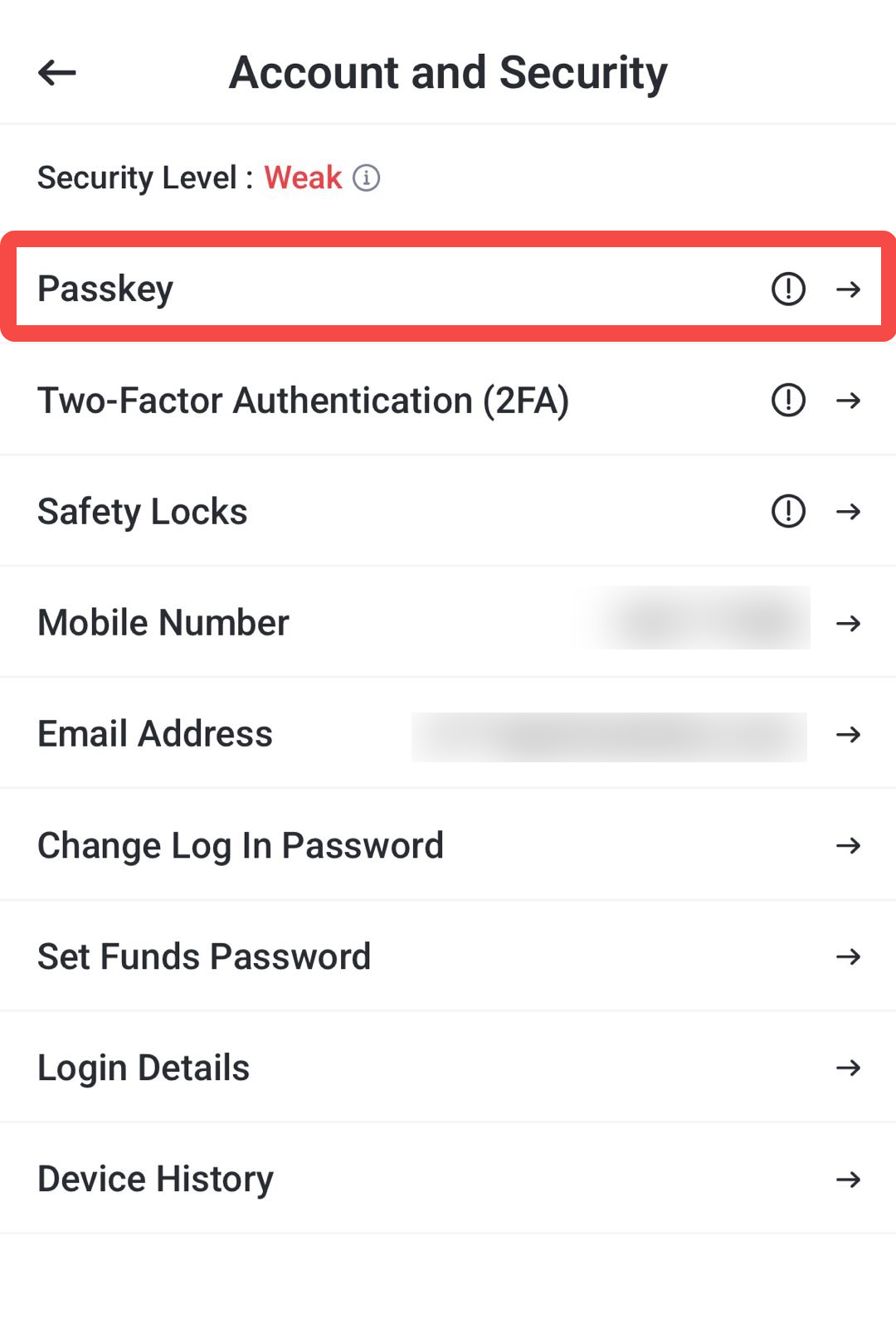
1단계: 패스키 설정 열기
Account and Security에서 Passkey를 누른다.
패스키 설정 화면에서 기기 기반 인증을 추가·관리할 수 있다.
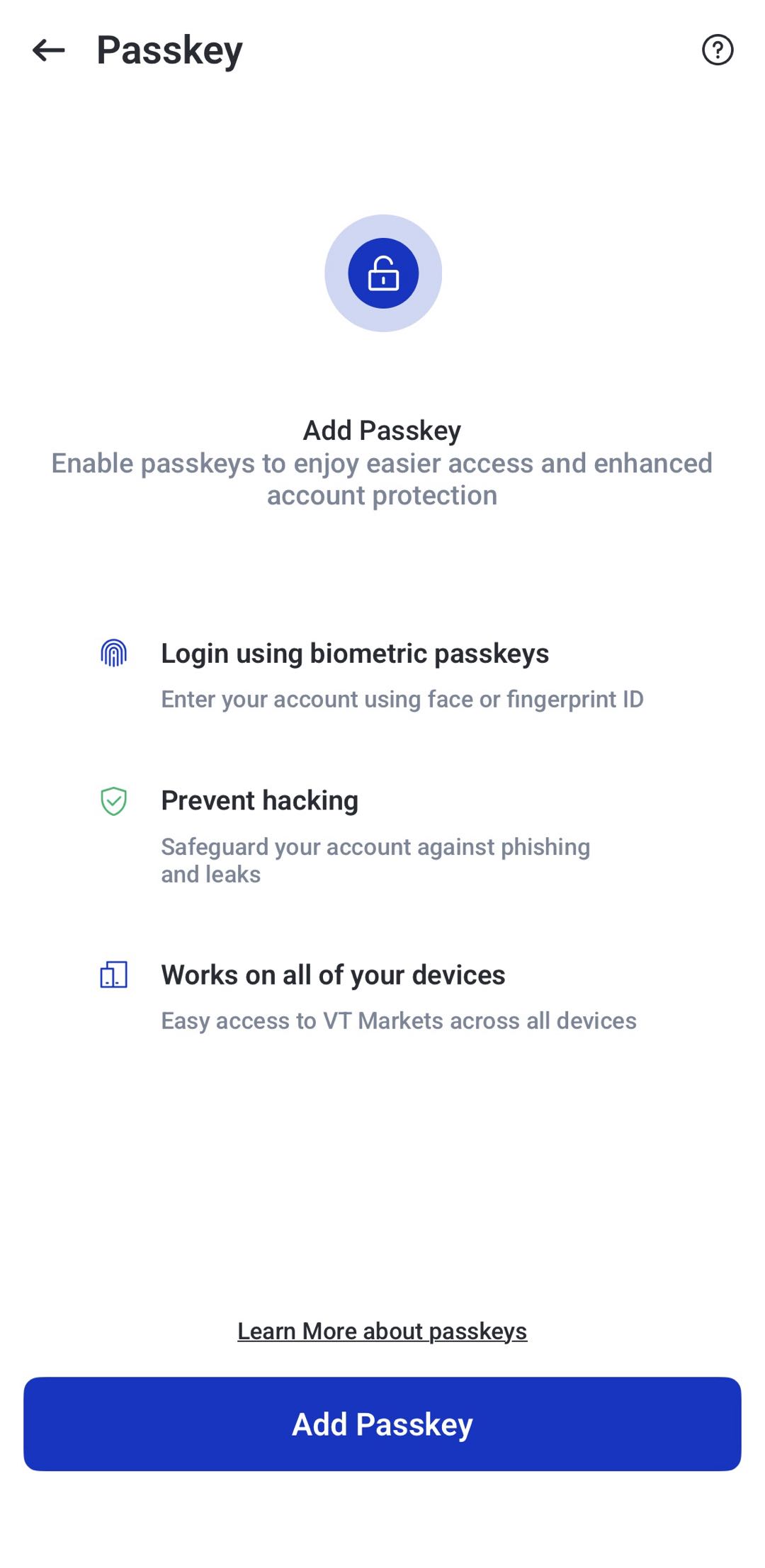
2단계: Add Passkey(패스키 추가) 선택
Add Passkey를 눌러 설정을 시작한다.
3단계: 인증 앱 연결 단계 진행
이 단계는 2FA 설정과 유사하다. VT마켓 앱에 표시된 QR코드 또는 설정 키로 인증 앱을 다시 연결해야 한다.
방법은 다음 중 하나다.
- 인증 앱으로 QR코드 스캔
- 설정 키를 복사해 인증 앱에 수동 입력
연결 후 VT마켓 앱으로 돌아와 Next(다음)를 누른다.
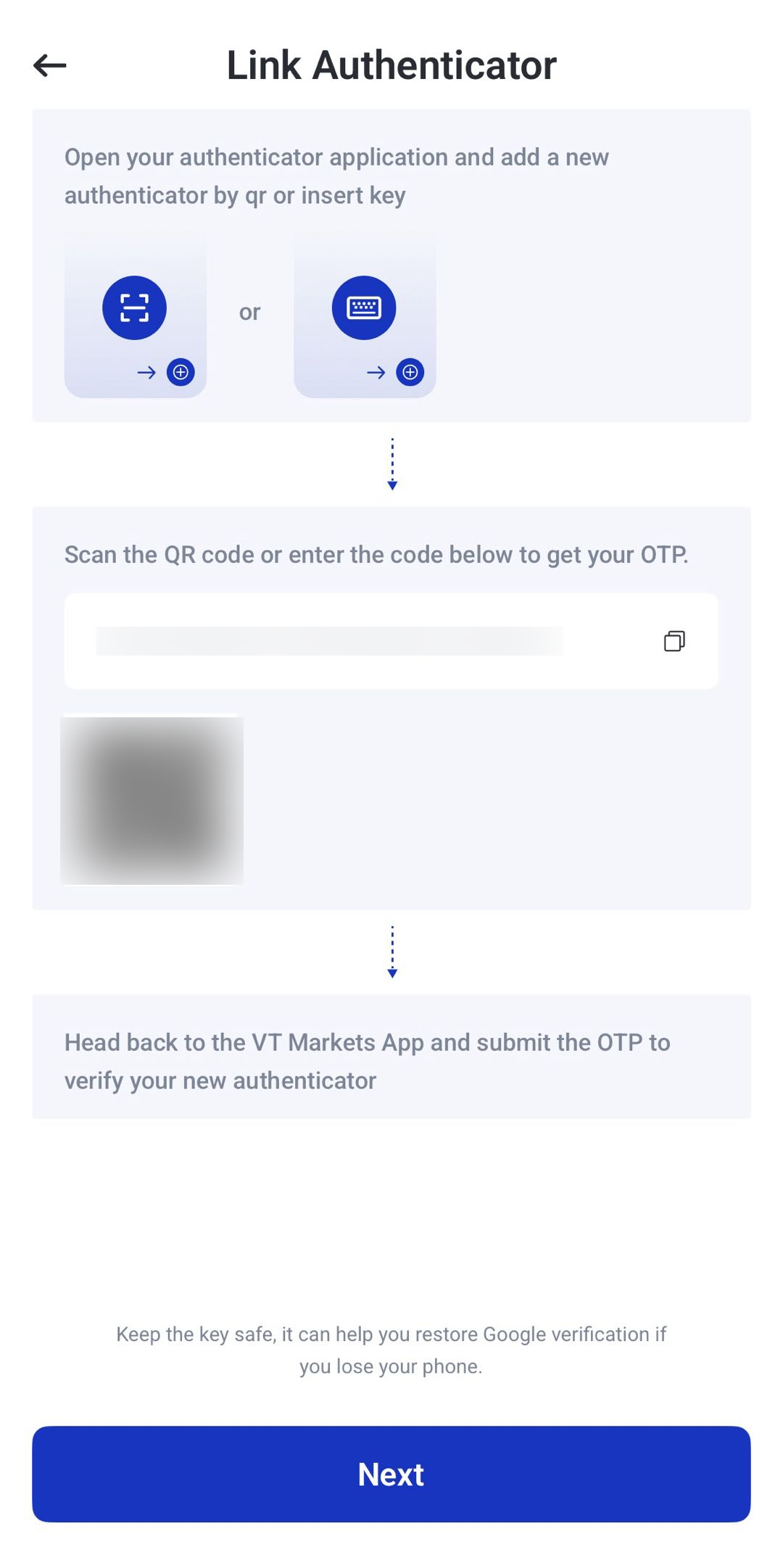
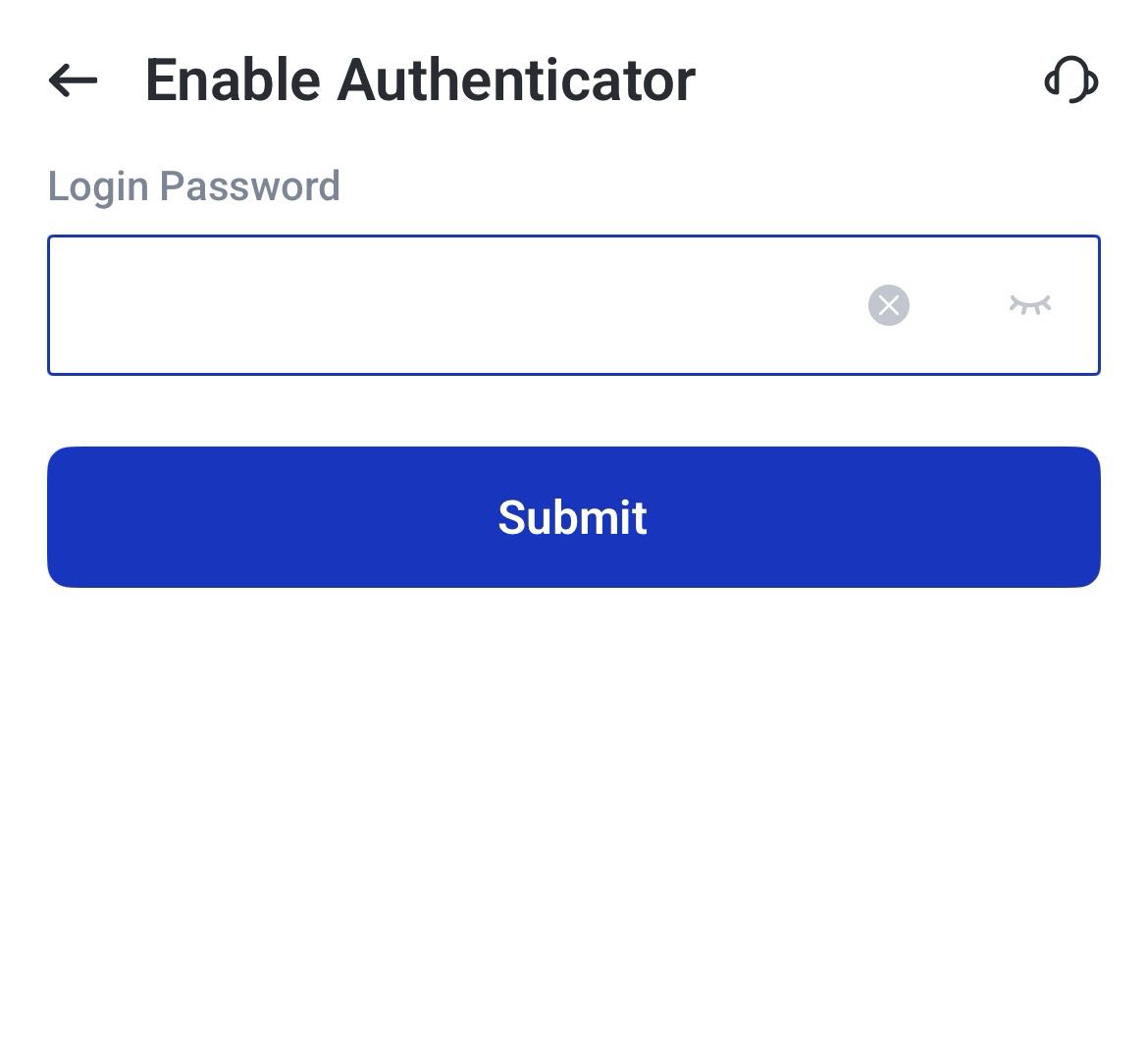
4단계: 패스키 설정 계속
안내가 나오면 클라이언트 포털 로그인 비밀번호를 입력한 뒤 Submit(제출)을 누른다.
5단계: 패스키 활성화 확인
설정이 끝나면 앱에 패스키가 정상 추가됐다는 표시가 나온다.
이후 지원되는 기기에서는 패스키로 인증할 수 있다.
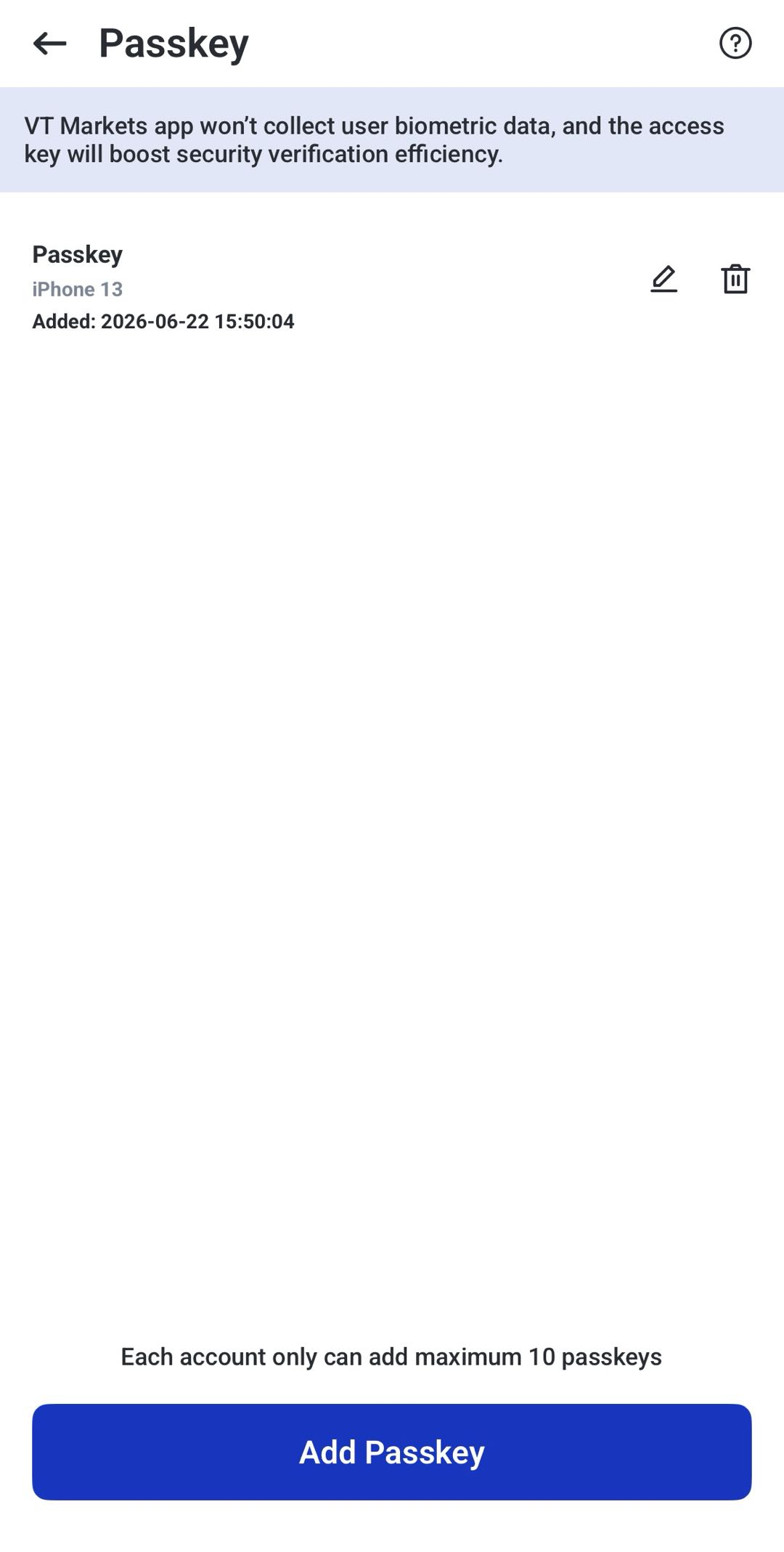
참고: 패스키와 2FA는 다르다. 패스키는 ‘기기 잠금 방식’으로 인증하고, 2FA는 ‘인증 앱의 일회용 코드’로 인증한다. 패스키 설정 중 인증 앱 코드를 요구하는 경우는 ‘설정 요청이 본인 것인지 확인’하기 위한 절차다.
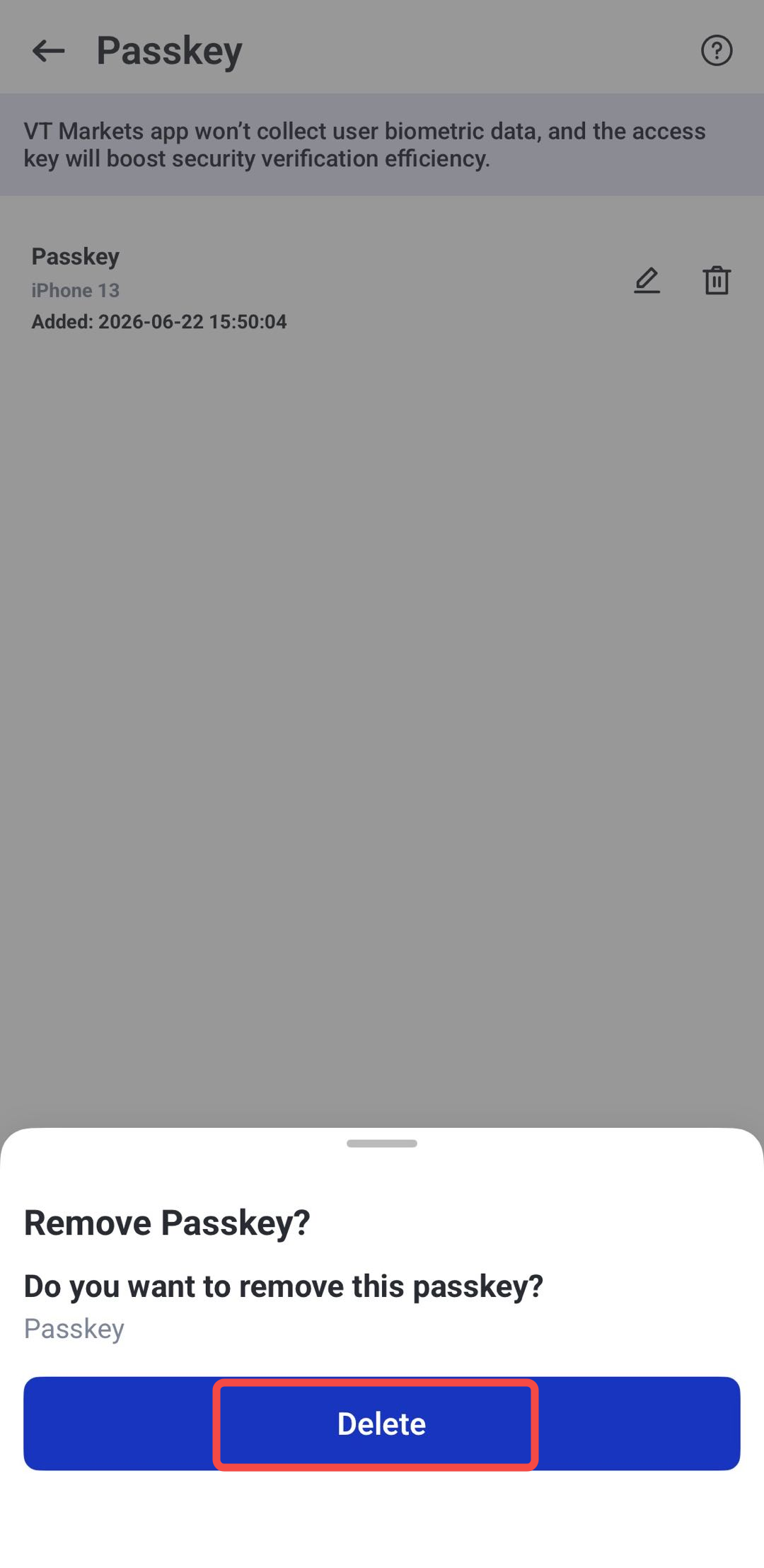
패스키 비활성화(삭제) 방법
1. Account에서 Security Settings를 연다.
2. Passkey를 누른다.
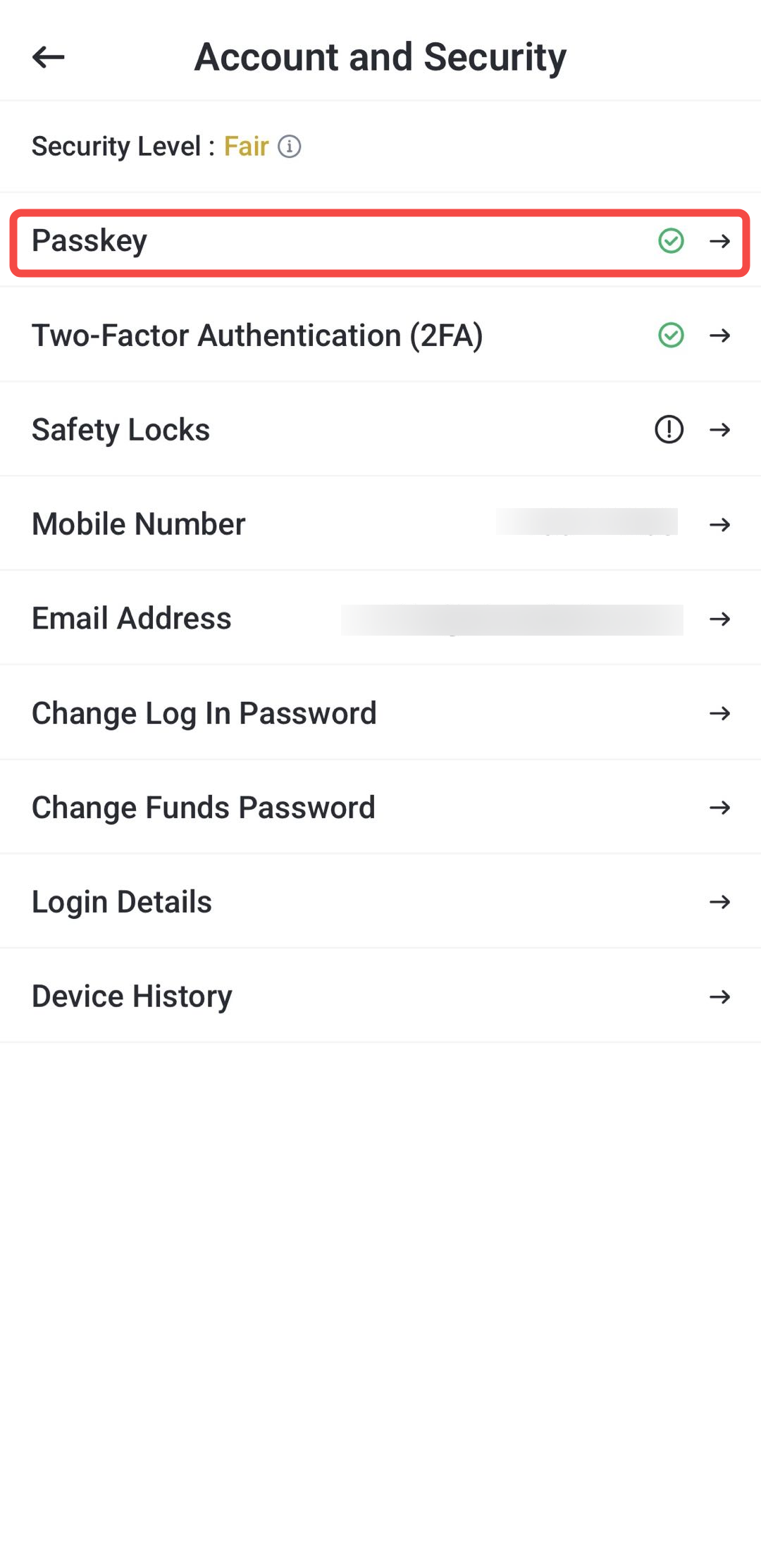
3. 삭제할 패스키 옆 휴지통 아이콘을 누른다.
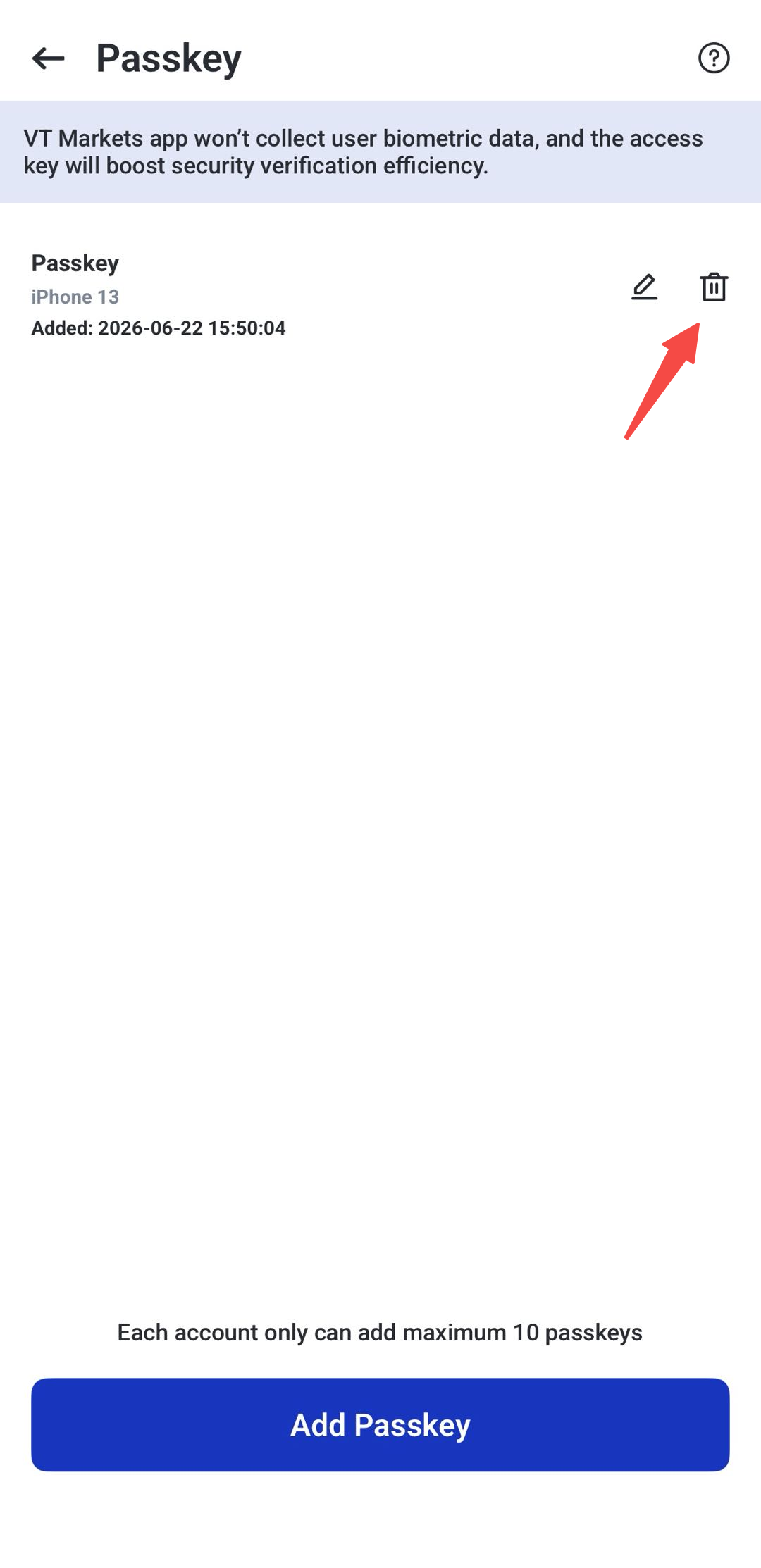
4. Delete(삭제)를 눌러 확정한다.
VT마켓에서 세이프티 락(Safety Locks) 활성화 방법
세이프티 락은 Face ID(얼굴 인식), 패턴 잠금, 또는 둘 다를 요구해 앱 접근을 보호한다.
기기를 다른 사람이 만지거나 방치했을 때 앱 실행, 거래, 주문, 입금, 출금 등 주요 기능에 접근하지 못하도록 막는 데 유용하다.
1단계: Security(보안)로 이동
VT마켓 앱에 로그인한 뒤 메뉴를 열고 Security(보안)를 누른다.
2단계: Safety Locks 선택
Account and Security에서 Safety Locks를 누른다.
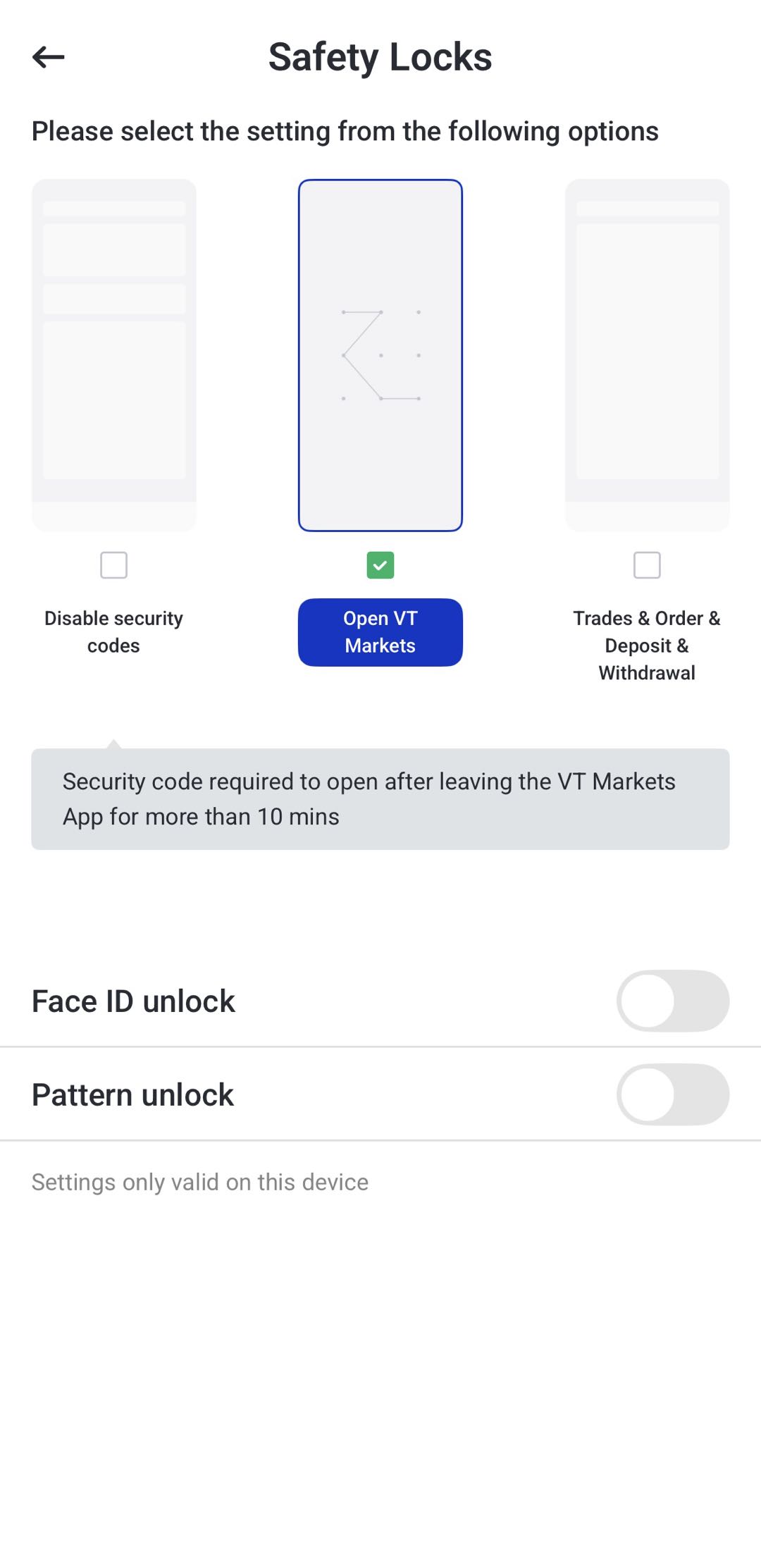
3단계: 잠금 방식 선택
원하는 보호 방식을 선택한다.
앱에서 제공하는 선택지는 다음과 같을 수 있다.
- Face ID 잠금 해제
- 패턴 잠금 해제
- Face ID + 패턴 동시 사용
4단계: 설정 확인
활성화 후에는 선택한 잠금 방식으로 인증해야 앱 접근이 가능할 수 있다.
세이프티 락 비활성화 방법
1. Account에서 Security Settings를 연다.
2. Safety Locks를 누른다.
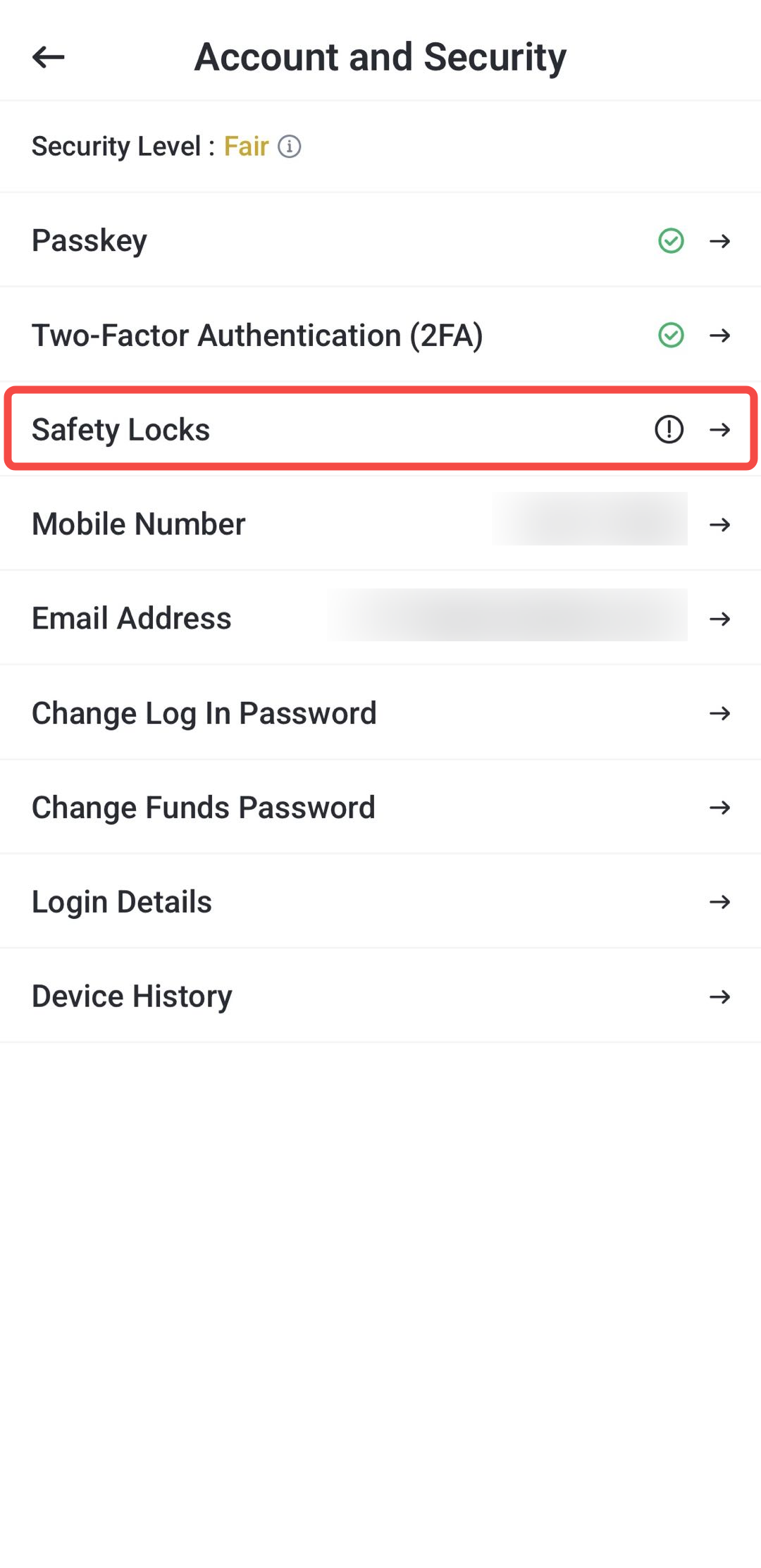
3. Disable Security Codes(보안 코드 비활성화)를 선택한다.
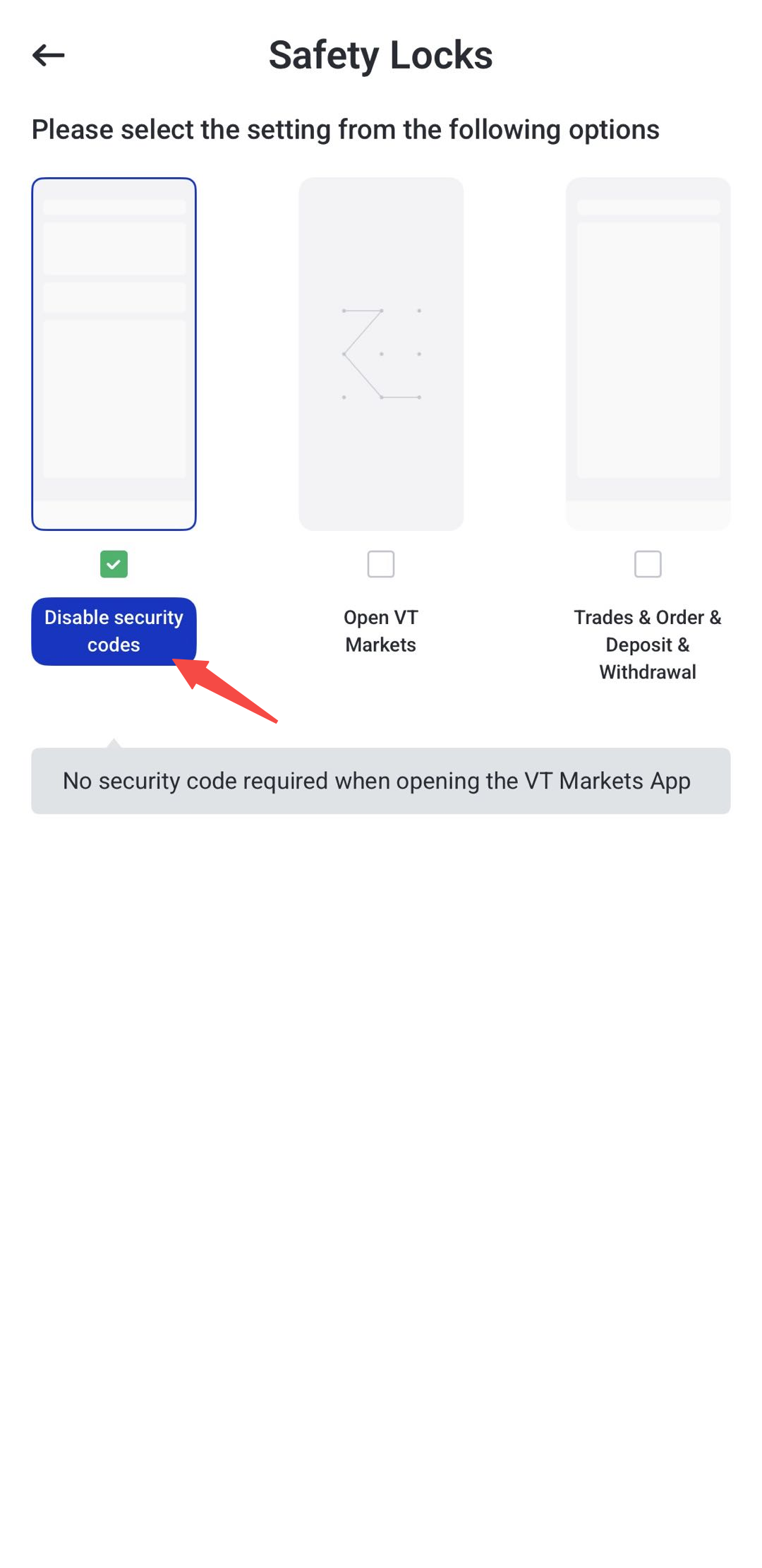
4. 세이프티 락이 비활성화된다.
VT마켓 비밀번호 관리
클라이언트 포털 비밀번호와 자금 비밀번호는 별도로 관리된다. 각각의 용도가 달라 분리해 두는 방식이다.
클라이언트 포털 비밀번호는 VT마켓 앱 로그인, 대시보드 접근, 프로필 관리, 계정 설정 변경에 사용된다.
자금 비밀번호는 특정 거래 계좌에 연결되며, 필요 시 이체·출금 등 자금 관련 동작에서 사용된다.
클라이언트 포털 비밀번호 변경 방법
Account and Security에서 클라이언트 포털 비밀번호를 변경할 수 있다.
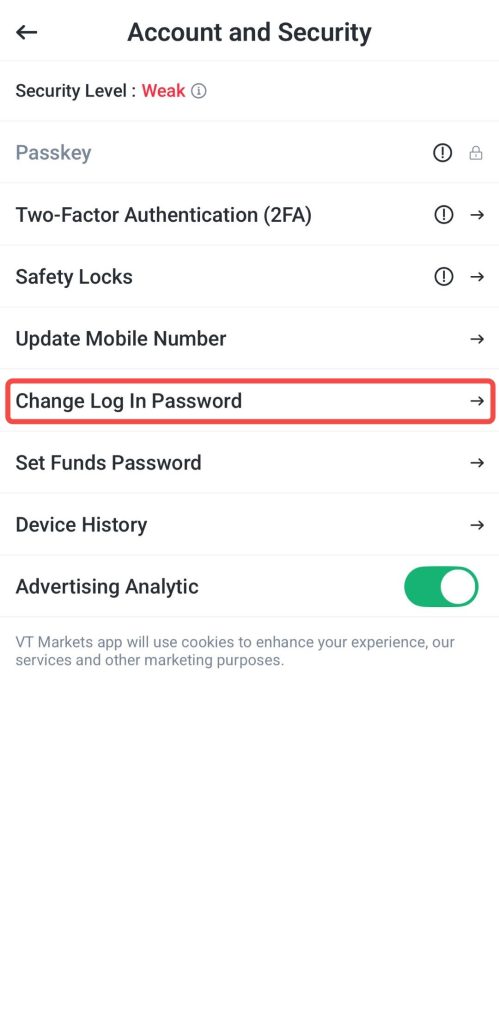
1단계: Change Log In Password 선택
Account and Security에서 Change Log In Password(로그인 비밀번호 변경)을 누른다.
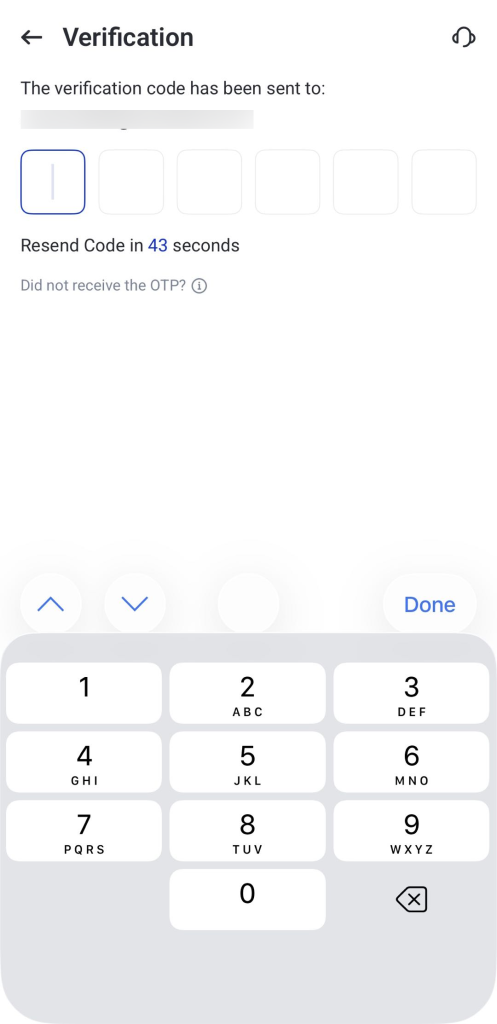
2단계: OTP 입력
이메일로 전송된 OTP를 입력해 확인한다. (OTP: 이메일로 받는 일회용 인증번호)
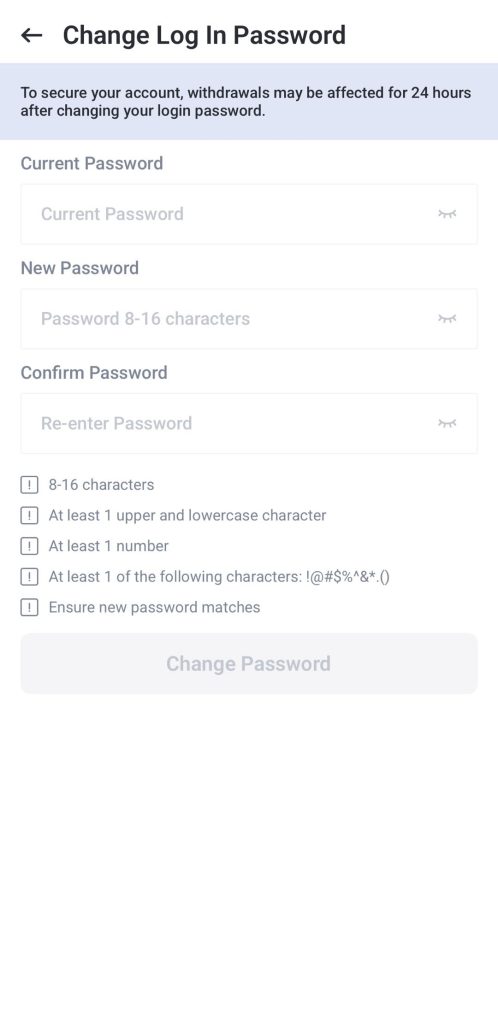
3단계: 새 비밀번호 입력
새 비밀번호를 입력한 뒤 동일한 비밀번호를 다시 입력해 확인한다.
두 칸의 비밀번호가 일치하는지 확인한다.
4단계: 변경 확정
Change password(비밀번호 변경)를 누른다.
완료되면 클라이언트 포털 비밀번호가 업데이트된다.
참고: 비밀번호를 잊었다면 로그인 화면에서 Forgot password(비밀번호 찾기)를 눌러, 등록 이메일로 받은 재설정 안내에 따라 진행한다.
보안 안내: 보안 강화를 위해 클라이언트 포털 비밀번호를 변경·재설정하면, 출금은 24시간 이후 다시 가능해질 수 있다.
자금 비밀번호 설정·변경·재설정 방법
자금 비밀번호는 클라이언트 포털 비밀번호와 별개이며, 선택한 거래 계좌에만 적용된다.
자금 비밀번호 최초 설정
자금 비밀번호는 로그인 비밀번호와 별개다. 필요 시 이체·출금 등 자금 관련 동작을 보호하는 데 쓰인다.
1단계: Set Funds Password 선택
Account and Security에서 Set Funds Password(자금 비밀번호 설정)을 누른다.
2단계: 자금 비밀번호 생성
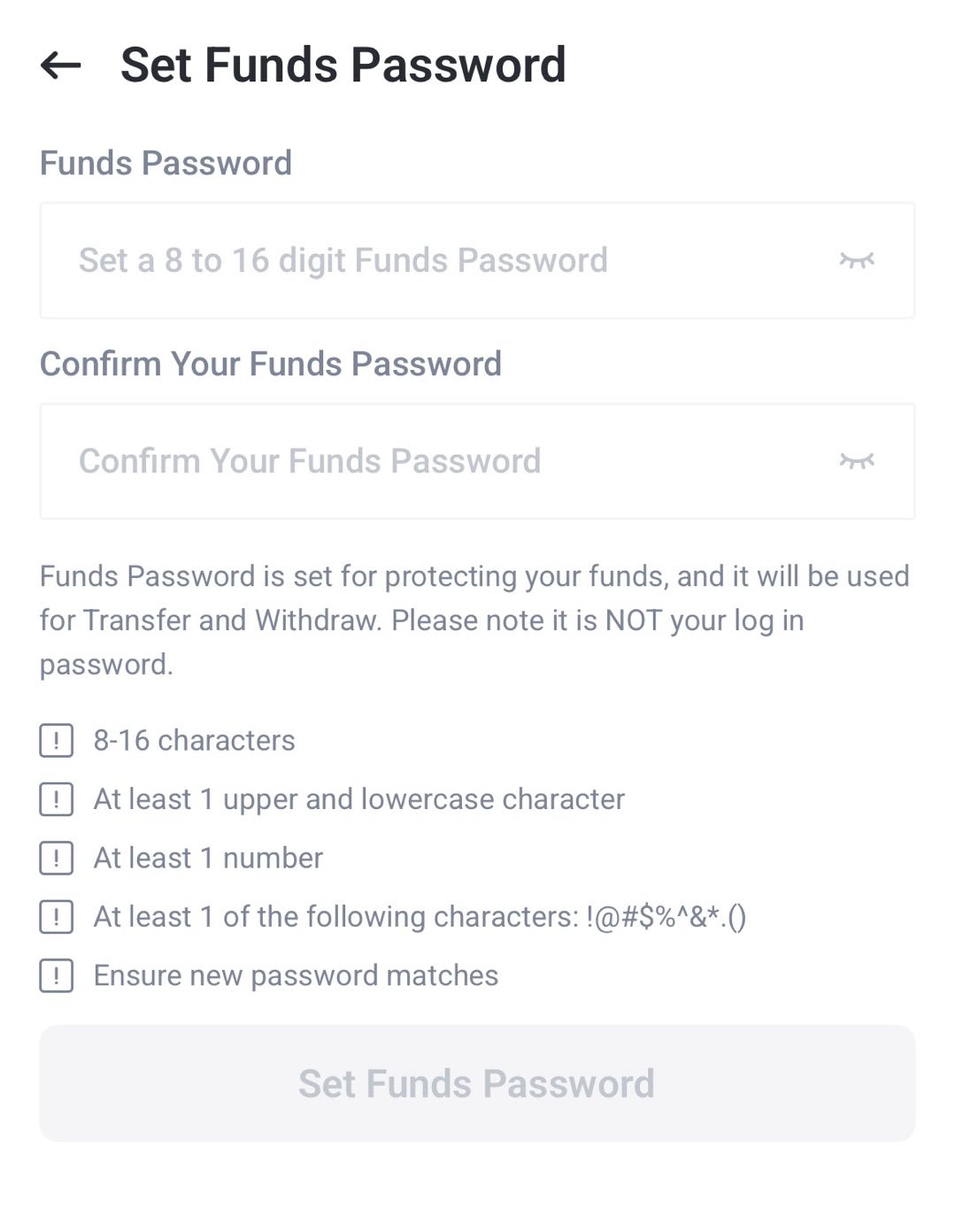
Funds Password 칸에 새 자금 비밀번호를 입력한다.
Confirm Your Funds Password(자금 비밀번호 확인) 칸에 동일한 비밀번호를 다시 입력한다.
3단계: 비밀번호 조건 확인
화면에 표시된 조건을 충족하는지 확인한다.
예시는 다음과 같다.
- 8~16자
- 영문 대문자 1개 이상 + 소문자 1개 이상
- 숫자 1개 이상
- 지원되는 특수문자 1개 이상
- 두 칸의 비밀번호가 일치
4단계: 설정 완료
조건을 충족하면 Set Funds Password를 눌러 완료한다.
설정이 끝나면 선택한 계좌의 해당 기능에서 자금 비밀번호가 적용된다.
참고: 자금 비밀번호는 로그인 비밀번호가 아니라 자금 관련 동작에만 쓰인다.
자금 비밀번호 변경
자금 비밀번호를 이미 설정했다면 Account and Security에서 변경할 수 있다.
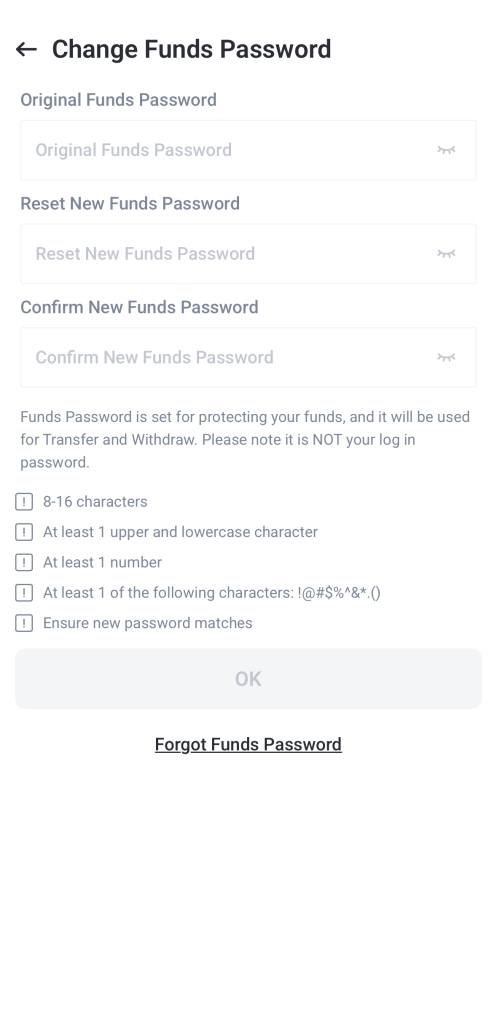
자금 비밀번호는 특정 거래 계좌에 연결된다. 계좌가 여러 개면 변경 전 올바른 계좌를 선택해야 한다.
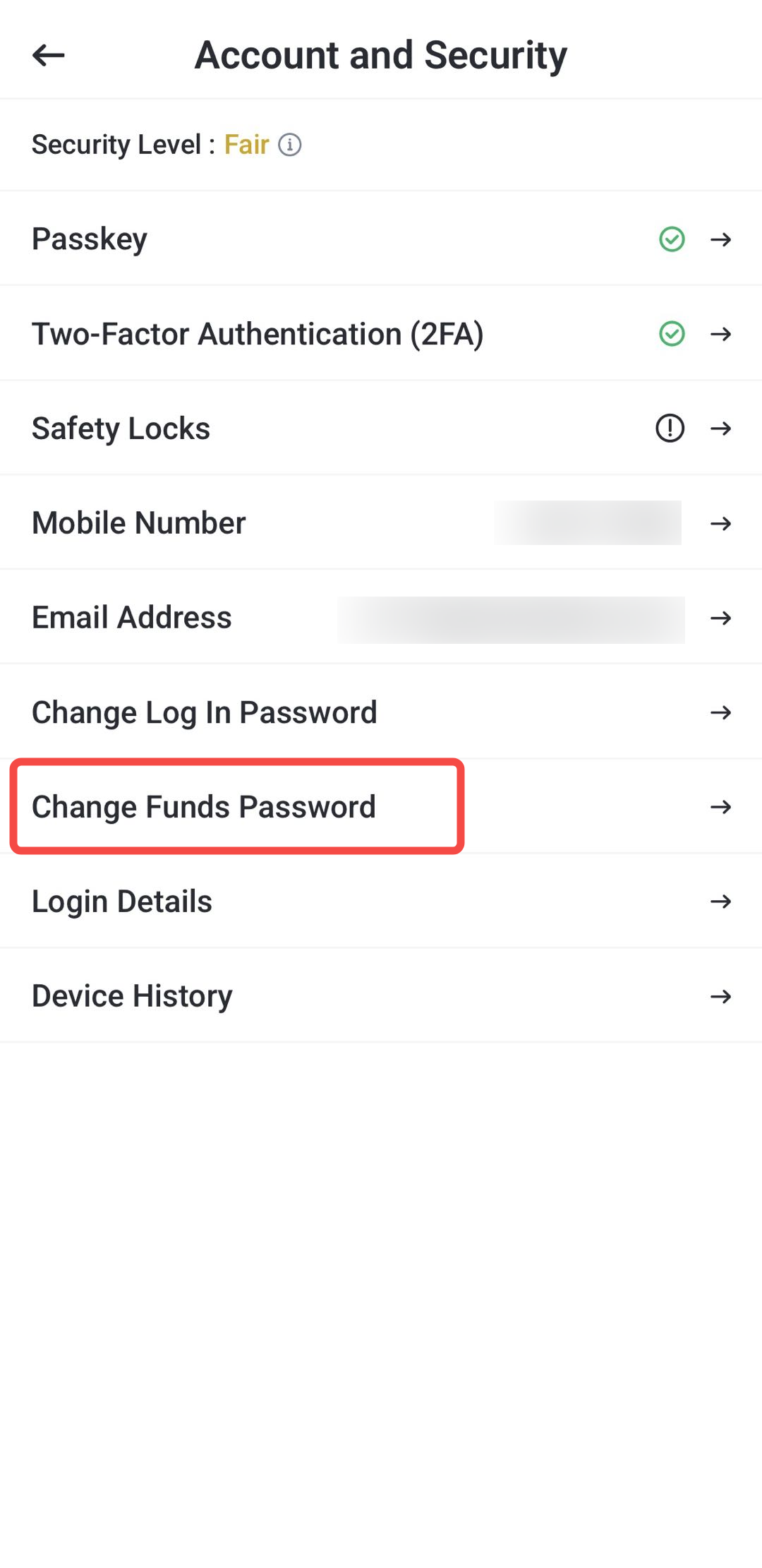
1단계: Change Funds Password 선택
Account and Security에서 Change Funds Password(자금 비밀번호 변경)를 누른다.
2단계: 비밀번호 정보 입력
다음을 입력한다.
- 기존 자금 비밀번호(Old Funds Password)
- 새 자금 비밀번호(New Funds Password)
- 새 자금 비밀번호 확인(Confirm New Funds Password)
3단계: 변경 확정
OK를 눌러 진행한다.
확정되면 선택한 거래 계좌의 자금 비밀번호가 변경된다.
참고: 이 변경은 ‘선택한 거래 계좌’에만 적용된다. 클라이언트 포털 로그인 비밀번호나 다른 계좌의 자금 비밀번호는 바뀌지 않는다.








