






重要ポイント
- VT Marketsアプリでは、口座の種類や居住地域などの条件により利用できる範囲は異なりますが、FX(外国為替)、金属(例:金・銀)、株価指数、商品(コモディティ)、株式、ETF(上場投資信託)、債券、暗号資産(仮想通貨)など、さまざまな市場のCFD(差金決済取引:現物の受け渡しをせず、価格変動の差額で損益を決済する取引)にアクセスできます。
- 価格が上がると予想する場合はBuy(買い)を、価格が下がると予想する場合はSell(売り)を選択します。
- 取引数量(ロットなどの取引の大きさ)は、市場へのエクスポージャー(相場変動による影響の受けやすさ)、必要証拠金(ポジションを保有するために必要な担保資金)、想定される利益または損失に影響します。
- ストップロス(損切り注文:一定の損失で決済するための注文)とテイクプロフィット(利確注文:一定の利益で決済するための注文)は、決済計画に役立ちますが、指定した価格で必ず約定(注文が成立)する保証はありません。
- 注文を確定する前に、銘柄(取引する商品・通貨ペアなど)、売買方向(買い/売り)、注文タイプ(成行などの注文方法)、取引数量、価格、必要証拠金、適用される取引コスト(スプレッド=売値と買値の差、手数料など)を確認しましょう。
- レバレッジを使ったCFD取引はリスクが高い取引です。初心者は、実資金で取引する前に、デモ口座(仮想資金で練習できる口座)で注文手順を練習することも検討できます。
VT Marketsアプリで初めて取引する際は、何を取引したいのか、なぜ市場に参加するのか、どの程度のリスクを取れるのかを理解することから始まります。
このアプリでは、複数の市場にアクセスし、値動きを確認し、取引条件を設定し、注文を出す前にリスクを管理できます。
本ガイドでは、銘柄の選択から、最初の取引の発注、監視、決済までの流れを説明します。さらに、テクニカル指標(過去の価格データなどから相場の傾向を分析するための指標)、Trading Central(市場分析や取引アイデアを提供する外部の分析ツール/サービス)、価格アラート(指定価格に達した際に通知する機能)、経済カレンダー(重要経済指標の発表予定を一覧化したもの)、口座レバレッジ設定(レバレッジ倍率の設定)といった追加ツールも紹介します。
パート1:初めての取引を発注する方法
“`開始前の確認
取引を発注する前に、次の点を確認してください。
- VT Marketsアプリをダウンロードし、ログインしている(ログイン:利用者本人であることを確認し、サービスを使える状態にする手続き)
- ライブ口座またはデモ口座(デモ口座:仮想資金で練習できる取引口座)を開設している
- 正しい取引口座を選択している
- ライブ口座(ライブ口座:実際の資金で取引する口座)を使う場合、必要な資金を入金している(入金:口座へ資金を振り込むこと)
- 価格アラート(価格が指定した水準に達したことを知らせる通知)を使う予定がある場合、アプリ通知を有効にしている
初めて取引する場合は、実際の資金で取引を始める前に、デモ口座で練習して発注手順(注文を出す流れ)に慣れておくとよいでしょう。
ステップ1:取引する金融商品を見つけて選ぶ
最初の手順は、取引したい金融商品を選ぶことです。
VT Marketsのアプリでは、FX(外国為替)、金属、株価指数、エネルギー、ソフトコモディティ(農産物などの一次産品)、株式、ETF(上場投資信託)、債券、暗号資産CFD(差金決済取引:現物を保有せず価格差で損益を決済する取引)といった市場カテゴリーを確認できます。
商品を選ぶ際は、次の点を確認します。
- 市場の理解度:仕組みや値動きの特徴を把握している市場を選びます。
- ボラティリティ(価格変動の大きさ):商品によって、価格が動く速さや変動幅が異なります。
- スプレッド(売値と買値の差)と取引コスト:スプレッドが広いほど、取引の開始・終了にかかる実質コストが増えます。
- 取引時間:商品によっては、特定の市場セッション(取引時間帯)でのみ取引できます。
- 市場イベント:経済指標、中央銀行の政策決定、企業の決算発表、地政学リスク(国際情勢による不確実性)などが価格に影響します。
ステップ2:ウォッチリストに銘柄を追加する
例えば、トレーダーが金の値動きを追いたい場合、アプリでXAUUSDを検索し、ウォッチリストに追加しておくと確認が簡単になります。XAUUSDは「金(XAU)/米ドル(USD)」の価格を示す取引銘柄のコードです。
銘柄の追加方法
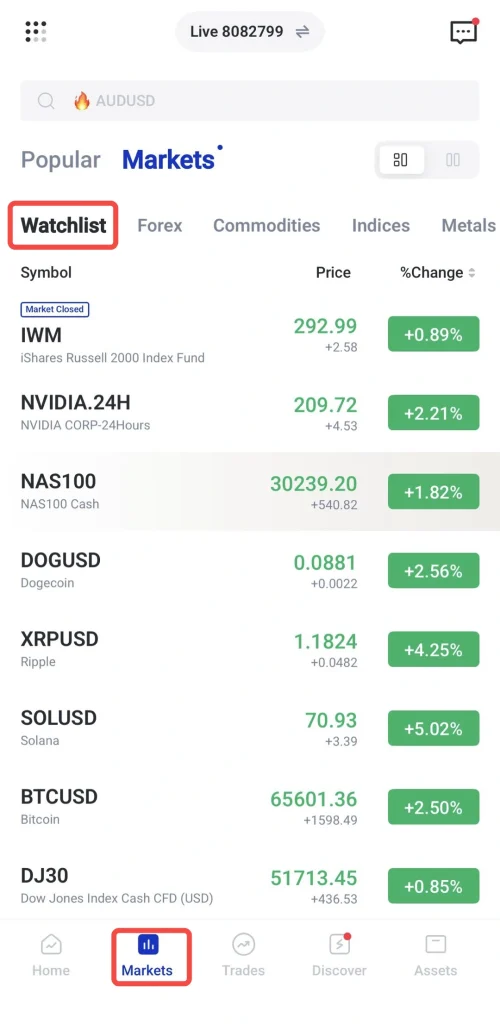
1. VT Marketsアプリを開く
2. 「Markets(マーケット)」のセクションに移動する
3. 「Watchlist(ウォッチリスト)」タブを選ぶ
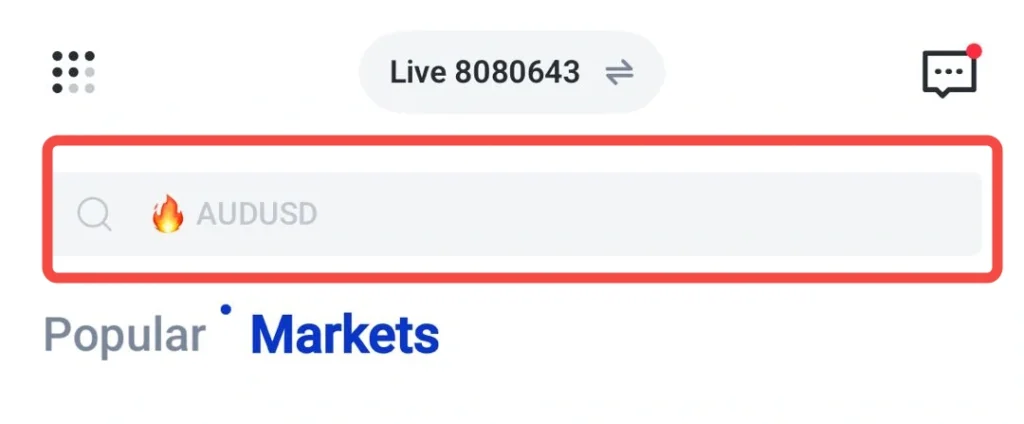
4. 追跡したい銘柄を検索する(金融商品・取引銘柄のこと)。
5. 星(スター)アイコンをタップして、銘柄をウォッチリストに追加する。
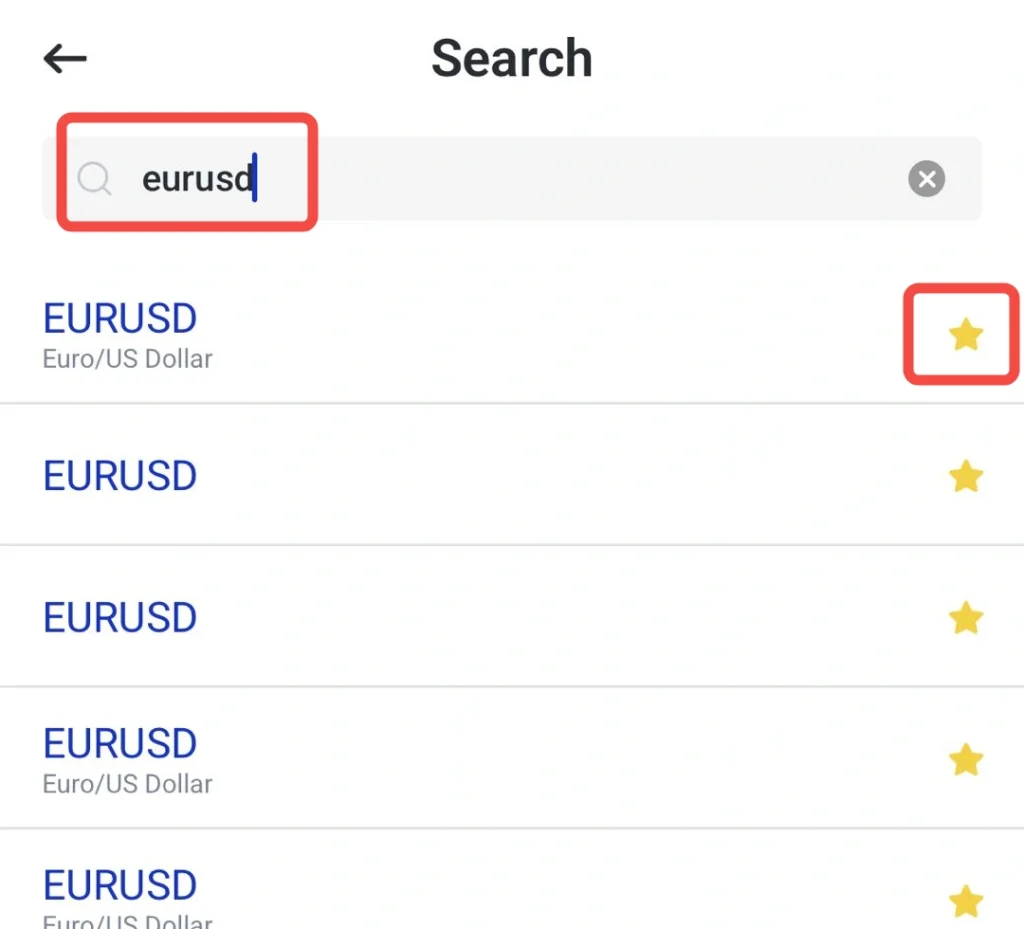
ウォッチリストを使うと、選んだ銘柄にすぐアクセスでき、毎回検索する手間が省けます。ウォッチリストは、よく見る銘柄を一覧で管理する機能です。
ステップ3:選択した銘柄を開き、時間足(タイムフレーム)を設定する
ウォッチリスト(監視リスト:気になる銘柄を一覧で管理する機能)に銘柄を追加したら:
1. 銘柄をタップ(例:XAUUSD=金/米ドル、EURUSD=ユーロ/米ドル、NAS100=米ナスダック100指数)
2. 取引スタイルに合わせて、チャートの時間足(タイムフレーム:ローソク足1本が表す時間)を調整します:
- 上位の時間足(H4=4時間足、D1=日足):全体のトレンド(相場の大きな方向感)を把握
- 中位の時間足(H1=1時間足):相場の構造(高値・安値の切り上げ/切り下げなど)を確認
- 下位の時間足(M15=15分足、M5=5分足):エントリー(新規注文のタイミング)を見極め
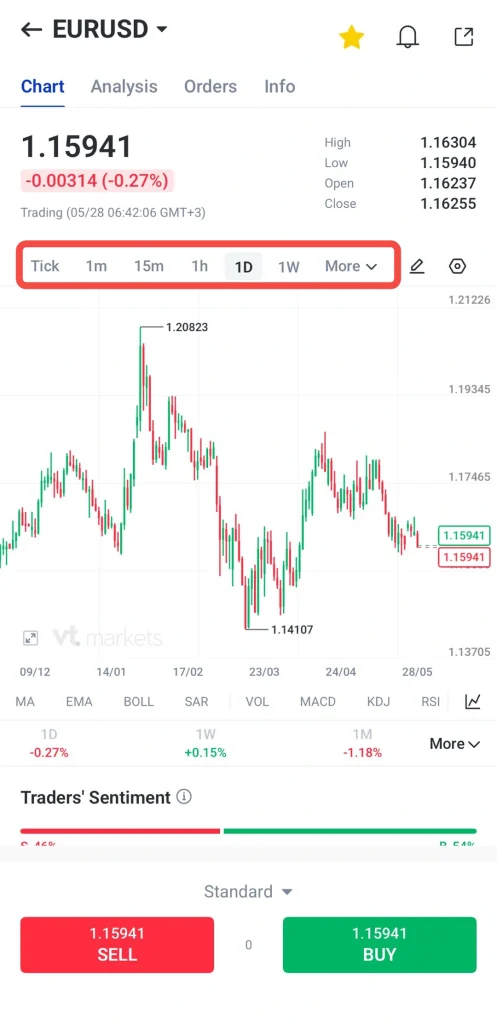
この段階では、取引判断を下す前に、値動き(価格の変化)と市場構造(相場の形・流れ)を確認します。以下の分析を行ったうえで、銘柄を買い(Buy)または売り(Sell)から選択できます:
- 買い(Buy):価格が上がると予想する場合に選択します。上がれば利益(収益)になる可能性があり、下がれば損失が出る可能性があります。
- 売り(Sell):価格が下がると予想する場合に選択します。下がれば利益になる可能性があり、上がれば損失が出る可能性があります。
ステップ4:取引数量(ポジションサイズ)とレバレッジを設定する
トレーダーは、口座資金(口座残高)とリスク許容度(どの程度の損失まで受け入れられるか)に基づき、どれだけの取引量(エクスポージャー:相場変動の影響を受ける金額規模)を取るかを決める必要があります。
取引数量(ポジションサイズ)の設定方法
手順は以下のとおりです:
1. ロットサイズまたは出来高(ボリューム:注文数量)を入力する欄を見つけます。※ロット(lot)はFXで使われる取引数量の単位です。
2. 口座残高とリスク計画(1回の取引で許容する損失額のルール)に基づいて、取引数量を入力します。
ヒント:取引数量とロットの仕組みを詳しく理解したい場合は、こちらの記事をご覧ください。
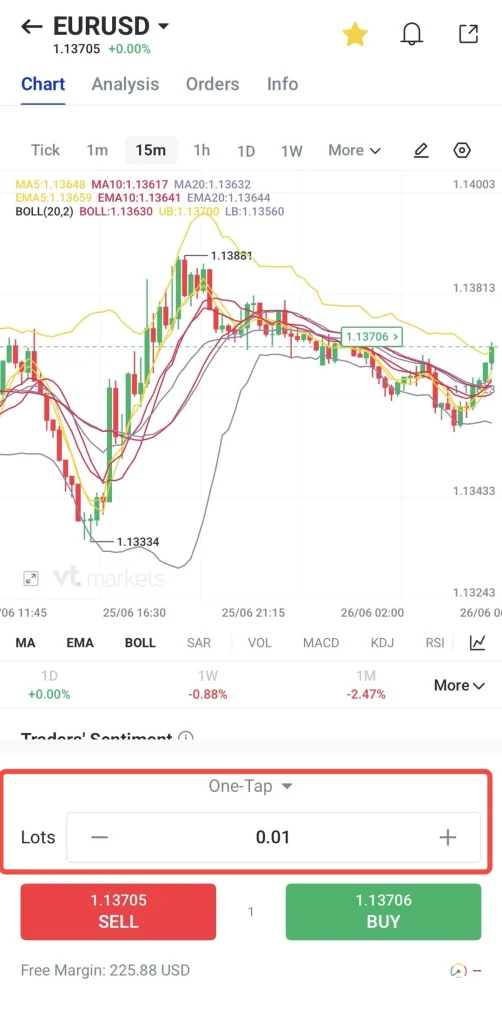
3. 先に進む前に、必要証拠金(建玉を保有するために必要な担保)を確認します。
4. 余剰証拠金(フリーマージン:追加の取引や含み損に耐えるために使える余力)が十分かを確認し、残高に余裕があることを確かめます。
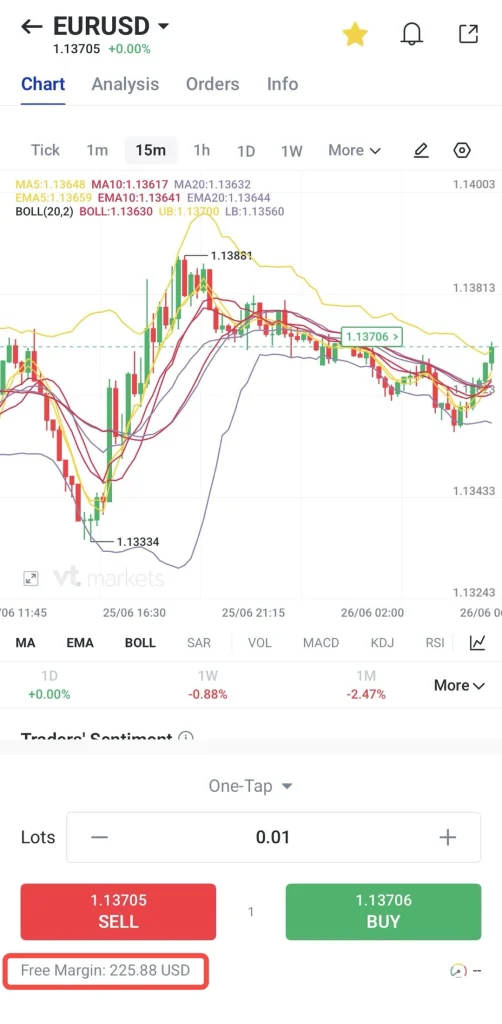
5. 価格が損切り水準(ストップロス:一定の損失で自動的に決済する注文)に到達した場合の想定損失を見積もります。
取引数量は常に口座規模に見合った大きさにするべきです。小さな数量はリスク(損失の可能性)を抑え、大きな数量は利益の可能性と損失の可能性の双方を拡大します。
ステップ5:注文種別、ストップロス、テイクプロフィットを設定
設定内容を十分に確認したら、Trade(取引)タブに進み、注文の条件を設定します。
注文種別の設定方法
取引戦略に合わせて、約定方法(注文が成立する仕組み)を選びます。
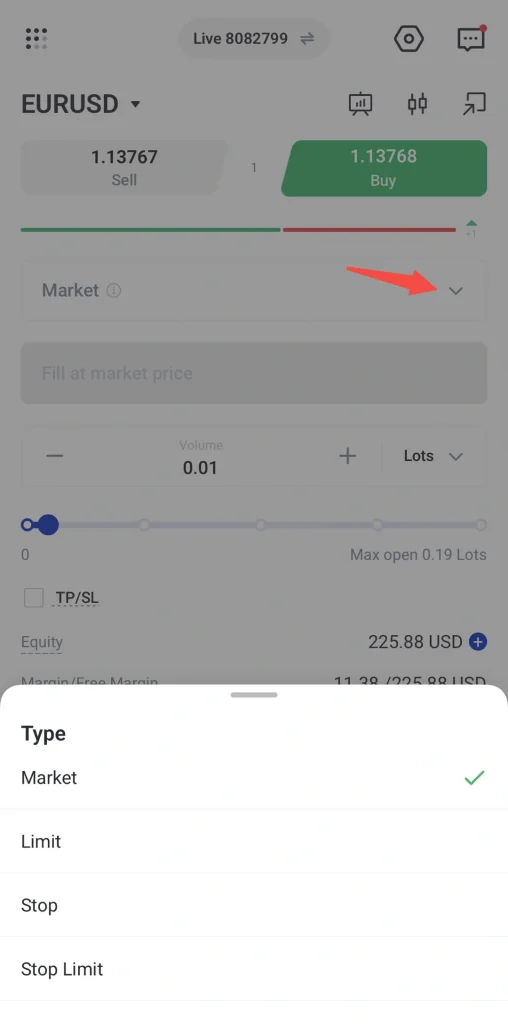
- 成行注文(Market order):現在の市場価格で直ちに約定します。
- 指値注文(Limit order):価格がより有利な水準に到達したときにのみ約定します(買いは安く、売りは高く)。
- 逆指値注文(Stop order):あらかじめ決めた発動価格(トリガー価格)に到達すると注文が有効になります(その後は成行で約定するのが一般的です)。
- ストップリミット注文(Stop limit order):指定した発動価格に到達すると、その後は指値注文として、設定した価格範囲内で約定を狙います(範囲外では約定しないことがあります)。
ストップロスとテイクプロフィットの設定方法
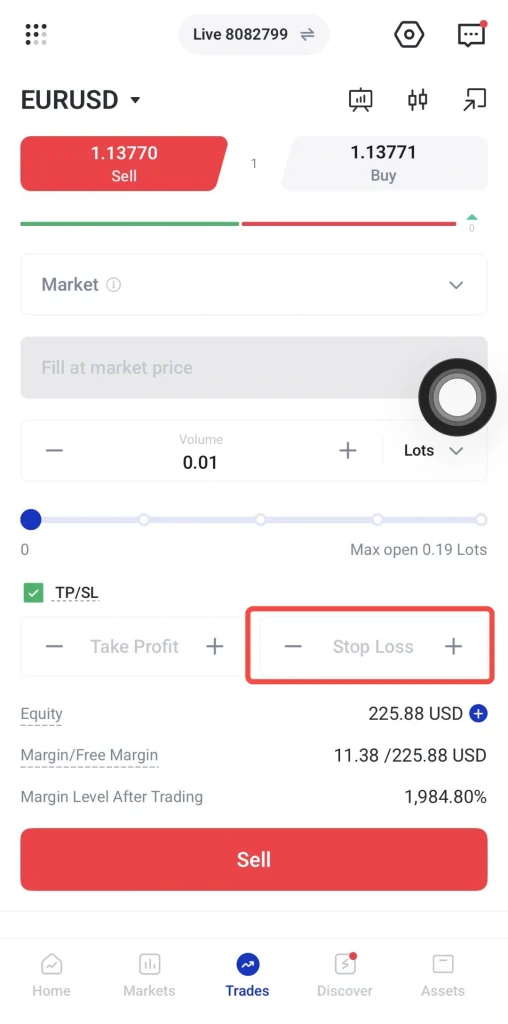
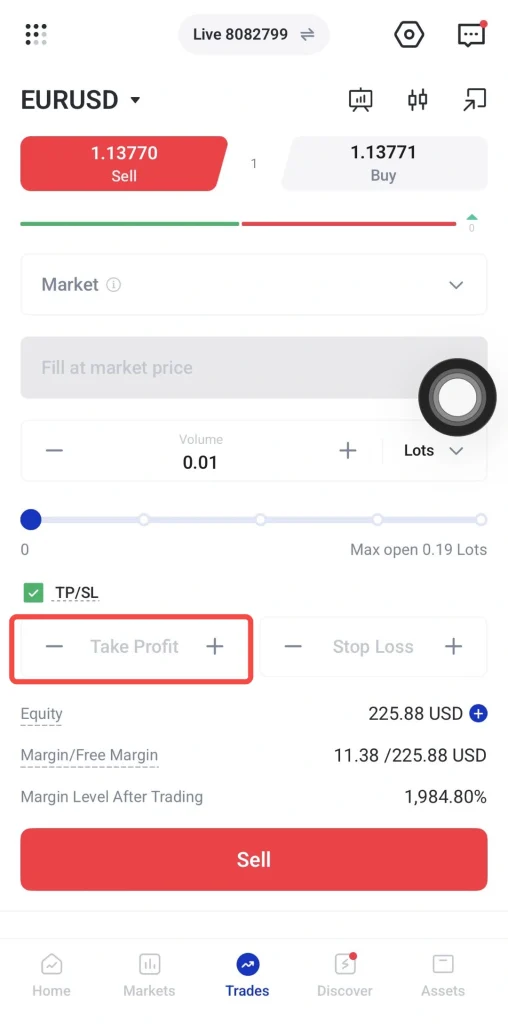
1. Risk Management(リスク管理)セクションまでスクロールし、TP/SL(テイクプロフィット/ストップロス)を有効にします。
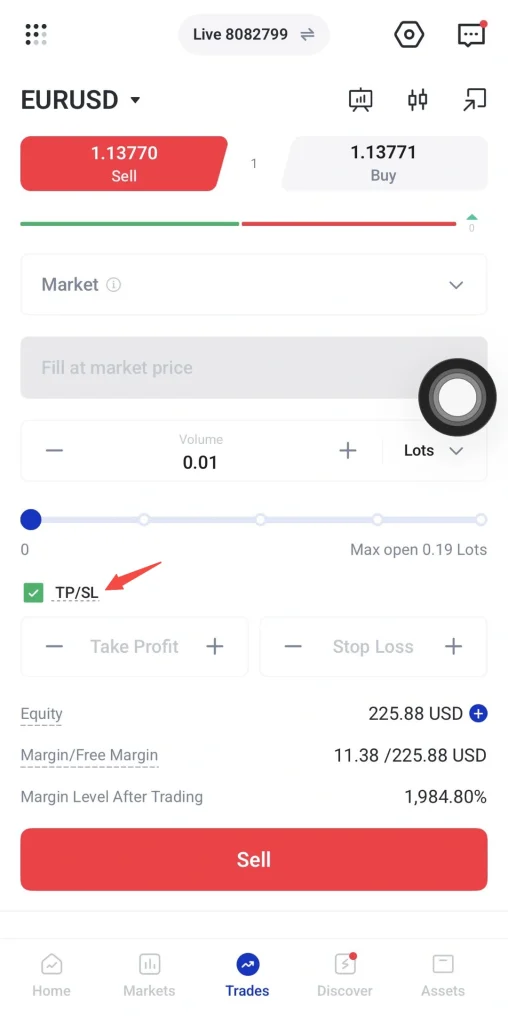
2. ストップロス(SL:損失を限定するための決済価格)を入力し、許容できる最大損失を決めます。
3. テイクプロフィット(TP:利益を確定するための決済価格)を入力し、目標利益を決めます。
4. どちらの水準も、取引計画(エントリー条件、損切り・利確ルール)と、市場構造(相場の流れ、支持線・抵抗線などの価格帯)と整合しているか確認します。
ステップ6:取引内容の確認と注文実行の方法
注文を出す前に、注文内容(オーダーの詳細)を必ず一つずつ慎重に確認してください。
1. 次の項目を確認します:
- 金融商品名(取引銘柄)
- 買い/売りの方向(買いは価格上昇、売りは価格下落を想定)
- 注文タイプ(成行=現在の価格で即時約定、指値=指定価格で約定、逆指値=指定価格に達したら発注)
- 取引数量(ロットなど、取引する量)
- エントリー価格(約定させたい価格)またはトリガー価格(逆指値などで注文が発動する価格)
- ストップロス水準(損失を限定するための損切り価格)
- テイクプロフィット水準(利益を確定するための利確価格)
- 推定必要証拠金(ポジションを保有するために必要な担保資金の目安)
- スプレッド(買値と売値の差)などの取引コスト
- 口座の利用可能残高と有効証拠金(口座資産から含み損益を反映した実質的な残高)
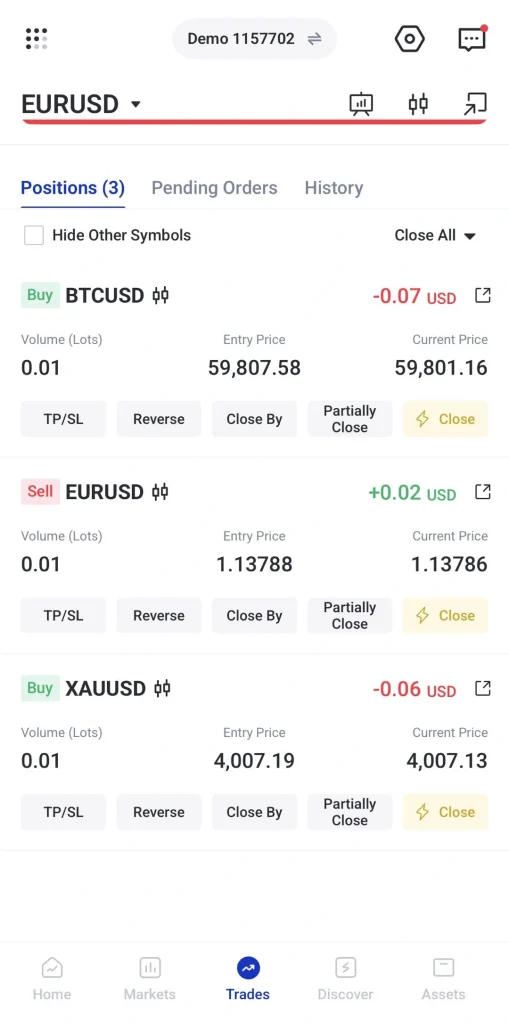
2. 内容を確認したら、Buy(買い)、Sell(売り)、またはPlace Order(注文確定)をタップします。ポジション(建玉)は、アプリ内の「オープントレード」または「ポジション」欄に表示され、そこで状況を確認できます。
3. 取引開始後は、「トレード」タブでポジションを監視します。
含み損益(未決済の評価損益)、証拠金維持率(有効証拠金が必要証拠金に対してどの程度あるかを示す比率)、現在の市場価格を確認できます。
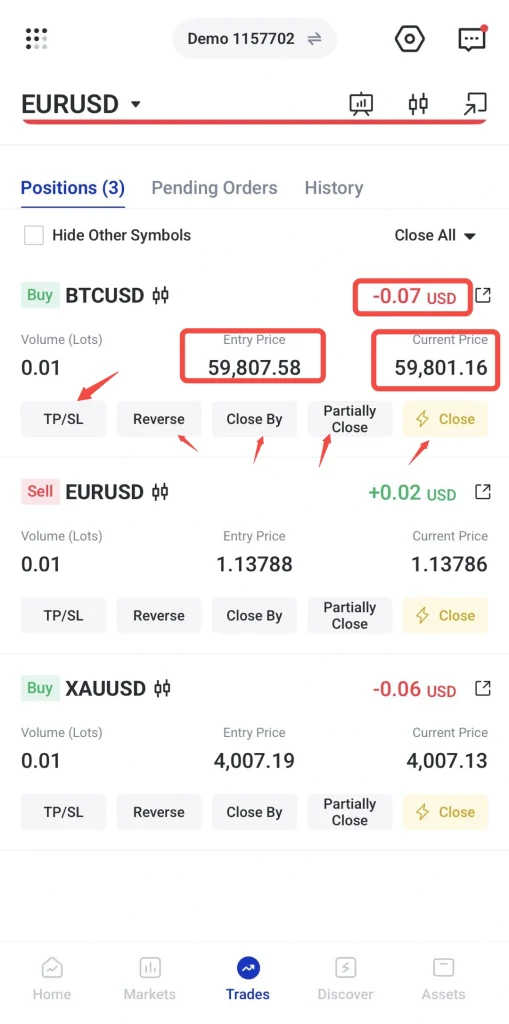
ストップロスやテイクプロフィットの水準は後から調整できます。ただし、変更は売買計画(事前に決めたルール)に基づいて行い、短期的な値動きに対する感情的な反応で変更しないようにしてください。
ステップ7:ポジションを決済する
1. Positions(保有中の取引=ポジション一覧)タブを開きます。
2. 決済したいポジション(現在保有している取引)を選択します。
3. Close(決済)ボタンをタップします。
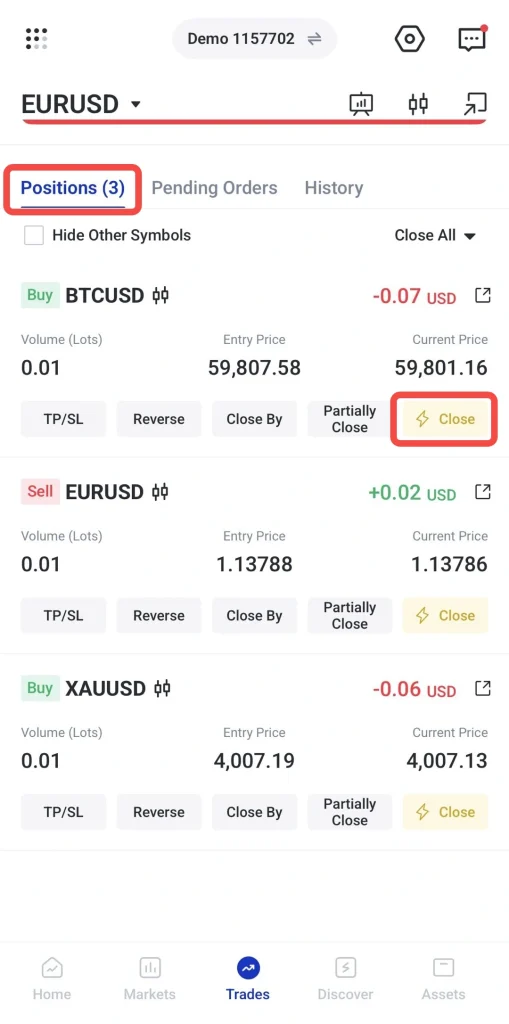
4. ポジションの詳細(数量、建値=取引を開始した価格、現在価格、含み損益など)を確認し、決済を確定します。
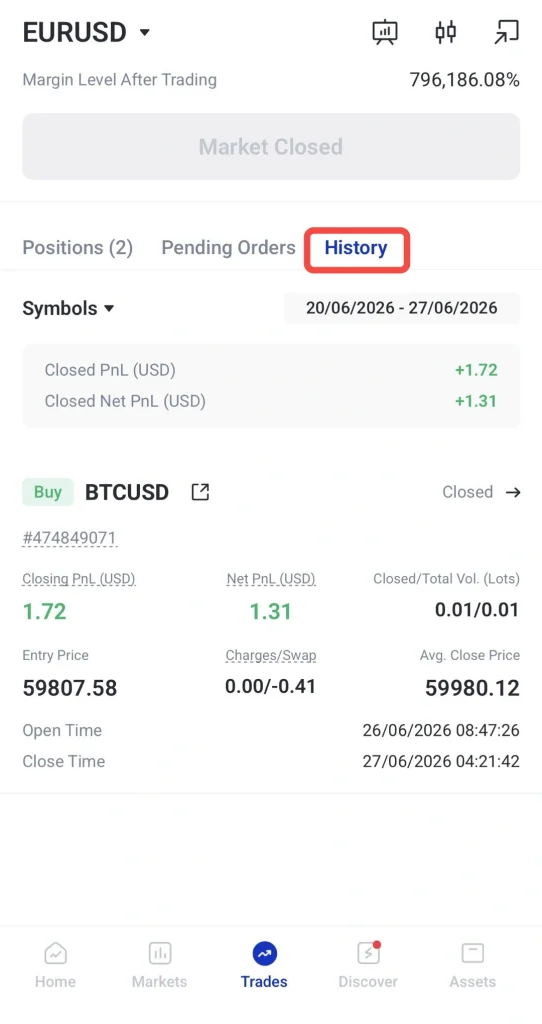
5. History(取引履歴)タブで、確定した最終損益(利益または損失)と、該当する手数料などのコスト(例:取引手数料やスワップ=日をまたいで保有した際に発生する金利調整分)を確認します。
パート2:追加の分析・モニタリング(監視)ツール
ステップ8:インジケーターと市場分析の使い方
チャートを開いたら、トレーダーはテクニカル指標(価格データを数式で加工し、相場の傾向や勢いを見やすくする分析ツール)とテクニカル分析(過去の値動きやチャート形状から先行きを読む手法)を組み合わせて市場を分析します。これにより、買うか売るかを決める前に、取引の方向性(売買の偏り、見立て)を固めやすくなります。
テクニカル指標の使い方
手順は以下のとおりです。
1. 選択した銘柄(例:EURUSD)をタップし、チャート画面を開きます。
2. 使用したいインジケーター(テクニカル指標)を選択します。
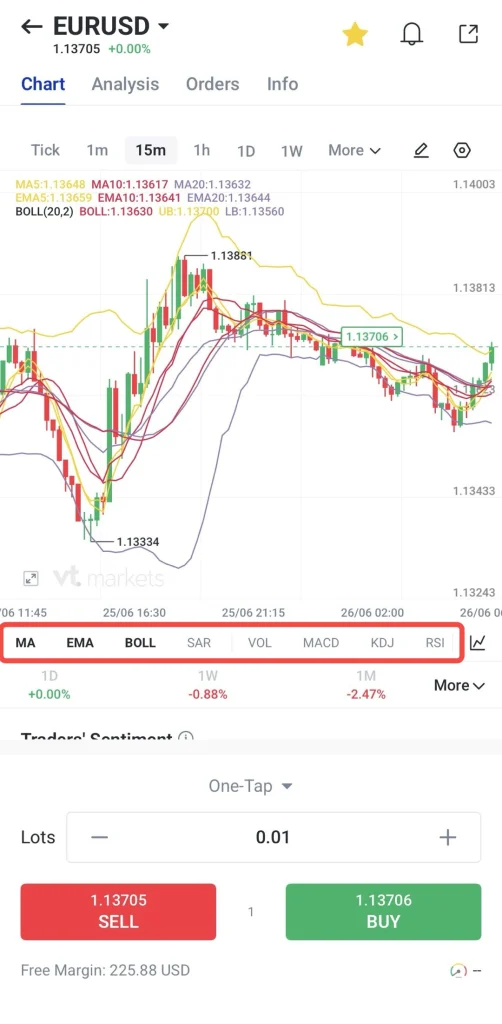
3. 分析のためにチャートへ適用します。
代表的なインジケーター(テクニカル指標)は次のとおりです。
- 移動平均線(Moving Averages):一定期間の平均値で値動きを平滑化し、トレンド(相場の方向性)の向きを把握する
- RSI:相場の勢い(モメンタム)を数値化し、買われすぎ/売られすぎ(短期的に行き過ぎた状態)の目安を示す
- MACD:短期と長期の移動平均線の差から勢い(モメンタム)の変化を捉え、トレンド転換(方向性の変化)の兆しを探る
- サポート/レジスタンス(Support & Resistance)ツール:下値支持線・上値抵抗線として意識されやすい水準を示し、価格が反応しやすい重要ゾーンを見つける
トレーダーは、市場の方向性を確認するために複数のインジケーター(テクニカル指標)を組み合わせて使うことがよくあります。
ステップ9:Trading Centralの分析を使う方法
手順は以下のとおりです。
1. 選択した銘柄(例:EURUSD)をタップし、チャート画面を開きます(チャート=価格の推移を線やローソク足で示した図)。
2. 「分析(Analysis)」セクションをクリックします。
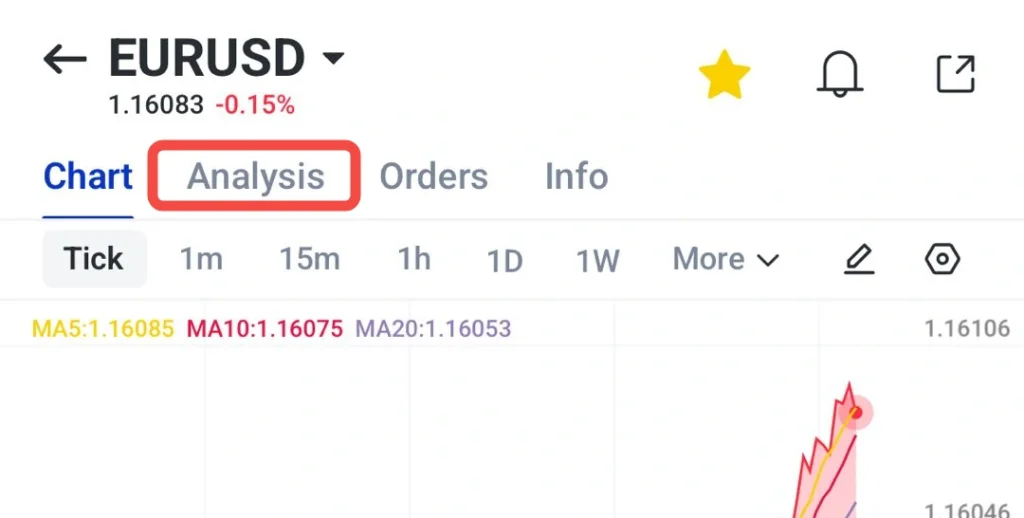
3. Trading Centralのレポート、またはマーケットアップデート(市場動向の更新情報)を選びます。
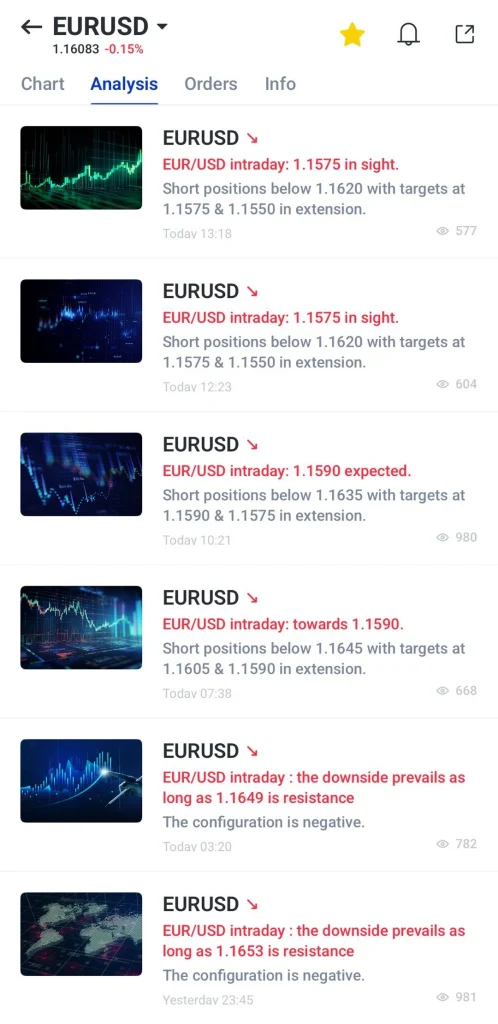
4. テクニカル見通し(価格データから今後の方向性を推測する分析)、価格水準(重要な節目となる価格帯)、解説(コメント)を確認します。
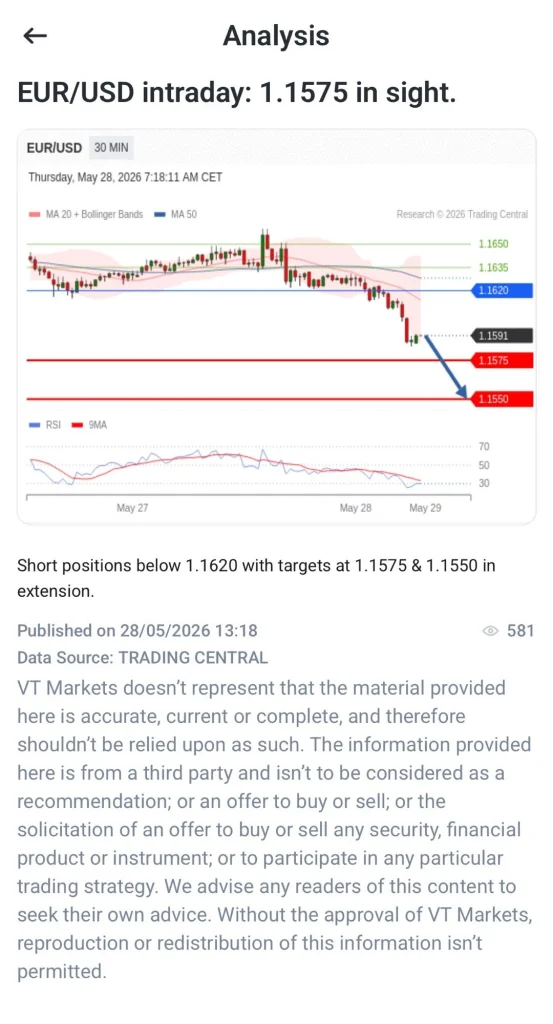
5. 分析内容を自分のチャート画面と照らし合わせます。
6. トレード計画(エントリーや決済、損切りなどの方針)を立てる際の追加の参考情報として活用します。
ステップ10:価格アラート(指定した価格になったら知らせる通知)の設定方法
価格アラート(特定の価格水準に達した際にスマホへ通知する機能)を使うと、チャート(価格の動きを示すグラフ)を常に見続けなくても、重要な水準を監視できます。狙ったエントリー(新規に取引へ入ること)やブレイクアウト(重要な価格水準を上抜け・下抜けする動き)の水準を待つときに便利です。
価格アラートの設定方法
1. VT Marketsアプリを開きます
2. 価格アラートを設定したい銘柄(通貨ペアや株価指数、商品などの取引対象)を選びます。
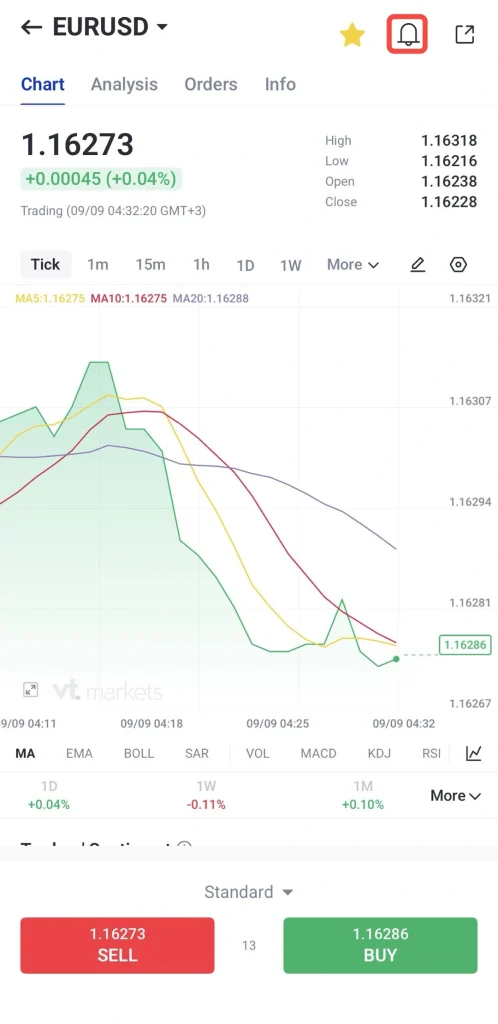
3. チャート画面上部の通知ベルのアイコンをタップします。
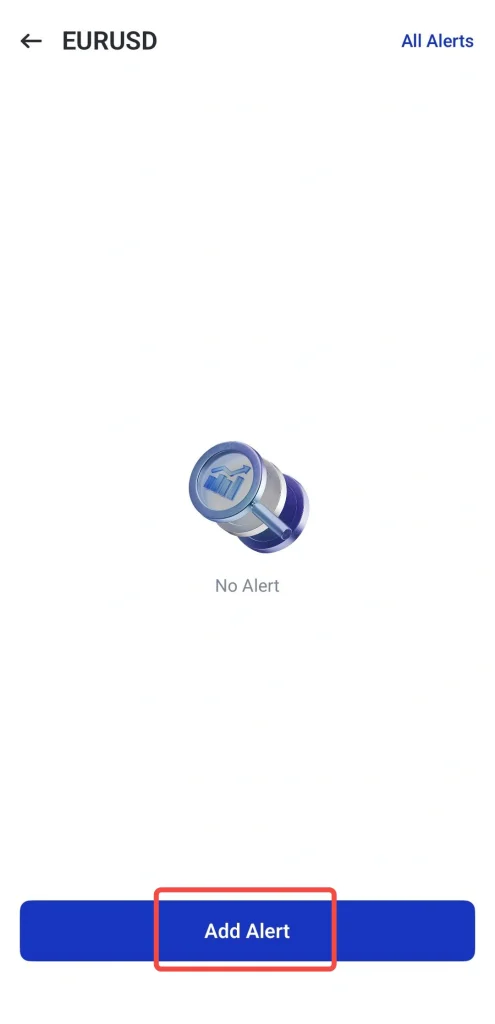
4. [Add Alert](アラートを追加)をタップします。
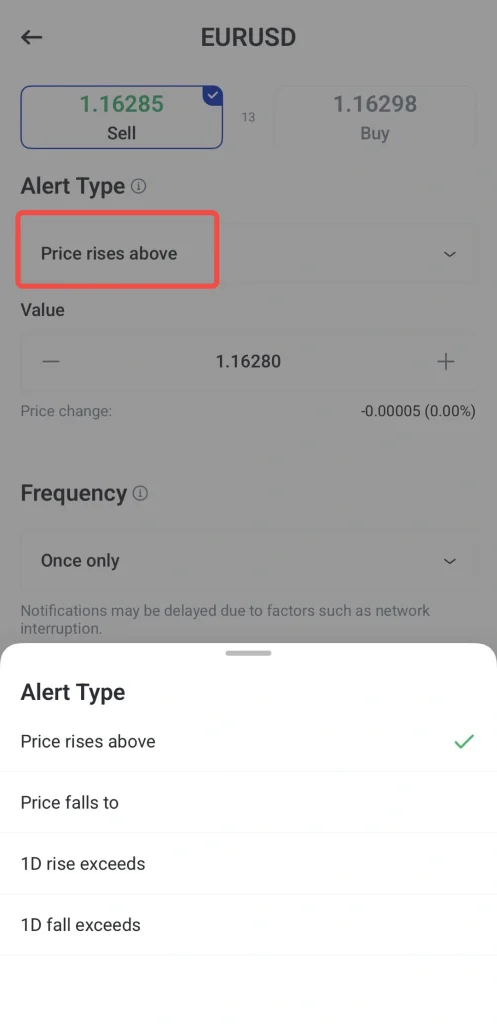
5. アラートの種類を選びます。例:[Price rises above](価格が指定水準を上回る)、[Price falls to](価格が指定水準まで下がる)、[1D rise exceeds](1日=24時間の上昇幅が指定値を超える)、[1D fall exceeds](1日=24時間の下落幅が指定値を超える)。
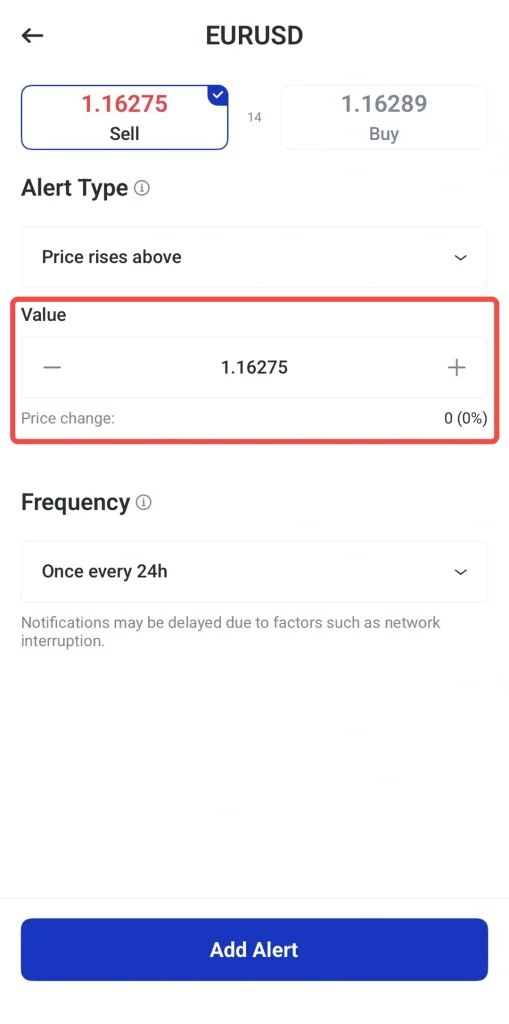
6. アラートを出したい価格を入力します。
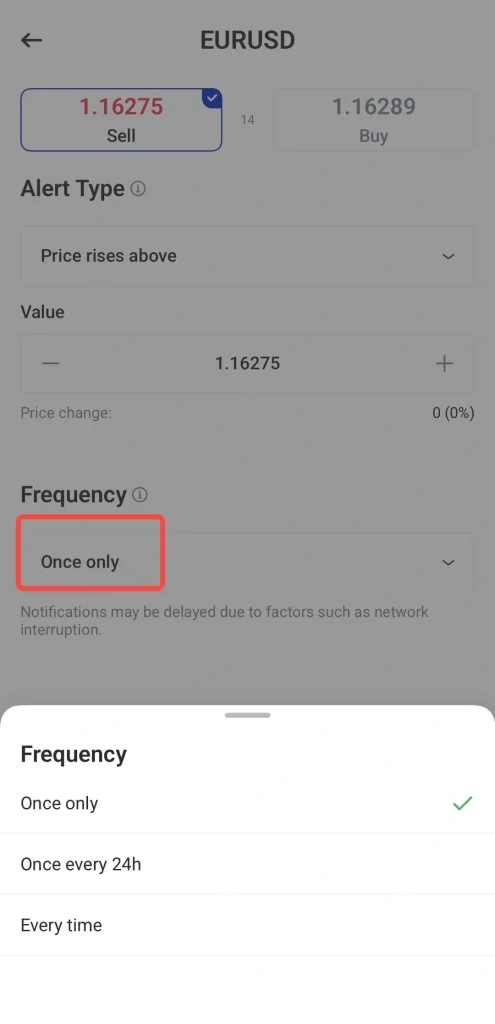
7. アラートの通知頻度を選びます:
- Every time(条件を満たすたびに通知)
- Once only(1回だけ通知)
- Once every 24h(24時間に1回通知)
8. [Add Alert](アラートを追加)をタップして作成します。
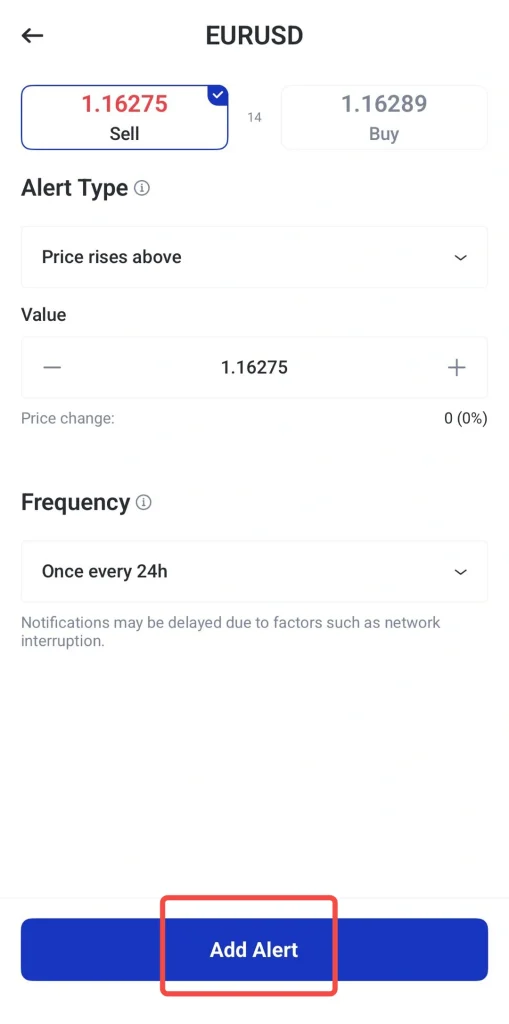
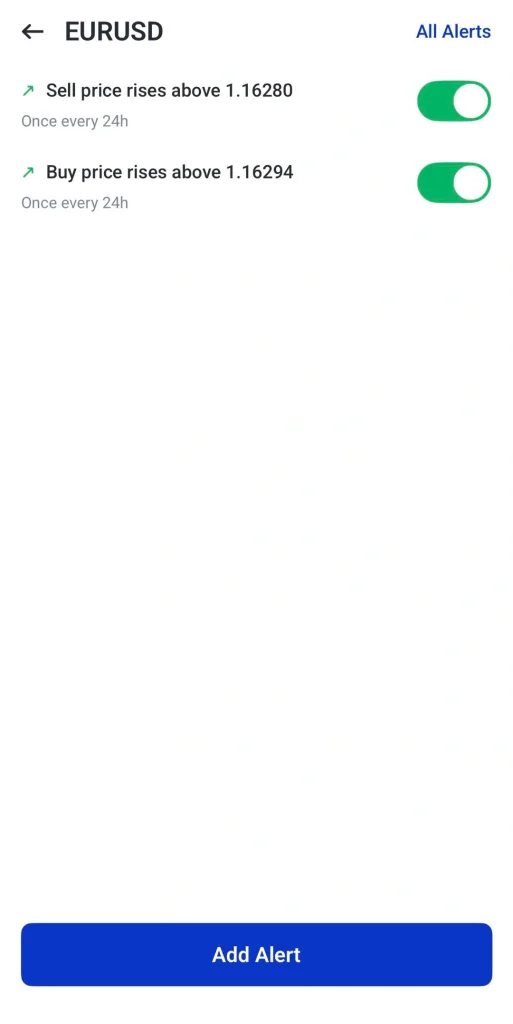
市場価格が設定した水準に到達すると、アプリが通知します。早まって取引に入るのではなく、成立しそうな取引条件(セットアップ=売買の判断材料がそろった状態)に備えられます。
VT Marketsアプリで価格アラートを削除する方法
1. 既存のアラートを削除するには、アラート一覧を開きます。
2. 削除したいアラートを選びます。
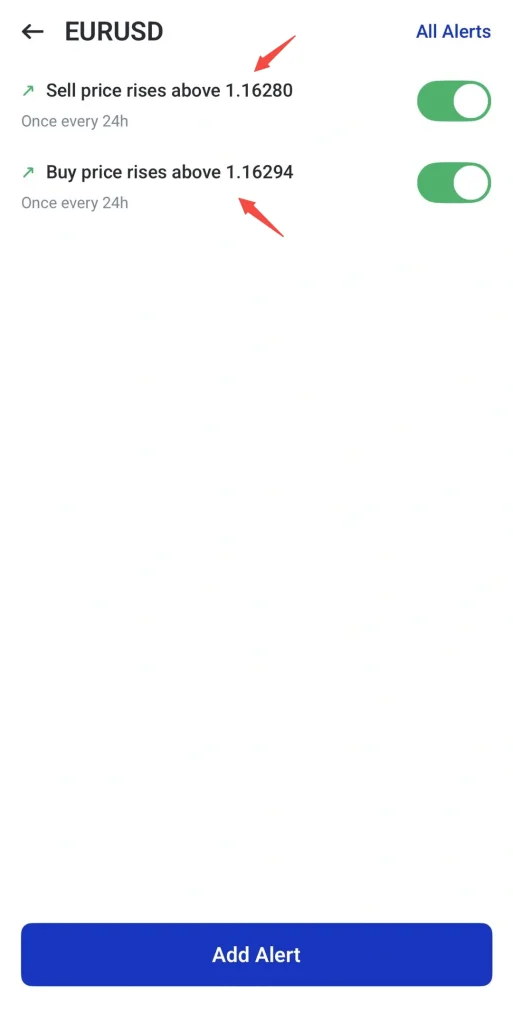
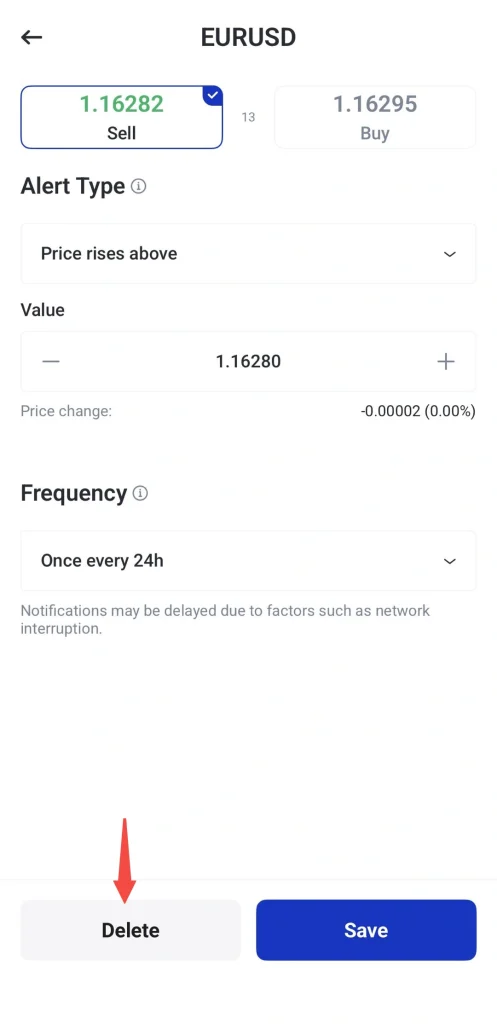
3. [Delete](削除)をタップします。
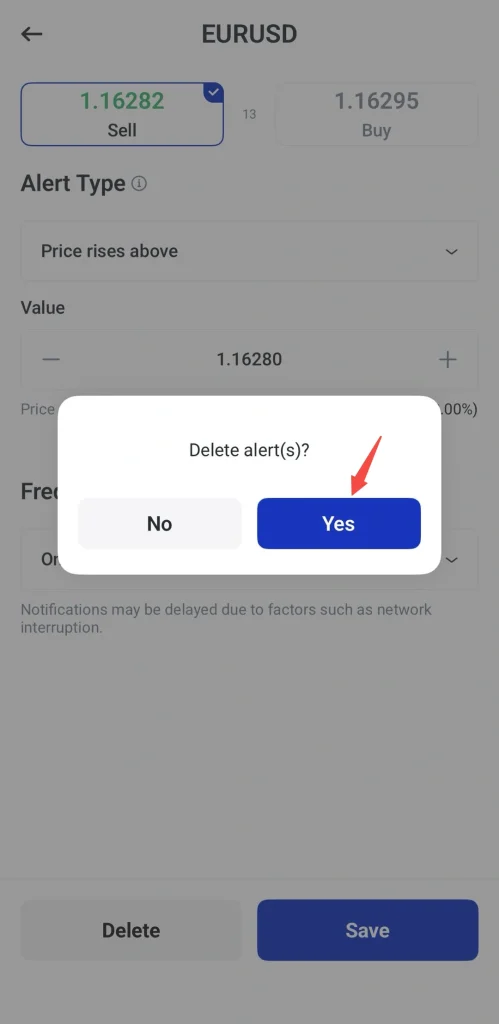
4. [Yes](はい)をタップして削除を確定します。
市場価格が設定した水準に到達すると、アプリが通知します。早まって取引に入るのではなく、成立しそうな取引条件(セットアップ=売買の判断材料がそろった状態)に備えられます。
“`html
手順11:レバレッジの確認・変更方法
手順は以下の通りです。
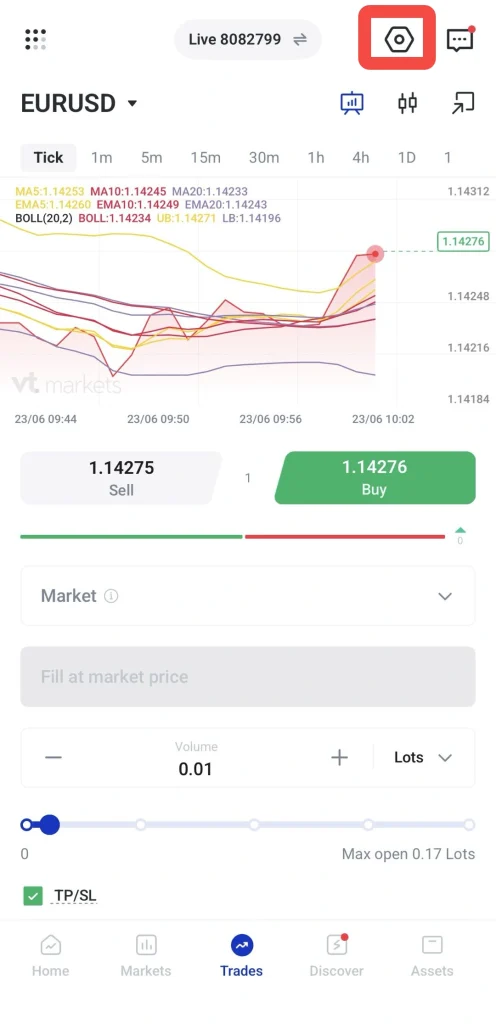
1. 取引画面右上の設定アイコンをタップします。
2. 取引設定(Trade Settings)から「レバレッジ(Leverage)」を選択します。レバレッジとは、証拠金(取引に必要な預け入れ資金)を元手に、より大きな金額を取引できる倍率のことです。
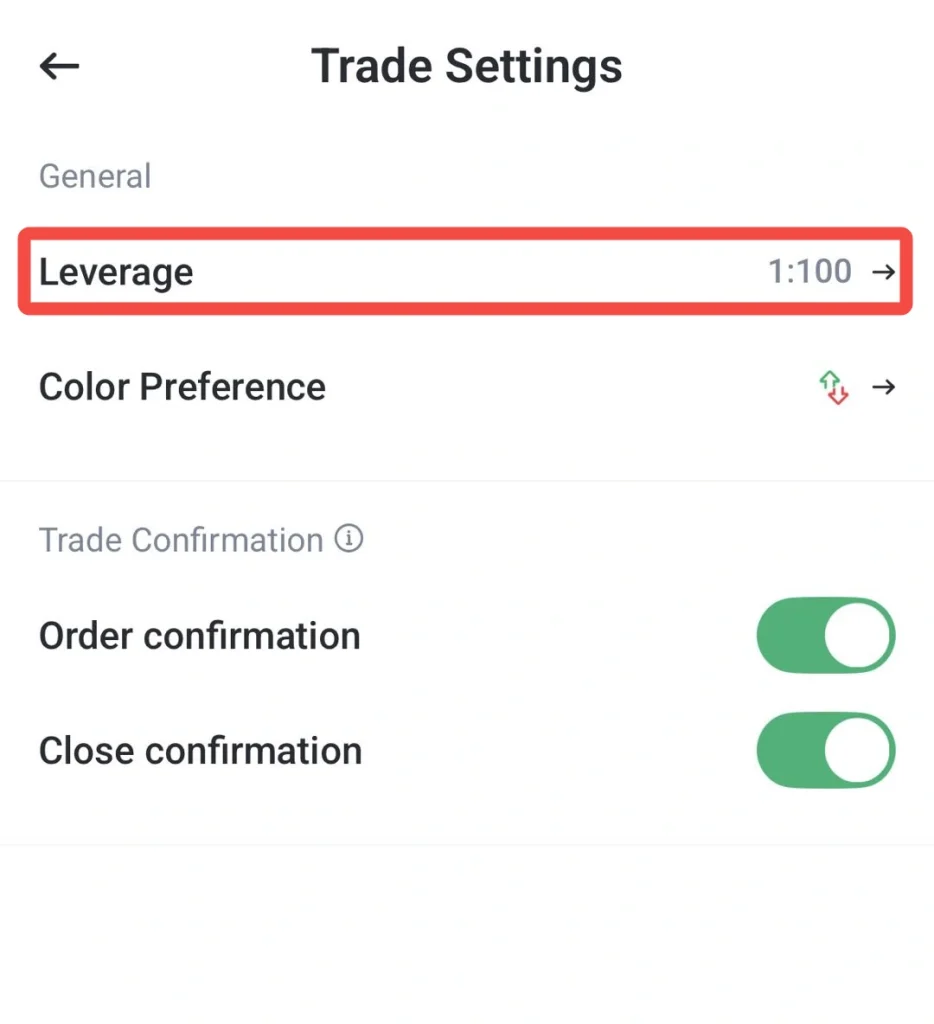
3. レバレッジ画面で、現在のレバレッジ(Current Leverage)を確認します。
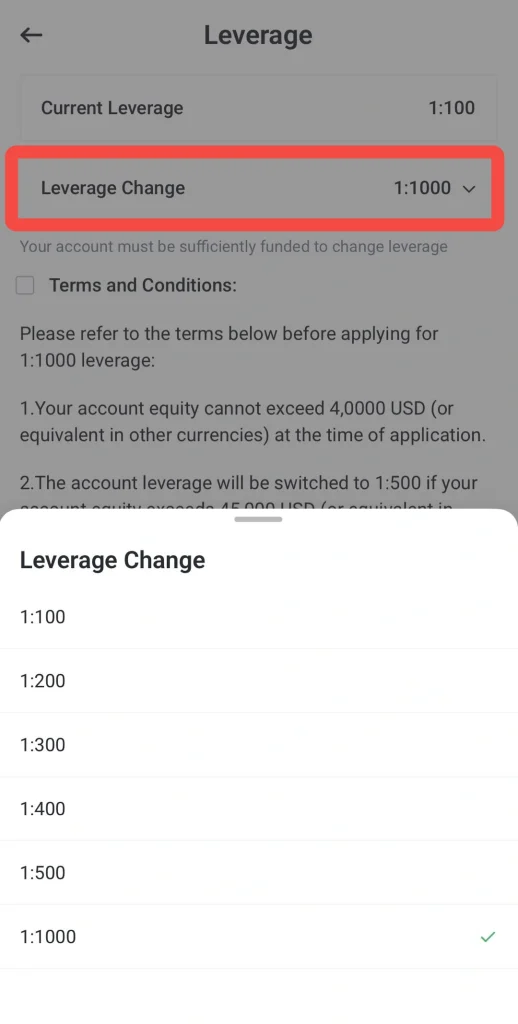
4. 「レバレッジ変更(Leverage Change)」をタップし、選択可能なレバレッジの一覧を表示します。
5. 取引スタイルとリスク許容度(どの程度の損失まで受け入れられるか)に合わせてレバレッジを選択します。
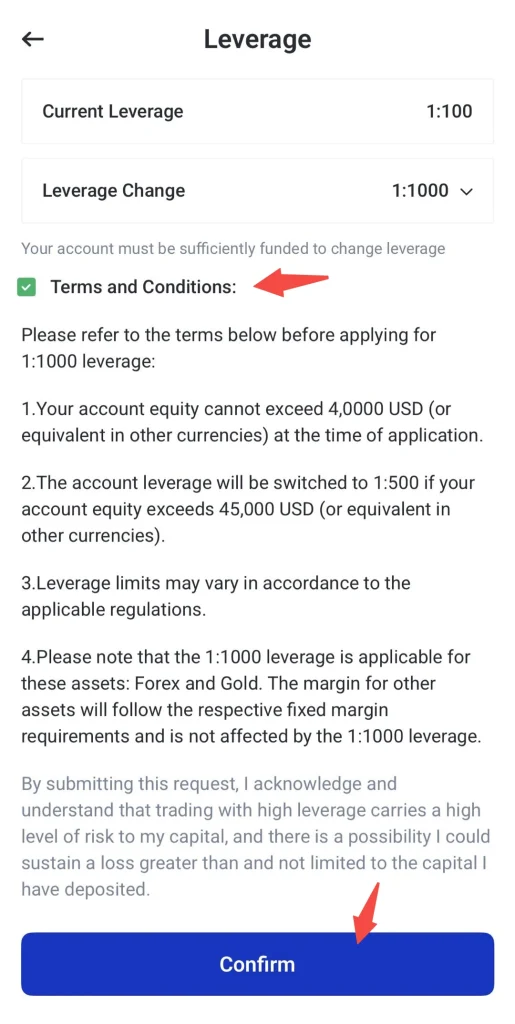
6. 利用規約(Terms and Conditions)をよく確認します。
7. 利用規約のチェックボックスにチェックを入れます。
8. 「確認(Confirm)」をタップし、レバレッジ変更の申請を送信します。
注:選択できるレバレッジは、口座タイプ、金融商品(instrument:FX通貨ペアや株価指数、商品などの取引対象)、エクイティ(equity:口座の純資産=残高に含み損益を反映した金額)、および適用される取引条件によって異なる場合があります。また、レバレッジ変更には、申請前に口座に十分な資金があること(入金額が一定水準以上など)や、所定の条件を満たすことが求められる場合があります。
“`
ステップ12:ポジション、未約定注文、取引履歴の理解
取引を発注すると、VT Marketsアプリ内の操作はポジション、未約定注文、履歴の3つの主要タブに整理されます。
これらのセクションにより、トレーダーは保有中の取引を把握し、条件待ちの注文を管理し、完了した取引を振り返れます。
ポジション(保有中の取引)
ポジションタブには、市場ですでに約定(注文が成立)し、現在も保有している取引が表示されます。
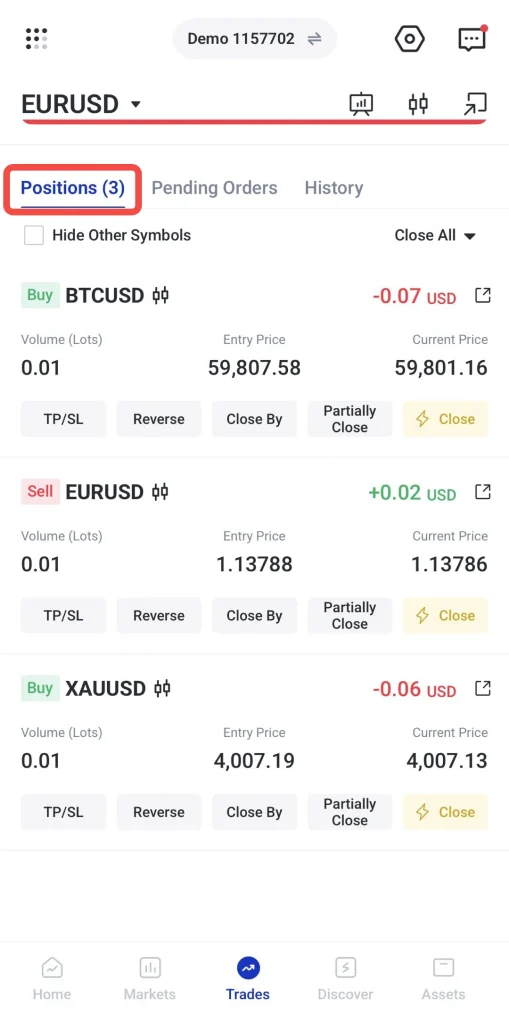
ここで確認できる主な項目:
- 未決済(クローズしていない)の買い(Buy)/売り(Sell)取引
- リアルタイムの損益(PnL:Profit and Loss=利益と損失)
- エントリー価格(新規に建てた価格)と現在価格
- 取引数量と証拠金(取引に必要な担保資金)に関する情報
このセクションは、保有中の取引を監視し、必要に応じて調整・決済するために使います。
未約定注文(条件待ちの取引)
未約定注文タブには、注文は出しているものの、まだ市場で約定していない(成立していない)取引が表示されます。
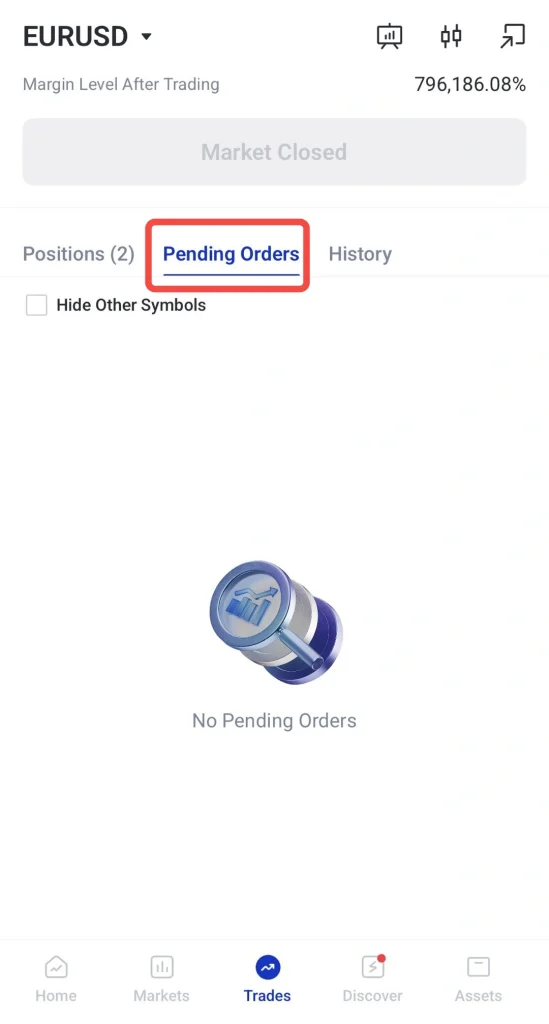
未約定注文とは、トレーダーが指定した価格水準に相場が到達したときにのみ、新規の取引が成立する注文です。
例:
- より低い価格水準で待つ買い注文
- より高い価格水準で待つ売り注文
未約定注文は条件が満たされるまで有効化されず、条件成立後に自動的にポジションタブへ移動します。
履歴(完了した取引)
履歴タブには、すべての完了した取引、または決済済み(クローズ済み)の取引が表示されます。
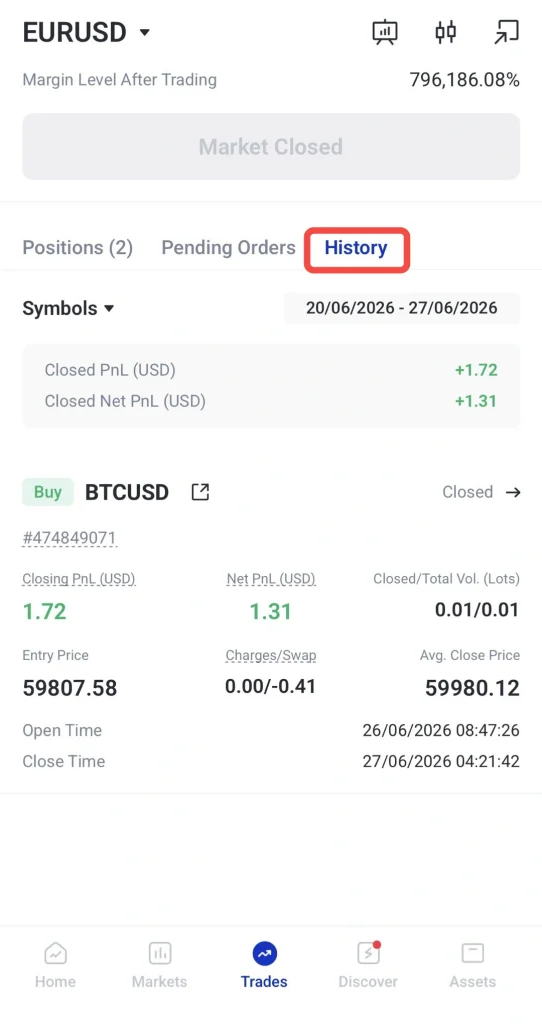
ここで見直せる主な項目:
- 確定損益(PnL:Profit and Loss=利益と損失)
- エントリー価格(新規の建値)と決済価格(手仕舞いの価格)
- 取引期間(建玉を保有していた時間)
- 手数料、またはスワップ(翌日持ち越しで発生する金利調整分の受払い)
このセクションは、運用成績の確認や取引の振り返りに使います。
VT Marketsで取引を始めよう
VT Marketsで今すぐライブ口座(実際の資金を使って取引する口座)を開設し、1,000以上の世界の市場でCFD(差金決済取引:現物を保有せず、価格差で損益を決済する取引)を取引できます。対象には、FX(外国為替)、貴金属(金・銀など)、商品(コモディティ:原材料の取引。ここではコーヒー、砂糖など農産物が中心)、株式などがあります。
よくある質問
取引を出す前の最初のステップは?
最初のステップは、取引したい「銘柄(通貨ペアや金などの取引対象)」を選ぶことです。取引を行う人は、市場の状況を理解し、「スプレッド(買値と売値の差で、実質的な取引コスト)」を確認し、直近の値動きを見直し、ポジション(保有している買い・売りの建玉)を建てる前に今後の重要イベント(経済指標の発表など)も考慮しましょう。
初心者はまず買いと売りのどちらから始めるべき?
決まった答えはありません。価格が上がると見込む場合は「買い注文」を、価格が下がると見込む場合は「売り注文」を使います。判断は好みではなく、分析に基づいて行うべきです。
取引を出す前にアラート(通知)を設定できますか?
可能です。価格アラート(指定した価格に到達したときに通知する機能)は重要な価格水準の監視に役立ちます。例えば、XAUUSD(金/米ドル)で4100にアラートを設定し、アプリがその水準への到達を通知するのを待てます。
取引数量(サイズ)が重要なのはなぜ?
取引数量は、価格が動いたときに口座の損益がどれだけ増減し得るかに影響します。取引数量が大きいほど、エクスポージャー(市場変動にさらされる金額)が増え、必要な証拠金(取引に必要な担保として口座に確保される資金)の使用額も増え、想定されるリスクも高まります。
ストップロスとテイクプロフィットは設定する必要がありますか?
ストップロス(一定の損失で自動的に決済する損切り注文)とテイクプロフィット(目標利益に到達したら自動的に決済する利確注文)は必須ではありませんが、リスク管理(損失を抑え、資金を守るための管理手法)に役立つツールです。ストップロスは損失の上限を抑える助けになり、テイクプロフィットは計画した退出(決済)水準を明確にします。
取引開始後にストップロスやテイクプロフィットを変更できますか?
可能です。取引開始後でも、ストップロスやテイクプロフィットの水準(価格)を調整できます。変更は、取引戦略(売買ルール)とリスク計画(許容損失などの方針)に沿って行うべきです。
取引を確定する前に何を確認すべき?
確定前に、銘柄、買い/売りの方向、取引数量、注文タイプ(成行・指値などの注文方法)、ストップロス、テイクプロフィット、推定必要証拠金(取引に必要と見込まれる担保資金)、取引コスト(スプレッドや手数料など)を確認してください。これにより、誤った注文を出す可能性を下げられます。








