






要点
- VT Marketsアプリは、VT Marketsの公式サイト、Apple App Store、Google Play Storeからダウンロードできます。
- アプリから、メールアドレスまたは携帯電話番号でVT Markets口座を登録できます。
- 居住国は正しく選択してください。地域によって口座の提供状況が異なる場合があります。
- 本人確認(身元確認)と住所確認が必要になる場合があります。これらは、入金・出金・実取引(ライブ口座での取引)などの機能を利用するため、また氏名や住所などの登録情報を確認するために行われます。
- 手続きの遅れを避けるため、入力した個人情報が本人確認書類と一致していること、アップロードする書類が鮮明で有効期限内であることを確認してください。
VT Marketsの口座は、アプリから簡単に開設できます。基本情報の登録、ログイン情報の作成、口座の確認(認証)まで、スマートフォンだけで完結します。
本ガイドでは、VT Marketsアプリのダウンロード方法、口座登録、取引口座の設定、本人確認(KYC:金融機関が顧客の本人性を確認する手続き)と住所確認の進め方を解説します。
VT Marketsアプリのダウンロード方法
口座登録の前に、スマートフォンにVT Marketsアプリをダウンロードします。
ダウンロードは、VT Markets公式サイトにアクセスするか、端末に応じてApple App StoreまたはGoogle Play Storeで「VT Markets」を検索してください。
インストール後にアプリを開き、「サインアップ(新規登録)」または「口座作成」を選択します。以降は画面の案内に沿って登録を進めます。
登録の手順(ステップ別)
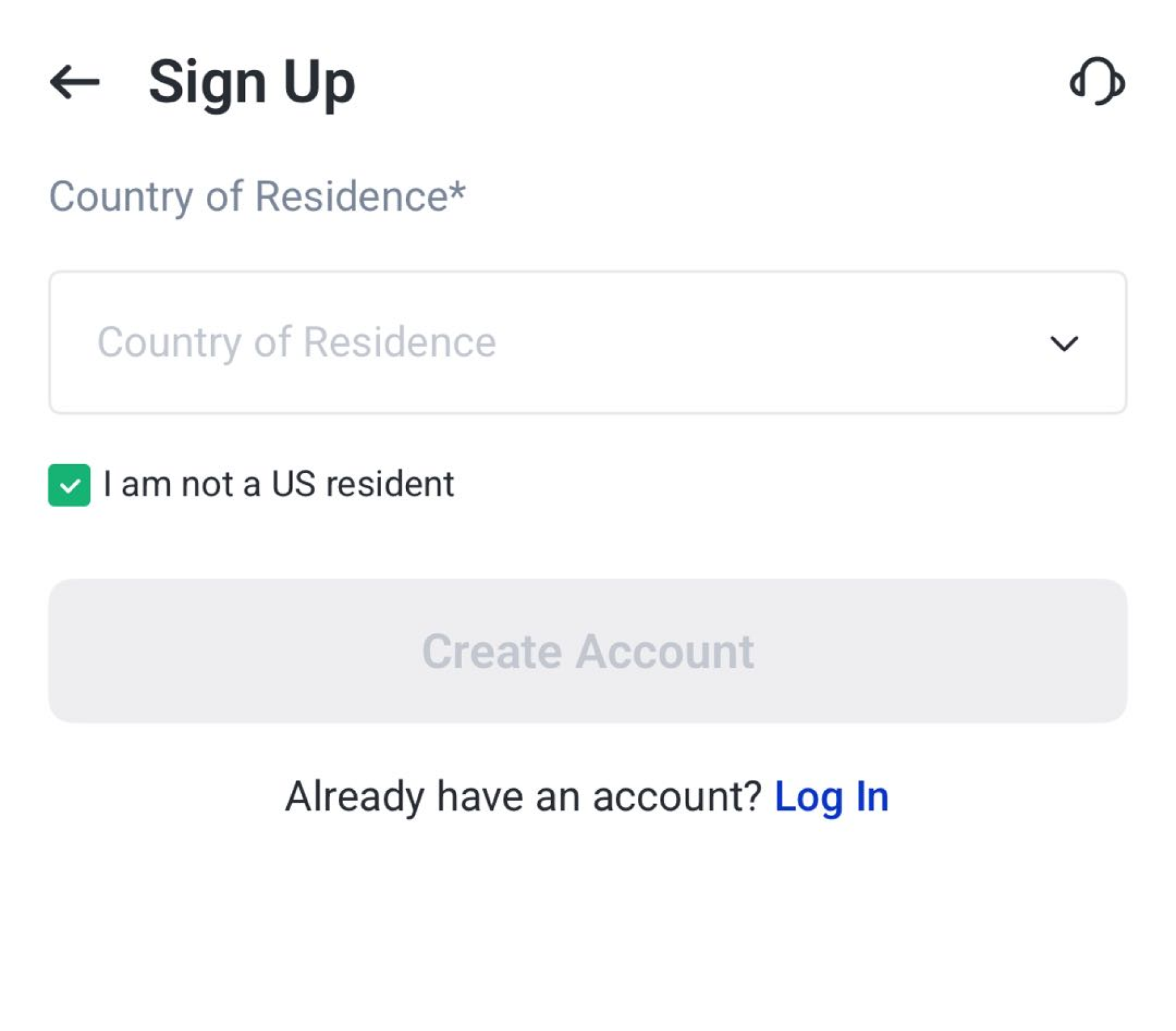
ステップ1:居住国を選択
VT Marketsアプリを開き、居住国を選択します。
居住国により、口座を開設できるかどうか、必要な手続きや利用できる機能が変わる場合があります。
注:VT Marketsは、一部の制限対象地域の居住者にはサービスを提供していません。例として、米国、北朝鮮、シンガポール、FATF(金融活動作業部会:マネーロンダリング対策などの国際基準を策定する機関)が示す対象地域、国際制裁の対象地域などが含まれることがあります。
ステップ2:登録方法を選択
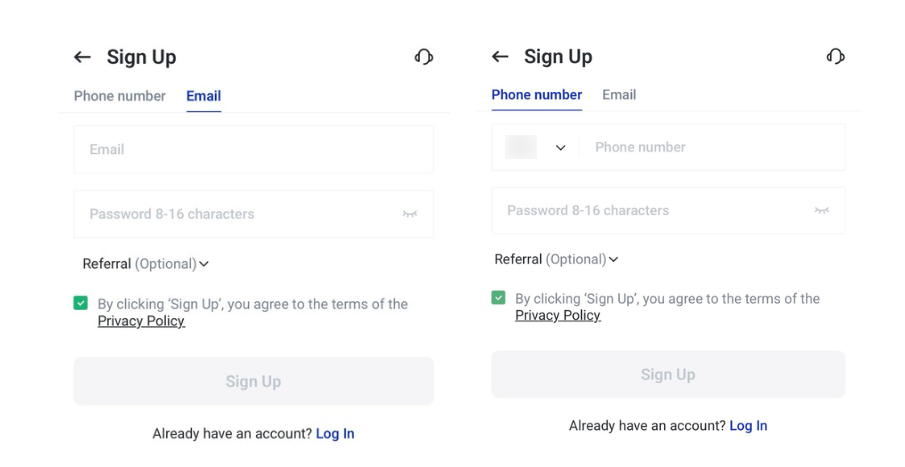
登録方法として、メールアドレスまたは携帯電話番号を選びます。
入力した宛先に確認コードが送られるため、正確に入力してください。
利用規約、条件、プライバシーポリシーを確認し、同意欄にチェックして次に進みます。
ステップ3:口座の確認(認証)へ進む
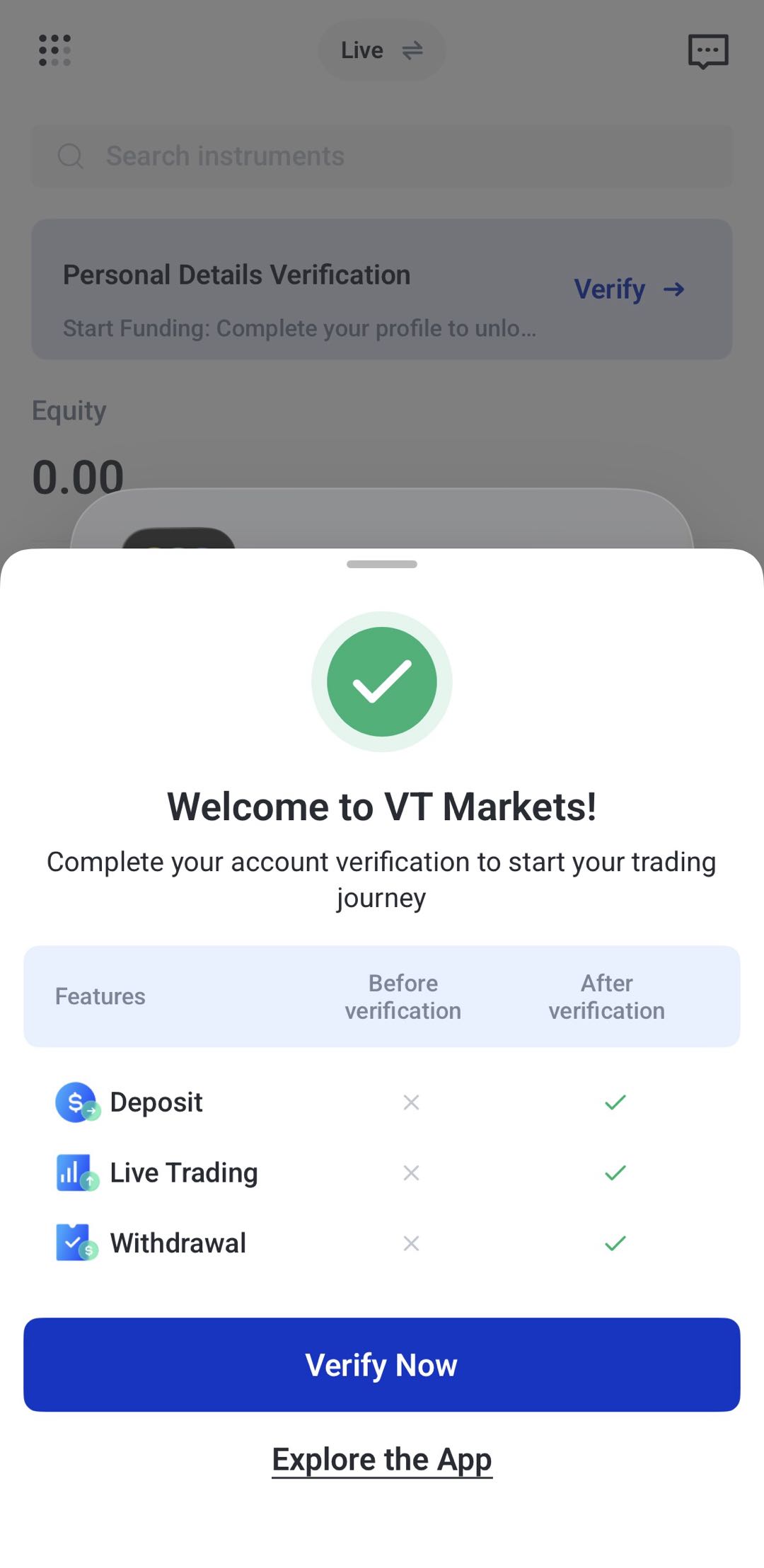
登録が完了すると、「Welcome to VT Markets」画面に移動します。
「Verify Now」をタップし、口座設定と確認手続きを進めます。
ステップ4:メールアドレス/電話番号を確認
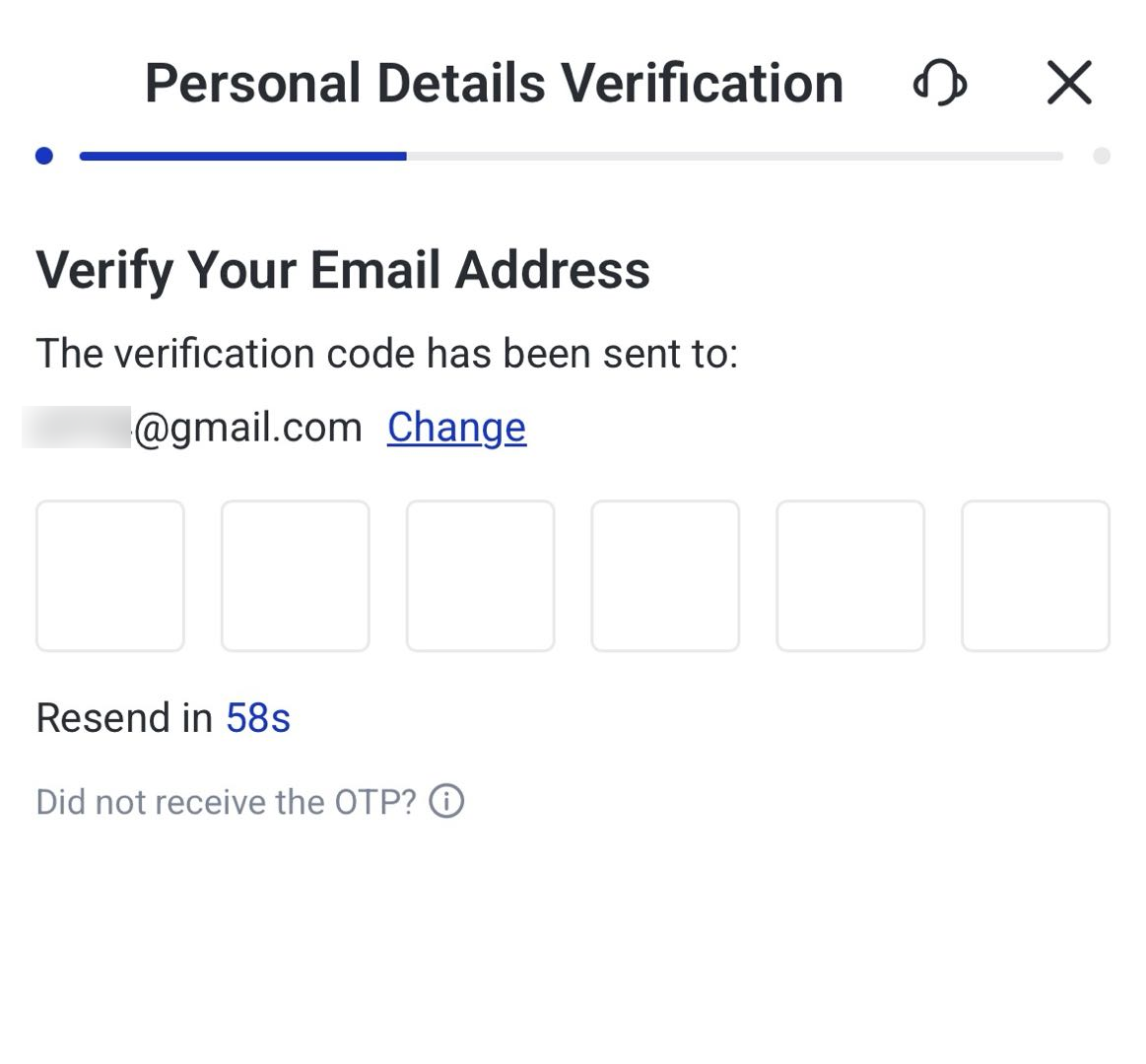
VT Marketsは、サインアップ時に登録したメールアドレスまたは携帯電話番号宛に、ワンタイムパスワード(OTP:1回限り有効な確認コード)を送信します。
アプリにOTPコードを入力し、登録情報を確定します。
確認コードを受け取れるよう、メールアドレス/電話番号が正しいことを確認してください。
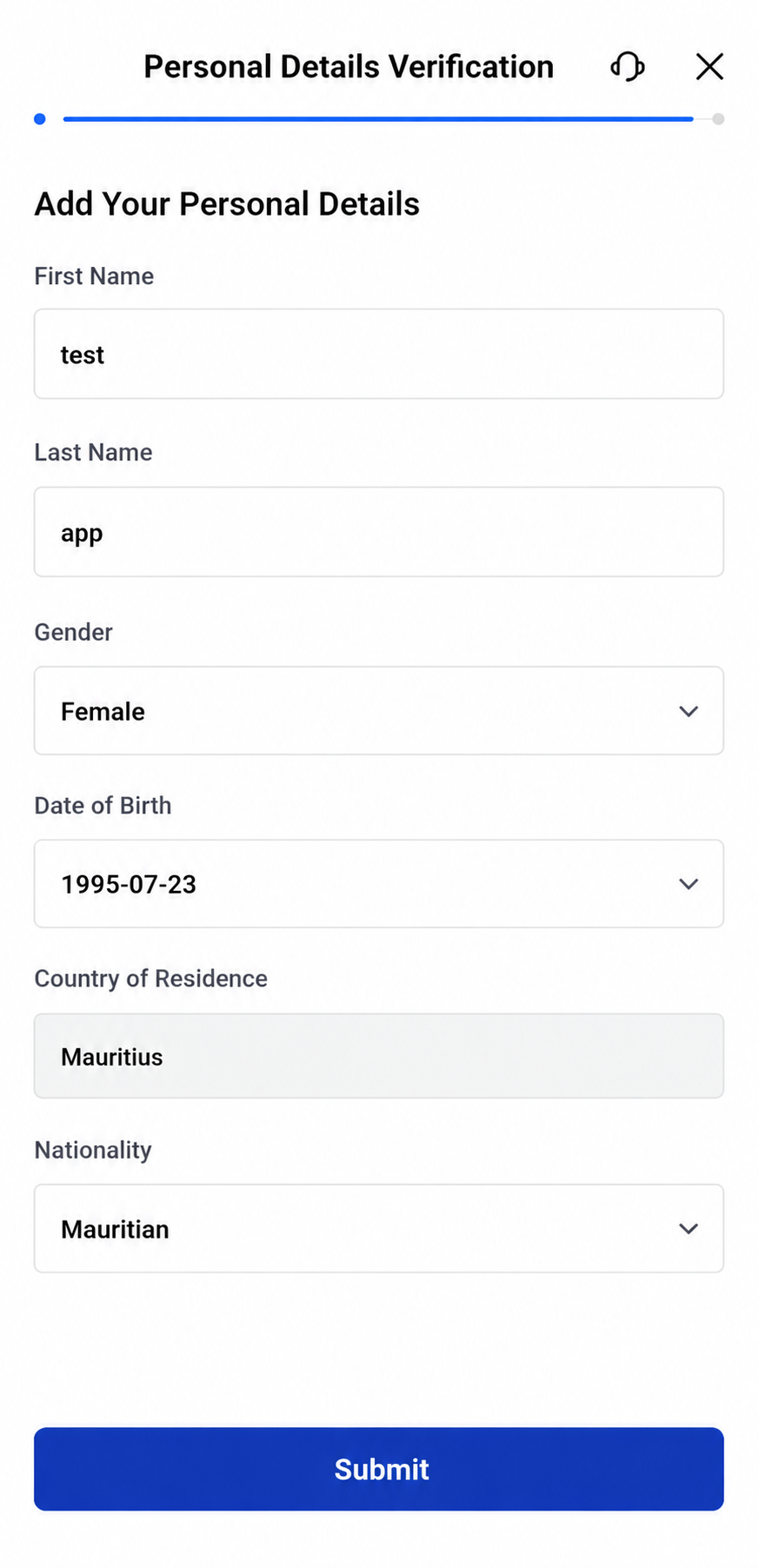
ステップ5:個人情報を入力
以下の個人情報を入力します。
- 氏名
- 生年月日
- 国籍
入力後、「Submit」をタップします。
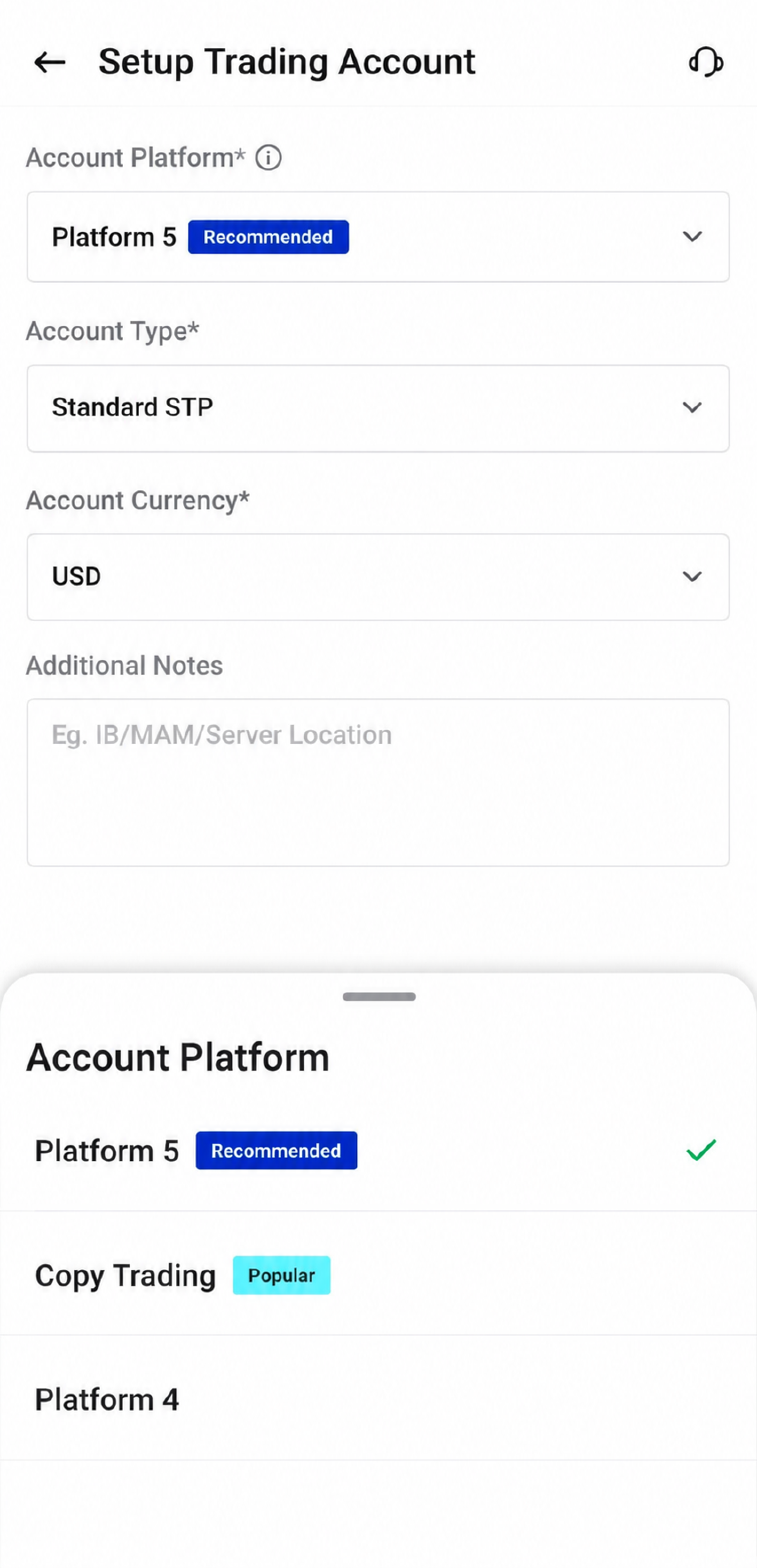
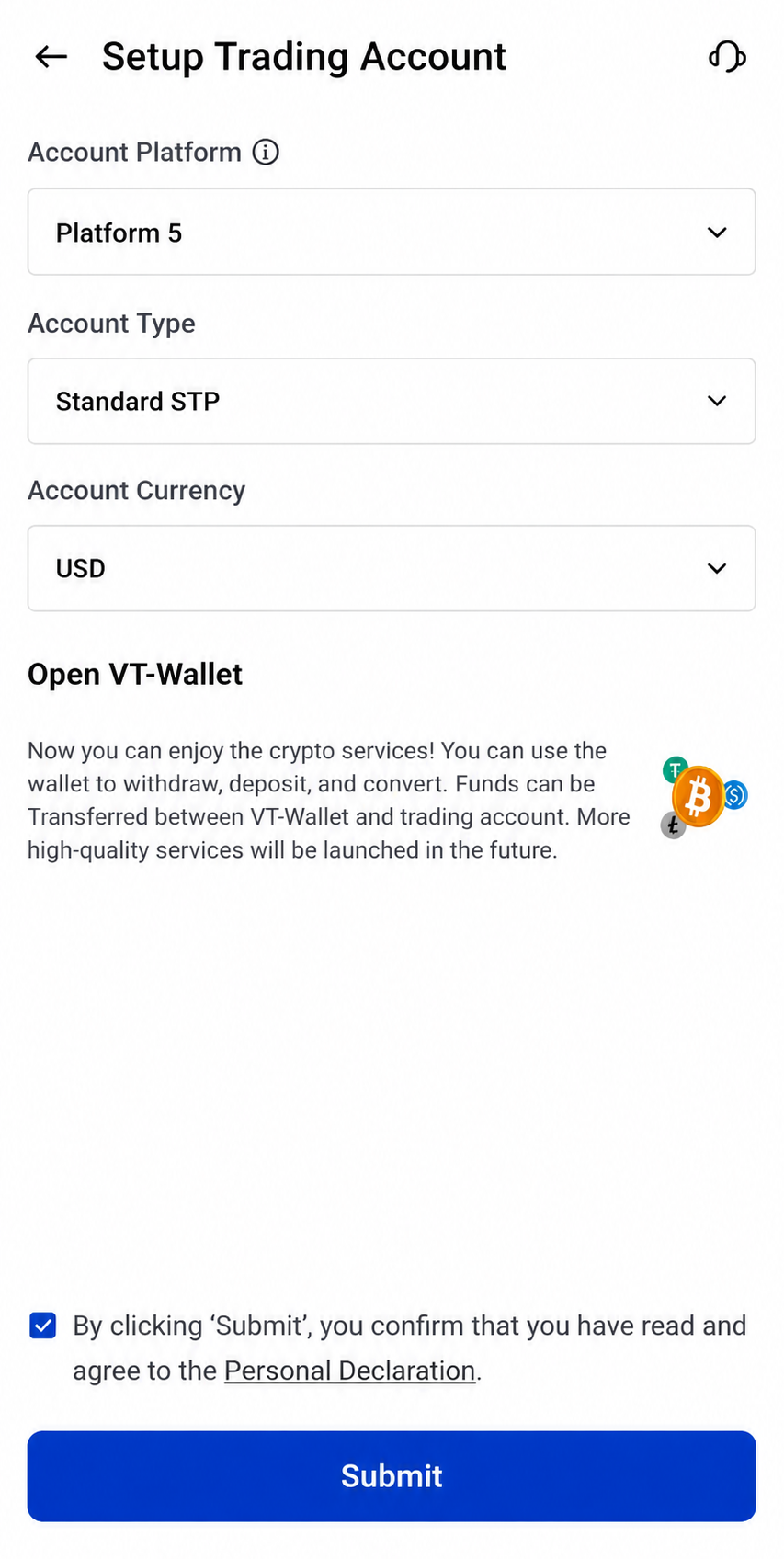
ステップ6:取引プラットフォームを選択
取引に使うプラットフォームを選びます(地域や条件により選択肢は異なります)。
例:
- MetaTrader 4(MT4:世界で広く使われる取引ソフト)
- MetaTrader 5(MT5:MT4の後継版で、対応機能が拡張された取引ソフト)
- コピートレード(他の投資家の取引を自分の口座で自動的に反映する仕組み)
注:初心者はコピートレードが選びやすい場合があります。
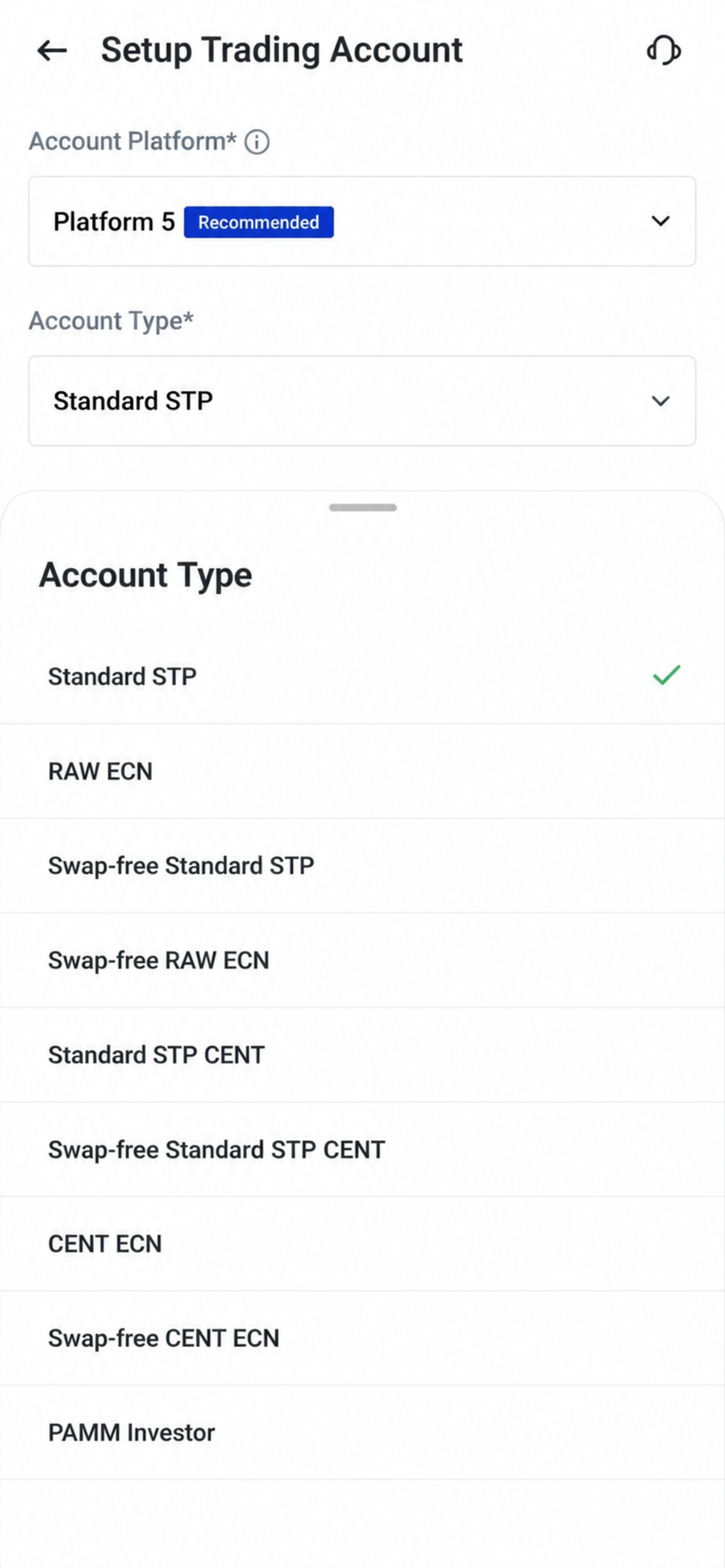
ステップ7:口座タイプを選択
プラットフォームを選んだら、口座タイプを選択します。
口座タイプは、取引コスト(スプレッドや手数料)、執行方法、想定する取引スタイルにより向き不向きがあります。アプリ表示の内容を確認して選んでください。
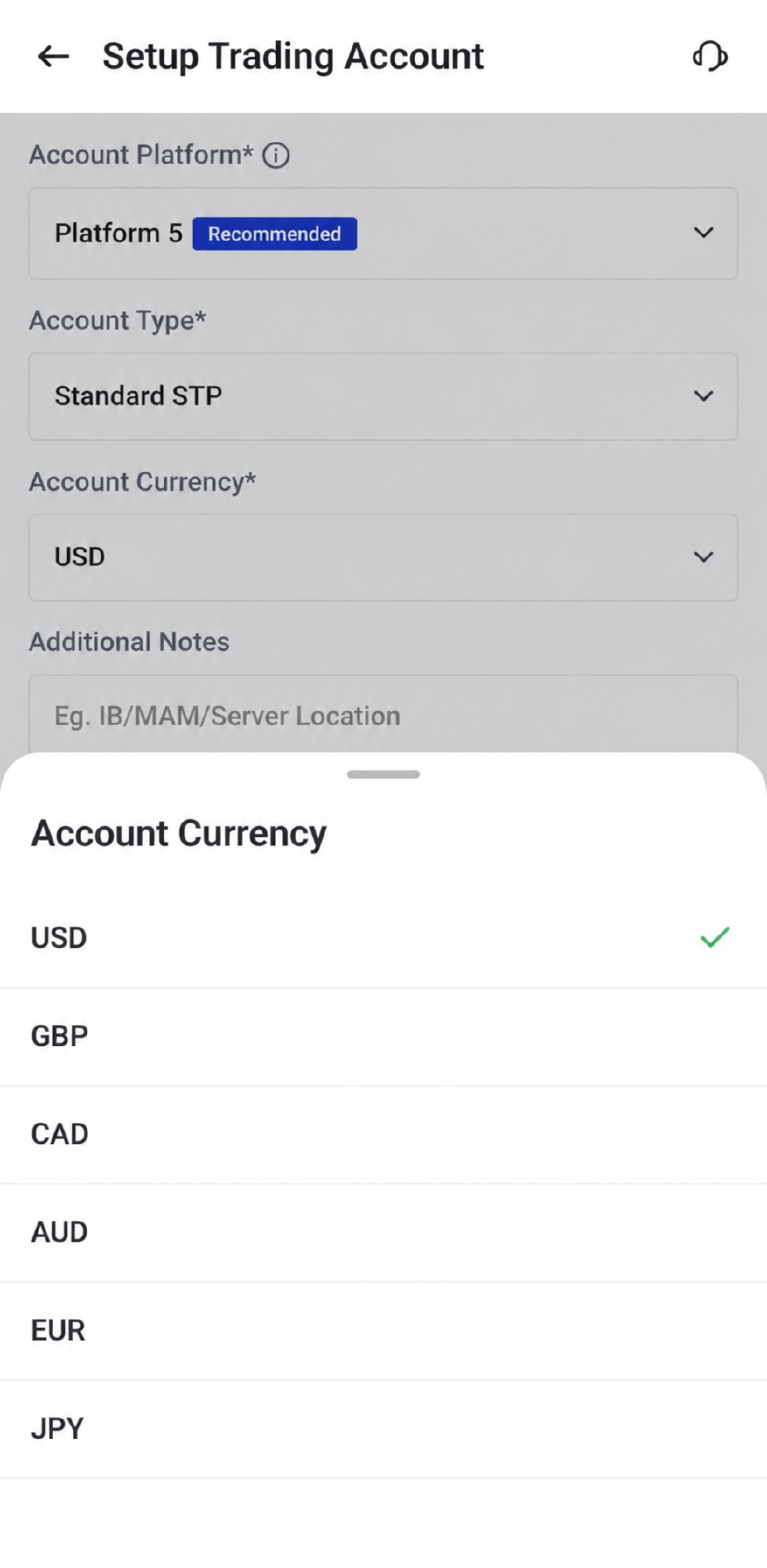
ステップ8:口座通貨を選択
口座通貨を選びます。
口座残高、入金、出金、損益計算などに使われる基準通貨です。
注:一般的にはUSD(米ドル)が多い一方、取引する商品や居住国に合わせると、両替(通貨換算)コストを抑えられる場合があります。
ステップ9:口座設定を送信
プラットフォーム、口座タイプ、口座通貨を選んだら、内容を確認します。
問題がなければ「Submit」をタップします。
確認(認証)の手順(ステップ別)
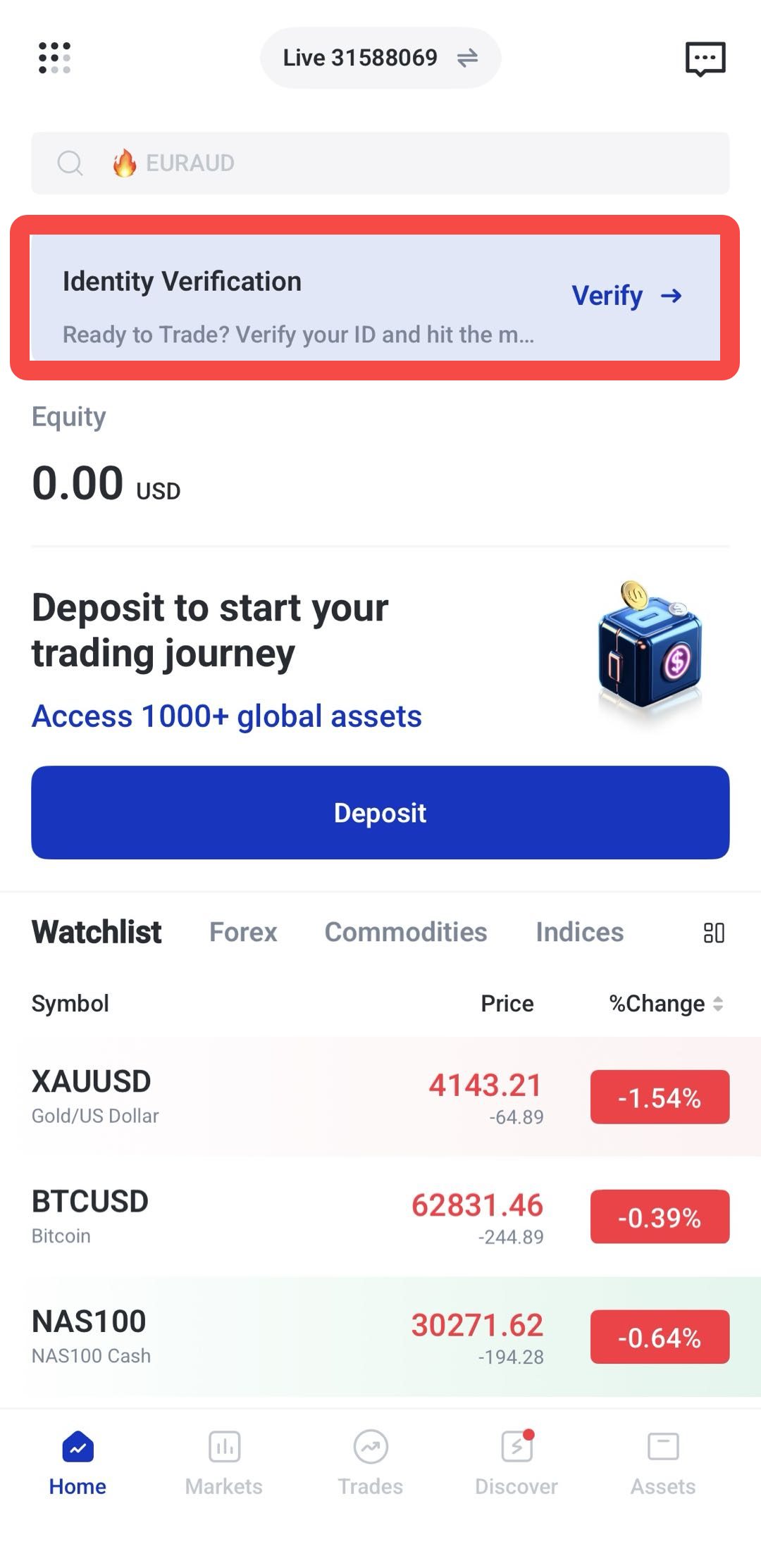
ステップ10:本人確認を開始
口座設定の送信後、本人確認の画面が表示されます。
「Verify」をタップして開始します。
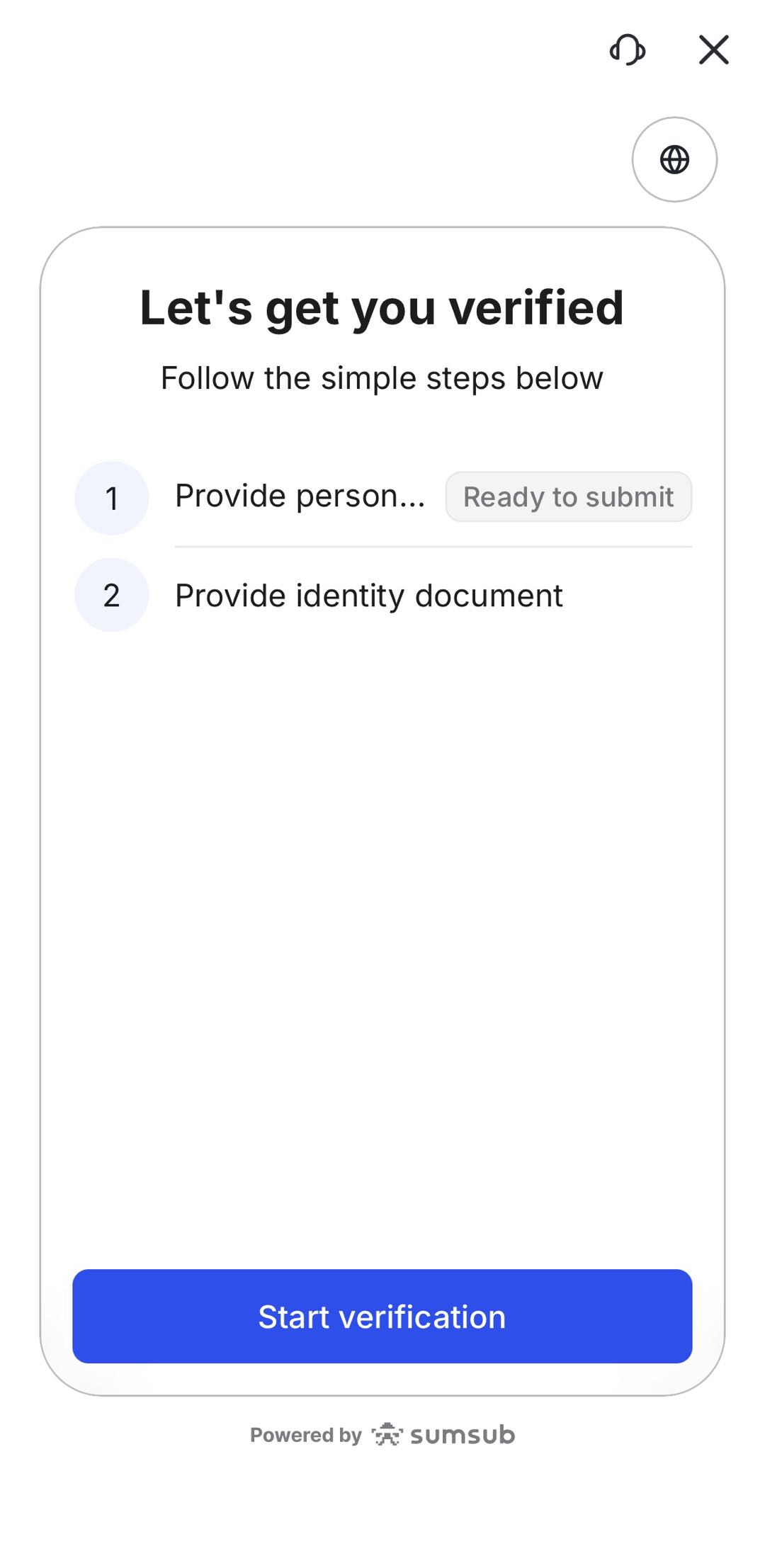
続いて「Start Verification」をタップし、必要書類を準備します。
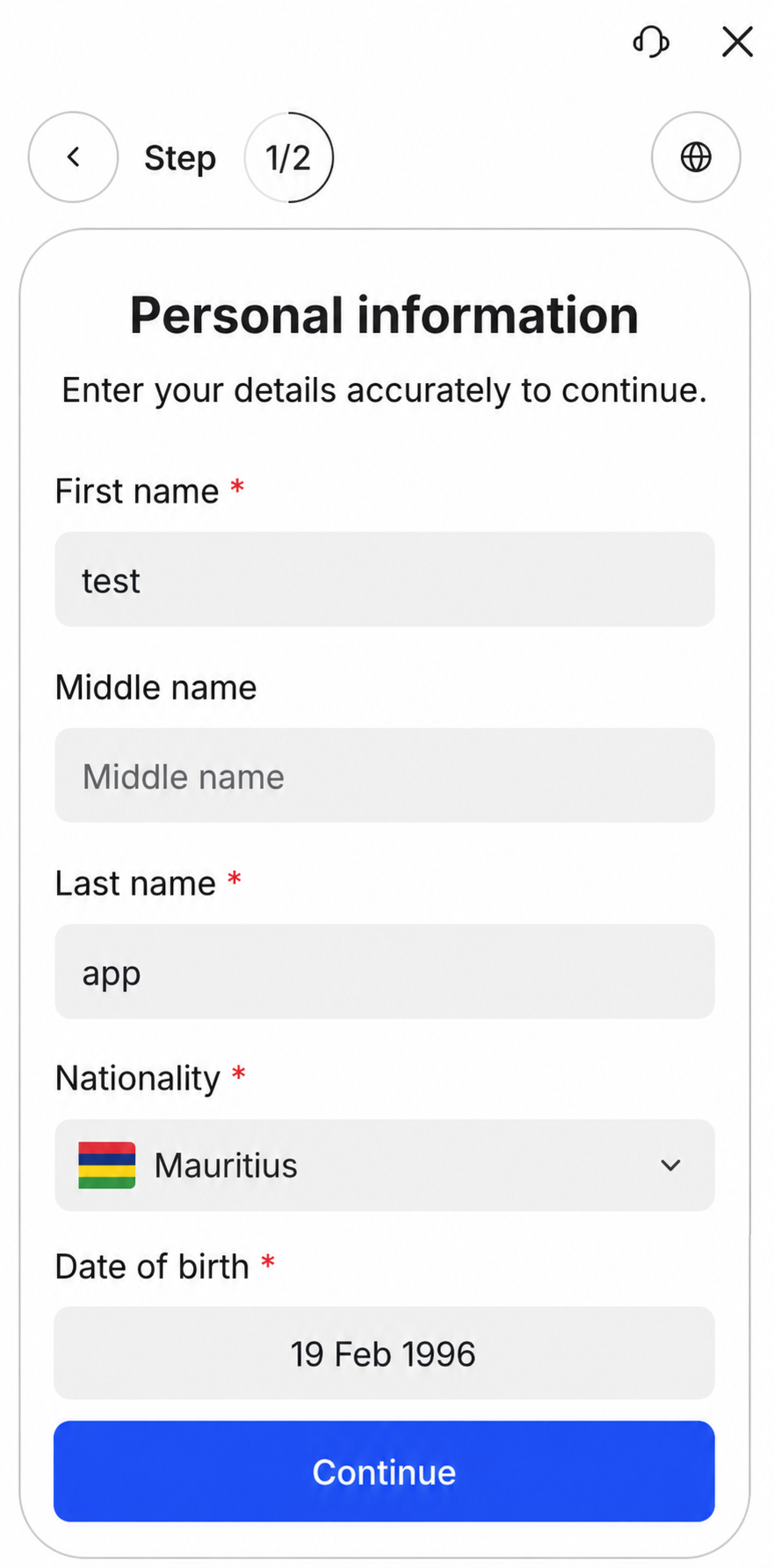
ステップ11:個人情報を入力
アプリの指示に従い、個人情報を入力します。例:
- 氏名(フルネーム)
- 国籍
- 生年月日
入力内容は、提出する本人確認書類と一致させてください。
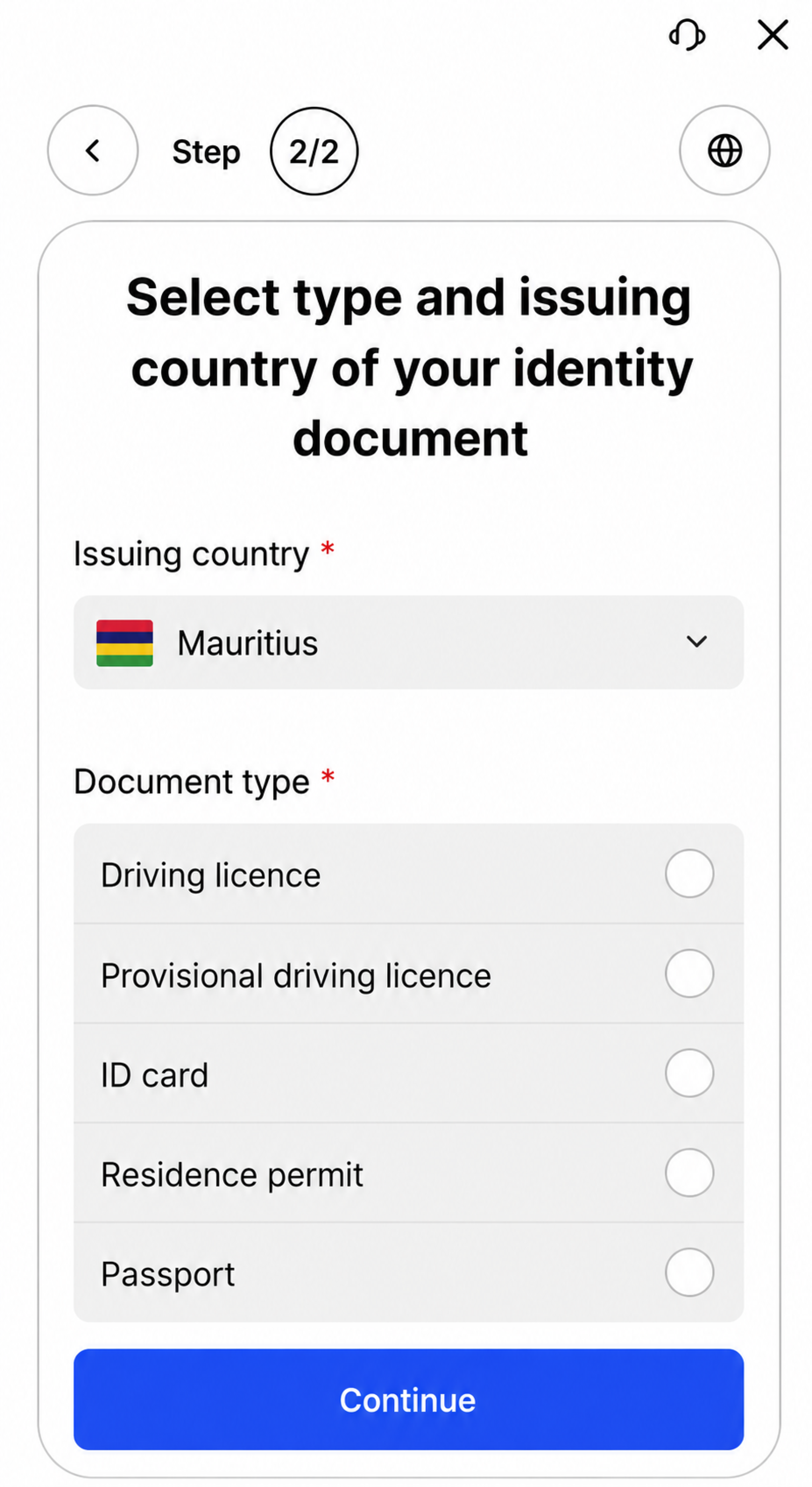
ステップ12:発行国と書類種類を選択
次に、書類の発行国を選びます。
続いて、本人確認に使用する書類の種類を選択します。
地域により、身分証明書、パスポート、運転免許証などから選べます。
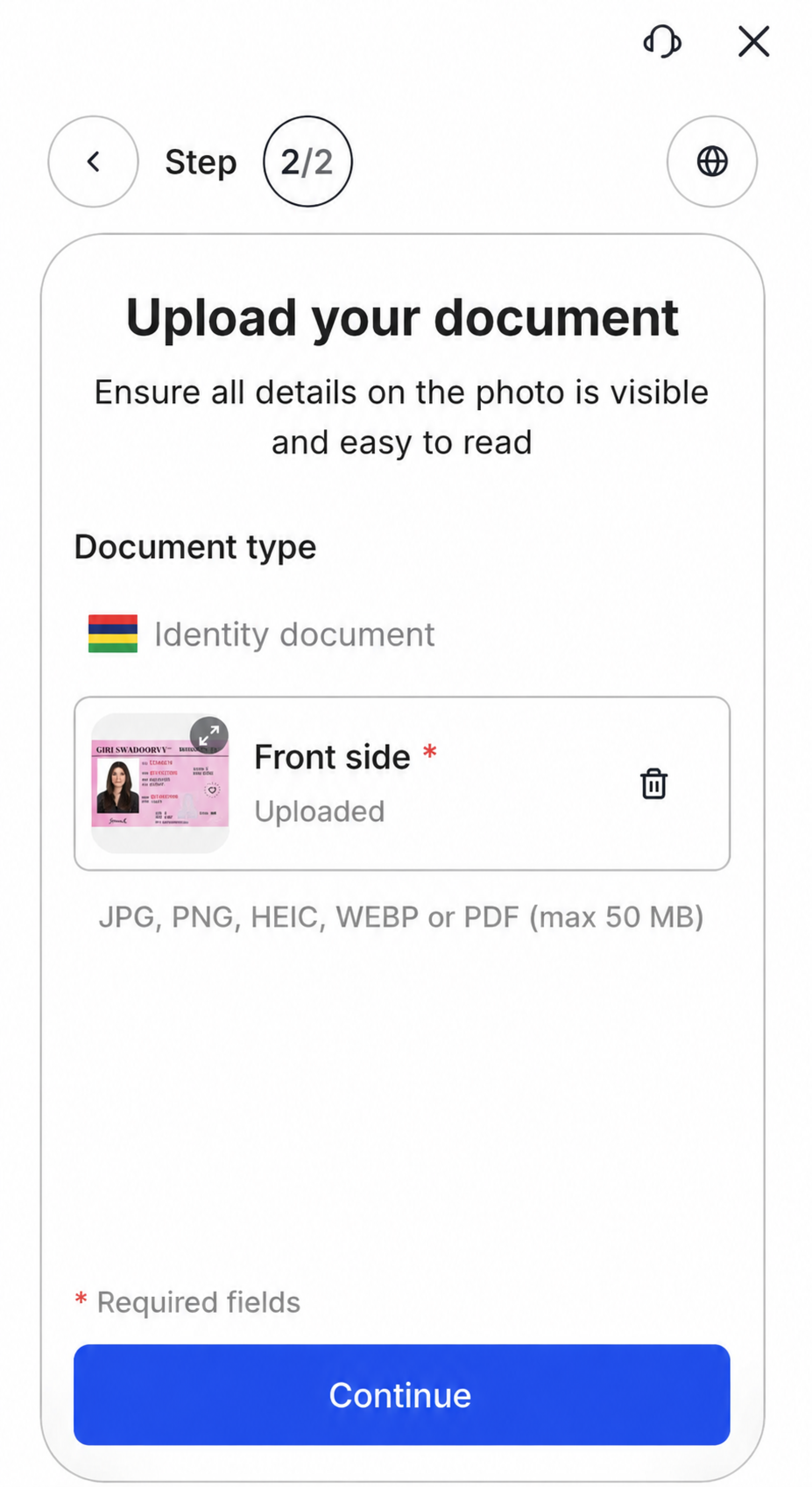
ステップ13:本人確認書類をアップロード
画面の案内に従い、選択した書類をアップロードします。
例えば運転免許証を使う場合は、画像が鮮明で、記載事項が読めることを確認してから「Continue」をタップします。
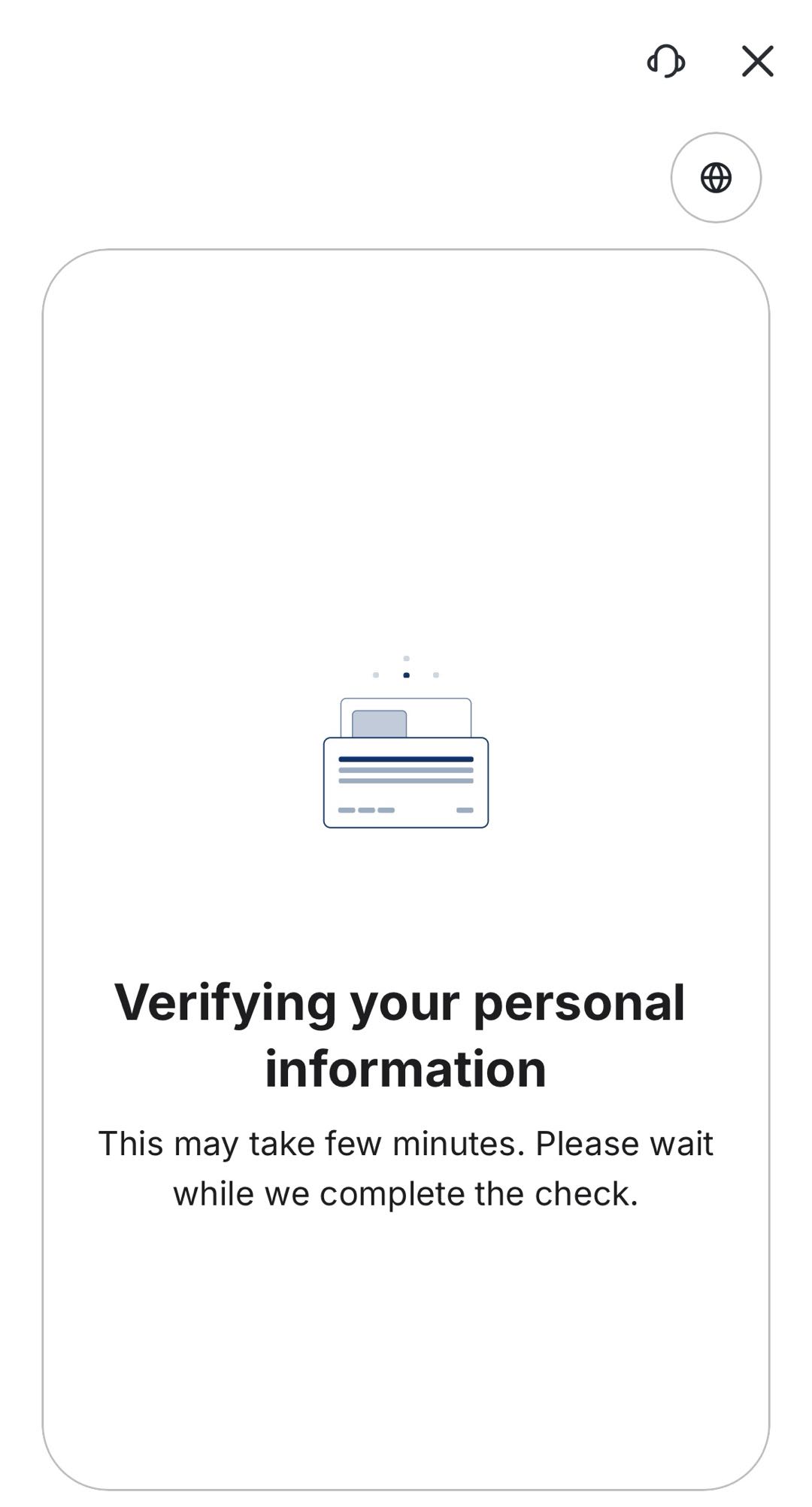
ステップ14:審査を待つ
提出後、VT Marketsが入力情報とアップロードした書類を確認します。
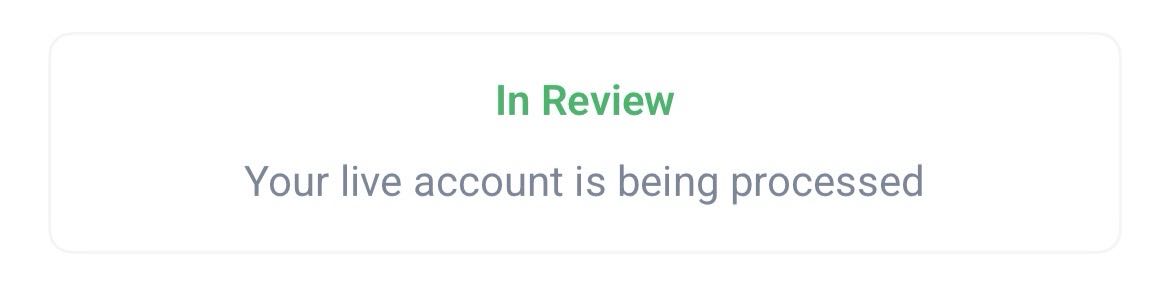
審査には時間がかかる場合があります。ステータスが「確認中」などと表示されます。
ステップ15:必要に応じて再提出
承認されない場合、書類の再アップロードや別の書類の提出を求められることがあります。
否認を避けるため、次を確認してください。
- 画像が鮮明
- 書類の四隅が写っている
- 書類の記載内容とアプリ入力内容が一致している
- 有効期限内
- 光の反射、ブレ、遮りがない
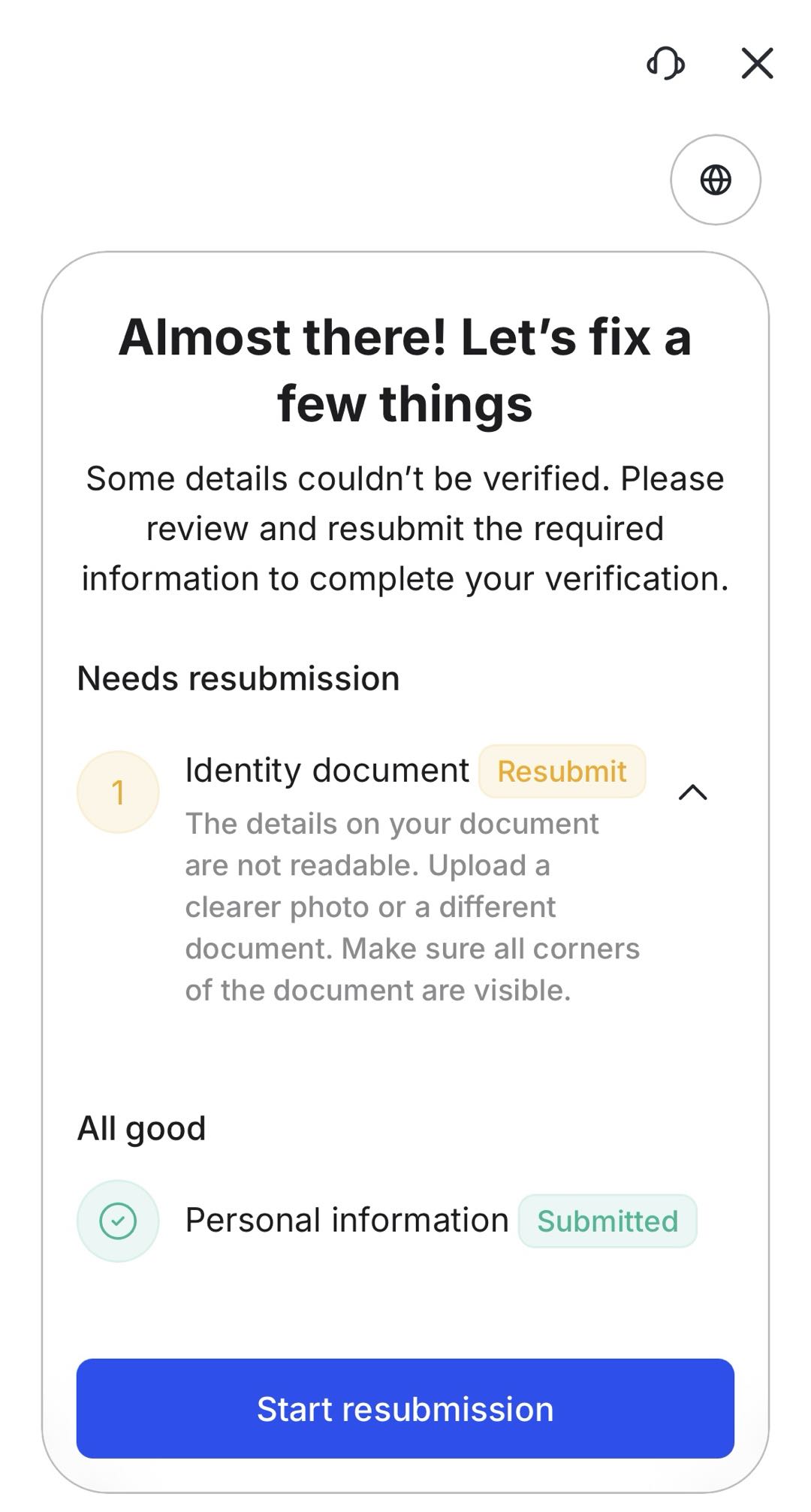
再提出した書類に問題がなければ、審査が進みます。
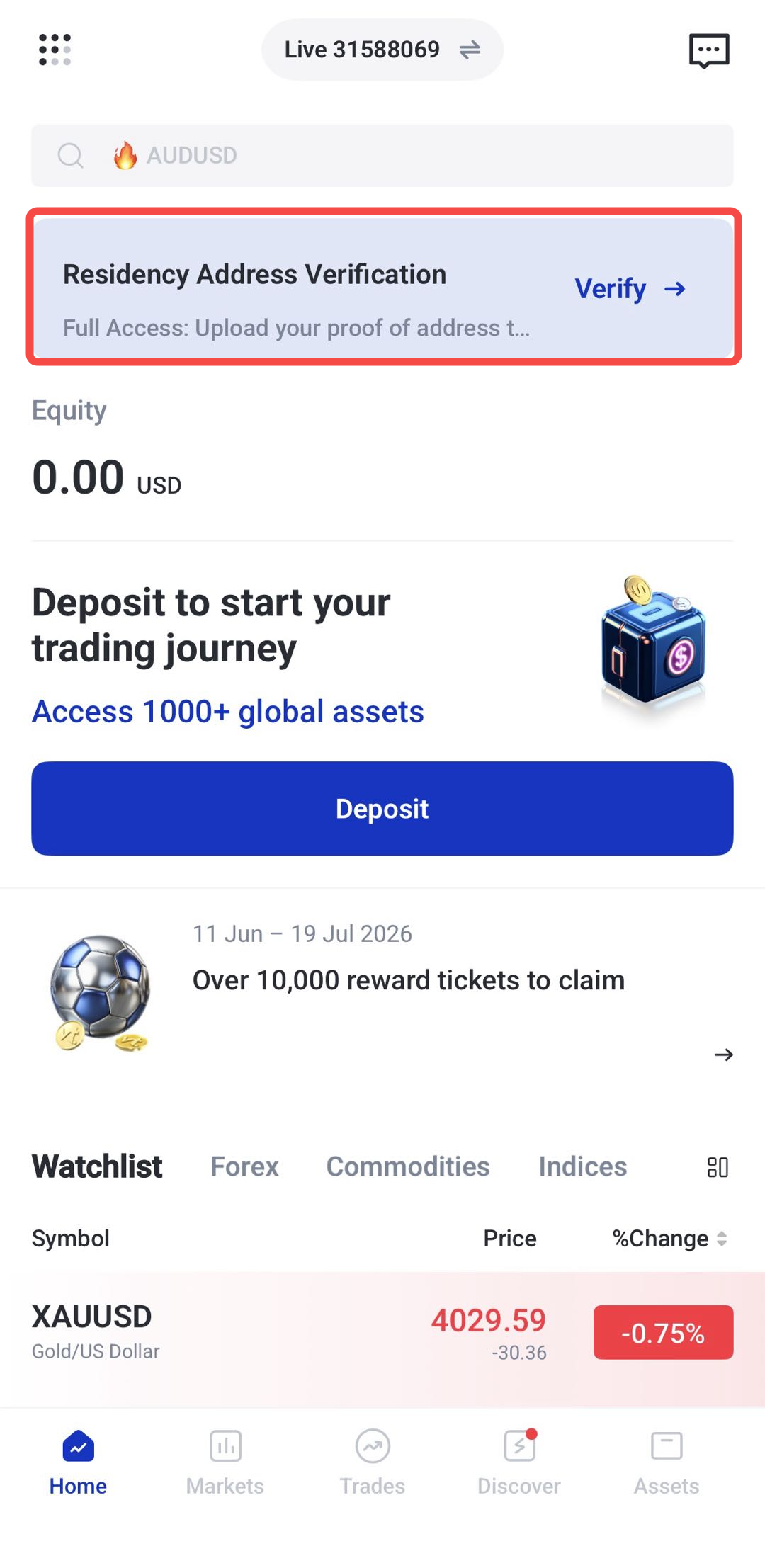
ステップ16:住所確認を開始
全機能を利用するには、住所確認が必要です。
住所確認は、居住国と住所を確認する手続きで、出金機能の有効化などに関係します。
「Verify」をタップして進みます。
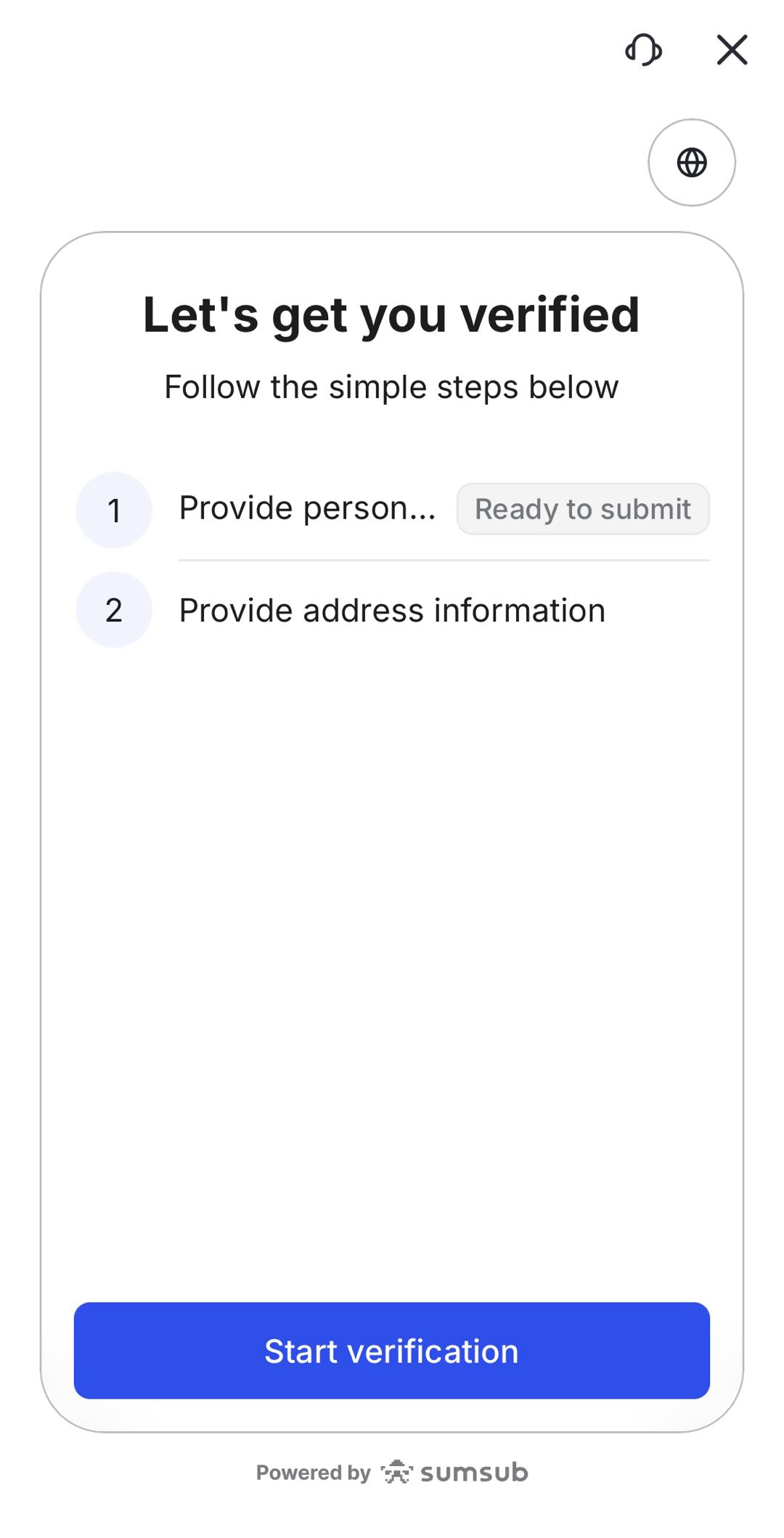
確認ページに移動したら、「Start Verification」をタップします。
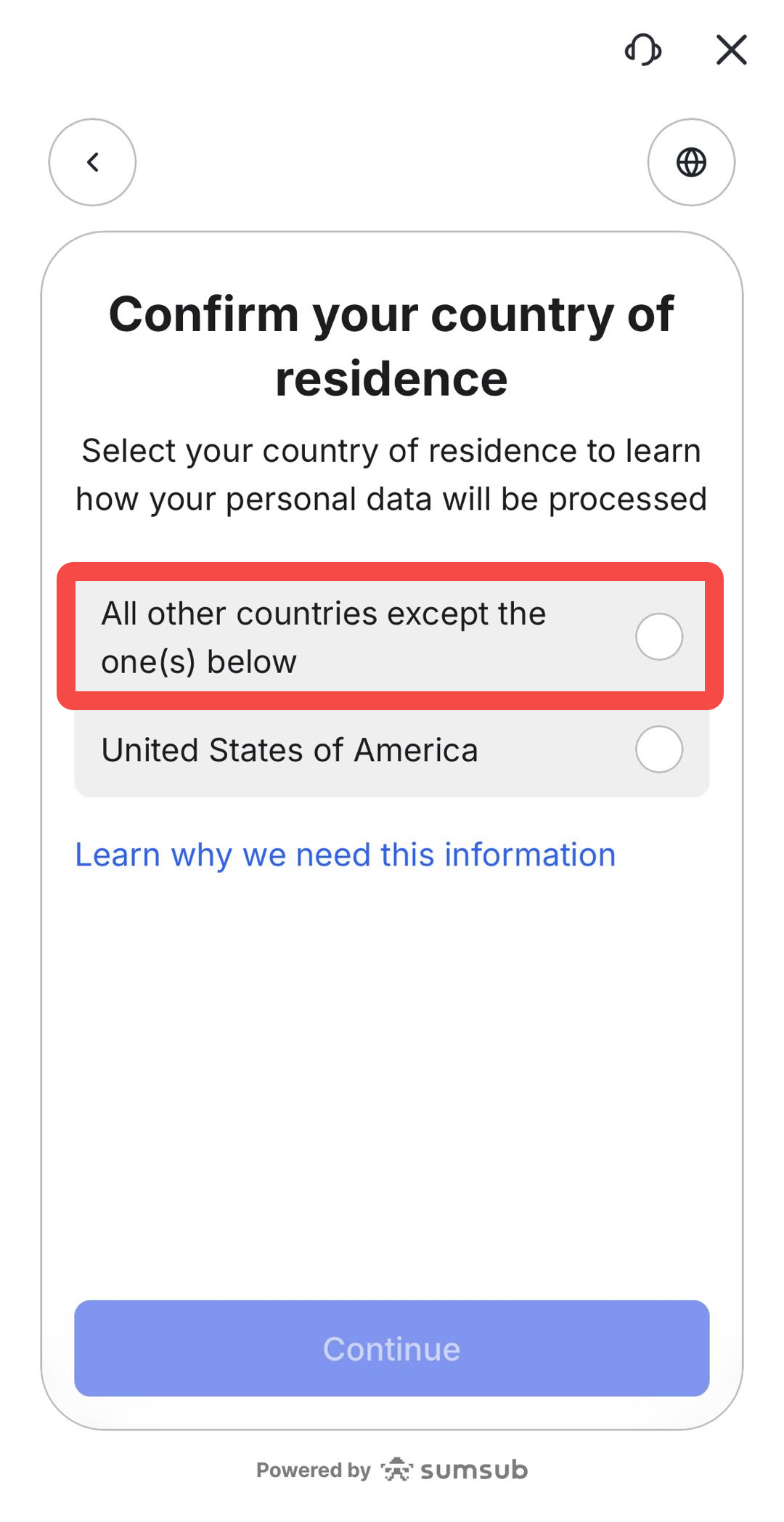
ステップ17:居住国を確認
居住国を確認します。
米国居住者でない場合は、「All other countries except the one(s) below(下記以外の国)」を選び、「Continue」をタップします。
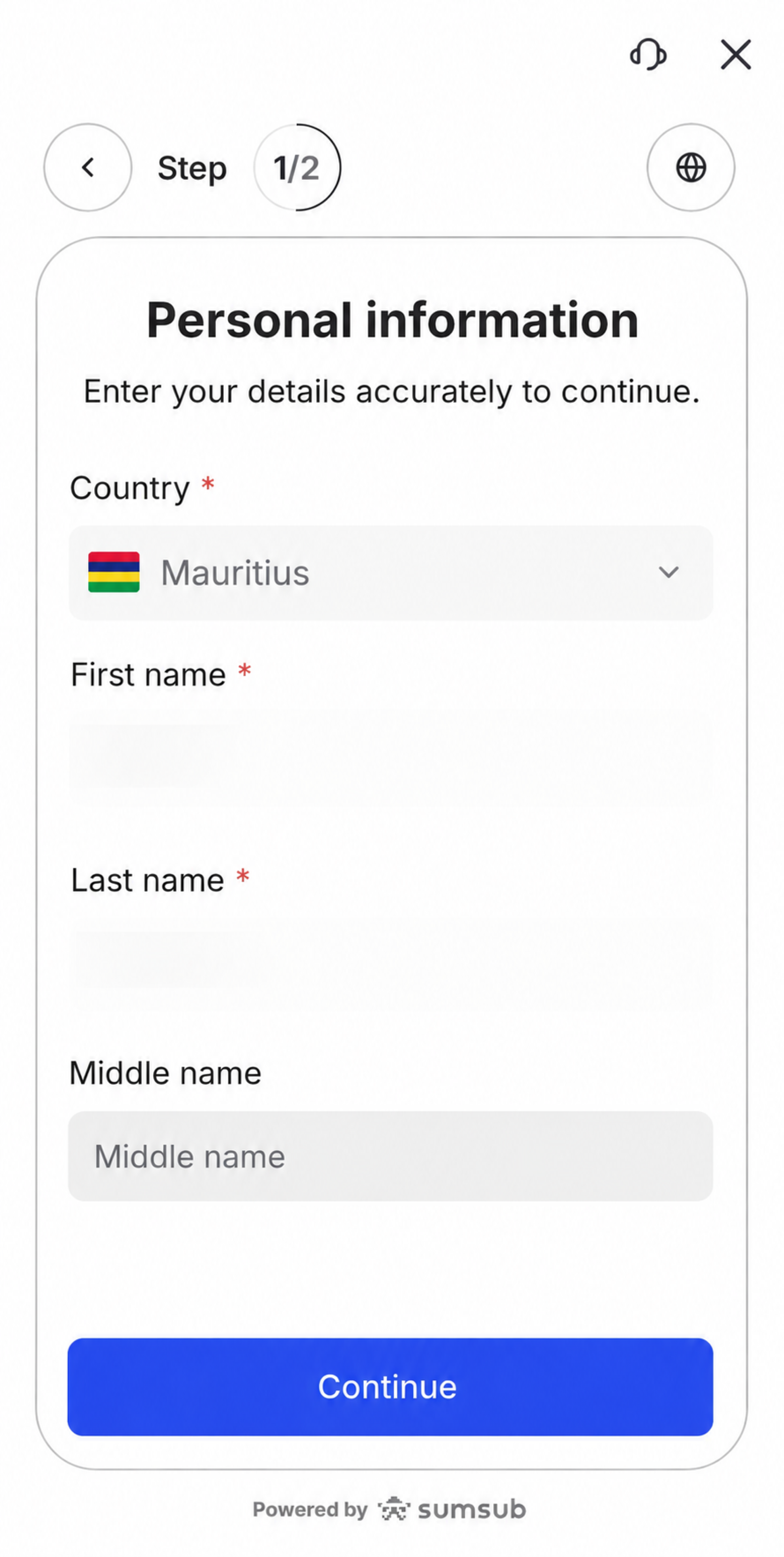
ステップ18:個人情報を再確認
個人情報を再確認します(国、名、姓、ミドルネームなど)。
提出書類と一致しているか確認してください。
問題なければ「Continue」をタップします。
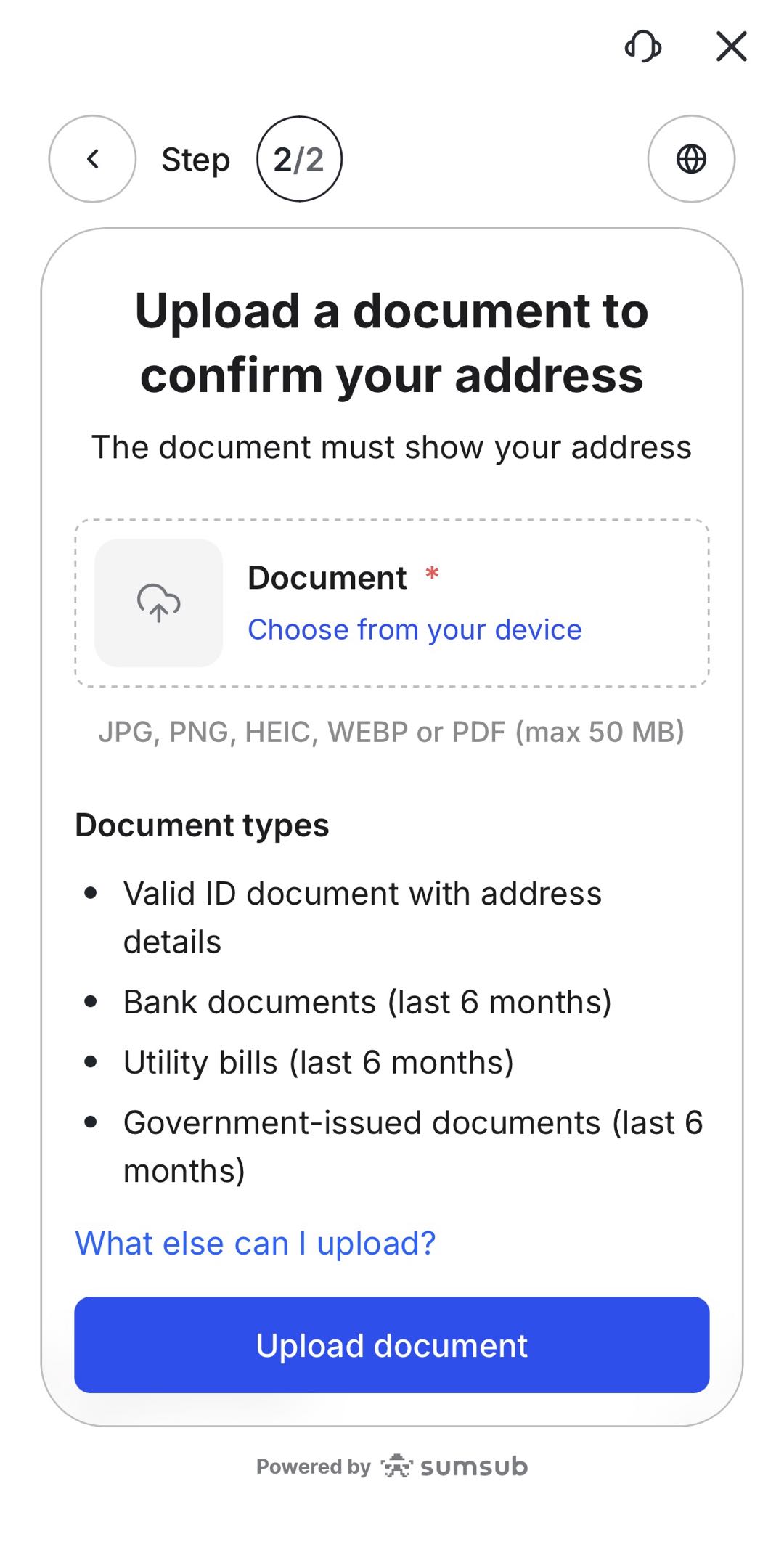
ステップ19:住所確認書類(住所が分かる書類)をアップロード
住所が確認できる書類をアップロードします。
対象となる例:
- 住所が記載された有効な身分証
- 過去6カ月以内に発行された銀行関連書類
- 過去6カ月以内に発行された公共料金の請求書
- 過去6カ月以内に発行された公的書類
ファイル形式は、アプリに表示される容量上限の範囲で、JPG、PNG、HEIC、WEBP、PDFなどに対応する場合があります。
提出前に、氏名、住所、発行日が必要に応じて明確に読めることを確認してください。
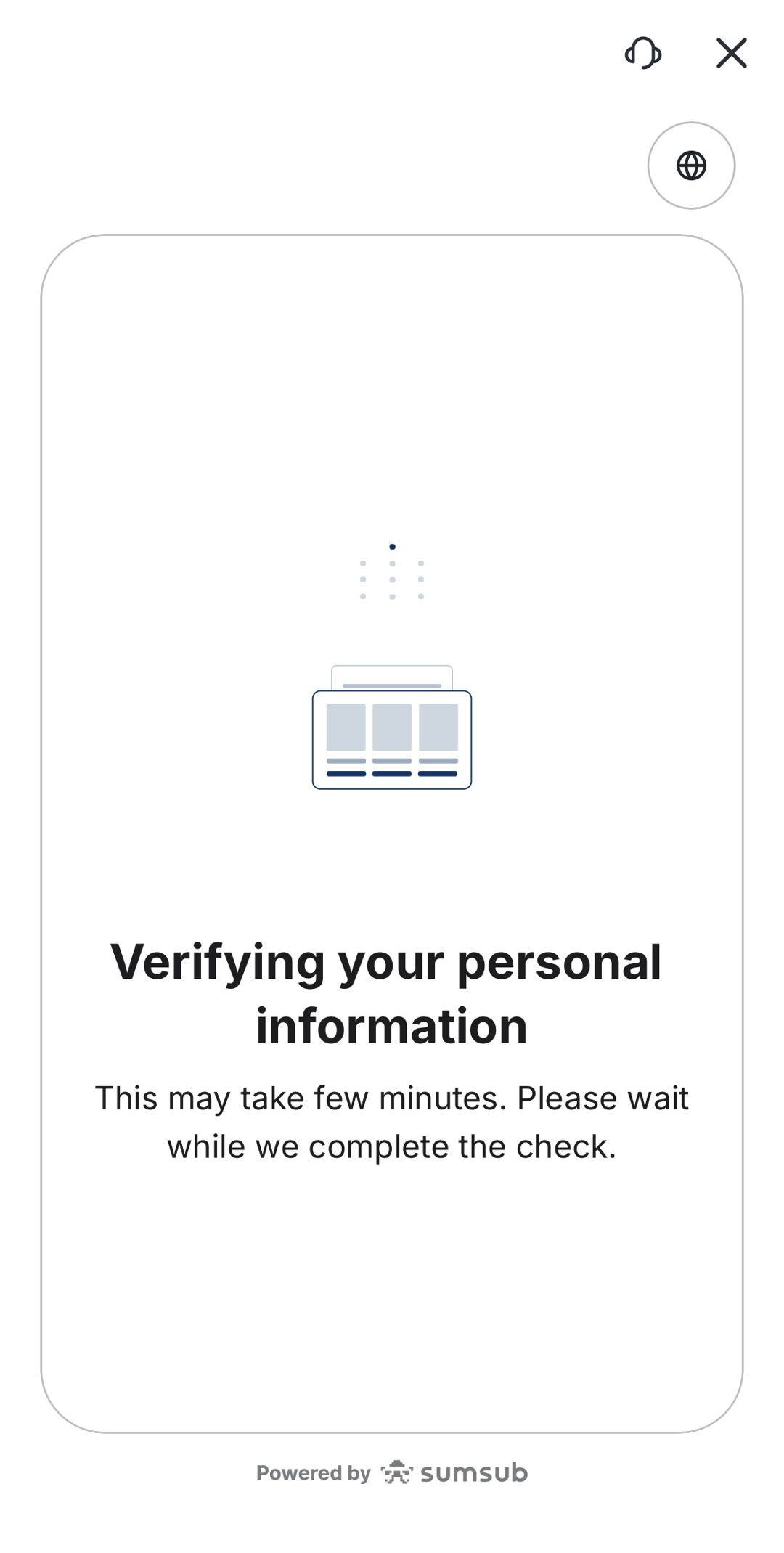
ステップ20:住所確認の審査を待つ
提出後、VT Marketsが情報を確認します。
審査には時間がかかる場合があります。確認中は、検証画面が表示されることがあります。
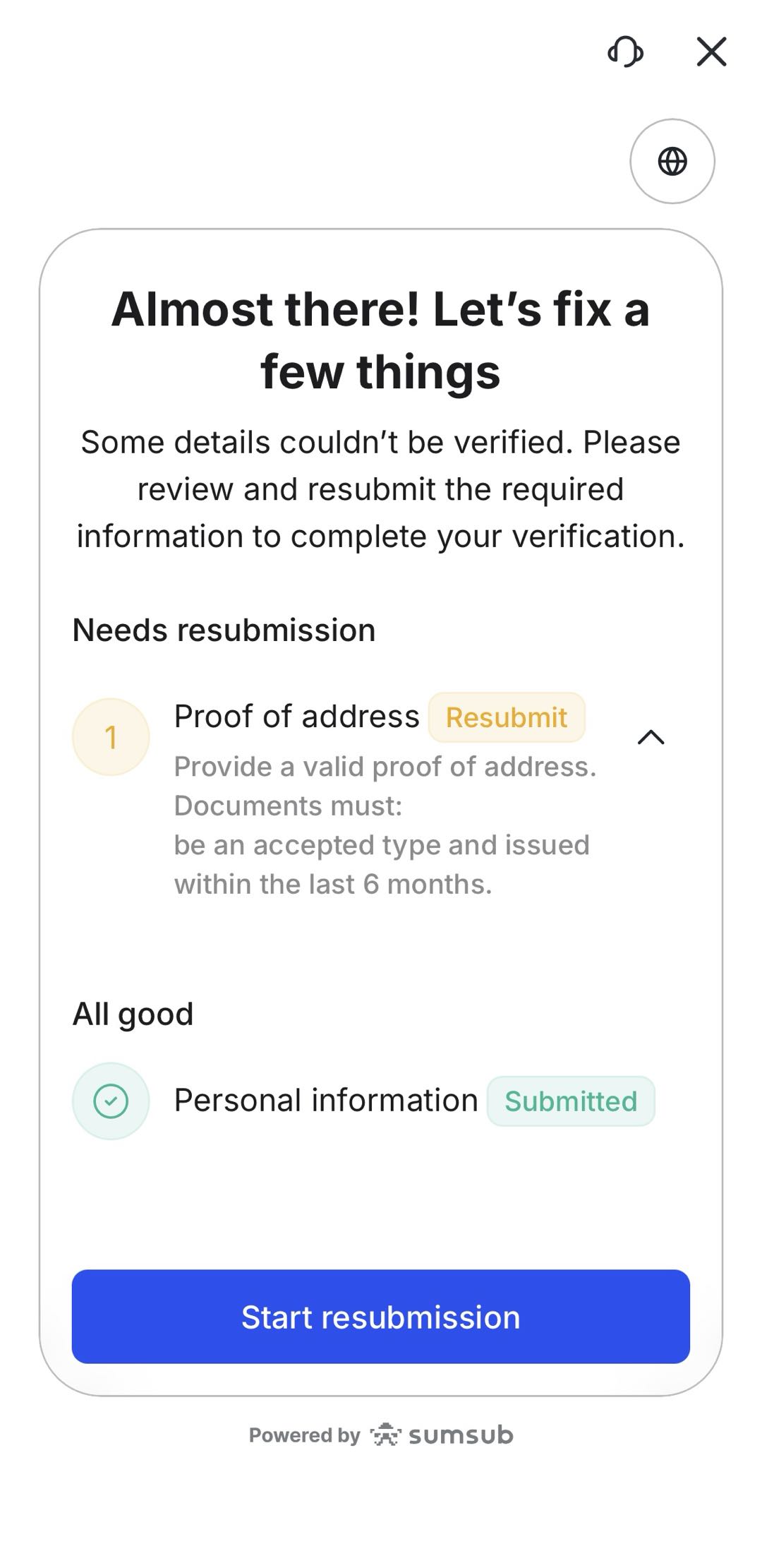
ステップ21:必要に応じて再提出
承認されない場合、書類の再アップロードや別の書類の提出を求められることがあります。
否認を避けるため、次を確認してください。
- 画像が鮮明
- 書類の四隅が写っている
- 書類の記載内容とアプリ入力内容が一致している
- 有効期限内
- 光の反射、ブレ、遮りがない
再提出後、口座は再び審査段階に戻ります。
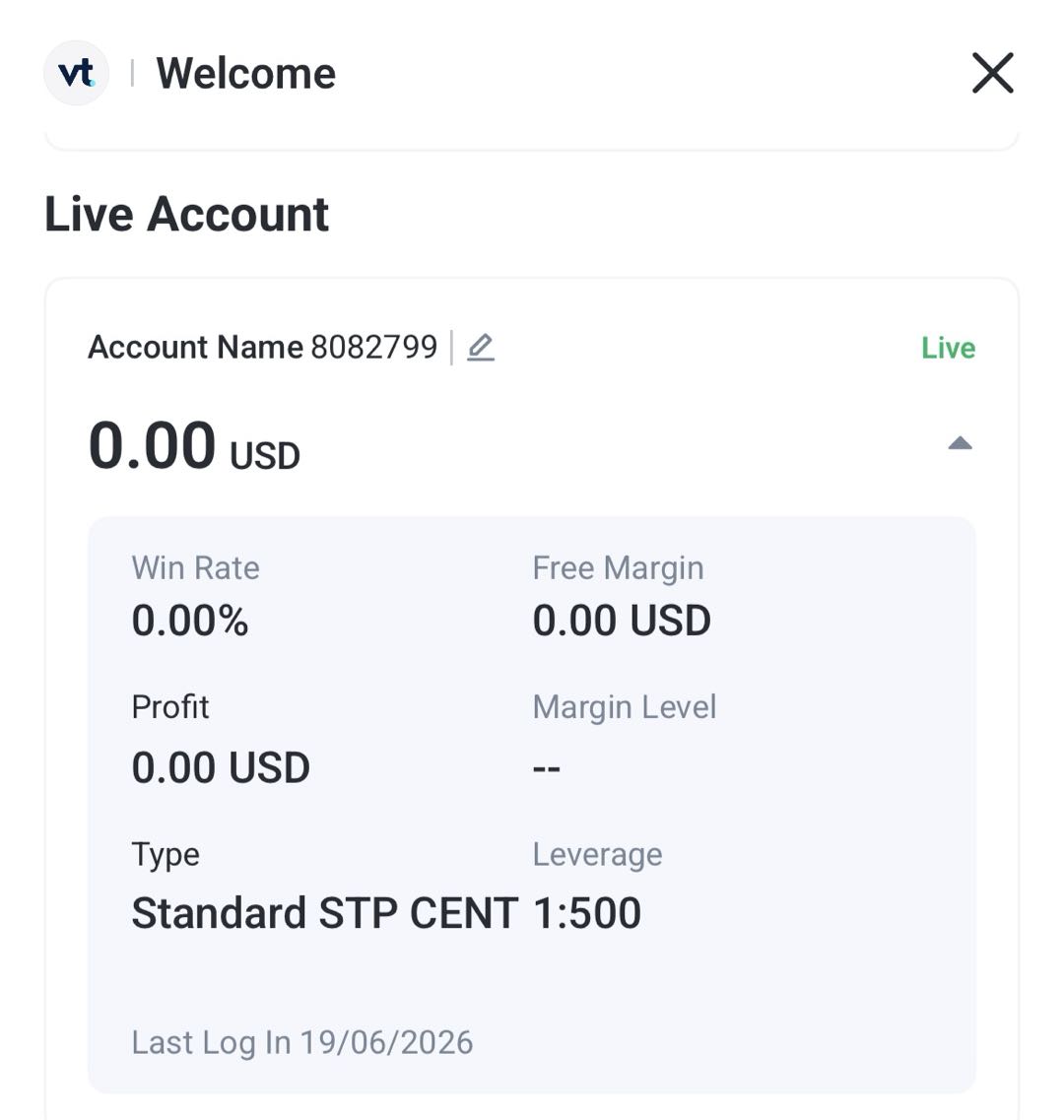
ステップ22:認証済みのライブ口座を確認
本人確認と住所確認が承認されると、VT Marketsアプリでライブ口座(実資金で取引する口座)が利用可能になります。
口座設定の確認、(利用可能な場合の)入金、選択した取引プラットフォームへの接続、出金申請が行えます。
よくある質問(FAQ)
アプリから直接、VT Marketsの口座を登録できますか?
はい。VT Marketsアプリから、メールアドレスまたは携帯電話番号で登録できます。
居住国の選択が必要なのはなぜですか?
居住国により、サービス提供の可否や、口座開設の要件、使える機能、確認手続きが変わるためです。
登録時に選べる取引プラットフォームは?
地域や口座タイプにより、MT4、MT5、コピートレードなどから選べる場合があります。表示される選択肢はアプリ上で確認してください。
本人確認にはどんな書類が必要ですか?
身分証明書、パスポート、運転免許証などの有効な本人確認書類が必要になる場合があります。利用可能な書類は国・地域により異なります。
提出した書類が否認されるのはなぜですか?
画像が不鮮明、トリミングされている、期限切れ、光の反射で読めない、またはアプリに入力した個人情報と一致しない場合などに否認されます。その場合は、より鮮明な画像で再提出するか、別の書類を提出してください。
確認(審査)にはどれくらい時間がかかりますか?
提出後、審査に時間がかかる場合があります。処理中は「確認中」などと表示されます。
確認が完了する前に取引できますか?
入金、出金、ライブ口座での取引などの機能は、本人確認の完了が必要になる場合があります。
登録後に口座タイプを変更できますか?
いいえ。作成済みの取引口座の口座タイプは変更できません。別の口座タイプを使う場合は、アプリで新しい取引口座を作成し、設定時に口座タイプを選択してください。
住所確認が必要なのはなぜですか?
住所確認は、居住地の住所を確認する手続きです。口座の安全性確保や規制対応(法令に基づく確認)、出金機能の有効化に必要となる場合があります。
住所確認として使える書類は?
住所が記載された有効な身分証、銀行関連書類、公共料金の請求書、公的書類などが使える場合があります。過去6カ月以内に発行された書類が必要となることがあります。








