





- Old Funds
要点
- VT Marketsのアプリでは、二要素認証(2FA)、パスキー(端末での本人確認)、セーフティロック、ログインパスワード、資金パスワードなど、複数のセキュリティ設定を利用できます。
- 二要素認証(2FA)は、認証アプリが表示する短時間で変わる確認コード(使い捨てコード)を追加で求め、アカウントの不正ログインを防ぎます。
- セーフティロックは、Face ID(顔での本人確認)やパターンロック(画面のなぞり操作)などで、アプリ内の操作にロックをかけます。
- クライアントポータルのログインパスワードと資金パスワードは、用途が異なるため別々に管理します。
- 複数の取引口座がある場合、口座ごとに資金パスワードが異なることがあります。変更前に対象口座を確認してください。
- 一部のセキュリティ設定を変更すると、保護措置として出金が一定時間できなくなる場合があります。
アカウントの安全性は、VT Marketsの利用における基本です。ログインの保護、アプリの利用制限、追加の本人確認など、各機能の場所と役割を把握しておくと安心です。
本ガイドでは、VT Marketsアプリの主要なセキュリティ設定(2FA、パスキー、セーフティロック、ログインパスワード、資金パスワード)の管理方法を説明します。
VT Marketsのセキュリティ設定とは
VT Marketsは、目的に応じて複数のセキュリティ手段を用意しています。ログインを守る設定もあれば、資金に関わる操作に追加確認を入れる設定もあります。
本ガイドで扱う主な設定は以下のとおりです。
セキュリティ設定 内容 二要素認証(2FA) 認証アプリと連携し、短時間で変わる確認コード(使い捨てコード)の入力を求める パスキー 対応端末で、Face ID(顔認証)・指紋認証・画面ロックなど端末側の本人確認で認証する セーフティロック Face IDやパターンロックなどで、アプリ内の機能利用前にロック解除を求める ログインパスワード VT Marketsアプリにログインし、ダッシュボードや設定にアクセスするためのパスワード 資金パスワード 出金・資金移動など、資金に関わる操作で追加で求められるパスワード VT Marketsアプリでセキュリティ設定を開く方法
設定を変更するには、VT Marketsアプリを開いてログインします。
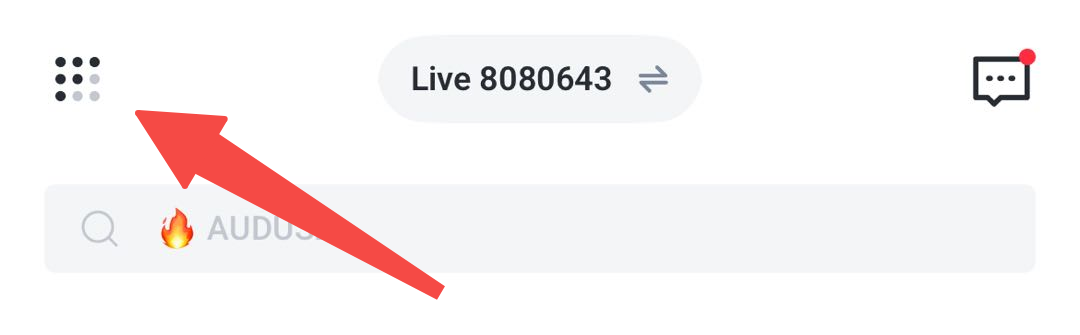
手順1:ダッシュボードからメニューを開く
ダッシュボード画面の左上にあるメニューアイコンをタップします。
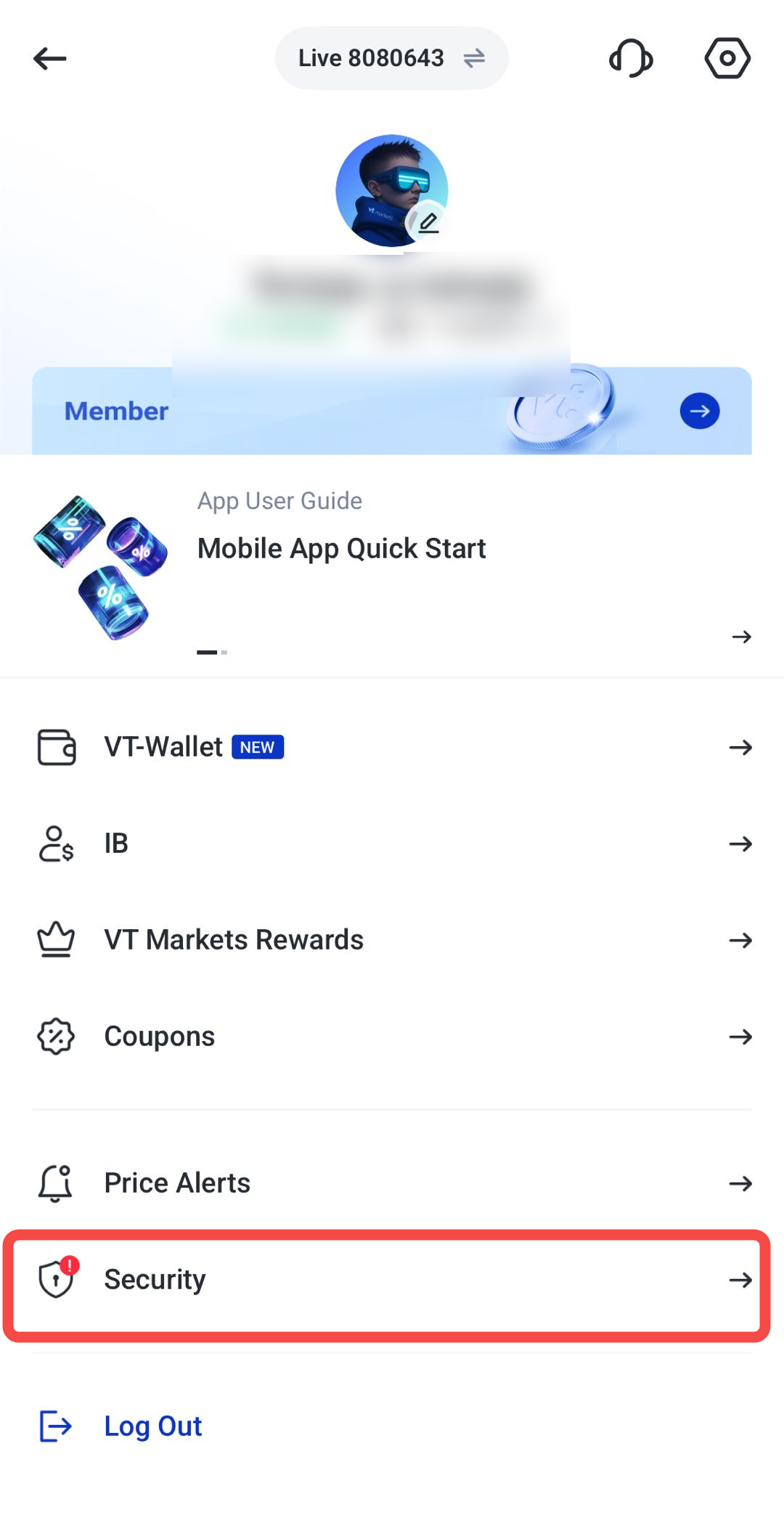
手順2:Security(セキュリティ)を選ぶ
メニューを下にスクロールし、Security(セキュリティ)をタップします。
手順3:Account and Security(アカウントとセキュリティ)を確認
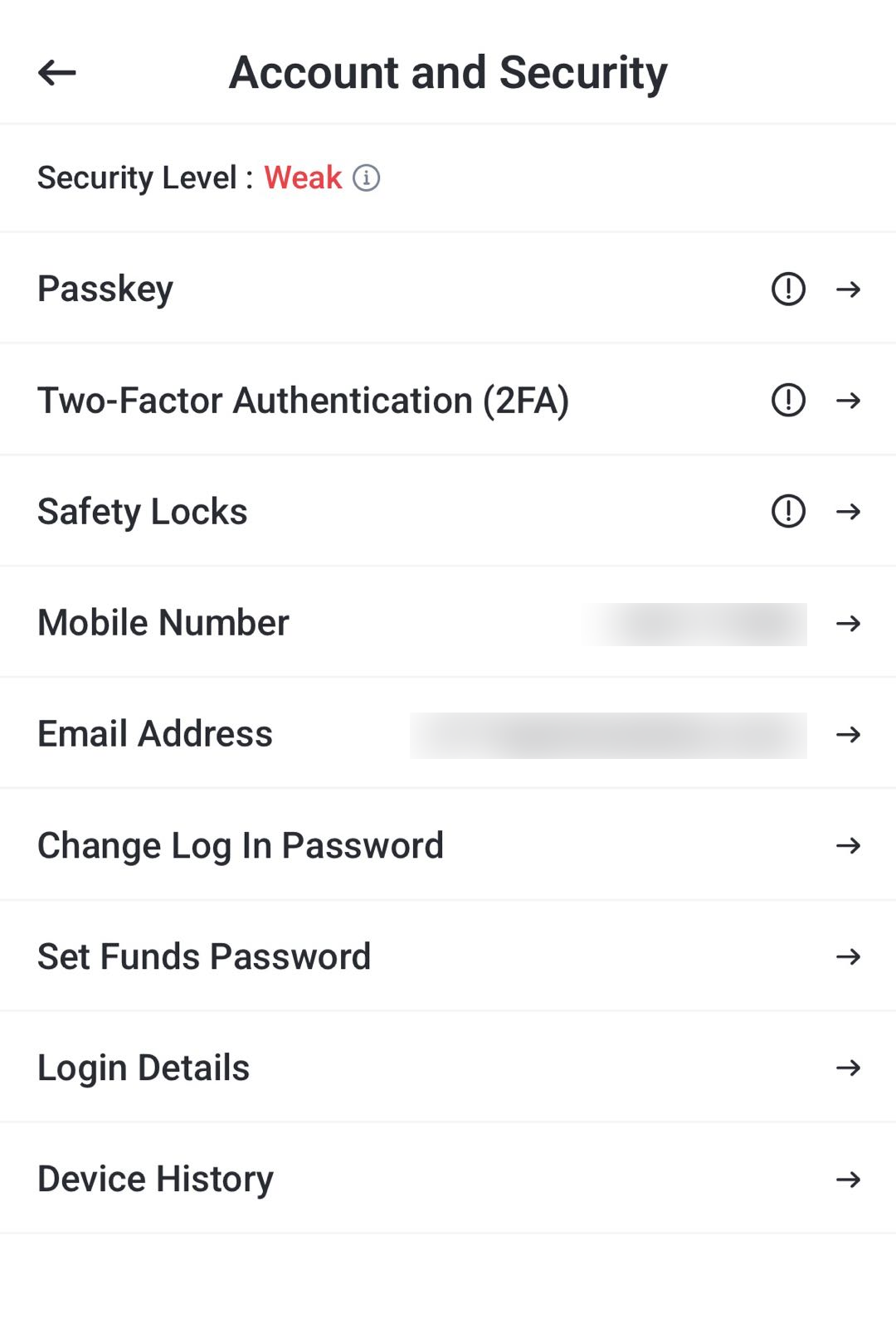
Account and Security(アカウントとセキュリティ)画面が表示されます。
この画面で、パスキー、二要素認証(2FA)、セーフティロック、ログインパスワードの変更、資金パスワードの設定などを管理できます。
VT Marketsで二要素認証(2FA)を有効にする方法
二要素認証(2FA)は、パスワードに加えて、認証アプリが表示する短時間で変わる確認コード(使い捨てコード)の入力を求める仕組みです。第三者による不正ログインを抑えられます。
事前にスマホへ認証アプリを入れてください(例:Google Authenticator、Microsoft Authenticatorなど)。
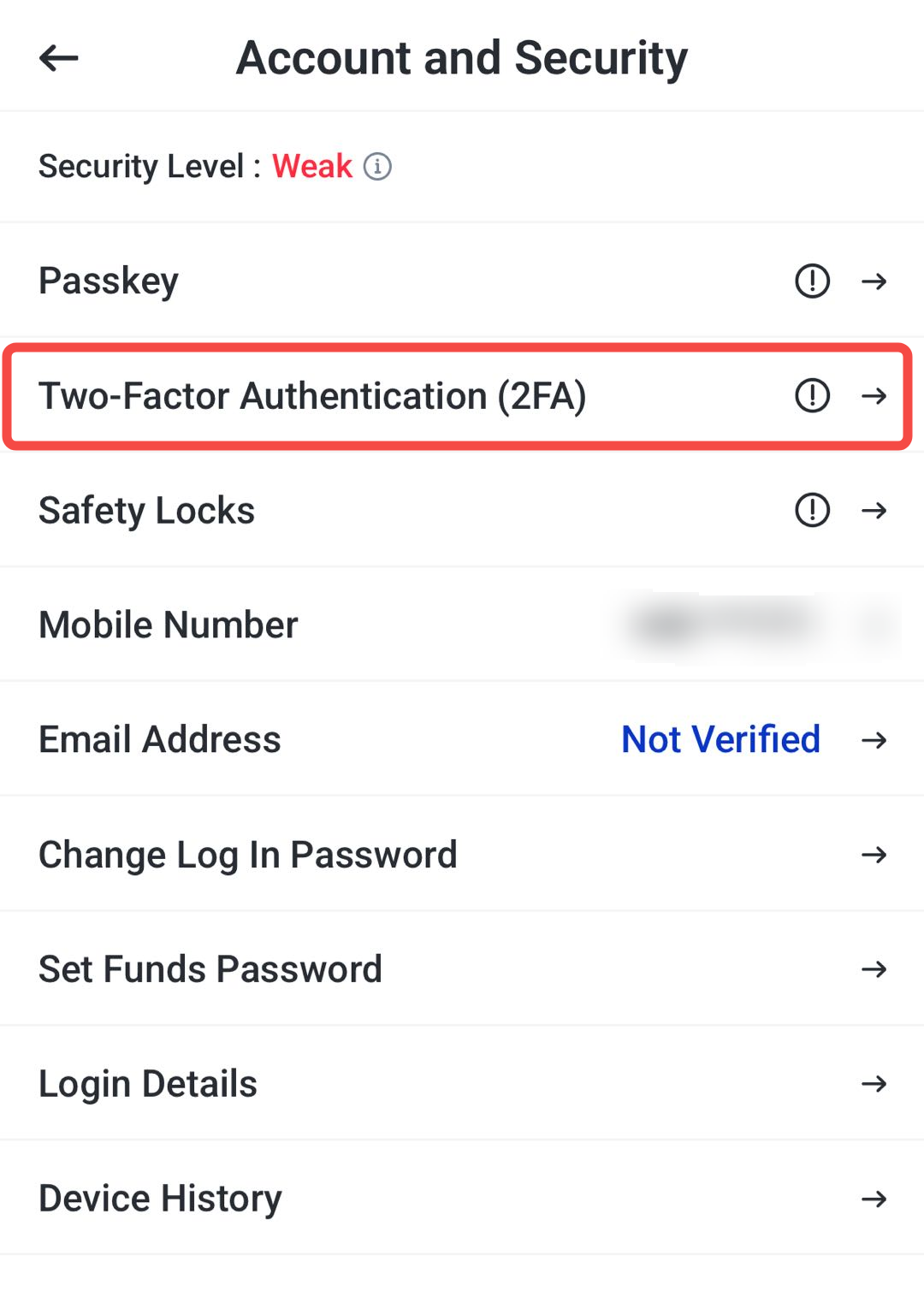
手順1:二要素認証(2FA)の設定を開く
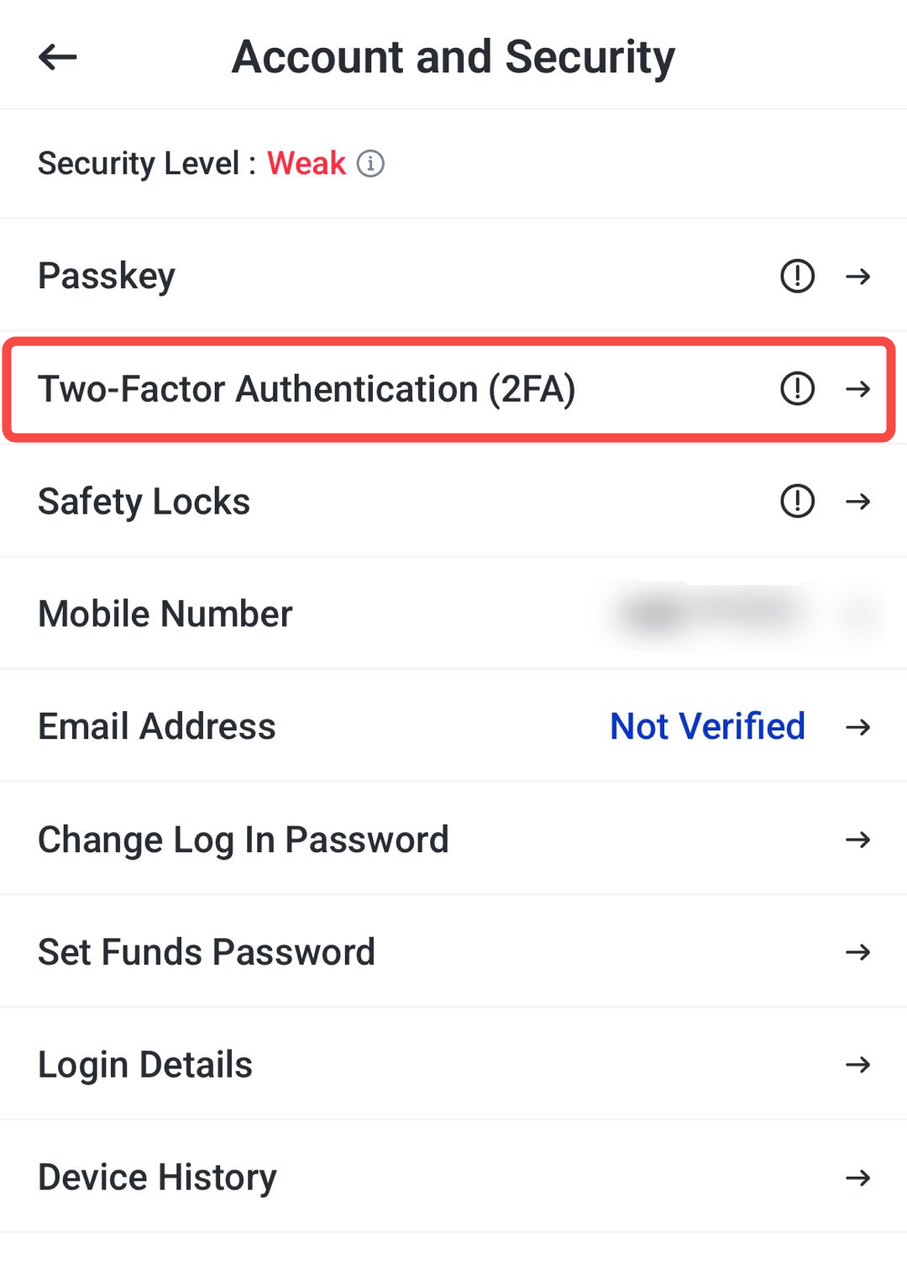
Account and Security画面でTwo-Factor Authentication(2FA)を見つけてタップします。
2FAの設定画面が開き、連携状況を確認・変更できます。
手順2:2FA設定を開始
Two-Factor Authentication画面でEnable(有効化)をタップします。認証アプリ連携(Link Authenticator)に進みます。
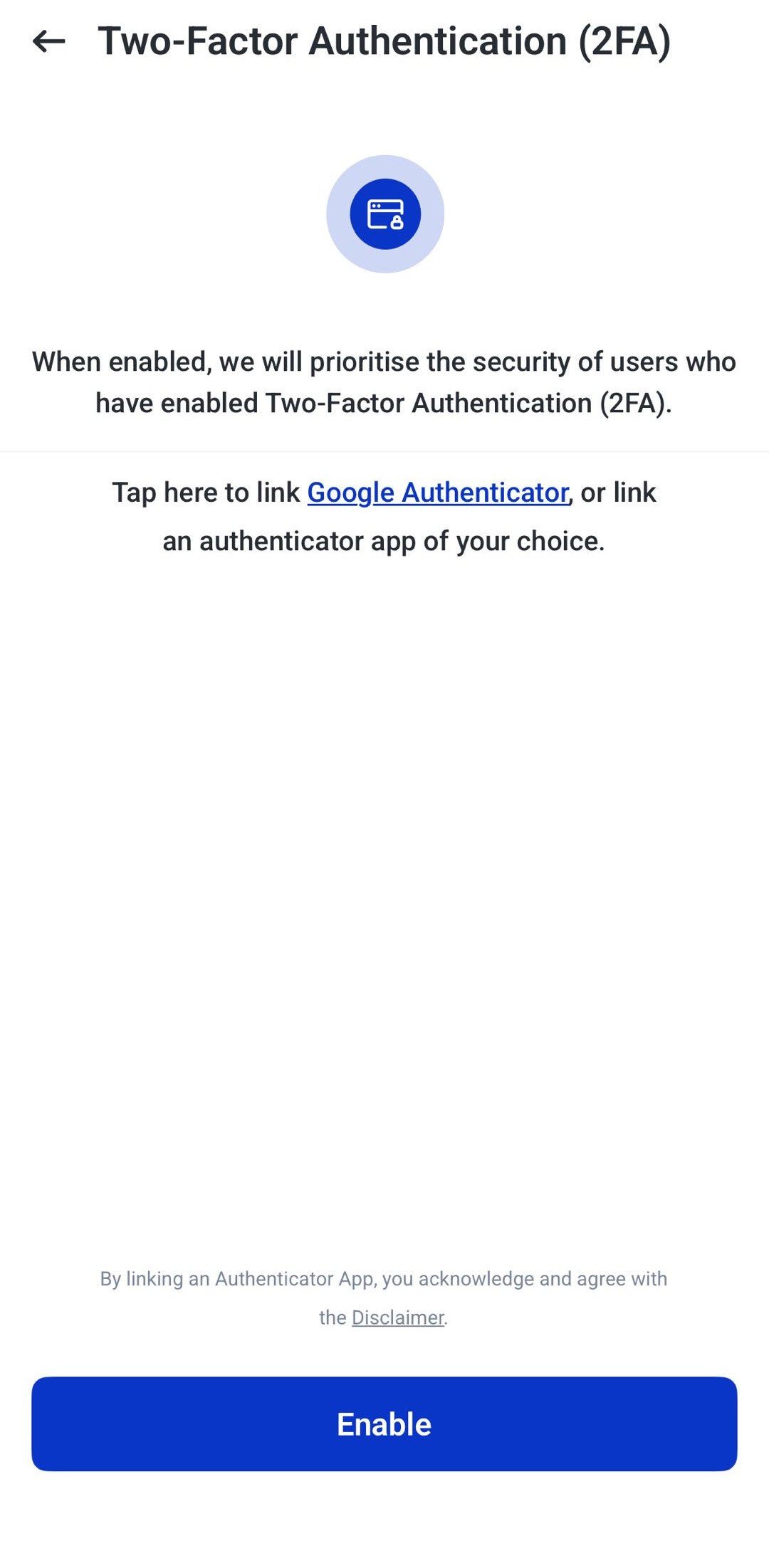
手順3:連携方法を選ぶ
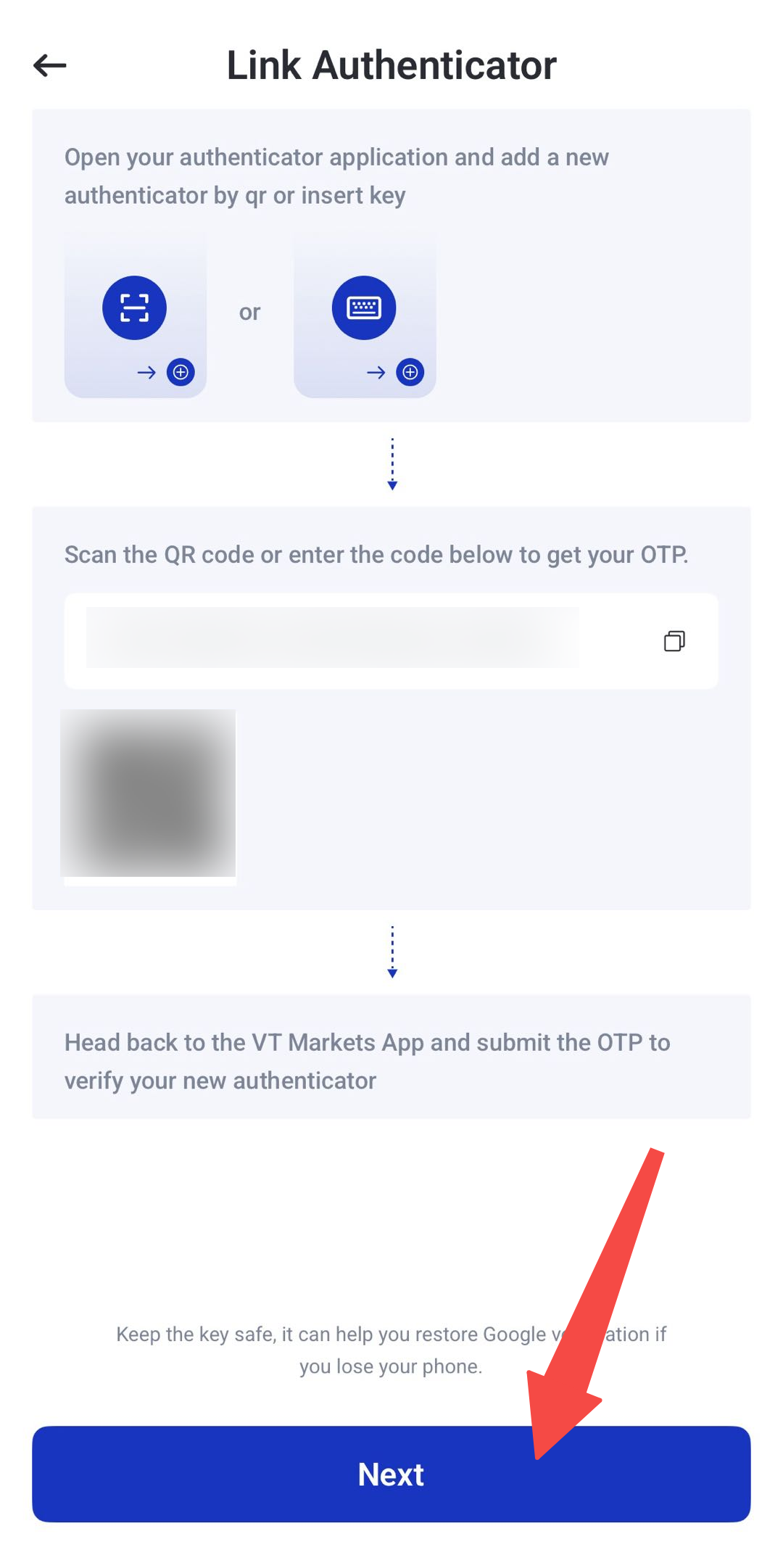
Link Authenticator画面に、QRコードとセットアップキー(手入力用のコード)が表示されます。
連携方法は次の2つです。
- QRコードを読み取る
- セットアップキーを手入力する
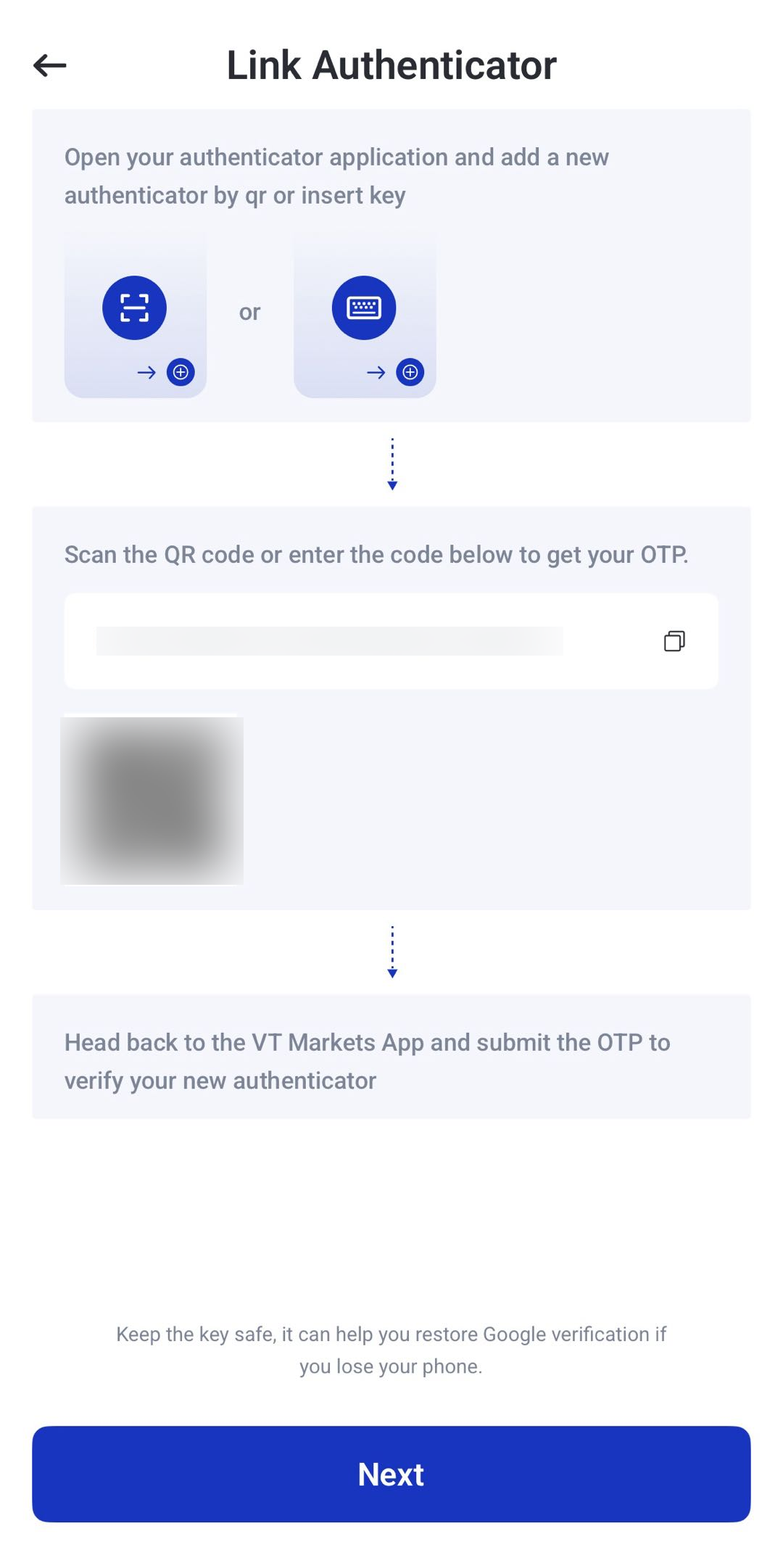
注意:QRコードを使う場合は、認証アプリでQRコードを読み取るとアカウントが追加されます。VT Marketsアプリに戻り、認証アプリが表示する確認コードを入力します。
認証アプリで手入力して設定する方法
ここでは、QRコードではなく手入力で設定します。
1. 認証アプリを開き、新しいアカウントを追加します。
Microsoft Authenticatorの場合は、バーコードのマークをタップし、Enter Code Manually(コードを手入力)を選びます。
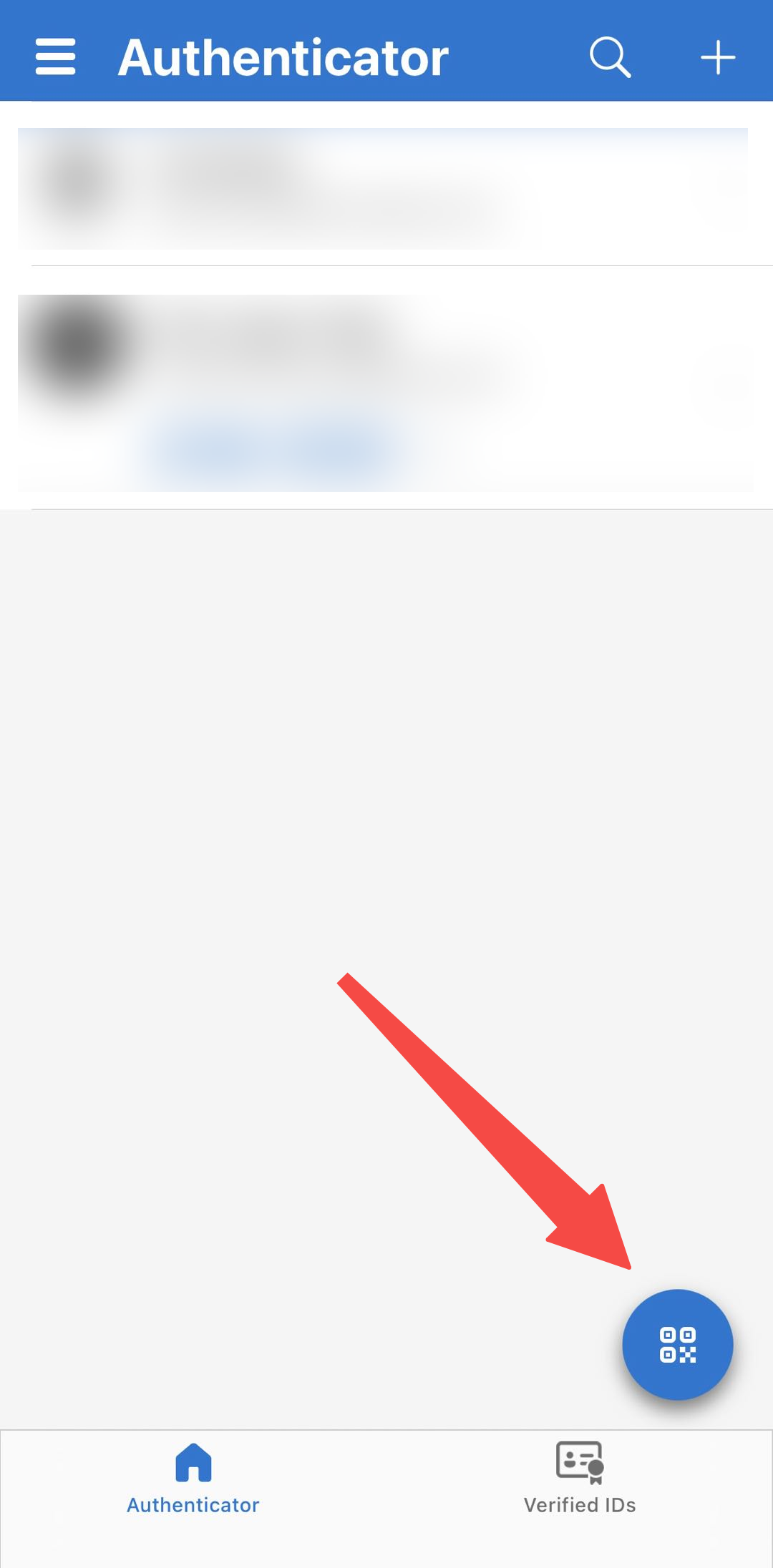
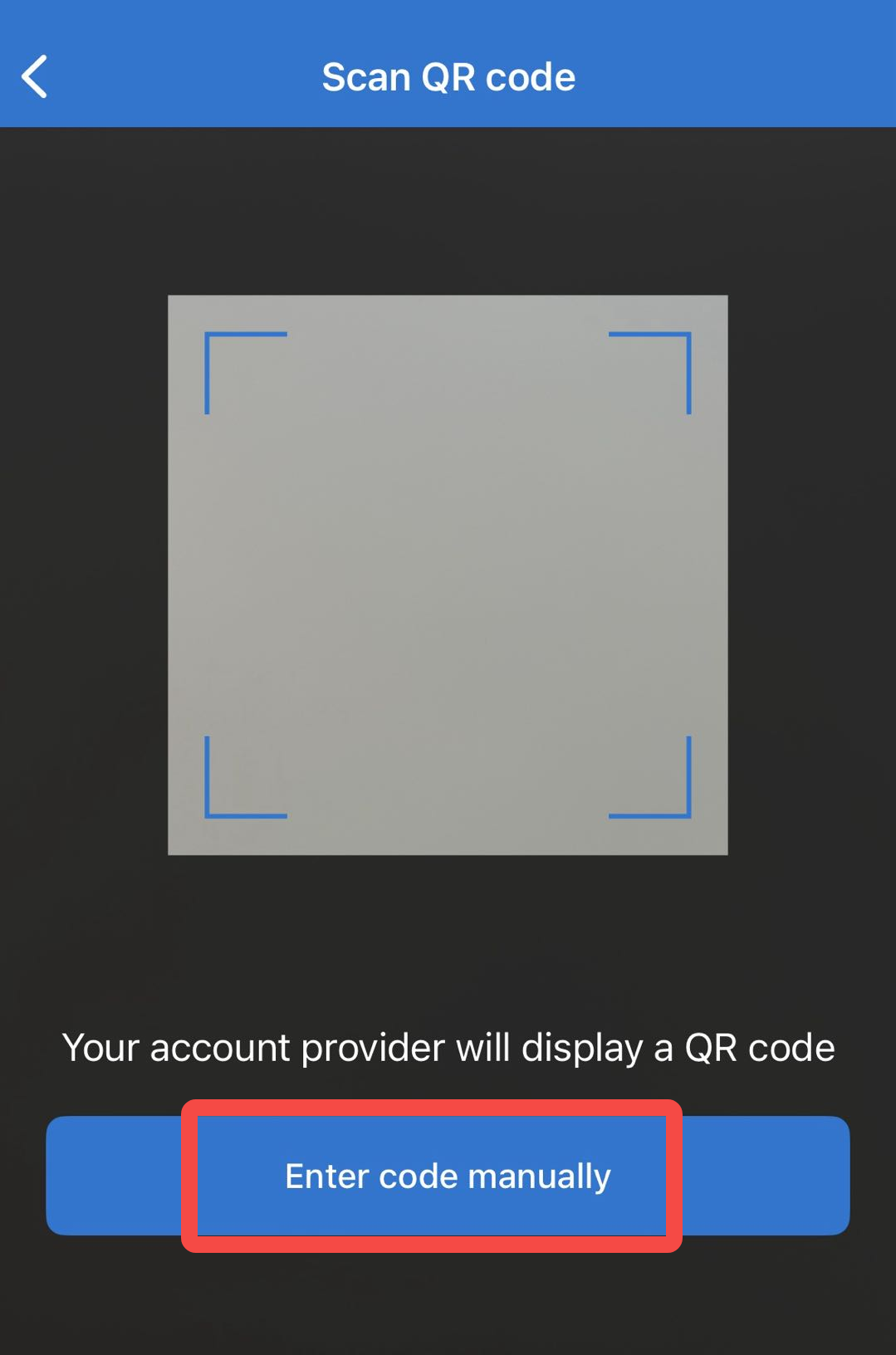
2. 利用中の認証アプリに応じて、Other Account(その他のアカウント)などを選びます。
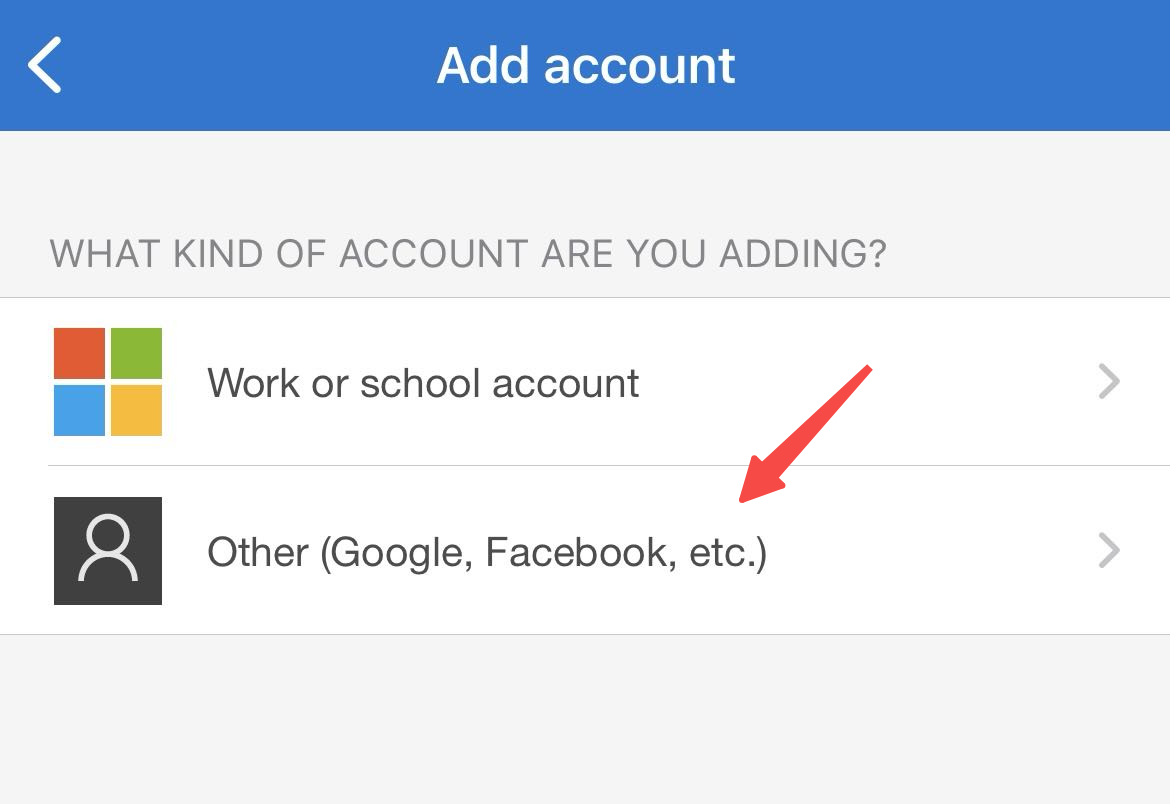
3. VT Marketsアプリに戻り、Link Authenticator画面のセットアップキーをコピーします。
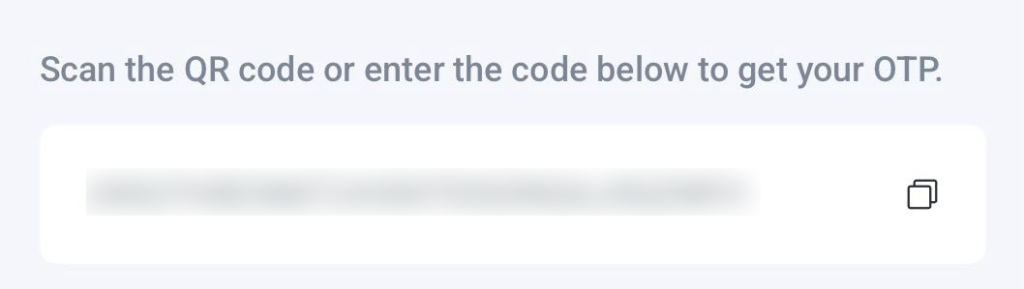
4. 認証アプリに戻ります。
アカウント名(例:VT Markets)を入力し、Secret Key(秘密キー)欄にセットアップキーを貼り付けます。
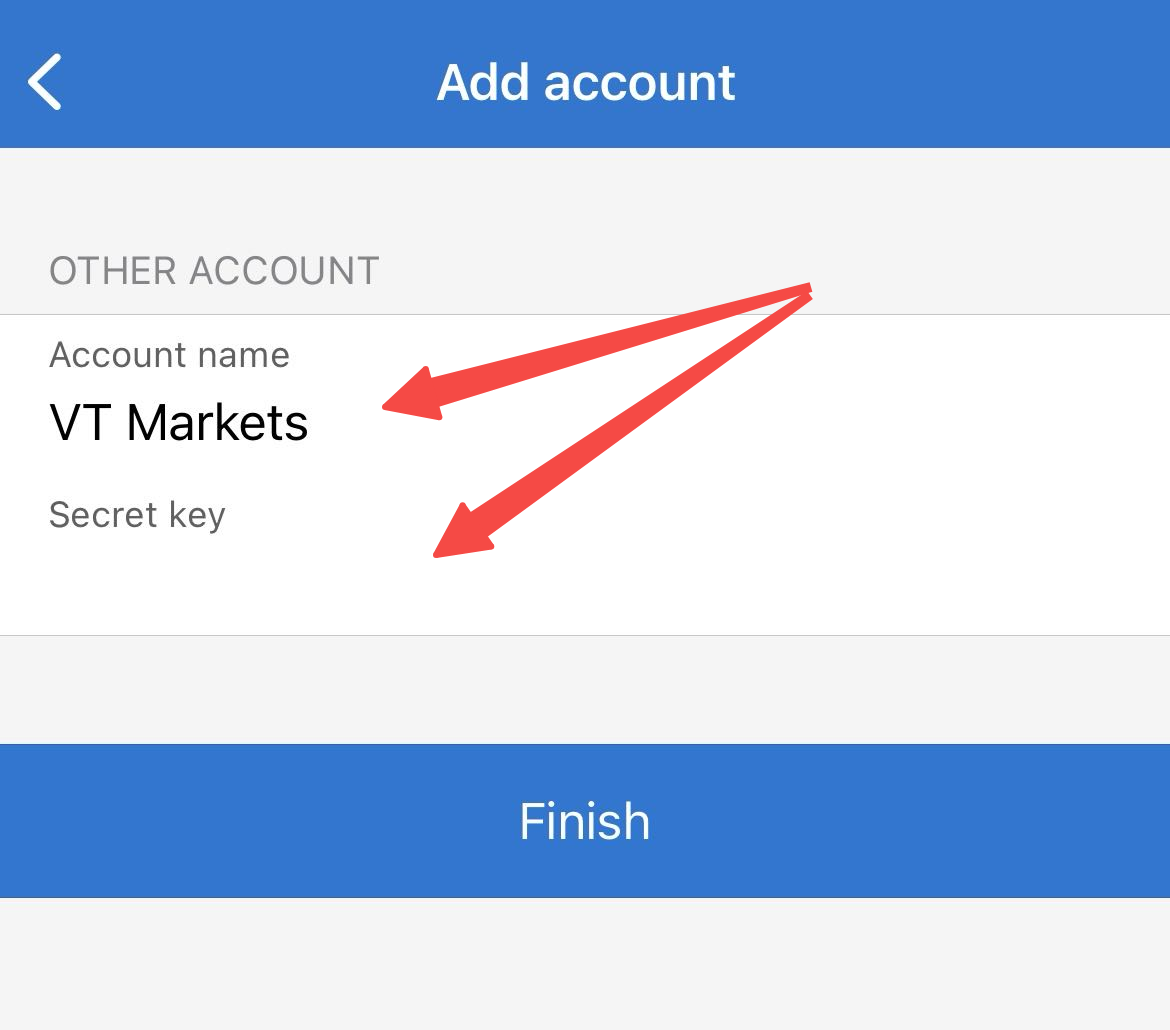
5. Finish(完了)をタップします。
6. 追加後、認証アプリにVT Marketsが表示され、確認コード(使い捨てコード)が発行されます。
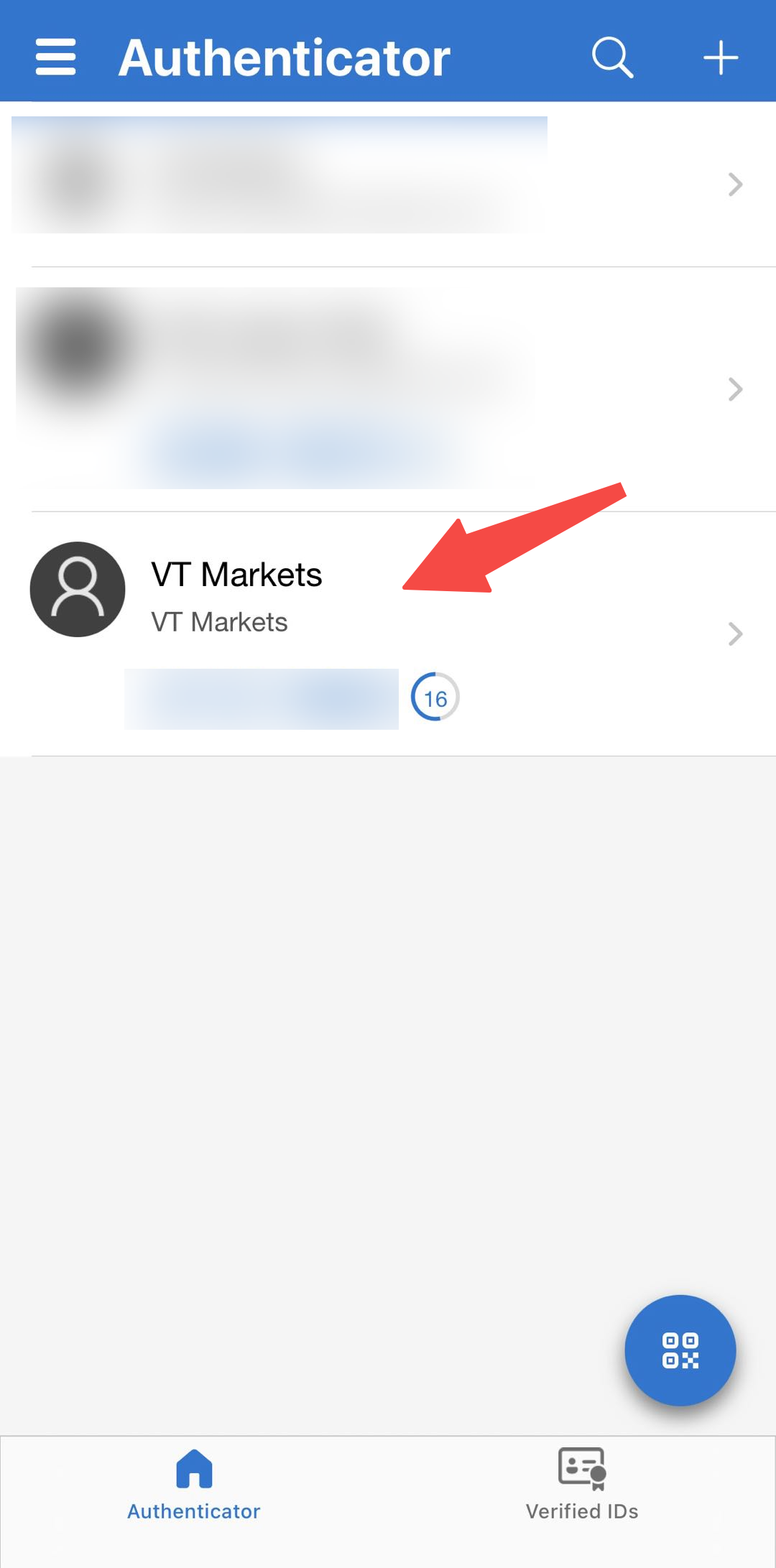
手順4:VT Marketsアプリで確認を完了
1. VT Marketsアプリに戻り、Next(次へ)をタップします。
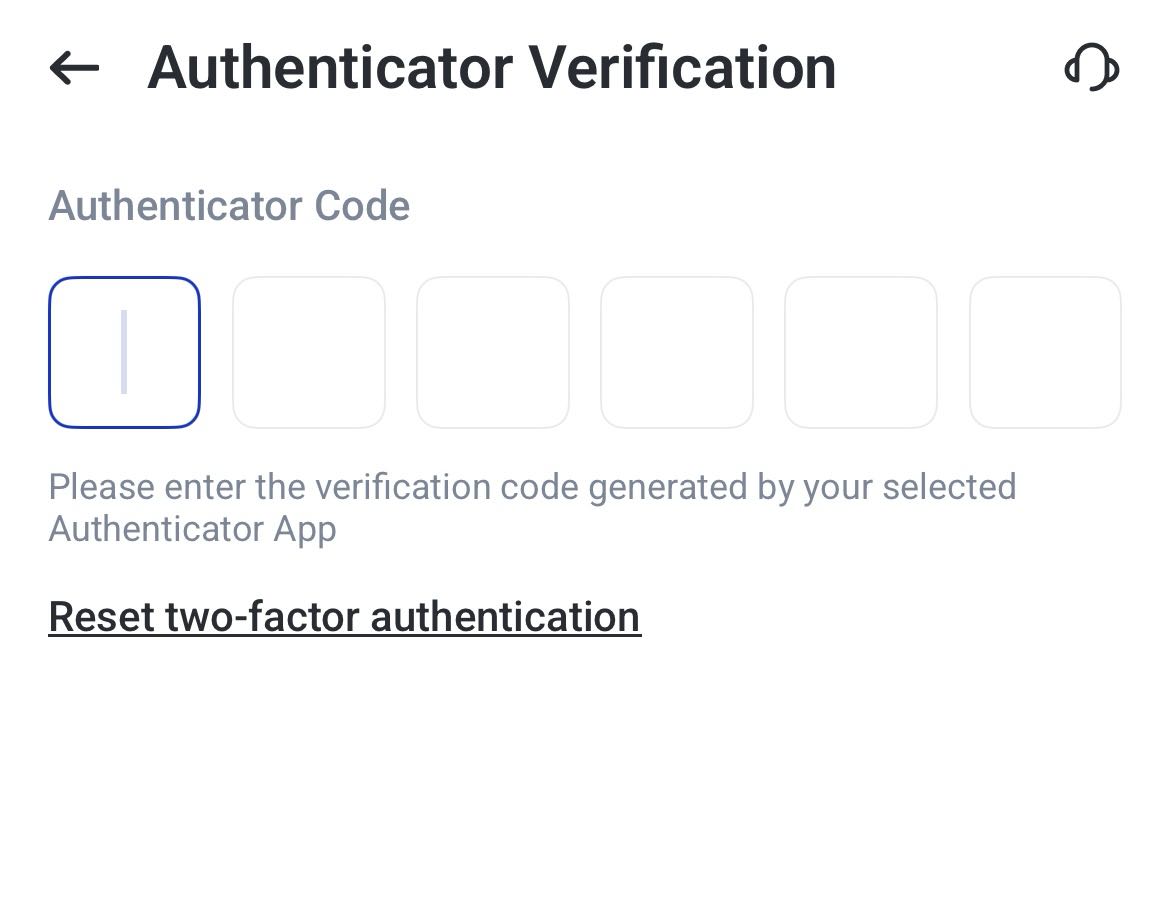
2. 認証アプリが表示する確認コード(使い捨てコード)を入力します。
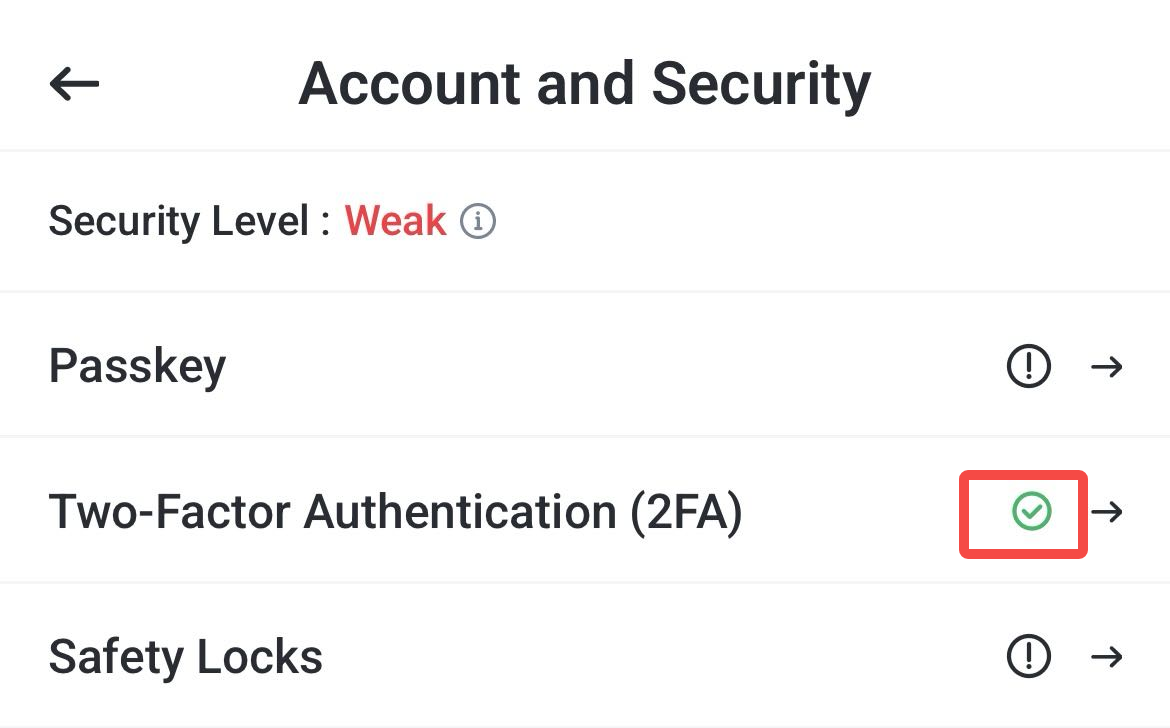
3. 設定が完了すると、2FAの横に緑のチェックが表示されます。
これで2FAが有効になります。
VT Marketsで2FAを変更・再設定する方法
認証アプリを変更したい、端末を買い替えた、今の認証アプリを使えない、といった場合は2FAの変更または再設定が必要です。
状況に応じて選びます。
操作 使う場面 2FAを変更 現在の認証アプリにアクセスできる場合 2FAを再設定(リセット) 現在の認証アプリにアクセスできない場合 現在の2FAを更新(変更)する
2FAの変更では、現在の認証方法で本人確認を行ったうえで、新しい認証アプリへ切り替えます。
1. VT Marketsアプリにログインし、Account and Securityを開きます。
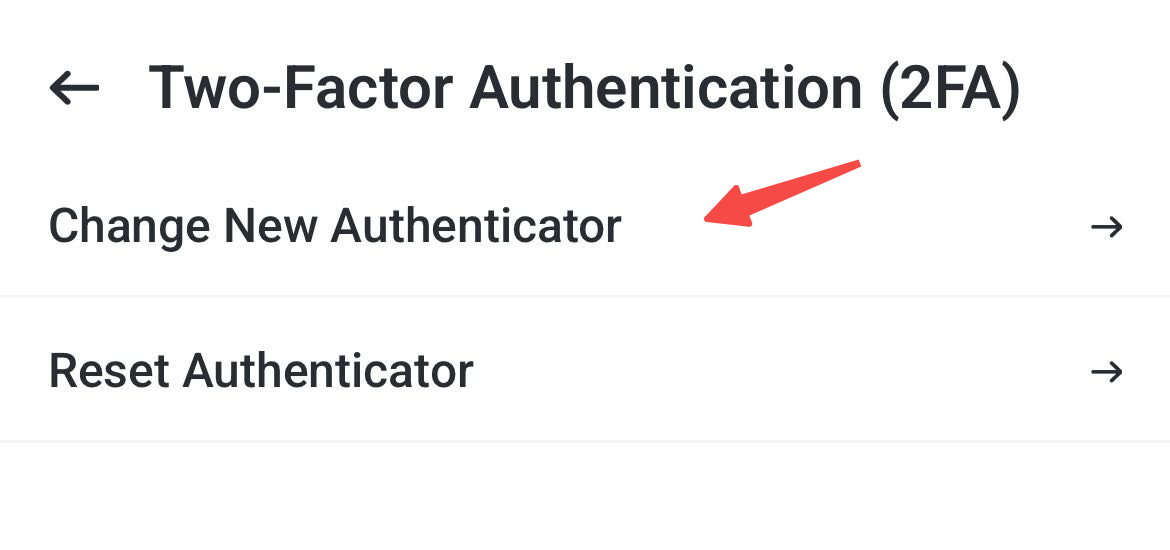
2. Two-Factor Authentication(2FA)をタップします。
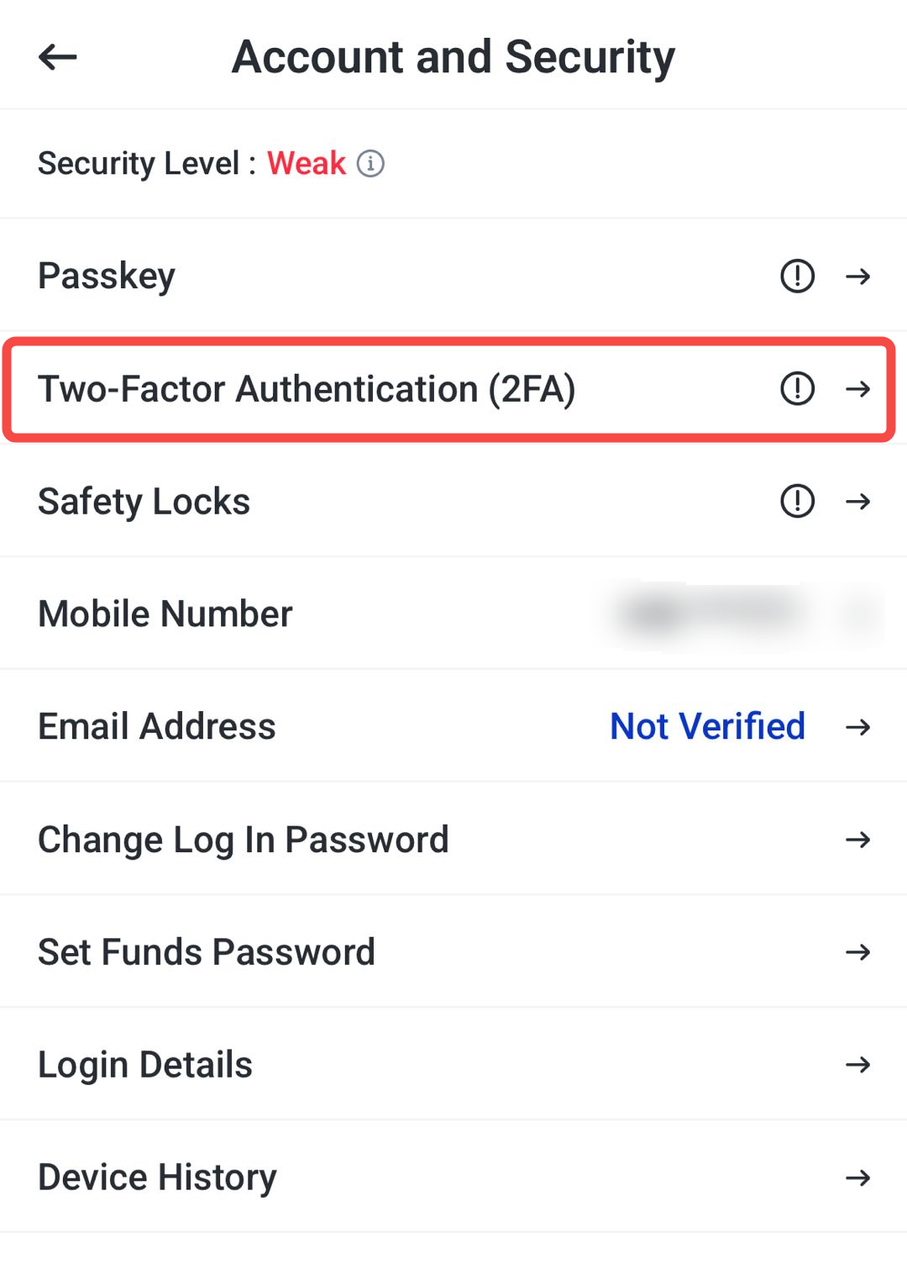
3. 「change new authenticator」(新しい認証アプリへ変更)を選びます。
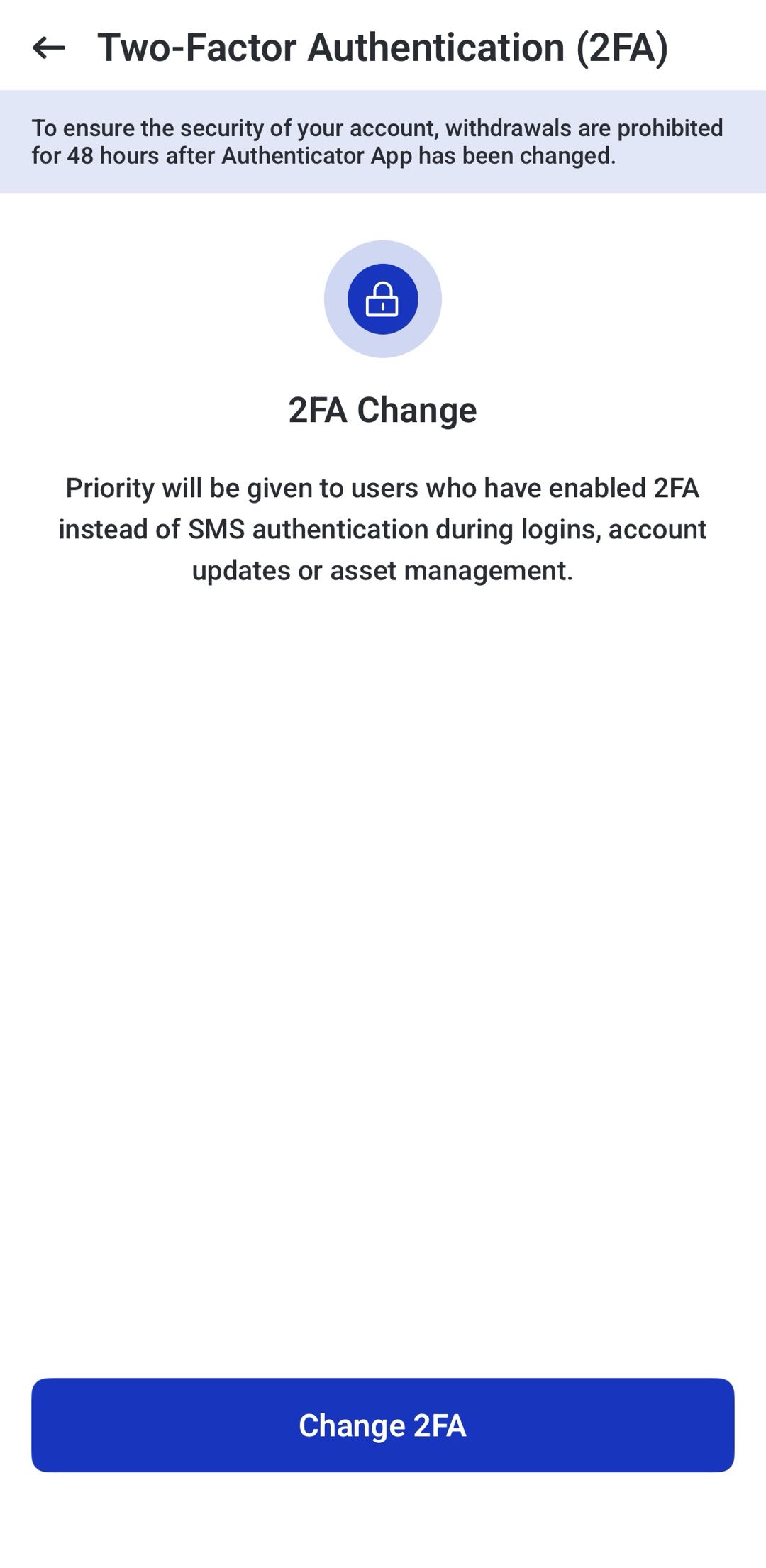
4. 2FA Change画面が表示されます。注意事項を確認し、Change 2FAをタップします。
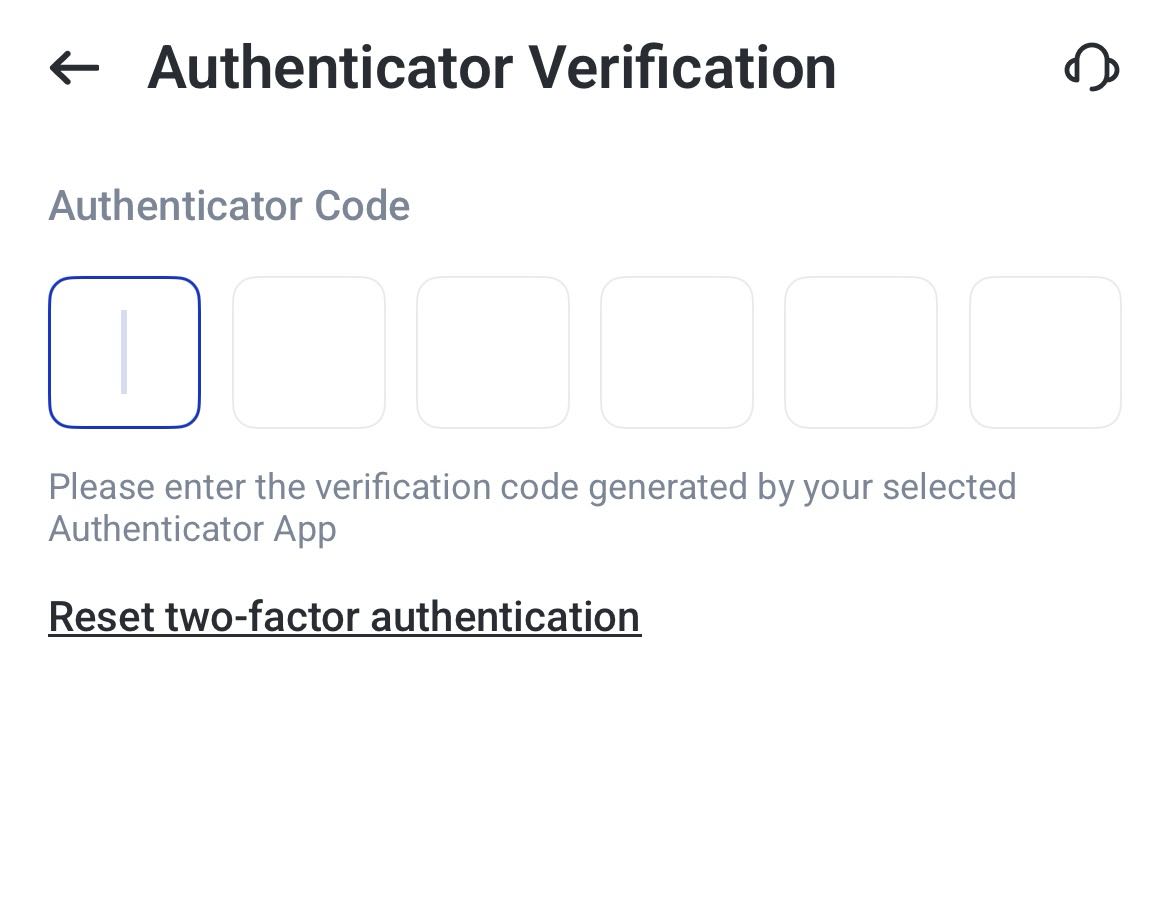
5. 現在の認証アプリの確認コード(使い捨てコード)を入力します。
これにより、現行の2FAを使える本人であることを確認します。
6. 新しい認証アプリの設定画面へ進みます。
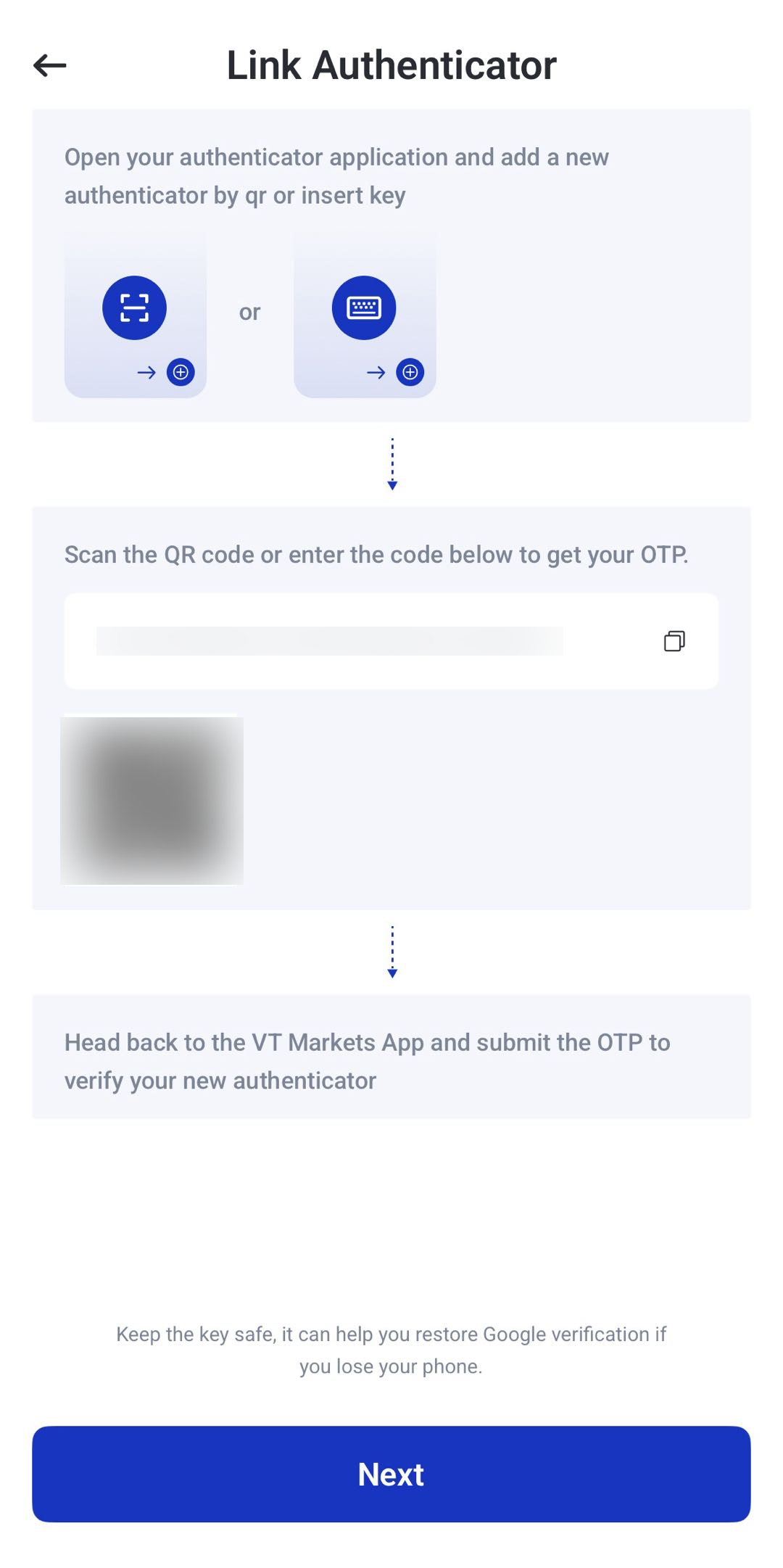
7. 初回設定と同様に、QRコードまたはセットアップキーで新しい認証アプリを連携します。
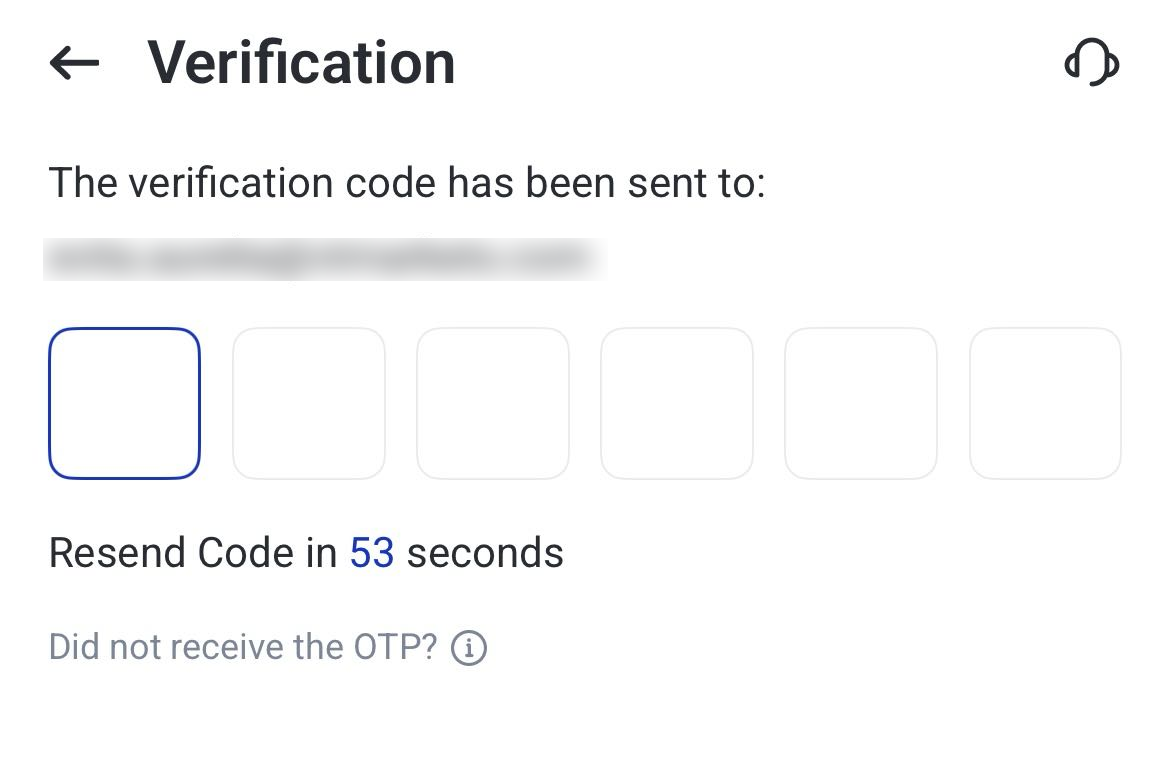
8. 連携後、登録メールに確認コード(メール認証コード)が届く場合があります。
9. メール認証コードを入力します。
10. 新しい認証アプリの確認コード(使い捨てコード)を入力します。
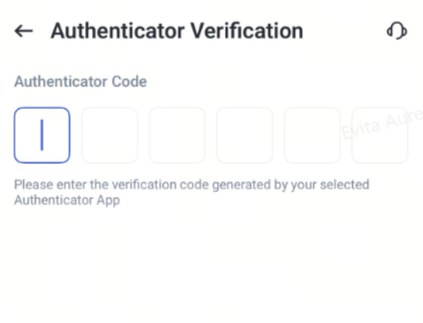
11. 確認が完了すると、2FAの変更は完了です。
認証アプリへのアクセスを再設定(リセット)する
現在の認証アプリを使えない場合に利用します。
1. Account and SecurityからTwo-Factor Authentication(2FA)をタップします。
2. 「reset authenticator」(認証アプリをリセット)を選びます。
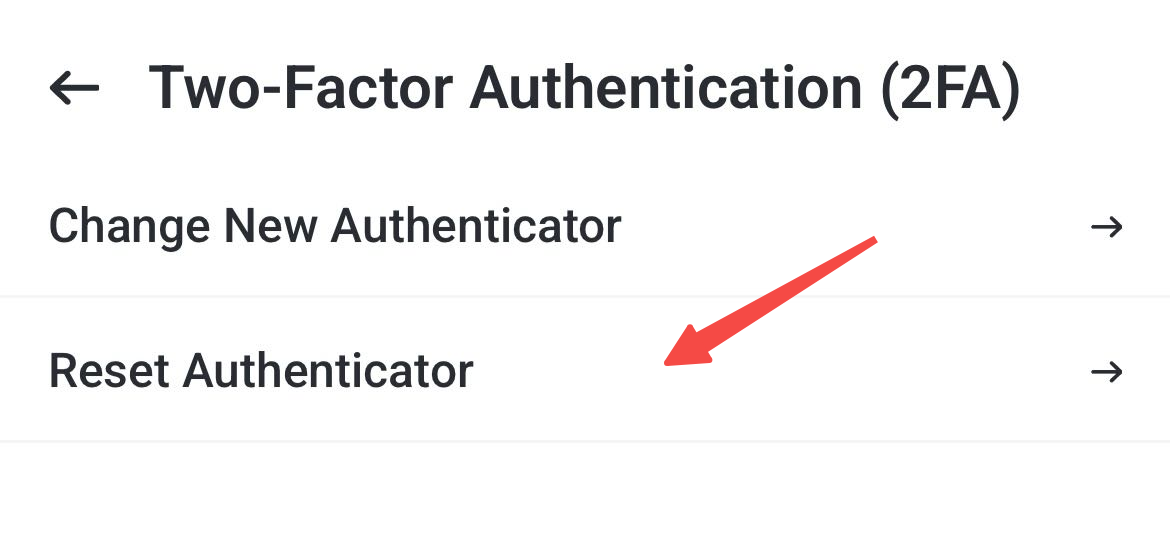
3. reset 2FA(2FAをリセット)をタップします。
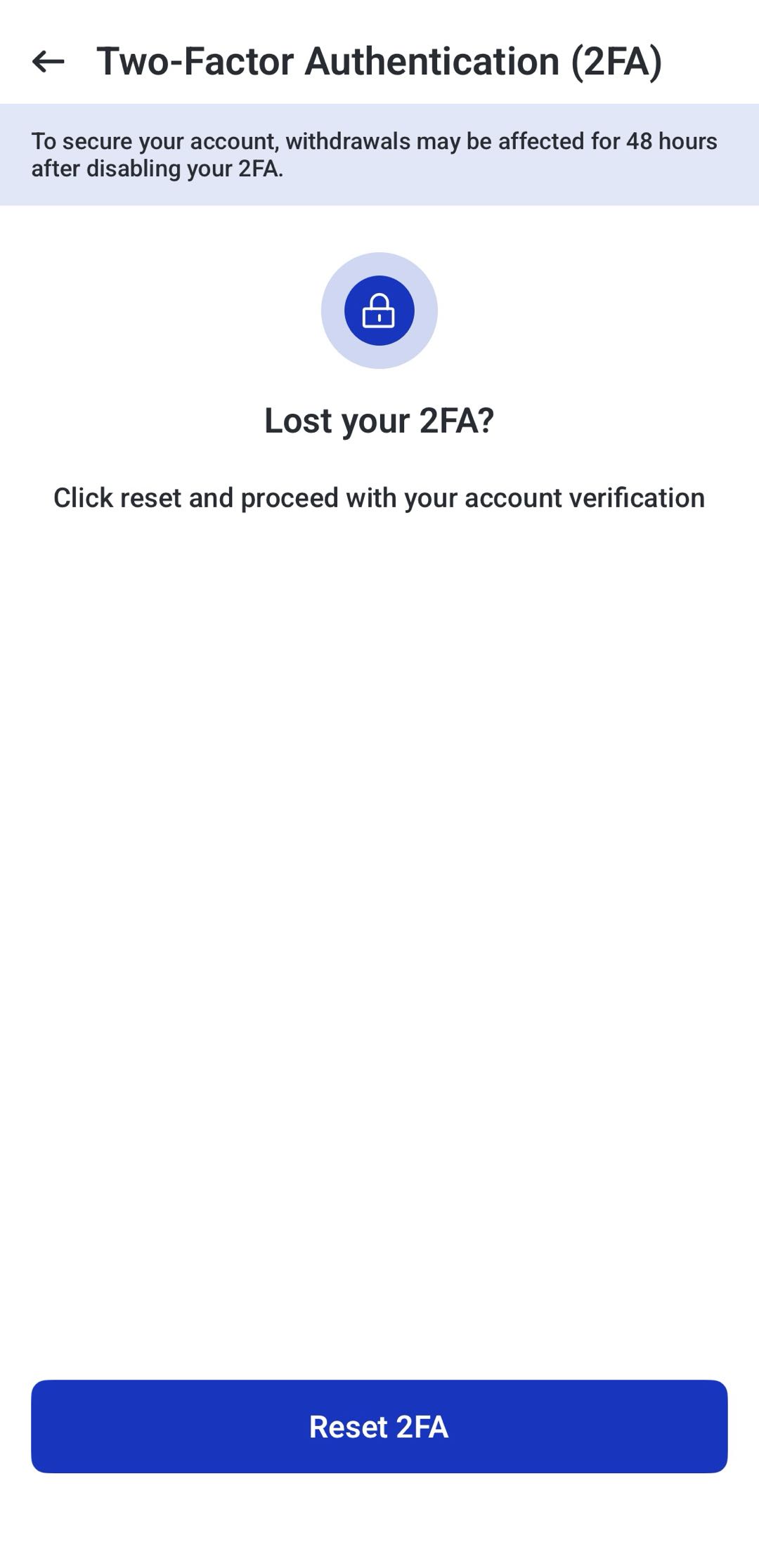
4. リセット画面の指示に従って必要情報を提出し、info@vtmarkets.comへ送信します。
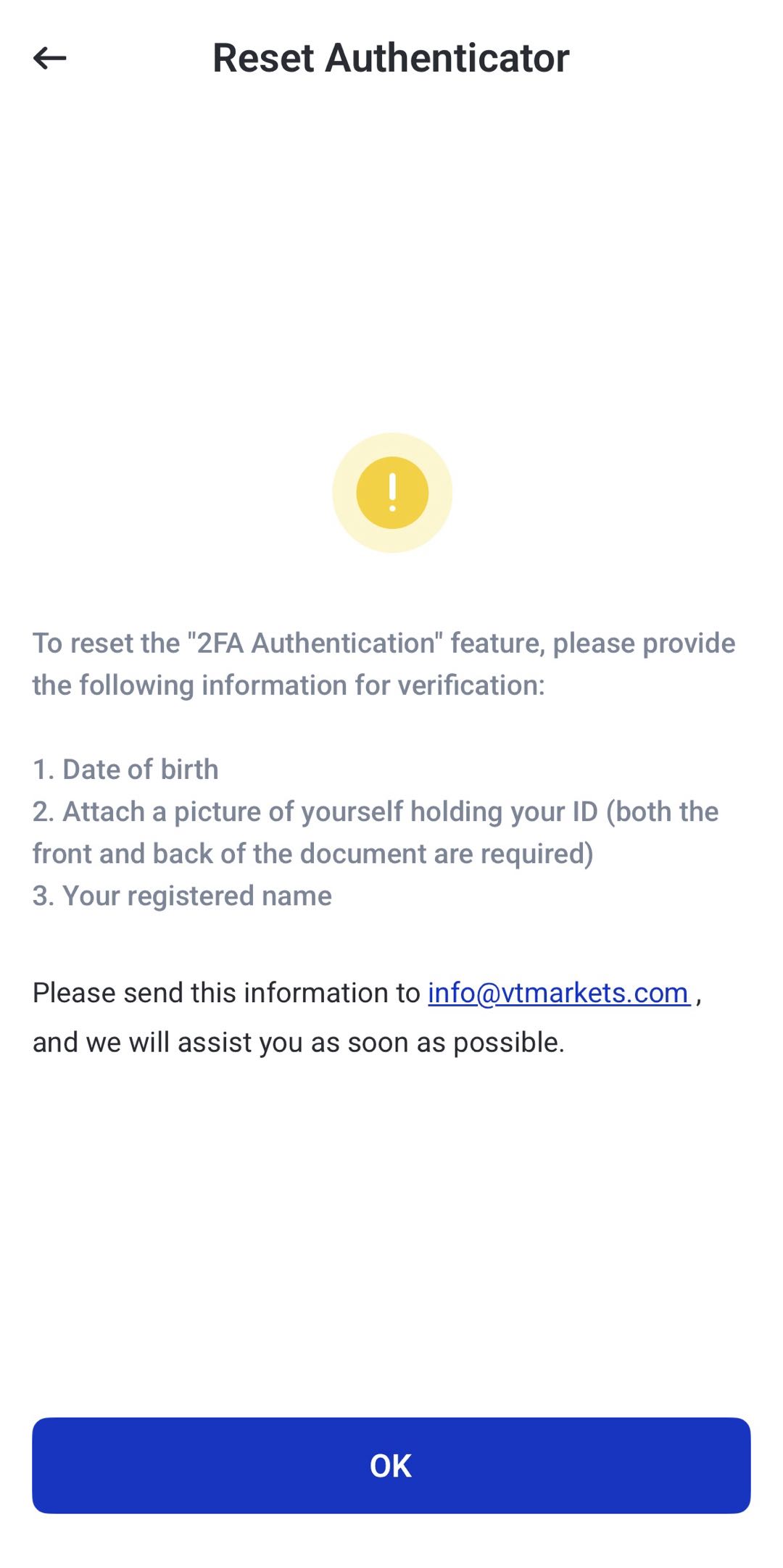
申請内容の確認後、VT Marketsが2FAリセット手続きを案内します。
VT Marketsでパスキーを設定する方法
パスキーは、対応端末で利用できるセキュリティ機能です。Face ID(顔認証)や指紋認証、端末の画面ロックなど、端末側の本人確認でログイン確認を行います。
端末にひもづくため、利便性と安全性の両面で有効です。
手順1:パスキー設定を開く
Account and Security画面でPasskeyをタップします。
パスキー設定画面が開き、端末での本人確認の追加・管理ができます。
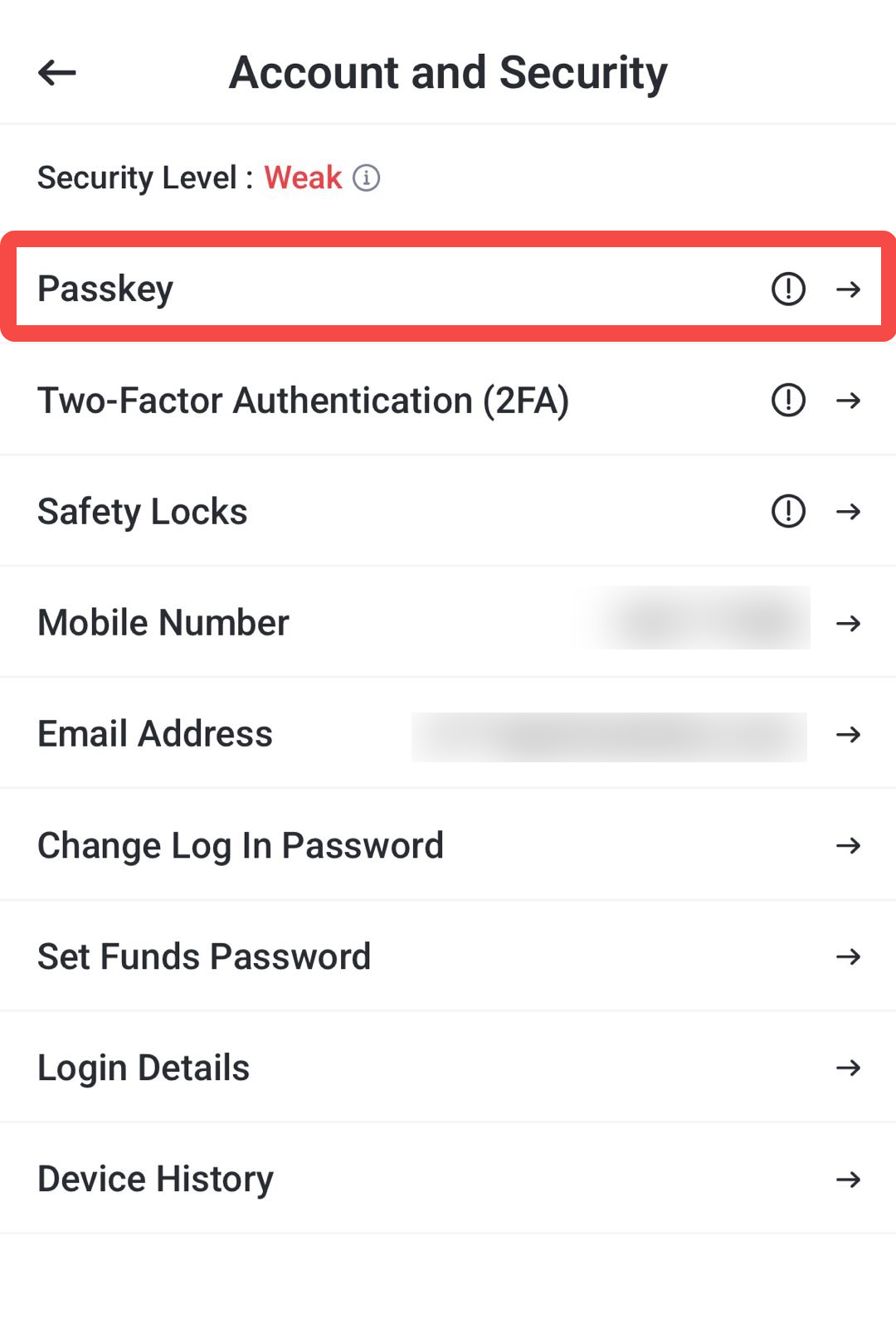
手順2:Add Passkeyをタップ
Add Passkeyをタップして設定を開始します。
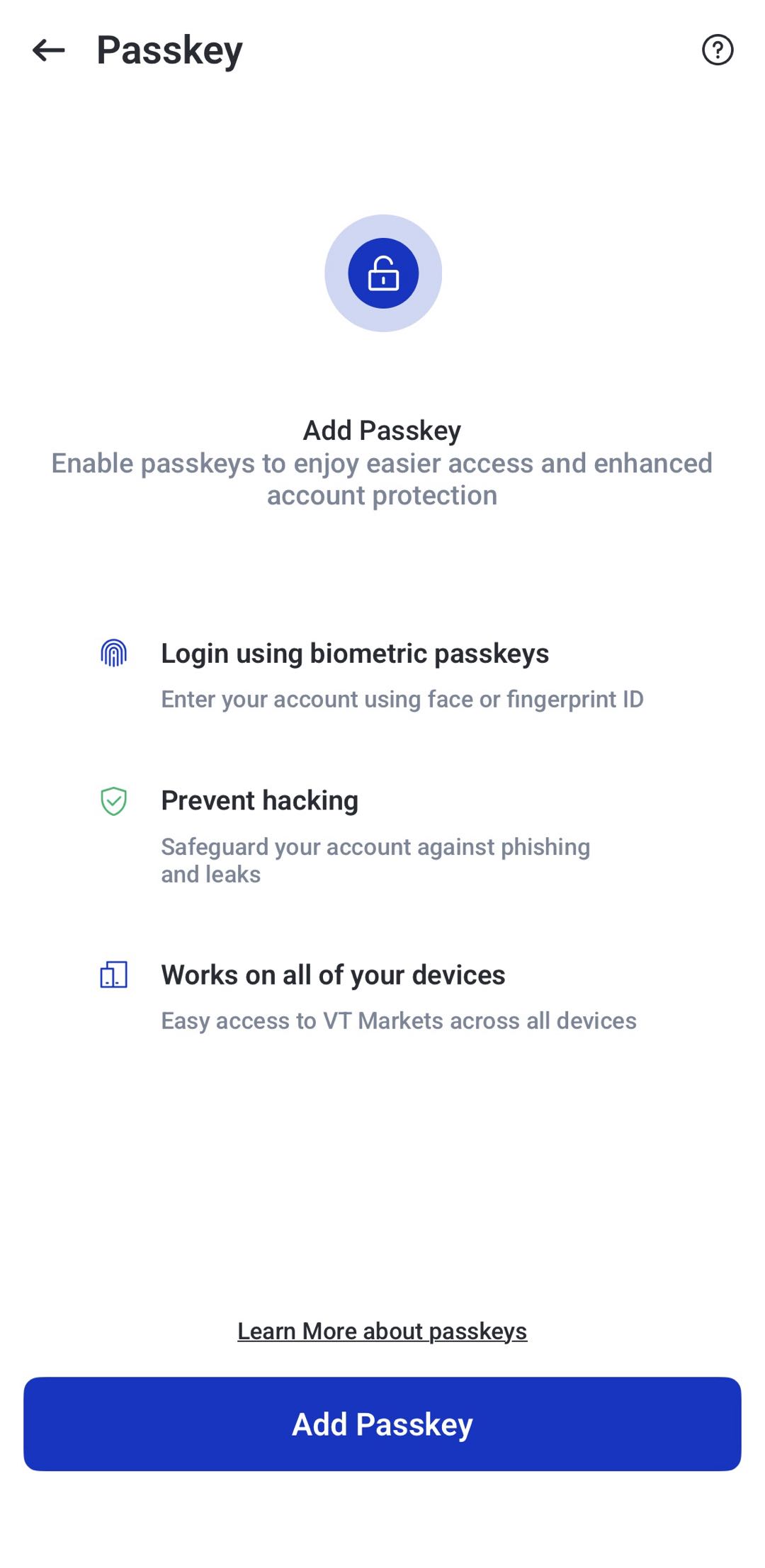
手順3:認証アプリの連携を完了
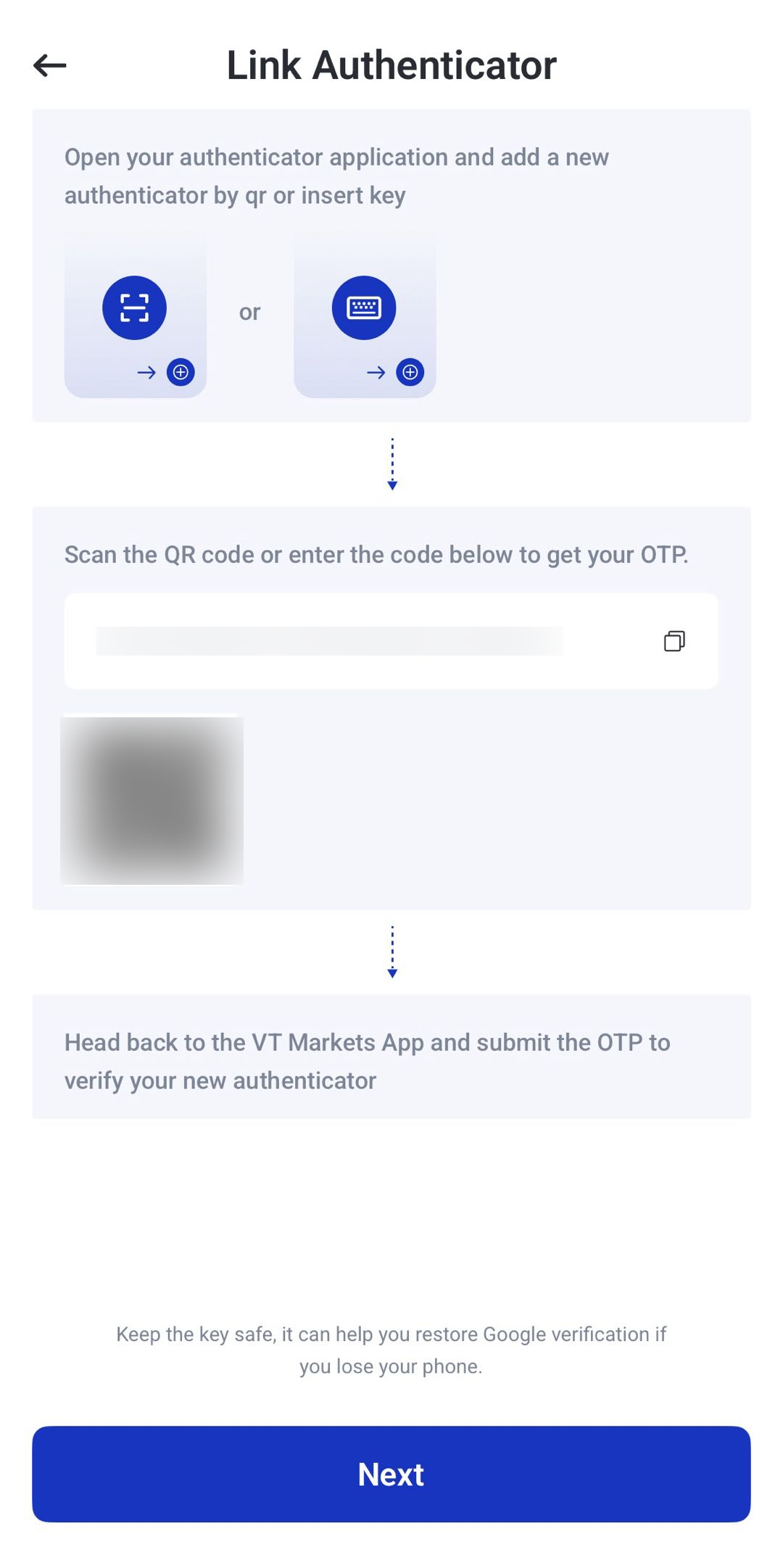
この手順は2FAの設定に近く、認証アプリとの連携を求められます。VT Marketsアプリに表示されるQRコードまたはセットアップキーで連携します。
方法は2つです。
- 認証アプリでQRコードを読み取る
- セットアップキーをコピーして認証アプリに手入力する
連携後、VT Marketsアプリに戻ってNextをタップします。
手順4:パスキー設定を続行
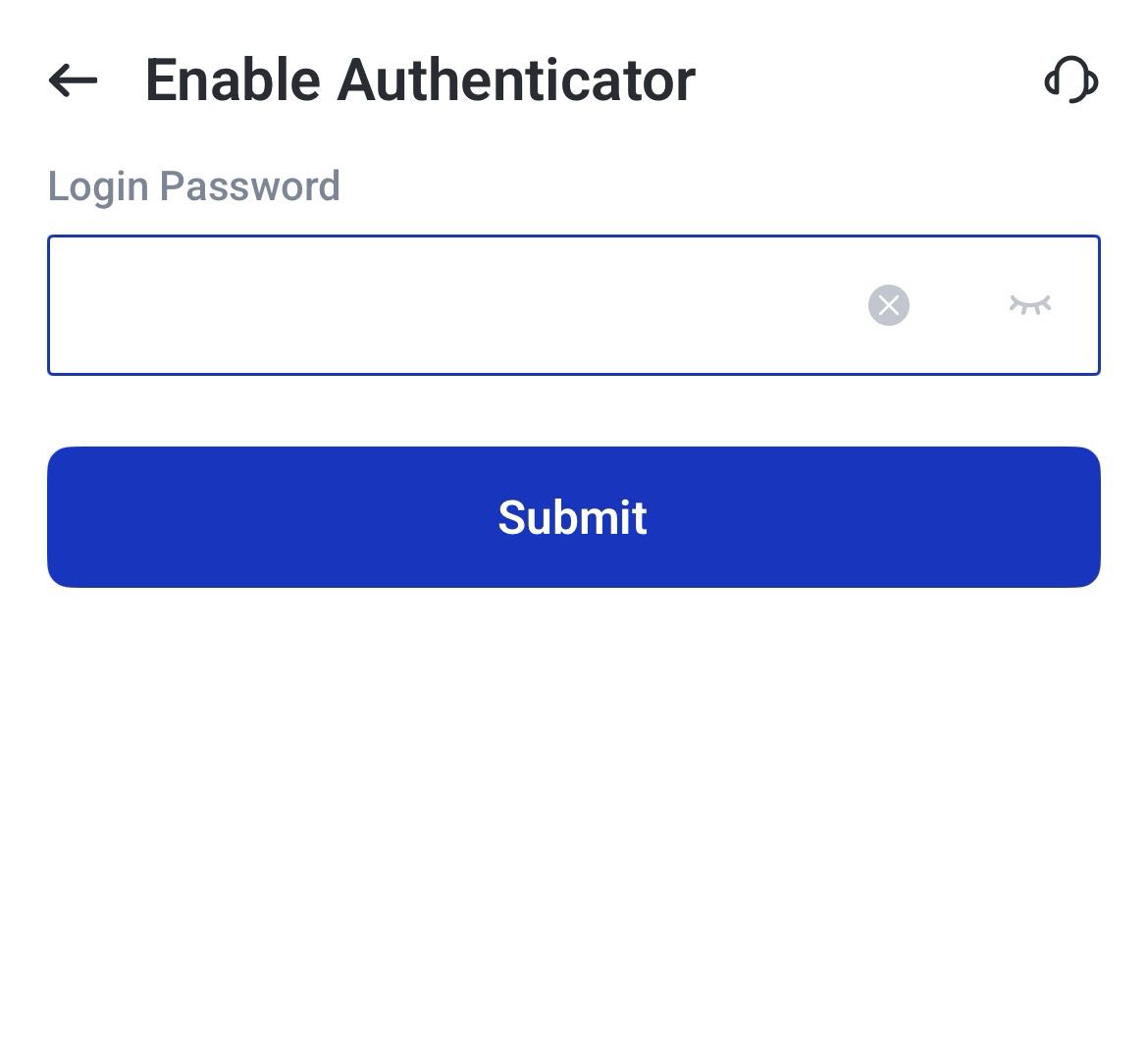
求められたら、クライアントポータルのログインパスワードを入力し、Submit(送信)をタップします。
手順5:パスキーが有効になったことを確認
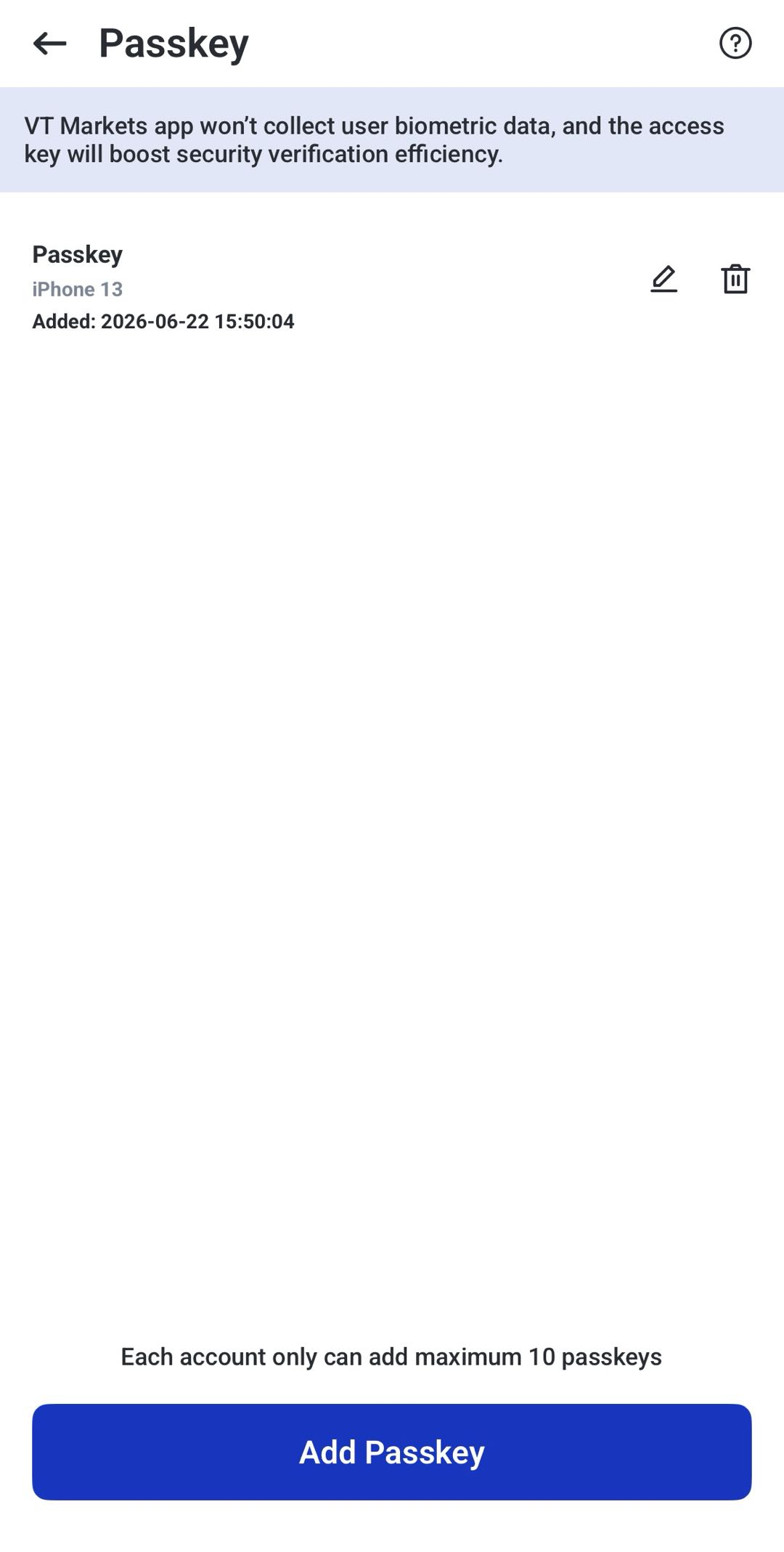
完了後、パスキーの追加成功が表示されます。
対応端末では、パスキーによる本人確認が利用可能になります。
注意:パスキーと2FAは別物です。パスキーは端末の本人確認(Face IDなど)を使い、2FAは認証アプリの使い捨てコードを使います。パスキー設定中に認証アプリのコード入力を求められる場合、その設定申請が本人によるものかを確認するためです。
パスキーを無効化する方法
1. AccountからSecurity Settings(セキュリティ設定)を開きます。
2. Passkeyをタップします。
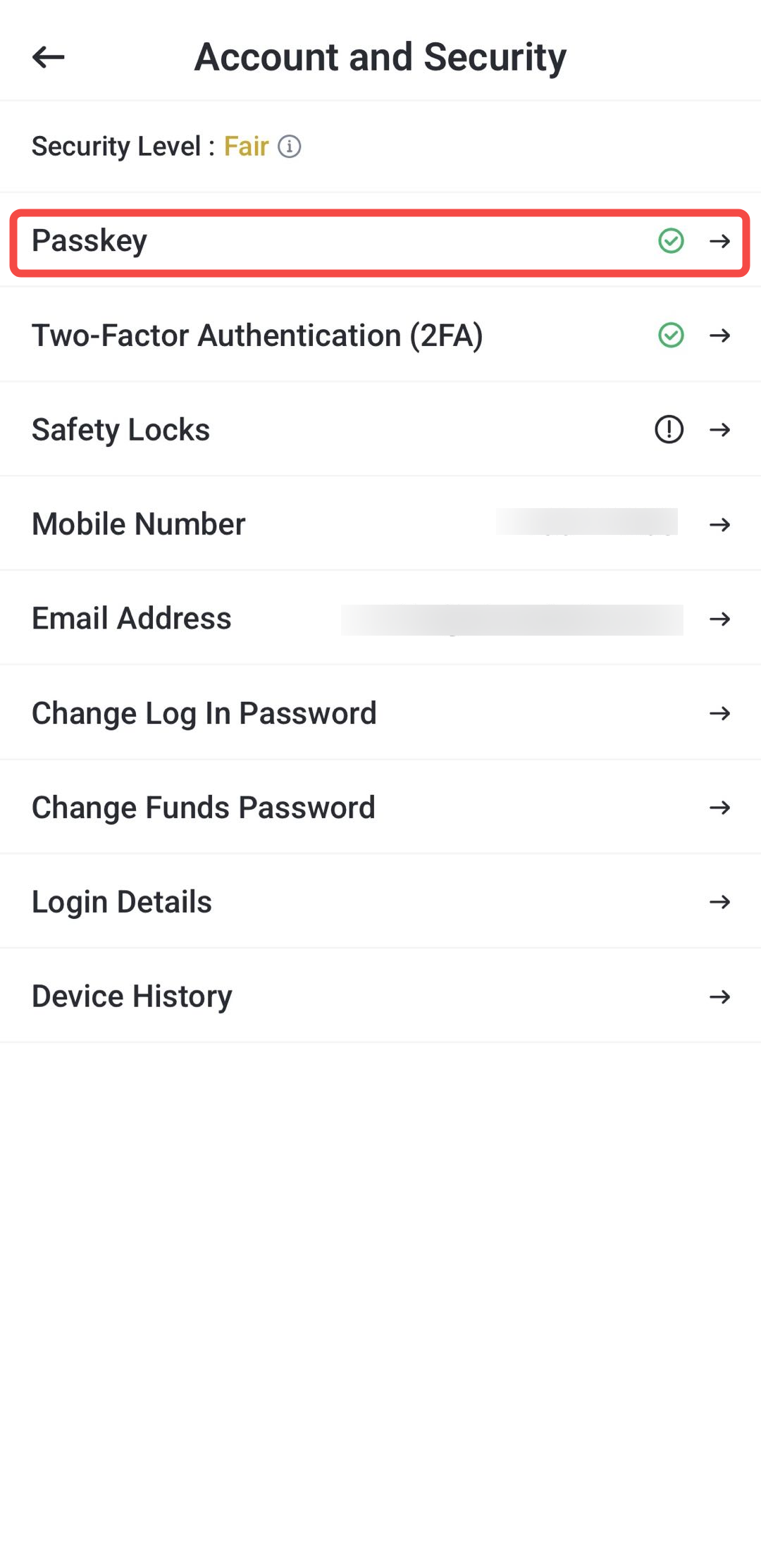
3. 削除したいパスキーの横にあるゴミ箱アイコンをタップします。
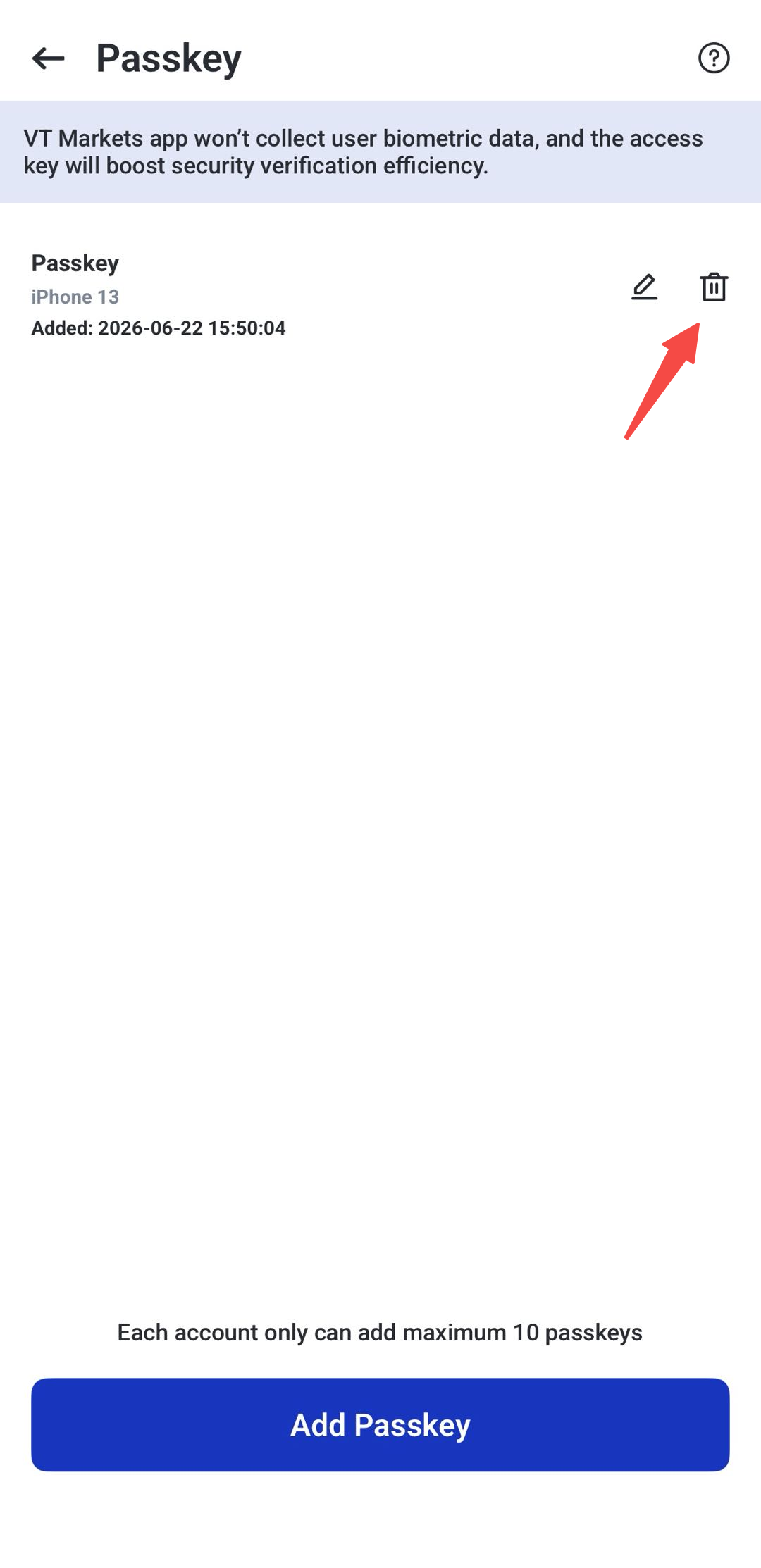
4. Delete(削除)で確定します。
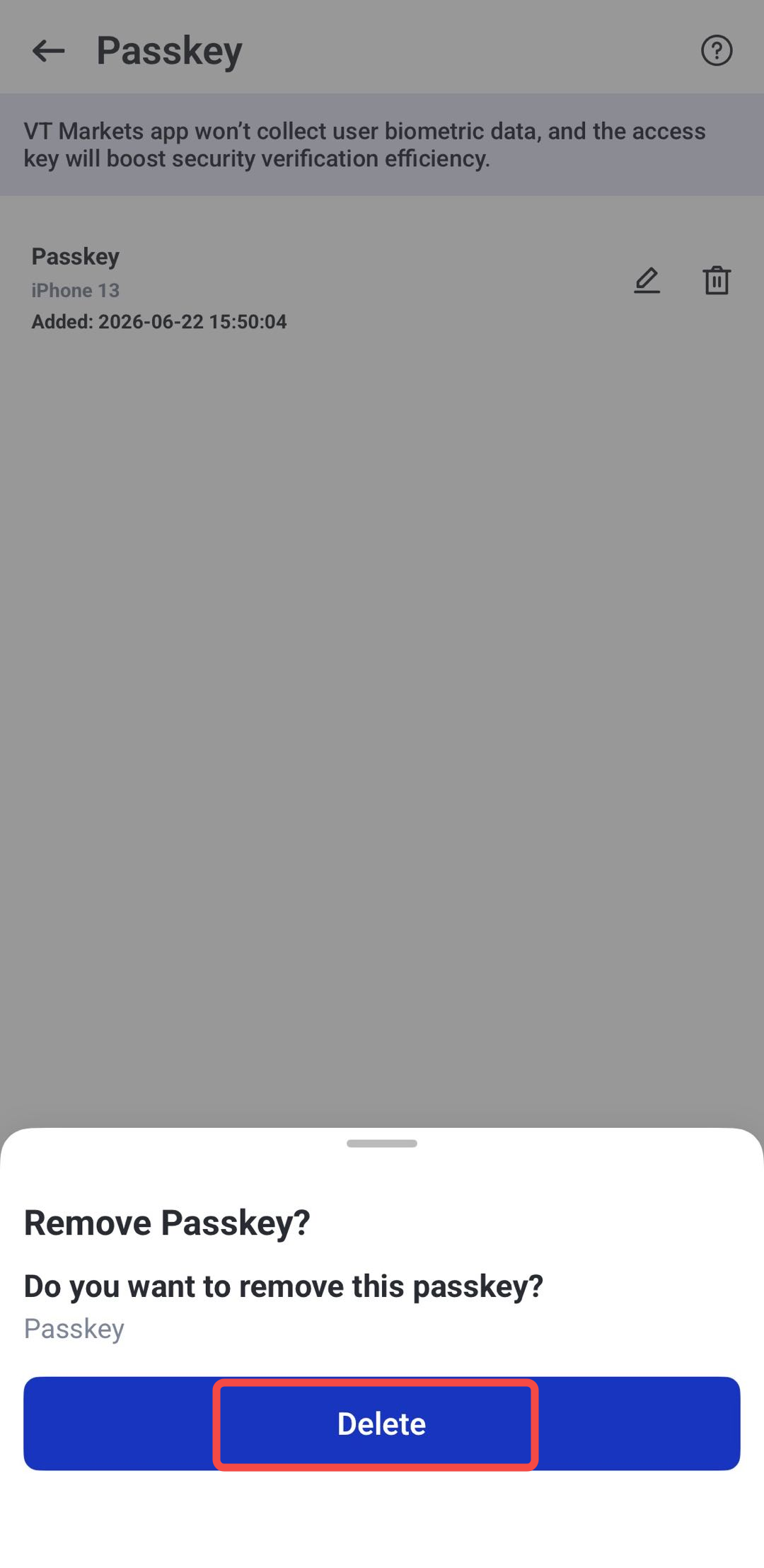
VT Marketsでセーフティロックを有効にする方法
セーフティロックは、Face IDやパターンロックなどで、アクセスを制限する機能です。
端末を他人が操作できる状態でも、取引、注文、入金、出金などの操作を守れます。
手順1:Security(セキュリティ)へ
VT Marketsアプリにログインし、メニューを開いてSecurityをタップします。
手順2:Safety Locksをタップ
Account and Security画面でSafety Locksをタップします。
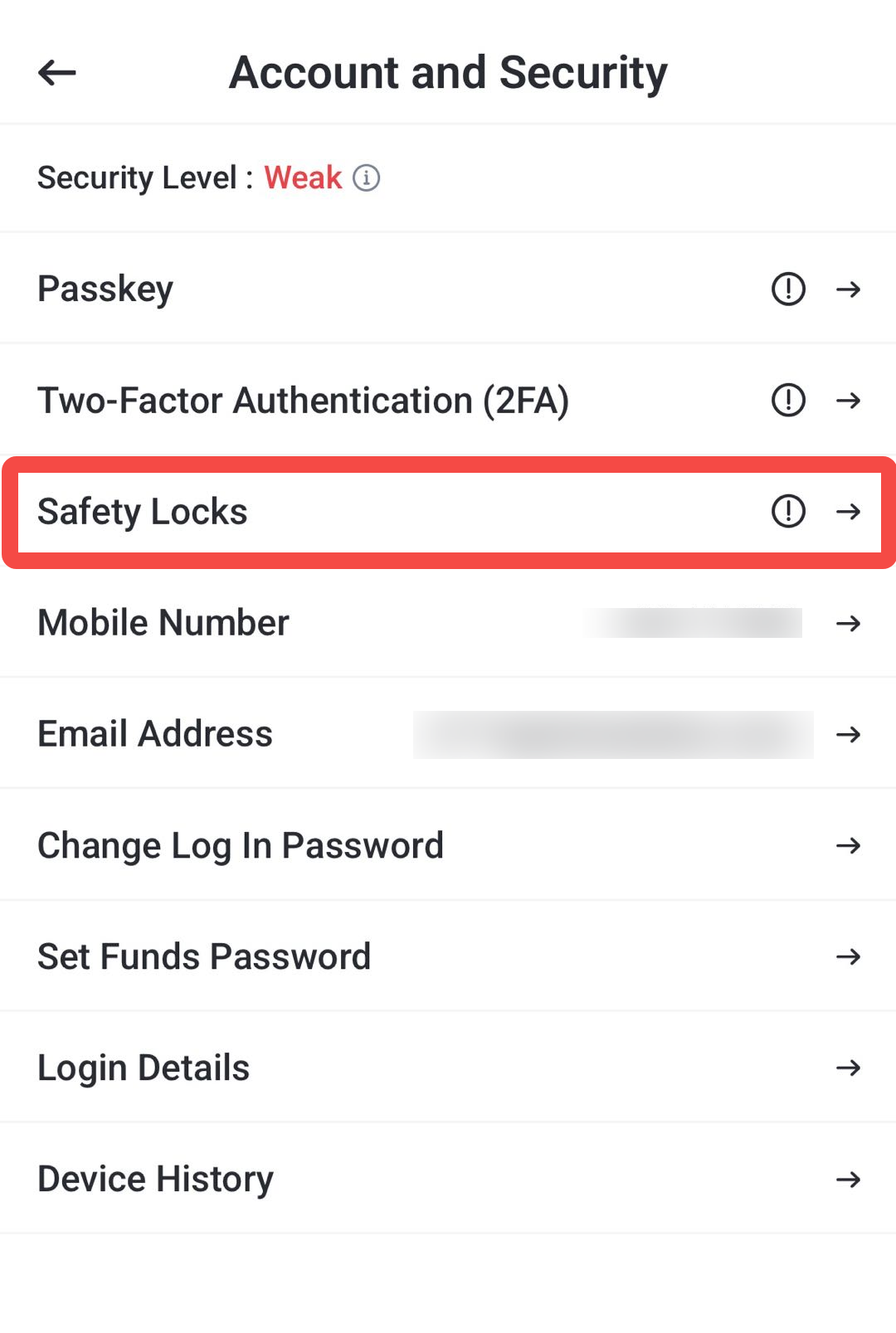
手順3:ロック方法を選ぶ
希望する保護方法を選びます。
アプリの表示により、次から選択できます。
- Face IDで解除
- パターンで解除
- Face IDとパターンの両方
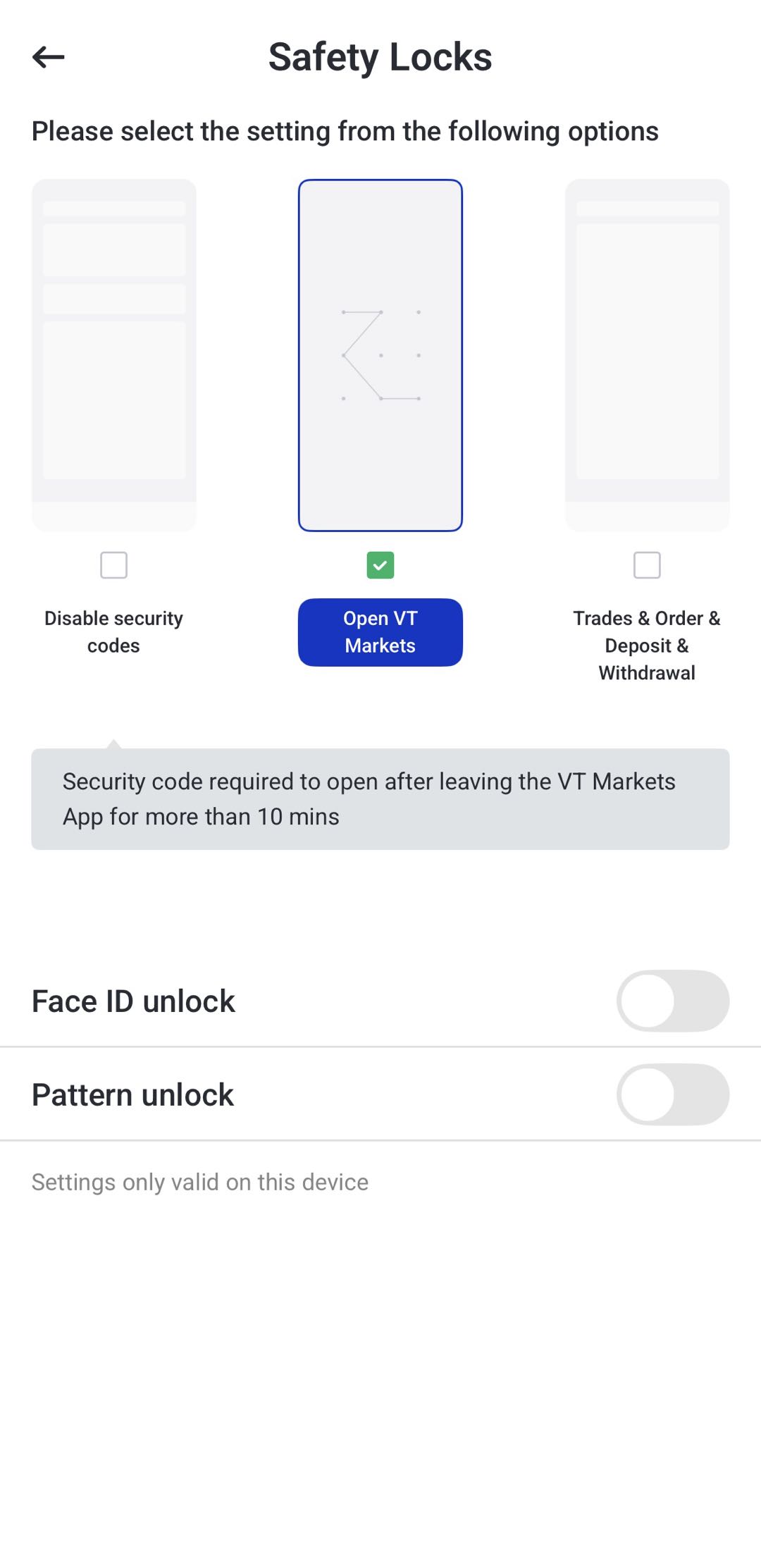
手順4:設定を確定
有効化後、アプリの利用前に選択した解除方法が求められる場合があります。
セーフティロックを無効化する方法
1. AccountからSecurity Settingsを開きます。
2. Safety Locksをタップします。
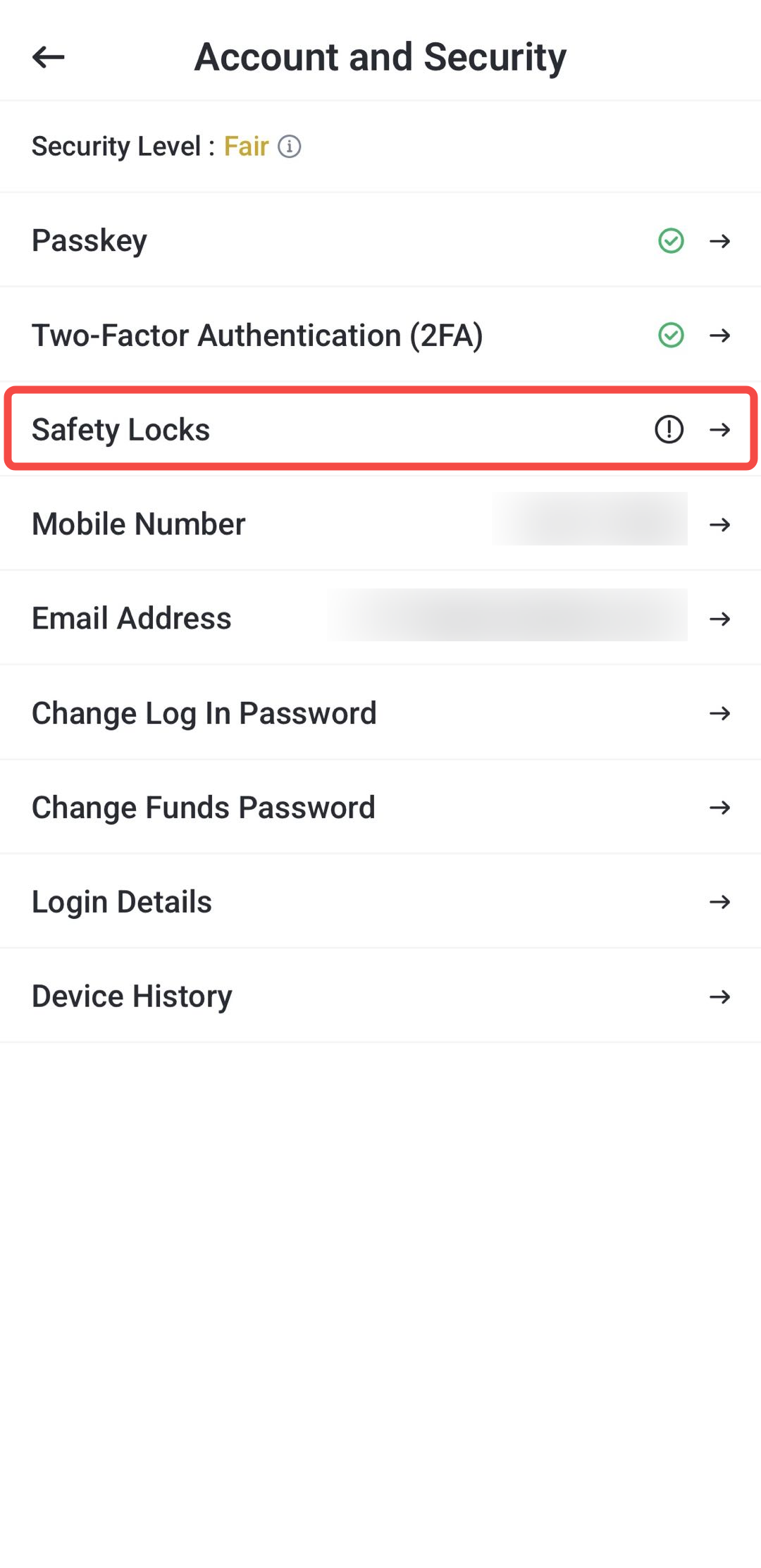
3. Disable Security Codes(セキュリティコードを無効化)を選びます。
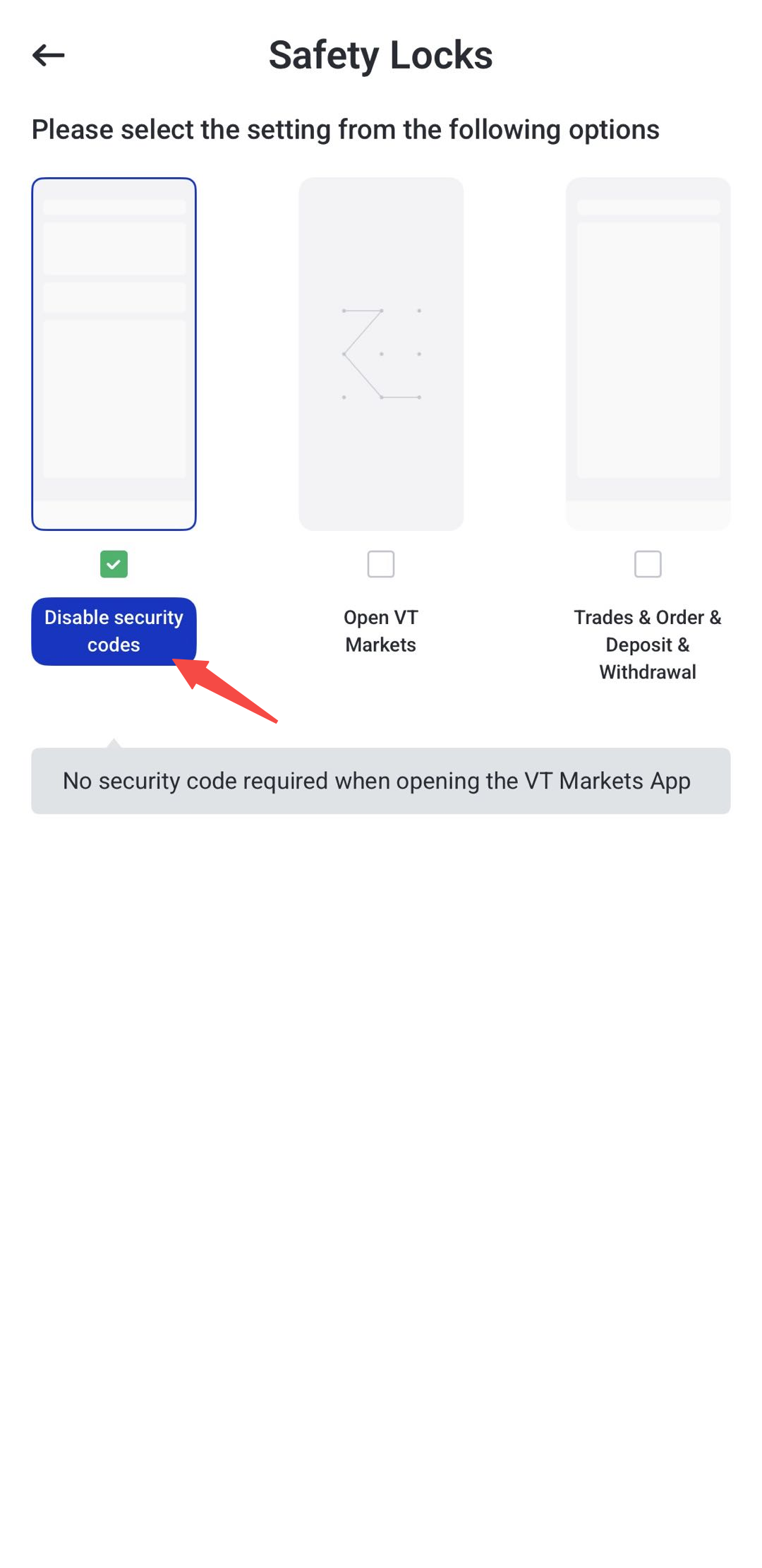
4. セーフティロックが無効になります。
VT Marketsのパスワード管理
クライアントポータルのパスワードと資金パスワードは別管理です。用途を分けることで、不正操作のリスクを下げられます。
クライアントポータルのパスワードは、VT Marketsアプリへのログイン、ダッシュボード表示、プロフィール管理、各種設定の変更で使います。
資金パスワードは、特定の取引口座にひもづき、出金や資金移動など資金に関わる操作で使います。
クライアントポータルのパスワードを変更する方法
Account and Security画面から変更できます。
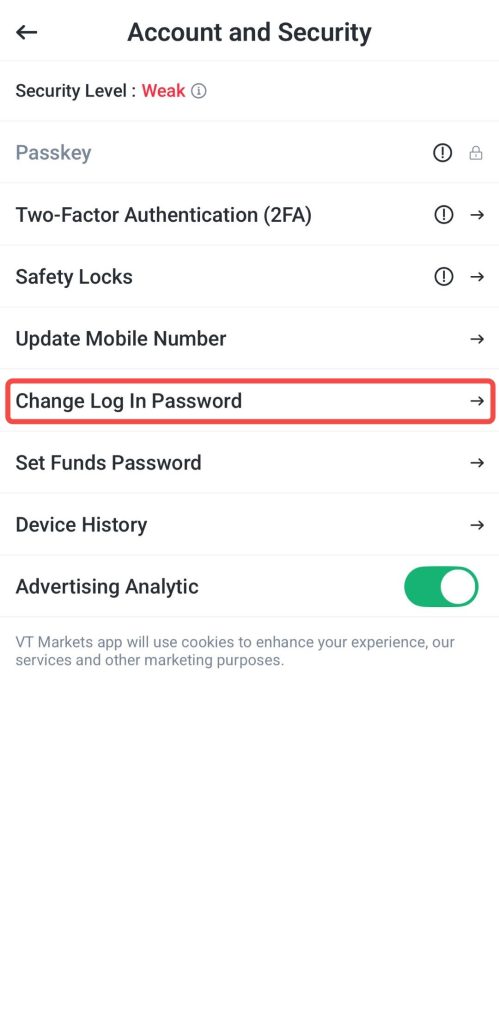
手順1:Change Log In Passwordを選ぶ
Account and Security画面でChange Log In Passwordをタップします。
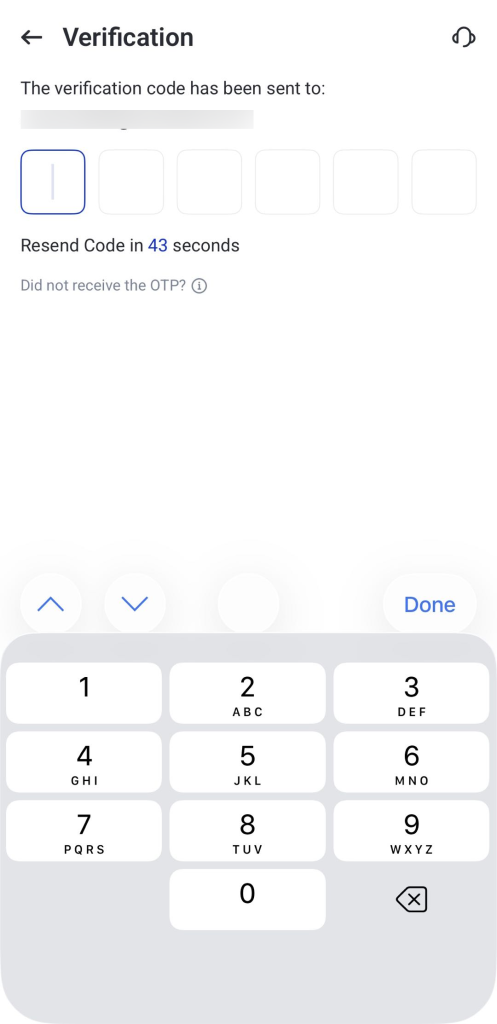
手順2:OTPを入力
確認のため、メールに届くOTPを入力します。OTPは、その場限りの確認コードです。
手順3:新しいパスワードを入力
新しいパスワードを入力し、同じ内容をもう一度入力して確認します。
2つが一致していることを確認します。
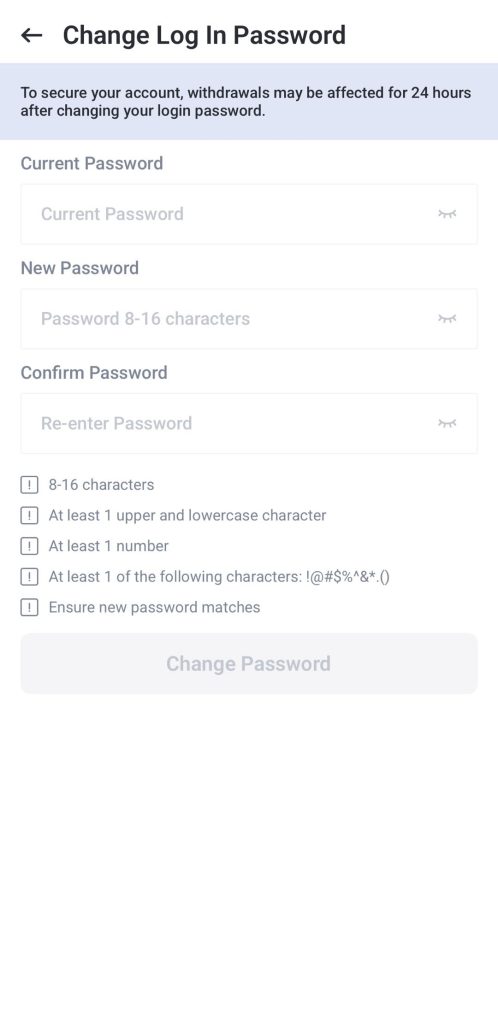
手順4:変更を確定
Change passwordをクリックします。
完了すると、クライアントポータルのパスワードが更新されます。
注意:パスワードを忘れた場合は、ログイン画面のForgot passwordから、登録メールに届く案内に従って再設定します。
セキュリティ上の注意:保護措置として、クライアントポータルのパスワードを変更または再設定した場合、出金は24時間後に再開されます。
資金パスワードの設定・変更・再設定
資金パスワードは、クライアントポータルのパスワードとは別で、選択した取引口座にのみ適用されます。
資金パスワードを初めて設定する
資金パスワードは、出金や資金移動などの操作を守るために使います(必要な場面で入力を求められます)。
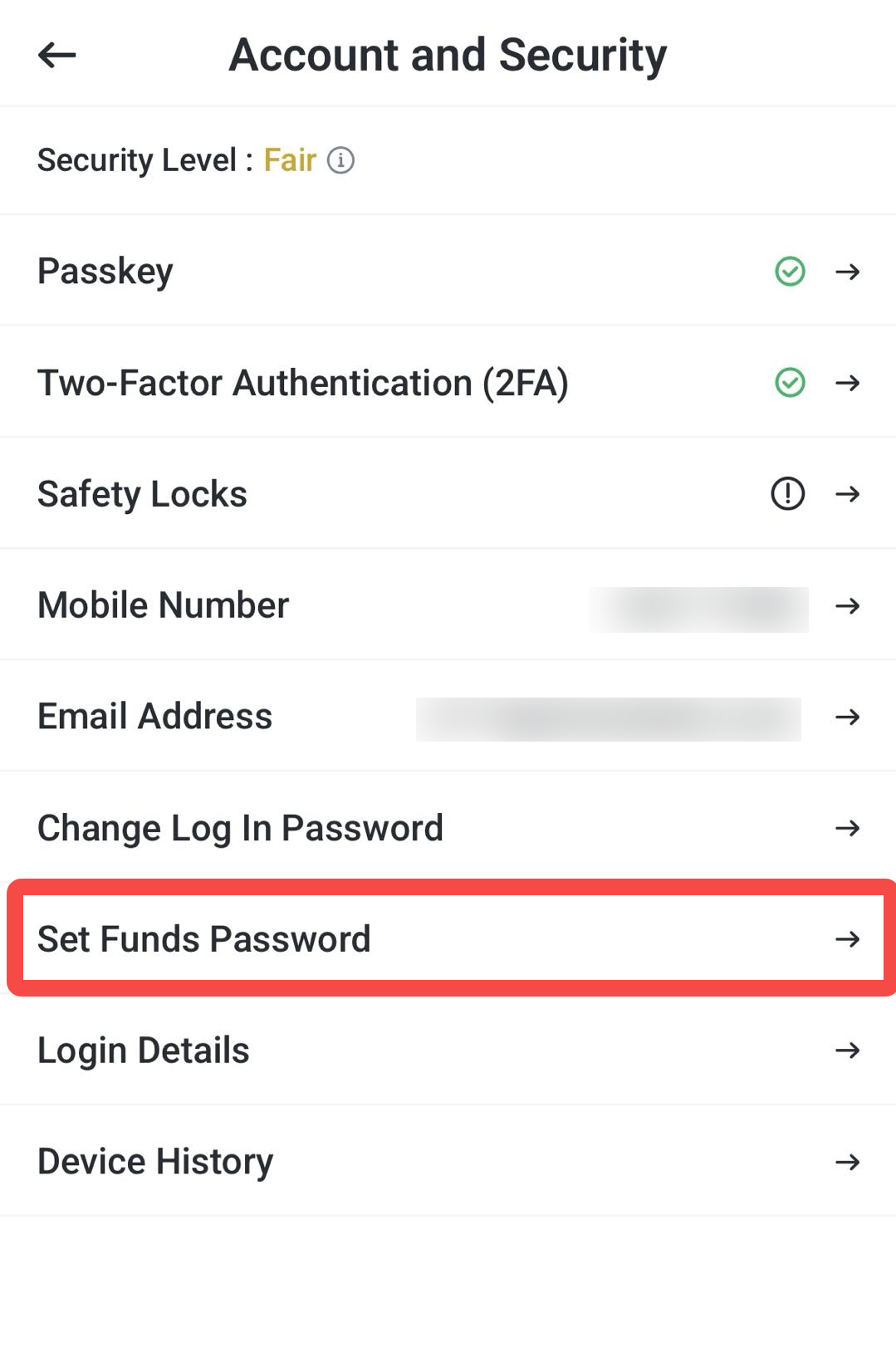
手順1:Set Funds Passwordを選ぶ
Account and Security画面でSet Funds Passwordをタップします。
手順2:資金パスワードを作成
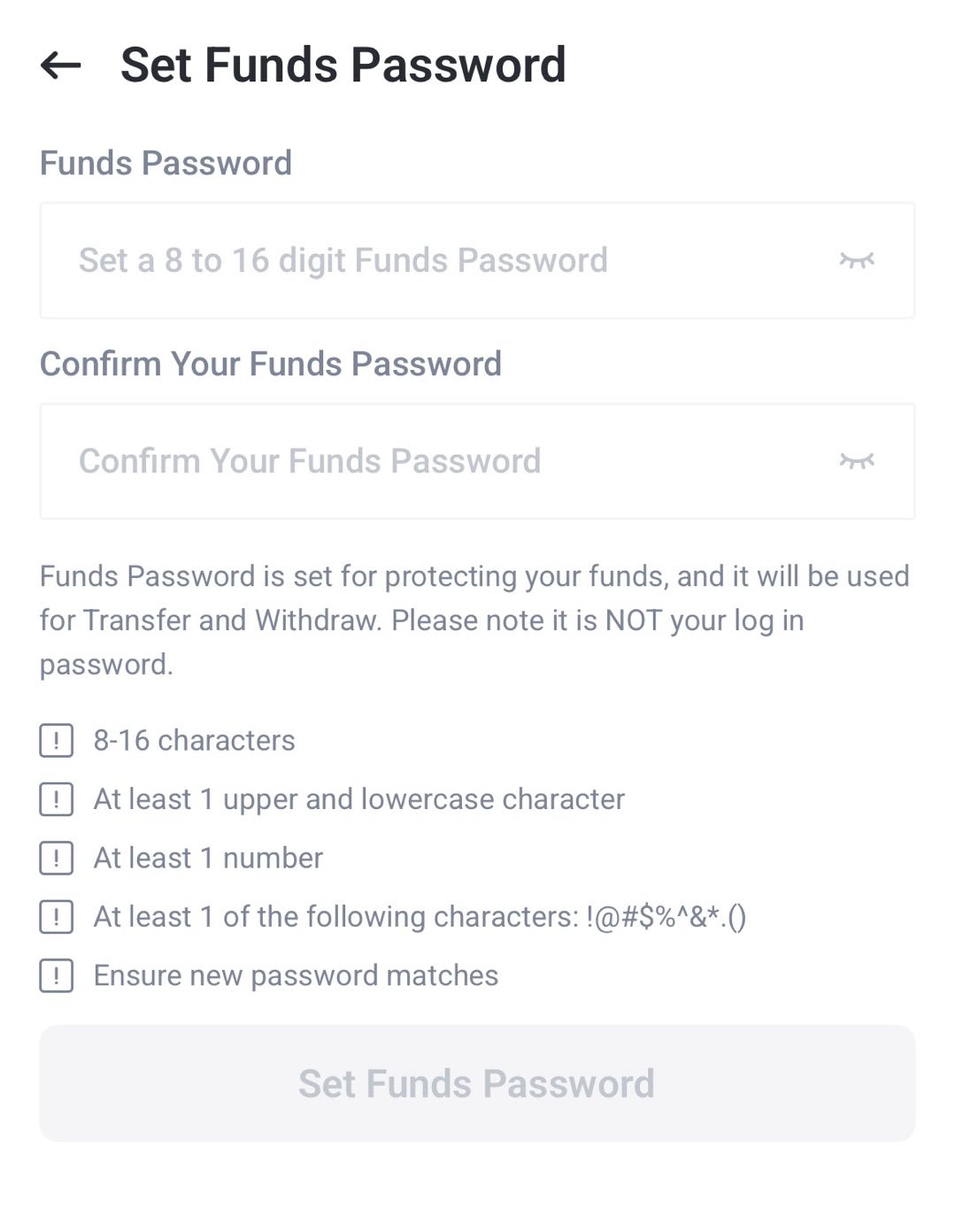
Funds Password欄に新しい資金パスワードを入力します。
Confirm Your Funds Password欄に同じ内容を再入力します。
手順3:パスワード条件を確認
画面に表示される条件を満たしているか確認します。例:
- 8〜16文字
- 英大文字と英小文字を各1文字以上
- 数字を1文字以上
- 記号を1文字以上(使用できる記号は画面表示に従う)
- 2回入力した内容が一致していること
手順4:設定を確定
条件を満たしたらSet Funds Passwordをタップします。
成功すると、選択した口座の資金関連操作で資金パスワードが有効になります。
注意:資金パスワードはログイン用ではなく、資金に関する操作だけに使います。
資金パスワードを変更する
すでに資金パスワードを設定している場合、Account and Security画面から変更できます。
資金パスワードは取引口座ごとに設定されます。複数口座がある場合は、変更対象の口座が正しいか確認してください。
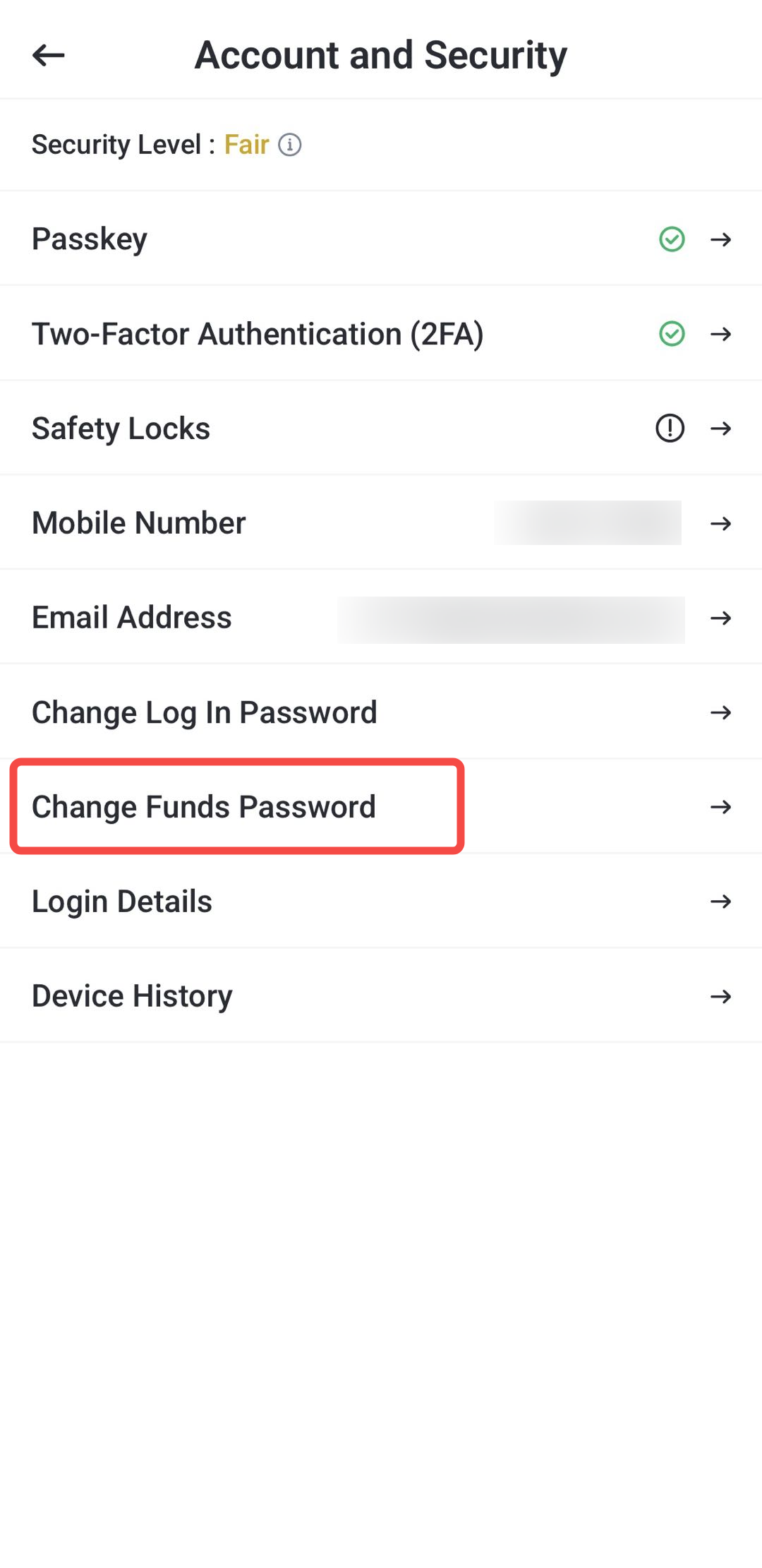
手順1:Change Funds Passwordを選ぶ
Account and Security画面でChange Funds Passwordをタップします。
手順2:必要情報を入力
次を入力します。
- Old Funds

-
トレーディング
-
ツール
-
プロモーション
-
会社
-
VTパートナーシップ
-
洞察


-

トレーディング
-

ツール
-

プロモーション
-

会社
-

VTパートナーシップ
-
洞察








