





Punti chiave
- L’app VT Markets consente di negoziare CFD (Contratti per Differenza, strumenti che replicano l’andamento del prezzo senza possedere l’attività sottostante) su mercati come forex (cambio valute), metalli, indici, materie prime, azioni, ETF (fondi quotati in Borsa), obbligazioni e criptovalute, in base al tipo di conto e alla disponibilità nel proprio Paese.
- Seleziona Acquista quando ti aspetti che il prezzo salga e Vendi quando ti aspetti che il prezzo scenda.
- La dimensione dell’operazione incide sull’esposizione al mercato (quanto sei “esposto” alle variazioni di prezzo), sui requisiti di margine (capitale richiesto come garanzia per aprire la posizione) e sul potenziale profitto o perdita.
- Gli ordini Stop Loss e Take Profit (ordini automatici per chiudere la posizione rispettivamente in perdita o in profitto) possono aiutare a pianificare l’uscita, ma l’esecuzione al prezzo selezionato non è garantita.
- Prima di confermare un ordine, verifica lo strumento, la direzione, il tipo di ordine, la dimensione dell’operazione, il prezzo, il requisito di margine e i costi di trading applicabili (ad esempio spread, commissioni o costi di finanziamento overnight).
- Il trading di CFD con leva (la leva finanziaria permette di controllare una posizione più grande del capitale investito) comporta un livello di rischio elevato. I principianti possono valutare di fare pratica con un conto demo (conto simulato) prima di operare con denaro reale.
Per inserire la tua prima operazione sull’app VT Markets devi innanzitutto capire cosa vuoi negoziare, perché vuoi entrare sul mercato e quale livello di rischio sei disposto ad accettare.
L’app consente di accedere a diversi mercati, analizzare il movimento dei prezzi, impostare i parametri di trading e gestire il rischio prima di inserire un ordine.
Questa guida spiega l’intero processo: dalla scelta di uno strumento all’inserimento, al monitoraggio e alla chiusura della tua prima operazione. Presenta anche strumenti aggiuntivi come gli indicatori tecnici (strumenti di analisi basati su prezzo e volumi), Trading Central (servizio di analisi e segnali di mercato), gli avvisi di prezzo (notifiche al raggiungimento di un livello), il calendario economico (agenda dei principali dati macro e degli eventi) e le impostazioni della leva del conto (configurazione del livello di leva disponibile).
Parte 1: come inserire la tua prima operazione
Prima di iniziare
Prima di inserire un’operazione (trade), assicurati di:
- Aver scaricato l’app VT Markets ed effettuato l’accesso (login)
- Aver aperto un conto di trading reale (live, con denaro vero) oppure demo (di prova, con denaro virtuale)
- Aver selezionato il conto di trading corretto
- Aver versato fondi sufficienti (deposito) se utilizzi un conto reale (live)
- Aver attivato le notifiche dell’app se intendi usare gli avvisi di prezzo (price alert, notifiche quando il prezzo raggiunge un livello)
Se fai trading per la prima volta, esercitarti con un conto demo può aiutarti a prendere confidenza con l’inserimento degli ordini (istruzioni di acquisto o vendita) prima di operare con denaro reale.
Fase 1: trovare e selezionare uno strumento di trading
Il primo passaggio è scegliere lo strumento finanziario su cui vuoi fare trading.
Sull’app di VT Markets, i trader possono consultare categorie di mercato come forex (cambi valutari), metalli, indici, energie, materie prime “soft” (materie prime agricole come cacao, caffè e zucchero), azioni, ETF (fondi quotati in Borsa che replicano un indice o un paniere di asset), obbligazioni e CFD su criptovalute (contratti per differenza: strumenti derivati che permettono di puntare sul rialzo o sul ribasso del prezzo senza possedere l’asset sottostante).
Nella scelta di uno strumento, valuta questi elementi:
- Conoscenza del mercato: scegli un mercato che conosci e sai interpretare.
- Volatilità: alcuni strumenti possono avere movimenti di prezzo più rapidi e ampi di altri.
- Spread e costi di trading: lo spread (differenza tra prezzo di acquisto e prezzo di vendita) se è più ampio aumenta il costo di entrata e uscita dall’operazione.
- Orari di negoziazione: alcuni strumenti sono disponibili solo in determinate fasce orarie, durante specifiche sessioni di mercato.
- Eventi di mercato: dati macroeconomici, decisioni delle banche centrali, trimestrali societarie e sviluppi geopolitici possono muovere i prezzi.
Passaggio 2: Aggiungi strumenti alla tua watchlist
Per esempio, se un trader vuole seguire l’andamento del prezzo dell’oro, può cercare XAUUSD nell’app (il simbolo che indica oro contro dollaro USA) e aggiungerlo alla propria watchlist (lista di strumenti preferiti) per monitorarlo più facilmente.
Come aggiungere gli strumenti
1. Apri l’app VT Markets
2. Vai alla sezione Markets (Mercati)
3. Seleziona la scheda Watchlist (lista di strumenti preferiti)
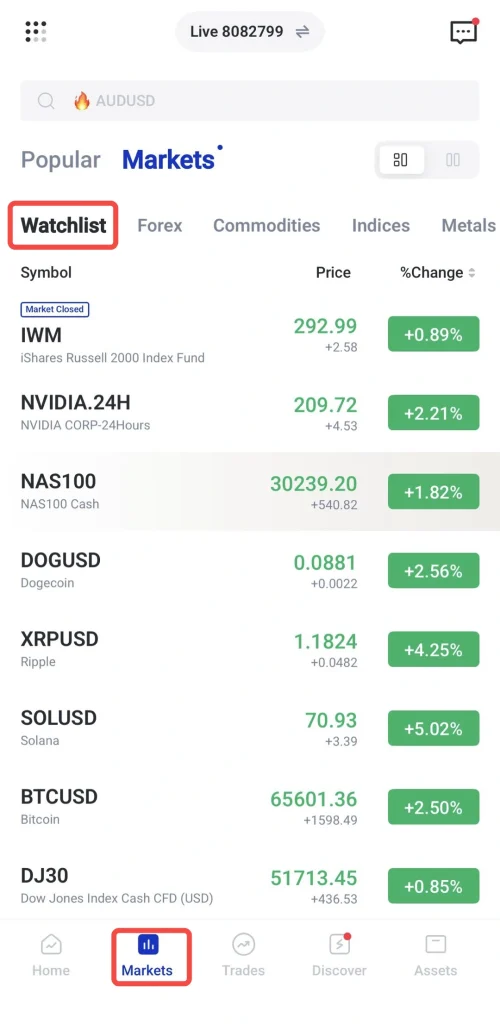
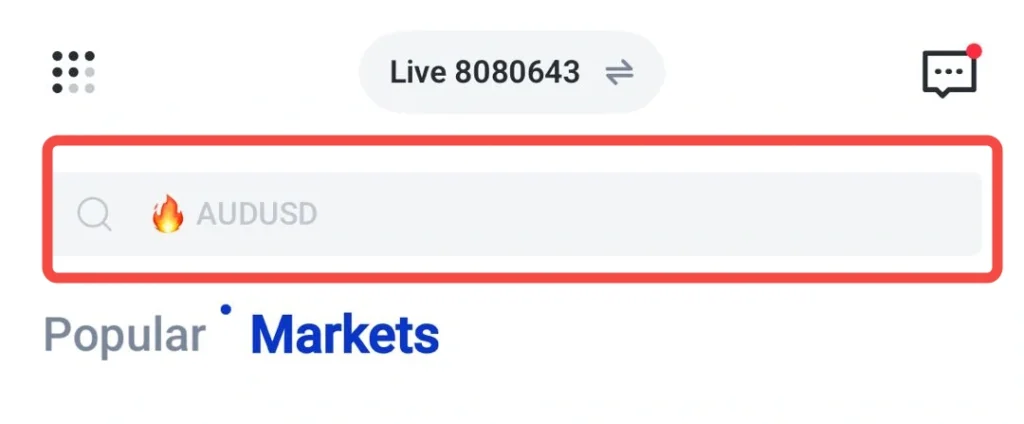
4. Cerca lo strumento che vuoi seguire (cioè l’asset specifico, come una coppia valutaria, un indice o una materia prima).
5. Tocca l’icona a forma di stella per aggiungere lo strumento alla tua watchlist (lista di preferiti).
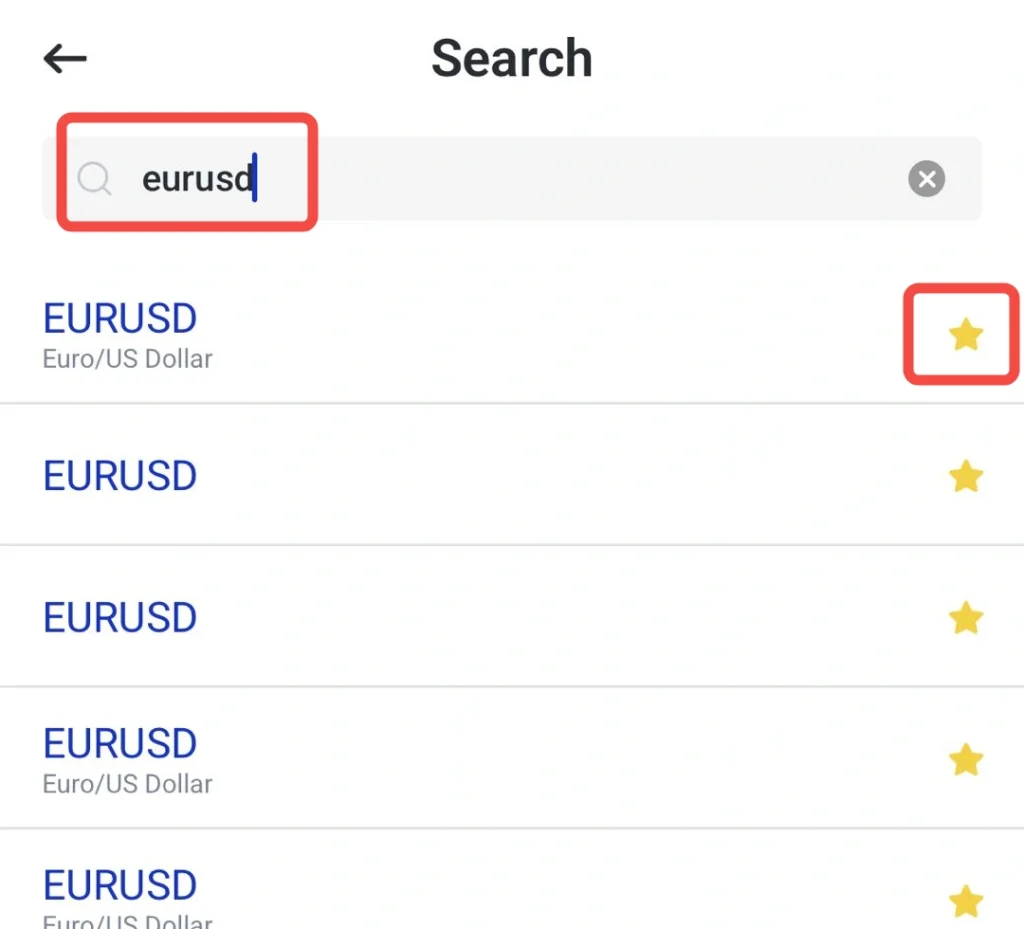
La watchlist (lista di strumenti preferiti) permette ai trader di accedere rapidamente agli strumenti selezionati, senza doverli cercare ogni volta.
Fase 3: Aprire lo strumento selezionato e impostare l’intervallo temporale
Una volta aggiunto uno strumento alla watchlist (lista di osservazione):
1. Tocca lo strumento (ad es. XAUUSD, EURUSD, NAS100)
2. Regola l’intervallo temporale del grafico (timeframe, cioè la durata di ogni candela o barra) in base al tuo approccio di trading:
- Intervalli più lunghi (H4, D1) per individuare il trend generale (direzione principale del mercato)
- Intervalli intermedi (H1) per valutare la struttura di mercato (come si formano massimi e minimi)
- Intervalli più brevi (M15, M5) per definire il timing di ingresso (il momento in cui aprire l’operazione)
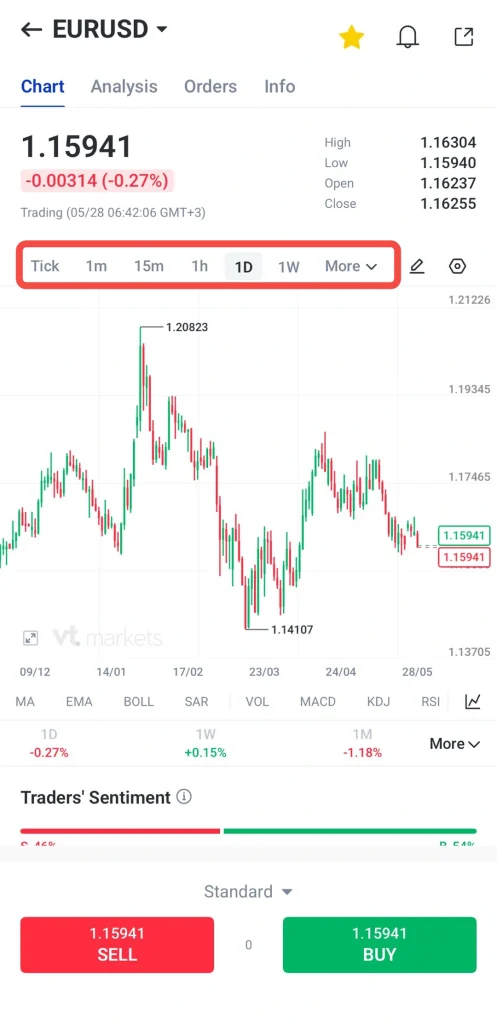
A questo punto, i trader possono osservare il movimento dei prezzi e la struttura complessiva del mercato prima di prendere una decisione. Dopo l’analisi, puoi scegliere se comprare o vendere i simboli (strumenti quotati identificati da un codice):
- Compra: seleziona Compra se ti aspetti un rialzo del prezzo dello strumento. Puoi ottenere un profitto se sale e una perdita se scende.
- Vendi: seleziona Vendi se ti aspetti un calo del prezzo dello strumento. Puoi ottenere un profitto se scende e una perdita se sale.
Passaggio 4: Impostare la dimensione dell’operazione e la leva finanziaria
I trader devono stabilire quanta esposizione vogliono assumere in base alla dimensione del conto e alla tolleranza al rischio (cioè quanta perdita sono disposti a sopportare).
Come impostare la dimensione dell’operazione
Di seguito il procedimento passo per passo:
1. Individua il campo relativo alla dimensione del lotto o al volume (cioè la quantità negoziata).
2. Inserisci la dimensione dell’operazione in base al saldo del conto e al piano di gestione del rischio (le regole con cui limiti le perdite).
Suggerimento: per capire meglio dimensione dell’operazione e lotto (unità standard con cui si misura la quantità nel Forex), leggi questo articolo.
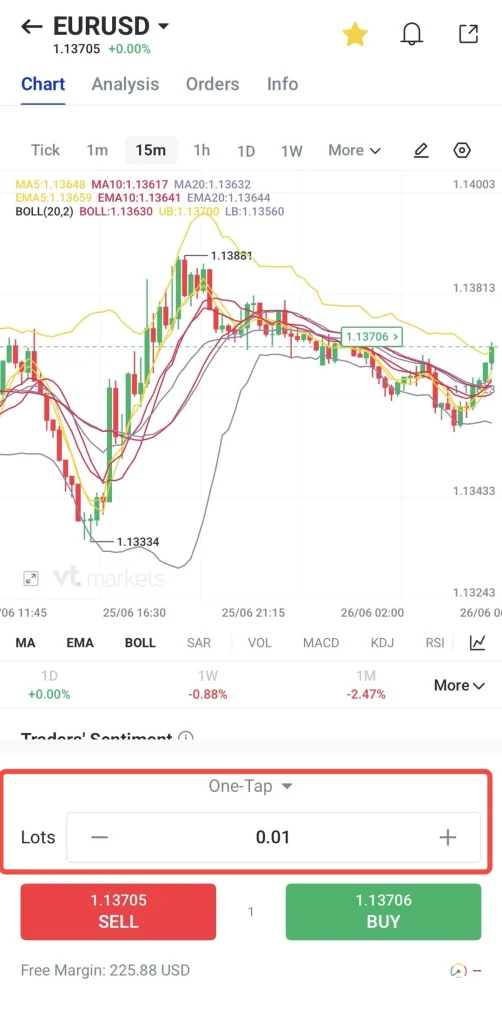
3. Prima di procedere, controlla il requisito di margine (il capitale “bloccato” come garanzia per mantenere aperta l’operazione, soprattutto quando usi la leva).
4. Verifica il margine libero disponibile (fondi non impegnati come garanzia) per assicurarti che il saldo sia sufficiente.
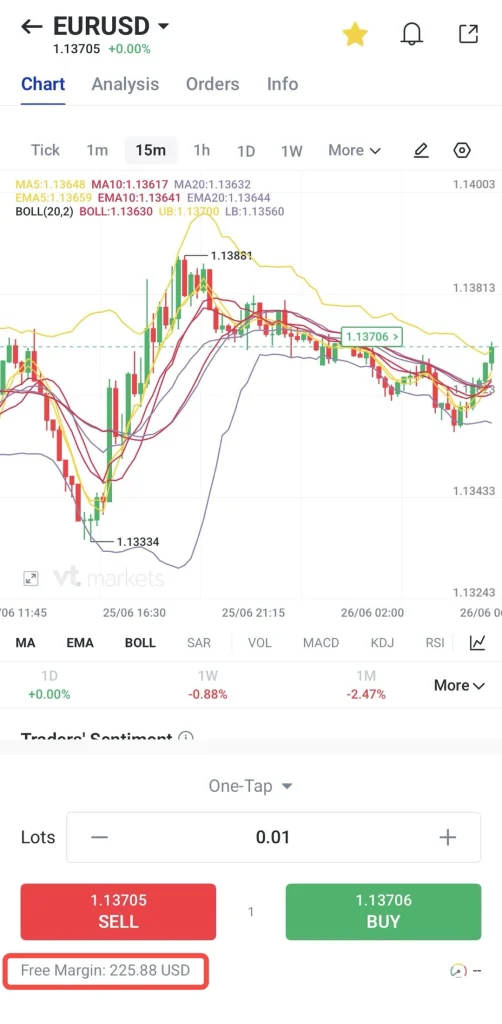
5. Stima la perdita potenziale se il prezzo raggiunge il livello di stop loss (ordine che chiude automaticamente l’operazione per limitare le perdite).
La dimensione dell’operazione dovrebbe essere sempre proporzionata alla dimensione del conto. Dimensioni più piccole riducono l’esposizione al rischio, mentre dimensioni più grandi aumentano sia i possibili profitti sia le possibili perdite.
Fase 5: imposta tipo di ordine, Stop Loss e Take Profit
Dopo aver verificato l’impostazione, vai alla scheda Trade per configurare i parametri dell’ordine.
Come impostare il tipo di ordine
Scegli la modalità di esecuzione in base alla tua strategia operativa:
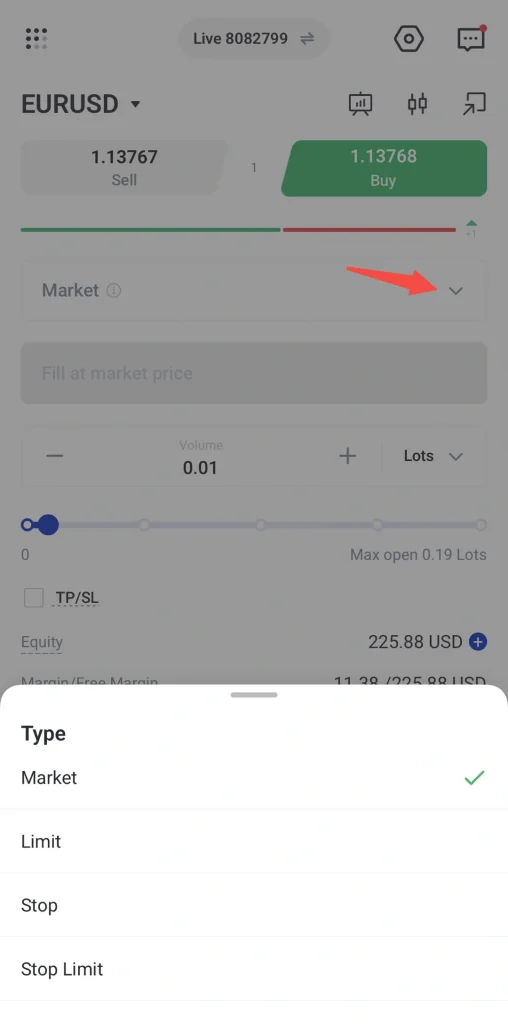
- Ordine a mercato: viene eseguito subito al prezzo corrente (il prezzo a cui si sta scambiando in quel momento)
- Ordine limite: viene eseguito solo quando il prezzo raggiunge un livello più favorevole (un prezzo migliore per comprare o vendere)
- Ordine stop: si attiva quando il prezzo raggiunge un livello di attivazione prestabilito (il “trigger”, cioè la soglia che fa scattare l’ordine)
- Ordine stop limit: scatta a un prezzo definito e poi viene inserito come ordine limite entro l’intervallo di prezzo indicato (così l’esecuzione avviene solo a quel prezzo o migliore)
Come impostare Stop Loss e Take Profit
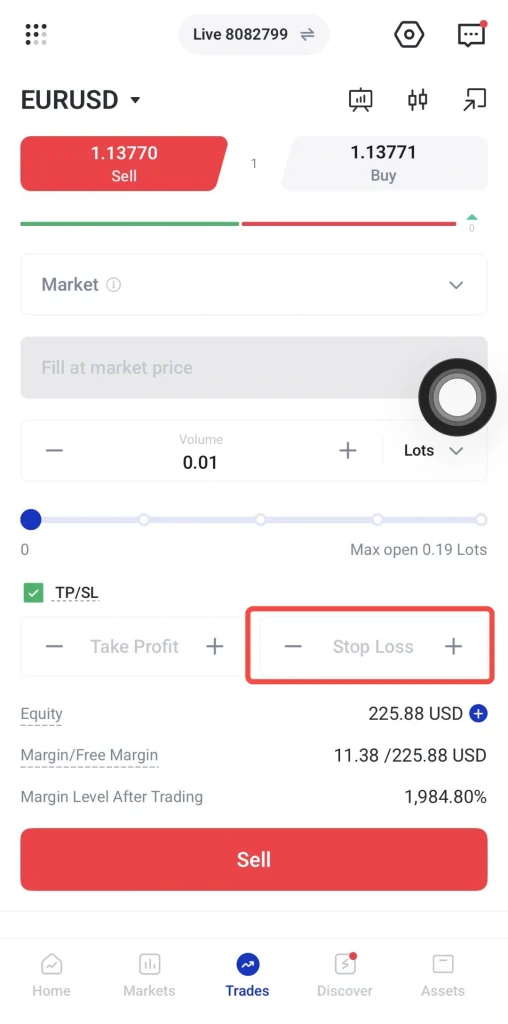
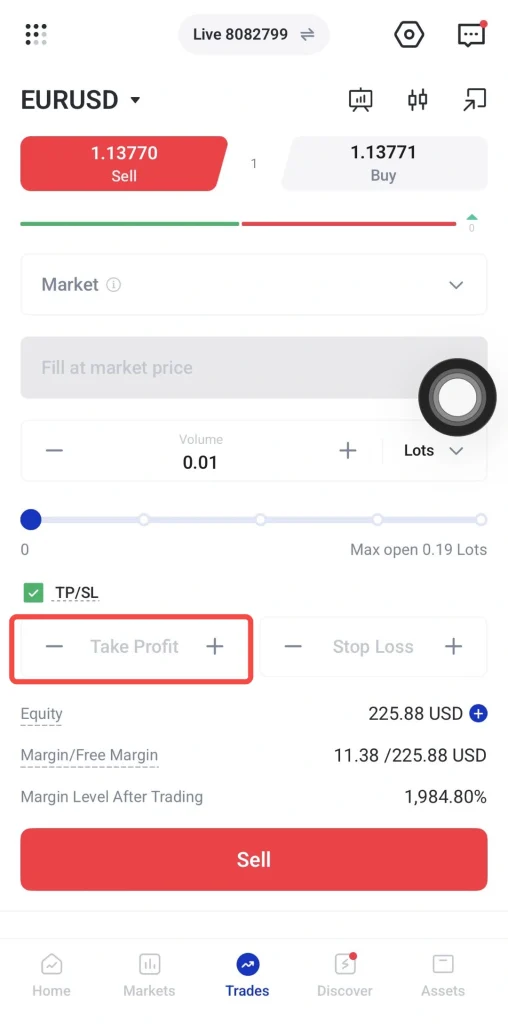
1. Scorri fino alla sezione Risk Management (gestione del rischio) e attiva l’opzione TP/SL (Take Profit/Stop Loss).
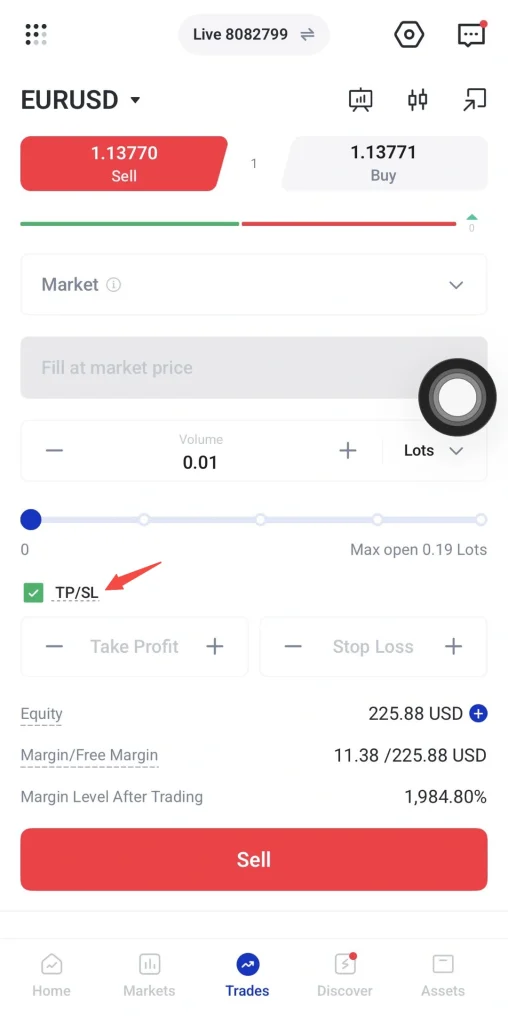
2. Inserisci il livello di Stop Loss (SL), cioè il prezzo a cui chiudi automaticamente la posizione per limitare la perdita massima accettabile.
3. Inserisci il livello di Take Profit (TP), cioè il prezzo a cui chiudi automaticamente la posizione per incassare l’utile previsto.
4. Verifica che entrambi i livelli siano coerenti con il tuo piano di trading e con la struttura del mercato (aree di supporto e resistenza e andamento dei prezzi).
Fase 6: come rivedere ed eseguire un’operazione
Prima di inviare l’ordine, ricontrolla con attenzione tutti i dettagli.
1. Verifica i seguenti elementi:
- Nome dello strumento (il prodotto su cui operi, ad esempio una coppia valutaria, un’azione o un indice)
- Direzione: acquisto o vendita (comprare significa puntare su un rialzo; vendere significa puntare su un ribasso)
- Tipo di ordine (ad esempio ordine a mercato, eseguito subito al prezzo disponibile, oppure ordine pendente, che si attiva solo a un certo prezzo)
- Dimensione dell’operazione (quantità/lotto, cioè la “taglia” della posizione)
- Prezzo di ingresso o prezzo di attivazione (il livello a cui entri, oppure il prezzo che fa scattare l’ordine pendente)
- Livello di stop loss (ordine di uscita automatica per limitare la perdita)
- Livello di take profit (ordine di uscita automatica per incassare i profitti)
- Margine stimato (capitale “bloccato” come garanzia per aprire e mantenere la posizione, soprattutto con la leva)
- Spread e altri costi di trading (lo spread è la differenza tra prezzo di acquisto e di vendita; possono esserci anche commissioni o costi di finanziamento)
- Saldo disponibile del conto ed equity (il saldo è la liquidità; l’equity è il valore del conto includendo profitti/perdite non ancora realizzati)
2. Dopo la conferma, tocca Buy, Sell o Place Order. La posizione comparirà nella sezione operazioni/posizioni aperte dell’app per il monitoraggio.
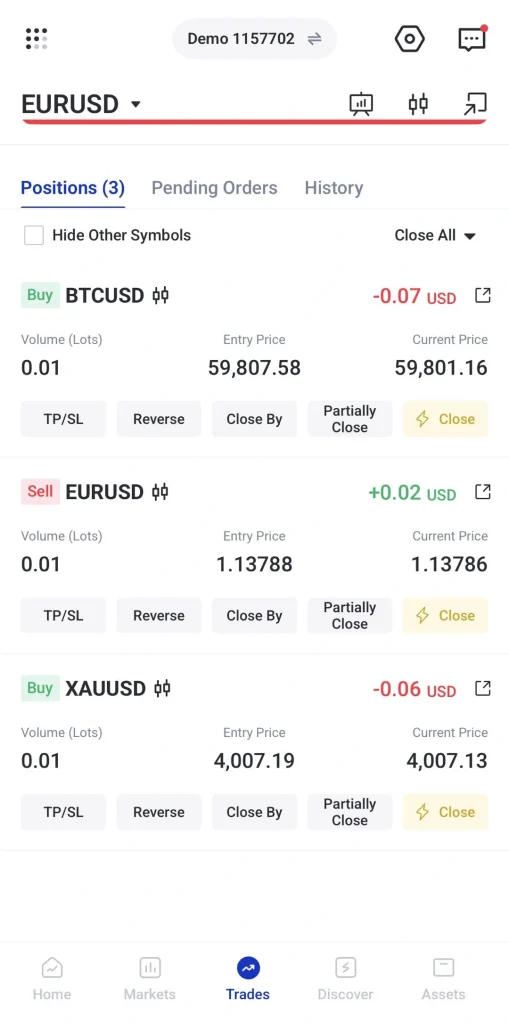
3. Dopo l’apertura dell’operazione, monitora la posizione nella scheda “trades”.
I trader possono vedere il profitto o la perdita “flottante” (profitto/perdita non realizzati, che cambiano con il prezzo), il livello di margine (rapporto di sicurezza tra equity e margine usato) e il prezzo di mercato corrente.
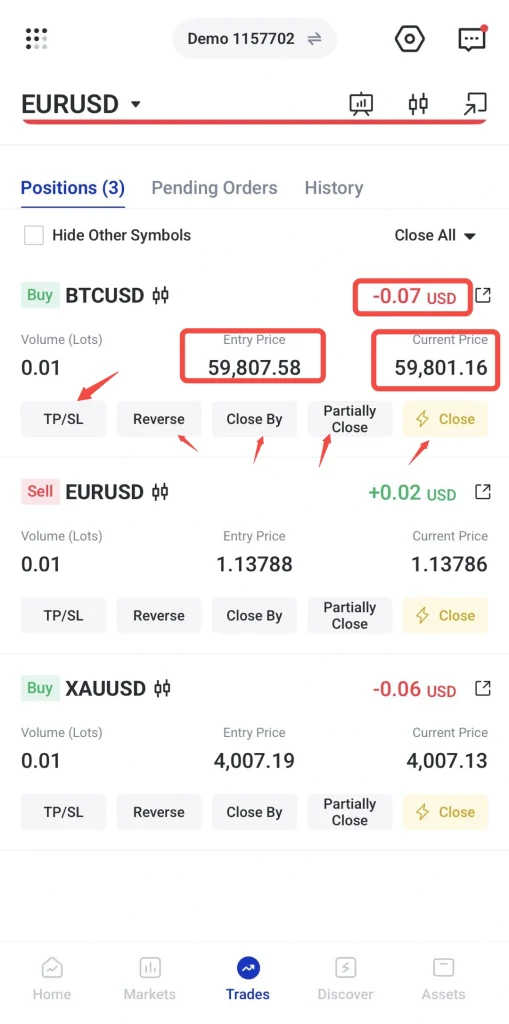
I trader possono anche modificare i livelli di stop loss o take profit. Tuttavia, i cambiamenti dovrebbero seguire un piano di trading, non reazioni emotive ai movimenti di prezzo di breve periodo.
Passaggio 7: Chiudi la tua posizione
1. Vai alla scheda Posizioni (l’elenco delle operazioni aperte).
2. Seleziona la posizione che vuoi chiudere (l’operazione ancora in corso).
3. Tocca il pulsante Chiudi (per terminare l’operazione).
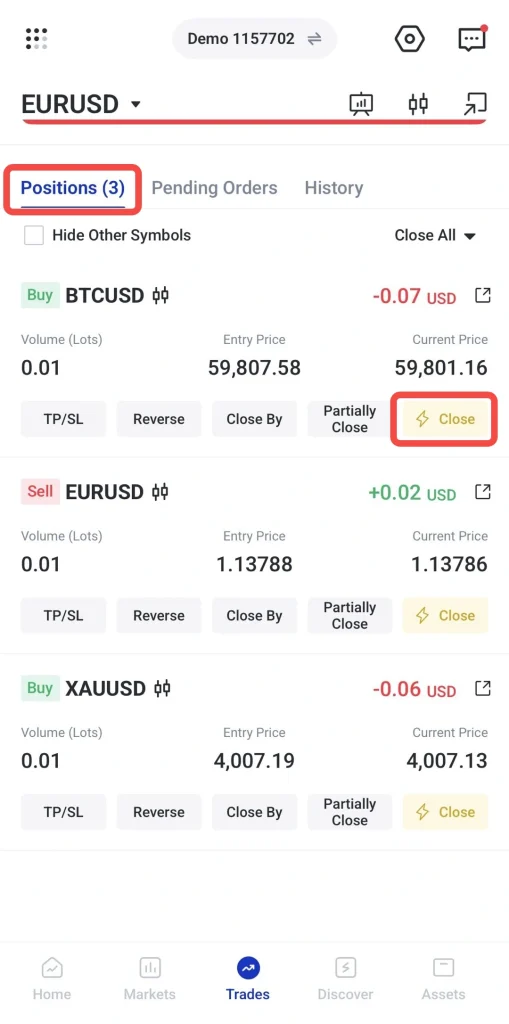
4. Controlla i dettagli della posizione e conferma la chiusura (la chiusura dell’operazione al prezzo corrente).
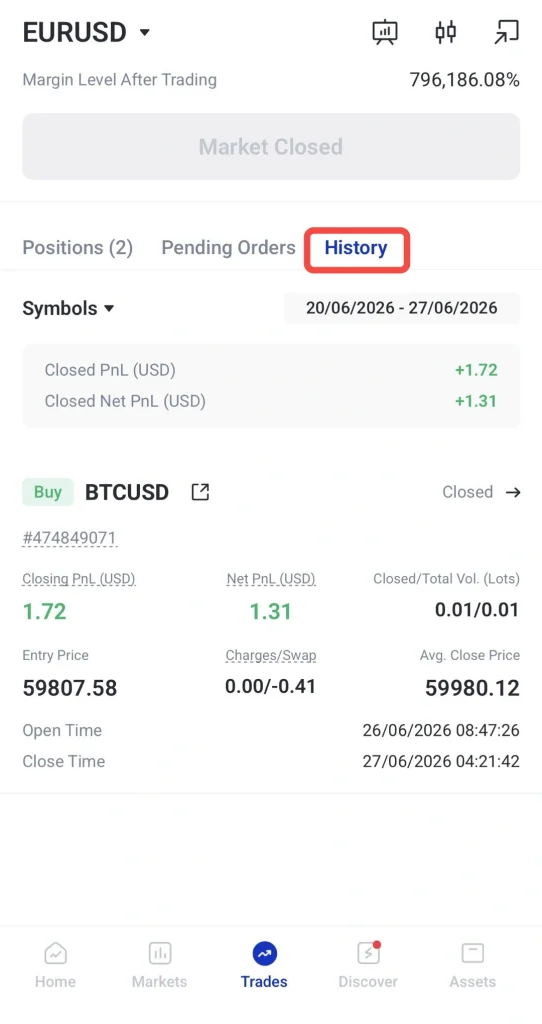
5. Vai alla scheda Cronologia (registro delle operazioni) per vedere il risultato finale: utile o perdita e gli eventuali costi applicati (commissioni, spread e finanziamento overnight, cioè il costo per mantenere la posizione aperta oltre la giornata).
Parte 2: Strumenti aggiuntivi di analisi e monitoraggio
Fase 8: come usare indicatori e analisi di mercato
Dopo aver aperto il grafico, i trader analizzano il mercato usando insieme indicatori tecnici e analisi tecnica. Questo aiuta a definire un orientamento operativo (bias), cioè una preferenza basata sui dati, prima di decidere se comprare o vendere.
Come usare gli indicatori tecnici
Di seguito la procedura passo dopo passo:
1. Tocca lo strumento selezionato (ad esempio EURUSD, la coppia valutaria euro/dollaro) e apri la vista grafico.
2. Seleziona l’indicatore che vuoi usare (un calcolo applicato al prezzo o ai volumi per leggere meglio l’andamento del mercato).
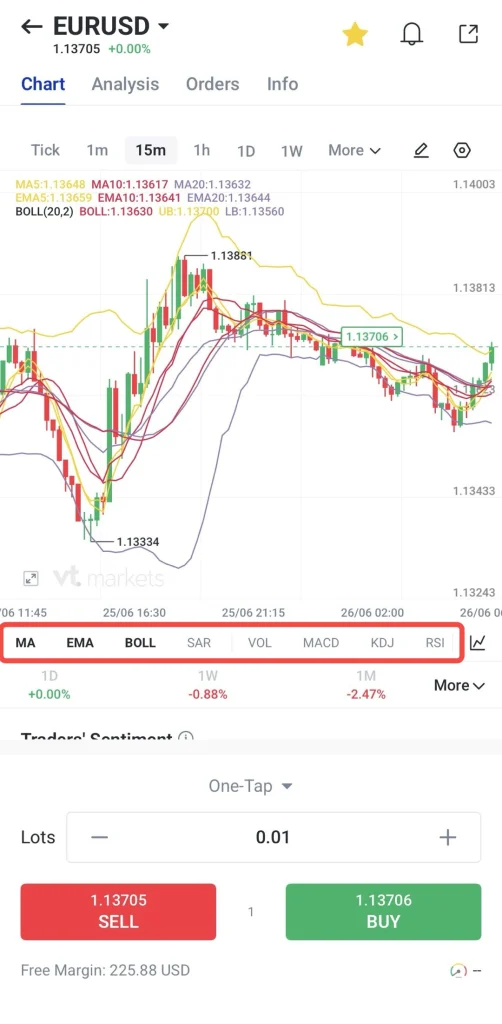
3. Applicalo al grafico per l’analisi.
Gli indicatori più comuni includono:
- Medie mobili (Moving Averages): indicano la direzione del trend, cioè la tendenza del prezzo nel tempo
- RSI (Relative Strength Index): misura lo slancio (momentum, cioè la forza e la velocità del movimento dei prezzi) e segnala condizioni di ipercomprato/iper-venduto (quando il prezzo può essere salito o sceso troppo in poco tempo)
- MACD (Moving Average Convergence Divergence): individua cambiamenti di slancio e possibili variazioni del trend, confrontando due medie mobili
- Strumenti di supporto e resistenza: evidenziano aree di prezzo chiave in cui il mercato tende a reagire (supporto = zona in cui il prezzo spesso smette di scendere; resistenza = zona in cui spesso smette di salire)
Spesso i trader combinano più di un indicatore per confermare la direzione del mercato.
Passaggio 9: Come usare le analisi di Trading Central
Di seguito la procedura passo per passo:
1. Tocca lo strumento selezionato (ad esempio EURUSD, cioè la coppia di valute euro/dollaro USA) e apri la vista del grafico.
2. Tocca la sezione Analisi.
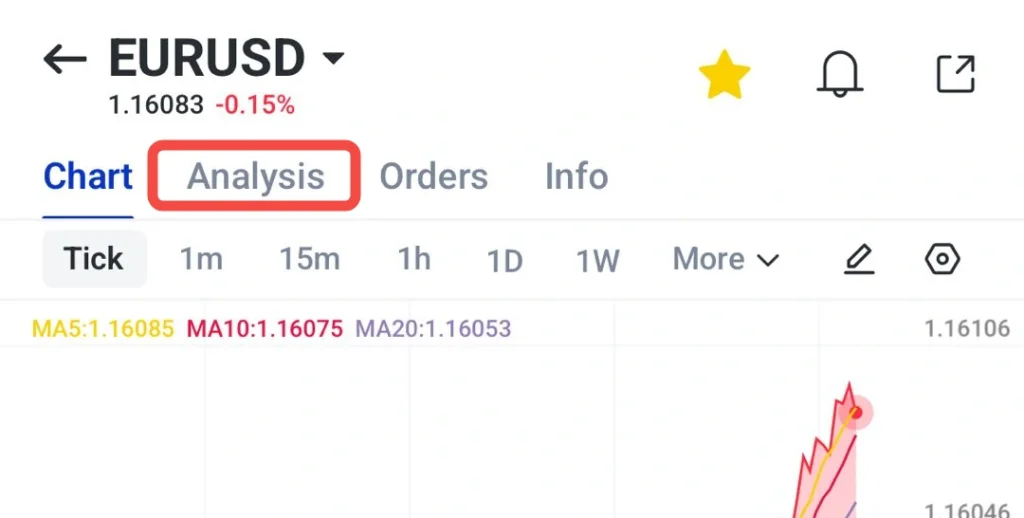
3. Seleziona un report o un aggiornamento di mercato di Trading Central (un servizio che pubblica analisi di mercato pronte all’uso).
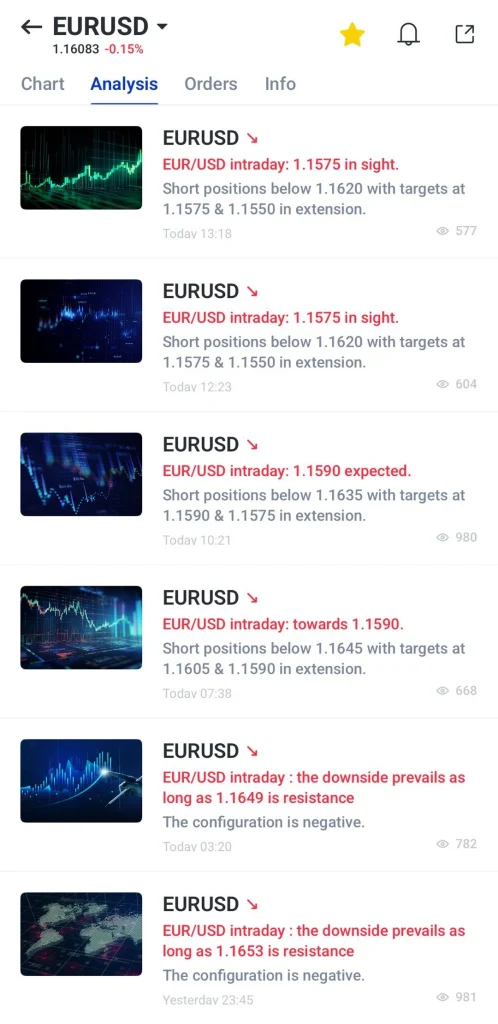
4. Esamina la prospettiva tecnica (cioè l’indicazione basata su segnali e indicatori del grafico), i livelli di prezzo (aree chiave come supporti e resistenze) e il commento.
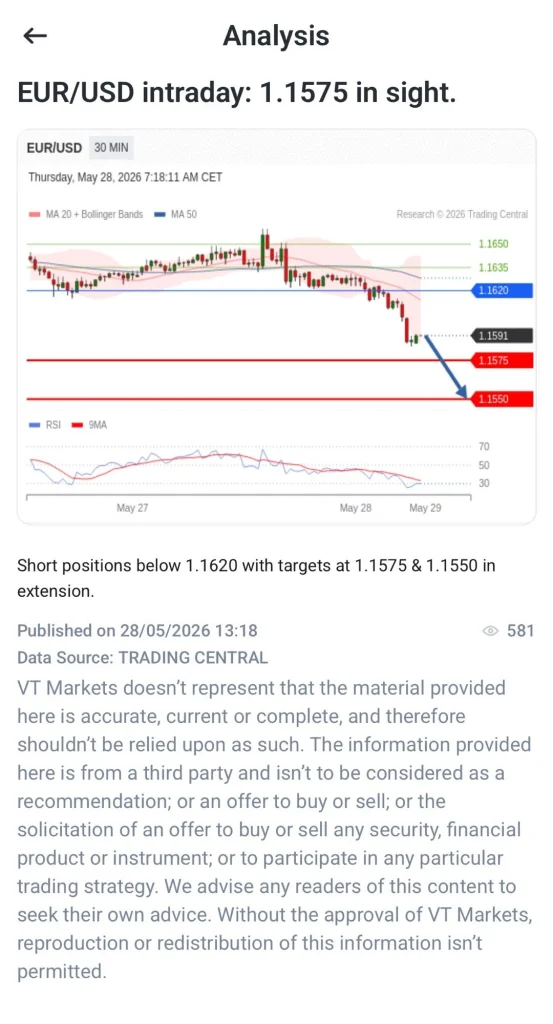
5. Confronta l’analisi con il tuo grafico.
6. Usala come riferimento aggiuntivo per pianificare l’operazione (cioè decidere ingresso, obiettivo e stop loss, la soglia di prezzo a cui chiudere in perdita per limitare il rischio).
Passaggio 10: come impostare gli avvisi di prezzo
Gli avvisi di prezzo aiutano i trader a controllare livelli chiave senza dover fissare il grafico in continuazione. È utile quando si attende un punto preciso di ingresso (il prezzo a cui si decide di aprire l’operazione) o un livello di breakout (rottura di un livello importante, come supporto o resistenza).
Come impostare gli avvisi di prezzo
1. Apri l’app VT Markets
2. Seleziona lo strumento su cui vuoi impostare un avviso di prezzo (per “strumento” si intende un asset negoziabile, ad esempio una coppia forex, un indice o una materia prima).
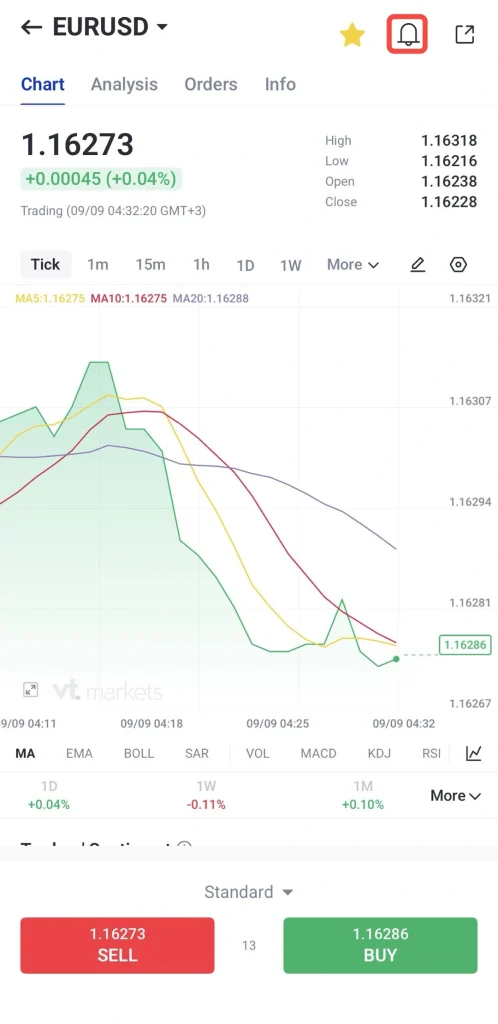
3. Tocca l’icona a forma di campanella (notifiche) in alto nella pagina del grafico.
4. Tocca Add Alert (Aggiungi avviso).
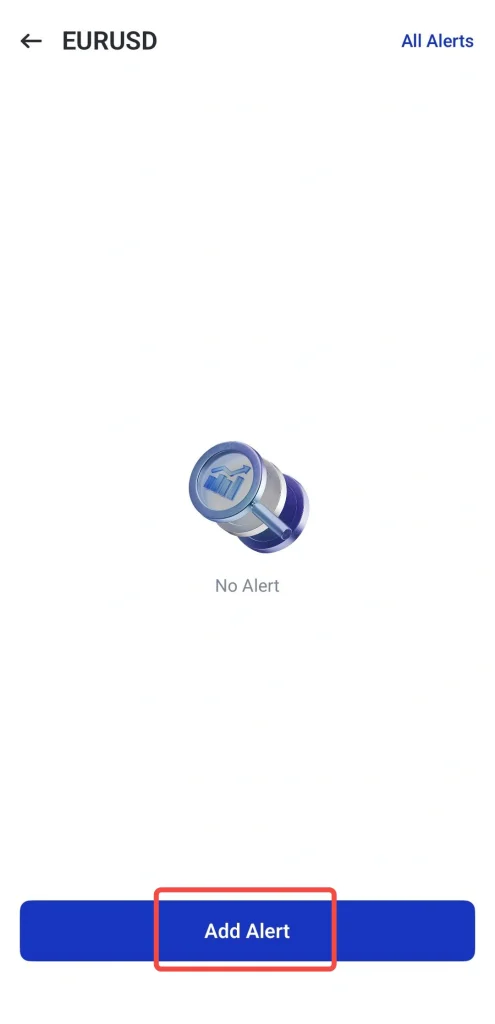
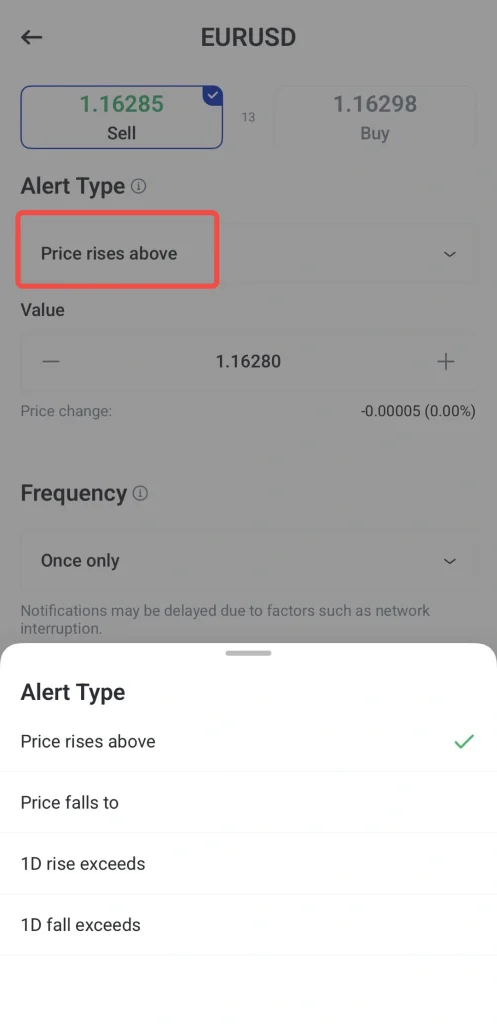
5. Seleziona il tipo di avviso che preferisci, ad esempio Price rises above (il prezzo sale sopra un livello), Price falls to (il prezzo scende fino a un livello), 1D rise exceeds (l’aumento in 1 giorno supera una soglia: “1D” significa 1 day, cioè una variazione giornaliera) oppure 1D fall exceeds (il calo in 1 giorno supera una soglia).
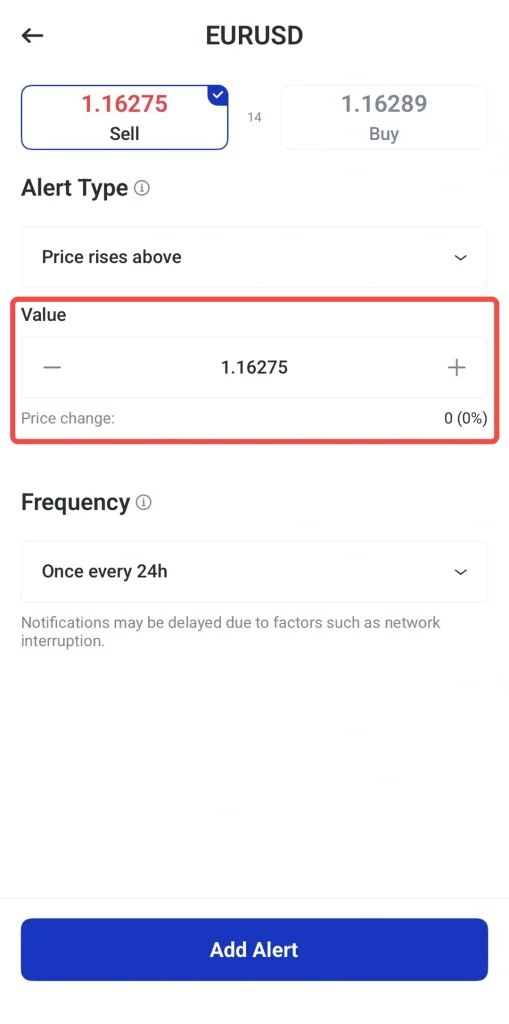
6. Imposta il valore di prezzo desiderato.
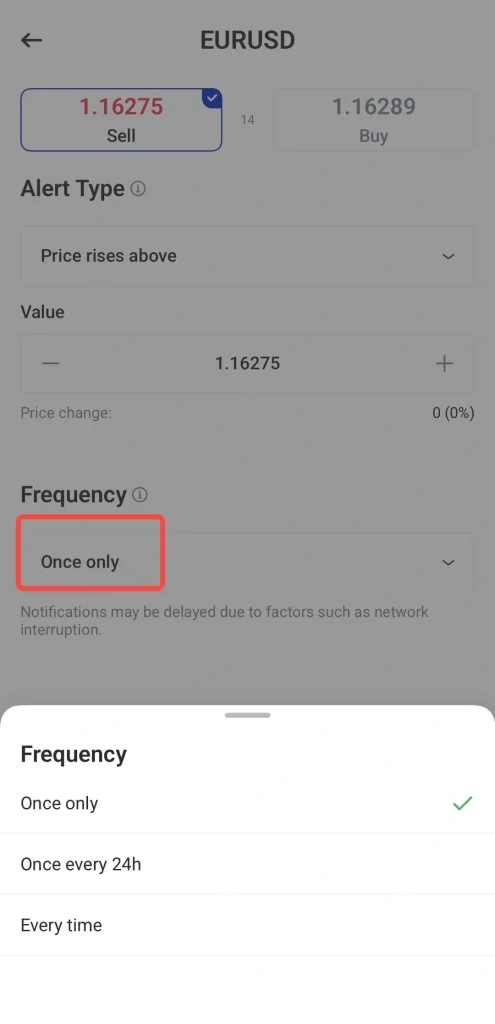
7. Seleziona la frequenza dell’avviso:
- Every time (Ogni volta: ricevi una notifica ogni volta che la condizione si verifica)
- Once only (Solo una volta: la notifica scatta una sola volta e poi si disattiva)
- Once every 24h (Una volta ogni 24 ore: al massimo una notifica al giorno)
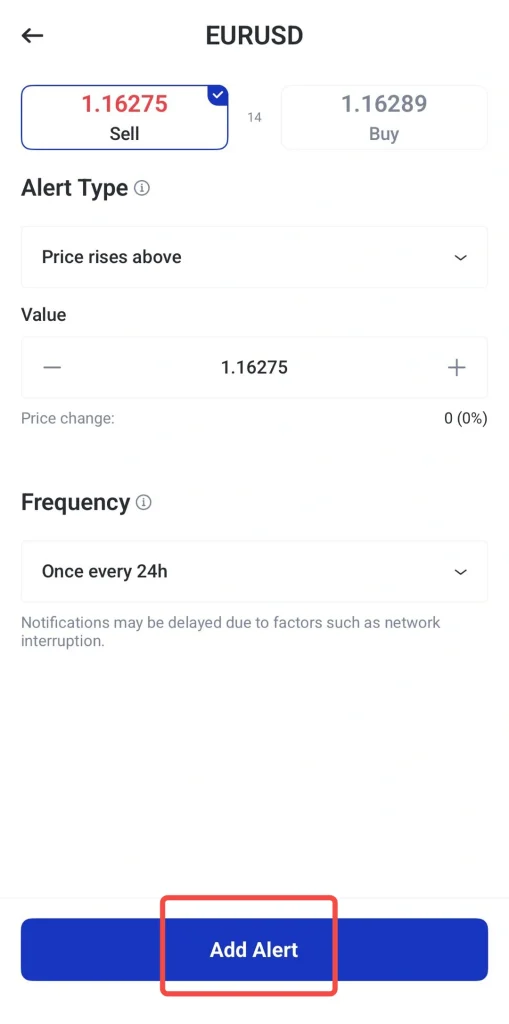
8. Tocca Add Alert (Aggiungi avviso) per creare l’avviso di prezzo.
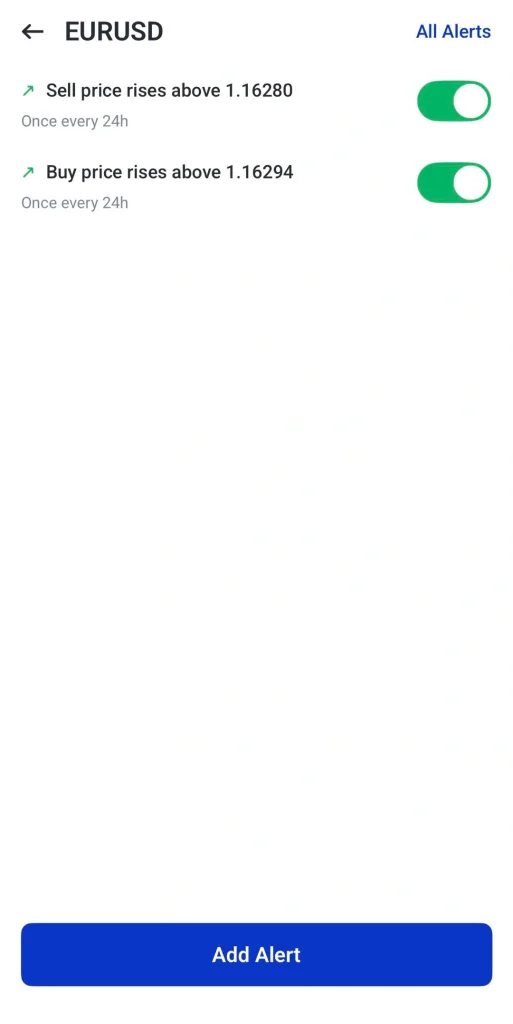
L’app ti invierà una notifica quando il mercato raggiunge il livello selezionato. In questo modo il trader può prepararsi a una possibile configurazione operativa (setup: insieme di condizioni che devono verificarsi prima di entrare a mercato) invece di entrare troppo presto.
Come rimuovere gli avvisi di prezzo sull’app VT Markets
1. Per rimuovere un avviso già presente, apri l’elenco degli avvisi.
2. Seleziona l’avviso che vuoi eliminare.
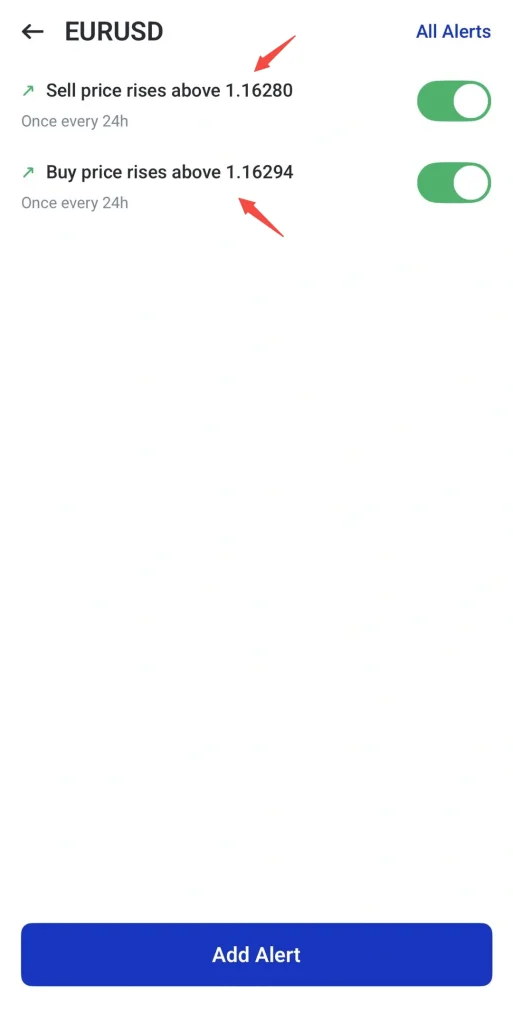
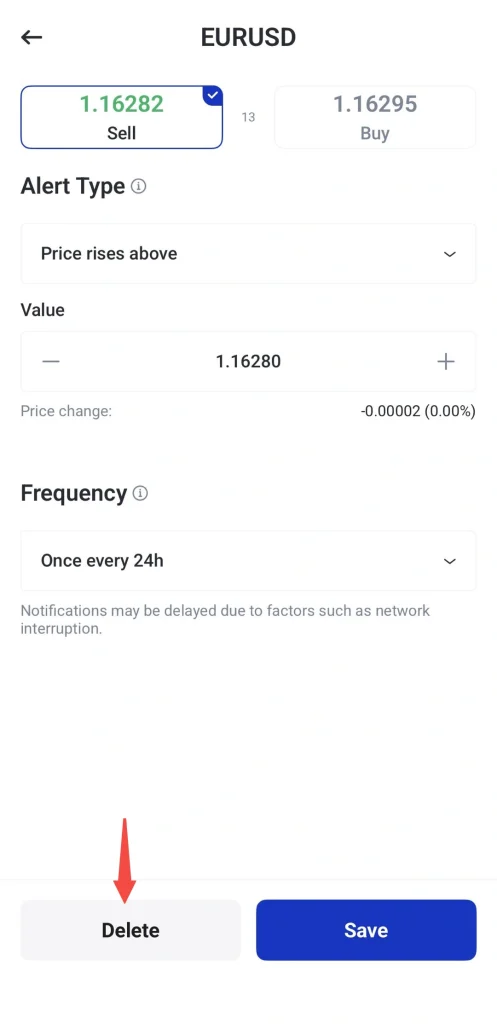
3. Tocca Delete (Elimina).
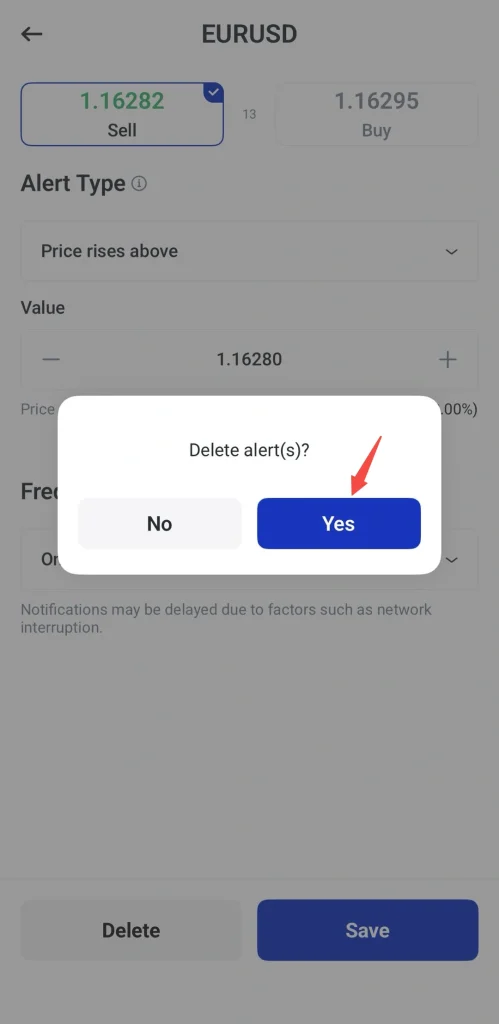
4. Tocca Yes (Sì) per confermare l’eliminazione.
L’app ti invierà una notifica quando il mercato raggiunge il livello selezionato. In questo modo il trader può prepararsi a una possibile configurazione operativa (setup: condizioni di ingresso) invece di entrare troppo presto.
Passaggio 11: Come verificare o modificare la leva finanziaria
Di seguito la procedura passo per passo:
1. Tocca l’icona delle impostazioni in alto a destra nella schermata di trading (la schermata in cui inserisci e gestisci ordini e posizioni).
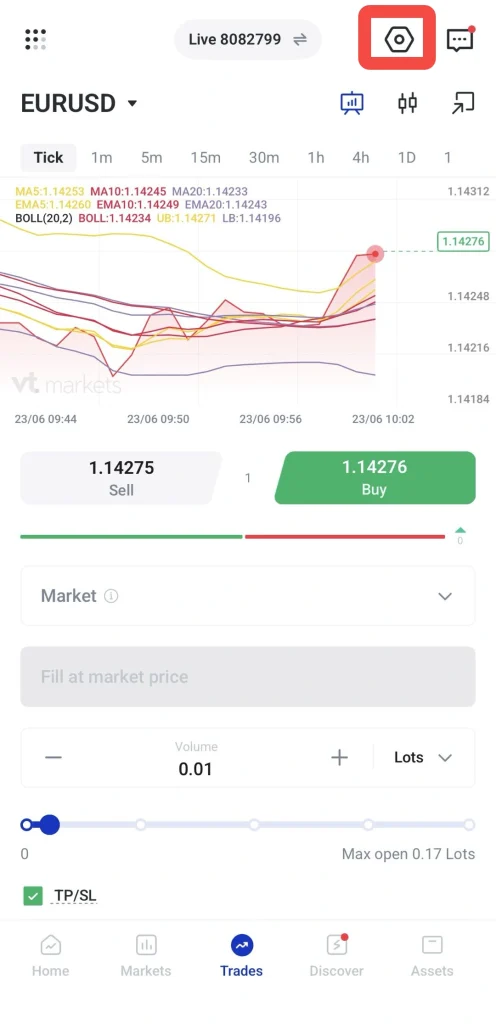
2. Seleziona Leverage (leva finanziaria, cioè il moltiplicatore che ti permette di controllare una posizione più grande del capitale disponibile) da Trade Settings (impostazioni di trading).
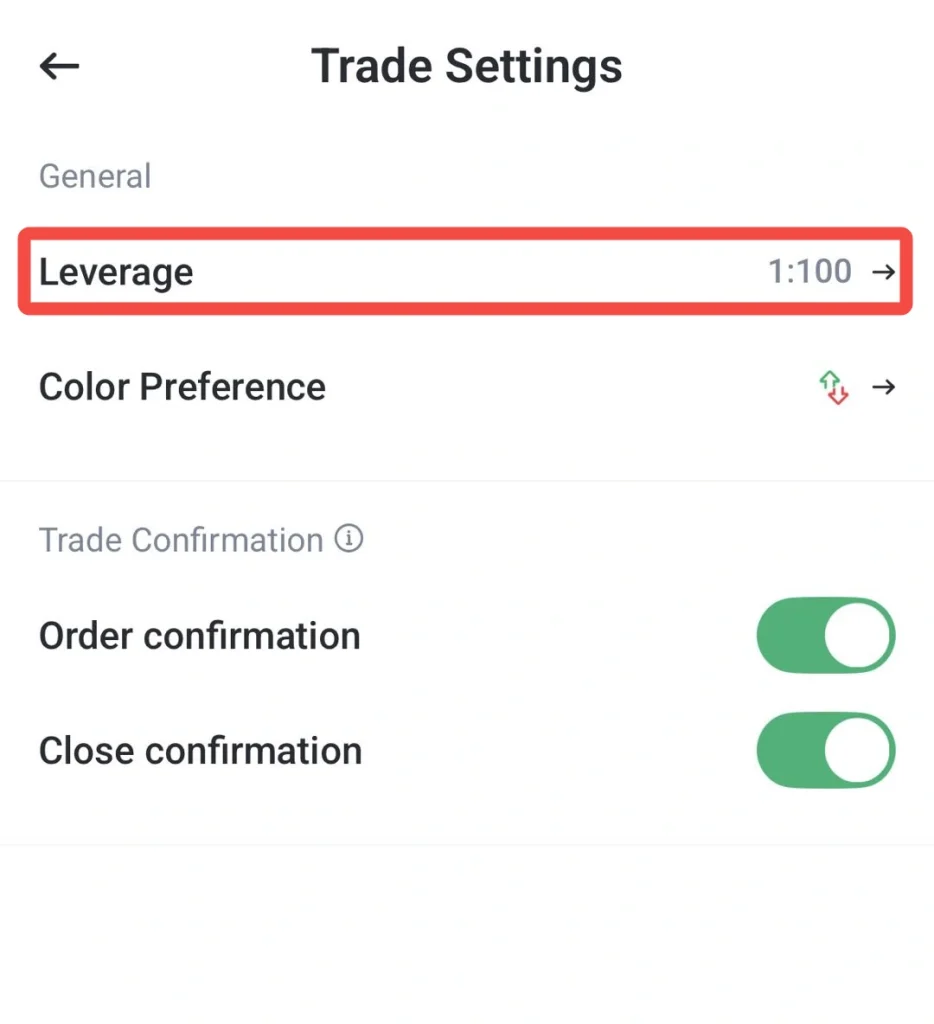
3. Nella pagina della leva finanziaria, verifica la tua Current Leverage (leva attuale, cioè il livello di leva oggi impostato sul conto).
4. Tocca Leverage Change (modifica leva) per vedere le opzioni di leva disponibili.
5. Seleziona il livello di leva in base alle tue preferenze operative e alla tua tolleranza al rischio (quanto sei disposto ad accettare possibili perdite): una leva più alta aumenta sia i potenziali profitti sia le potenziali perdite.
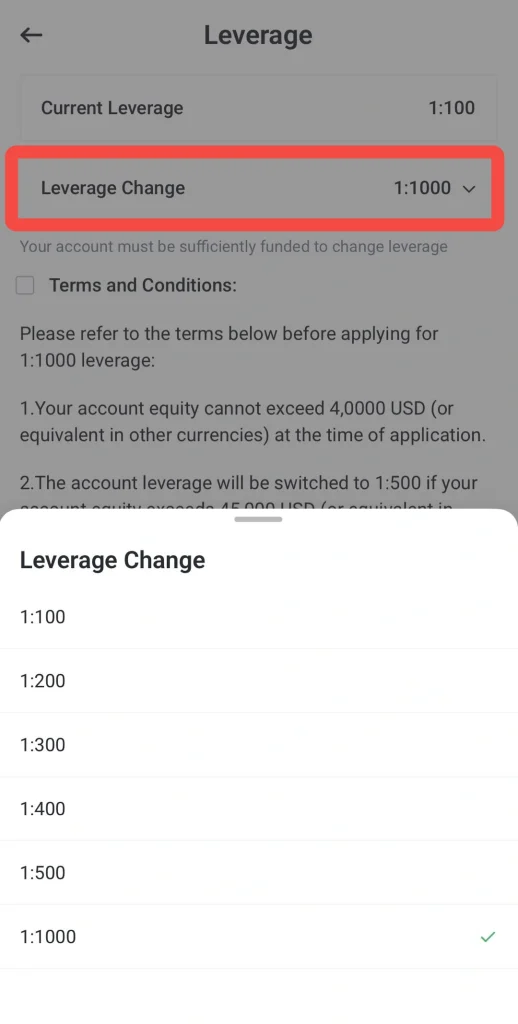
6. Leggi con attenzione i termini e le condizioni (le regole contrattuali applicate alla modifica).
7. Spunta la casella Terms and Conditions (accettazione dei termini e delle condizioni).
8. Tocca Confirm (conferma) per inviare la richiesta di modifica della leva.
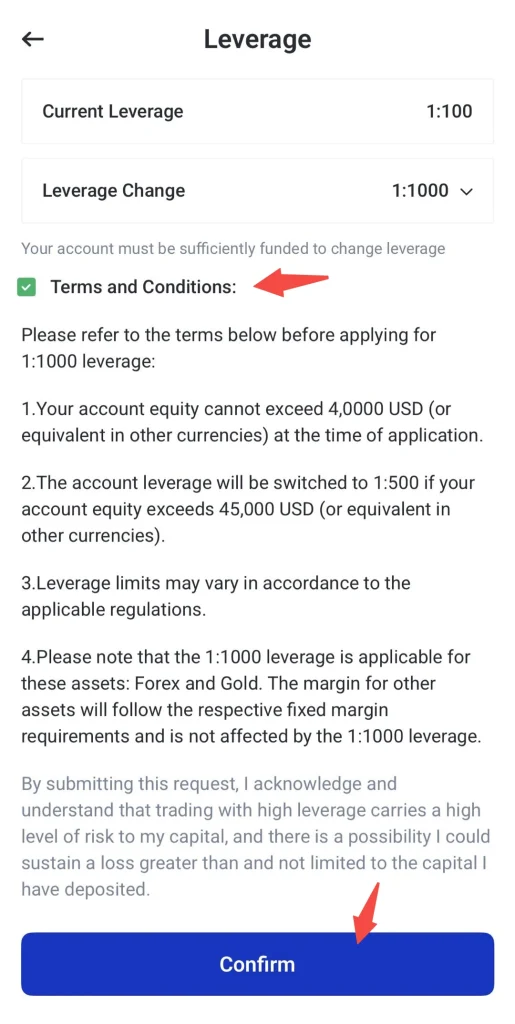
Nota: le opzioni di leva possono variare in base al tipo di conto, allo strumento (il prodotto negoziato, per esempio una coppia Forex, un indice o una materia prima), al livello di equity (patrimonio del conto: saldo più profitti/perdite non realizzati) e alle condizioni di trading applicabili (regole operative in vigore). Alcune modifiche della leva possono richiedere che il conto abbia fondi sufficienti o che siano rispettati requisiti specifici prima di poter inviare la richiesta.
Passo 12: capire Posizioni, Ordini pendenti e Cronologia
Dopo aver inserito un’operazione, tutte le attività nell’app VT Markets sono organizzate in tre schede principali: Posizioni, Ordini pendenti e Cronologia.
Queste sezioni aiutano i trader a seguire le operazioni aperte, gestire gli ordini in attesa e controllare le operazioni concluse.
Posizioni (operazioni attive)
La scheda Posizioni mostra tutte le operazioni attualmente aperte, già eseguite sul mercato (cioè già entrate a mercato).
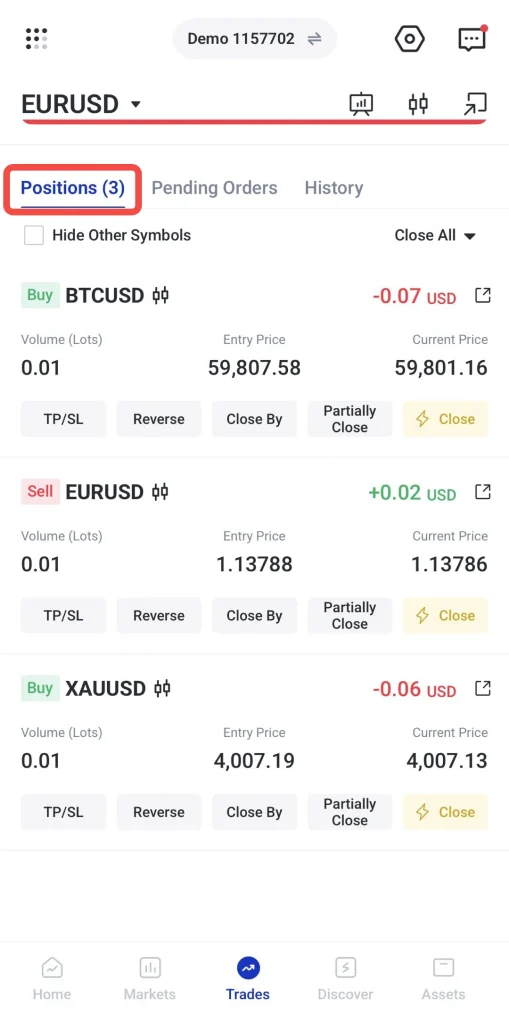
Qui puoi vedere:
- Operazioni Buy o Sell aperte (Buy = acquisto, Sell = vendita)
- Profitto/perdita in tempo reale (PnL, cioè il risultato economico della posizione in quel momento)
- Prezzo di ingresso e prezzo attuale
- Dimensione dell’operazione e informazioni sul margine (margine = capitale “vincolato” come garanzia per usare la leva finanziaria)
Questa sezione serve per controllare e gestire le operazioni mentre sono aperte.
Ordini pendenti (operazioni in attesa)
La scheda Ordini pendenti mostra le operazioni inserite ma non ancora eseguite.
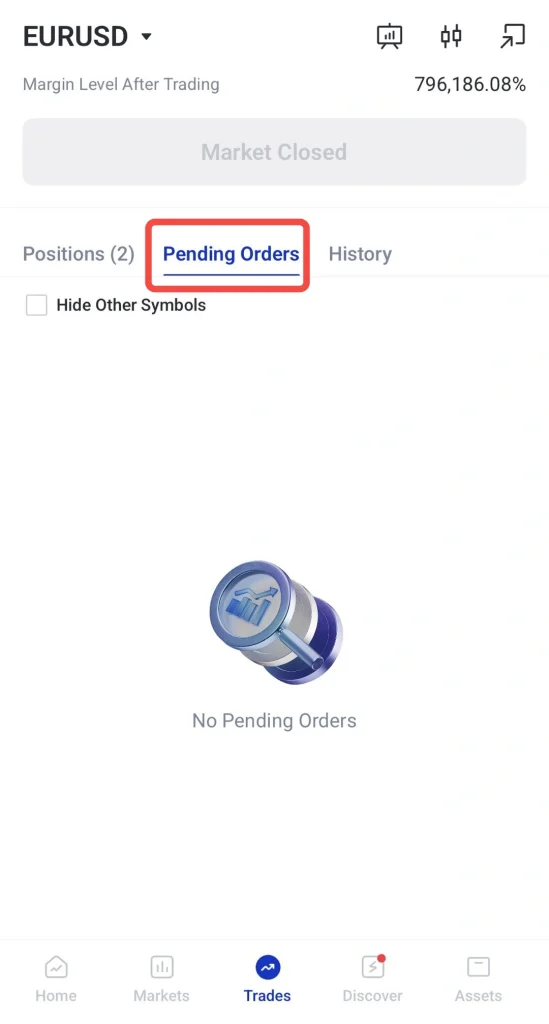
Un ordine pendente significa che l’operazione si aprirà solo quando il mercato raggiunge un determinato livello di prezzo scelto dal trader.
Per esempio:
- Ordine di acquisto in attesa a un livello di prezzo più basso
- Ordine di vendita in attesa a un livello di prezzo più alto
Gli ordini pendenti restano inattivi finché la condizione di mercato non si verifica; poi passano automaticamente nella scheda Posizioni.
Cronologia (operazioni concluse)
La scheda Cronologia mostra tutte le operazioni chiuse o terminate.
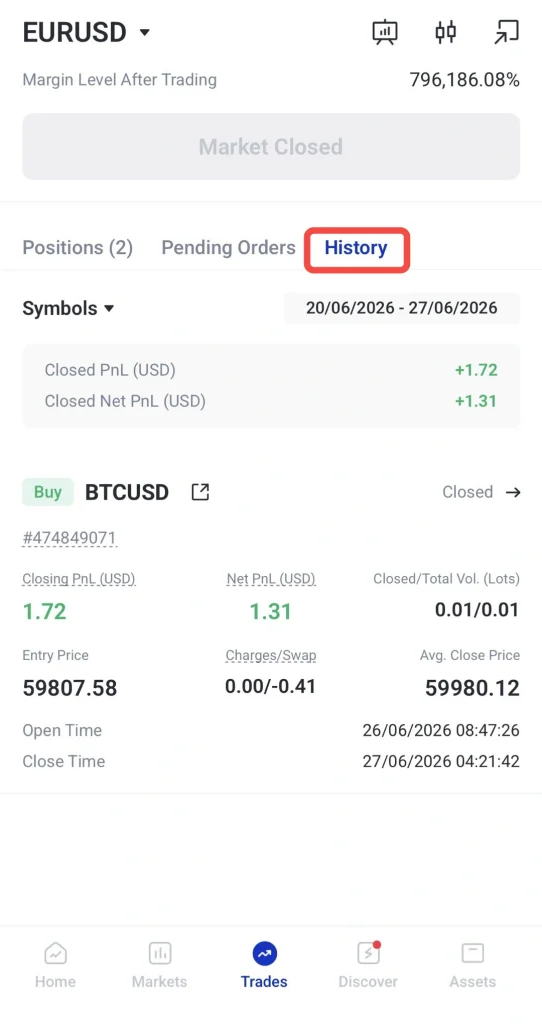
Qui i trader possono controllare:
- Profitto o perdita finali (PnL, cioè il risultato economico registrato alla chiusura)
- Prezzi di ingresso e di uscita
- Durata dell’operazione (tempo tra apertura e chiusura)
- Commissioni o addebiti di swap (swap = costo/credito overnight, cioè l’interesse applicato per mantenere la posizione aperta oltre la giornata di trading)
Questa sezione serve per valutare le performance e rivedere le operazioni.
Inizia il tuo percorso nel trading con VT Markets
Apri oggi un conto reale con VT Markets e fai trading sui CFD (Contratti per Differenza, strumenti che permettono di speculare sulle variazioni di prezzo senza possedere l’attività sottostante) su oltre 1.000 mercati globali, inclusi il forex (mercato dei cambi, cioè lo scambio tra valute), i metalli preziosi (come oro e argento), le materie prime (beni come caffè, zucchero e cacao), le azioni e altro ancora.
Domande frequenti
Qual è il primo passo prima di inserire un’operazione?
Il primo passo è scegliere lo strumento finanziario su cui vuoi operare. I trader dovrebbero conoscere il mercato, verificare lo spread (la differenza tra prezzo di acquisto e di vendita), controllare i recenti movimenti dei prezzi e considerare eventuali eventi in arrivo, come dati macroeconomici o comunicazioni delle banche centrali, prima di aprire una posizione (cioè un’operazione ancora in corso).
I principianti dovrebbero iniziare con buy o sell?
Non esiste una risposta unica. Un ordine di acquisto (buy) si usa quando ci si aspetta che il prezzo salga, mentre un ordine di vendita (sell) si usa quando ci si aspetta che il prezzo scenda. La scelta dovrebbe basarsi su un’analisi, non su una preferenza.
Posso impostare un avviso prima di inserire un’operazione?
Sì. Gli avvisi di prezzo (notifiche quando il prezzo raggiunge un livello) possono aiutare i trader a monitorare livelli chiave. Per esempio, un trader può impostare un avviso su XAUUSD (oro contro dollaro USA) a 4100 e attendere che l’app lo avvisi quando quel livello viene raggiunto.
Perché la dimensione dell’operazione è importante?
La dimensione dell’operazione (la quantità acquistata o venduta) determina quanto il conto può guadagnare o perdere al variare del prezzo. Una dimensione maggiore aumenta l’esposizione (quanto sei “esposto” al movimento dei prezzi), l’uso del margine (la somma bloccata come garanzia) e il rischio potenziale.
Devo impostare stop loss e take profit?
Stop loss e take profit non sono sempre obbligatori, ma sono strumenti utili per la gestione del rischio. Lo stop loss (ordine che chiude automaticamente l’operazione se la perdita raggiunge un livello) aiuta a limitare le perdite potenziali, mentre il take profit (ordine che chiude automaticamente l’operazione quando si raggiunge un obiettivo di profitto) serve a definire in anticipo un livello di uscita.
Posso modificare stop loss o take profit dopo l’apertura di un’operazione?
Sì, i trader possono modificare i livelli di stop loss e take profit dopo aver aperto un’operazione. Eventuali cambiamenti dovrebbero rispettare la strategia del trader e il piano di rischio (regole su quanta perdita massima accettare e come gestire la posizione).
Cosa devo controllare prima di confermare un’operazione?
Prima di confermare, controlla lo strumento, la direzione dell’operazione (acquisto o vendita), la dimensione, il tipo di ordine (per esempio a mercato, eseguito subito, oppure pendente/limitato, eseguito solo a un certo prezzo), stop loss, take profit, il margine stimato (garanzia richiesta) e i costi di negoziazione (spread, commissioni e altri oneri). Questo aiuta a ridurre il rischio di inserire un ordine errato.








