Punti chiave
- L’app di VT Markets offre varie opzioni di sicurezza: autenticazione a due fattori (2FA), passkey, Safety Locks, password di accesso e password per i fondi.
- L’autenticazione a due fattori (2FA) protegge l’account chiedendo, oltre alla password, un codice temporaneo generato da un’app di autenticazione.
- I Safety Locks aggiungono una protezione nell’app: prima di usare alcune funzioni richiedono Face ID, sblocco con sequenza (pattern) o entrambi.
- La password di accesso al Client Portal e la password per i fondi sono separate perché servono per operazioni diverse.
- Se hai più conti di trading, ogni conto può avere una password per i fondi diversa: seleziona il conto corretto prima di modificare la password.
- Alcune modifiche di sicurezza possono attivare un blocco temporaneo dei prelievi come misura di protezione.
La sicurezza dell’account è centrale nella gestione del profilo VT Markets. È utile sapere dove trovare ogni funzione e a cosa serve, per proteggere accesso e operazioni.
Questa guida spiega come gestire nell’app VT Markets: 2FA, passkey, Safety Locks, password di accesso e password per i fondi.
Capire le impostazioni di sicurezza di VT Markets
VT Markets offre strumenti diversi per obiettivi diversi: alcuni proteggono l’accesso, altri aggiungono controlli extra per operazioni sensibili (per esempio su depositi e prelievi).
La tabella sotto riassume le principali impostazioni.
| Impostazione di sicurezza | A cosa serve |
| Autenticazione a due fattori (2FA) | Collega l’account a un’app di autenticazione e richiede un codice temporaneo (codice che cambia ogni pochi secondi) |
| Passkey | Consente la verifica tramite il dispositivo (se disponibile): Face ID, impronta digitale o blocco schermo |
| Safety Locks | Protegge l’app richiedendo Face ID, sblocco con sequenza (pattern) o entrambi |
| Password di accesso | Serve per entrare nell’app VT Markets e accedere a dashboard, profilo e impostazioni |
| Password per i fondi | Password aggiuntiva richiesta per alcune operazioni sui fondi (es. trasferimenti/prelievi) |
Come accedere alle impostazioni di sicurezza nell’app VT Markets
Per gestire la sicurezza, apri l’app VT Markets ed effettua l’accesso.
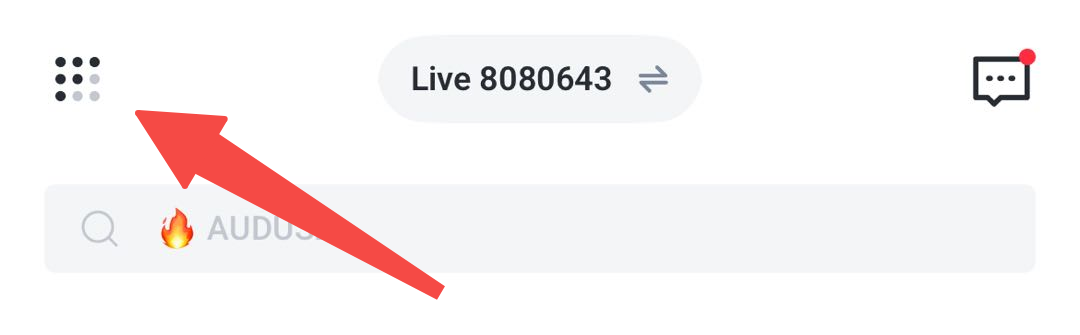
Passo 1: apri il menu dalla dashboard
Dalla dashboard, tocca l’icona del menu in alto a sinistra.
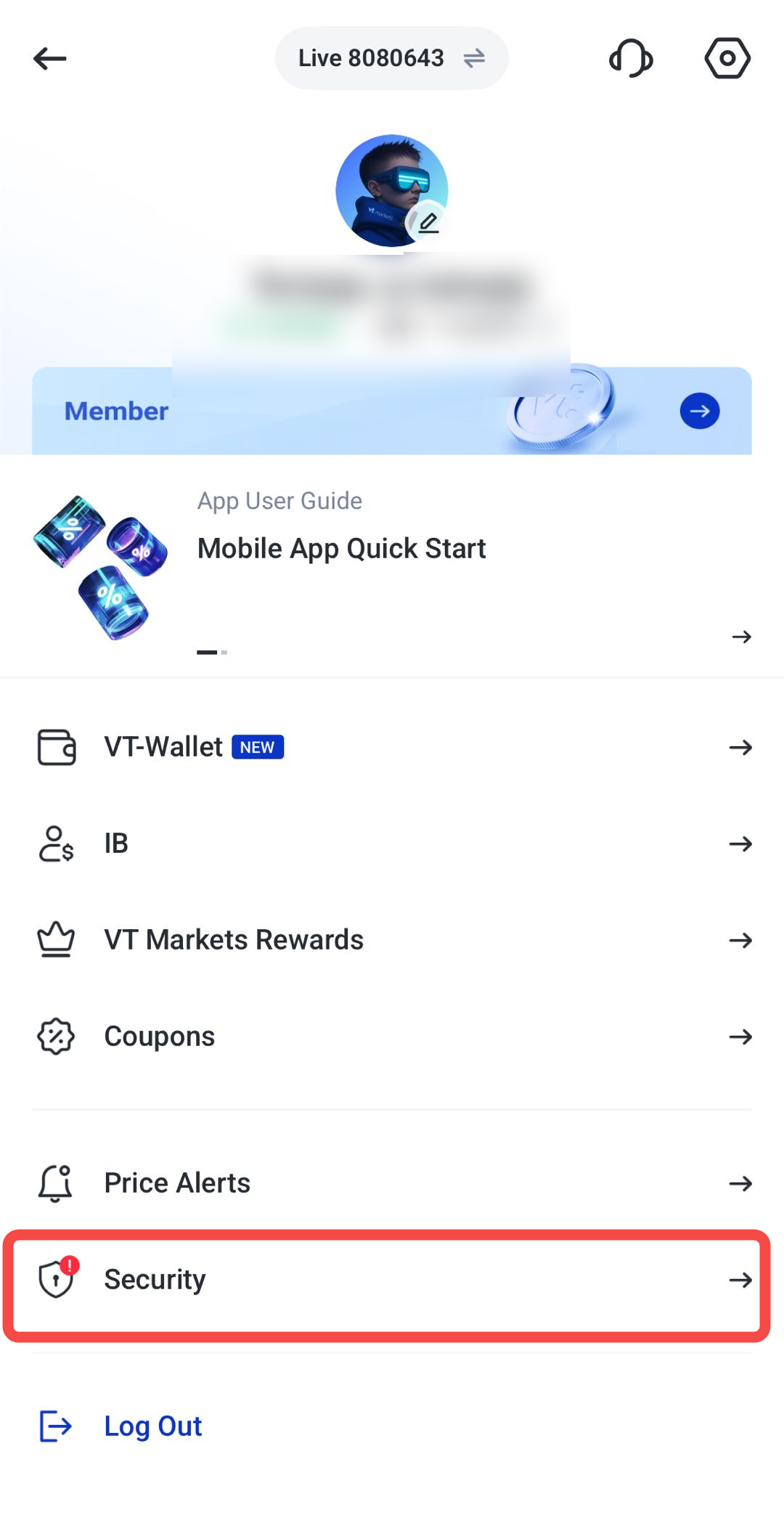
Passo 2: seleziona Security
Nel menu account, scorri verso il basso e tocca Security.
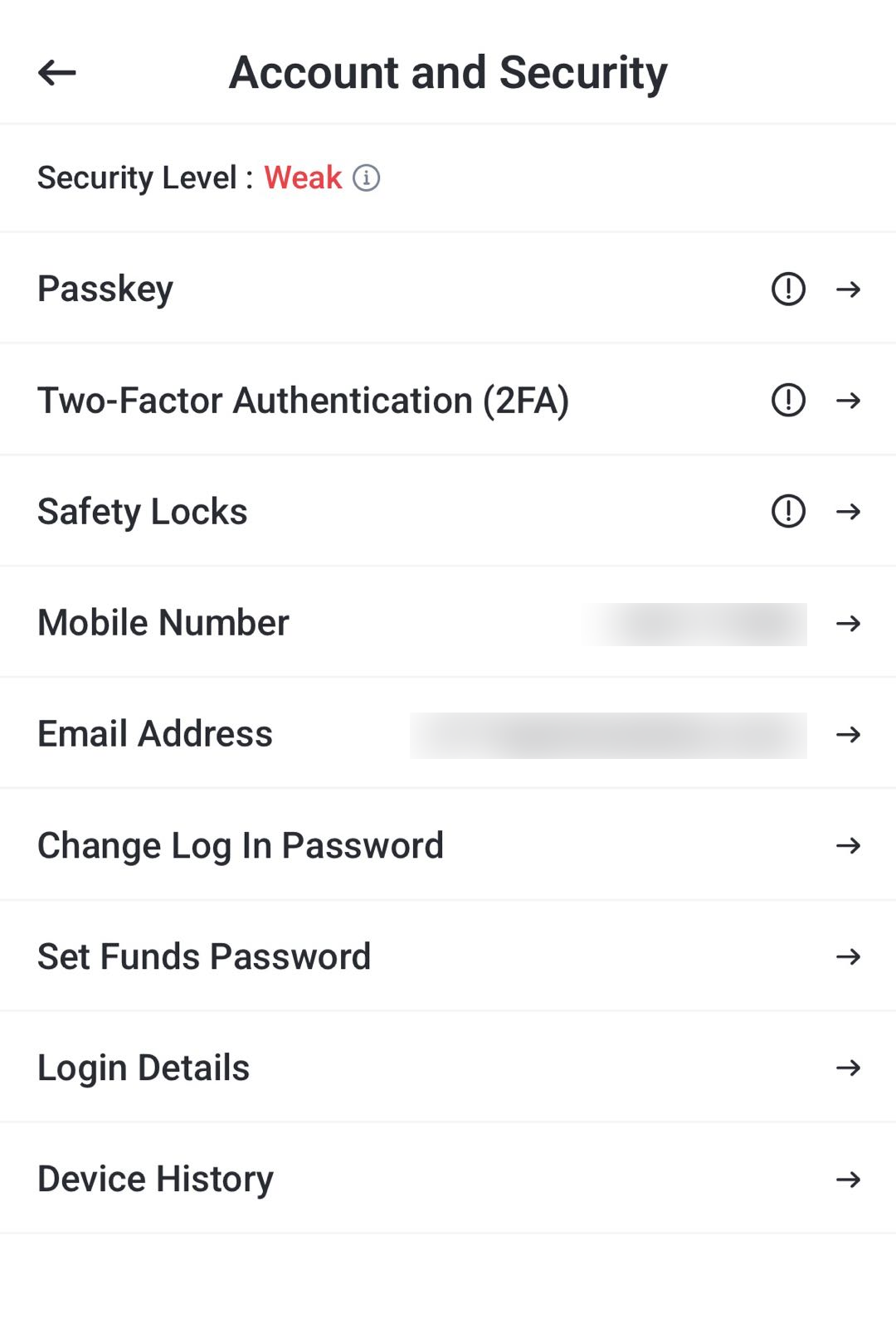
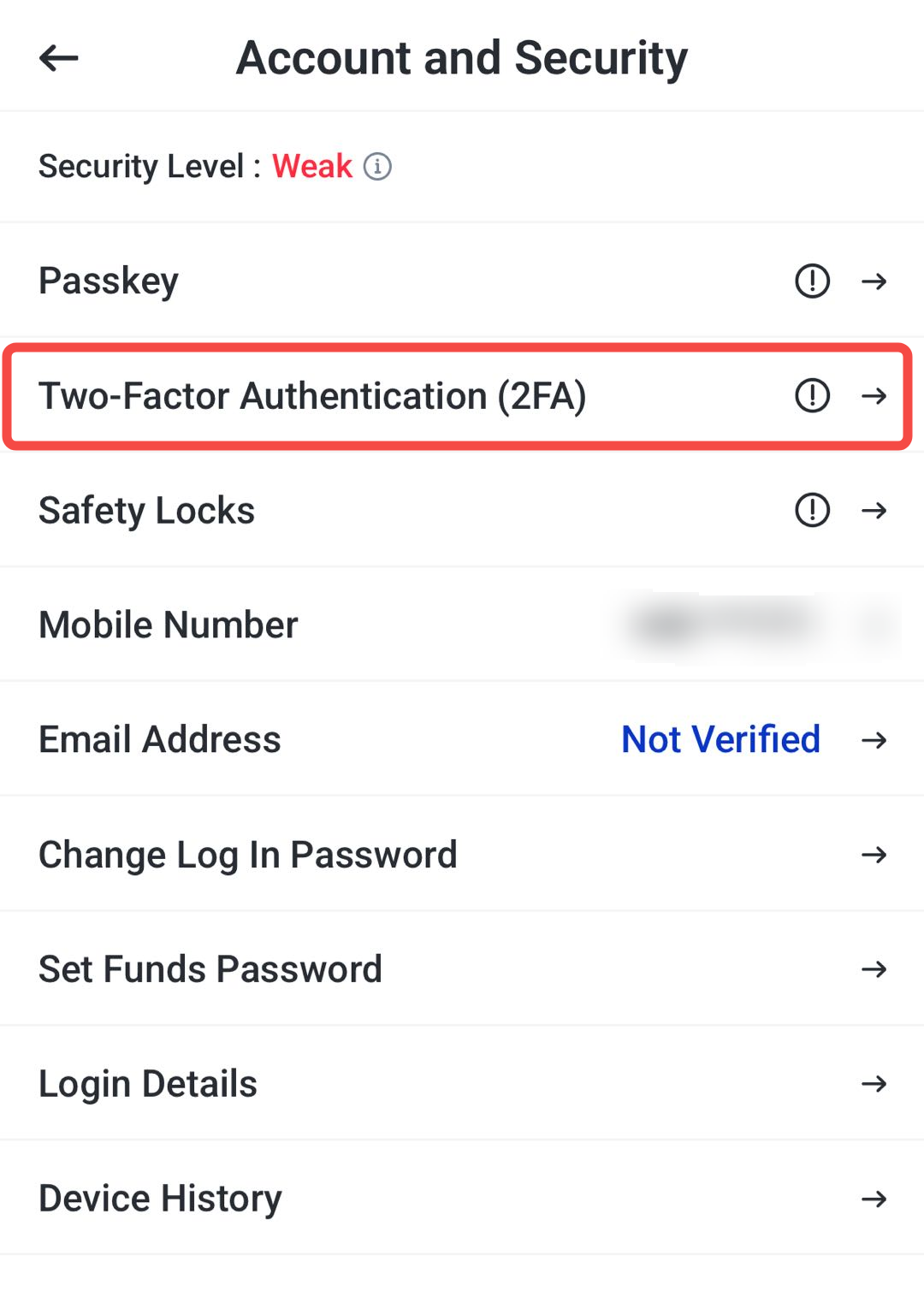
Passo 3: visualizza Account and Security
Verrai indirizzato alla pagina Account and Security.
Qui puoi gestire: Passkey, Two-Factor Authentication (2FA), Safety Locks, Change Log In Password e Set Funds Password.
Come attivare l’autenticazione a due fattori (2FA) su VT Markets
L’autenticazione a due fattori (2FA) aggiunge un controllo in più: oltre alla password, serve un codice temporaneo generato da un’app di autenticazione.
Prima di iniziare, installa un’app di autenticazione sul telefono (per esempio Google Authenticator o Microsoft Authenticator). Queste app generano codici monouso che cambiano nel tempo.
Passo 1: apri le impostazioni 2FA
Nella pagina Account and Security, trova Two-Factor Authentication (2FA) e toccala.
Si apre la pagina 2FA, dove puoi configurare o gestire l’app di autenticazione.
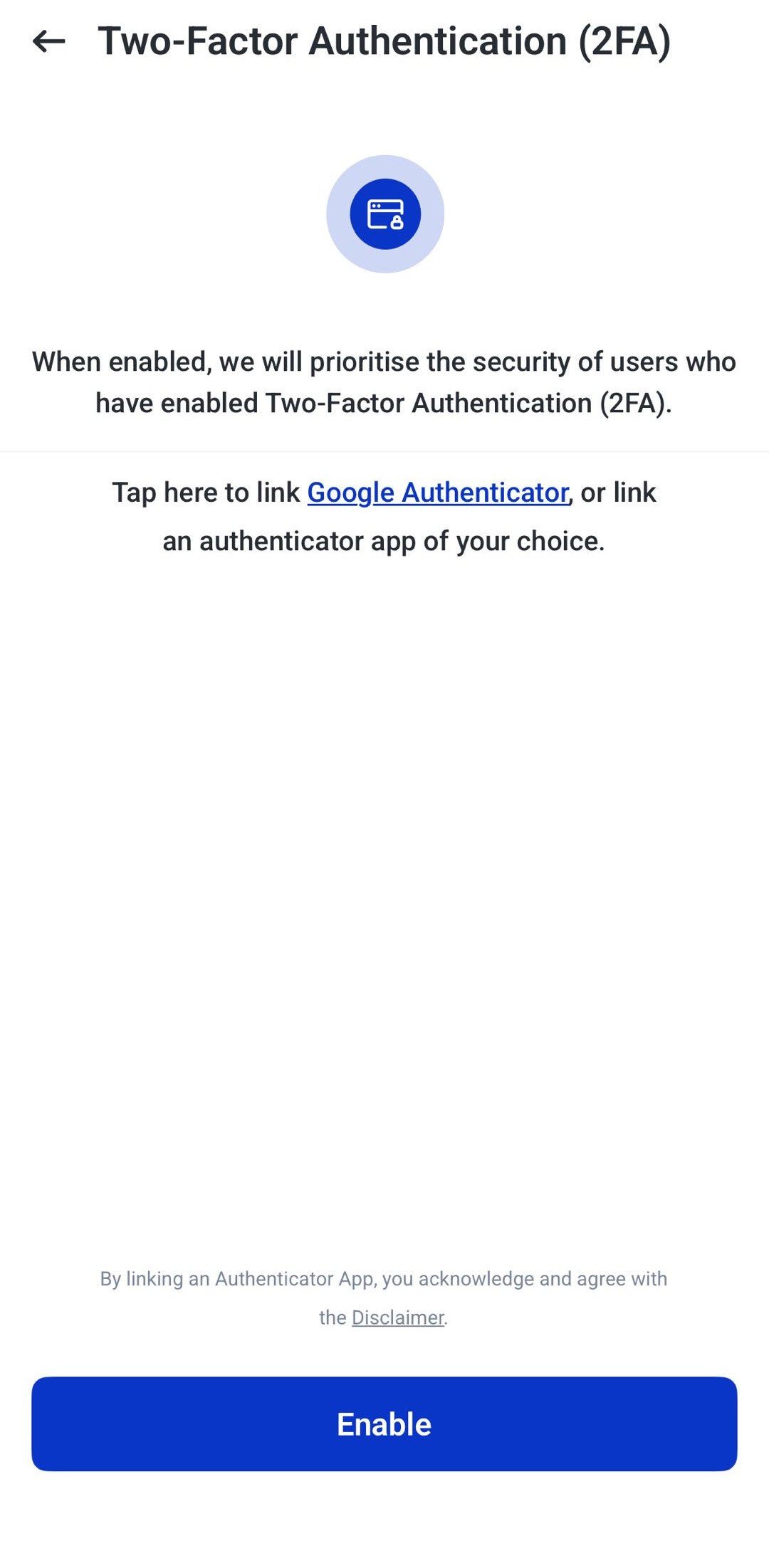
Passo 2: avvia la configurazione 2FA
Nella pagina 2FA, tocca Enable per passare alla pagina Link Authenticator.
Passo 3: scegli come collegare l’app di autenticazione
Nella pagina Link Authenticator trovi un codice QR e una chiave di configurazione (setup key, cioè un codice segreto da inserire nell’app).
Puoi collegare l’app in due modi:
- scansionare il codice QR;
- inserire la chiave di configurazione manualmente.
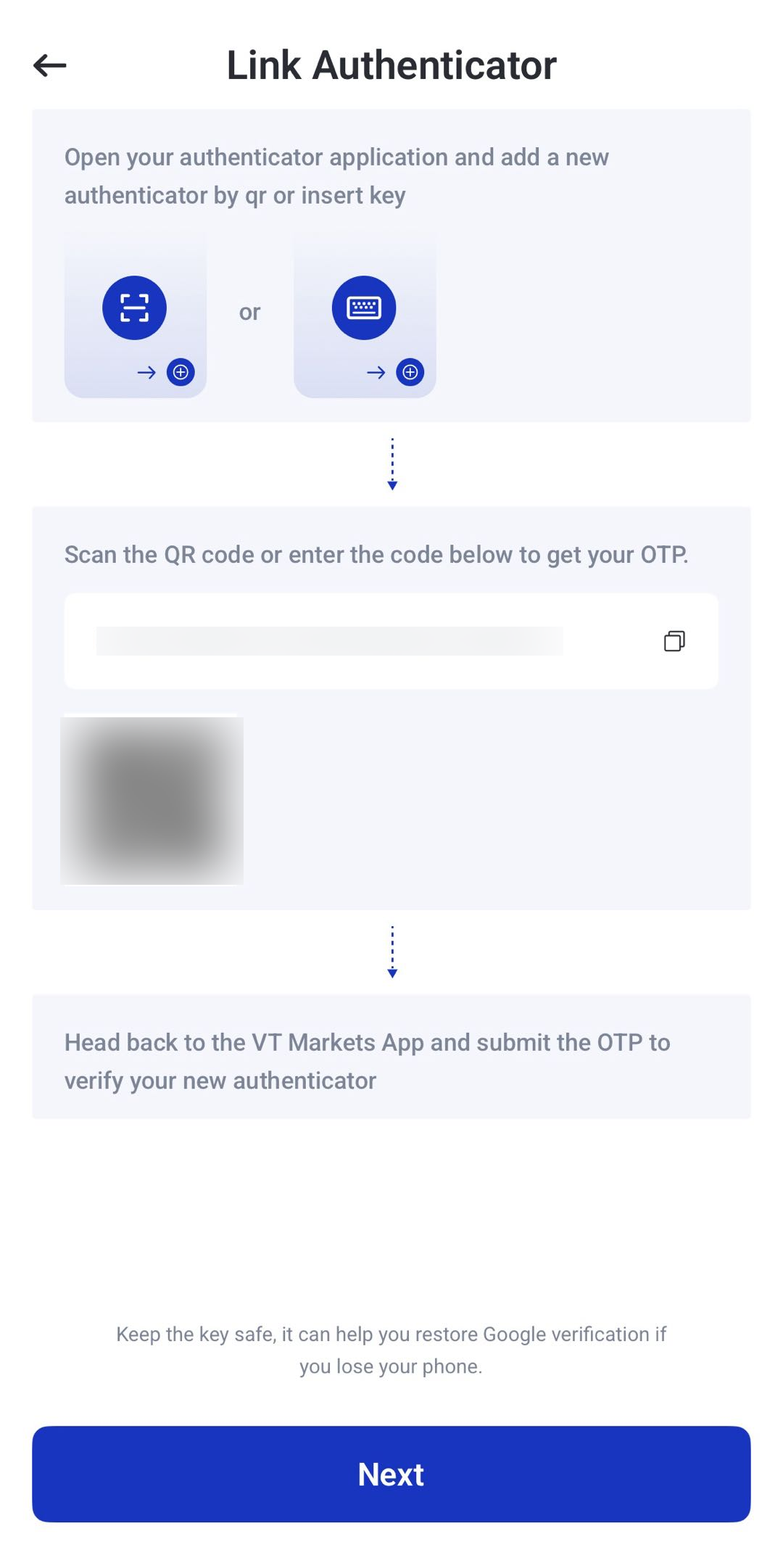
Nota: se usi il QR, scansiona il codice con l’app di autenticazione. L’account VT Markets viene aggiunto e poi inserisci nell’app VT Markets il codice di verifica mostrato dall’app di autenticazione.
Configurazione manuale con un’app di autenticazione
In questo esempio usiamo la configurazione manuale, senza QR.
1. Apri l’app di autenticazione e aggiungi un nuovo account.
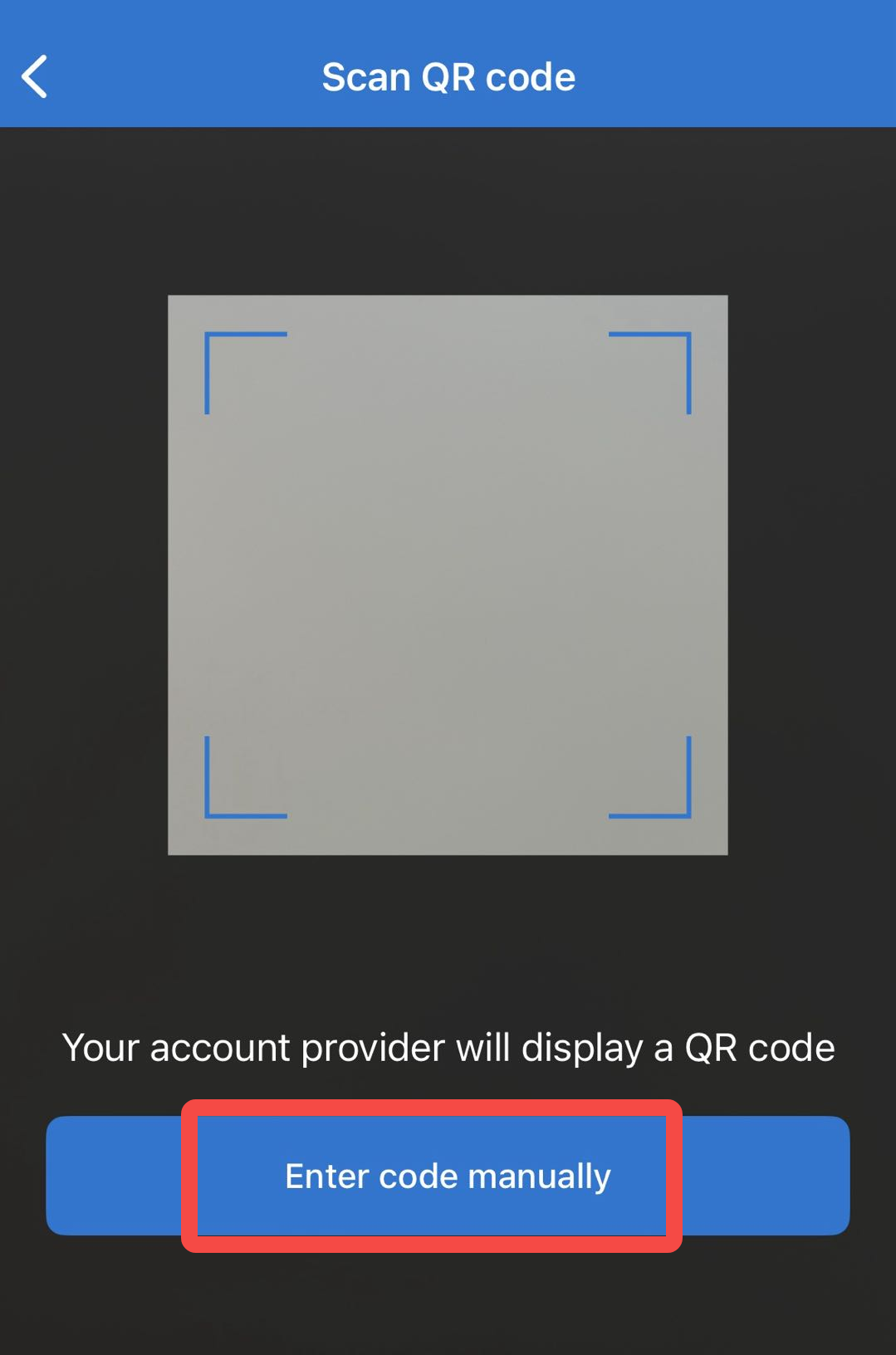
Con Microsoft Authenticator, tocca l’icona del barcode e scegli Enter Code Manually (inserisci codice manualmente).
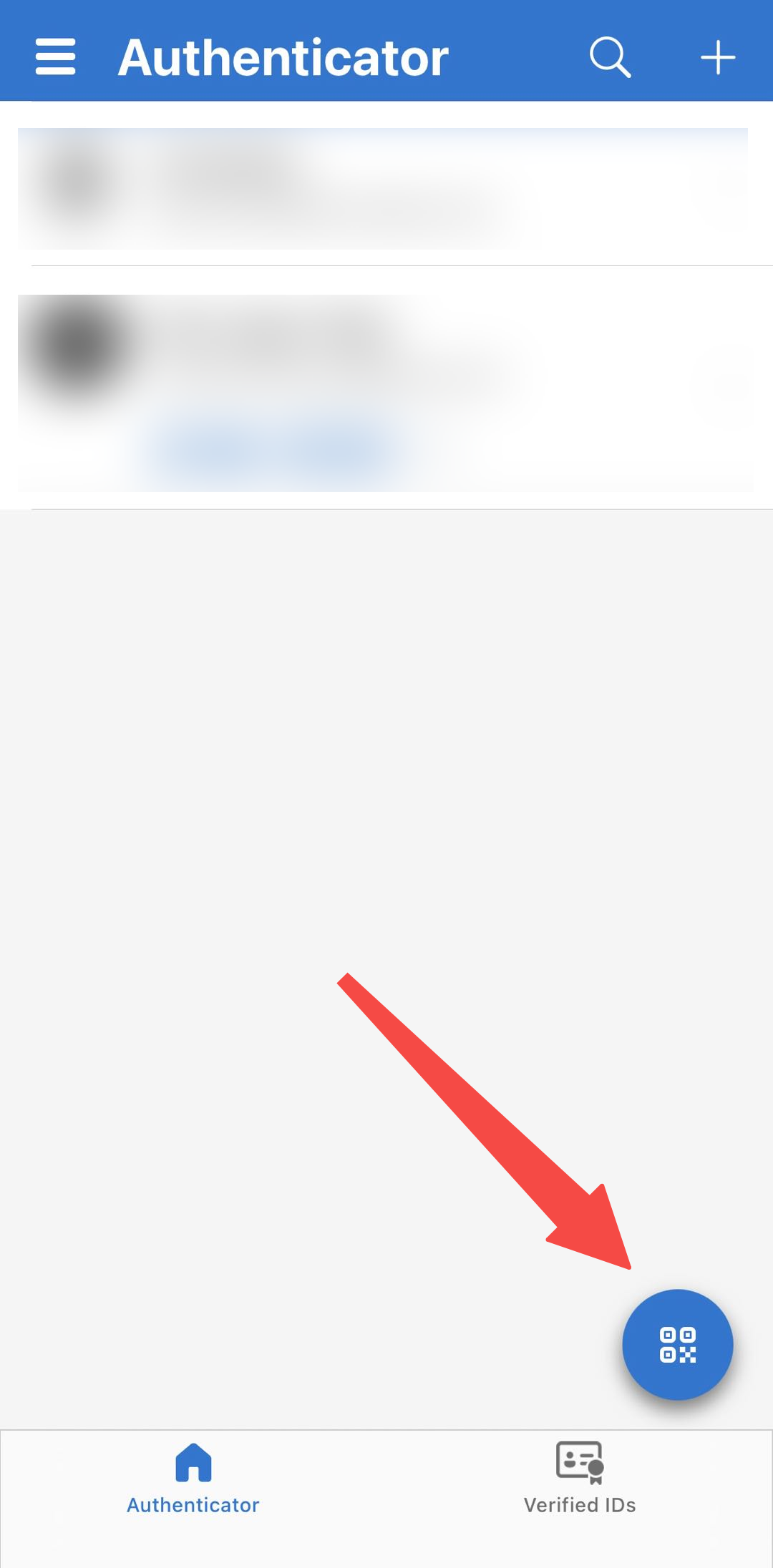
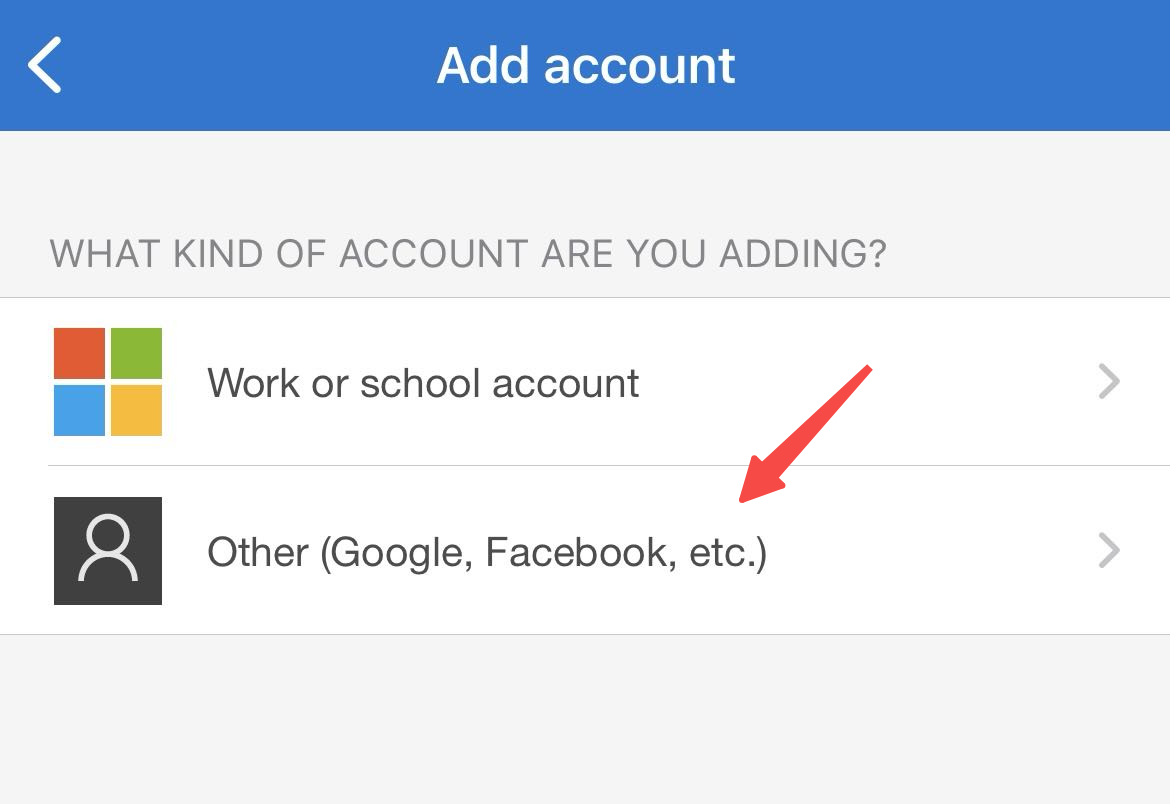
2. Seleziona Other Account (o voce simile) nell’app di autenticazione.
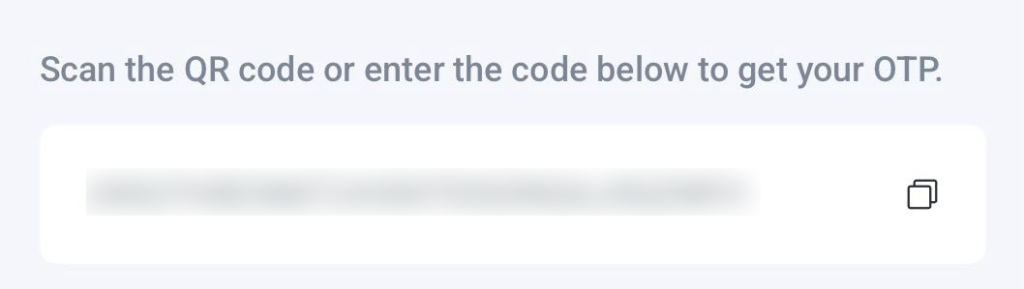
3. Torna nell’app VT Markets e copia la chiave di configurazione mostrata in Link Authenticator.
4. Torna nell’app di autenticazione.
Inserisci un nome (es. VT Markets) e incolla la chiave nel campo Secret Key (chiave segreta).
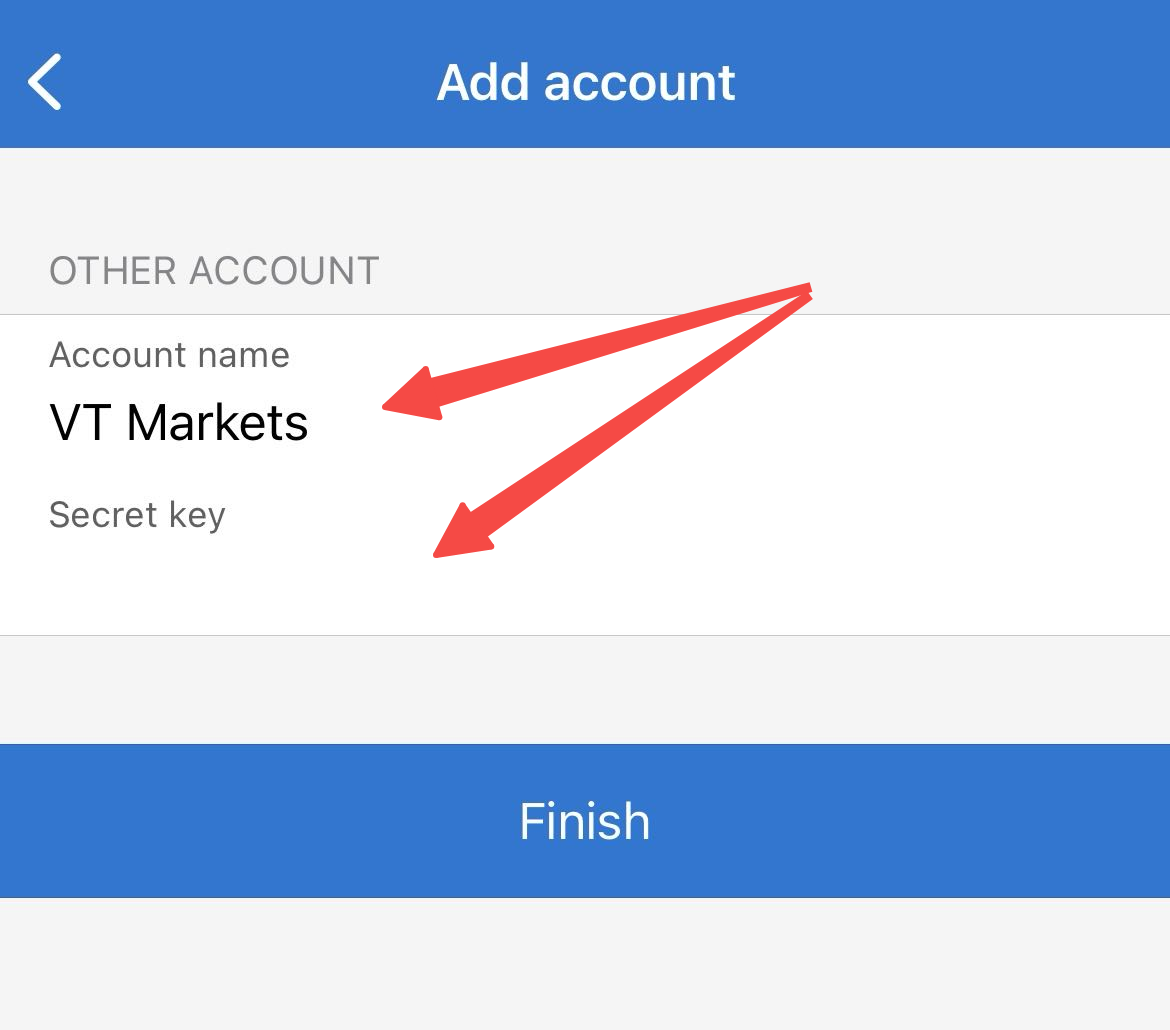
5. Tocca Finish per completare.
6. Nell’app di autenticazione comparirà VT Markets con un codice temporaneo (codice che scade e viene sostituito).
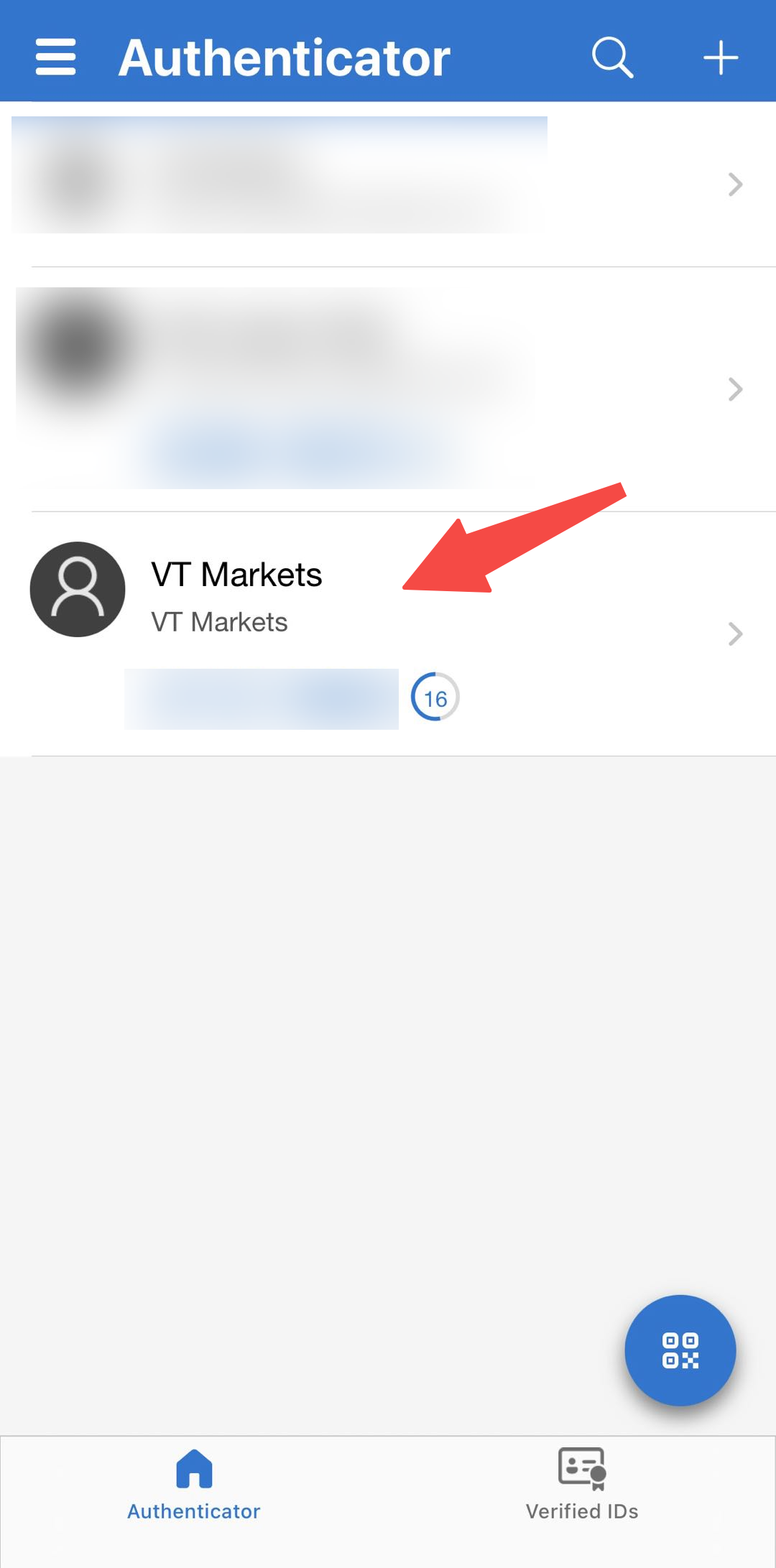
Passo 4: completa la verifica nell’app VT Markets
1. Torna in VT Markets e tocca Next.
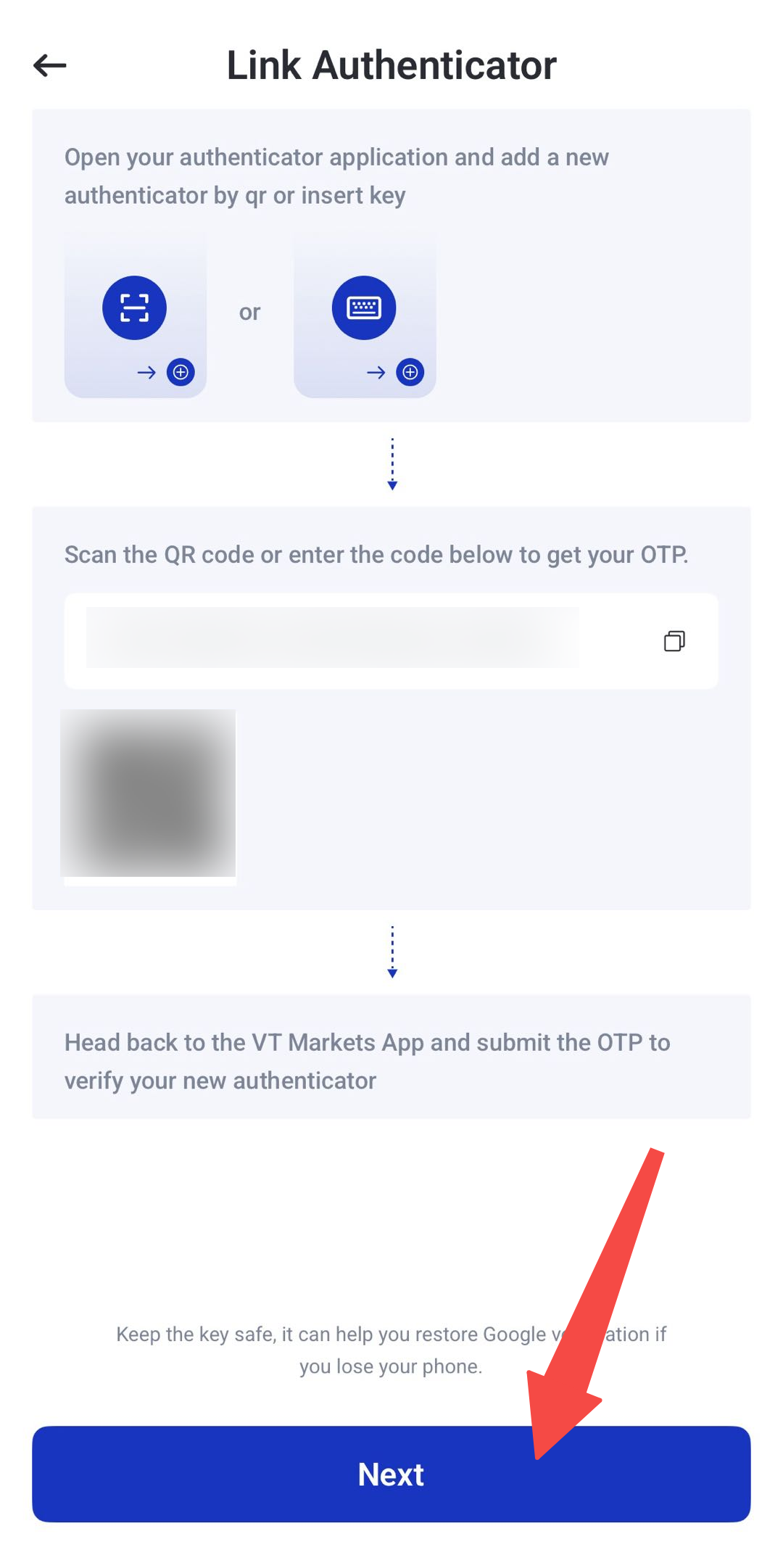
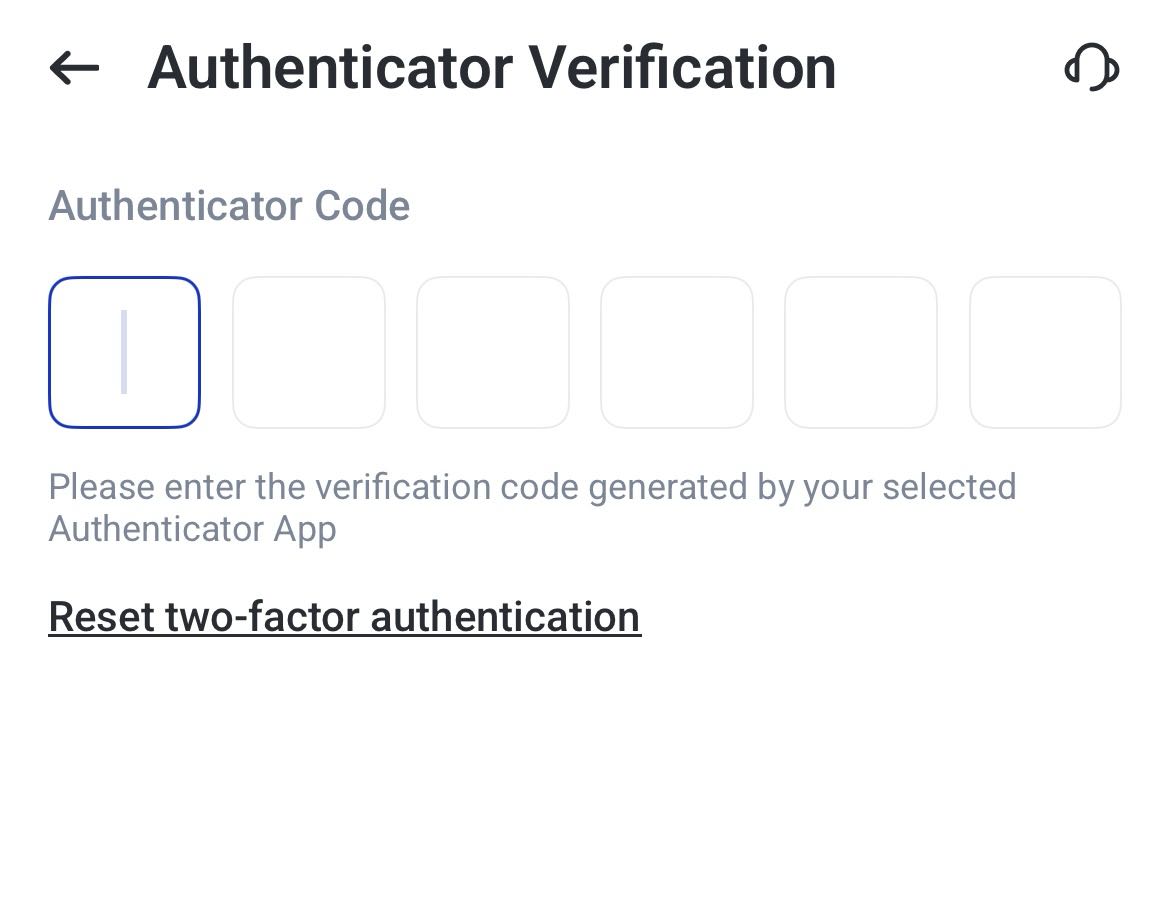
2. Inserisci il codice di verifica generato dall’app di autenticazione.
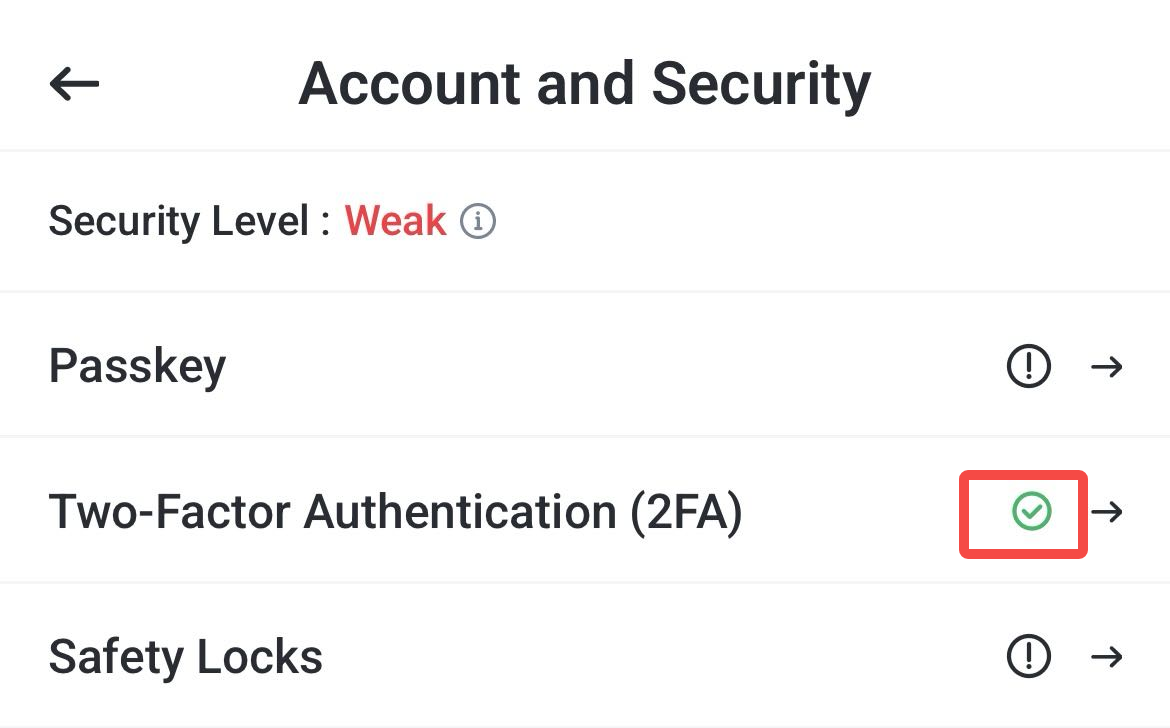
3. Se la configurazione va a buon fine, vedrai una spunta verde accanto a 2FA.
La 2FA è attiva sul tuo account VT Markets.
Come cambiare o ripristinare la 2FA su VT Markets
Può servire cambiare o ripristinare la 2FA se passi a un nuovo telefono, cambi app di autenticazione o non hai più accesso a quella attuale.
Scegli l’opzione corretta:
| Azione | Quando usarla |
| Change 2FA | Se hai ancora accesso all’app di autenticazione attuale |
| Reset 2FA | Se non hai più accesso all’app di autenticazione attuale |
Aggiorna la 2FA esistente
Change 2FA sostituisce l’app di autenticazione collegata, mantenendo la protezione durante la procedura.
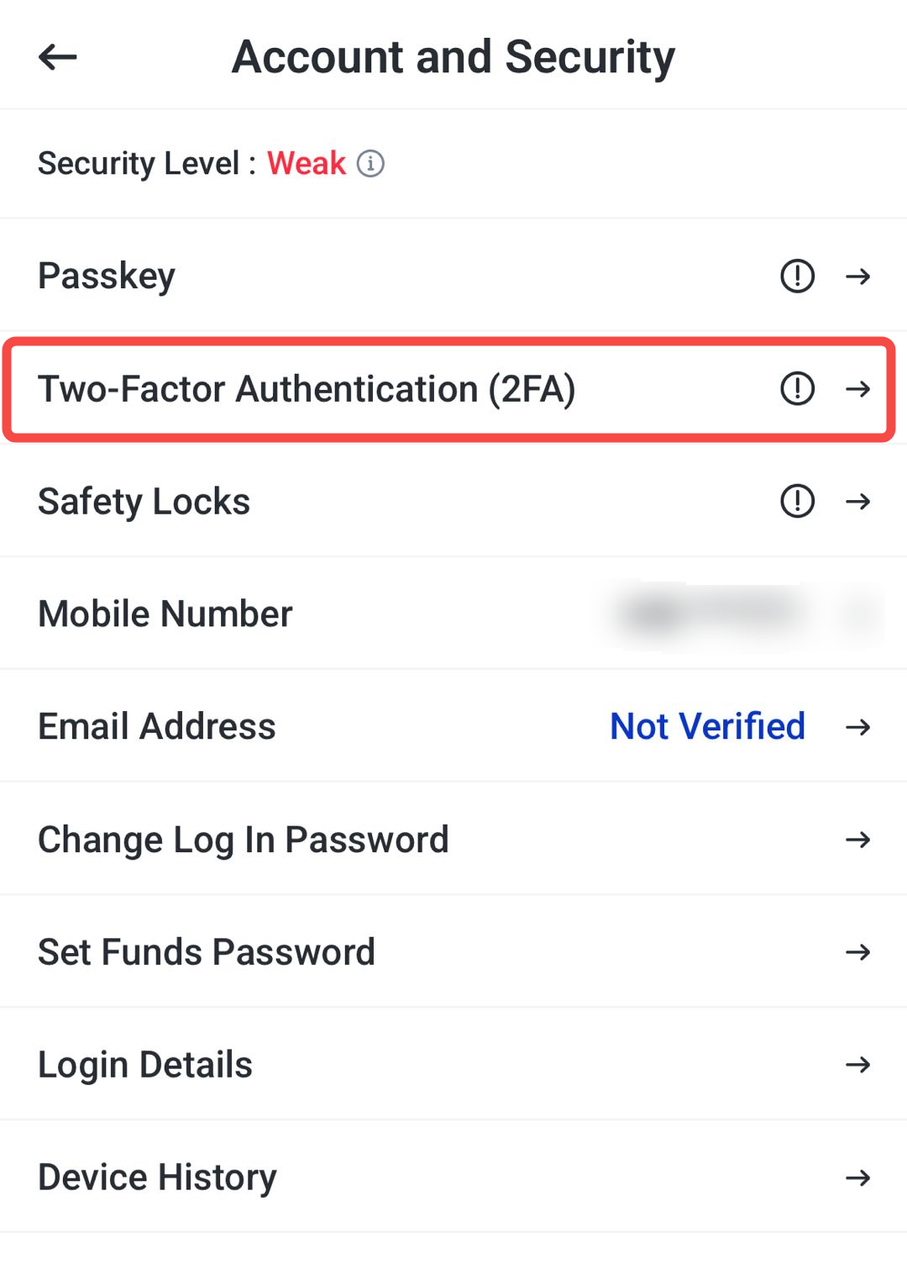
1. Accedi all’app VT Markets e vai su Account and Security.
2. Tocca Two-Factor Authentication (2FA).
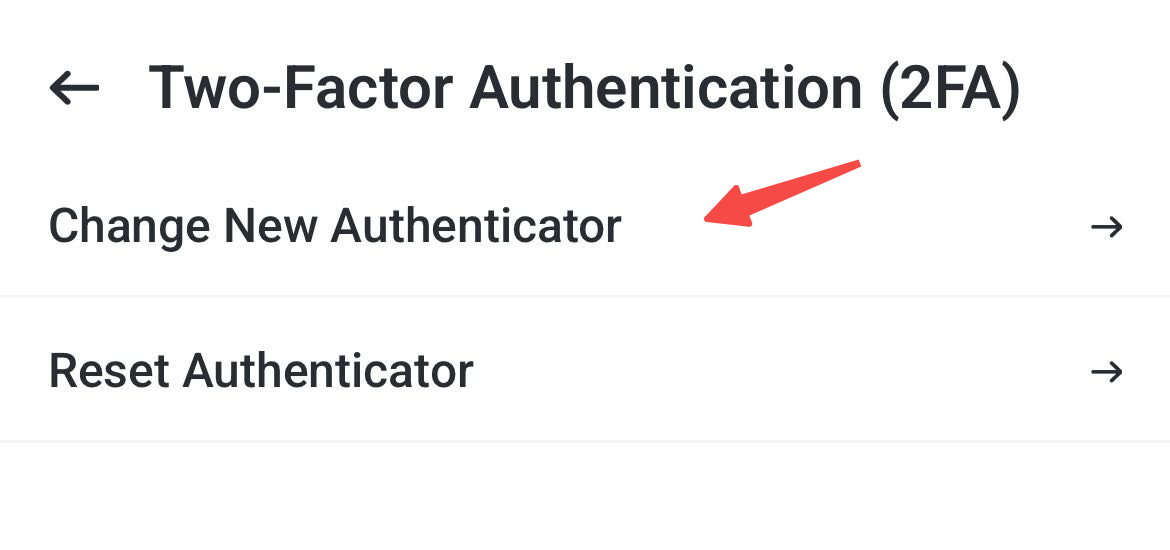
3. Tocca Change new authenticator (cambia nuova app di autenticazione).
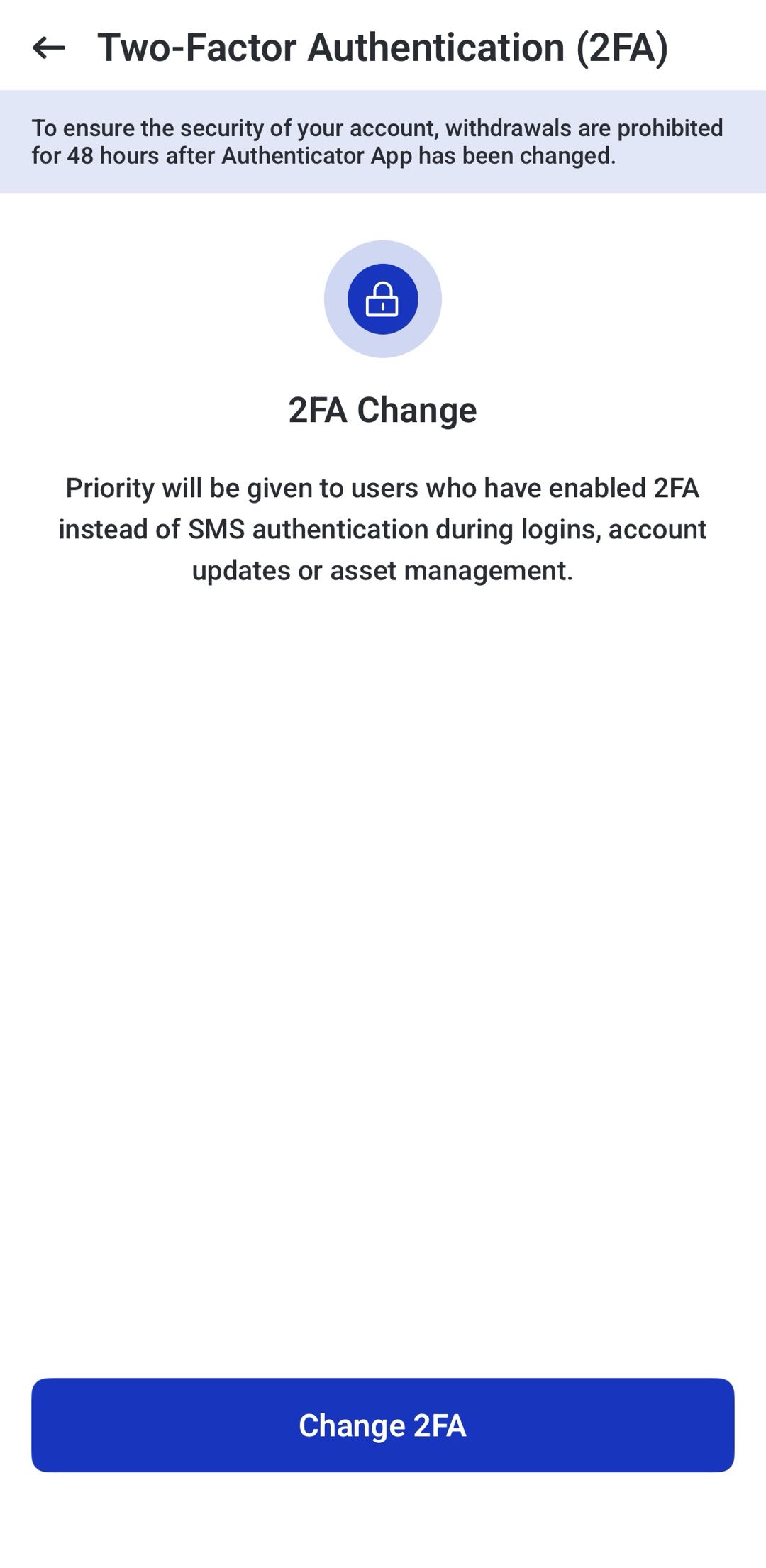
4. Si apre la pagina 2FA Change. Leggi l’avviso di sicurezza e tocca Change 2FA.
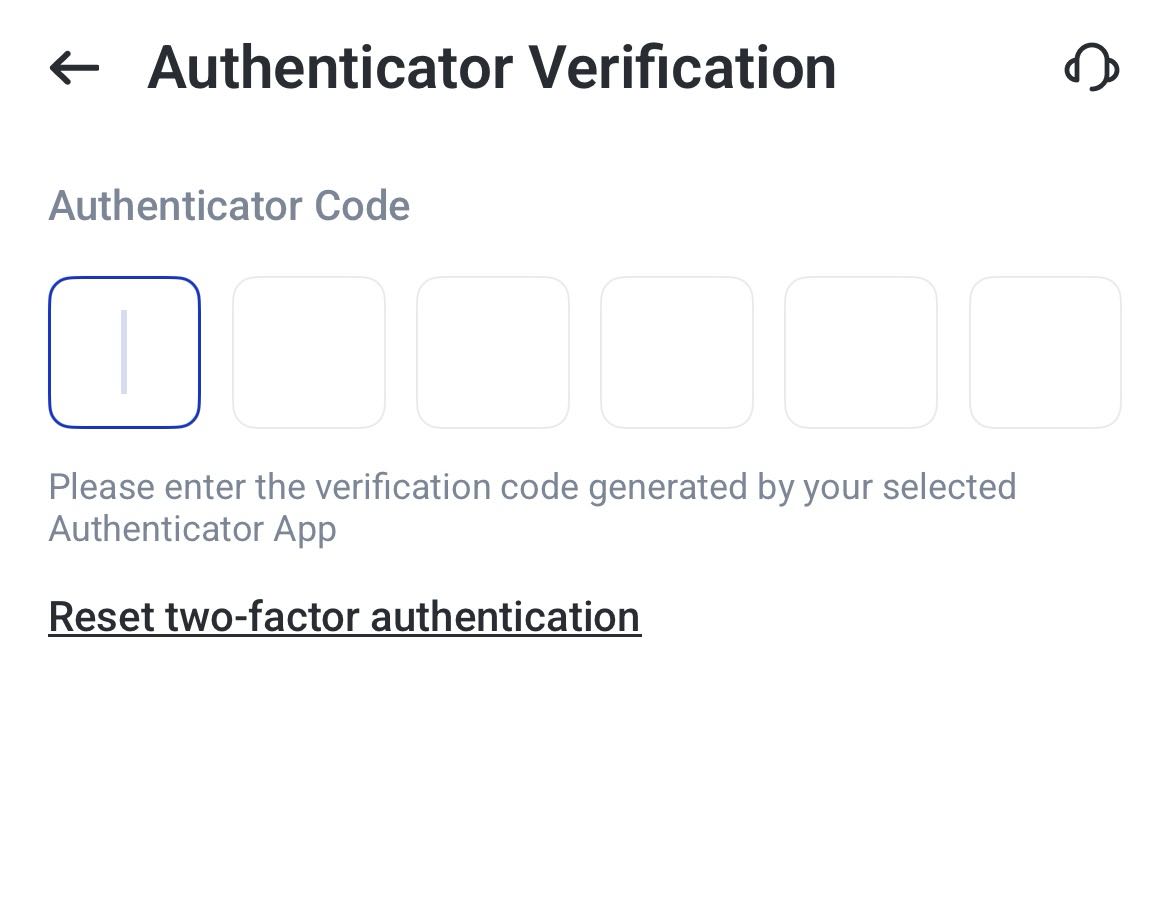
5. Inserisci il codice generato dall’app di autenticazione attuale.
Serve a confermare che sei ancora in possesso del metodo 2FA precedente.
6. Si apre la pagina per configurare la nuova app di autenticazione.
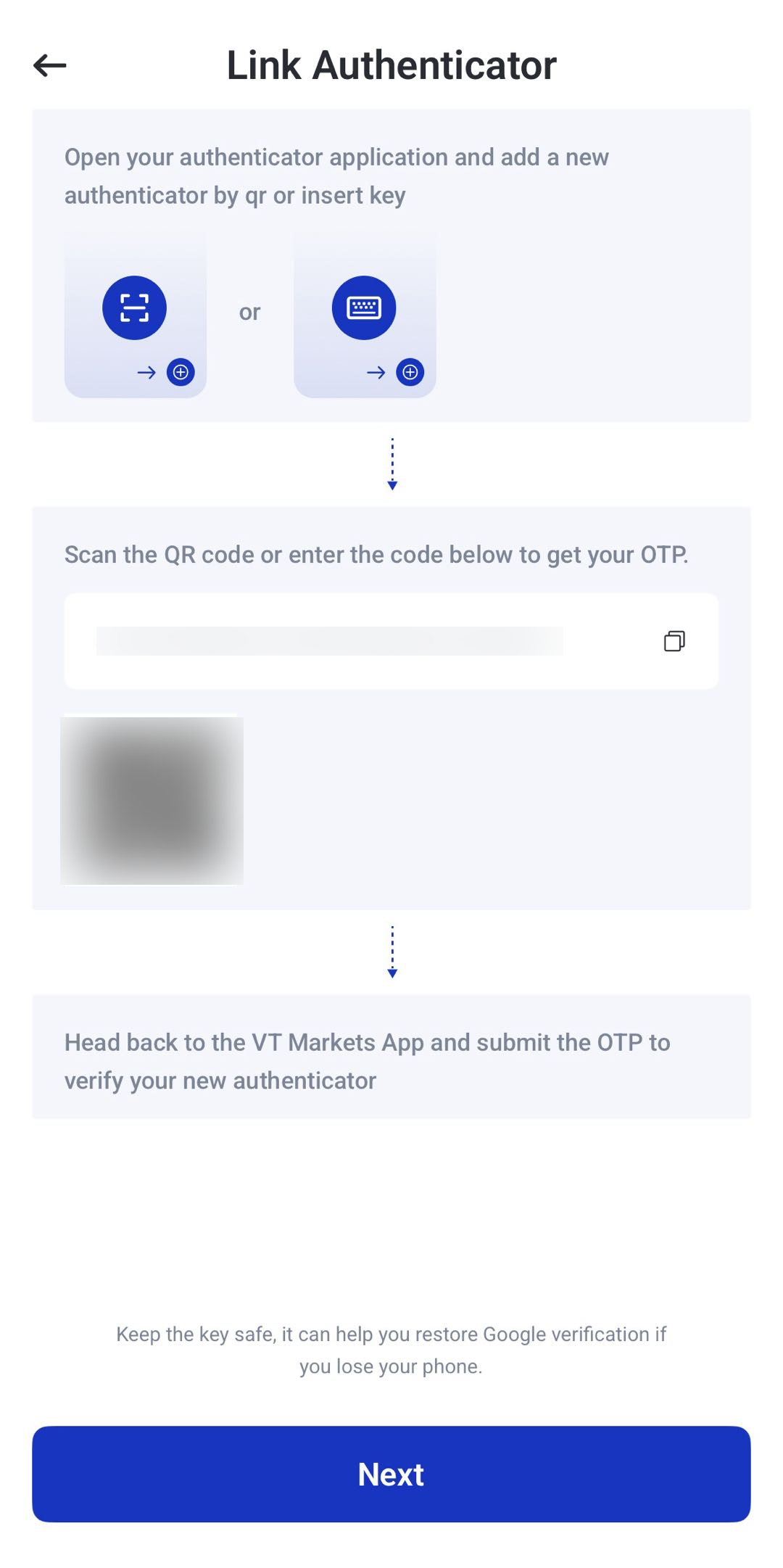
7. Collega la nuova app come nella prima configurazione: QR oppure chiave di configurazione.
8. Dopo il collegamento, può arrivare un codice di verifica via email all’indirizzo registrato.
9. Inserisci prima il codice ricevuto via email, poi il nuovo codice generato dalla nuova app di autenticazione.
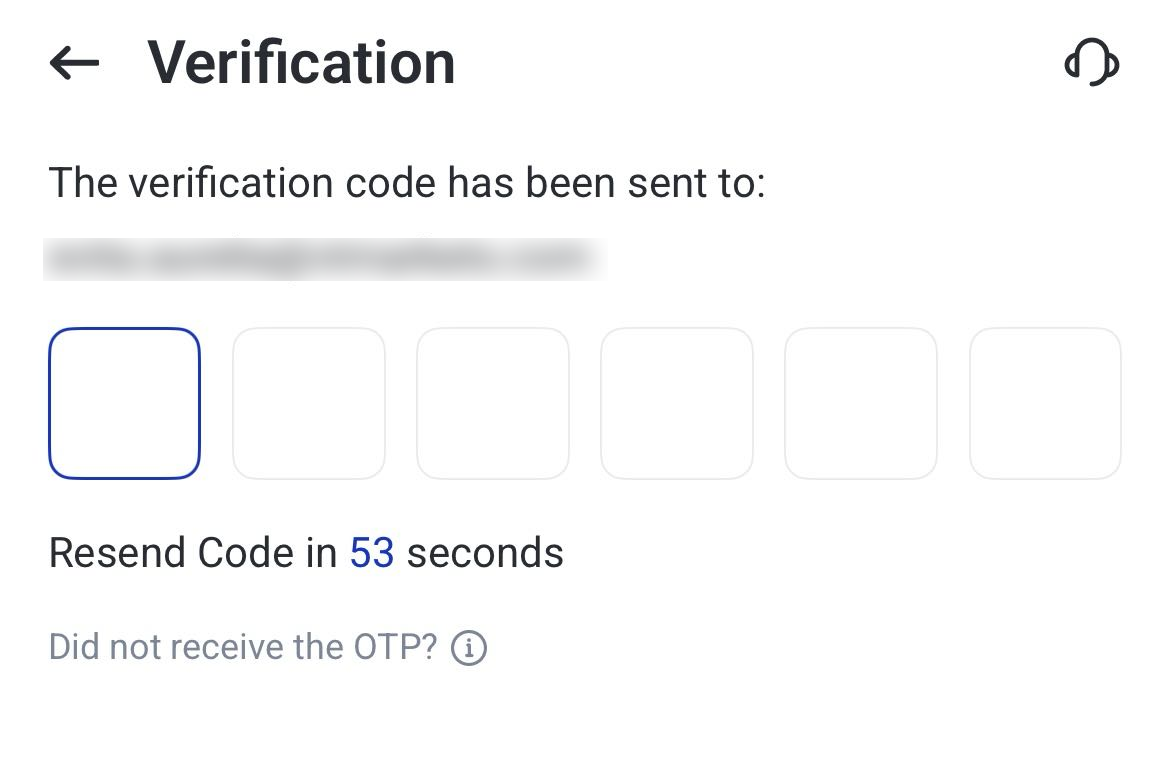
10. Al termine, la 2FA risulterà cambiata.
Ripristina l’accesso all’app di autenticazione
Usa questa opzione se non hai più accesso all’app di autenticazione attuale.
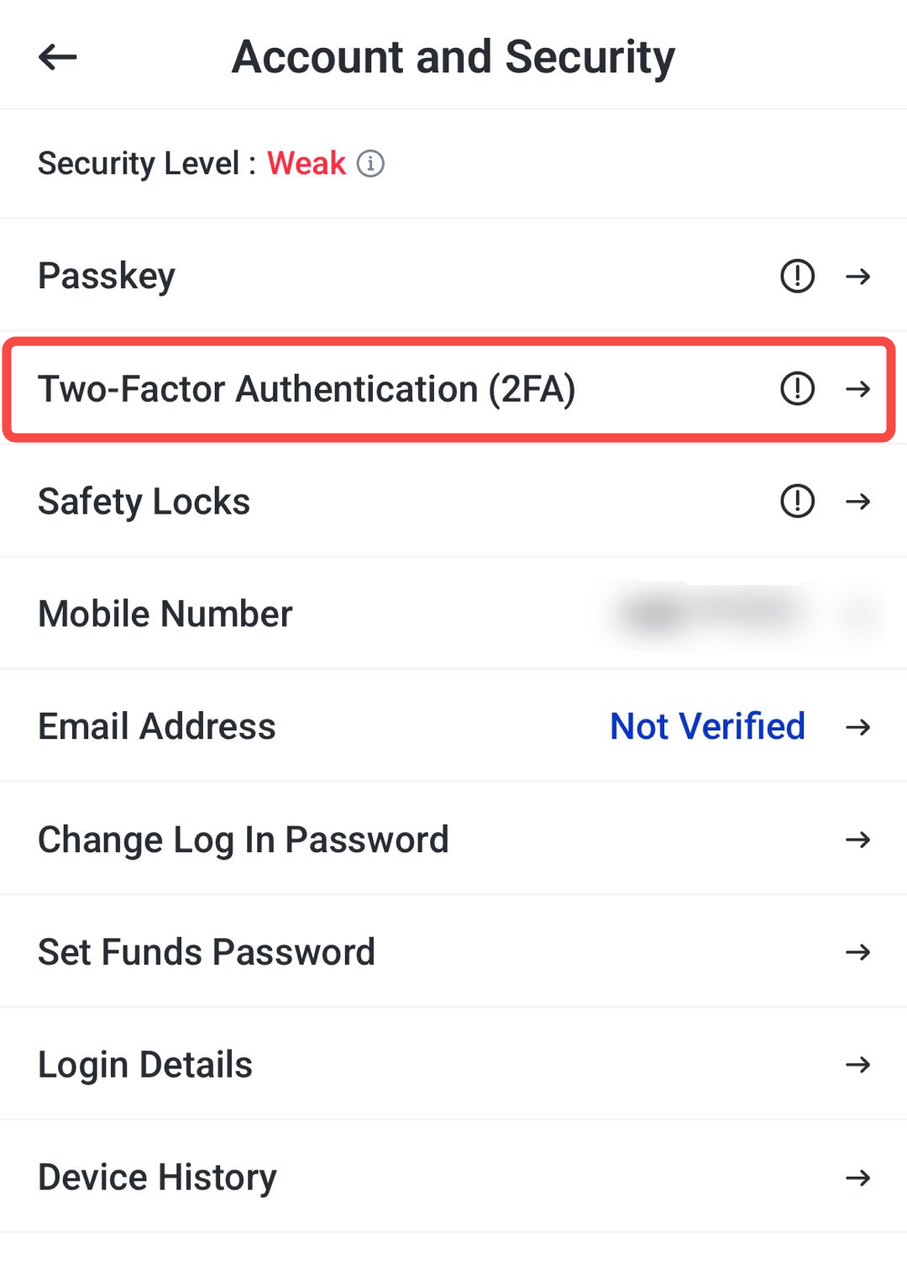
1. Vai su Account and Security, poi tocca Two-Factor Authentication (2FA).
2. Tocca reset authenticator (ripristina autenticatore).
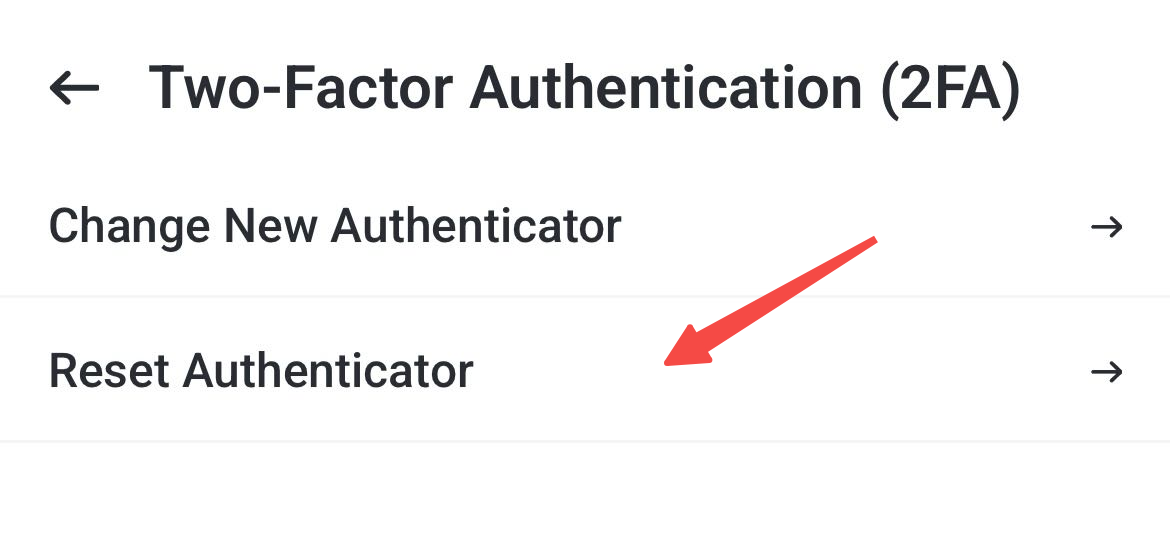
3. Tocca reset 2FA (ripristina 2FA).
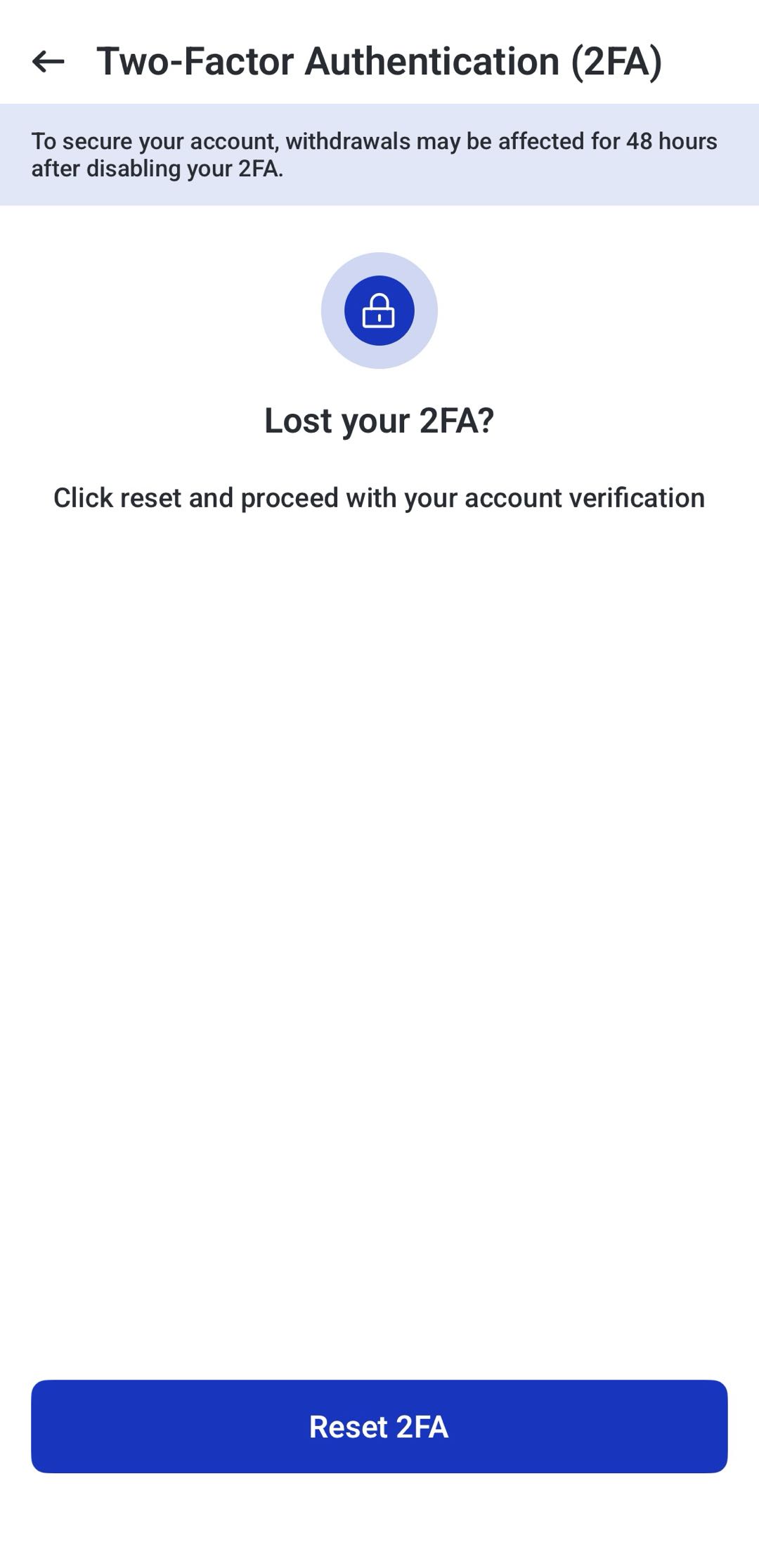
4. Inserisci le informazioni richieste e segui le istruzioni della pagina di ripristino. Invia i dati richiesti a info@vtmarkets.com.
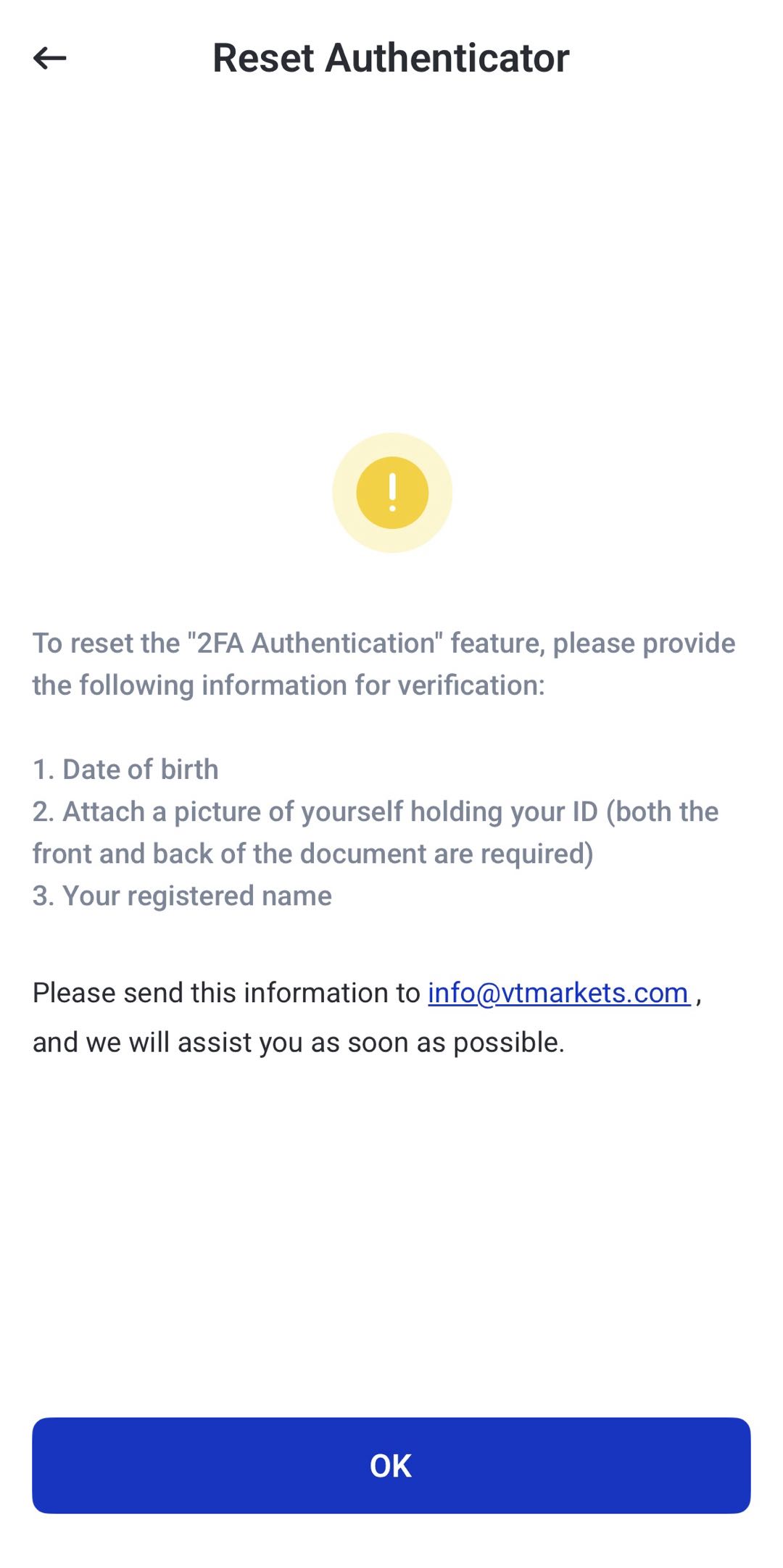
Dopo la verifica della richiesta, il team VT Markets ti assisterà nel ripristino della 2FA.
Come configurare la passkey su VT Markets
La passkey è un metodo di accesso legato al dispositivo. Se supportato, usa lo sblocco del telefono: Face ID, impronta digitale o codice/blocco schermo.
Rende l’accesso più sicuro e pratico perché la verifica avviene tramite la protezione del dispositivo.
Passo 1: apri le impostazioni Passkey
Nella pagina Account and Security, trova Passkey e toccala.
Si apre la pagina Passkey, dove puoi aggiungere o gestire la verifica tramite dispositivo.
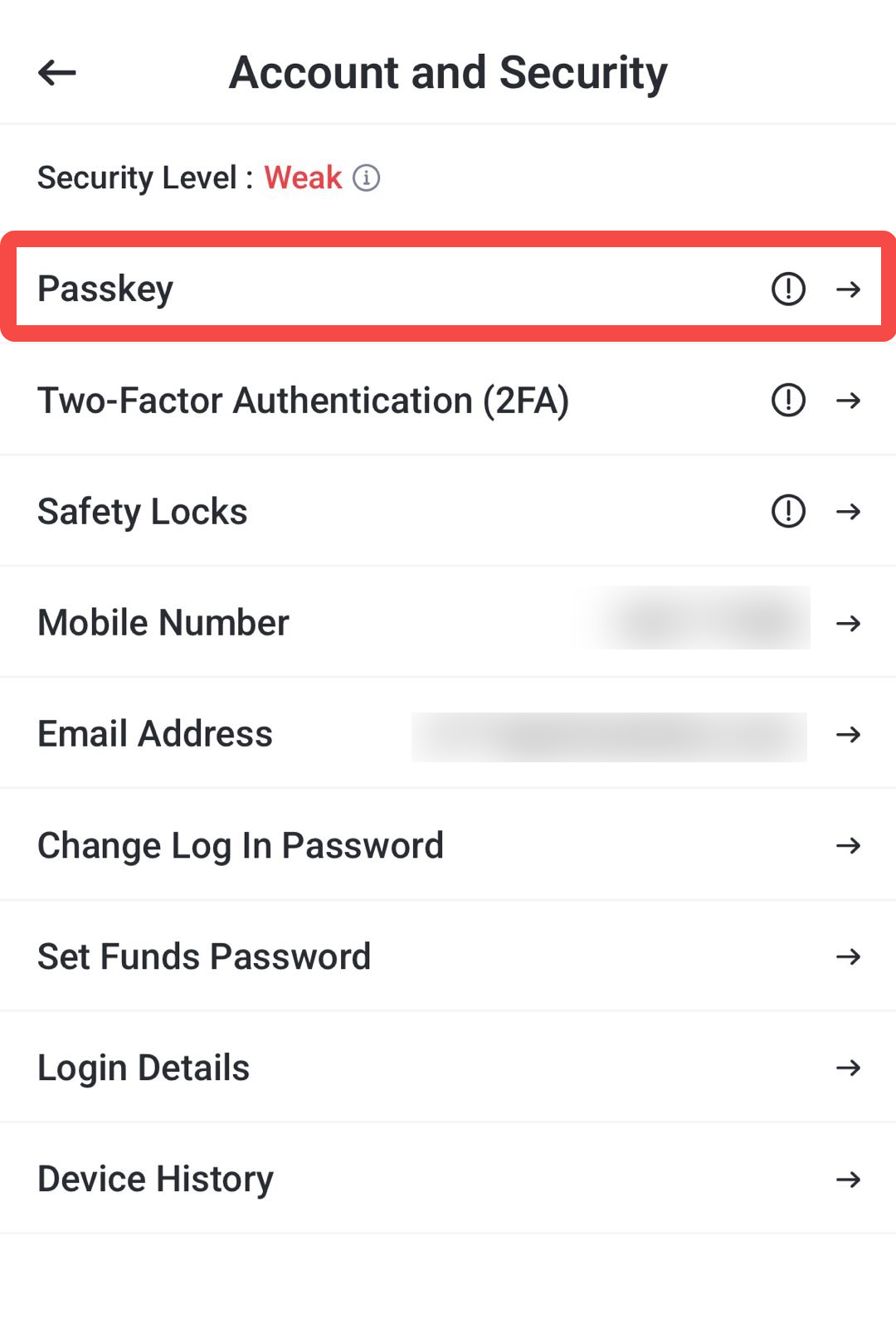
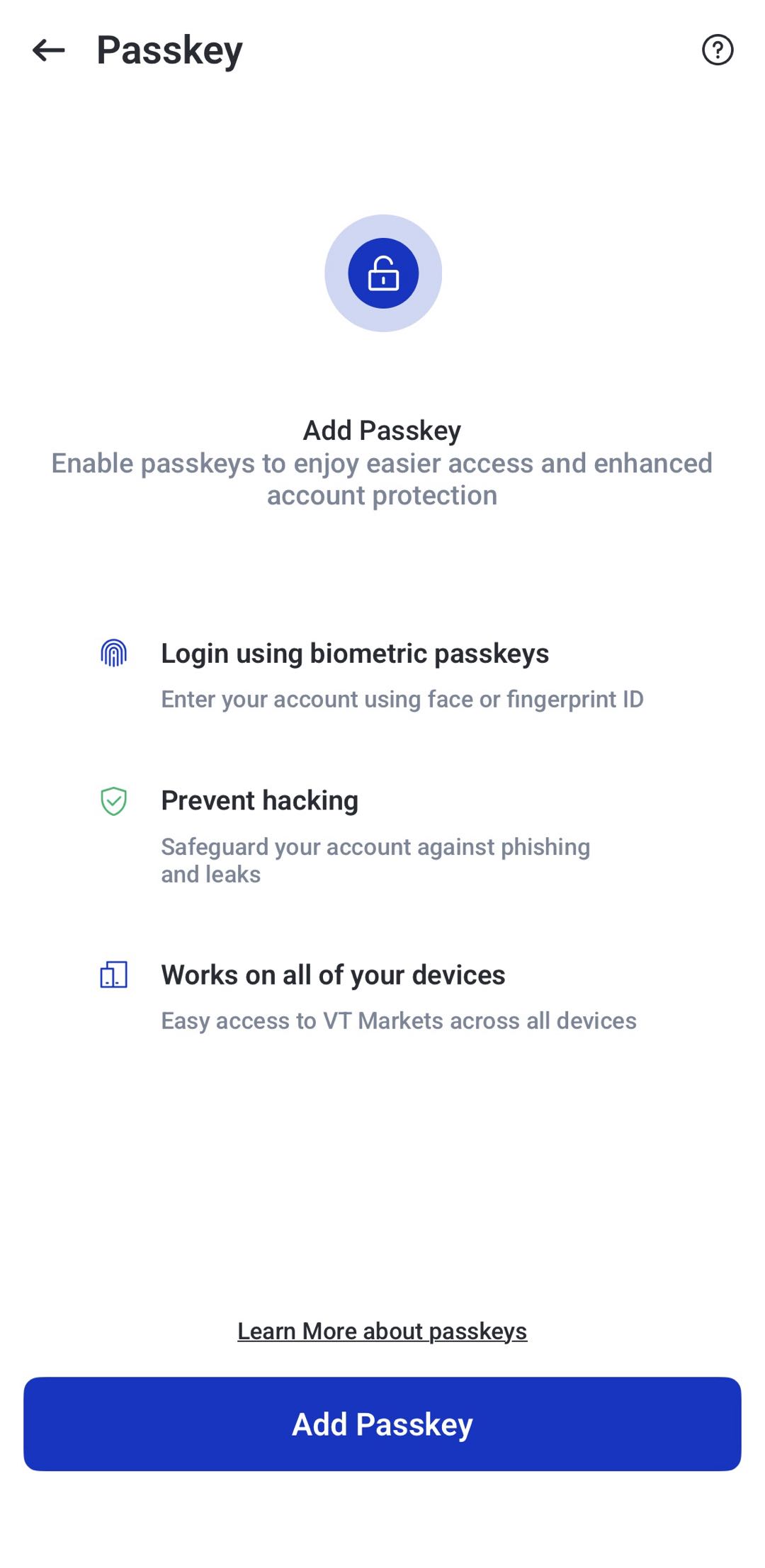
Passo 2: tocca Add Passkey
Tocca Add Passkey per iniziare.
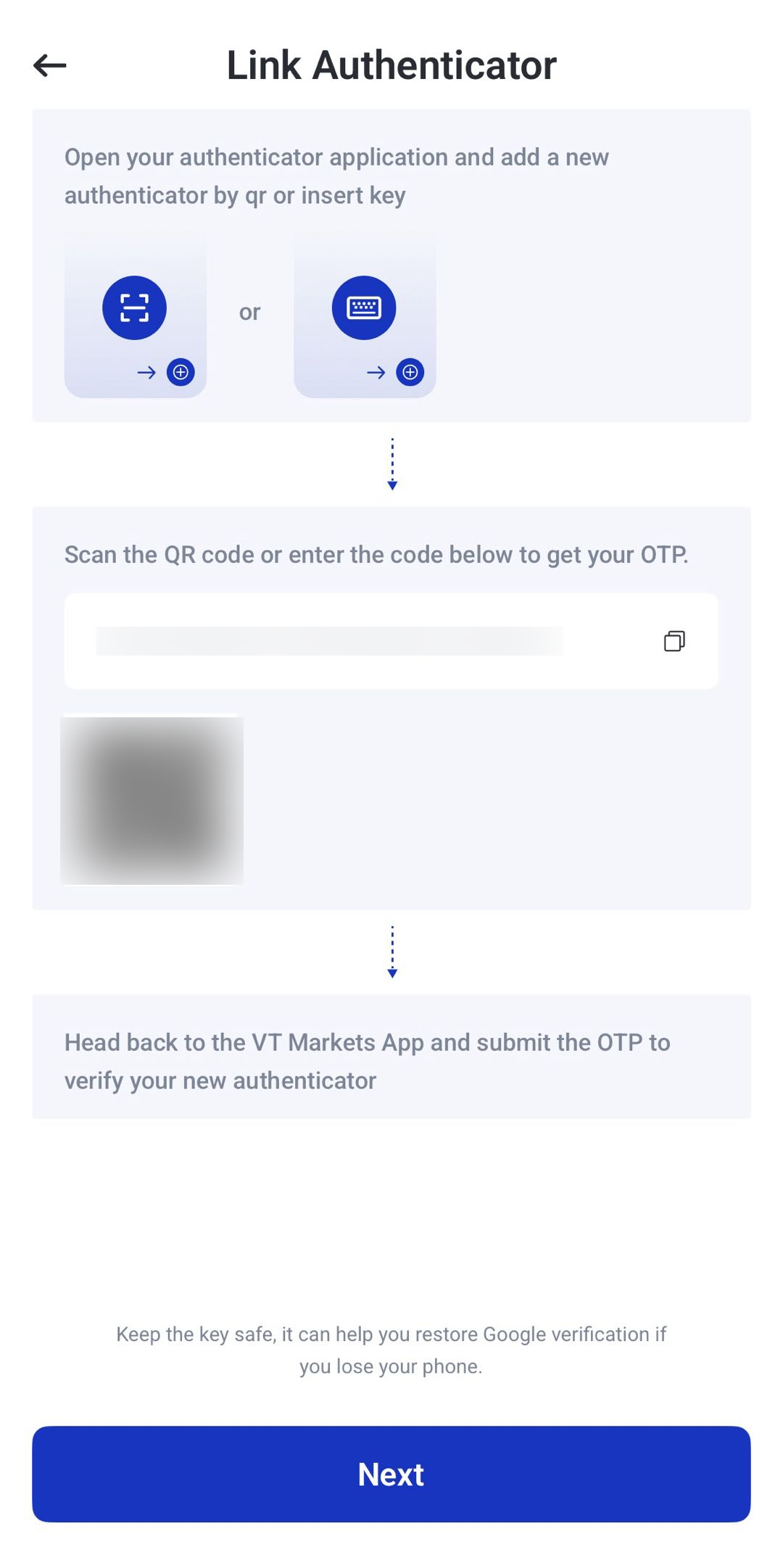
Passo 3: collega l’app di autenticazione
È un passaggio simile alla 2FA: devi collegare un’app di autenticazione usando QR o chiave di configurazione mostrata nell’app VT Markets.
Puoi:
- scansionare il QR con l’app di autenticazione;
- copiare la chiave e inserirla manualmente nell’app di autenticazione.
Dopo il collegamento, torna su VT Markets e tocca Next.
Passo 4: continua la configurazione della passkey
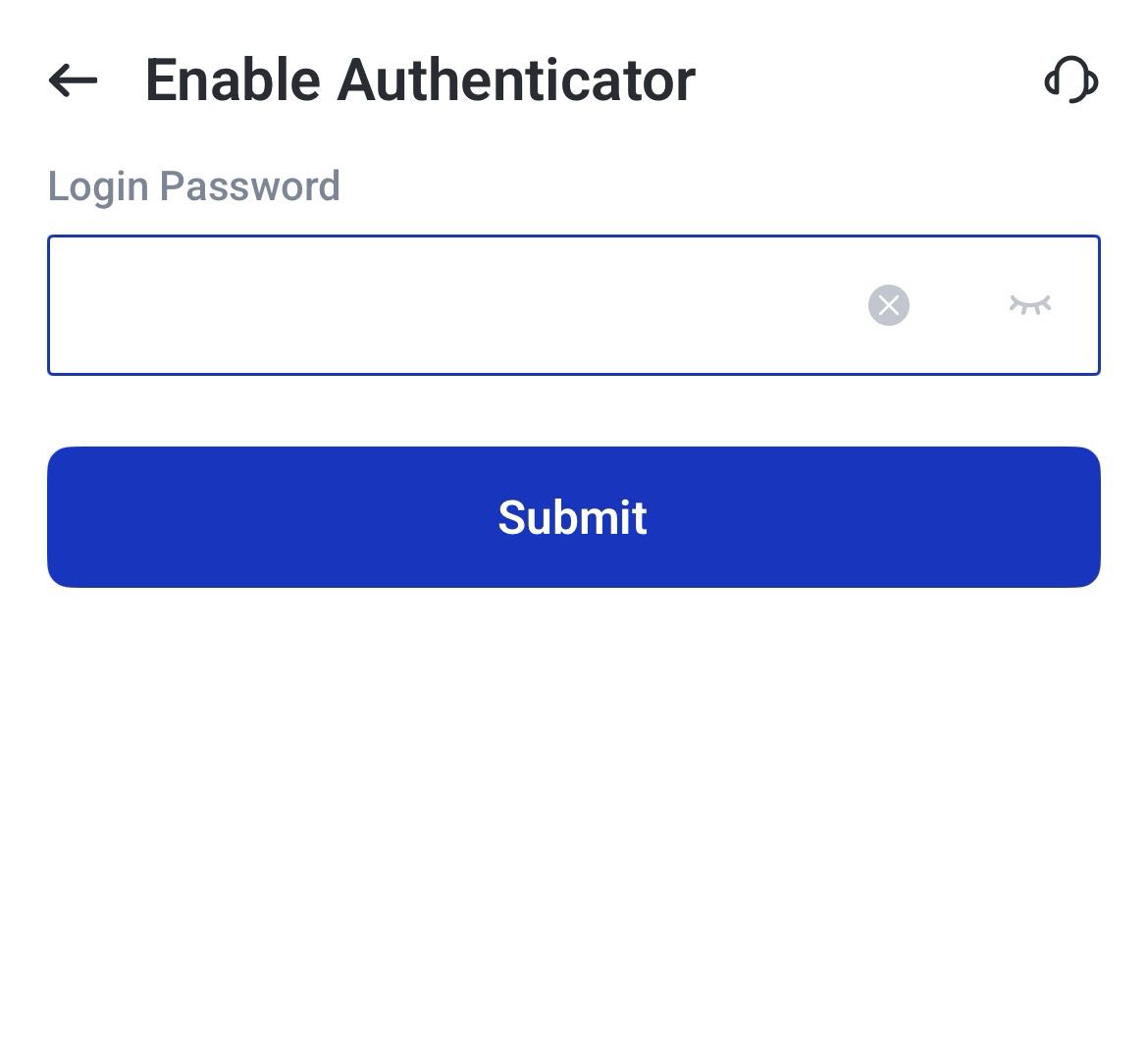
Quando richiesto, inserisci la password di accesso del Client Portal e tocca Submit (invia).
Passo 5: verifica che la passkey sia attiva
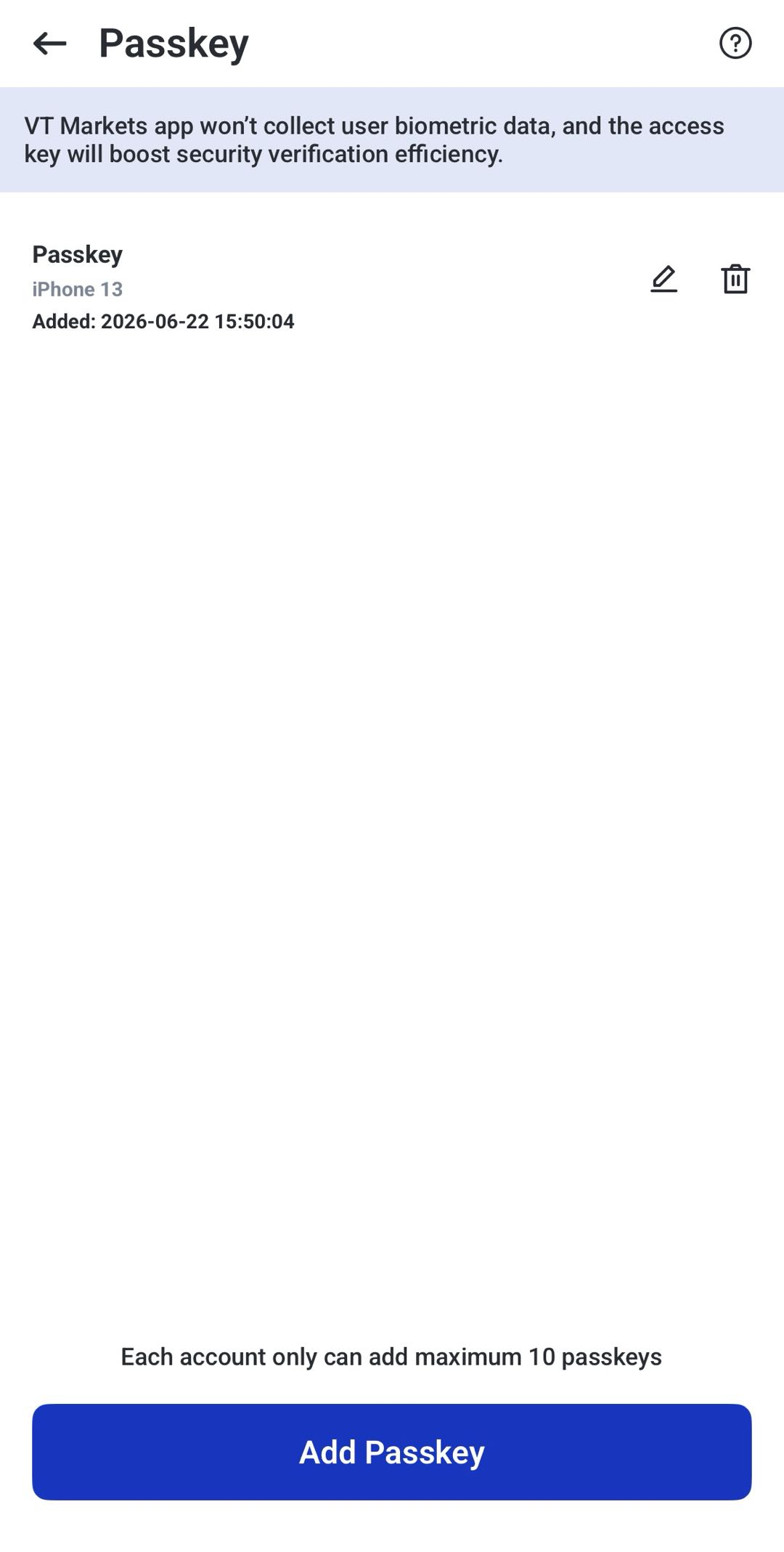
A configurazione completata, l’app mostrerà che la passkey è stata aggiunta.
Da quel momento, se il dispositivo lo supporta, potrai usare la verifica tramite passkey.
Nota: passkey e 2FA sono funzioni diverse. La passkey usa lo sblocco del dispositivo; la 2FA usa un codice monouso generato dall’app di autenticazione. Se durante la passkey viene richiesto un codice dell’autenticatore, serve a confermare la richiesta di attivazione.
Come disattivare la passkey
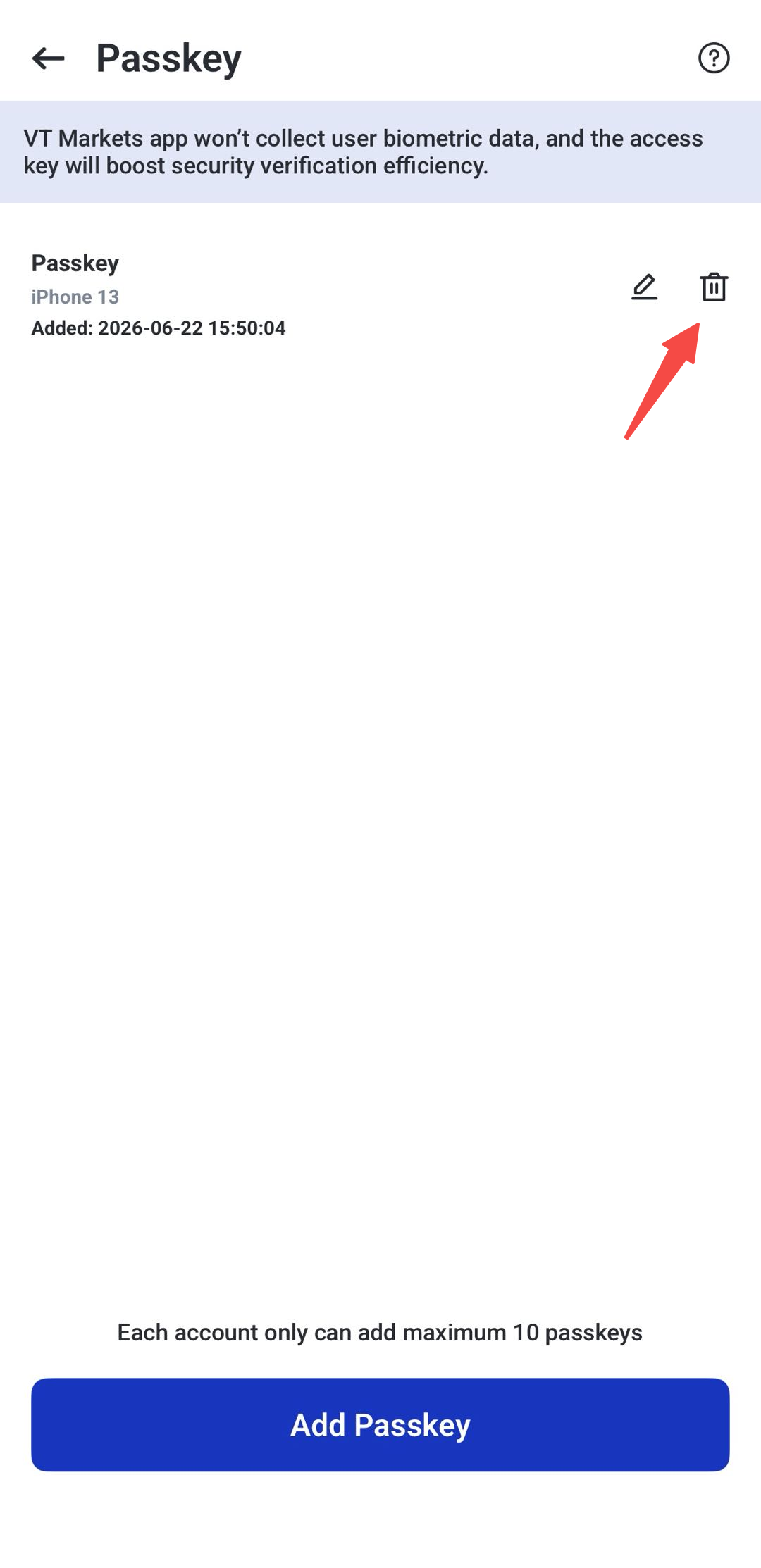
1. Vai su Account e apri Security Settings.
2. Tocca Passkey.
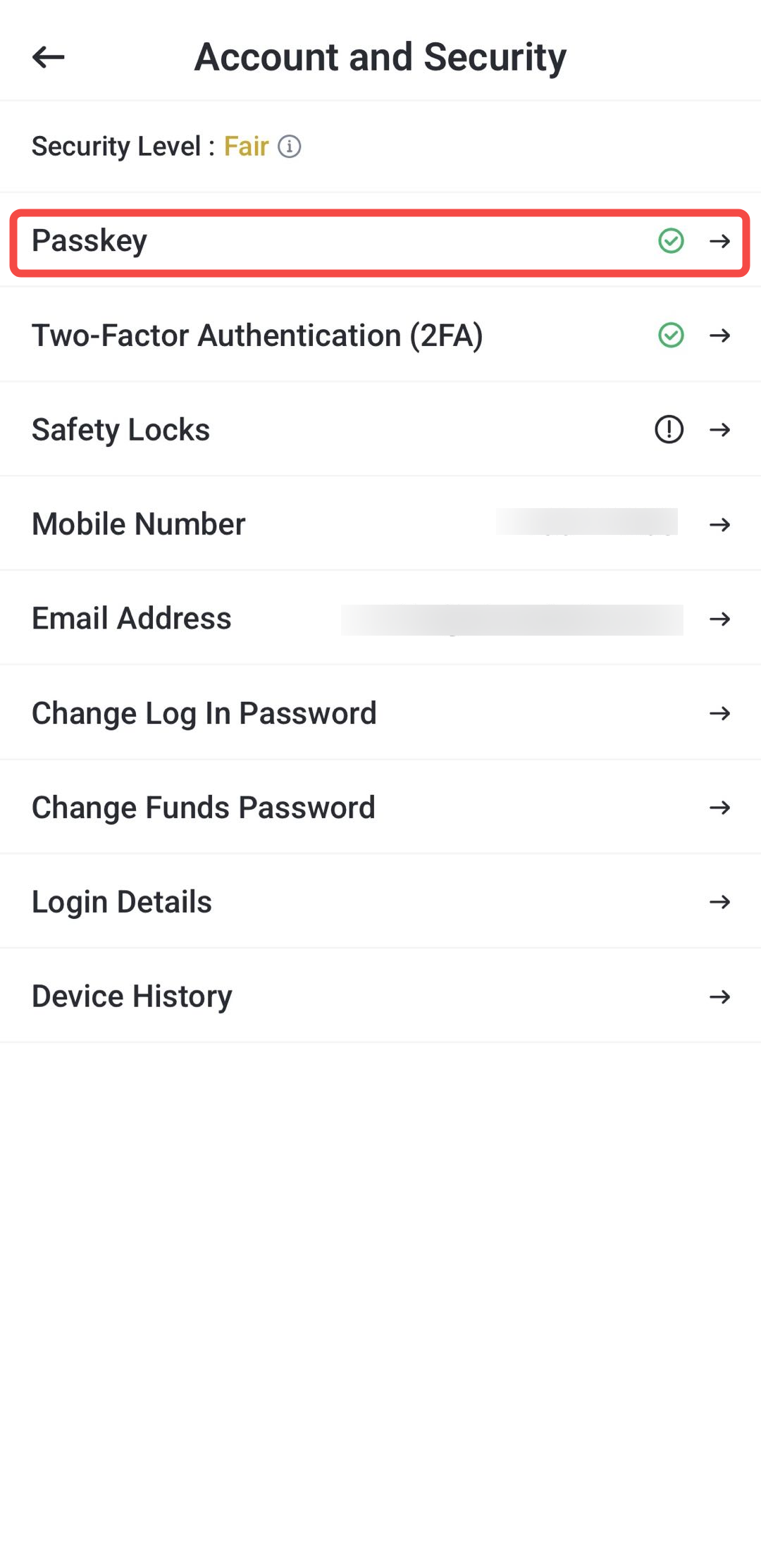
3. Tocca l’icona del cestino accanto alla passkey da rimuovere.
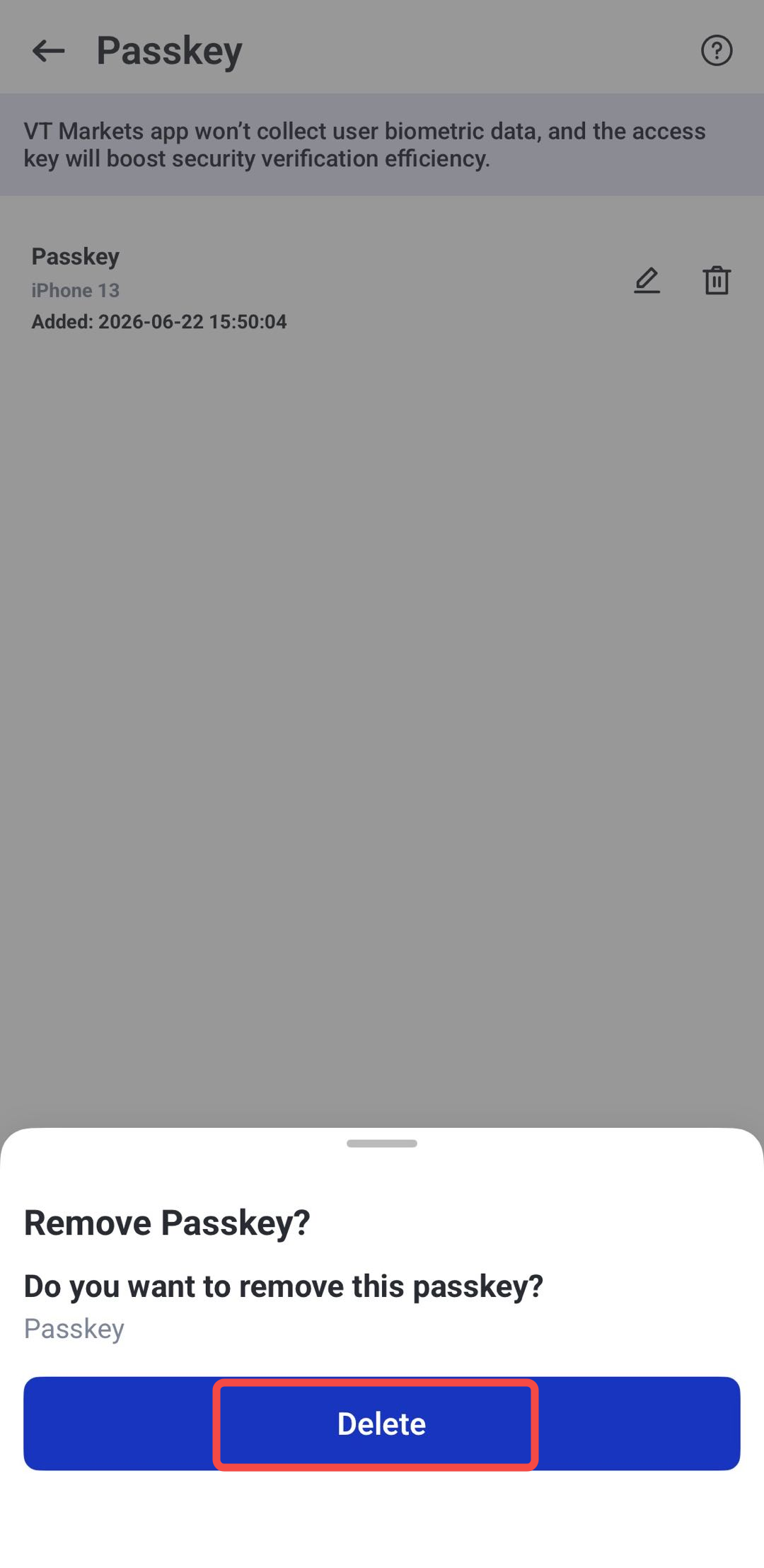
4. Tocca Delete per confermare.
Come attivare i Safety Locks su VT Markets
I Safety Locks proteggono l’app VT Markets chiedendo Face ID, sblocco con sequenza (pattern) o entrambi prima di consentire l’accesso.
È utile se il telefono viene lasciato incustodito: riduce il rischio che altri aprano l’app e usino funzioni come operazioni, ordini, depositi o prelievi.
Passo 1: vai su Security
Accedi all’app VT Markets, apri il menu e tocca Security.
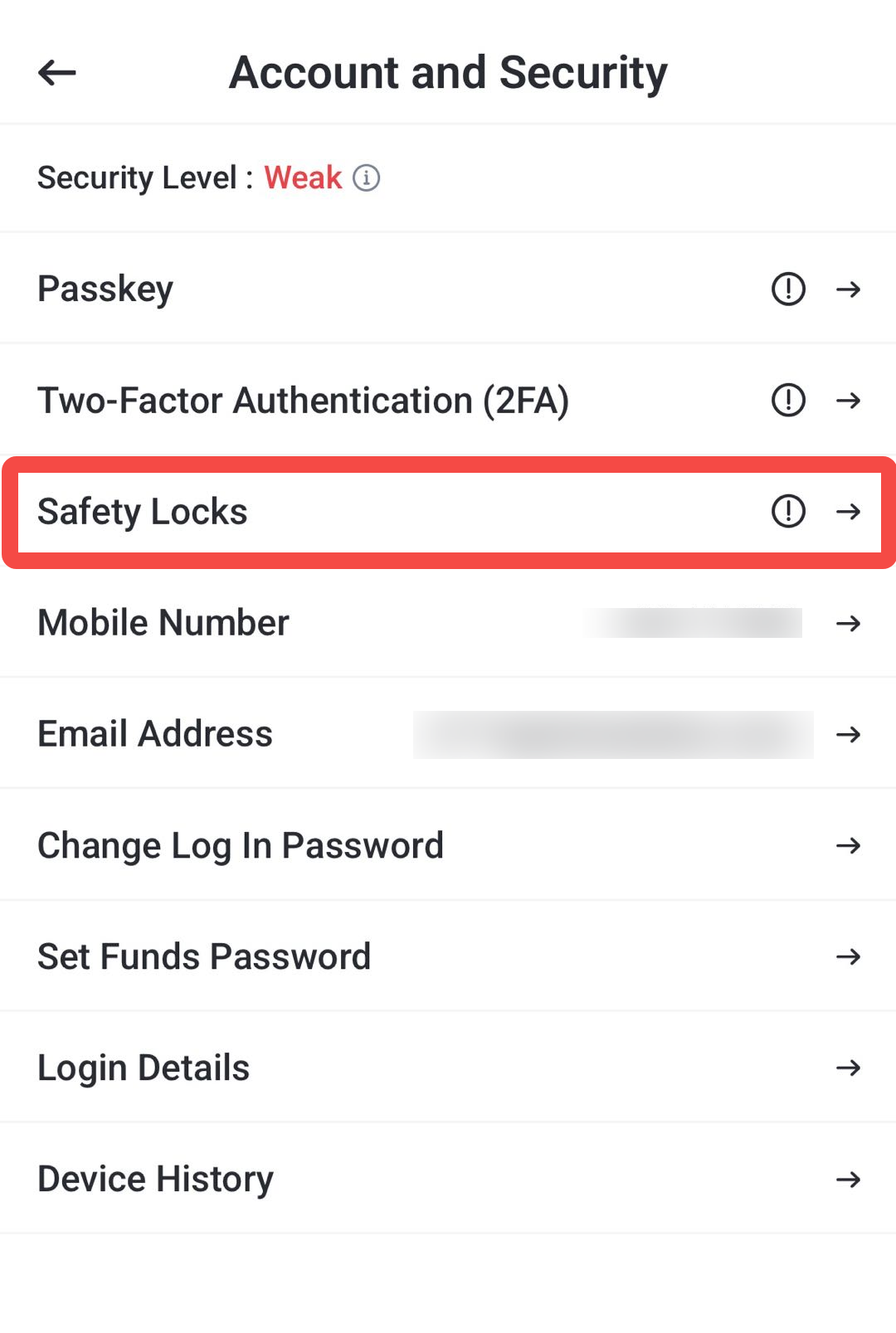
Passo 2: tocca Safety Locks
Nella pagina Account and Security, tocca Safety Locks.
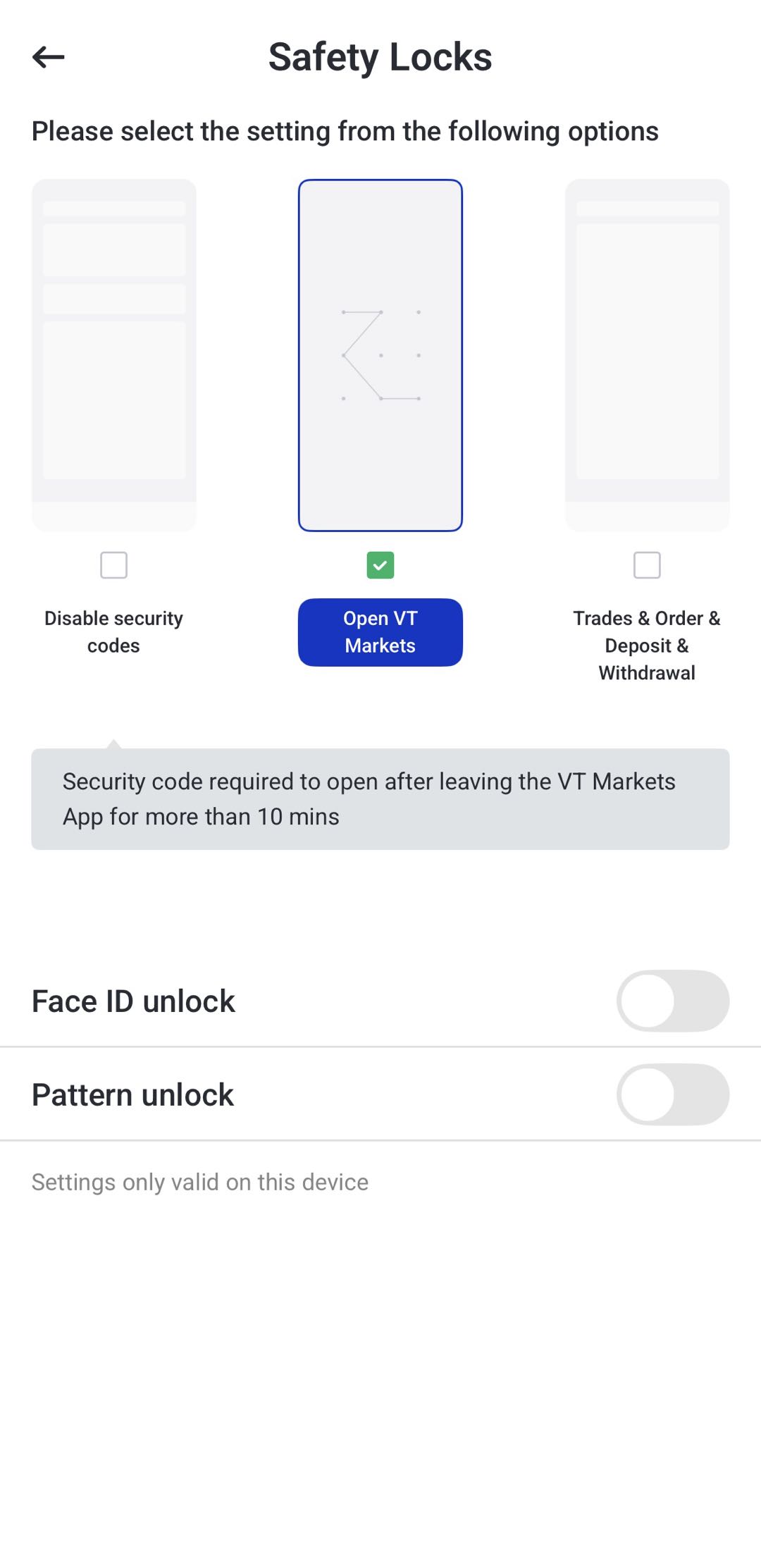
Passo 3: scegli il metodo di blocco
Scegli la protezione che preferisci.
A seconda dell’app, puoi scegliere:
- sblocco con Face ID
- sblocco con sequenza (pattern: disegno su griglia)
- Face ID e pattern
Passo 4: conferma
Dopo l’attivazione, l’app può richiedere il metodo scelto prima di permettere l’accesso.
Come disattivare i Safety Locks
1. Vai su Account e apri Security Settings.
2. Tocca Safety Locks.
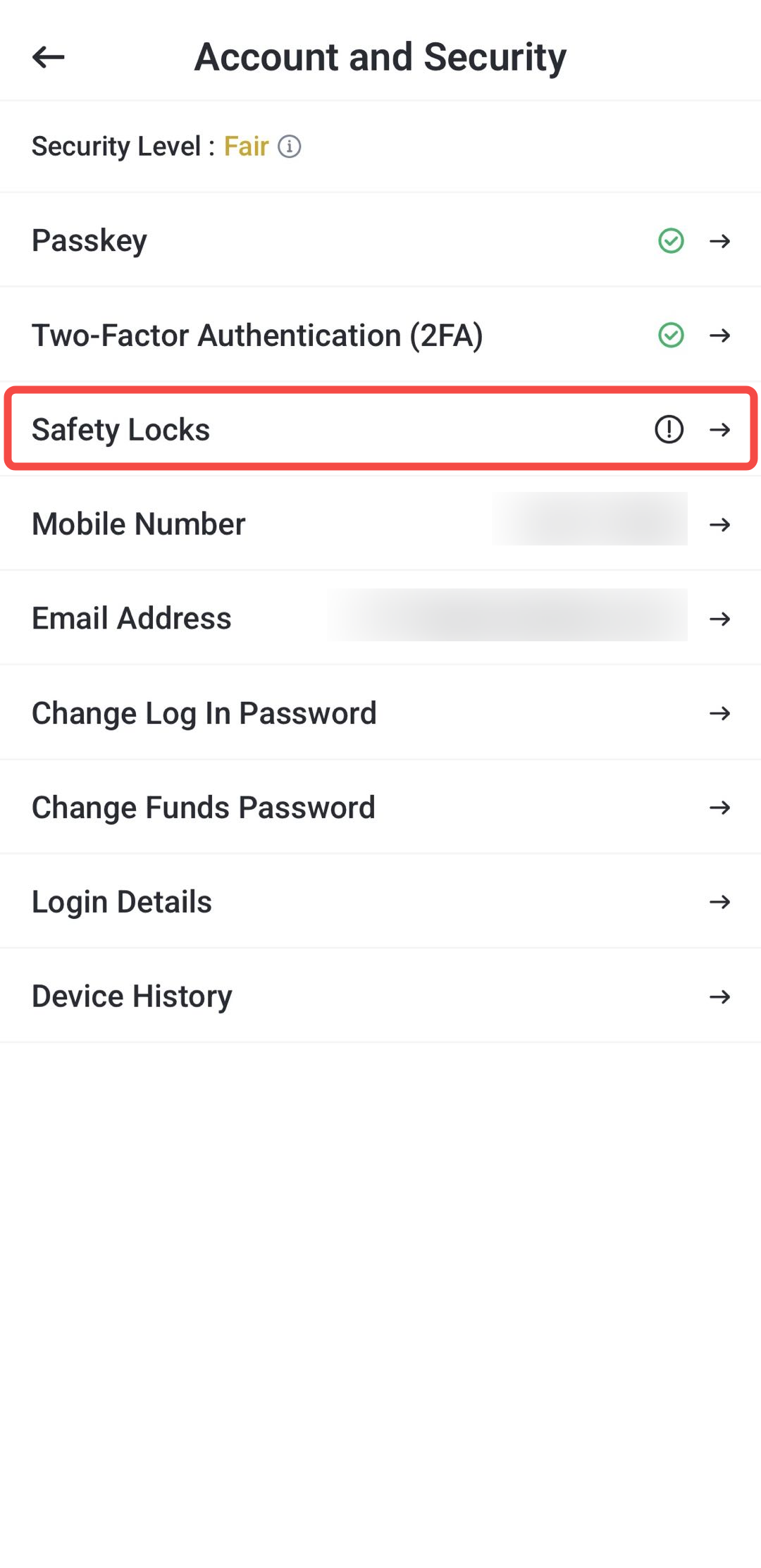
3. Seleziona Disable Security Codes (disattiva codici di sicurezza).
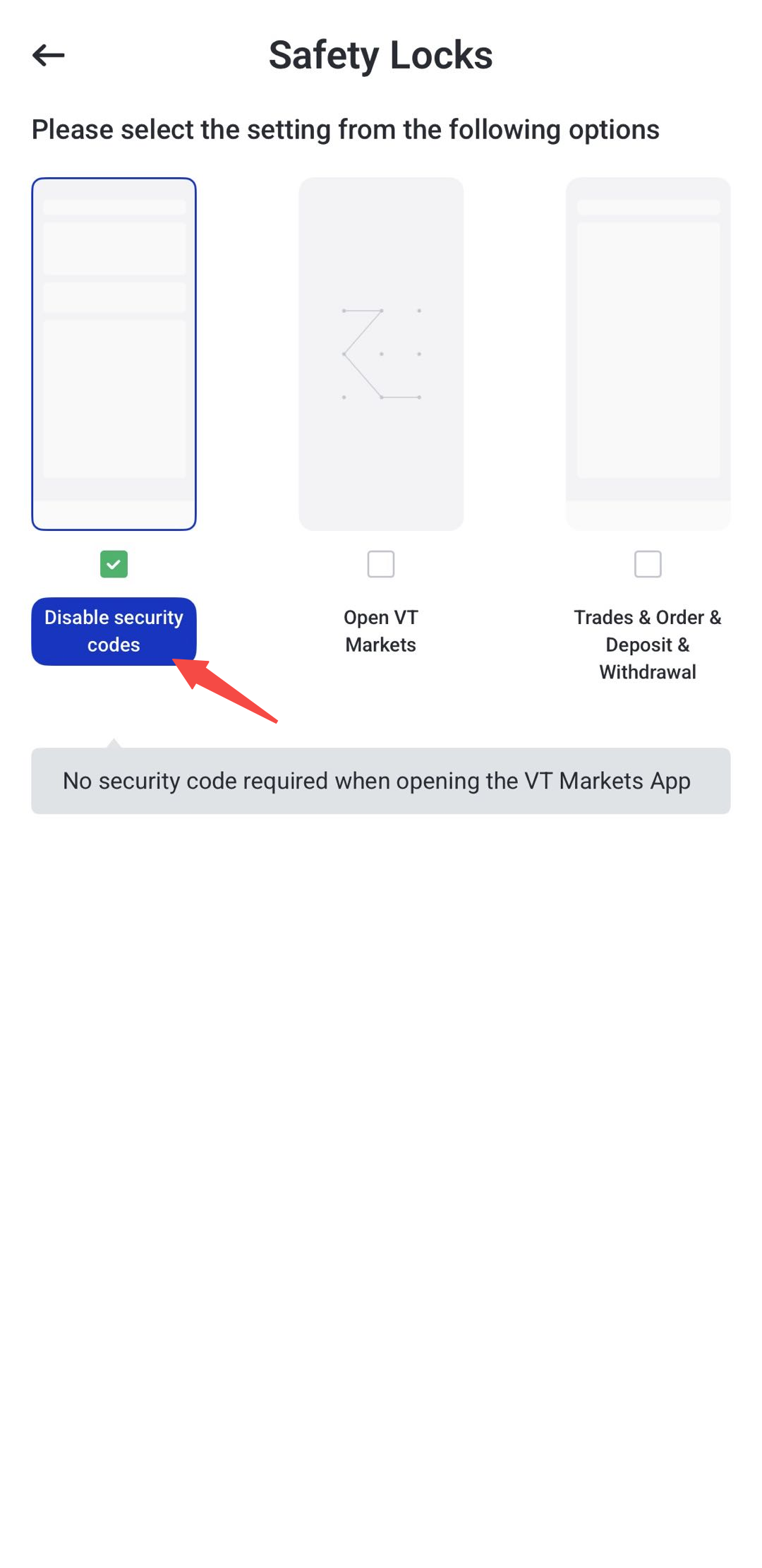
4. I Safety Locks saranno disattivati.
Gestione delle password VT Markets
La password del Client Portal e la password per i fondi sono separate perché servono a scopi diversi.
La password del Client Portal serve per accedere all’app VT Markets, entrare nella dashboard, gestire il profilo e modificare le impostazioni.
La password per i fondi è legata a uno specifico conto di trading ed è richiesta per alcune operazioni sui fondi (per esempio trasferimenti e prelievi).
Come cambiare la password del Client Portal
Puoi cambiare la password del Client Portal dalla pagina Account and Security.
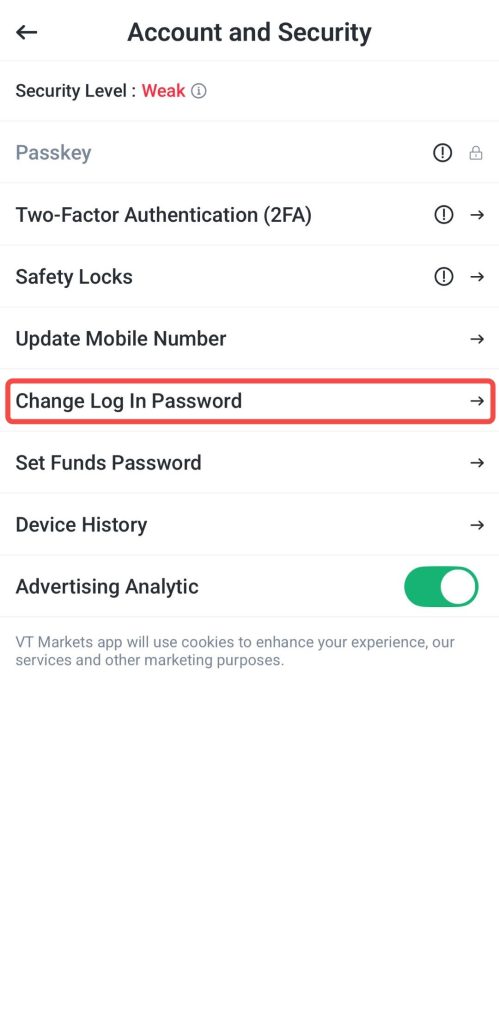
Passo 1: seleziona Change Log In Password
Nella pagina Account and Security, tocca Change Log In Password.
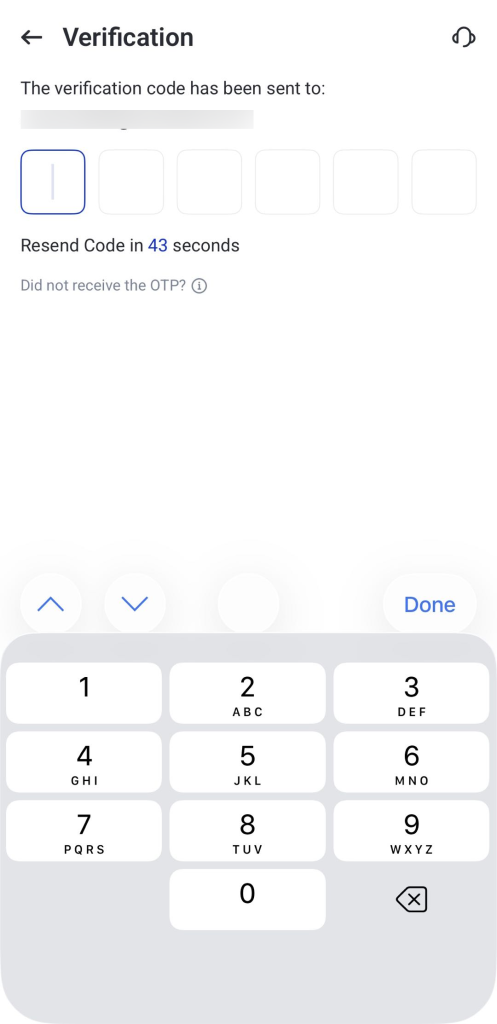
Passo 2: inserisci l’OTP
Inserisci l’OTP inviato via email per la verifica (OTP: codice monouso, valido per poco tempo).
Passo 3: inserisci la nuova password
Inserisci la nuova password e riscrivila per conferma.
Verifica che coincidano.
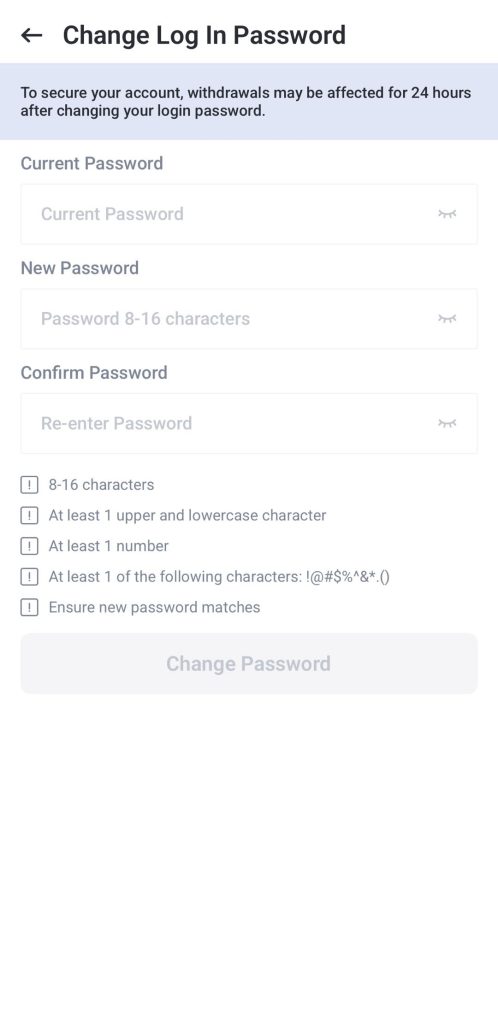
Passo 4: conferma il cambio password
Tocca Change password.
La password del Client Portal verrà aggiornata.
Nota: se hai dimenticato la password, nella pagina di accesso tocca Forgot password e segui le istruzioni inviate via email.
Promemoria sicurezza: per protezione aggiuntiva, i prelievi tornano disponibili solo 24 ore dopo il cambio o il ripristino della password del Client Portal.
Come impostare o cambiare la password per i fondi
La password per i fondi è diversa dalla password del Client Portal e vale solo per il conto di trading selezionato.
Impostare la password per i fondi la prima volta
La password per i fondi protegge alcune operazioni su denaro (come trasferimenti e prelievi), quando richiesta.
Passo 1: seleziona Set Funds Password
Nella pagina Account and Security, tocca Set Funds Password.
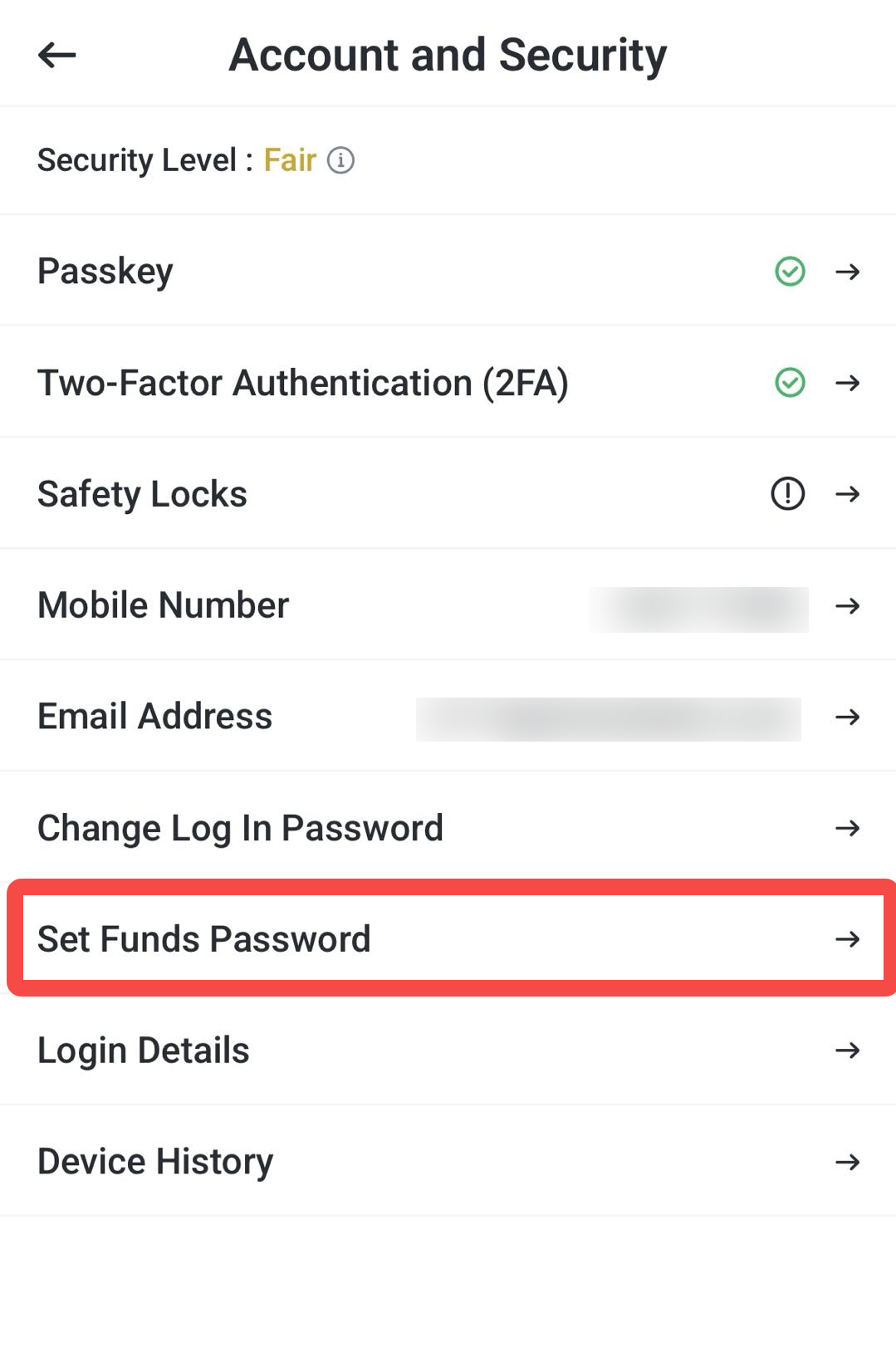
Passo 2: crea la password per i fondi
Inserisci la nuova password nel campo Funds Password.
Riscrivila nel campo Confirm Your Funds Password.
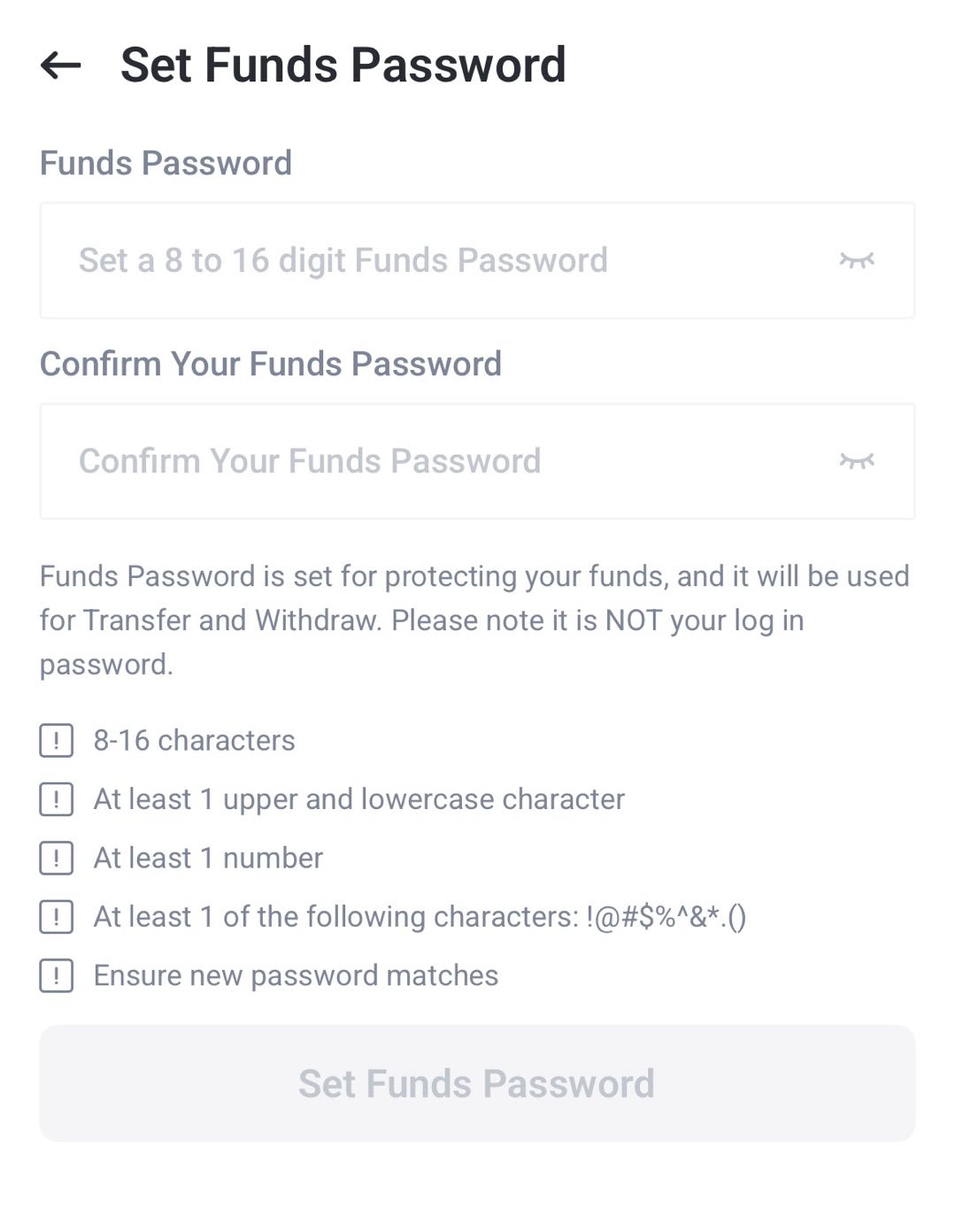
Passo 3: controlla i requisiti
Prima di proseguire, verifica che la password rispetti i requisiti mostrati a schermo, per esempio:
- da 8 a 16 caratteri
- almeno una lettera maiuscola e una minuscola
- almeno un numero
- almeno un carattere speciale ammesso
- le due password devono coincidere
Passo 4: conferma
Quando tutti i requisiti sono rispettati, tocca Set Funds Password.
Dopo la conferma, la password per i fondi sarà attiva per le funzioni del conto selezionato.
Nota: la password per i fondi non serve per accedere all’app: viene richiesta solo per operazioni sui fondi.
Cambiare la password per i fondi
Se la password per i fondi è già impostata, puoi cambiarla dalla pagina Account and Security.
La password per i fondi è collegata a uno specifico conto di trading. Se hai più conti, seleziona quello corretto prima di procedere.
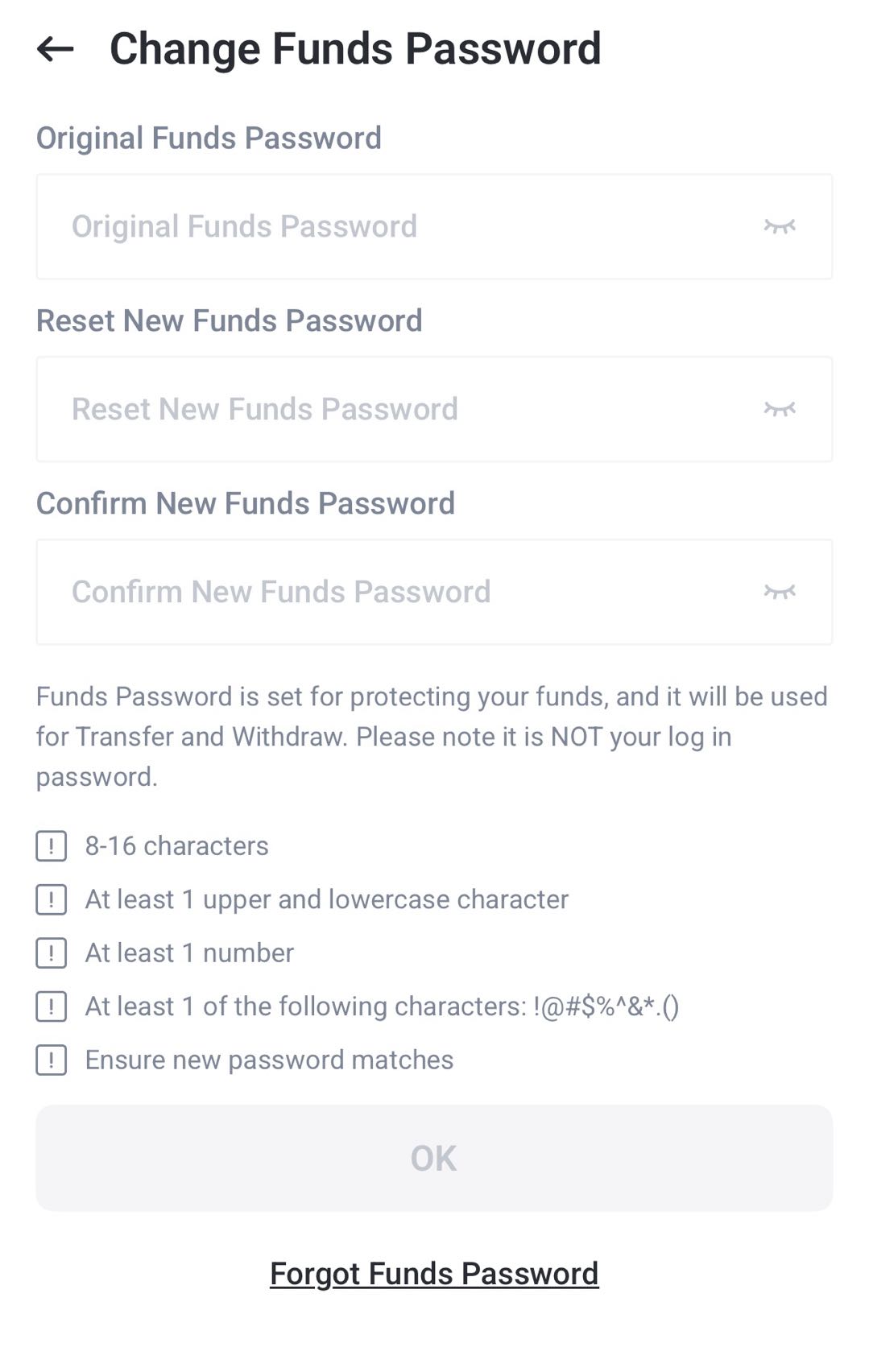
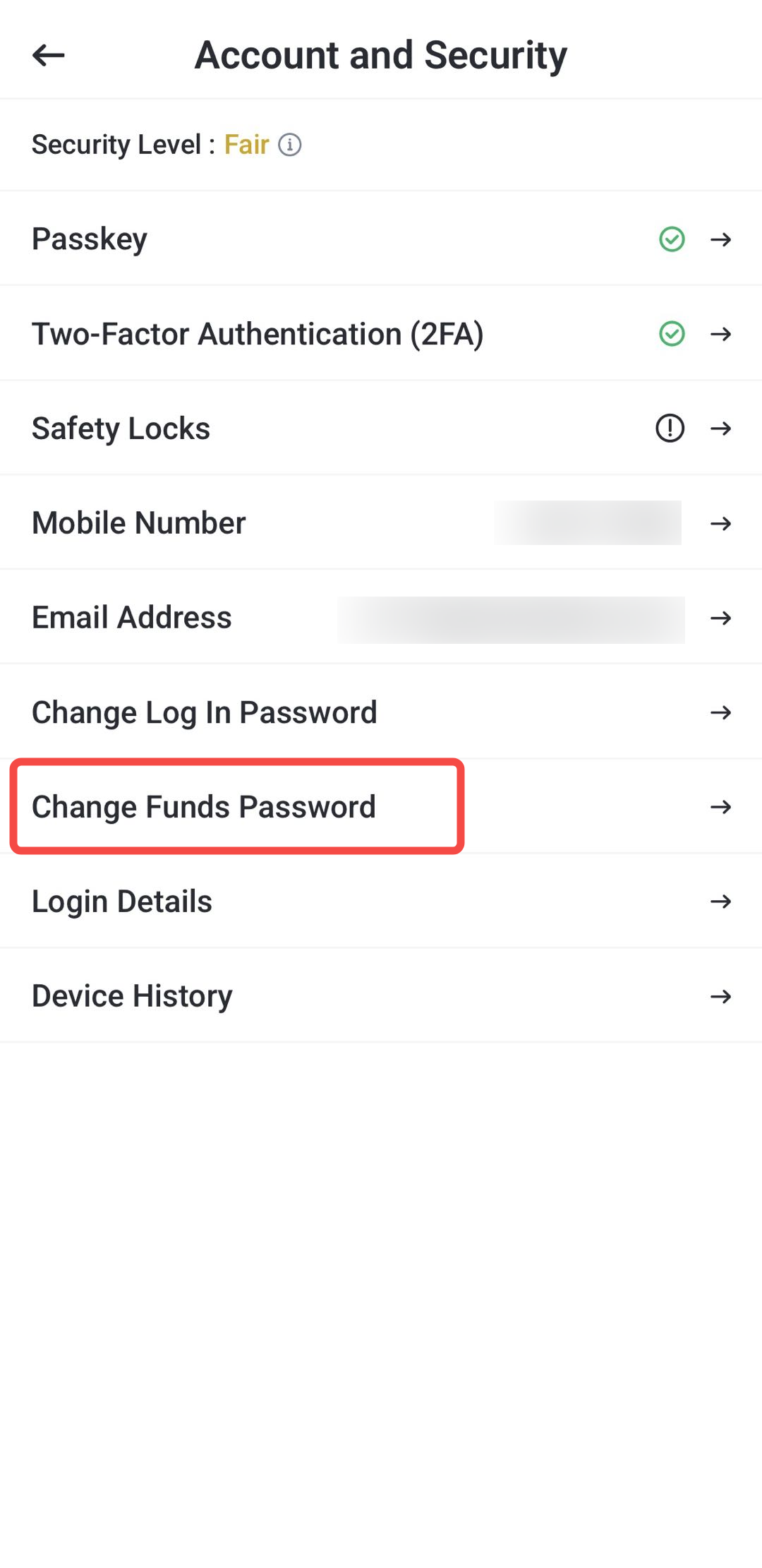
Passo 1: seleziona Change Funds Password
Nella pagina Account and Security, tocca Change Funds Password.
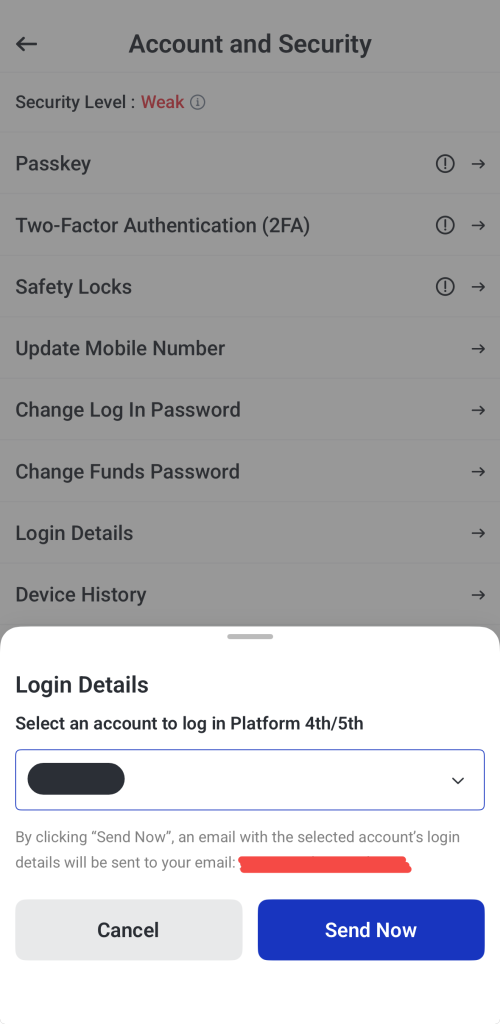
Passo 2: seleziona il conto di trading
Si aprirà una finestra che chiede quale conto gestire. Scegli il conto collegato alla password che vuoi cambiare e tocca Send Now (invia ora).
Le credenziali del conto selezionato verranno inviate via email all’indirizzo registrato.
Passo 3: apri la pagina Change Funds Password
Torna a Account and Security e, se richiesto, tocca di nuovo Change Funds Password.
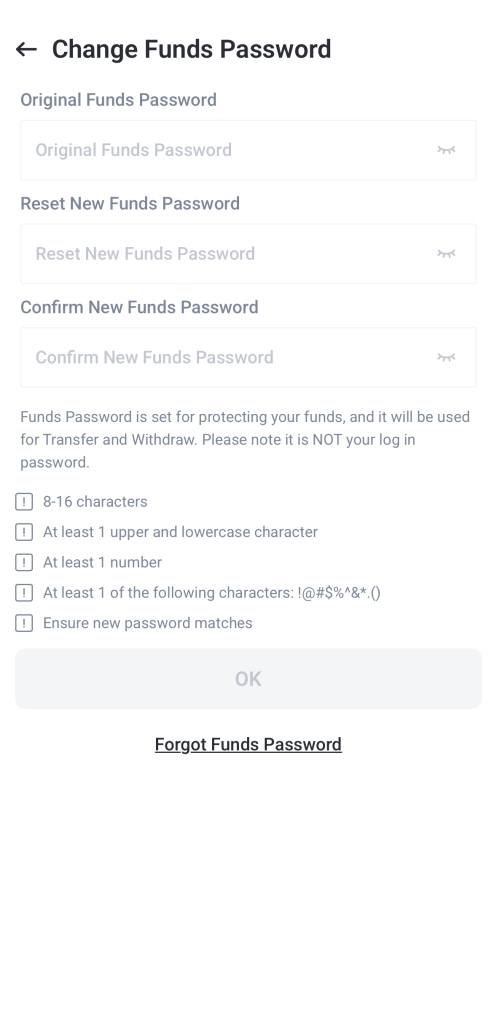
Passo 5: inserisci i dati della password
Inserisci la vecchia password per i fondi, poi la nuova e riscrivila per conferma.