





Points clés à retenir
- Les trades (transactions) en cours peuvent être consultés et gérés dans la section Positions de l’onglet Trade (Trading) de l’application VT Markets.
- Les traders peuvent gérer leurs positions via Close All (Tout clôturer), Close (Clôturer), Partial Close (Clôture partielle), Reverse (Inverser) et Close By (Clôture par compensation), selon la disponibilité.
- Close All (Tout clôturer) clôture toutes les positions ouvertes, ou uniquement celles que vous sélectionnez. Close (Clôturer) ferme une position précise. Partial Close (Clôture partielle) ne ferme qu’une partie de la position et laisse le volume restant ouvert.
- Reverse (Inverser) ferme la position actuelle et en ouvre une nouvelle dans le sens opposé. Close By (Clôture par compensation) compense deux positions opposées sur le même instrument (actif) lorsque c’est pris en charge.
- Contrairement à une clôture manuelle, le Take Profit (TP) (prise de profit) et le Stop Loss (SL) (stop de perte) sont des instructions pré-réglées qui déclenchent la clôture quand le marché atteint un prix défini.
- Les trades clôturés et leurs résultats se consultent dans l’onglet History (Historique), avec notamment le volume, les prix d’entrée et de clôture, le PnL (profit/perte) et les frais applicables.
Clôturer un trade est essentiel pour gérer vos positions. Vous pouvez sortir d’une position manuellement au prix de marché disponible (le meilleur prix accessible au moment de l’exécution) ou utiliser des instructions pré-réglées pour automatiser la clôture.
Une clôture de trade (clôture manuelle) ferme toute la position lorsque vous lancez l’action. À l’inverse, le Take Profit (TP, prise de profit) et le Stop Loss (SL, stop de perte) sont des instructions pré-réglées qui déclenchent la clôture quand le marché atteint le niveau de prix que vous avez fixé.
L’application VT Markets propose aussi plusieurs méthodes pour gérer les positions ouvertes, dont Close All (Tout clôturer), Partial Close (Clôture partielle), Reverse (Inverser) et Close By (Clôture par compensation). Chaque option répond à un besoin différent : clôturer plusieurs positions, réduire la taille (le volume) d’une position, ou changer le sens du trade.
Comment gérer et clôturer des trades sur VT Markets
Étape 1 : Accéder aux positions ouvertes
1. Ouvrez l’application VT Markets et allez dans l’onglet Trade (Trading).
2. Sélectionnez Positions pour afficher vos trades en cours.
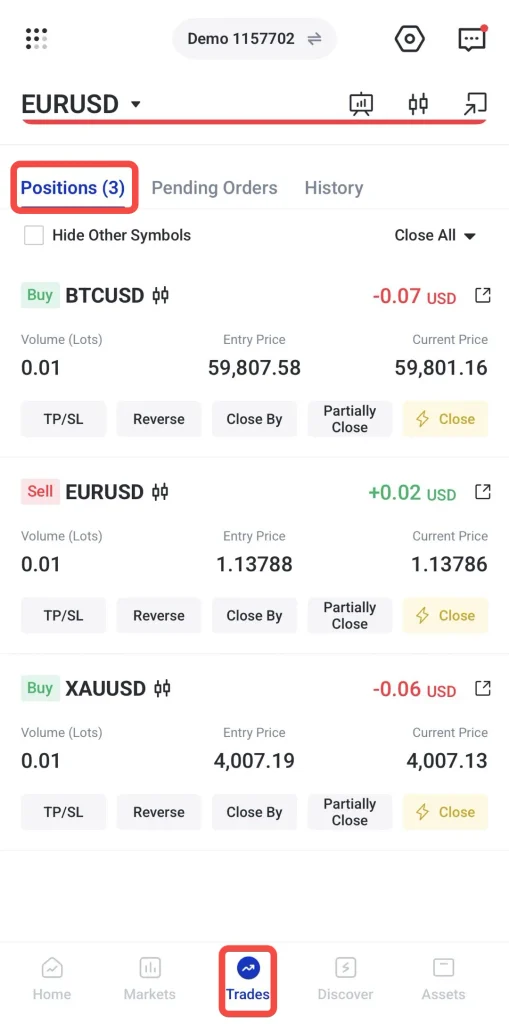
3. Vérifiez les informations clés de chaque trade :
- Instrument (actif : paire de devises, indice, matière première, etc.)
- Sens : achat (Buy) ou vente (Sell)
- Volume (lots : unité standard de volume de trading)
- Prix d’entrée
- Prix actuel
- PnL flottant (profit/perte latent : résultat non réalisé tant que la position n’est pas clôturée)
- Niveaux de stop loss / take profit (prix de déclenchement du stop de perte et de la prise de profit)
Étape 2 : Comprendre les options de clôture
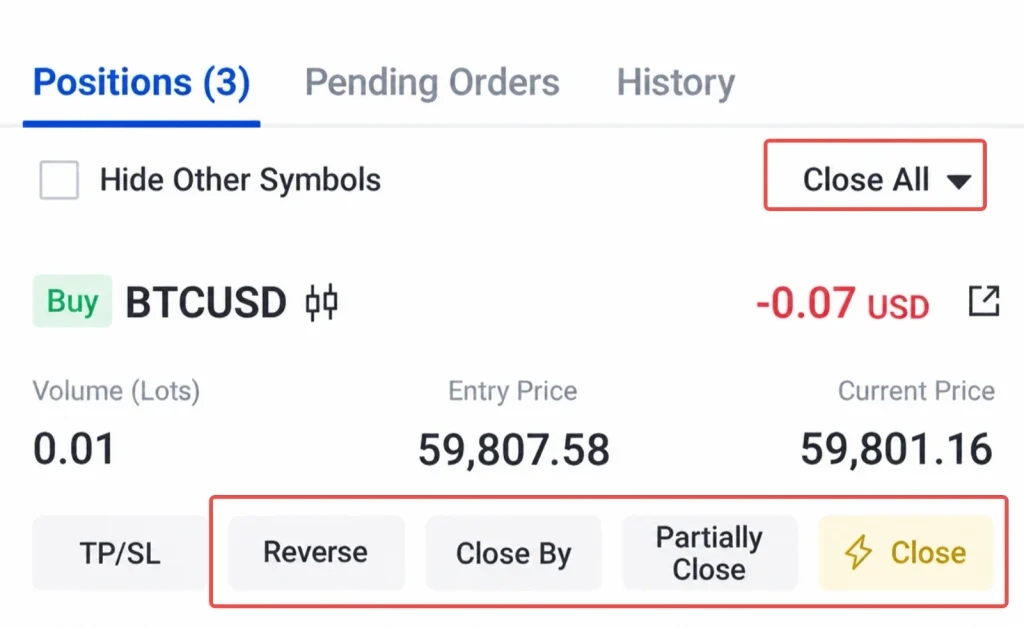
Une fois vos positions ouvertes affichées, choisissez une option pour clôturer, réduire ou gérer vos trades.
Options disponibles :
- Close All (Tout clôturer) : permet de clôturer toutes les positions ouvertes, ou uniquement certaines. Une fenêtre de confirmation s’affiche avant validation.
- Close (Clôturer) : clôture entièrement la position sélectionnée au prix de marché disponible. Une fois clôturé, le trade est enregistré dans votre historique.
- Partial Close (Clôture partielle) : clôture une partie de la position et laisse le reste ouvert. Exemple : clôturer 0,50 lot d’une position de 1,00 lot laisse 0,50 lot ouvert.
- Reverse (Inverser) : clôture la position actuelle et ouvre une nouvelle position dans le sens opposé. Exemple : une position Acheteuse (Buy) est remplacée par une position Vendeuse (Sell).
- Close By (Clôture par compensation) : compense entre elles deux positions opposées sur le même instrument, lorsque la fonctionnalité est disponible.
Étape 3 : Sélectionner le trade à clôturer
- Dans Positions, touchez le trade que vous voulez gérer.
- Contrôlez les détails (instrument, sens, volume, prix actuel, PnL flottant) pour confirmer qu’il s’agit de la bonne position.
- Choisissez l’action souhaitée (Close / Clôturer, Partial Close / Clôture partielle, Reverse / Inverser, ou Close By / Compensation).
- Pour une clôture totale, touchez Close (Clôturer) et la position sera fermée immédiatement.
Remarque : les prix de marché peuvent évoluer très vite. Le prix d’exécution (le prix réellement obtenu) peut donc être légèrement différent du prix affiché avant la clôture.
Étape 4 : Vérifier les trades clôturés
1. Ouvrez l’onglet History (Historique) dans la section Trade.
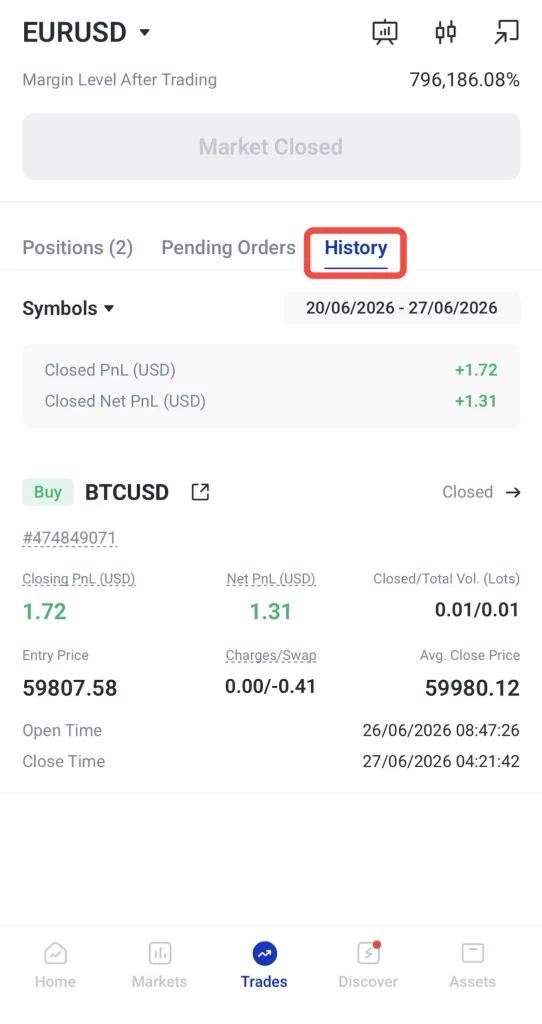
2. Consultez les informations de chaque trade clôturé :
- Instrument (actif)
- Sens : achat ou vente
- Taille de la transaction (part clôturée vs volume total)
- Prix d’entrée
- Prix moyen de clôture (moyenne si la clôture s’est faite en plusieurs fois)
- Heure d’ouverture et de clôture
- Frais / swap (coût de financement au jour le jour pour une position conservée d’un jour à l’autre)
- Profit ou perte
3. En cas de clôture partielle, seule la partie clôturée apparaît dans l’Historique. Les lots restants restent dans Positions jusqu’à leur clôture.
Conseils avant de clôturer un trade
Avant de clôturer un trade, vérifiez que vous avez sélectionné la bonne position et consulté le dernier prix de marché.
Précisez aussi si vous voulez clôturer toute la position ou seulement une partie. Avec Reverse (Inverser) ou Close By (Compensation), soyez particulièrement vigilant : ces actions peuvent affecter plusieurs positions ou ouvrir une nouvelle position dans l’autre sens.
Questions fréquentes
Où voir mes trades ouverts dans l’application VT Markets ?
Les trades ouverts s’affichent dans Positions, sous l’onglet Trade. Sélectionnez une position pour voir ses détails et les options de clôture disponibles.
Comment clôturer tous mes trades dans l’application VT Markets ?
Allez dans Positions puis touchez Close All (Tout clôturer). Choisissez de clôturer toutes les positions ouvertes ou seulement certaines, vérifiez la fenêtre de confirmation puis validez. Les positions sur des marchés fermés ne seront pas clôturées.
Que se passe-t-il quand je clôture un trade ?
Clôturer un trade met fin à votre exposition (votre risque) sur cette position. Le résultat final est enregistré dans l’onglet Historique une fois la clôture exécutée.
Puis-je clôturer seulement une partie d’un trade sur l’application VT Markets ?
Oui. Partial Close (Clôture partielle) permet de clôturer une partie de la position tout en gardant le volume restant ouvert. La partie clôturée apparaît dans l’Historique, tandis que le volume restant reste dans Positions.
Que signifie Reverse dans l’application VT Markets ?
Reverse (Inverser) clôture votre position actuelle et ouvre une nouvelle position dans le sens opposé. Exemple : une position Acheteuse (Buy) est clôturée et remplacée par une position Vendeuse (Sell). Avant de confirmer, vérifiez le volume de la nouvelle position et la marge requise (le capital immobilisé comme garantie).
Que signifie Close By dans l’application VT Markets ?
Close By (Clôture par compensation) compense deux positions opposées éligibles sur le même instrument. La disponibilité dépend de votre compte et de la plateforme.
Où vérifier mon profit ou ma perte finale dans l’application VT Markets ?
Allez dans l’onglet History (Historique) de la section Trade pour consulter les trades clôturés et leur PnL (profit/perte) final. Vous y voyez aussi le volume, les prix d’entrée et de clôture, les horodatages (dates et heures) et les frais applicables.
Pourquoi le prix de clôture final est-il différent de celui que j’ai vu avant de clôturer ?
Les prix de marché peuvent changer très rapidement. Le prix de clôture exécuté dépend du prix disponible au moment exact de l’exécution, surtout en période de forte volatilité (variations rapides) ou de faible liquidité (peu d’acheteurs et de vendeurs, donc des prix qui bougent plus facilement).








