





À retenir
- Un stop loss (SL, « stop de protection ») aide à fixer à l’avance un niveau de sortie si le marché évolue contre votre position.
- Un take profit (TP, « prise de bénéfices ») aide à fixer à l’avance un niveau de sortie si le marché atteint votre objectif de prix.
- Sur l’application VT Markets, vous pouvez ajouter un SL et un TP avant de passer un ordre depuis le ticket d’ordre.
- Vous pouvez aussi modifier le SL et le TP d’une position déjà ouverte.
- Le SL et le TP aident à mieux gérer le risque, sans l’éliminer.
Définir un stop loss et un take profit fait partie de la préparation d’un trade. Avant d’entrer sur le marché, il est utile de savoir où sortir si le prix évolue en votre faveur, et où couper la position s’il évolue contre vous.
Sur l’application VT Markets, vous pouvez définir des niveaux de SL et de TP avant d’ouvrir une position, puis les ajuster ensuite.
Qu’est-ce qu’un stop loss ?
Un stop loss (SL) est une instruction donnée au courtier pour fermer automatiquement une position lorsque le prix atteint un niveau de perte fixé à l’avance.
Exemple : si vous ouvrez une position à l’achat et que le cours baisse, le SL peut fermer la position au niveau choisi. L’objectif est de limiter la perte si le marché ne va pas dans le bon sens.
Le SL ne garantit pas toujours une sortie exactement au prix indiqué. En cas de forte volatilité (variations rapides), de gap (saut de prix entre deux cotations) ou de faible liquidité (peu d’acheteurs et de vendeurs), l’exécution peut se faire à un autre prix.
Qu’est-ce qu’un take profit ?
Un take profit (TP) est une instruction pour fermer automatiquement une position lorsque le prix atteint un objectif de gain fixé à l’avance.
Exemple : si vous ouvrez une position à l’achat et que le cours monte, le TP peut fermer la position dès que le prix cible est atteint.
Le TP permet de sécuriser un gain sans surveiller le marché en continu. Il ne s’active que si le marché atteint le niveau fixé.
Stop loss vs take profit
Le tableau ci-dessous résume la différence entre SL et TP.
| Caractéristique | Stop loss | Take profit |
| But principal | Aide à limiter la perte | Aide à sécuriser un gain |
| Usage courant | Sortir si le marché va contre la position | Sortir si le marché atteint l’objectif |
| Utilisé pour | Gestion du risque | Planification du gain |
| Peut être défini avant l’ouverture | Oui | Oui |
| Peut être modifié après l’ouverture | Oui | Oui |
Comment choisir où placer votre SL et votre TP
Il n’existe pas de règle unique. Les niveaux dépendent de votre méthode de trading, du contexte de marché et du risque que vous acceptez. Les étapes ci-dessous donnent un cadre simple.
Fondez vos niveaux sur le marché
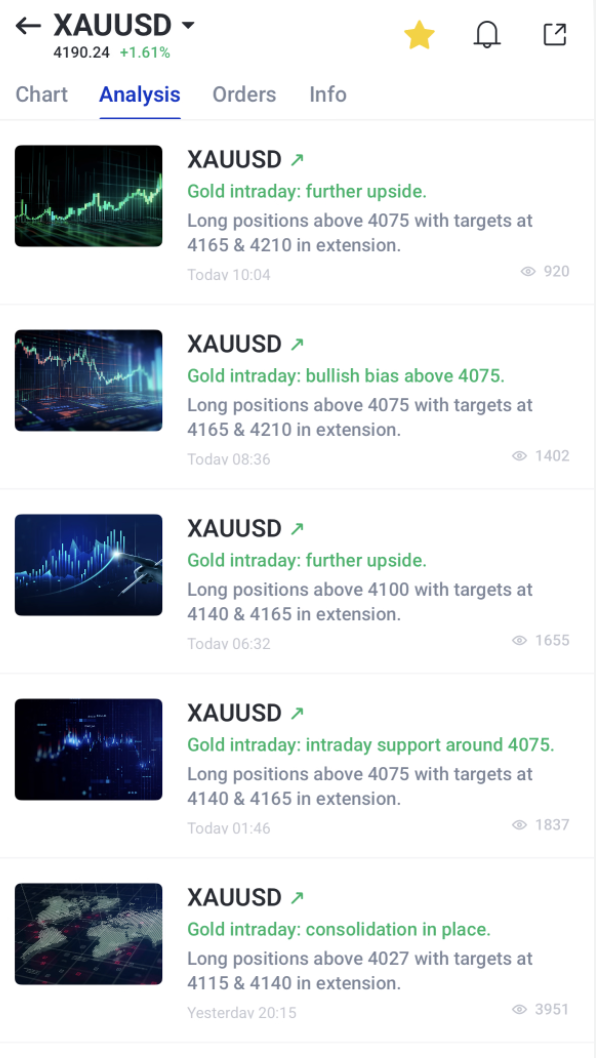
Évitez de choisir un prix au hasard. Appuyez-vous sur des repères visibles sur le graphique, par exemple :
- Supports et résistances (zones où le prix a souvent rebondi ou bloqué)
- Derniers sommets et creux (points récents où le prix a changé de direction)
- Lignes de tendance et figures graphiques (trajectoires et formes qui aident à lire la dynamique)
- Volatilité (ampleur des variations de prix)
Prenez en compte le ratio risque/rendement
Beaucoup de traders comparent la perte potentielle et le gain potentiel avant d’entrer sur le marché.
Exemple :
- Risquer 50 pips (petite unité de variation sur le marché des devises) pour viser 100 pips correspond à un ratio risque/rendement de 1:2.
- Le gain potentiel est alors deux fois supérieur à la perte potentielle.
Un ratio favorable ne rend pas un trade gagnant, mais il aide à garder une gestion du risque cohérente dans la durée.
Exemple : utiliser le ratio risque/rendement pour définir SL et TP sur le XAUUSD
Supposons que le XAUUSD (or contre dollar américain) cote 4 000 $ et que vous envisagiez une position à l’achat.
- Prix d’entrée : 4 000 $
- Stop loss : 3 980 $ (risque de 20 $ par once, l’once étant une unité de poids utilisée pour l’or)
- Take profit : 4 040 $ (gain potentiel de 40 $ par once)
Dans cet exemple :
- Risque = 4 000 − 3 980 = 20
- Gain potentiel = 4 040 − 4 000 = 40
Le ratio risque/rendement est de 1:2 : vous risquez 20 $ pour viser 40 $.
Préparer votre trade avec l’outil Risque/Rendement de TradingView
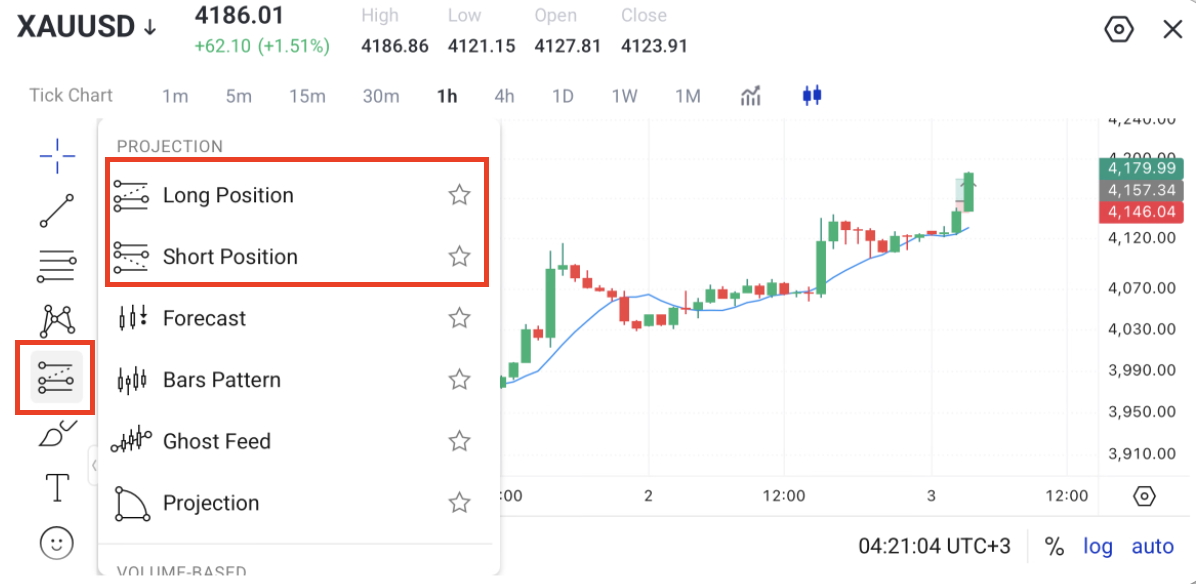
L’application VT Markets intègre des graphiques TradingView, avec un outil « Long Position » (position acheteuse) et « Short Position » (position vendeuse). Il permet de placer sur le graphique votre prix d’entrée, votre SL et votre TP.
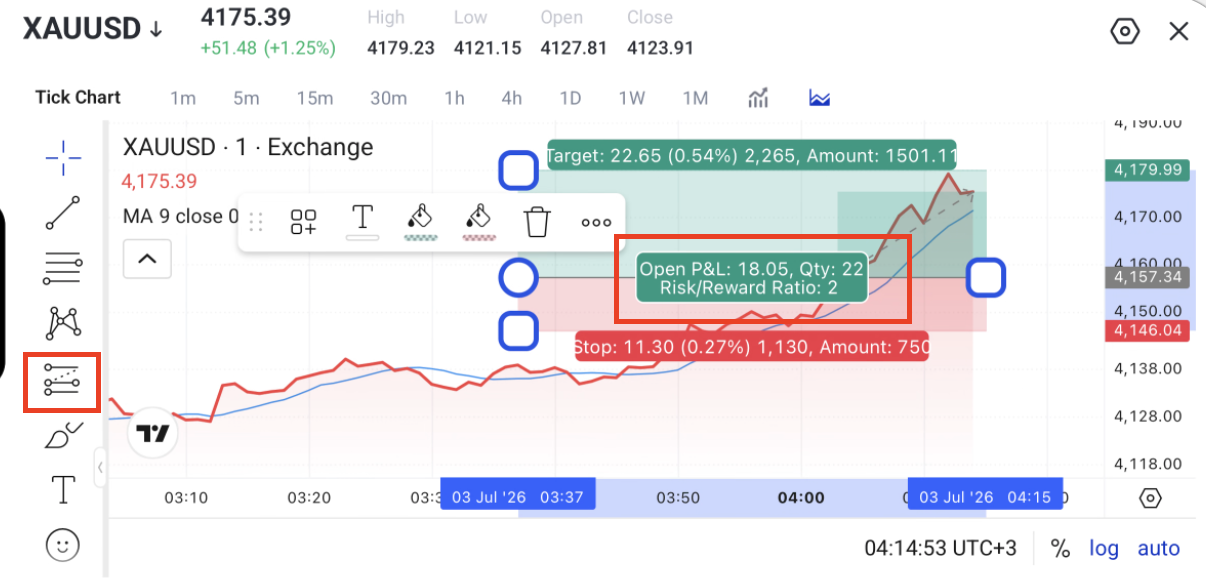
En déplaçant ces niveaux, l’outil affiche automatiquement le ratio risque/rendement, l’écart entre l’entrée et le SL, ainsi que le gain potentiel si le TP est atteint. Cela aide à vérifier que le trade correspond à votre plan avant d’envoyer l’ordre.
Comment utiliser l’outil Long/Short Position
Étape 1 : ouvrir le graphique
Ouvrez l’instrument que vous souhaitez trader et passez sur le graphique TradingView.
Étape 2 : choisir l’outil Long ou Short
Dans la barre d’outils à gauche, appuyez sur l’icône des outils de mesure, puis choisissez :
- Long Position pour un trade acheteur
- Short Position pour un trade vendeur
Étape 3 : placer l’outil sur le graphique
Appuyez sur le graphique pour placer l’outil. Trois niveaux horizontaux apparaissent :
- Prix d’entrée (ligne centrale)
- Niveau de TP (zone verte)
- Niveau de SL (zone rouge)
Faites glisser chaque niveau selon votre plan.
Étape 4 : vérifier le ratio risque/rendement
À mesure que vous ajustez les niveaux, TradingView met à jour :
- Le ratio risque/rendement
- Le gain et la perte potentiels
- La distance entre l’entrée, le SL et le TP
Par exemple, un ratio 1:2 signifie que le gain potentiel est deux fois supérieur à la perte potentielle.
Étape 5 : reporter les niveaux dans l’ordre
Une fois votre scénario validé, notez les prix du SL et du TP affichés sur le graphique, puis saisissez ces mêmes niveaux dans les champs TP et SL lors du passage de l’ordre sur l’application VT Markets.
Comment définir SL et TP sur l’application VT Markets
Voici les étapes pour définir un SL et un TP avant d’ouvrir une position sur l’application VT Markets.
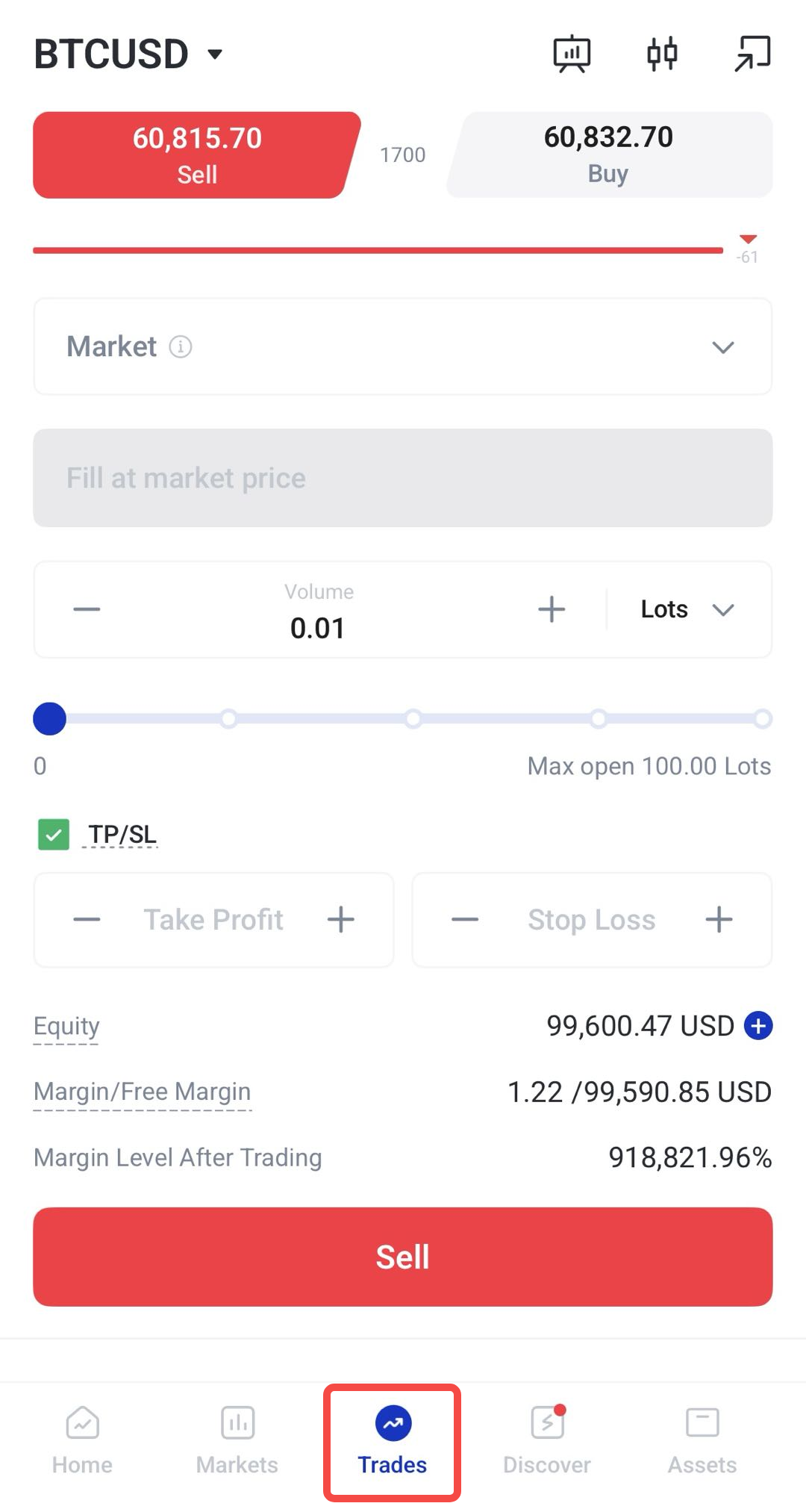
Étape 1 : aller dans l’onglet Trades
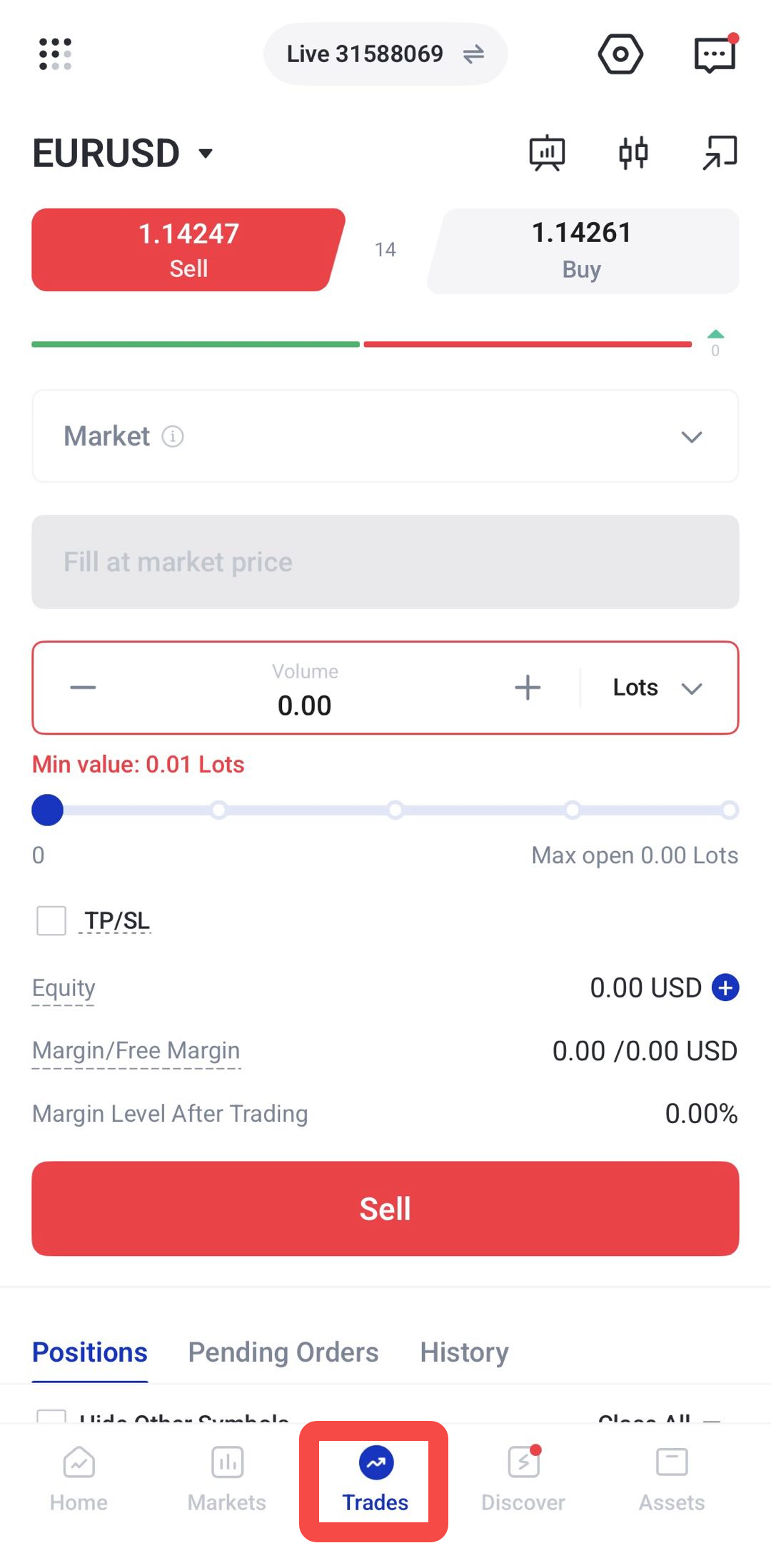
Ouvrez l’application VT Markets et appuyez sur Trades dans le menu du bas.
Vous accédez à l’écran de trading : instrument sélectionné, prix d’achat/vente en temps réel, type d’ordre, taille de la position et paramètres.
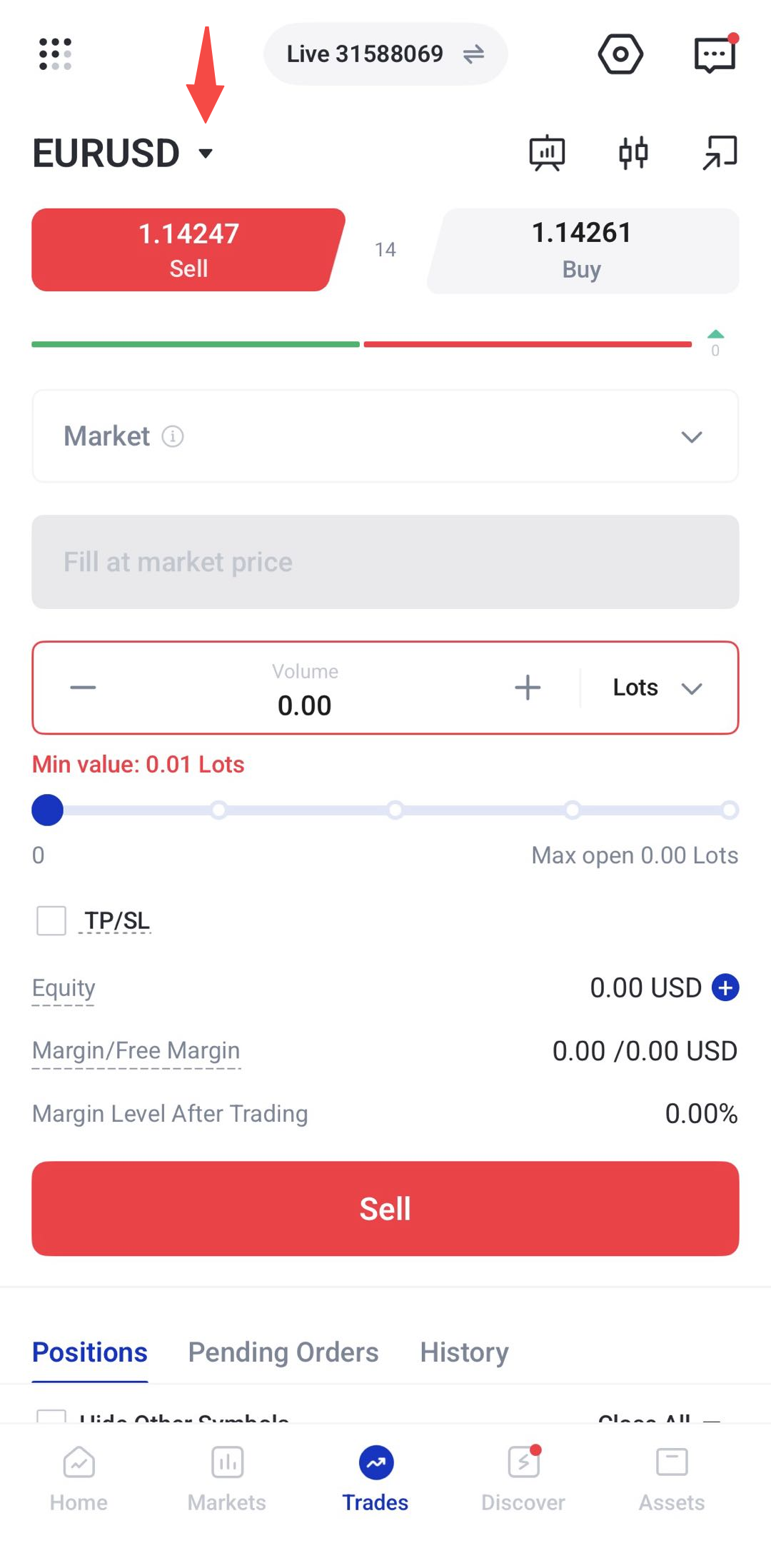
Étape 2 : choisir l’instrument à trader
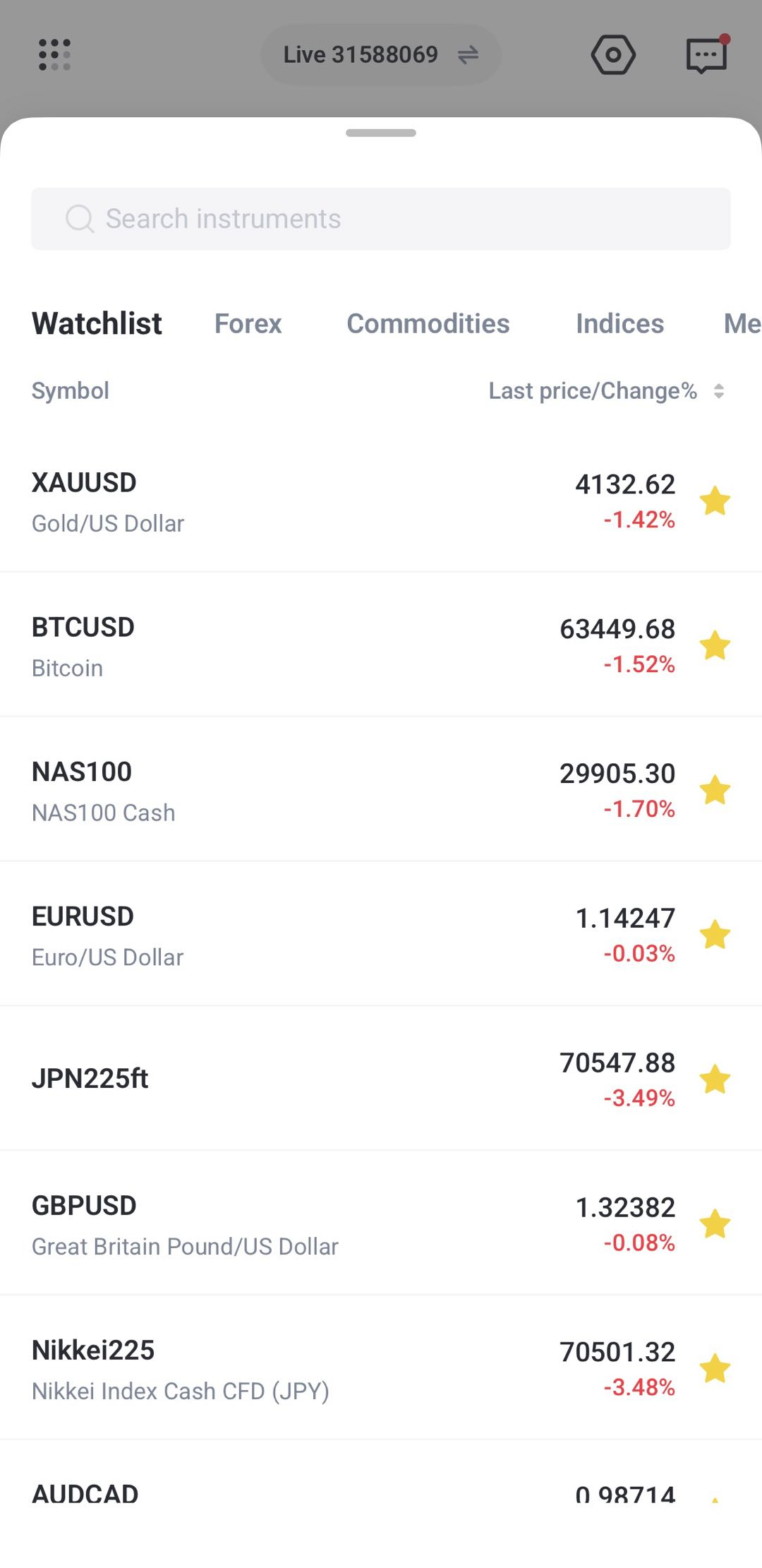
Appuyez sur le nom de l’instrument en haut de l’écran.
Une liste s’affiche. Vous pouvez rechercher un instrument ou parcourir les catégories : forex (devises), matières premières, indices ou cryptomonnaies.
Sélectionnez l’instrument souhaité.
Étape 3 : sélectionner le type d’ordre
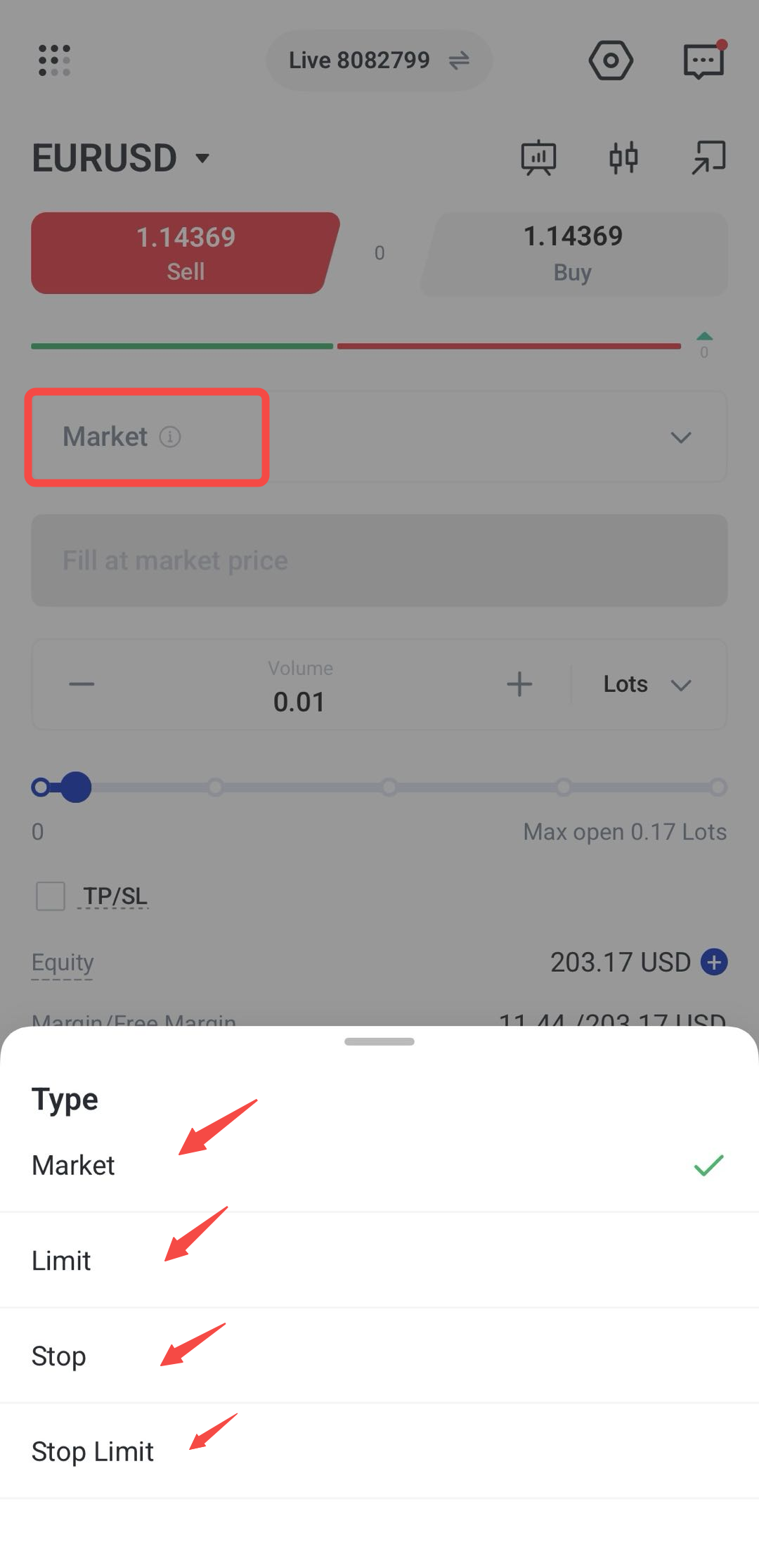
Appuyez sur le champ « type d’ordre » et choisissez celui que vous souhaitez utiliser.
Les types d’ordres disponibles peuvent inclure :
- Market (ordre au marché : exécution au meilleur prix disponible)
- Limit (ordre à cours limité : exécution à un prix défini, ou meilleur)
- Stop (ordre stop : déclenché quand un prix seuil est atteint)
- Stop Limit (stop puis limité : déclenché à un seuil, puis limité à un prix défini)
Avec un ordre au marché, la position est ouverte au prix disponible. Avec un ordre en attente (limit, stop, stop limit), vous devez indiquer le prix de déclenchement avant l’envoi.
Étape 4 : saisir la taille de la position
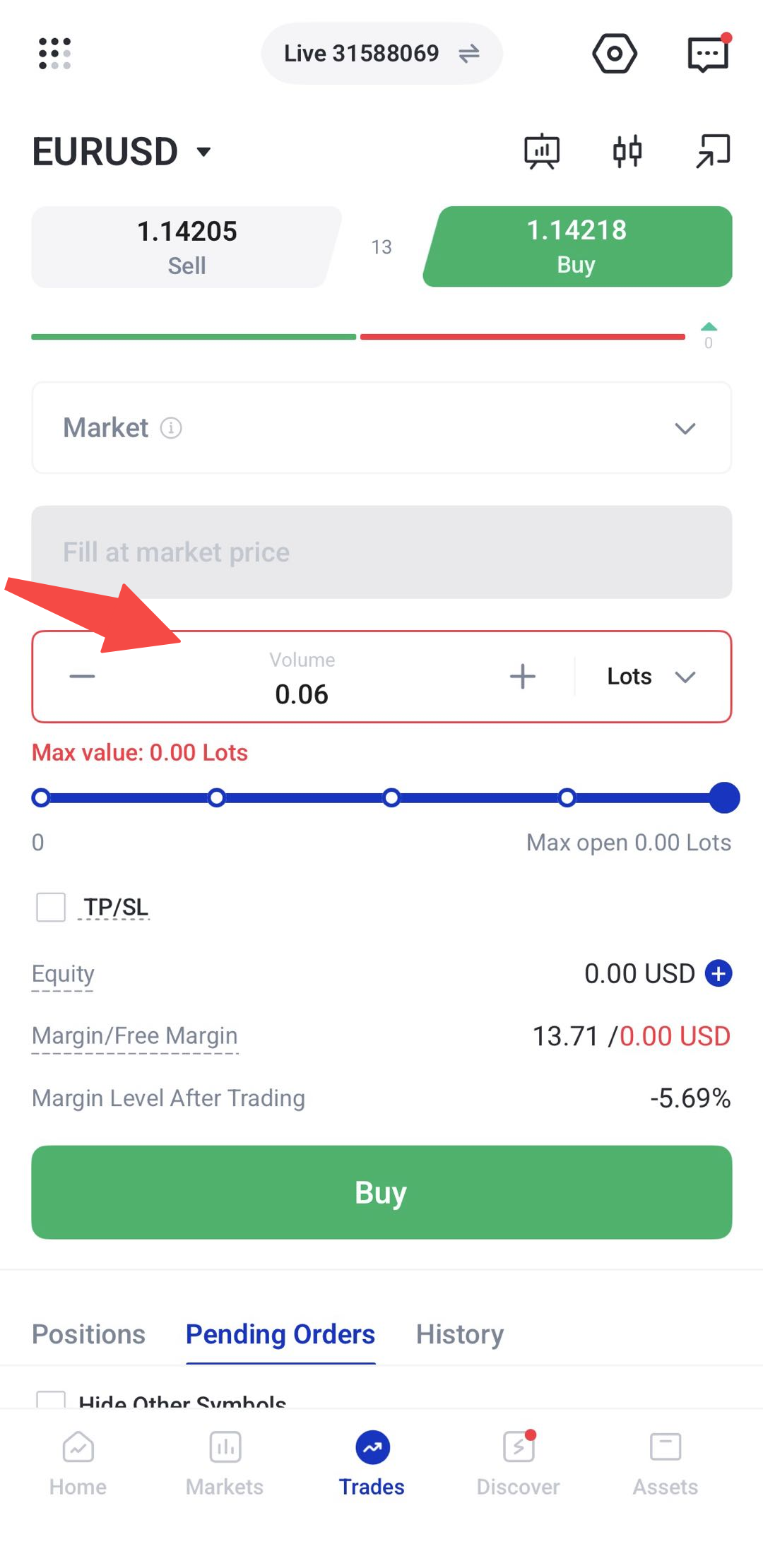
Saisissez la taille en lots (unité standard de taille de position). Vous pouvez ajuster avec les boutons moins/plus, si disponibles.
Avant d’envoyer l’ordre, vérifiez les informations du compte affichées sur le ticket : capitaux propres (equity : valeur du compte en incluant les gains/pertes en cours), marge (montant bloqué pour maintenir la position), marge disponible (free margin : marge restante) et niveau de marge (margin level : indicateur de sécurité lié à la marge).
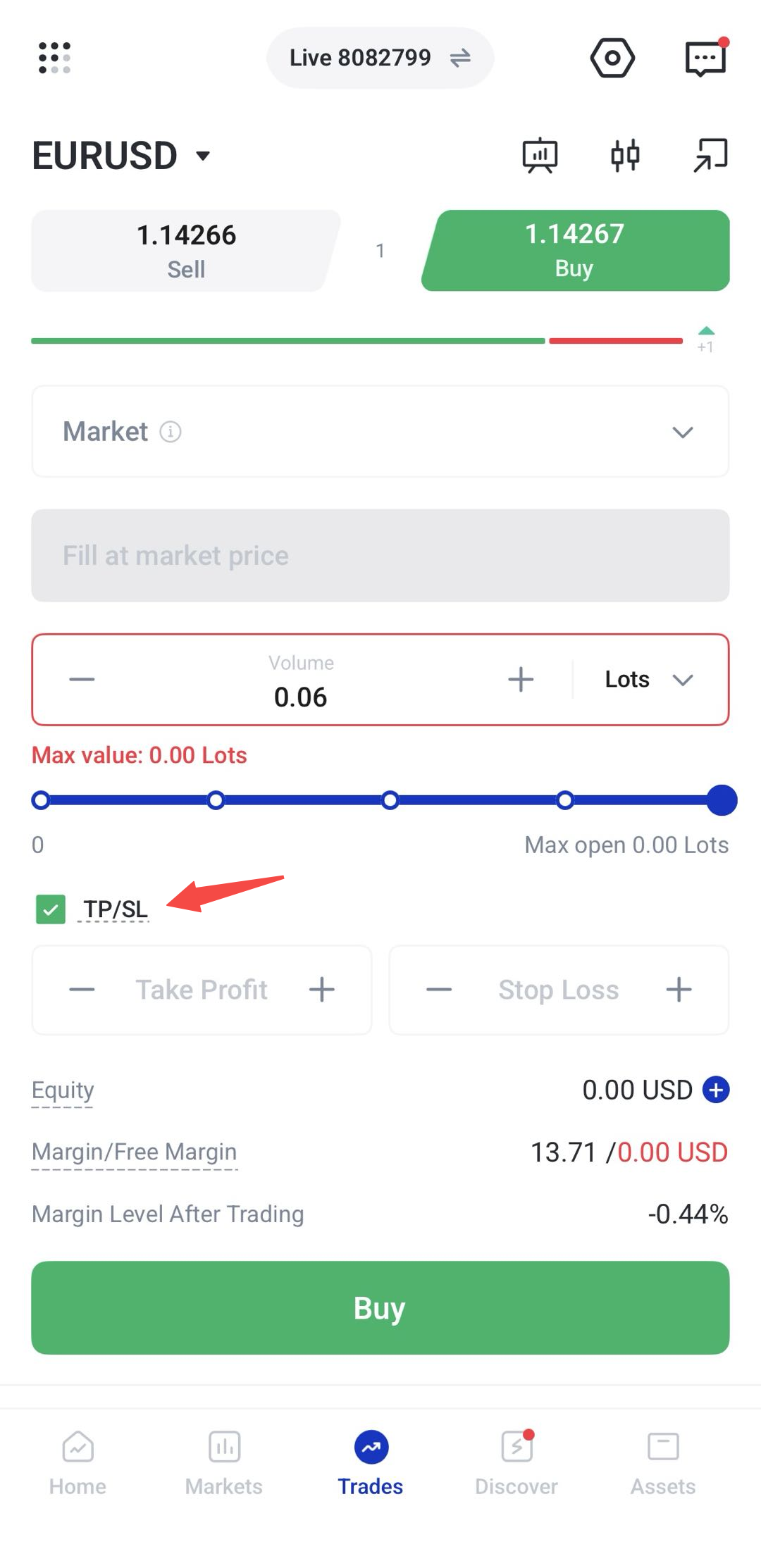
Étape 5 : cocher TP/SL
Cochez TP/SL sur le ticket d’ordre.
L’application affiche alors les champs pour le take profit et le stop loss.
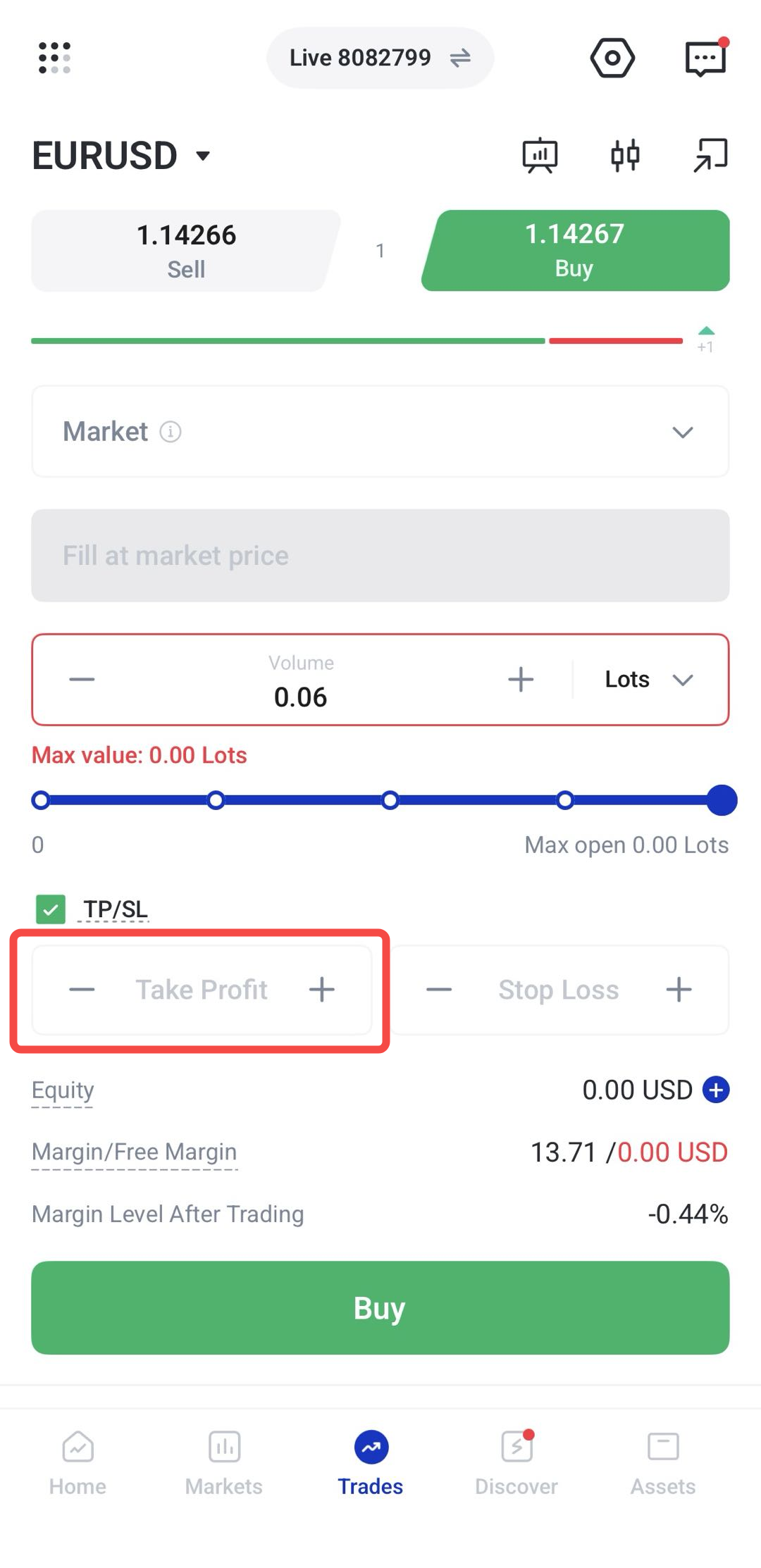
Étape 6 : saisir le niveau de TP
Saisissez le prix de TP selon votre plan.
Pour une position à l’achat, le TP est en général au-dessus du prix d’entrée. Pour une position à la vente, il est en général en dessous.
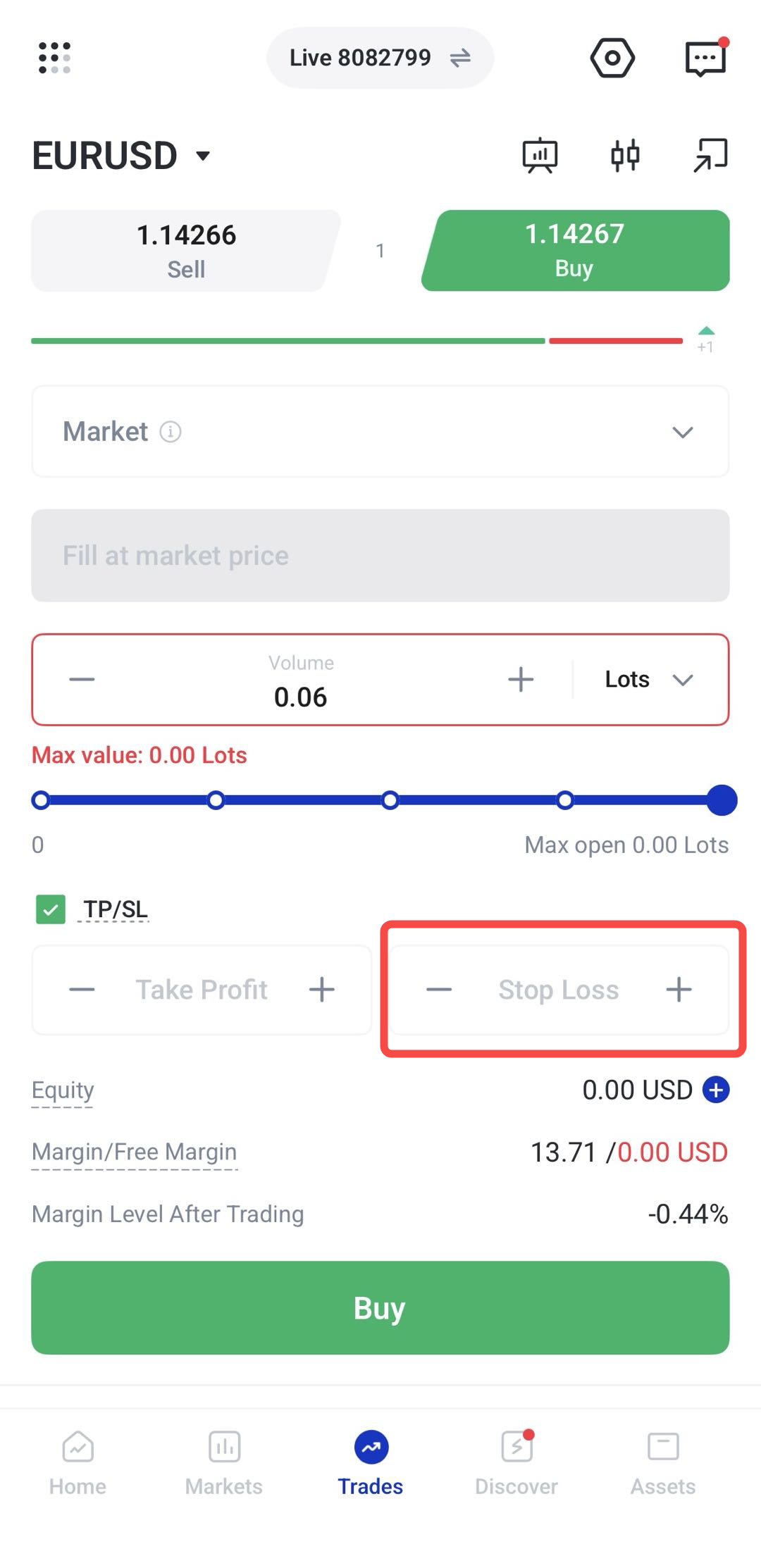
Étape 7 : saisir le niveau de SL
Saisissez le prix de SL correspondant au niveau où vous souhaitez fermer la position si le marché se retourne contre vous.
Pour une position à l’achat, le SL est en général en dessous du prix d’entrée. Pour une position à la vente, il est en général au-dessus.
Étape 8 : vérifier les détails de l’ordre
Avant de confirmer, vérifiez :
- Instrument
- Sens : achat ou vente
- Type d’ordre
- Taille de la position
- Prix d’entrée (ou prix de l’ordre en attente)
- Niveau de TP
- Niveau de SL
- Informations de marge
Vérifiez que le SL et le TP correspondent à votre plan avant d’envoyer l’ordre.
Étape 9 : appuyer sur Buy ou Sell
Quand tout est prêt, appuyez sur Buy (acheter) ou Sell (vendre).
Pour un ordre au marché, l’exécution se fait au prix disponible. Pour un ordre en attente, l’ordre reste en attente jusqu’à ce que la condition de prix soit atteinte.
Comment modifier le SL et le TP d’une position ouverte
Vous pouvez modifier le TP et le SL après l’ouverture d’une position, par exemple si le marché change ou si vous ajustez votre plan.
Étape 1 : aller dans la section Positions
Ouvrez l’application VT Markets et allez dans l’onglet Trades.
Sous l’écran de trading, trouvez la section Positions : elle affiche les positions ouvertes.
Étape 2 : sélectionner la position ouverte
Faites défiler et appuyez sur la position que vous souhaitez gérer.
Vous accédez aux détails de la position ou au menu d’actions.
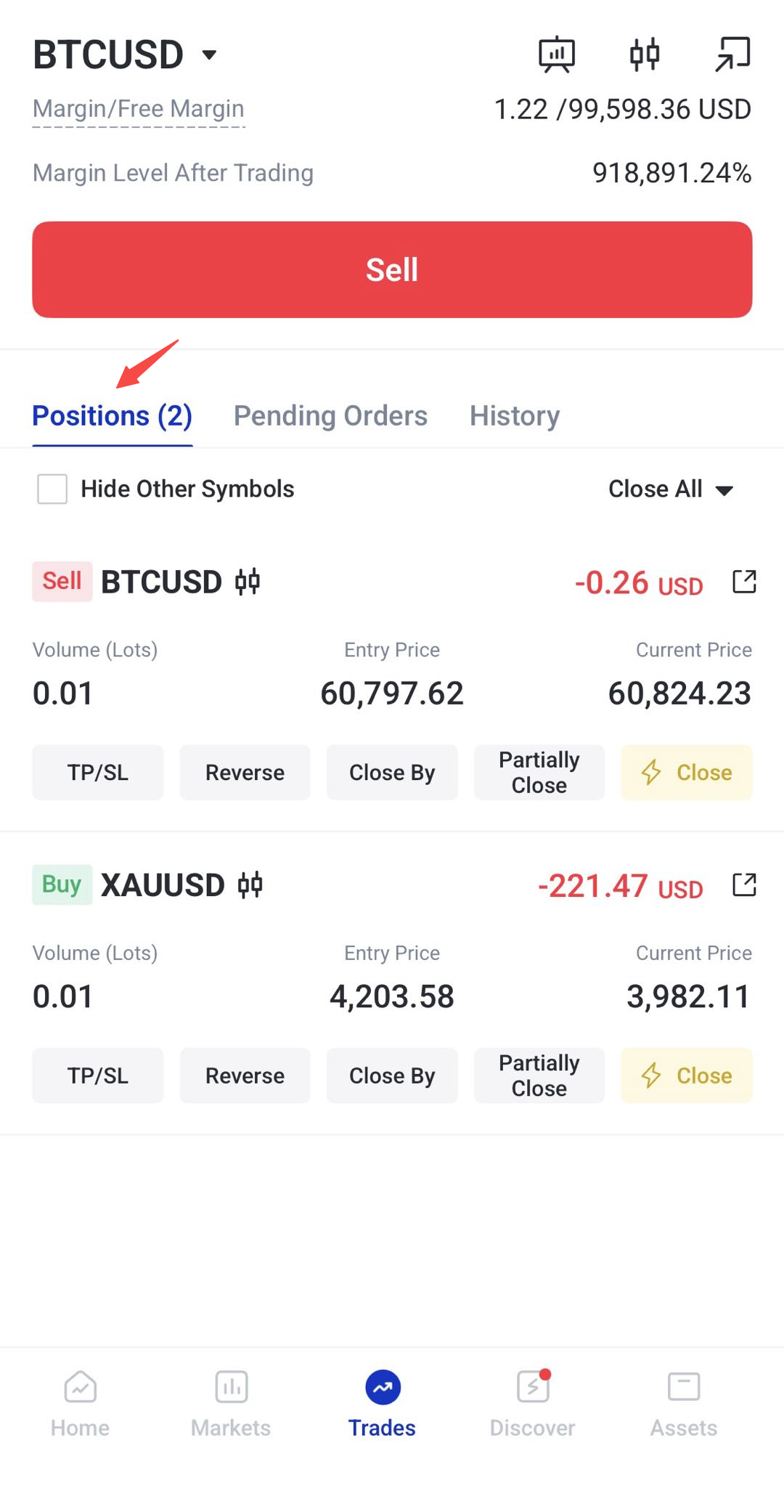
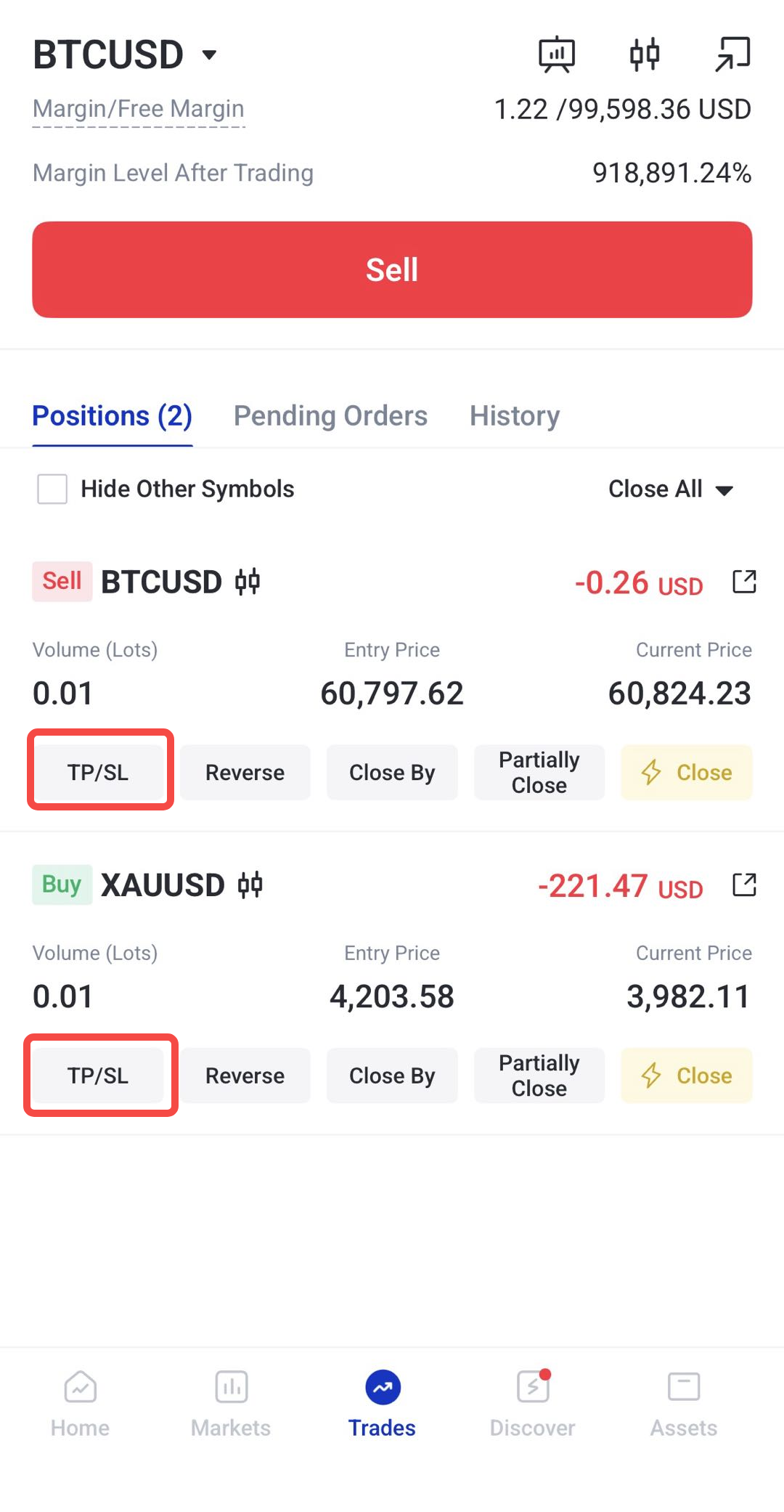
Étape 3 : choisir l’option TP/SL ou Modifier
Sélectionnez l’option de modification. Selon l’écran, elle peut s’appeler TP/SL, Modify (modifier) ou une option équivalente.
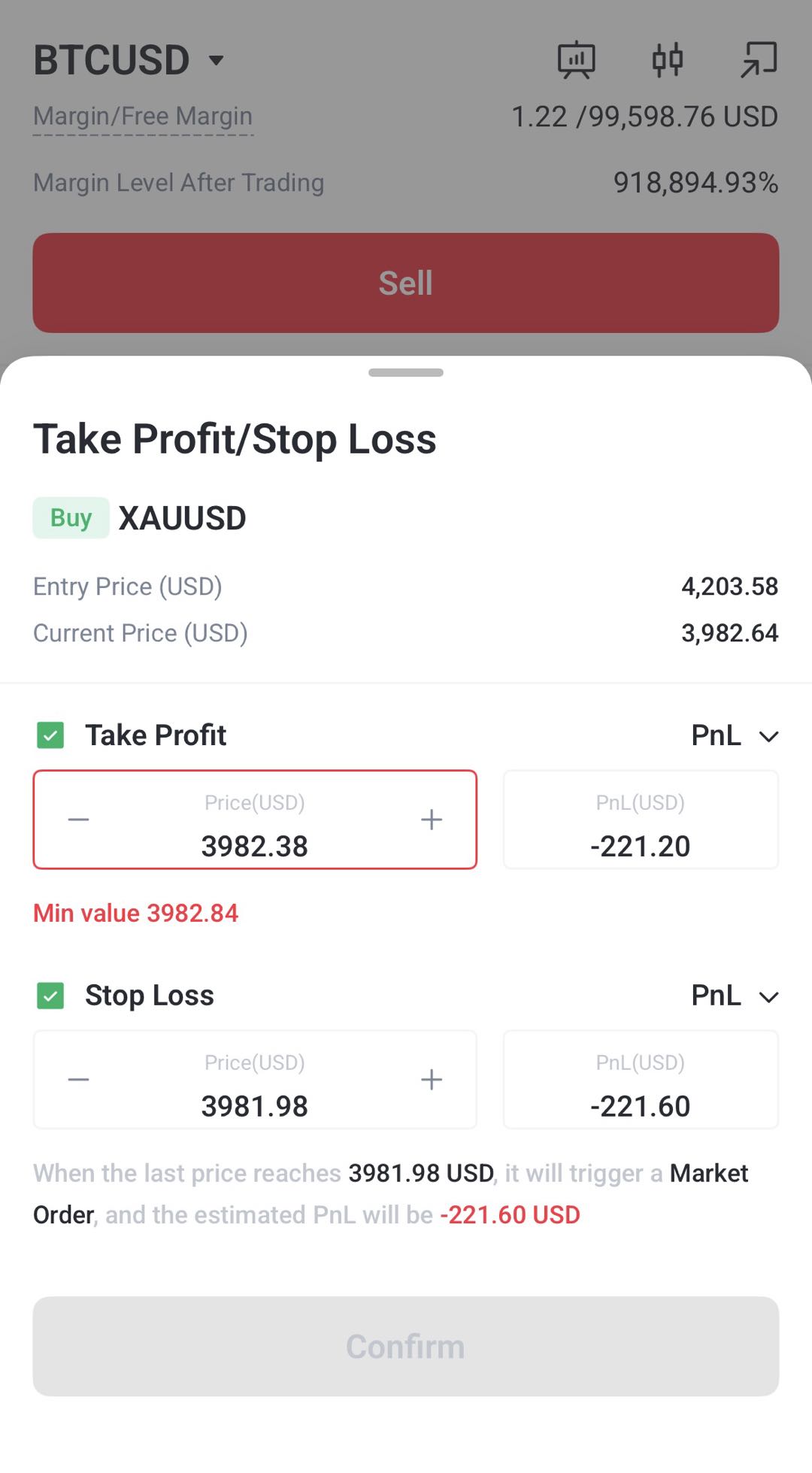
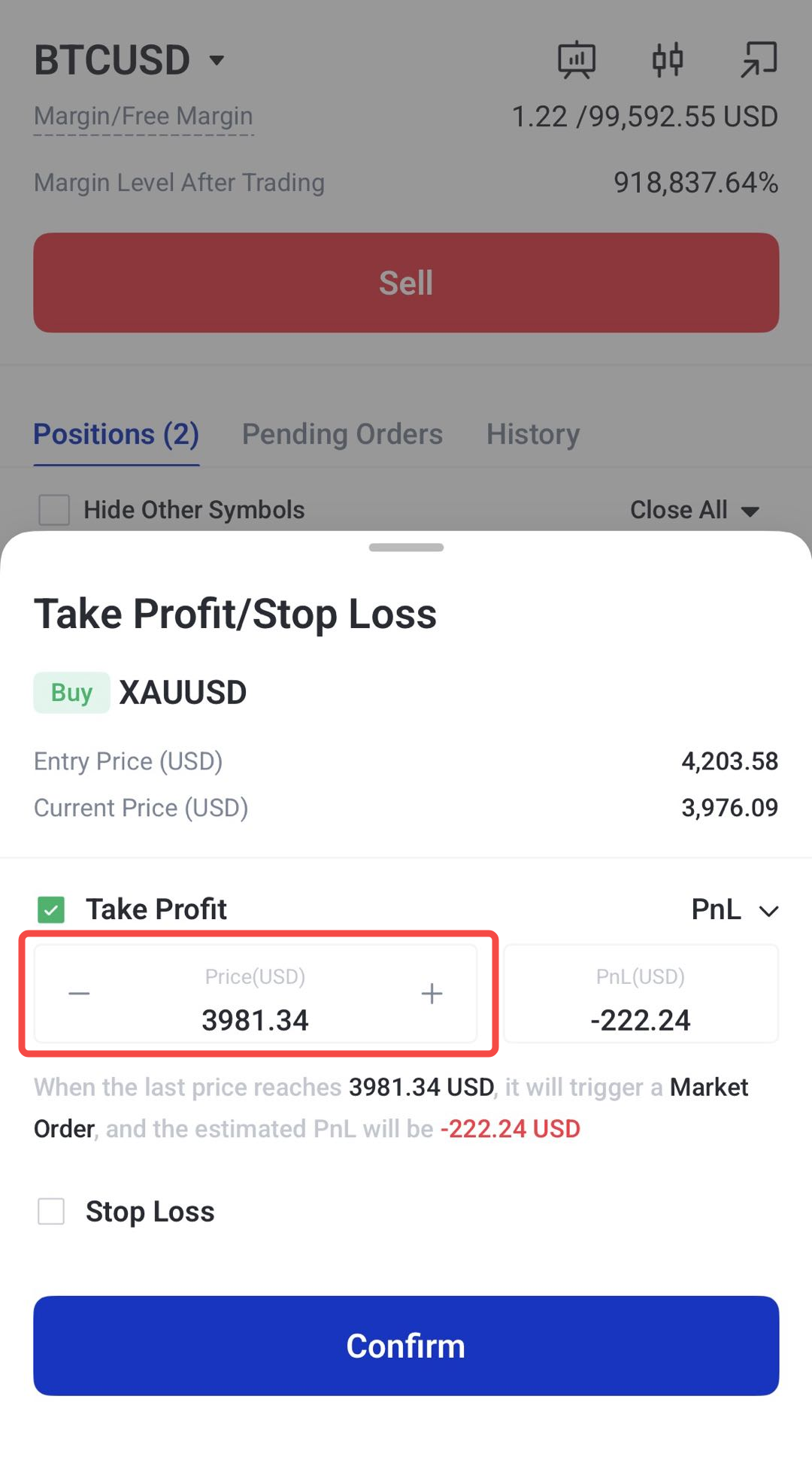
Étape 4 : mettre à jour le niveau de TP
Saisissez le nouveau prix de TP si vous souhaitez modifier l’objectif.
Vérifiez qu’il est dans le bon sens : au-dessus de l’entrée pour un achat, en dessous pour une vente.
Étape 5 : mettre à jour le niveau de SL
Saisissez le nouveau prix de SL si vous souhaitez modifier le niveau de perte maximale acceptée.
Avant de modifier le SL, vérifiez que ce niveau reste cohérent avec votre plan et le risque que vous acceptez.
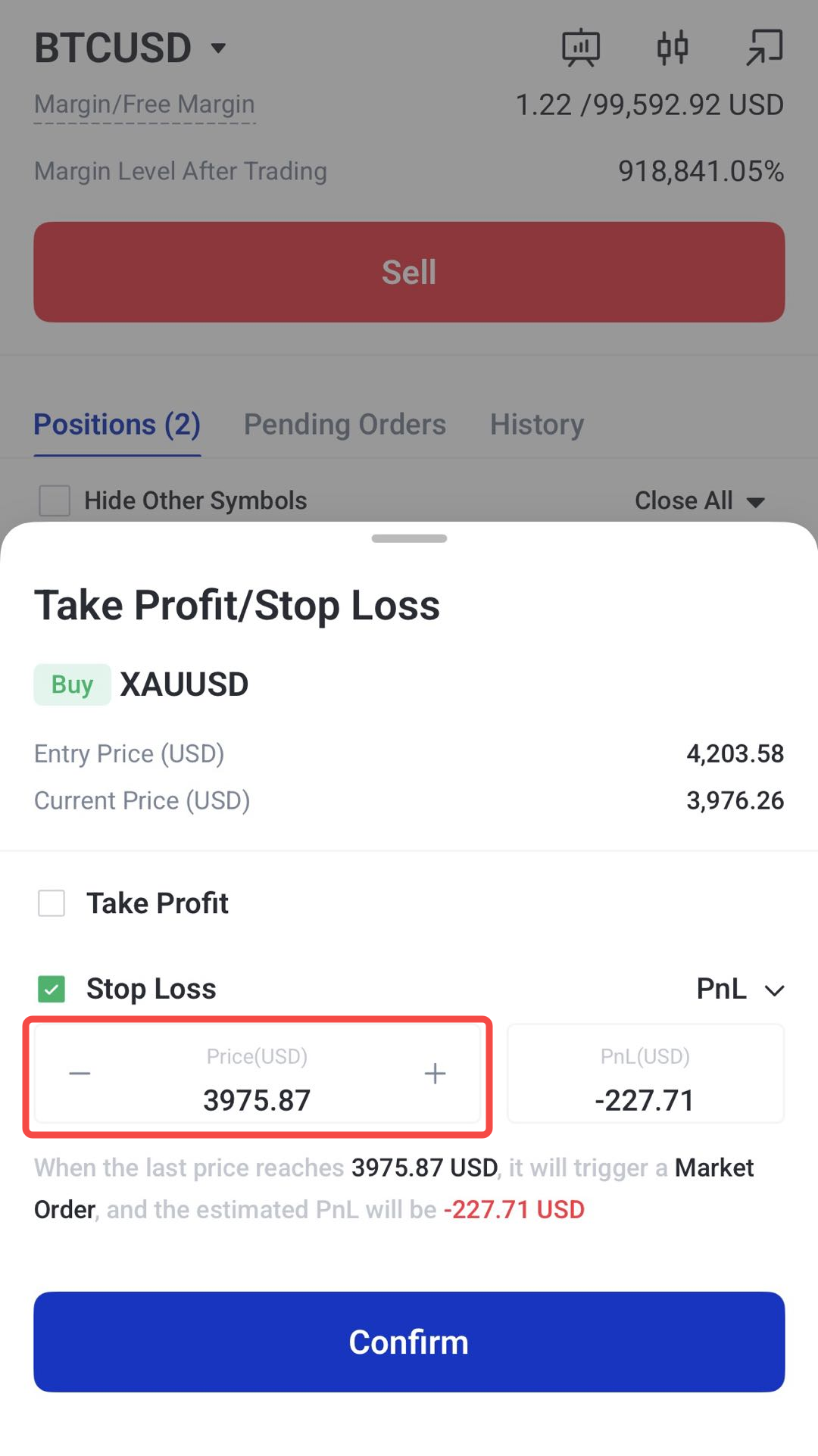
Étape 6 : confirmer les changements
Vérifiez les nouveaux niveaux, puis appuyez sur Confirm ou Save pour appliquer.
Points à vérifier avant de définir SL et TP
Avant de fixer vos niveaux de SL et de TP, vérifiez notamment :
Conditions de marché
- Volatilité (variations rapides et importantes)
- Spread (écart entre le prix d’achat et le prix de vente)
- Liquidité (facilité à acheter/vendre sans trop faire bouger le prix)
Mise en place du trade
- Supports et résistances
- Unité de temps (timeframe : horizon du graphique, par exemple 1H, 4H, 1D)
Gestion du risque
- Effet de levier (levier : exposition supérieure au capital grâce à la marge, ce qui amplifie gains et pertes)
- Marge disponible (part du capital qui reste pour supporter les positions)
- Risque acceptable (perte maximale que vous êtes prêt à supporter)
Évitez de placer SL et TP au hasard. Basez-les sur un plan de trading, et pas uniquement sur le gain espéré ou la perte que vous voulez éviter.
Questions fréquentes
Que signifie stop loss en trading ?
Un stop loss est une instruction qui ferme une position quand le prix atteint un niveau de perte défini. Il sert à cadrer le risque avant d’entrer en position.
Que signifie take profit en trading ?
Un take profit est une instruction qui ferme une position quand le prix atteint un objectif de gain. Il sert à planifier la sortie si le marché évolue dans le bon sens.
Puis-je définir SL et TP avant de passer un ordre sur l’application VT Markets ?
Oui. Cochez TP/SL sur le ticket d’ordre, puis saisissez les niveaux de SL et de TP.
Puis-je modifier SL et TP après l’ouverture d’une position ?
Oui. Sélectionnez une position ouverte, puis utilisez l’option TP/SL ou Modifier pour ajuster vos niveaux.
Le stop loss garantit-il le prix de sortie exact ?
Pas toujours. En cas de volatilité élevée, de gap ou de faible liquidité, le prix d’exécution peut être différent du niveau de SL.








