





À retenir
- L’application VT Markets permet d’accéder aux marchés internationaux, de gérer son compte, d’analyser des graphiques et de suivre des opportunités de trading sur une seule plateforme.
- Parmi les fonctions clés : listes de surveillance, comptes démo et réels, trading en un appui, graphiques TradingView, indicateurs techniques, outils d’analyse de marché et paramètres de sécurité.
- L’application aide à suivre l’évolution des prix, les annonces économiques, à configurer des alertes et à gérer ses opérations plus efficacement.
- Des outils intégrés comme le Calendrier économique et les analyses Trading Central facilitent la préparation des opérations.
- Des options comme l’authentification à deux facteurs renforcent l’accès au compte.
- Les débutants peuvent s’entraîner avec un compte démo avant de passer au compte réel, tandis que les traders expérimentés disposent d’outils d’analyse plus avancés pour leurs stratégies.
L’application VT Markets est pensée pour accéder aux marchés, gérer son compte et utiliser des outils de trading depuis un mobile. Elle sert à consulter les mouvements de prix, analyser des graphiques, suivre l’actualité économique et régler les paramètres du compte, afin de rester connecté aux marchés.
Ce guide présente les principales fonctions de l’application VT Markets et leur utilisation.
Principales fonctions et outils dans l’application VT Markets
L’application VT Markets regroupe l’accès aux marchés, l’analyse graphique, le passage d’ordres (achat/vente), la gestion du compte et la sécurité.
Le tableau ci-dessous résume les principaux outils disponibles.
| Fonction ou outil | Utilité |
| Liste de surveillance | Enregistrer et suivre des instruments (actifs) favoris |
| Compte démo | S’entraîner avec de l’argent fictif (capital virtuel) |
| Accès au compte réel | Négocier sur les marchés avec de l’argent réel après validation et dépôt |
| Graphiques multi-unités de temps | Voir les prix sur plusieurs horizons (minutes, heures, jours) |
| Trading en un appui | Passer un ordre plus vite une fois activé |
| Graphiques TradingView | Utiliser des graphiques avancés et des outils de dessin |
| Calendrier économique | Suivre les annonces et événements à venir |
| Analyses Trading Central | Lire des analyses d’un fournisseur externe |
| Indicateurs techniques | Analyser tendance, rythme du marché (momentum) et instabilité des prix (volatilité) |
| Gestion du compte | Gérer profil, dépôts, retraits et paramètres |
| Authentification à deux facteurs | Ajouter une protection supplémentaire à la connexion |
Liste de surveillance
Une liste de surveillance permet d’enregistrer des marchés et de les suivre au même endroit. Elle évite de parcourir toute la liste des instruments à chaque recherche.
Cela peut servir pour les paires de devises (forex), les matières premières, les indices, les actions, les ETF (fonds cotés en Bourse), les obligations et les CFD sur cryptoactifs. Un CFD (contrat sur différence) est un produit qui permet de spéculer sur la hausse ou la baisse d’un actif sans le détenir. Les débutants peuvent se limiter à quelques marchés connus. Les plus expérimentés peuvent créer plusieurs listes par classe d’actifs, stratégie ou plage horaire de marché.
Exemple : une liste pour les principales paires de devises, une pour l’or et le pétrole, une pour des CFD sur actions.
Comment utiliser la liste de surveillance sur l’application VT Markets
1. Ouvrez l’application VT Markets.
2. Allez dans la section « Markets ».
3. Sélectionnez l’onglet « Watchlist ».
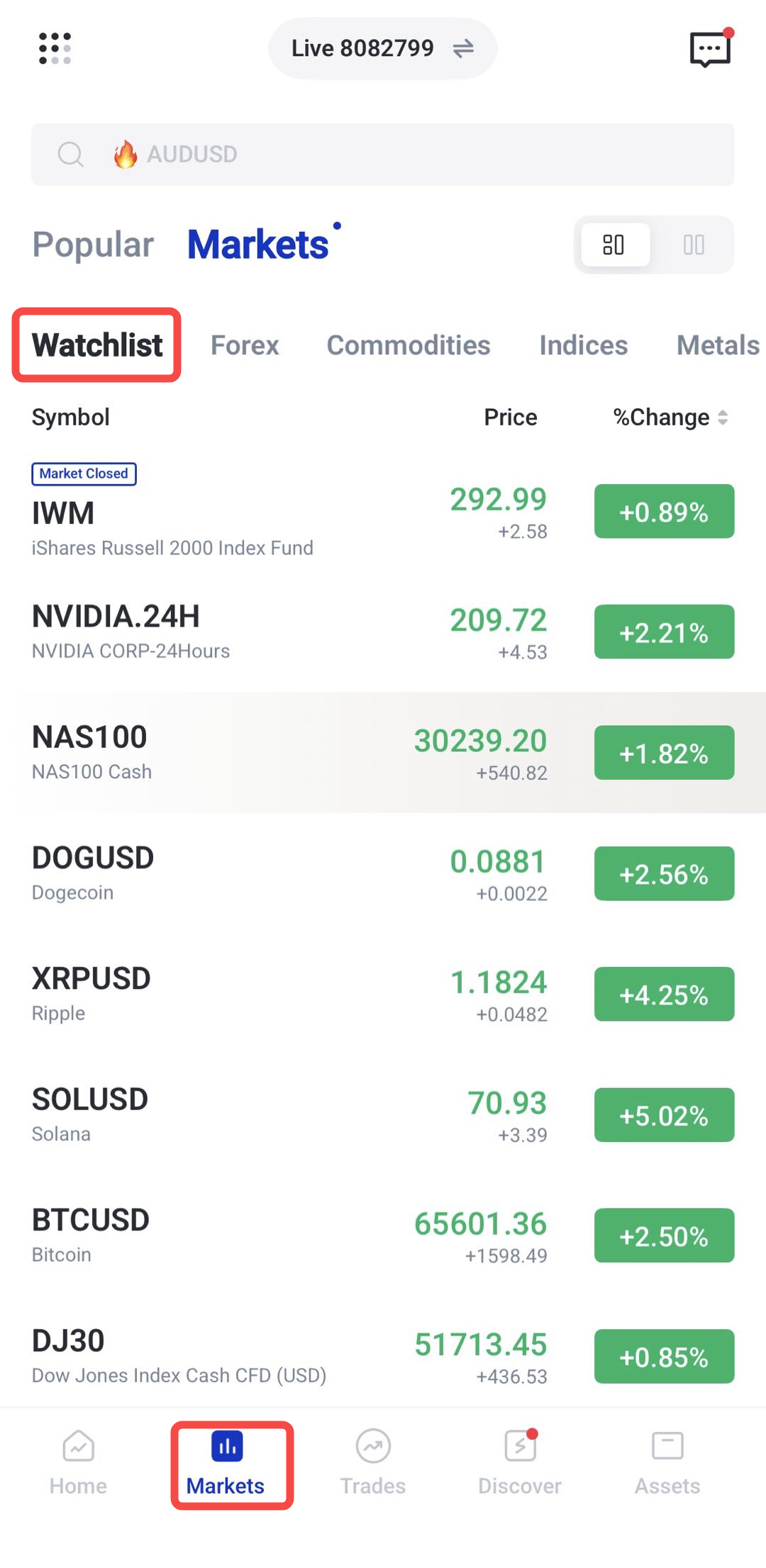
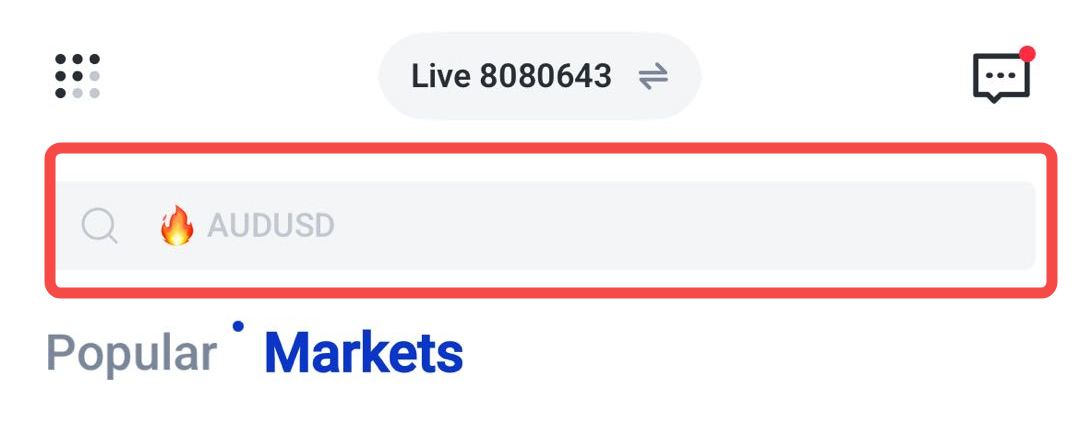
4. Recherchez l’instrument que vous voulez suivre.
5. Appuyez sur l’icône étoile pour l’ajouter à votre liste de surveillance.
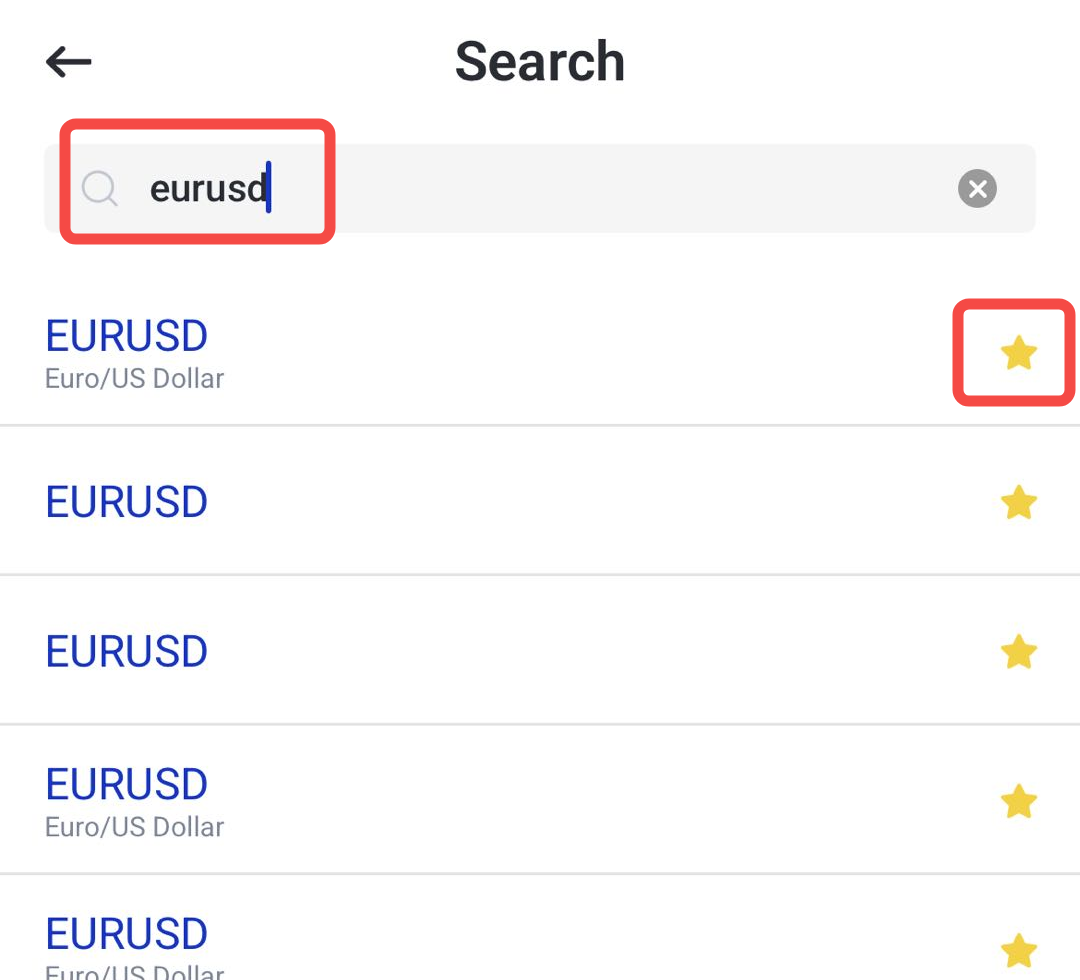
6. Répétez pour les autres marchés à suivre.
7. Réorganisez la liste ou supprimez des instruments si besoin.
8. Réglez des alertes de prix pour être prévenu quand un niveau est atteint.
Compte démo
Un compte démo permet de s’entraîner avec de l’argent virtuel. Il sert à tester l’application VT Markets, le passage d’ordres, la lecture des graphiques et des stratégies, sans engager d’argent réel.
C’est utile pour comprendre le fonctionnement du trading avant d’utiliser un compte réel. Cela aide aussi à tester une nouvelle méthode avec moins de risque.
Comment utiliser un compte démo sur l’application VT Markets
1. Ouvrez l’application VT Markets.
2. Connectez-vous ou créez un compte si vous êtes nouveau.
3. Sélectionnez ou basculez vers un compte démo.
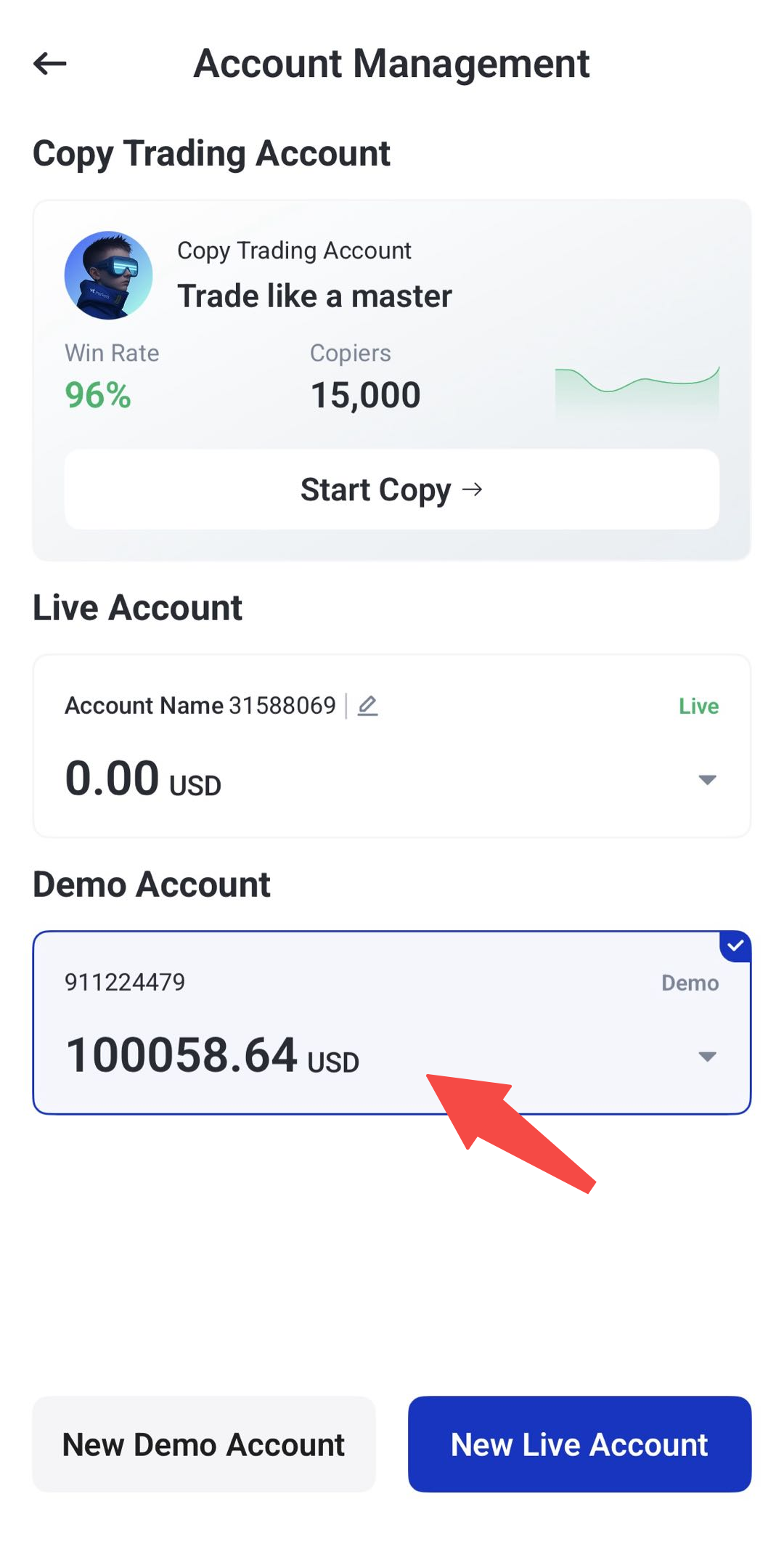
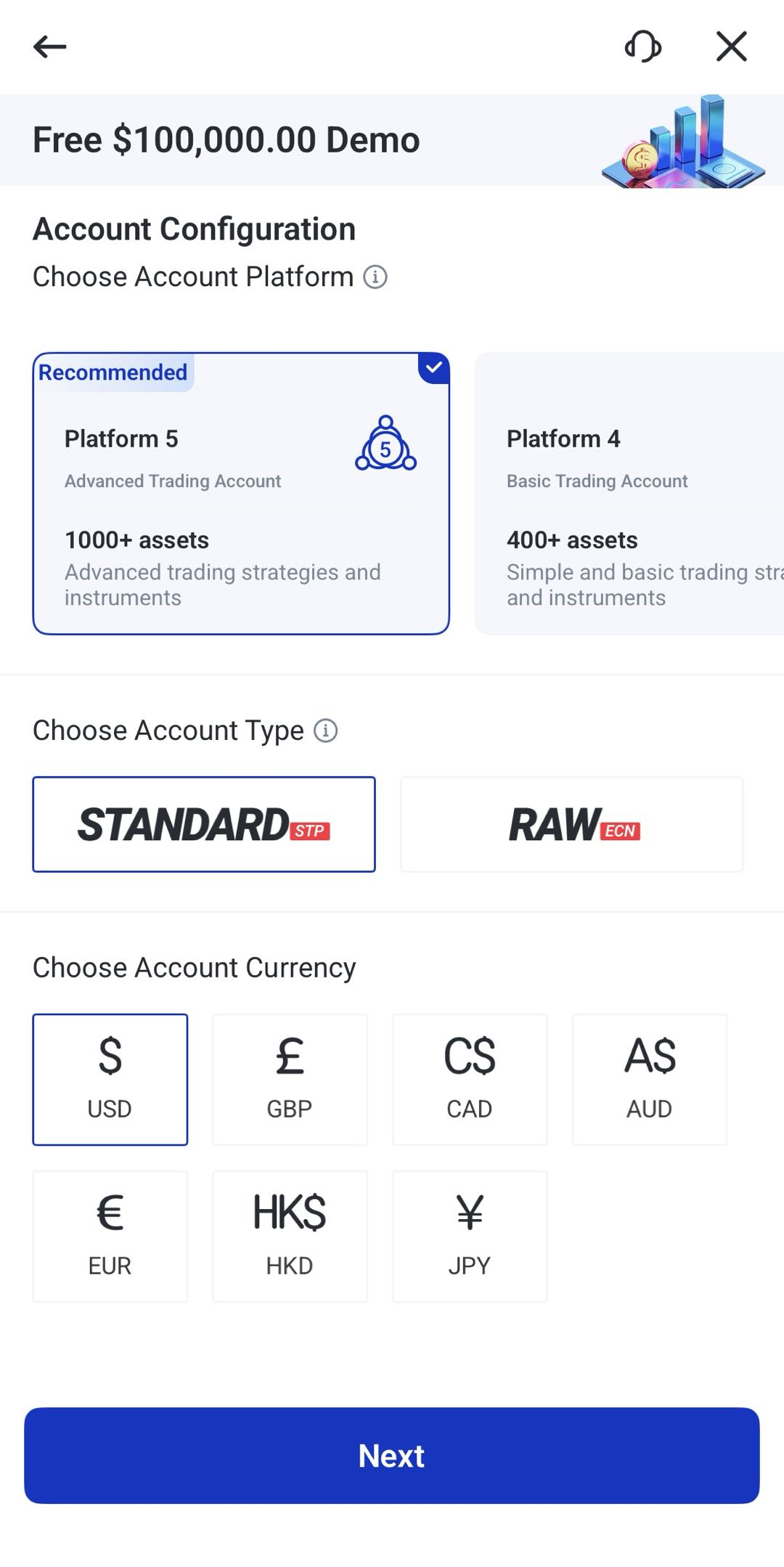
4. Choisissez la plateforme, le type de compte et la devise du compte démo, puis cliquez sur « Next ».
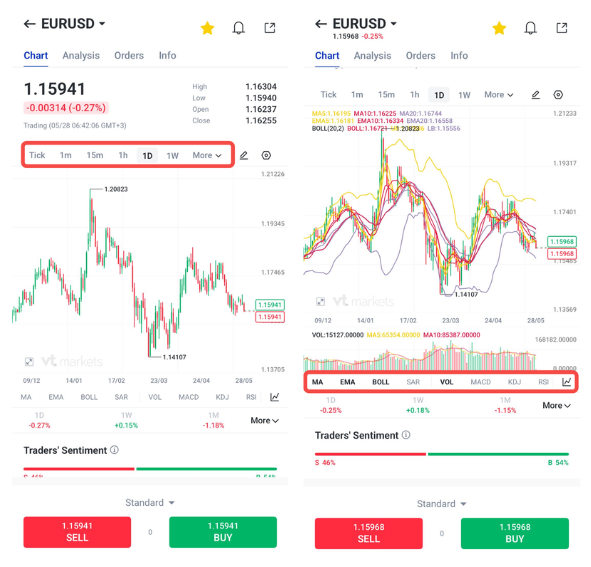
5. Ouvrez l’écran du graphique ou de trading.
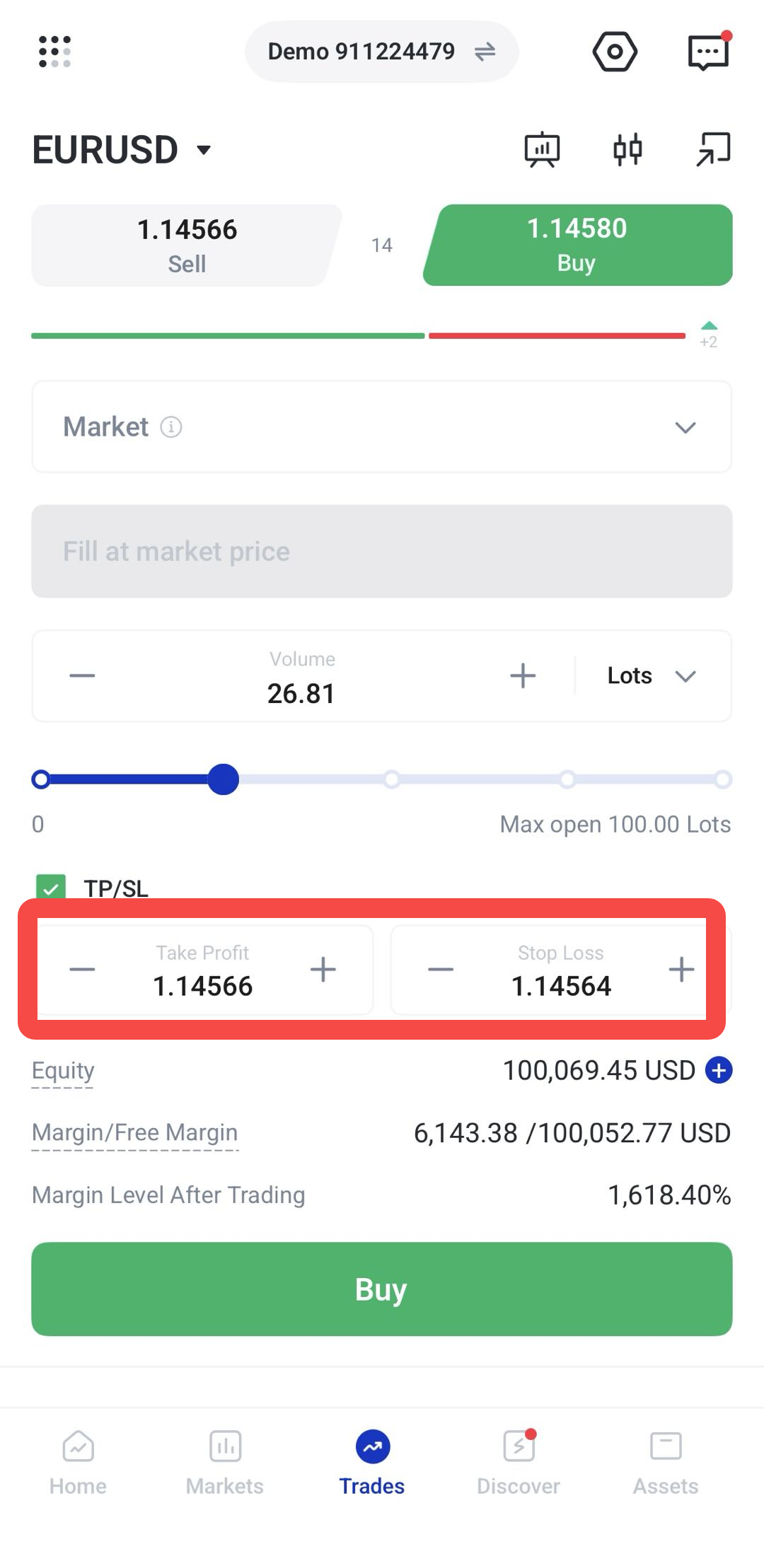
6. Renseignez l’ordre : taille (volume), stop loss (niveau de perte maximale) et take profit (objectif de gain).
7. Passez une opération d’achat ou de vente avec les fonds virtuels.
8. Suivez la position et entraînez-vous à la fermer ou à la modifier.
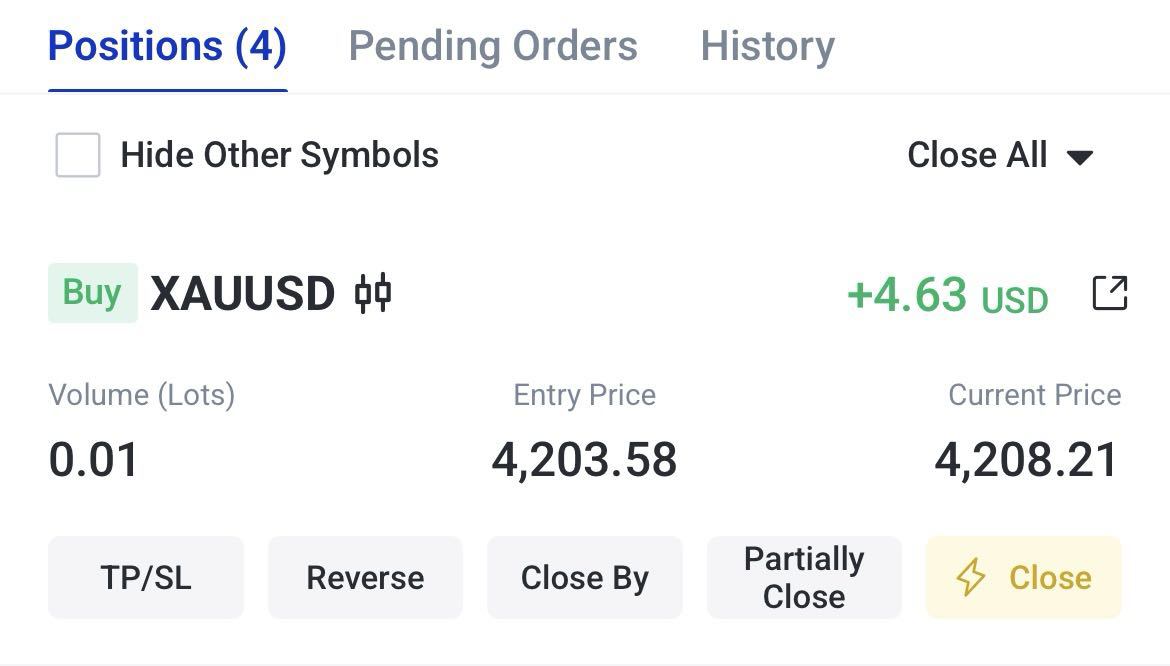
9. Analysez l’historique du compte démo pour comprendre la plateforme.
Analyse multi-unités de temps
Un marché n’a pas le même aspect selon l’unité de temps du graphique. Un graphique court terme met en avant les mouvements récents, alors qu’un graphique long terme montre mieux la tendance.
L’analyse multi-unités de temps consiste à comparer plusieurs horizons avant de décider. Exemple : regarder le graphique journalier pour la tendance, puis un horizon plus court pour repérer des zones d’entrée ou de sortie.
Comment utiliser l’analyse multi-unités de temps sur l’application VT Markets
1. Ouvrez l’application VT Markets.
2. Sélectionnez l’instrument à analyser.
3. Ouvrez l’écran du graphique.
4. Appuyez sur le menu des unités de temps.
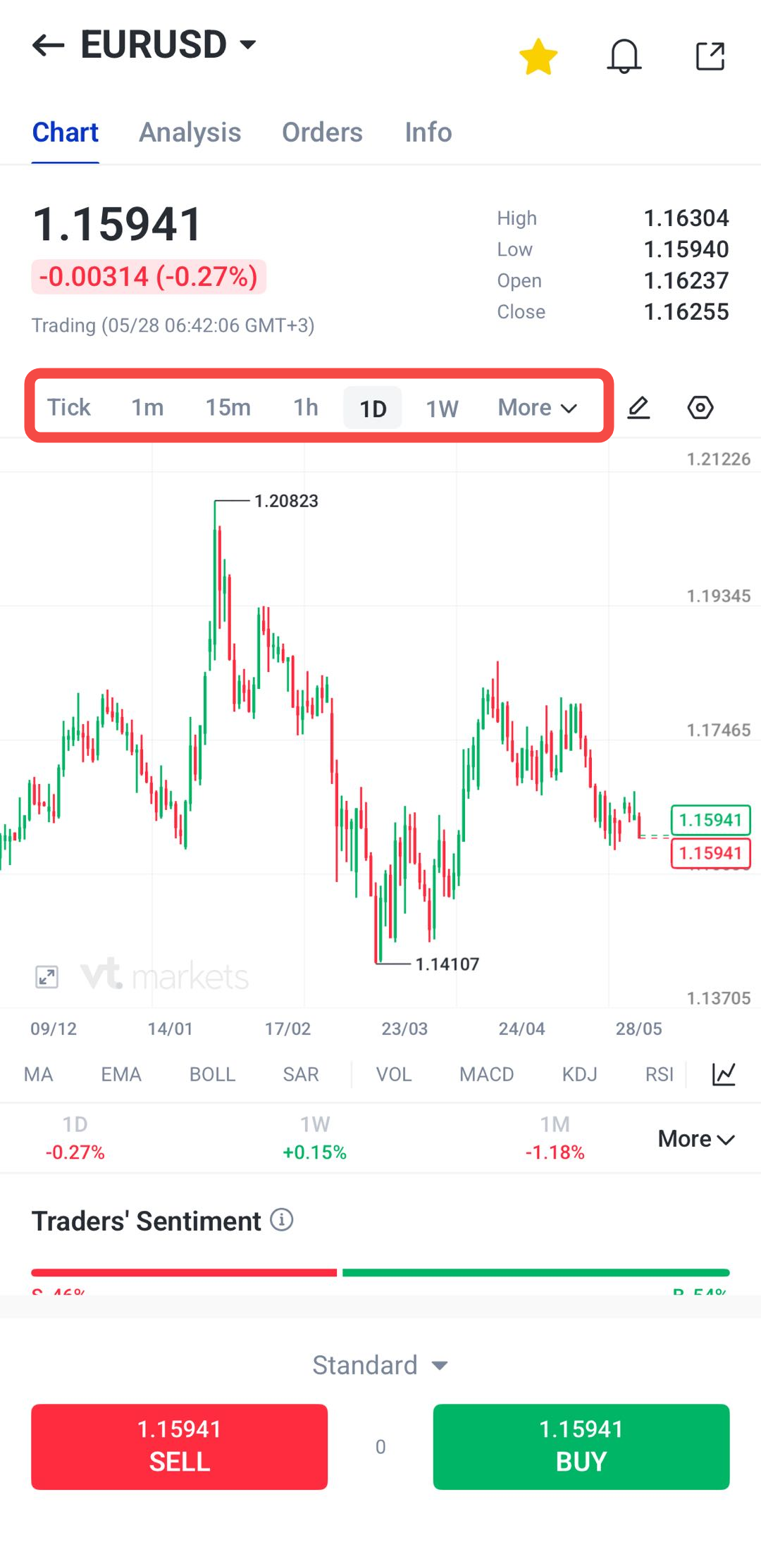
5. Choisissez une unité de temps : 1 minute, 5 minutes, 1 heure, 4 heures, jour, semaine.
6. Observez le mouvement des prix sur cet horizon.
7. Passez sur un autre horizon pour comparer court terme et long terme.
8. Ajoutez des indicateurs ou des outils de dessin si nécessaire.
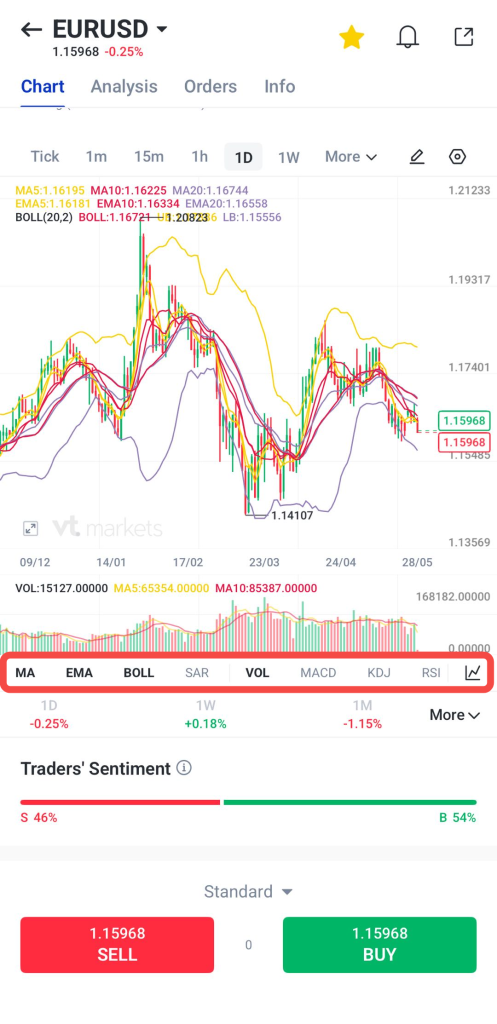
9. Vérifiez la tendance globale avant d’ouvrir une position ou d’en gérer une.
Copy trading
Le copy trading permet, pour les utilisateurs éligibles, de suivre des fournisseurs de stratégie et de recopier automatiquement leurs opérations. Cela peut donner une exposition au marché tout en observant comment des traders plus expérimentés gèrent leurs positions.
Dans la section copy trading, vous pouvez comparer des fournisseurs de stratégie : performance, niveau de risque, historique des opérations et autres indicateurs. Un « fournisseur de stratégie » est un trader dont les décisions peuvent être copiées. Les « indicateurs » (metrics) sont des chiffres de suivi, par exemple le rendement ou la baisse maximale.
Le copy trading ne supprime pas le risque. Les performances varient et les résultats passés ne préjugent pas des résultats futurs. Il faut suivre régulièrement les opérations copiées et ajuster les paramètres si besoin.
Comment utiliser le copy trading sur l’application VT Markets :
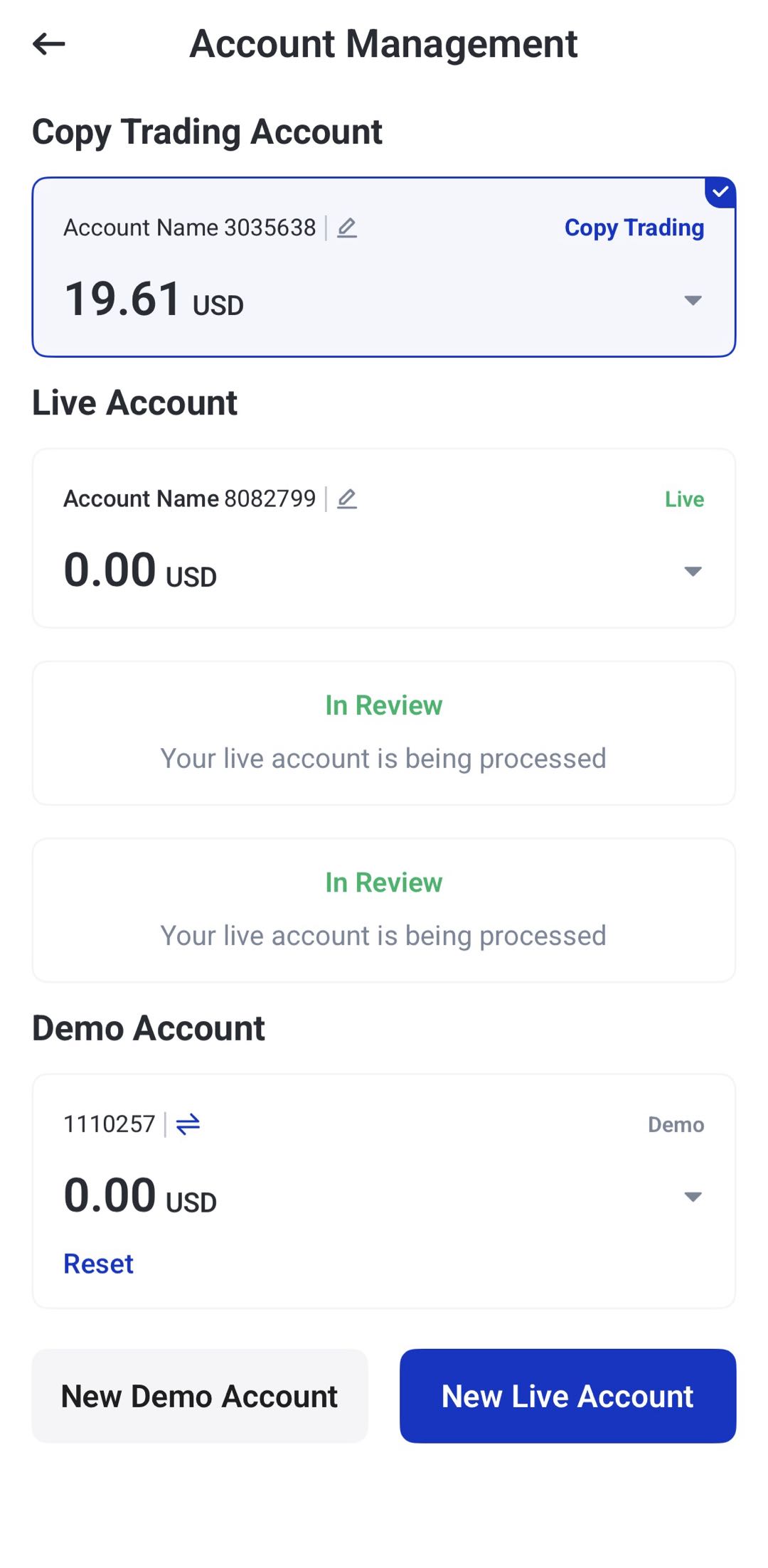
1. Ouvrez l’application VT Markets, basculez votre compte en mode copy trading, puis allez dans la section « Copy Trading ».
2. Parcourez les fournisseurs de stratégie ou consultez le Top 20 des traders de la semaine.
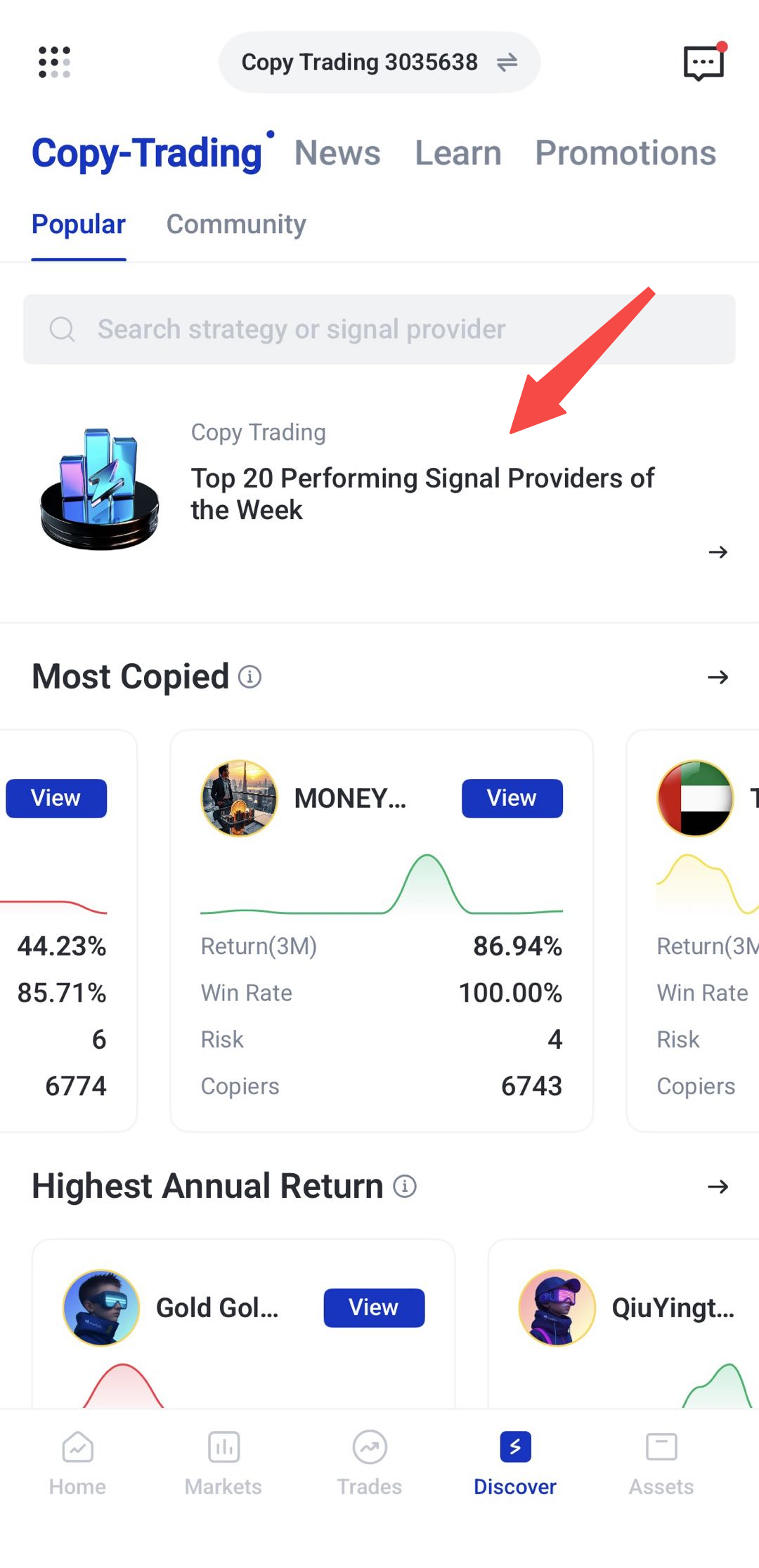
3. Comparez les traders (performance, historique, niveau de risque) et choisissez celui qui correspond à vos objectifs et à votre tolérance au risque (niveau de pertes acceptable).
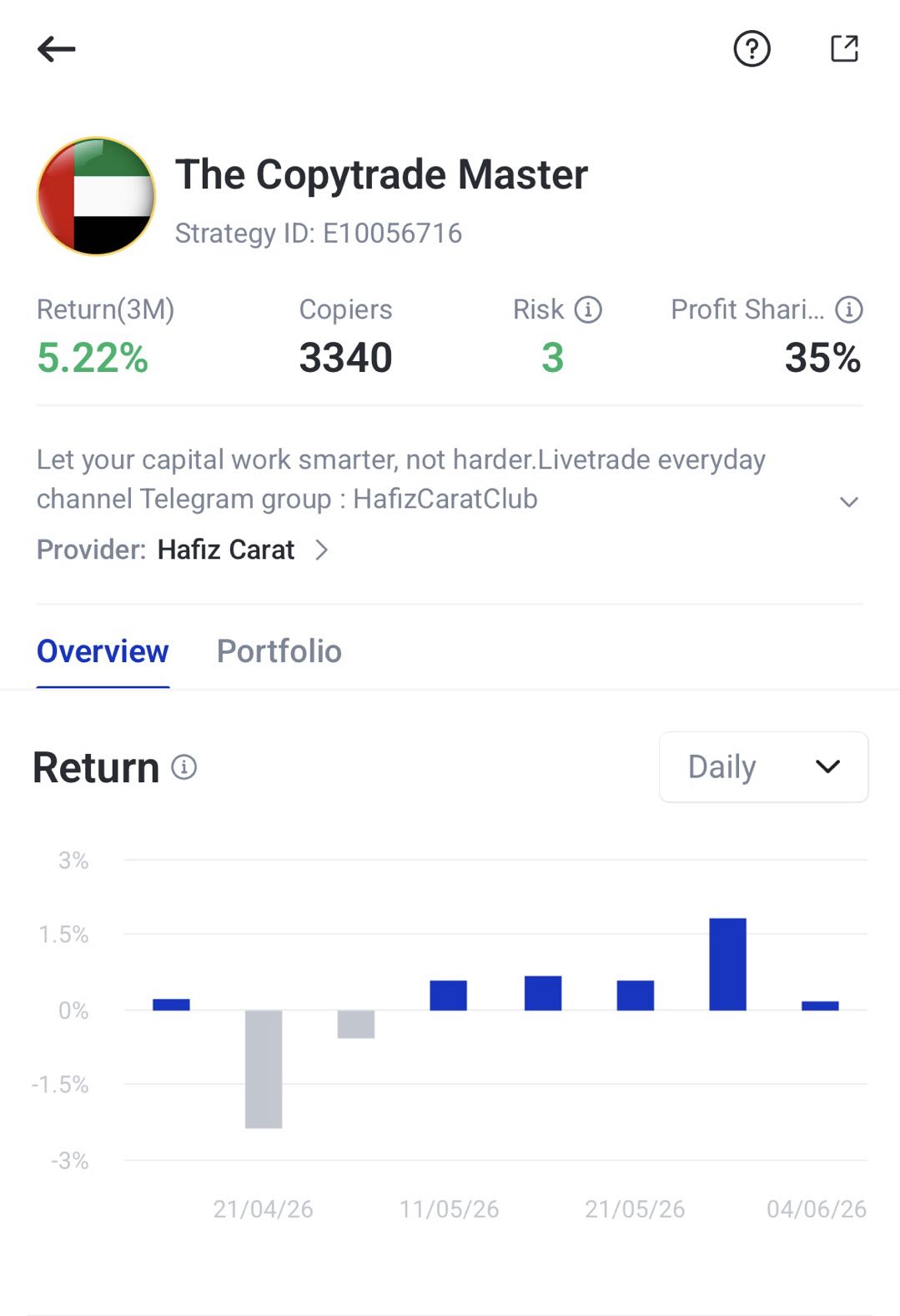
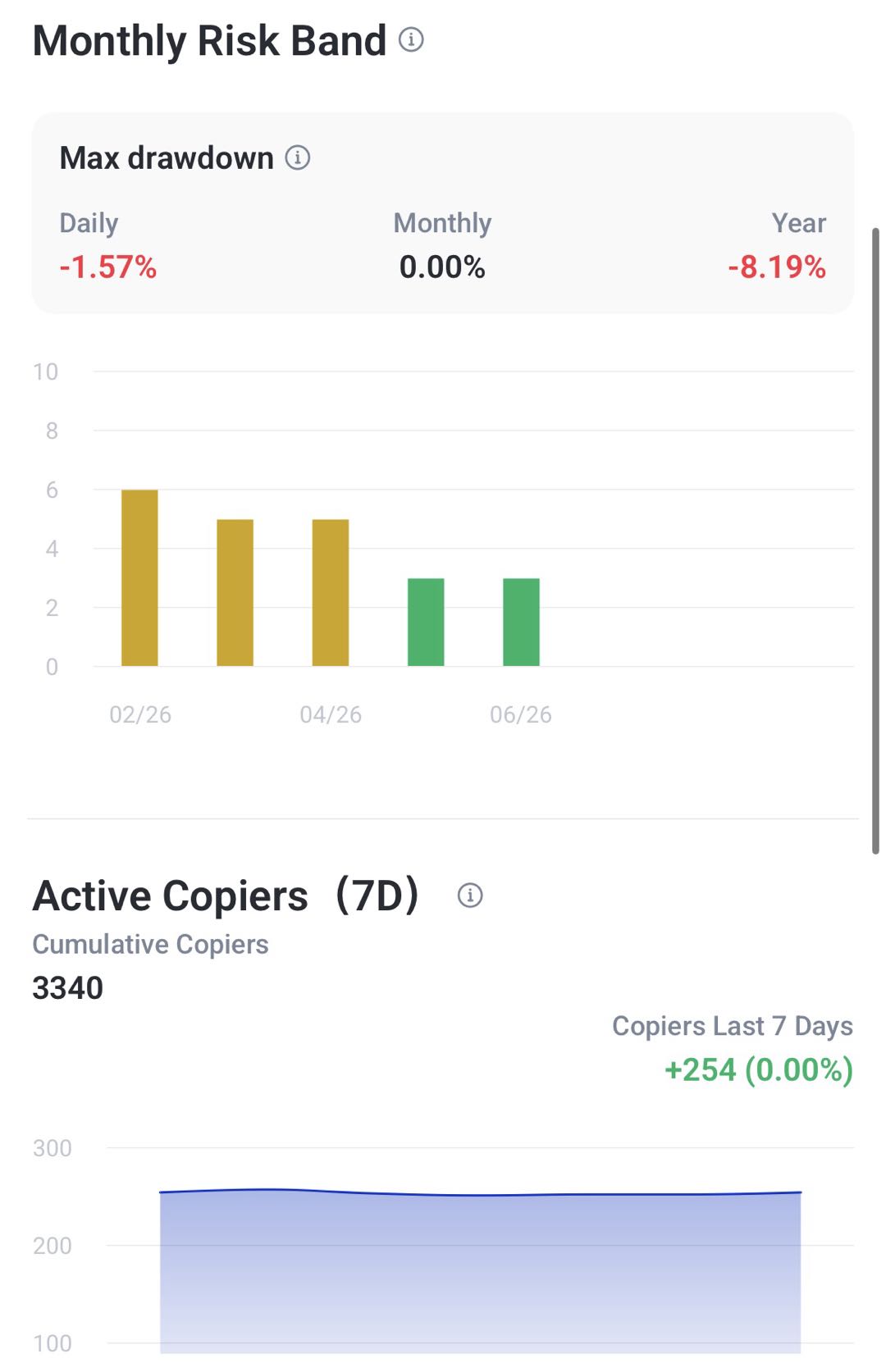
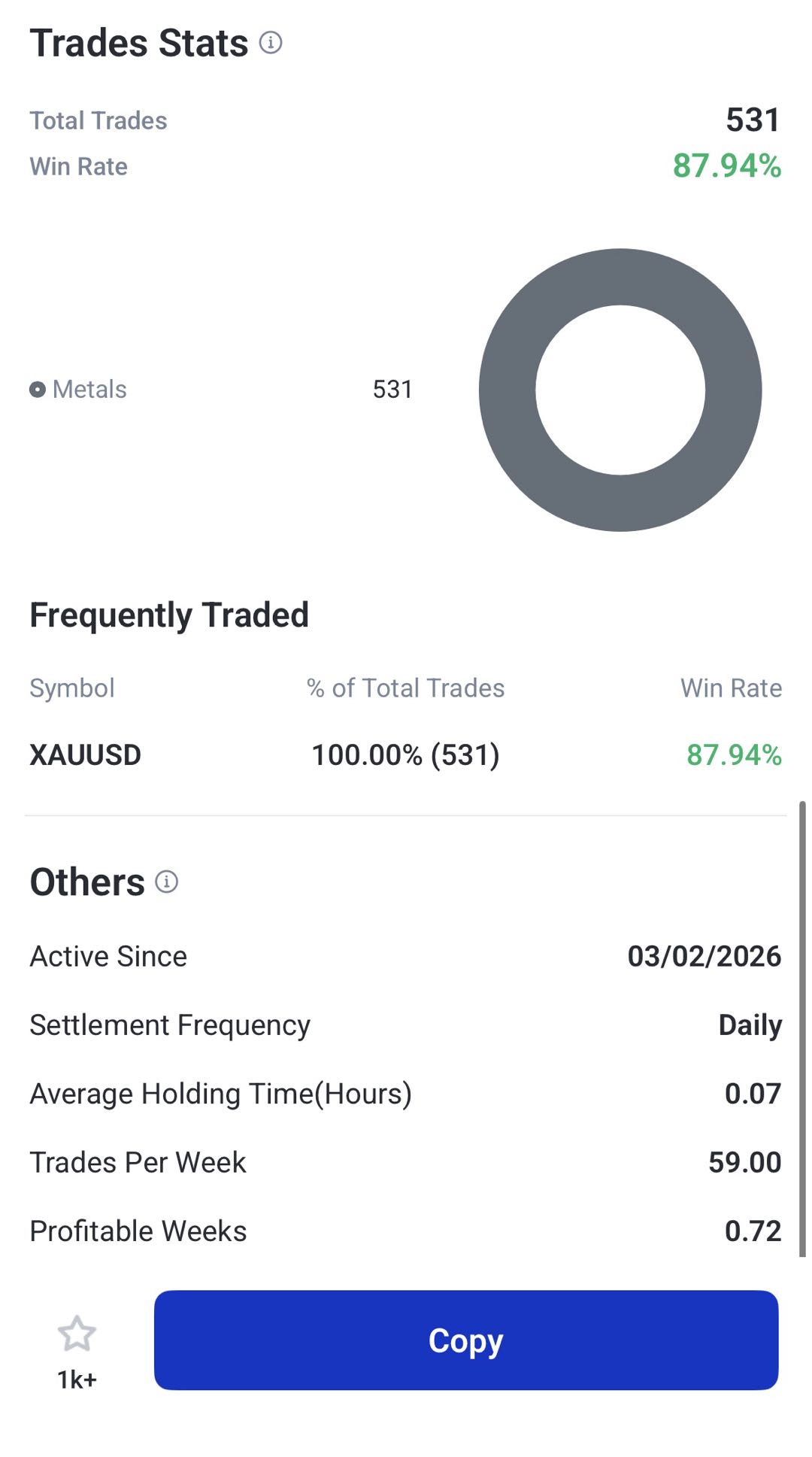
4. Allouez des fonds et démarrez la copie automatique.
5. Suivez les résultats et ajustez vos paramètres si besoin.
Envie d’en savoir plus sur le copy trading ? Consultez ces guides :
- 5 erreurs courantes à éviter en copy trading
- Guide complet du débutant sur le copy trading en 2026
- Comment choisir le bon fournisseur de stratégie
- Comment évaluer les fournisseurs de copy trading : indicateurs clés à connaître
Trading en un appui
Le trading en un appui permet de passer des ordres plus vite en réduisant les étapes pour entrer ou sortir d’une position. C’est utile quand les prix bougent rapidement.
Mais la vitesse implique plus de vigilance. Avant d’activer, vérifiez le volume, le stop loss (limite de perte) et le take profit (objectif de gain), ainsi que les autres réglages d’ordre. Les débutants peuvent le laisser désactivé au départ.
Comment utiliser le trading en un appui sur l’application VT Markets
1. Ouvrez l’application VT Markets.
2. Sélectionnez l’instrument à négocier.
3. Ouvrez l’écran du graphique ou de trading.
4. Repérez l’option One-Tap Trading (trading en un appui).
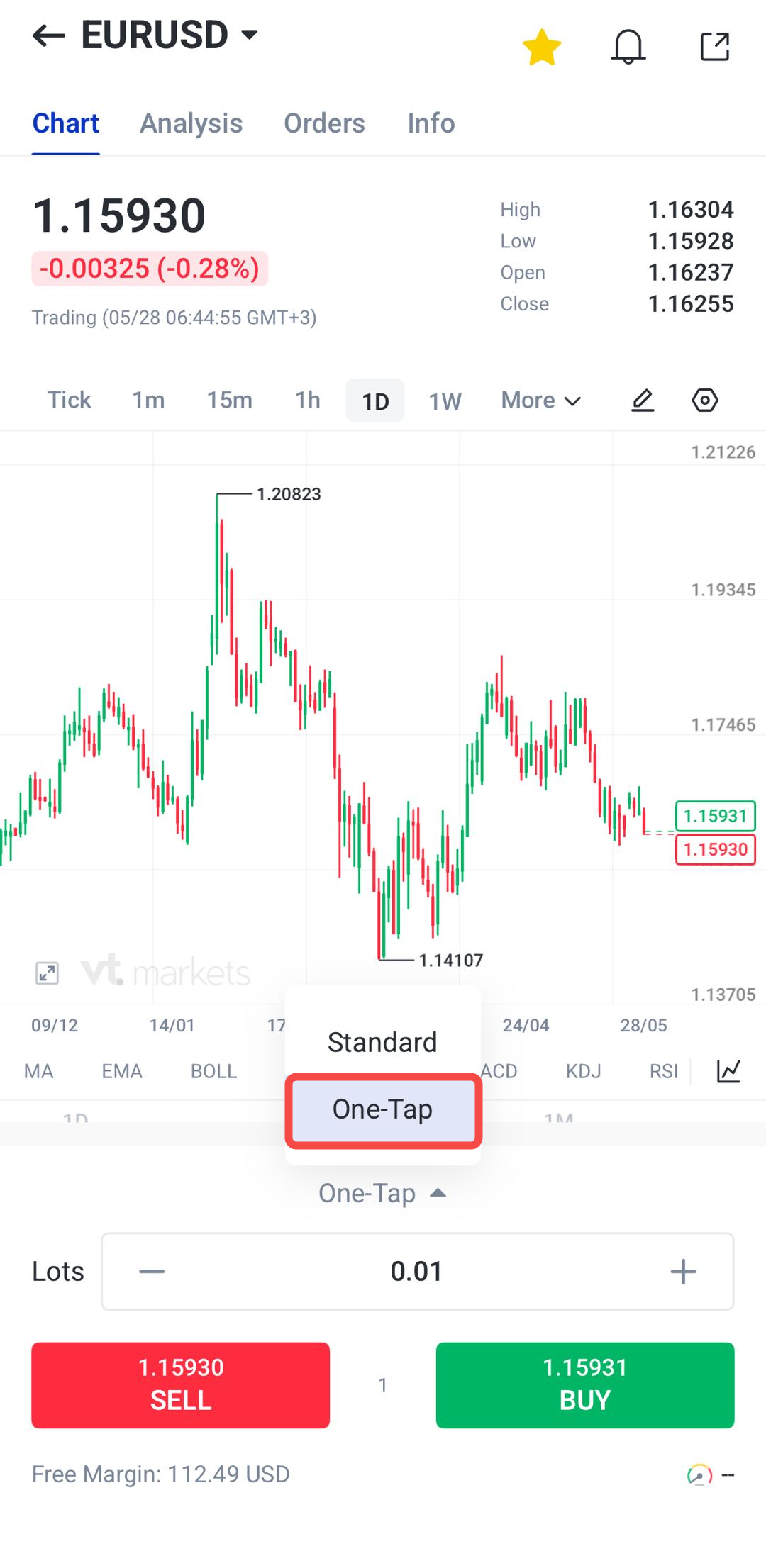
5. Vérifiez ou activez le réglage.
6. Définissez vos préférences : volume, stop loss, take profit.
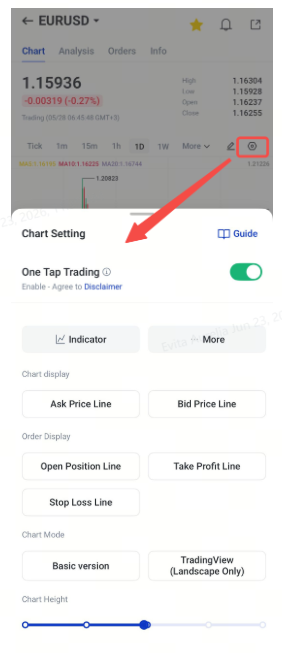
7. Vérifiez les prix d’achat et de vente. L’écart entre les deux s’appelle le spread (coût implicite de la transaction).
8. Confirmez que tout correspond à votre plan de trading.
9. Passez l’ordre.
10. Suivez la position et ajustez-la ou clôturez-la si nécessaire.
Note : à l’activation, les ordres partent plus vite. Utilisez cette option avec prudence.
Intégration des graphiques TradingView
L’application VT Markets intègre les graphiques TradingView, pour accéder à des outils d’analyse avancés directement dans l’application.
Ces graphiques aident à identifier des tendances, appliquer des indicateurs, tracer des lignes de tendance, et repérer des niveaux de support et de résistance. Un support est une zone où le prix « tient » souvent. Une résistance est une zone où le prix bloque souvent.
Dans l’application, le mode TradingView sert surtout à l’analyse. Il peut être nécessaire de revenir en mode portrait pour passer un ordre.
Comment utiliser les graphiques TradingView sur l’application VT Markets
1. Ouvrez l’application VT Markets.
2. Sélectionnez l’instrument à analyser.
3. Ouvrez l’écran du graphique.
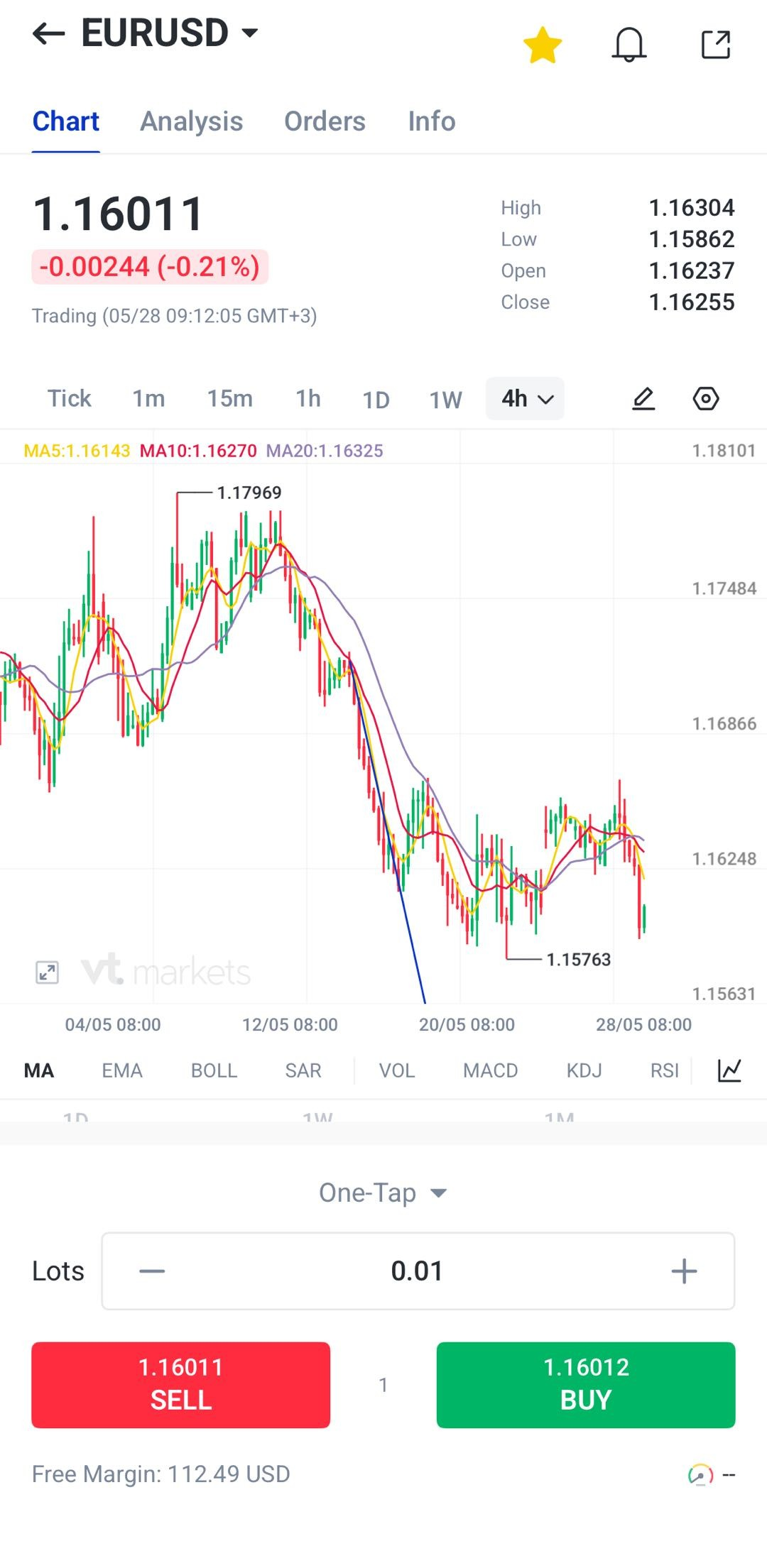
4. Appuyez sur le bouton de mode graphique ou de réglages.
5. Sélectionnez le mode TradingView.
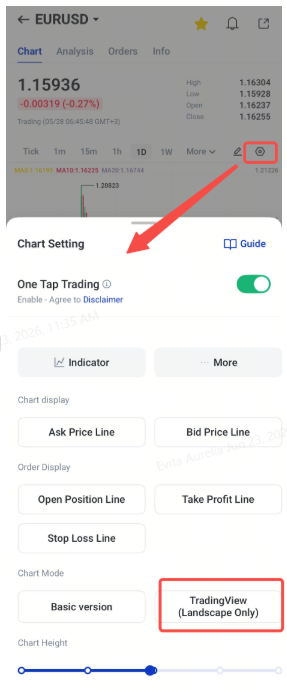
6. L’affichage passe en mode paysage.
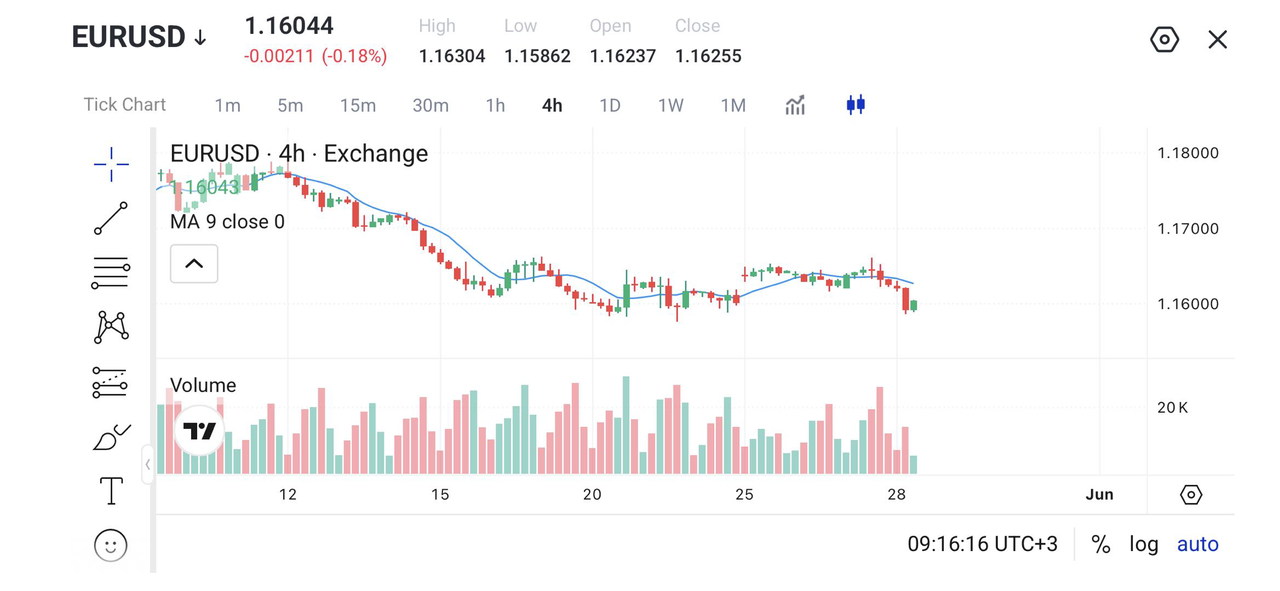
7. Ajoutez des indicateurs : RSI, MACD, bandes de Bollinger, moyennes mobiles. Le RSI mesure si un marché semble « trop monté » ou « trop baissé ». Le MACD mesure les changements de tendance. Les bandes de Bollinger encadrent le prix et illustrent la volatilité. Les moyennes mobiles lissent les prix pour mieux voir la tendance.
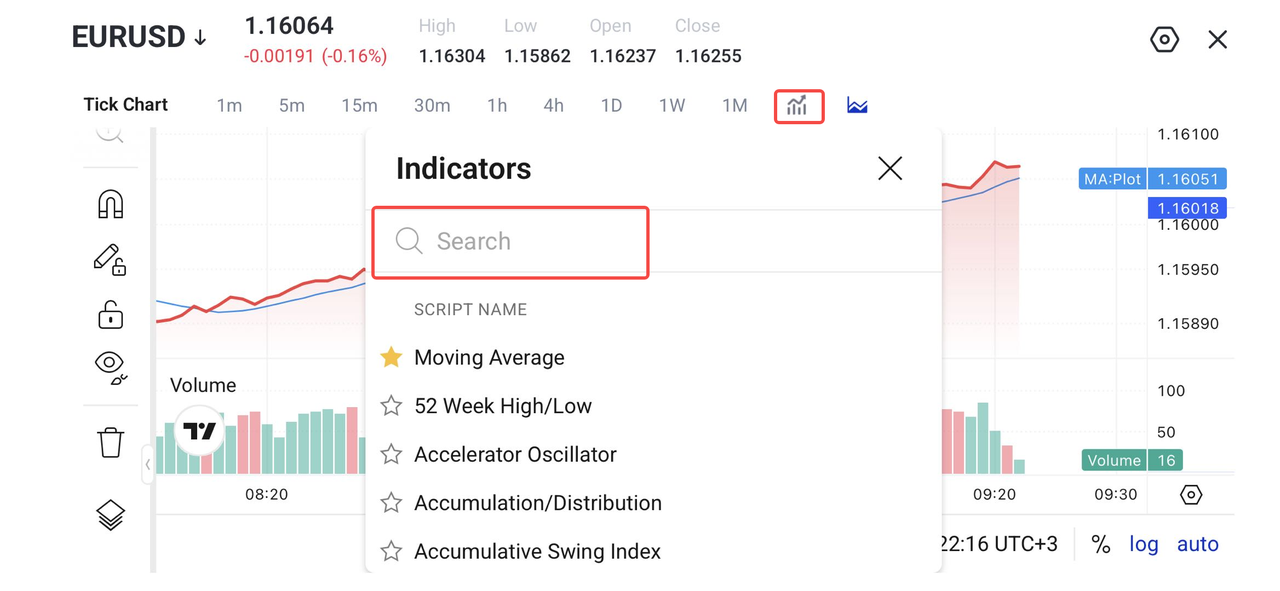
8. Utilisez les outils de dessin pour tracer des lignes de tendance et repérer supports/résistances.
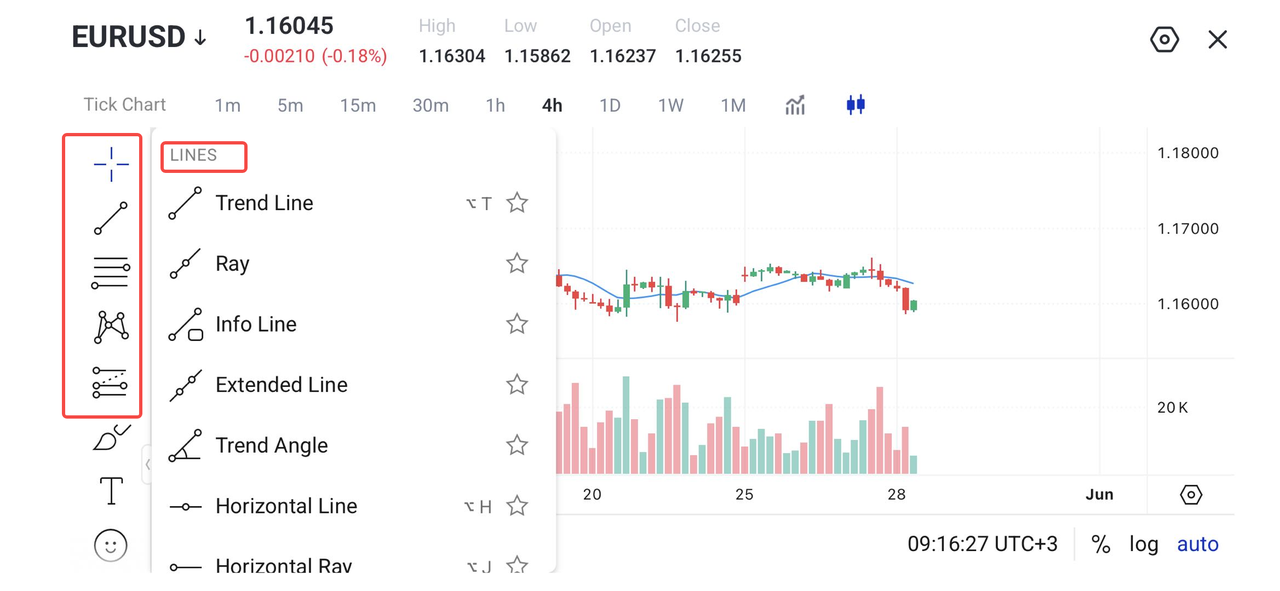
9. Analysez le graphique.
10. Revenez en mode portrait pour passer ou gérer un ordre.
Indicateurs techniques
Les indicateurs techniques aident à analyser le prix, le momentum (la force du mouvement), la volatilité (l’ampleur des variations) et une direction possible. Ils complètent la lecture d’un graphique.
Indicateurs fréquents : moyennes mobiles, RSI (force relative), MACD, bandes de Bollinger, oscillateur stochastique. L’oscillateur stochastique compare le prix de clôture à sa fourchette récente pour repérer des zones de hausse/baisse jugées excessives.
Il est souvent plus simple de commencer avec un ou deux indicateurs. Trop d’indicateurs rendent le graphique illisible.
Comment utiliser les indicateurs techniques sur l’application VT Markets
1. Ouvrez l’application VT Markets.
2. Sélectionnez l’instrument à analyser.
3. Ouvrez l’écran du graphique.
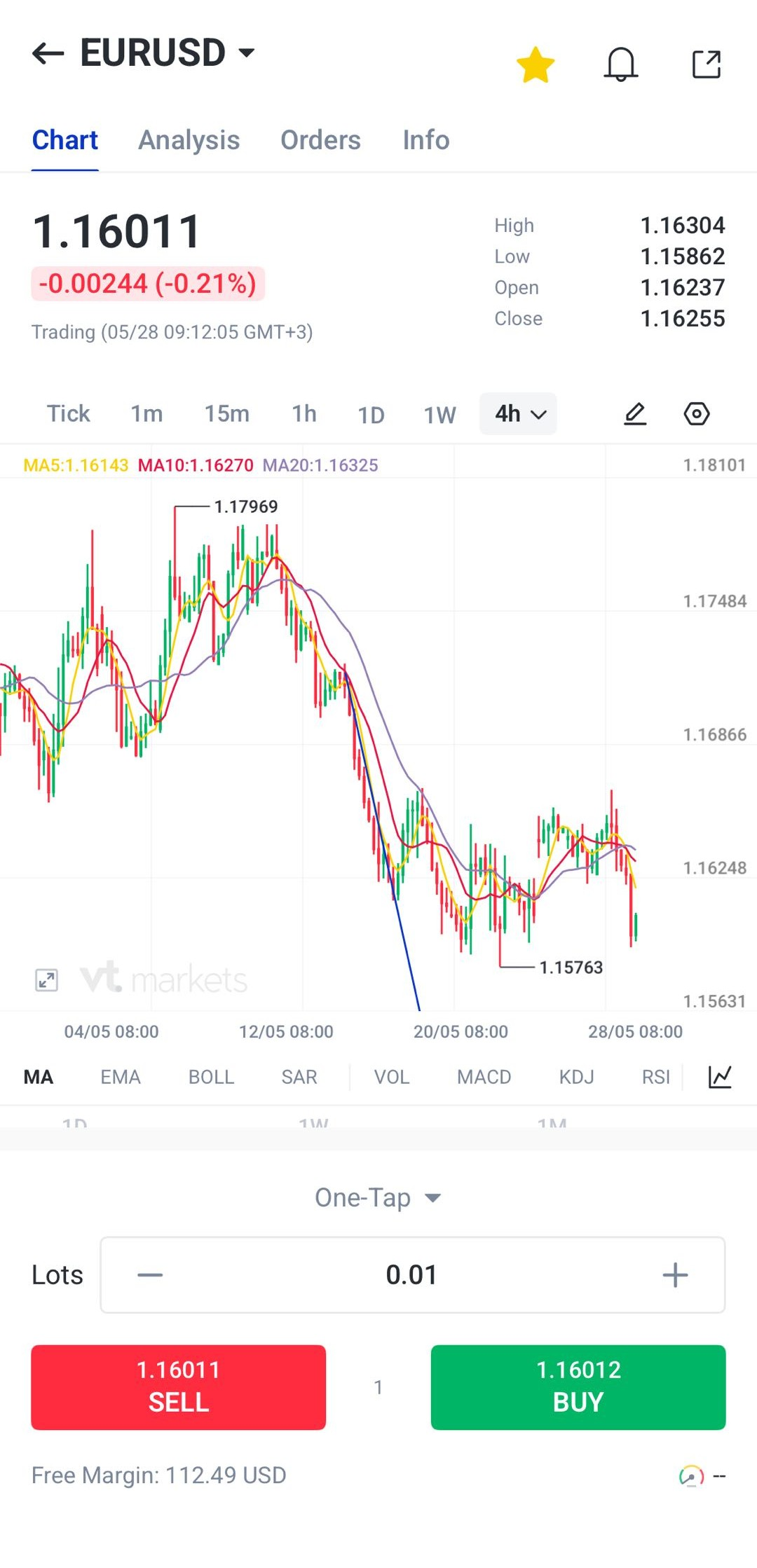
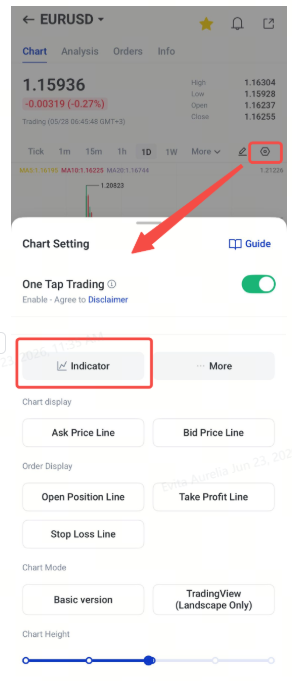
4. Appuyez sur les réglages du graphique ou le bouton des indicateurs.
5. Choisissez Indicators (indicateurs).
6. Sélectionnez l’indicateur.
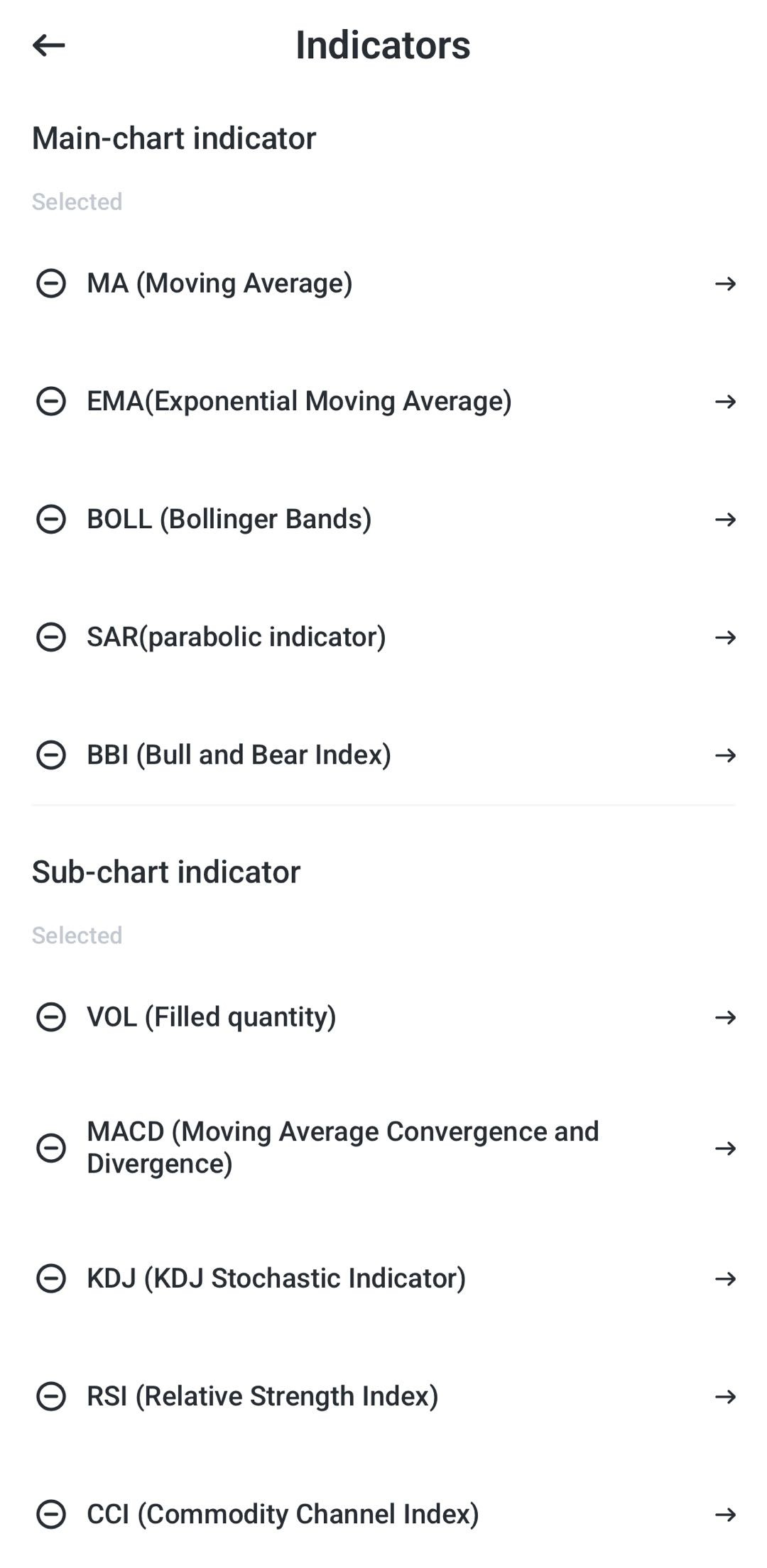
7. Ajustez les paramètres : période (durée de calcul), style de ligne, affichage.
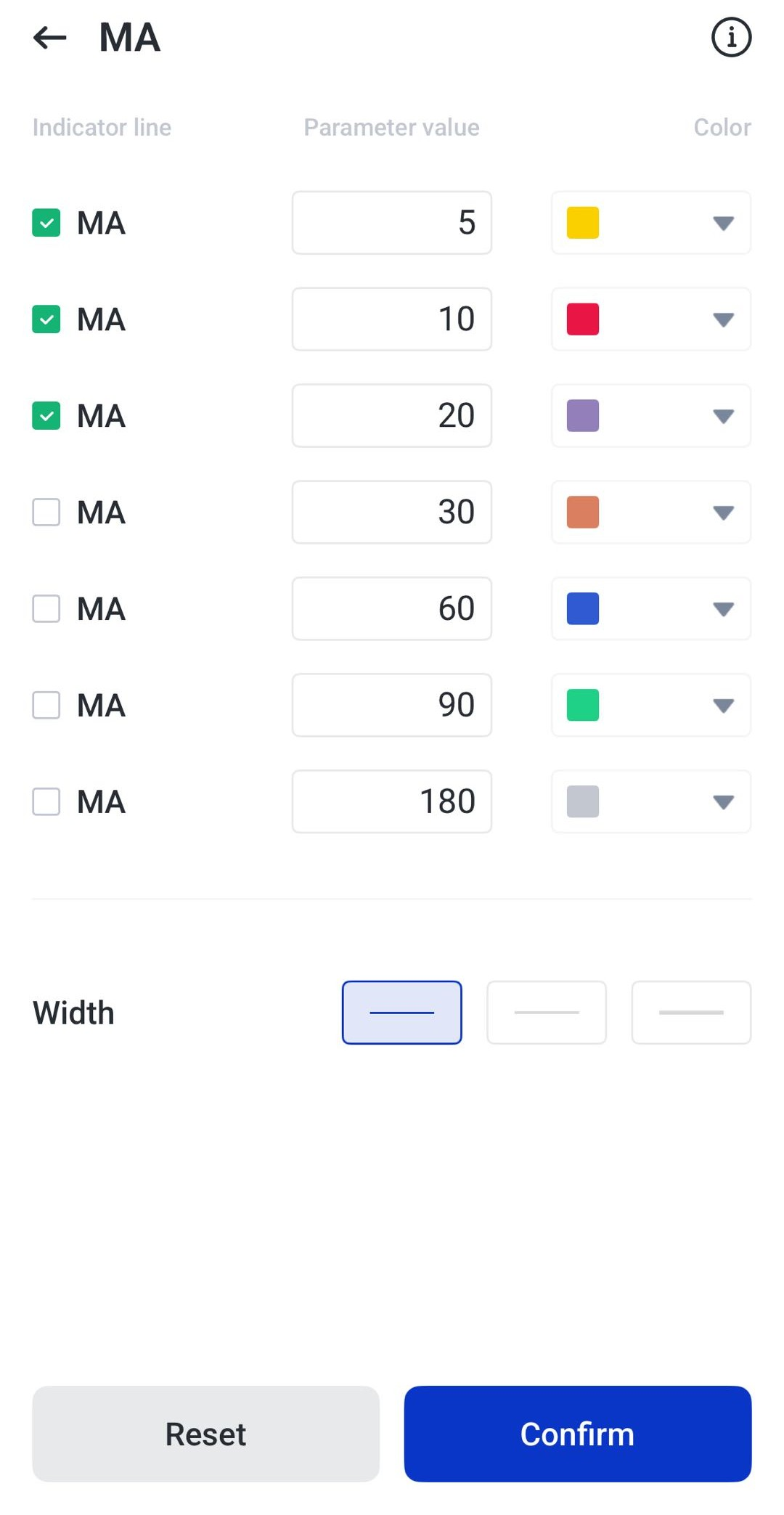
8. Validez.
9. Interprétez l’indicateur avec l’évolution du prix.
10. Retirez ou modifiez les indicateurs si besoin.
Calendrier économique et alertes
Les marchés financiers peuvent réagir fortement aux annonces économiques : décisions de taux, inflation, emploi, communications des banques centrales, croissance. Ces annonces peuvent accélérer les variations de prix (volatilité).
Le Calendrier économique de l’application VT Markets aide à suivre les événements à venir et à anticiper des périodes plus agitées. Les alertes servent à recevoir un rappel avant une publication importante.
Comment utiliser le Calendrier économique sur l’application VT Markets
1. Ouvrez l’application VT Markets.
2. Allez dans Discover → News → Economic Calendar.
3. Consultez les événements par date, heure, pays et niveau d’impact (importance estimée sur les marchés).
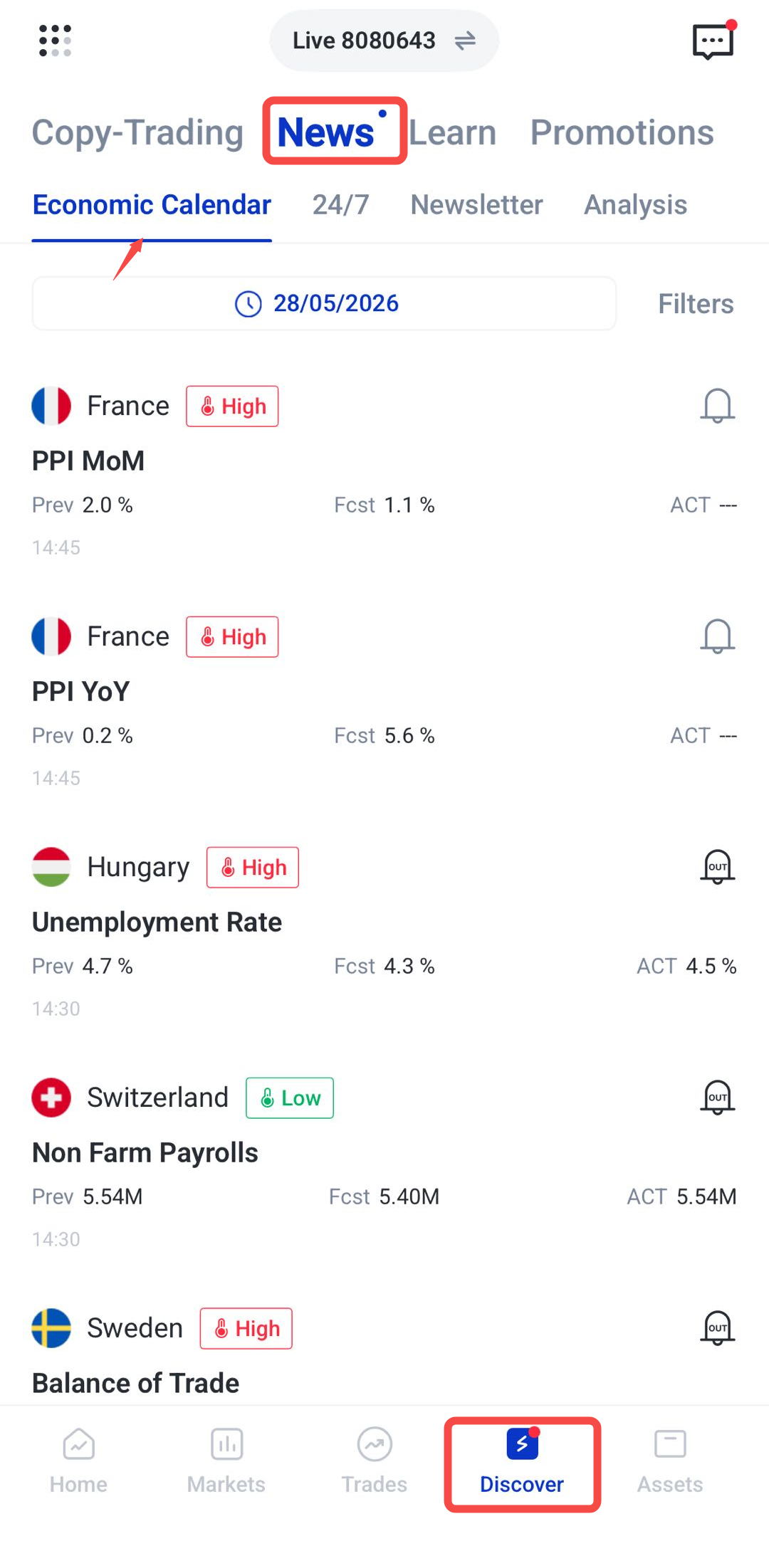
4. Sélectionnez un événement pour voir le détail.
5. Activez une alerte/notification pour les annonces importantes si l’option existe.
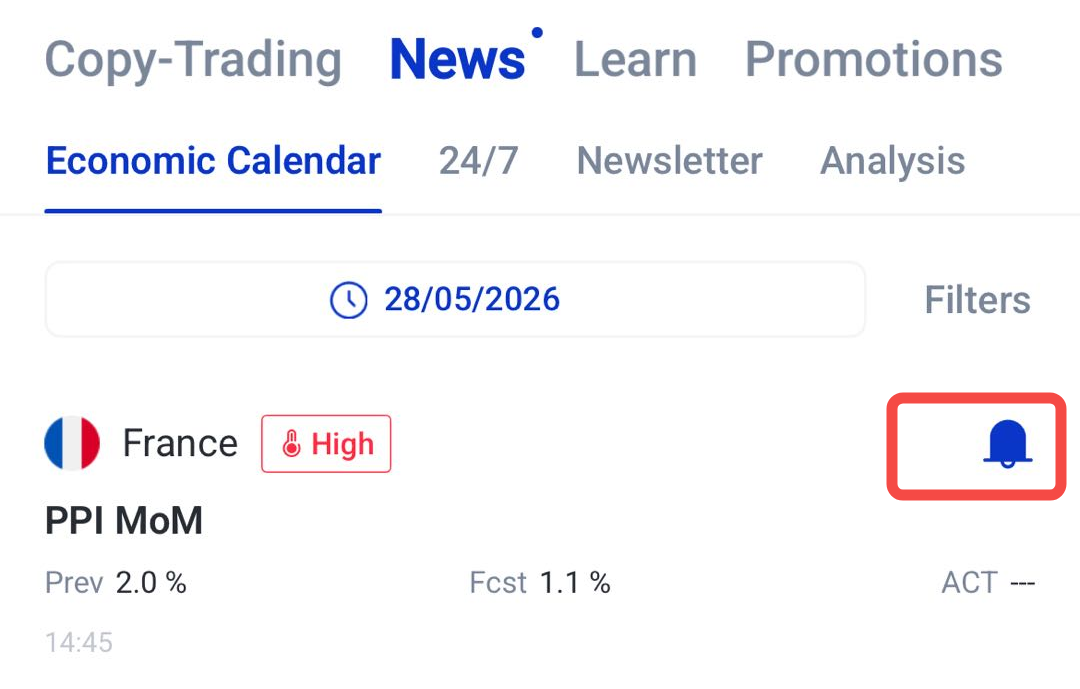
6. Vérifiez vos positions ouvertes avant les annonces à fort impact.
7. Ajustez votre plan si vous anticipez plus de volatilité.
Analyse de marché avec Trading Central
L’application VT Markets donne accès aux analyses de Trading Central, un prestataire externe de recherche. Ces contenus peuvent inclure commentaires de marché, analyse de graphiques, lecture technique, niveaux de prix et scénarios possibles.
Ces analyses peuvent compléter votre propre étude, en comparant votre lecture du graphique avec un avis externe.
Ce ne sont pas des signaux garantis. Faites vos propres vérifications et gérez le risque.
Comment utiliser les analyses Trading Central sur l’application VT Markets
1. Ouvrez l’application VT Markets.
2. Sélectionnez l’instrument.
3. Ouvrez le graphique ou la page de l’instrument.
4. Appuyez sur la rubrique Analysis (analyse).
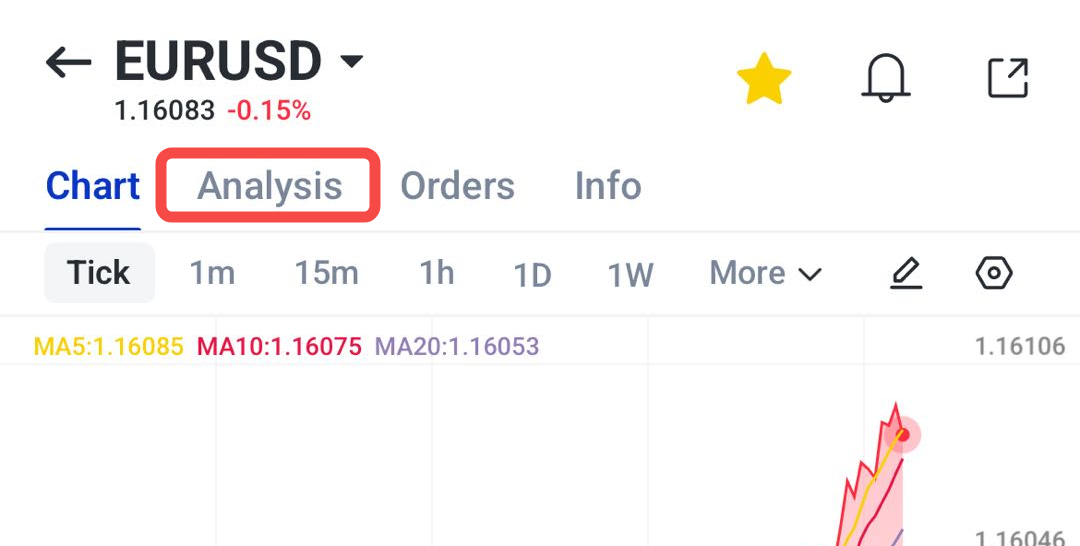
5. Choisissez le rapport Trading Central ou la mise à jour.
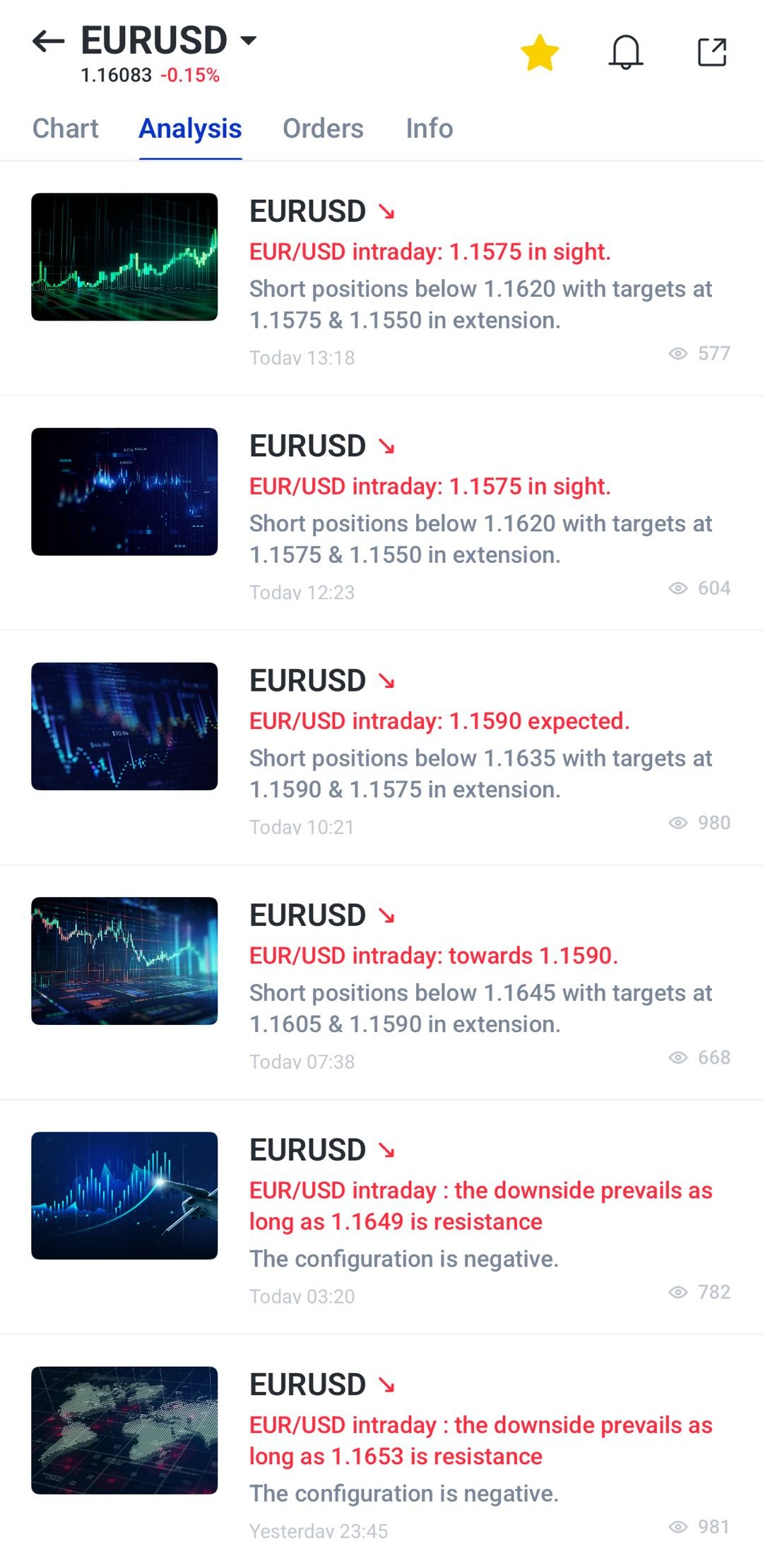
6. Lisez la vue technique, les niveaux de prix et le commentaire.
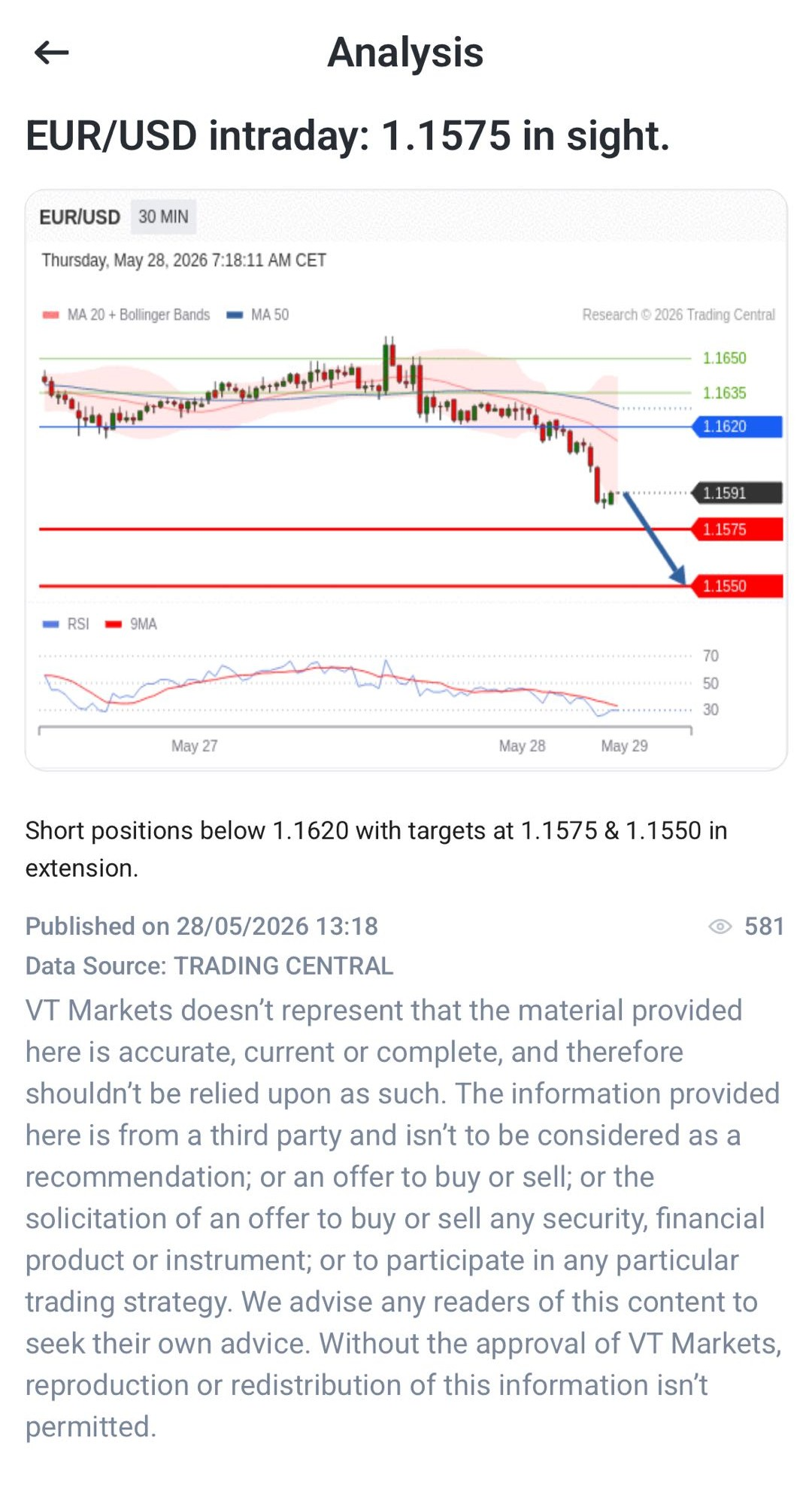
7. Comparez avec votre analyse.
8. Utilisez ces informations comme un repère supplémentaire pour préparer ou gérer vos positions.
Authentification à deux facteurs
L’authentification à deux facteurs (2FA) ajoute une protection : en plus du mot de passe, un code de vérification est demandé. Ce code est généralement généré par une application d’authentification.
Elle réduit le risque d’accès non autorisé, notamment si le mot de passe est divulgué. Utilisez aussi un mot de passe robuste et ne partagez pas vos identifiants.
Comment activer l’authentification à deux facteurs sur l’application VT Markets
1. Ouvrez l’application VT Markets.
2. Allez sur le tableau de bord ou le menu principal.
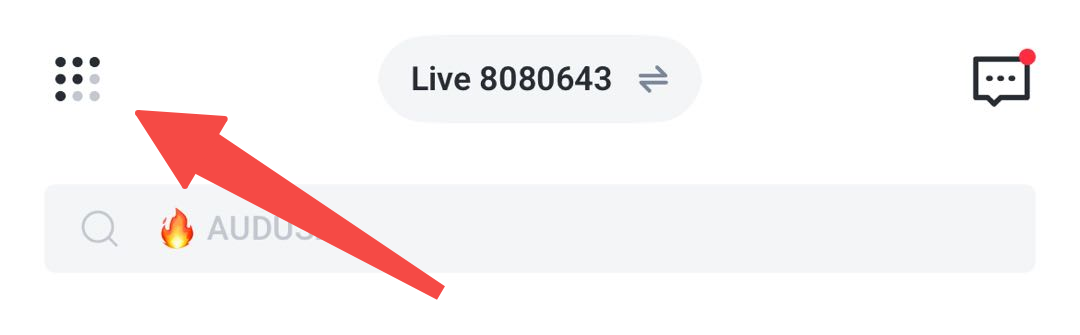
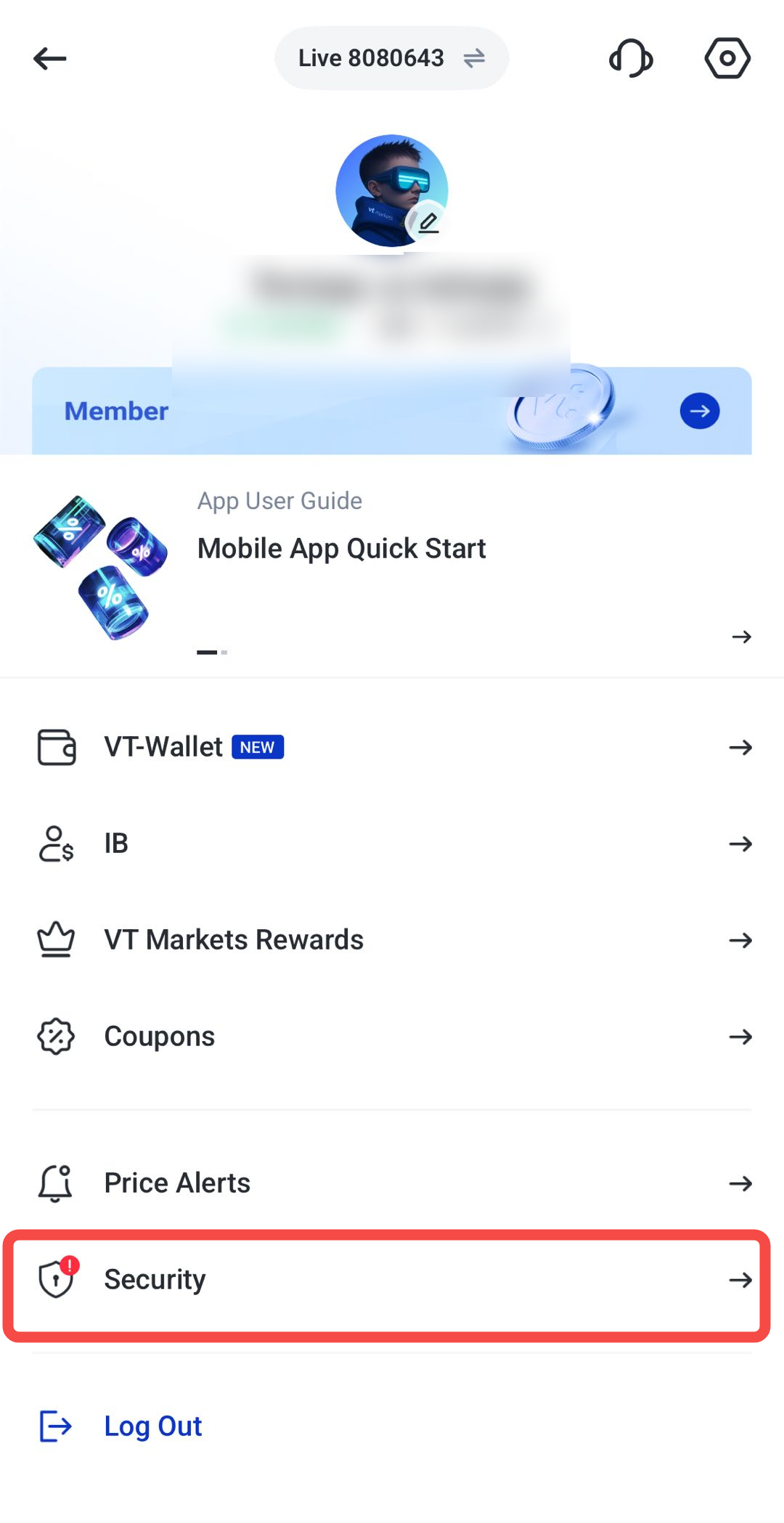
3. Sélectionnez « Security » (sécurité).
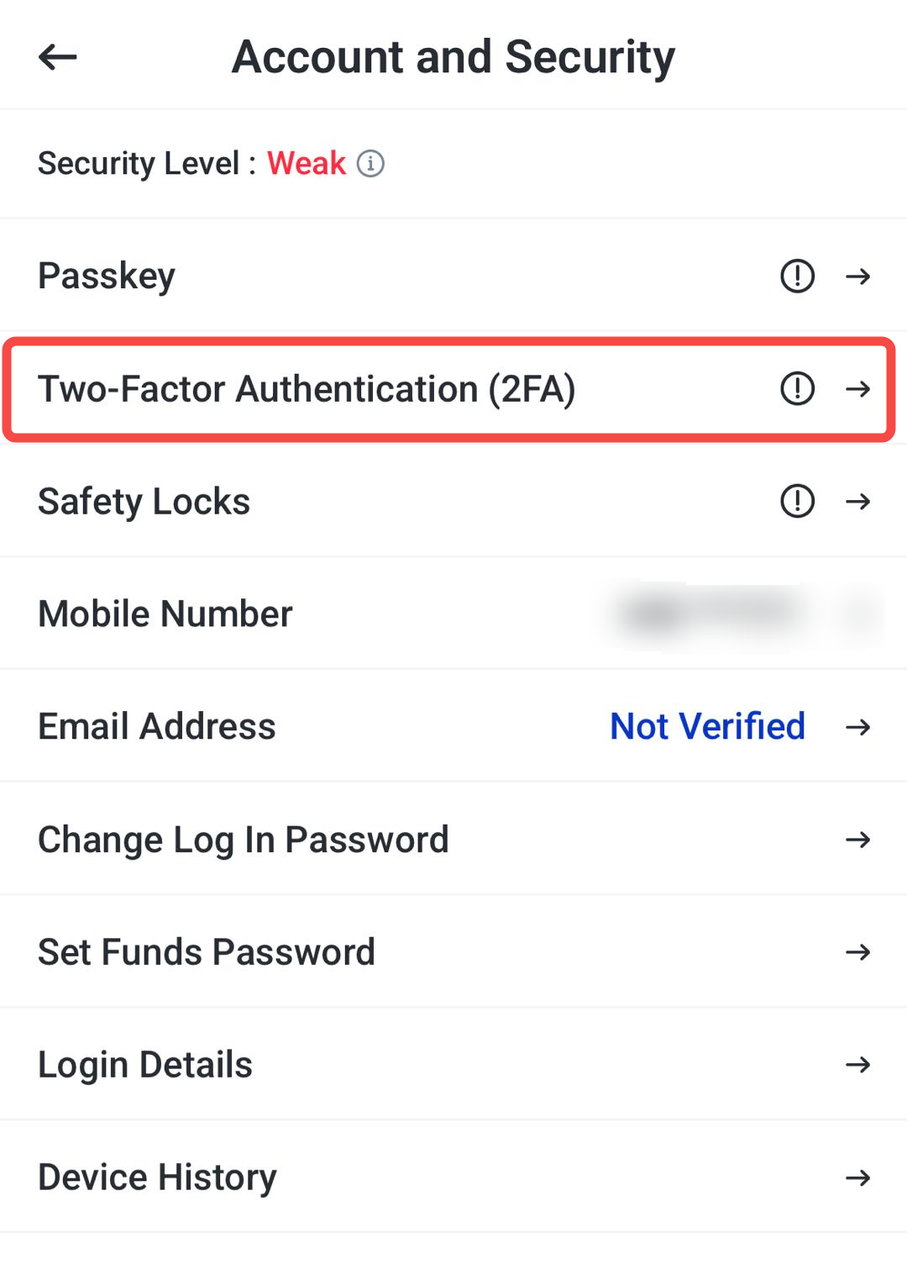
4. Choisissez « Two-Factor Authentication ».
5. Appuyez sur « Enable » (activer).
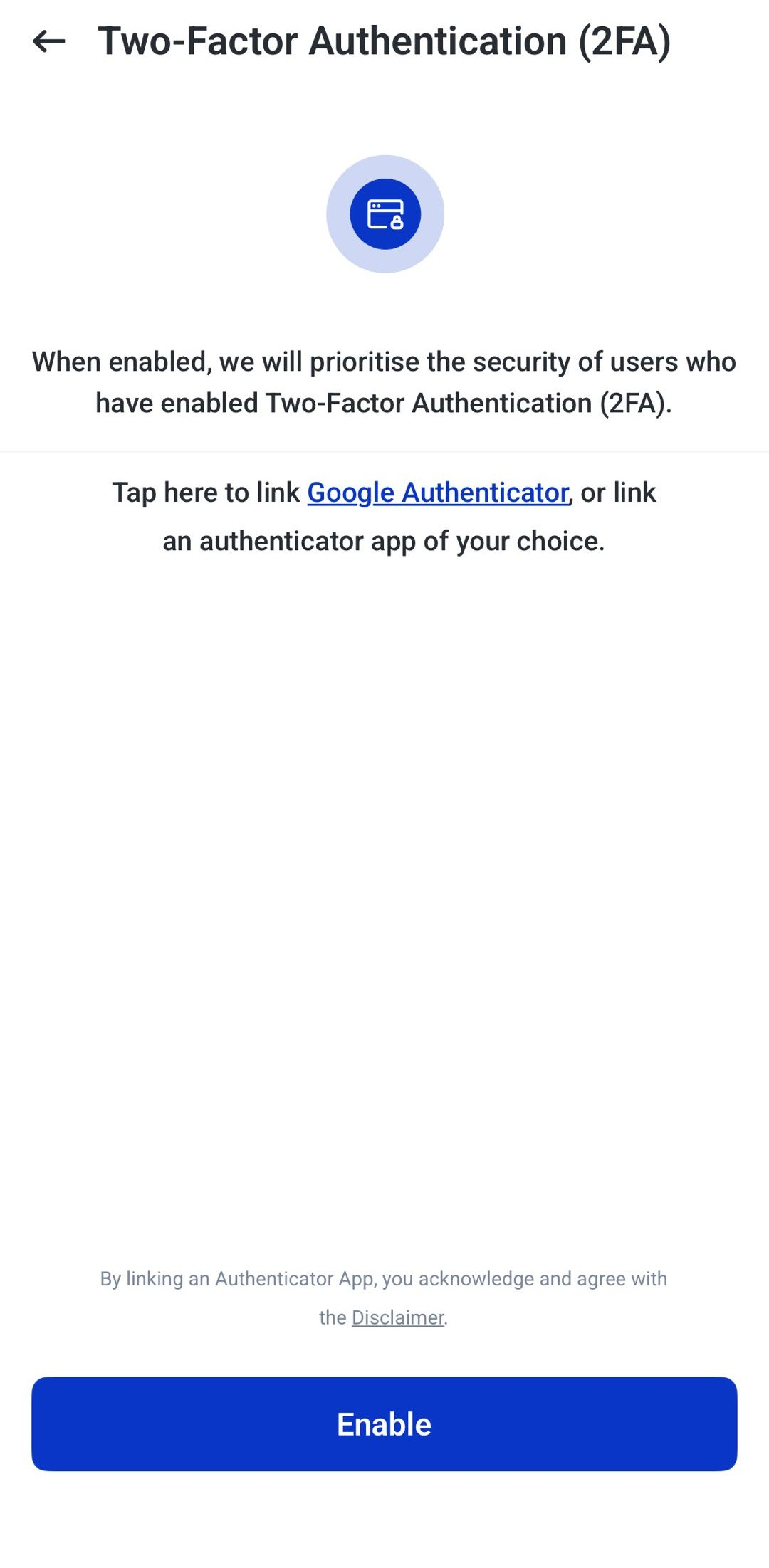
6. Suivez les instructions pour lier une application d’authentification (par exemple Google Authenticator). Une application d’authentification génère des codes temporaires.
7. Saisissez le code généré.
8. Confirmez.
9. Utilisez ce code à la connexion ou pour certaines actions sensibles.








