

This website is for a different region.

The content here might not be relevant fo you.
Would you like to visit the North America website?

Comment placer votre première transaction sur l’application VT Markets

by VT Markets /
Oct 1, 2026

Points clés à retenir

  • L’application VT Markets donne accès à des CFD (contrats sur la différence : produits dérivés permettant de spéculer sur la hausse ou la baisse d’un actif sans le détenir) sur des marchés tels que le forex (marché des changes), les métaux, les indices, les matières premières, les actions, les ETF (fonds cotés en Bourse), les obligations et les cryptomonnaies, selon le type de compte et la disponibilité dans votre région.
  • Sélectionnez Acheter si vous anticipez une hausse du prix, et Vendre si vous anticipez une baisse du prix.
  • La taille de la position influence votre exposition au marché (niveau de risque), les exigences de marge (dépôt minimal immobilisé pour ouvrir la position) et le profit ou la perte potentiels.
  • Les ordres Stop Loss (ordre de protection qui vise à limiter les pertes) et Take Profit (ordre qui vise à encaisser des gains) peuvent aider à planifier la sortie, mais l’exécution au prix choisi n’est pas garantie.
  • Avant de valider un ordre, vérifiez l’instrument, le sens (achat/vente), le type d’ordre, la taille de la position, le prix, l’exigence de marge et les frais de trading applicables.
  • Le trading de CFD avec effet de levier (mécanisme permettant d’augmenter l’exposition avec une mise de départ plus faible) comporte un niveau de risque élevé. Les débutants peuvent s’entraîner au passage d’ordres via un compte démo avant de trader avec de l’argent réel.

Passer votre première transaction sur l’application VT Markets commence par définir ce que vous souhaitez trader, pourquoi vous voulez entrer sur le marché et quel niveau de risque vous êtes prêt à accepter.

L’application permet d’accéder à différents marchés, d’analyser l’évolution des prix, de régler les paramètres de trading et de gérer le risque avant de passer un ordre.

Ce guide détaille l’ensemble du processus : sélection d’un instrument, passage, suivi et clôture de votre première transaction. Il présente aussi des outils complémentaires comme les indicateurs techniques (outils statistiques basés sur les prix/volumes), Trading Central (service d’analyses et de signaux de marché), les alertes de prix, le calendrier économique (agenda des publications macroéconomiques) et les réglages de l’effet de levier du compte.


Partie 1 : Comment passer votre première transaction

Avant de commencer

Avant de passer un ordre, assurez-vous d’avoir :

  • Téléchargé l’application VT Markets et vous être connecté
  • Ouvert un compte de trading réel (avec de l’argent) ou un compte démo (avec de l’argent virtuel)
  • Sélectionné le bon compte de trading dans l’application (par exemple votre compte réel plutôt que votre compte démo)
  • Déposé des fonds suffisants si vous utilisez un compte réel
  • Activé les notifications de l’application si vous prévoyez d’utiliser des alertes de prix (notifications quand un prix atteint un niveau défini)

Si vous débutez, s’entraîner sur un compte démo peut vous aider à vous familiariser avec le passage d’ordres avant de trader avec de l’argent réel.

Étape 1 : trouver et sélectionner un instrument à trader

La première étape consiste à choisir l’instrument que vous souhaitez trader (l’actif sur lequel vous prenez une position).

Sur l’application VT Markets, les traders peuvent parcourir des catégories de marché comme le forex (marché des changes), les métaux, les indices, les énergies, les matières premières agricoles (« soft commodities »), les actions, les ETF (fonds cotés en Bourse), les obligations, et les CFD sur cryptomonnaies (CFD : contrat sur la différence, un produit dérivé qui permet de spéculer sur un prix sans détenir l’actif).

Lors de la sélection d’un instrument, tenez compte des éléments suivants :

  • Familiarité avec le marché : choisissez un marché que vous comprenez.
  • Volatilité : certains instruments peuvent connaître des variations de prix plus rapides et plus importantes que d’autres (la volatilité mesure l’ampleur et la fréquence des mouvements de prix).
  • Spread et coûts de trading : un spread (écart entre le prix d’achat et le prix de vente) plus large peut augmenter le coût d’entrée et de sortie d’une position.
  • Horaires de trading : certains instruments ne sont disponibles que pendant des plages horaires précises, selon les séances de marché (périodes d’ouverture des places financières).
  • Événements de marché : les statistiques économiques, les décisions des banques centrales, les publications de résultats d’entreprises et l’actualité géopolitique peuvent influencer les prix.

Étape 2 : ajouter des instruments à votre liste de surveillance

Par exemple, si un trader (c’est-à-dire un investisseur qui achète et vend des actifs à court terme) veut suivre les variations du prix de l’or, il peut rechercher XAUUSD dans l’application (le code qui désigne l’or face au dollar américain) et l’ajouter à sa liste de surveillance pour le suivre plus facilement.

Comment ajouter des instruments

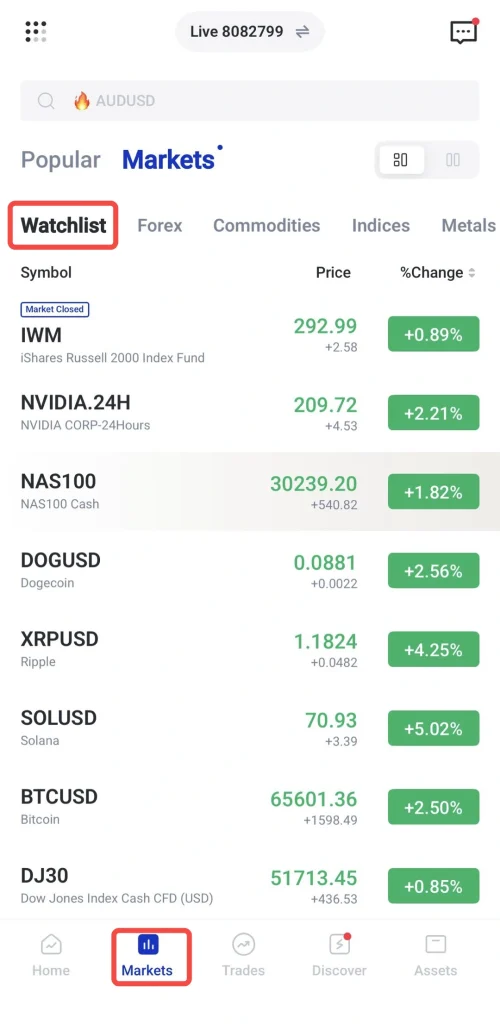
1. Ouvrez l’application VT Markets

2. Allez dans la section Marchés

3. Sélectionnez l’onglet Liste de surveillance (l’onglet qui regroupe vos actifs suivis)
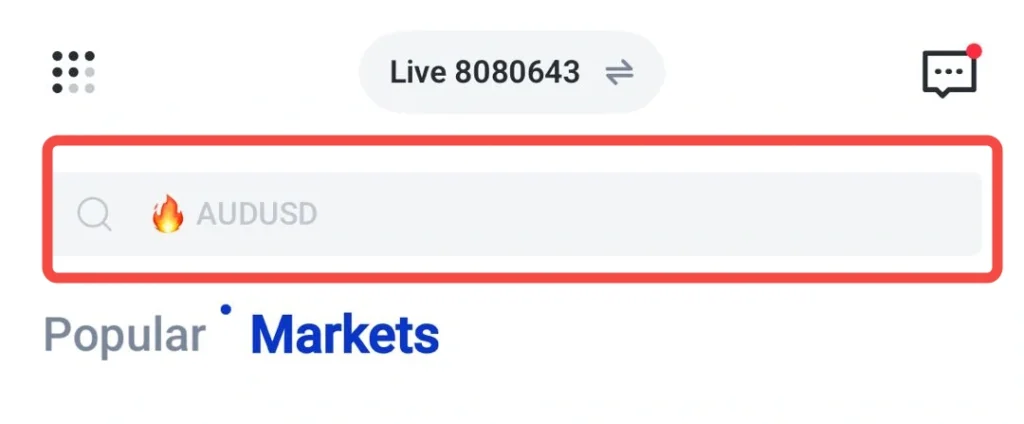
4. Recherchez l’instrument (c’est-à-dire l’actif ou le produit financier) que vous souhaitez suivre.
5. Appuyez sur l’icône en forme d’étoile pour ajouter l’instrument à votre liste de surveillance.
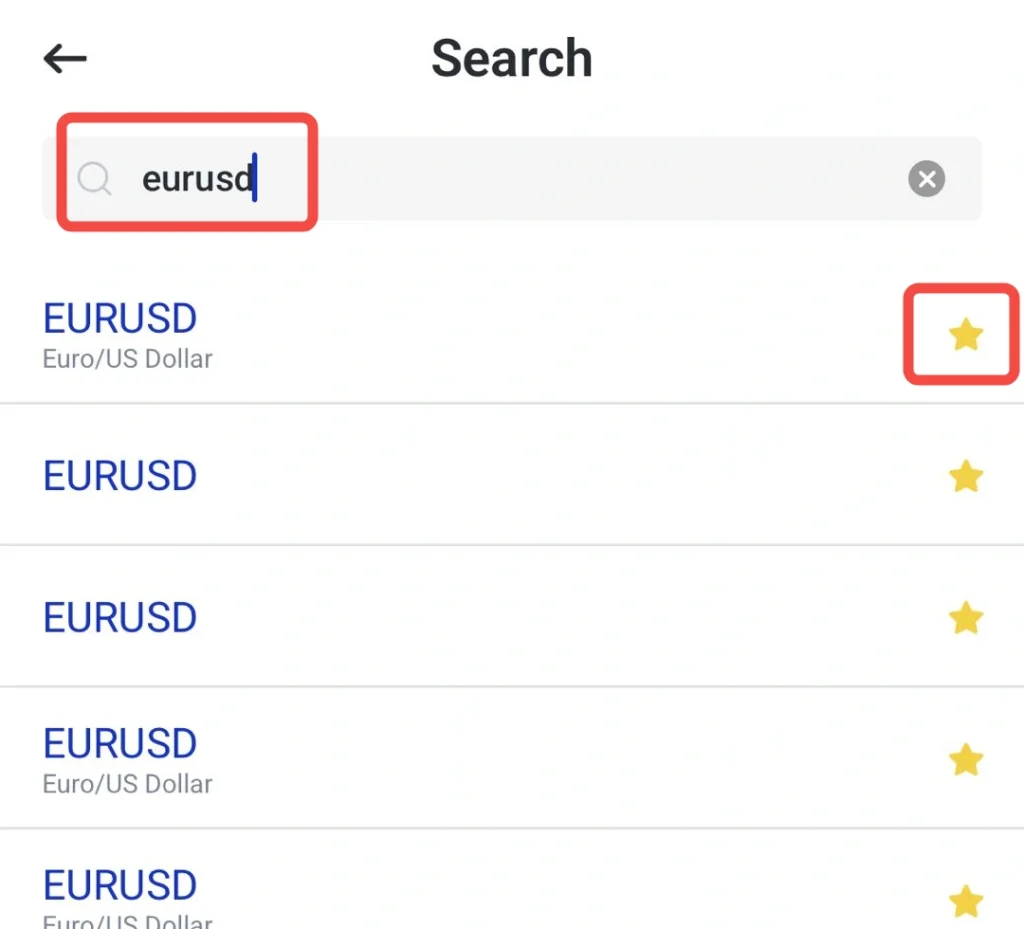
La liste de surveillance permet aux traders d’accéder rapidement aux instruments sélectionnés, sans devoir les rechercher à chaque fois.


Étape 3 : ouvrir l’instrument sélectionné et définir l’unité de temps

Une fois qu’un instrument est ajouté à la liste de surveillance (watchlist, c’est-à-dire la liste des marchés que vous suivez) :

1. Touchez l’instrument (par exemple XAUUSD, EURUSD, NAS100)

2. Ajustez l’unité de temps du graphique (timeframe, c’est-à-dire la période analysée par chaque bougie) selon votre approche de trading :

  • Unités de temps élevées (H4, D1) pour identifier la tendance générale (direction globale du marché)
  • Unités de temps intermédiaires (H1) pour analyser la structure de marché (enchaînement des sommets et des creux)
  • Unités de temps basses (M15, M5) pour caler le timing d’entrée (moment précis pour ouvrir la position)
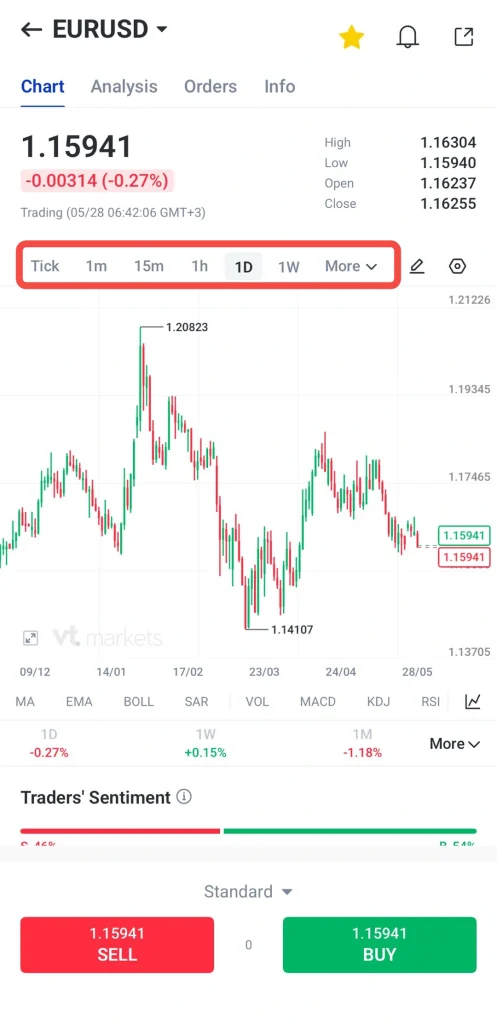
À ce stade, les traders peuvent observer l’évolution des prix et la structure globale du marché avant de prendre une décision. Vous pouvez choisir Acheter ou Vendre le symbole (c’est-à-dire l’instrument/actif affiché), après l’analyse suivante :

  • Acheter : sélectionnez Acheter si vous anticipez une hausse du prix de l’instrument. Vous pouvez réaliser un gain si le prix monte et une perte s’il baisse.
  • Vendre : sélectionnez Vendre si vous anticipez une baisse du prix de l’instrument. Vous pouvez réaliser un gain si le prix baisse et une perte s’il monte.

Étape 4 : définir la taille de la position et l’effet de levier

Les traders doivent déterminer le niveau d’exposition (c’est-à-dire le montant réellement exposé au marché) qu’ils souhaitent prendre, en fonction de la taille du compte et de leur tolérance au risque (leur capacité à accepter des pertes).

Comment définir la taille de la position

Voici la procédure étape par étape :

1. Repérez le champ « lot » ou « volume » (le lot correspond à la taille standard d’une position ; le volume indique combien de lots vous prenez).

2. Saisissez la taille de la position en fonction du solde de votre compte et de votre plan de risque (les règles que vous vous fixez pour limiter les pertes).

Conseil : pour mieux comprendre la taille de position et les lots, lisez cet article.

3. Vérifiez l’exigence de marge avant de continuer (la marge est le montant bloqué par le courtier comme garantie pour ouvrir la position).

4. Contrôlez la marge libre disponible pour vérifier que le solde est suffisant (la marge libre est la part du capital encore disponible après prise en compte de la marge déjà immobilisée).

5. Estimez la perte potentielle si la position atteint le niveau de stop loss (ordre de protection qui coupe automatiquement la position à un prix défini pour limiter la perte).

La taille de position doit toujours être proportionnelle à la taille du compte. Une taille plus petite réduit le risque, tandis qu’une taille plus grande augmente à la fois le gain potentiel et la perte potentielle.


Étape 5 : définir le type d’ordre, le Stop Loss et le Take Profit

Après avoir vérifié la configuration en détail, allez dans l’onglet Trade (passage d’ordres) pour régler les paramètres de l’ordre.

Comment choisir le type d’ordre

Choisissez le mode d’exécution (la manière dont l’ordre est transmis et exécuté) selon votre stratégie de trading :

  • Ordre au marché : exécuté immédiatement au prix du marché (le meilleur prix disponible à l’instant T)
  • Ordre à cours limité : exécuté uniquement si le prix atteint un niveau plus avantageux (le prix maximum à l’achat ou minimum à la vente que vous acceptez)
  • Ordre stop : activé quand le prix atteint un niveau de déclenchement défini à l’avance (le « trigger »)
  • Ordre stop limite : se déclenche à un prix donné, puis se transforme en ordre à cours limité dans la fourchette de prix définie (pour éviter une exécution à un prix trop éloigné)

Comment régler le Stop Loss et le Take Profit

1. Faites défiler jusqu’à la section Risk Management (gestion du risque) et activez l’option TP/SL (Take Profit / Stop Loss).

2. Saisissez votre niveau de Stop Loss (SL), c’est-à-dire le prix auquel la position sera clôturée pour limiter la perte maximale acceptable.

3. Saisissez votre niveau de Take Profit (TP), c’est-à-dire le prix auquel la position sera clôturée pour sécuriser le gain visé.

4. Vérifiez que ces deux niveaux sont cohérents avec votre plan de trading et la structure du marché (zones de prix clés, supports et résistances).


Étape 6 : comment vérifier et exécuter un trade

Avant de passer l’ordre, vérifiez soigneusement tous les détails.

1. Contrôlez les éléments suivants :

  • Nom de l’instrument (actif financier : paire de devises, action, indice, matière première, etc.)
  • Sens de l’opération : achat (Buy) ou vente (Sell)
  • Type d’ordre (instruction donnée au courtier : exécution immédiate au prix du marché, ou déclenchement à un prix défini)
  • Taille de la position (volume négocié)
  • Prix d’entrée ou prix de déclenchement (niveau de prix à partir duquel l’ordre s’exécute)
  • Niveau de stop loss (ordre de protection qui clôture automatiquement la position pour limiter la perte)
  • Niveau de take profit (ordre qui clôture automatiquement la position pour sécuriser un gain)
  • Marge estimée (montant immobilisé comme dépôt pour ouvrir la position avec effet de levier)
  • Spread et autres coûts de transaction (le spread est l’écart entre le prix d’achat et le prix de vente)
  • Solde disponible et capitaux propres du compte (equity : valeur du compte incluant les gains ou pertes latents)

2. Une fois la vérification faite, appuyez sur Buy, Sell ou Place Order. La position apparaîtra dans la section des trades/positions ouverts de l’application, afin de la suivre.

3. Une fois le trade ouvert, suivez la position dans l’onglet des trades.

Les traders peuvent consulter le gain/la perte latent(e) (résultat non réalisé tant que la position n’est pas clôturée), le niveau de marge (indicateur de sécurité basé sur les fonds disponibles par rapport à la marge utilisée) et le prix de marché actuel.

Les traders peuvent aussi ajuster les niveaux de stop loss ou de take profit. Toutefois, ces changements doivent s’appuyer sur un plan de trading, et non sur des réactions émotionnelles à de faibles mouvements de prix.


1. Allez dans l’onglet Positions (vos trades en cours).

2. Sélectionnez la position (trade) que vous souhaitez clôturer.

3. Appuyez sur le bouton Clôturer (fermer la position).

4. Vérifiez les détails de la position et confirmez la clôture.

5. Consultez l’onglet Historique pour voir le profit ou la perte final(e) (P&L, c’est-à-dire le résultat du trade) ainsi que les frais éventuels (commissions, financement overnight, etc.).

Étape 8 : comment utiliser les indicateurs et l’analyse de marché

Après avoir ouvert le graphique, les traders analysent le marché en combinant des indicateurs techniques (outils de calcul appliqués aux prix) et l’analyse technique (étude des mouvements de prix passés). Cela permet de définir un scénario de trading (biais) avant de décider d’acheter ou de vendre.

Comment utiliser les indicateurs techniques

Voici la procédure étape par étape :

1. Touchez l’instrument sélectionné (par exemple EURUSD) et ouvrez la vue graphique.

2. Sélectionnez l’indicateur que vous voulez utiliser.

3. Appliquez-le au graphique pour l’analyse.

Les indicateurs courants incluent :

  • Moyennes mobiles : indiquent la direction de la tendance (la dynamique générale des prix).
  • RSI (indice de force relative) : mesure la force du mouvement (momentum) et signale des zones de surachat/survente (prix jugés trop élevés ou trop bas à court terme).
  • MACD (convergence/divergence de moyennes mobiles) : met en évidence des changements de rythme (momentum) et des retournements de tendance.
  • Outils de support et de résistance : repèrent des zones de prix où le marché réagit souvent (arrêts, rebonds ou accélérations).

Les traders combinent souvent plusieurs indicateurs pour confirmer la direction du marché.


Étape 9 : comment utiliser l’analyse Trading Central

Voici la procédure, étape par étape :

1. Appuyez sur l’instrument sélectionné (par exemple, EURUSD, la paire de devises euro/dollar américain) et ouvrez la vue graphique (le graphique des prix).

2. Cliquez sur la rubrique Analyse.

3. Sélectionnez un rapport Trading Central ou une mise à jour de marché (un point récent sur l’évolution des marchés).

4. Consultez les perspectives techniques (scénario basé sur l’étude des graphiques), les niveaux de prix (seuils clés tels que supports et résistances) et les commentaires.

5. Comparez cette analyse à votre propre vue du graphique.

6. Utilisez-la comme repère supplémentaire pour préparer vos opérations (planifier vos entrées et sorties).


Étape 10 : comment configurer des alertes de prix

Les alertes de prix aident les traders à suivre des niveaux clés sans devoir surveiller le graphique en permanence. C’est utile lorsque vous attendez un point d’entrée précis ou un niveau de cassure (quand le prix franchit un niveau important).

Comment configurer des alertes de prix

1. Ouvrez l’application VT Markets

2. Sélectionnez l’instrument (actif financier, par exemple une paire de devises ou un indice) sur lequel vous voulez créer une alerte de prix.

3. Appuyez sur l’icône en forme de cloche (notifications) en haut de la page du graphique.

4. Appuyez sur Ajouter une alerte.

5. Choisissez le type d’alerte, par exemple : Le prix dépasse (hausse au-dessus), Le prix descend jusqu’à, La hausse sur 1 jour (1D = 1 journée) dépasse, ou La baisse sur 1 jour (1D = 1 journée) dépasse.

6. Définissez le niveau de prix souhaité.

7. Choisissez la fréquence de l’alerte :

  • À chaque fois (à chaque déclenchement)
  • Une seule fois
  • Une fois toutes les 24 h

8. Appuyez sur Ajouter une alerte pour créer l’alerte de prix.

L’application vous avertira quand le marché atteint le niveau choisi. Cela permet aux traders de se préparer à une configuration de trade possible (une opportunité basée sur des règles) plutôt que d’entrer trop tôt.

Comment supprimer des alertes de prix sur l’application VT Markets

1. Pour supprimer une alerte existante, ouvrez la liste des alertes.

2. Sélectionnez l’alerte que vous voulez supprimer.

3. Appuyez sur Supprimer.

4. Appuyez sur Oui pour confirmer la suppression.

L’application vous avertira quand le marché atteint le niveau choisi. Cela permet aux traders de se préparer à une configuration de trade possible (une opportunité basée sur des règles) plutôt que d’entrer trop tôt.


Étape 11 : comment vérifier ou ajuster l’effet de levier

Voici la procédure étape par étape :

1. Touchez l’icône des paramètres en haut à droite de l’écran de trading (écran de passage d’ordres).

2. Dans les paramètres de trading, sélectionnez Effet de levier (mécanisme qui permet de prendre une position plus grande que votre dépôt, grâce à une marge).

3. Sur la page Effet de levier, vérifiez votre effet de levier actuel (le niveau d’endettement appliqué à vos positions).

4. Touchez Modifier l’effet de levier pour afficher les niveaux disponibles.

5. Choisissez le niveau d’effet de levier selon votre préférence de trading et votre tolérance au risque (capacité à accepter des pertes). Plus l’effet de levier est élevé, plus les gains et les pertes potentiels sont amplifiés.

6. Lisez attentivement les conditions générales.

7. Cochez la case Conditions générales.

8. Touchez Confirmer pour envoyer la demande de modification de l’effet de levier.

Remarque : les options d’effet de levier peuvent varier selon le type de compte, l’instrument (actif négocié), le niveau d’equity (valeur nette du compte : solde + profits/pertes latents des positions ouvertes), et les conditions de trading applicables. Certaines modifications de levier peuvent aussi exiger que le compte soit suffisamment approvisionné ou qu’il respecte des critères précis avant de pouvoir envoyer la demande.


Étape 12 : comprendre les Positions, les Ordres en attente et l’Historique

Après avoir passé une opération, toutes les activités dans l’application VT Markets sont regroupées dans trois onglets principaux : Positions, Ordres en attente et Historique.

Ces sections permettent de suivre les opérations ouvertes, de gérer les ordres en attente d’exécution et d’analyser les opérations clôturées.

Positions (opérations en cours)

L’onglet Positions affiche toutes les opérations actuellement ouvertes (déjà exécutées, c’est-à-dire effectivement passées sur le marché).

Vous pouvez y consulter :

  • Les opérations d’achat ou de vente ouvertes
  • Le gain ou la perte en temps réel (P&L, c’est-à-dire profit/perte)
  • Le prix d’entrée (prix d’exécution) et le prix actuel
  • La taille de la position et les informations de marge (dépôt requis pour maintenir l’opération ouverte)

Cette section sert à suivre et à gérer les opérations tant qu’elles sont ouvertes.


Ordres en attente (opérations en attente)

L’onglet Ordres en attente affiche les ordres placés mais pas encore exécutés.

Un ordre en attente signifie que l’opération ne s’ouvrira que lorsque le marché atteindra un prix précis défini par le trader.

Par exemple :

  • Ordre d’achat en attente à un niveau de prix plus bas
  • Ordre de vente en attente à un niveau de prix plus élevé

Les ordres en attente restent inactifs tant que la condition de marché n’est pas atteinte ; ensuite, ils basculent automatiquement dans l’onglet Positions.


Historique (opérations clôturées)

L’onglet Historique affiche toutes les opérations terminées ou clôturées.

Les traders peuvent y analyser :

  • Le gain ou la perte final(e) (P&L, c’est-à-dire profit/perte)
  • Les prix d’entrée et de sortie (prix d’ouverture et de clôture)
  • La durée de l’opération
  • Les frais ou les frais de swap (frais de financement facturés lorsqu’une position est conservée d’un jour sur l’autre)

Cette section sert à suivre les performances et à analyser les opérations.


Commencez votre parcours de trading avec VT Markets

Ouvrez dès aujourd’hui un compte réel chez VT Markets et tradez des CFD (contrats sur la différence : des produits dérivés qui permettent de spéculer sur la hausse ou la baisse d’un actif sans le détenir) sur plus de 1 000 marchés internationaux, dont le Forex (marché des changes, où s’échangent les devises), les métaux précieux (comme l’or et l’argent), les matières premières (produits de base, souvent agricoles, comme le café ou le sucre), les actions et plus encore.


Questions fréquentes

Quelle est la première étape avant de passer un ordre de trading ?

La première étape consiste à choisir l’instrument financier que vous souhaitez trader (par exemple une action, une devise ou une matière première). Les traders doivent comprendre le marché, vérifier le spread (l’écart entre le prix d’achat et le prix de vente), examiner l’évolution récente des prix et tenir compte des événements à venir (comme des annonces économiques) avant d’ouvrir une position (c’est-à-dire un trade en cours).

Les débutants doivent-ils commencer par acheter ou vendre ?

Il n’y a pas de réponse unique. Un ordre d’achat est utilisé lorsque les traders anticipent une hausse du prix, tandis qu’un ordre de vente est utilisé lorsqu’ils anticipent une baisse. La décision doit reposer sur une analyse, et non sur une préférence.

Puis-je définir une alerte avant de passer un ordre ?

Oui. Les alertes de prix peuvent aider les traders à suivre des niveaux importants. Par exemple, un trader peut définir une alerte sur XAUUSD (le cours de l’or face au dollar américain) à 4100 et attendre que l’application le prévienne lorsque ce niveau est atteint.

Pourquoi la taille de la position est-elle importante ?

La taille de la position détermine combien le compte peut gagner ou perdre en fonction des mouvements de prix. Une taille plus importante augmente l’exposition (le montant effectivement engagé), l’utilisation de la marge (la somme immobilisée en garantie, surtout avec l’effet de levier) et le risque potentiel.

Dois-je définir un stop loss et un take profit ?

Le stop loss et le take profit ne sont pas toujours obligatoires, mais ce sont des outils utiles de gestion du risque. Un stop loss (ordre de protection) aide à limiter une perte potentielle, tandis qu’un take profit (ordre de prise de bénéfices) fixe à l’avance un niveau de sortie.

Puis-je modifier mon stop loss ou mon take profit après l’ouverture d’un trade ?

Oui, les traders peuvent ajuster les niveaux de stop loss et de take profit après l’ouverture d’un trade. Toute modification doit rester cohérente avec la stratégie du trader et son plan de gestion du risque.

Que dois-je vérifier avant de confirmer un ordre ?

Avant de confirmer, vérifiez l’instrument financier, le sens (achat ou vente), la taille de la position, le type d’ordre (par exemple au marché ou à cours limité), le stop loss, le take profit, la marge estimée (le montant de garantie requis) et les coûts de trading (comme le spread et les frais). Cela réduit le risque d’envoyer le mauvais ordre.

Back To Top
server

Bonjour 👋

Comment puis-je vous aider ?

Nous sommes là pour vous aider

Chattez avec nous

Démarrez une conversation en direct via...

  • Telegram
    hold En attente
  • Bientôt disponible...

Bonjour 👋

Comment puis-je vous aider ?

Telegram

Scannez le code QR avec votre smartphone pour démarrer un chat avec nous, ou cliquez ici.

Vous n’avez pas l’application ou la version de bureau de Telegram installée ? Utilisez plutôt Telegram Web .

QR code