





À retenir
- VT Markets Web Trading permet d’accéder aux marchés depuis un navigateur, sans téléchargement, avec une connexion sécurisée unique sur ordinateur, tablette et mobile.
- Les graphiques intégrés de TradingView donnent accès à plus de 100 indicateurs techniques (outils de calcul pour lire une tendance) et à des outils de tracé.
- La plateforme propose plusieurs types d’ordres, dont les ordres au marché, à cours limité et stop, avec paramètres de prise de profit (Take Profit) et de stop de protection (Stop Loss).
- Les investisseurs peuvent accéder à plus de 1 000 instruments, avec un effet de levier pouvant aller jusqu’à 2000:1 sur certains produits éligibles (le levier permet d’augmenter l’exposition au marché avec une mise plus faible, mais accroît aussi les pertes potentielles).
- Le dépôt minimum commence à 50 $, selon le type de compte et la région.
- Le service client est disponible 24 h/24 et 7 j/7 pour les questions liées au compte et au trading.
Accédez aux marchés, analysez les variations de prix, passez des ordres et gérez vos positions depuis votre navigateur. Aucun logiciel à installer.
VT Markets Web Trading regroupe graphiques, outils d’ordres, gestion des positions et commandes de compte dans un espace unique. Ce guide présente les principales fonctions et leur usage.
Qu’est-ce que VT Markets Web Trading ?
VT Markets Web Trading est une plateforme de trading accessible via un navigateur, pour analyser les marchés, passer des ordres et gérer des positions.
Elle centralise les fonctions essentielles dans une interface unique pour piloter votre compte de trading.
Pourquoi utiliser VT Markets Web Trading ?
VT Markets Web Trading propose un accès souple aux marchés, avec des outils adaptés à différents profils.
- Sans téléchargement : accès direct via des navigateurs pris en charge (Chrome, Safari, Firefox, Edge).
- Multi-appareils : une connexion sécurisée pour trader sur ordinateur, tablette ou mobile.
- Plus de 1 000 instruments : une large sélection de marchés sur une seule plateforme.
- Effet de levier flexible : jusqu’à 2000:1 sur certains produits éligibles (le levier augmente l’exposition, mais aussi le risque).
- Dépôt minimum faible : à partir de 50 $.
- Assistance 24/7 : support à toute heure.
*Les conditions peuvent varier selon la région, le produit et le type de compte.
Fonctionnalités clés du Web Trading
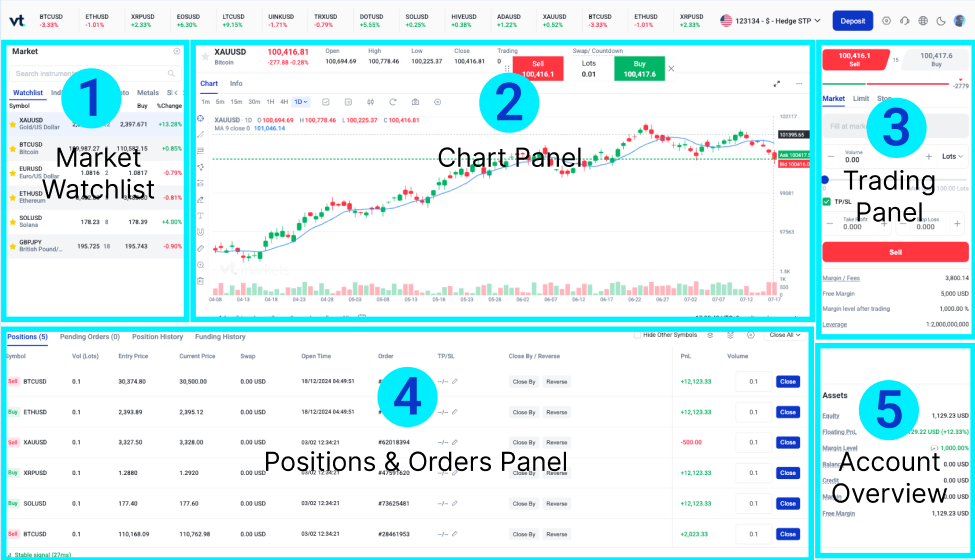
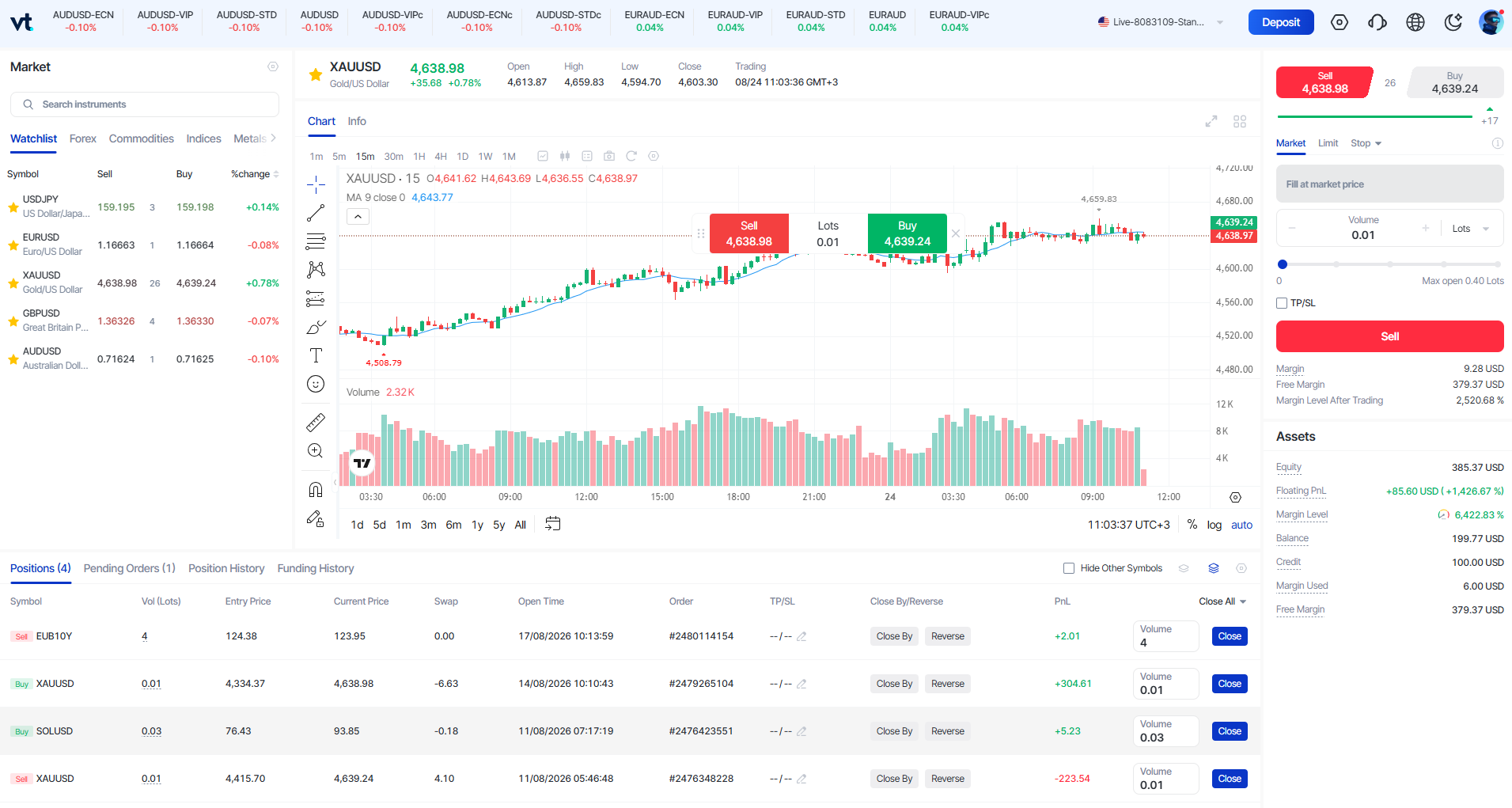
Conçu pour aller à l’essentiel, l’espace de travail regroupe les outils principaux en cinq zones :
1. Market Watch (liste de surveillance)
Repérez des opportunités en un coup d’œil.
Le panneau « Market Watch » permet de :
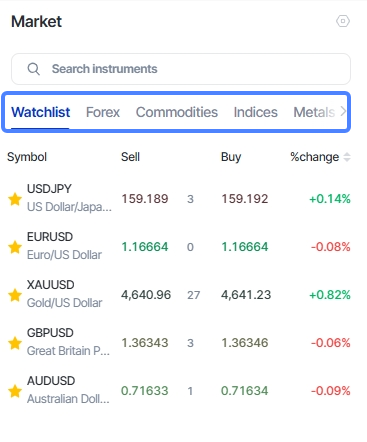
- Rechercher un instrument par nom ou symbole
- Suivre les prix d’achat et de vente (cours acheteur/vendeur : prix auquel le marché achète/vend)
- Sélectionner un instrument à analyser ou à trader
- Afficher les instruments disponibles
2. Chart Panel (panneau de graphiques)
Analysez les mouvements de prix dans la plateforme.
Le panneau de graphiques permet de :
- Voir les prix en temps réel
- Changer de vue et d’unité de temps (timeframe : intervalle, par exemple 1 min, 1 h, 1 jour)
- Suivre la tendance tout en gérant les positions
3. Trading Panel (panneau d’exécution)
Passez des ordres avec plusieurs modes.
Le panneau « Trading » permet de :
- Acheter ou vendre immédiatement
- Choisir un ordre au marché (exécuté au prix disponible), limité (exécuté à un prix défini) ou stop (déclenché si un niveau est atteint)
- Indiquer la taille de la position
- Définir un Take Profit (niveau de prise de profit) et un Stop Loss (niveau de perte maximale)
Les paramètres peuvent être ajustés avant l’envoi de l’ordre.
4. Position & Order Panel (positions et ordres)
Gérez vos positions simplement.
Ce panneau permet de :
- Voir les positions ouvertes et les ordres en attente (ordres non encore exécutés)
- Modifier ou clôturer des positions
- Modifier ou annuler les ordres en attente
5. Account Overview (vue du compte)
Suivez votre compte en continu.
La vue du compte permet de :
- Consulter le solde et l’avoir (equity : solde + gains/pertes latents)
- Vérifier la marge disponible (marge : montant immobilisé pour maintenir des positions avec levier)
- Suivre le gain ou la perte non réalisé(e) (P&L latent : résultat si vous clôturiez maintenant)
Graphiques TradingView intégrés
Web Trading intègre des graphiques interactifs fournis par TradingView, pour analyser les mouvements et personnaliser l’affichage.
Vous pouvez étudier les tendances, appliquer des indicateurs, ajouter des tracés et ajuster les réglages selon votre méthode.
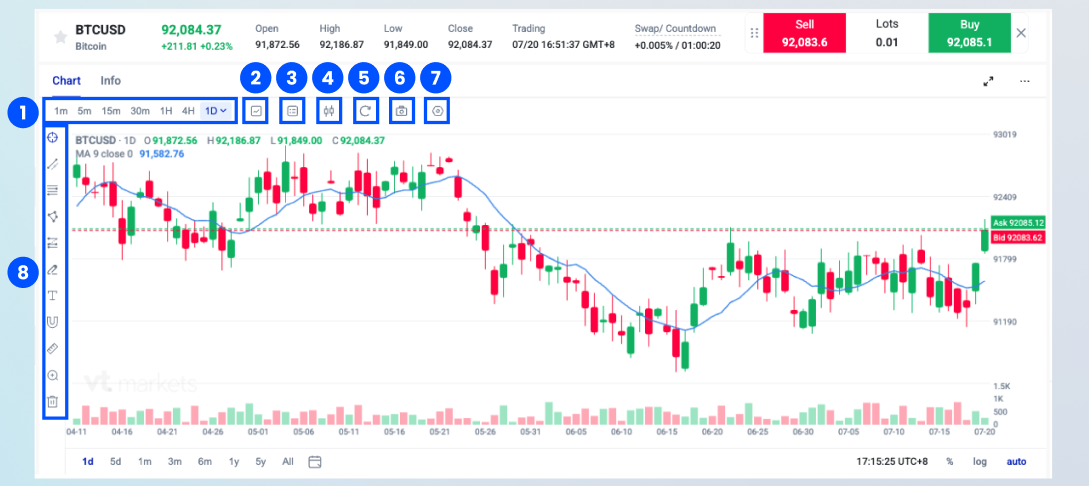
1. Unités de temps (timeframes)
Analysez des tendances de court et de long terme avec 9 unités de temps.
Vous pouvez changer d’intervalle pour lire le marché à différentes échelles, du très court terme aux tendances plus larges.
2. Indicateurs techniques
Appliquez plus de 100 indicateurs techniques (calculs basés sur les prix/volumes) pour compléter l’analyse.
Exemples d’indicateurs :
- Moyenne mobile (MA : moyenne des prix sur une période, pour lisser la tendance)
- MACD (écart entre moyennes mobiles, pour repérer changements de tendance et « accélération » du mouvement)
- RSI (indice de force relative, pour estimer si le marché est « trop acheté » ou « trop vendu »)
- Bandes de Bollinger (BB : bandes autour d’une moyenne, pour visualiser la volatilité, c’est‑à‑dire l’ampleur des variations)
Ces outils aident à évaluer la tendance, la force du mouvement (momentum), la volatilité et le contexte de marché.
3. Lignes de prix
Activez le trading en un clic (envoi d’ordre immédiat) et affichez des niveaux importants sur le graphique.
Les lignes de prix incluent :
- Ligne du prix acheteur (Bid : prix auquel vous vendez)
- Ligne du prix vendeur (Ask : prix auquel vous achetez)
- Ligne de position ouverte (niveau du prix d’entrée)
- Ligne de Take Profit (niveau de prise de profit)
- Ligne de Stop Loss (niveau de perte maximale)
Vous suivez ainsi les niveaux clés et gérez plus vite depuis le graphique.
4. Types de graphiques
Choisissez parmi 12 styles pour afficher les prix.
Exemples :
- Chandeliers (bougies : prix d’ouverture/plus haut/plus bas/clôture)
- Barres (représentation OHLC : ouverture, plus haut, plus bas, clôture)
- Courbe (ligne de clôture)
- Hollow Candles (bougies « creuses » : variation de couleur selon la direction)
- Heikin Ashi (bougies lissées pour mieux visualiser la tendance)
- Aires (zone remplie sous la courbe)
- Baseline (comparaison autour d’une ligne de base)
- Renko (graphique par « briques », basé sur l’amplitude, pas sur le temps)
- Line Break (changement de lignes selon la direction)
- Kagi (lignes qui changent selon des seuils de prix)
Chaque style met en avant des informations différentes selon votre lecture du marché.
5. Réinitialiser le graphique
Rétablissez l’affichage par défaut.
Pratique après l’ajout d’indicateurs, de tracés ou de réglages.
6. Capture d’écran
Enregistrez le graphique, avec les indicateurs et tracés ajoutés.
Utile pour archiver une analyse, revoir des configurations ou partager une vue de marché.
7. Paramètres
Personnalisez la mise en page, les échelles, les couleurs et l’affichage.
Vous adaptez l’environnement d’analyse à vos habitudes.
8. Outils de tracé
Ajoutez des tracés pour repérer des niveaux de prix et des figures.
Outils disponibles :
- Lignes de tendance
- Retracements de Fibonacci (niveaux potentiels de repli basés sur des ratios)
- Formes
- Autres outils de dessin
Ils servent à marquer des zones de support et de résistance (niveaux où le prix a tendance à rebondir ou à buter), à mettre en évidence la tendance et à structurer l’analyse.
Comment utiliser VT Markets Web Trading
Étapes pour accéder à Web Trading, alimenter le compte et gérer vos positions depuis le navigateur.
Étape 1 : accéder à Web Trading
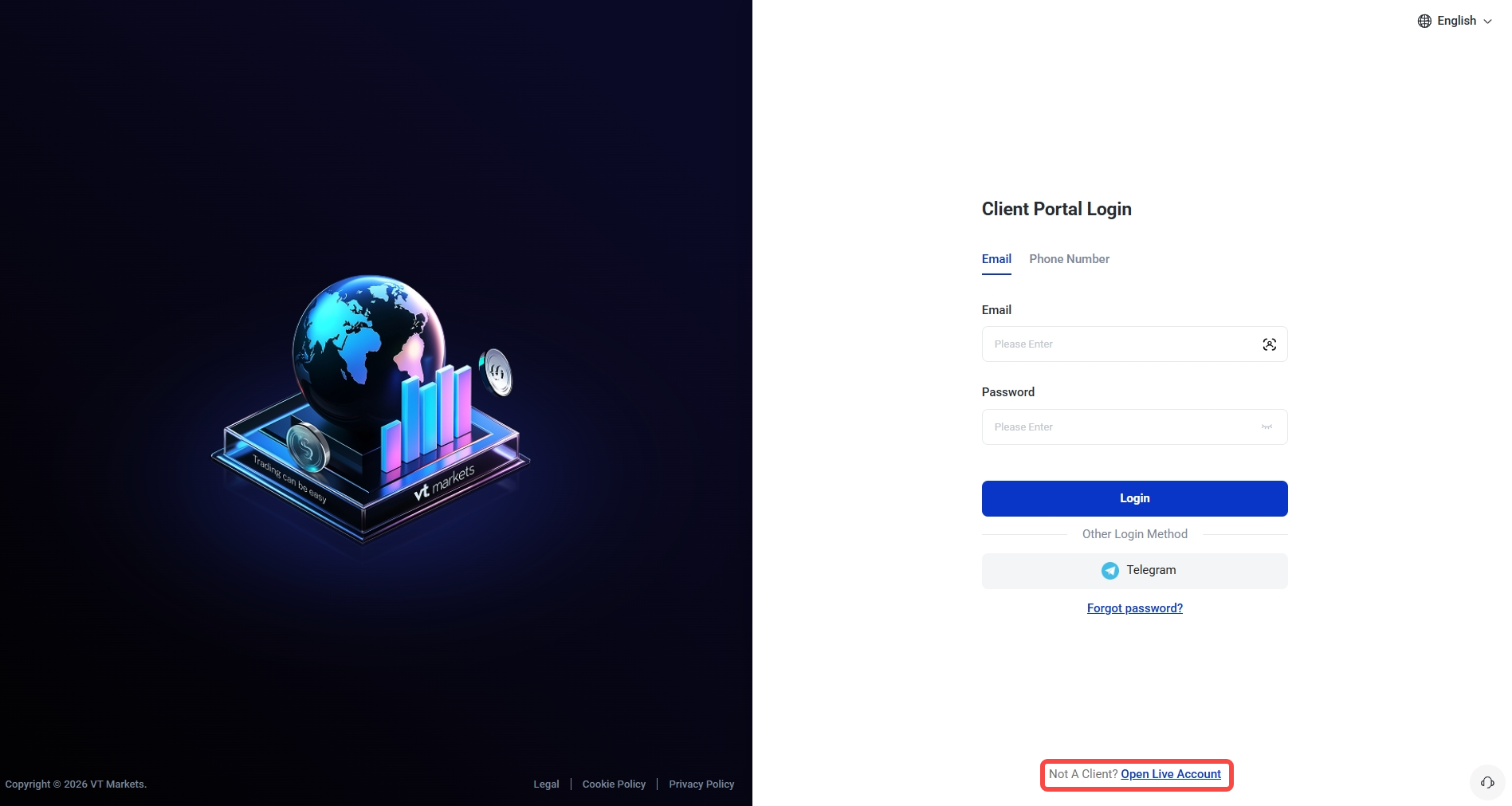
1. Se connecter au portail client
Connectez-vous avec vos identifiants VT Markets.
Si vous n’avez pas de compte, cliquez sur Open Live Account pour vous inscrire.
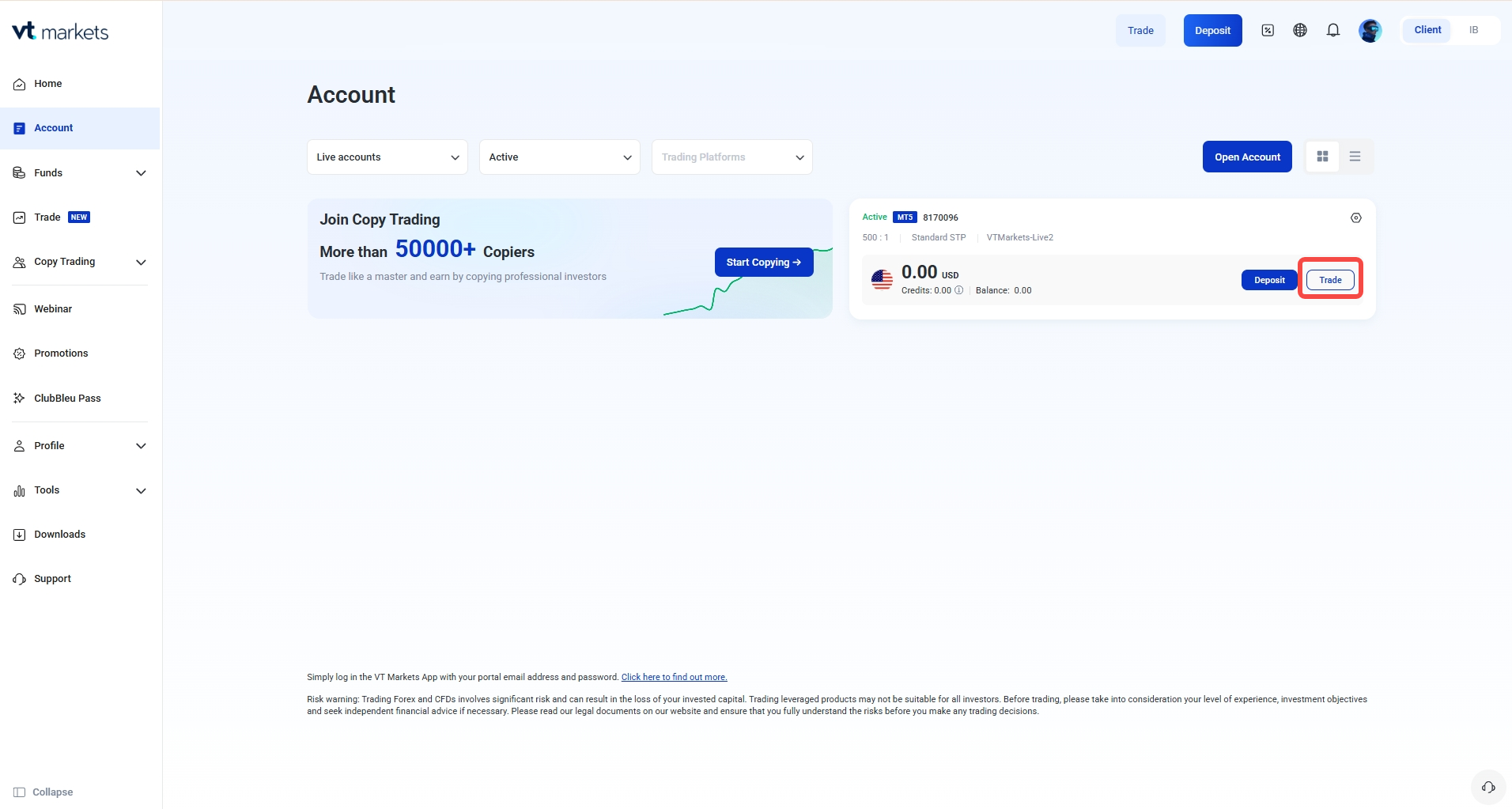
2. Sélectionner votre compte de trading
Dans l’onglet Account, choisissez le compte à utiliser puis cliquez sur Trade.
3. Lancer Web Trading
Vous pouvez ensuite utiliser Web Trading dans le navigateur : outils d’analyse, graphiques et fonctions de trading.
Étape 2 : alimenter votre compte
Avant de trader, vérifiez que le compte dispose de fonds suffisants.
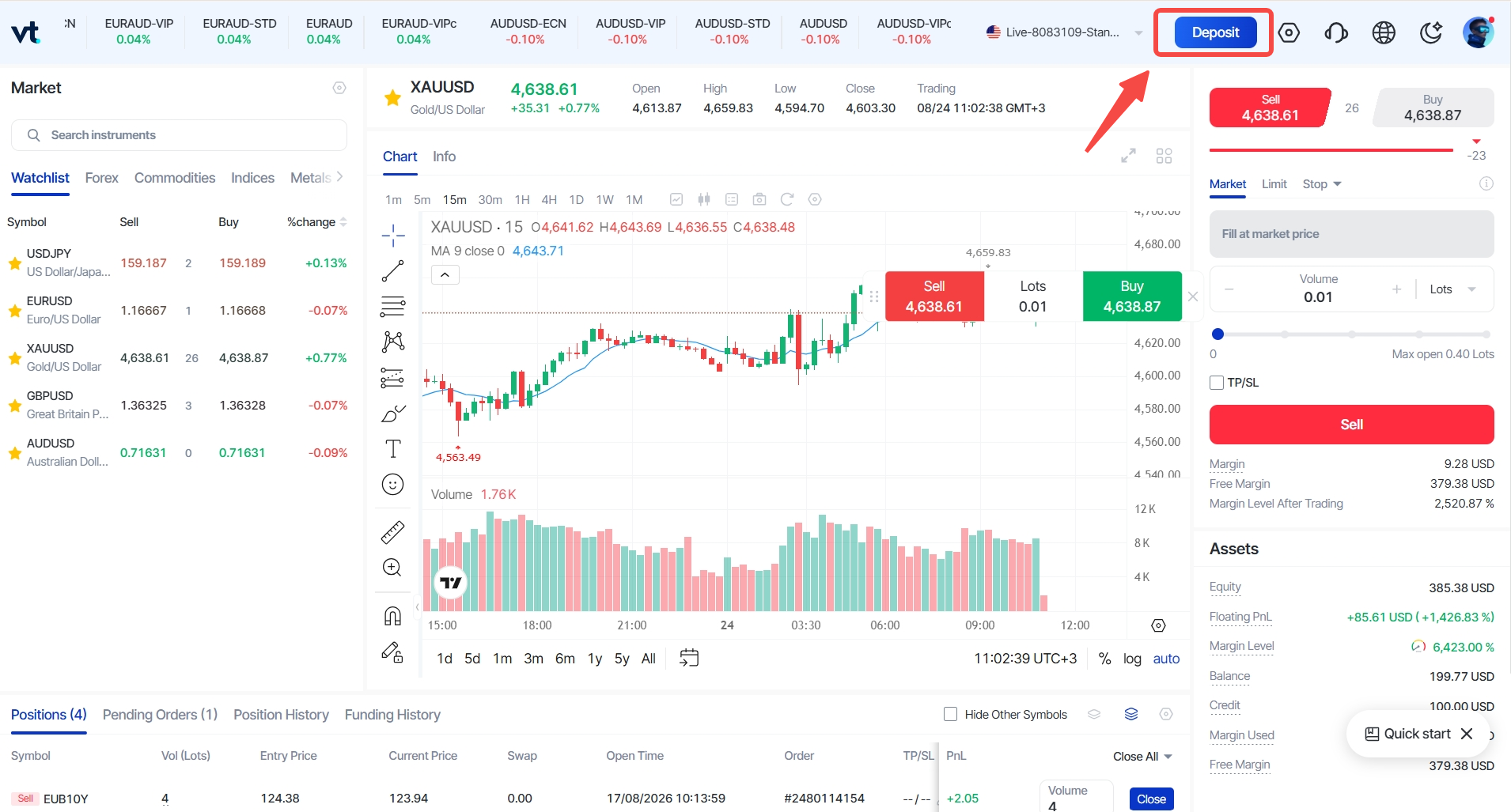
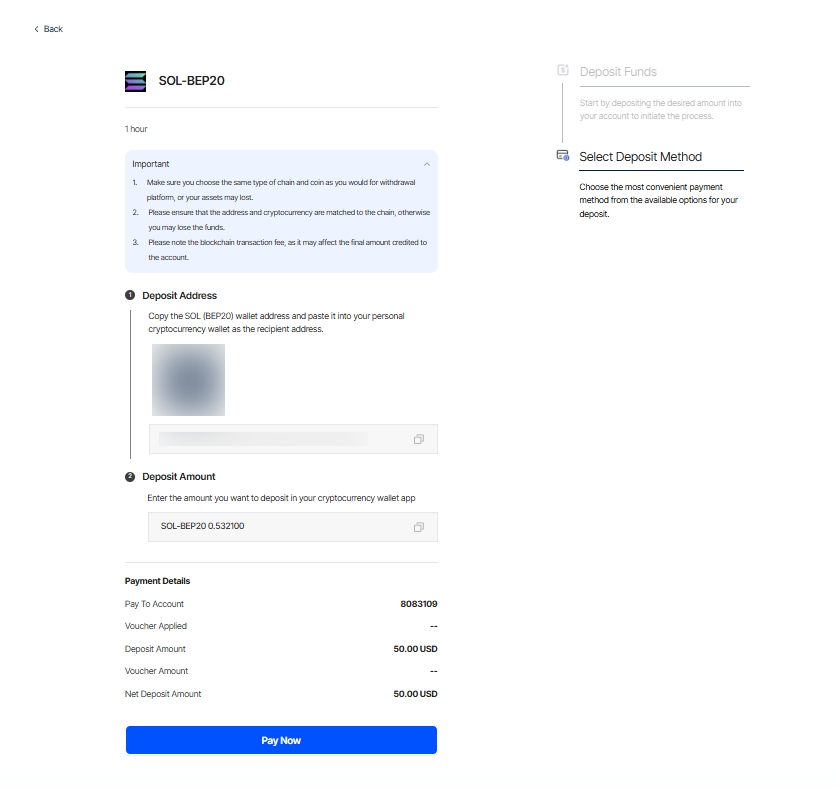
1. Cliquer sur Deposit
Sélectionnez Deposit en haut à droite.
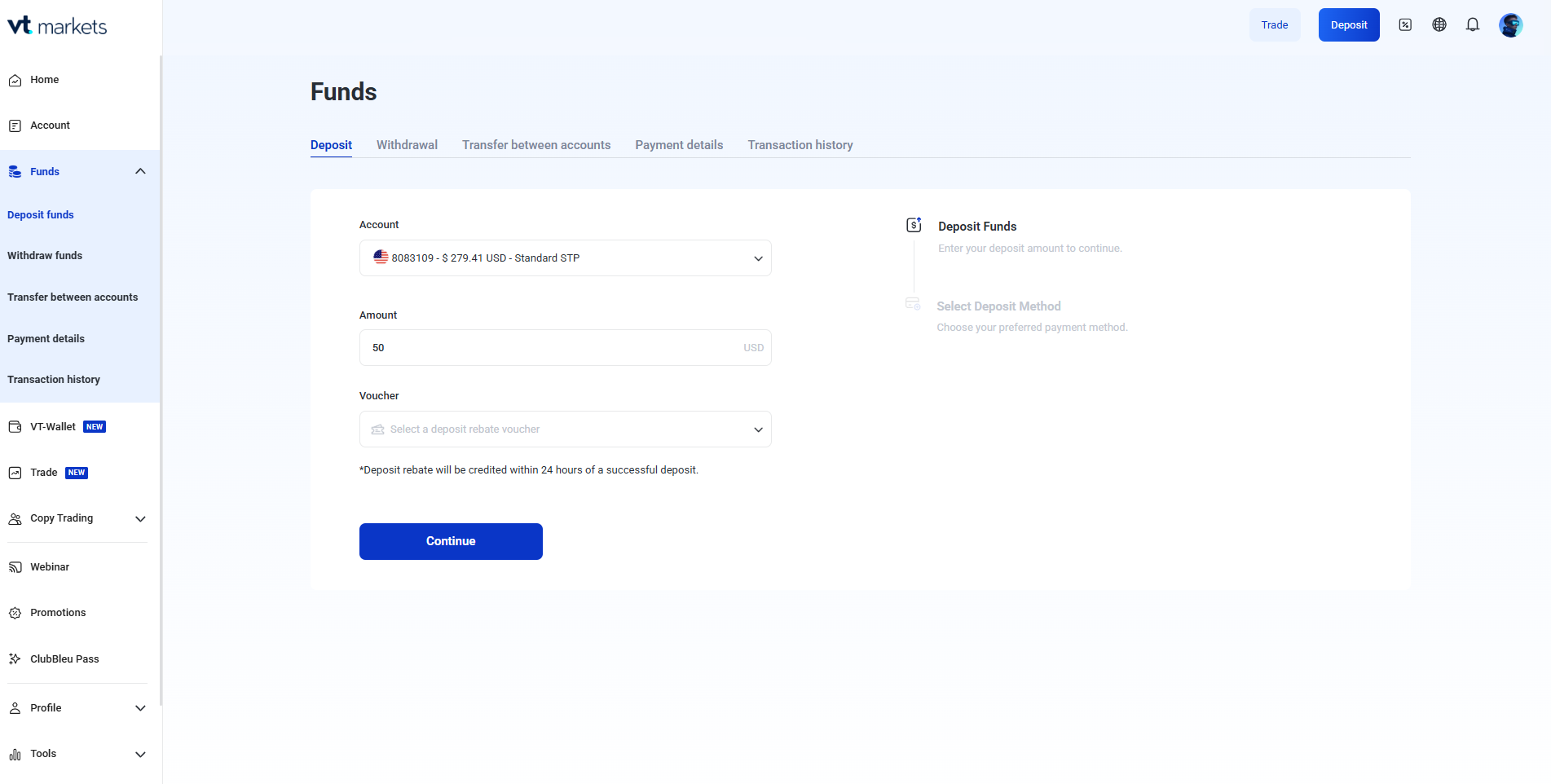
2. Choisir le compte et le montant
Sélectionnez le compte à créditer, saisissez le montant puis cliquez sur Continue.
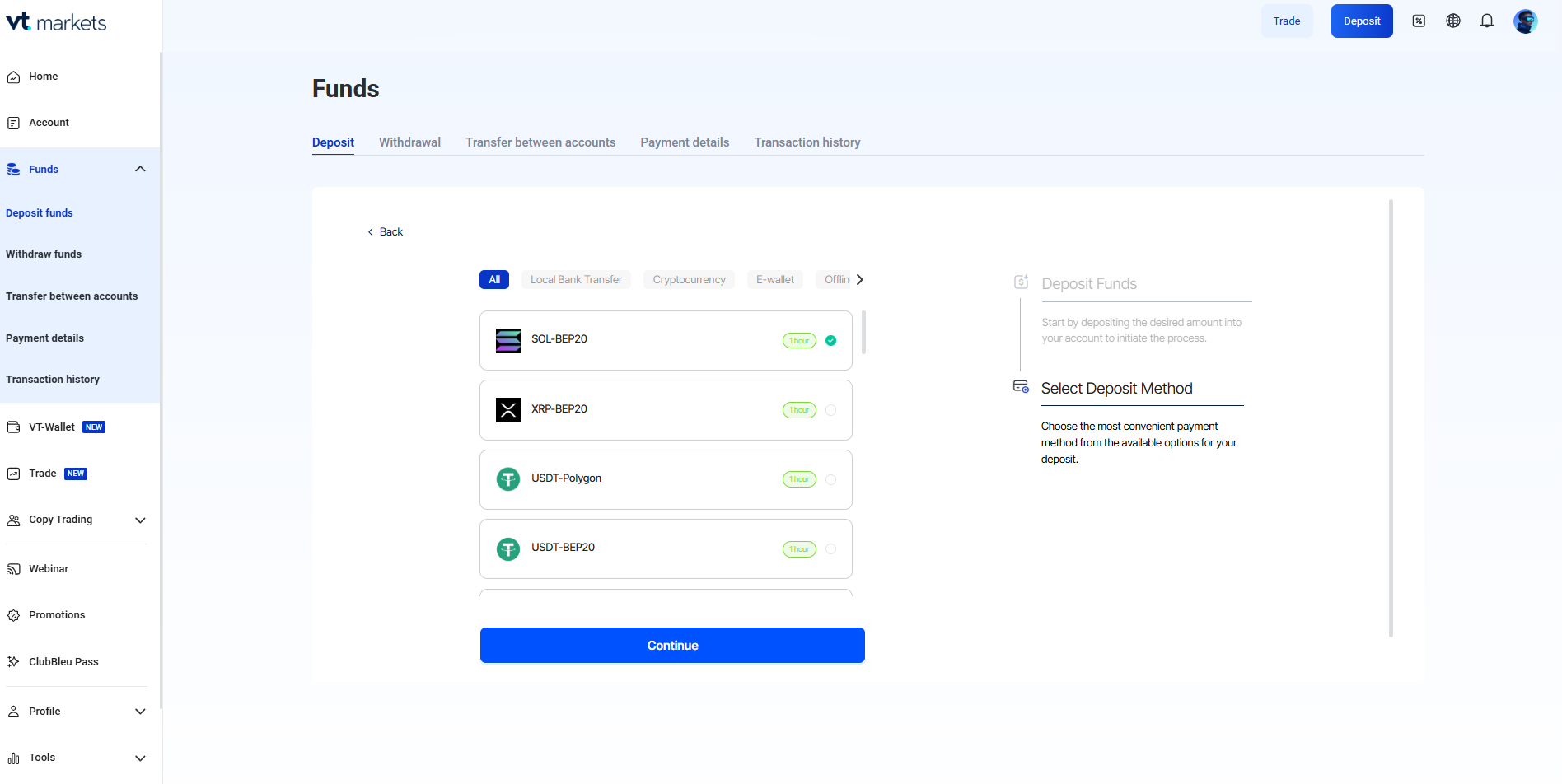
3. Finaliser le paiement
Choisissez un moyen de paiement et suivez les instructions à l’écran.
Étape 3 : ouvrir une position
Les positions peuvent être ouvertes depuis l’interface Web Trading.
1. Rechercher un instrument
Dans Market Watch, recherchez un instrument via son nom ou son symbole.
2. Choisir acheter ou vendre
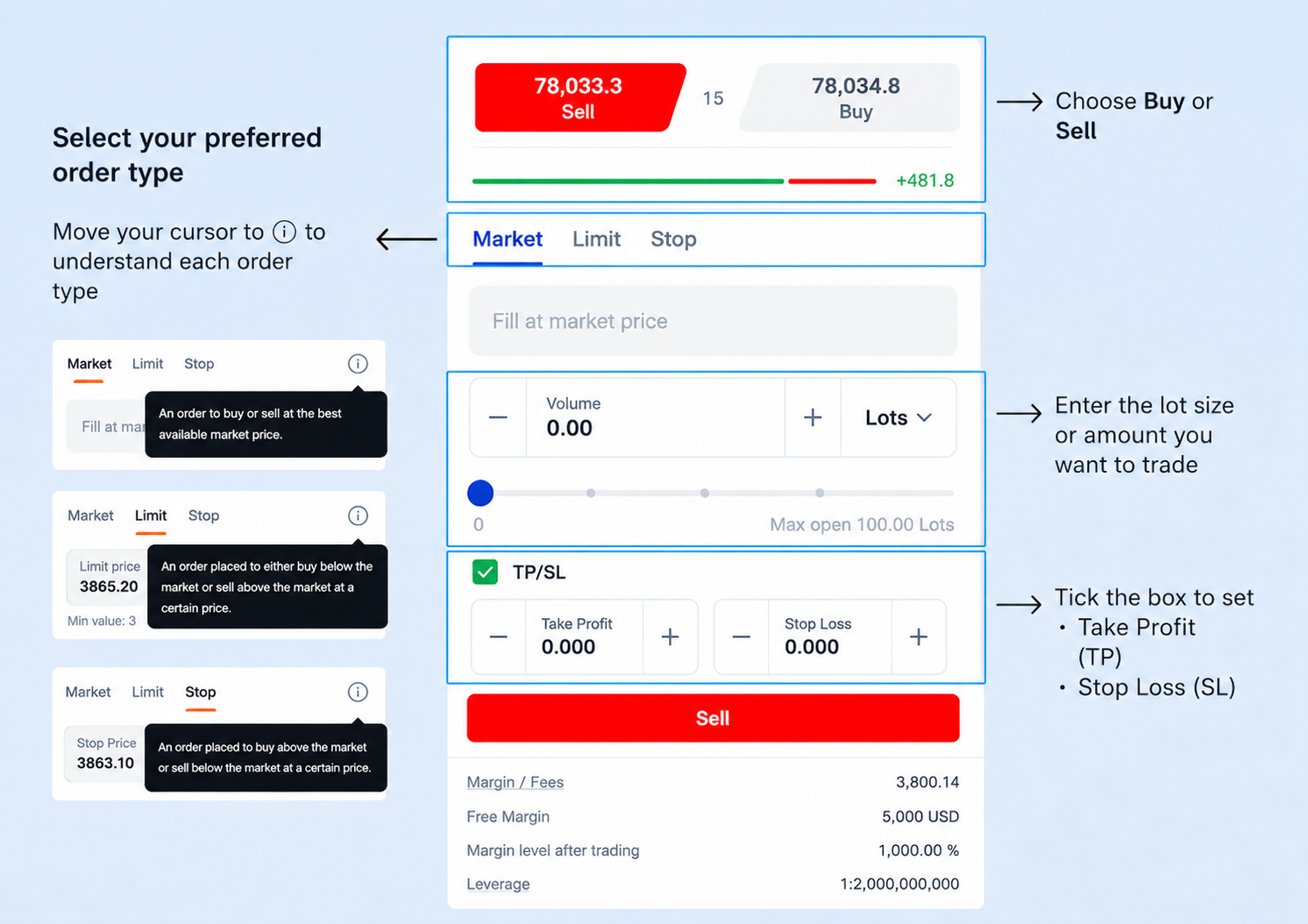
Dans le Trading Panel, choisissez le sens et le type d’ordre.
Vous pouvez :
- Sélectionner Buy (acheter) ou Sell (vendre)
- Choisir un ordre au marché, limité ou stop
- Indiquer la taille en lots (lot : unité standard de taille de position)
- Définir Take Profit et Stop Loss
Étape 4 : gérer votre position
Gérer les positions ouvertes
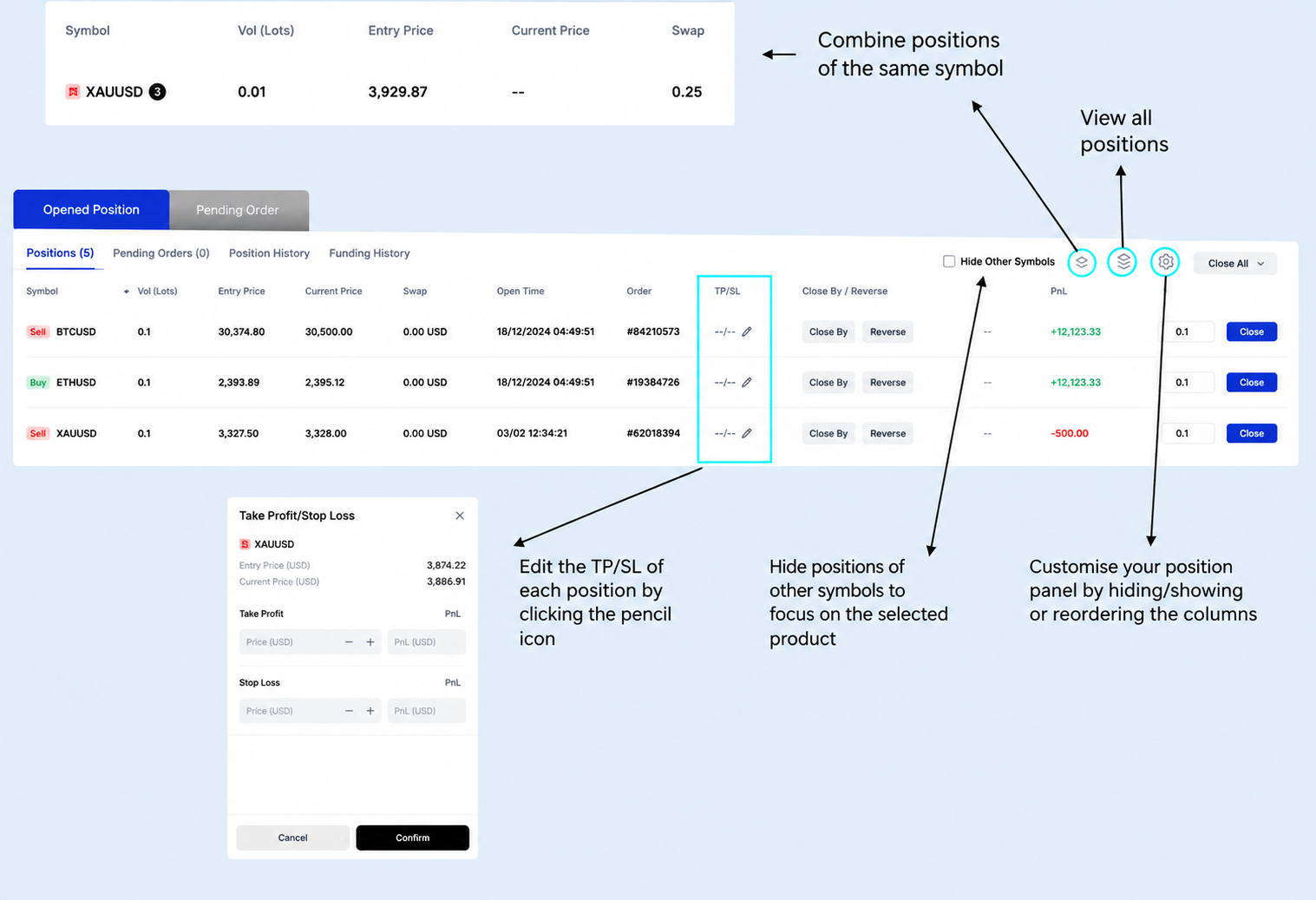
Une fois la position ouverte, la gestion se fait via Position & Order Panel.
Actions possibles :
- Regrouper des positions sur le même symbole
- Afficher toutes les positions
- Modifier les niveaux TP/SL
- Masquer les positions d’autres symboles
- Personnaliser le tableau (afficher/masquer/réordonner des colonnes)
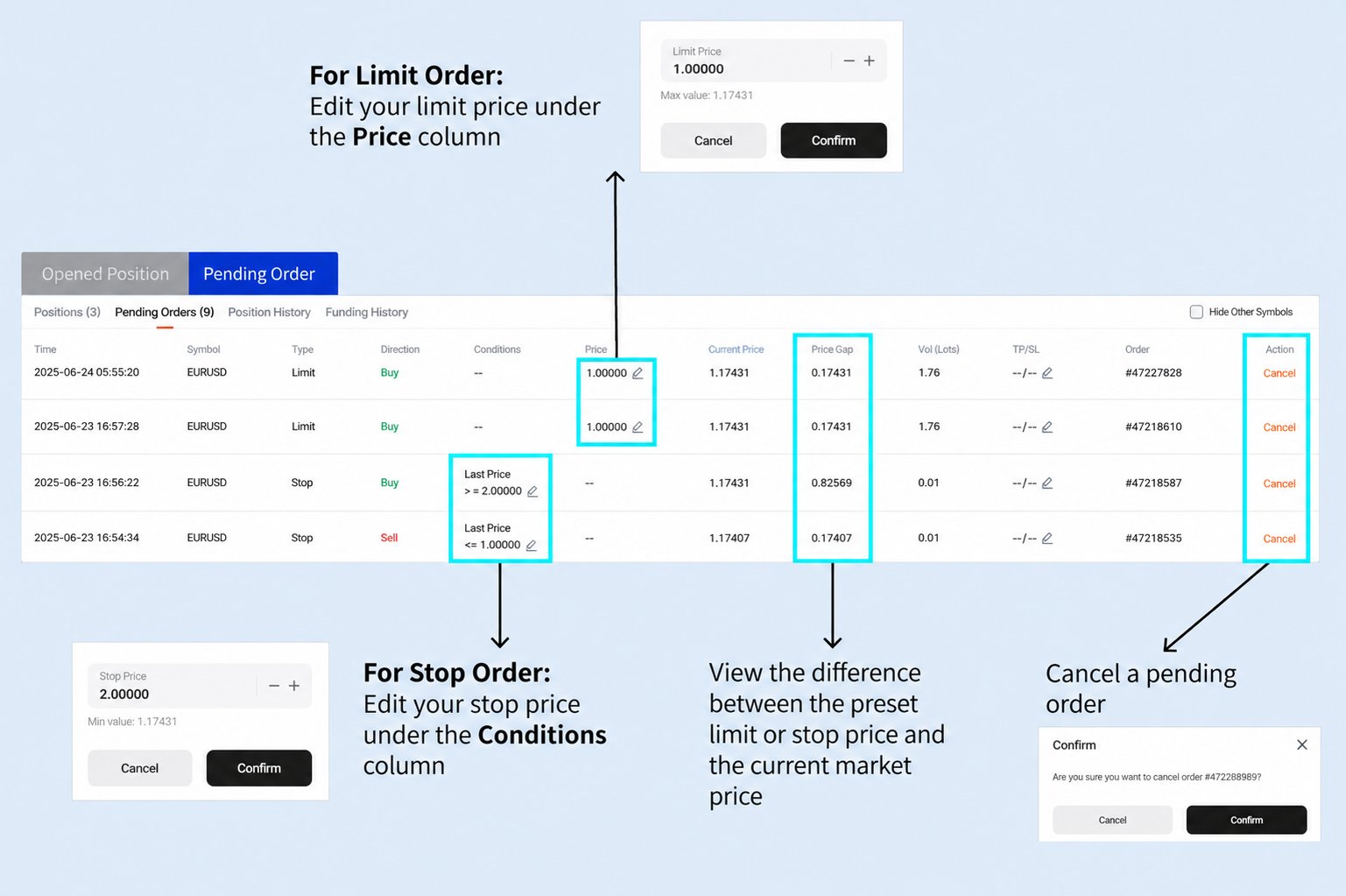
Gérer les ordres en attente
Les ordres en attente peuvent être modifiés ou annulés depuis la plateforme.
Actions possibles :
- Modifier le prix d’un ordre limité dans la colonne Price
- Modifier le prix d’un ordre stop dans la colonne Conditions
- Voir l’écart entre le prix défini et le prix de marché actuel
- Annuler les ordres en attente
Étape 5 : clôturer votre position
Web Trading propose plusieurs options de clôture selon votre besoin.
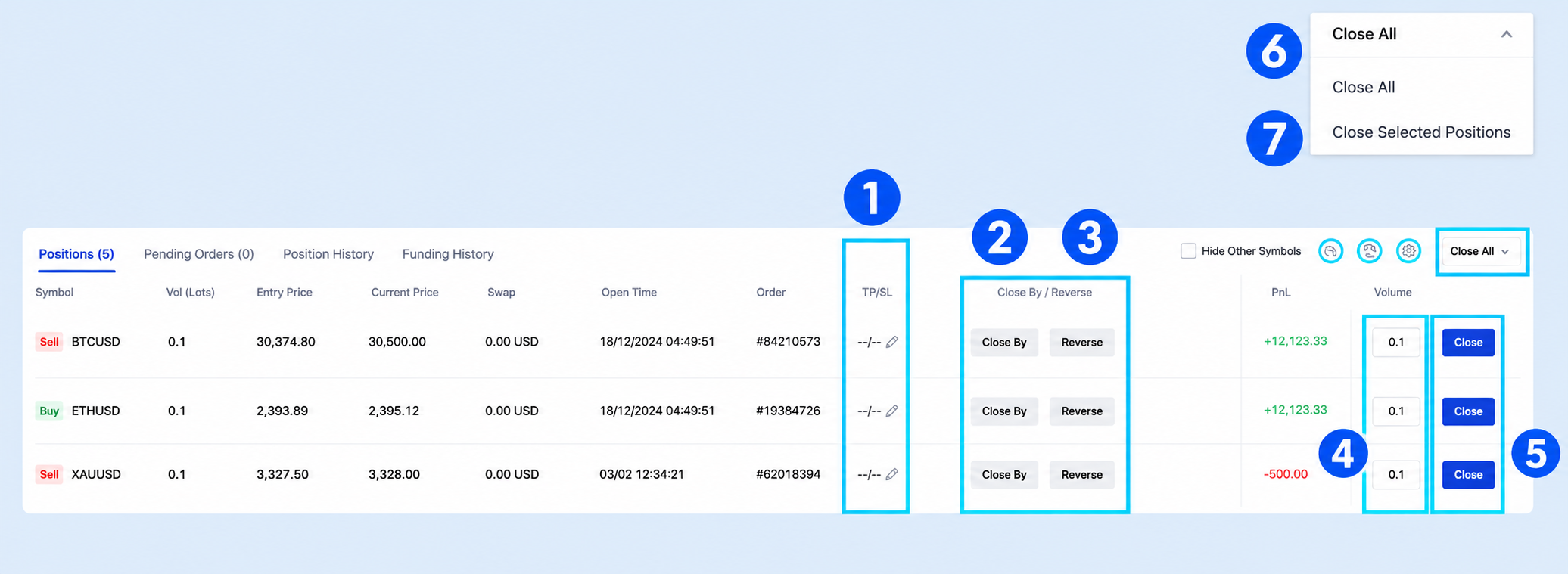
Options de clôture :
| Option de clôture | À quoi ça sert | À utiliser si |
| TP/SL | Clôture automatiquement la position au niveau de Take Profit ou de Stop Loss défini. | Vous voulez cadrer le risque et sécuriser un gain sans surveiller en permanence. |
| Close By | Clôture deux positions opposées sur le même instrument en les compensant. | Vous faites une couverture (hedging : ouvrir des positions opposées pour réduire le risque) et souhaitez fermer les deux. |
| Reverse | Ferme la position actuelle et en ouvre une nouvelle dans le sens inverse, avec la même taille. | Votre scénario change et vous voulez inverser rapidement. |
| Close by Volume Size | Clôture une partie de la position en choisissant la quantité à fermer. | Vous voulez sécuriser une partie du gain tout en gardant le reste ouvert. |
| Close / One-Click Close | Clôture avec ou sans demande de confirmation. | Vous devez sortir vite, notamment en période de forte volatilité. |
| Close All | Clôture toutes les positions ouvertes. | Vous souhaitez réduire immédiatement l’exposition au marché. |
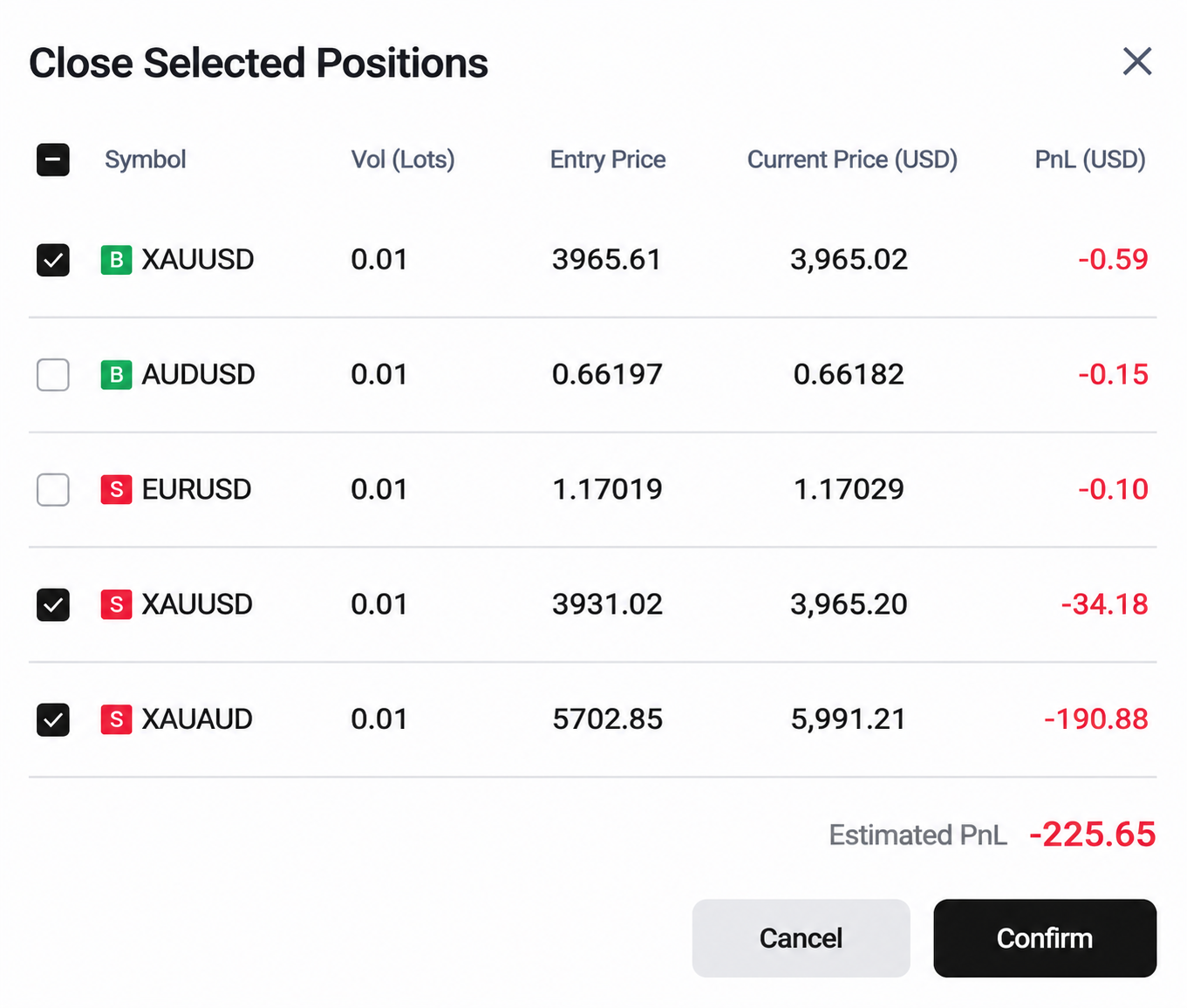
| Close Selected Positions | Clôture uniquement les positions sélectionnées. | Vous voulez fermer certaines positions et conserver les autres. |
Étape 6 : gérer les réglages du compte
Personnalisez l’expérience Web Trading et gérez certains paramètres depuis la plateforme.
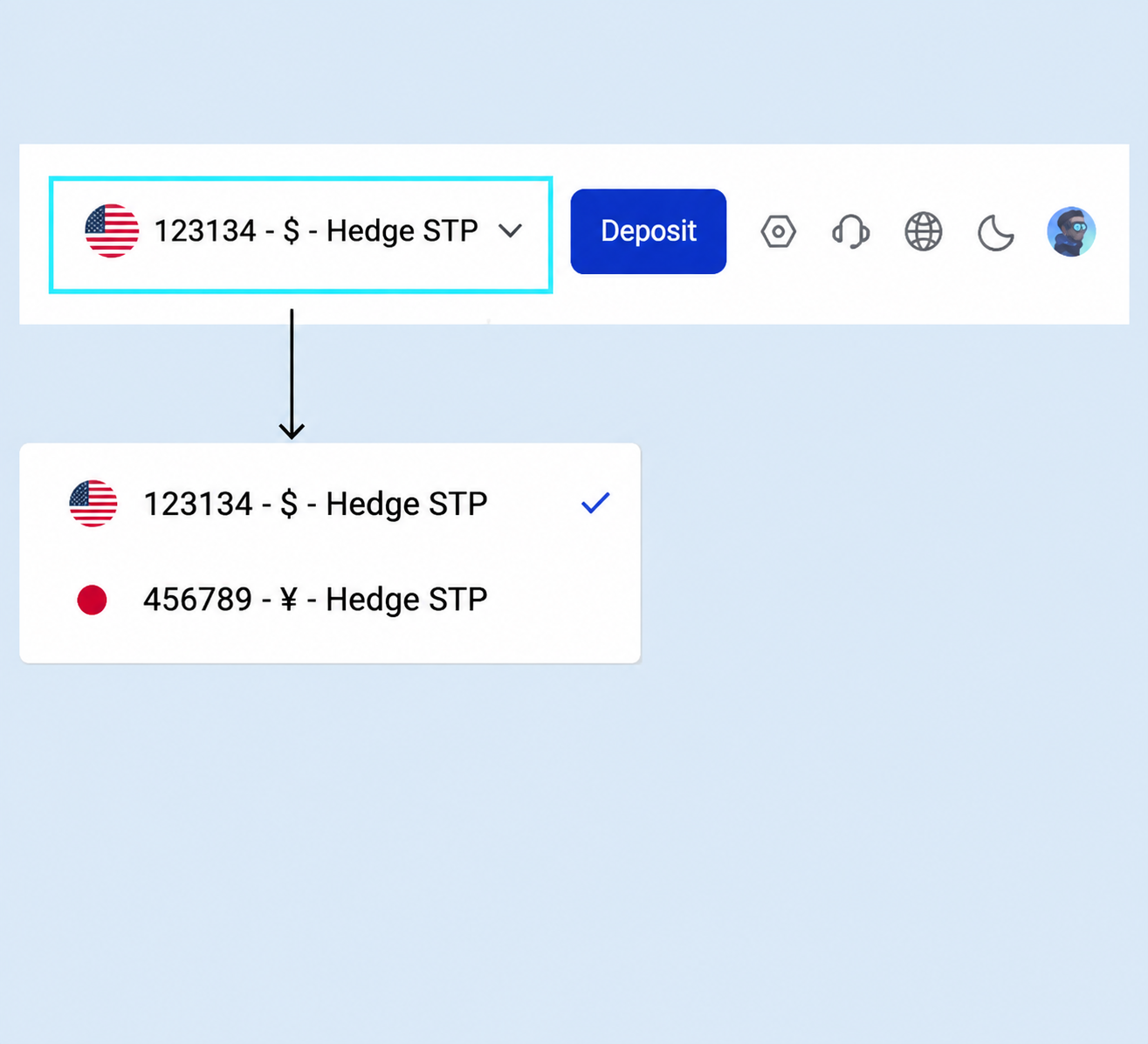
Changer de compte de trading
Basculez entre comptes via le menu du haut.
1. Cliquez sur la liste déroulante en haut à droite.
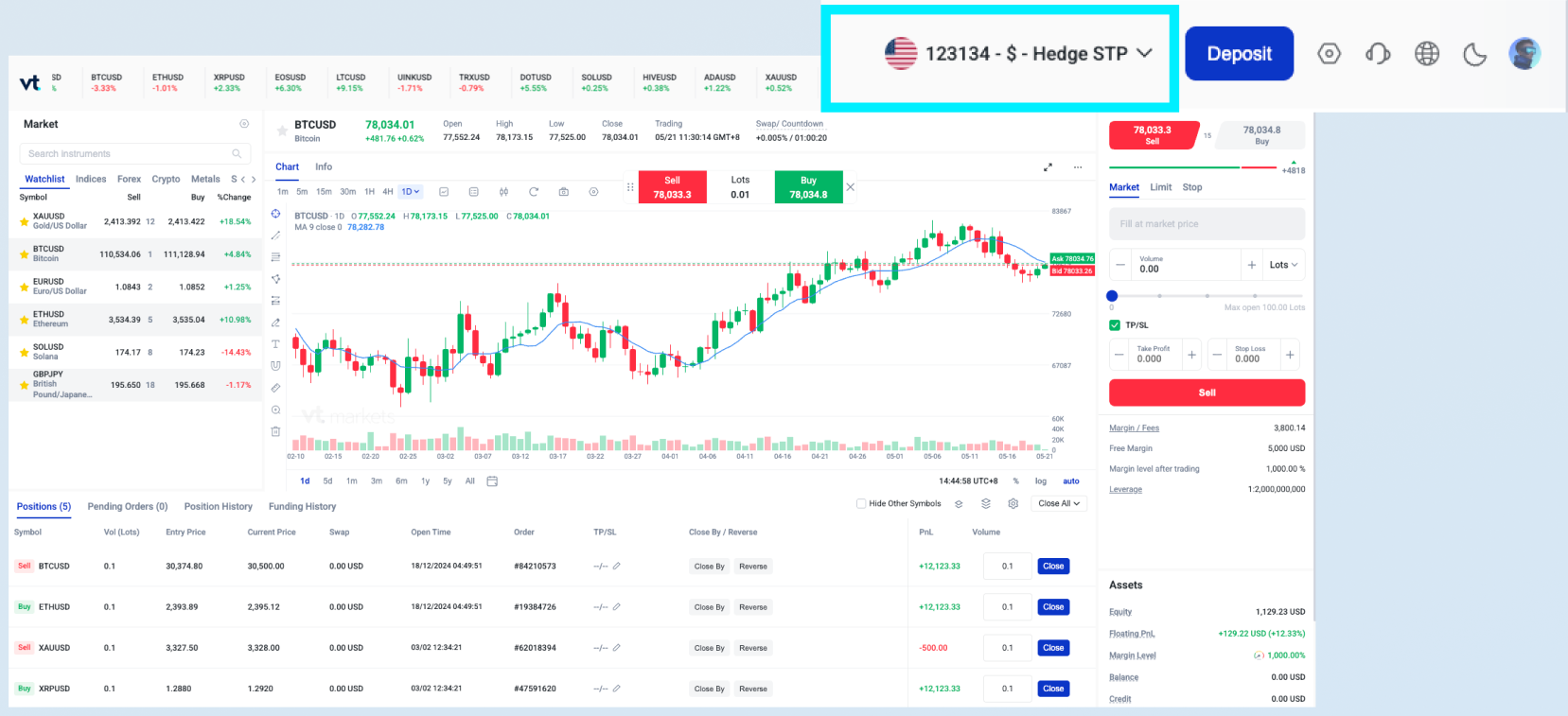
2. Choisissez le compte à utiliser.
Modifier l’effet de levier
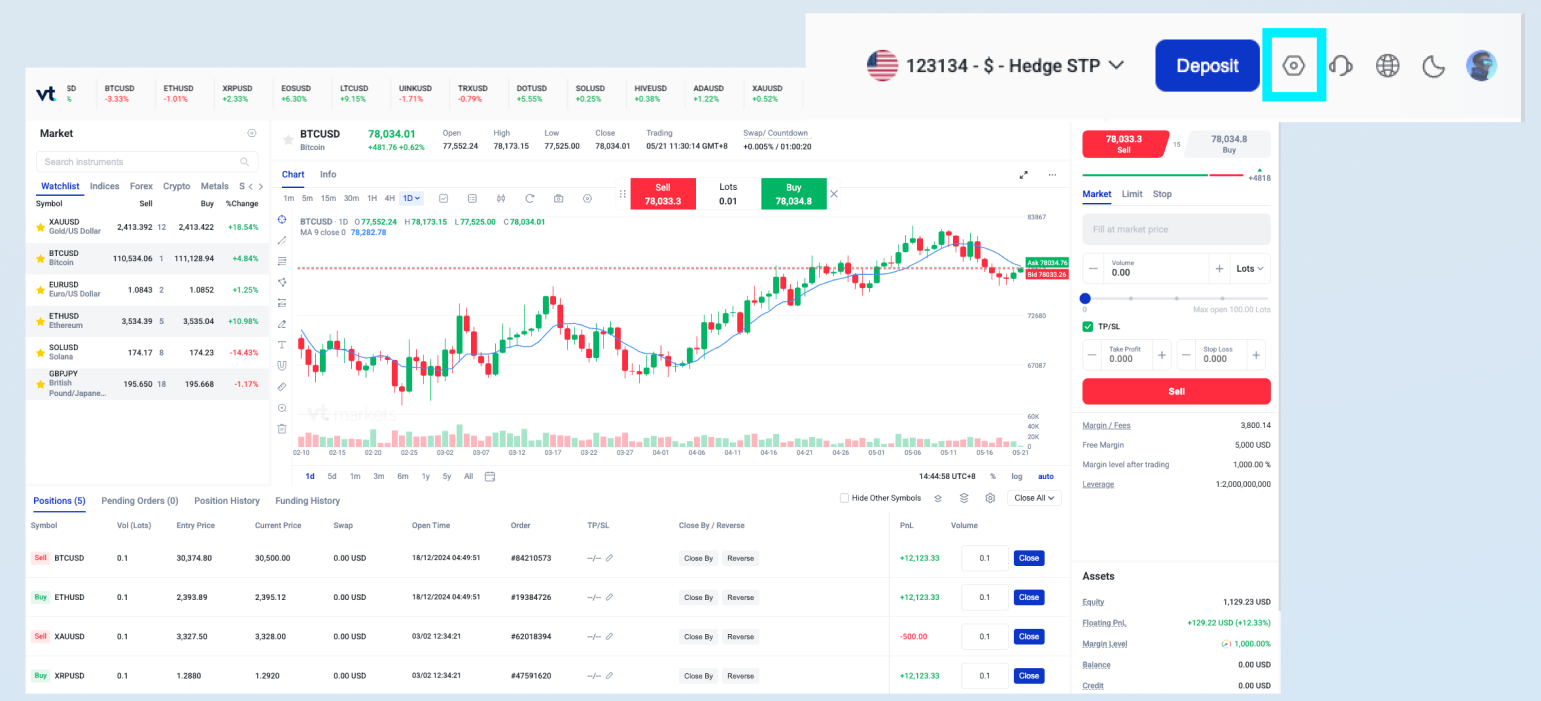
Ajustez l’effet de levier dans les réglages du compte (le levier augmente l’exposition, mais aussi le risque).
1. Cliquez sur l’icône Settings en haut à droite.
2. Sélectionnez le niveau de levier.
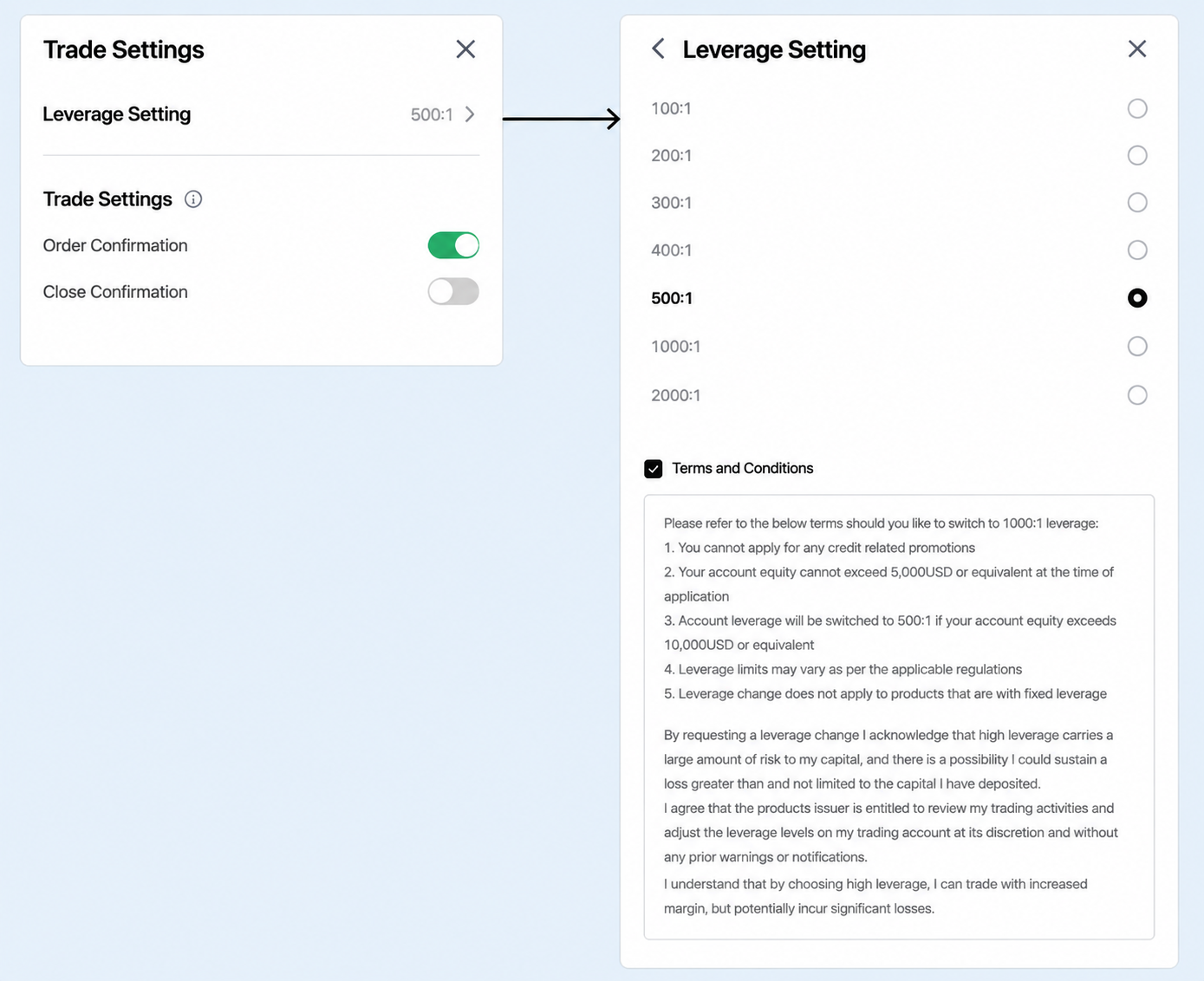
Note : lisez les conditions avant de définir l’effet de levier.
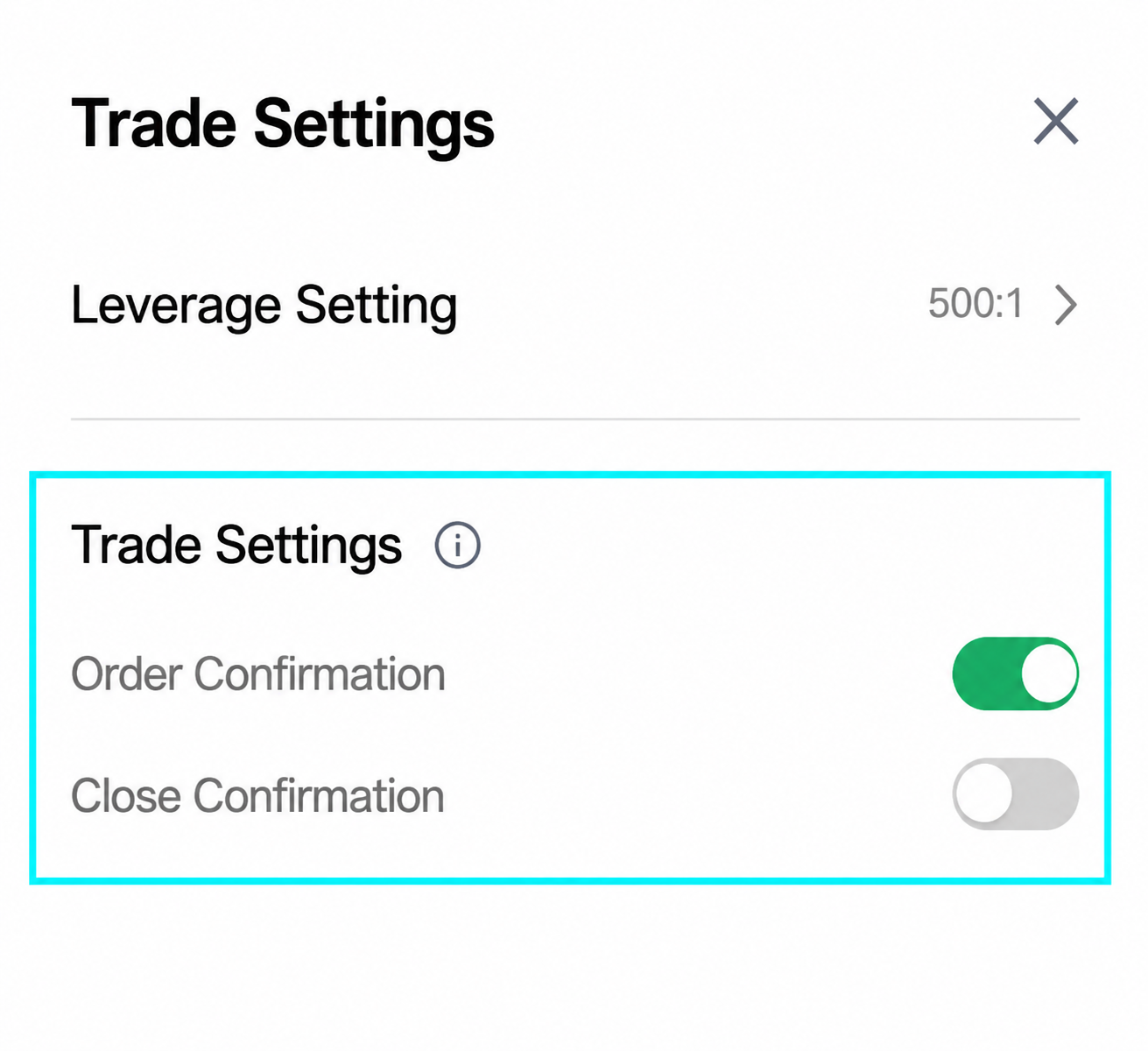
Ouverture / clôture en un clic
Paramétrez la confirmation des ordres.
1. Cliquez sur l’icône Settings en haut à droite.
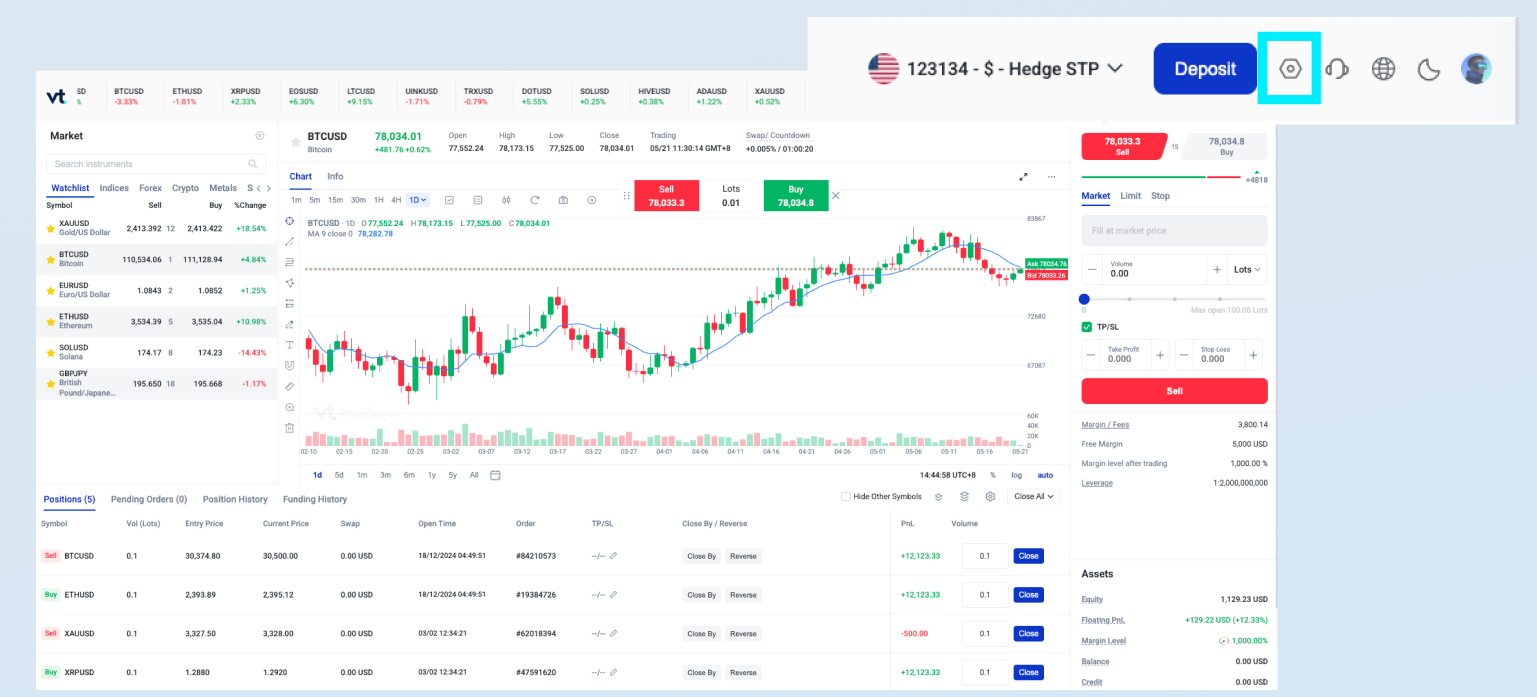
2. Activez ou désactivez la confirmation d’ordre ou de clôture pour exécuter sans écran de confirmation.
Contacter l’assistance
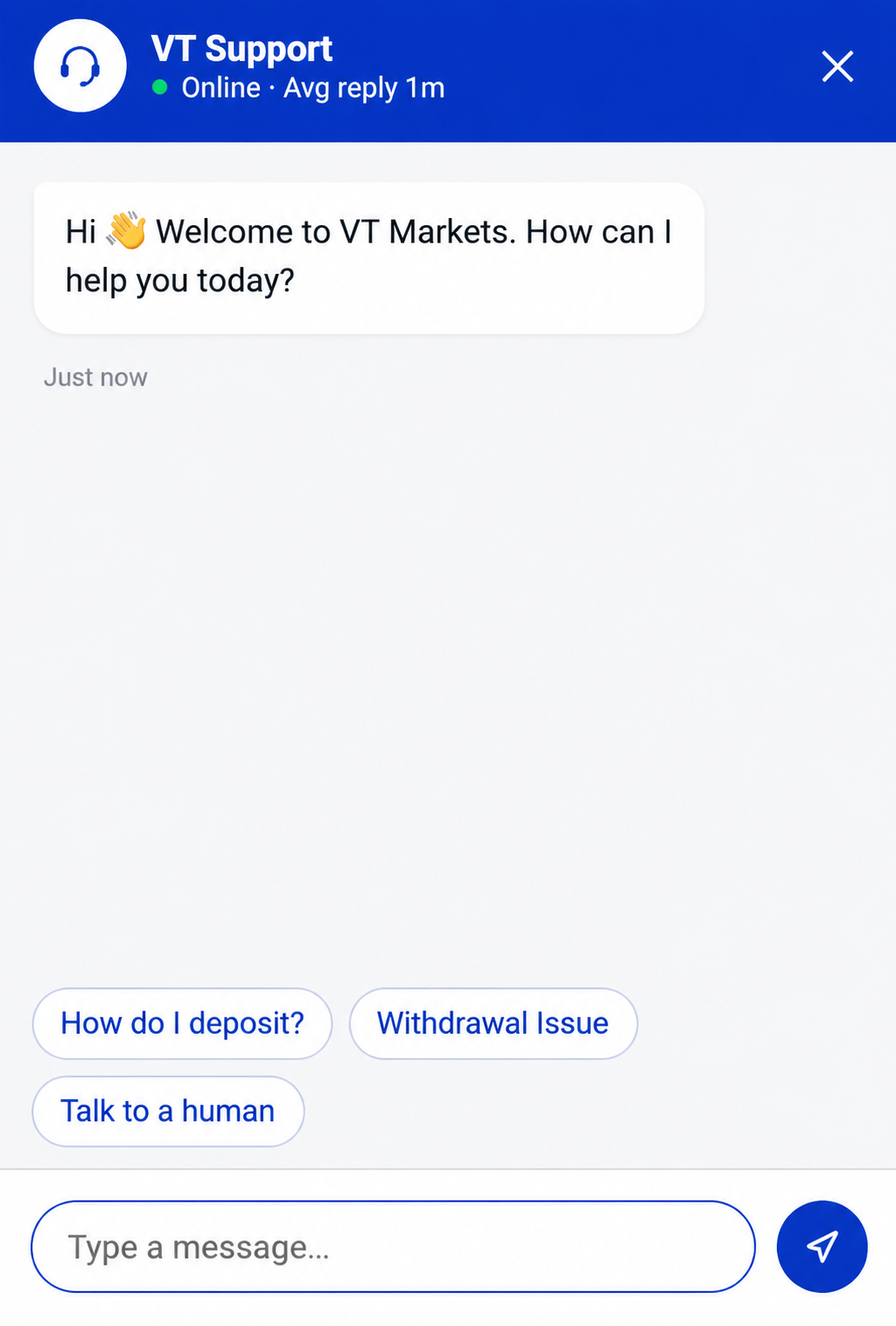
Accédez au support client depuis Web Trading.
Étapes :
1. Cliquez sur l’icône Support en haut à droite.
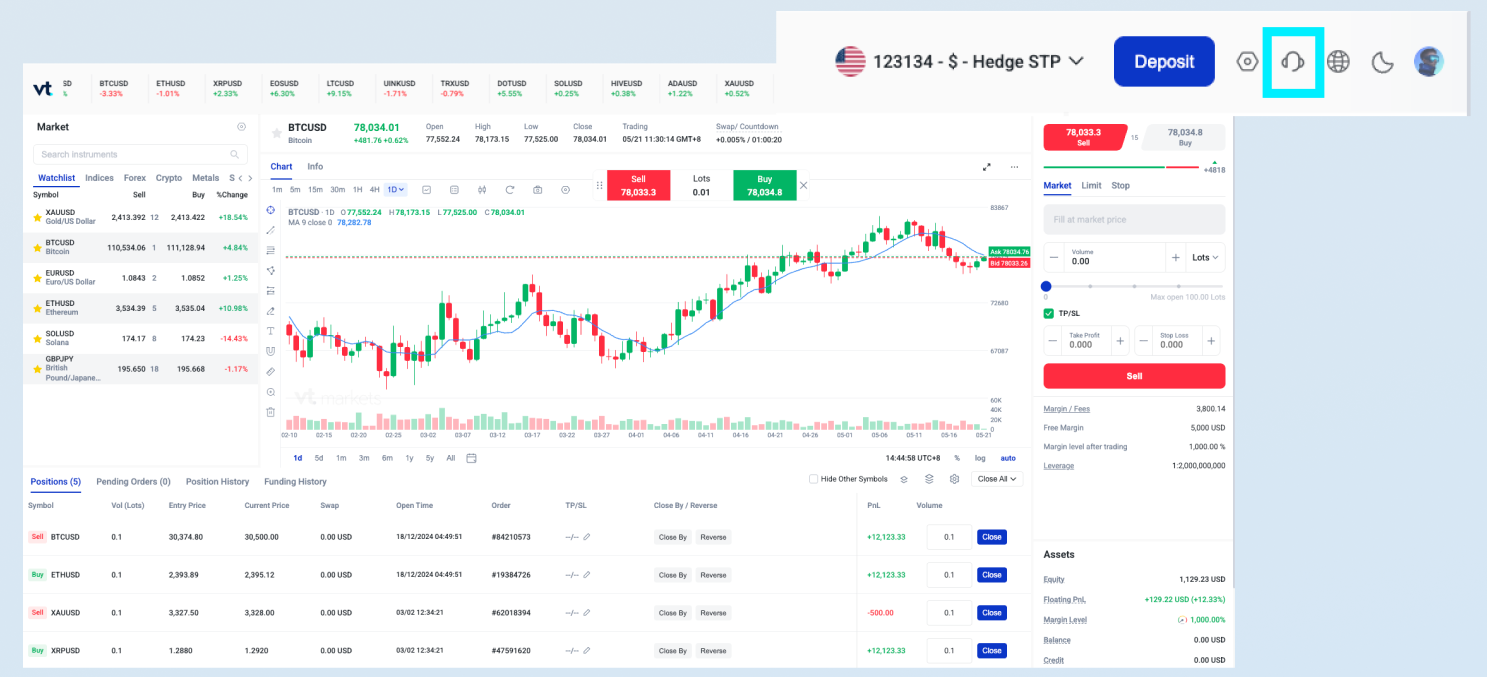
2. Saisissez votre demande ; un agent en direct vous répondra.
Foire aux questions
Qu’est-ce que VT Markets Web Trading ?
VT Markets Web Trading est une plateforme de trading accessible via un navigateur : elle permet d’analyser les marchés, de passer des ordres et de gérer des positions, sans installer de logiciel.
Dois-je télécharger une application pour accéder à Web Trading ?
Non. Web Trading fonctionne dans un navigateur compatible, sans installation.
Quels appareils sont compatibles avec Web Trading ?
Web Trading fonctionne sur ordinateur, tablette et mobile via navigateur, avec une connexion sécurisée unique.
VT Markets Web Trading est-il gratuit ?
Oui. Web Trading est accessible aux clients éligibles, sans coût de plateforme additionnel.
Quelle est la différence entre Web Trading et MetaTrader 5 (MT5) ?
Web Trading fonctionne entièrement dans le navigateur, pour un accès immédiat. MT5 est un logiciel à installer, avec davantage de fonctions, dont le trading automatisé via des Expert Advisors (EAs : programmes qui passent des ordres selon des règles) et des indicateurs personnalisés.
À quels marchés ai-je accès via Web Trading ?
VT Markets Web Trading donne accès à plus de 1 000 instruments, selon le type de compte et la région : forex (devises), or, indices, matières premières, actions et ETF (fonds indiciels cotés, qui répliquent un indice).
Quel est le dépôt minimum pour commencer avec VT Markets ?
Le dépôt minimum commence à 50 $, selon le type de compte et la région.
Les conditions peuvent varier selon la région, le produit et le type de compte.
Quel effet de levier est disponible sur VT Markets Web Trading ?
L’effet de levier peut aller jusqu’à 2000:1 sur certains produits éligibles, selon le type de compte, le produit et la région (le levier augmente l’exposition et le risque).
Les conditions peuvent varier selon la région, le produit et le type de compte.
Web Trading convient-il aux débutants ?
Oui. L’interface est simple, avec les outils essentiels, tout en offrant des graphiques et des fonctions d’ordres plus avancés.
Puis-je gérer mes positions depuis Web Trading ?
Oui. Vous pouvez suivre les positions ouvertes, modifier les niveaux de Take Profit et de Stop Loss, gérer les ordres en attente et clôturer les positions depuis la plateforme.








