





Points clés à retenir
- L’appli VT Markets permet d’accéder aux marchés mondiaux, de gérer son compte, d’analyser des graphiques et de suivre des occasions de placement sur une seule plateforme.
- Les fonctions clés incluent : listes de surveillance, comptes démo et réels, transactions en un toucher, graphiques TradingView, indicateurs techniques (outils qui aident à lire les tendances des prix), outils d’analyse de marché et paramètres de sécurité.
- L’appli sert à suivre les variations de prix, les nouvelles économiques, à créer des alertes et à gérer ses transactions plus efficacement.
- Des outils intégrés comme le calendrier économique (agenda des annonces) et l’analyse de Trading Central (analyses produites par un fournisseur externe) peuvent aider à préparer ses transactions.
- Des fonctions comme l’authentification à deux facteurs (code en plus du mot de passe) ajoutent une protection supplémentaire à l’accès au compte.
- Les débutants peuvent s’exercer avec un compte démo avant de passer au compte réel, tandis que les traders expérimentés peuvent utiliser des outils de graphiques et d’analyse plus avancés.
L’appli VT Markets est faite pour accéder aux marchés, gérer son compte et utiliser des outils de négociation sur mobile. Que vous suiviez les prix, consultiez des graphiques, surveilliez les annonces économiques ou ajustiez les paramètres du compte, l’appli aide à rester connecté aux marchés.
Ce guide présente les principales fonctions de l’appli VT Markets et comment les utiliser.
Principales fonctions et outils dans l’appli VT Markets
L’appli VT Markets regroupe l’accès aux marchés, l’analyse de graphiques, l’exécution de transactions, la gestion du compte et la sécurité.
Le tableau ci-dessous résume des outils importants.
| Fonction ou outil | À quoi ça sert |
| Liste de surveillance | Enregistrer et suivre des instruments (produits) favoris |
| Compte démo | S’exercer avec de l’argent virtuel |
| Accès au compte réel | Accéder aux marchés réels après l’approbation et le dépôt |
| Graphiques multi-horizons | Voir les prix selon plusieurs durées (minute, heure, jour, etc.) |
| Transactions en un toucher | Placer une transaction plus vite une fois activé |
| Graphiques TradingView | Utiliser des outils avancés de graphiques et de dessin |
| Calendrier économique | Suivre les annonces à venir |
| Analyse Trading Central | Consulter des analyses d’un fournisseur externe |
| Indicateurs techniques | Lire la tendance, la force d’un mouvement et la volatilité (ampleur des variations) |
| Gestion du compte | Gérer profil, dépôts, retraits et paramètres |
| Authentification à deux facteurs | Ajouter une protection supplémentaire |
Liste de surveillance
Une liste de surveillance sert à enregistrer des marchés et à les suivre au même endroit. Au lieu de chercher dans toute la liste des instruments, vous gardez sous la main ceux que vous consultez souvent.
C’est pratique pour les paires de devises (forex), les matières premières, les indices, les actions, les FNB (fonds négociés en Bourse), les obligations et les CFD sur cryptos (contrats qui reproduisent le prix sans détenir l’actif). Les débutants peuvent commencer avec quelques marchés connus. Les traders expérimentés peuvent créer plusieurs listes par type d’actif, stratégie ou séance de marché.
Exemple : une liste pour les principales paires de devises, une autre pour l’or et le pétrole, et une autre pour des CFD sur actions.
Comment utiliser la liste de surveillance dans l’appli VT Markets
1. Ouvrez l’appli VT Markets.
2. Allez à la section Marchés.
3. Sélectionnez l’onglet Liste de surveillance.
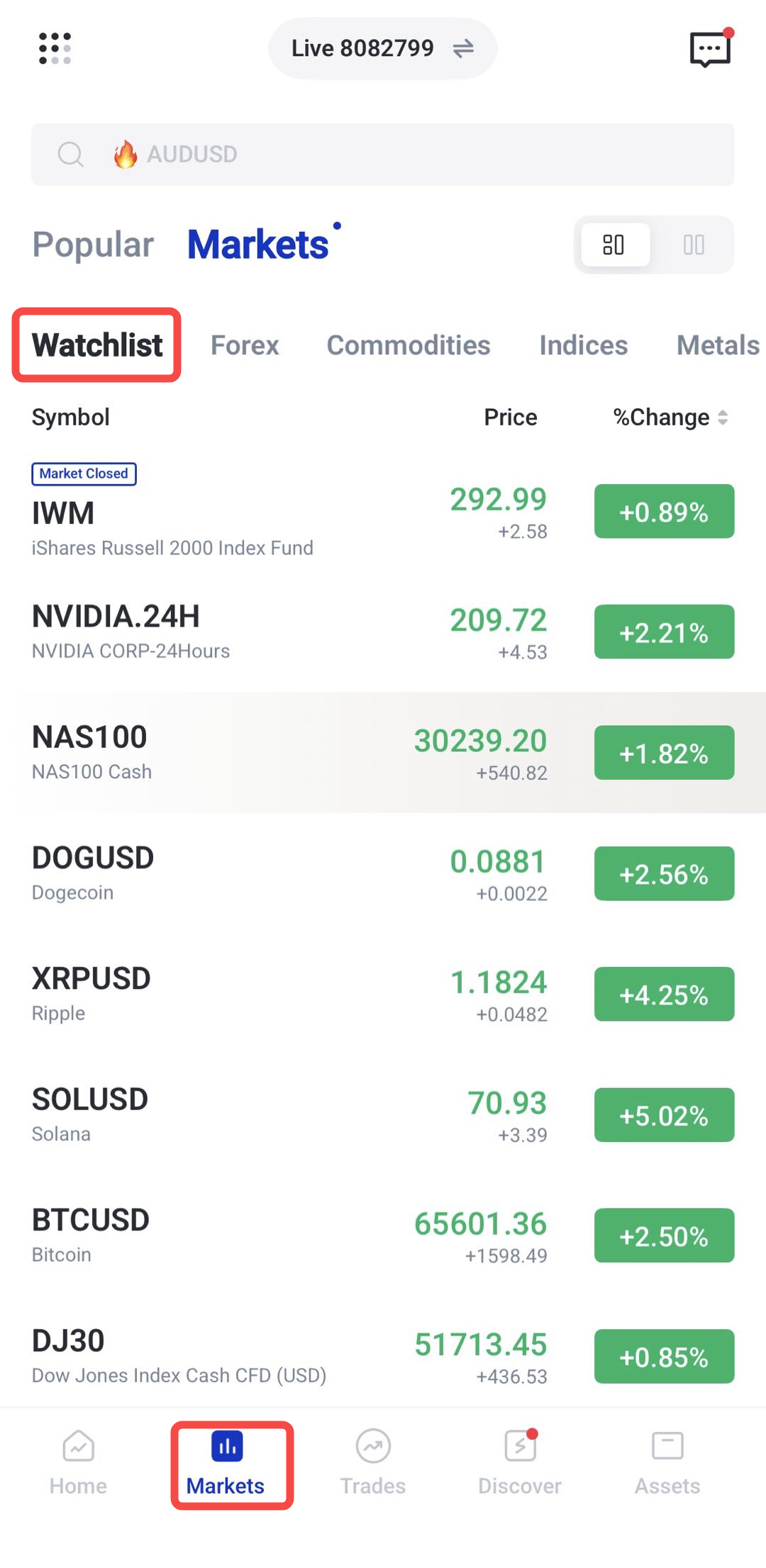
4. Recherchez l’instrument (produit) à suivre.
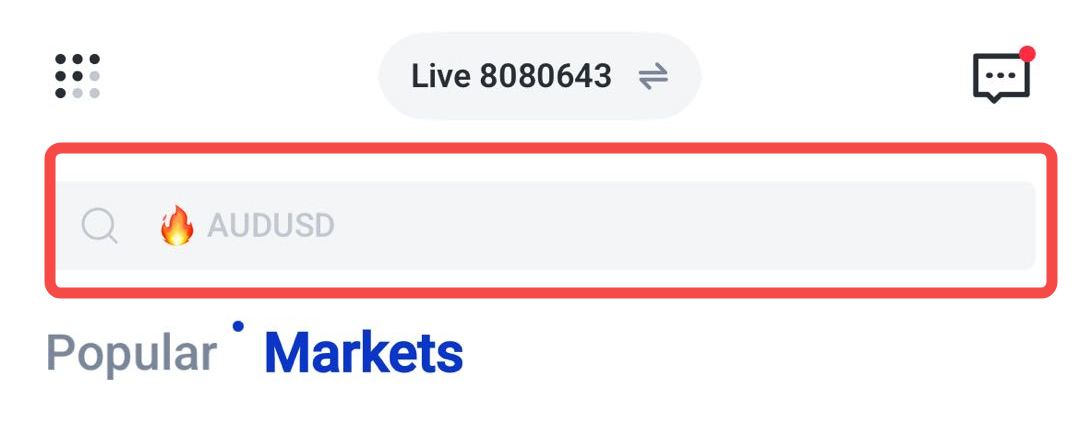
5. Touchez l’icône étoile pour l’ajouter à votre liste.
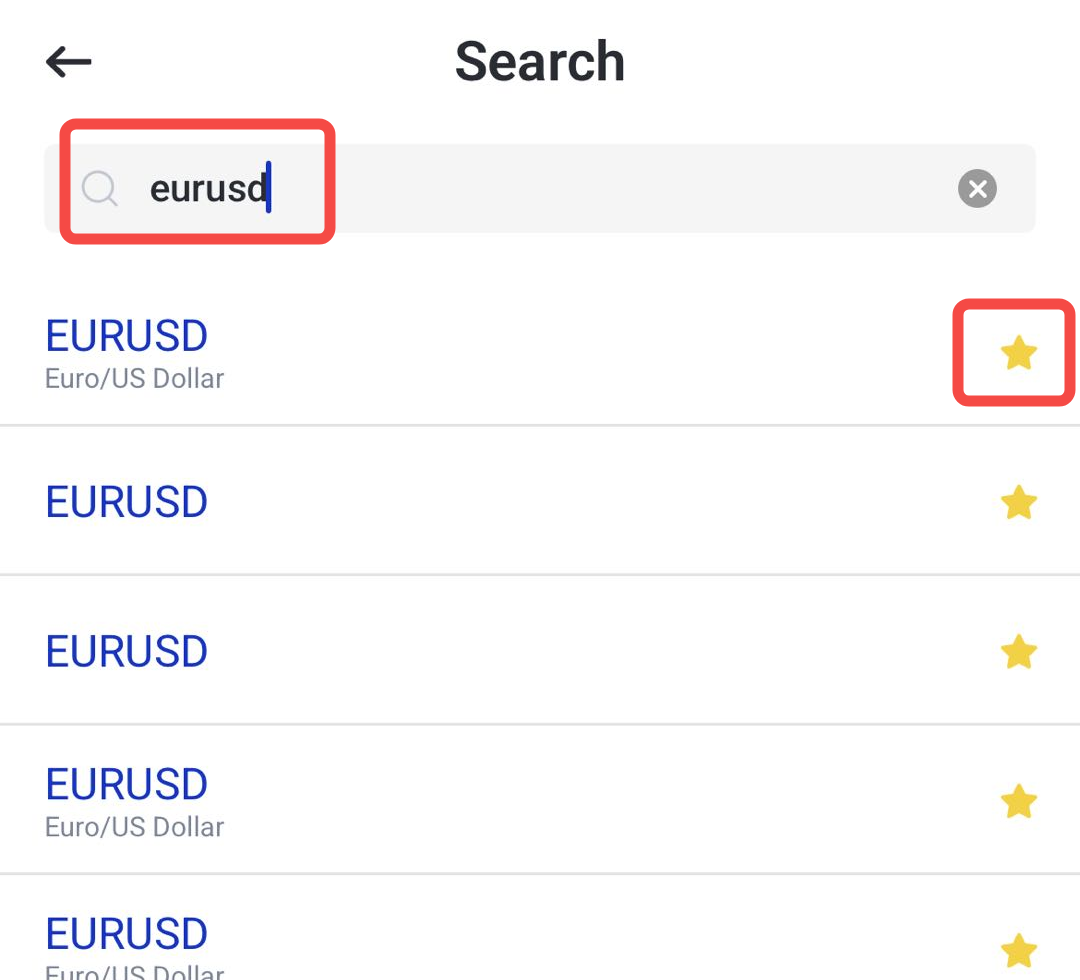
6. Répétez pour les autres marchés à surveiller.
7. Réorganisez la liste ou retirez des instruments au besoin.
8. Créez des alertes de prix pour être avisé quand un niveau est atteint.
Compte démo
Un compte démo permet de s’exercer avec de l’argent virtuel. Il sert à explorer l’appli VT Markets, tester le placement d’ordres, lire des graphiques et essayer des stratégies sans risquer d’argent réel.
C’est utile pour comprendre le fonctionnement de la négociation avant d’utiliser un compte réel. Ça peut aussi servir à tester de nouvelles idées avec moins de risque.
Comment utiliser un compte démo dans l’appli VT Markets
1. Ouvrez l’appli VT Markets.
2. Connectez-vous ou inscrivez-vous si c’est votre première fois.
3. Sélectionnez (ou basculez vers) un compte démo.
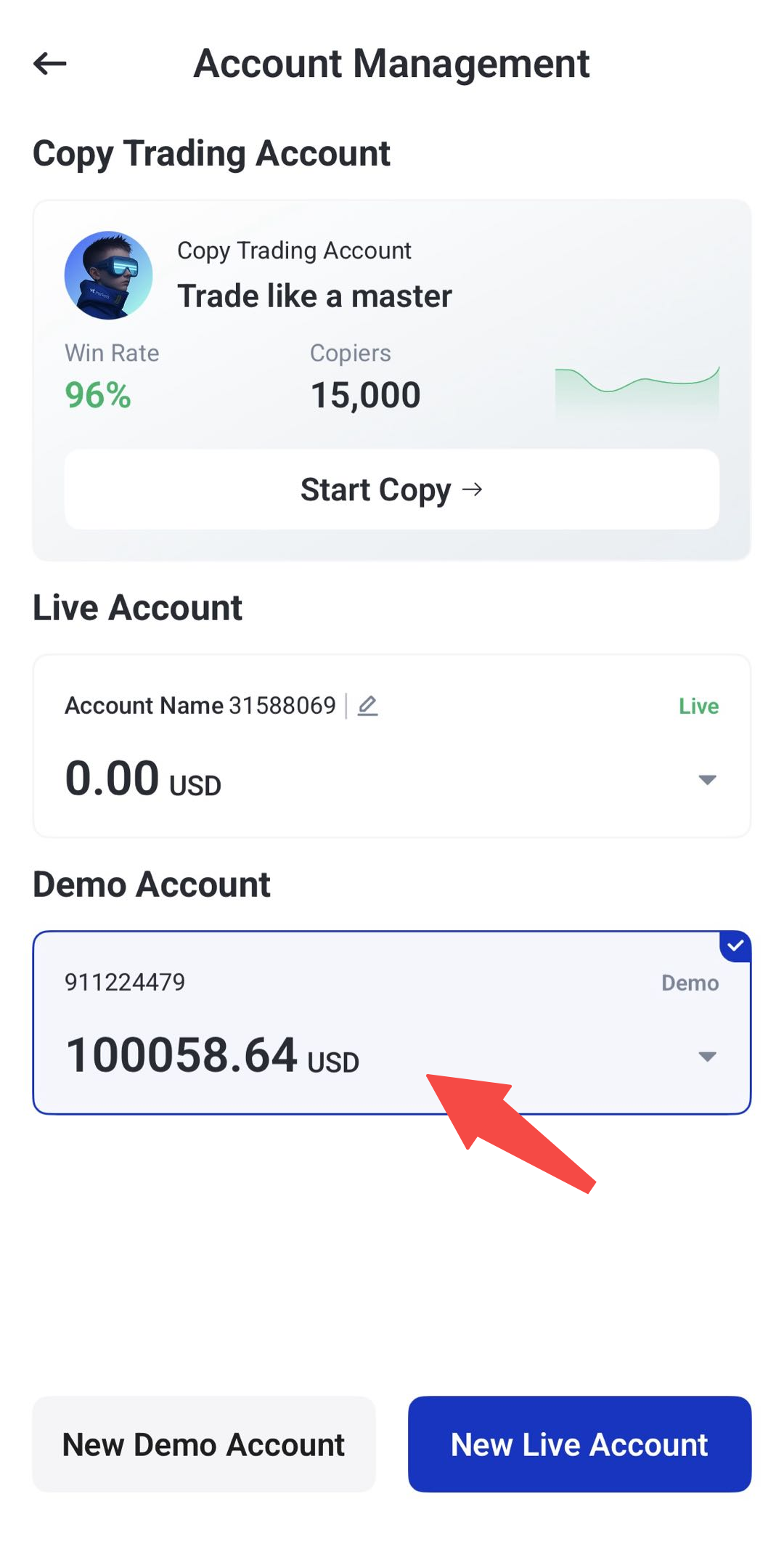
4. Choisissez la plateforme, le type de compte et la devise du compte démo, puis cliquez sur Suivant.
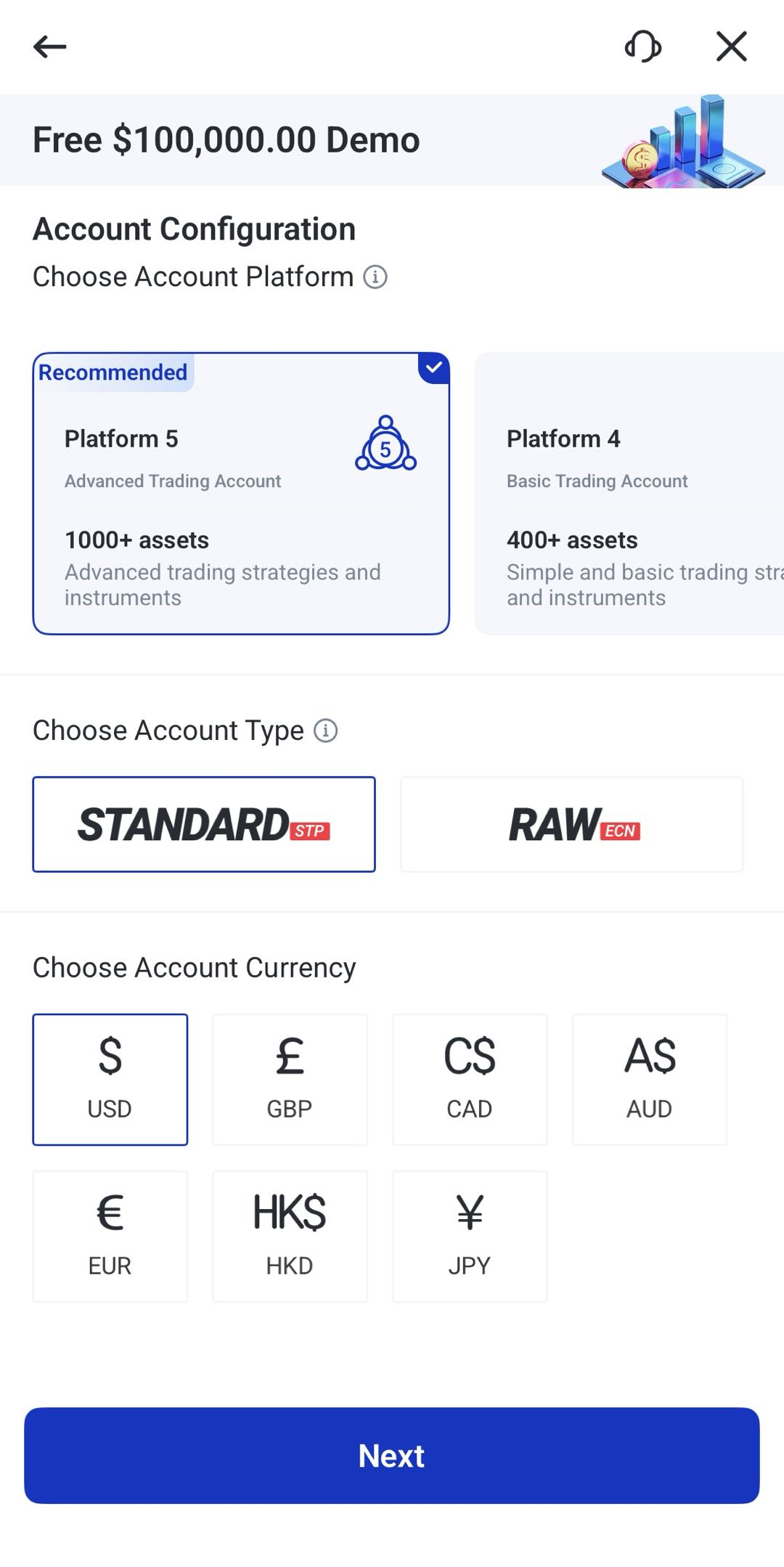
5. Ouvrez l’écran du graphique ou de négociation.
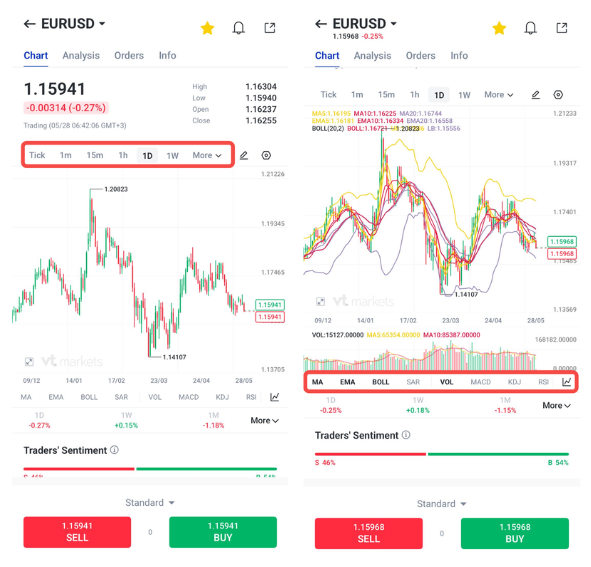
6. Entrez les détails de l’ordre : taille de la transaction, stop loss (ordre qui limite la perte), take profit (ordre qui encaisse le gain).
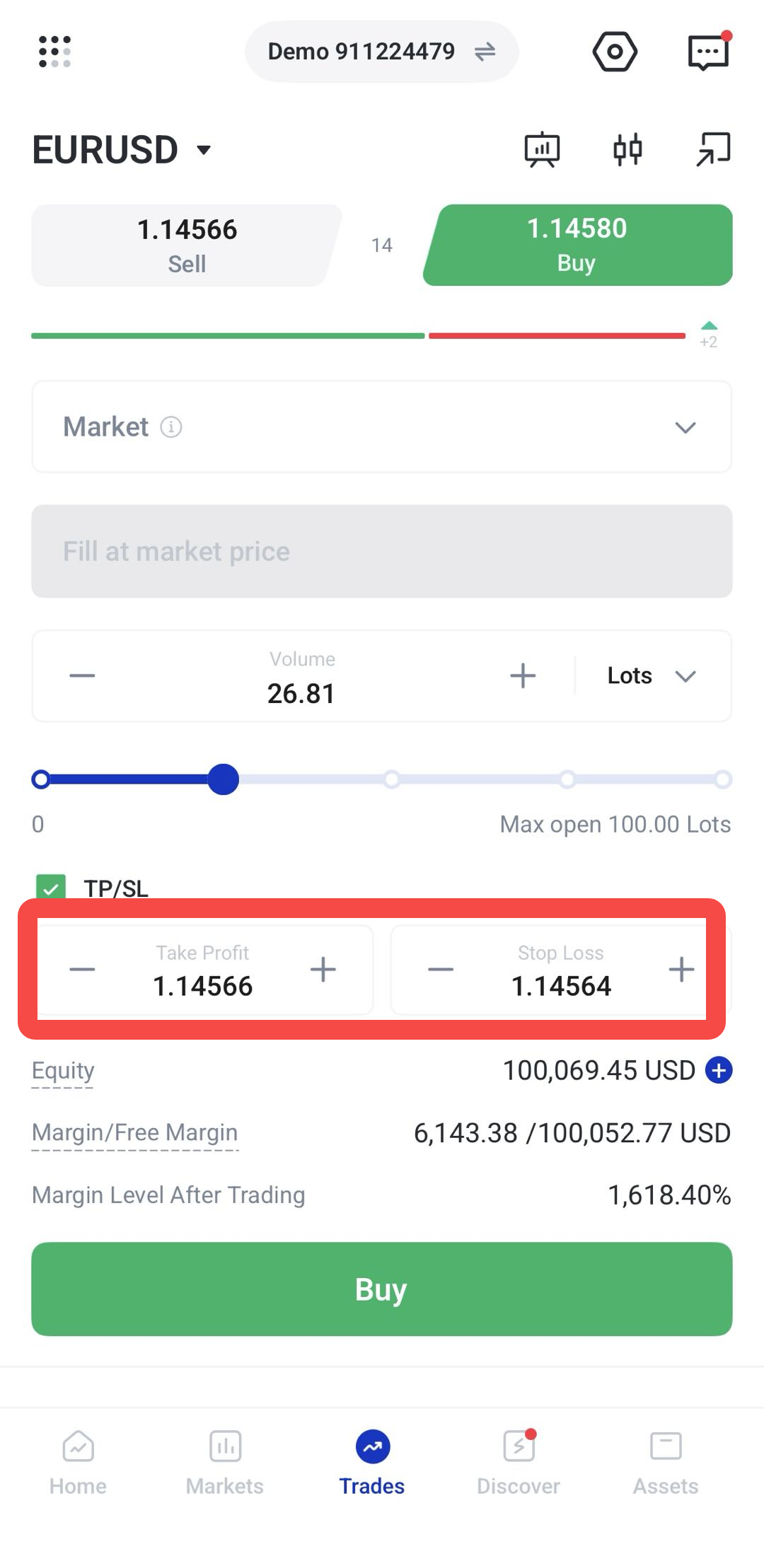
7. Placez une transaction démo d’achat ou de vente avec les fonds virtuels.
8. Suivez la position et pratiquez la fermeture ou l’ajustement.
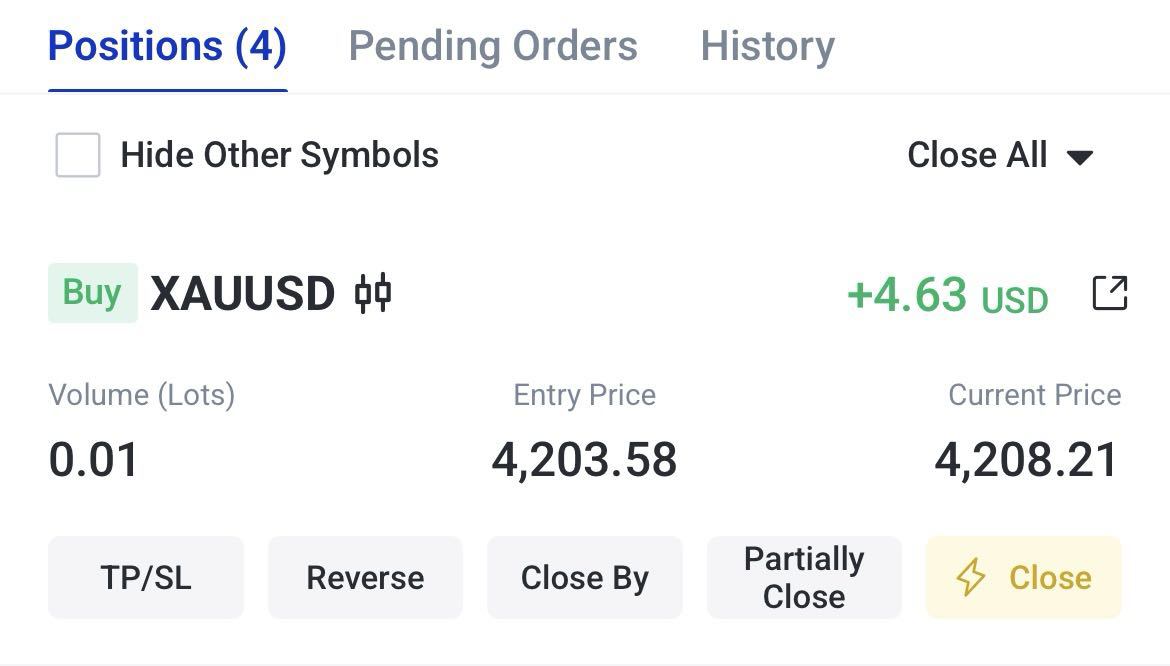
9. Revoyez l’historique pour comprendre le fonctionnement de la plateforme.
Analyse sur plusieurs horizons
Un marché peut sembler différent selon la durée affichée. Un graphique à court terme montre les mouvements récents, tandis qu’un graphique à long terme montre mieux la tendance générale.
L’analyse sur plusieurs horizons compare plusieurs durées avant de décider. Exemple : regarder le graphique quotidien pour la tendance générale, puis une durée plus courte pour repérer des zones possibles d’entrée ou de sortie.
Comment utiliser l’analyse sur plusieurs horizons dans l’appli VT Markets
1. Ouvrez l’appli VT Markets.
2. Sélectionnez l’instrument à analyser.
3. Ouvrez l’écran du graphique.
4. Touchez le menu des durées (timeframe).
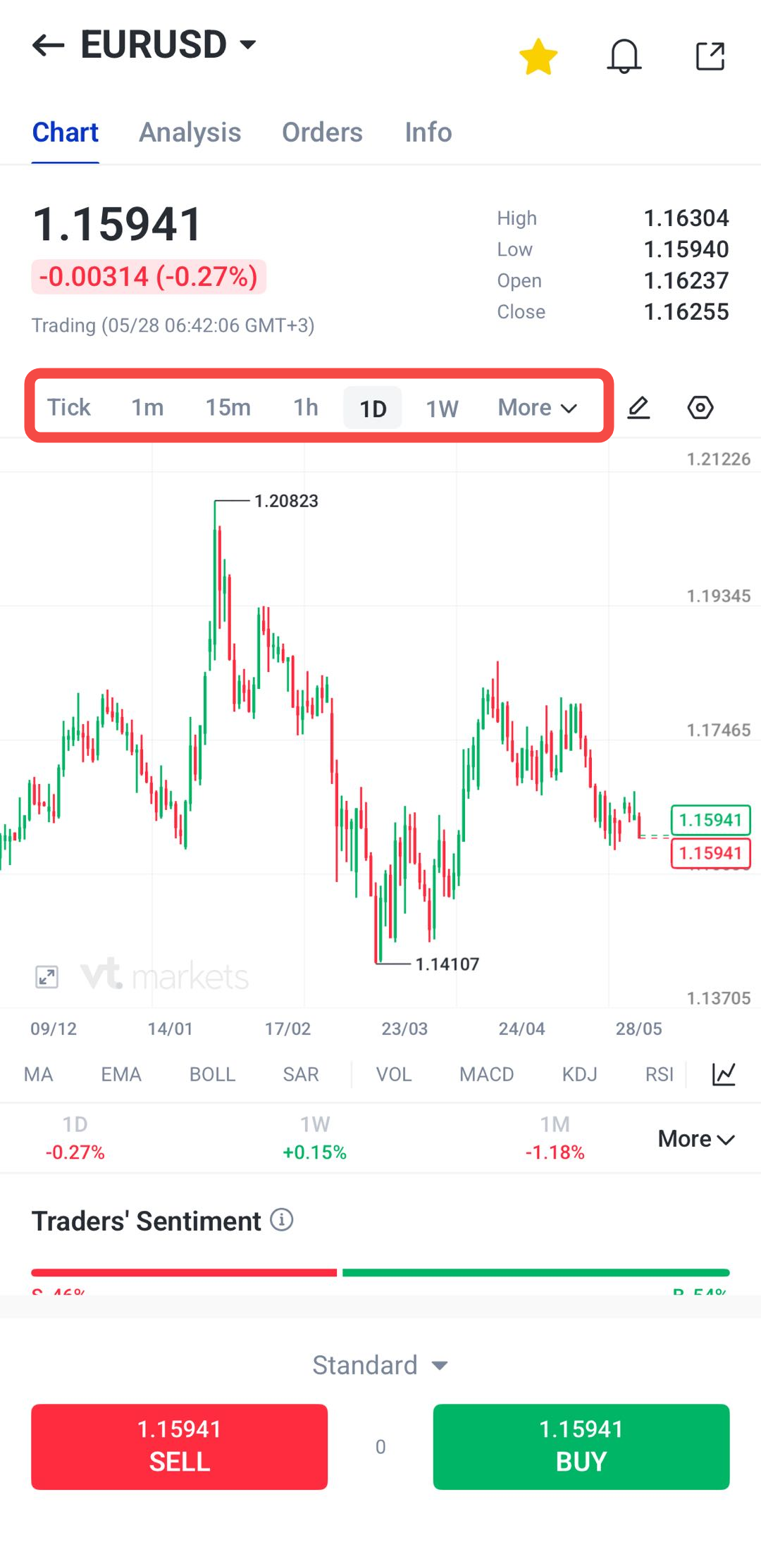
5. Choisissez une durée : 1 minute, 5 minutes, 1 heure, 4 heures, jour ou semaine.
6. Observez le mouvement des prix sur cette durée.
7. Changez de durée pour comparer court terme et long terme.
8. Ajoutez des indicateurs ou des outils de dessin au besoin.
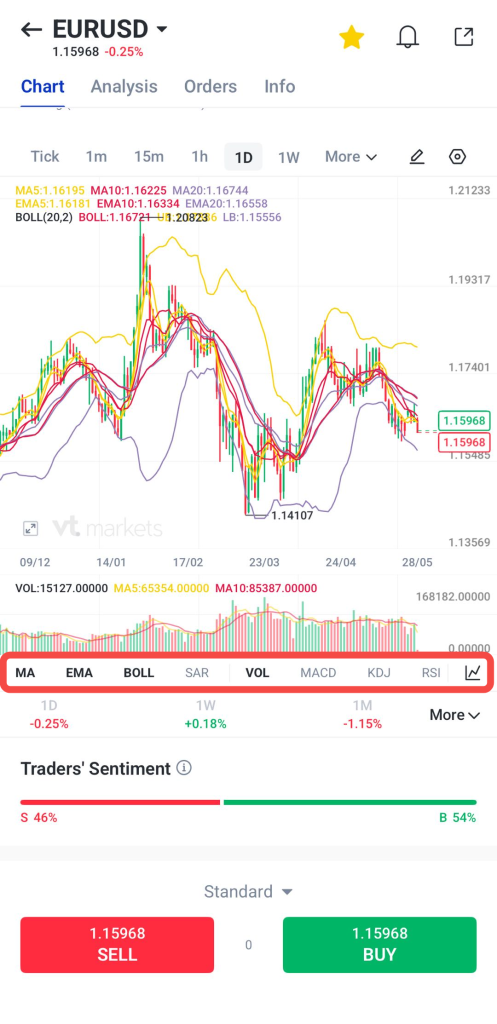
9. Vérifiez la tendance générale avant de placer ou gérer une transaction.
Négociation par copie
La négociation par copie permet à certains utilisateurs de suivre des fournisseurs de stratégies et de copier automatiquement leurs transactions. Ça peut aider si vous voulez être exposé au marché tout en observant comment des traders plus expérimentés gèrent leurs positions.
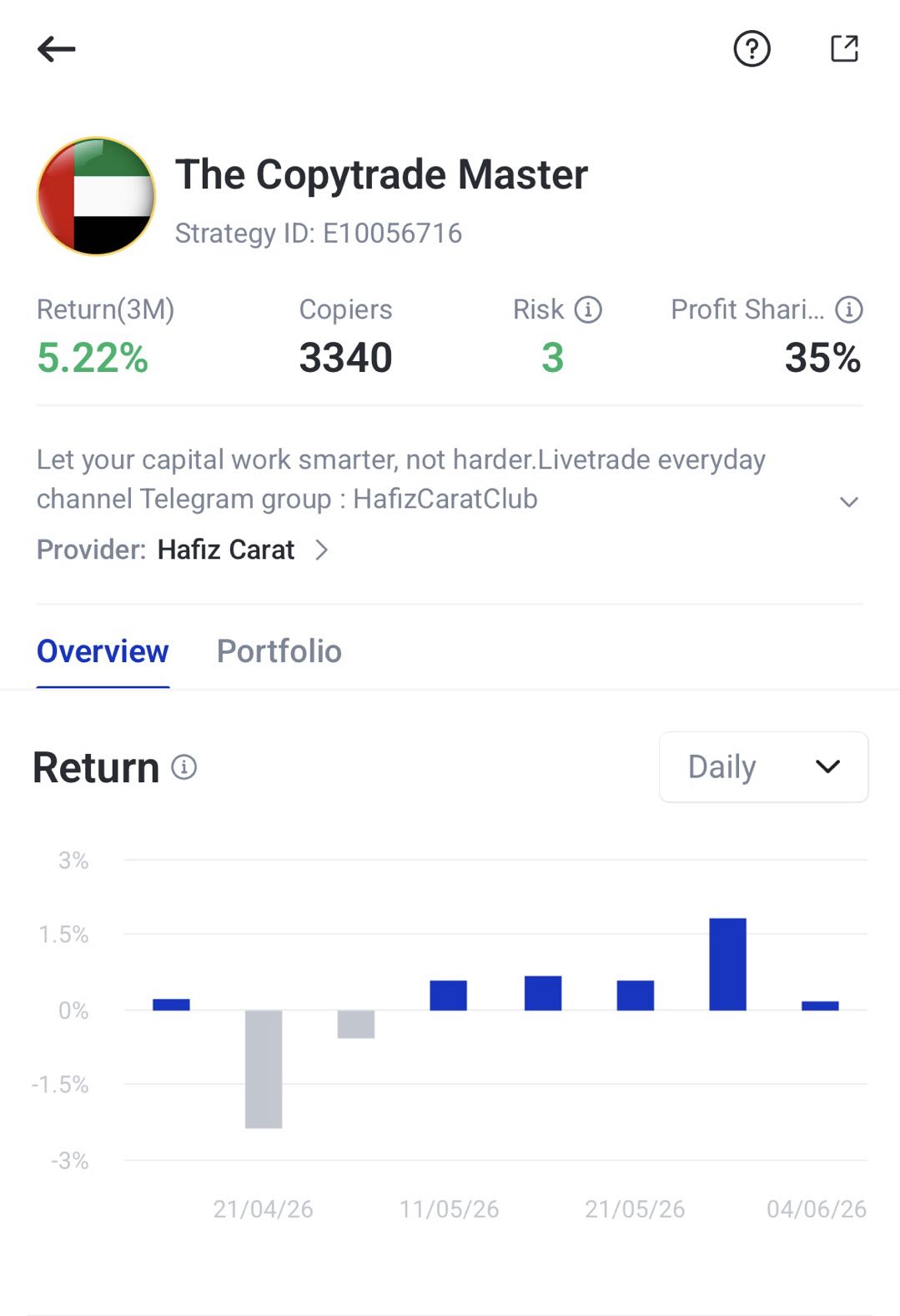
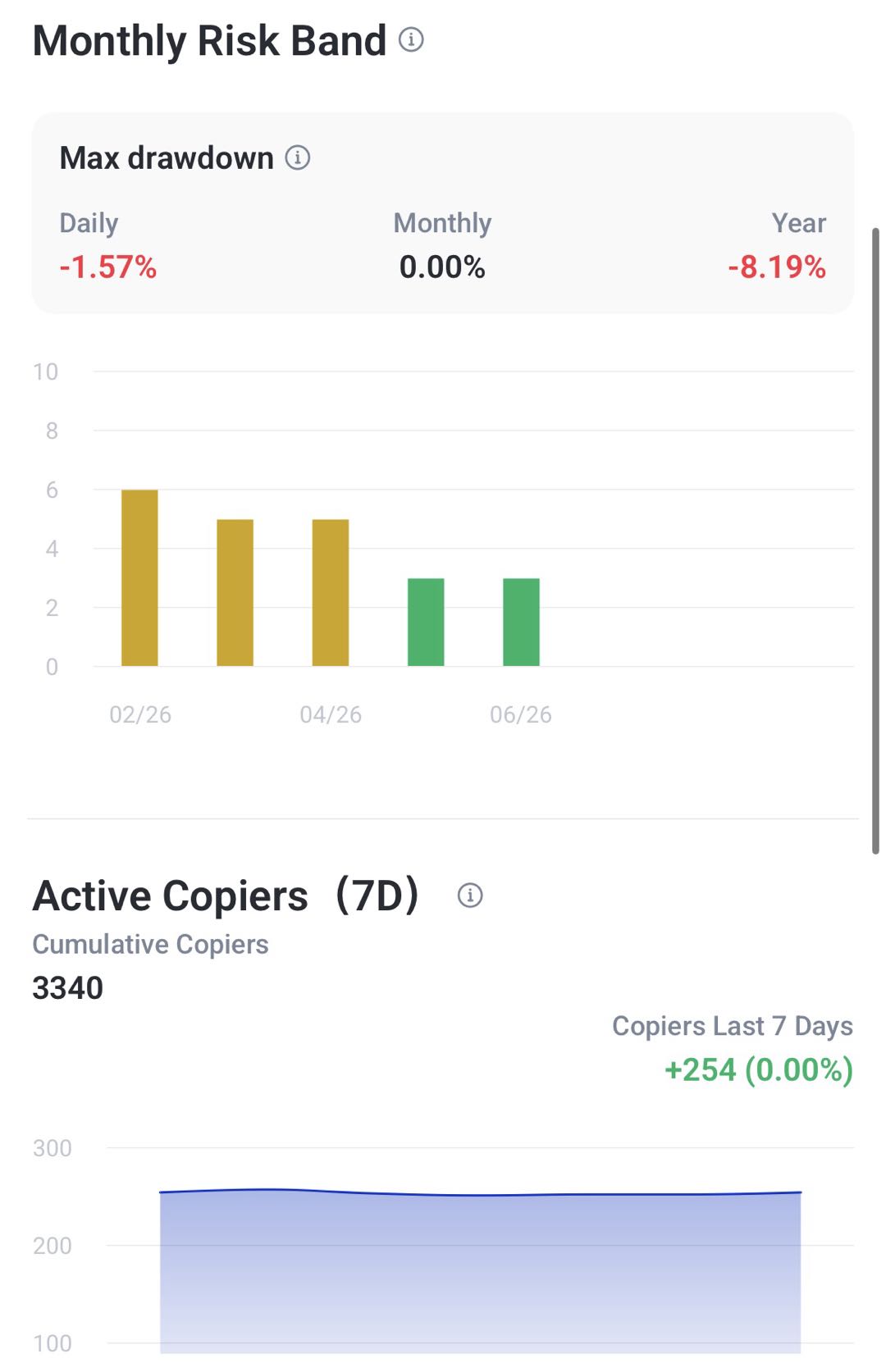
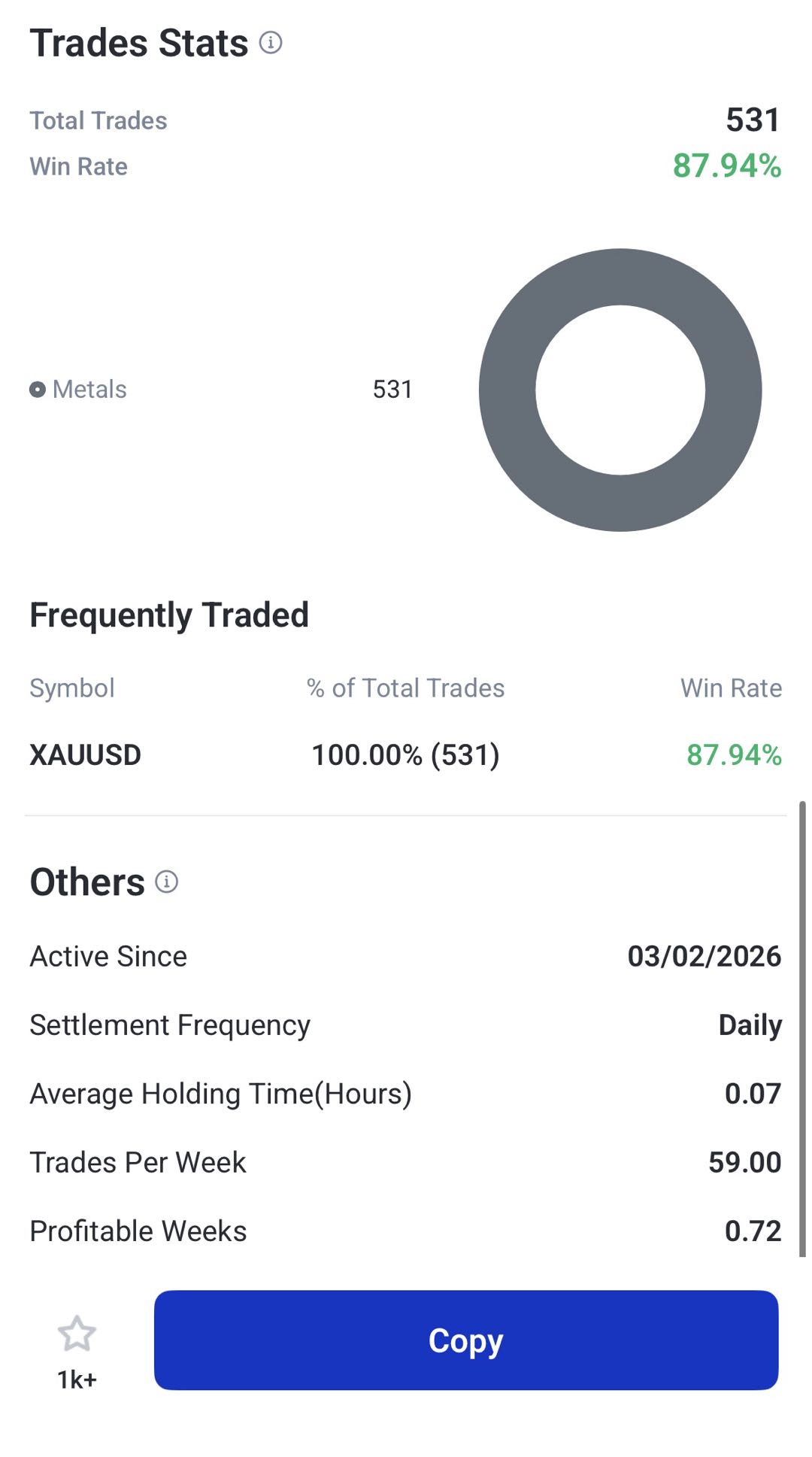
Dans la section Négociation par copie, vous pouvez comparer les fournisseurs : rendement (résultats), niveau de risque, historique de transactions et autres mesures clés (données chiffrées pour comparer). Cela aide à juger si le profil correspond à vos objectifs et à votre tolérance au risque.
La copie n’élimine pas le risque. Les résultats peuvent changer, et les performances passées ne garantissent pas les résultats futurs. Il faut suivre régulièrement les transactions copiées et ajuster les paramètres au besoin.
Comment utiliser la négociation par copie dans l’appli VT Markets :
1. Ouvrez l’appli VT Markets, basculez votre compte en mode copie, puis allez à la section Négociation par copie.
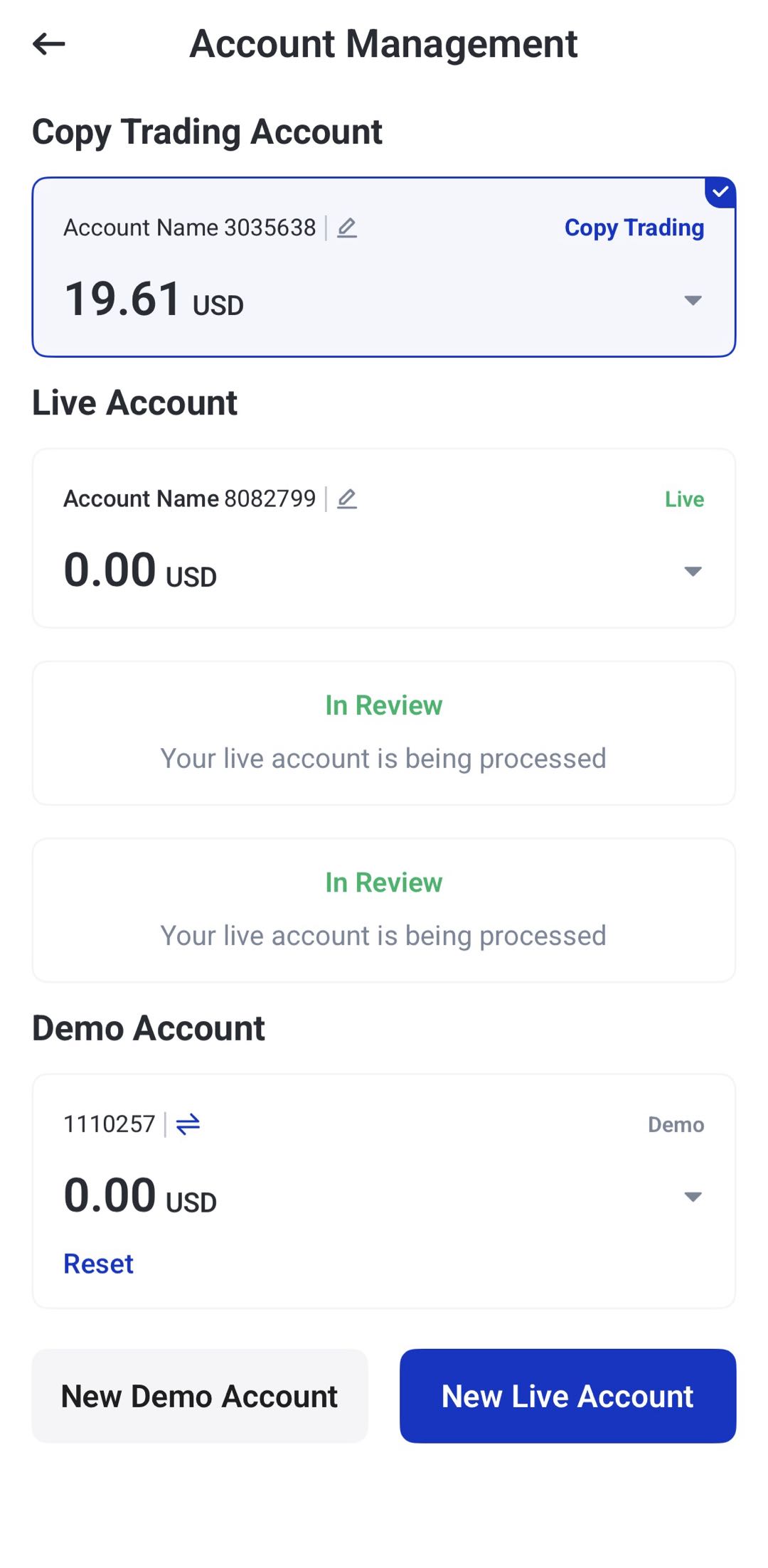
2. Parcourez les fournisseurs disponibles ou consultez le Top 20 des meilleurs résultats de la semaine.
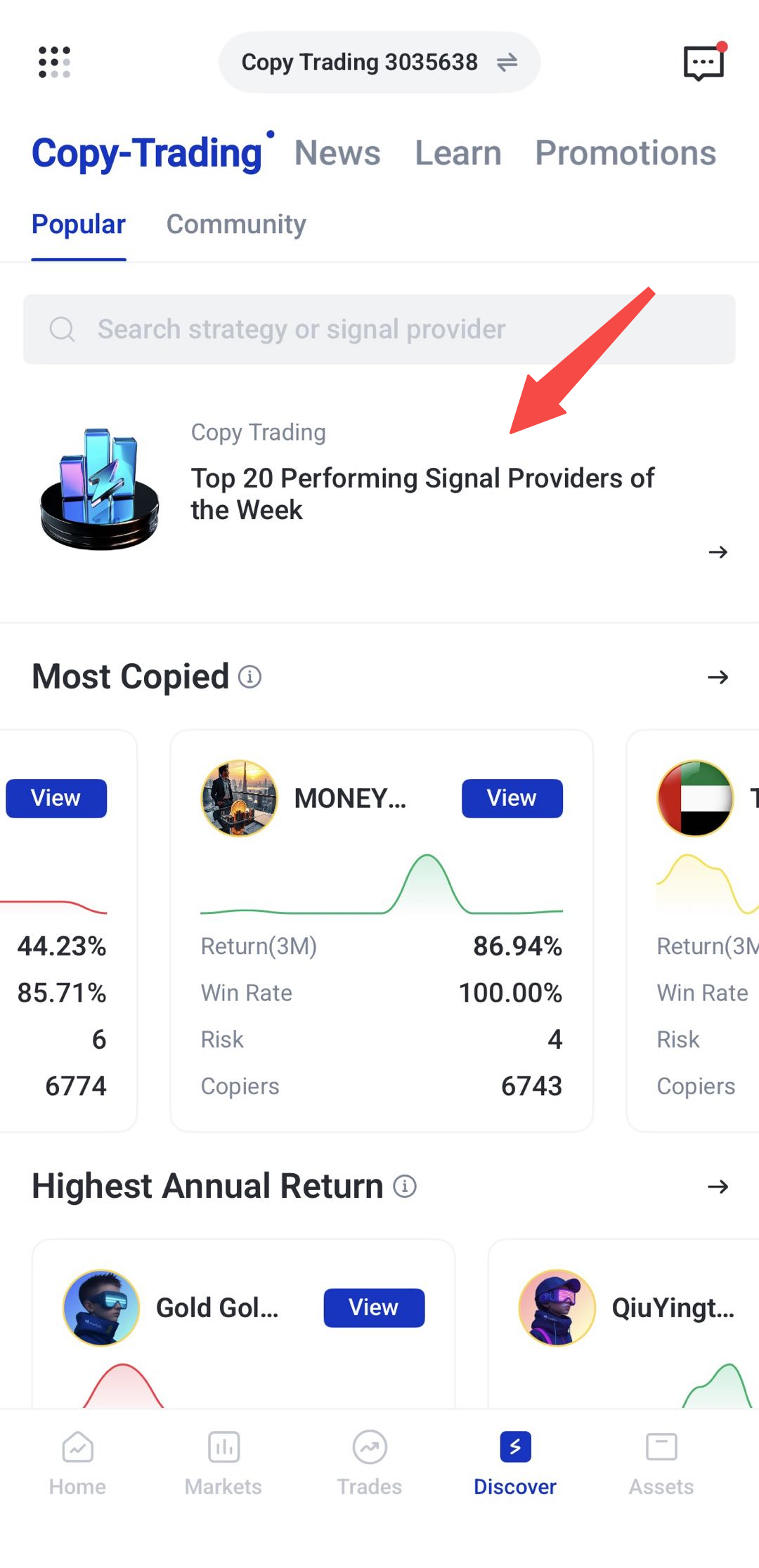
3. Comparez les traders (résultats, historique, niveau de risque) avant d’en choisir un qui correspond à vos objectifs et à votre tolérance au risque. Exemple ci-dessous :
4. Affectez un montant et commencez à copier automatiquement.
5. Suivez les résultats et ajustez les paramètres au besoin.
Vous voulez en savoir plus sur la négociation par copie? Consultez ces guides :
- 5 erreurs fréquentes à éviter en négociation par copie
- Guide complet 2026 pour débutants : négociation par copie
- Comment choisir le bon fournisseur de stratégie
- Comment évaluer un fournisseur de copie : mesures clés à connaître
Transactions en un toucher
Les transactions en un toucher permettent de placer un ordre plus vite, avec moins d’étapes pour entrer ou sortir d’une position. C’est utile quand les prix bougent rapidement.
Mais la rapidité augmente le risque d’erreur. Vérifiez la taille de la position, le stop loss (limite de perte), le take profit (prise de profit) et les autres réglages avant d’activer. Les débutants devraient laisser cette option désactivée au début.
Comment utiliser les transactions en un toucher dans l’appli VT Markets
1. Ouvrez l’appli VT Markets.
2. Sélectionnez l’instrument à négocier.
3. Ouvrez l’écran du graphique ou de négociation.
4. Trouvez l’option Transactions en un toucher.
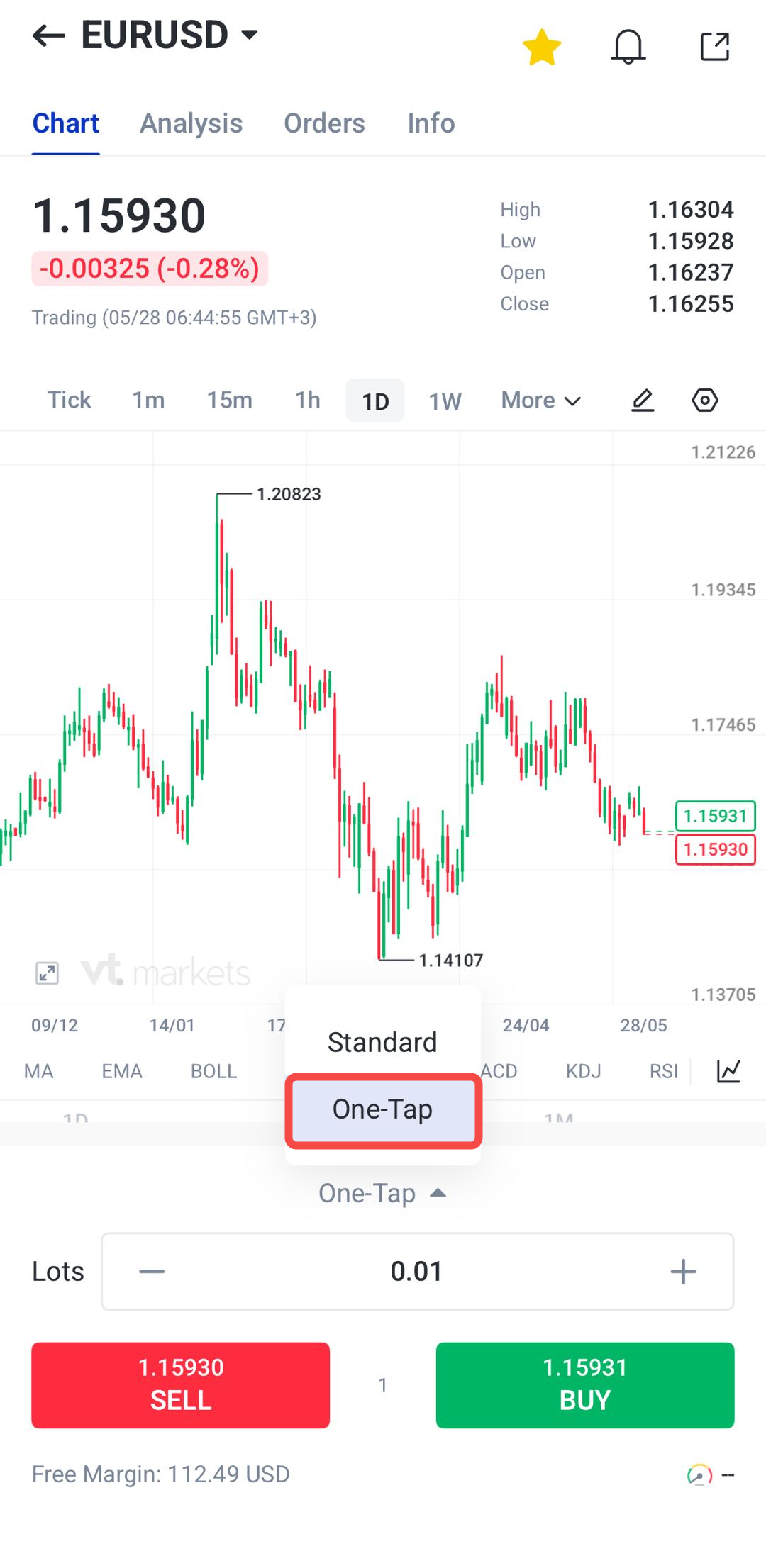
5. Activez l’option au besoin.
6. Réglez vos préférences : taille de l’ordre, stop loss, take profit.
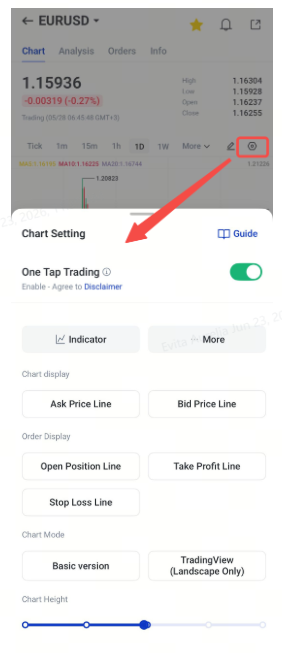
7. Vérifiez attentivement le prix d’achat et le prix de vente (écart possible entre les deux, appelé « spread »).
8. Confirmez que les réglages respectent votre plan.
9. Placez la transaction.
10. Surveillez la position et ajustez-la ou fermez-la au besoin.
Note : utilisez cette fonction avec prudence, car un ordre peut partir très vite une fois activée.
Intégration des graphiques TradingView
L’appli VT Markets intègre les graphiques TradingView, ce qui donne accès à des outils avancés directement dans l’appli.
Les graphiques TradingView aident à repérer la tendance, à ajouter des indicateurs (outils de lecture du marché), à tracer des lignes de tendance, et à identifier le support et la résistance (niveaux où le prix a souvent tendance à rebondir ou à bloquer).
Dans l’appli VT Markets, le mode TradingView sert surtout à l’analyse. Il peut être nécessaire de revenir en mode portrait pour placer des ordres.
Comment utiliser les graphiques TradingView dans l’appli VT Markets
1. Ouvrez l’appli VT Markets.
2. Sélectionnez l’instrument à analyser.
3. Ouvrez l’écran du graphique.
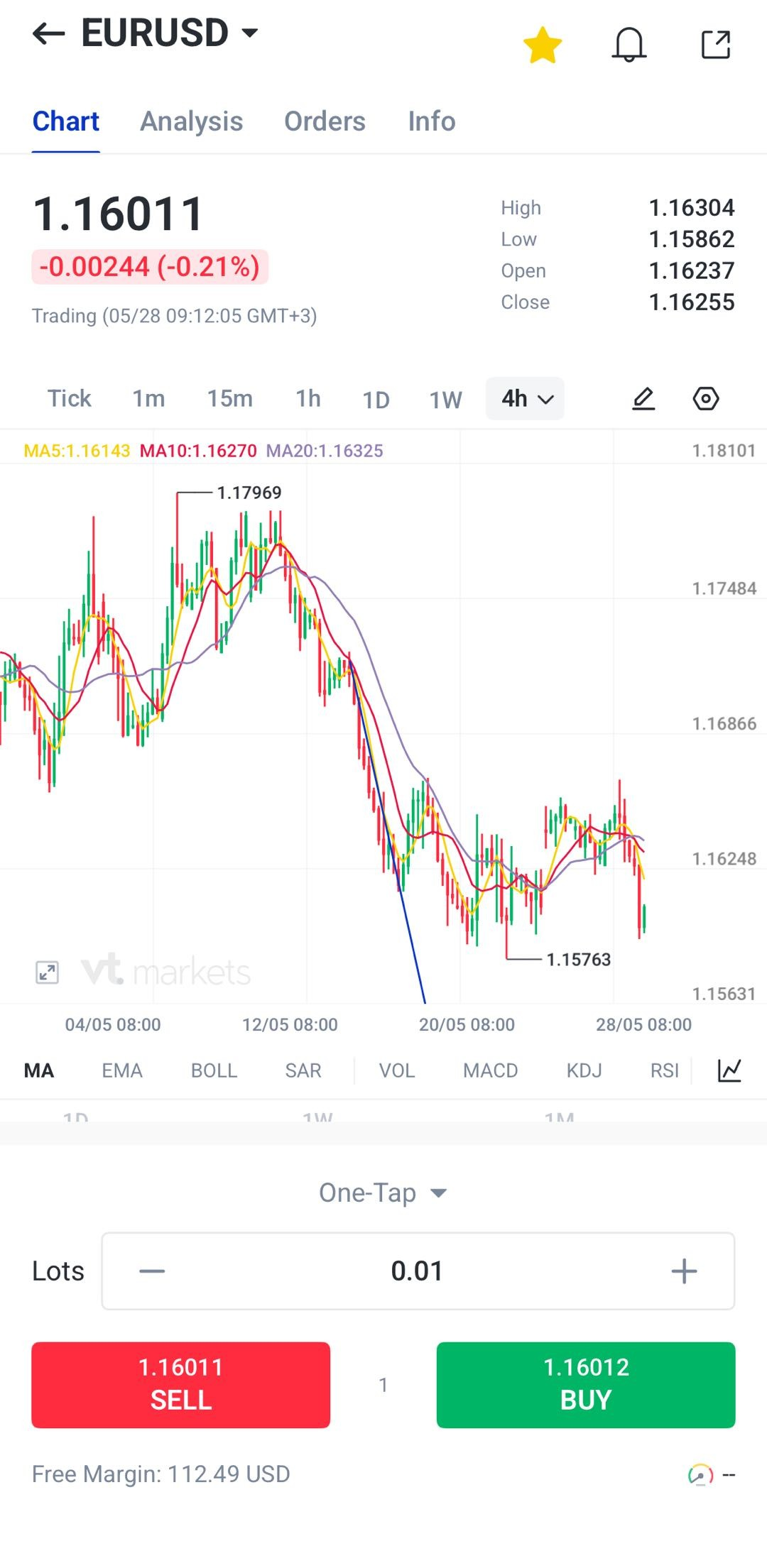
4. Touchez le bouton du mode graphique ou des réglages.
5. Sélectionnez le mode TradingView.
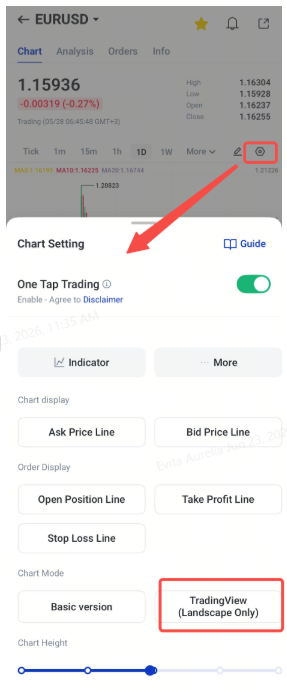
6. L’affichage passe en mode paysage.
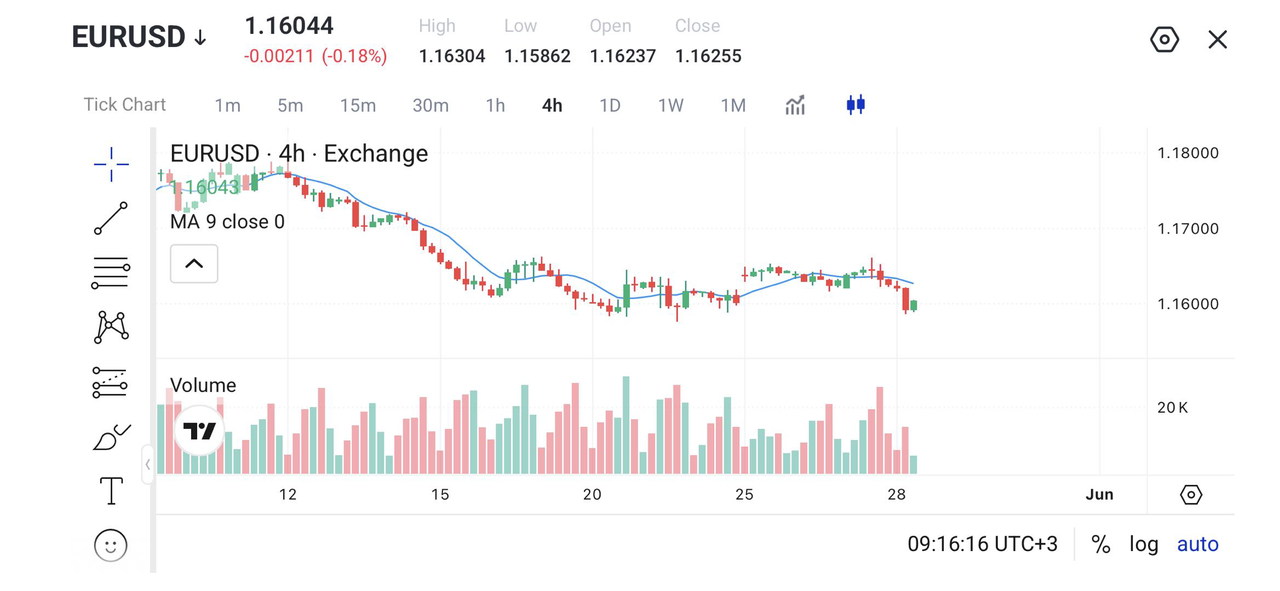
7. Ajoutez des indicateurs comme le RSI (mesure si un mouvement est « trop fort »), le MACD (outil pour repérer des changements de tendance), les bandes de Bollinger (fourchette de prix selon la volatilité) ou les moyennes mobiles (prix moyen sur une période).
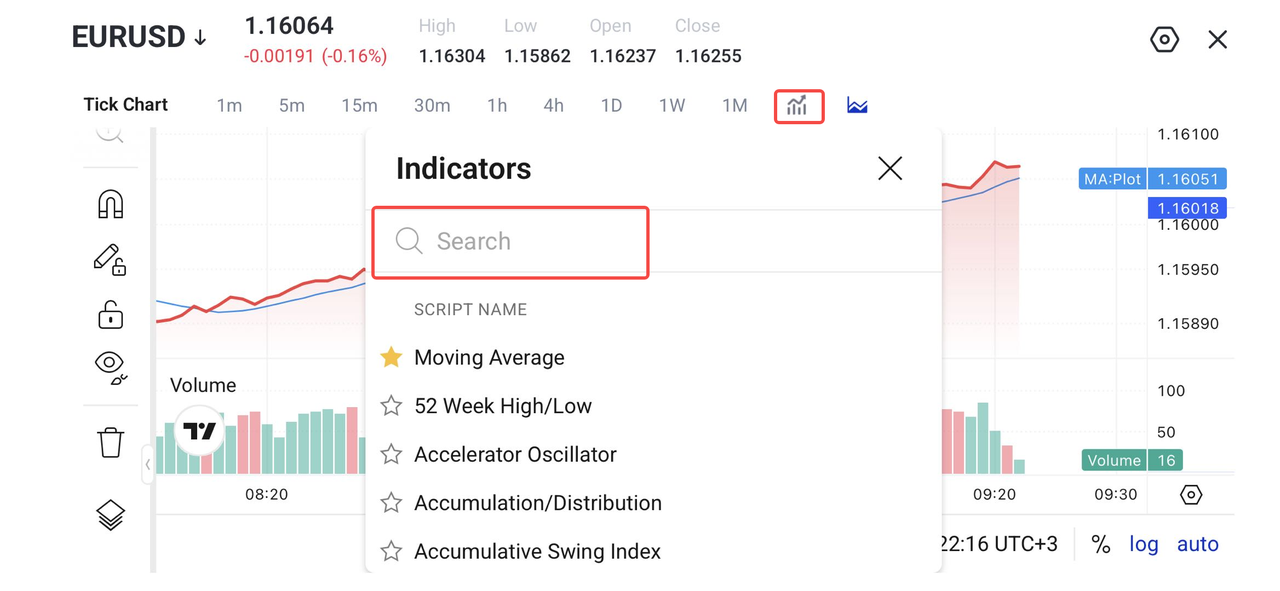
8. Utilisez les outils de dessin pour tracer les lignes de tendance, le support et la résistance.
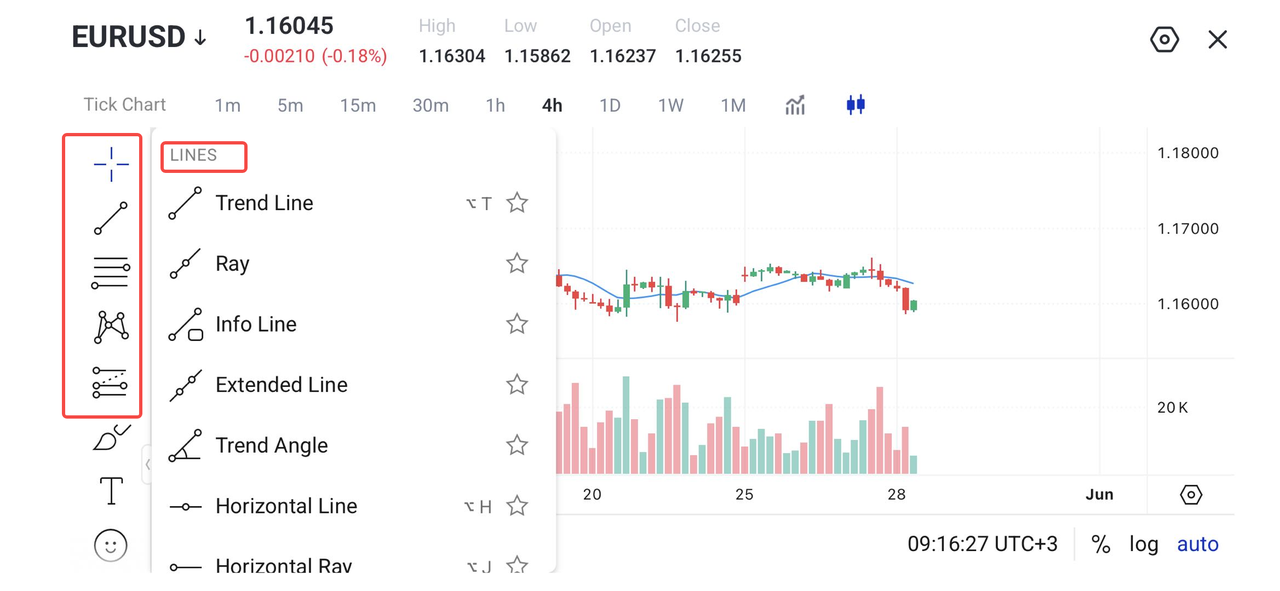
9. Revoyez votre analyse.
10. Revenez en mode portrait pour placer ou gérer un ordre.
Indicateurs techniques
Les indicateurs techniques aident à analyser le mouvement des prix, la force du mouvement (momentum), la volatilité (ampleur des variations) et une direction possible. Ils ajoutent du contexte au graphique.
Exemples courants : moyennes mobiles (prix moyen), RSI, MACD, bandes de Bollinger et oscillateur stochastique (outil qui compare le prix actuel à sa fourchette récente).
Pour commencer, mieux vaut utiliser un ou deux indicateurs. Trop d’indicateurs rendent le graphique difficile à lire.
Comment utiliser les indicateurs techniques dans l’appli VT Markets
1. Ouvrez l’appli VT Markets.
2. Sélectionnez l’instrument à analyser.
3. Ouvrez l’écran du graphique.
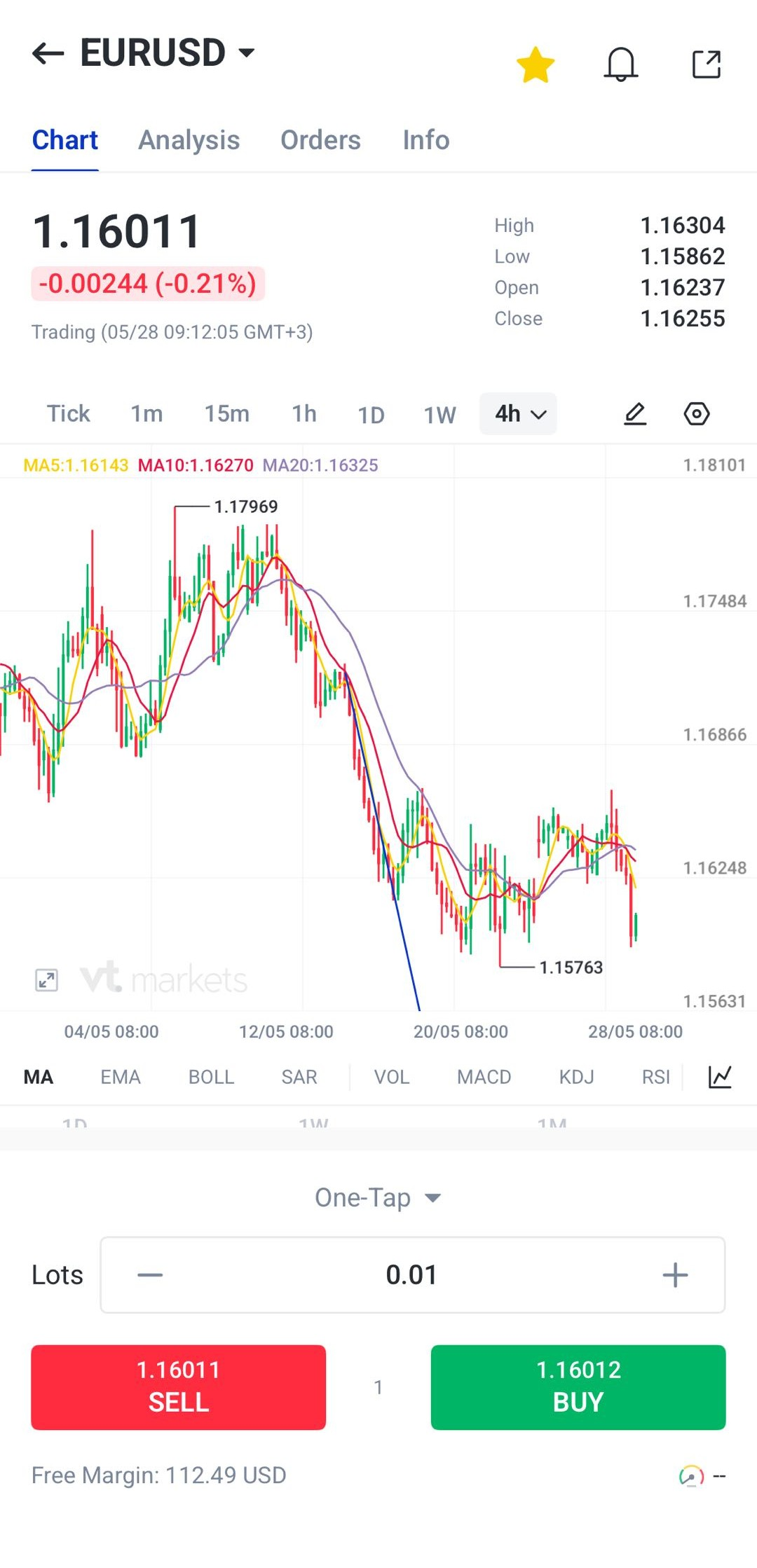
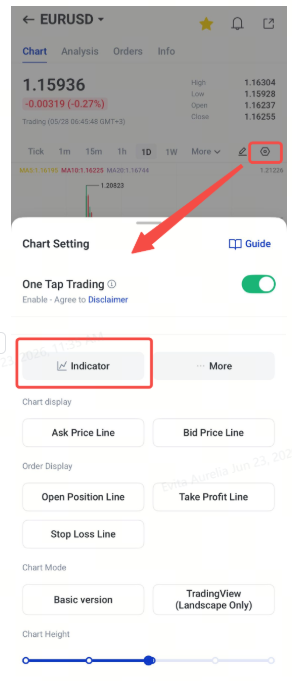
4. Touchez les réglages du graphique ou le bouton Indicateurs.
5. Choisissez Indicateurs.
6. Sélectionnez l’indicateur.
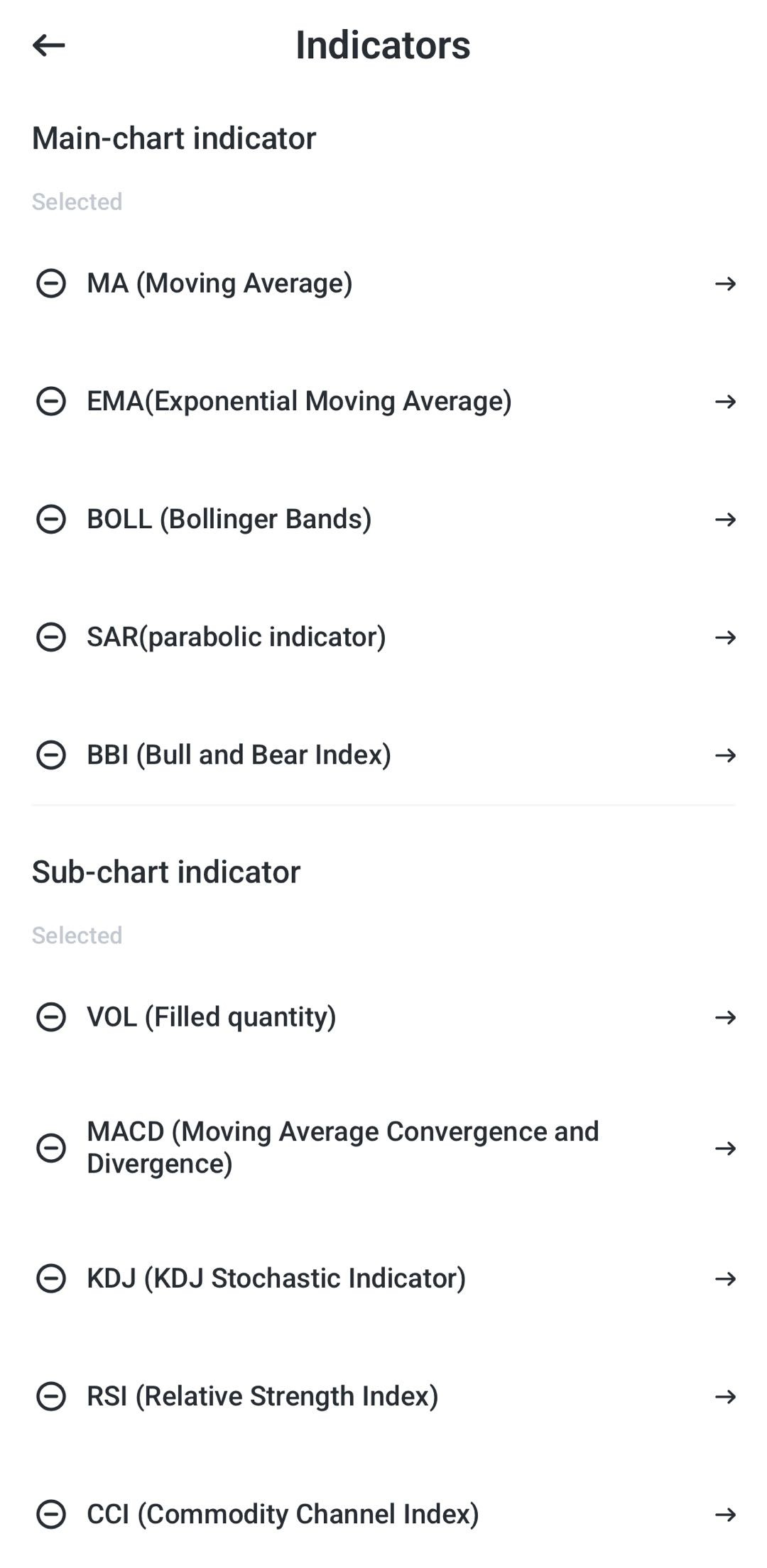
7. Ajustez les paramètres : période, style de ligne, affichage.
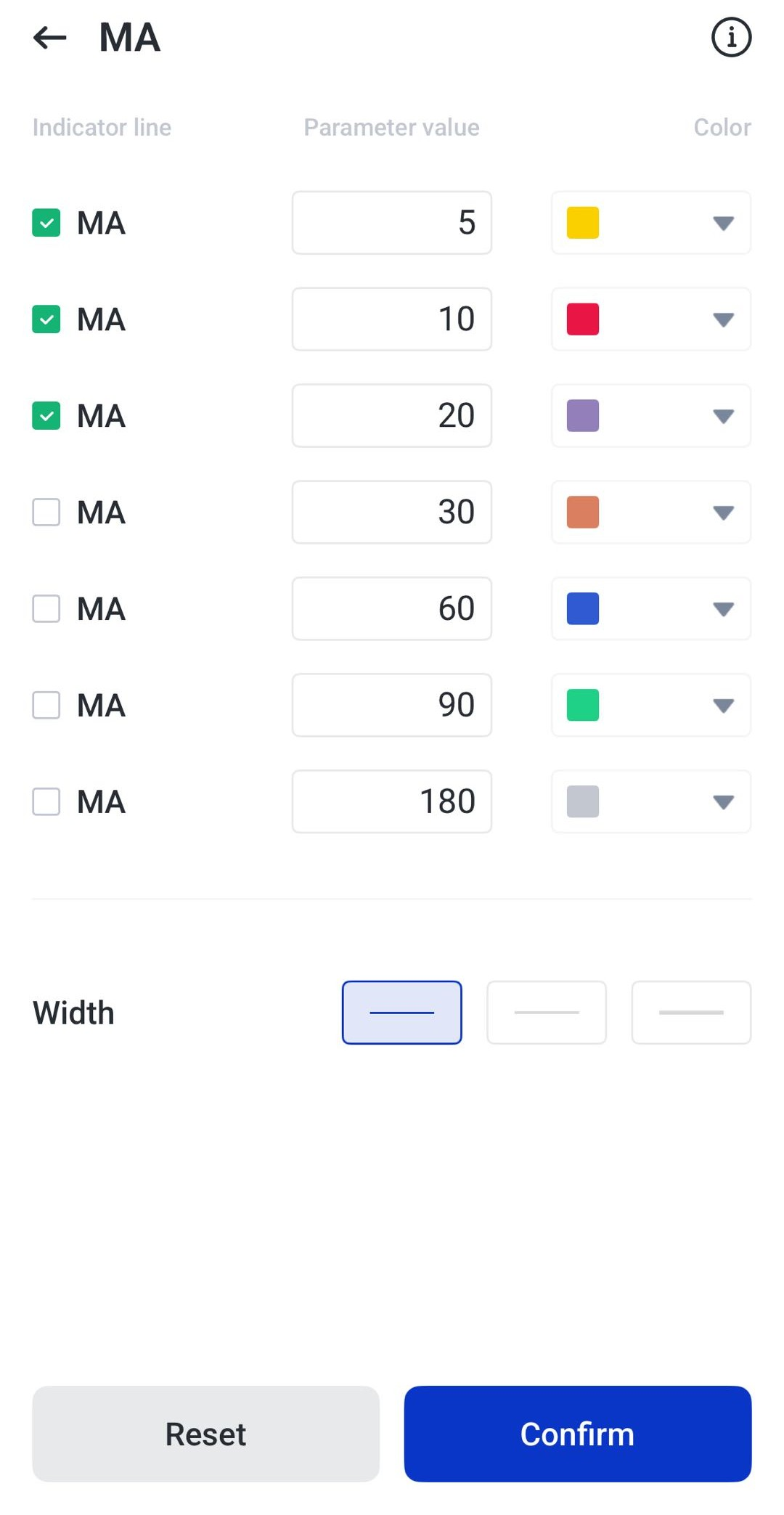
8. Confirmez.
9. Lisez l’indicateur avec le mouvement des prix.
10. Retirez ou ajustez l’indicateur au besoin.
Calendrier économique et alertes
Les marchés peuvent réagir fortement aux annonces économiques : décisions de taux d’intérêt, inflation, emploi, communications des banques centrales et croissance économique.
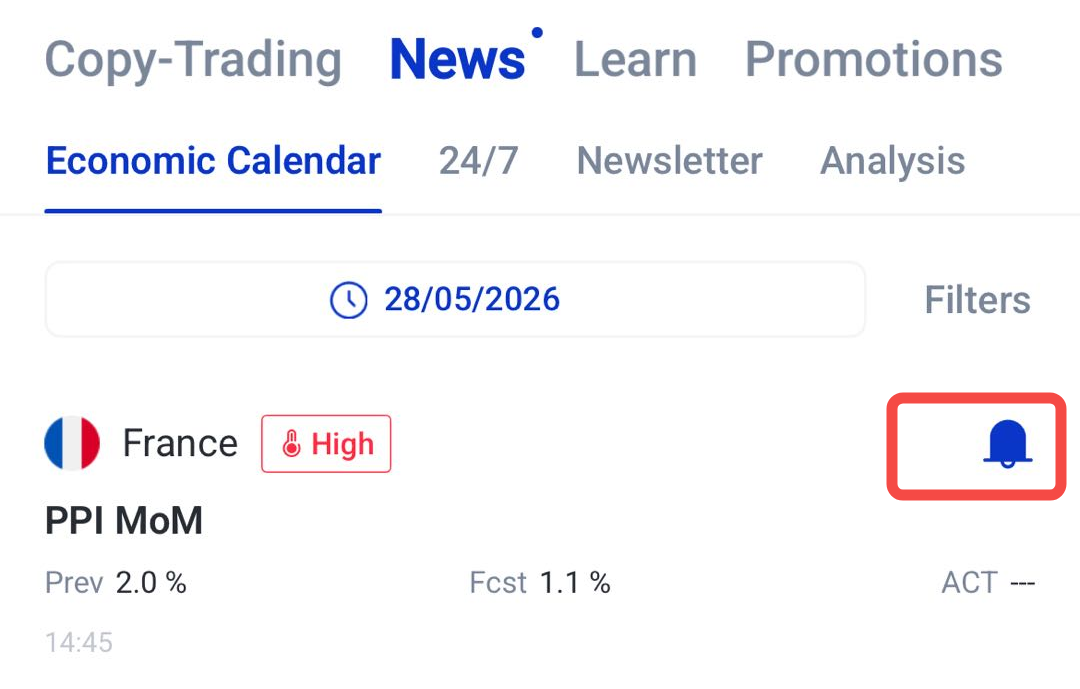
Le calendrier économique de l’appli VT Markets aide à suivre ces annonces et à se préparer à des périodes de forte volatilité (variations rapides et importantes). Les alertes peuvent aussi rappeler les annonces clés.
Comment utiliser le calendrier économique dans l’appli VT Markets
1. Ouvrez l’appli VT Markets.
2. Allez à Découvrir → Nouvelles → Calendrier économique.
3. Consultez les événements par date, heure, pays et niveau d’impact (importance probable sur les prix).
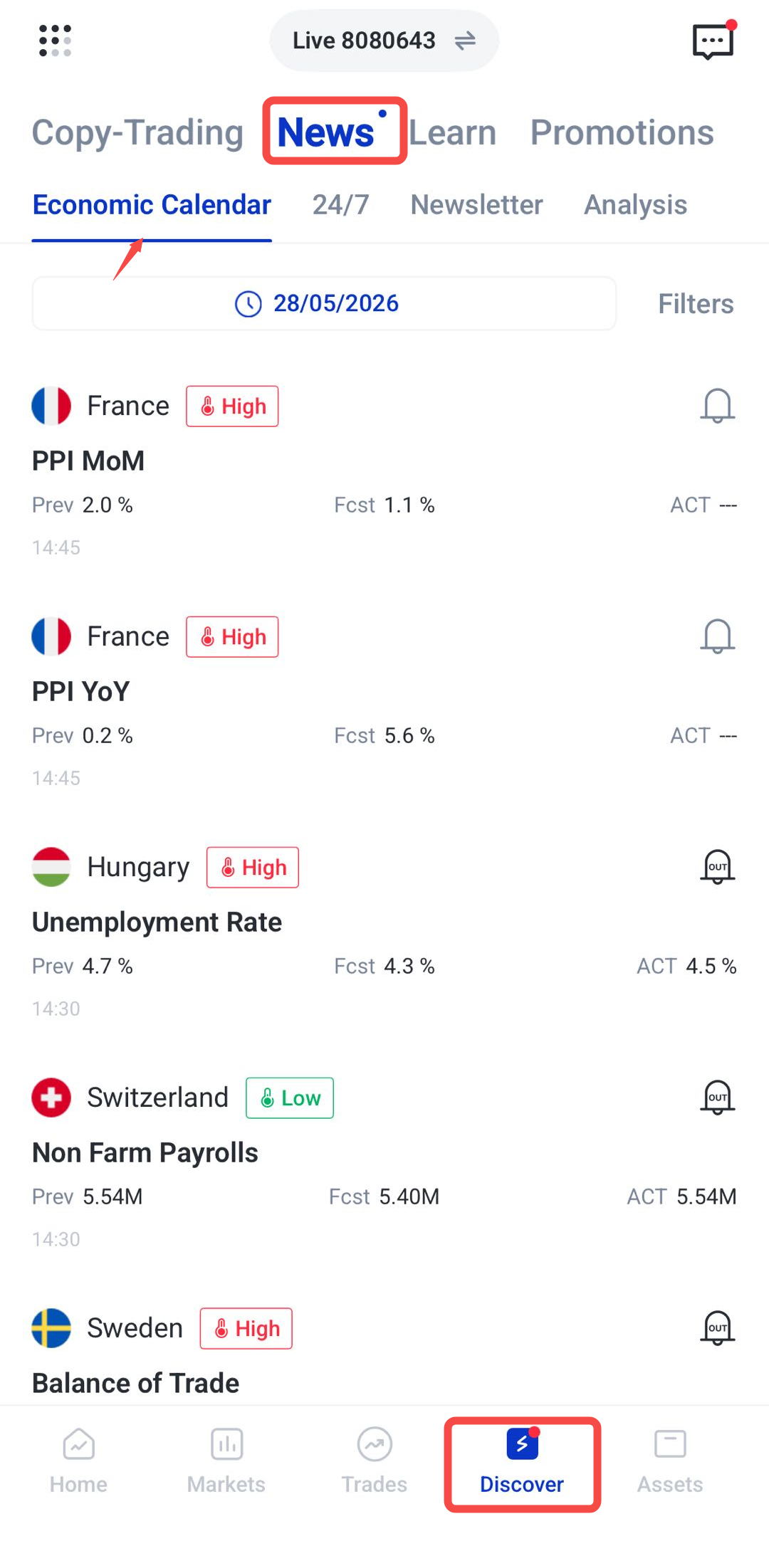
4. Sélectionnez un événement pour voir les détails.
5. Créez une alerte si l’option est disponible.
6. Revoyez vos positions ouvertes avant une annonce importante.
7. Ajustez votre plan si vous vous attendez à plus de volatilité.
Analyse de marché avec Trading Central
L’appli VT Markets donne accès à des analyses de Trading Central, un fournisseur externe. Les rapports peuvent inclure des commentaires de marché, des analyses de graphiques, une lecture technique (interprétation basée sur les prix), des niveaux de prix et des scénarios possibles.
Ces analyses servent de référence supplémentaire. Elles peuvent aider à comparer votre lecture du graphique avec une analyse externe.
Ce ne sont pas des signaux garantis. Faites vos propres vérifications et gérez le risque.
Comment utiliser l’analyse Trading Central dans l’appli VT Markets
1. Ouvrez l’appli VT Markets.
2. Sélectionnez l’instrument.
3. Ouvrez le graphique ou la page de détails.
4. Touchez la section Analyse.
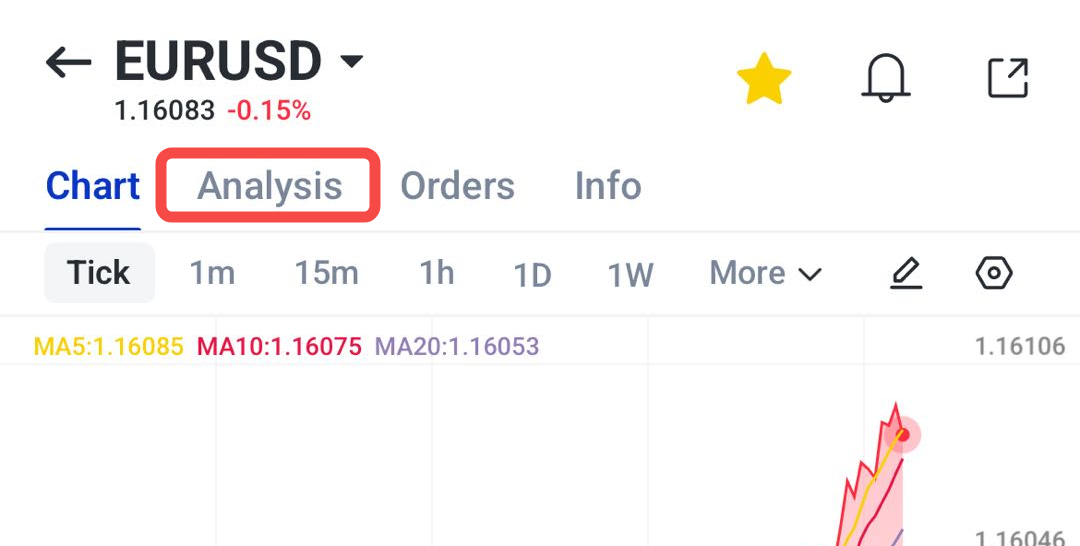
5. Choisissez le rapport ou la mise à jour Trading Central pertinente.
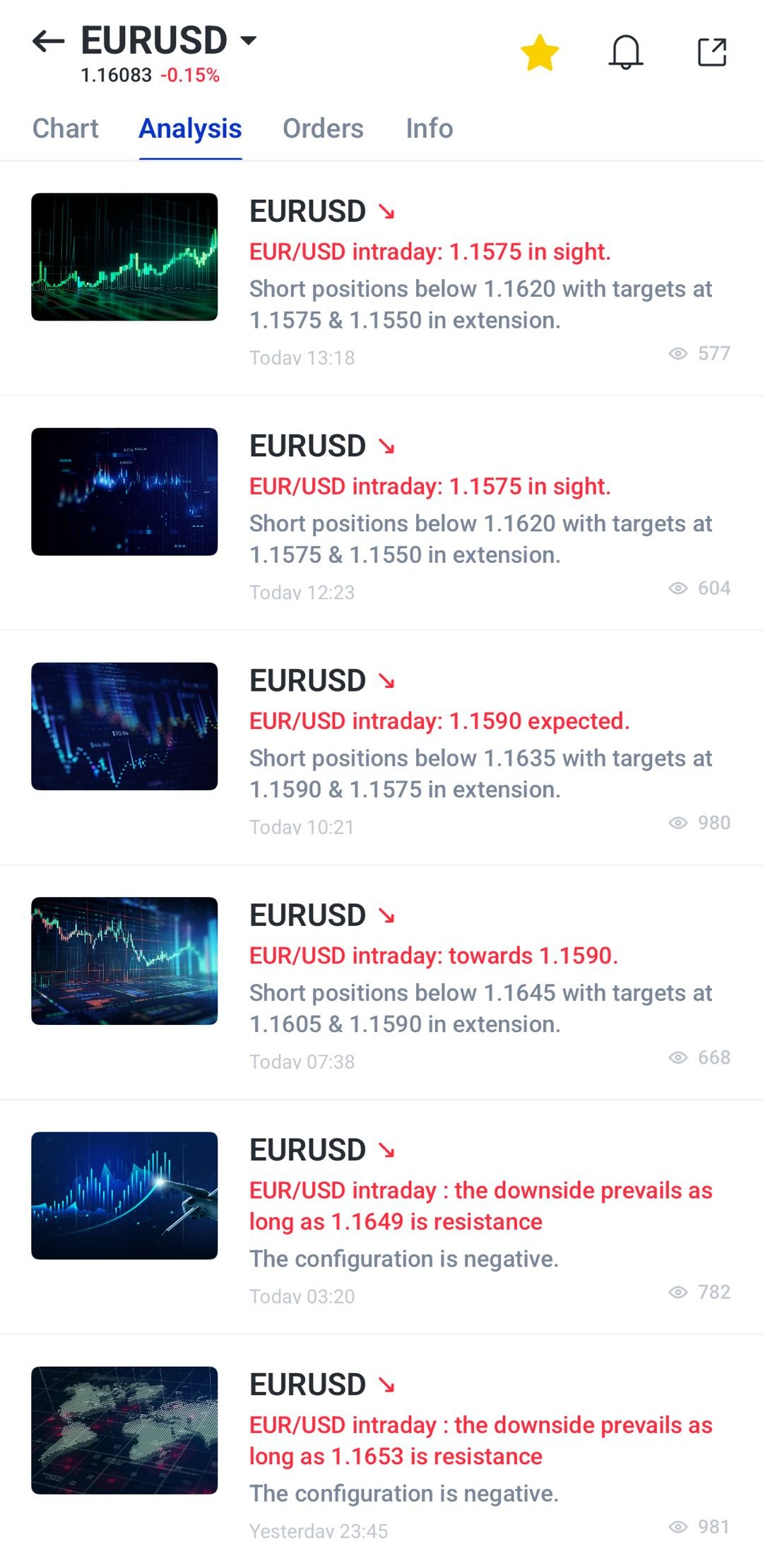
6. Lisez la vue technique, les niveaux sur le graphique et les commentaires.
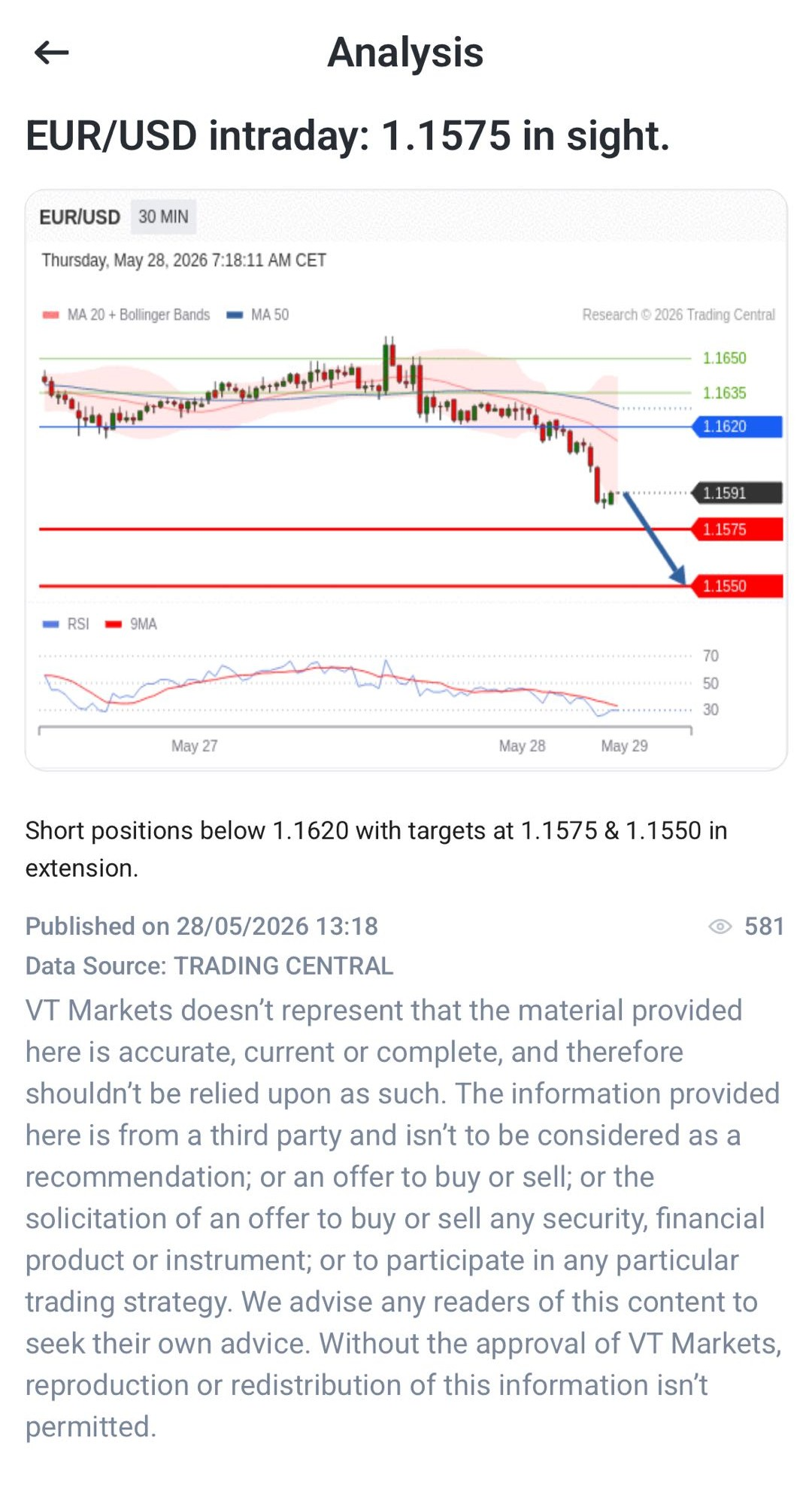
7. Comparez avec votre propre analyse.
8. Utilisez l’information comme référence additionnelle pour planifier ou gérer vos transactions.
Authentification à deux facteurs
L’authentification à deux facteurs (2FA) ajoute une protection : en plus du mot de passe, vous devez saisir un code de vérification.
Ça réduit le risque d’accès non autorisé, surtout si un mot de passe fuit. Utilisez aussi un mot de passe robuste et ne partagez pas vos identifiants.
Comment activer l’authentification à deux facteurs dans l’appli VT Markets
1. Ouvrez l’appli VT Markets.
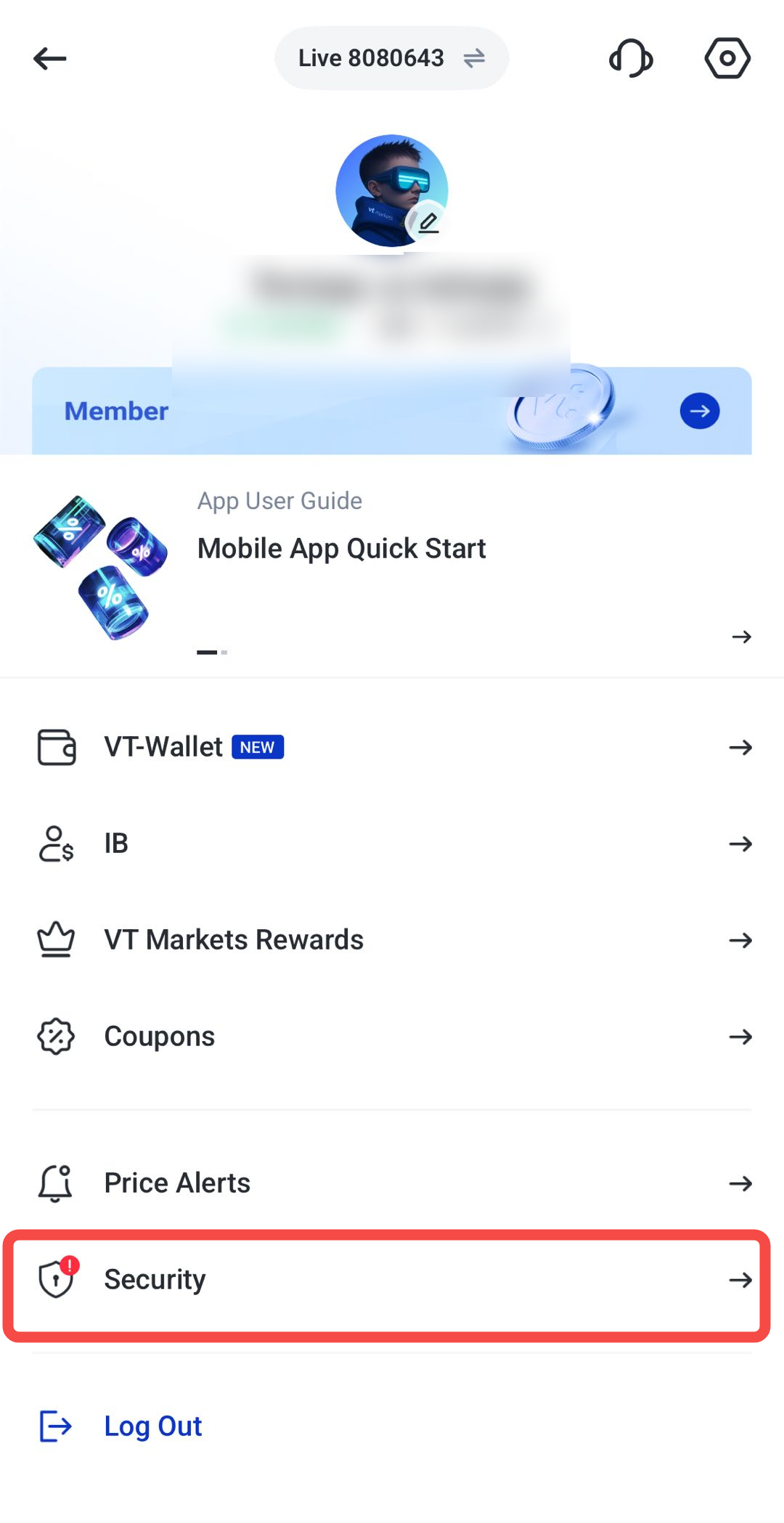
2. Allez au tableau de bord ou au menu principal.
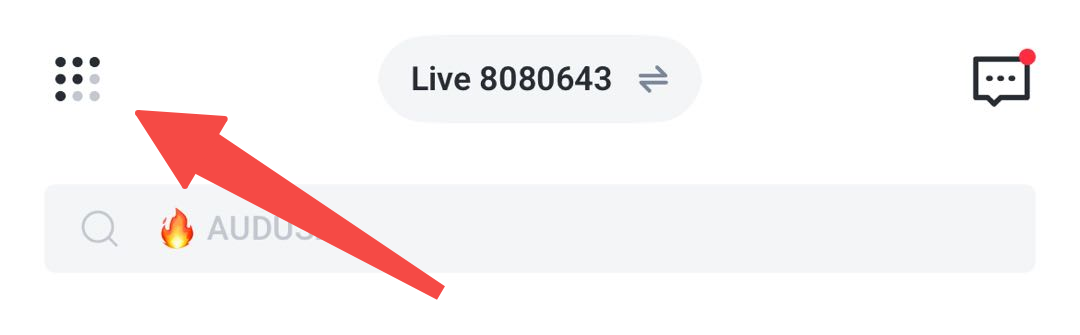
3. Sélectionnez Sécurité.
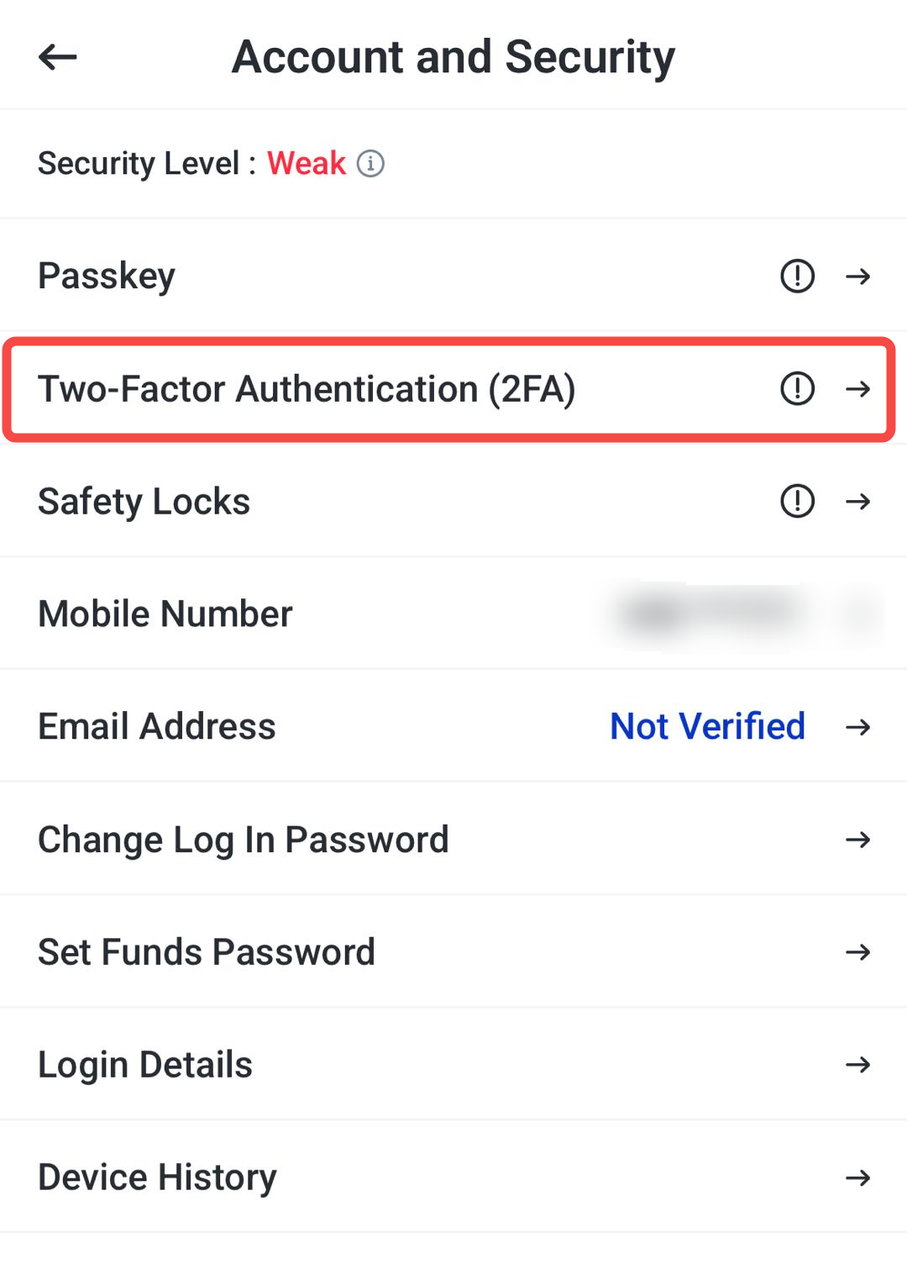
4. Choisissez Authentification à deux facteurs.
5. Touchez Activer.
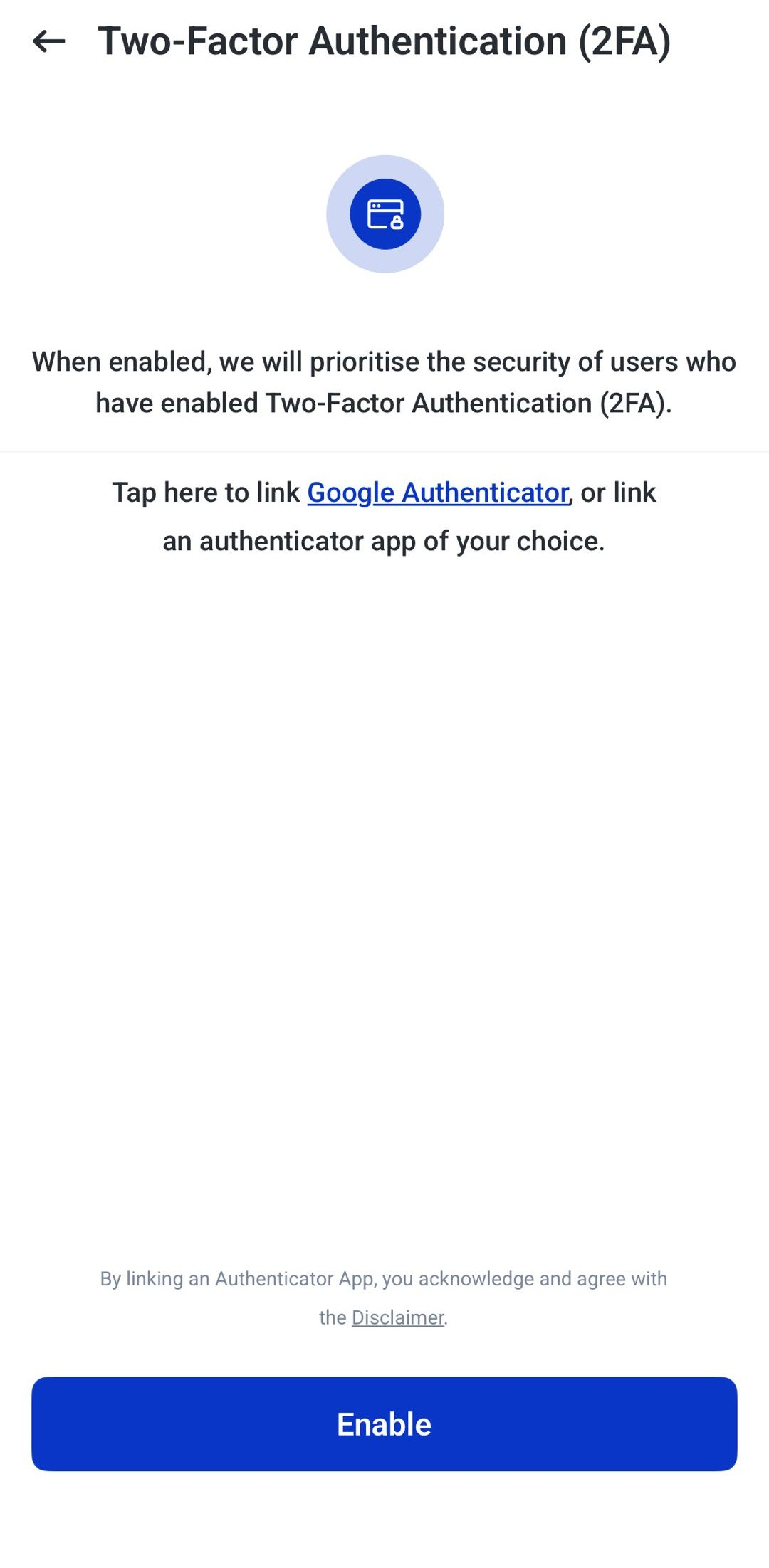
6. Suivez les étapes pour lier une appli d’authentification (appli qui génère des codes), comme Google Authenticator.
7. Entrez le code généré par l’appli d’authentification.
8. Confirmez la configuration.
9. Utilisez ce code à la connexion ou lors de certaines actions de sécurité.








