





Points clés à retenir
- L’appli VT Markets offre plusieurs réglages de sécurité : authentification à deux facteurs (2FA), passkey (clé d’accès), verrous de sécurité, mot de passe de connexion et mot de passe des fonds.
- La 2FA (authentification à deux facteurs) protège votre compte en exigeant un code temporaire (qui expire rapidement) généré par une appli d’authentification.
- Les verrous de sécurité ajoutent une protection dans l’appli en demandant Face ID (reconnaissance faciale), un schéma (motif) ou les deux avant certaines actions.
- Le mot de passe de connexion au Portail client et le mot de passe des fonds sont séparés, car ils servent à des actions différentes.
- Si vous avez plusieurs comptes de trading, chaque compte peut avoir un mot de passe des fonds différent. Choisissez le bon compte avant de modifier quoi que ce soit.
- Certains changements de sécurité peuvent entraîner une restriction temporaire des retraits, pour protéger le compte.
La sécurité du compte est essentielle pour gérer votre profil VT Markets. Il est utile de savoir où se trouvent les fonctions et à quoi elles servent.
Ce guide explique comment gérer les principaux réglages de sécurité dans l’appli VT Markets : 2FA, passkey (clé d’accès), verrous de sécurité, mot de passe de connexion et mot de passe des fonds.
Comprendre les réglages de sécurité de VT Markets
VT Markets propose des outils de sécurité selon l’usage : certains protègent la connexion, d’autres ajoutent des vérifications pour des actions sensibles (ex. transactions d’argent).
Le tableau ci-dessous résume les réglages couverts.
| Réglage de sécurité | À quoi ça sert |
| Authentification à deux facteurs (2FA) | Associe votre compte à une appli d’authentification et exige un code temporaire |
| Passkey (clé d’accès) | Permet de confirmer votre identité avec votre appareil (ex. Face ID, empreinte, verrouillage d’écran), si disponible |
| Verrous de sécurité | Ajoute une protection dans l’appli avec Face ID, un schéma (motif) ou les deux |
| Mot de passe de connexion | Sert à ouvrir une session dans l’appli VT Markets et accéder au tableau de bord, au profil et aux réglages |
| Mot de passe des fonds | Mot de passe supplémentaire pour certaines opérations d’argent (ex. retraits, transferts), si requis |
Accéder aux réglages de sécurité dans l’appli VT Markets
Pour gérer la sécurité, ouvrez l’appli VT Markets et connectez-vous.
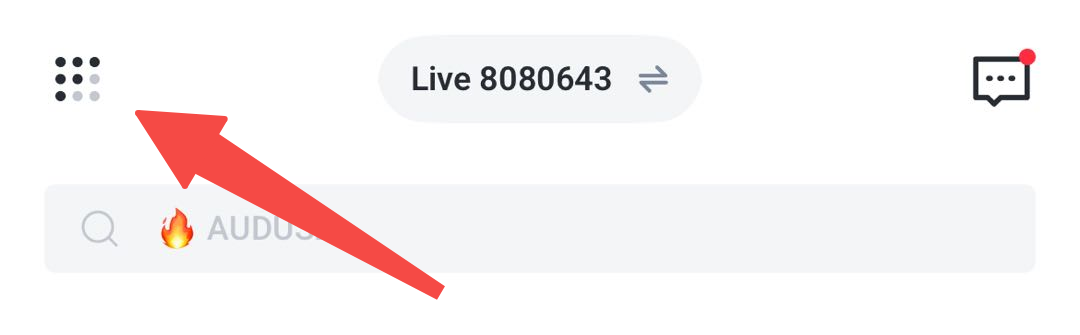
Étape 1 : ouvrir le menu à partir du tableau de bord
Dans le tableau de bord, touchez l’icône de menu en haut à gauche.
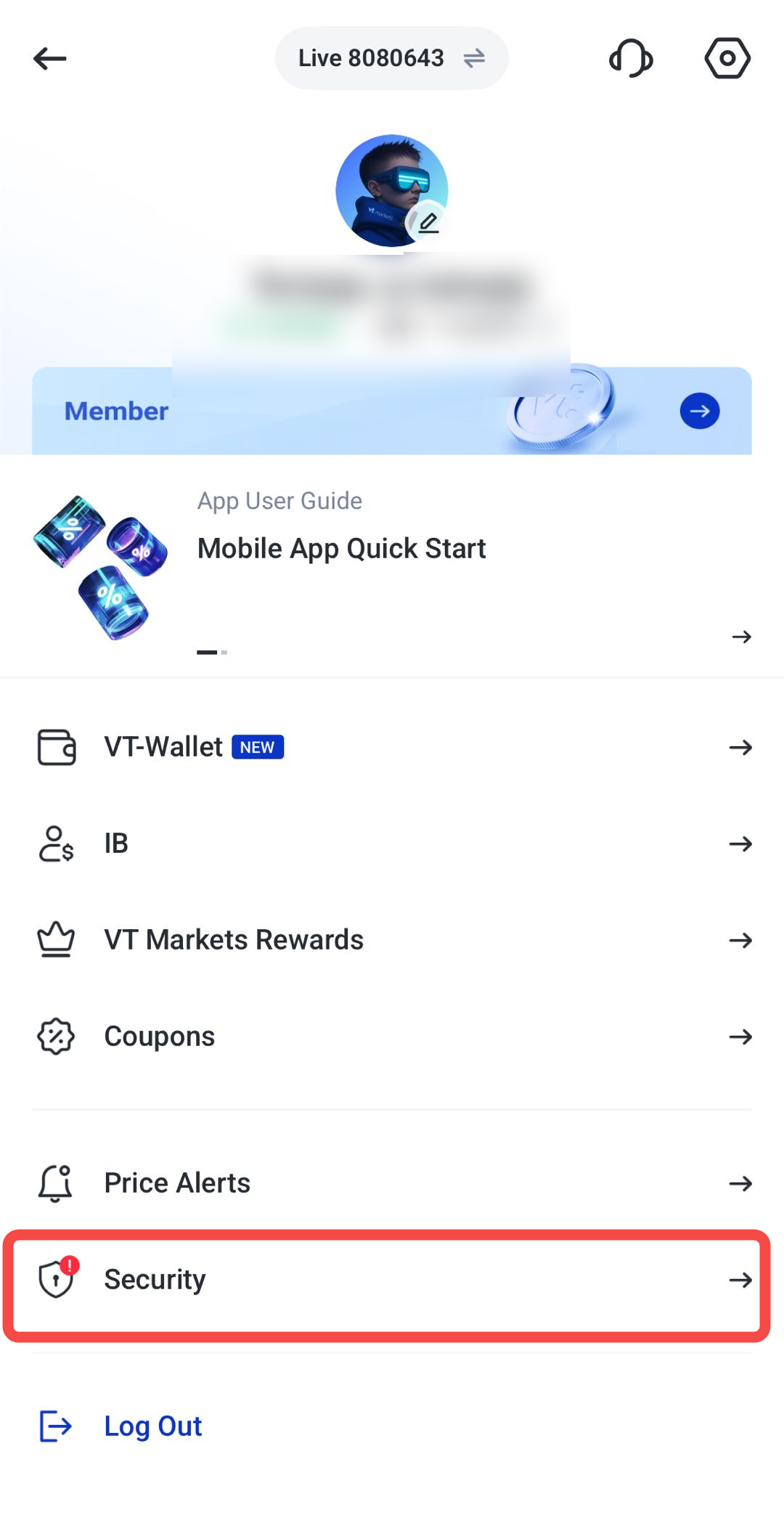
Étape 2 : sélectionner Sécurité
Dans le menu du compte, descendez et touchez Sécurité.
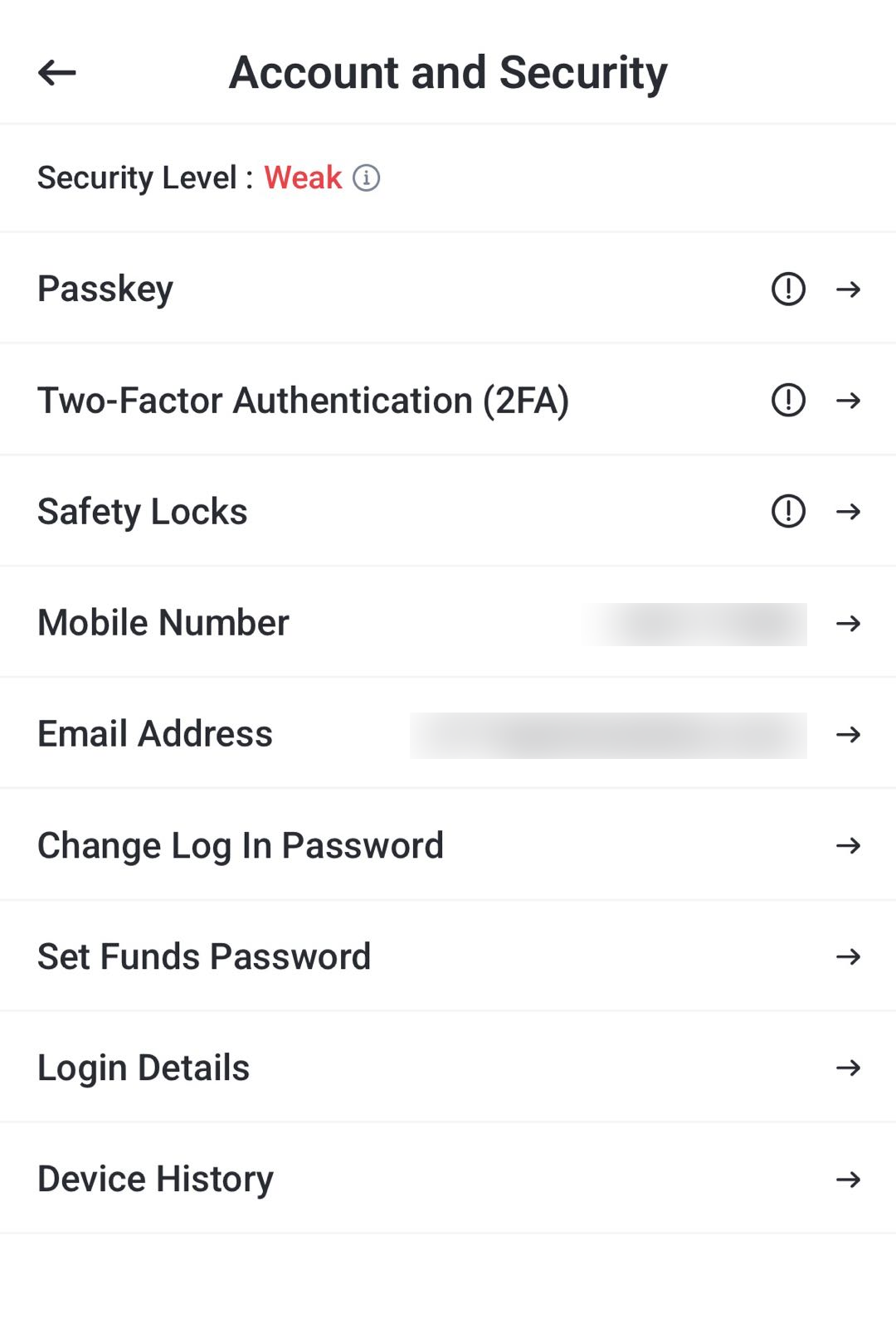
Étape 3 : afficher les réglages Compte et sécurité
Vous arriverez sur la page « Compte et sécurité ».
Vous pourrez gérer : Passkey (clé d’accès), 2FA, verrous de sécurité, changer le mot de passe de connexion et définir le mot de passe des fonds.
Activer l’authentification à deux facteurs (2FA) sur VT Markets
La 2FA ajoute une couche de protection : en plus du mot de passe, vous devez entrer un code temporaire généré par une appli d’authentification.
Avant de commencer, installez une appli d’authentification sur votre appareil (ex. Google Authenticator, Microsoft Authenticator). Une appli d’authentification génère des codes qui changent régulièrement.
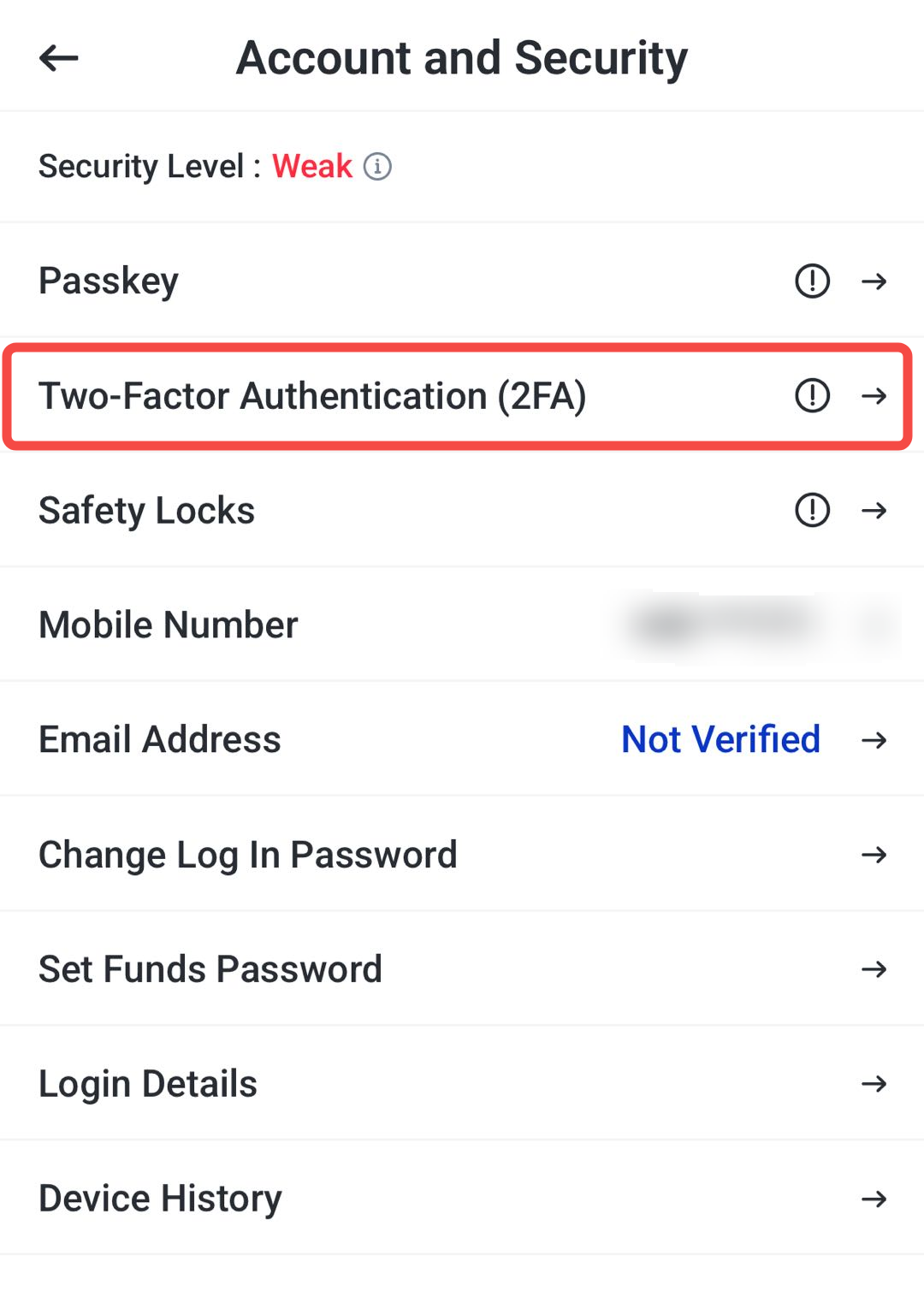
Étape 1 : ouvrir les réglages 2FA
Sur la page Compte et sécurité, trouvez « Two-Factor Authentication (2FA) » et touchez-le.
La page 2FA s’ouvrira pour consulter ou gérer la configuration.
Étape 2 : lancer la configuration 2FA
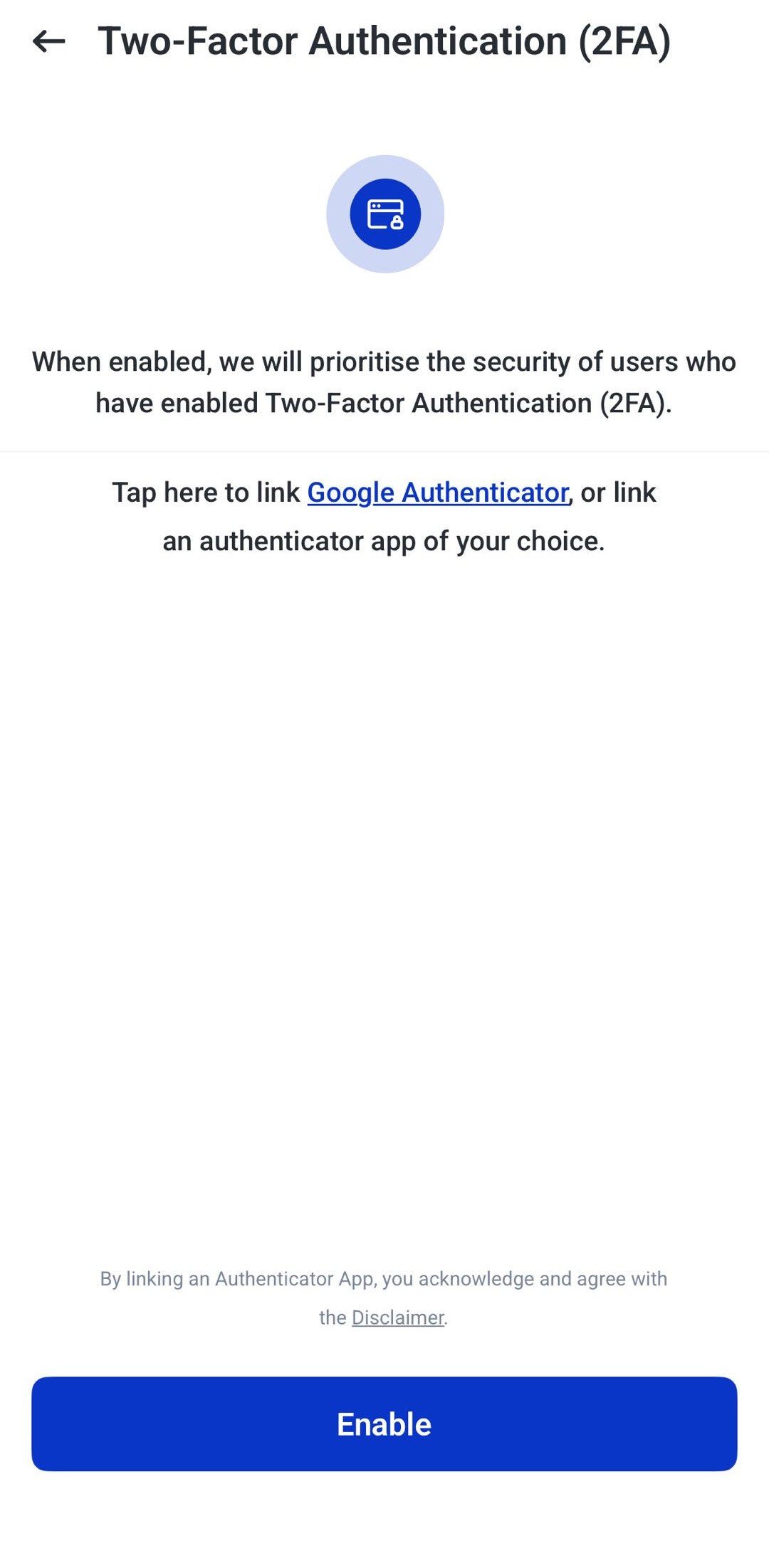
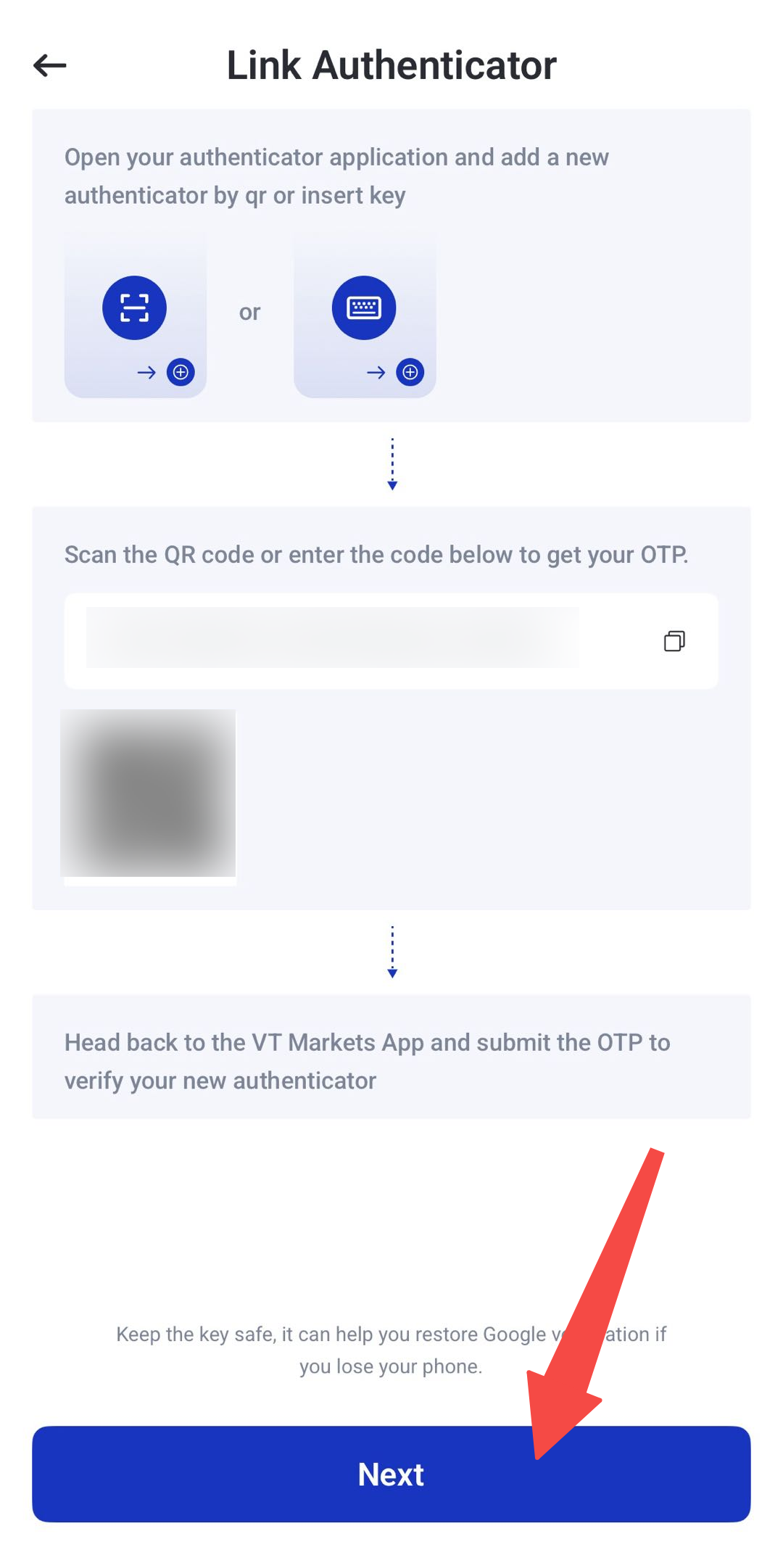
Sur la page 2FA, touchez Enable pour aller à la page « Link Authenticator » (lier l’appli d’authentification).
Étape 3 : choisir la méthode de liaison
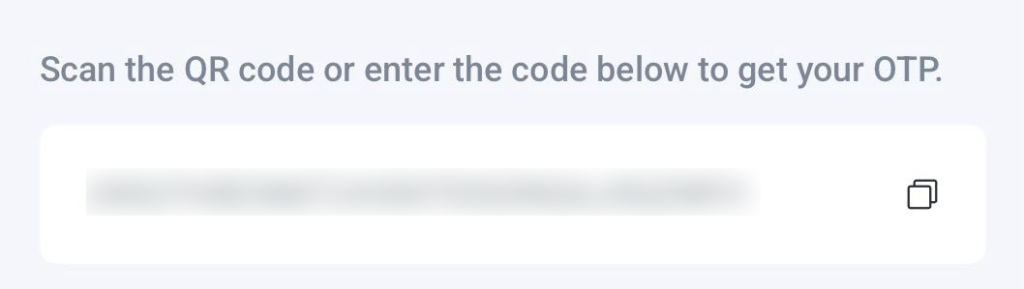
Sur « Link Authenticator », vous verrez un code QR et une clé de configuration (setup key). Un code QR est une image à scanner. La clé de configuration est un code à copier-coller.
Deux options :
- Scanner le code QR.
- Entrer la clé de configuration manuellement.
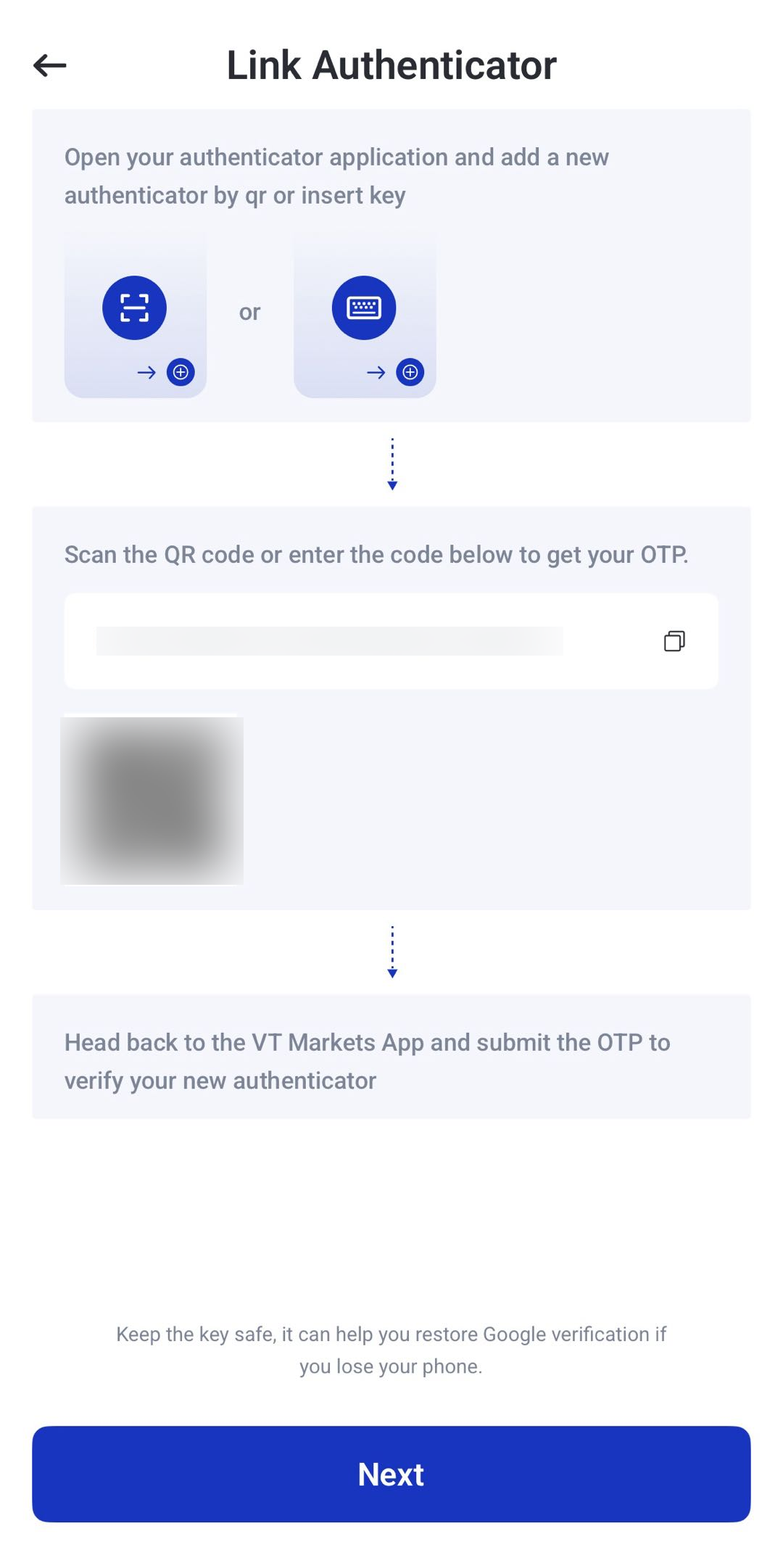
Note : Avec le code QR, scannez-le dans votre appli d’authentification. Le compte VT Markets s’ajoute automatiquement. Revenez ensuite dans l’appli VT Markets et entrez le code temporaire.
Configuration manuelle avec une appli d’authentification
Dans ce guide, on utilise la méthode manuelle (sans scanner le code QR).
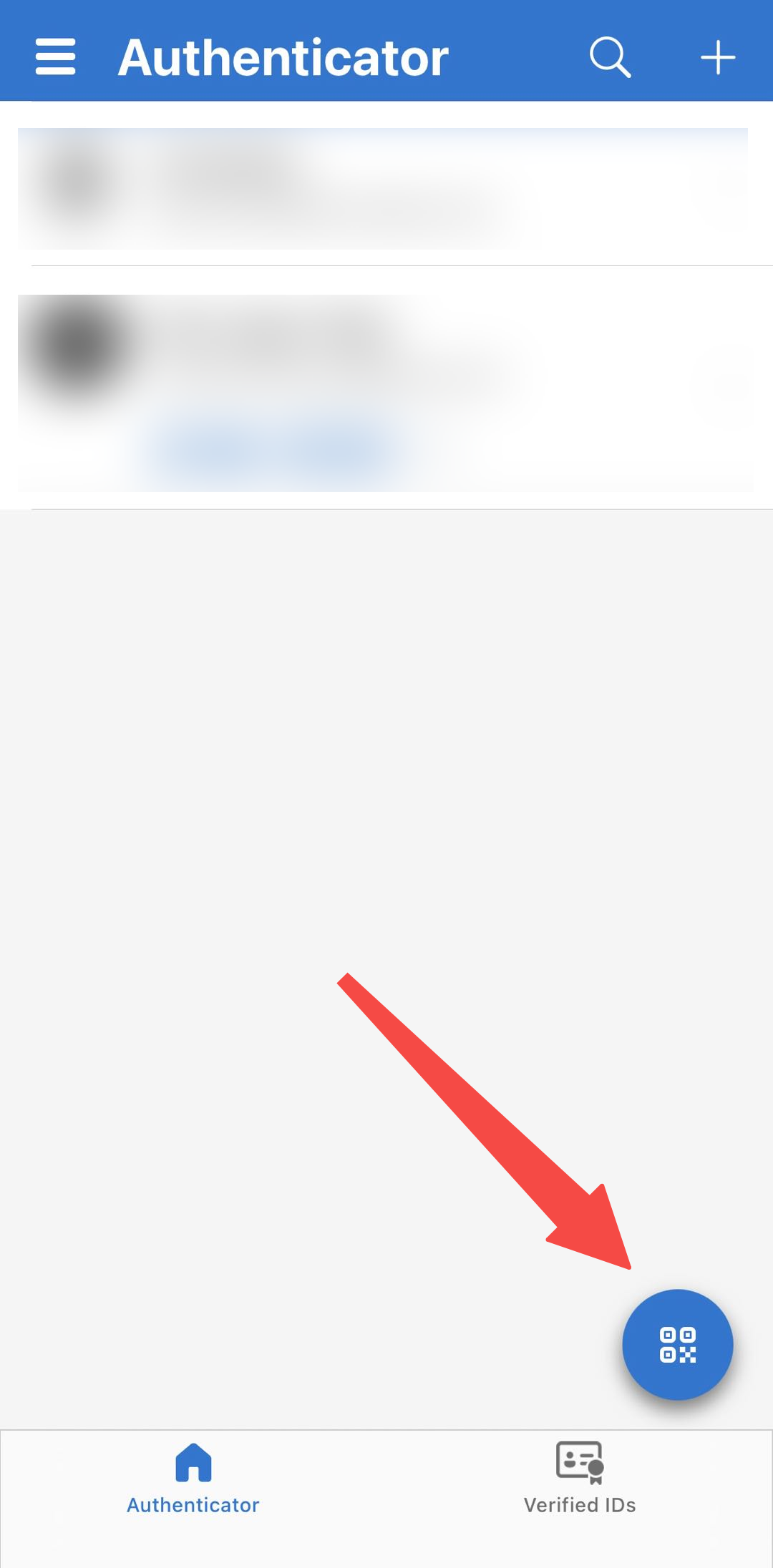
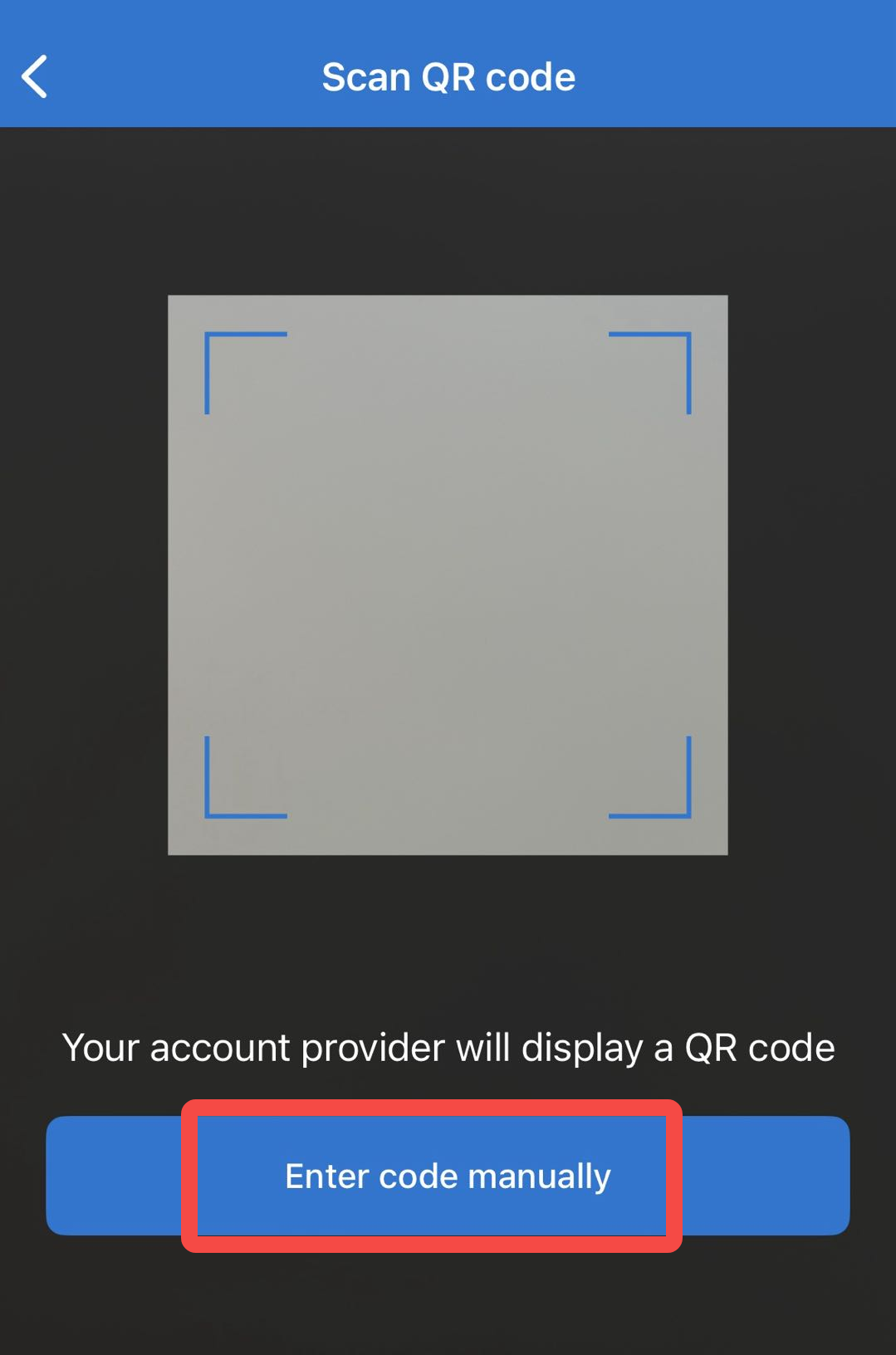
1. Ouvrez votre appli d’authentification et ajoutez un nouveau compte.
Avec Microsoft Authenticator, touchez l’icône de code-barres, puis Enter Code Manually (entrer le code manuellement).
2. Sélectionnez Other Account (autre compte) ou l’option équivalente selon l’appli.
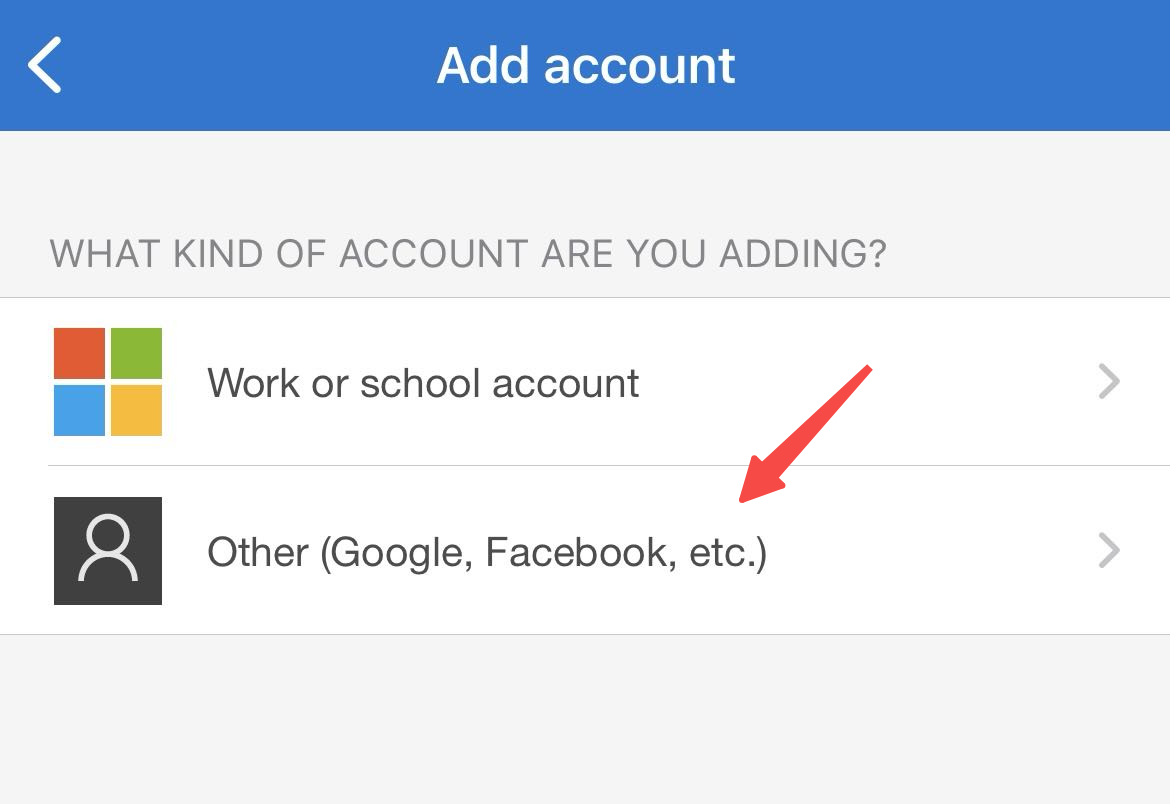
3. Revenez dans l’appli VT Markets et copiez la clé de configuration affichée sur Link Authenticator.
4. Retournez dans votre appli d’authentification.
Entrez un nom (ex. VT Markets), puis collez la clé dans le champ Secret Key (clé secrète).
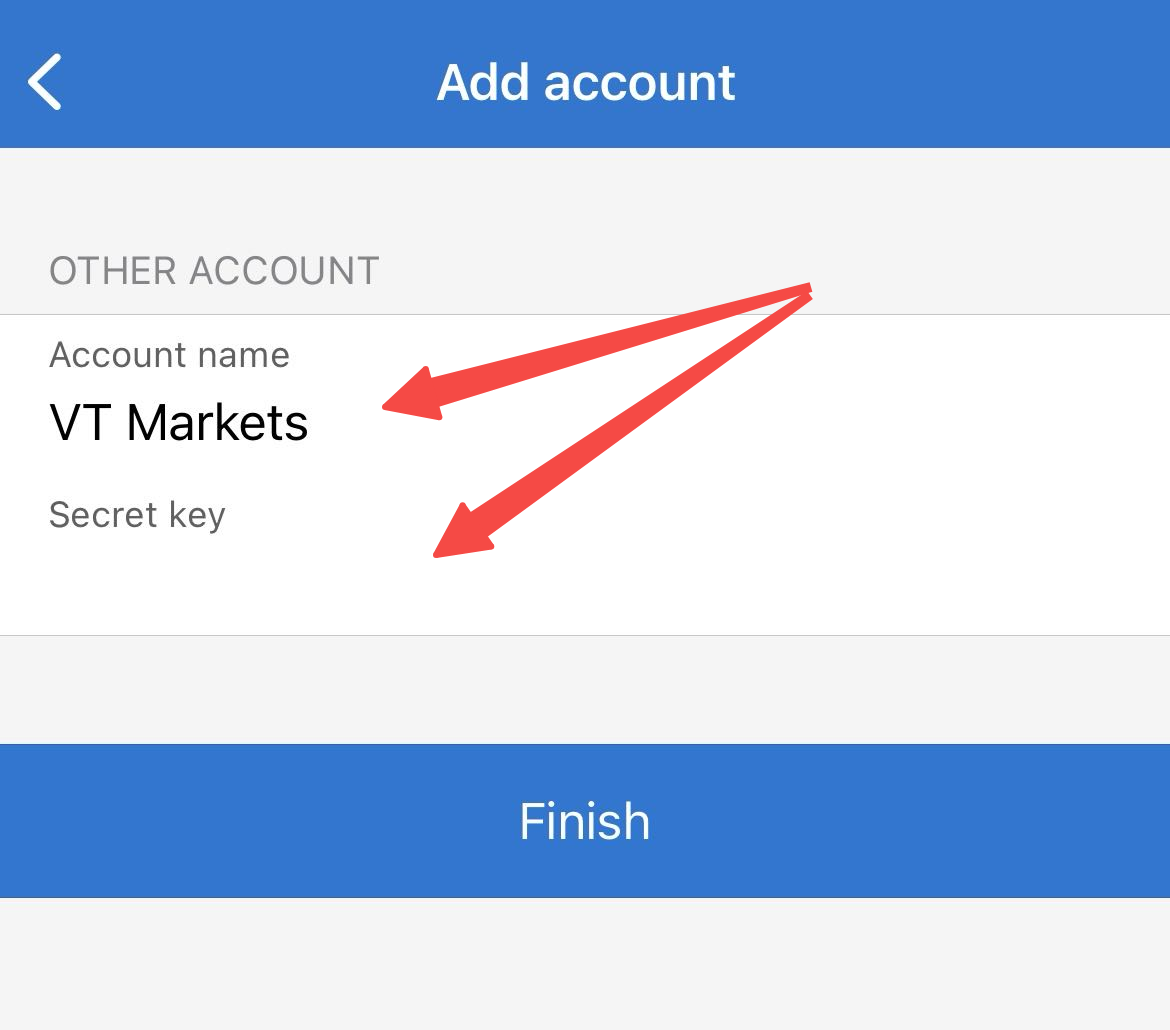
5. Touchez Finish pour terminer dans l’appli d’authentification.
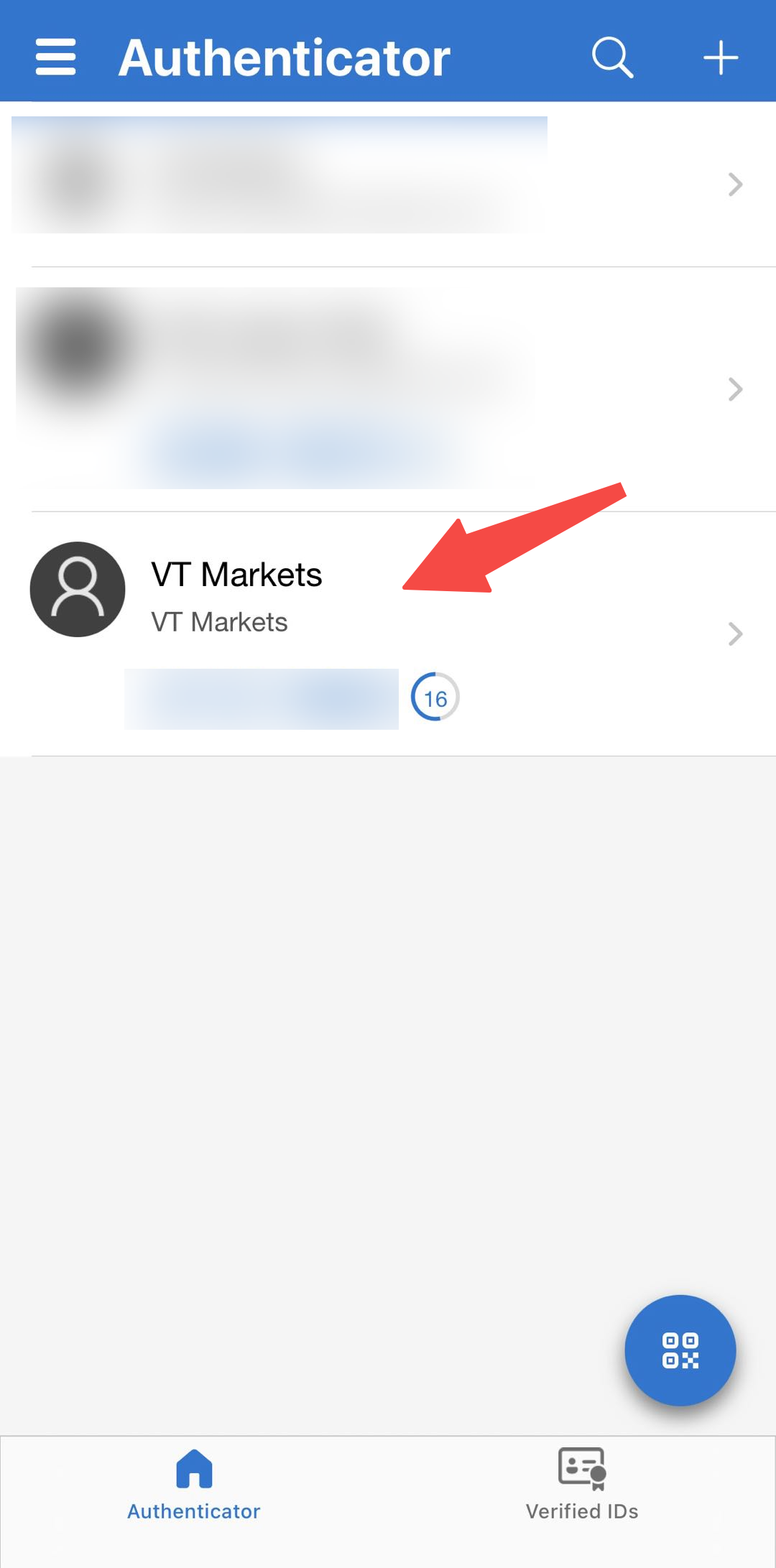
6. VT Markets apparaîtra avec un code temporaire.
Étape 4 : terminer la vérification dans l’appli VT Markets
1. Revenez dans l’appli VT Markets et touchez Next (suivant).
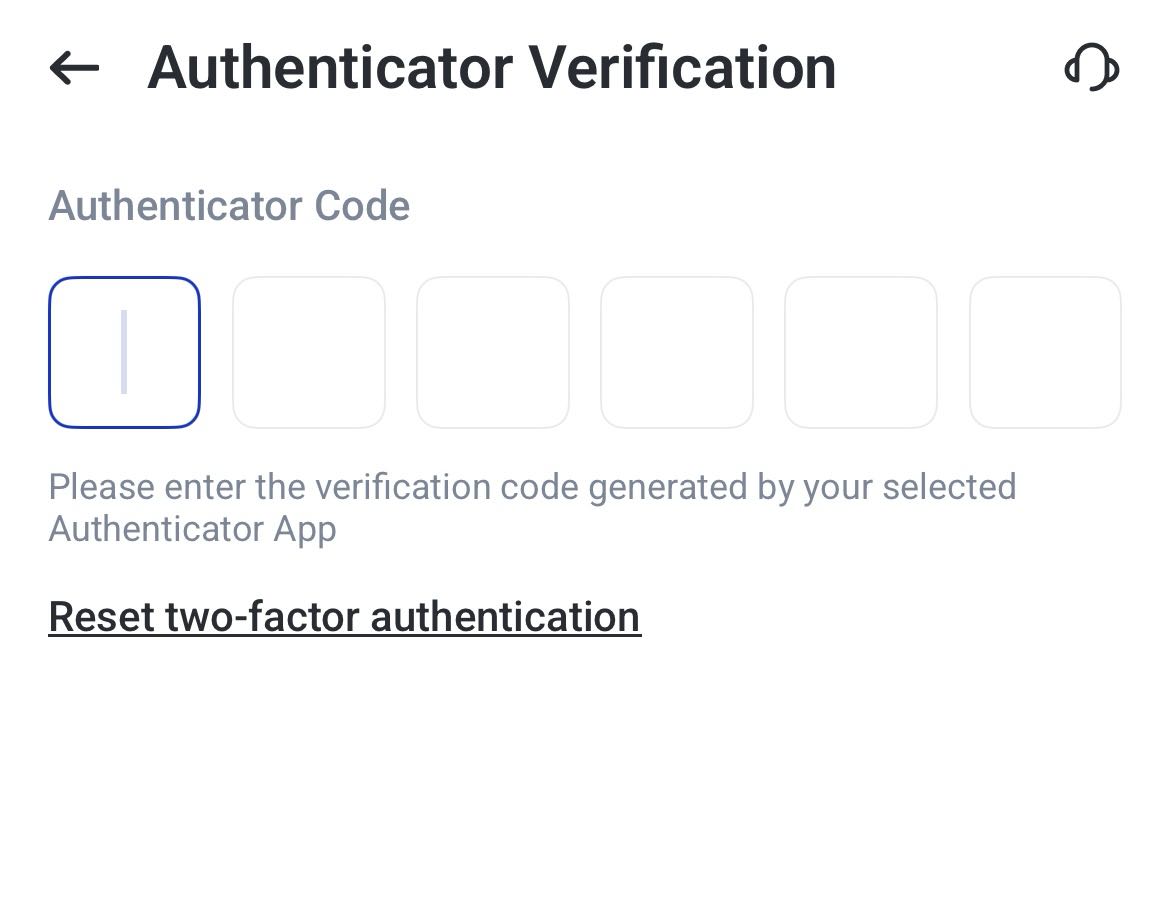
2. Entrez le code temporaire généré par l’appli d’authentification.
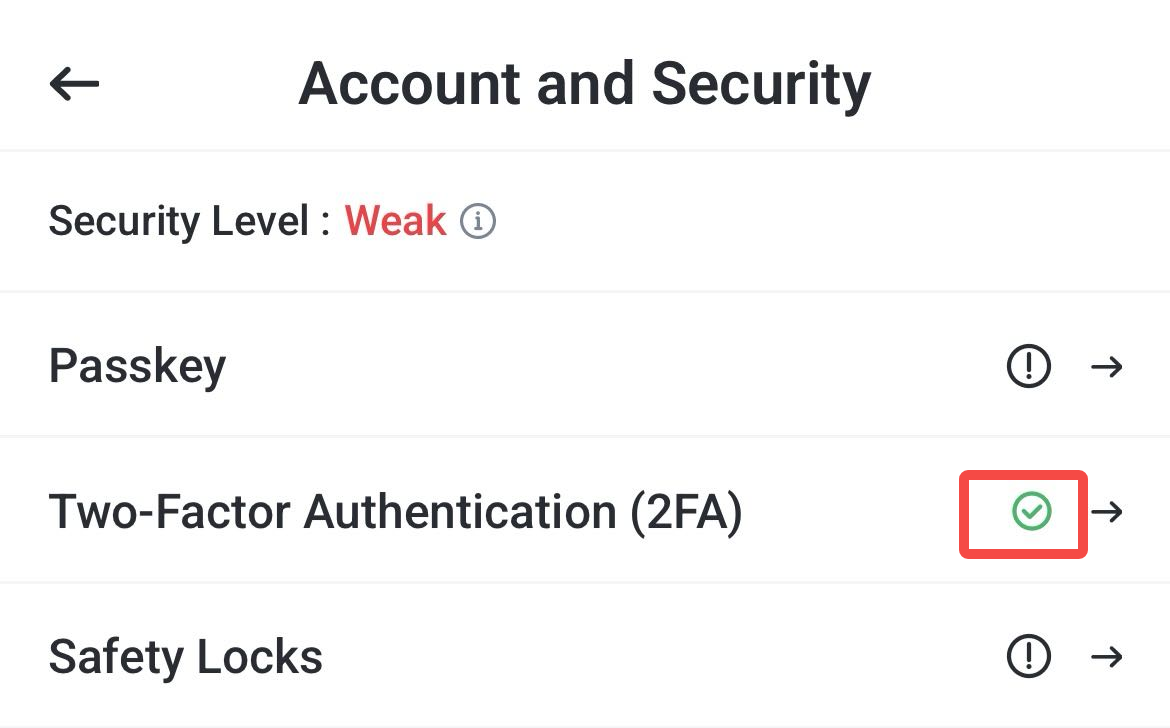
3. Si tout est correct, une coche verte apparaîtra à côté de 2FA.
La 2FA est alors activée.
Modifier ou réinitialiser la 2FA sur VT Markets
Vous pourriez devoir modifier ou réinitialiser la 2FA si vous changez d’appli d’authentification, d’appareil, ou si vous n’avez plus accès à l’appli actuelle.
Choisissez l’option qui correspond à votre cas :
| Action | Quand l’utiliser |
| Modifier la 2FA | À utiliser si vous avez encore accès à votre appli d’authentification actuelle |
| Réinitialiser la 2FA | À utiliser si vous n’avez plus accès à votre appli d’authentification actuelle |
Mettre à jour votre 2FA actuelle
Modifier la 2FA remplace l’appli d’authentification liée, tout en gardant une protection pendant le changement.
1. Connectez-vous à l’appli VT Markets et allez à Compte et sécurité.
2. Touchez « Two-Factor Authentication (2FA) ».
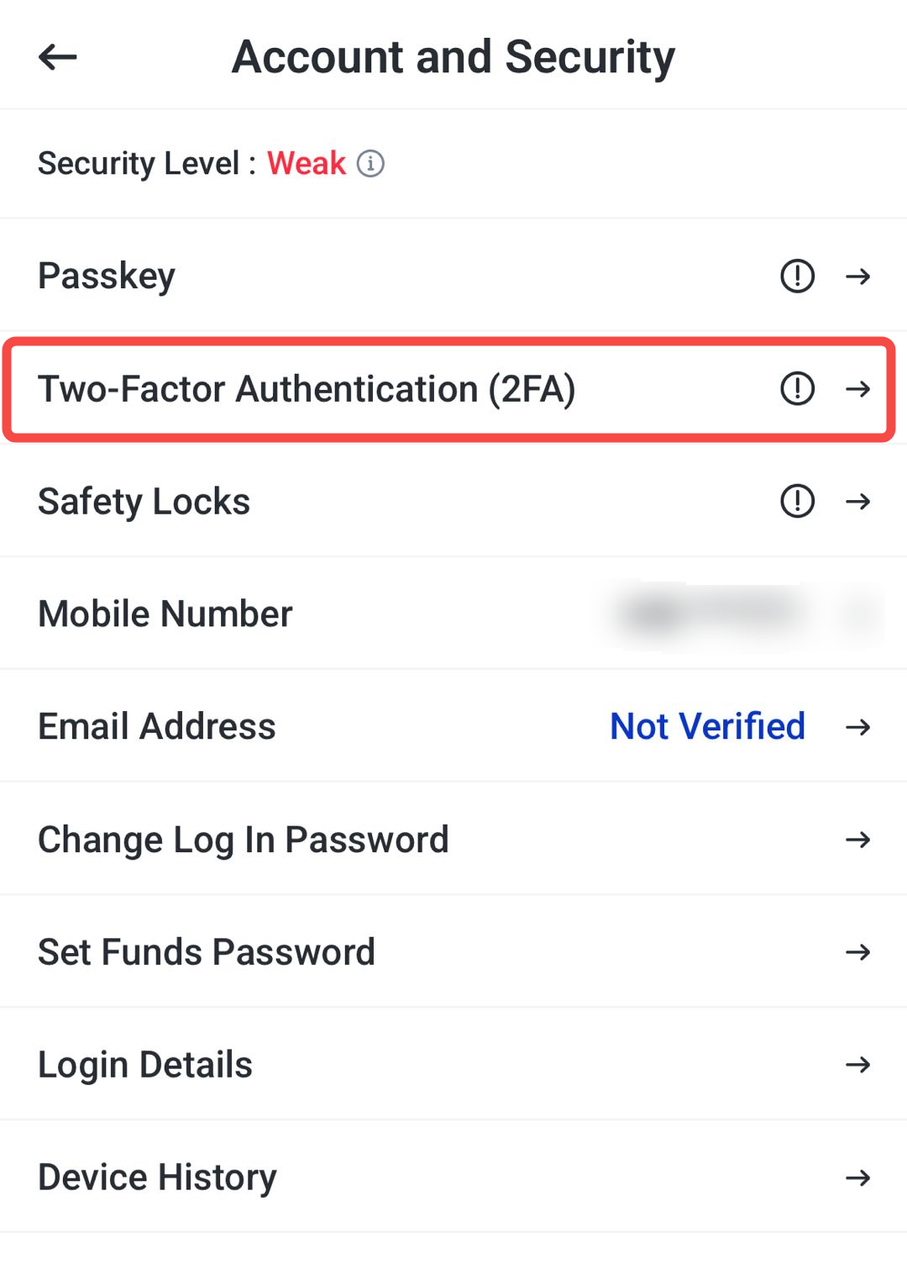
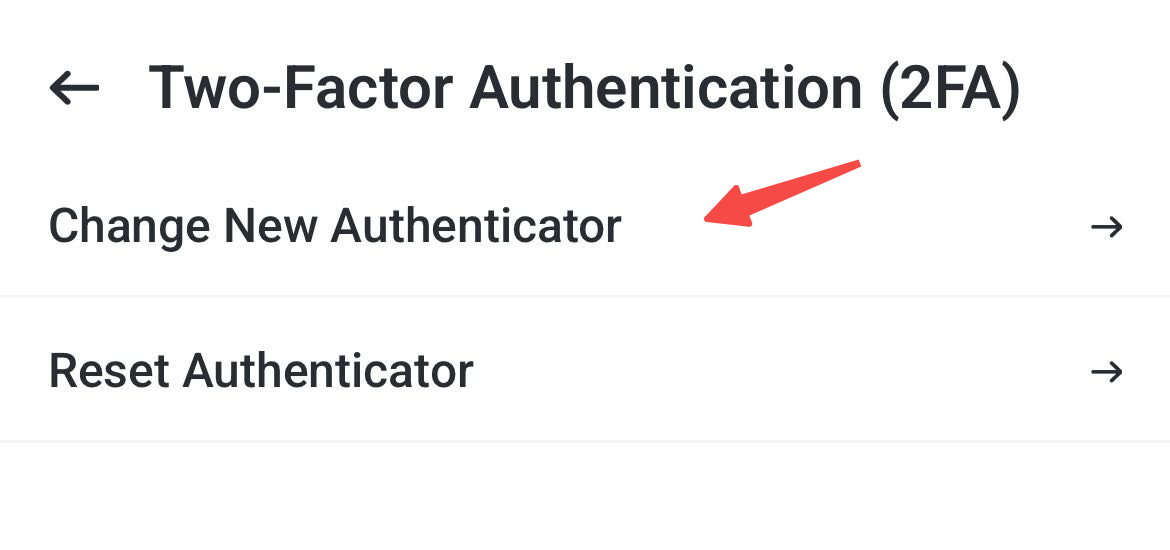
3. Touchez « change new authenticator » (changer d’appli d’authentification).
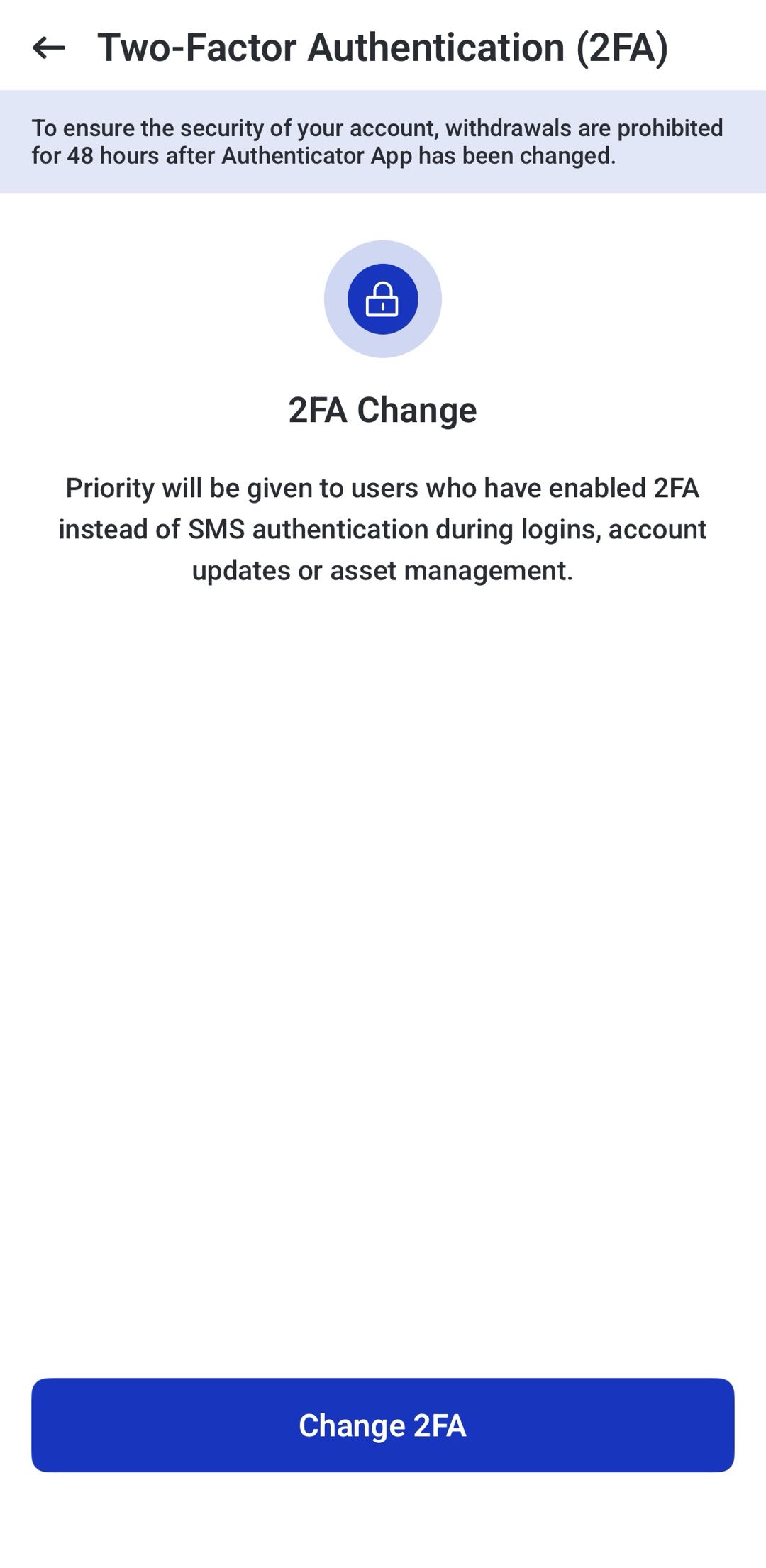
4. La page de modification s’ouvrira. Lisez l’avis de sécurité, puis touchez « Change 2FA ».
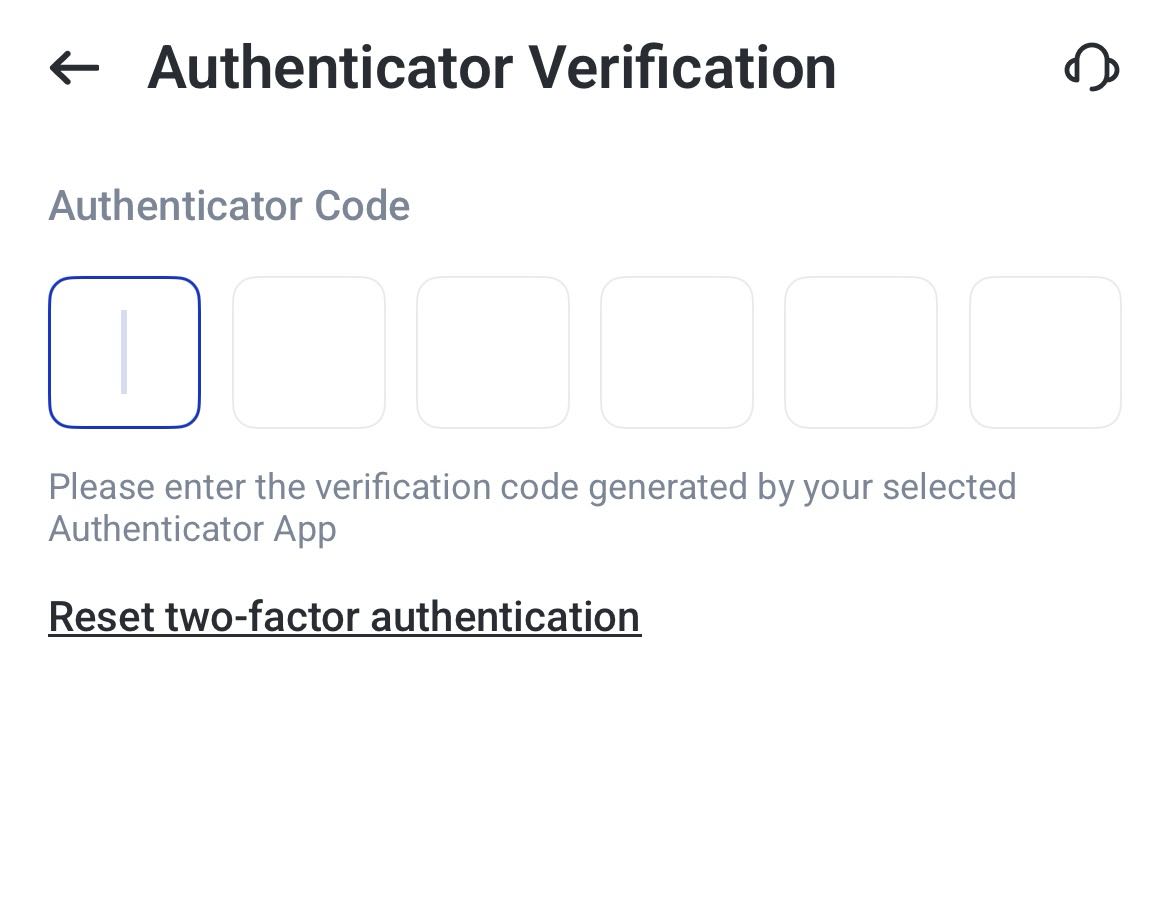
5. Entrez le code temporaire généré par votre appli d’authentification actuelle.
Ça confirme que vous avez encore accès à la méthode actuelle avant d’en lier une nouvelle.
6. Vous serez redirigé vers la page de configuration de la nouvelle appli d’authentification.
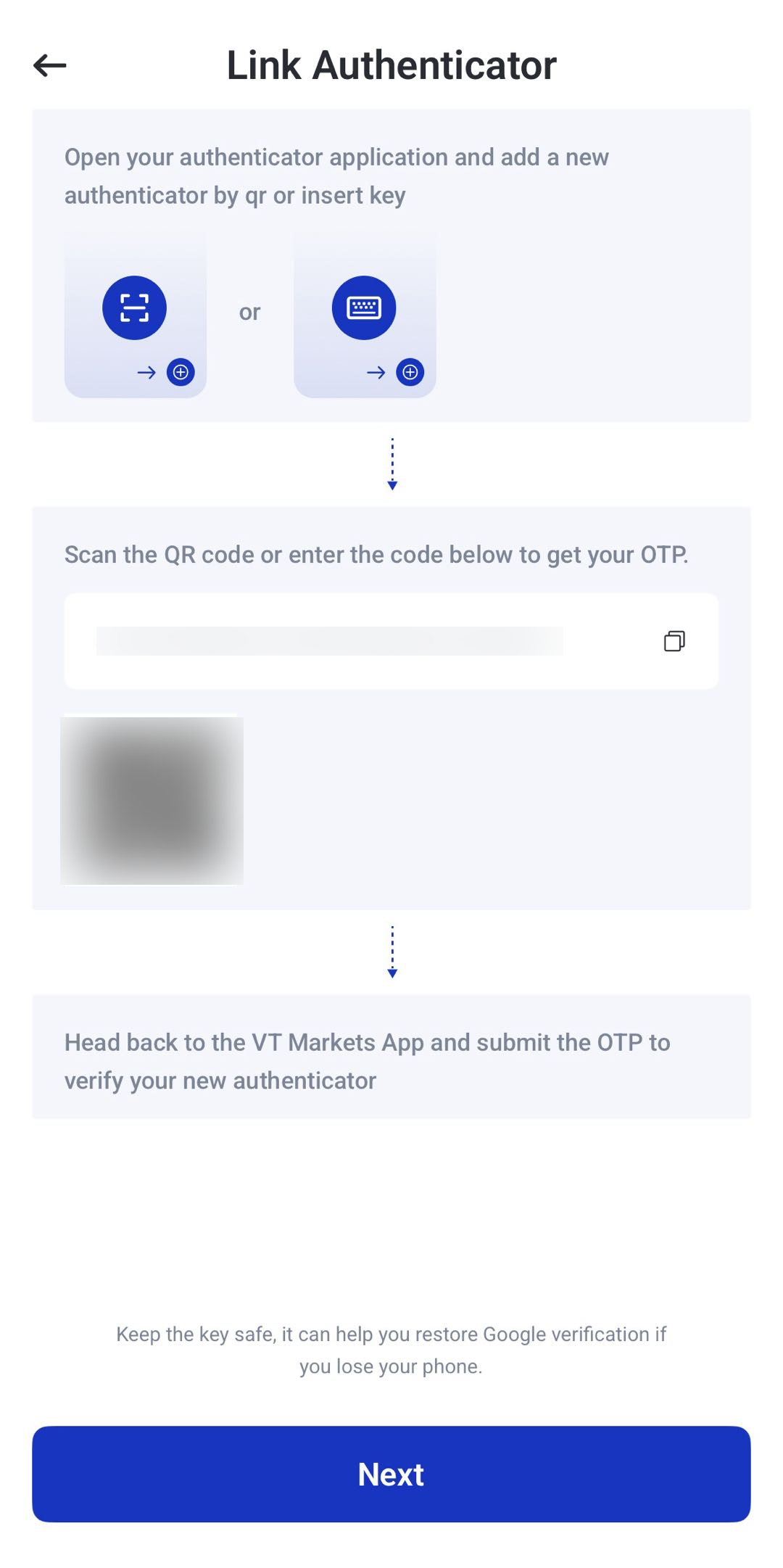
7. Liez la nouvelle appli comme lors de la première configuration : code QR ou clé de configuration.
8. Une fois liée, un code de vérification peut être envoyé à votre courriel enregistré.
9. Entrez le code reçu par courriel, puis le code temporaire généré par la nouvelle appli d’authentification.
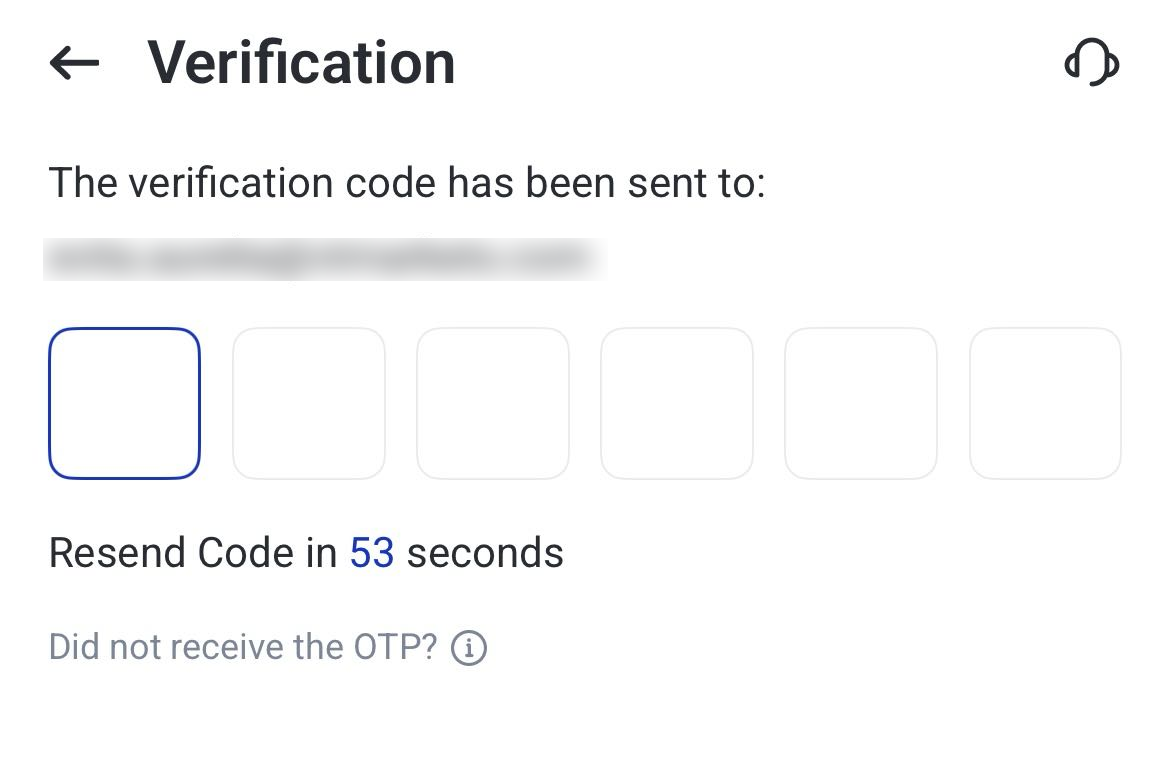
10. Une fois la vérification terminée, la 2FA sera modifiée.
Réinitialiser l’accès à l’appli d’authentification
Utilisez cette option si vous n’avez plus accès à votre appli d’authentification actuelle.
1. Allez à Compte et sécurité, puis touchez 2FA.
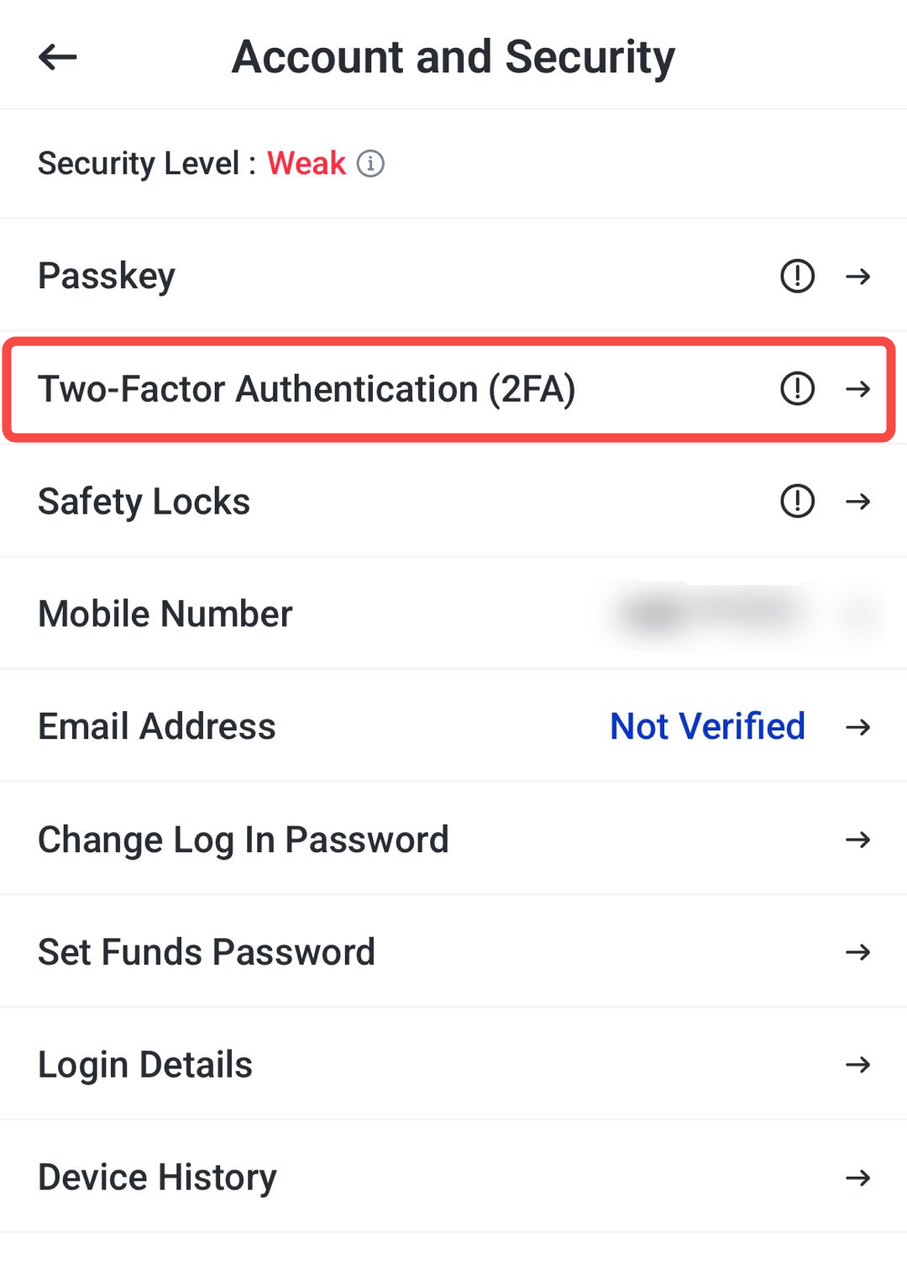
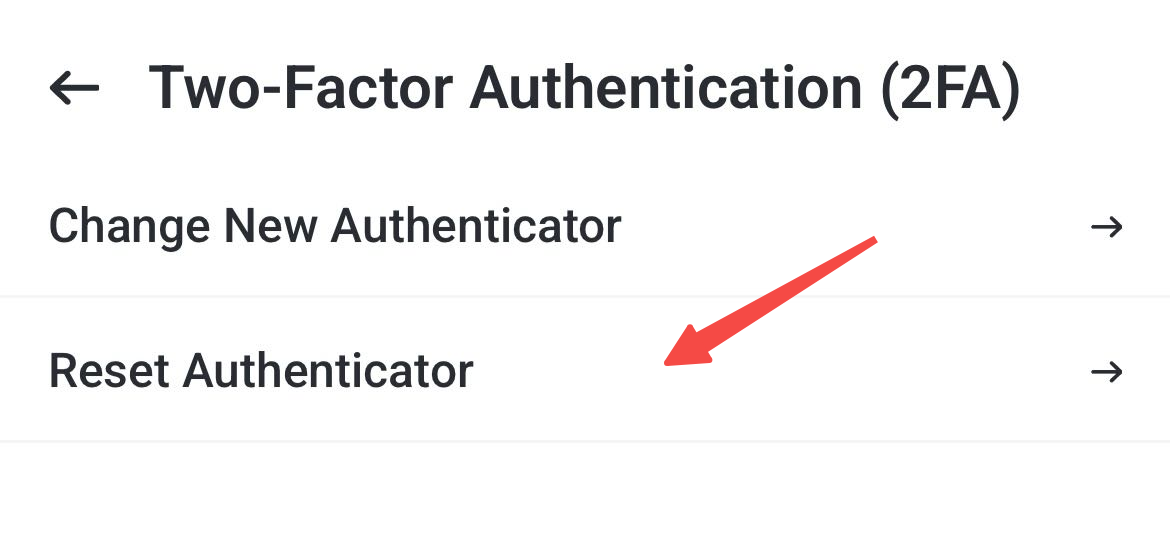
2. Touchez « reset authenticator » (réinitialiser l’appli d’authentification).
3. Touchez reset 2FA, fournissez les renseignements demandés, suivez les instructions, puis envoyez les informations requises à [email protected].
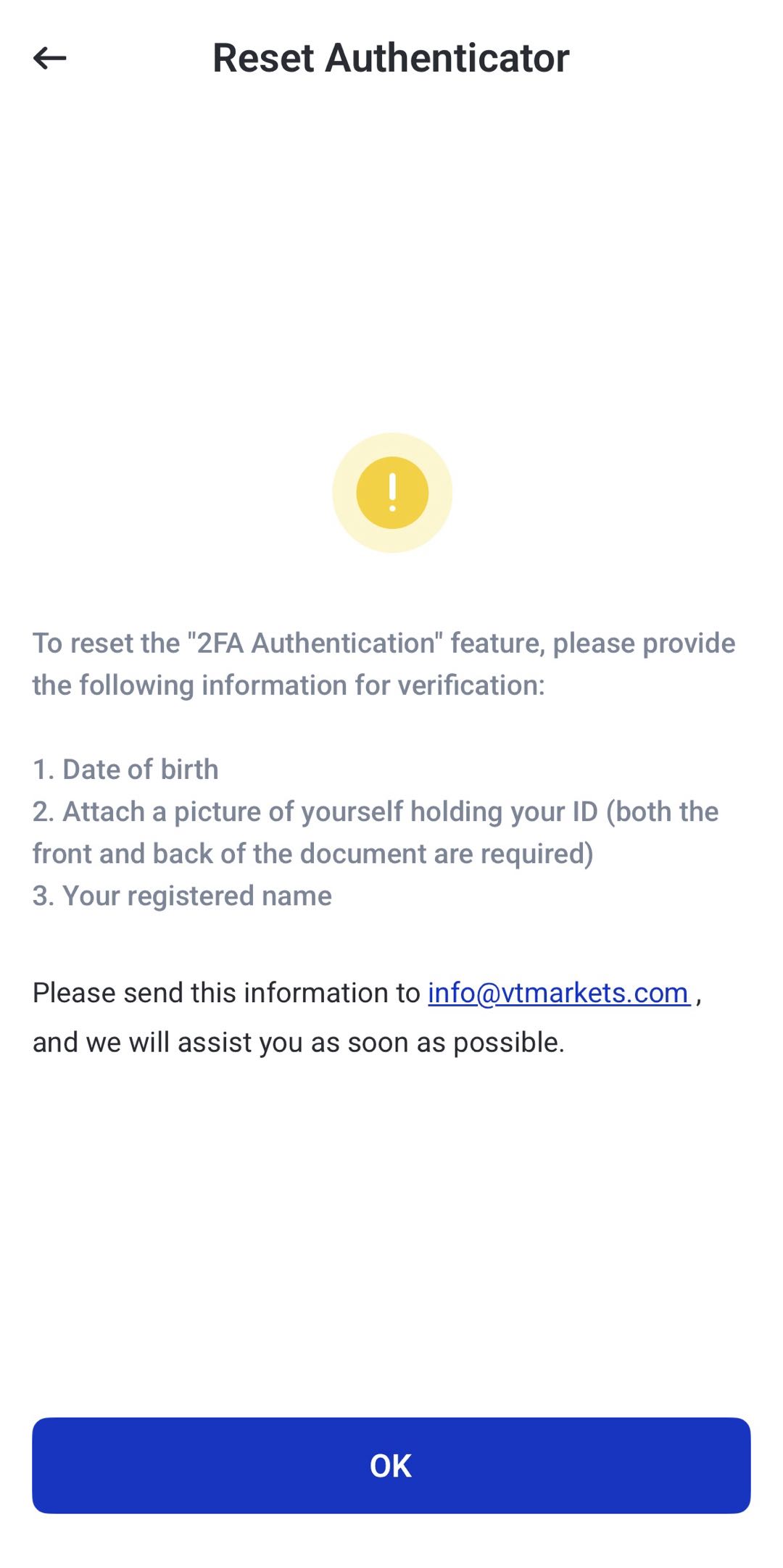
Après examen, l’équipe VT Markets vous aidera à réinitialiser la 2FA.
Configurer Passkey (clé d’accès) sur VT Markets
Passkey (clé d’accès) permet de confirmer votre identité avec les fonctions de sécurité de votre appareil, si elles sont prises en charge : biométrie (Face ID, empreinte) ou verrouillage d’écran (code/PIN).
C’est à la fois plus simple et plus sécurisé, car la clé d’accès est liée à votre appareil.
Étape 1 : ouvrir les réglages Passkey (clé d’accès)
Sur Compte et sécurité, trouvez Passkey et touchez-le.
Vous pourrez ajouter ou gérer la vérification par appareil.
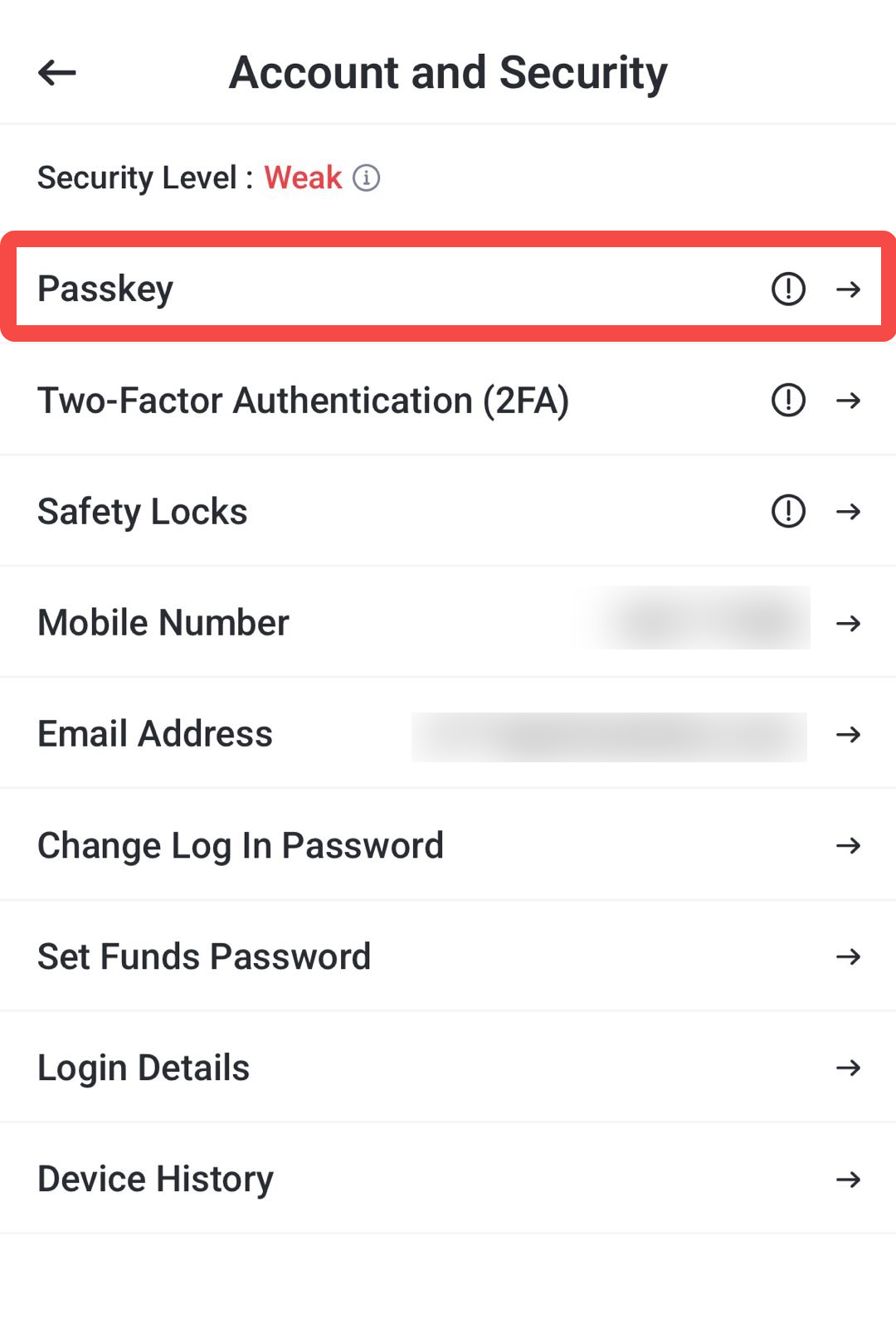
Étape 2 : toucher Add Passkey
Touchez Add Passkey pour commencer.
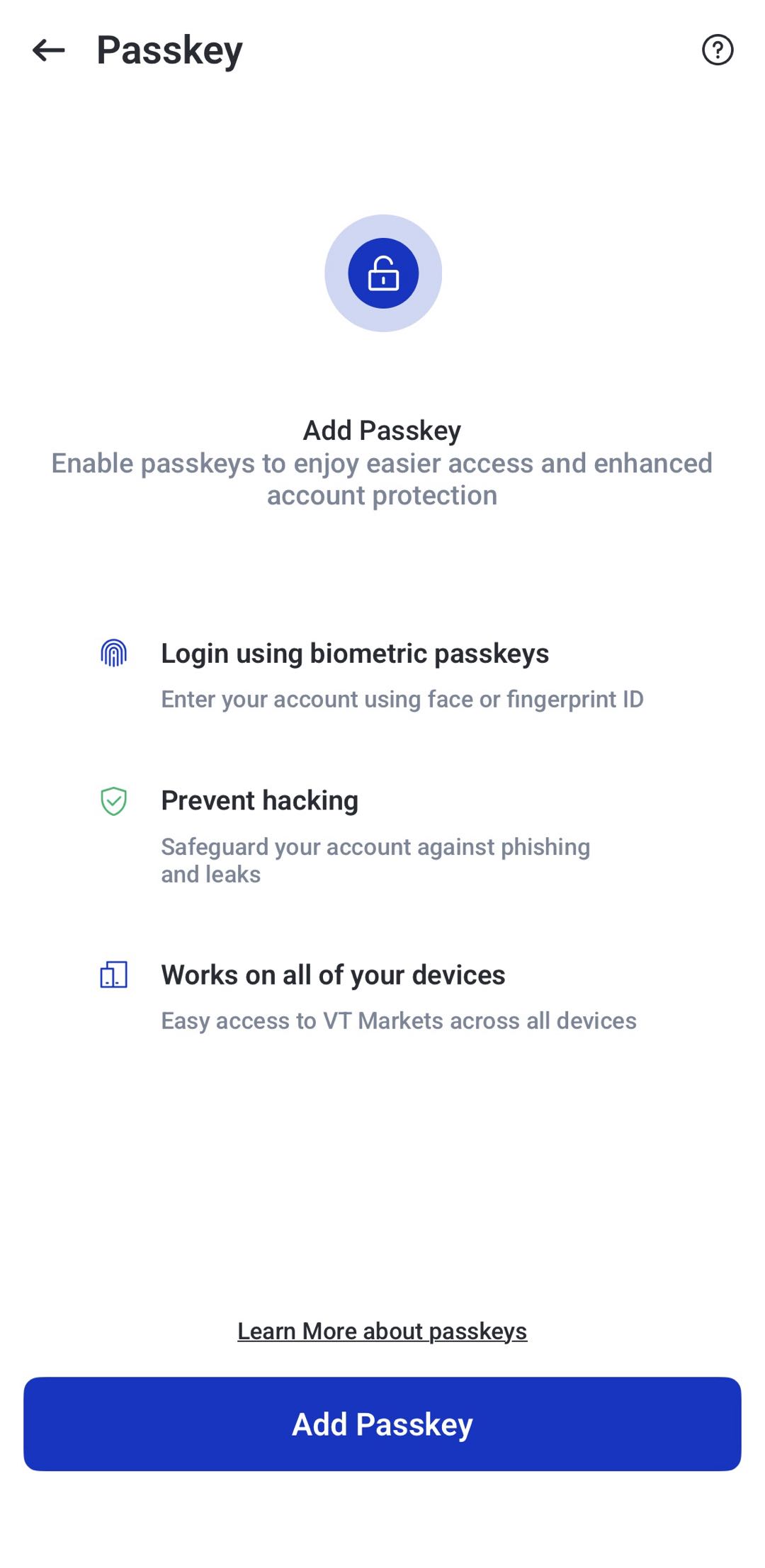
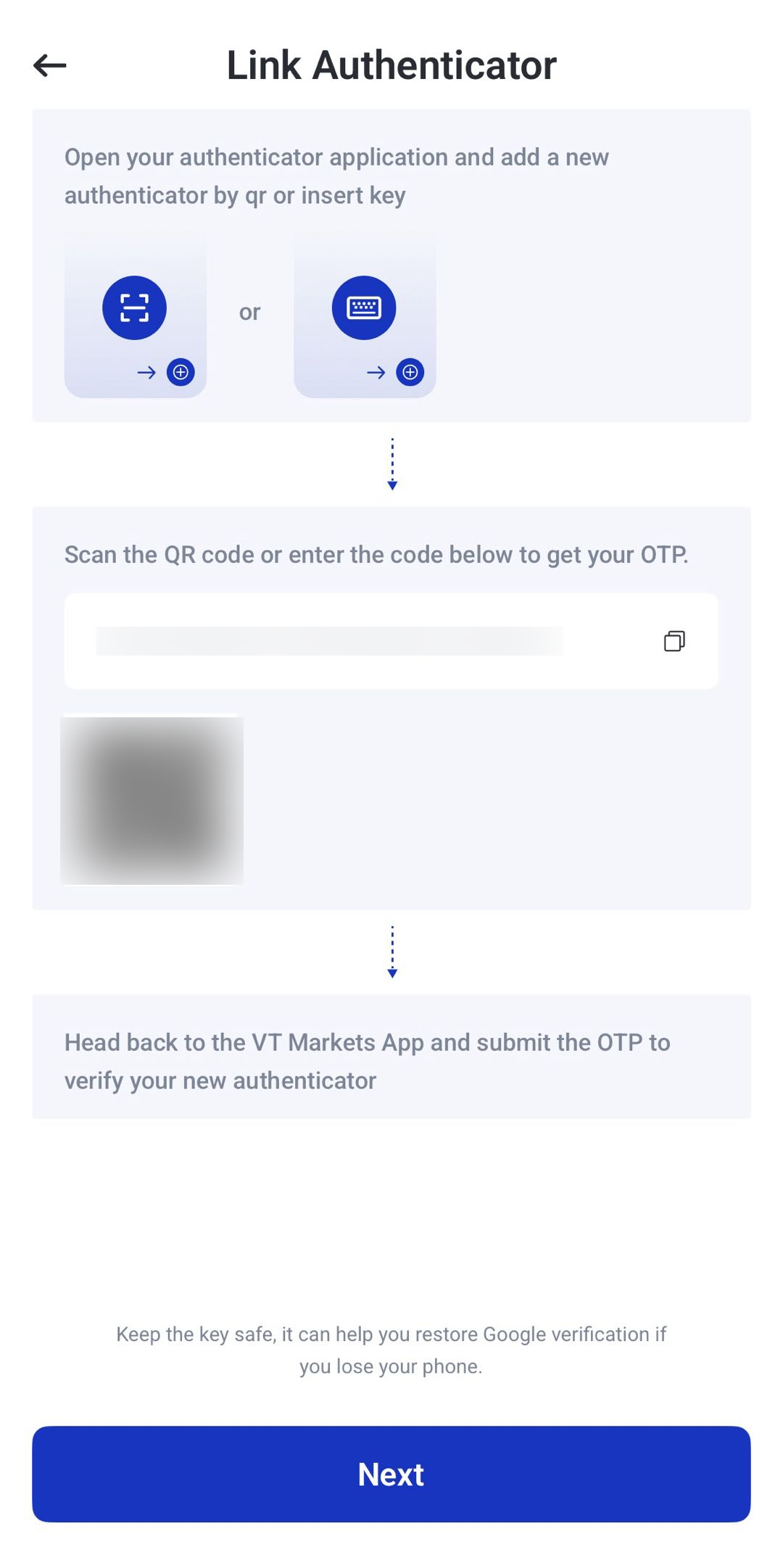
Étape 3 : lier l’appli d’authentification
Comme pour la 2FA, vous devez relier une appli d’authentification (code QR ou clé de configuration affichée dans l’appli VT Markets).
Deux options :
- Scanner le code QR avec l’appli d’authentification.
- Copier la clé et l’entrer manuellement dans l’appli d’authentification.
Une fois l’appli liée, revenez dans VT Markets et touchez Next.
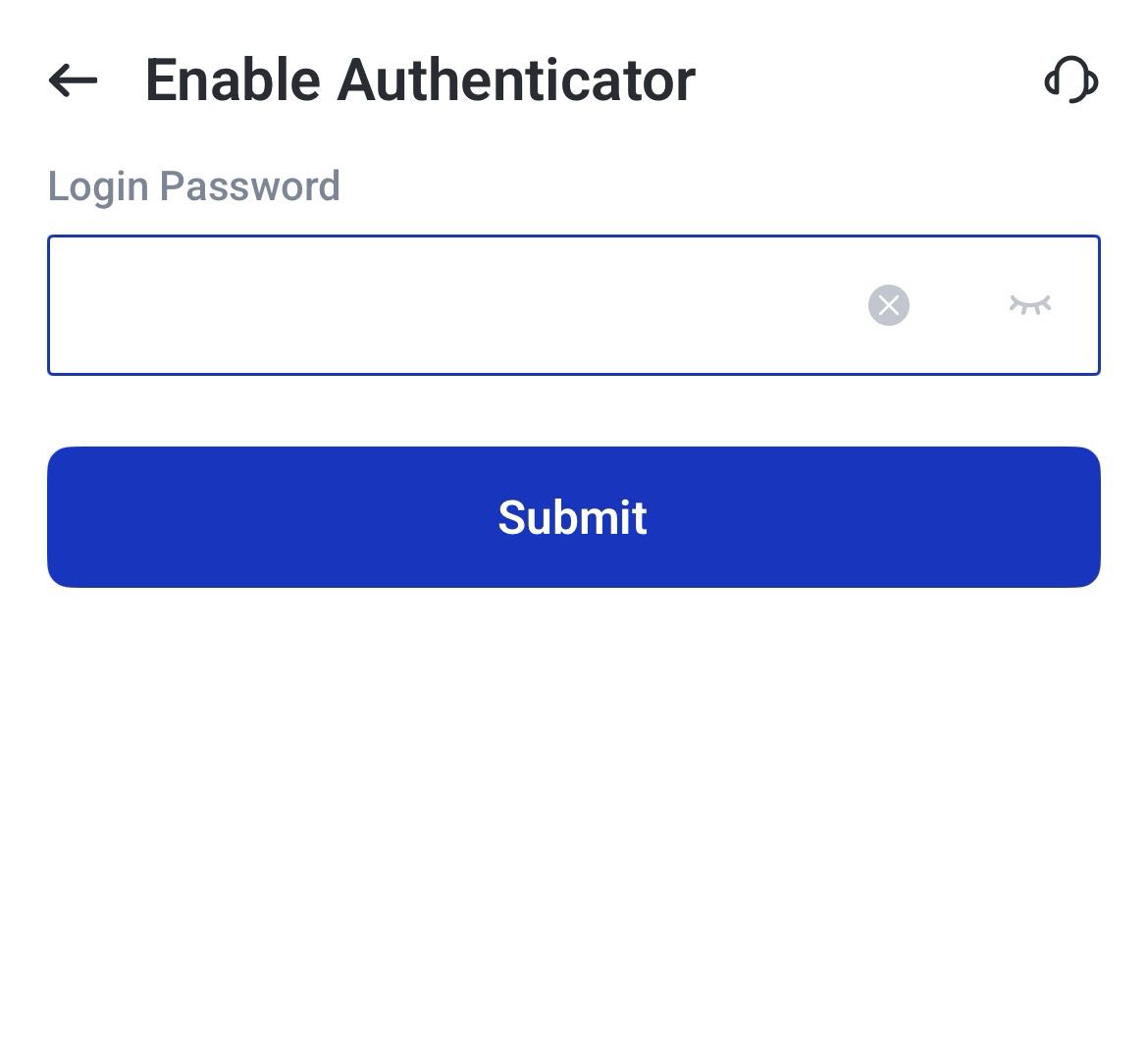
Étape 4 : continuer la configuration de la clé d’accès
Entrez votre mot de passe de connexion au Portail client, puis touchez Submit (envoyer).
Étape 5 : confirmer que la clé d’accès est activée
Une fois terminé, l’appli indiquera que la clé d’accès a été ajoutée.
Vous pourrez utiliser la vérification par clé d’accès sur les appareils compatibles.
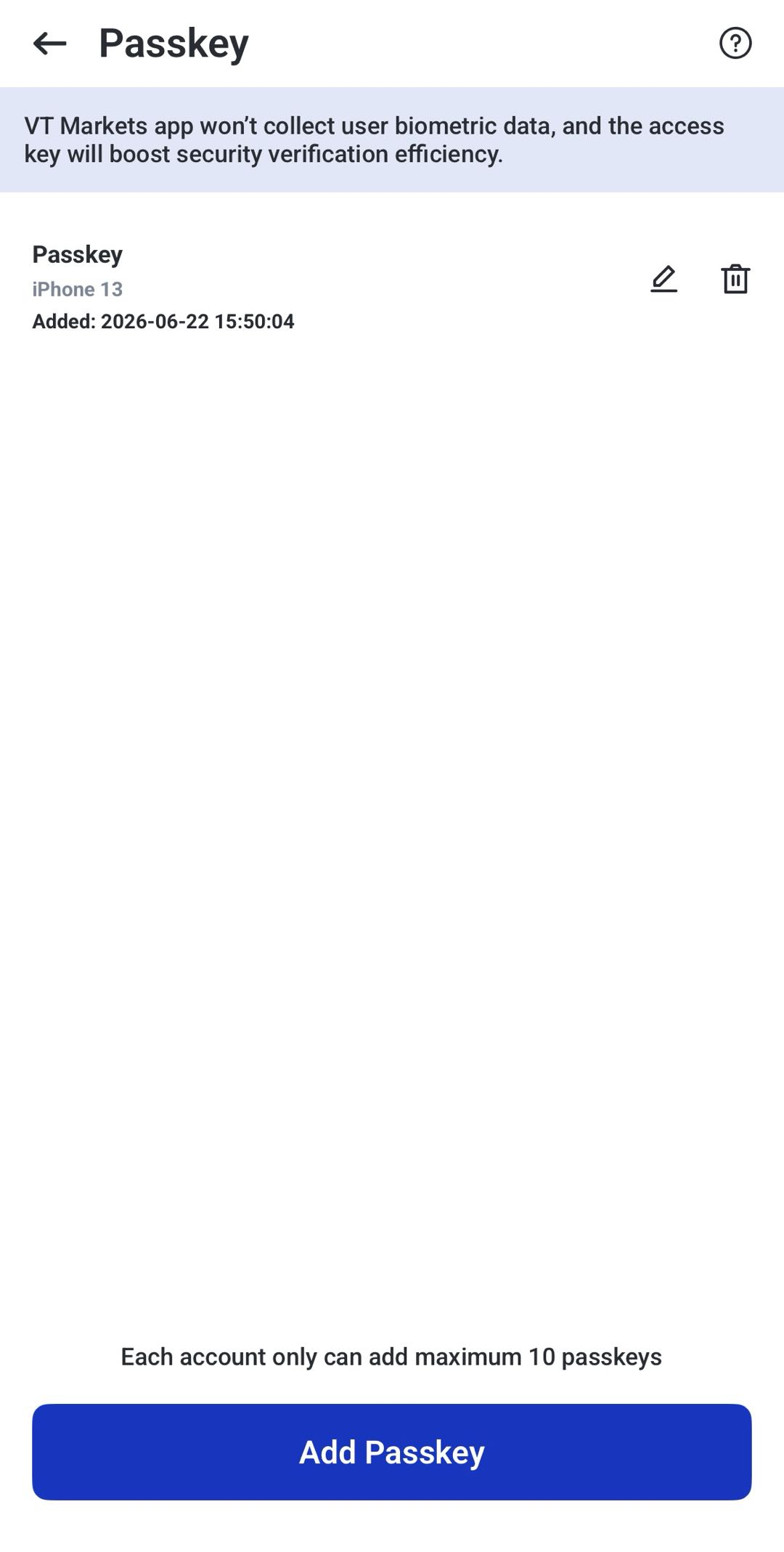
Note : La clé d’accès et la 2FA sont différentes. La clé d’accès utilise la sécurité de votre appareil (Face ID/empreinte/verrouillage). La 2FA utilise un code temporaire d’une appli d’authentification. Si l’appli demande un code d’authentification pendant la configuration de la clé d’accès, c’est pour valider la demande de configuration.
Activer les verrous de sécurité (Safety Locks) sur VT Markets
Les verrous de sécurité protègent l’accès à l’appli VT Markets en exigeant Face ID, un schéma (motif), ou les deux.
Utile si votre appareil est laissé sans surveillance : quelqu’un pourrait autrement ouvrir l’appli et accéder aux opérations (transactions, ordres, dépôts, retraits).
Étape 1 : aller à Sécurité
Connectez-vous, ouvrez le menu, puis touchez Sécurité.
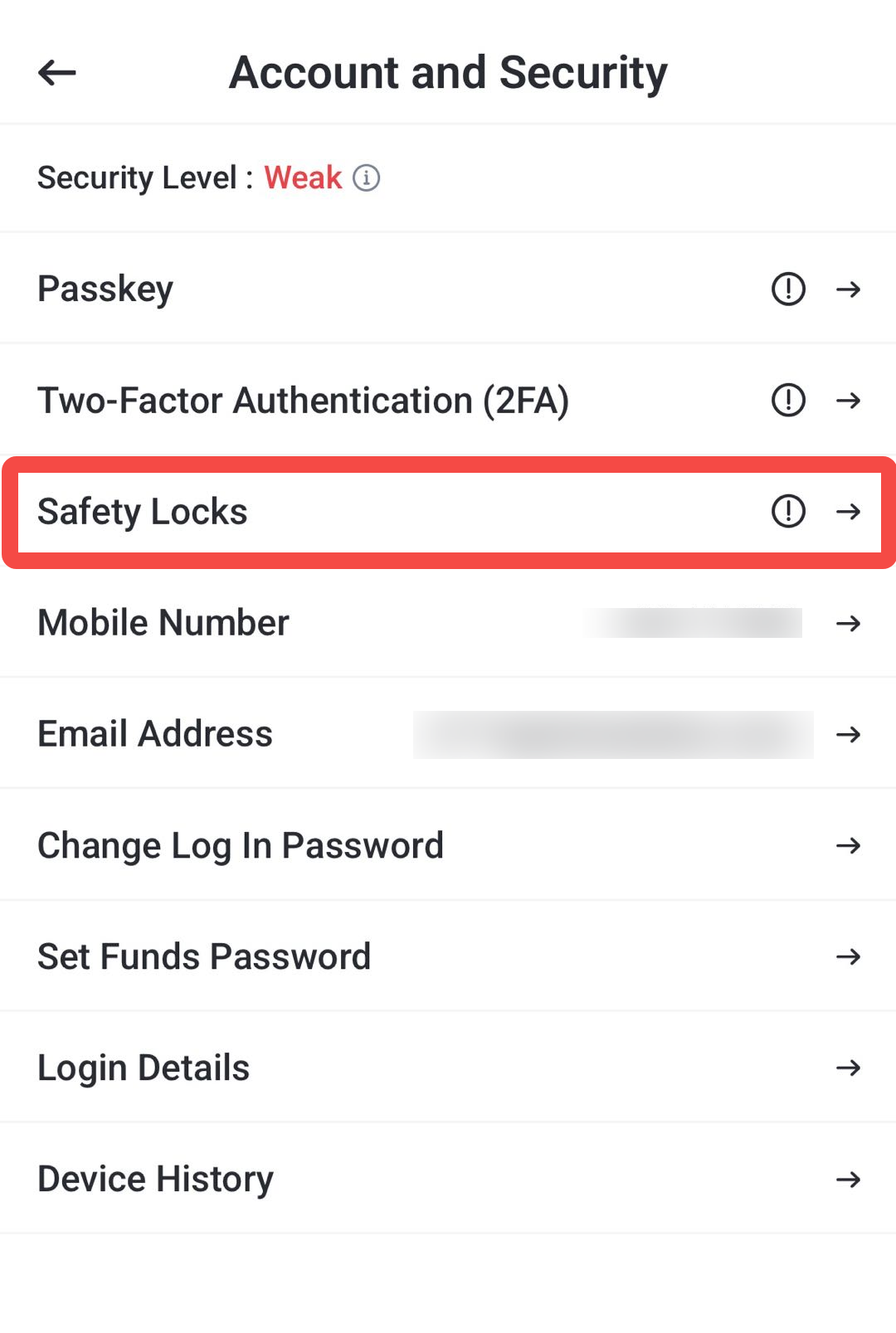
Étape 2 : toucher Safety Locks
Sur Compte et sécurité, touchez Safety Locks.
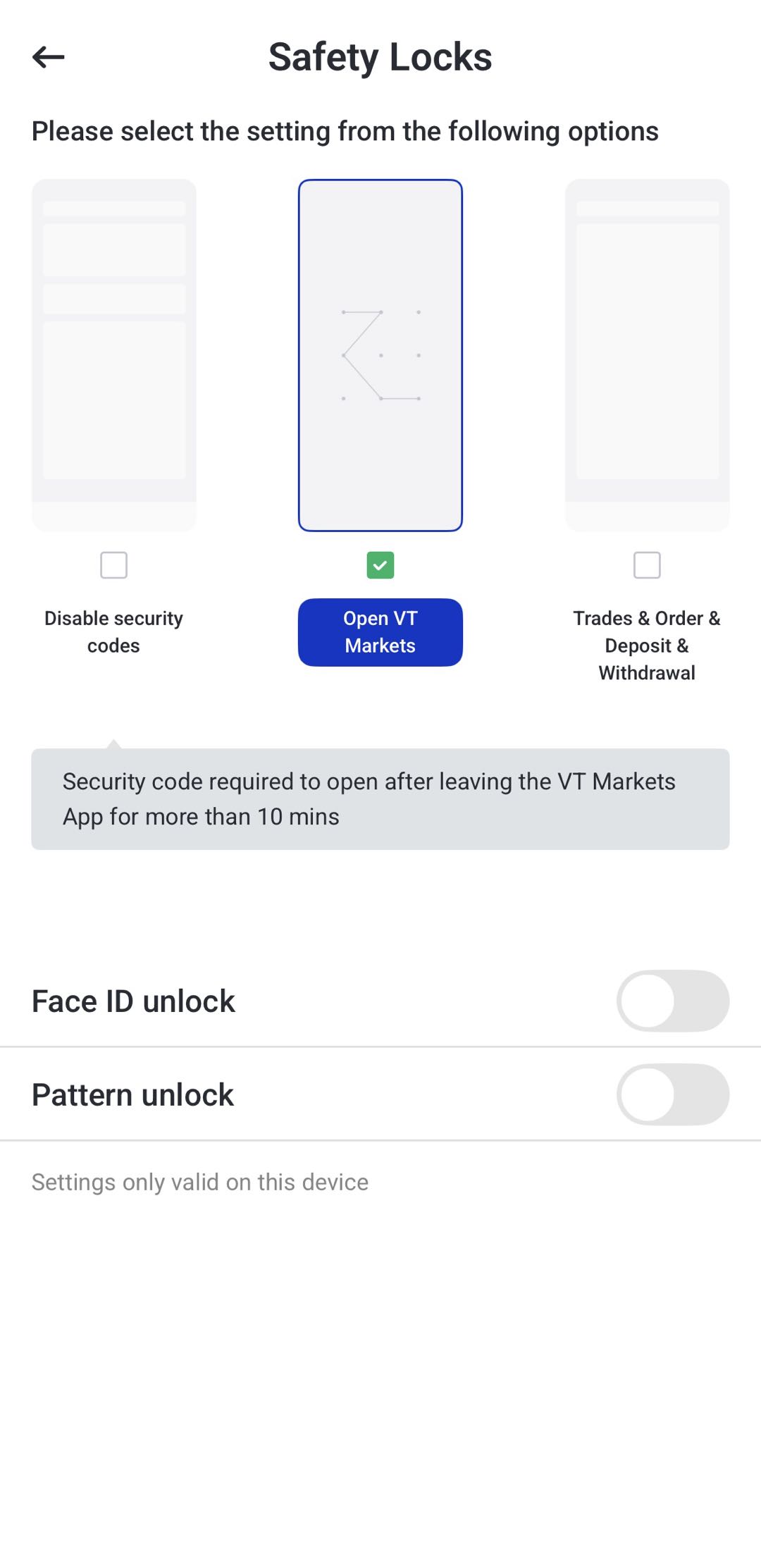
Étape 3 : choisir la méthode de verrouillage
Sélectionnez la protection souhaitée.
Selon les options, vous pouvez choisir :
- Déverrouillage Face ID (reconnaissance faciale)
- Déverrouillage par schéma (motif)
- Face ID et schéma
Étape 4 : confirmer
Une fois activé, l’appli peut demander la méthode choisie avant d’autoriser l’accès.
Gérer vos mots de passe VT Markets
Le mot de passe du Portail client et le mot de passe des fonds sont séparés, car ils servent à des actions différentes.
Le mot de passe du Portail client sert à se connecter à l’appli, accéder au tableau de bord, gérer le profil et modifier les réglages.
Le mot de passe des fonds est lié à un compte de trading précis et sert aux opérations d’argent, quand c’est requis.
Changer le mot de passe du Portail client
Vous pouvez le modifier sur la page Compte et sécurité.
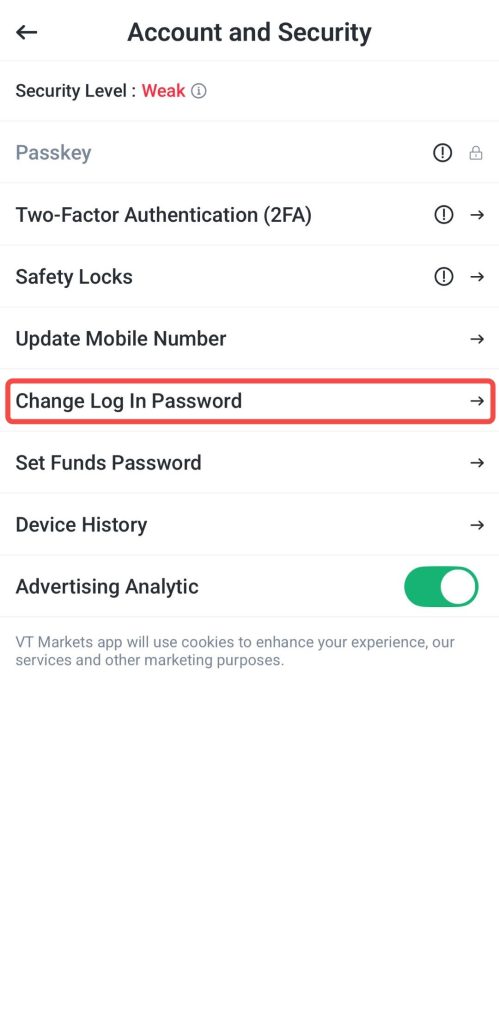
Étape 1 : sélectionner Change Log In Password
Sur Compte et sécurité, touchez Change Log In Password.
Étape 2 : entrer le nouveau mot de passe
Entrez le nouveau mot de passe, puis retapez-le pour confirmer.
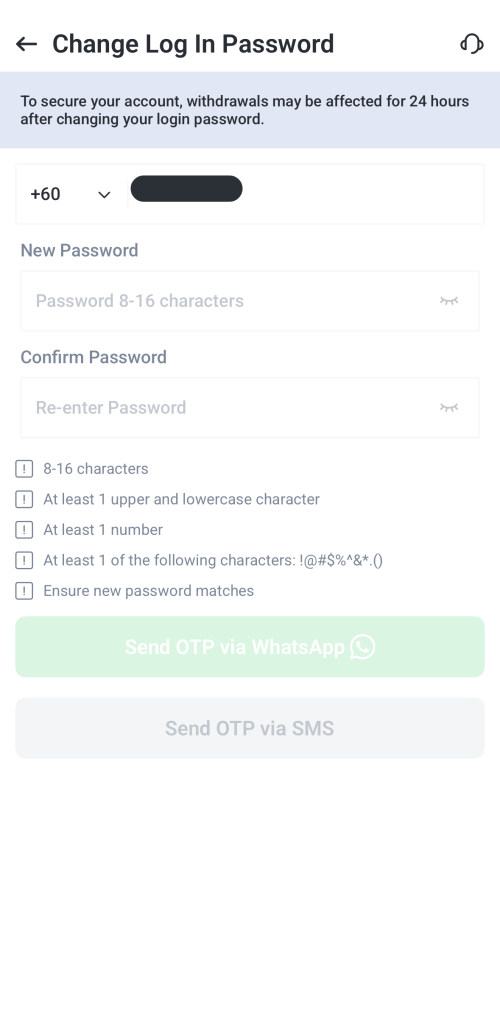
Étape 3 : demander un OTP
Touchez Send OTP et choisissez la méthode (WhatsApp ou SMS). Un OTP est un code temporaire envoyé pour confirmer une action.
Étape 4 : confirmer le changement
Entrez l’OTP reçu, puis suivez les instructions.
Le mot de passe du Portail client sera mis à jour.
Note : Si vous avez oublié votre mot de passe, cliquez sur Forgot password à l’écran de connexion et suivez les étapes envoyées à votre courriel enregistré.
Rappel de sécurité : Pour protéger le compte, les retraits redeviennent possibles 24 heures après un changement ou une réinitialisation du mot de passe du Portail client.
Définir ou changer le mot de passe des fonds
Le mot de passe des fonds est différent du mot de passe du Portail client. Il s’applique au compte de trading sélectionné.
Définir le mot de passe des fonds pour la première fois
Le mot de passe des fonds sert à protéger certaines opérations d’argent (ex. transferts, retraits), quand c’est requis.
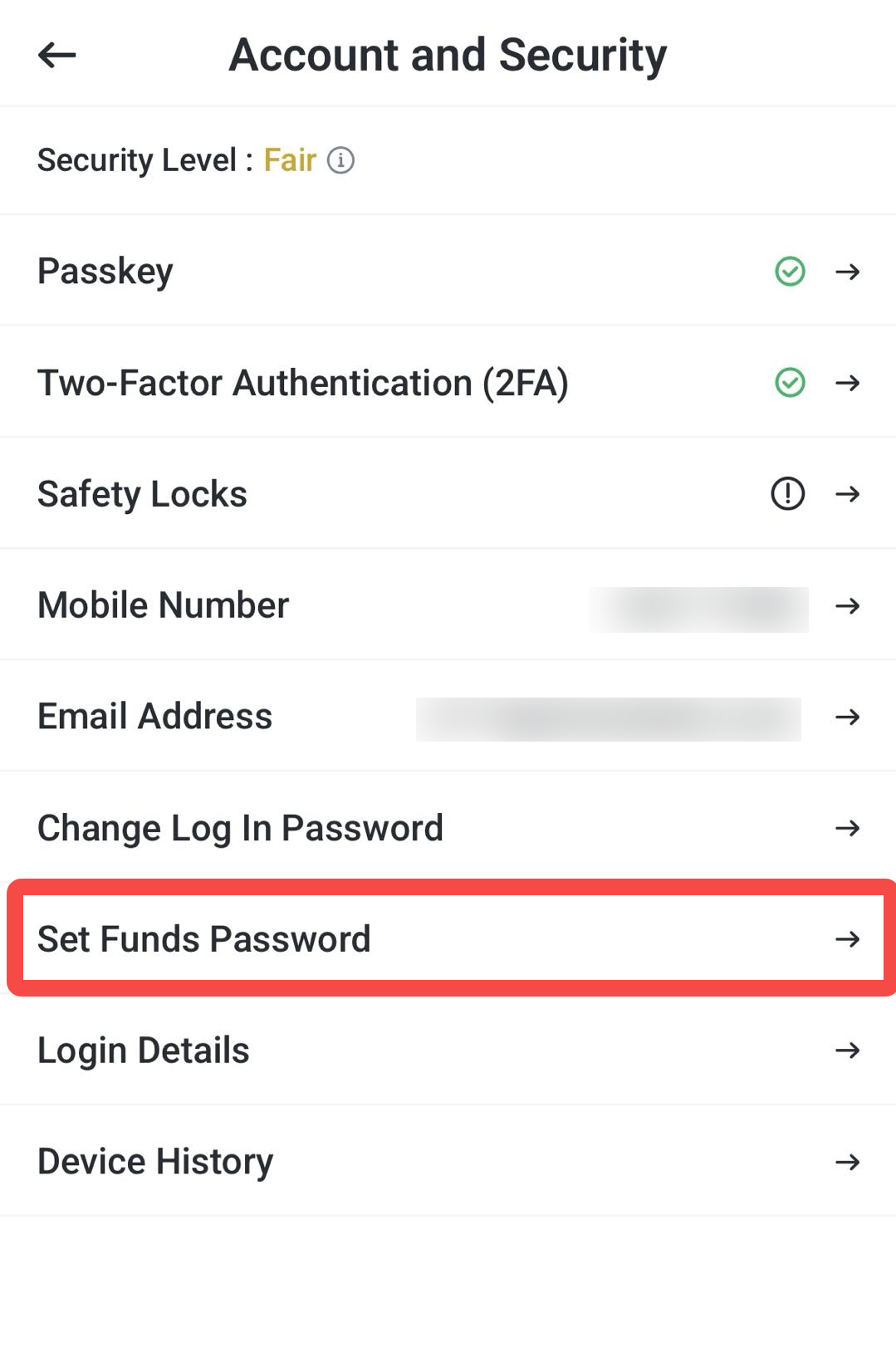
Étape 1 : sélectionner Set Funds Password
Sur Compte et sécurité, touchez Set Funds Password.
Étape 2 : créer le mot de passe des fonds
Entrez un nouveau mot de passe dans Funds Password.
Retapez-le dans Confirm Your Funds Password.
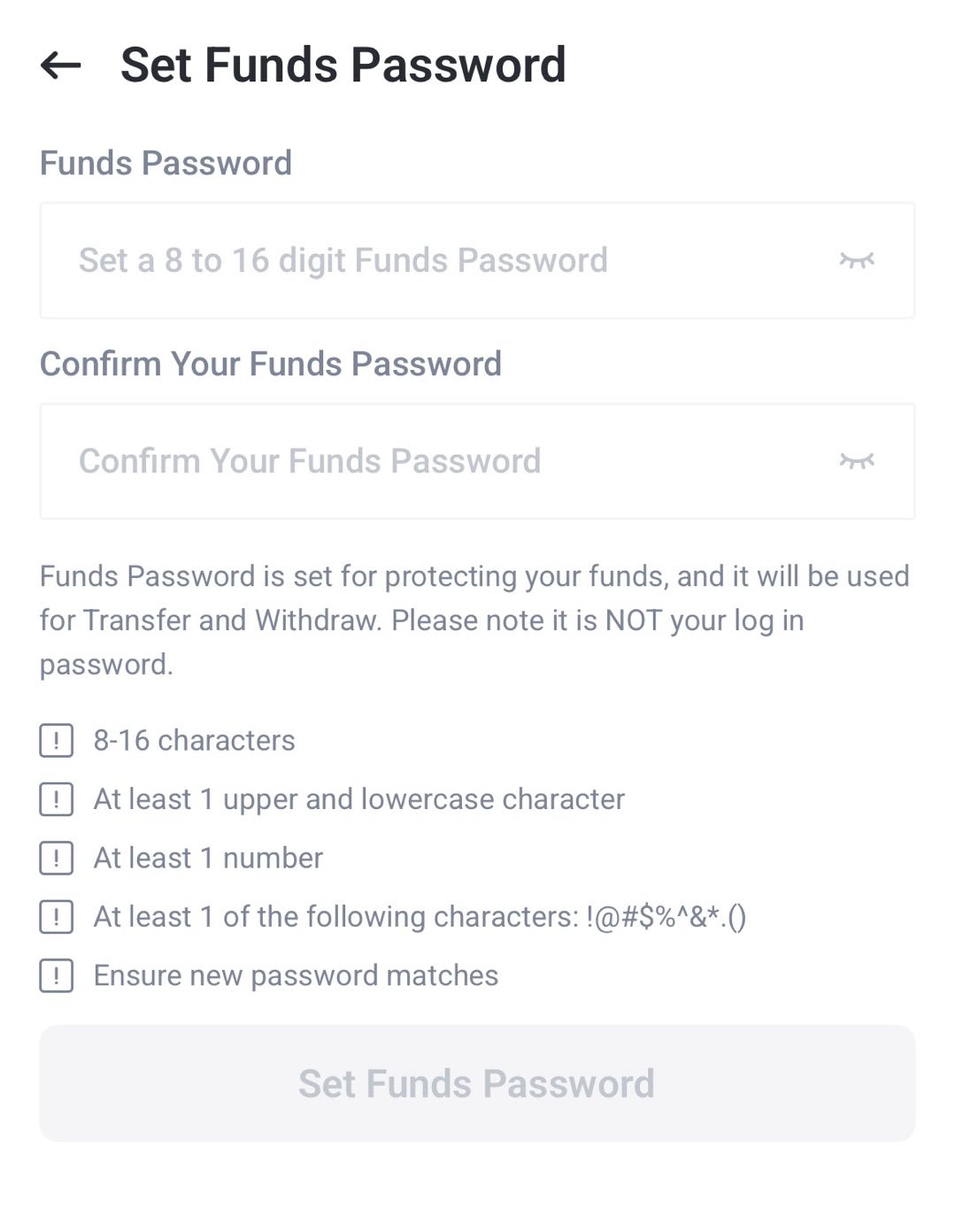
Étape 3 : vérifier les exigences
Assurez-vous que le mot de passe respecte les exigences affichées.
Exemples :
- 8 à 16 caractères
- Au moins une lettre majuscule et une lettre minuscule
- Au moins un chiffre
- Au moins un caractère spécial accepté (ex. !, @, # selon la liste)
- Les deux entrées doivent être identiques
Étape 4 : confirmer
Touchez Set Funds Password pour terminer.
Une fois activé, il s’applique aux fonctions du compte sélectionné.
Note : Le mot de passe des fonds ne sert pas à se connecter. Il sert aux opérations d’argent.
Changer le mot de passe des fonds
Si un mot de passe des fonds est déjà défini, vous pouvez le modifier sur Compte et sécurité.
Il est lié à un compte de trading précis. Si vous avez plusieurs comptes, choisissez le bon compte avant le changement.
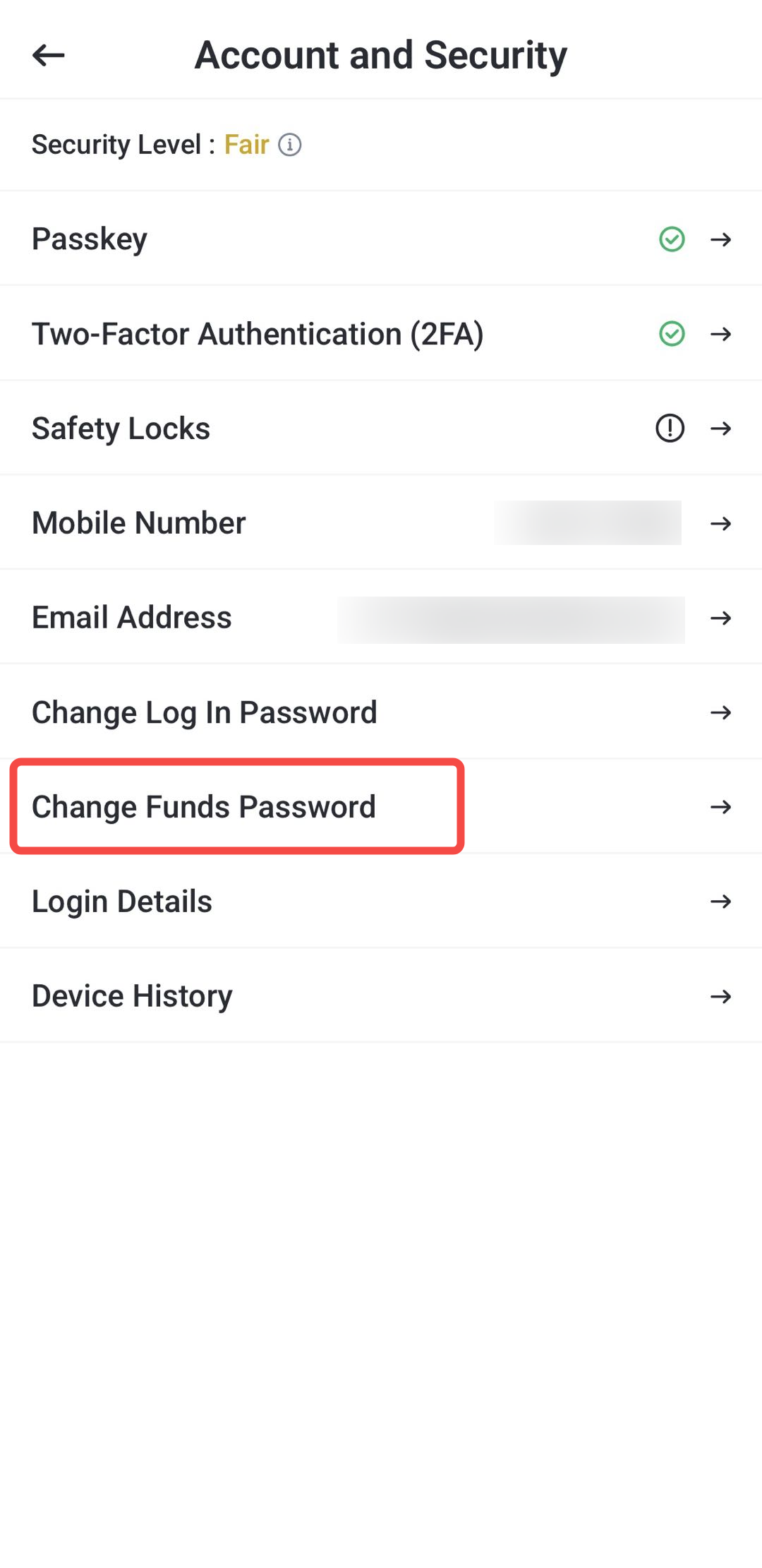
Étape 1 : sélectionner Change Funds Password
Sur Compte et sécurité, touchez Change Funds Password.
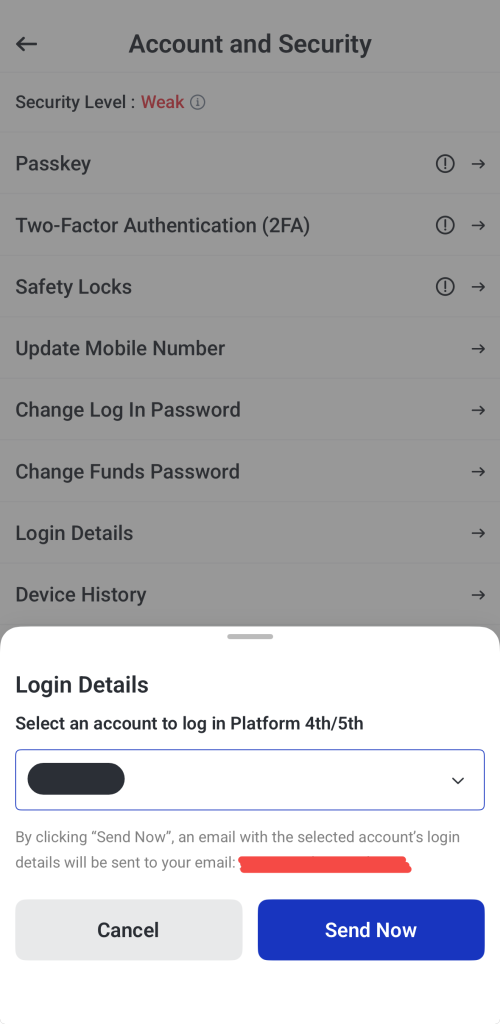
Étape 2 : sélectionner le compte de trading
Une fenêtre vous demandera de choisir le compte à gérer. Sélectionnez le compte, puis touchez Send Now.
Les informations de connexion du compte sélectionné seront envoyées à votre courriel enregistré.
Étape 3 : ouvrir la page de changement
Revenez à Compte et sécurité et touchez à nouveau Change Funds Password, si demandé.
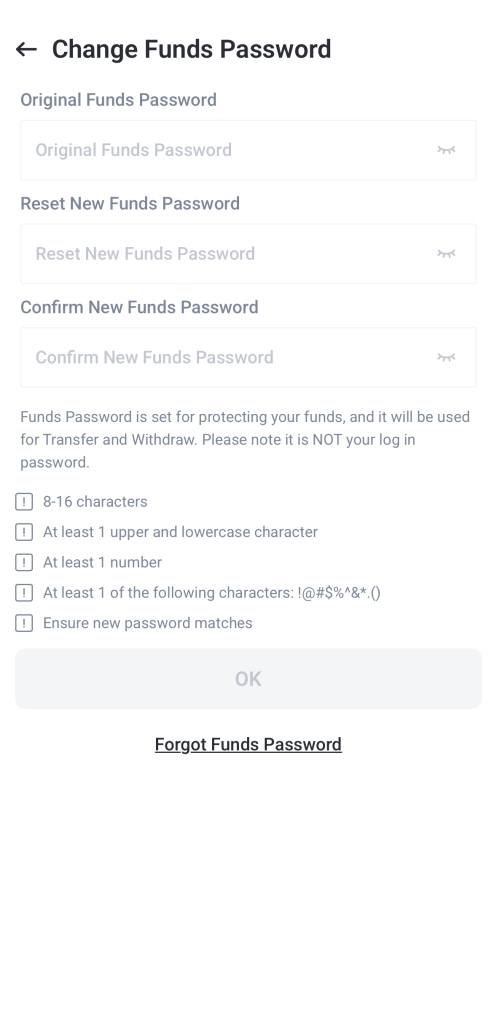
Étape 5 : entrer les mots de passe
Entrez l’ancien mot de passe des fonds, puis le nouveau, et confirmez-le.
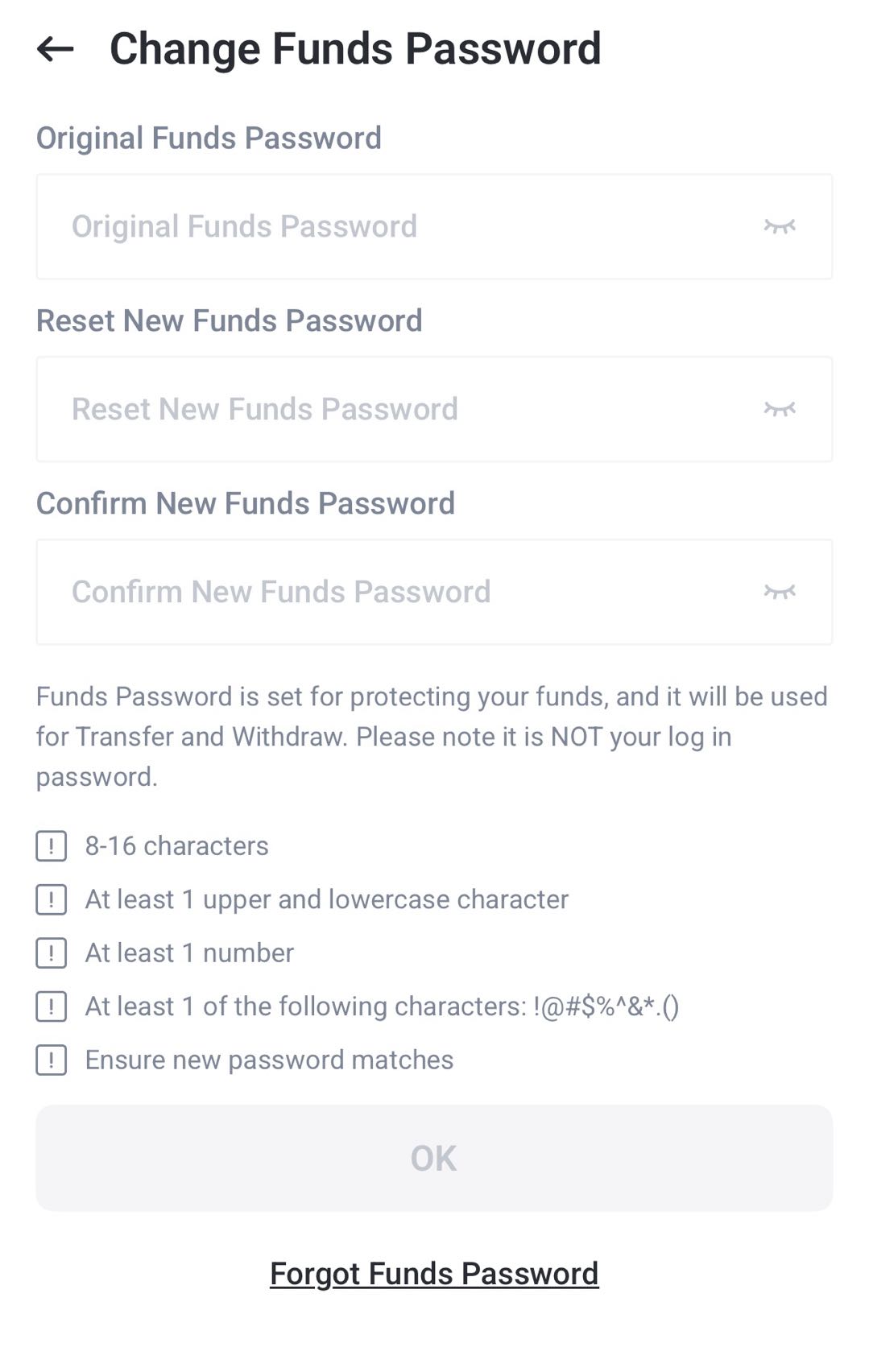
Étape 6 : confirmer le changement
Suivez les instructions à l’écran pour terminer.
Une fois confirmé, le mot de passe des fonds du compte sélectionné sera modifié.
Note : Le changement s’applique seulement au compte de trading choisi. Il ne modifie pas le mot de passe du Portail client ni le mot de passe des fonds des autres comptes.
Foire aux questions
Qu’est-ce que la 2FA sur VT Markets?
La 2FA (authentification à deux facteurs) ajoute une étape de vérification au compte. Une fois activée, vous pourriez devoir entrer un code temporaire de votre appli d’authentification lors de la connexion ou de certaines actions.
Quelle appli d’authentification puis-je utiliser pour la 2FA?
Vous pouvez utiliser Google Authenticator, Microsoft Authenticator, ou une appli équivalente qui génère des codes temporaires.
Puis-je configurer la 2FA en scannant un code QR?
Oui. Scannez le code QR affiché dans l’appli VT Markets avec votre appli d’authentification, puis entrez le code temporaire dans VT Markets.
Que faire si je ne peux pas scanner le code QR?
Utilisez la méthode manuelle : copiez la clé de configuration sur la page « Link Authenticator », puis entrez-la dans l’appli d’authentification. L’appli générera ensuite un code temporaire.
Quelle est la différence entre Passkey (clé d’accès) et 2FA?
La clé d’accès utilise la sécurité de votre appareil (Face ID, empreinte, verrouillage d’écran), si disponible. La 2FA utilise un code temporaire généré par une appli d’authentification.
Pourquoi lier une appli d’authentification lors de la configuration de la clé d’accès?
Pendant la configuration, VT Markets peut demander une vérification par appli d’authentification pour confirmer que la demande est autorisée. La clé d’accès et la 2FA restent deux fonctions distinctes.
À quoi servent les verrous de sécurité?
Ils protègent l’accès à l’appli VT Markets. Selon votre choix, l’appli peut exiger Face ID, un schéma, ou les deux avant d’autoriser certaines fonctions (ouvrir l’appli, transactions, ordres, dépôts, retraits).
Le mot de passe du Portail client est-il le même que celui des fonds?
Non. Le mot de passe du Portail client sert à se connecter et gérer le compte. Le mot de passe des fonds sert à certaines opérations d’argent, quand c’est requis.
Est-ce que différents comptes de trading peuvent avoir des mots de passe des fonds différents?
Oui. Chaque compte peut avoir son propre mot de passe des fonds. Choisissez le bon compte avant de définir ou modifier ce mot de passe.
Que se passe-t-il si j’oublie mon mot de passe du Portail client?
À l’écran de connexion, touchez Forgot Password et suivez les instructions envoyées à votre courriel enregistré.
Les retraits sont-ils affectés après un changement de mot de passe ou d’authentificateur?
Oui, parfois. Pour des raisons de sécurité, les retraits peuvent être bloqués temporairement après certains changements. Par exemple, ils peuvent redevenir possibles 24 heures après le changement ou la réinitialisation du mot de passe du Portail client. L’appli peut aussi afficher un avis de sécurité lors d’un changement d’appli d’authentification.








