





Puntos clave
- Las operaciones abiertas se pueden ver y gestionar desde la sección Posiciones dentro de la pestaña Operar en la app de VT Markets.
- Los traders pueden gestionar posiciones con Cerrar todo, Cerrar, Cierre parcial, Revertir y Cerrar por, según esté disponible.
- Cerrar todo cierra todas las posiciones abiertas o las seleccionadas, mientras que Cerrar cierra una posición individual y Cierre parcial cierra solo una parte de la posición, dejando el volumen restante abierto.
- Revertir cierra la posición actual y abre una nueva en la dirección opuesta, mientras que Cerrar por compensa (cruza) posiciones opuestas elegibles en el mismo instrumento.
- A diferencia del cierre manual, Take Profit (TP) y Stop Loss (SL) son instrucciones preconfiguradas (órdenes automáticas) que cierran la operación cuando el mercado alcanza un nivel de precio definido.
- Las operaciones cerradas y sus resultados se pueden revisar en la pestaña Historial, incluyendo volumen operado, precio de entrada y de cierre, PnL (ganancia o pérdida) y cargos aplicables.
Cerrar una operación es clave para administrar tus posiciones. Puedes salir de una posición de forma manual al precio disponible del mercado (precio en tiempo real) o usar instrucciones preconfiguradas para automatizar el cierre.
Un Close Trade (cierre manual) cierra toda la posición cuando lo ejecutas. En cambio, Take Profit (TP) (toma de ganancia) y Stop Loss (SL) (límite de pérdida) son instrucciones preconfiguradas que se activan cuando el precio del mercado llega al nivel que definiste.
La app de VT Markets también ofrece varias formas de gestionar posiciones abiertas, incluyendo Cerrar todo, Cierre parcial, Revertir y Cerrar por. Cada opción cumple un objetivo distinto: cerrar varias posiciones, reducir el tamaño de una posición o cambiar la dirección de la operación.
Esta guía explica cómo encontrar posiciones abiertas, elegir la opción de cierre adecuada y revisar tus operaciones ya cerradas.
Cómo gestionar y cerrar operaciones en VT Markets
Paso 1: Ir a Posiciones abiertas
1. Abre la app de VT Markets y ve a la pestaña Operar.
2. Selecciona Posiciones para ver tus operaciones activas.
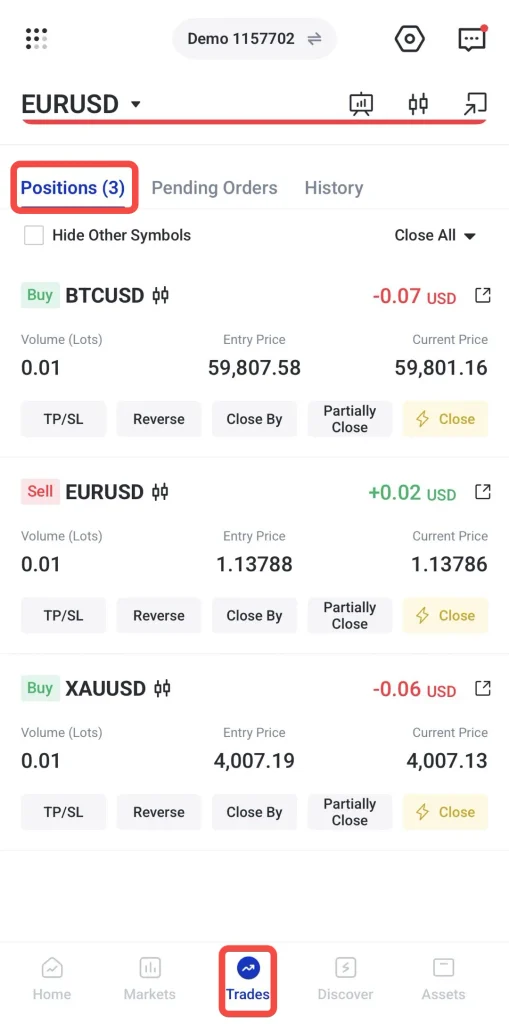
3. Revisa los datos principales de cada operación:
- Instrumento (activo, por ejemplo: EURUSD, oro, índices)
- Dirección: compra o venta
- Volumen de la operación (lotes: unidad estándar de tamaño en trading)
- Precio de entrada
- Precio actual
- PnL flotante (ganancia o pérdida no realizada, puede cambiar mientras la posición esté abierta)
- Niveles de stop loss (límite de pérdida) / take profit (toma de ganancia)
Paso 2: Entender tus opciones de cierre
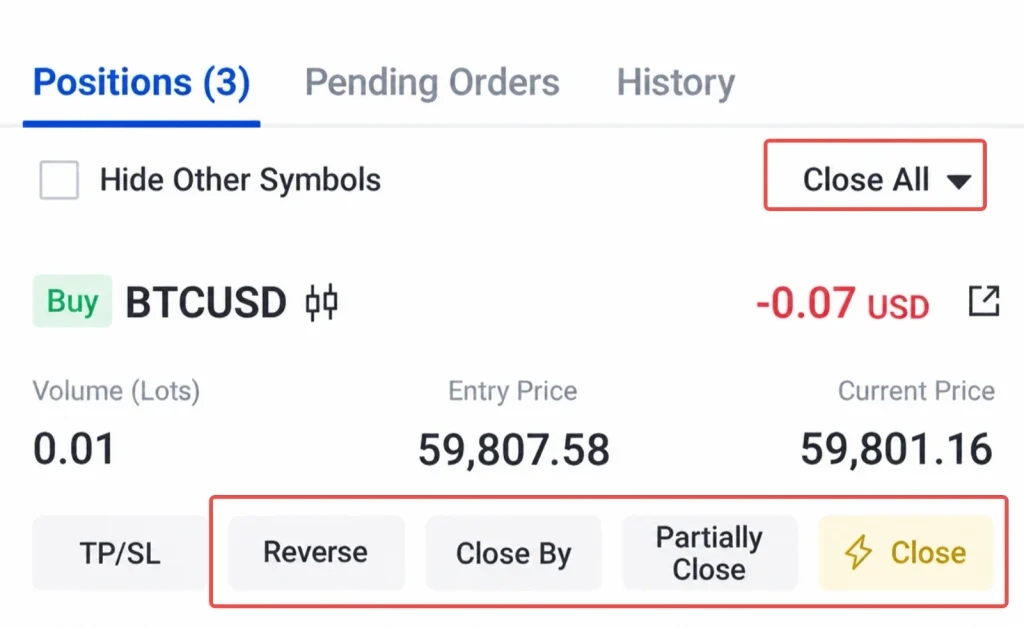
Cuando entres a tus posiciones abiertas, elige una opción para cerrar, reducir o gestionar tus operaciones.
Estas son las opciones disponibles:
- Cerrar todo: permite cerrar todas las posiciones abiertas o elegir posiciones específicas. Antes de continuar, aparece un aviso de confirmación.
- Cerrar: cierra por completo la posición seleccionada al precio disponible del mercado (precio en ese momento). Al cerrarse, la operación se registra en tu historial.
- Cierre parcial: permite cerrar una parte de la posición y mantener el volumen restante abierto. Por ejemplo, cerrar 0.50 lotes de una posición de 1.00 lote deja 0.50 lotes abiertos.
- Revertir: cierra tu posición actual y abre una nueva en la dirección contraria. Por ejemplo, una compra puede reemplazarse por una venta.
- Cerrar por: compensa dos posiciones opuestas del mismo instrumento entre sí (si la función está habilitada).
Paso 3: Seleccionar la operación a cerrar
- Toca la operación que quieres gestionar en la sección Posiciones.
- Revisa con cuidado los datos (instrumento, dirección, volumen, precio actual, PnL flotante) para confirmar que es la posición correcta.
- Elige la acción (Cerrar, Cierre parcial, Revertir o Cerrar por).
- Para cerrar por completo, toca Cerrar todo y la posición se cerrará de inmediato.
Nota: Los precios del mercado pueden moverse rápido, por lo que el precio ejecutado (precio final al que se cierra) puede ser ligeramente distinto al que ves antes de tocar “Cerrar”.
Paso 4: Revisar operaciones cerradas
1. Abre la pestaña Historial dentro de la sección Operar.
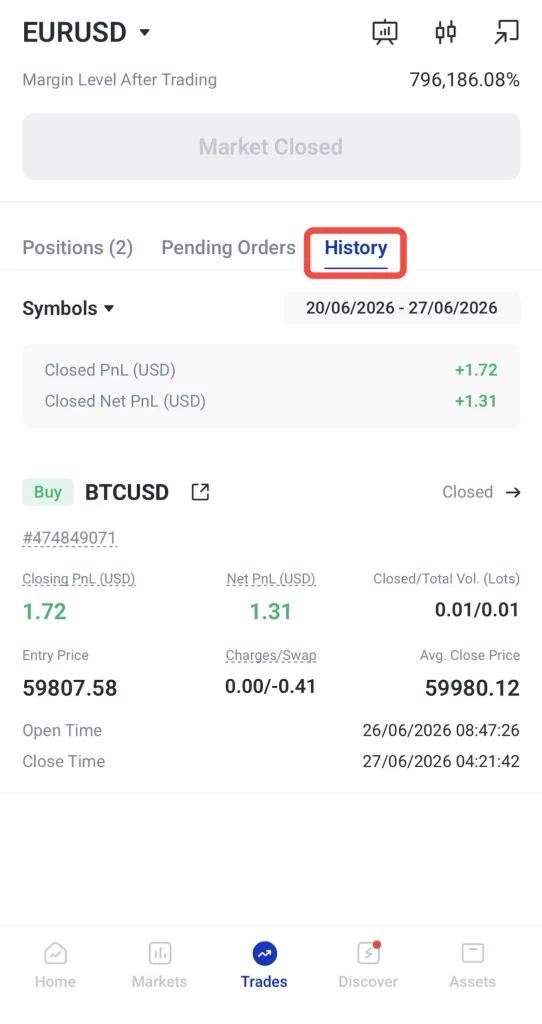
2. Revisa los datos de cada operación cerrada:
- Instrumento
- Dirección: compra o venta
- Tamaño de la operación (parte cerrada vs. volumen total)
- Precio de entrada
- Precio promedio de cierre
- Hora de apertura y de cierre
- Cargos / swap (costo o crédito por mantener la posición abierta de un día para otro)
- Ganancia o pérdida
3. Si una posición se cerró de forma parcial, en Historial solo aparece la parte cerrada. Los lotes restantes se mantienen en Posiciones hasta que los cierres.
Consejos antes de cerrar una operación
Antes de cerrar una operación, confirma que seleccionaste la posición correcta y revisa el precio más reciente del mercado.
También conviene confirmar si vas a cerrar toda la posición o solo una parte. Si vas a usar Revertir o Cerrar por, revisa con atención, porque estas acciones pueden afectar más de una posición o abrir una nueva en sentido contrario.
Preguntas frecuentes
¿Dónde puedo ver mis operaciones abiertas en la app de VT Markets?
Las operaciones abiertas se muestran en la sección Posiciones dentro de la pestaña Operar. Selecciona una posición para ver sus datos y las opciones de cierre disponibles.
¿Cómo cierro todas las operaciones en la app de VT Markets?
Ve a Posiciones y toca Cerrar todo. Elige si quieres cerrar todas las posiciones abiertas o solo algunas, revisa el aviso de confirmación y confirma. Las posiciones en mercados cerrados (sin cotización en ese momento) no se verán afectadas.
¿Qué pasa cuando cierro una operación?
Cerrar una operación termina tu exposición (tu riesgo y tu resultado) en esa posición. El resultado final se registra en la pestaña Historial cuando se ejecuta el cierre.
¿Puedo cerrar solo una parte de una operación en la app de VT Markets?
Sí. Cierre parcial te permite cerrar una parte de la posición y mantener el volumen restante abierto. La parte cerrada aparece en Historial, y el volumen restante se mantiene en Posiciones.
¿Qué significa Revertir en la app de VT Markets?
Revertir cierra tu posición actual y abre una nueva en la dirección opuesta. Por ejemplo, una compra puede cerrarse y reemplazarse por una venta. Antes de confirmar, revisa el volumen de la nueva posición y los requisitos de margen (garantía o capital que el bróker retiene para mantener la operación abierta).
¿Qué significa Cerrar por en la app de VT Markets?
Cerrar por compensa posiciones opuestas elegibles en el mismo instrumento entre sí. La disponibilidad depende de tu cuenta y de la plataforma.
¿Dónde puedo revisar mi ganancia o pérdida final en la app de VT Markets?
Ve a la pestaña Historial dentro de la sección Operar para revisar operaciones cerradas y su PnL final (ganancia o pérdida). También puedes ver volumen, precios de entrada y de cierre, fecha y hora, y cargos aplicables.
¿Por qué el precio final de cierre es diferente del precio que vi antes de cerrar?
Los precios del mercado pueden cambiar rápido. El precio de cierre ejecutado (precio real al que se procesa) depende del precio del mercado en el momento exacto de la ejecución, sobre todo en periodos de alta volatilidad (movimientos bruscos) o de baja liquidez (poca disponibilidad de compradores y vendedores).








