Claves
- VT Markets incluye en la app varias opciones de seguridad: autenticación de dos factores (2FA), passkey (clave de acceso), Safety Locks (bloqueos de seguridad), contraseña de inicio de sesión y contraseña de fondos.
- La autenticación de dos factores (2FA) protege la cuenta al exigir, además de la contraseña, un código temporal generado por una app de autenticación.
- Los Safety Locks añaden protección dentro de la app al pedir Face ID (reconocimiento facial), un patrón de desbloqueo o ambos antes de usar funciones concretas.
- La contraseña del Client Portal (acceso) y la contraseña de fondos se gestionan por separado porque se usan para acciones distintas.
- Si tienes varias cuentas de trading, cada una puede tener una contraseña de fondos distinta. Selecciona la cuenta correcta antes de cambiar nada.
- Algunos cambios de seguridad pueden activar restricciones temporales de retirada como medida de protección.
La seguridad de la cuenta es clave al gestionar tu perfil en VT Markets. Conviene saber dónde está cada ajuste y para qué sirve.
Esta guía explica cómo gestionar los principales ajustes de seguridad en la app de VT Markets: 2FA, passkey (clave de acceso), Safety Locks, contraseña de inicio de sesión y contraseña de fondos.
Cómo entender los ajustes de seguridad de VT Markets
VT Markets ofrece herramientas de seguridad para distintos usos: proteger el acceso (inicio de sesión) y añadir verificaciones extra para acciones sensibles, como movimientos de dinero.
La tabla siguiente resume los ajustes principales.
| Ajuste de seguridad | Para qué sirve |
| Autenticación de dos factores (2FA) | Vincula tu cuenta con una app de autenticación y exige un código temporal (cambia cada poco tiempo) |
| Passkey (clave de acceso) | Permite verificar con el propio dispositivo, por ejemplo Face ID, huella o bloqueo de pantalla, si está disponible |
| Safety Locks (bloqueos de seguridad) | Añade protección dentro de la app con Face ID, patrón o ambos |
| Contraseña de inicio de sesión | Se usa para entrar en la app de VT Markets y acceder al panel, perfil y ajustes |
| Contraseña de fondos | Contraseña adicional para operaciones con dinero (por ejemplo, retiradas o transferencias), cuando se solicite |
Cómo acceder a los ajustes de seguridad en la app de VT Markets
Para gestionar la seguridad, abre la app de VT Markets e inicia sesión.
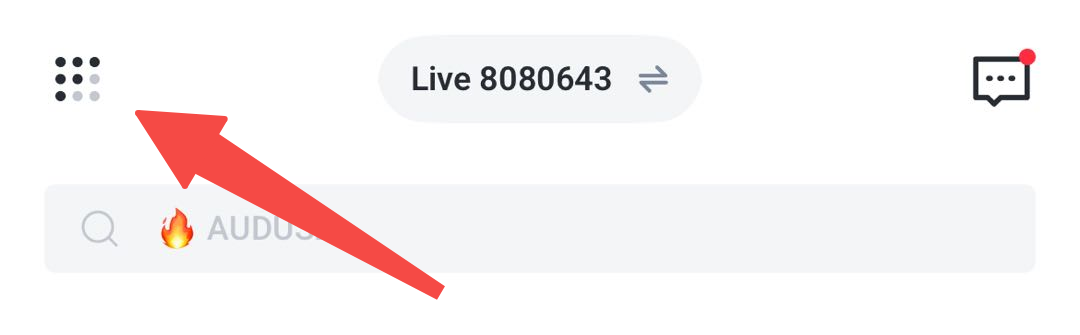
Paso 1: abre el menú desde el panel
En el panel principal, toca el icono de menú en la parte superior izquierda.
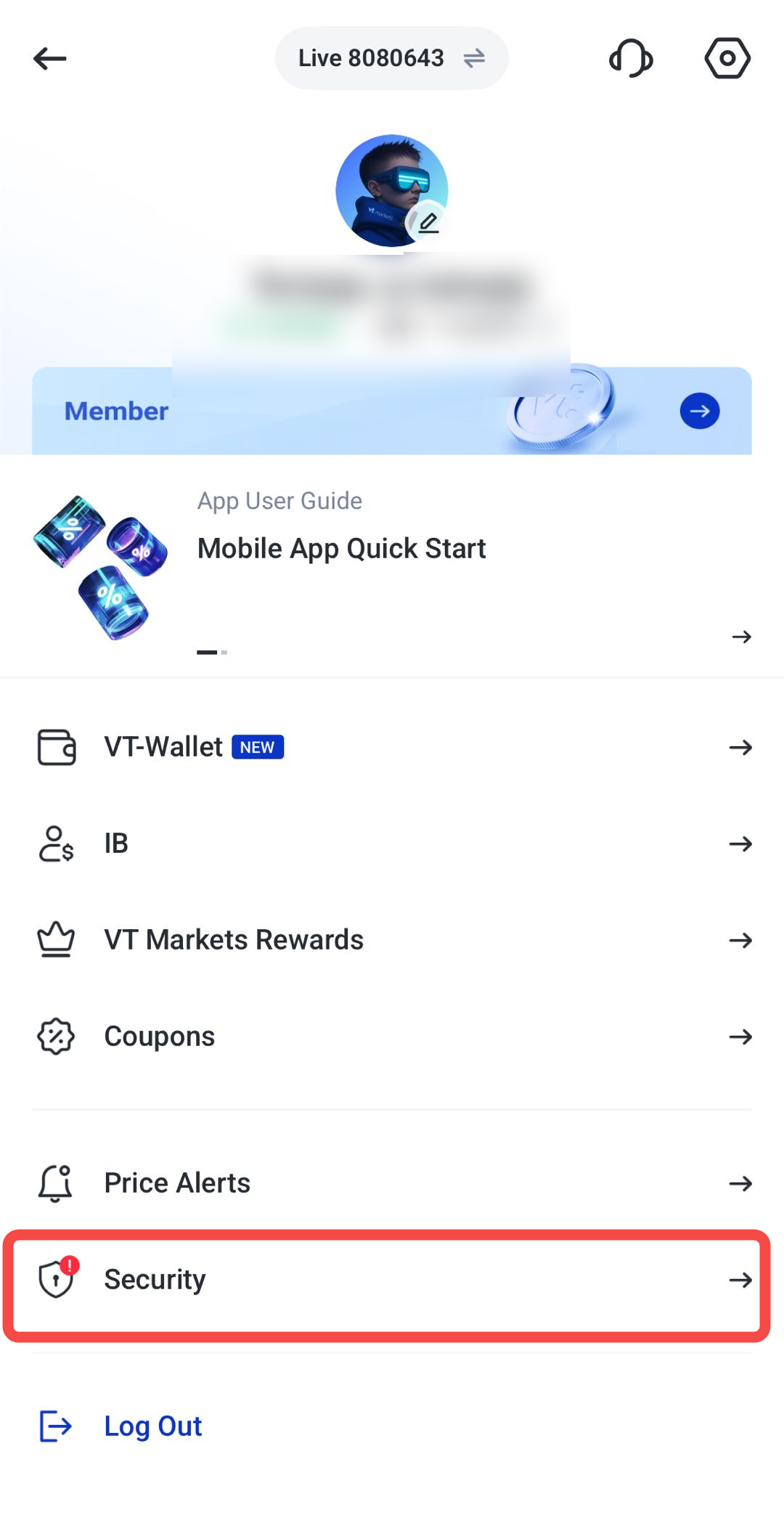
Paso 2: selecciona Security
En el menú de cuenta, baja y toca Security.
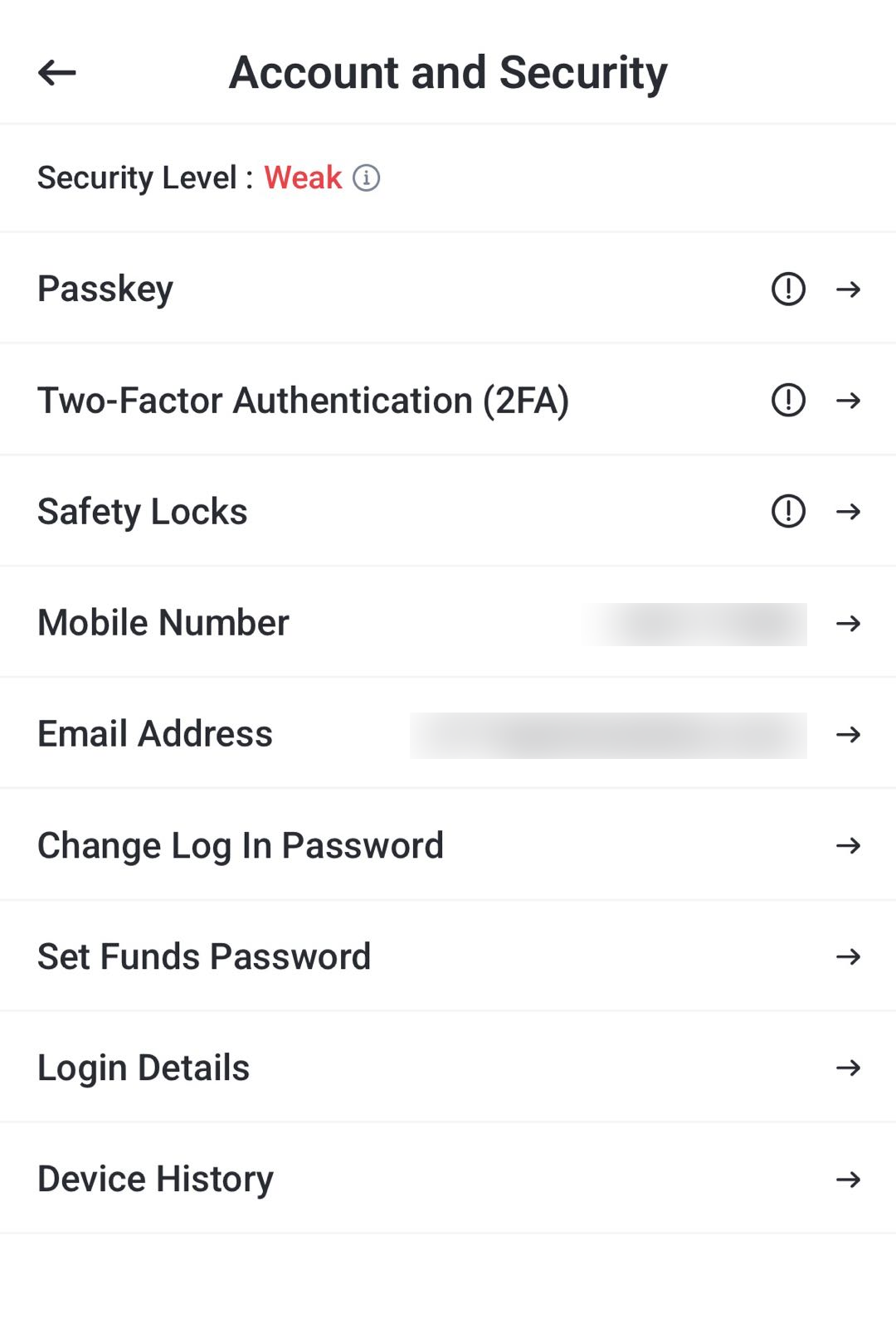
Paso 3: consulta los ajustes de cuenta y seguridad
Accederás a la página de Cuenta y seguridad.
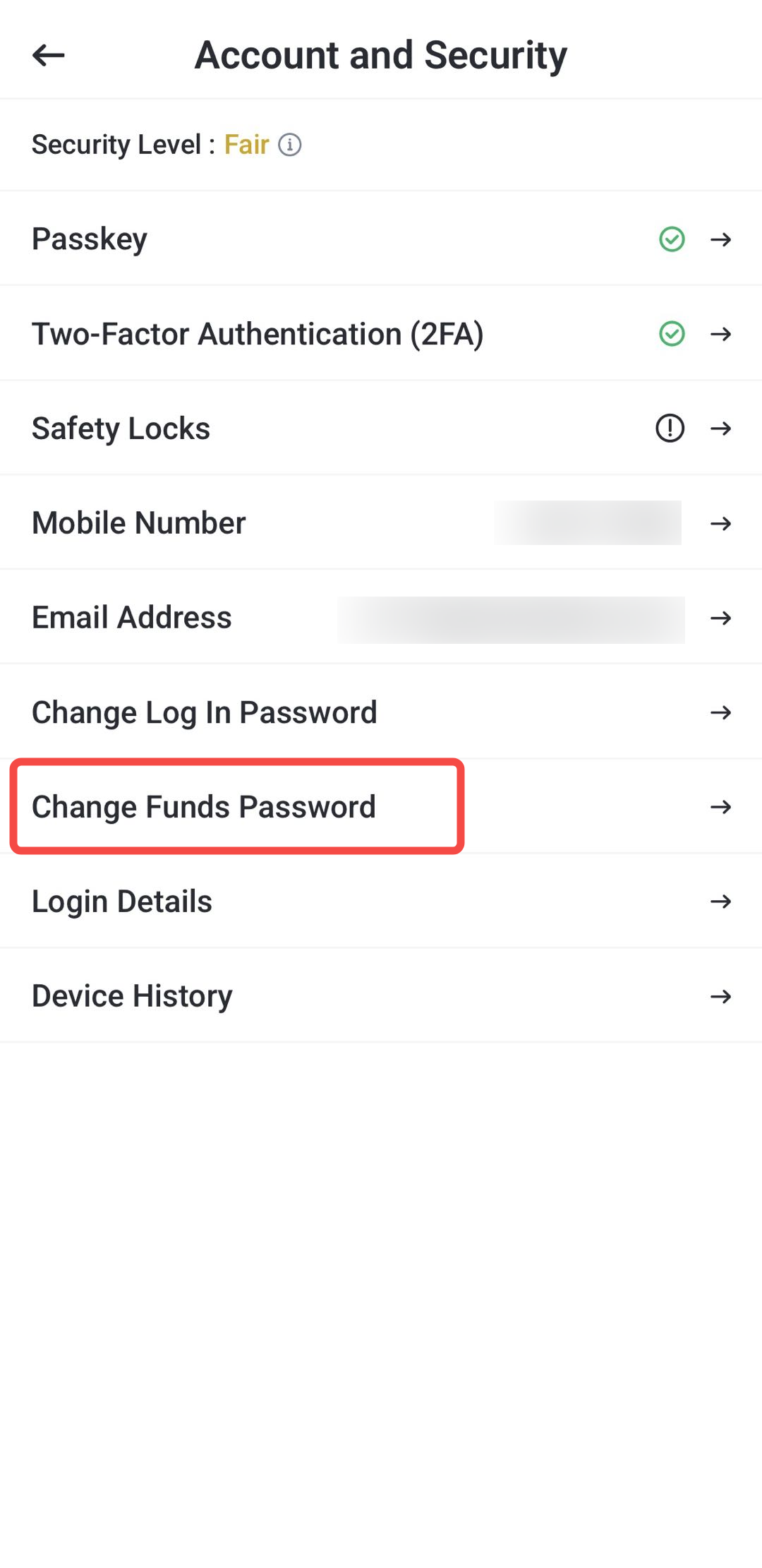
Ahí puedes gestionar Passkey, 2FA, Safety Locks, cambiar la contraseña de inicio de sesión y definir la contraseña de fondos.
Cómo activar la autenticación de dos factores (2FA) en VT Markets
La autenticación de dos factores (2FA) añade una verificación extra a tu cuenta. Además de la contraseña, pide un código temporal generado por una app de autenticación.
Antes de empezar, instala una app de autenticación en tu móvil (por ejemplo, Google Authenticator o Microsoft Authenticator). Estas apps generan códigos temporales para confirmar tu identidad.
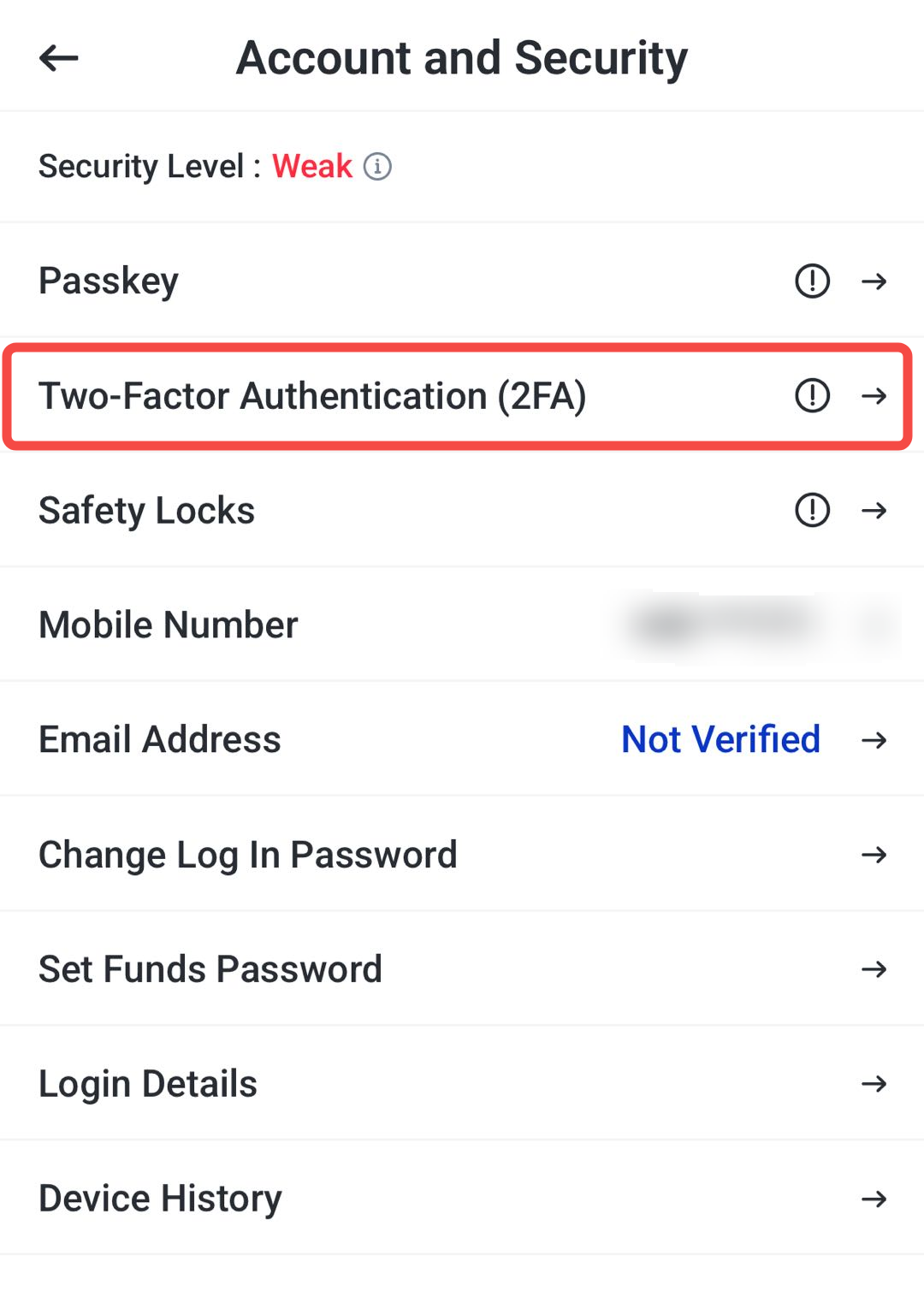
Paso 1: abre los ajustes de 2FA
En Account and Security, busca Two-Factor Authentication (2FA) y tócala.
Se abrirá la página de 2FA para revisar o gestionar la configuración.
Paso 2: inicia la configuración
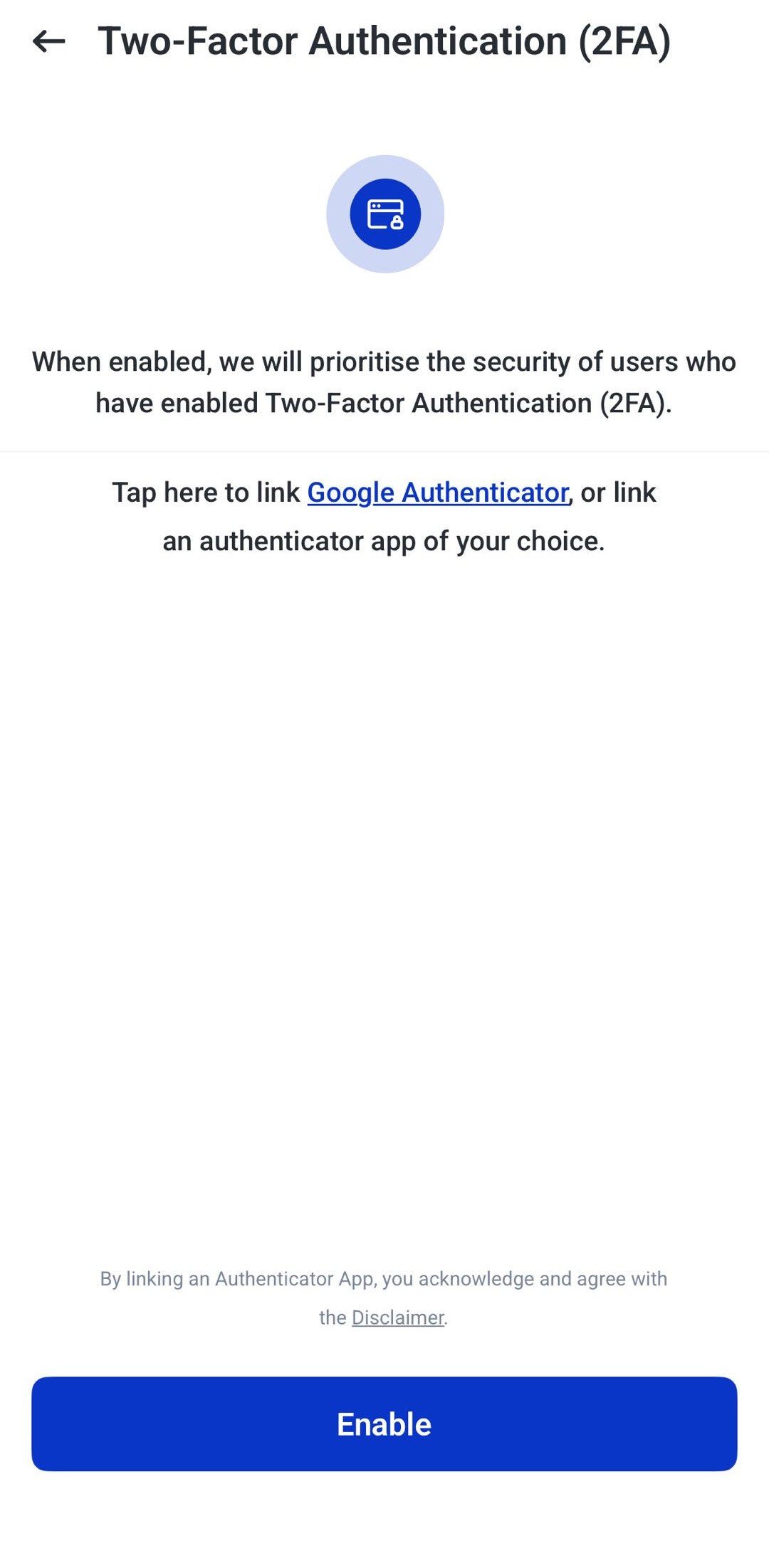
En la página de 2FA, toca Enable para ir a la pantalla de vinculación de la app de autenticación.
Paso 3: elige el método de vinculación
En Link Authenticator verás un código QR y una clave de configuración (setup key), que es un código para vincular la app de autenticación manualmente.
Puedes vincular la app de dos maneras:
- Escanear el código QR.
- Introducir la clave de configuración manualmente.
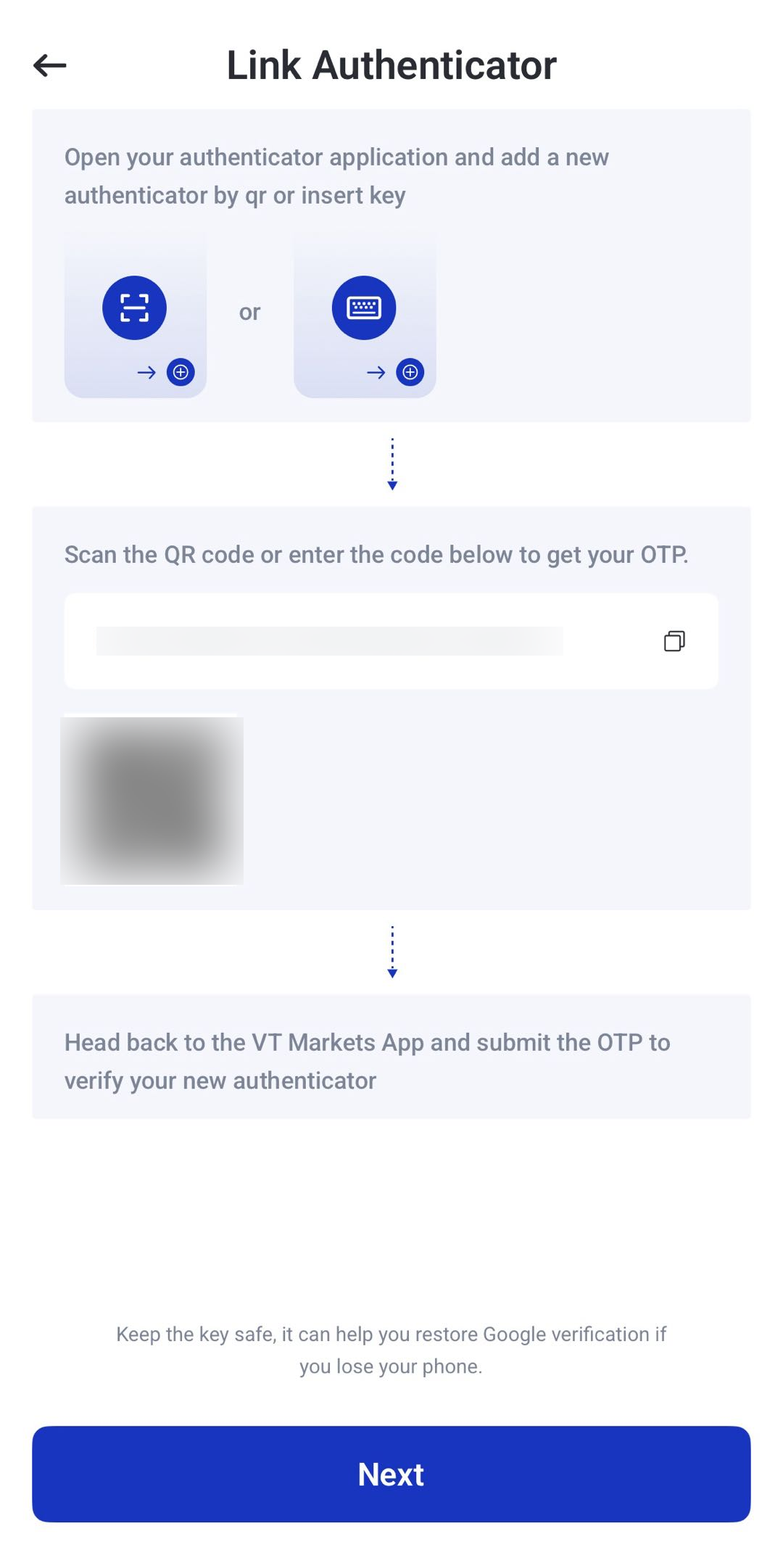
Nota: Si usas el método QR, escanéalo con tu app de autenticación. La cuenta se añadirá y después debes volver a VT Markets e introducir el código temporal.
Configuración manual con una app de autenticación
En esta guía se usa la configuración manual (sin escanear QR).
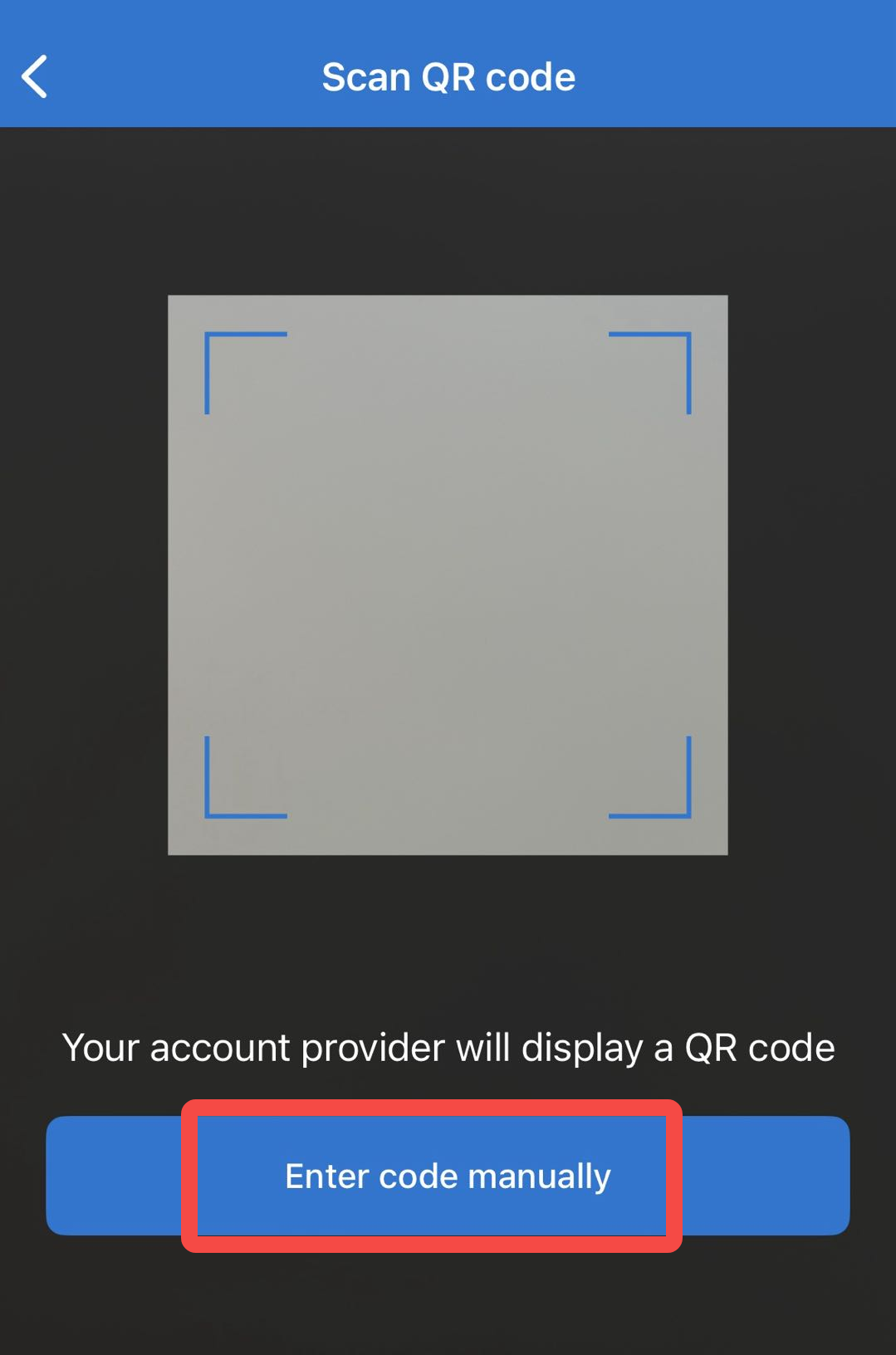
1. Abre tu app de autenticación y añade una cuenta nueva.
En Microsoft Authenticator, toca el icono del código de barras y elige Enter Code Manually (introducir código manualmente).
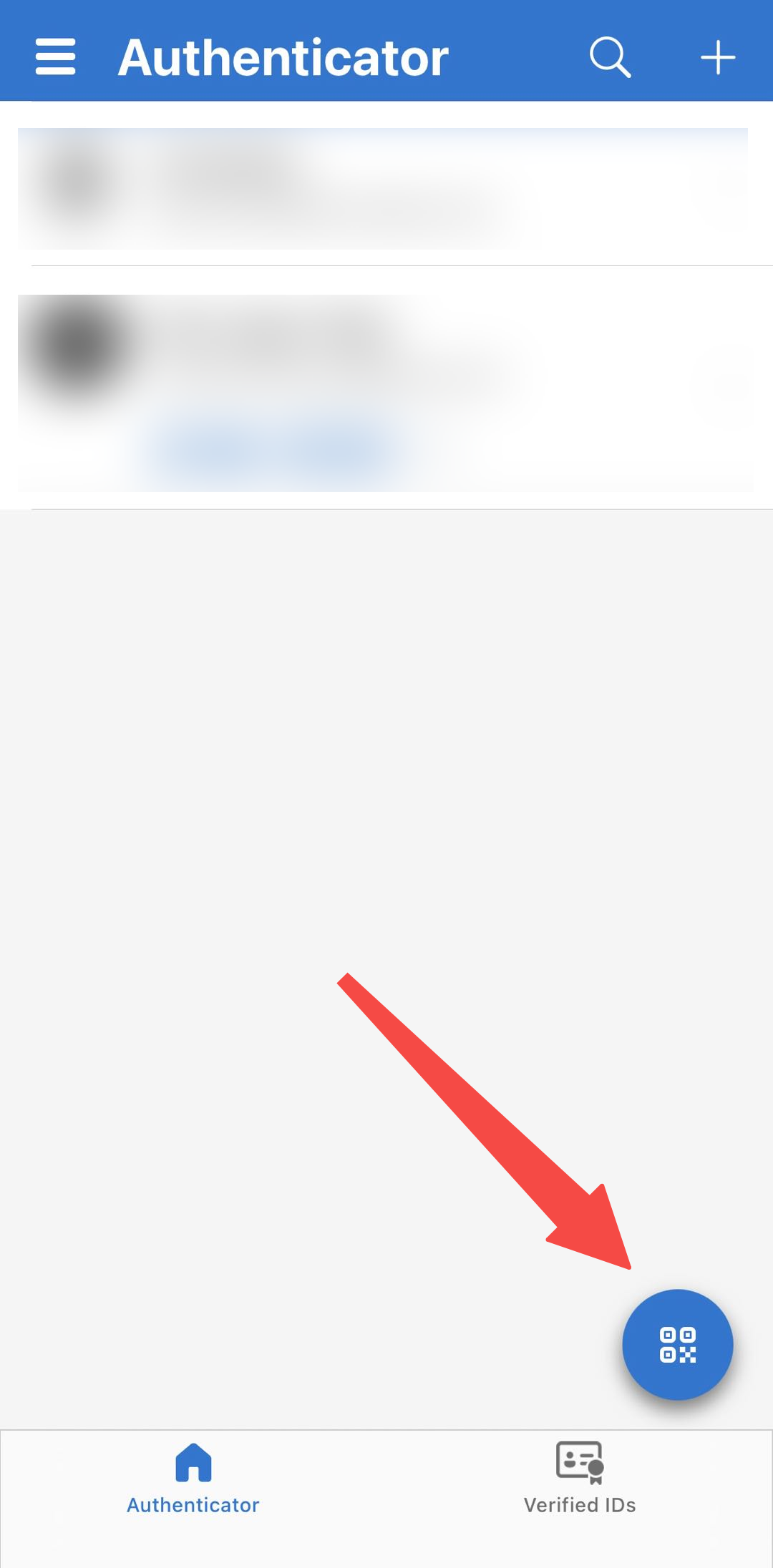
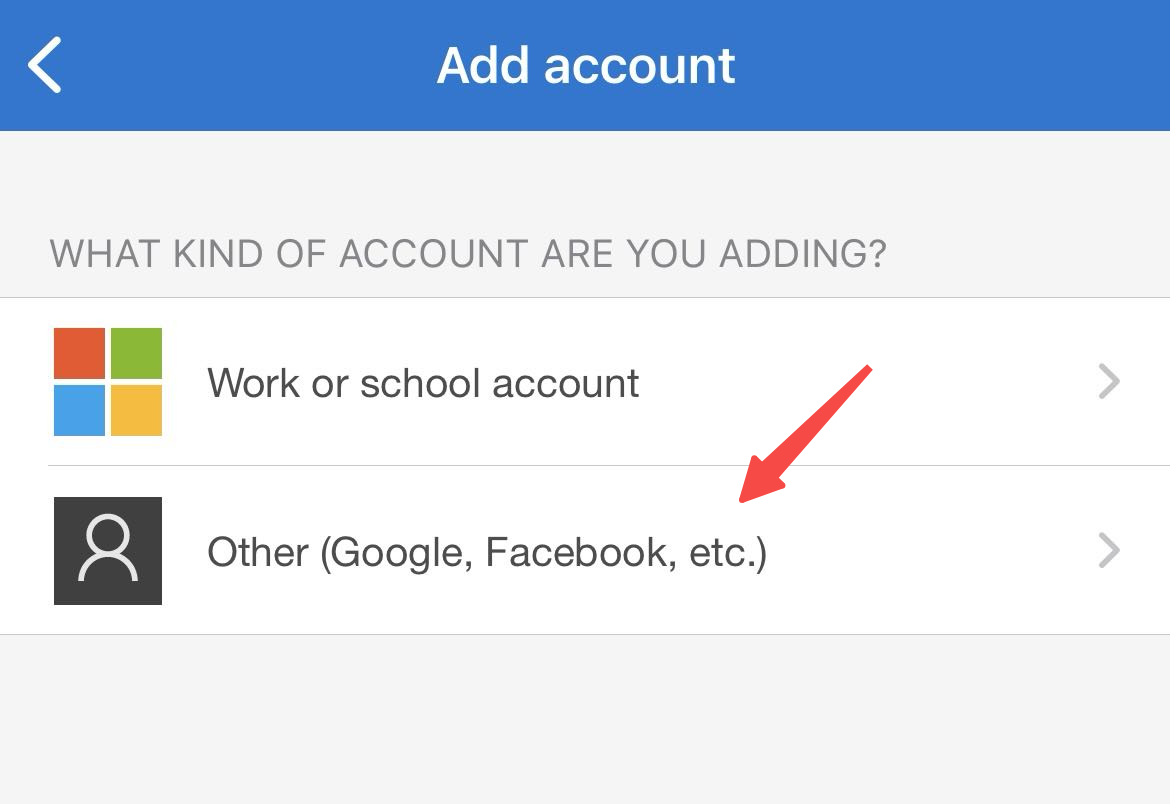
2. Selecciona Other Account (otra cuenta) o una opción similar.
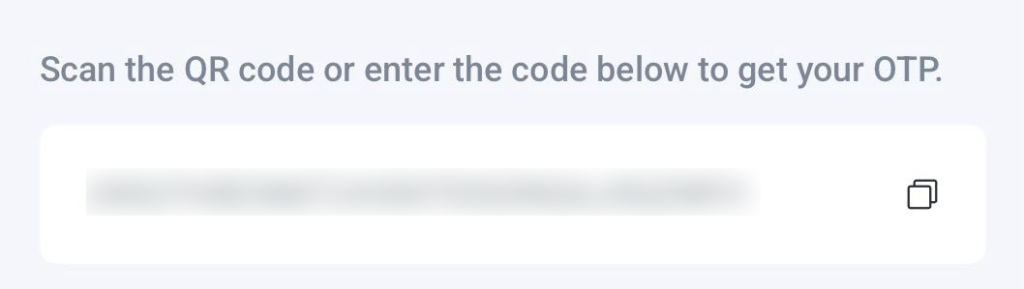
3. Vuelve a la app de VT Markets y copia la clave de configuración (setup key) que aparece en Link Authenticator.
4. Vuelve a tu app de autenticación.
Indica un nombre (por ejemplo, VT Markets) y pega la clave de configuración en el campo Secret Key (clave secreta).
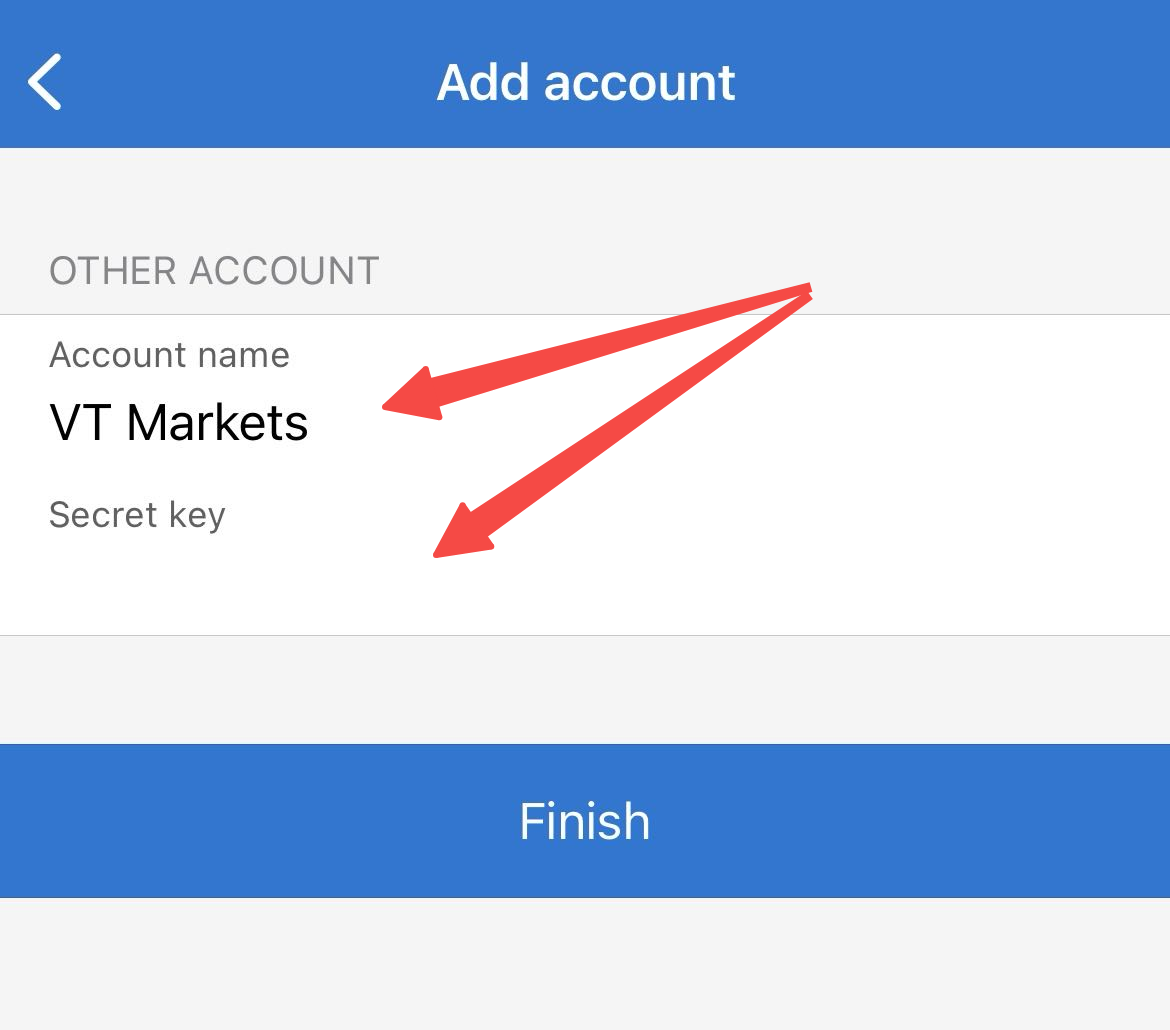
5. Toca Finish (finalizar) para completar la vinculación.
6. Verás VT Markets en tu app con un código temporal.
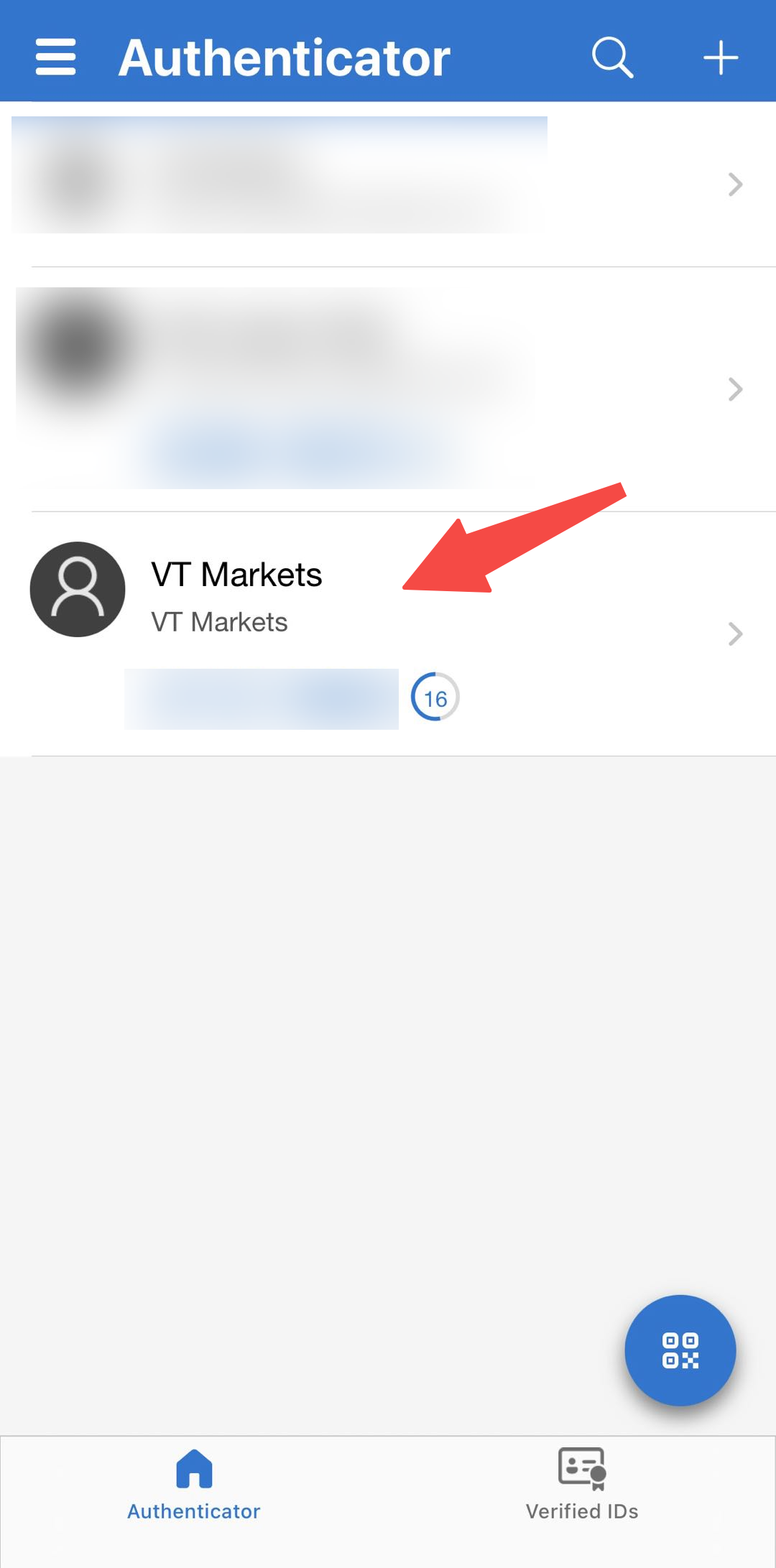
Paso 4: completa la verificación en la app de VT Markets
1. Vuelve a VT Markets y toca Next (siguiente).
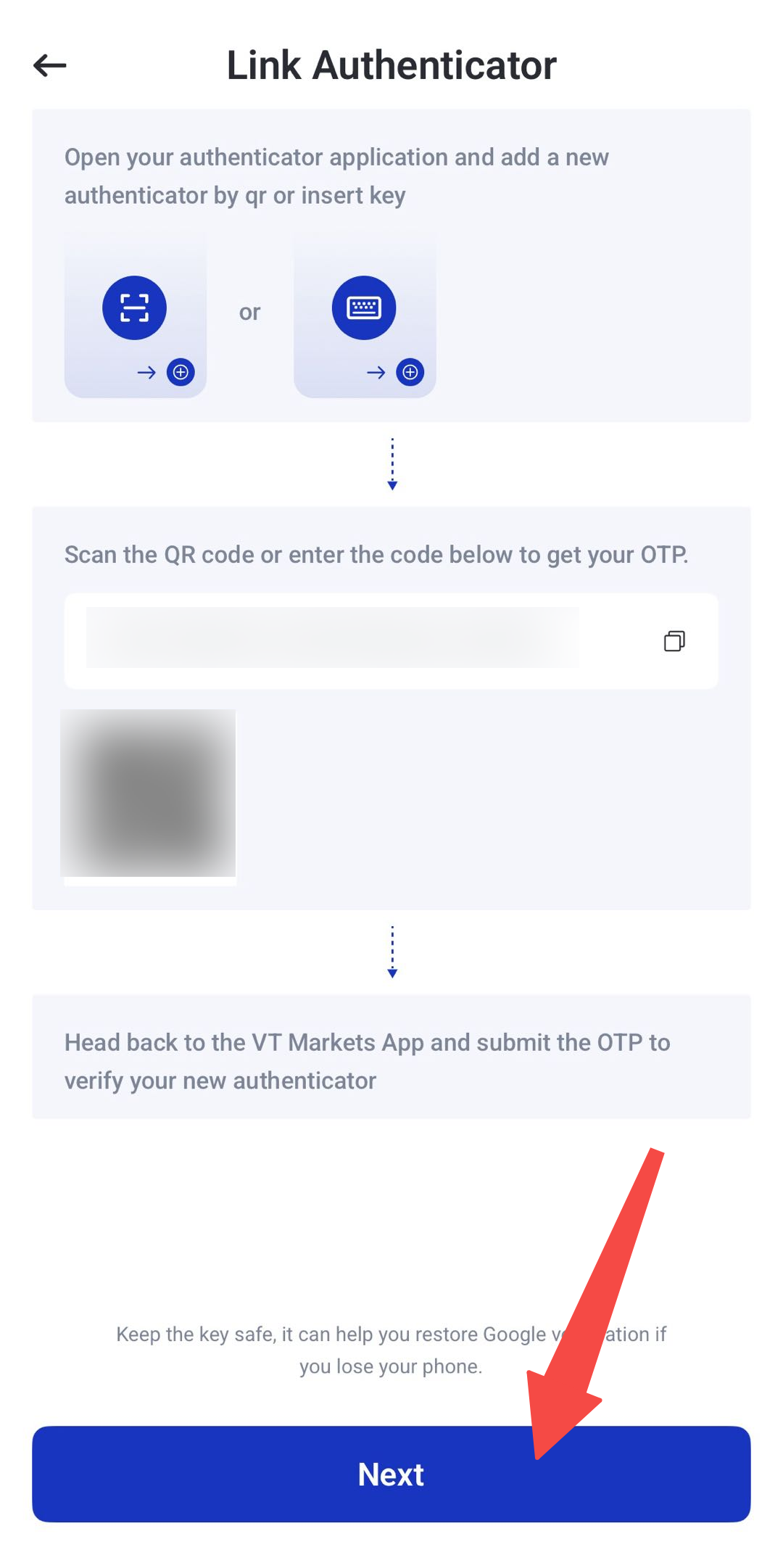
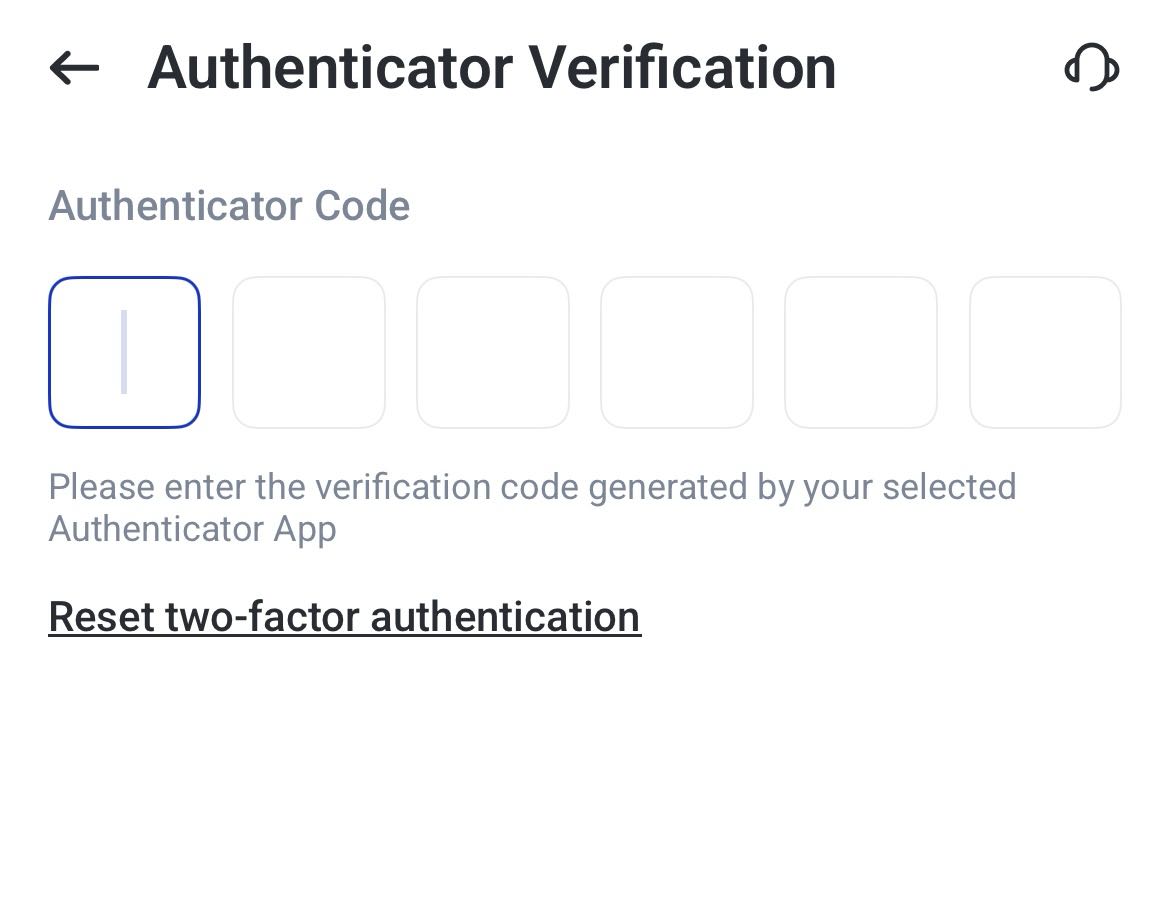
2. Introduce el código temporal generado por tu app de autenticación.
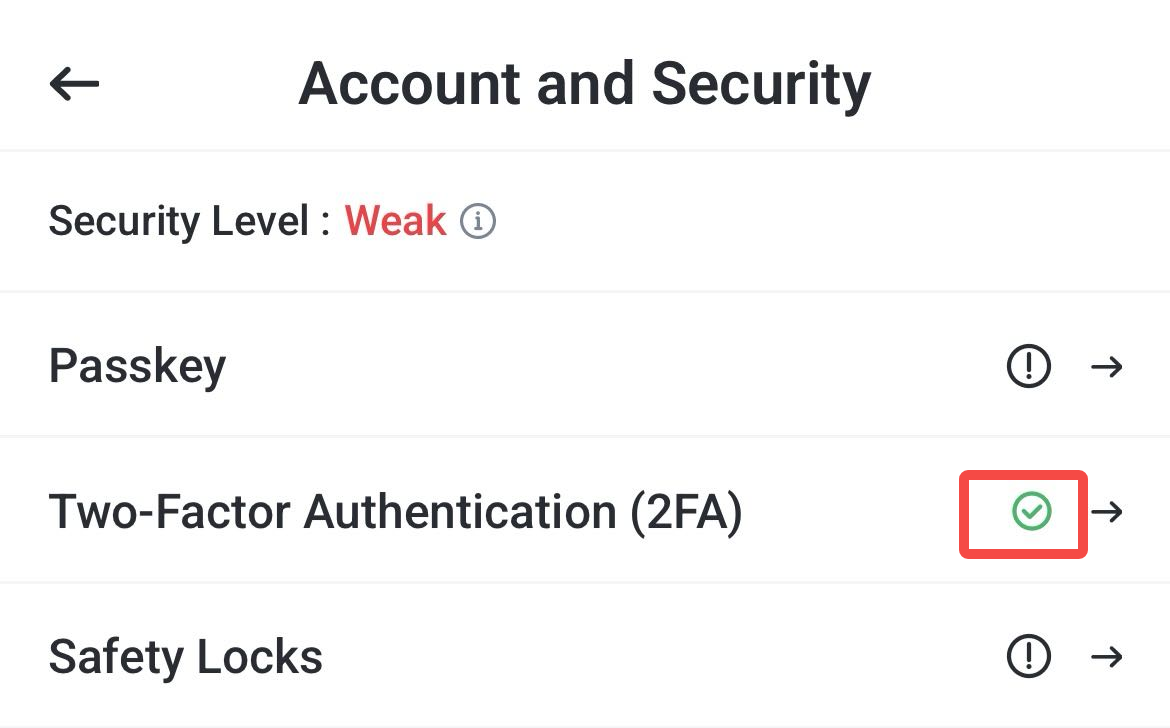
3. Si la configuración se completa, verás un tick verde junto a 2FA.
Significa que la 2FA está activada.
Cómo cambiar o restablecer la 2FA en VT Markets
Puede que necesites cambiar o restablecer la 2FA si cambias de app de autenticación, de móvil o pierdes el acceso a la app actual.
Elige la opción según tu caso:
| Acción | Cuándo usarla |
| Cambiar 2FA | Si aún tienes acceso a tu app de autenticación actual |
| Restablecer 2FA | Si ya no tienes acceso a tu app de autenticación actual |
Actualizar la 2FA actual
Cambiar la 2FA te permite sustituir la app de autenticación vinculada por otra.
1. Inicia sesión en VT Markets y ve a Account and Security.
2. Toca Two-Factor Authentication (2FA).
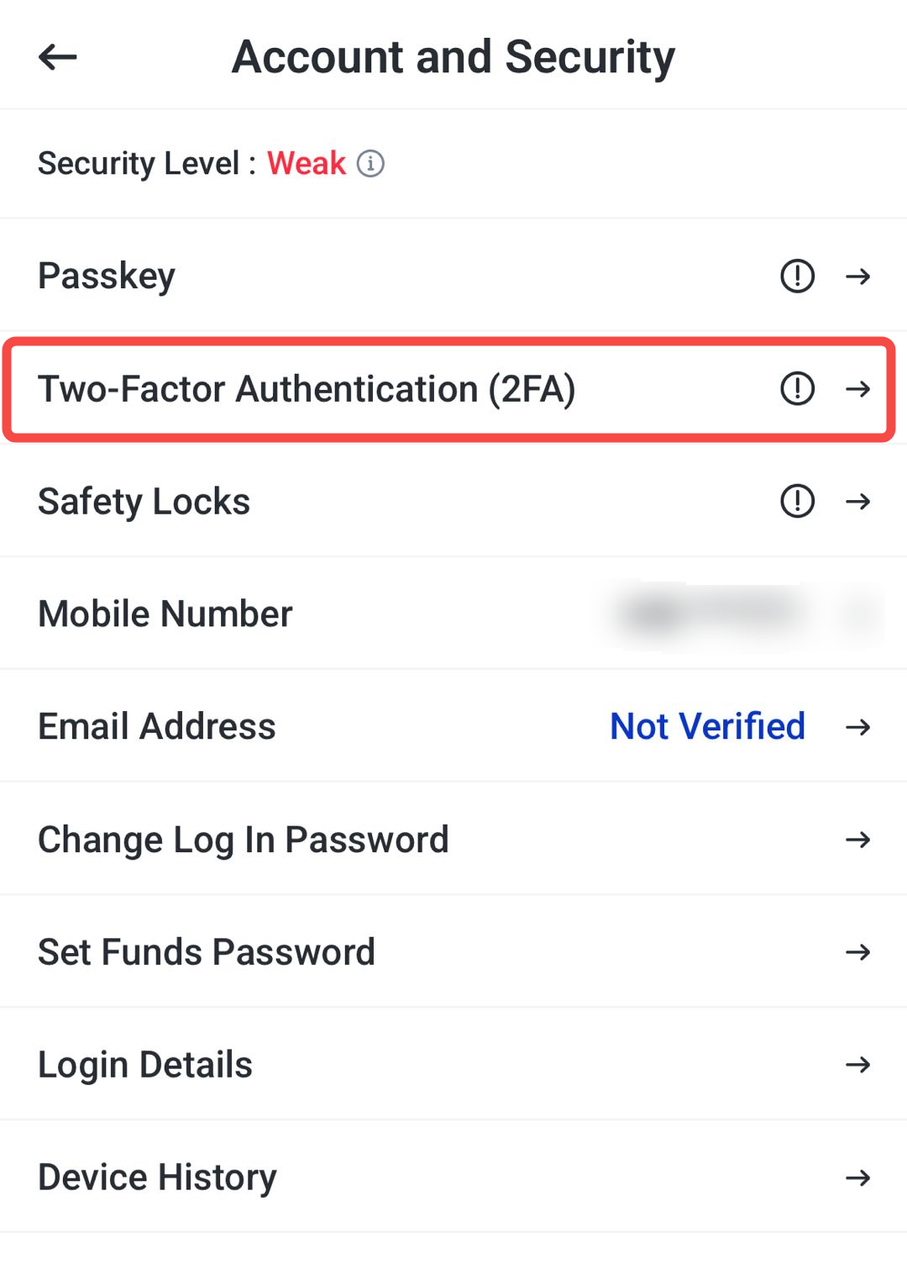
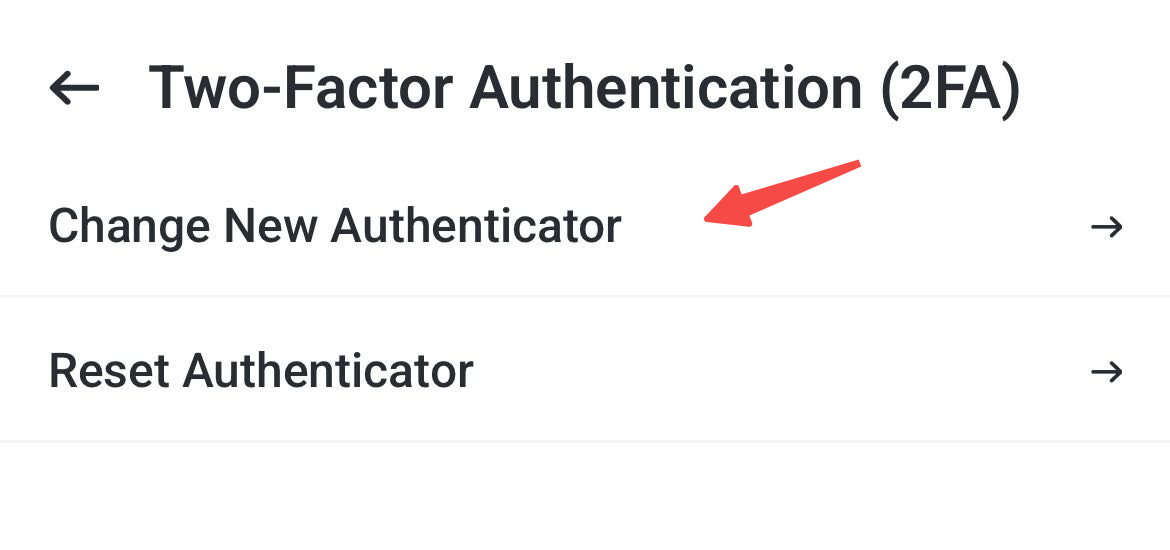
3. Toca la opción para cambiar a una nueva app de autenticación (change new authenticator).
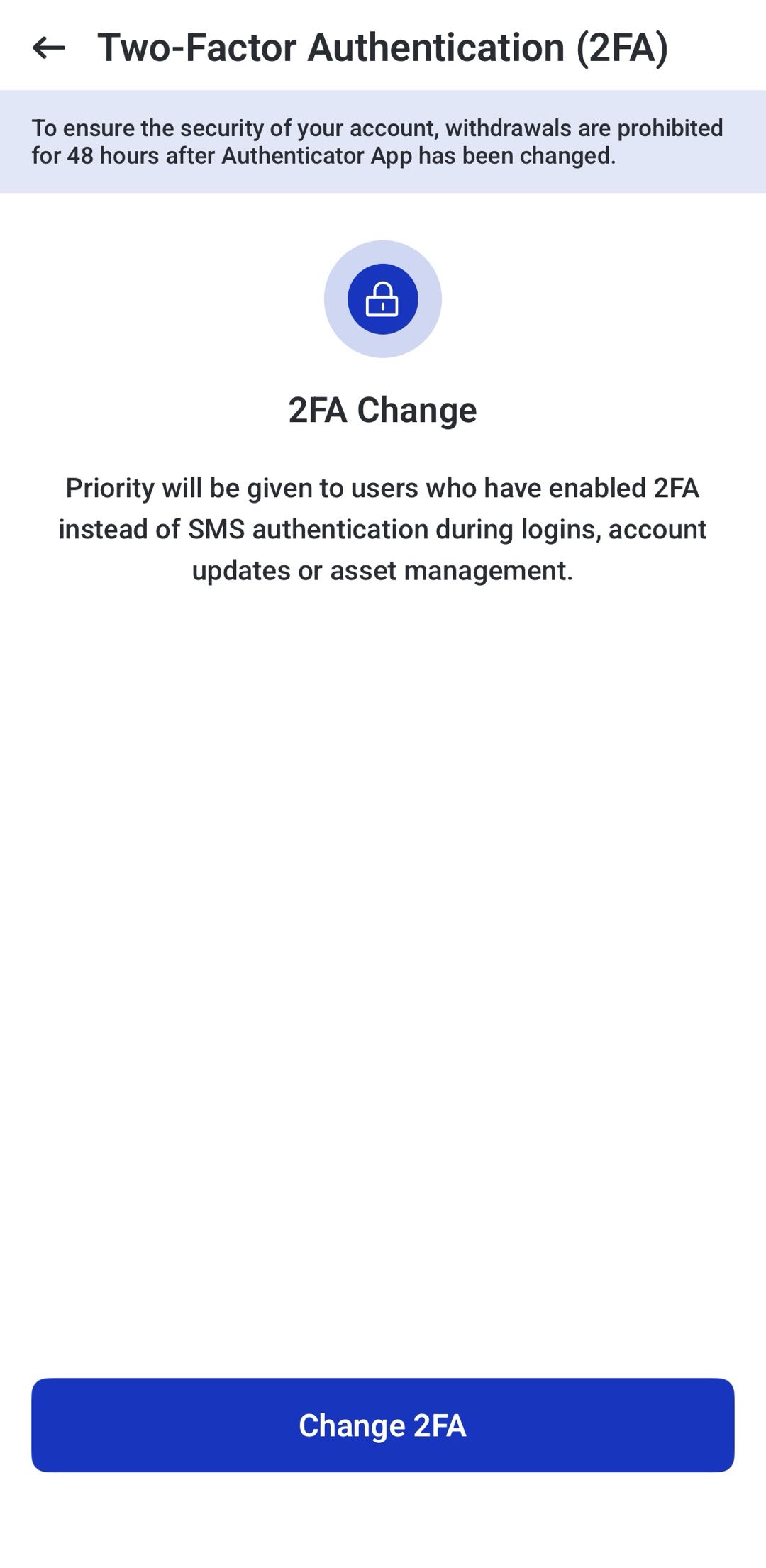
4. Verás la pantalla de cambio de 2FA. Lee el aviso y toca Change 2FA.
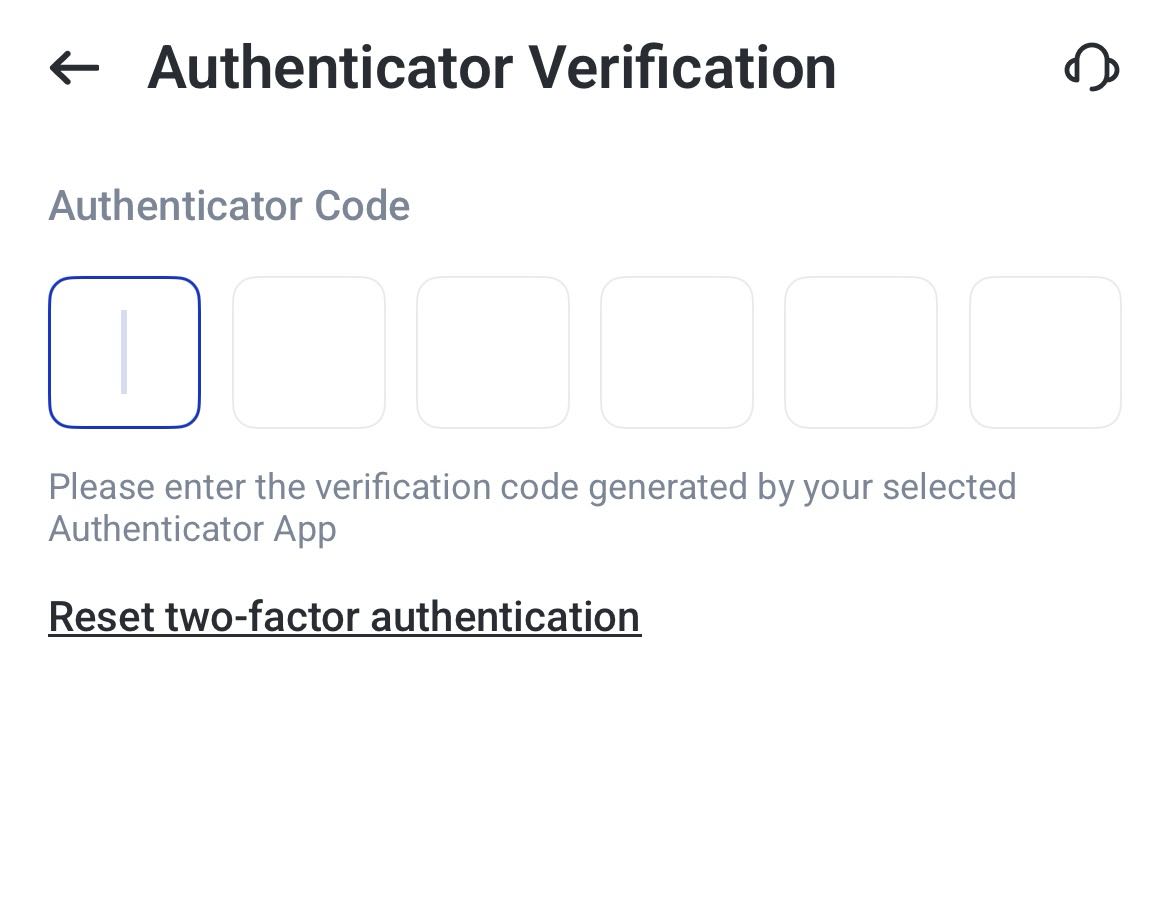
5. Introduce el código temporal de tu app de autenticación actual.
Así confirmas que sigues teniendo acceso antes de vincular la nueva.
6. Accederás a la pantalla para configurar la nueva app.
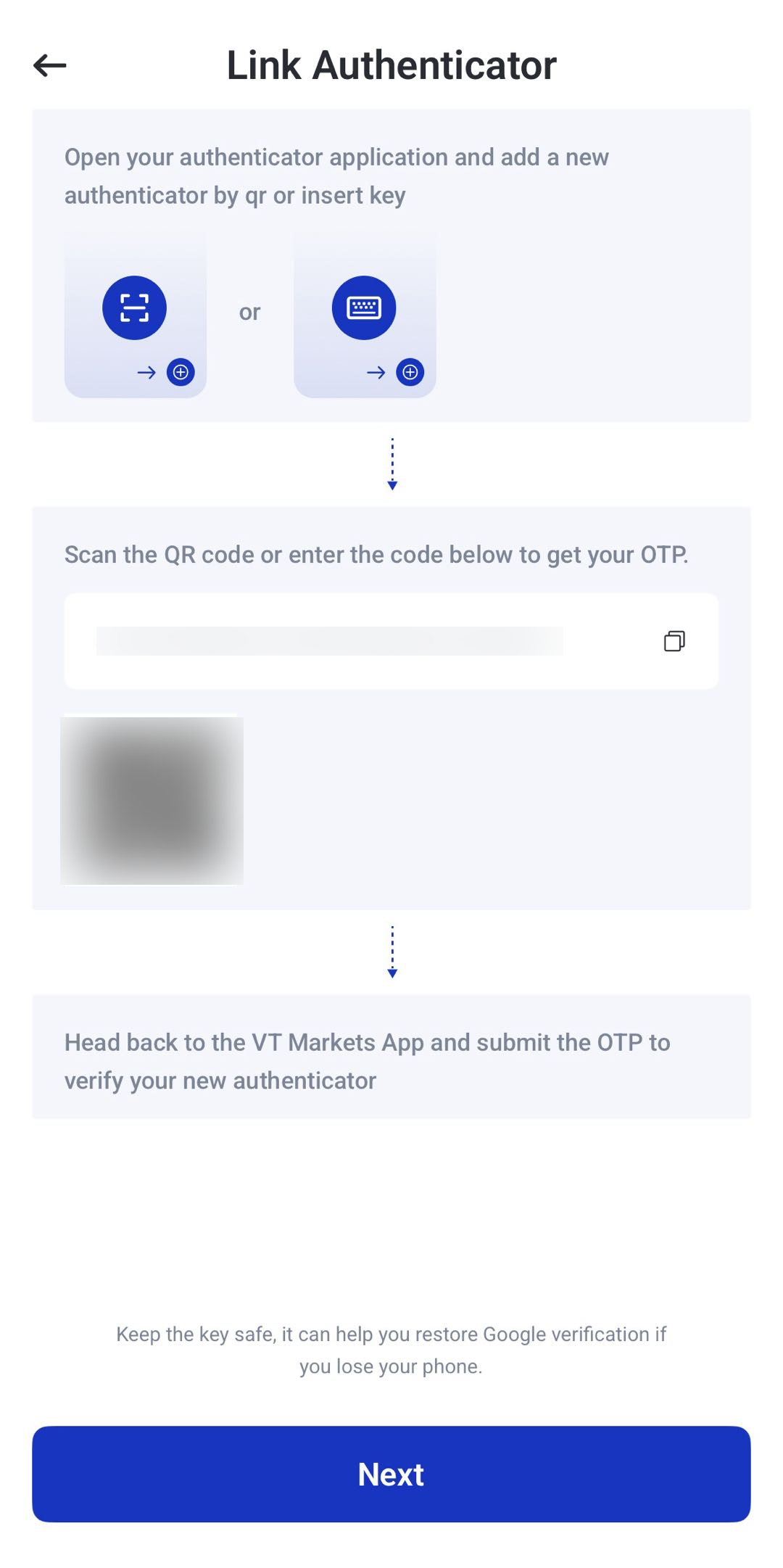
7. Vincula la nueva app igual que la primera vez: escaneando el QR o copiando la clave de configuración.
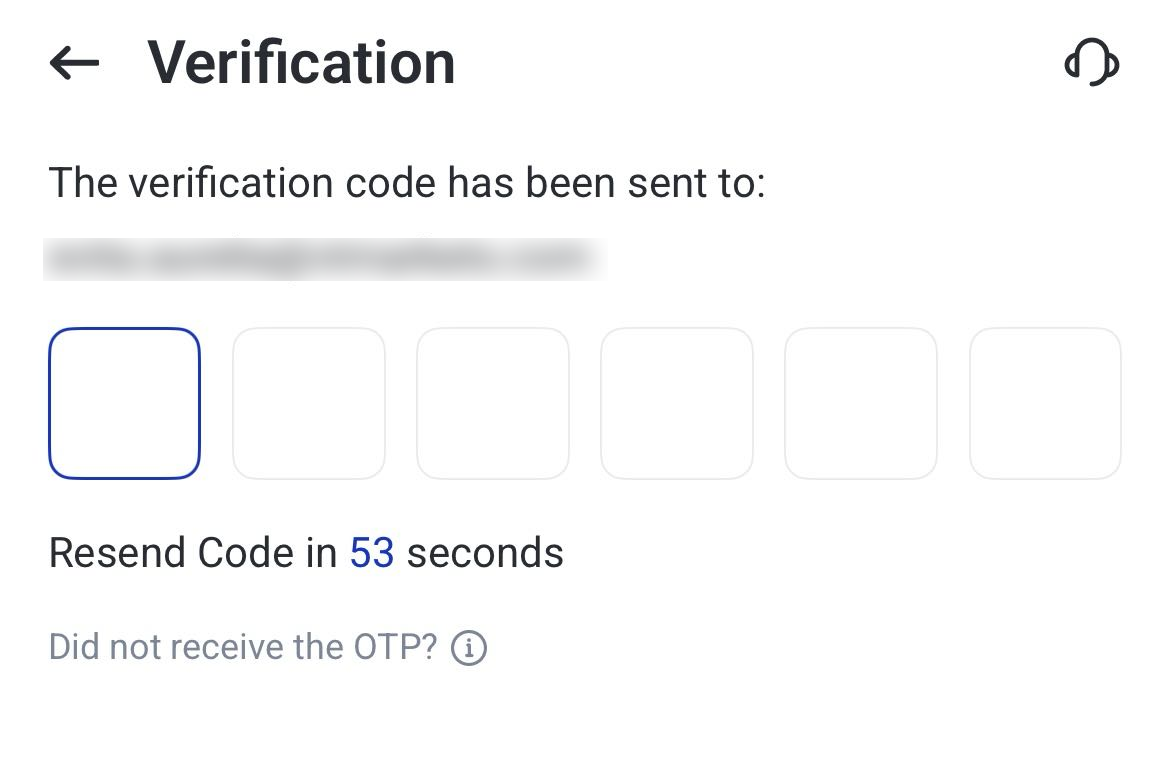
8. Tras vincularla, puede enviarse un código de verificación a tu email registrado.
9. Introduce el código recibido por email.
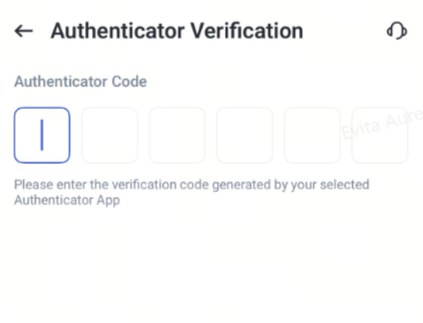
10. Introduce el código temporal generado por la nueva app de autenticación.
11. La 2FA quedará cambiada.
Restablecer el acceso a la app de autenticación
Usa esta opción si ya no tienes acceso a tu app de autenticación.
1. Ve a Account and Security y toca Two-Factor Authentication (2FA).
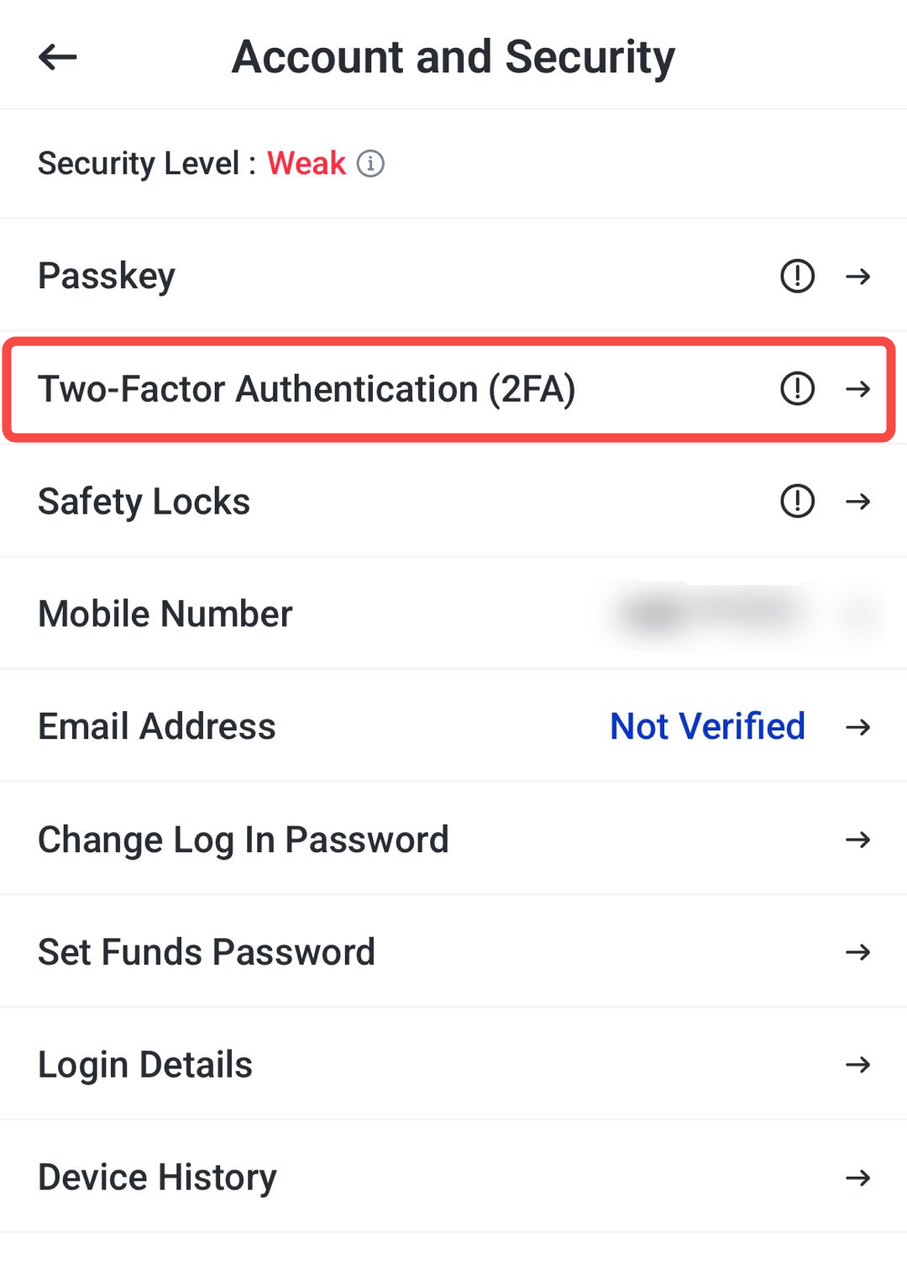
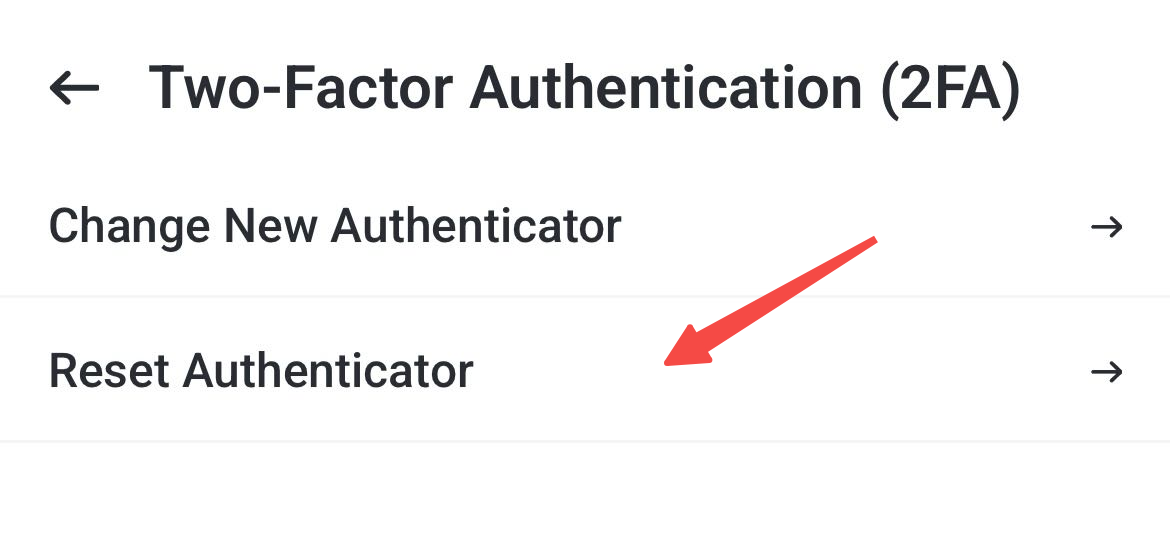
2. Toca la opción de restablecer la app de autenticación (reset authenticator).
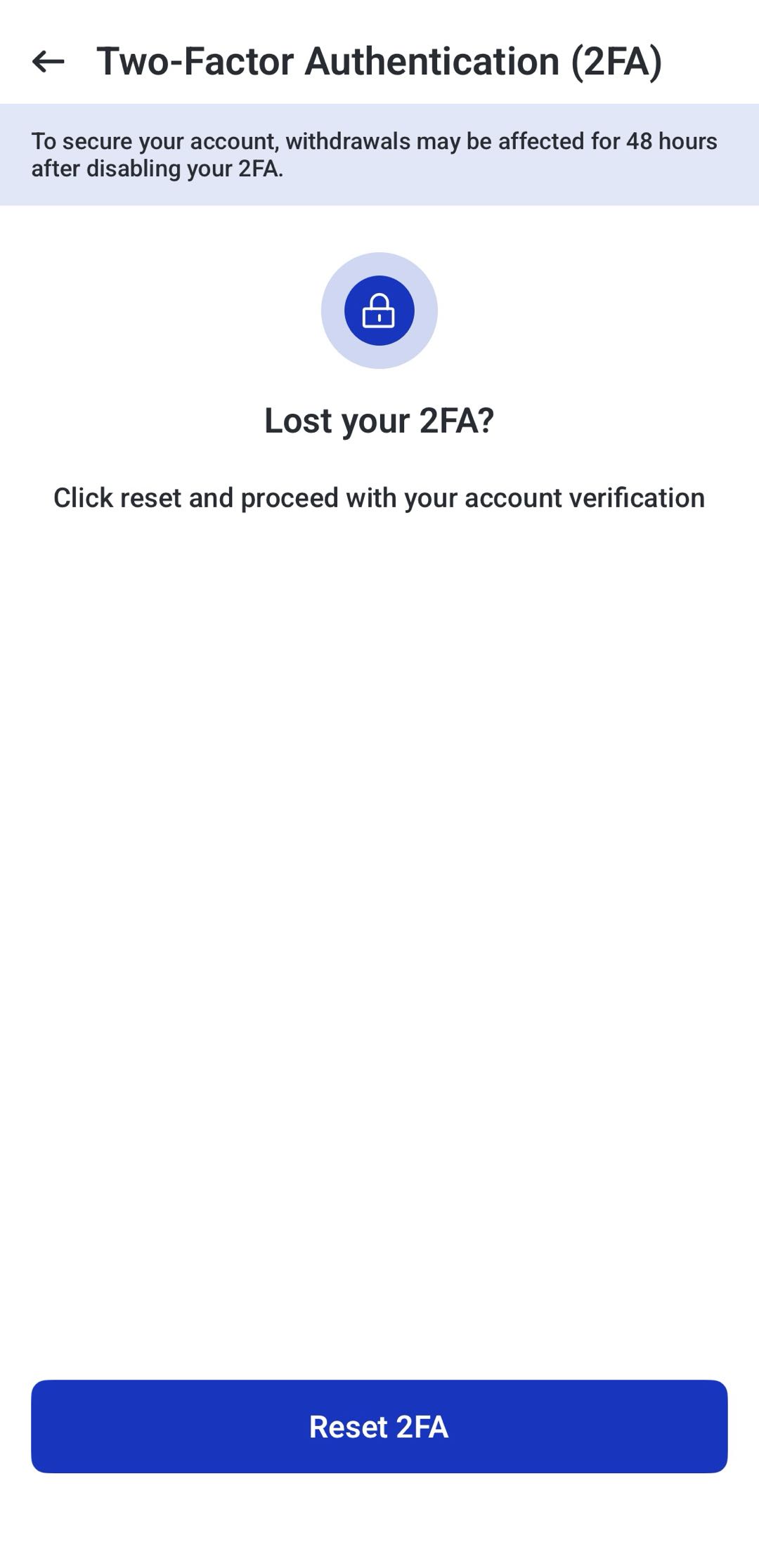
3. Toca reset 2FA (restablecer 2FA).
4. Envía la información requerida siguiendo las instrucciones y remítela a [email protected].
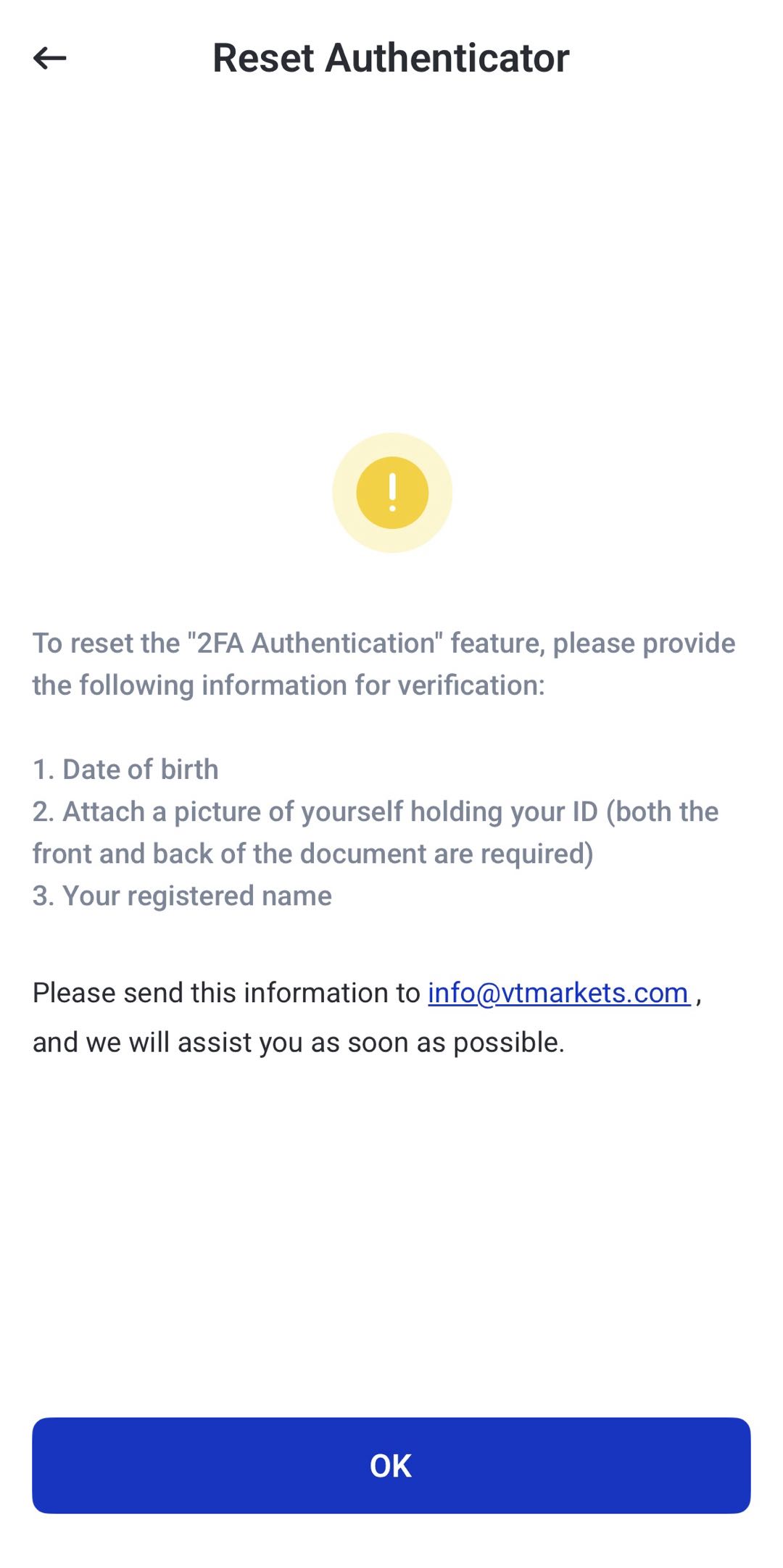
Tras revisar tu solicitud, el equipo de VT Markets te ayudará con el restablecimiento de la 2FA.
Cómo configurar Passkey (clave de acceso) en VT Markets
Passkey (clave de acceso) es una función de seguridad que permite verificar tu identidad con el propio dispositivo, si tu móvil lo admite: Face ID (reconocimiento facial), huella o el bloqueo de pantalla.
La clave de acceso queda vinculada a la verificación del dispositivo, lo que mejora la seguridad y facilita el acceso.
Paso 1: abre los ajustes de Passkey
En Account and Security, busca Passkey y tócala.
Se abrirá la pantalla para añadir o gestionar la verificación por dispositivo.
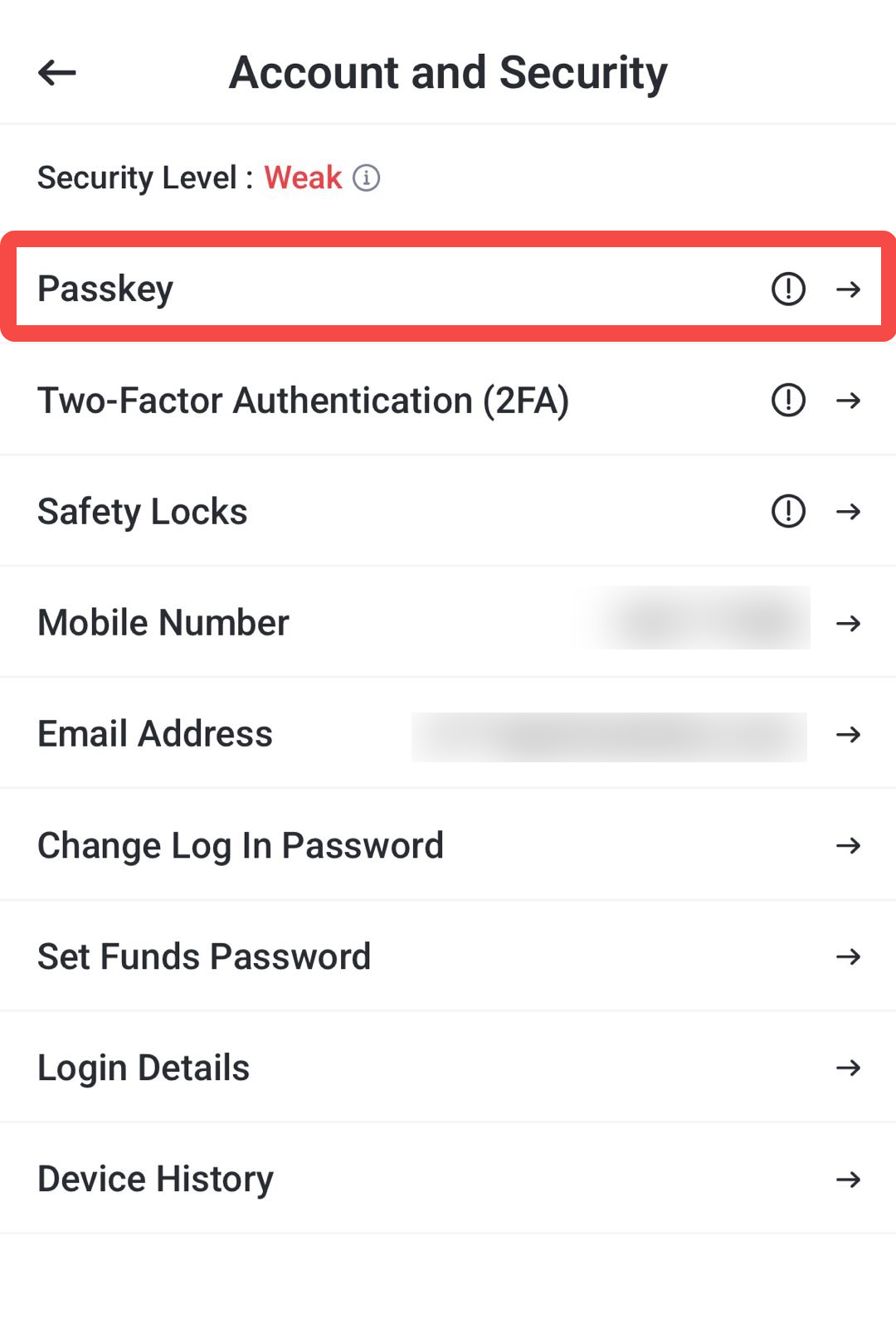
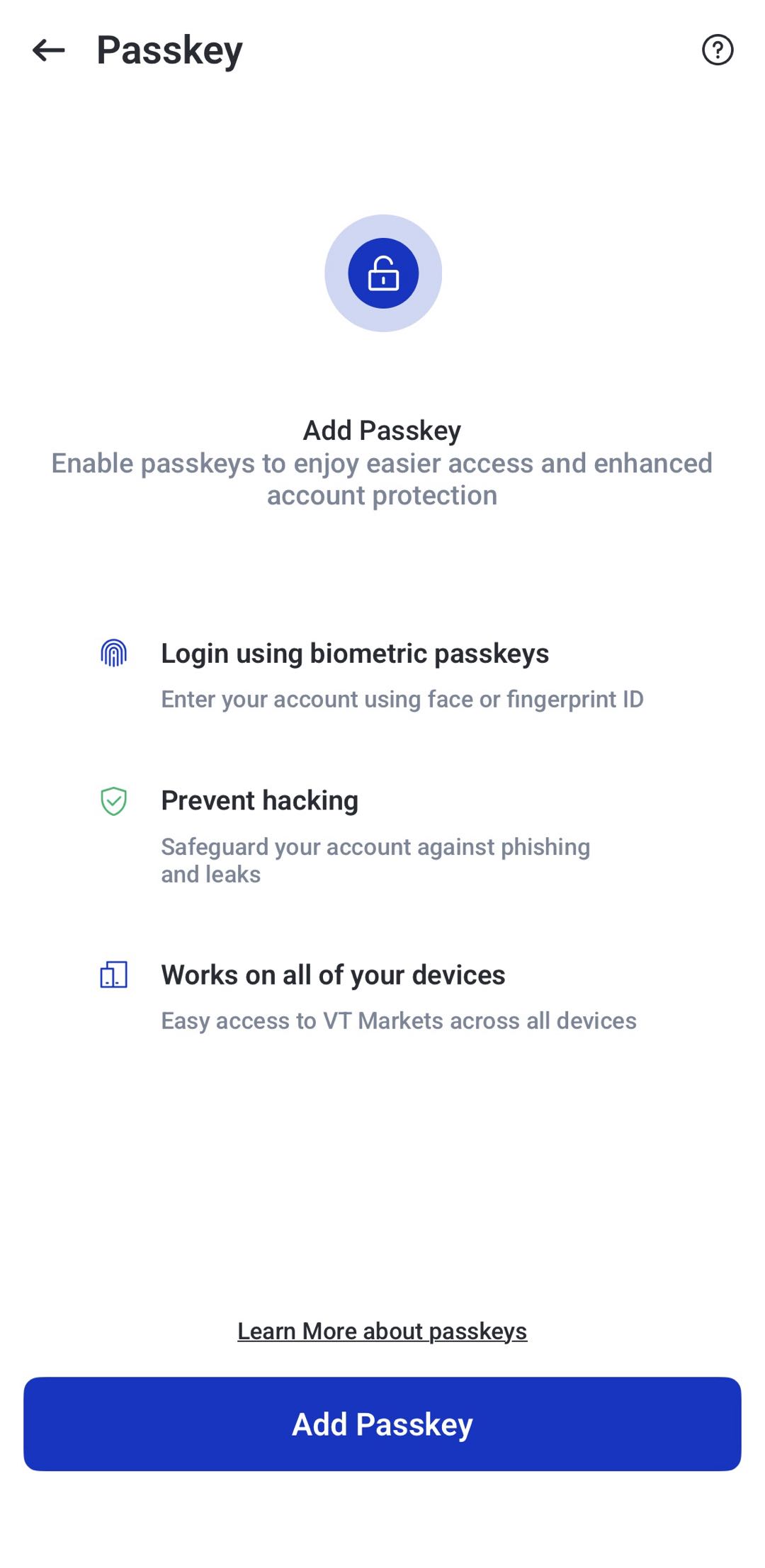
Paso 2: toca Add Passkey
Toca Add Passkey para empezar.
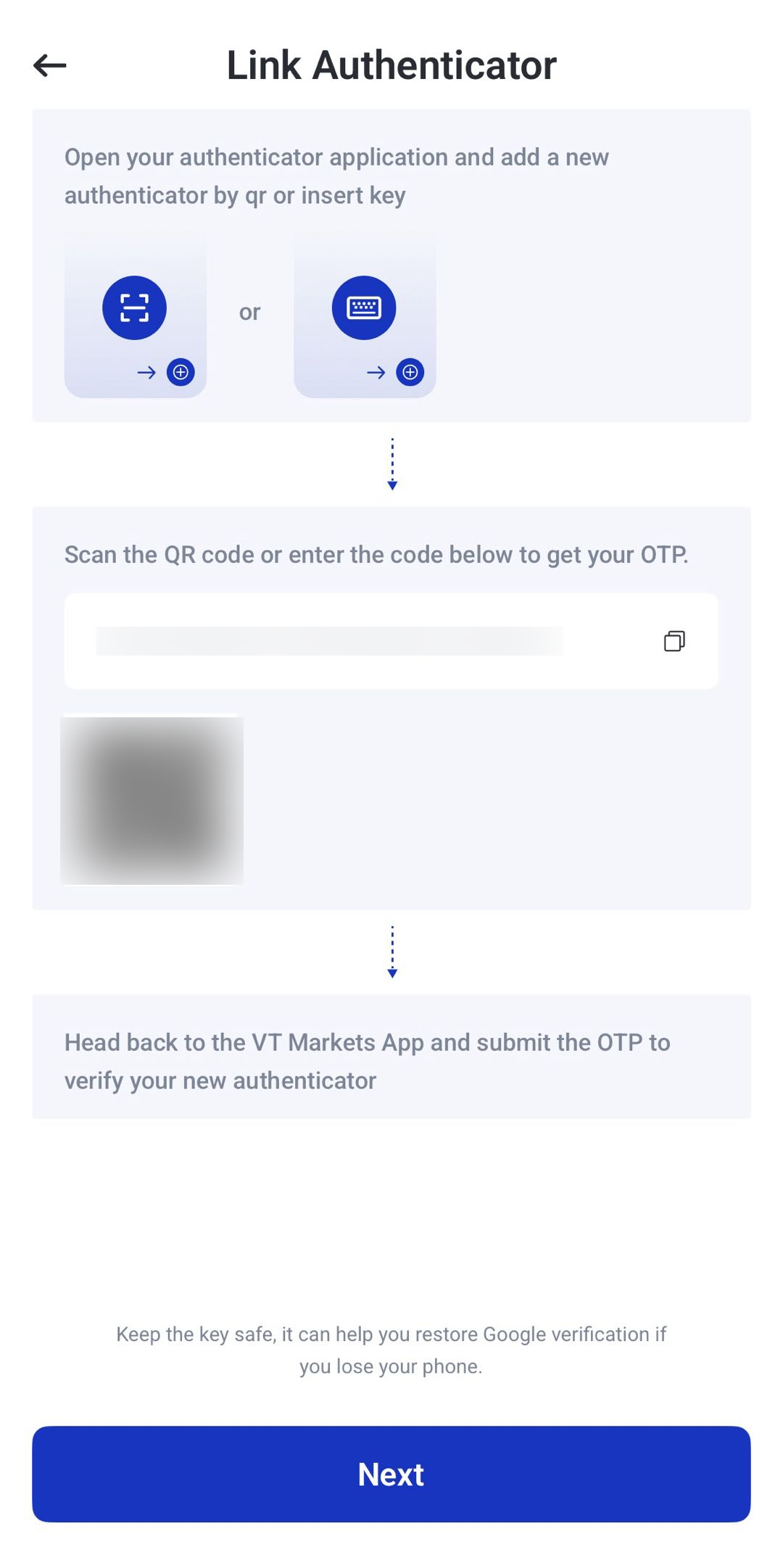
Paso 3: vincula la app de autenticación
Este paso es similar a la 2FA. Debes vincular una app de autenticación usando el QR o la clave de configuración que muestra VT Markets.
Puedes hacerlo así:
- Escanea el QR con tu app de autenticación.
- Copia la clave de configuración y pégala manualmente en tu app de autenticación.
Cuando quede vinculada, vuelve a VT Markets y toca Next.
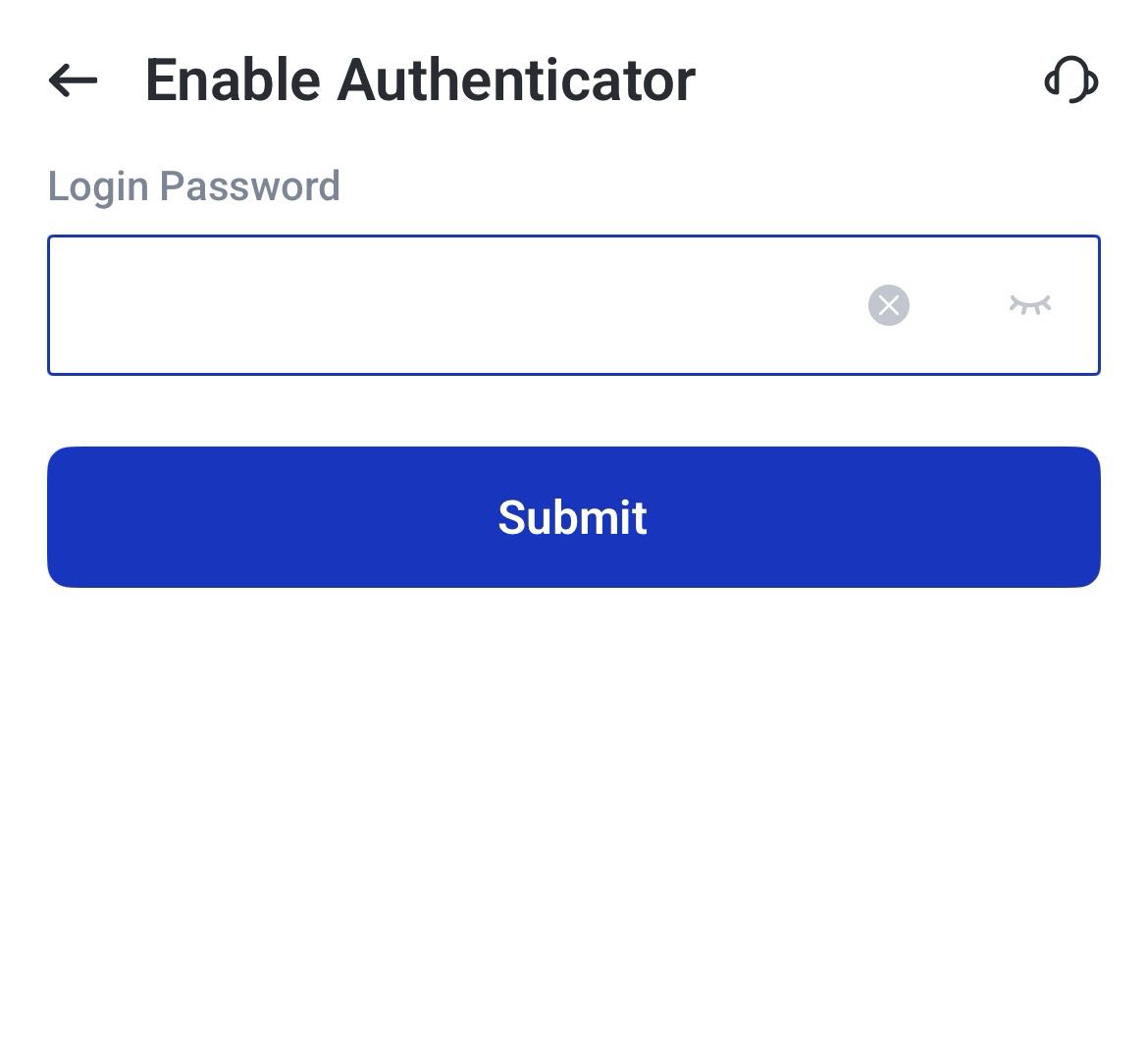
Paso 4: continúa la configuración de Passkey
Cuando se te pida, introduce la contraseña de acceso del Client Portal y toca Submit (enviar).
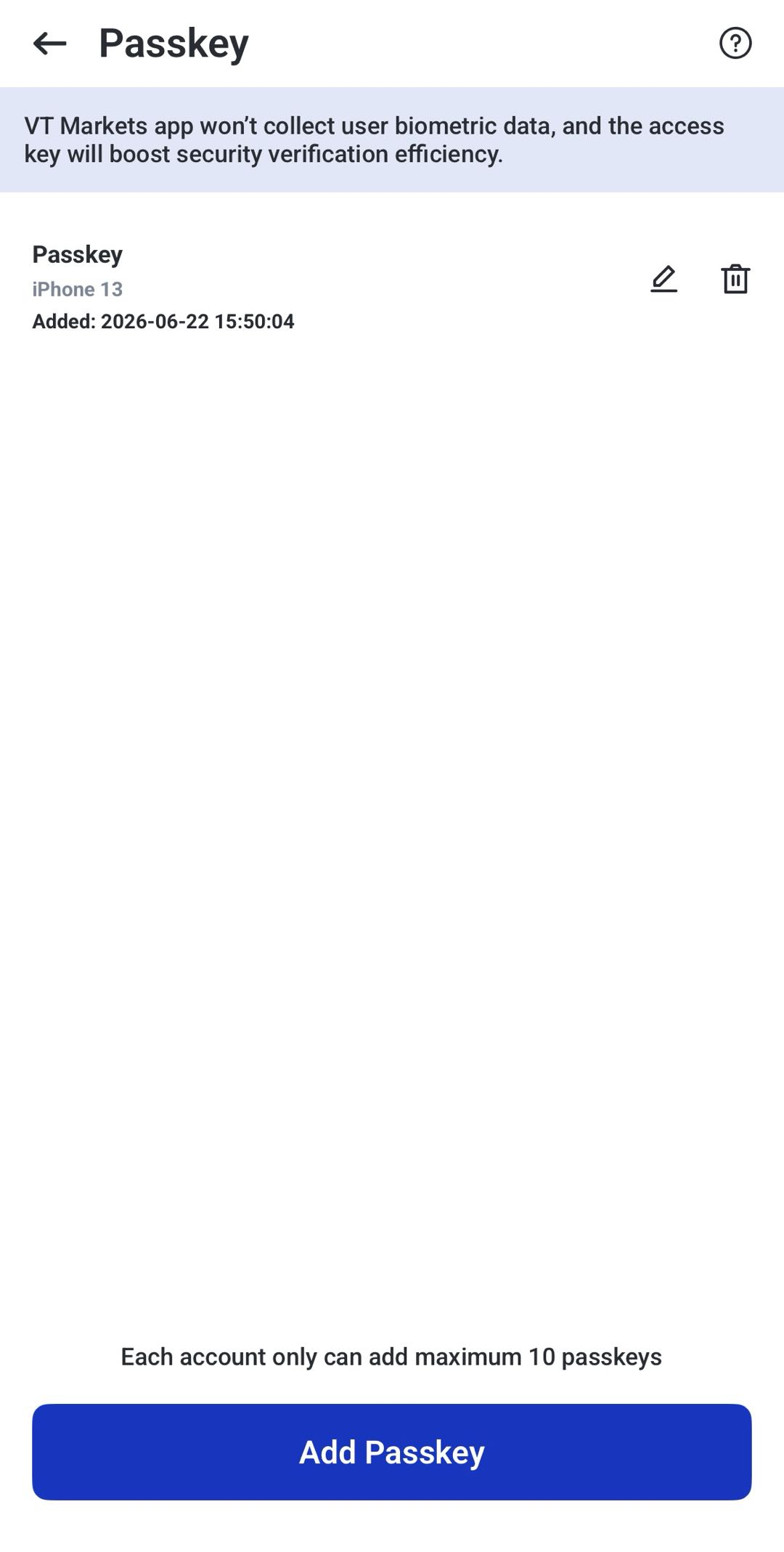
Paso 5: confirma que Passkey está activada
Al terminar, la app mostrará que la clave de acceso se ha añadido correctamente.
Podrás usar la verificación por dispositivo cuando esté disponible.
Nota: Passkey y 2FA no son lo mismo. Passkey usa la verificación del dispositivo (Face ID, huella o bloqueo). La 2FA usa un código temporal de una app de autenticación. Si durante Passkey se pide un código de autenticación, es para validar que la solicitud está autorizada.
Cómo desactivar Passkey
1. Ve a Account y abre Security Settings.
2. Toca Passkey.
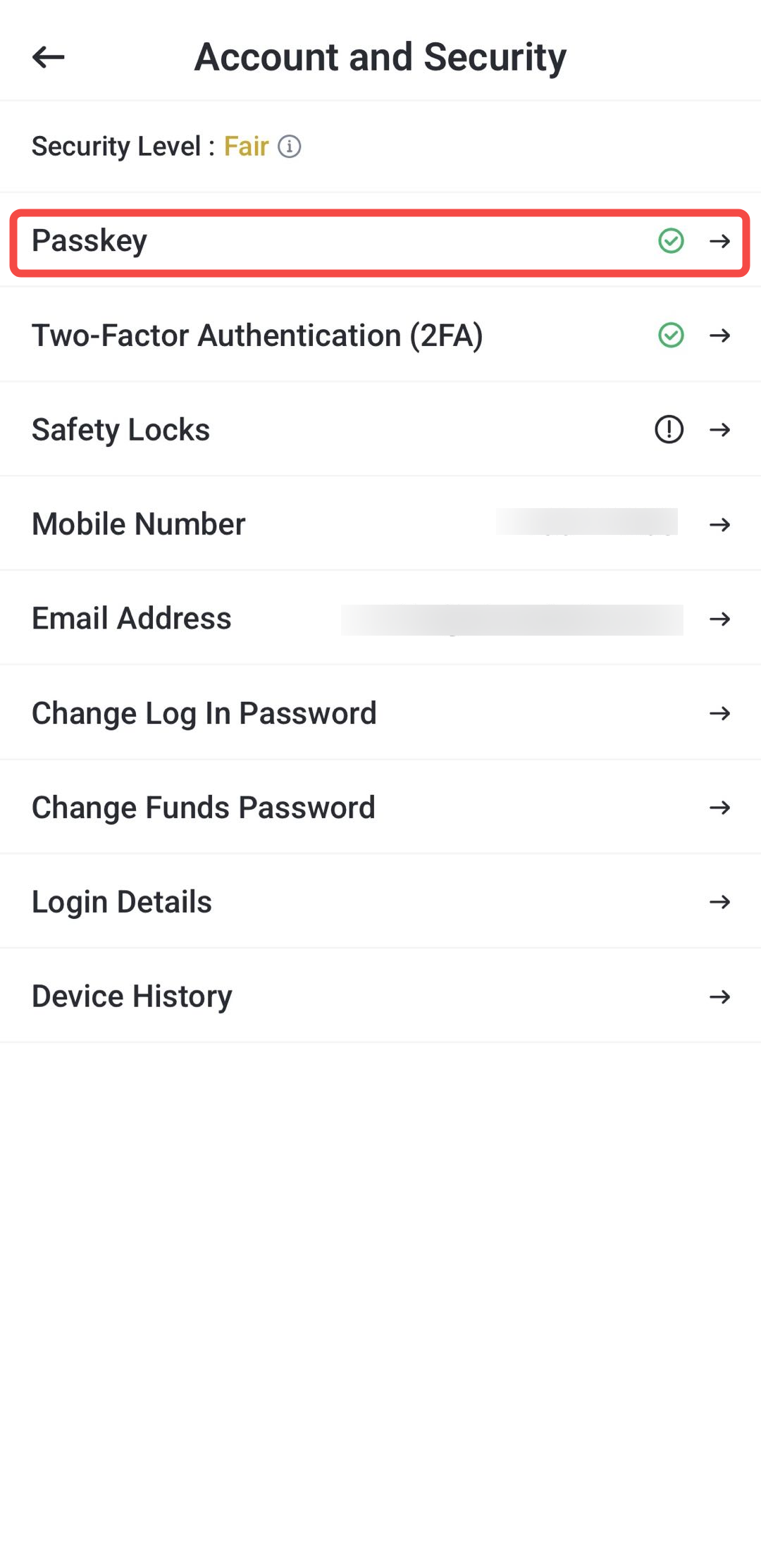
3. Toca el icono de la papelera junto a la clave de acceso que quieras eliminar.
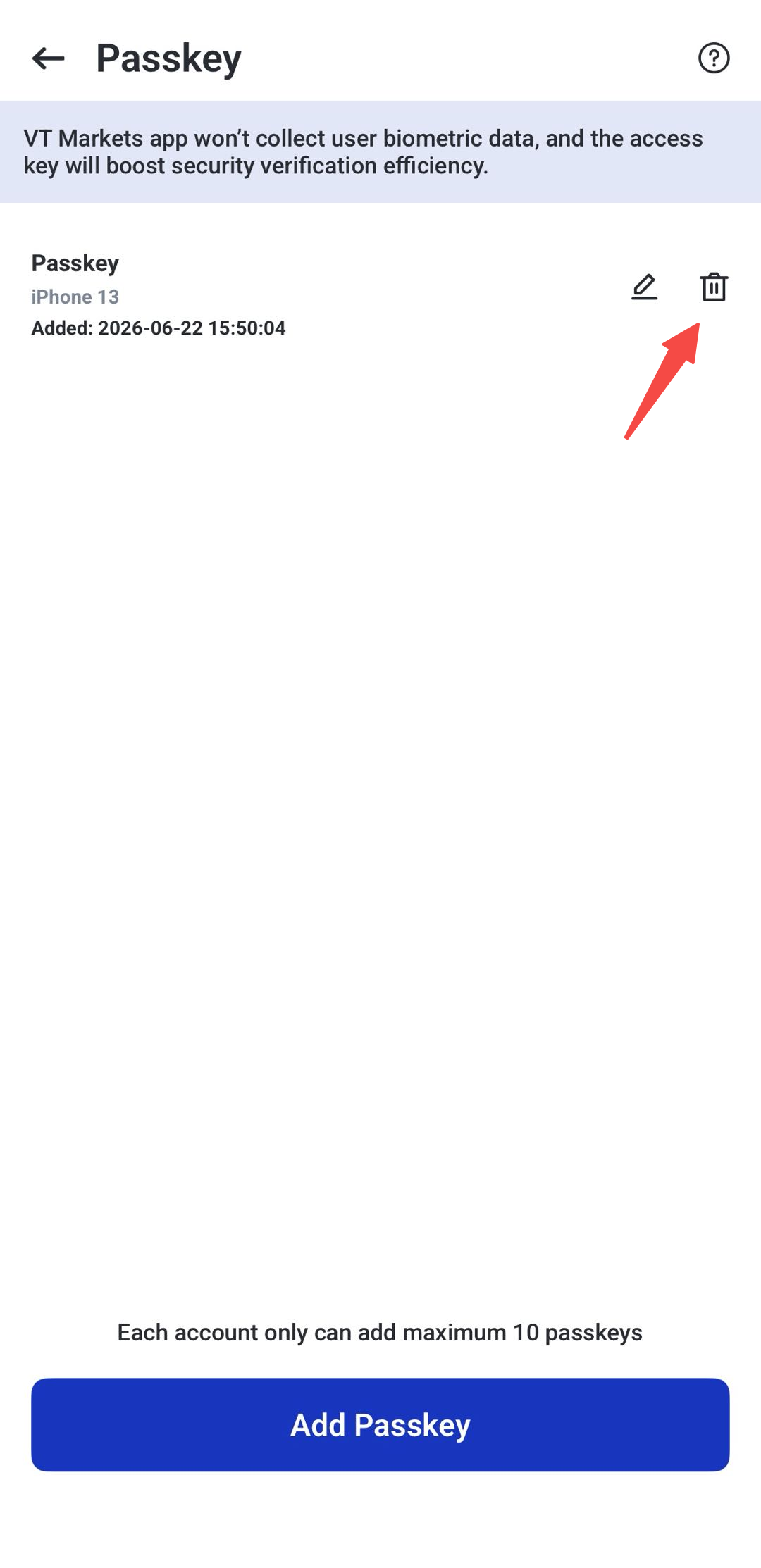
4. Toca Delete (eliminar) para confirmar.
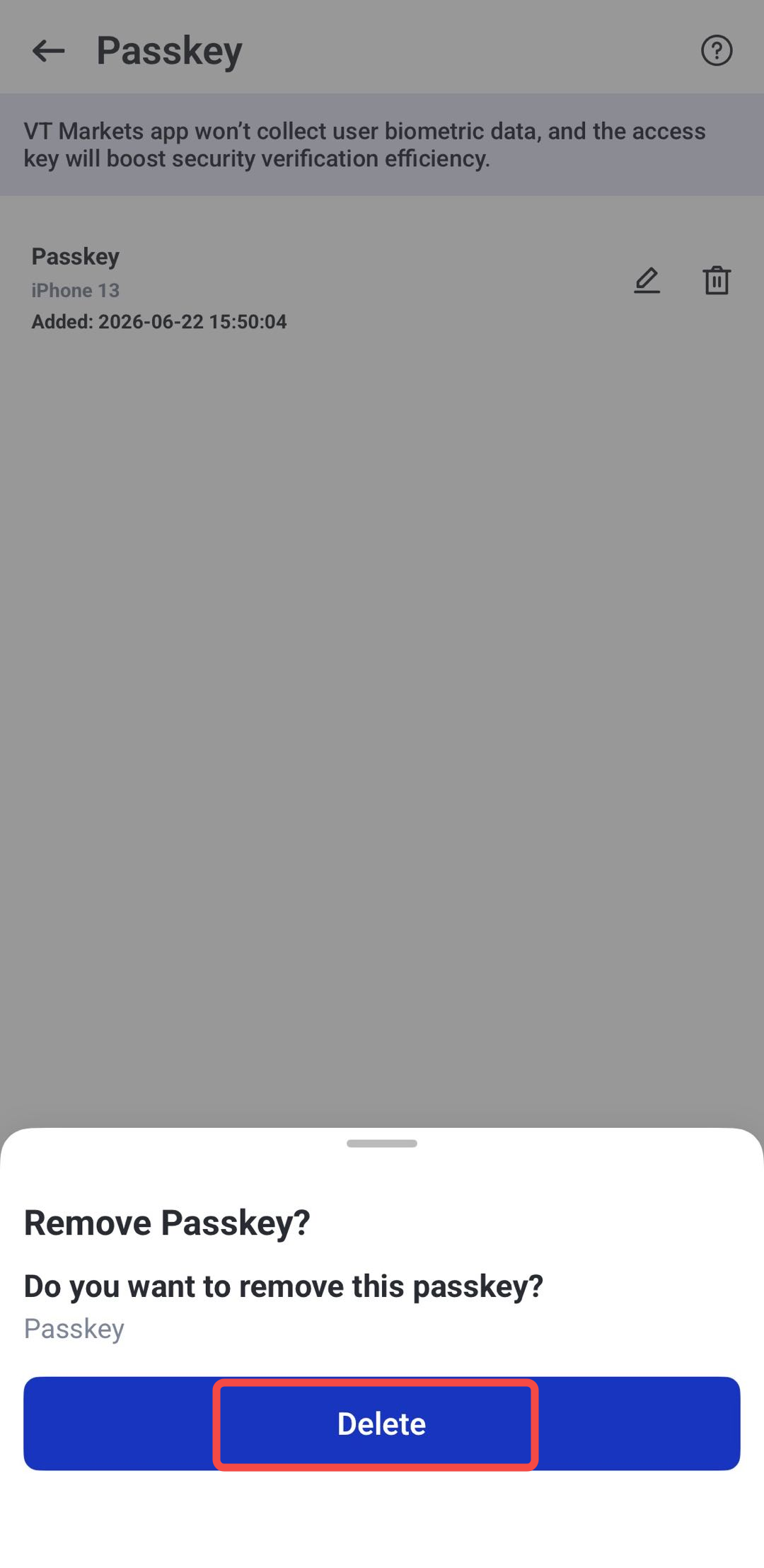
Cómo activar Safety Locks (bloqueos de seguridad) en VT Markets
Safety Locks protegen la app de VT Markets al exigir Face ID, un patrón o ambos antes de permitir el acceso.
Es útil si dejas el móvil sin vigilancia o lo usa otra persona, porque limita el acceso a la app y a funciones como operar, ver órdenes, ingresar o retirar.
Paso 1: ve a Security
Inicia sesión, abre el menú y toca Security.
Paso 2: toca Safety Locks
En Account and Security, toca Safety Locks.
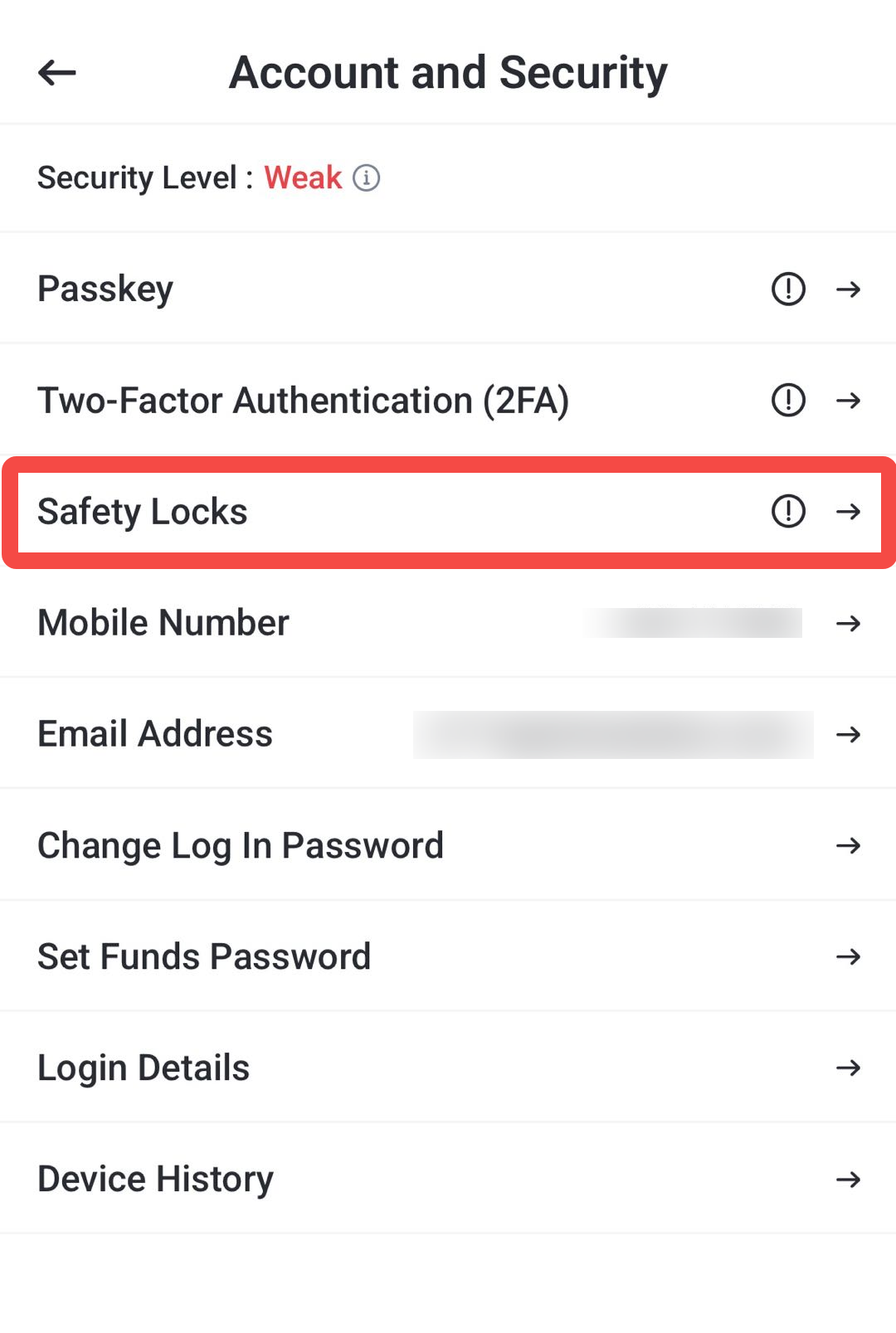
Paso 3: elige el método de bloqueo
Selecciona el método de protección.
Según tu app, podrás elegir:
- Desbloqueo con Face ID (reconocimiento facial)
- Desbloqueo con patrón
- Face ID y patrón
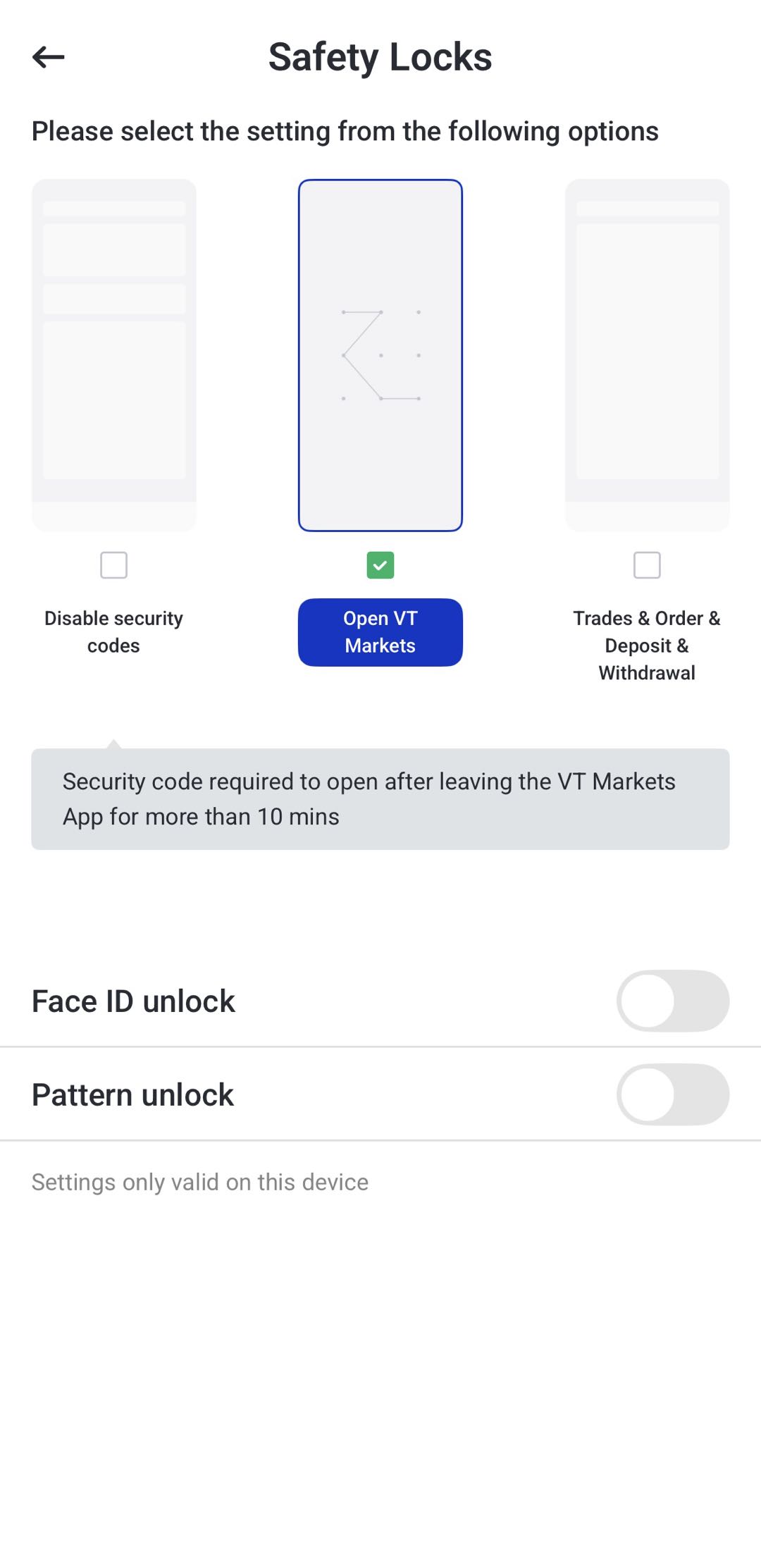
Paso 4: confirma la configuración
Cuando esté activo, la app pedirá el método elegido antes de permitir el acceso.
Cómo desactivar Safety Locks
1. Ve a Account y abre Security Settings.
2. Toca Safety Locks.
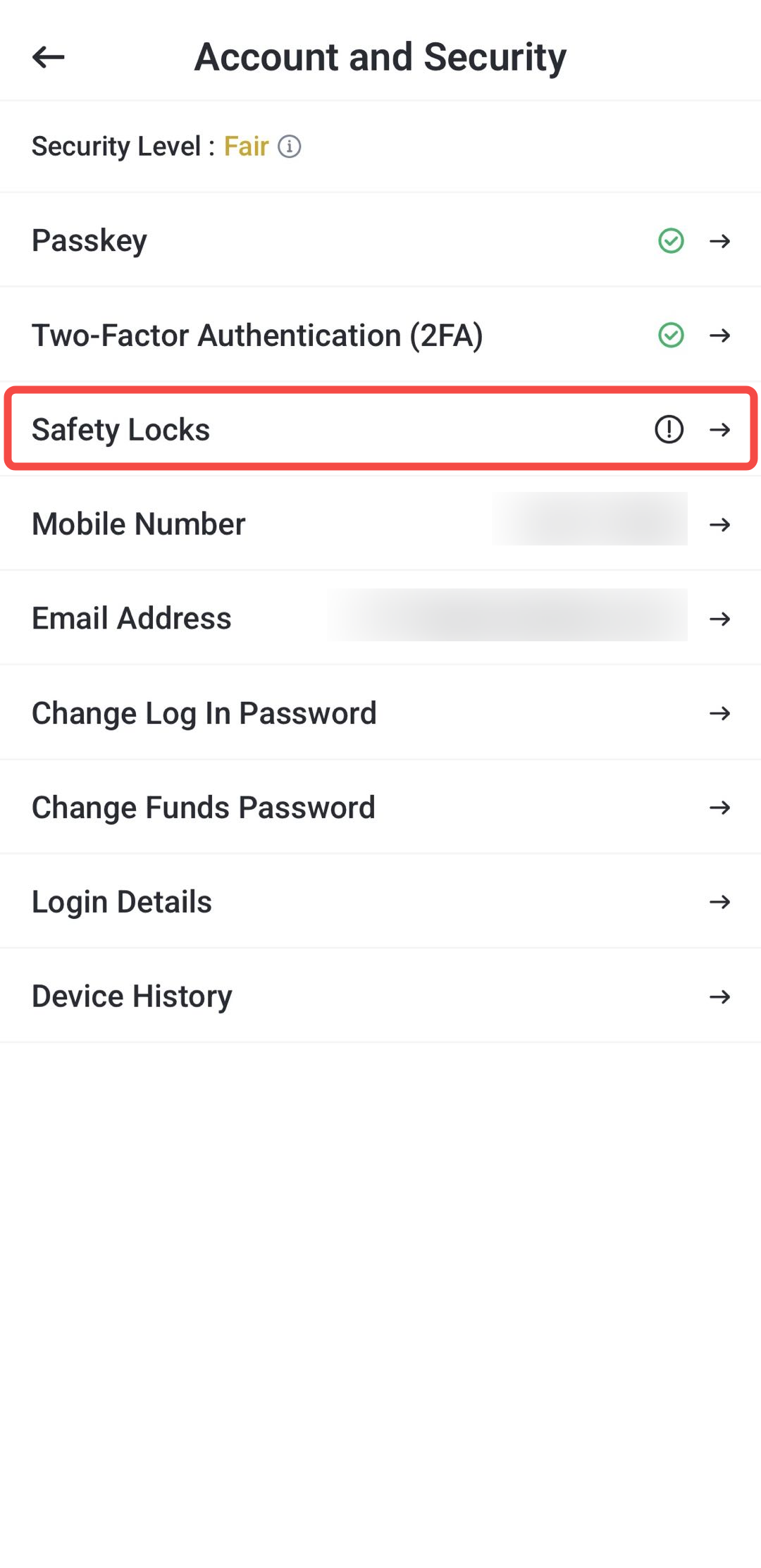
3. Selecciona Disable Security Codes (desactivar códigos de seguridad).
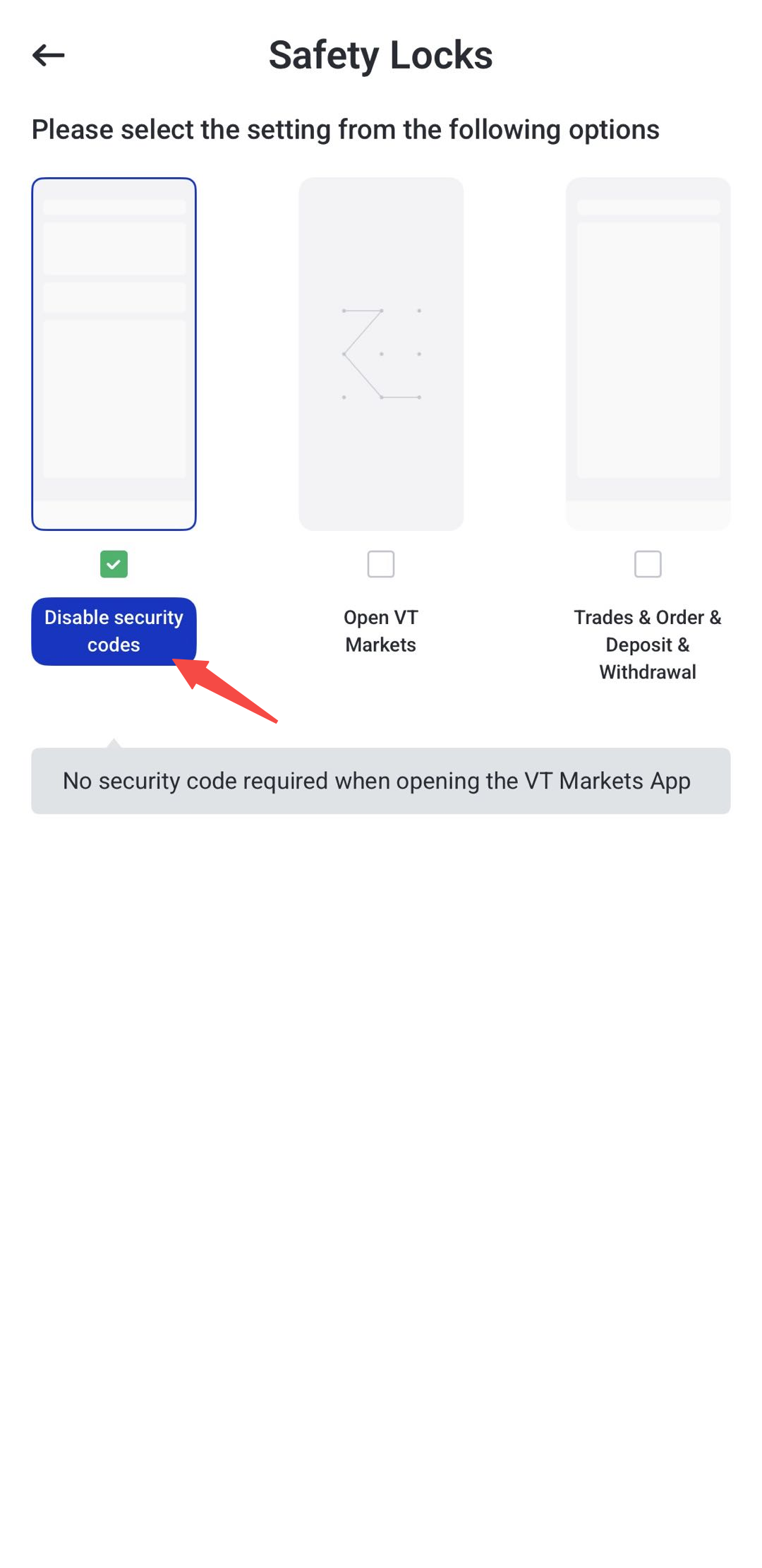
4. Los bloqueos quedarán desactivados.
Gestión de contraseñas en VT Markets
La contraseña del Client Portal y la contraseña de fondos se gestionan por separado, porque sirven para acciones distintas.
La contraseña del Client Portal se usa para entrar en la app, acceder al panel, gestionar el perfil y cambiar ajustes.
La contraseña de fondos está asociada a una cuenta de trading concreta y se usa para operaciones con dinero cuando se solicite.
Cómo cambiar la contraseña del Client Portal
Puedes cambiarla desde Account and Security.
Paso 1: selecciona Change Log In Password
En Account and Security, toca Change Log In Password.
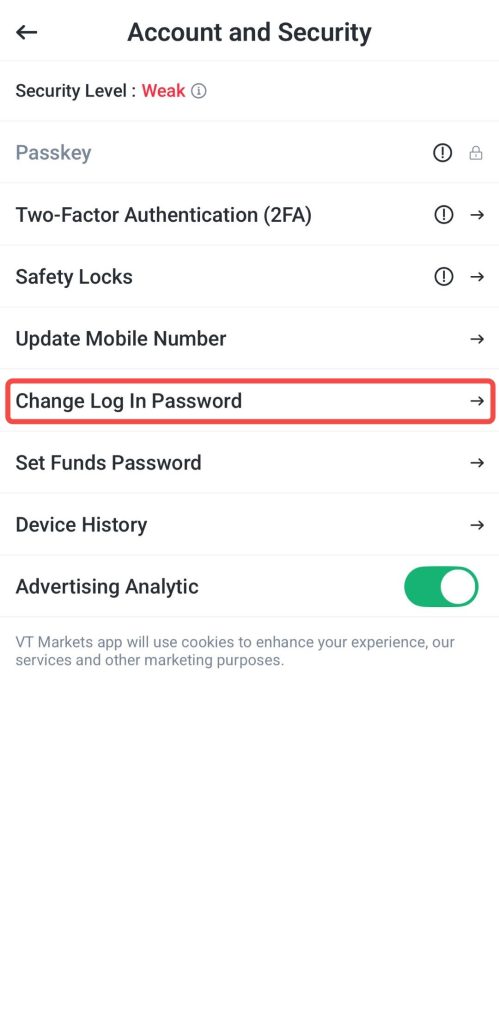
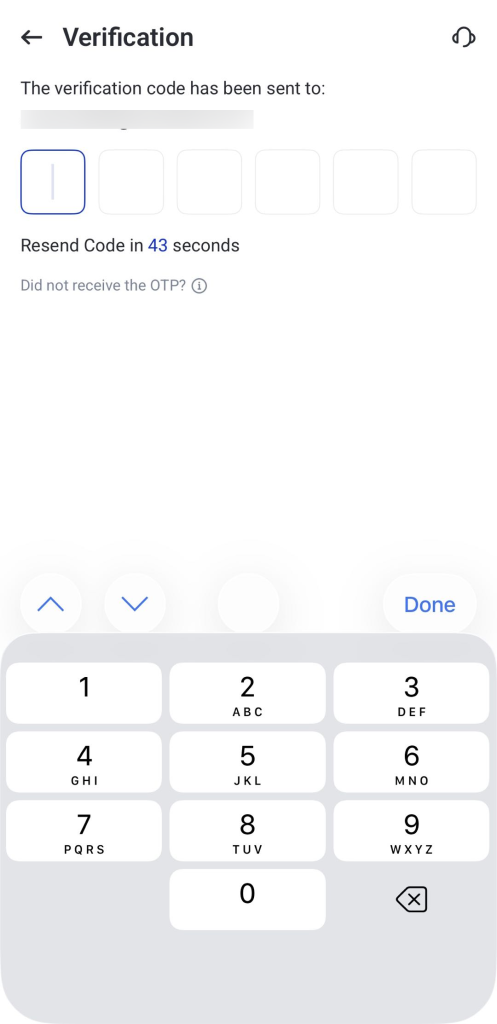
Paso 2: introduce el OTP
Introduce el OTP, un código de un solo uso enviado a tu email para verificar el cambio.
Paso 3: crea la nueva contraseña
Introduce la nueva contraseña y repítela para confirmarla.
Comprueba que coinciden.
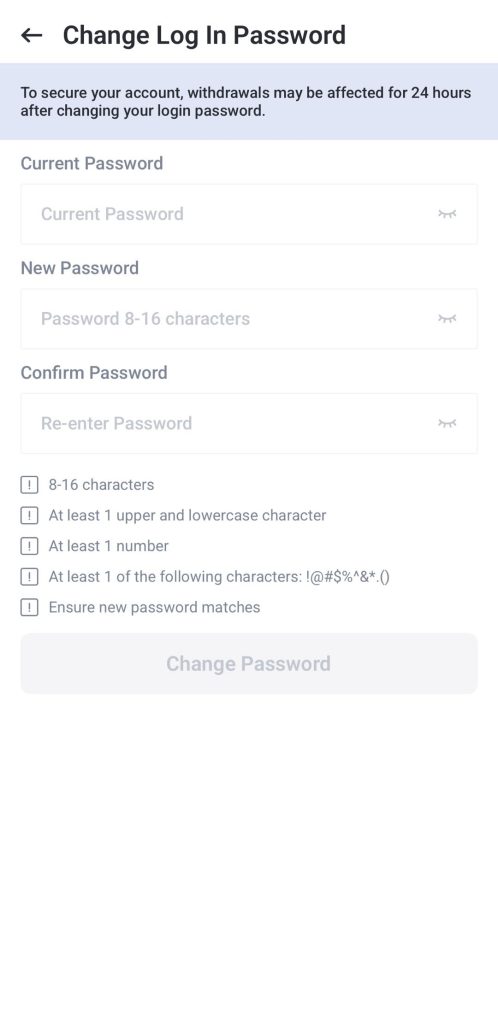
Paso 4: confirma el cambio
Toca Change password (cambiar contraseña).
Se actualizará la contraseña del Client Portal.
Nota: Si la has olvidado, usa Forgot password (he olvidado la contraseña) en la pantalla de inicio de sesión y sigue las instrucciones enviadas a tu email.
Recordatorio de seguridad: por protección, las retiradas solo volverán a estar disponibles 24 horas después de cambiar o restablecer la contraseña del Client Portal.
Cómo crear, cambiar y restablecer la contraseña de fondos
La contraseña de fondos es distinta de la del Client Portal y solo se aplica a la cuenta de trading seleccionada.
Crear la contraseña de fondos por primera vez
La contraseña de fondos se usa para proteger operaciones con dinero (por ejemplo, transferencias y retiradas) cuando la app lo requiera.
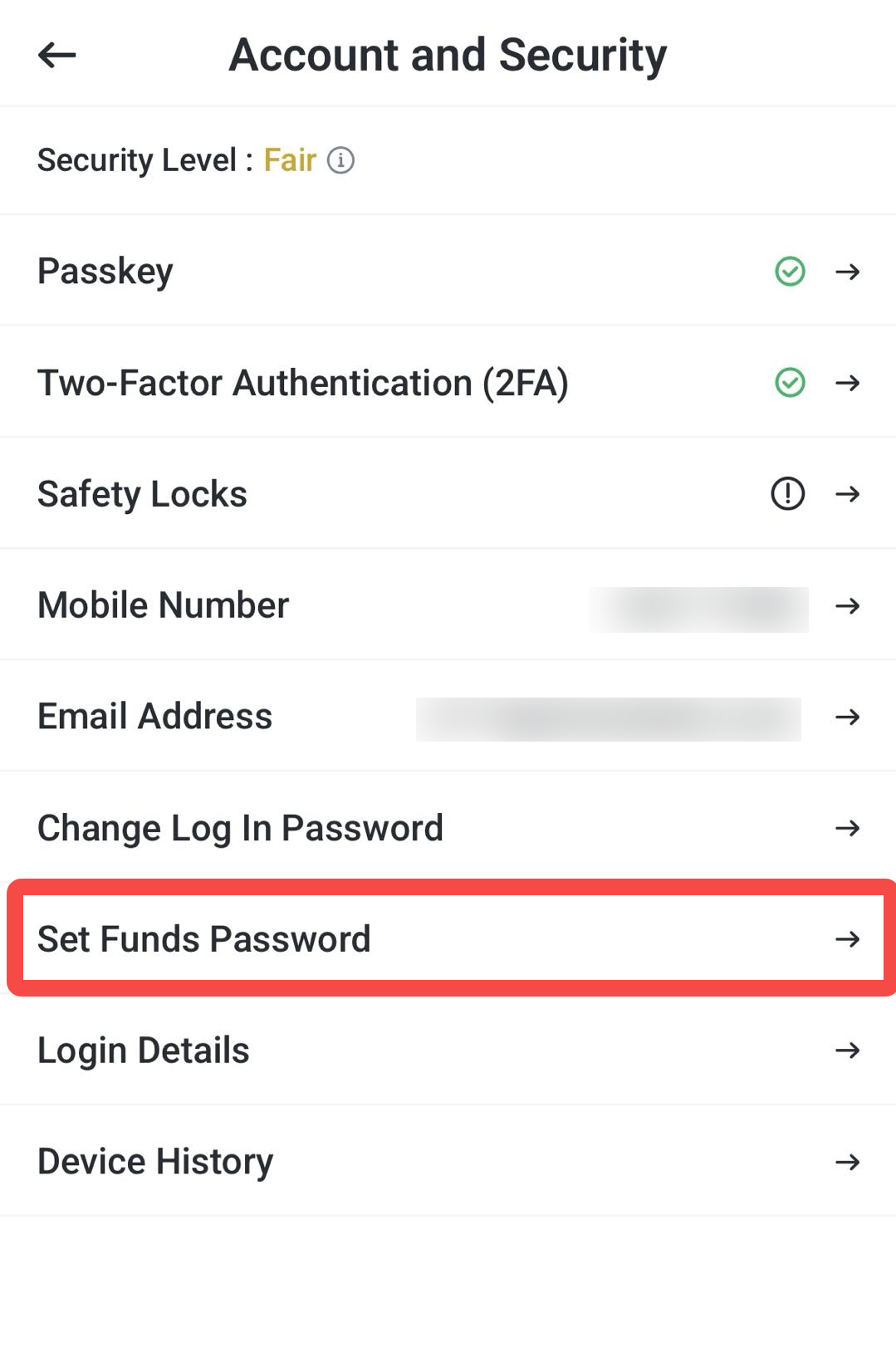
Paso 1: selecciona Set Funds Password
En Account and Security, toca Set Funds Password.
Paso 2: crea la contraseña de fondos
Introduce una nueva contraseña en Funds Password.
Repítela en Confirm Your Funds Password.
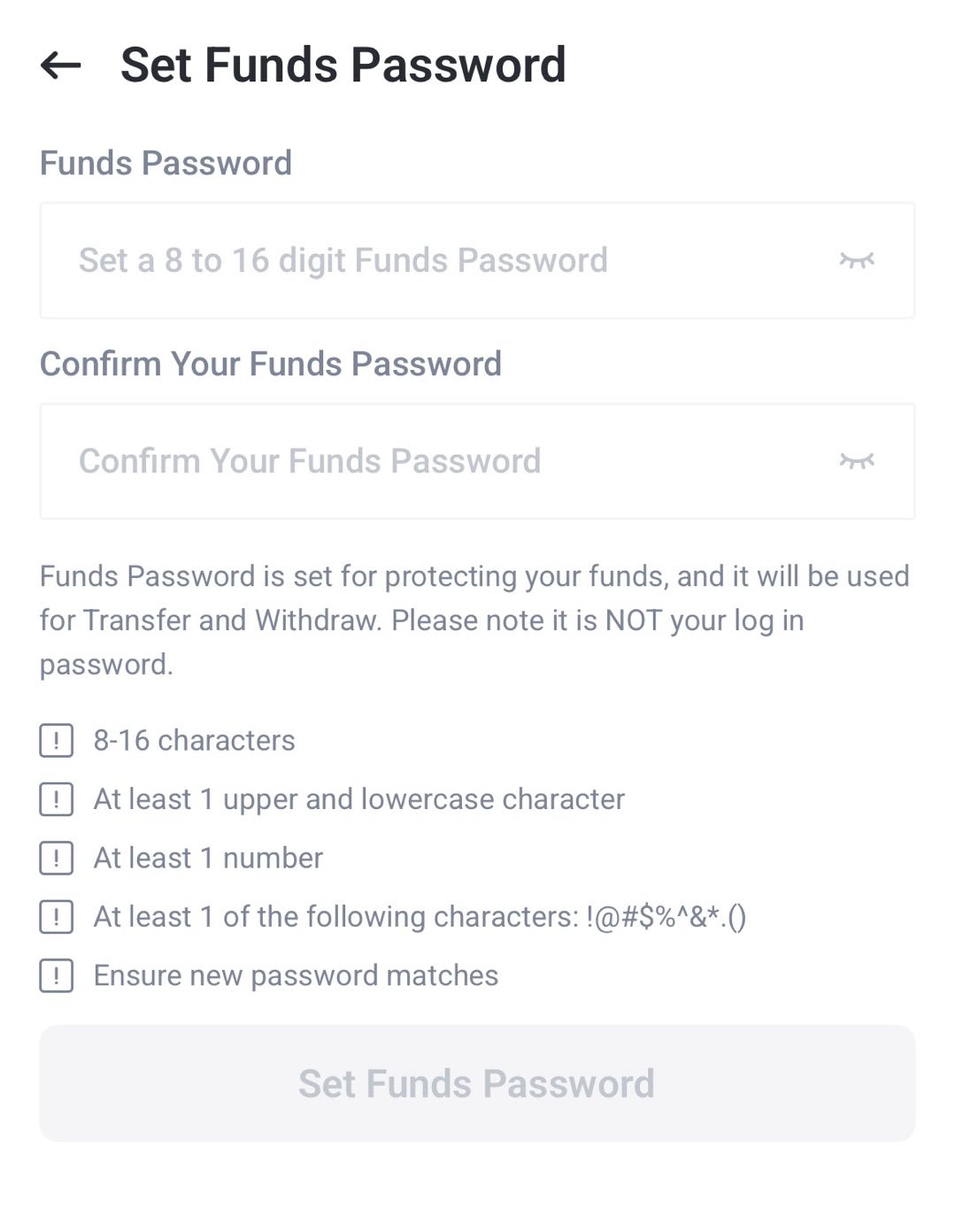
Paso 3: revisa los requisitos
Comprueba que cumples los requisitos que muestra la pantalla, por ejemplo:
- 8 a 16 caracteres
- Al menos una mayúscula y una minúscula
- Al menos un número
- Al menos un carácter especial permitido (por ejemplo, símbolos)
- Ambas entradas deben coincidir
Paso 4: confirma
Cuando cumplas los requisitos, toca Set Funds Password para terminar.
La contraseña de fondos quedará activa para las funciones de la cuenta seleccionada.
Nota: la contraseña de fondos no sirve para iniciar sesión. Solo se usa para operaciones con dinero.
Cambiar la contraseña de fondos
Si ya tienes una contraseña de fondos, puedes cambiarla en Account and Security.
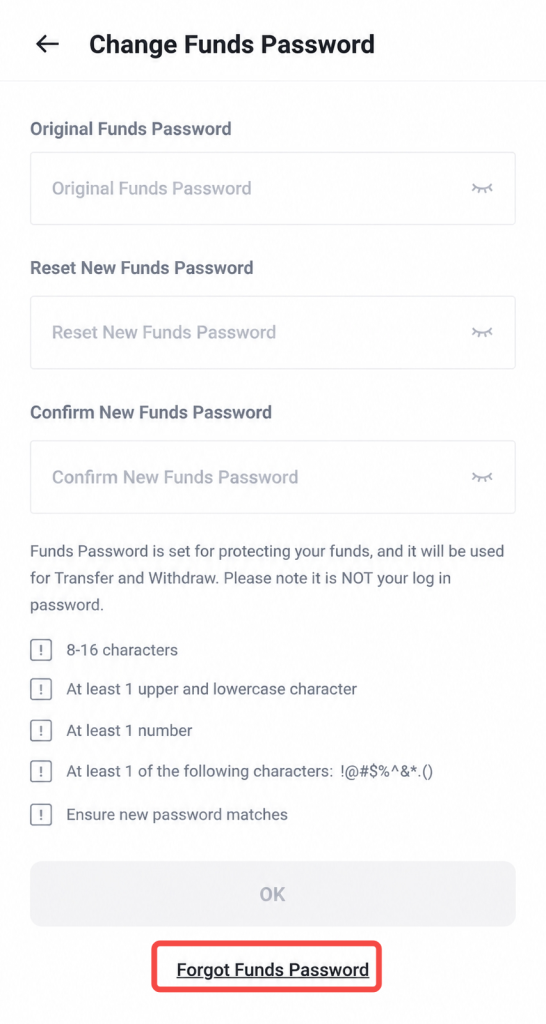
La contraseña de fondos depende de una cuenta de trading concreta. Si tienes varias, elige antes la cuenta correcta.
Paso 1: selecciona Change Funds Password
En Account and Security, toca Change Funds Password.
Paso 2: introduce los datos
Introduce:
- Contraseña de fondos antigua
- Nueva contraseña de fondos
- Confirmación de la nueva contraseña
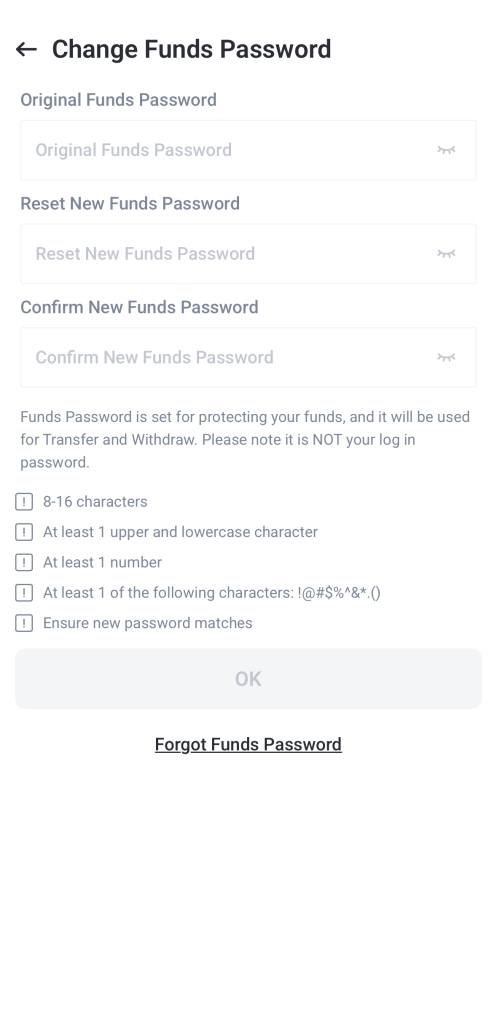
Paso 3: confirma el cambio
Toca OK.
La contraseña de fondos de la cuenta seleccionada se actualizará.
Nota: solo cambia la contraseña de fondos de esa cuenta. No cambia la contraseña del Client Portal ni la de otras cuentas.
Restablecer la contraseña de fondos
Si has olvidado la contraseña de fondos, puedes restablecerla desde Account and Security.
Paso 1: selecciona Change Funds Password
En Account and Security, toca Change Funds Password.
Paso 2: selecciona Forgot Funds Password
Toca Forgot Funds Password (he olvidado la contraseña de fondos) para iniciar el proceso.