






Conclusiones clave
- La app de VT Markets permite acceder a CFD (contratos por diferencia) en mercados como divisas (forex), metales, índices, materias primas, acciones, ETF (fondos cotizados), bonos y criptomonedas, según el tipo de cuenta y la disponibilidad en tu región.
- Elige Comprar si esperas que el precio suba y Vender si esperas que el precio baje.
- El tamaño de la operación determina tu exposición al mercado (cuánto te afecta el movimiento del precio), el margen requerido (capital inmovilizado como garantía) y el posible beneficio o pérdida.
- Las órdenes Stop Loss (cierre automático para limitar pérdidas) y Take Profit (cierre automático para asegurar beneficios) ayudan a planificar la salida, pero no se garantiza la ejecución exactamente al precio seleccionado.
- Antes de confirmar una orden, revisa el instrumento, la dirección (comprar o vender), el tipo de orden, el tamaño de la operación, el precio, el margen requerido y los costes aplicables (por ejemplo, spread, comisiones o financiación).
- La operativa con CFD apalancados (usar capital prestado para aumentar la posición) conlleva un nivel de riesgo elevado. Los principiantes pueden practicar el proceso de envío de órdenes con una cuenta demo antes de operar con dinero real.
Para abrir tu primera operación en la app de VT Markets, primero debes tener claro qué quieres operar, por qué deseas entrar en el mercado y cuánto riesgo estás dispuesto a asumir.
La app permite acceder a distintos mercados, revisar los movimientos de precios, ajustar los parámetros de la operación y gestionar el riesgo antes de enviar una orden.
Esta guía explica el proceso completo: desde elegir un instrumento hasta abrir, supervisar y cerrar tu primera operación. También presenta herramientas adicionales como indicadores técnicos (cálculos sobre el precio para analizar tendencias), Trading Central (herramienta de análisis y señales), alertas de precios (avisos cuando se alcanza un nivel), el calendario económico (agenda de datos y eventos) y los ajustes de apalancamiento de la cuenta (nivel de apalancamiento aplicado a tus operaciones).
Parte 1: Cómo abrir tu primera operación
Antes de empezar
Antes de abrir una operación, asegúrate de lo siguiente:
- Has descargado la app de VT Markets y has iniciado sesión
- Has abierto una cuenta de trading real o una cuenta demo (de práctica, con dinero virtual)
- Has seleccionado la cuenta de trading correcta
- Has ingresado fondos suficientes si usas una cuenta real
- Has activado las notificaciones de la app si vas a usar alertas de precio (avisos cuando el precio alcanza un nivel)
Si operas por primera vez, practicar con una cuenta demo (de práctica, con dinero virtual) puede ayudarte a familiarizarte con el proceso de envío de órdenes antes de operar con dinero real.
Paso 1: Buscar y seleccionar un instrumento de trading
El primer paso es elegir el instrumento con el que quieres operar.
En la app de VT Markets, los traders pueden consultar categorías de mercado como forex (mercado de divisas), metales, índices, energías, materias primas agrícolas, acciones, ETF (fondos cotizados), bonos y CFD de criptomonedas (contratos por diferencia, un derivado que replica el precio sin poseer el activo).
Al seleccionar un instrumento, ten en cuenta los siguientes factores:
- Conocimiento del mercado: Elige un mercado que entiendas.
- Volatilidad: Algunos instrumentos pueden registrar movimientos de precio más rápidos y amplios que otros.
- Spread y costes de trading: Un spread (diferencia entre el precio de compra y el de venta) más amplio puede aumentar el coste de abrir y cerrar una operación.
- Horario de negociación: Algunos instrumentos solo están disponibles durante sesiones concretas del mercado (franjas horarias de negociación).
- Eventos de mercado: Los datos económicos, las decisiones de los bancos centrales, los resultados empresariales y la evolución geopolítica pueden afectar a los precios.
Paso 2: Añade instrumentos a tu lista de seguimiento
Por ejemplo, si un operador quiere seguir la evolución del precio del oro, puede buscar XAUUSD en la app y añadirlo a su lista de seguimiento para controlarlo más fácilmente. XAUUSD es el símbolo (código) que se usa en los mercados para el oro frente al dólar estadounidense.
Cómo añadir instrumentos
1. Abre la app de VT Markets
2. Ve a la sección Mercados
3. Selecciona la pestaña Lista de seguimiento. Una lista de seguimiento es una lista personalizada de productos financieros que quieres vigilar.
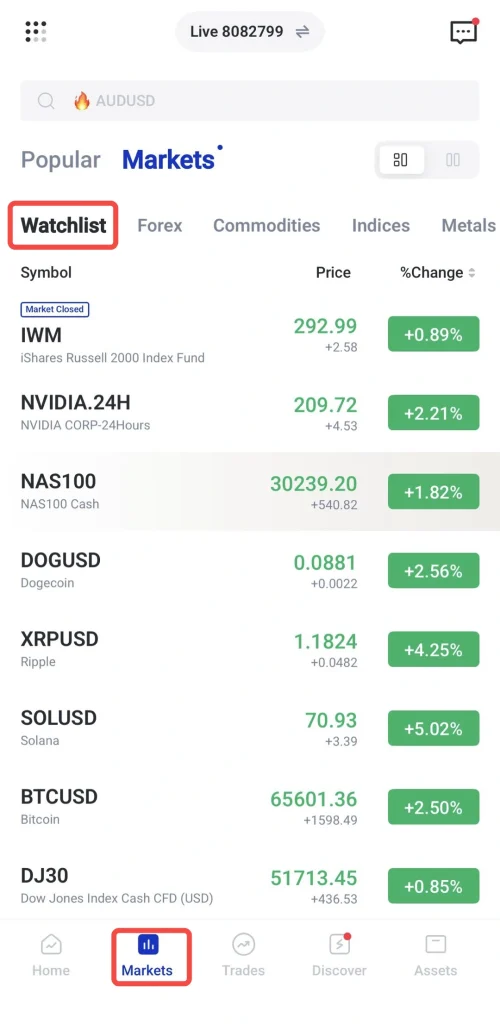
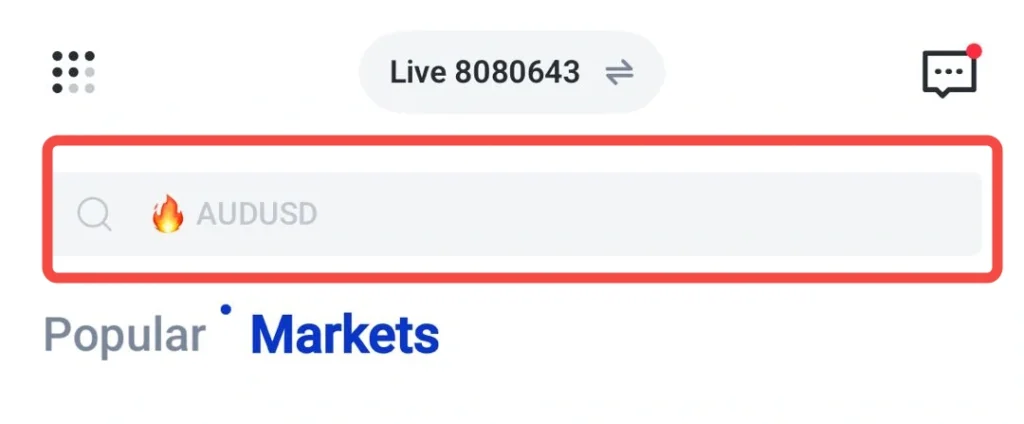
4. Busca el instrumento que quieres seguir. Un instrumento es un producto financiero (por ejemplo, un par de divisas, una materia prima o un índice) que se puede operar en el mercado.
5. Toca el icono de la estrella para añadir el instrumento a tu lista de seguimiento.
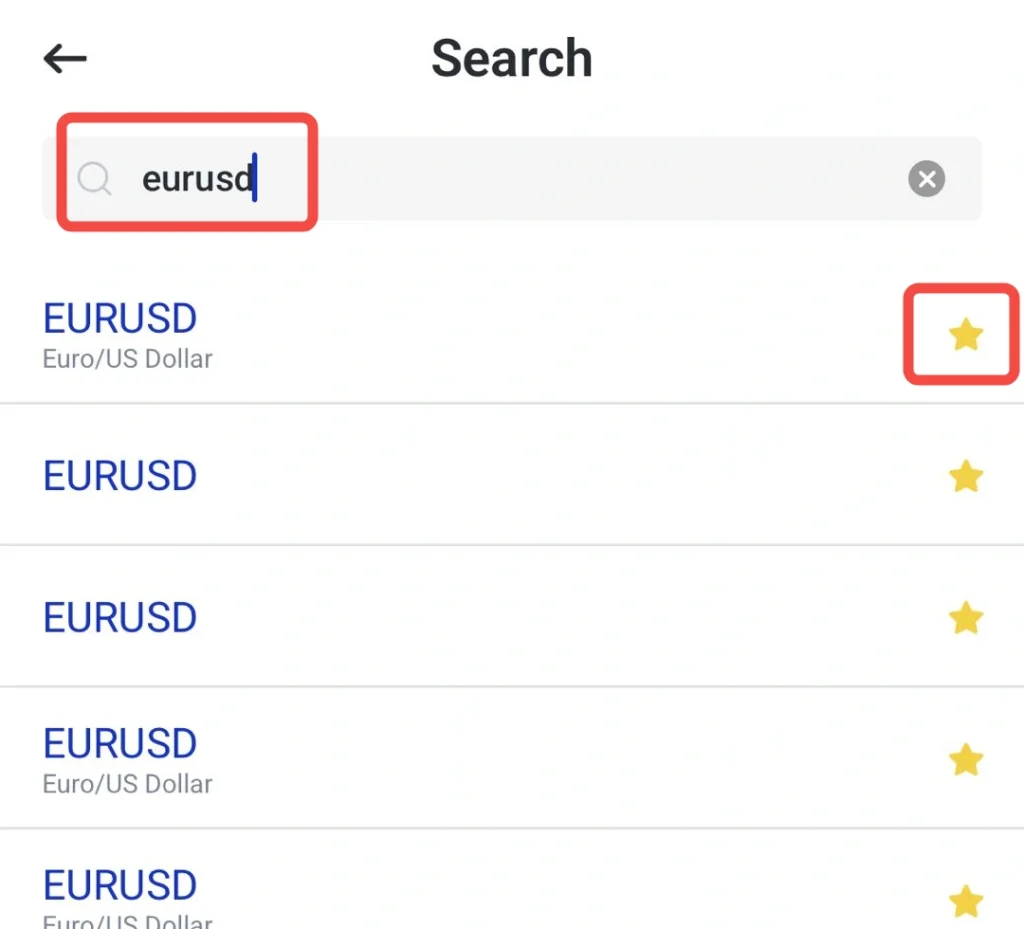
La lista de seguimiento permite a los operadores acceder rápidamente a los instrumentos seleccionados sin tener que buscarlos cada vez.
Paso 3: Abrir el instrumento seleccionado y configurar el marco temporal
Una vez que hayas añadido un instrumento a la lista de seguimiento:
1. Toca el instrumento (por ejemplo, XAUUSD, EURUSD, NAS100)
2. Ajusta el marco temporal (timeframe), es decir, el periodo de tiempo que muestra cada vela del gráfico, según tu forma de operar:
- Marcos temporales altos (H4, D1) para ver la tendencia general
- Marcos temporales intermedios (H1) para identificar la estructura del mercado (máximos y mínimos relevantes)
- Marcos temporales bajos (M15, M5) para afinar el momento de entrada
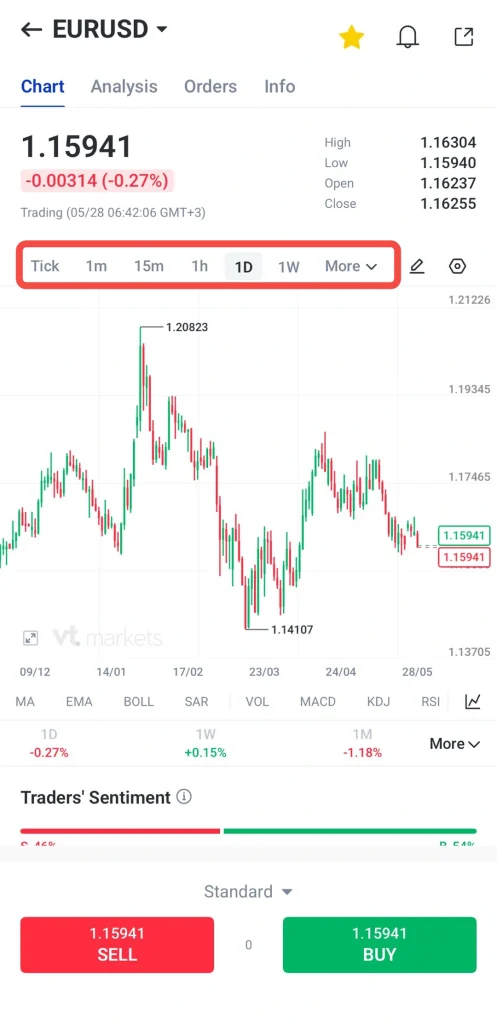
En esta fase, los traders pueden observar el movimiento del precio y la estructura general del mercado antes de tomar una decisión de trading (decidir si abrir una operación). Puedes elegir entre Comprar o Vender los símbolos (instrumentos) después de realizar el siguiente análisis:
- Comprar: Elige Comprar si esperas que el precio del instrumento suba. Podrías obtener beneficios si sube y sufrir pérdidas si baja.
- Vender: Elige Vender si esperas que el precio del instrumento baje. Podrías obtener beneficios si baja y sufrir pérdidas si sube.
Paso 4: Definir el tamaño de la operación y el apalancamiento
Los traders deben decidir cuánta exposición (importe total que controlan en el mercado) quieren asumir según el tamaño de la cuenta y su tolerancia al riesgo (capacidad de aceptar pérdidas).
Cómo definir el tamaño de la operación
A continuación tienes el proceso paso a paso:
1. Localiza el campo de tamaño de lote o volumen (la cantidad que vas a comprar o vender).
2. Introduce el tamaño de la operación según el saldo de tu cuenta y tu plan de riesgo (reglas sobre cuánto arriesgas por operación).
Consejo: Para entender mejor el tamaño de la operación y el lote (unidad estándar de volumen en trading), lee este artículo.
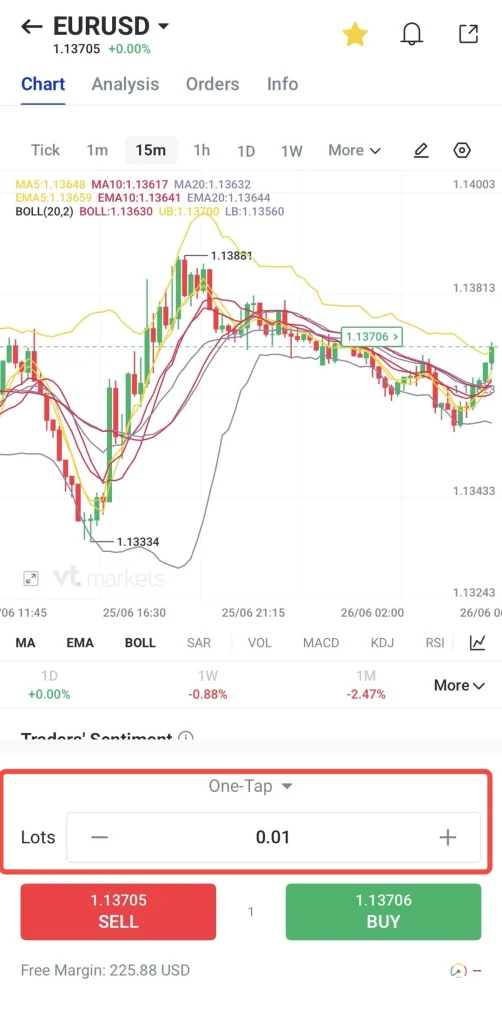
3. Comprueba el requisito de margen (capital que el bróker retiene como garantía para abrir la operación) antes de continuar.
4. Revisa el margen libre disponible (fondos que quedan sin bloquear y que puedes usar) para asegurarte de que el saldo es suficiente.
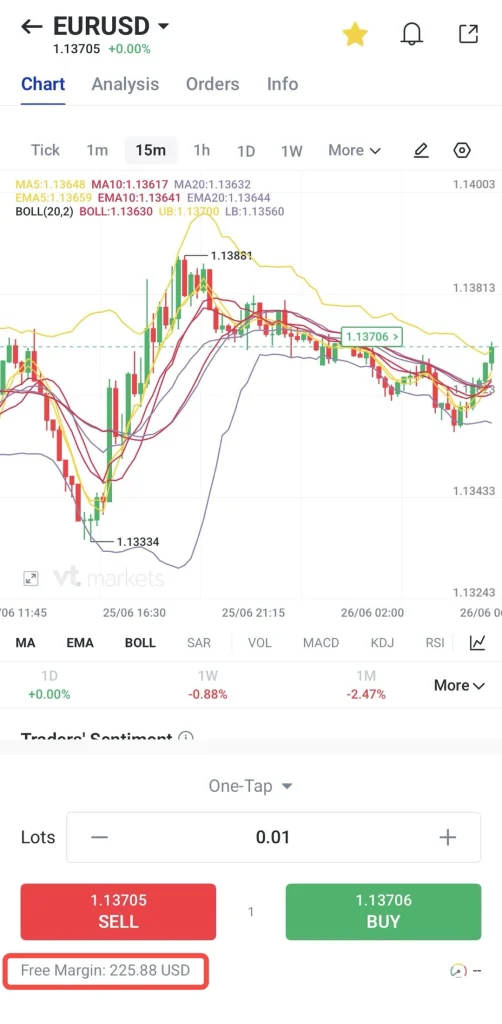
5. Calcula la pérdida potencial si la operación alcanza el nivel de stop loss (orden automática que cierra la operación para limitar la pérdida).
El tamaño de la operación debe ser siempre proporcional al tamaño de la cuenta. Los tamaños más pequeños reducen la exposición al riesgo, mientras que los tamaños más grandes aumentan tanto el beneficio potencial como la pérdida potencial.
Paso 5: Configurar el tipo de orden, el stop loss y el take profit
Tras revisar la configuración con detalle, ve a la pestaña Trade (Operar) para ajustar los parámetros de la orden.
Cómo configurar el tipo de orden
Elige el método de ejecución adecuado según tu estrategia de trading (tu forma de operar):
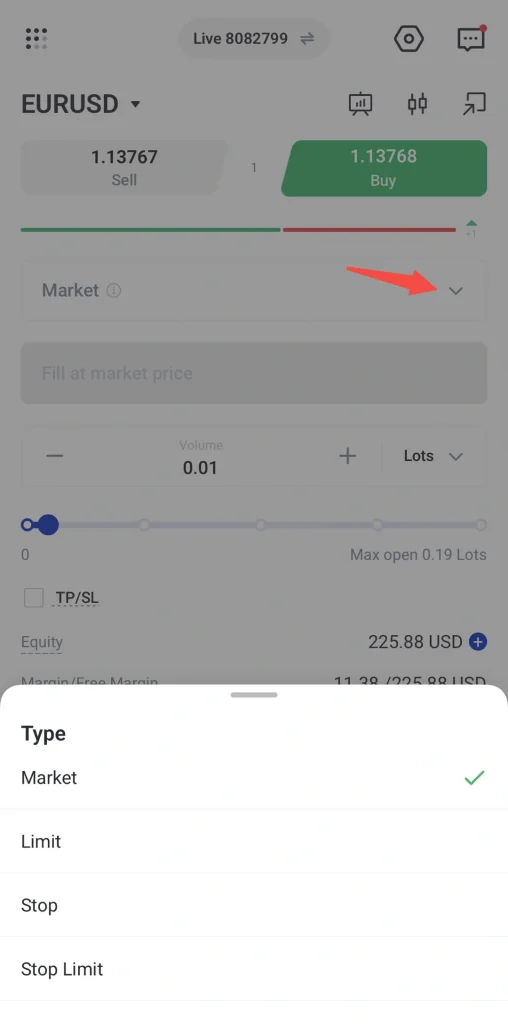
- Orden a mercado: se ejecuta de inmediato al precio actual de mercado (el precio al que se está negociando en ese momento)
- Orden limitada: solo se ejecuta cuando el precio llega a un nivel más favorable (mejor para ti)
- Orden stop: se activa cuando el precio alcanza un nivel de activación fijado de antemano (precio “disparador”)
- Orden stop limit: se activa en un precio concreto y después se coloca como una orden limitada dentro del rango de precios definido
Cómo configurar el stop loss y el take profit
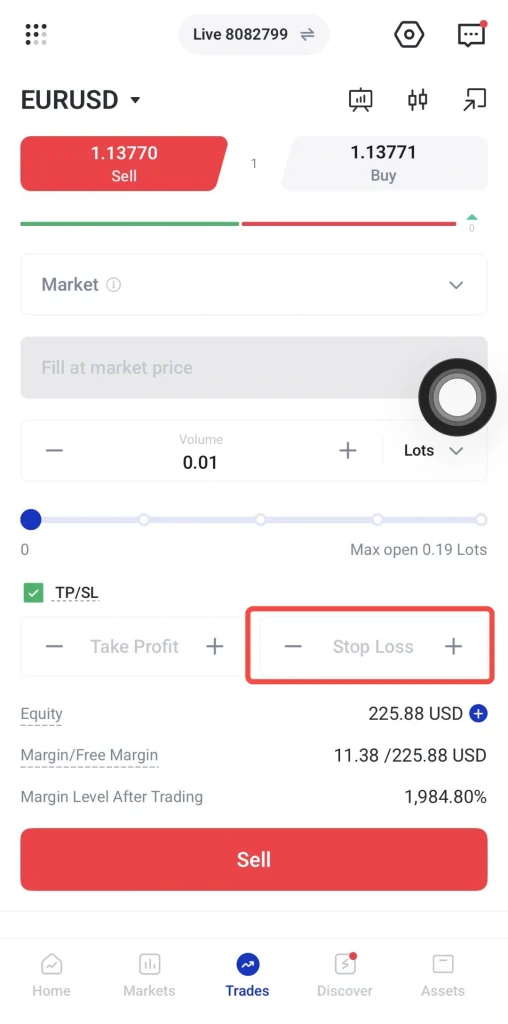
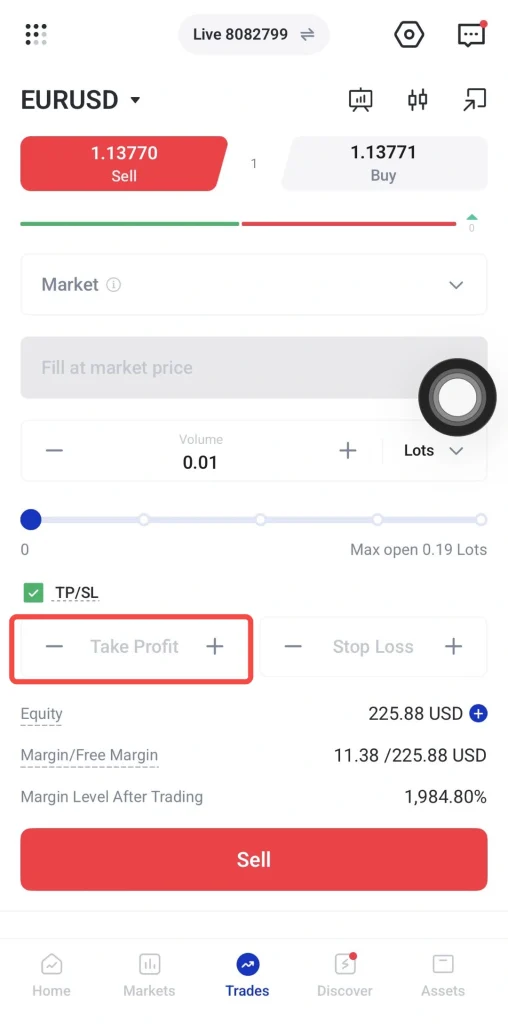
1. Desplázate a la sección Risk Management (Gestión del riesgo) y activa la opción TP/SL (take profit/stop loss: niveles automáticos para cerrar la operación con ganancia o con pérdida).
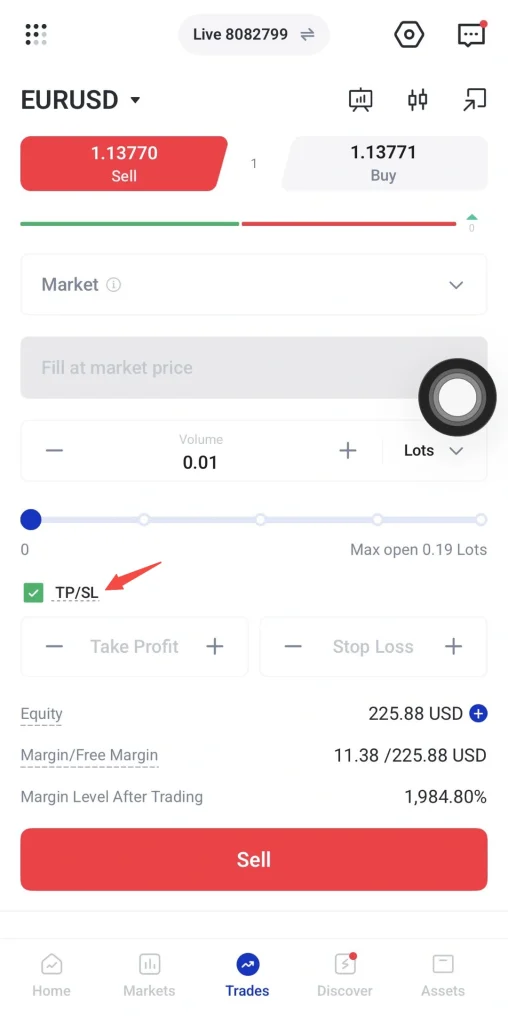
2. Introduce tu nivel de Stop Loss (SL) (orden de protección que limita la pérdida máxima aceptable cerrando la operación si el precio va en tu contra).
3. Introduce tu nivel de Take Profit (TP) (objetivo de beneficios que cierra la operación cuando el precio alcanza la ganancia prevista).
4. Comprueba que ambos niveles encajan con tu plan de trading (tus reglas de entrada y salida) y con la estructura del mercado (zonas clave como soportes y resistencias, es decir, niveles donde el precio suele frenarse o girarse).
Paso 6: Cómo revisar y ejecutar una operación
Antes de abrir la operación, revisa con atención todos los detalles de la orden (la instrucción que envías al bróker para comprar o vender).
1. Comprueba los siguientes datos:
- Nombre del instrumento (el activo que vas a operar, por ejemplo, un par de divisas o un índice)
- Dirección: compra o venta (si esperas que el precio suba o baje)
- Tipo de orden (por ejemplo, a mercado, para ejecutar al precio actual, o pendiente, para ejecutar si se alcanza un precio)
- Tamaño de la operación (la cantidad o volumen que vas a negociar)
- Precio de entrada o precio de activación (el nivel al que se abre la operación; en órdenes pendientes, es el precio que “dispara” la ejecución)
- Nivel de stop loss (un límite de pérdidas: cierra la operación si el precio va en tu contra hasta ese nivel)
- Nivel de take profit (un objetivo de beneficio: cierra la operación cuando el precio llegue a ese nivel)
- Margen estimado (la garantía que el bróker bloquea en tu cuenta para mantener la posición, especialmente si operas con apalancamiento)
- Spread y otros costes de trading (el spread es la diferencia entre el precio de compra y el de venta, y es un coste implícito de la operación)
- Saldo disponible y equity (el saldo es el dinero de la cuenta; el equity es el valor actual de la cuenta contando beneficios o pérdidas no realizados)
2. Cuando lo hayas confirmado, pulsa Comprar, Vender o Enviar orden. La posición aparecerá en la sección de operaciones abiertas o posiciones de la app para poder seguirla.
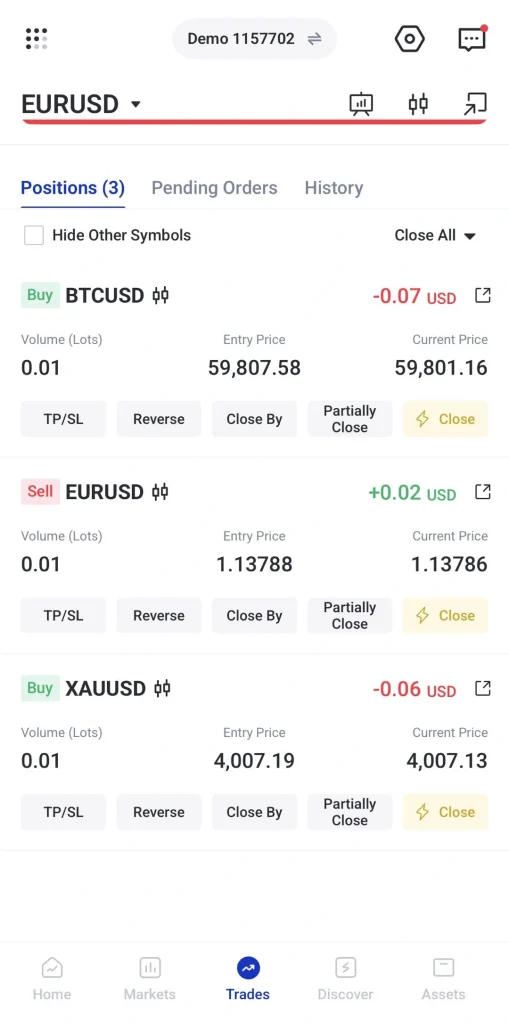
3. Una vez abierta la operación, controla la posición en la pestaña de operaciones.
Los traders pueden ver el beneficio o la pérdida flotante (resultado no realizado), el nivel de margen (relación entre el capital disponible y el margen requerido) y el precio de mercado actual.
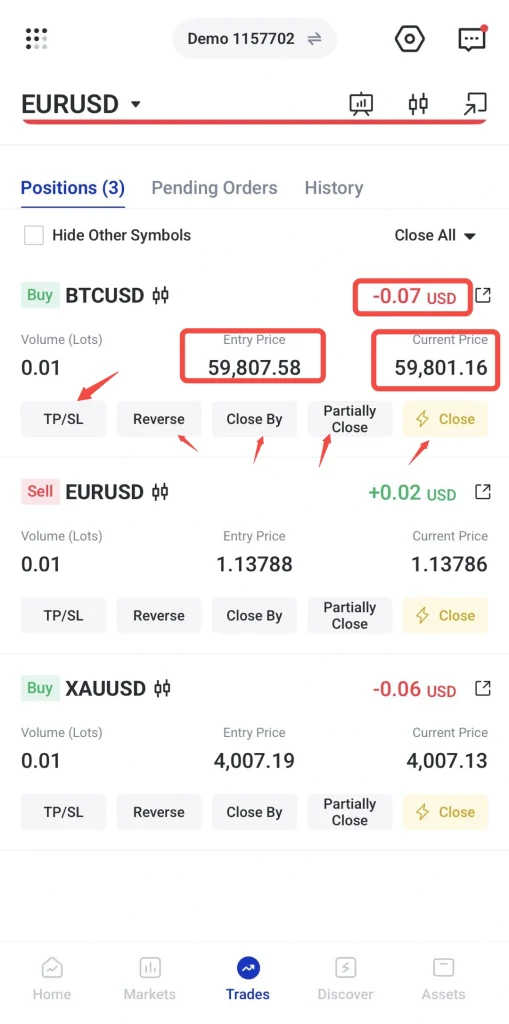
También pueden ajustar los niveles de stop loss o take profit. Aun así, los cambios deben basarse en un plan de trading, y no en reacciones emocionales a movimientos de precio a corto plazo.
Paso 7: Cierre su posición
1. Vaya a la pestaña Posiciones (operaciones abiertas).
2. Seleccione la posición que quiere cerrar.
3. Pulse el botón Cerrar.
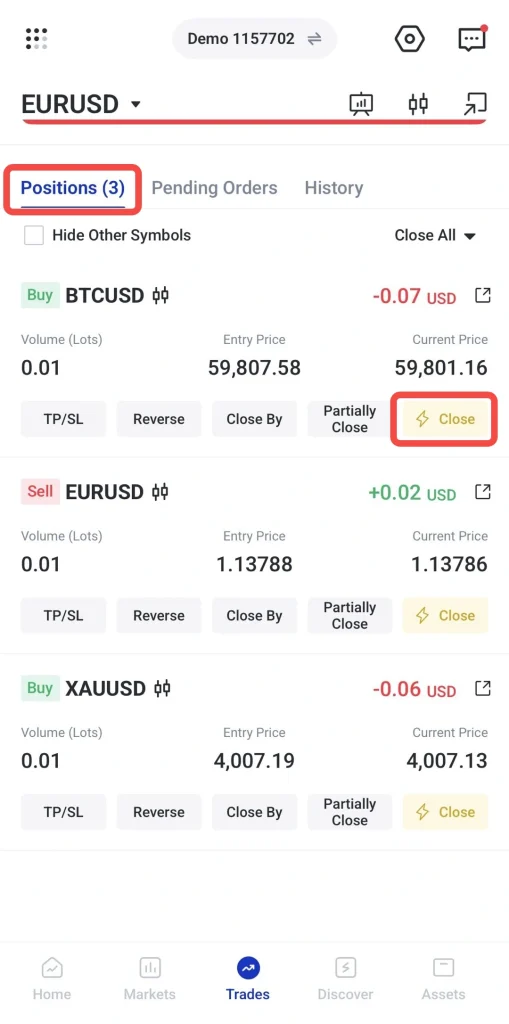
4. Revise los detalles de la posición y confirme el cierre.
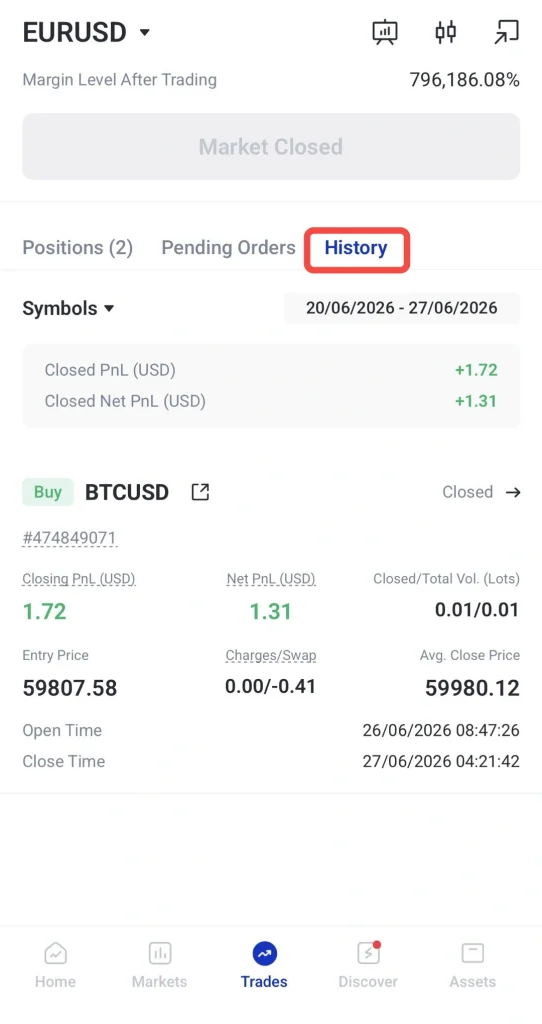
5. Consulte la pestaña Historial para ver el beneficio o la pérdida finales y las comisiones o costes aplicables.
Parte 2: Herramientas adicionales de análisis y seguimiento
Paso 8: Cómo usar indicadores y análisis de mercado
Tras abrir el gráfico, los traders analizan el mercado con una combinación de indicadores técnicos y análisis técnico. Esto ayuda a definir un sesgo de mercado (una idea previa de si el precio tiene más probabilidades de subir o bajar) antes de decidir si comprar o vender.
Cómo utilizar indicadores técnicos
A continuación se muestra el proceso paso a paso:
1. Toca el instrumento seleccionado (por ejemplo, EURUSD) y abre la vista del gráfico.
2. Selecciona el indicador que quieras utilizar.
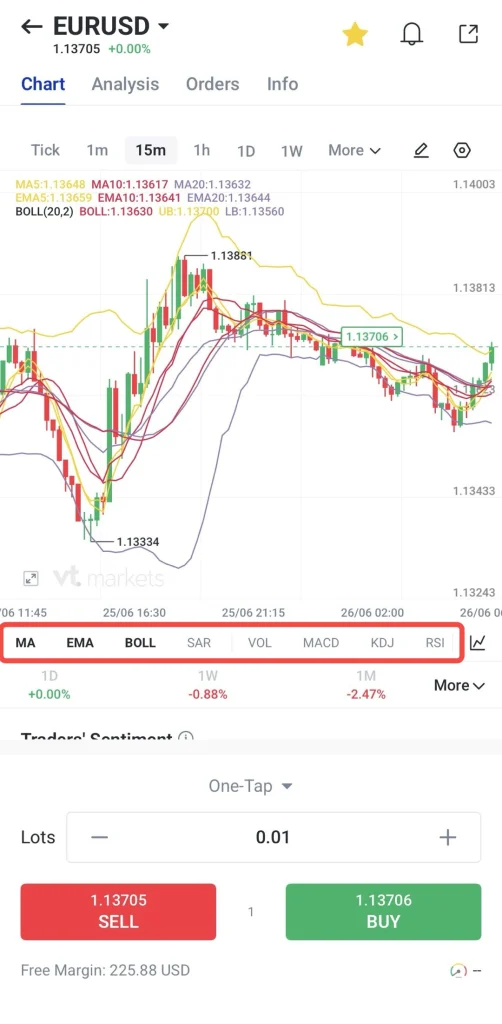
3. Aplícalo al gráfico para analizarlo.
Entre los indicadores más habituales se incluyen:
- Medias móviles: ayudan a identificar la dirección de la tendencia (si el mercado sube, baja o se mueve lateralmente).
- RSI (Índice de Fuerza Relativa): mide el impulso del precio (la fuerza del movimiento) y las situaciones de sobrecompra/sobreventa (cuando el precio ha subido o bajado demasiado y podría corregir).
- MACD (Convergencia/Divergencia de Medias Móviles): sirve para detectar cambios en el impulso y posibles cambios de tendencia.
- Herramientas de soporte y resistencia: señalan zonas de precio importantes donde el mercado suele reaccionar (niveles donde puede frenarse, rebotar o girarse).
Los traders suelen combinar más de un indicador para confirmar la dirección del mercado.
Paso 9: Cómo utilizar el análisis de Trading Central
A continuación, el proceso paso a paso:
1. Toca el instrumento seleccionado (por ejemplo, EURUSD) y abre la vista del gráfico.
2. Haz clic en la sección Análisis.
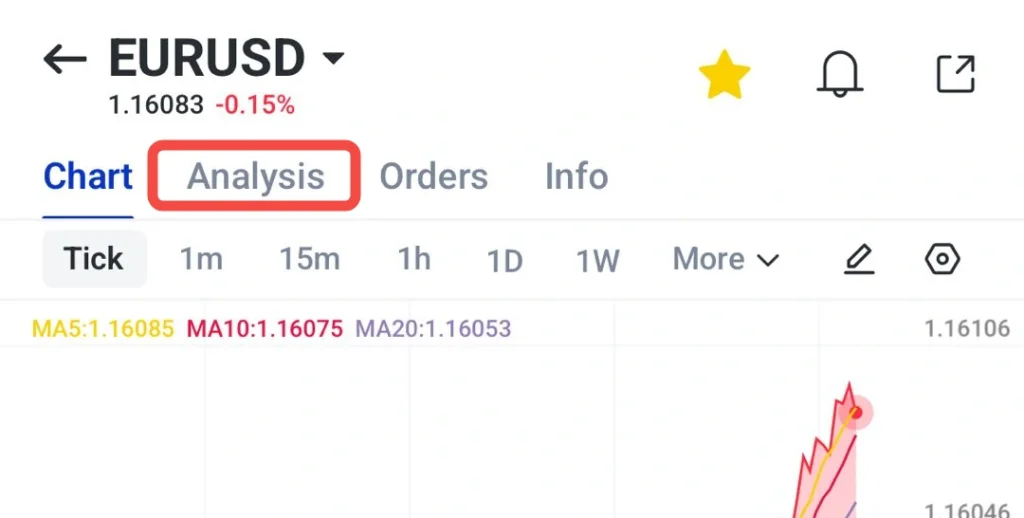
3. Selecciona cualquier informe de Trading Central o actualización del mercado.
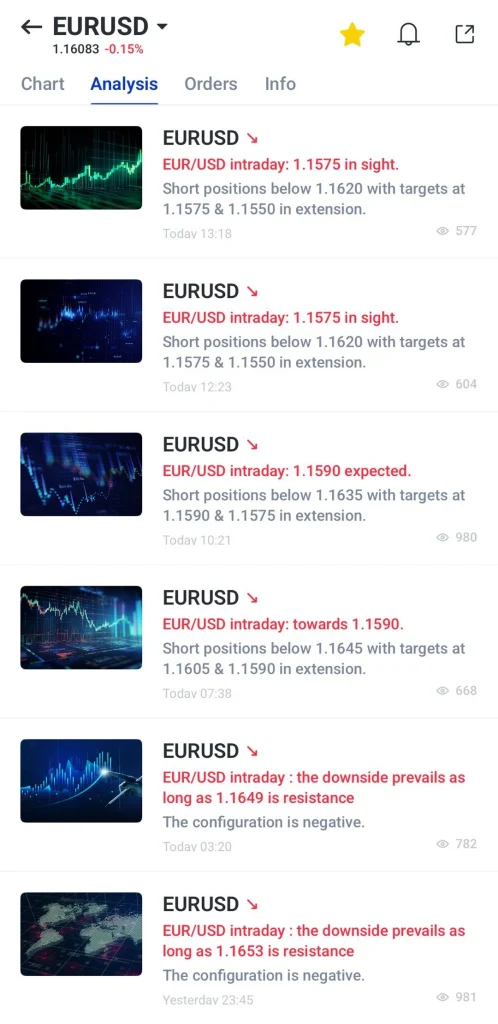
4. Revisa la perspectiva técnica (previsión basada en el análisis de gráficos), los niveles de precio (zonas clave de soporte y resistencia) y los comentarios.
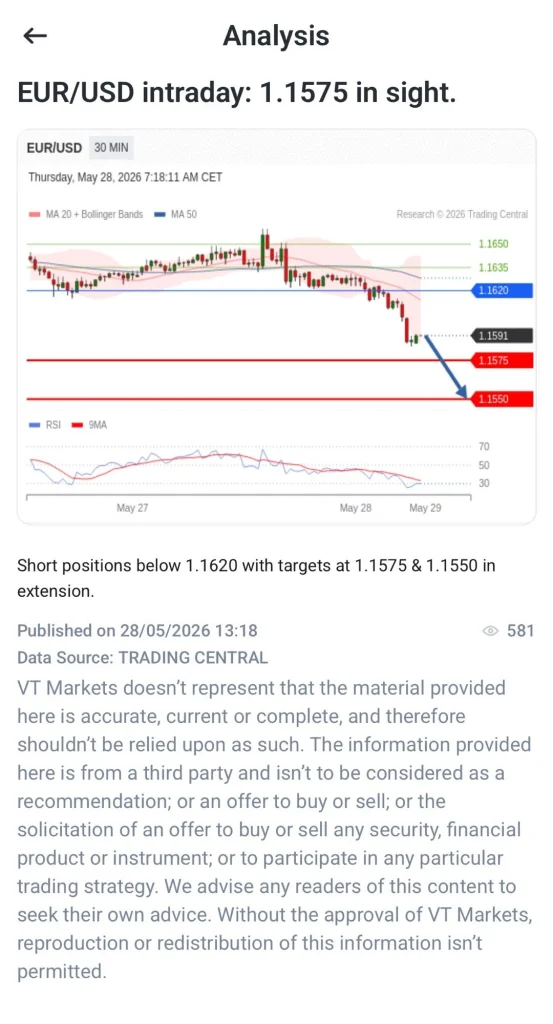
5. Compara el análisis con tu propia vista del gráfico.
6. Úsalo como referencia adicional para planificar la operación (cuándo entrar y salir del mercado y con qué nivel de riesgo).
Paso 10: Cómo configurar alertas de precio
Las alertas de precio permiten a los traders (operadores) vigilar niveles clave sin tener que mirar el gráfico continuamente. Resulta útil cuando se espera una entrada concreta o un nivel de ruptura (breakout: cuando el precio supera o pierde un nivel importante).
Cómo configurar alertas de precio
1. Abre la app de VT Markets
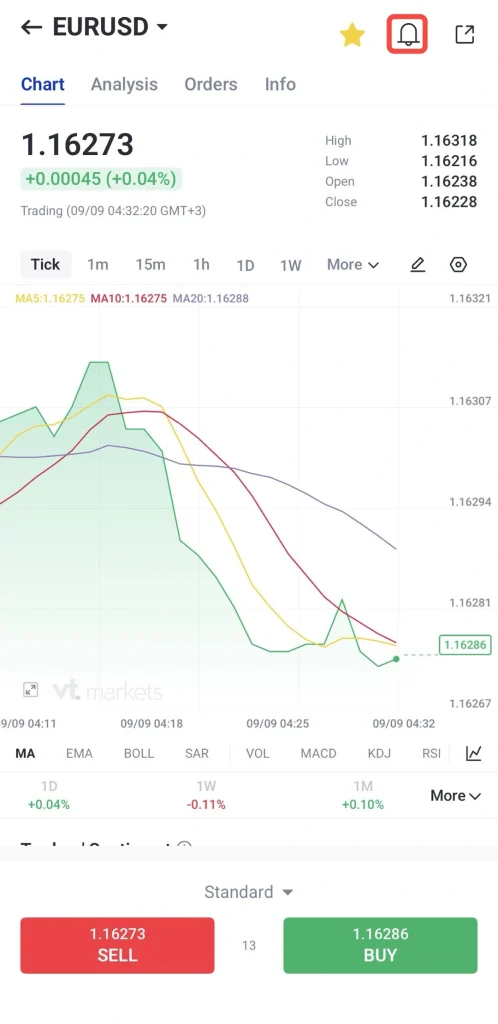
2. Selecciona el instrumento (activo financiero, por ejemplo un par de divisas, un índice o una materia prima) en el que quieres crear la alerta de precio.
3. Toca el icono de campana de notificaciones en la parte superior de la página del gráfico.
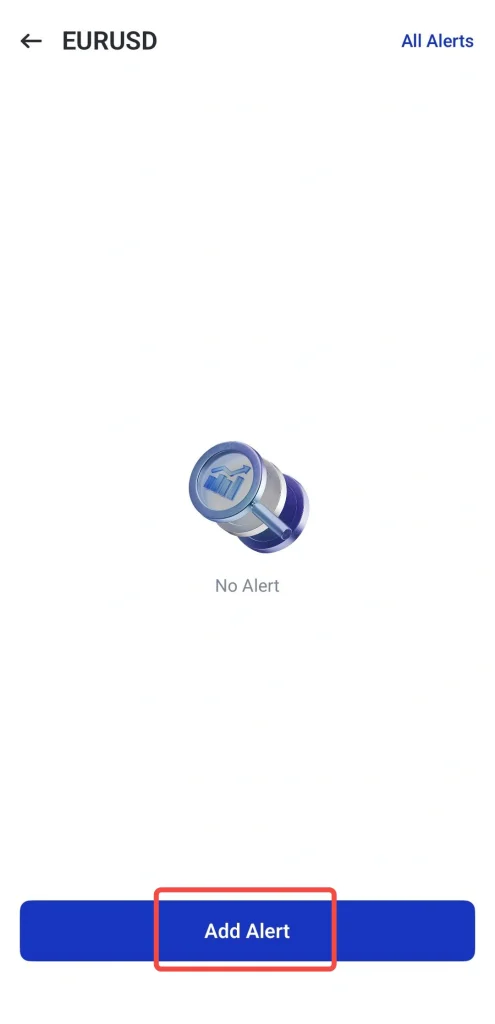
4. Toca Añadir alerta.
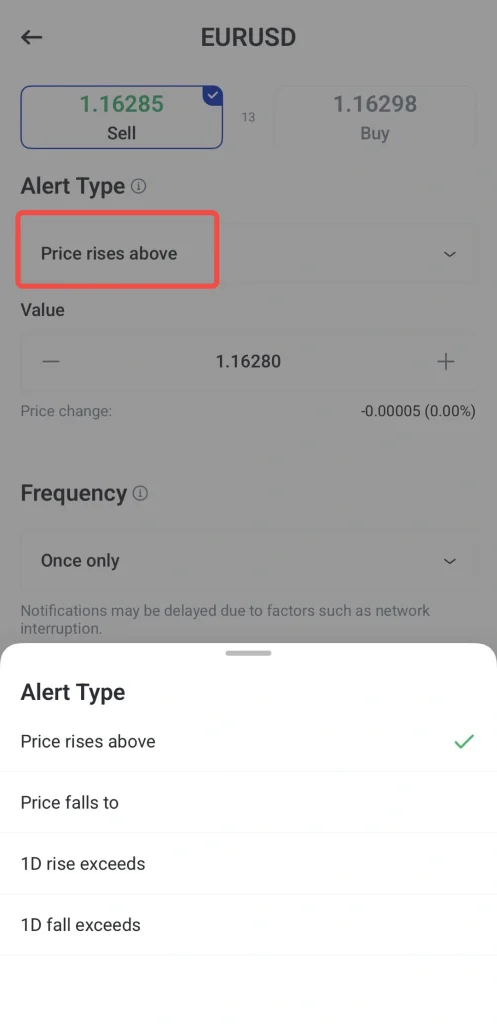
5. Elige el tipo de alerta que prefieras, como por ejemplo: El precio sube por encima de, El precio baja hasta, La subida en 1D supera, o La caída en 1D supera (1D: variación en un día).
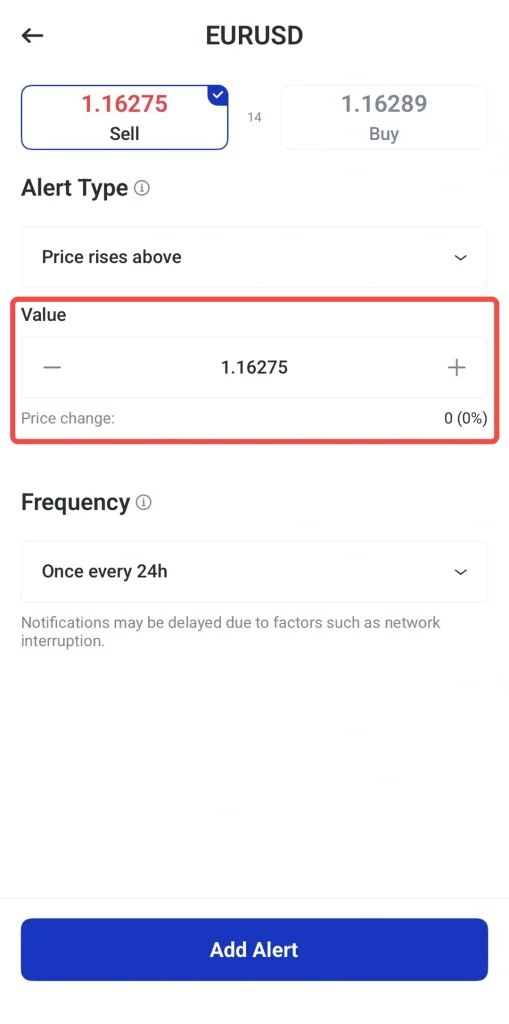
6. Define el nivel de precio que prefieras.
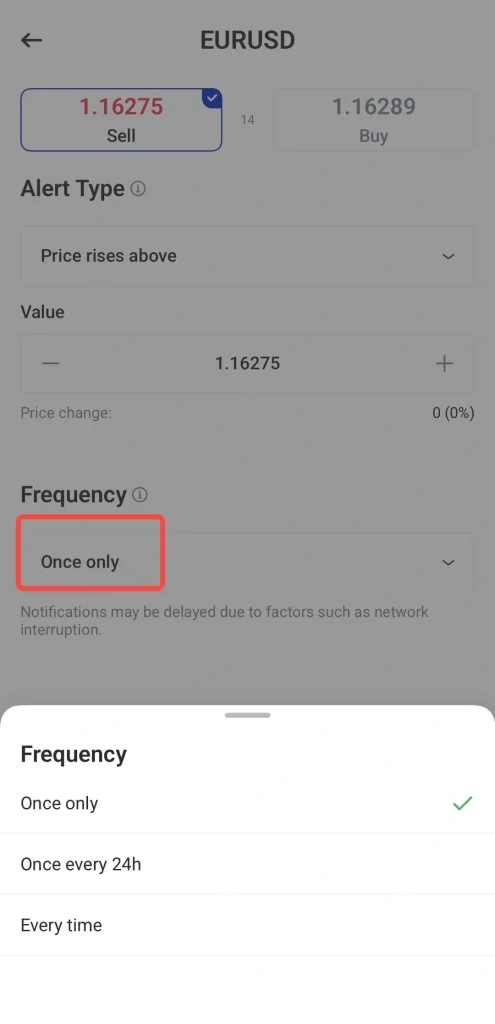
7. Selecciona la frecuencia de la alerta:
- Cada vez
- Solo una vez
- Una vez cada 24 h
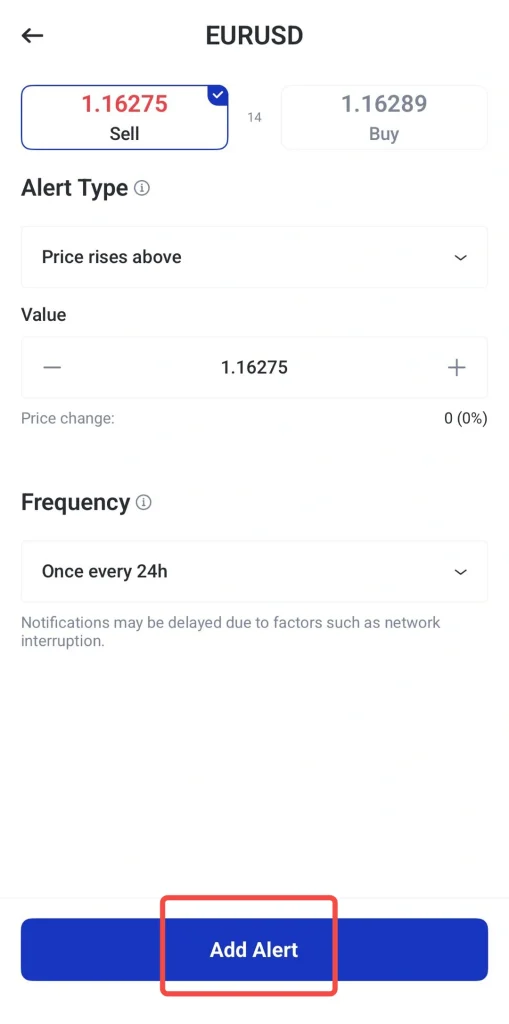
8. Toca Añadir alerta para crear la alerta de precio.
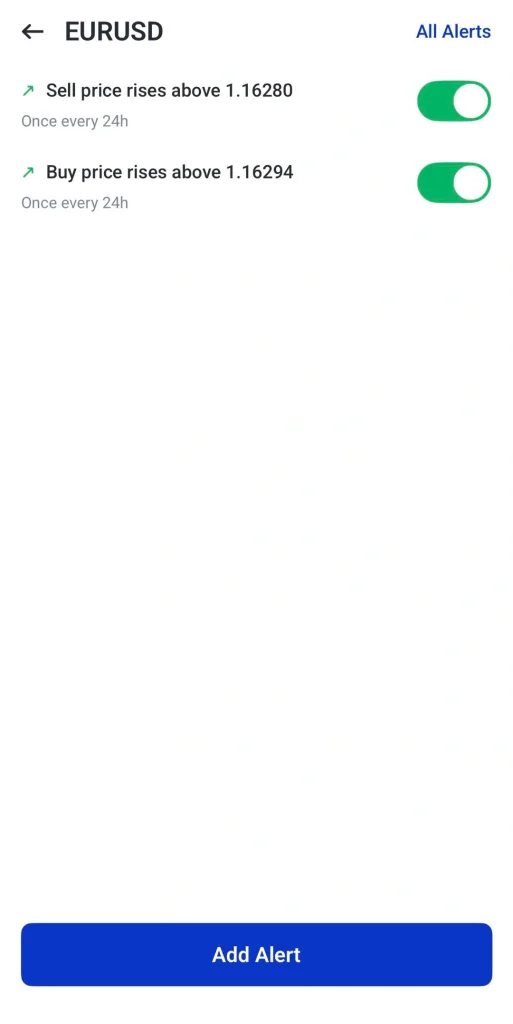
La app te avisará cuando el mercado alcance el nivel seleccionado. Así podrás preparar posibles oportunidades (setups: condiciones definidas para entrar en una operación) en lugar de entrar demasiado pronto.
Cómo eliminar alertas de precio en la app de VT Markets
1. Para eliminar una alerta existente, abre la lista de alertas.
2. Selecciona la alerta que quieres borrar.
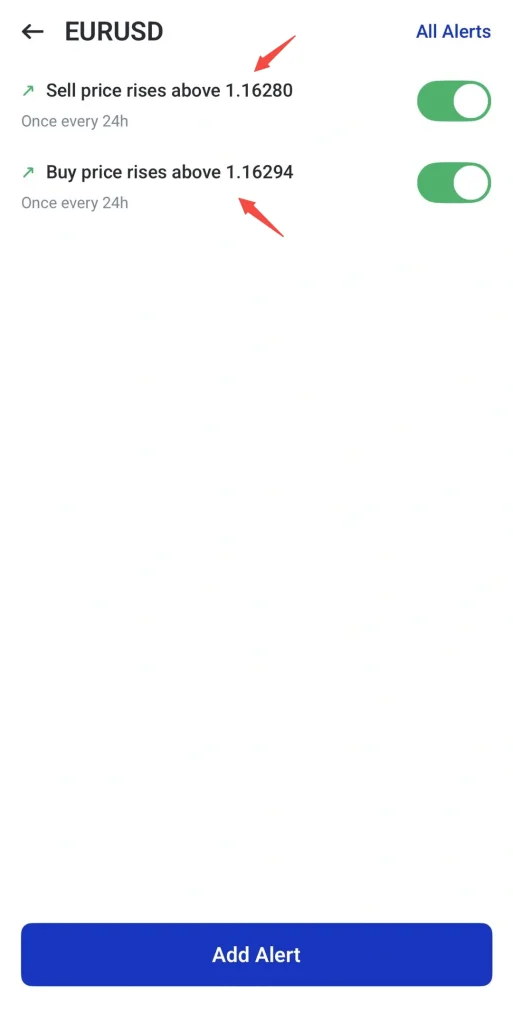
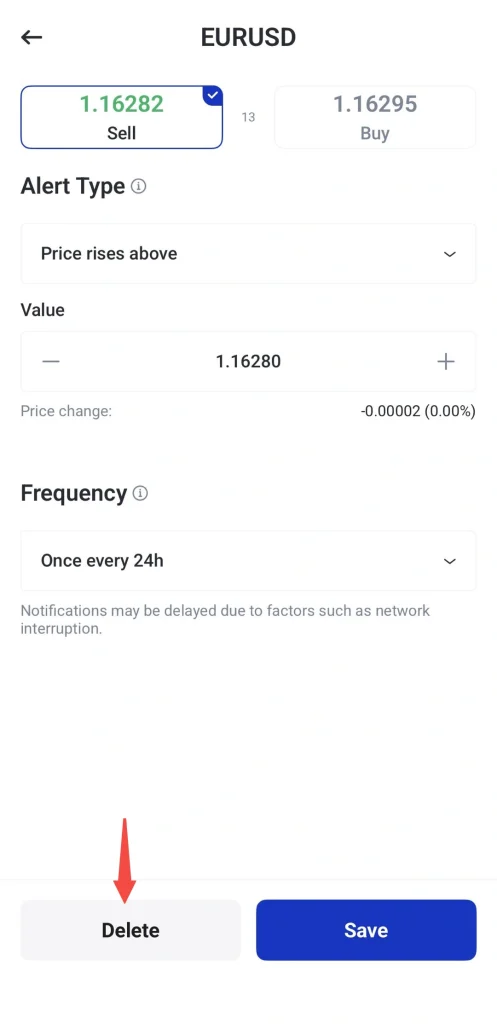
3. Toca Eliminar.
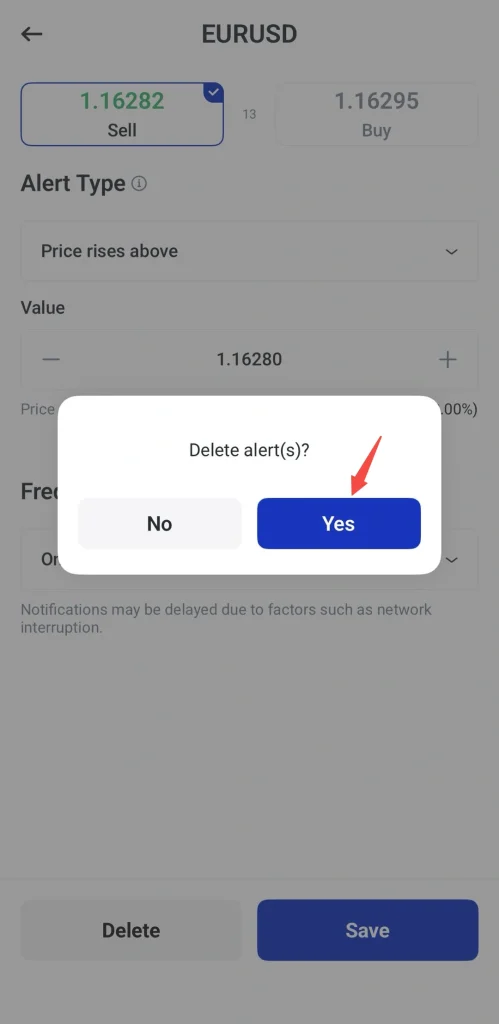
4. Toca Sí para confirmar el borrado.
La app te avisará cuando el mercado alcance el nivel seleccionado. Así podrás preparar posibles oportunidades (setups: condiciones definidas para entrar en una operación) en lugar de entrar demasiado pronto.
Paso 11: Cómo revisar o ajustar el apalancamiento
A continuación se detalla el proceso paso a paso:
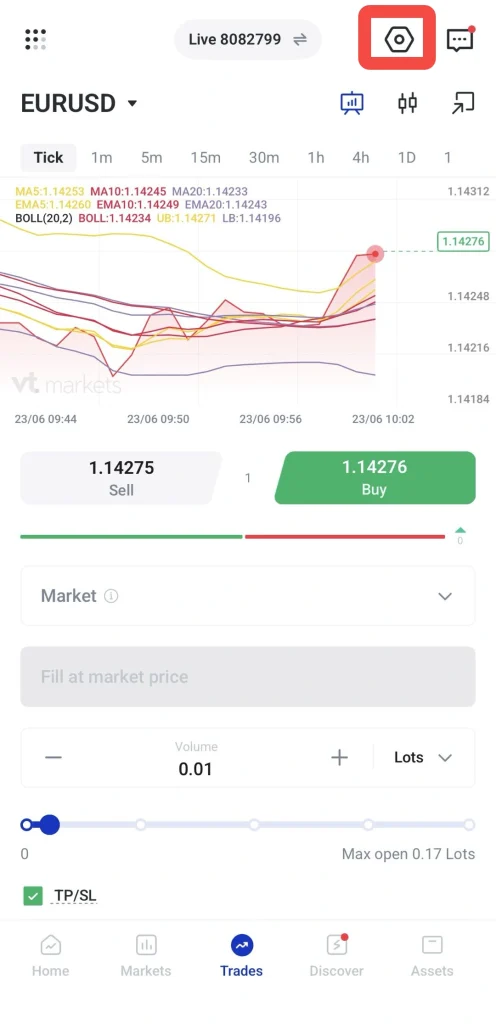
1. Toca el icono de ajustes en la esquina superior derecha de la pantalla de trading (pantalla de operaciones).
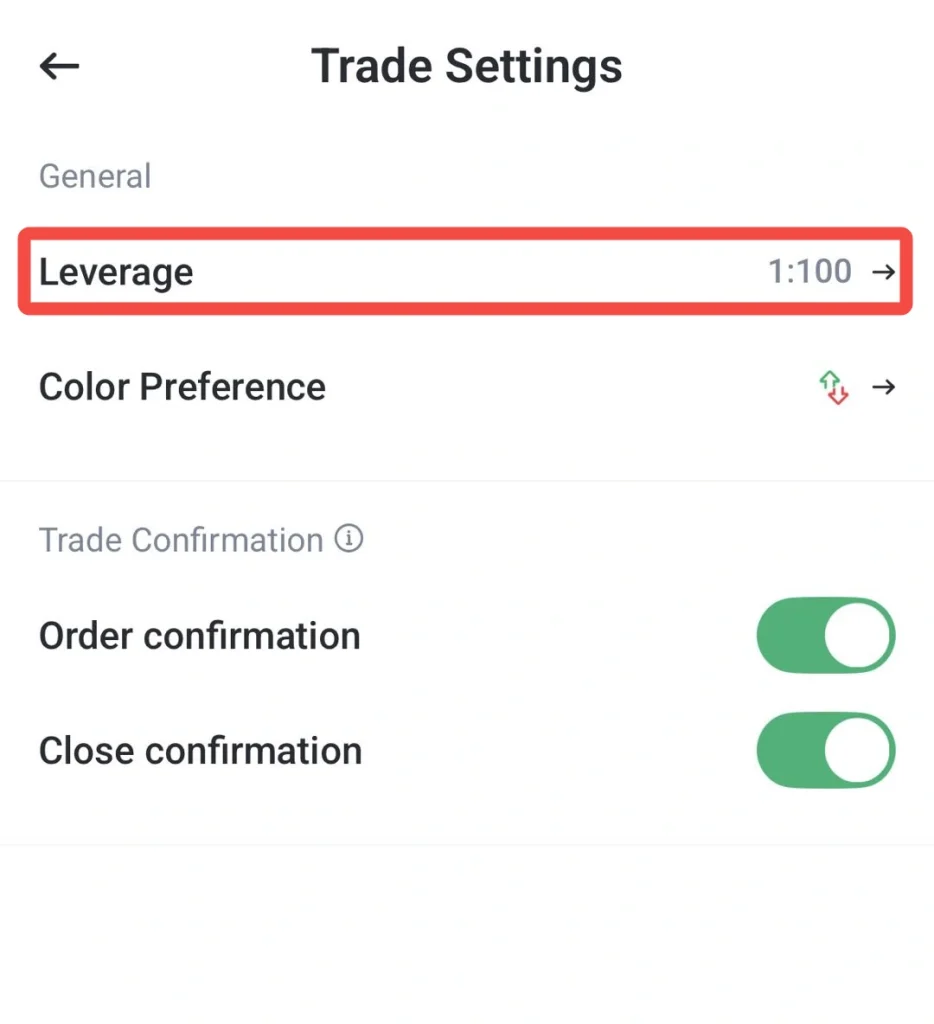
2. Selecciona Apalancamiento en Ajustes de trading (ajustes de operaciones).
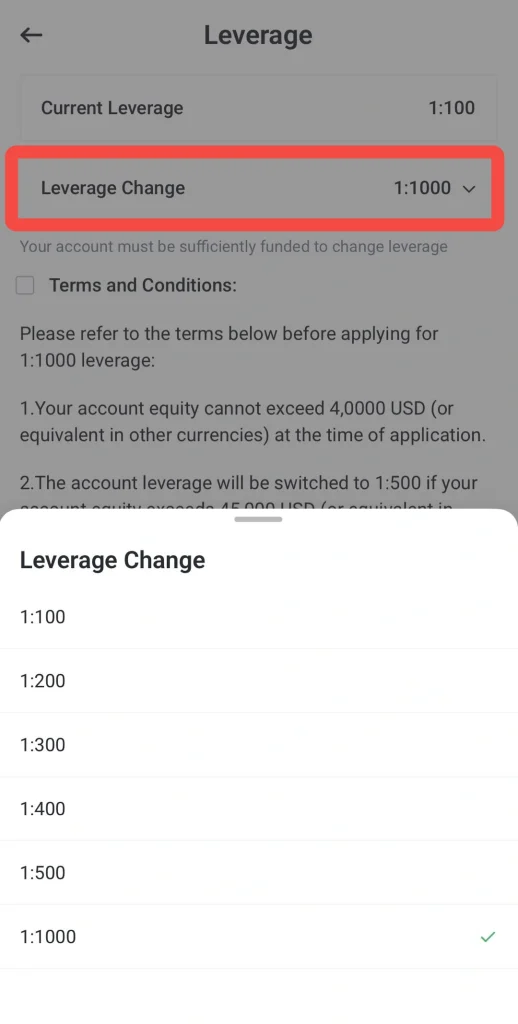
3. En la página de Apalancamiento, comprueba tu Apalancamiento actual (nivel de apalancamiento que tienes aplicado).
4. Toca Cambiar apalancamiento para ver las opciones disponibles.
5. Elige el nivel de apalancamiento según tu forma de operar y tu tolerancia al riesgo (capacidad para asumir pérdidas).
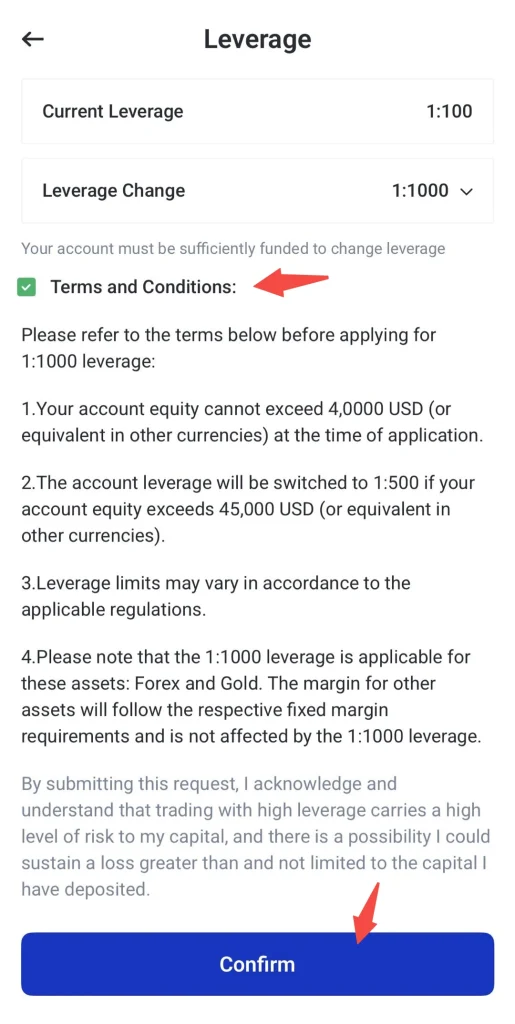
6. Lee con atención los términos y condiciones.
7. Marca la casilla de Términos y condiciones.
8. Toca Confirmar para enviar la solicitud de cambio de apalancamiento.
Nota: Las opciones de apalancamiento pueden variar según el tipo de cuenta, el instrumento (activo que vas a operar), el nivel de patrimonio (equity, valor neto de la cuenta: saldo más ganancias o pérdidas no realizadas) y las condiciones de trading aplicables. Algunos cambios de apalancamiento también pueden requerir que la cuenta tenga fondos suficientes o que cumpla requisitos concretos antes de poder enviar la solicitud.
Paso 12: Entender las posiciones, las órdenes pendientes y el historial
Después de abrir una operación, toda la actividad en la app de VT Markets se organiza en tres pestañas principales: Posiciones, Órdenes pendientes e Historial.
Estas secciones ayudan a los traders a seguir las operaciones abiertas, gestionar las órdenes en espera y revisar las operaciones ya cerradas.
Posiciones (operaciones abiertas)
La pestaña Posiciones muestra todas las operaciones que están abiertas en ese momento y que ya se han ejecutado en el mercado (es decir, ya se han comprado o vendido).
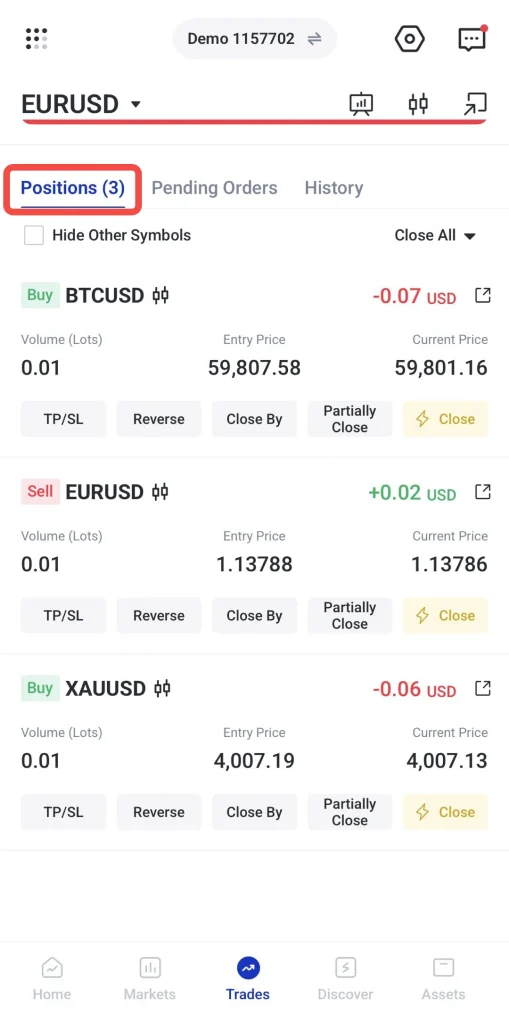
Aquí puedes ver:
- Operaciones de compra o de venta abiertas
- Beneficio o pérdida en tiempo real (PnL, es decir, el resultado en dinero que llevas en ese momento)
- Precio de entrada y precio actual
- Tamaño de la operación e información del margen (el “depósito” o garantía que el bróker bloquea para mantener la operación abierta)
Este apartado se utiliza para vigilar y gestionar las operaciones mientras están abiertas.
Órdenes pendientes (operaciones en espera)
La pestaña Órdenes pendientes muestra las operaciones que se han colocado, pero que todavía no se han ejecutado.
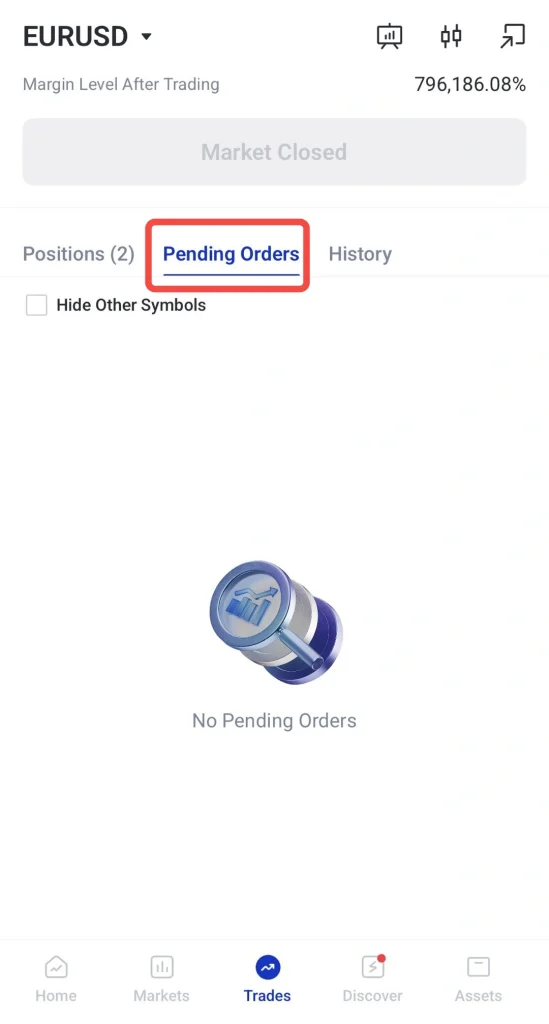
Una orden pendiente significa que la operación solo se abrirá cuando el mercado alcance un nivel de precio concreto fijado por el trader.
Por ejemplo:
- Orden de compra en espera en un nivel de precio más bajo
- Orden de venta en espera en un nivel de precio más alto
Las órdenes pendientes permanecen inactivas hasta que se cumple la condición de mercado; entonces pasan automáticamente a la pestaña Posiciones.
Historial (operaciones cerradas)
La pestaña Historial muestra todas las operaciones finalizadas o cerradas.
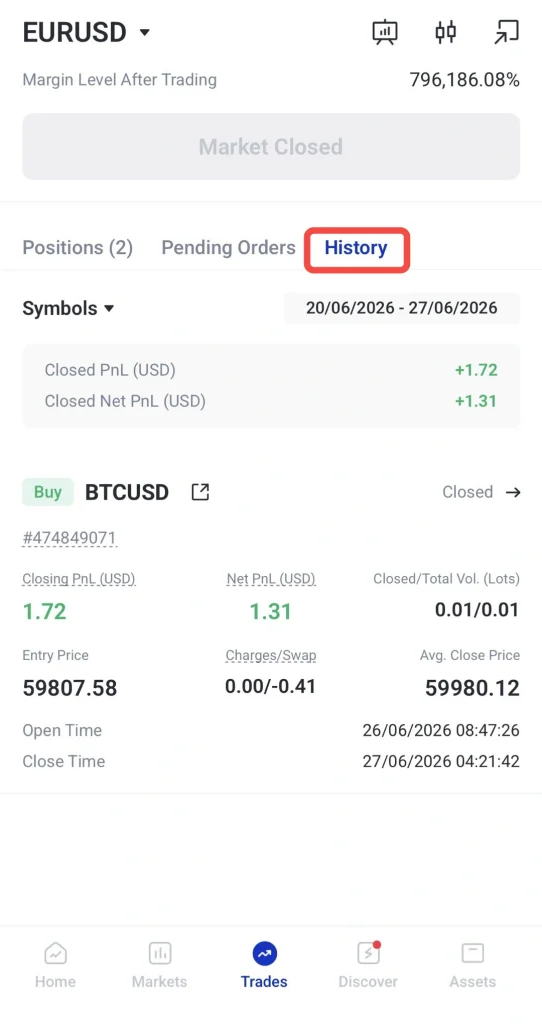
Aquí los traders pueden revisar:
- Beneficio o pérdida final al cierre (PnL, el resultado definitivo en dinero)
- Precios de entrada y de salida
- Duración de la operación
- Comisiones o cargos por swap (coste por mantener la operación abierta de un día para otro, también llamado coste de financiación nocturna)
Este apartado se utiliza para evaluar el rendimiento y revisar las operaciones.
Empiece su trayectoria en el trading con VT Markets
Cree hoy mismo una cuenta real con VT Markets y negocie CFDs (contratos por diferencias, un derivado que replica el precio de un activo sin poseerlo) en más de 1.000 mercados globales, incluidos forex (mercado de divisas), metales preciosos, materias primas, acciones y más.
Preguntas frecuentes
¿Cuál es el primer paso antes de abrir una operación?
El primer paso es elegir el instrumento con el que quiere operar (por ejemplo, una acción, un índice, una divisa o una materia prima). Conviene conocer el mercado, comprobar el spread (la diferencia entre el precio de compra y el de venta), revisar el movimiento reciente del precio y tener en cuenta eventos próximos (como datos macro o decisiones de bancos centrales) antes de abrir una posición.
¿Los principiantes deberían empezar comprando o vendiendo?
No hay una respuesta única. Una orden de compra se usa cuando se espera que el precio suba, y una orden de venta cuando se espera que el precio baje. La decisión debe basarse en el análisis, no en preferencias.
¿Puedo configurar una alerta antes de abrir una operación?
Sí. Las alertas de precio ayudan a vigilar niveles clave. Por ejemplo, puede configurar una alerta para XAUUSD (oro frente al dólar estadounidense) en 4100 y esperar a que la aplicación avise cuando se alcance ese nivel.
¿Por qué es importante el tamaño de la operación?
El tamaño de la operación determina cuánto puede ganar o perder la cuenta cuando el precio se mueve. Un tamaño mayor aumenta la exposición (cantidad de dinero en riesgo), el uso de margen (capital que el bróker retiene como garantía, sobre todo si hay apalancamiento) y el riesgo.
¿Tengo que establecer stop loss y take profit?
No siempre son obligatorios, pero son útiles para controlar el riesgo. El stop loss (orden para cerrar la operación si el precio va en contra y alcanza un nivel) ayuda a limitar pérdidas, mientras que el take profit (orden para cerrar la operación al alcanzar un objetivo) define un nivel de salida planificado.
¿Puedo cambiar el stop loss o el take profit después de abrir una operación?
Sí, puede ajustar los niveles de stop loss y take profit después de abrir una operación. Los cambios deben seguir la estrategia y el plan de riesgo del operador.
¿Qué debo revisar antes de confirmar una operación?
Antes de confirmar, revise el instrumento, si es compra o venta, el tamaño de la operación, el tipo de orden (por ejemplo, a mercado o limitada), el stop loss, el take profit, el margen estimado (garantía aproximada que exigirá el bróker) y los costes de trading (como spread y comisiones). Esto reduce el riesgo de enviar una orden incorrecta.








