






Wichtigste Punkte
- VT Markets Web Trading ist eine Handelsplattform im Browser. Es ist kein Download nötig. Ein sicheres Login funktioniert auf Desktop, Tablet und Smartphone.
- Integrierte TradingView-Charts bieten mehr als 100 technische Indikatoren (Rechenhilfen zur Kursanalyse) sowie Zeichenwerkzeuge.
- Die Plattform unterstützt mehrere Orderarten: Market Order (sofort zum aktuellen Kurs), Limit Order (nur zu einem festgelegten Kurs oder besser) und Stop Order (Auslösung erst ab einem festgelegten Kurs). Dazu kommen Take Profit (Gewinnziel) und Stop Loss (Verlustbegrenzung).
- Trader erhalten Zugriff auf mehr als 1.000 handelbare Werte, mit Hebel (Handel mit geliehenem Kapital) bis zu 2000:1 bei geeigneten Produkten.
- Die Mindesteinzahlung liegt je nach Kontotyp und Region bei 50 US-Dollar.
- Der Kundendienst ist rund um die Uhr erreichbar (24/7) und hilft bei Konto- und Handelsfragen.
Märkte öffnen, Kursbewegungen auswerten, Orders platzieren und Positionen verwalten – direkt im Browser. Keine Software nötig.
VT Markets Web Trading bündelt Chartanalyse, Orderfunktionen, Positionsverwaltung und Kontoeinstellungen in einer Oberfläche. Dieser Leitfaden zeigt die wichtigsten Funktionen und ihre Nutzung.
Was ist VT Markets Web Trading?
VT Markets Web Trading ist eine browserbasierte Handelsplattform. Trader können Märkte analysieren, Orders aufgeben und Positionen direkt im Browser verwalten.
Wichtige Funktionen sind in einer Plattform gebündelt, um das Handelskonto übersichtlich zu steuern.
Warum mit VT Markets Web Trading handeln?
VT Markets Web Trading bietet flexiblen Marktzugang und Werkzeuge für verschiedene Handelsstile.
- Kein Download: Zugriff direkt über unterstützte Browser wie Chrome, Safari, Firefox oder Edge.
- Geräteübergreifend: Handel auf Desktop, Tablet oder Smartphone mit einem sicheren Login.
- Mehr als 1.000 Werte: Viele Märkte in einer Plattform.
- Flexibler Hebel: Hebel bis 2000:1 bei geeigneten Produkten (Hebel bedeutet: größere Position mit geringerem Kapitaleinsatz, aber höherem Risiko).
- Niedrige Einstiegshürde: Mindesteinzahlung ab 50 US-Dollar.
- Support rund um die Uhr: Hilfe 24/7.
*Details können je nach Region, Produkt und Kontotyp abweichen.
Zentrale Funktionen im Web Trading
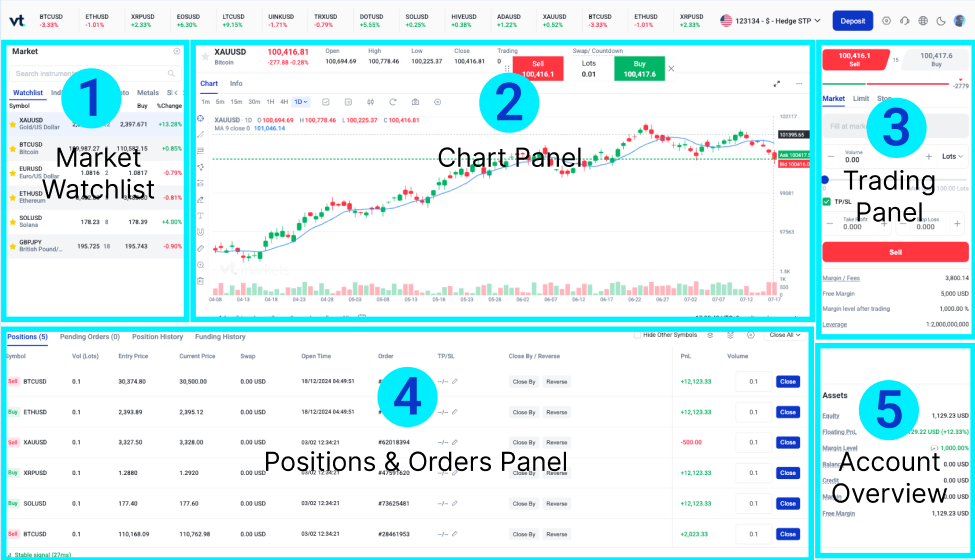
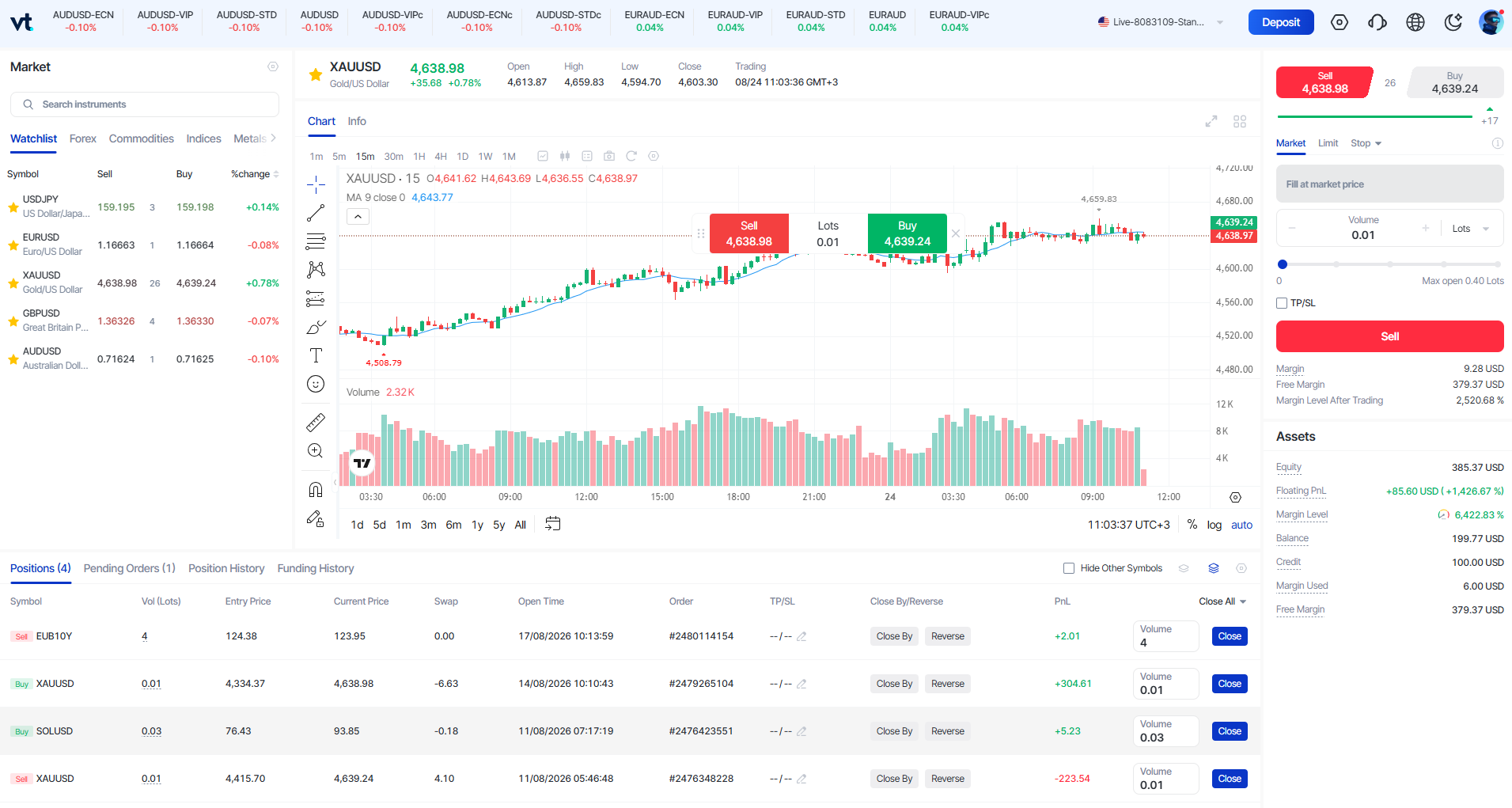
Die Oberfläche ist auf einen klaren Ablauf ausgelegt und fasst die wichtigsten Werkzeuge zusammen. Sie besteht aus fünf Bereichen:
1. Market Watch
Handelschancen auf einen Blick.
Im Market-Watch-Bereich können Sie:
- nach Name oder Symbol suchen
- Kauf- und Verkaufskurse beobachten (Bid/Ask: An- und Verkaufspreis)
- ein Produkt zum Analysieren oder Handeln auswählen
- handelbare Instrumente anzeigen lassen (Instrument = handelbarer Wert)
2. Chart-Bereich
Kursbewegungen direkt in der Plattform auswerten.
Im Chart-Bereich können Sie:
- Kurse in Echtzeit verfolgen
- Ansichten und Zeitintervalle wechseln (Zeitrahmen = z. B. 1 Minute, 1 Stunde, 1 Tag)
- Trends beobachten, während Sie Trades verwalten
3. Trading Panel
Trades mit verschiedenen Orderarten ausführen.
Im Trading-Bereich können Sie:
- sofort kaufen oder verkaufen
- Market-, Limit- oder Stop-Orders wählen (Erklärung siehe oben)
- die Positionsgröße eingeben
- Take Profit (Gewinnziel) und Stop Loss (Verlustbegrenzung) setzen
Einstellungen lassen sich vor dem Absenden einer Order direkt in der Plattform anpassen.
4. Positions- & Orderübersicht
Trades einfach verwalten.
In der Positions- & Orderübersicht können Sie:
- offene Positionen und ausstehende Orders sehen (ausstehend = noch nicht ausgeführt)
- Trades ändern oder schließen
- ausstehende Orders bearbeiten oder löschen
5. Kontoübersicht
Konto jederzeit im Blick.
In der Kontoübersicht können Sie:
- Kontostand und Eigenkapital sehen (Equity = Kontostand plus/minus offene Gewinne/Verluste)
- freie Margin prüfen (Margin = Sicherheitsleistung; frei = noch verfügbar für neue Trades)
- nicht realisierten Gewinn/Verlust verfolgen (nicht realisiert = Position noch offen)
Integrierte TradingView-Charts
Web Trading nutzt interaktive Charts von TradingView. Sie helfen, Marktbewegungen zu analysieren und die Darstellung anzupassen.
Mit den Werkzeugen lassen sich Trends untersuchen, Indikatoren (Rechenhilfen) anwenden, Zeichnungen ergänzen und Einstellungen an den eigenen Stil anpassen.
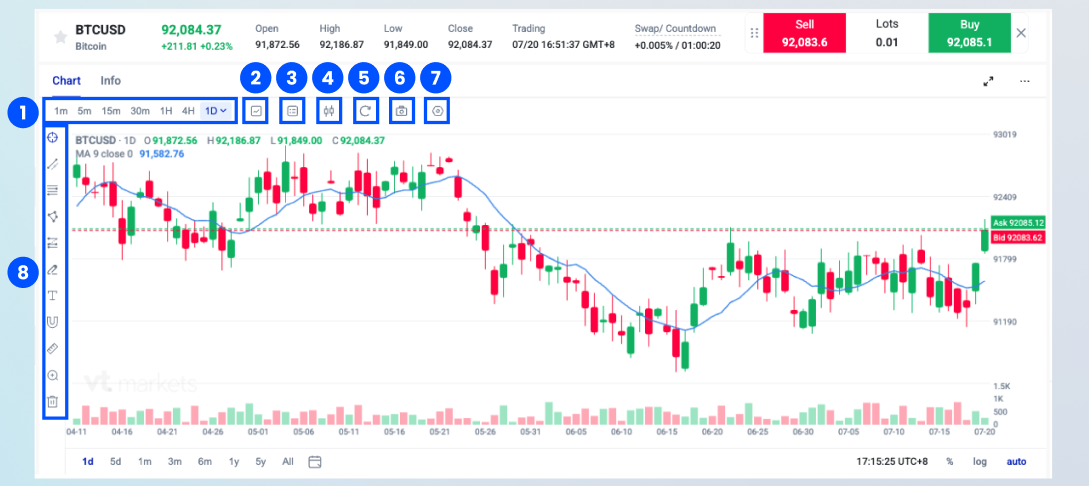
1. Zeitrahmen
Kurz- und langfristige Trends lassen sich mit 9 Zeitrahmen analysieren.
Sie wechseln zwischen Intervallen, um Kursbewegungen aus verschiedenen Blickwinkeln zu prüfen – kurzfristig bis langfristig.
2. Technische Indikatoren
Mehr als 100 gängige Indikatoren unterstützen die Analyse.
Beispiele:
- Moving Average (MA): gleitender Durchschnitt, zeigt den Durchschnittskurs über eine bestimmte Zeit
- MACD: Indikator, der zwei Durchschnitte vergleicht und Richtungswechsel anzeigen kann
- RSI: Stärke-Indikator, der Überkauft/Überverkauft andeuten kann
- Bollinger-Bänder: Bänder um einen Durchschnitt, die Schwankungsbreite (Volatilität) zeigen
Damit lassen sich Trend, Dynamik (Momentum = Geschwindigkeit der Kursbewegung), Schwankung und mögliche Marktlagen besser einschätzen.
3. Preislinien
Aktivieren Sie One-Click-Trading (Handel mit einem Klick) und zeigen Sie wichtige Niveaus im Chart.
Preislinien sind:
- Bid-Linie (Verkaufskurs)
- Ask-Linie (Kaufkurs)
- Linie der offenen Position
- Take-Profit-Linie (Gewinnziel)
- Stop-Loss-Linie (Verlustbegrenzung)
So lassen sich wichtige Kursmarken sehen und Trades direkter aus dem Chart steuern.
4. Charttypen
12 Darstellungen zeigen Kursverläufe in unterschiedlichen Formen.
Beispiele:
- Candlestick-Charts (Kerzen)
- Balkencharts
- Liniendiagramme
- Hollow Candles (hohle Kerzen, heben Auf-/Abwärtsphasen deutlicher hervor)
- Heikin Ashi (geglättete Kerzen zur besseren Trendansicht)
- Flächendiagramme
- Baseline-Charts (Vergleich zur Basislinie, z. B. Einstiegskurs)
- Renko (stellt Kursbewegungen in „Blöcken“ dar und filtert kleine Schwankungen)
- Line Break (wechselt Linien nur bei relevanten Kursänderungen)
- Kagi (betont Trendwechsel, weniger Fokus auf Zeit)
So kann jeder die Darstellung wählen, die zur eigenen Analyse passt.
5. Chart zurücksetzen
Setzt den Chart jederzeit auf die Standardansicht zurück.
Nützlich, um nach Indikatoren, Zeichnungen oder eigenen Einstellungen schnell zum Ausgangslayout zurückzukehren.
6. Screenshot
Speichert den Chart als Bild – inklusive Indikatoren und Zeichnungen.
So lassen sich Analysen dokumentieren, später vergleichen oder teilen.
7. Einstellungen
Passen Sie Layout, Skalen, Farben und Anzeige an.
So entsteht eine persönliche Arbeitsumgebung für die Analyse.
8. Zeichenwerkzeuge
Zeichnungen helfen, Kursmarken und Muster zu erkennen.
Werkzeuge sind:
- Trendlinien
- Fibonacci-Retracements (Fibo-Rückläufe: mögliche Zwischenstopps in einer Bewegung)
- Formen
- weitere Zeichenwerkzeuge
Damit lassen sich mögliche Unterstützungen/Widerstände (Bereiche, in denen Kurse oft drehen), Trends und Markierungen besser strukturieren.
So nutzen Sie VT Markets Web Trading
So greifen Sie auf Web Trading zu, zahlen Geld ein und verwalten Trades im Browser.
Schritt 1: Web Trading öffnen
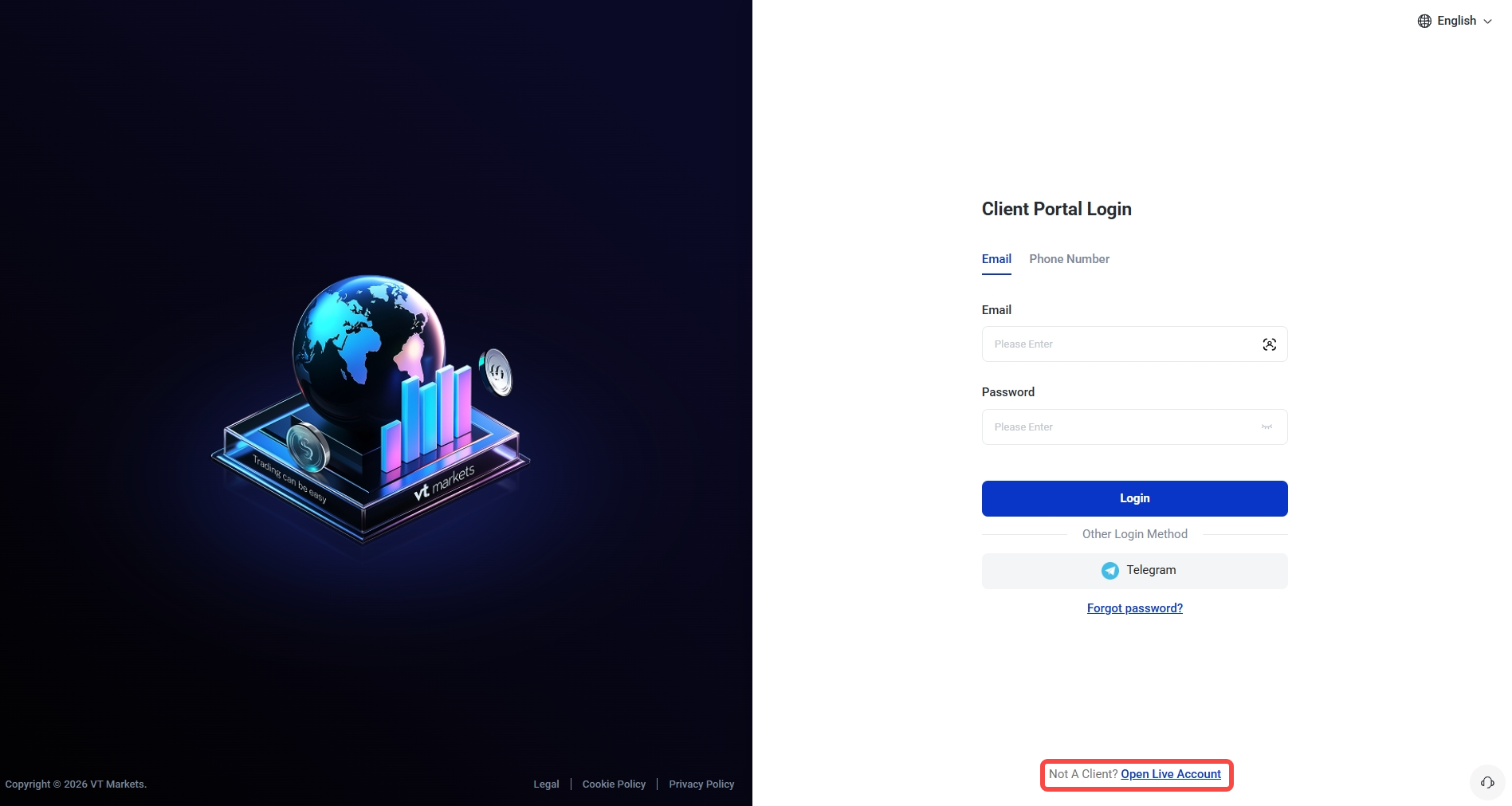
1. Im Kundenportal einloggen
Loggen Sie sich mit Ihren Zugangsdaten für VT Markets ein.
Ohne Konto klicken Sie auf Open Live Account, um sich zu registrieren.
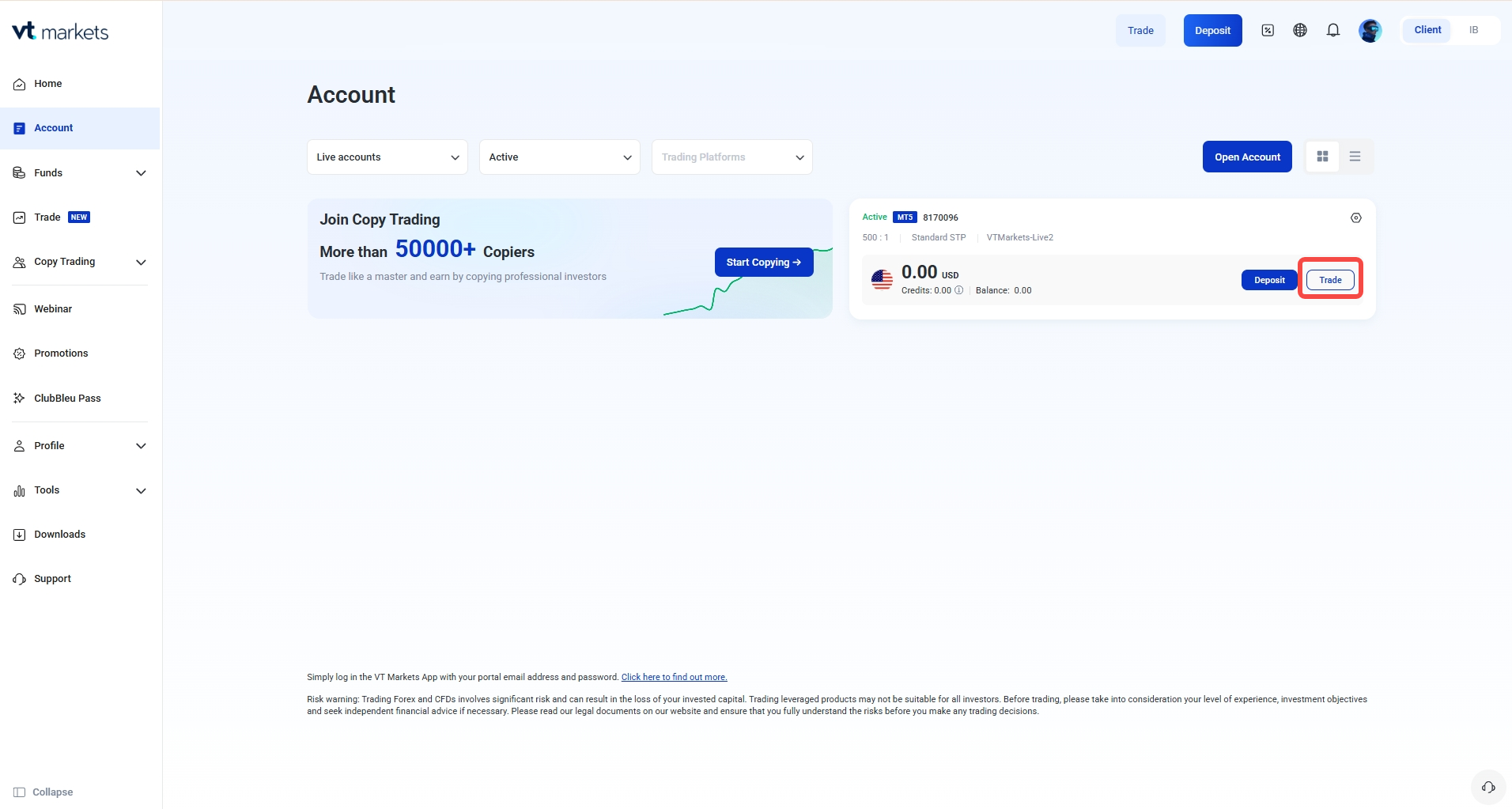
2. Handelskonto auswählen
Auf der Seite Account wählen Sie das gewünschte Handelskonto und klicken auf Trade.
3. Web Trading starten
Web Trading öffnet sich im Browser. Dort finden Sie Analysewerkzeuge, Charts und Handelsfunktionen.
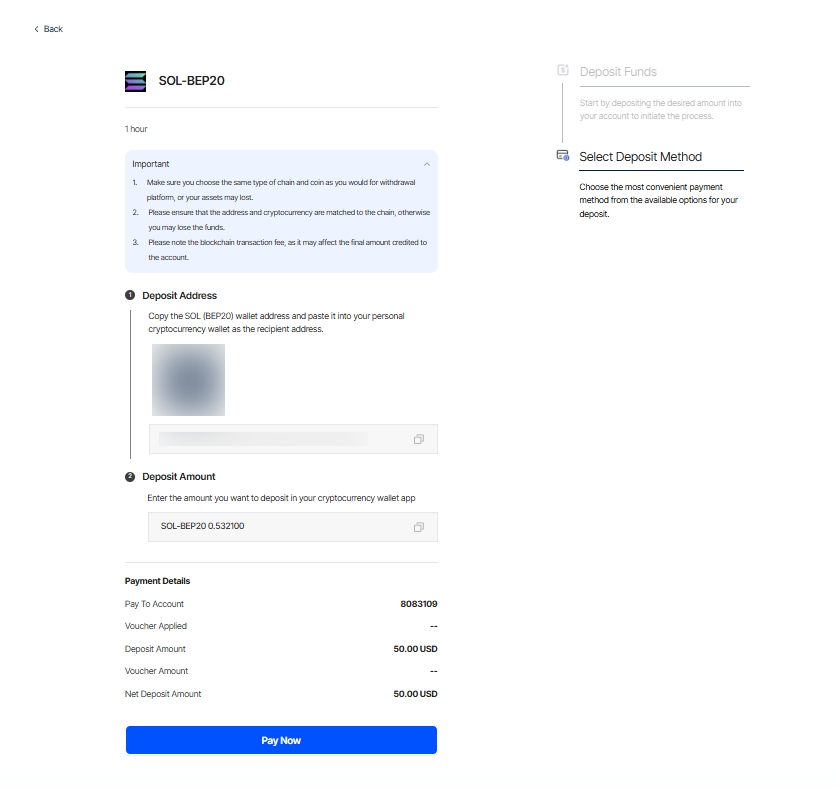
Schritt 2: Geld einzahlen
Vor dem Handel sollte ausreichend Guthaben auf dem Handelskonto sein.
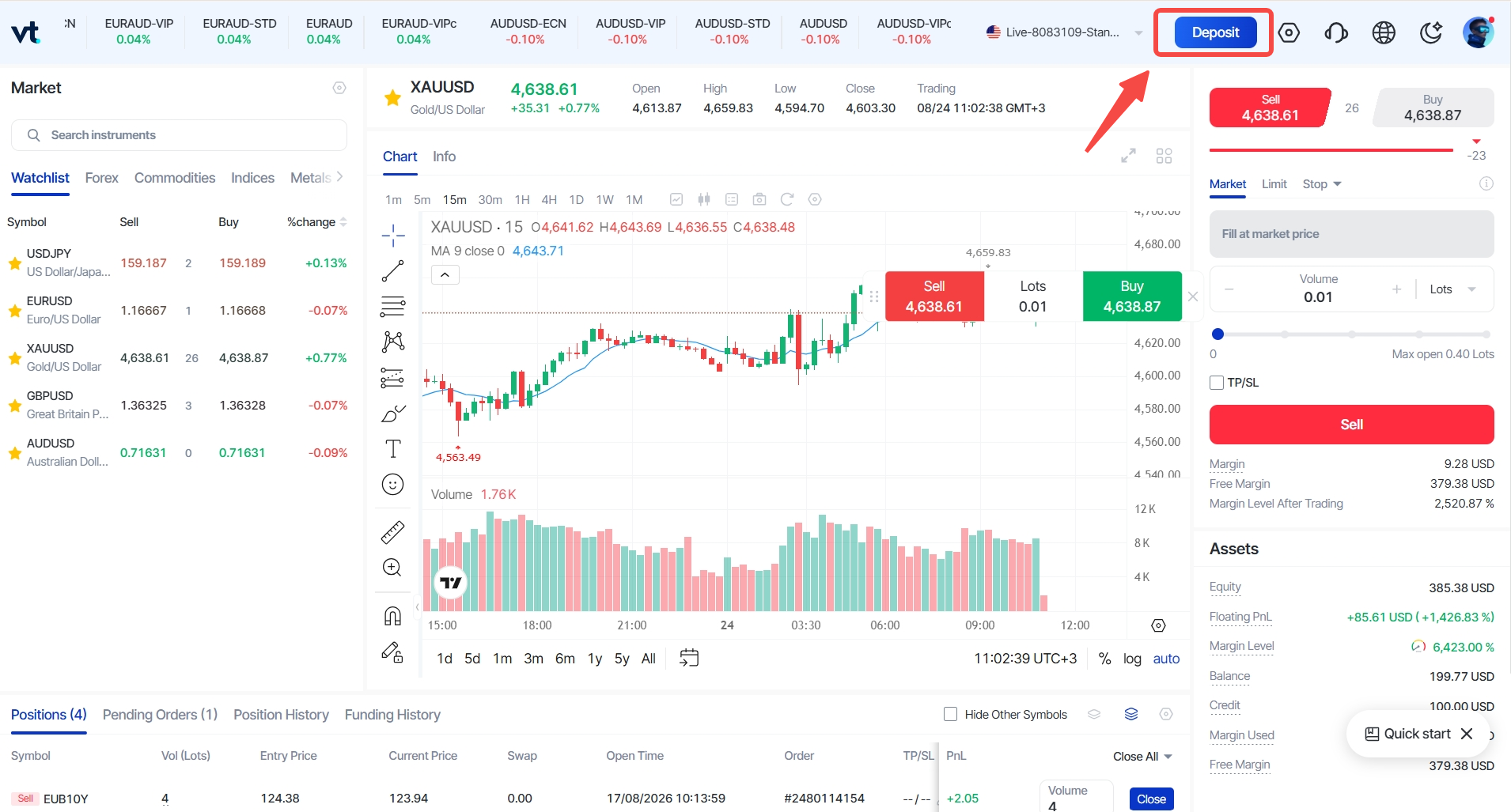
1. Auf Deposit klicken
Wählen Sie oben rechts Deposit (Einzahlung).
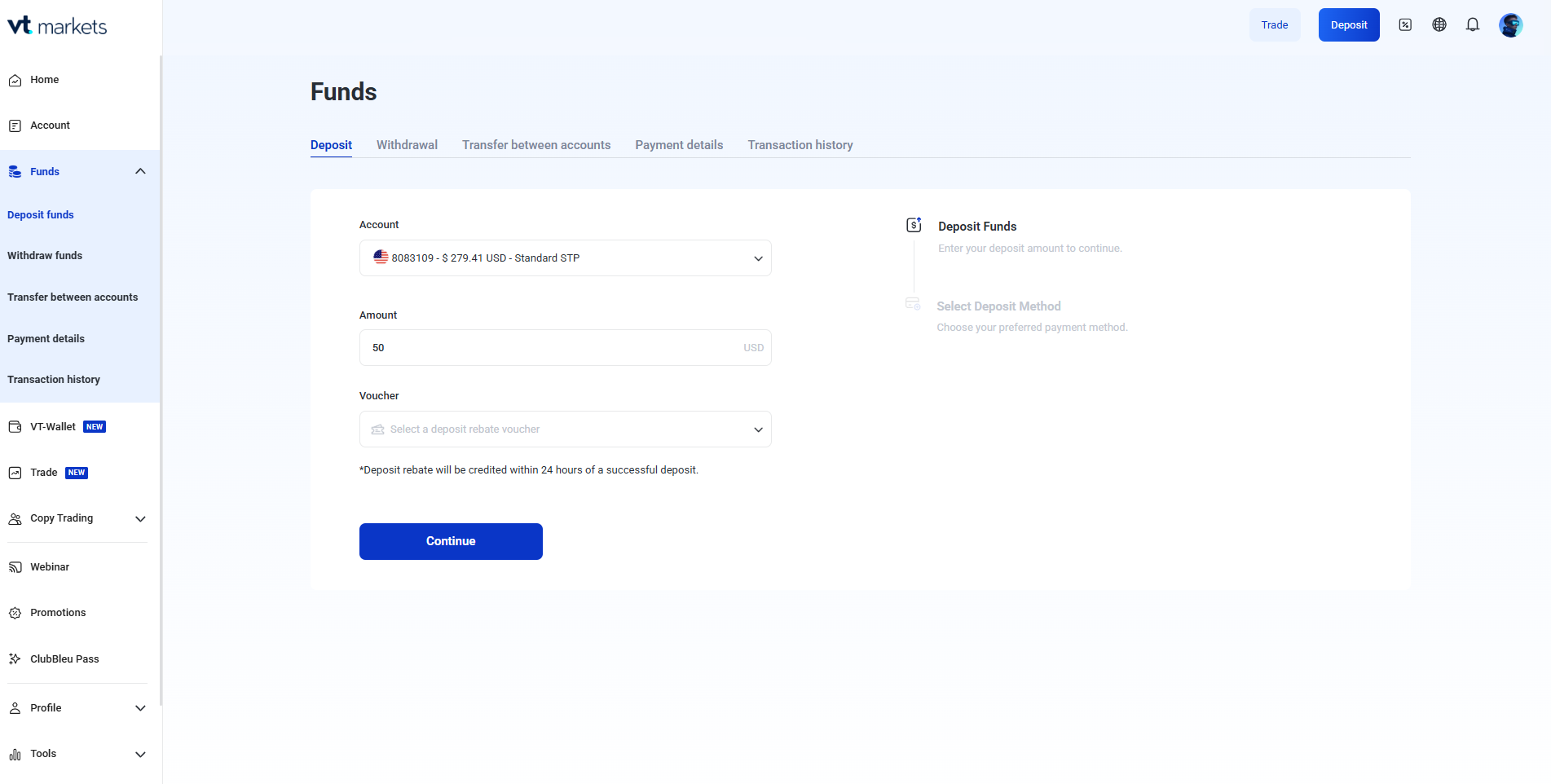
2. Konto wählen
Wählen Sie das Konto, geben Sie den Betrag ein und klicken Sie auf Continue (Weiter).
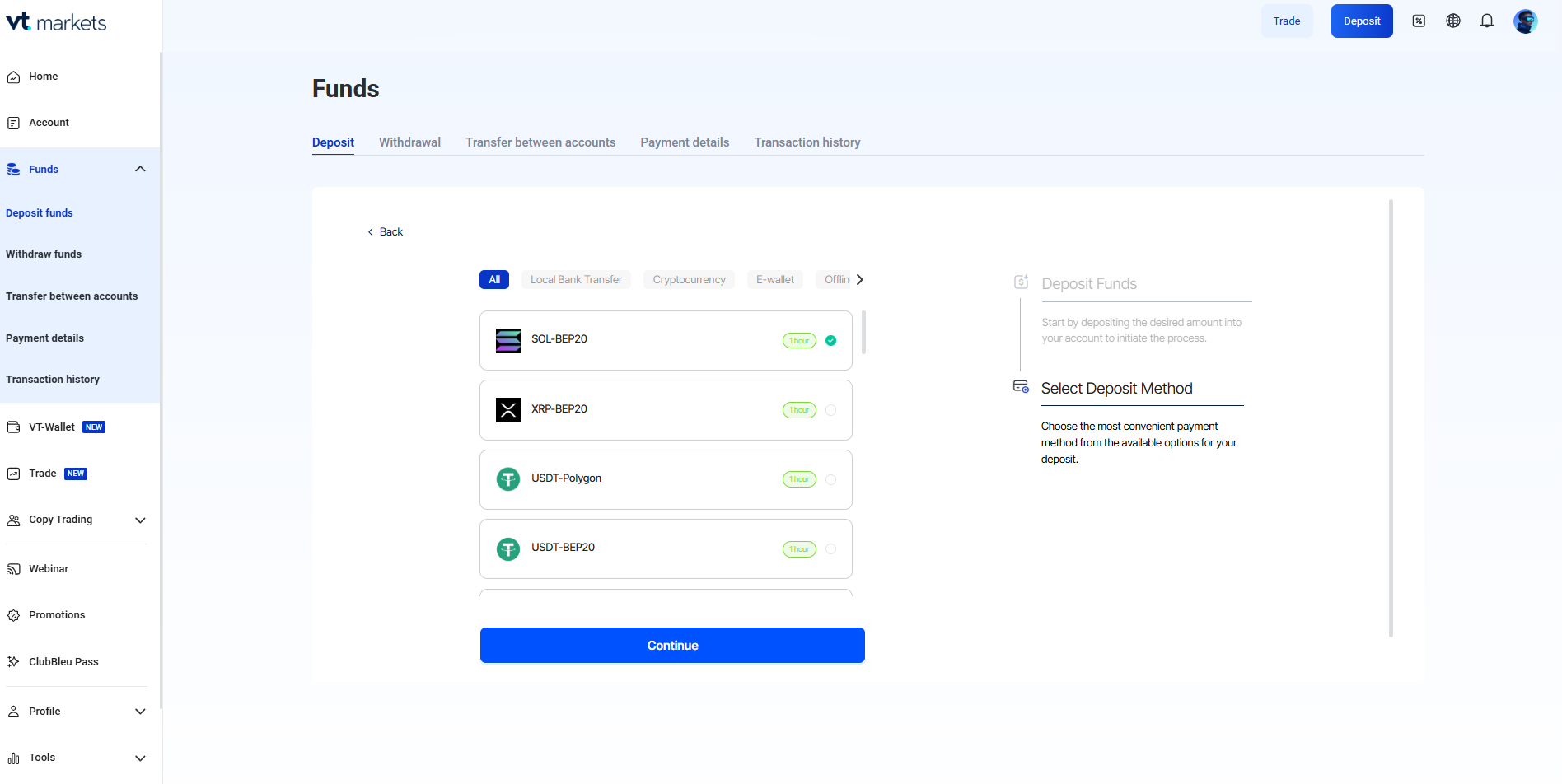
3. Zahlung abschließen
Wählen Sie die Zahlungsmethode und folgen Sie den Hinweisen am Bildschirm.
Schritt 3: Position eröffnen
Positionen lassen sich direkt in Web Trading eröffnen (Position = laufender Trade).
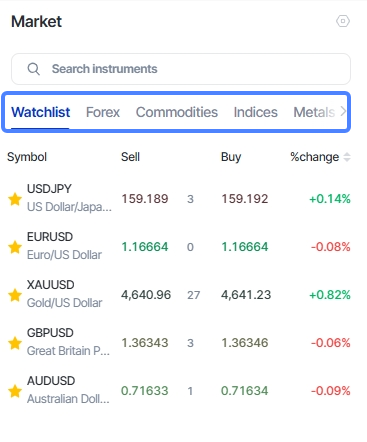
1. Produkt suchen
Im Bereich Market Watch suchen Sie nach Name oder Symbol.
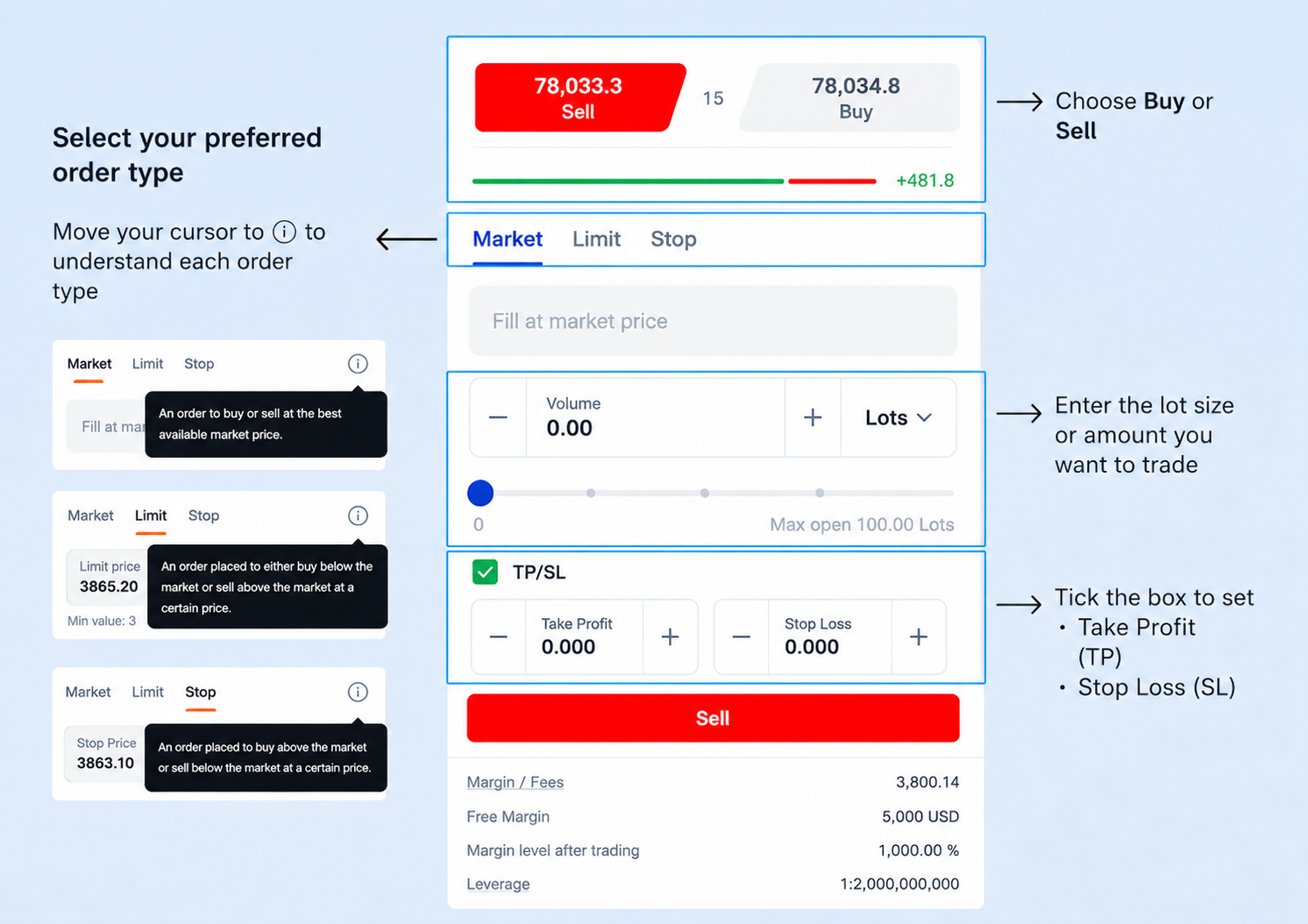
2. Kaufen oder verkaufen wählen
Im Trading Panel wählen Sie Richtung und Orderart.
Sie können:
- Buy (kaufen) oder Sell (verkaufen) wählen
- Market-, Limit- oder Stop-Order wählen
- die Lotgröße eingeben (Lot = standardisierte Handelsgröße)
- Take Profit (Gewinnziel) und Stop Loss (Verlustbegrenzung) setzen
Schritt 4: Position verwalten
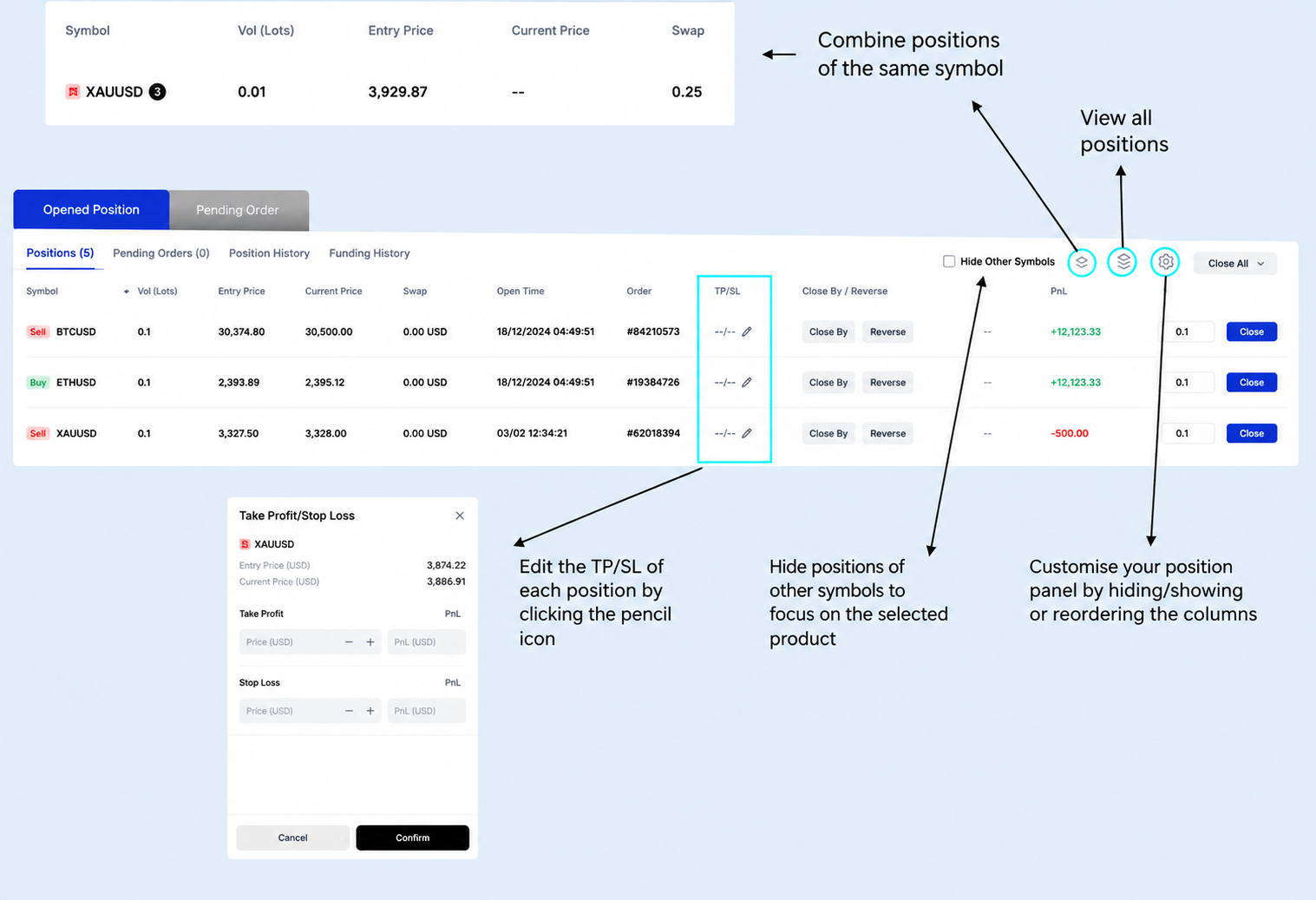
Offene Positionen verwalten
Offene Trades verwalten Sie im Position & Order Panel.
Mögliche Aktionen:
- Positionen im selben Symbol zusammenfassen
- alle Positionen anzeigen
- TP/SL anpassen
- Positionen anderer Symbole ausblenden
- Spalten ein-/ausblenden oder Reihenfolge ändern
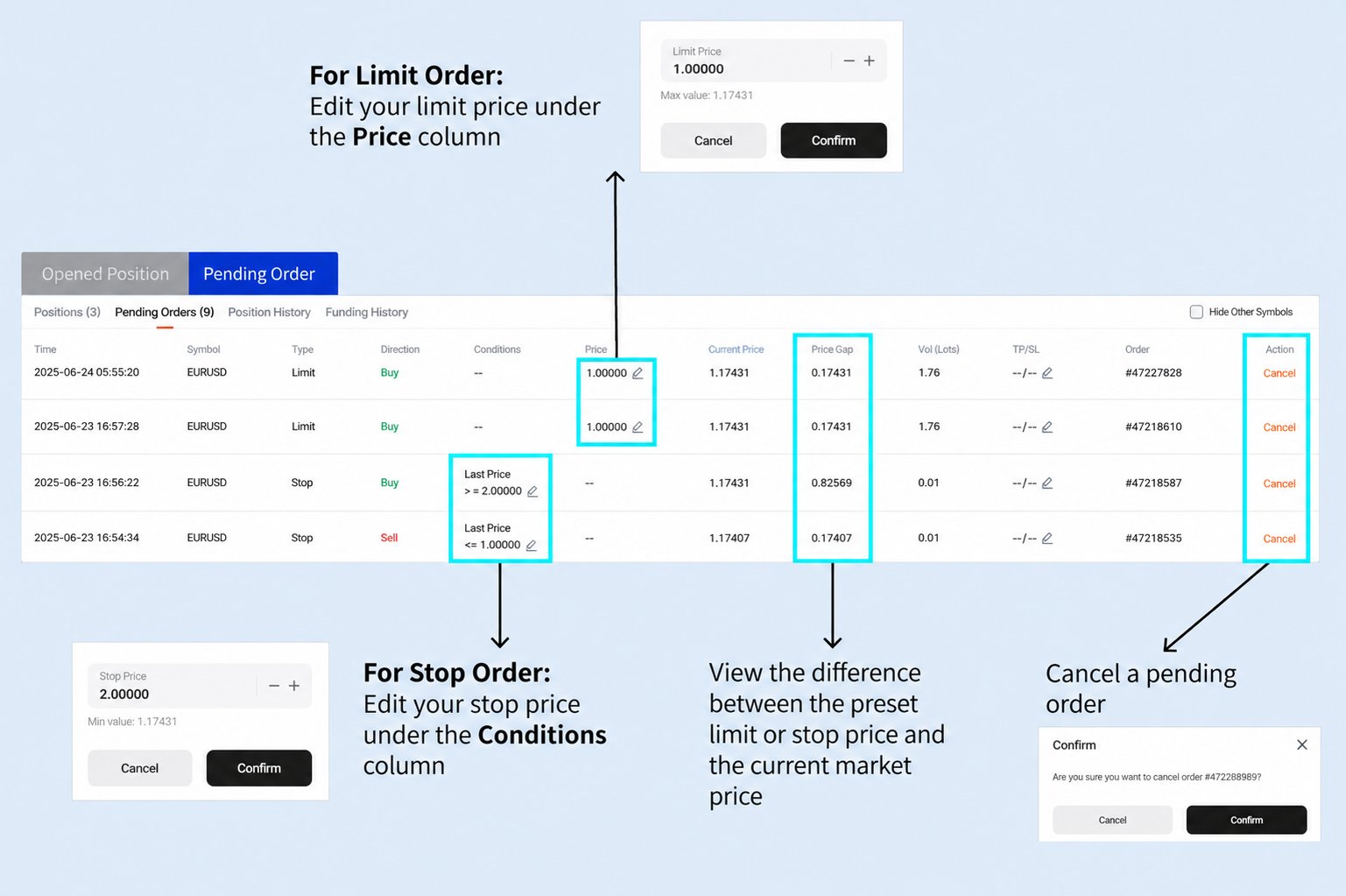
Ausstehende Orders verwalten
Ausstehende Orders lassen sich ändern oder löschen.
Mögliche Aktionen:
- Limit-Preise in der Spalte Price anpassen
- Stop-Preise in der Spalte Conditions anpassen
- Abweichung zwischen Orderpreis und aktuellem Marktpreis sehen
- Orders löschen
Schritt 5: Position schließen
Je nach Bedarf stehen mehrere Wege zum Schließen von Positionen zur Verfügung.
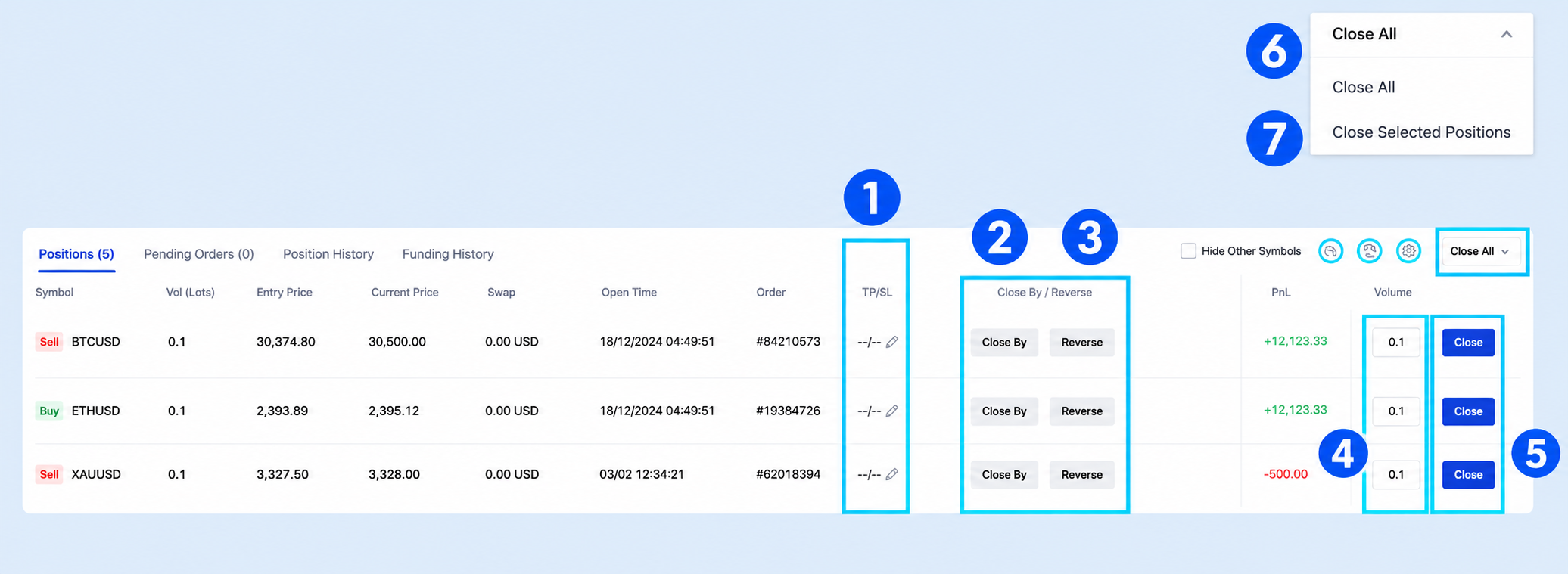
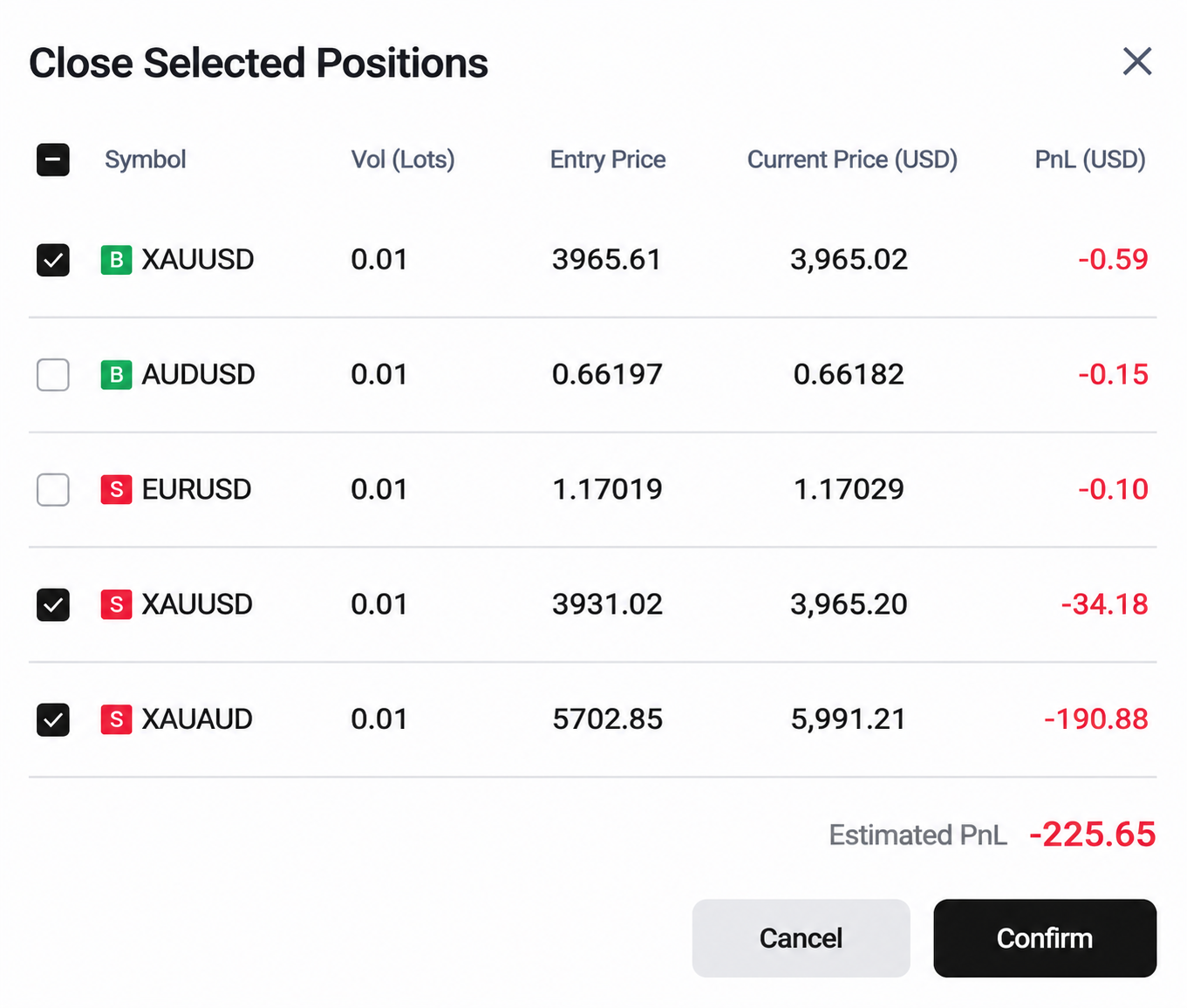
Optionen zum Schließen:
| Option | Funktion | Sinnvoll, wenn |
| TP/SL | Schließt automatisch am festgelegten Gewinnziel (TP) oder bei der Verlustbegrenzung (SL). | Sie Risiko begrenzen und Gewinne sichern wollen, ohne ständig zu beobachten. |
| Close By | Schließt zwei entgegengesetzte Positionen im selben Produkt, indem sie gegeneinander aufgerechnet werden. | Sie absichern (Hedging = zwei Gegenpositionen zur Risikoreduzierung) und beide Trades zugleich beenden wollen. |
| Reverse | Schließt die aktuelle Position und eröffnet sofort eine neue in Gegenrichtung mit gleicher Größe. | Sich Ihre Markterwartung geändert hat und Sie sofort drehen wollen. |
| Close by Volume Size | Schließt einen Teil der Position, definiert über die zu schließende Größe. | Sie Teilgewinne sichern und den Rest weiterlaufen lassen wollen. |
| Close / One-Click Close | Schließt mit oder ohne zusätzliche Bestätigung. | Sie schnell aussteigen müssen, vor allem bei starken Bewegungen. |
| Close All | Schließt alle offenen Positionen. | Sie Ihr Gesamtrisiko sofort reduzieren wollen. |
| Close Selected Positions | Schließt nur ausgewählte Positionen. | Sie einzelne Trades beenden, andere aber offen lassen wollen. |
Schritt 6: Kontoeinstellungen verwalten
Passen Sie die Nutzung an und steuern Sie Kontoeinstellungen direkt in der Plattform.
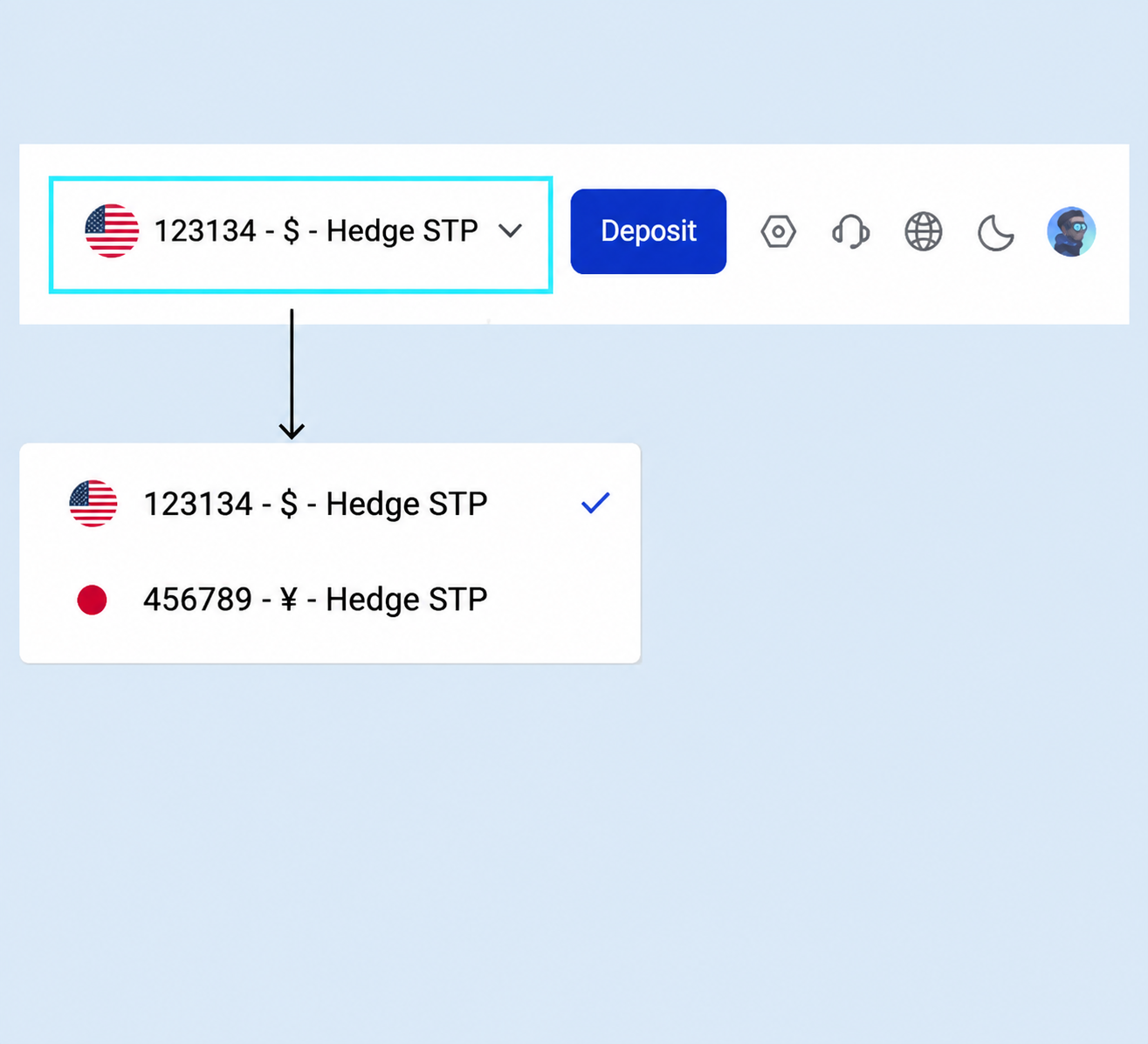
Handelskonto wechseln
Über die obere Menüleiste wechseln Sie zwischen verfügbaren Konten.
1. Dropdown oben rechts öffnen
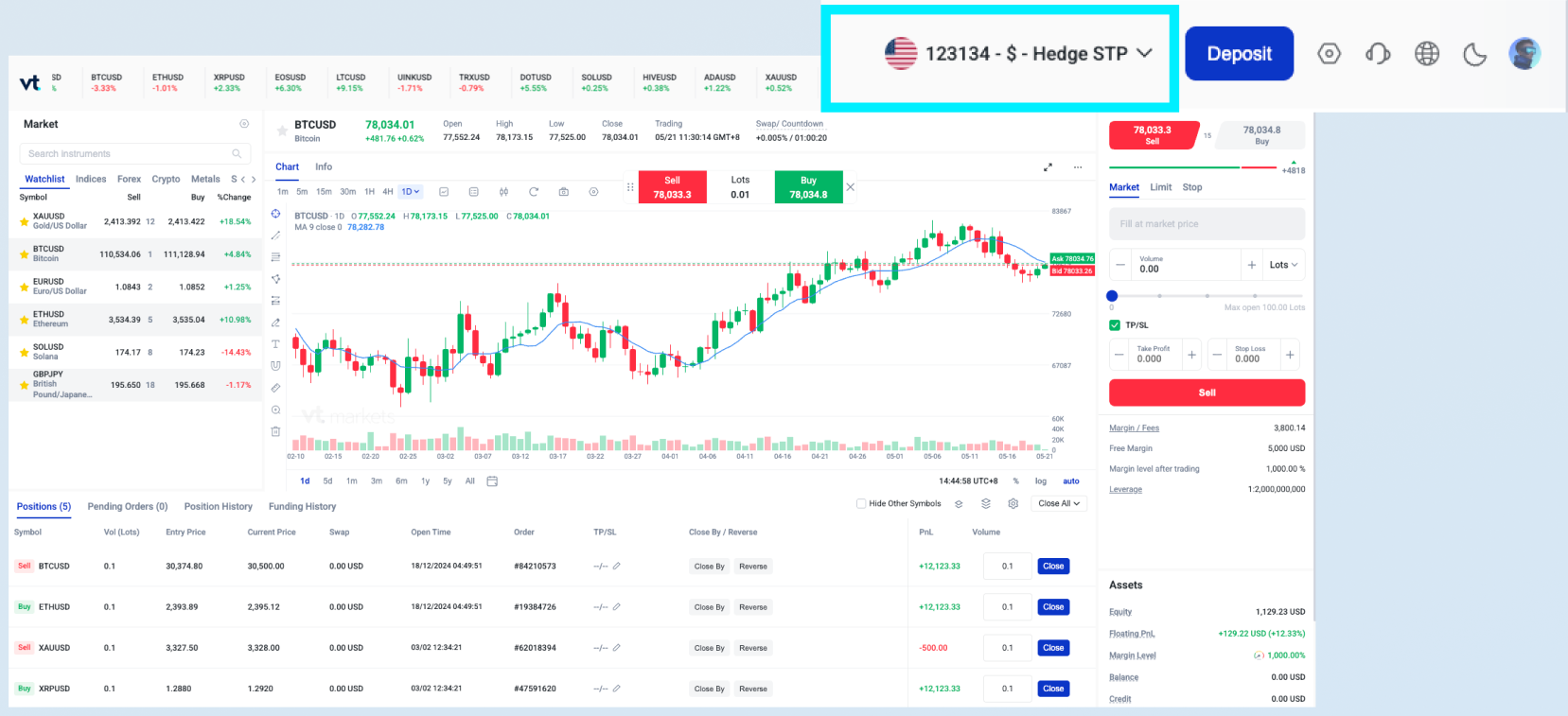
2. Konto auswählen
Hebel ändern
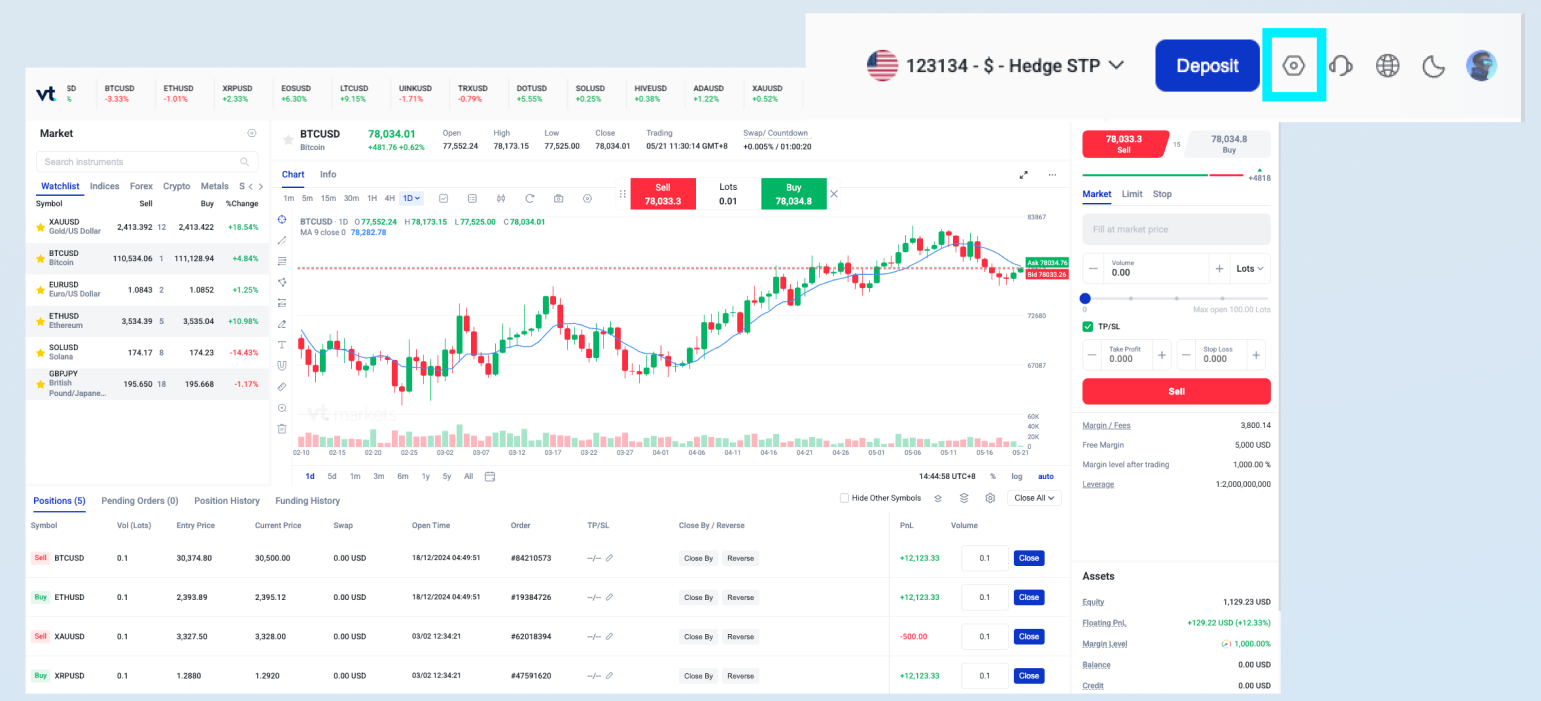
Den Hebel stellen Sie in den Kontoeinstellungen ein.
1. Auf das Settings-Symbol oben rechts klicken
2. Hebel auswählen
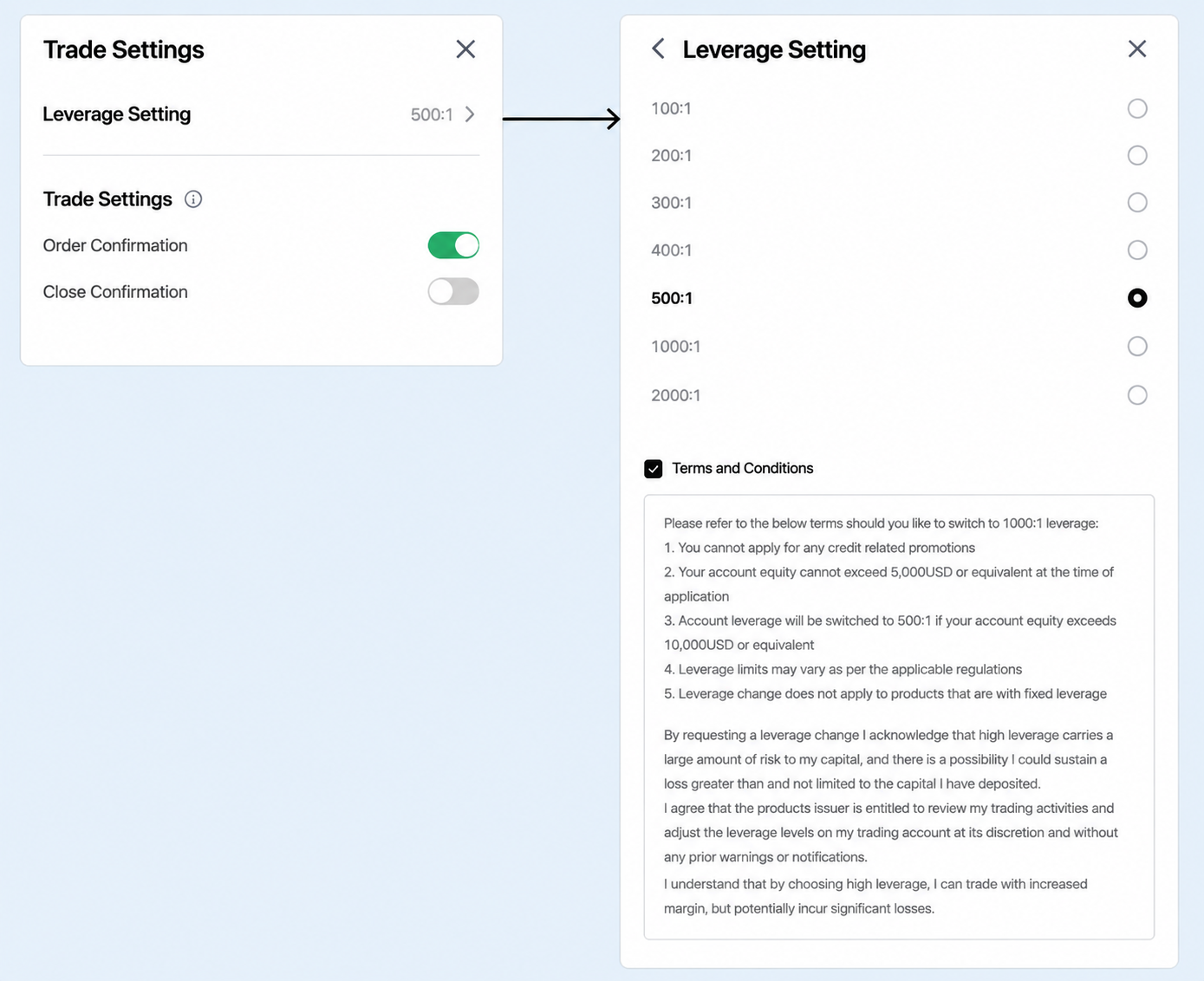
Hinweis: Lesen Sie die Bedingungen, bevor Sie den Hebel festlegen.
Orders mit einem Klick öffnen oder schließen
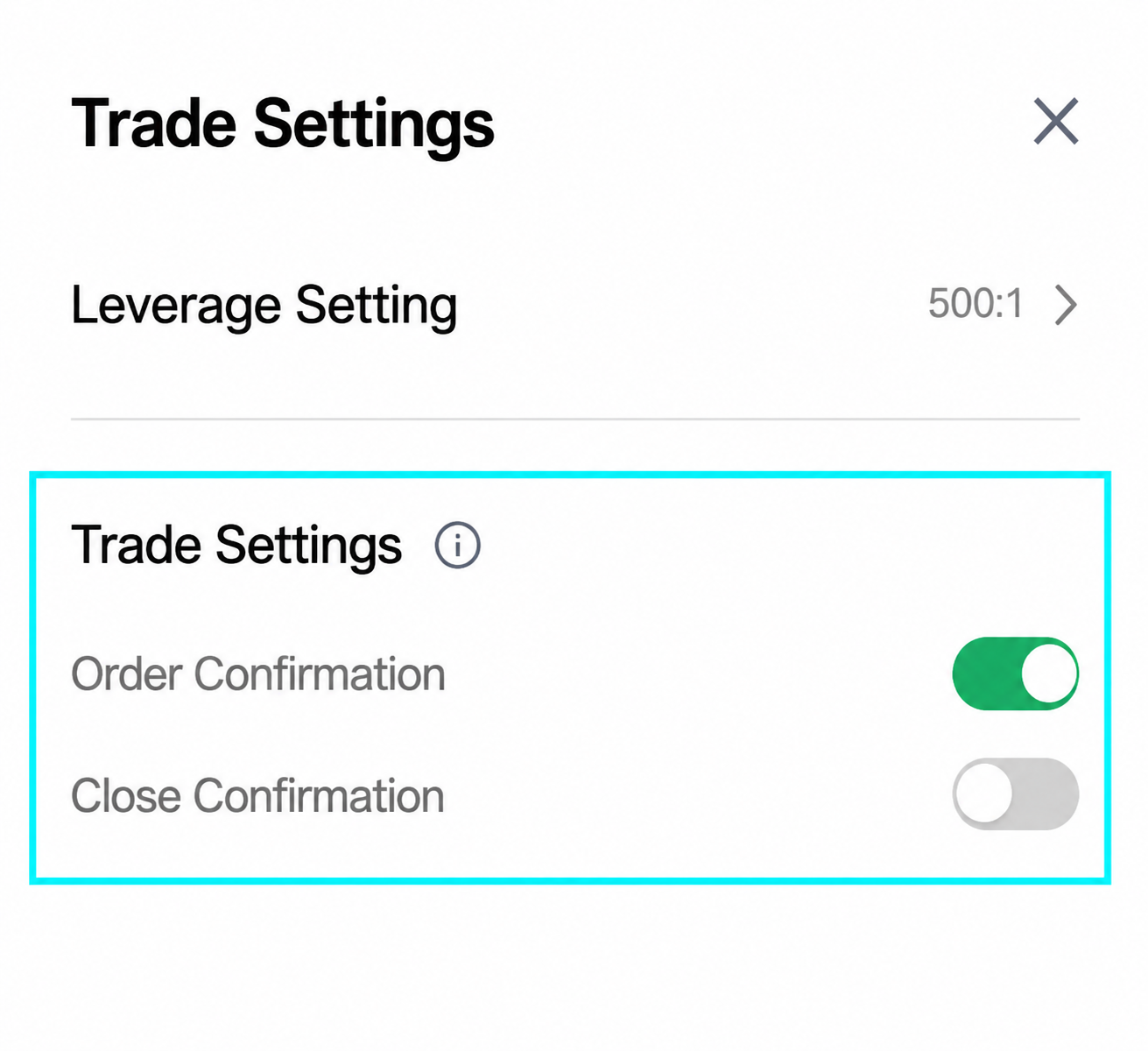
Passen Sie die Bestätigungen für Trades an.
1. Auf das Settings-Symbol oben rechts klicken
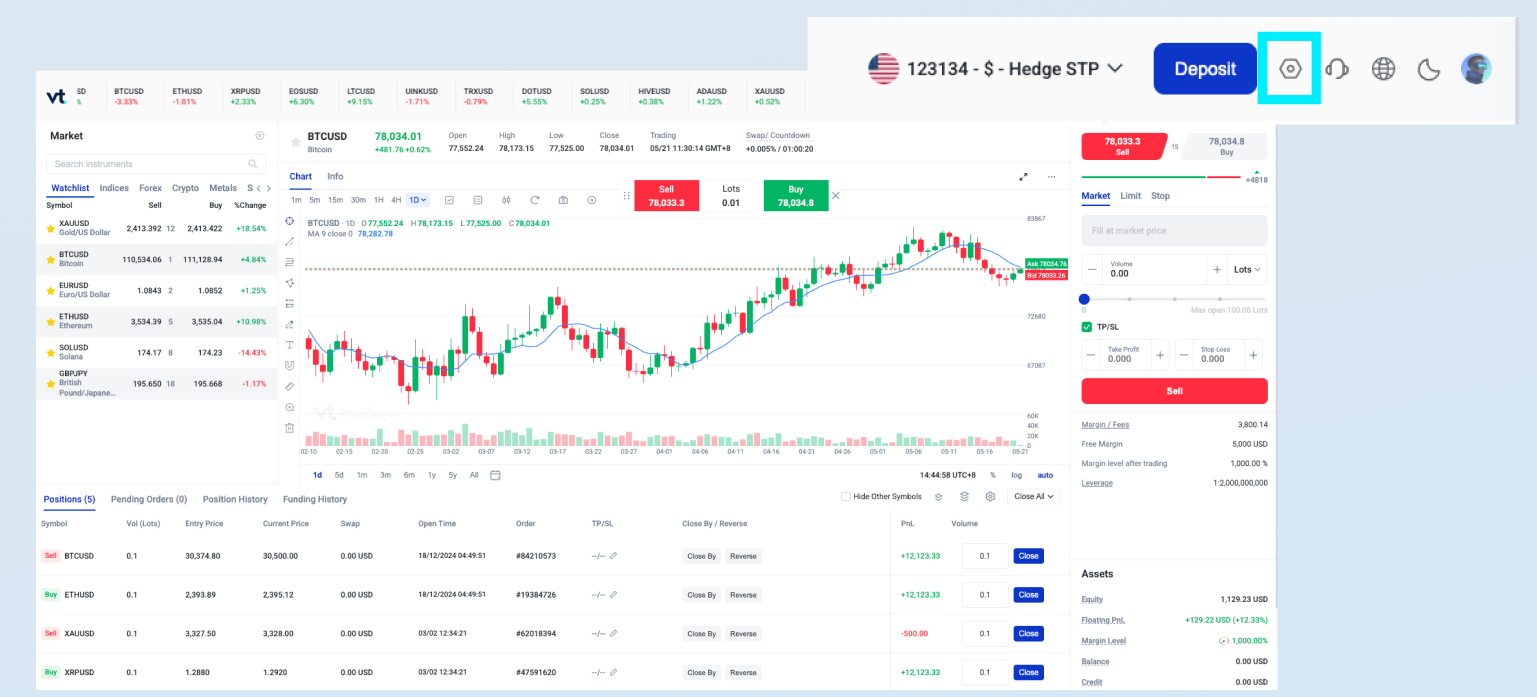
2. Order- oder Schließ-Bestätigung ein- oder ausschalten, um ohne extra Bestätigungsfenster zu handeln.
Support kontaktieren
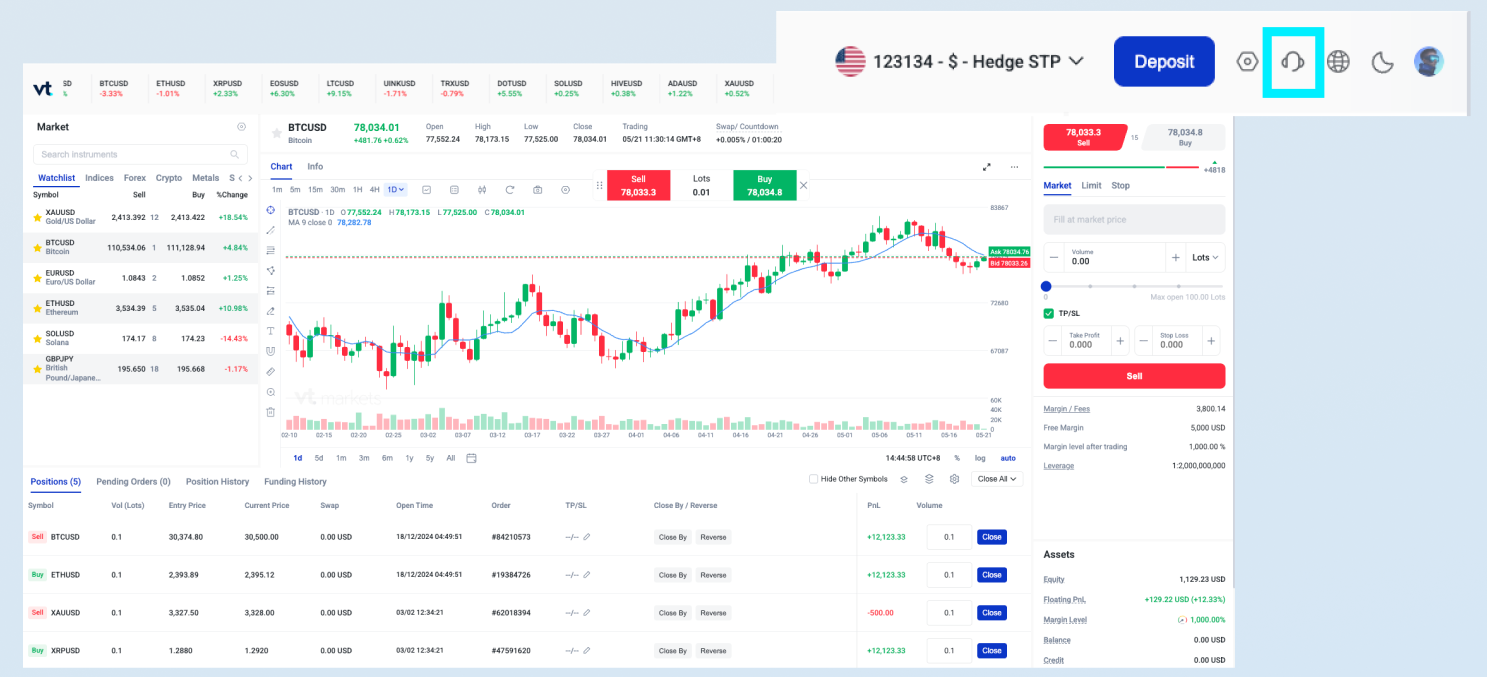
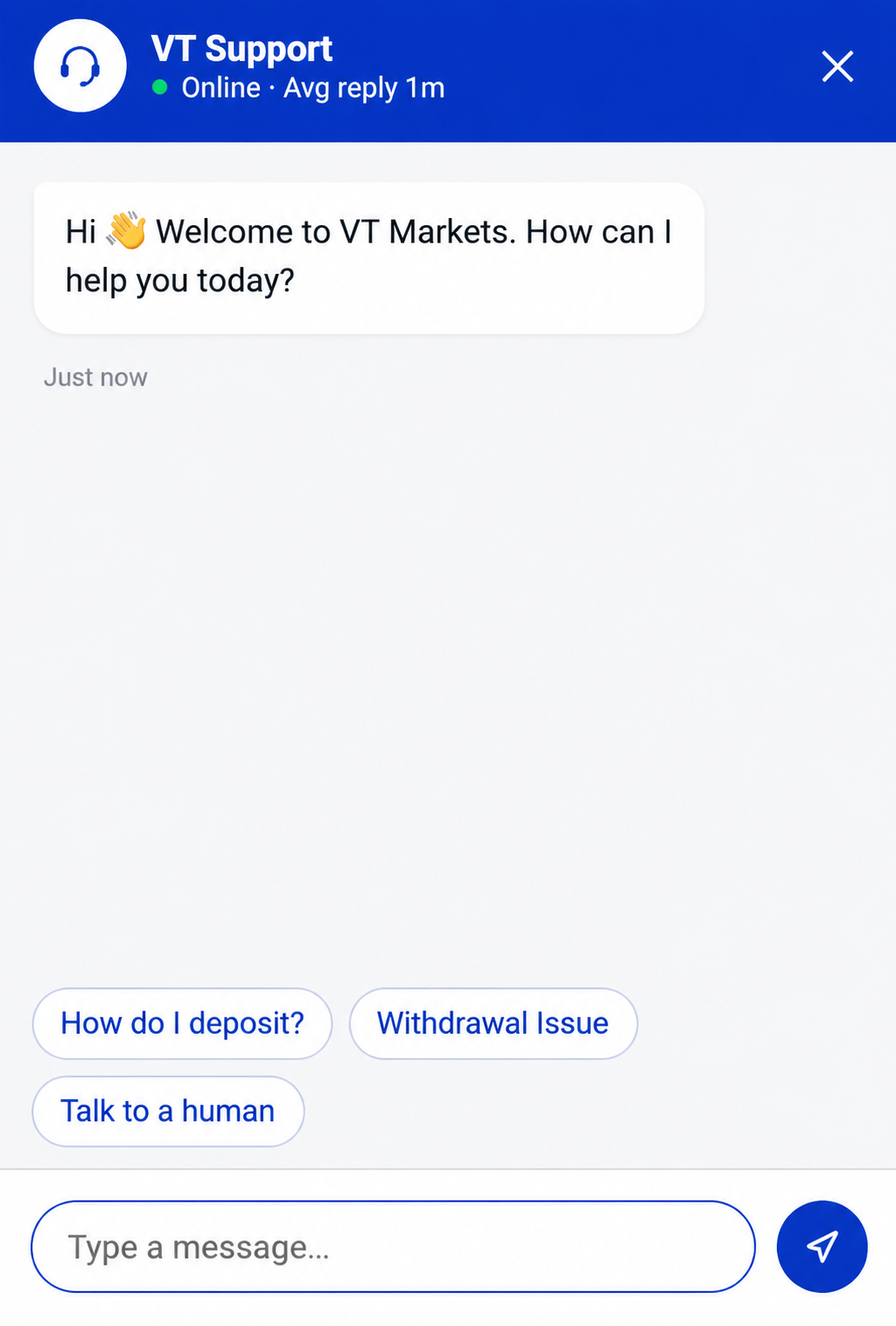
Der Kundendienst ist direkt in Web Trading erreichbar.
So geht’s:
1. Auf das Support-Symbol oben rechts klicken
2. Anfrage eingeben, ein Live-Mitarbeiter hilft weiter.
Überall handeln – jederzeit, auf mehreren Geräten
Greifen Sie mit einem sicheren Login auf Desktop, Tablet oder Smartphone auf Ihr Handelskonto zu.
Starten Sie noch heute mit VT Markets Web Trading.
Häufige Fragen (FAQ)
Was ist VT Markets Web Trading?
VT Markets Web Trading ist eine Handelsplattform im Browser. Sie ermöglicht Marktanalyse, Orders und Positionsverwaltung ohne zusätzliche Installation.
Muss ich eine App herunterladen, um Web Trading zu nutzen?
Nein. Web Trading läuft im unterstützten Browser und benötigt keine App oder Installation.
Welche Geräte unterstützen Web Trading?
Web Trading funktioniert in Browsern auf Desktop, Tablet und Smartphone. Der Zugriff erfolgt mit einem sicheren Login.
Ist VT Markets Web Trading kostenlos?
Ja. Für berechtigte Kunden fallen keine zusätzlichen Plattformgebühren an.
Was ist der Unterschied zwischen Web Trading und MetaTrader 5 (MT5)?
Web Trading läuft im Browser und ist sofort nutzbar. MT5 ist eine Desktop-Software mit weiteren Funktionen wie automatisiertem Handel über Expert Advisors (EAs, also Handelsprogramme) und eigenen Indikatoren (selbst definierte Rechenhilfen).
Welche Märkte kann ich über Web Trading handeln?
VT Markets Web Trading bietet Zugang zu mehr als 1.000 Werten, je nach Kontotyp und Region, etwa Devisen (Forex), Gold, Indizes (Aktienkörbe), Rohstoffe, Aktien und ETFs (börsengehandelte Indexfonds).
Wie hoch ist die Mindesteinzahlung, um bei VT Markets zu starten?
Die Mindesteinzahlung liegt je nach Kontotyp und Region bei 50 US-Dollar.
Details können je nach Region, Produkt und Kontotyp abweichen.
Welcher Hebel ist bei VT Markets Web Trading verfügbar?
Je nach Kontotyp, Produkt und Region ist ein Hebel bis 2000:1 möglich (Hebel erhöht Chancen und Risiken).
Details können je nach Region, Produkt und Kontotyp abweichen.
Ist Web Trading für Einsteiger geeignet?
Ja. Die Oberfläche ist leicht verständlich. Gleichzeitig bieten Charts und Orderfunktionen genug Möglichkeiten für erfahrene Trader.
Kann ich meine Positionen in Web Trading verwalten?
Ja. Sie können offene Positionen überwachen, Take Profit/Stop Loss anpassen, ausstehende Orders verwalten und Positionen schließen.








