






Wichtige Punkte
- Mit der App von VT Markets können Trader globale Märkte erreichen, Konten verwalten, Kurscharts auswerten und Handelschancen in einer Oberfläche im Blick behalten.
- Wichtige Funktionen sind Watchlists (Beobachtungslisten), Zugriff auf Demo- und Live-Konten, One-Tap-Trading (Handel per Fingertipp), TradingView-Charts, technische Indikatoren (Rechenhilfen im Chart), Analyse-Tools, Sicherheitsfunktionen.
- Die App hilft, Kursbewegungen zu prüfen, Wirtschaftstermine zu verfolgen, Alarme zu setzen und den Handel zeitsparender zu steuern.
- Integrierte Hilfen wie der Wirtschaftskalender und Analysen von Trading Central (externer Analyseanbieter) unterstützen Recherche und Vorbereitung.
- Sicherheitsfunktionen wie die Zwei-Faktor-Authentifizierung (zusätzlicher Code neben dem Passwort) schützen den Kontozugang.
- Einsteiger üben mit dem Demokonto (virtuelles Geld). Erfahrene Trader nutzen erweiterte Charts und Analysen für ihre Strategien.
Die VT-Markets-App bündelt Marktzugang, Kontoverwaltung und Handelswerkzeuge auf dem Smartphone. Sie eignet sich, um Kurse zu verfolgen, Charts zu prüfen, Wirtschaftstermine im Blick zu behalten und Einstellungen zu verwalten.
Dieser Leitfaden beschreibt die wichtigsten Funktionen und wie Trader sie nutzen.
Wichtige Funktionen und Werkzeuge in der VT-Markets-App
Die App bietet Funktionen für Marktzugang, Chartanalyse, Orderausführung (Aufgabe von Kauf-/Verkaufsaufträgen), Kontoverwaltung und Kontosicherheit.
Die Tabelle zeigt zentrale Werkzeuge in der App.
| Funktion/Werkzeug | Wofür es hilft |
| Watchlist (Beobachtungsliste) | Bevorzugte Märkte speichern und beobachten |
| Demokonto | Handel mit virtuellem Geld üben |
| Zugriff auf Live-Konto | Echte Märkte handeln, nachdem Konto freigeschaltet und Geld eingezahlt wurde |
| Charts mit mehreren Zeitfenstern | Kursverlauf in verschiedenen Zeitabständen prüfen |
| One-Tap-Trading (Handel per Fingertipp) | Orders schneller platzieren, wenn aktiviert |
| TradingView-Charts | Erweiterte Charts und Zeichenwerkzeuge nutzen |
| Wirtschaftskalender | Anstehende Termine und Daten verfolgen |
| Trading-Central-Analyse | Einschätzungen eines externen Analyseanbieters abrufen |
| Technische Indikatoren | Trend, Tempo der Bewegung (Momentum) und Schwankungsstärke (Volatilität) im Chart besser einordnen |
| Kontoverwaltung | Profil, Einzahlungen, Auszahlungen und Einstellungen verwalten |
| Zwei-Faktor-Authentifizierung (2FA) | Zusätzliche Sicherheit beim Login durch zweiten Code |
Watchlist
Eine Watchlist (Beobachtungsliste) sammelt ausgewählte Märkte an einem Ort. So müssen Trader Instrumente nicht jedes Mal in der Gesamtliste suchen.
Das ist hilfreich für Devisenpaare (Forex), Rohstoffe, Indizes, Aktien, ETFs (börsengehandelte Fonds), Anleihen und Krypto-CFDs. CFDs (Differenzkontrakte) sind Derivate, bei denen auf Kursänderungen gesetzt wird, ohne den Basiswert direkt zu besitzen.
Beispiel: eine Liste für große Währungspaare, eine für Gold und Öl, eine für Aktien-CFDs.
So nutzen Sie die Watchlist in der VT-Markets-App
1. Öffnen Sie die VT-Markets-App.
2. Wechseln Sie in den Bereich „Markets“.
3. Öffnen Sie den Tab „Watchlist“.
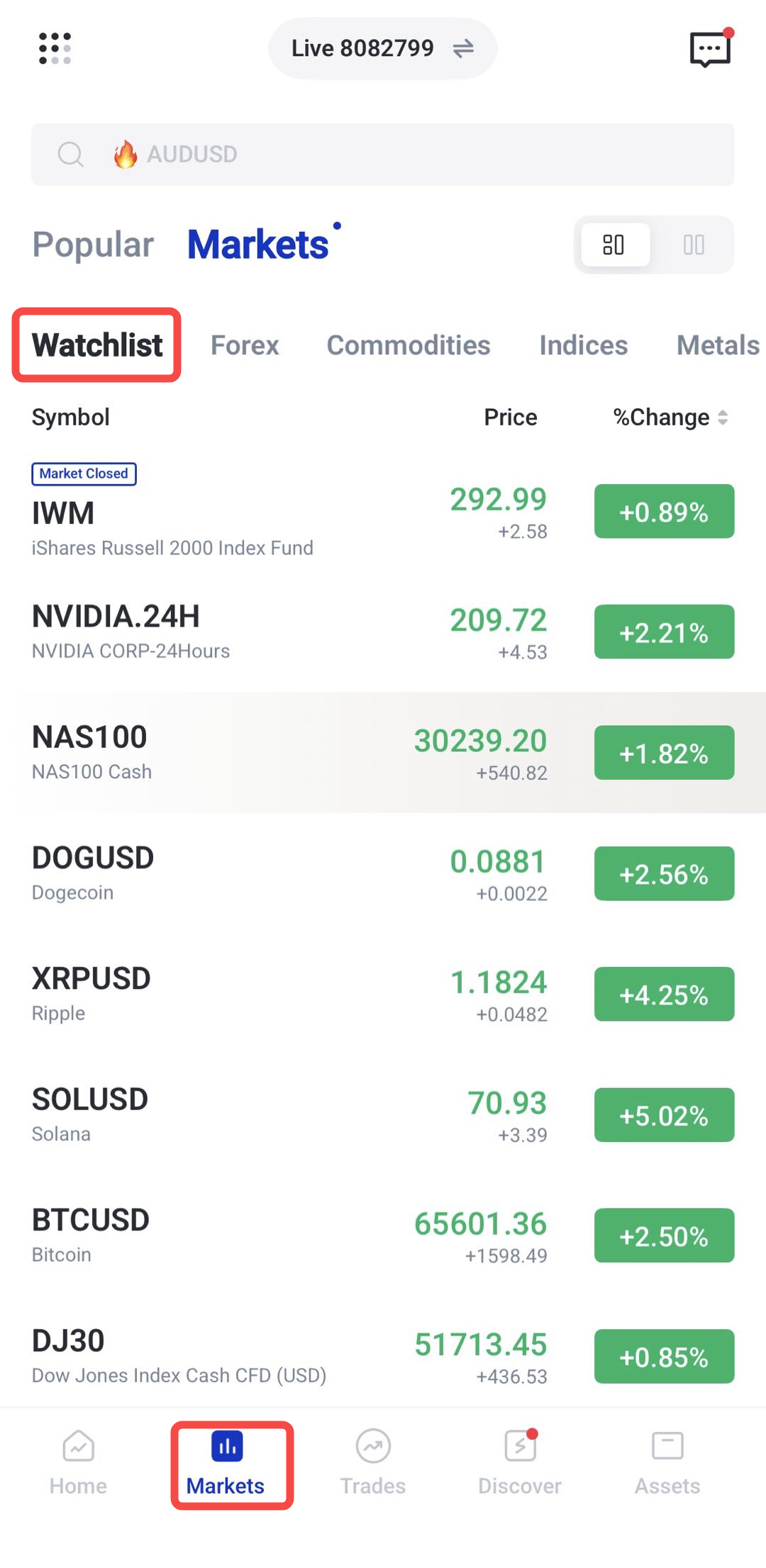
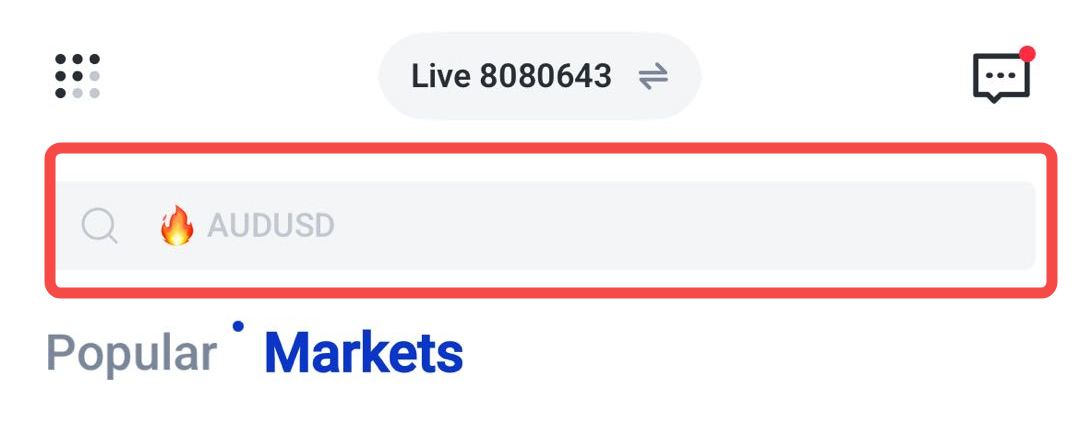
4. Suchen Sie das Instrument, das Sie beobachten möchten.
5. Tippen Sie auf das Sternsymbol, um es zur Watchlist hinzuzufügen.
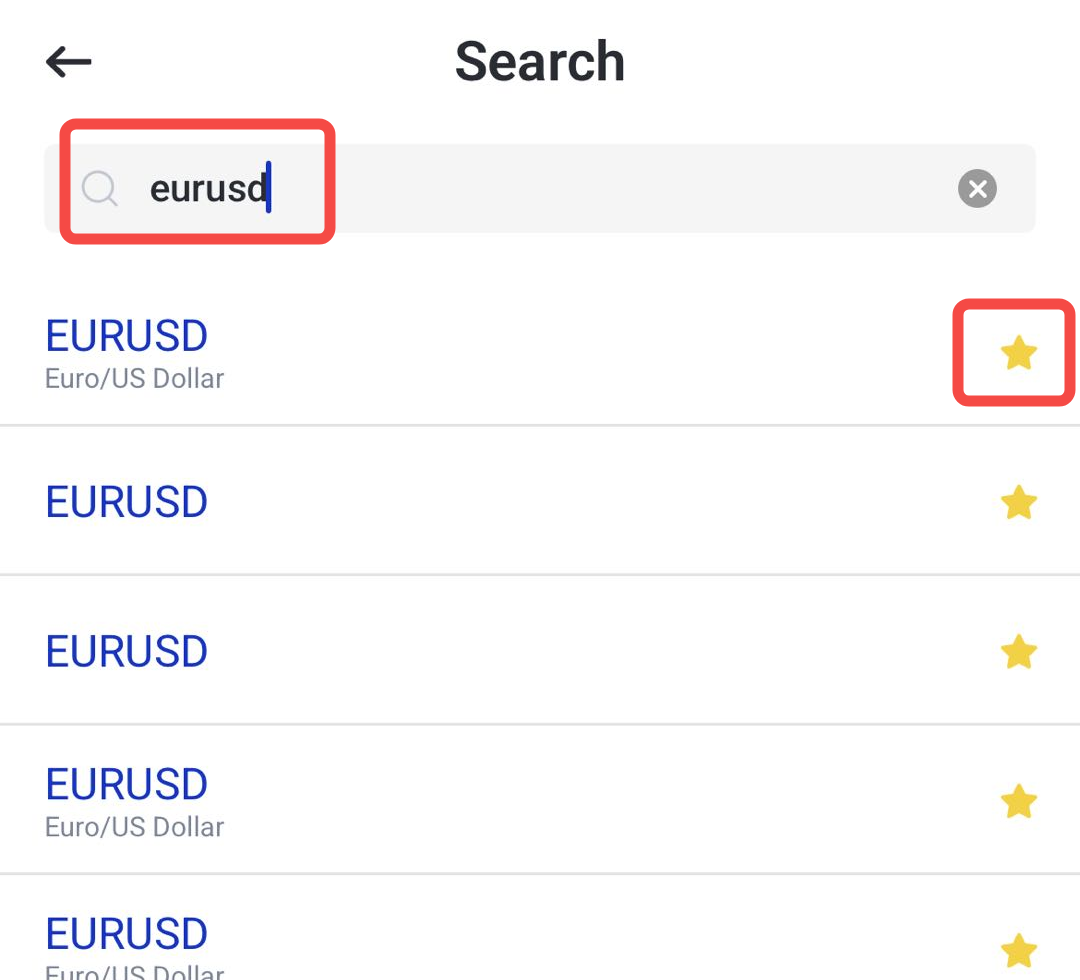
6. Wiederholen Sie das für weitere Märkte.
7. Sortieren Sie die Liste neu oder entfernen Sie Instrumente.
8. Aktivieren Sie Kursalarme, wenn Sie bei bestimmten Kursmarken informiert werden möchten.
Demokonto
Ein Demokonto nutzt virtuelles Geld. Damit lassen sich die App testen, Orders üben, Charts prüfen und Strategien ausprobieren, ohne echtes Kapital zu riskieren.
Das hilft Einsteigern beim Verständnis der Abläufe. Erfahrene Trader können neue Ansätze mit geringerem Risiko testen.
So nutzen Sie ein Demokonto in der VT-Markets-App
1. Öffnen Sie die VT-Markets-App.
2. Melden Sie sich an oder registrieren Sie sich.
3. Wählen Sie ein Demokonto aus oder wechseln Sie dorthin.
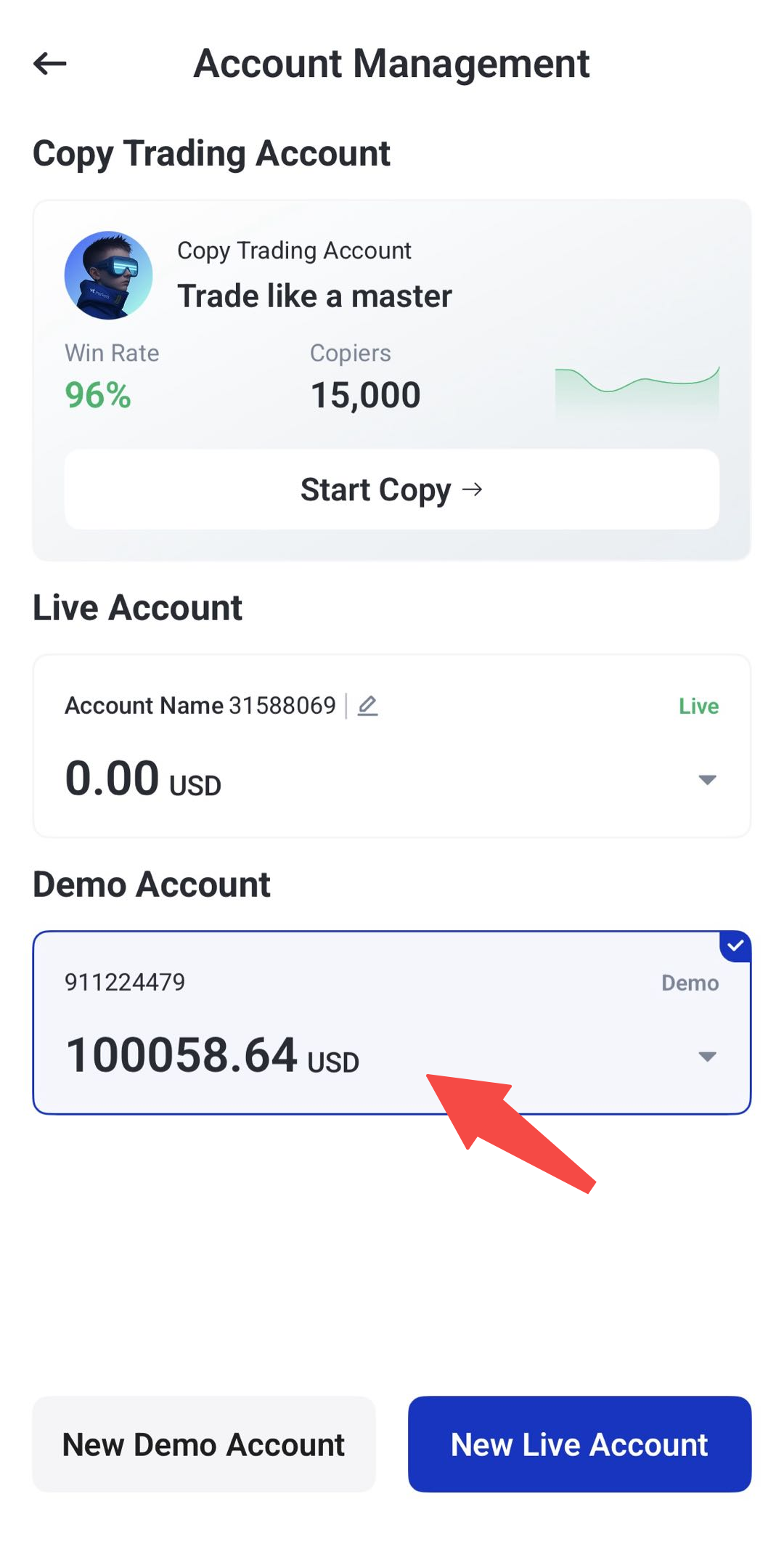
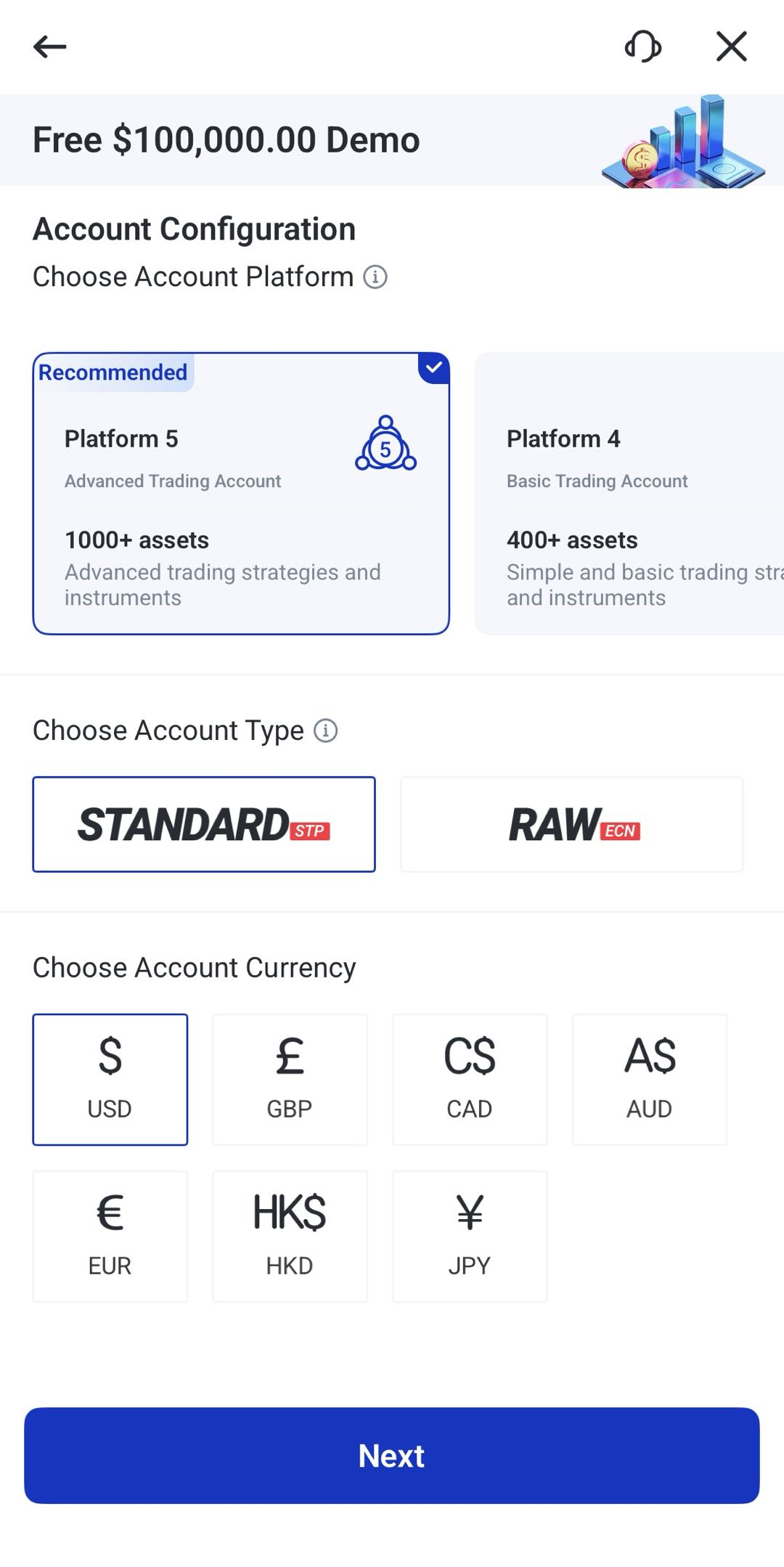
4. Wählen Sie Plattform, Kontotyp und Kontowährung, dann „Next“.
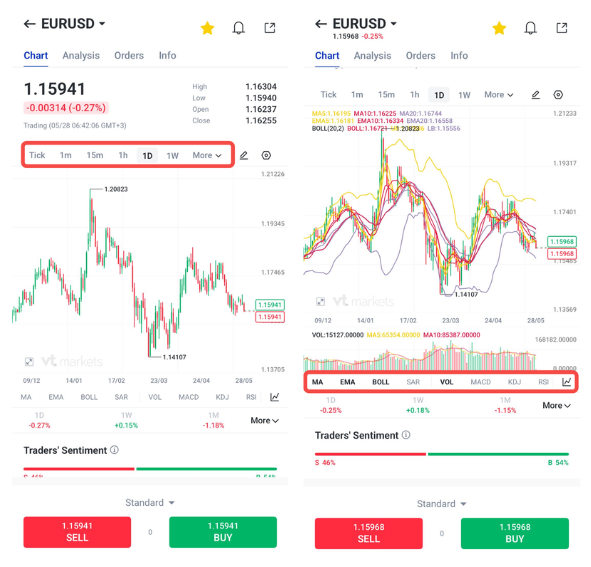
5. Öffnen Sie den Chart oder den Handelsbildschirm.
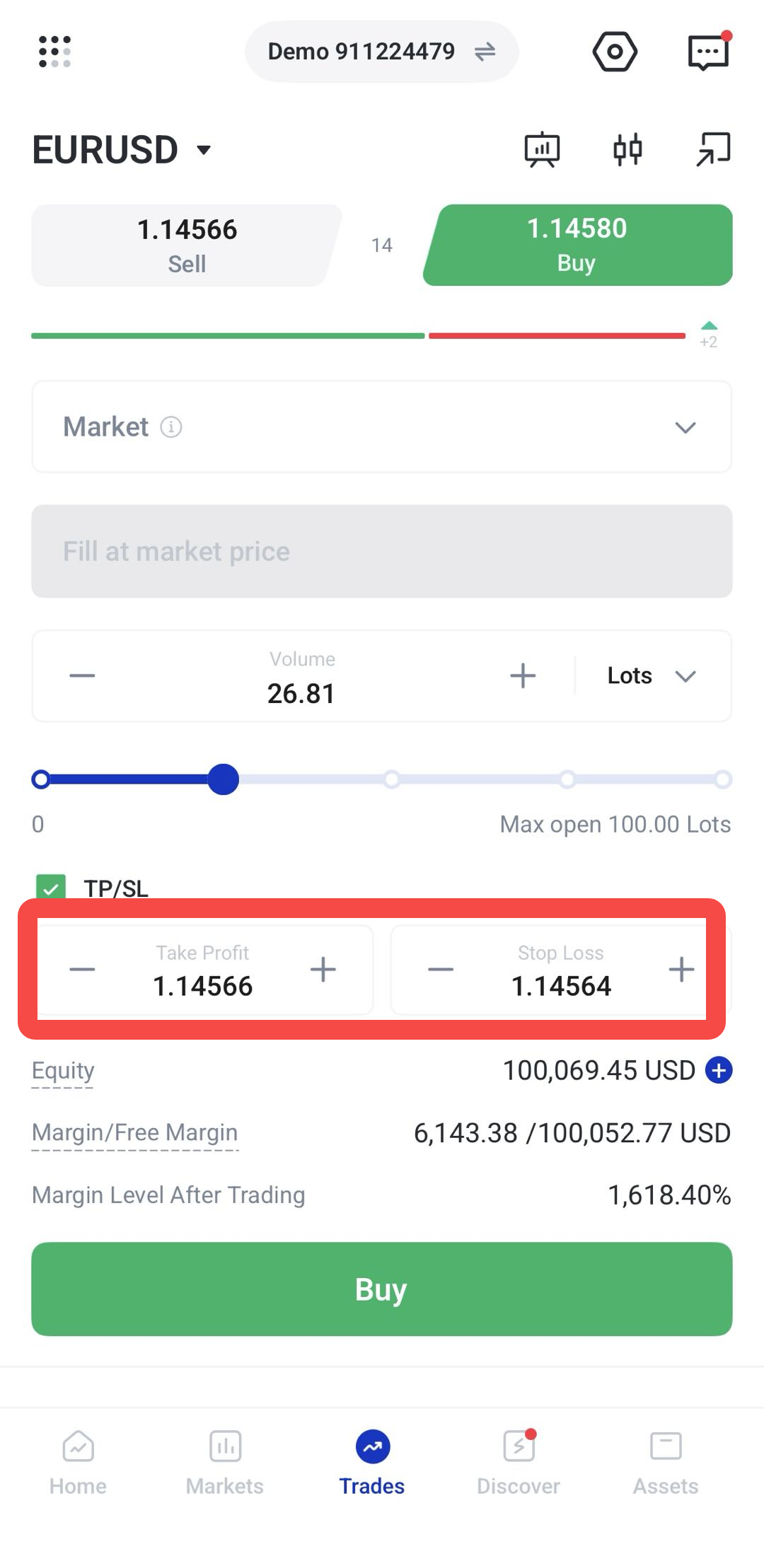
6. Legen Sie Orderdaten fest: Positionsgröße (Handelsvolumen), Stop-Loss und Take-Profit. Stop-Loss ist eine automatische Verlustbegrenzung, Take-Profit eine automatische Gewinnmitnahme.
7. Platzieren Sie einen Test-Trade (Kauf oder Verkauf) mit virtuellem Geld.
8. Beobachten Sie die Position und üben Sie Schließen oder Anpassen.
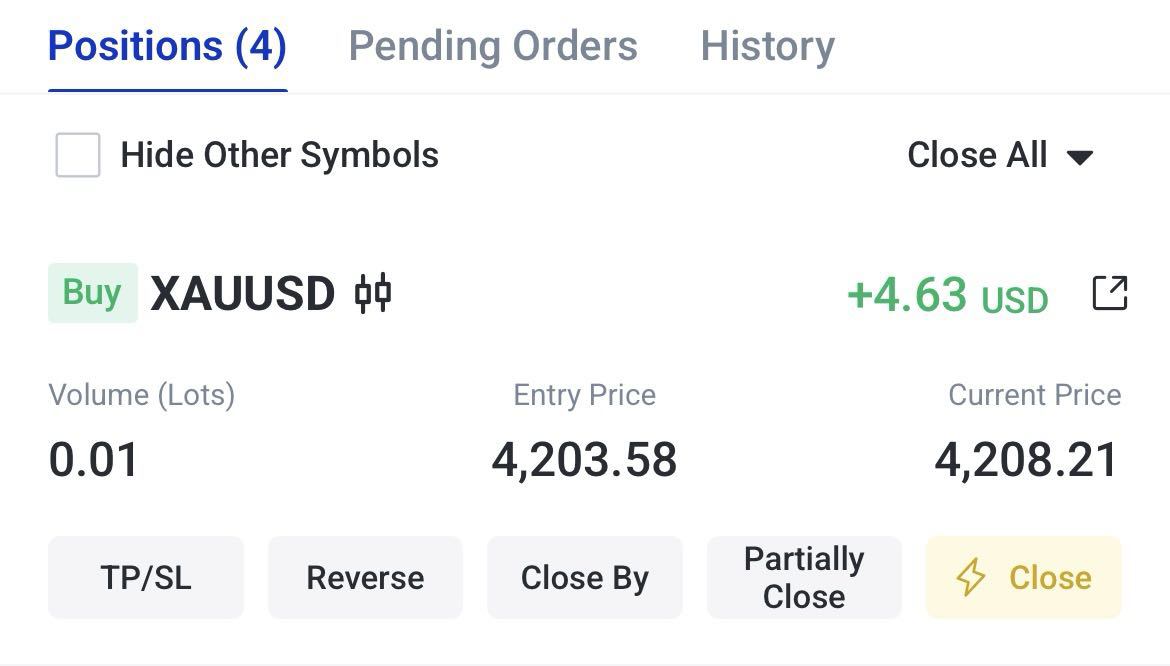
9. Prüfen Sie Ihre Demo-Historie, um Abläufe zu verstehen.
Analyse mit mehreren Zeitfenstern
Je nach Zeitfenster wirkt ein Markt anders: Kurzfristige Charts zeigen aktuelle Bewegungen, langfristige Charts den übergeordneten Trend.
Die Analyse mit mehreren Zeitfenstern vergleicht verschiedene Chart-Zeiträume vor einer Entscheidung. Beispiel: Tageschart für den großen Trend, kürzeres Zeitfenster für Einstiegs- oder Ausstiegszonen.
So nutzen Sie die Analyse mit mehreren Zeitfenstern in der VT-Markets-App
1. Öffnen Sie die VT-Markets-App.
2. Wählen Sie das Instrument.
3. Öffnen Sie den Chart.
4. Tippen Sie auf das Menü für das Zeitfenster.
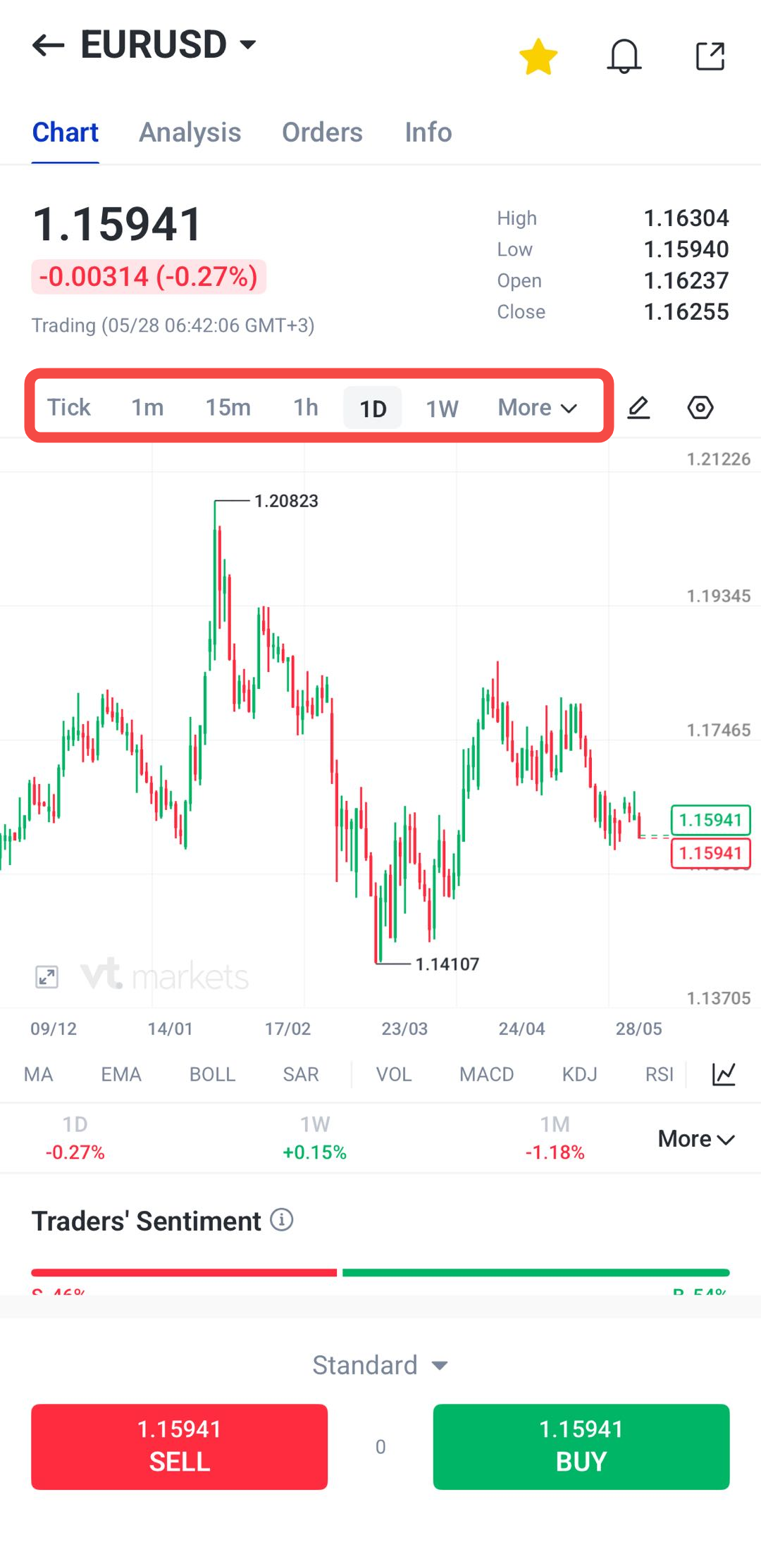
5. Wählen Sie ein Zeitfenster, etwa 1 Minute, 5 Minuten, 1 Stunde, 4 Stunden, täglich oder wöchentlich.
6. Prüfen Sie die Kursbewegung.
7. Wechseln Sie das Zeitfenster und vergleichen Sie kurz- und langfristige Bewegungen.
8. Nutzen Sie bei Bedarf Indikatoren oder Zeichenwerkzeuge.
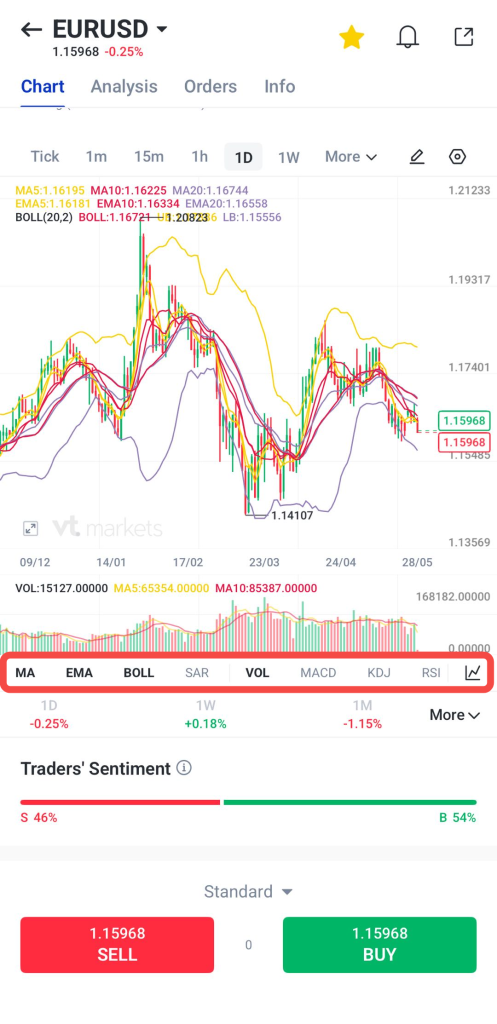
9. Prüfen Sie den Gesamttrend, bevor Sie eine Order platzieren oder eine Position steuern.
Copy Trading
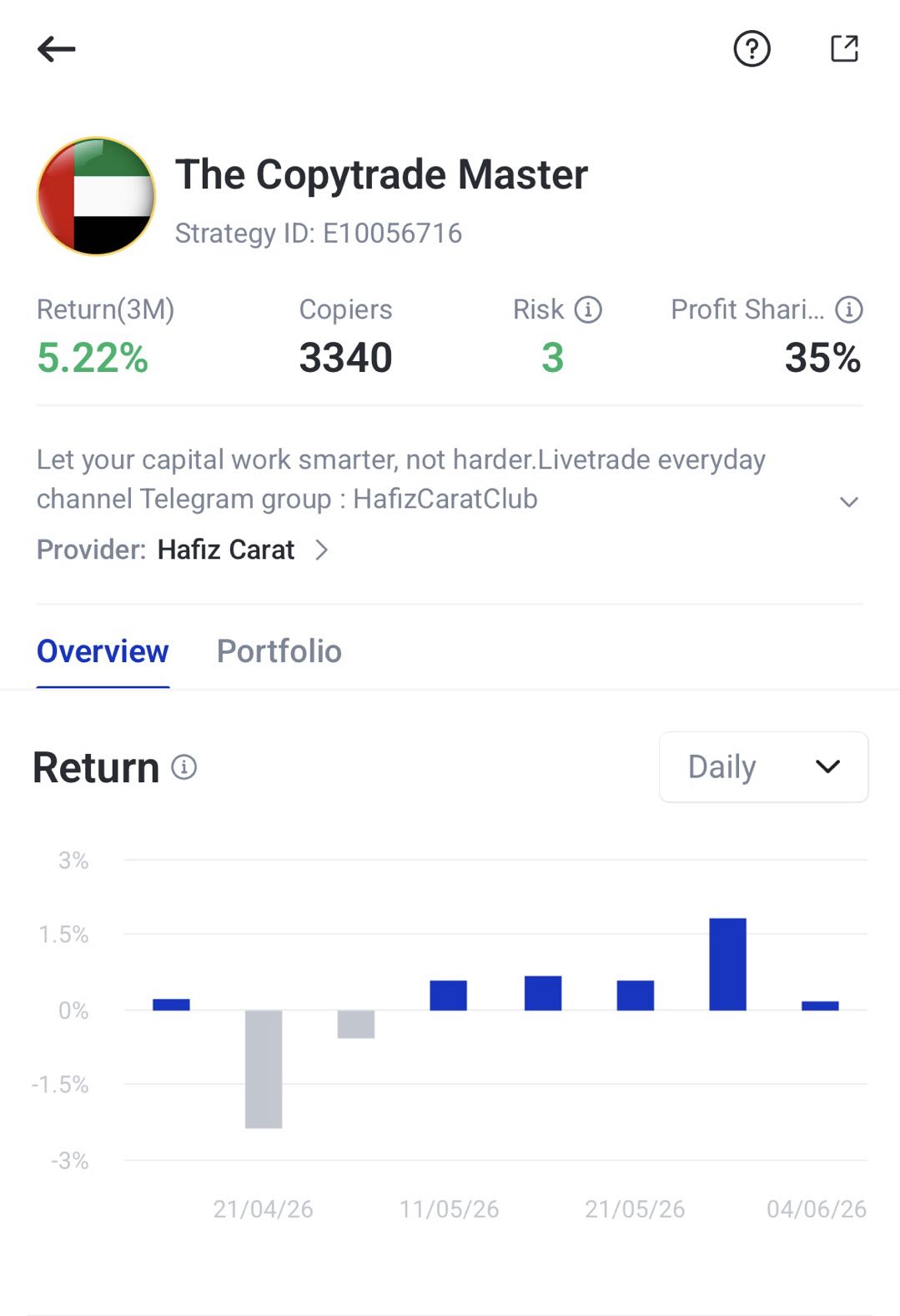
Copy Trading (Kopierhandel) ermöglicht berechtigten Nutzern, ausgewählten Strategieanbietern zu folgen und deren Trades automatisch zu kopieren. Das kann helfen, Marktexposure (Marktengagement) aufzubauen und Vorgehensweisen erfahrener Trader zu beobachten.
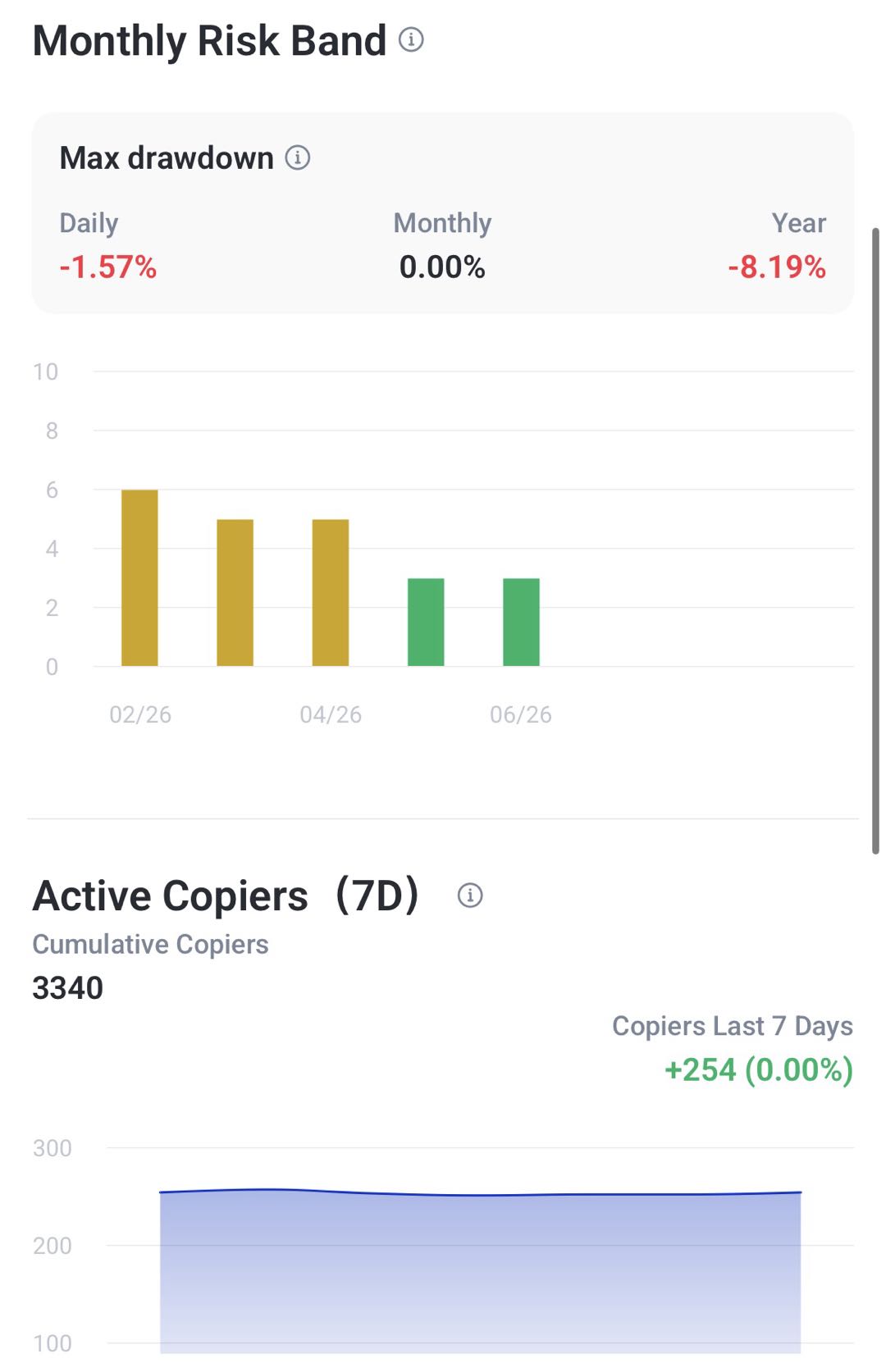
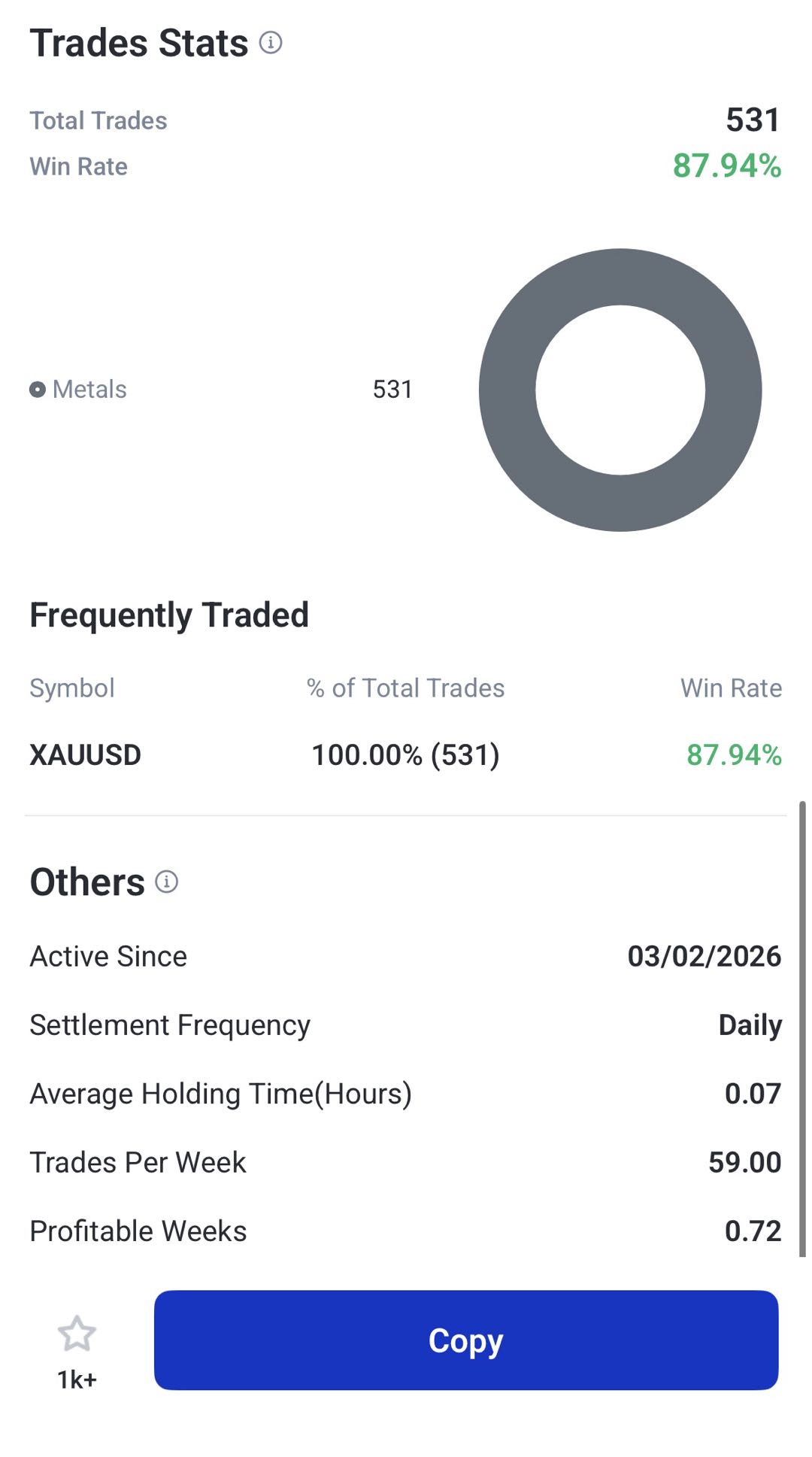
Im Bereich Copy Trading lassen sich Anbieter vergleichen, zum Beispiel nach Performance (bisherige Entwicklung), Risikoniveau, Handelshistorie und Kennzahlen. Kennzahlen sind Messwerte, die Verhalten und Risiko eines Kontos beschreiben.
Copy Trading senkt das Risiko nicht. Ergebnisse können sich ändern, und vergangene Ergebnisse sind keine Garantie. Copied Trades sollten regelmäßig kontrolliert und Einstellungen angepasst werden.
So nutzen Sie Copy Trading in der VT-Markets-App:
1. Öffnen Sie die VT-Markets-App, wechseln Sie das Konto auf Copy Trading und öffnen Sie den Copy-Trading-Bereich.
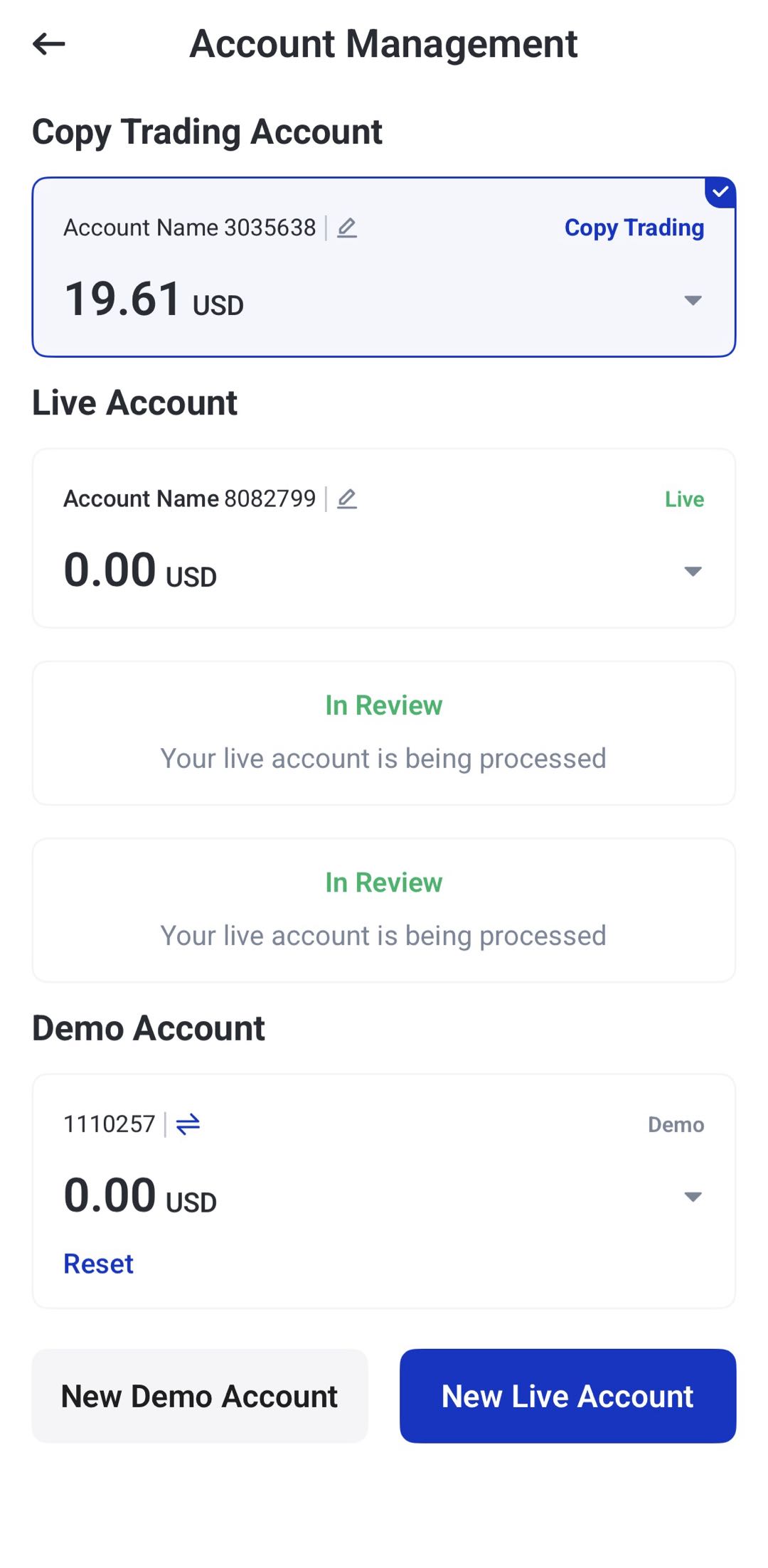
2. Suchen Sie Strategieanbieter oder prüfen Sie die Top 20 der Woche.
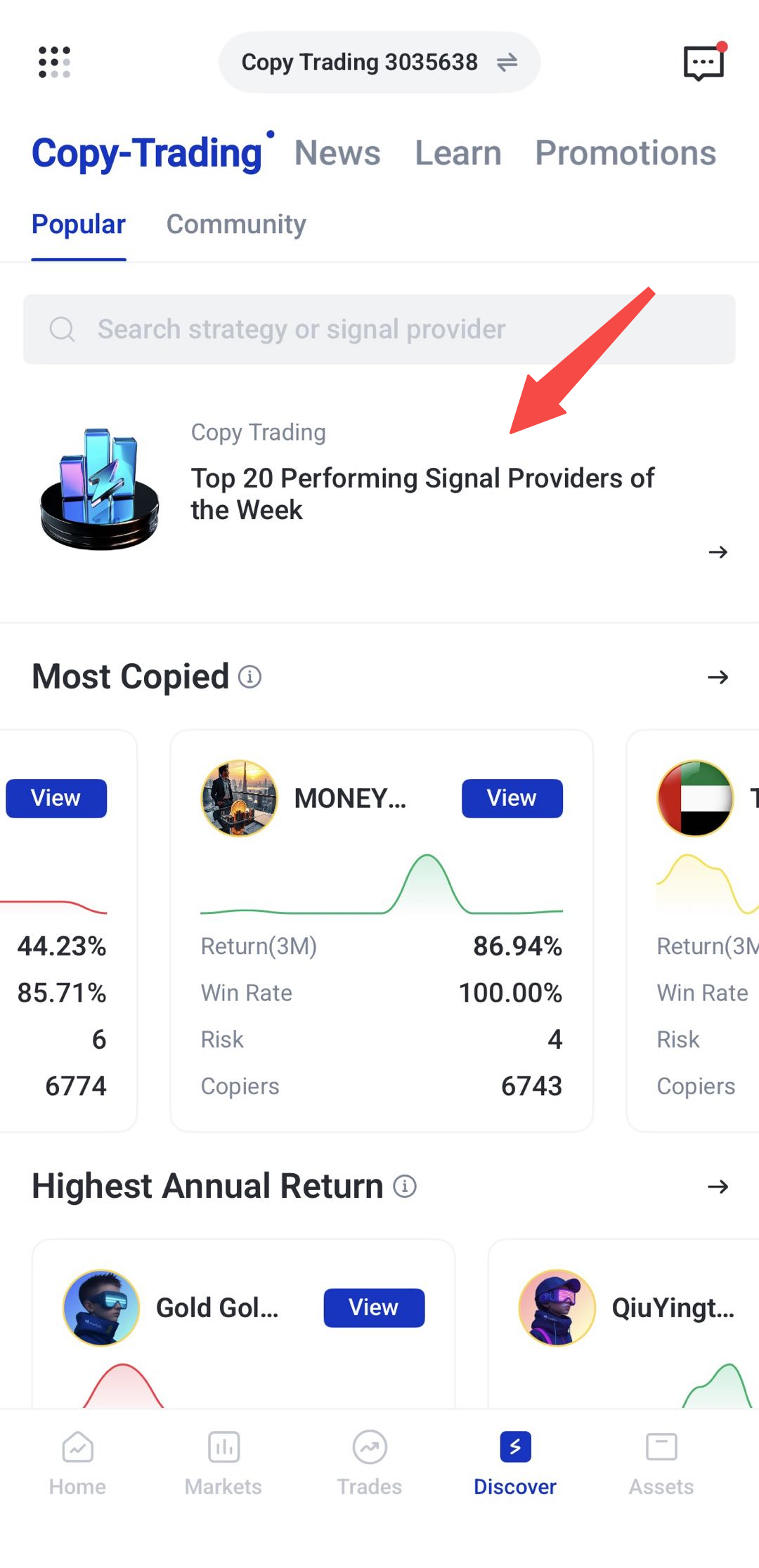
3. Vergleichen Sie Anbieter anhand von Performance, Historie und Risiko und wählen Sie passend zu Ziel und Risikobereitschaft.
4. Weisen Sie Kapital zu und starten Sie das automatische Kopieren.
5. Kontrollieren Sie die Entwicklung regelmäßig und passen Sie Einstellungen an.
Mehr zu Copy Trading:
- 5 häufige Fehler beim Copy Trading
- Copy Trading 2026: Ein kompletter Einsteiger-Leitfaden
- So wählen Sie den richtigen Strategieanbieter
- Strategieanbieter bewerten: wichtige Kennzahlen
One-Tap Trading
One-Tap-Trading (Handel per Fingertipp) beschleunigt die Orderaufgabe, weil weniger Schritte nötig sind. Das kann bei schnellen Märkten helfen.
Schneller heißt aber auch: vorher sauber einstellen. Prüfen Sie Positionsgröße, Stop-Loss, Take-Profit und weitere Orderparameter. Einsteiger lassen die Funktion besser aus, bis sie Orders sicher beherrschen.
So nutzen Sie One-Tap Trading in der VT-Markets-App
1. Öffnen Sie die VT-Markets-App.
2. Wählen Sie das Instrument.
3. Öffnen Sie Chart oder Handelsbildschirm.
4. Suchen Sie die Option One-Tap Trading.
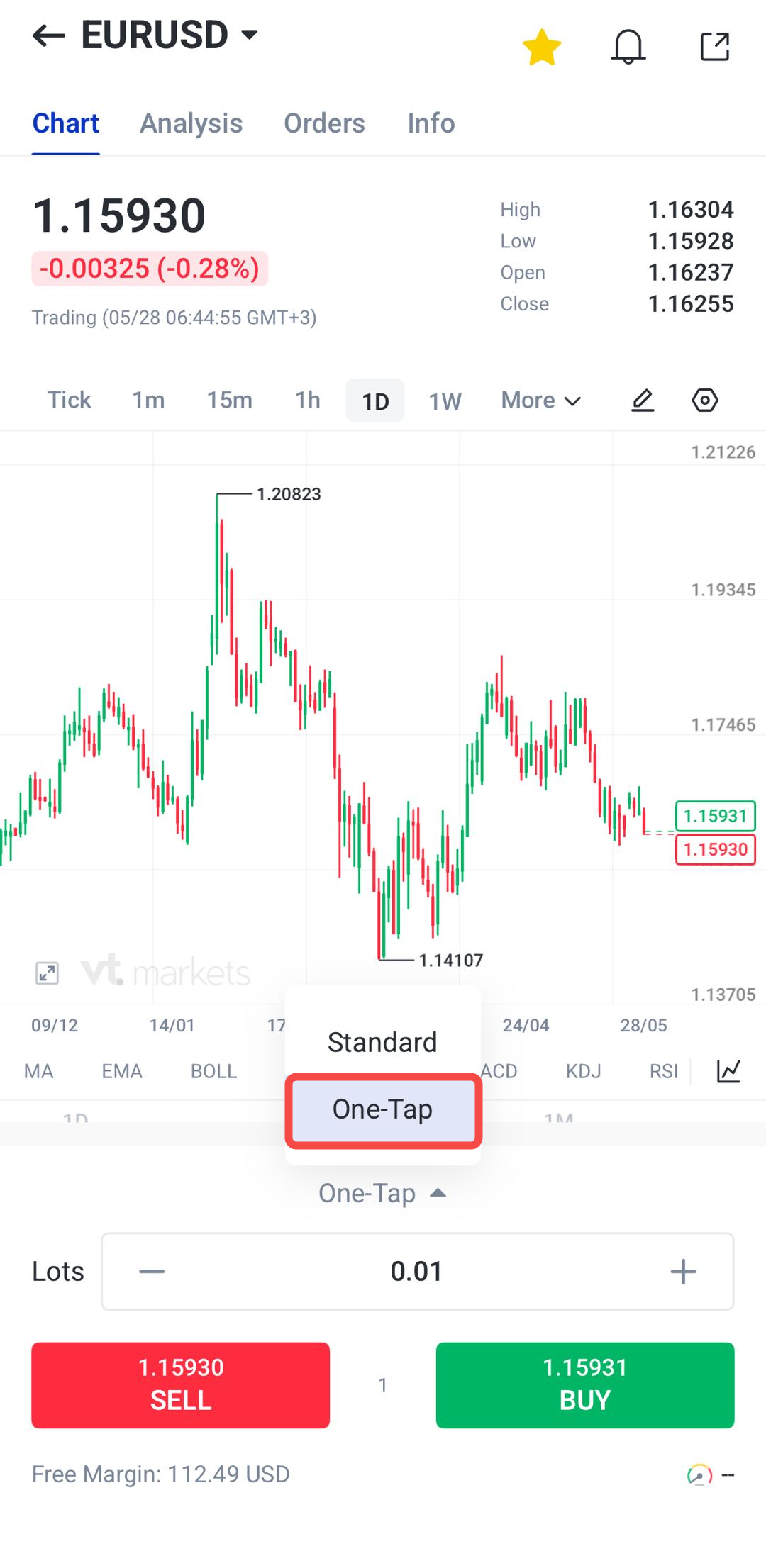
5. Prüfen oder aktivieren Sie die Einstellung.
6. Legen Sie Ihre Vorgaben fest: Ordergröße, Stop-Loss, Take-Profit.
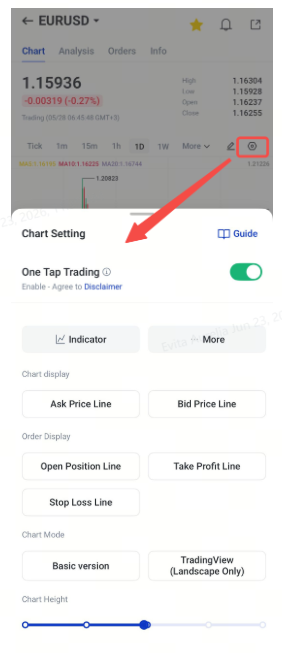
7. Prüfen Sie Kauf- und Verkaufskurse. Der Unterschied heißt Spread (Differenz zwischen Geld- und Briefkurs).
8. Stellen Sie sicher, dass alles zum Handelsplan passt.
9. Platzieren Sie den Trade.
10. Überwachen Sie die Position und passen oder schließen Sie sie.
Hinweis: Aktiviertes One-Tap-Trading kann sehr schnell Orders auslösen.
TradingView-Chart-Integration
Die VT-Markets-App integriert TradingView-Charts, sodass erweiterte Chartfunktionen direkt in der App nutzbar sind.
Damit lassen sich Trends prüfen, Indikatoren anwenden, Trendlinien zeichnen sowie Unterstützungen und Widerstände markieren. Unterstützung/Widerstand sind Kurszonen, in denen der Kurs oft stoppt oder dreht.
Der TradingView-Modus dient in der App vor allem der Analyse. Für Orders ist oft der Wechsel zurück ins Hochformat nötig.
So nutzen Sie TradingView-Charts in der VT-Markets-App
1. Öffnen Sie die VT-Markets-App.
2. Wählen Sie das Instrument.
3. Öffnen Sie den Chart.
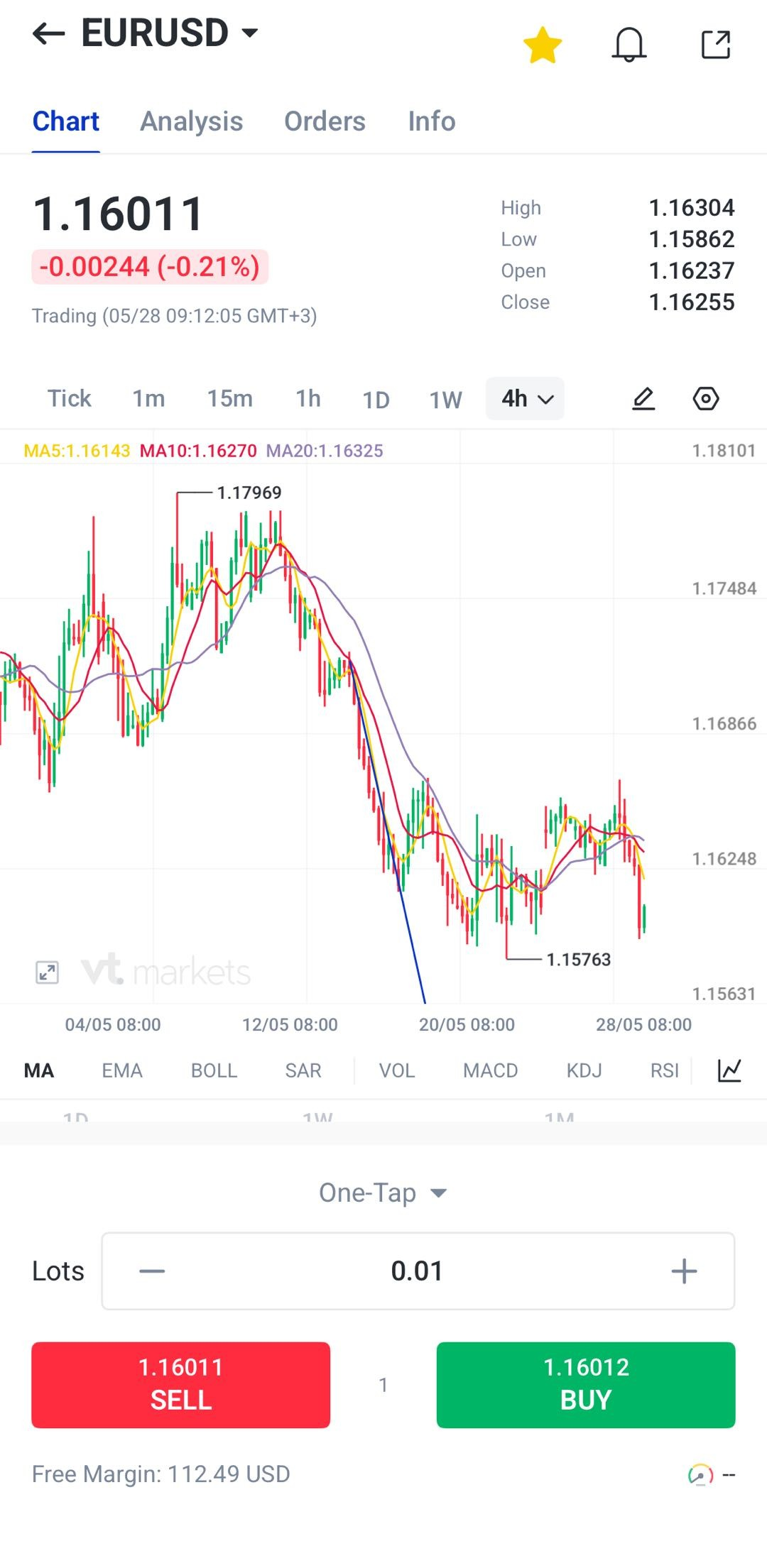
4. Tippen Sie auf Chartmodus oder Chart-Einstellungen.
5. Wählen Sie TradingView.
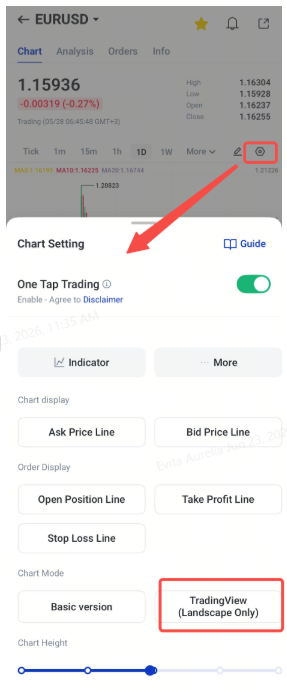
6. Die Ansicht wechselt ins Querformat.
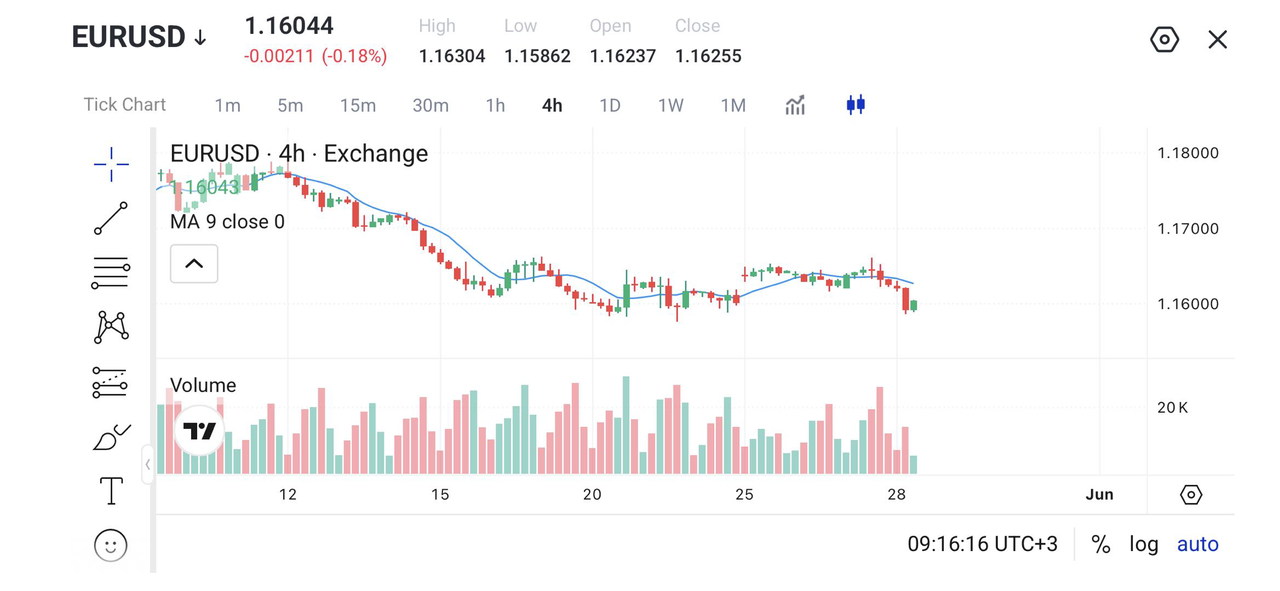
7. Fügen Sie Indikatoren hinzu, etwa RSI, MACD, Bollinger-Bänder oder gleitende Durchschnitte. RSI misst überkauft/überverkauft, MACD vergleicht Trenddynamik, Bollinger-Bänder zeigen typische Schwankungsbreiten, gleitende Durchschnitte glätten den Kursverlauf.
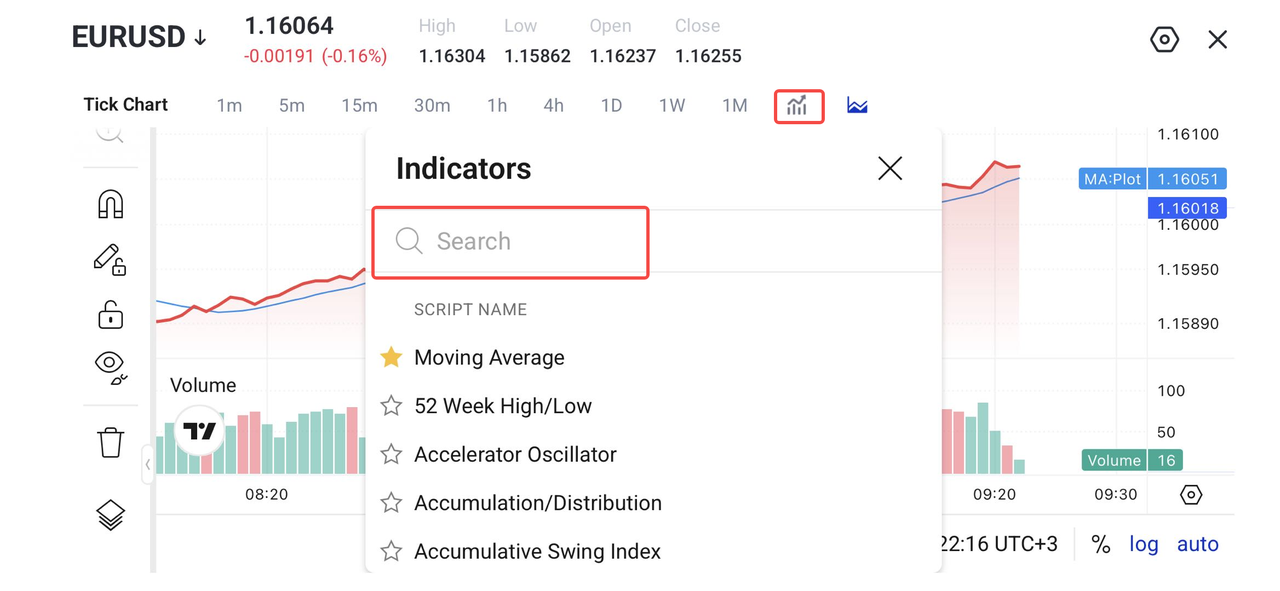
8. Nutzen Sie Zeichenwerkzeuge für Trendlinien sowie Unterstützungen und Widerstände.
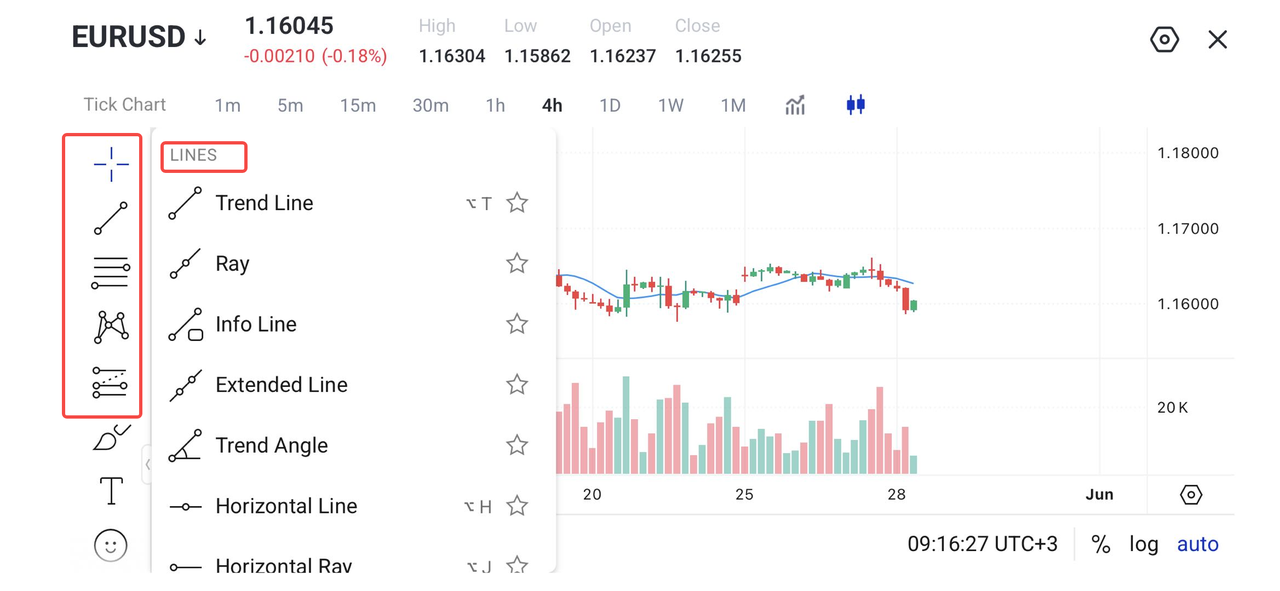
9. Bewerten Sie Ihre Analyse.
10. Wechseln Sie ins Hochformat, um eine Order zu platzieren oder zu verwalten.
Technische Indikatoren
Technische Indikatoren sind Rechenhilfen, die aus Kursdaten abgeleitet werden. Sie helfen, Trendrichtung, Momentum (Tempo der Bewegung), Volatilität (Schwankungsstärke) und mögliche Wendepunkte besser einzuordnen.
Häufige Beispiele: gleitende Durchschnitte (glätten Kurse), RSI (zeigt überkauft/überverkauft), MACD (zeigt Trend- und Tempowechsel), Bollinger-Bänder (Bandbreite typischer Schwankungen), Stochastik-Oszillator (vergleicht Schlusskurs mit einer Handelsspanne).
Einsteiger starten am besten mit ein bis zwei Indikatoren. Zu viele Signale machen Charts schwer lesbar.
So nutzen Sie technische Indikatoren in der VT-Markets-App
1. Öffnen Sie die VT-Markets-App.
2. Wählen Sie das Instrument.
3. Öffnen Sie den Chart.
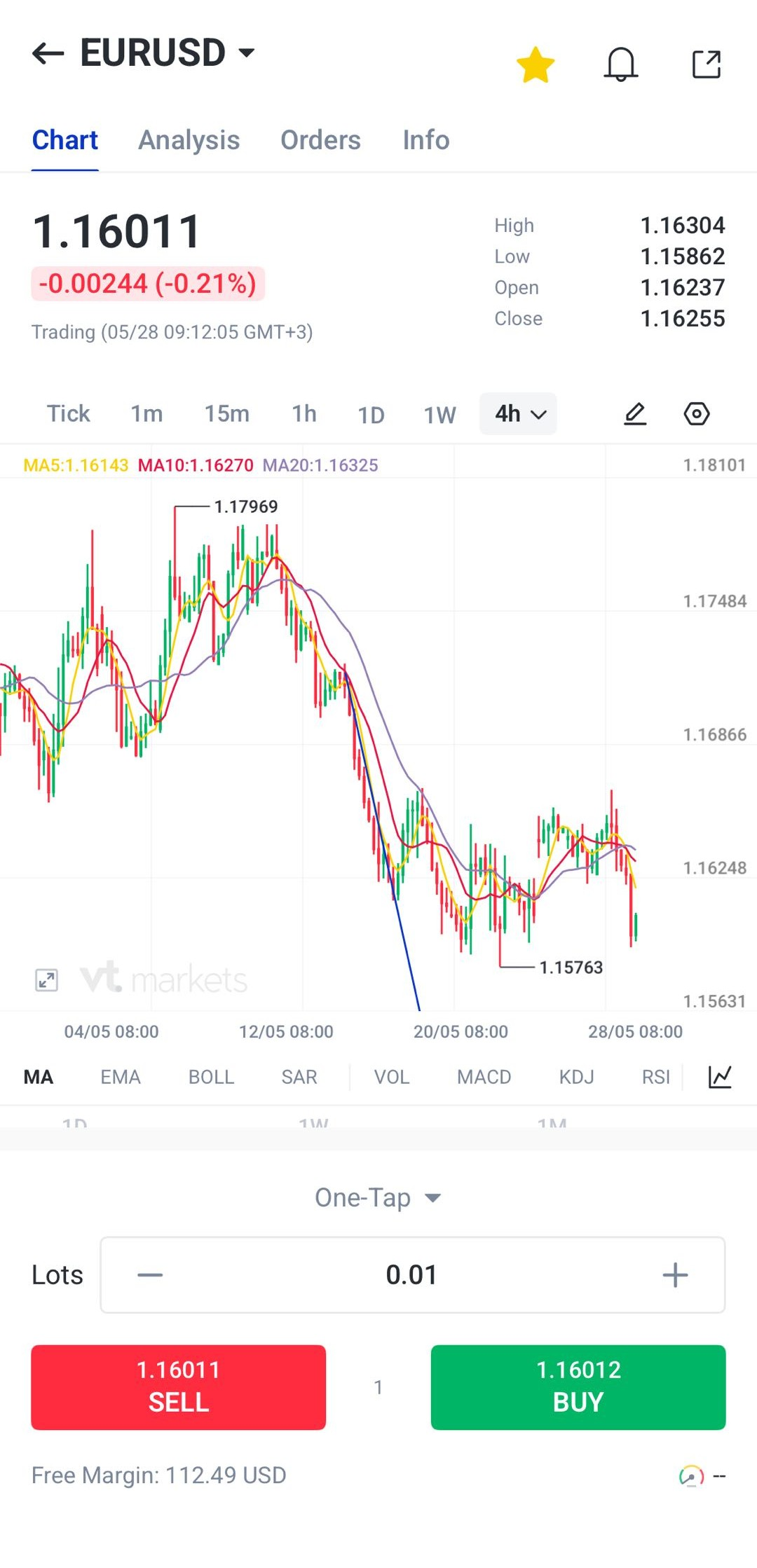
4. Tippen Sie auf Chart-Einstellungen oder den Indikator-Button.
5. Wählen Sie Indicators.
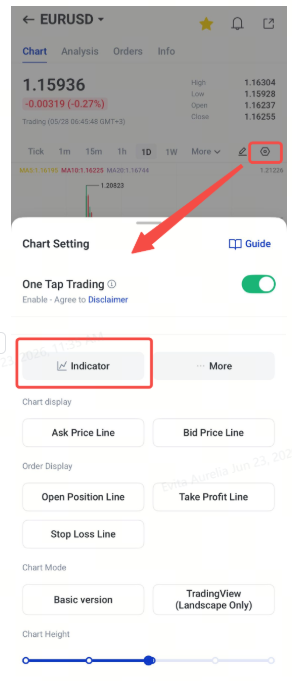
6. Wählen Sie den Indikator.
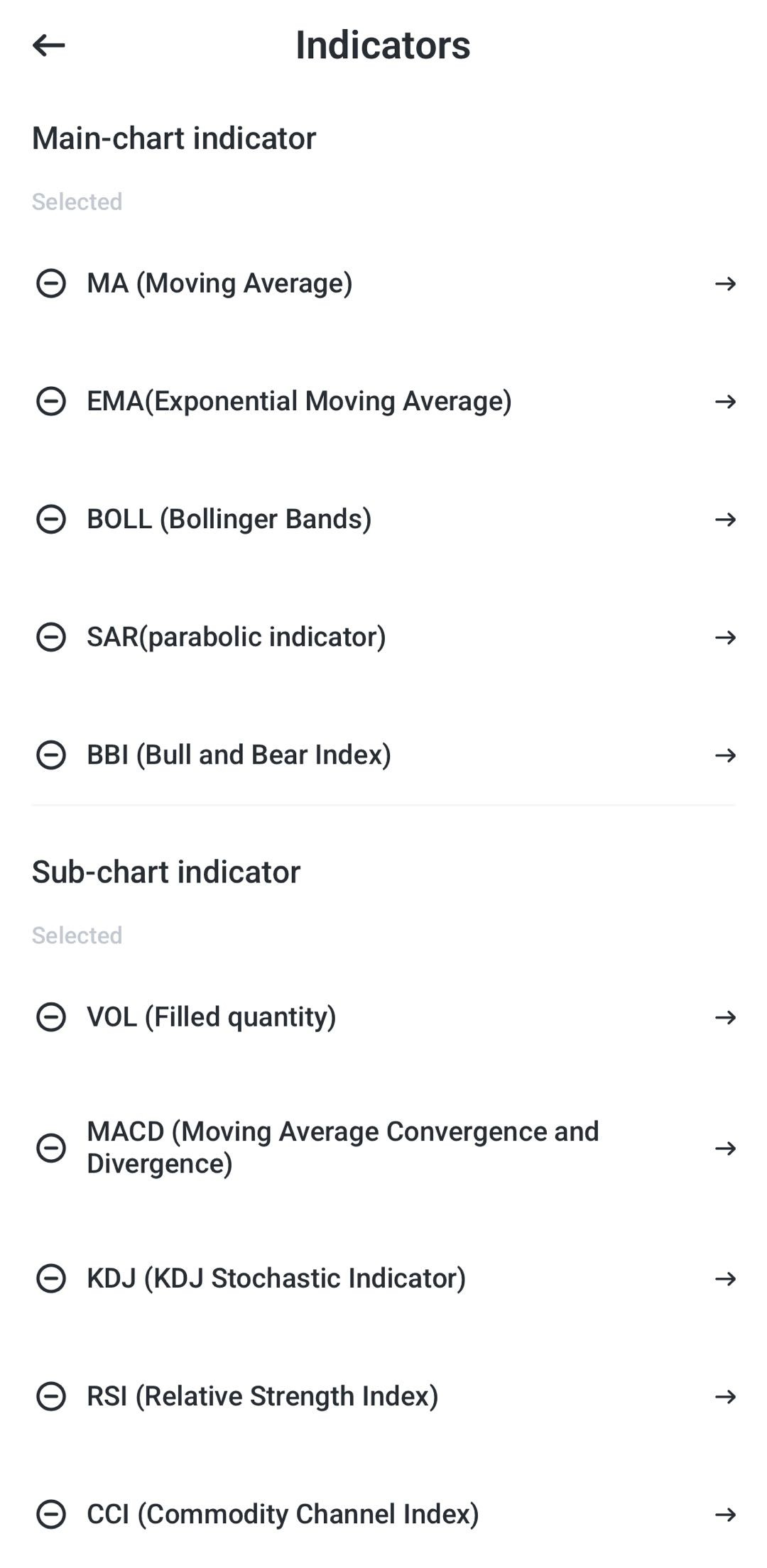
7. Passen Sie Einstellungen an, etwa Periodenlänge (Berechnungszeitraum) und Darstellung.
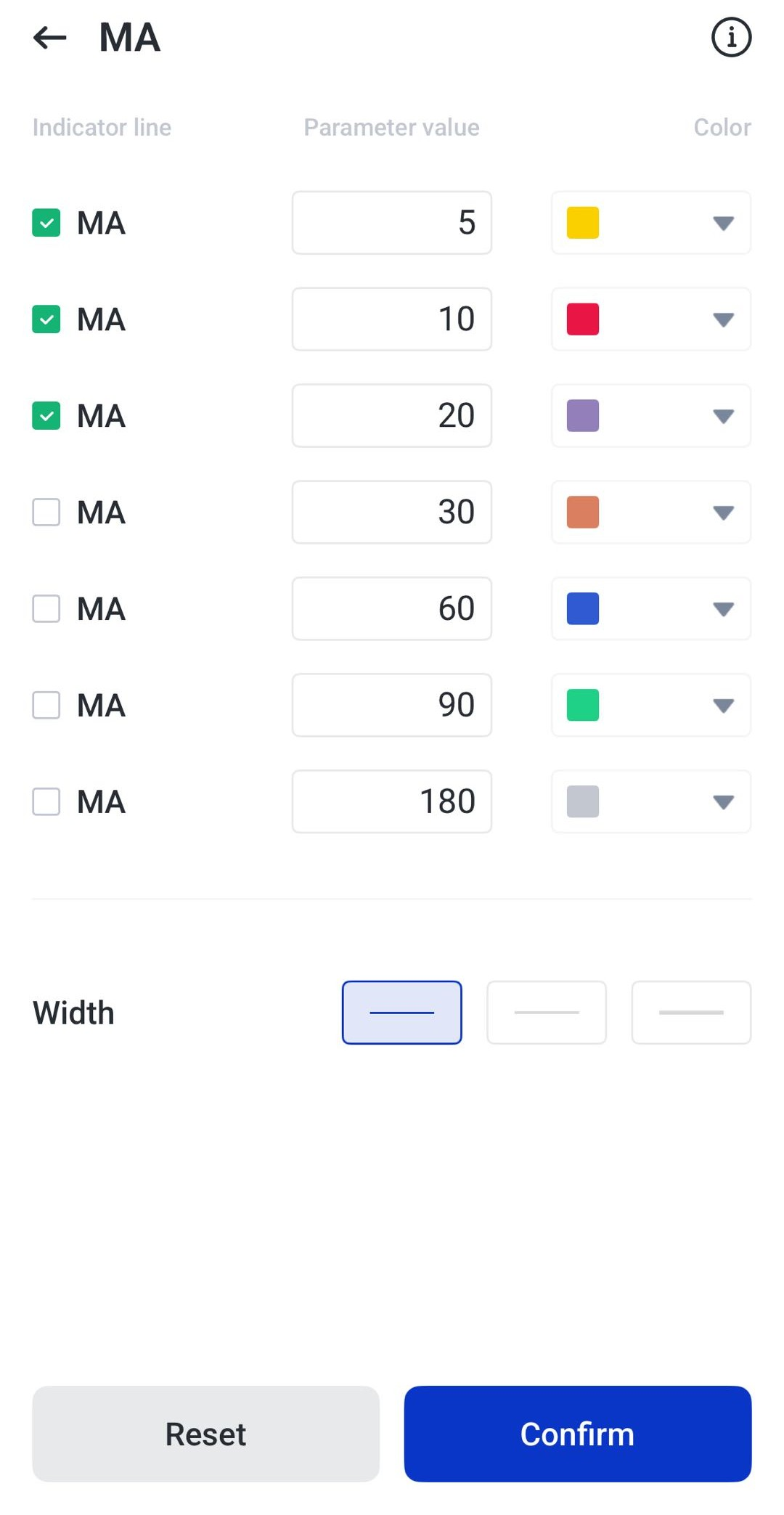
8. Bestätigen Sie.
9. Lesen Sie Indikator und Kursverlauf zusammen.
10. Entfernen oder ändern Sie Indikatoren bei Bedarf.
Wirtschaftskalender und Alarme
Märkte reagieren oft stark auf Konjunktur- und Notenbanktermine: Zinsentscheidungen, Inflationsdaten, Arbeitsmarktdaten, Notenbankstatements und Wachstumszahlen.
Der Wirtschaftskalender der VT-Markets-App zeigt anstehende Termine. Alarme erinnern vor wichtigen Veröffentlichungen. Volatilität bedeutet dabei: stärkere, schnellere Kursschwankungen.
So nutzen Sie den Wirtschaftskalender in der VT-Markets-App
1. Öffnen Sie die VT-Markets-App.
2. Gehen Sie zu Discover → News → Economic Calendar.
3. Prüfen Sie Termine nach Datum, Uhrzeit, Land und erwarteter Bedeutung.
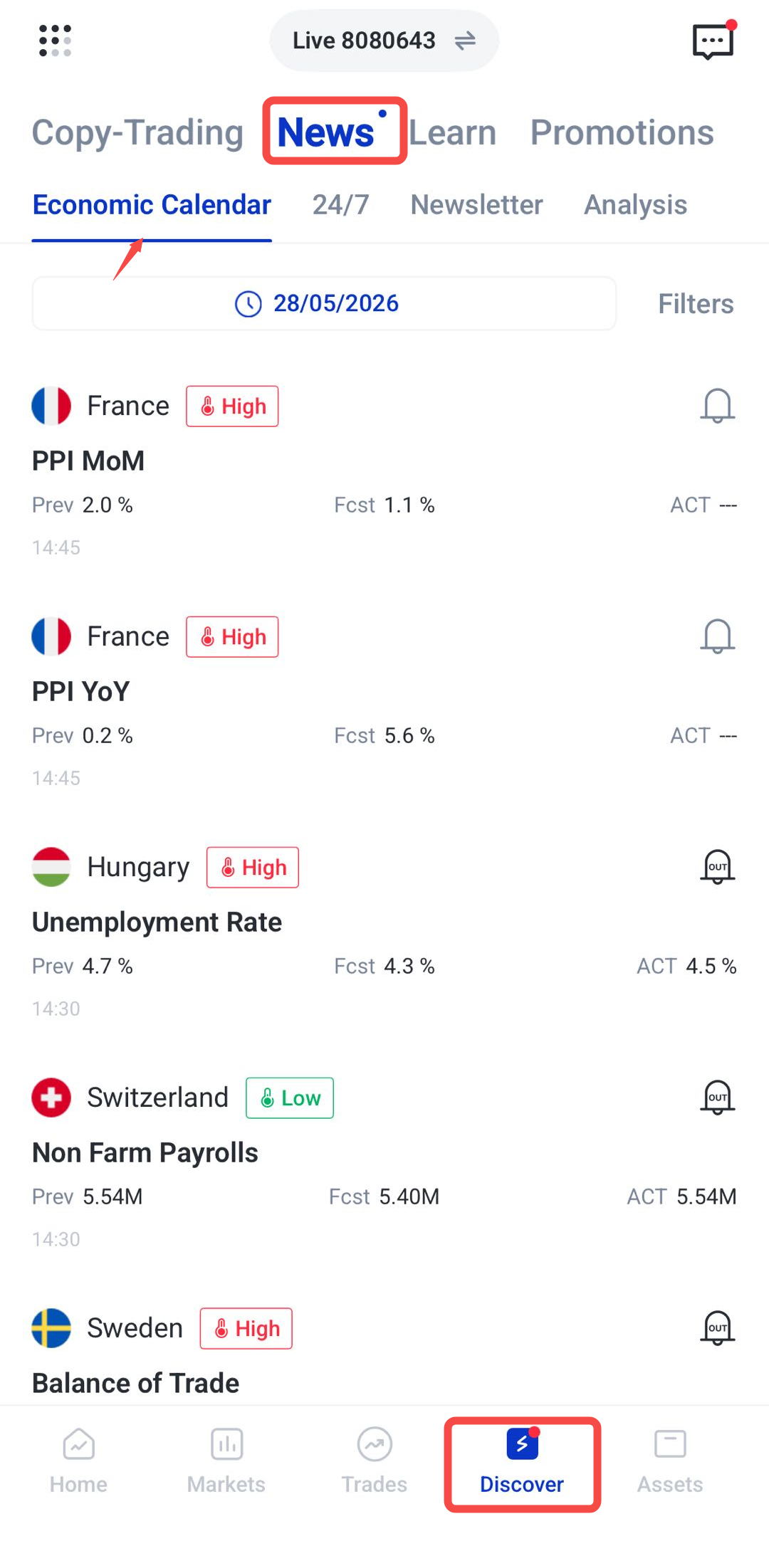
4. Tippen Sie auf einen Termin, um Details zu sehen.
5. Setzen Sie einen Alarm, wenn verfügbar.
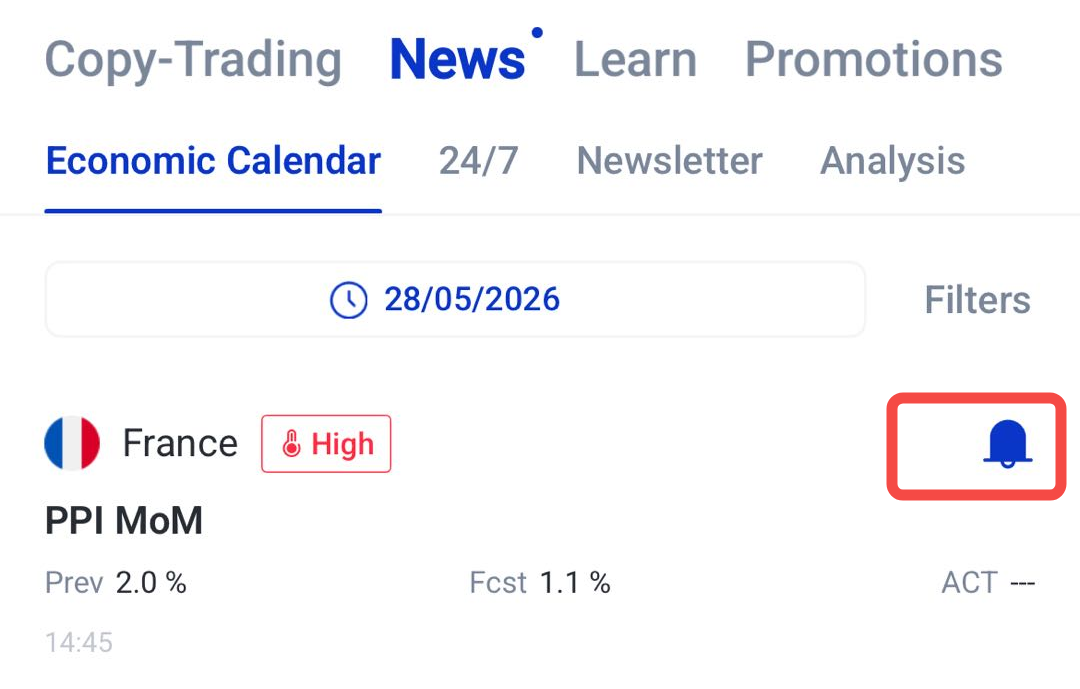
6. Prüfen Sie offene Positionen vor Terminen mit hoher Bedeutung.
7. Passen Sie den Handelsplan an, wenn stärkere Schwankungen zu erwarten sind.
Marktanalysen von Trading Central
Die VT-Markets-App bietet Analysen von Trading Central, einem externen Research-Anbieter. Inhalte können Marktkommentare, Chartbesprechungen, technische Einschätzungen, Kursmarken und mögliche Szenarien sein.
Das eignet sich als zusätzliche Quelle, um die eigene Einschätzung zu spiegeln.
Trotzdem sind solche Berichte keine sicheren Handelssignale. Eigene Recherche und Risikomanagement bleiben nötig. Risikomanagement heißt: Positionsgröße, Stop-Loss und Gesamtverlustrisiko planen.
So nutzen Sie Trading-Central-Analysen in der VT-Markets-App
1. Öffnen Sie die VT-Markets-App.
2. Wählen Sie das Instrument.
3. Öffnen Sie den Chart oder die Detailseite.
4. Tippen Sie auf Analysis.
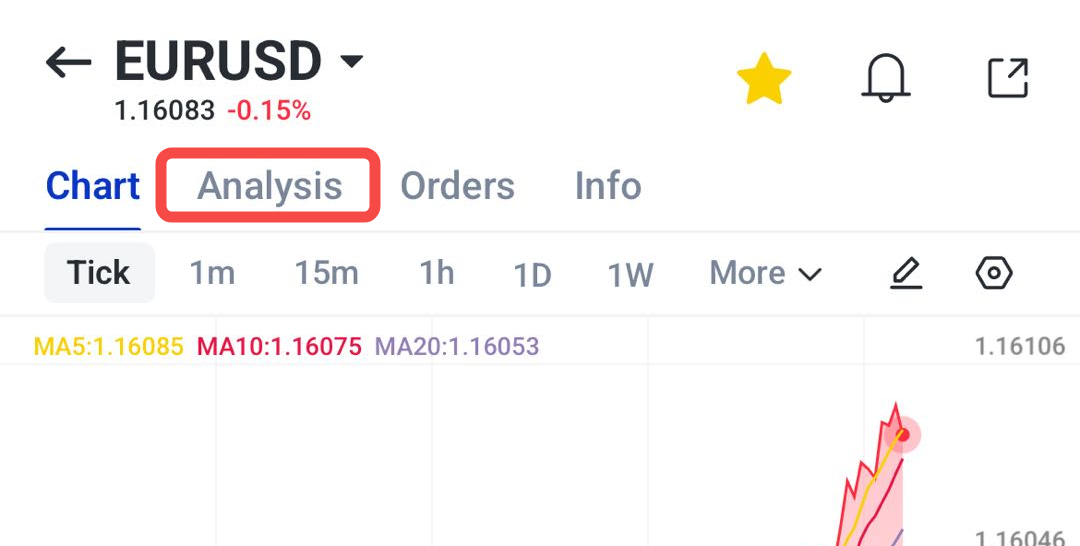
5. Wählen Sie den passenden Bericht oder ein Update.
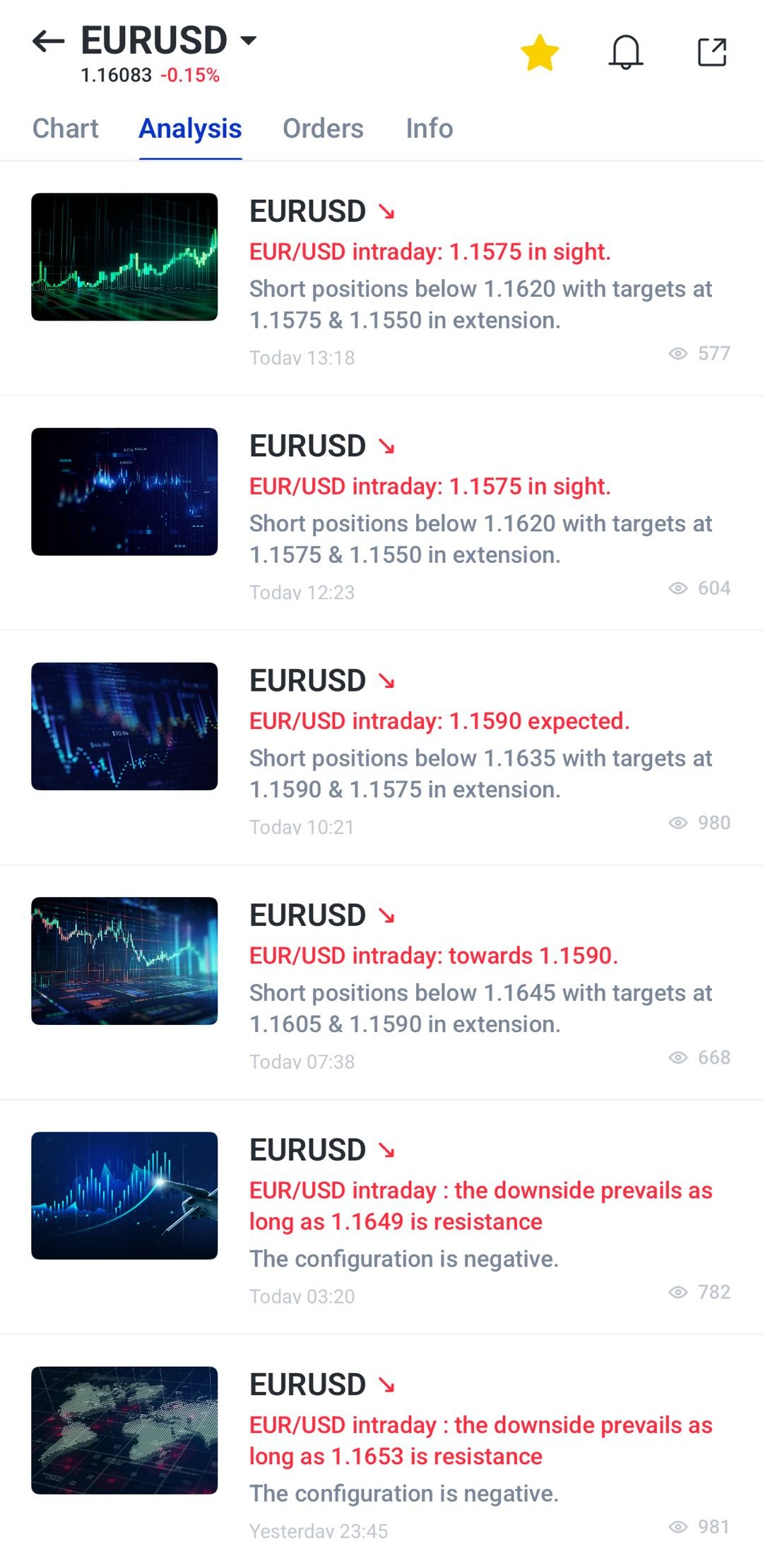
6. Prüfen Sie technische Einschätzung, Kursmarken und Kommentar.
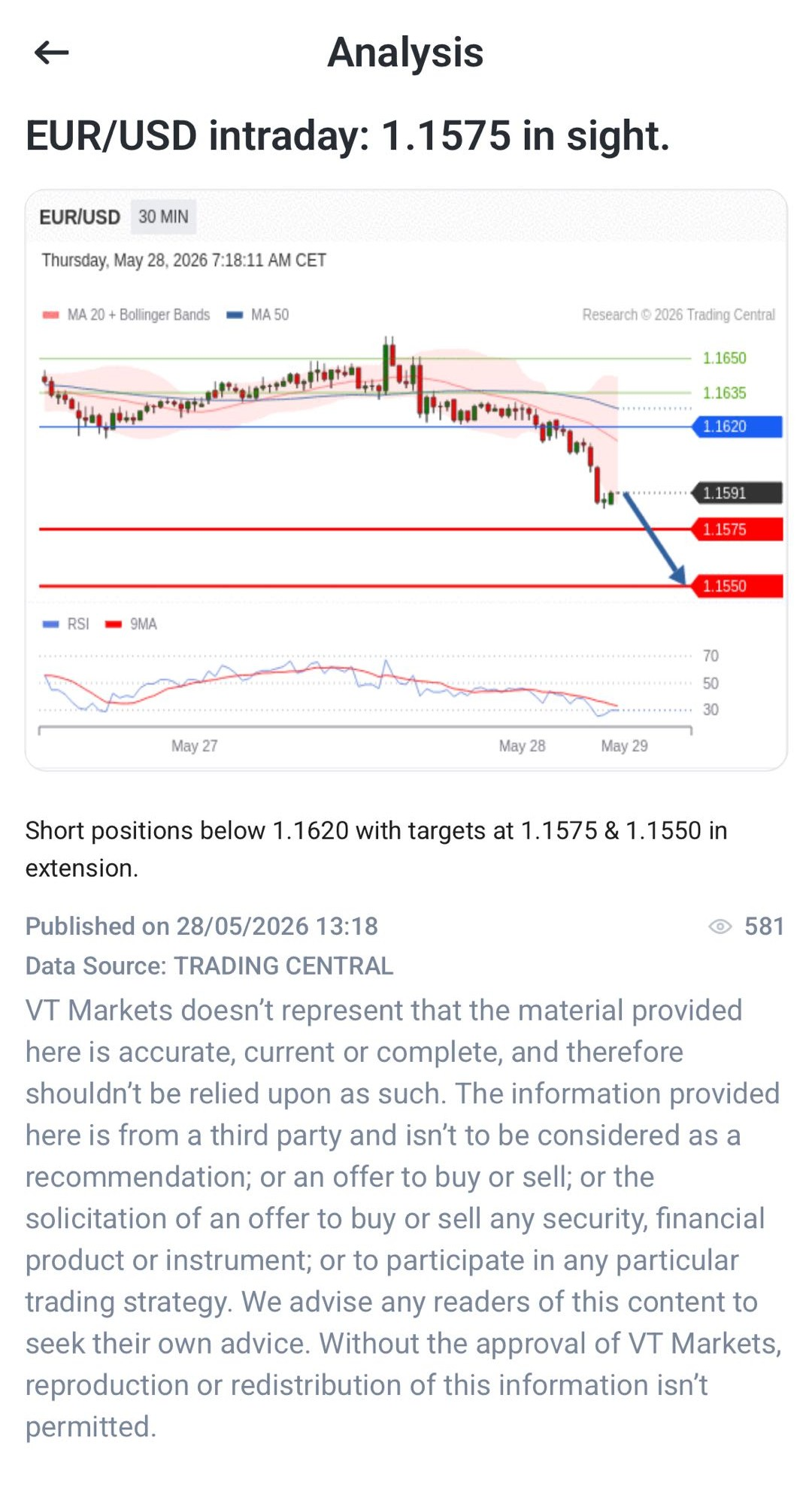
7. Vergleichen Sie das mit Ihrer eigenen Chartanalyse.
8. Nutzen Sie die Informationen als Zusatz bei Planung und Steuerung von Trades.
Zwei-Faktor-Authentifizierung
Die Zwei-Faktor-Authentifizierung (2FA) schützt das Konto mit einem zweiten Faktor: Neben dem Passwort wird ein Einmalcode abgefragt.
Das senkt das Risiko eines unbefugten Zugriffs, selbst wenn ein Passwort bekannt wird. Nutzen Sie ein starkes Passwort und geben Sie Zugangsdaten nicht weiter.
So aktivieren Sie die Zwei-Faktor-Authentifizierung in der VT-Markets-App
1. Öffnen Sie die VT-Markets-App.
2. Öffnen Sie Dashboard oder Hauptmenü.
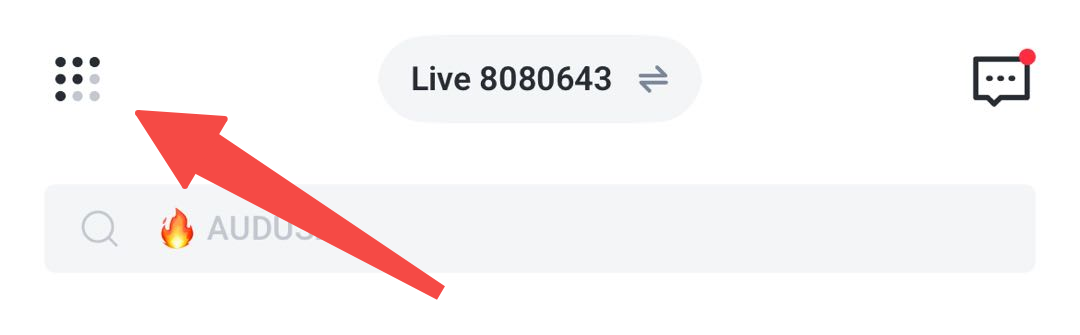
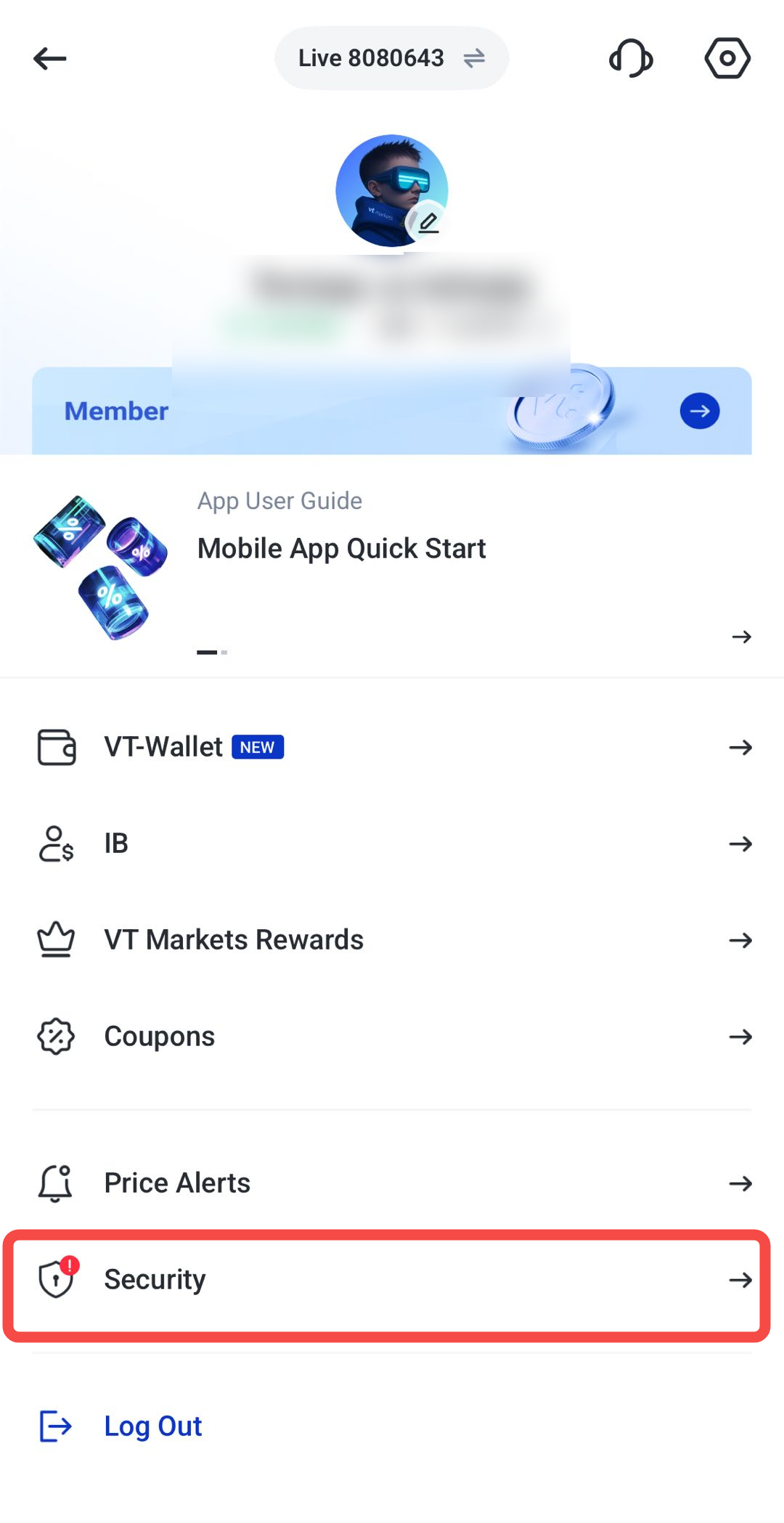
3. Wählen Sie „Security“ (Sicherheit).
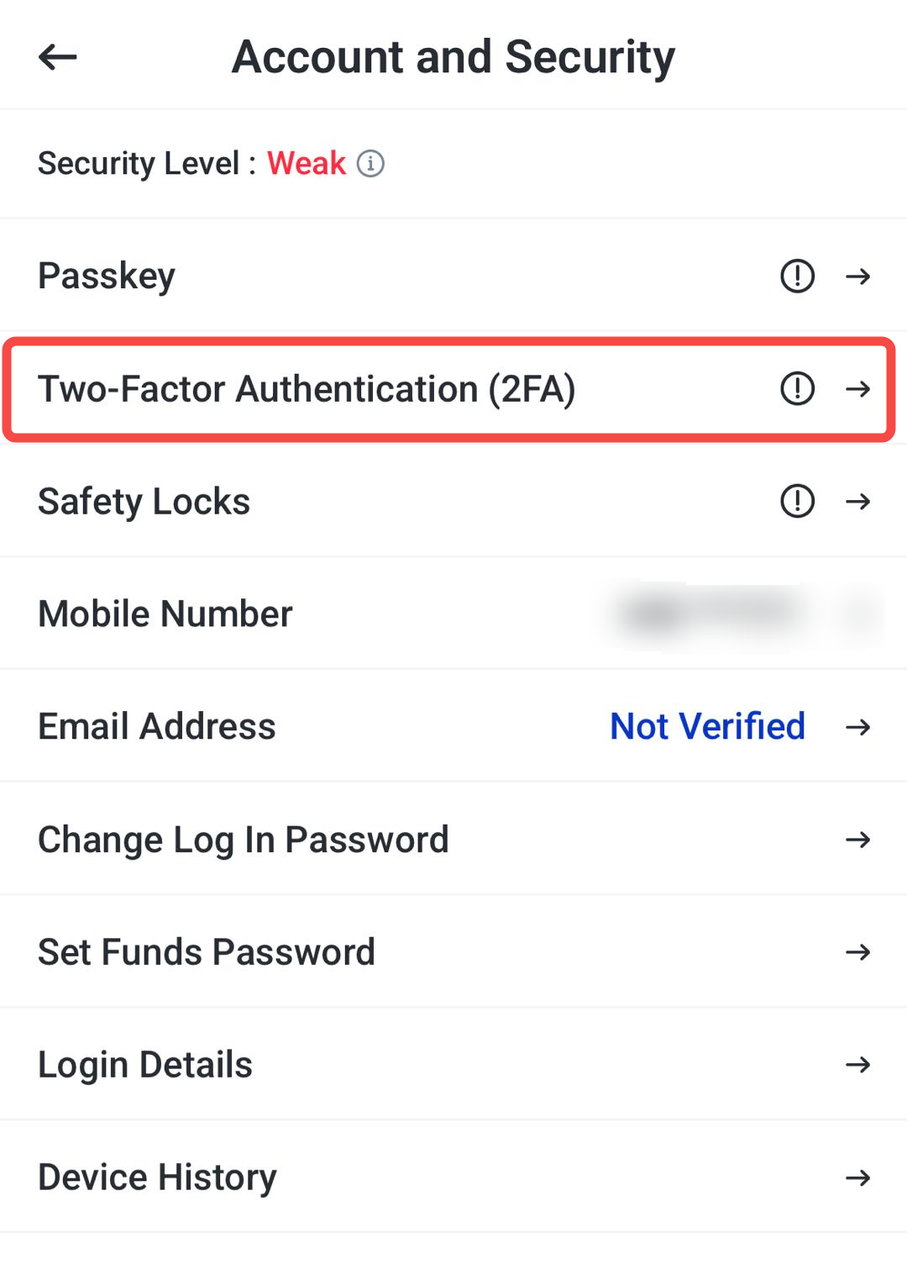
4. Wählen Sie „Two-Factor Authentication“ (2FA).
5. Tippen Sie auf „Enable“ (aktivieren).
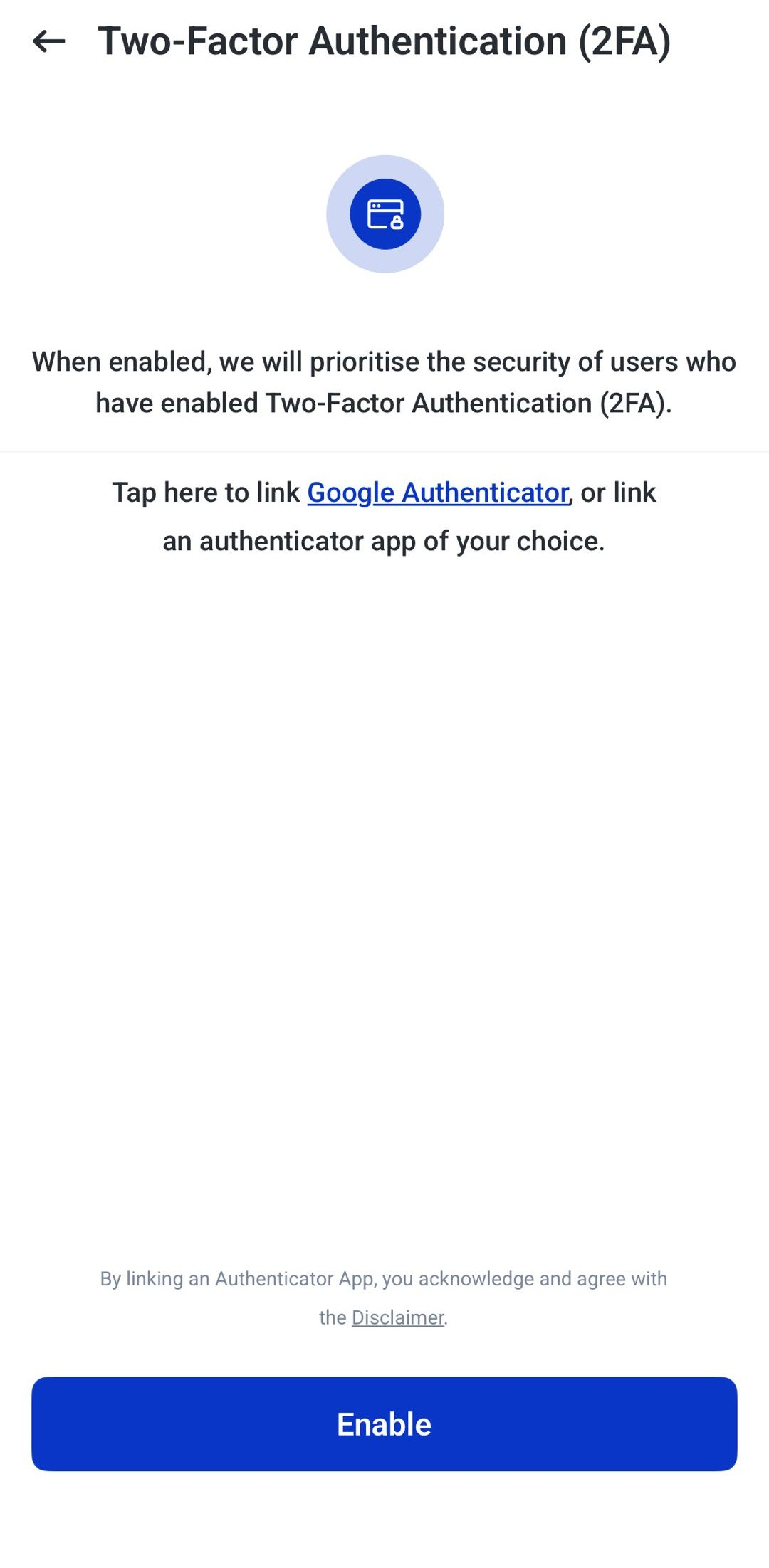
6. Folgen Sie den Schritten, um eine Authenticator-App zu verknüpfen, zum Beispiel Google Authenticator. Eine Authenticator-App erzeugt Einmalcodes.
7. Geben Sie den Einmalcode ein.
8. Bestätigen Sie die Einrichtung.
9. Nutzen Sie künftig den Code beim Login oder bei sicherheitsrelevanten Aktionen.
Häufige Fragen (FAQ)
Welche Funktionen bietet die VT-Markets-App?
Watchlists, Demo- und Live-Konten, Charts, TradingView-Integration, technische Indikatoren, One-Tap-Trading, Wirtschaftskalender, Trading-Central-Analysen, Kontoverwaltung und Zwei-Faktor-Authentifizierung.
Kann ich in der VT-Markets-App ein Demokonto nutzen?
Ja, sofern verfügbar. Ein Demokonto ermöglicht Übungstrades mit virtuellem Geld vor dem Live-Handel.
Gibt es in der VT-Markets-App TradingView-Charts?
Ja. TradingView ist integriert und bietet erweiterte Chart- und Zeichenwerkzeuge sowie Indikatoren.
Wofür ist die Watchlist gedacht?
Zum Speichern und schnellen Beobachten ausgewählter Instrumente, ohne jedes Mal die gesamte Liste zu durchsuchen.
Kann ich in der VT-Markets-App Alarme setzen?
Ja, sofern verfügbar: für Kursmarken oder wichtige Termine. So bleiben Trader informiert, ohne ständig zu prüfen.
Wofür dient der Wirtschaftskalender?
Er zeigt wichtige Veröffentlichungstermine wie Inflations- und Arbeitsmarktdaten sowie Notenbankentscheidungen, die Kurse bewegen können.
Sind Trading-Central-Analysen in der VT-Markets-App verfügbar?
Ja. Enthalten sein können Marktkommentare, technische Einschätzungen, Kursmarken und Szenarien.
Gibt es technische Indikatoren in der App?
Ja. Sie helfen bei der Einordnung von Trend, Momentum und Volatilität, etwa RSI, MACD, Bollinger-Bänder und gleitende Durchschnitte.
Ist One-Tap-Trading für Einsteiger geeignet?
Es beschleunigt Orders, erhöht aber das Fehlerrisiko. Einsteiger sollten zunächst manuell prüfen, bis sie sicher sind.








