





要点摘要
- VT Markets App提供多项账户安全设置,包括双重身份验证(2FA)、通行密钥(Passkey)、安全锁(Safety Locks)、登录密码及资金密码。
- 双重身份验证(2FA)是在密码之外增加一道验证:需输入验证器App生成的限时验证码(一次性动态码),以降低账号被盗风险。
- 安全锁可在App层面增加保护:进入指定功能前需通过Face ID(面容识别)、图案解锁或两者同时验证。
- 客户端门户(Client Portal)登录密码与资金密码分开管理,因为对应不同操作场景。
- 如持有多个交易账户,不同账户的资金密码可能不同;修改前请先选中正确的交易账户。
- 部分安全设置变更可能触发临时出金限制,用于加强账户保护。
账户安全是管理VT Markets个人资料的重要环节。无论是登录、限制App访问,还是增加额外核验,了解各项安全功能的位置与作用,有助于降低账户被盗用及资金风险。
本文说明如何在VT Markets App中管理主要安全设置,包括双重身份验证(2FA)、通行密钥(Passkey)、安全锁、登录密码与资金密码。
了解VT Markets安全设置
VT Markets针对不同场景提供不同安全工具:部分用于保护登录,部分用于对资金相关操作增加额外校验(即在关键操作前再验证一次身份)。
下表为本文覆盖的主要安全设置。
| 安全设置 | 功能说明 |
| 双重身份验证(2FA) | 将账户绑定至验证器App,并要求输入限时验证码(一次性动态码) |
| 通行密钥(Passkey) | 在支持时使用设备本机验证,如Face ID、指纹或屏幕锁(手机解锁方式) |
| 安全锁(Safety Locks) | 对App内功能加锁,使用Face ID、图案解锁或两者同时验证 |
| 登录密码 | 用于登录VT Markets App并进入仪表盘、个人资料与账户设置 |
| 资金密码 | 用于需要时对入金、出金、转账等资金操作进行额外密码校验 |
如何在VT Markets App进入安全设置
打开VT Markets App并登录账户。
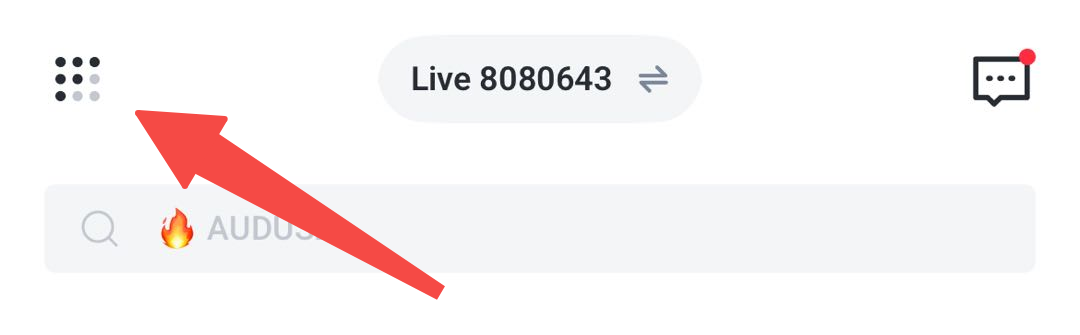
步骤1:在仪表盘打开菜单
在主仪表盘页面,点击屏幕左上角菜单图标。
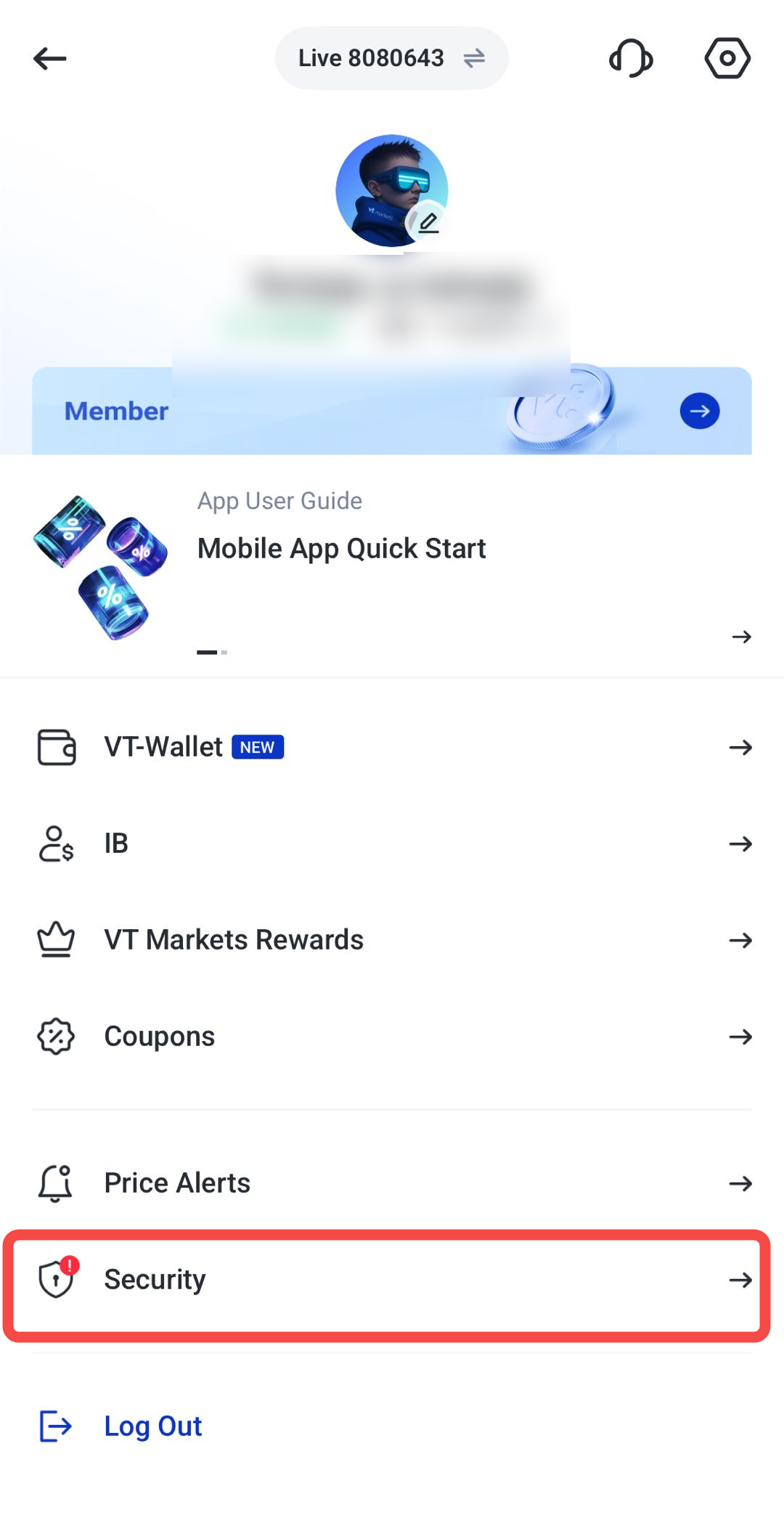
步骤2:选择Security(安全)
在账户菜单中向下滑动,点击Security(安全)。
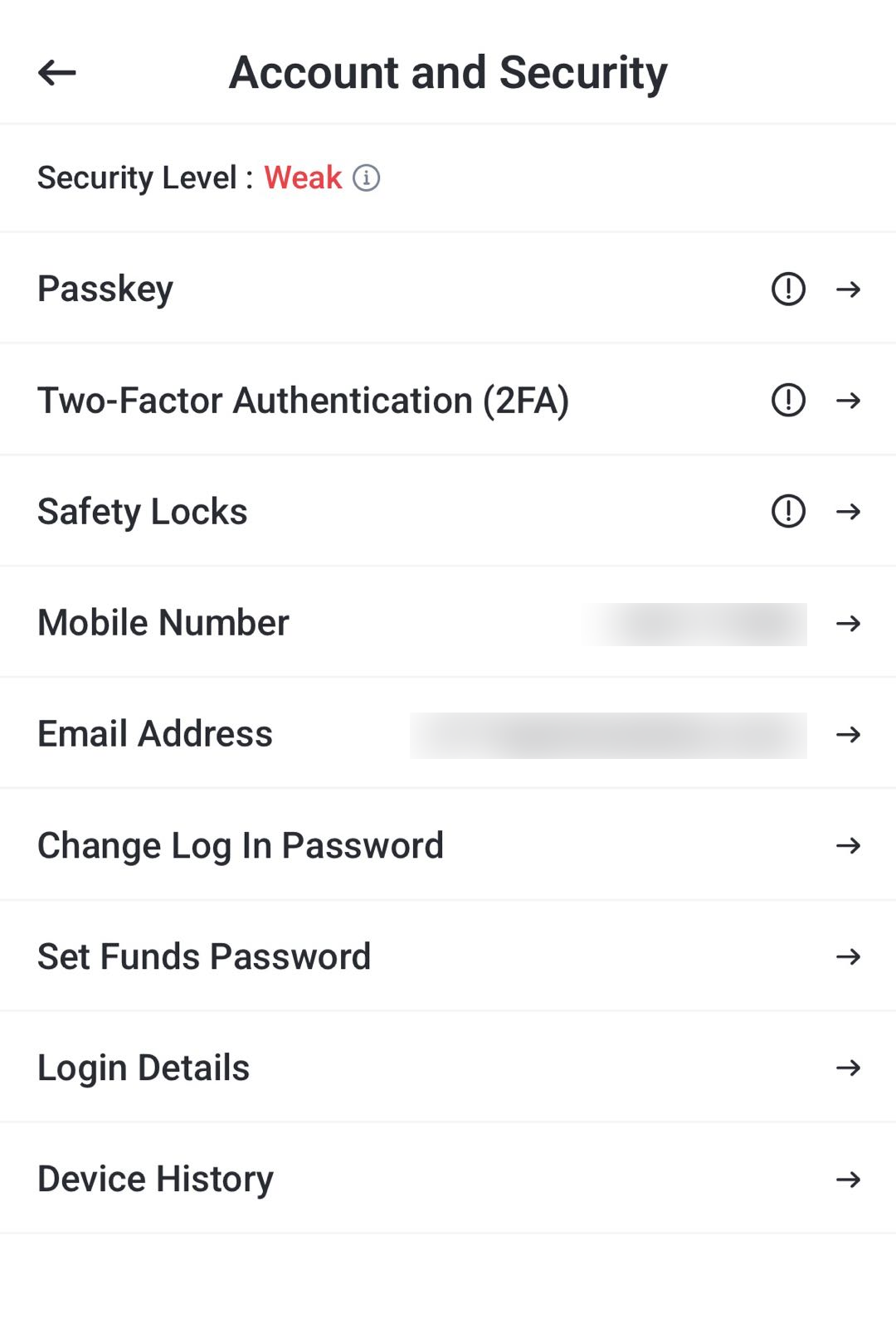
步骤3:查看账户与安全设置
系统将跳转至“Account and Security”(账户与安全)页面。
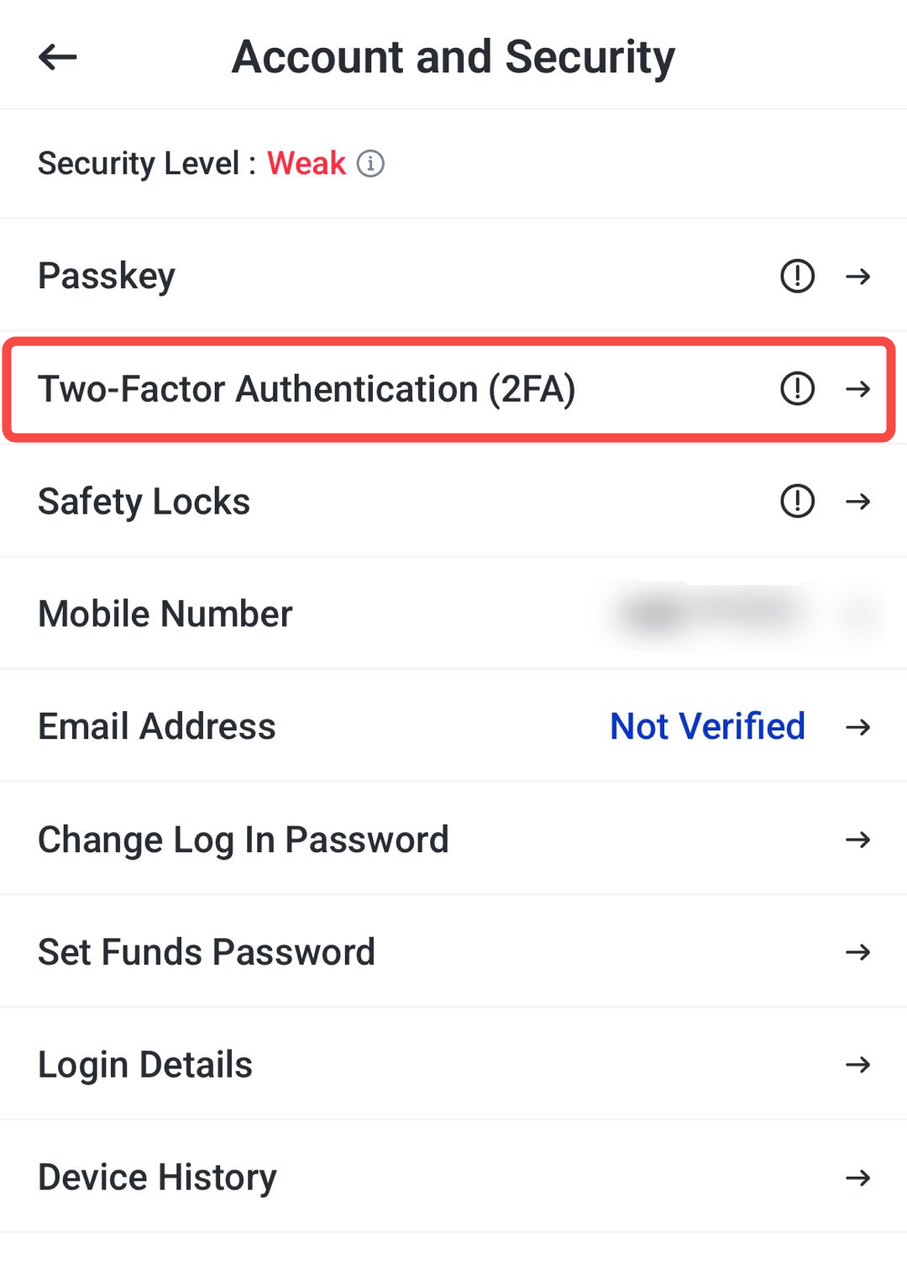
在此页面可管理通行密钥(Passkey)、双重身份验证(2FA)、安全锁、修改登录密码、设置资金密码等功能。
如何在VT Markets启用双重身份验证(2FA)
双重身份验证(2FA)是在登录密码之外增加额外核验。启用后,除密码外,还需输入验证器App生成的限时验证码(一次性动态码)。
开始前,请先在手机安装验证器App(用于生成动态验证码),如Google Authenticator、Microsoft Authenticator等同类应用。
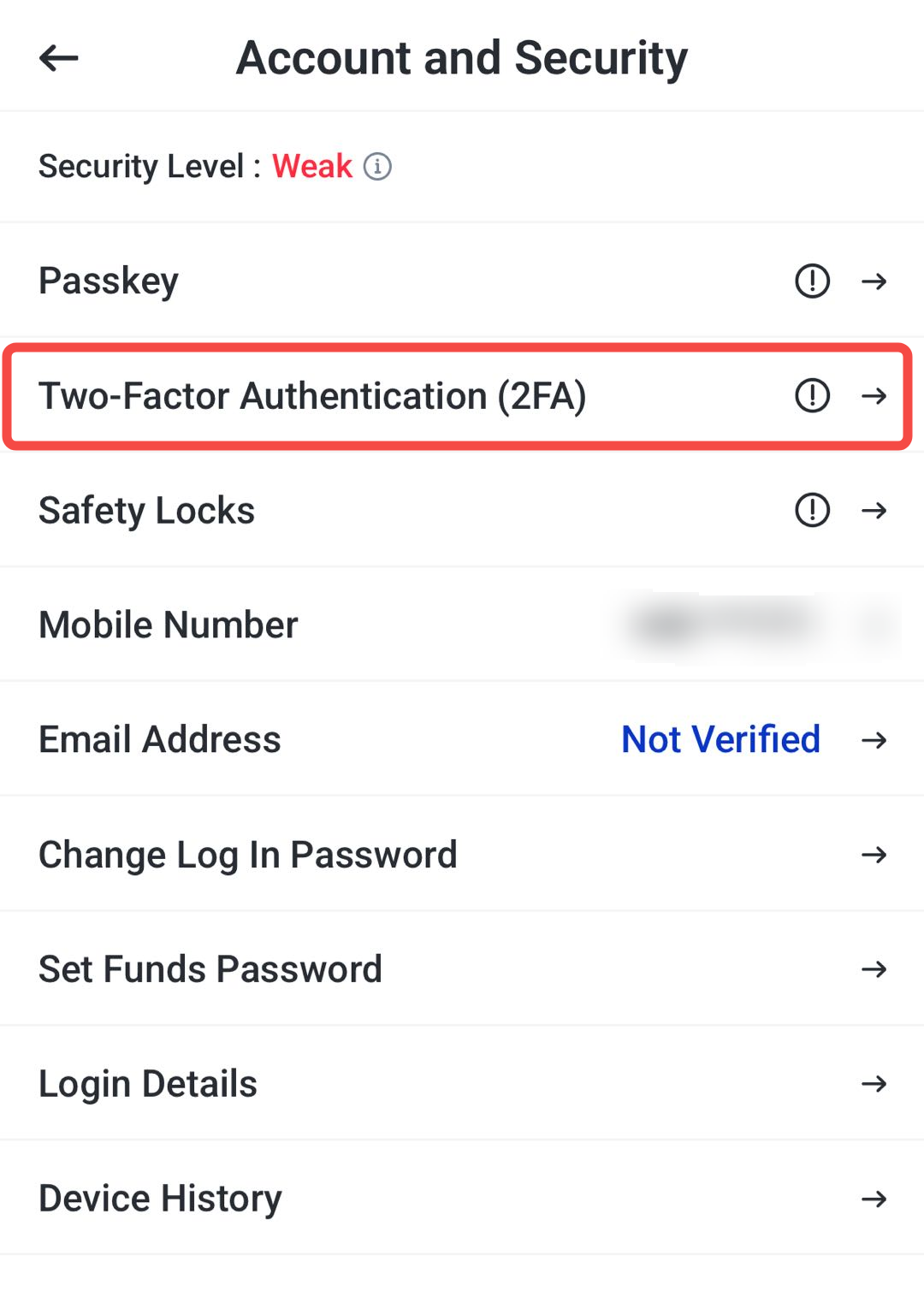
步骤1:打开2FA设置
在Account and Security页面找到“双重身份验证(2FA)”并点击。
进入2FA设置页后,可查看并管理验证器绑定状态。
步骤2:开始设置2FA
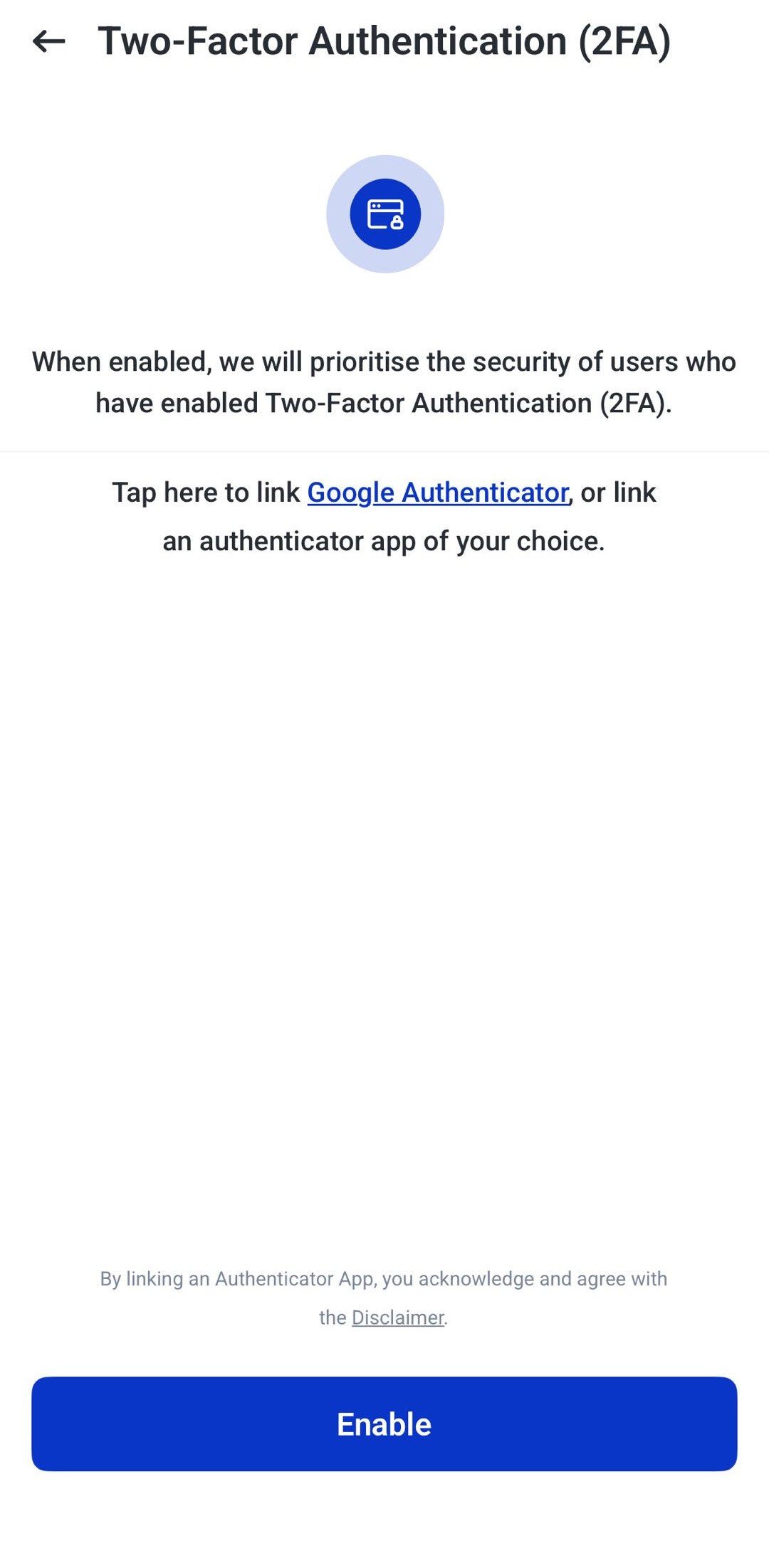
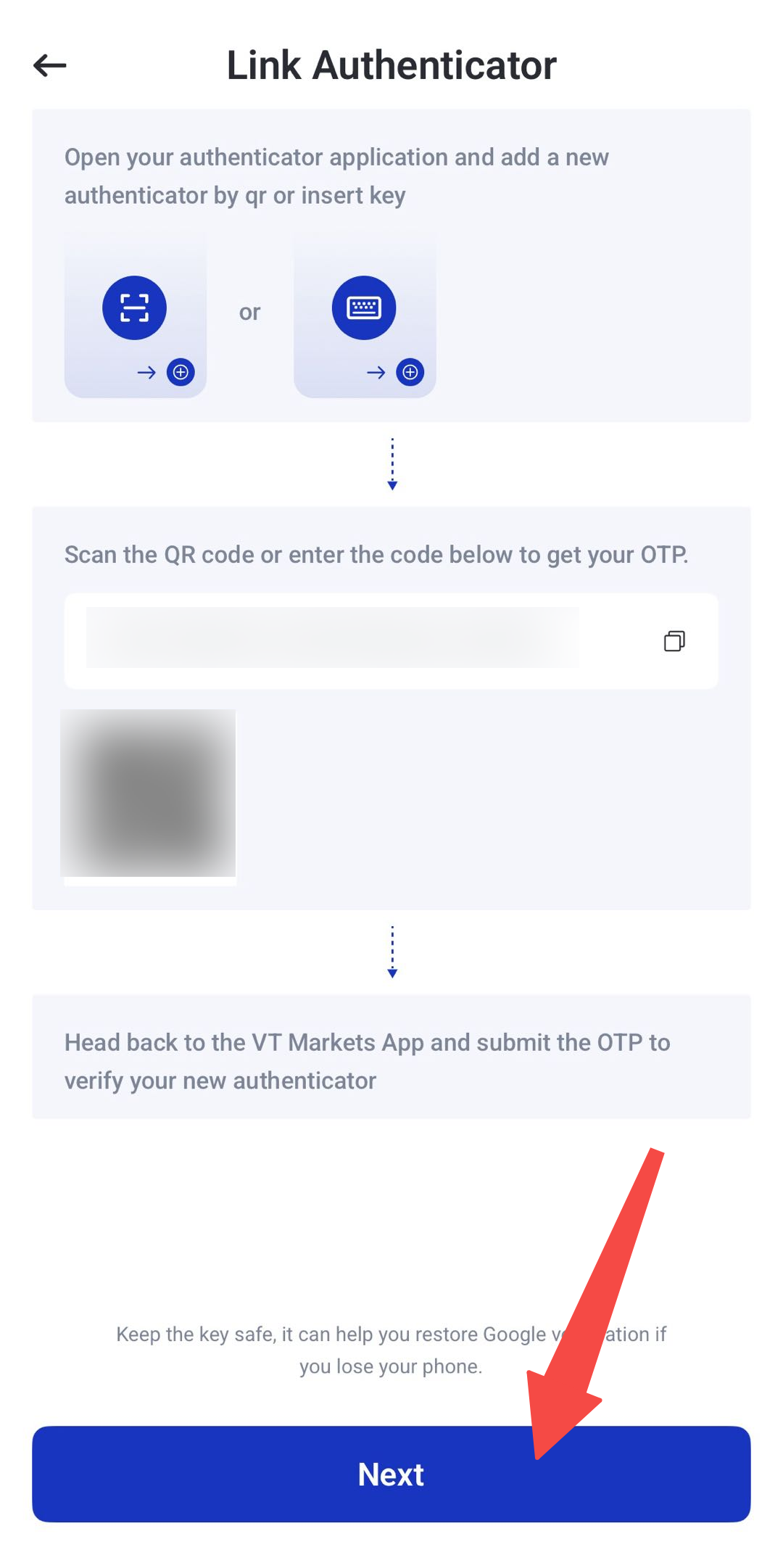
在2FA页面点击Enable(启用),进入“Link Authenticator”(绑定验证器)页面。
步骤3:选择绑定方式
在“Link Authenticator”页面会显示二维码与设置密钥(setup key,手动绑定用的密钥)。
可选两种方式绑定验证器App:
- 扫描二维码。
- 手动输入设置密钥。
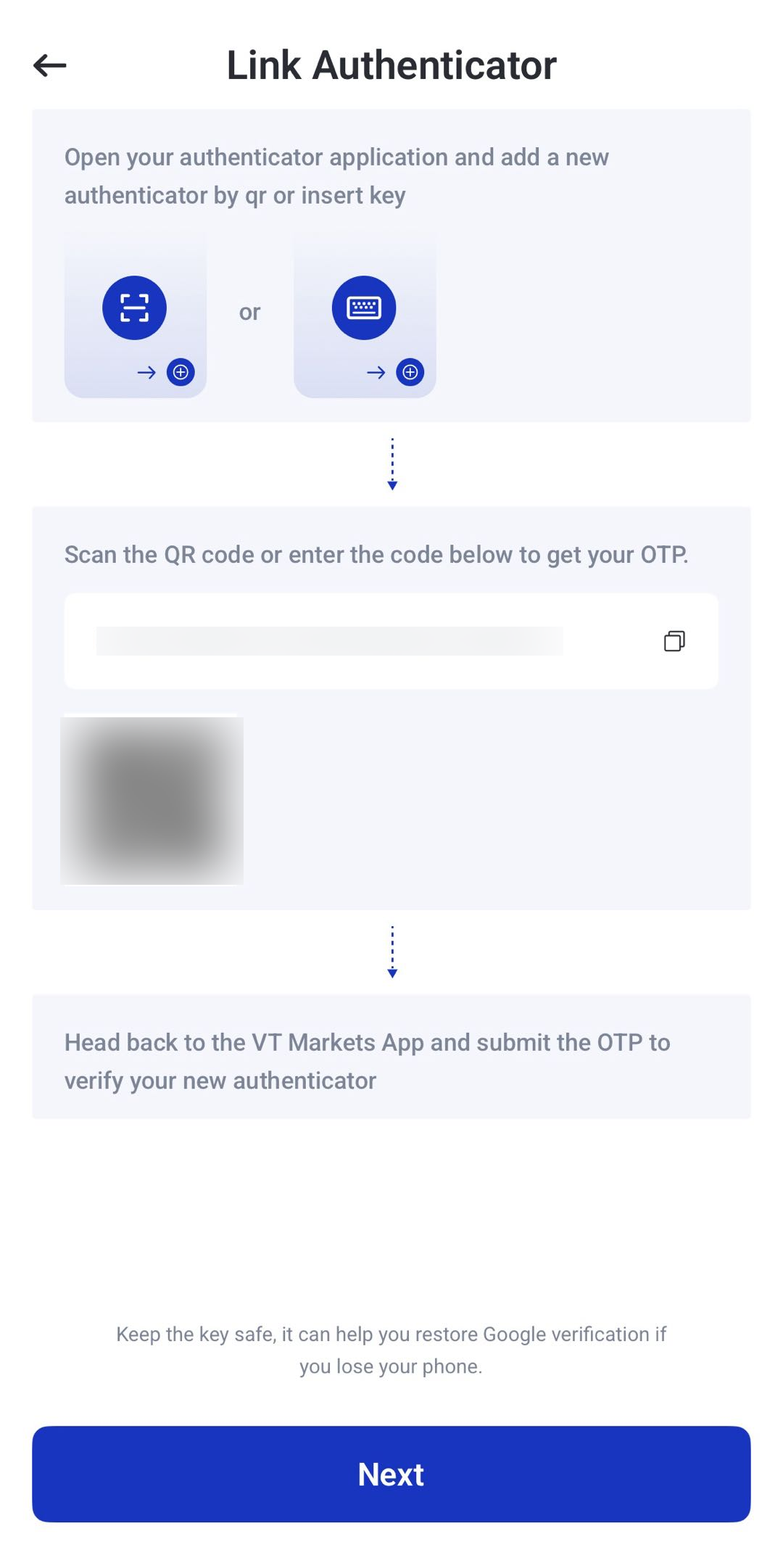
提示:如选择二维码方式,请用验证器App扫描二维码,系统将自动添加VT Markets账户;随后返回VT Markets App输入验证码。
使用验证器App手动绑定
以下以手动输入方式演示。
1. 打开验证器App,添加新账户。
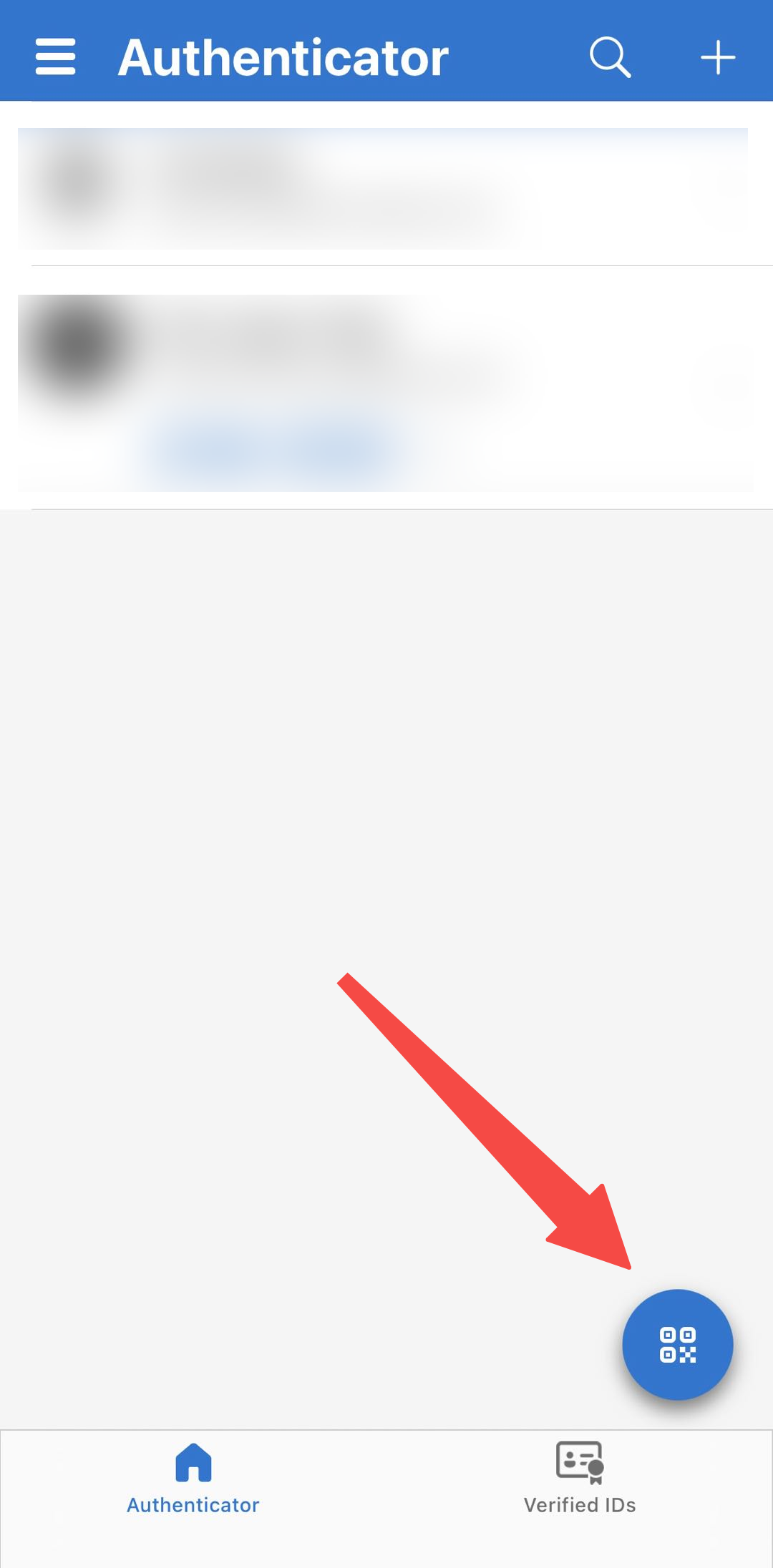
如使用Microsoft Authenticator,点击条形码图标,选择Enter Code Manually(手动输入)。
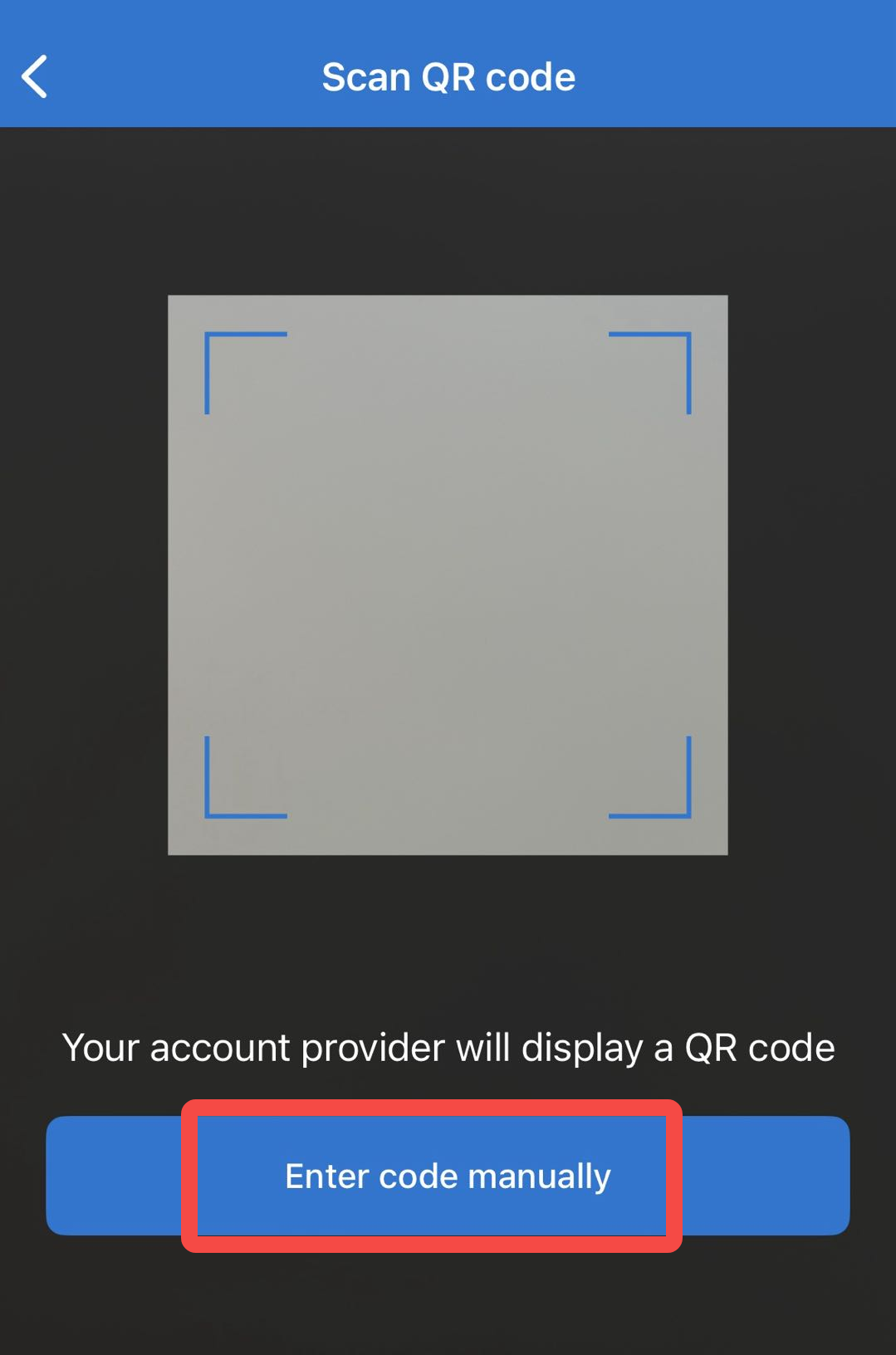
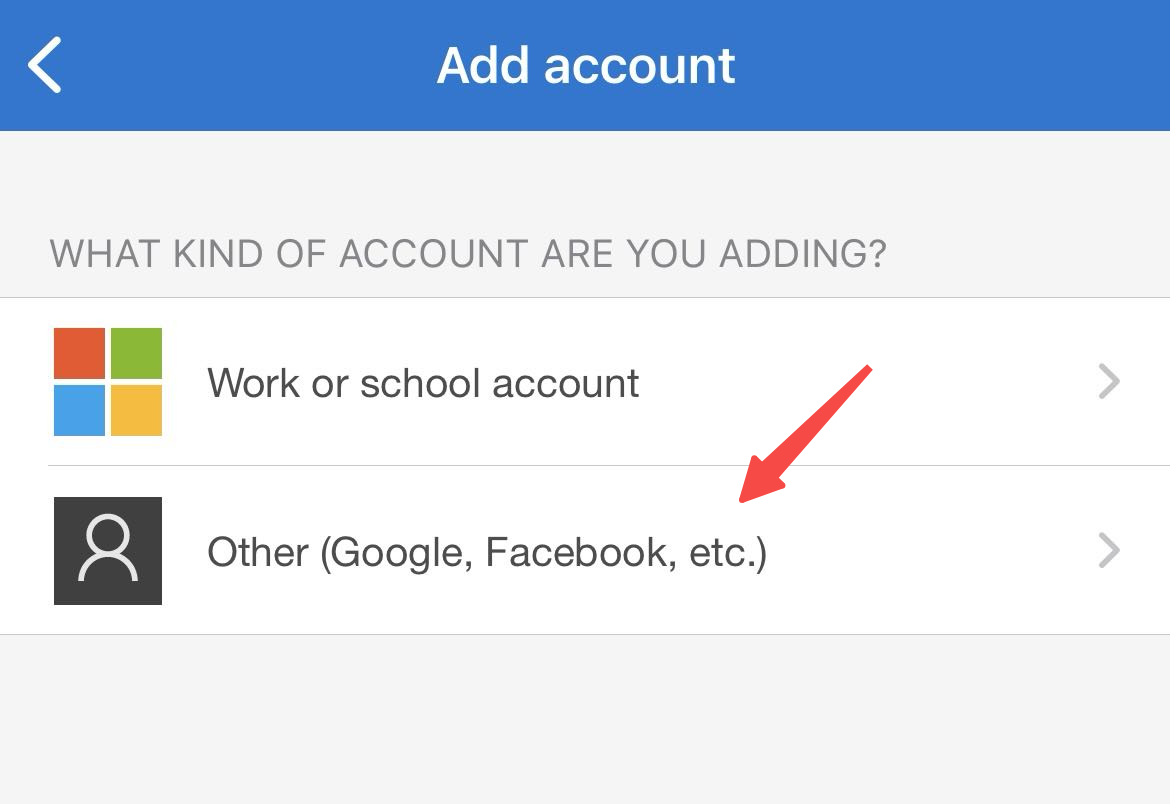
2. 根据验证器App提示选择Other Account(其他账户)或同类选项。
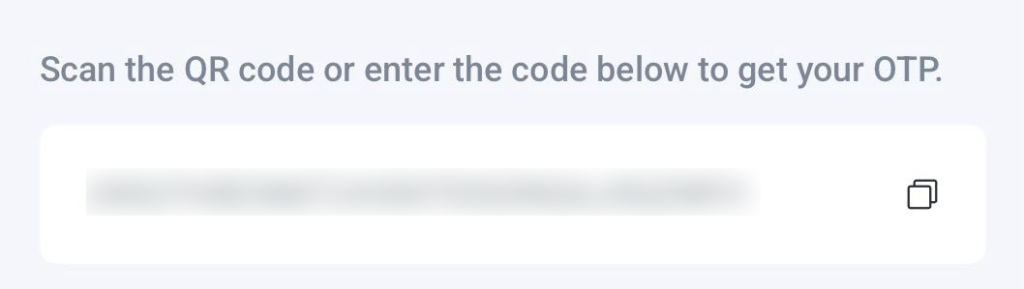
3. 返回VT Markets App,在Link Authenticator页面复制设置密钥。
4. 回到验证器App。
输入账户名称(如VT Markets),并将设置密钥粘贴到Secret Key(密钥)栏位。
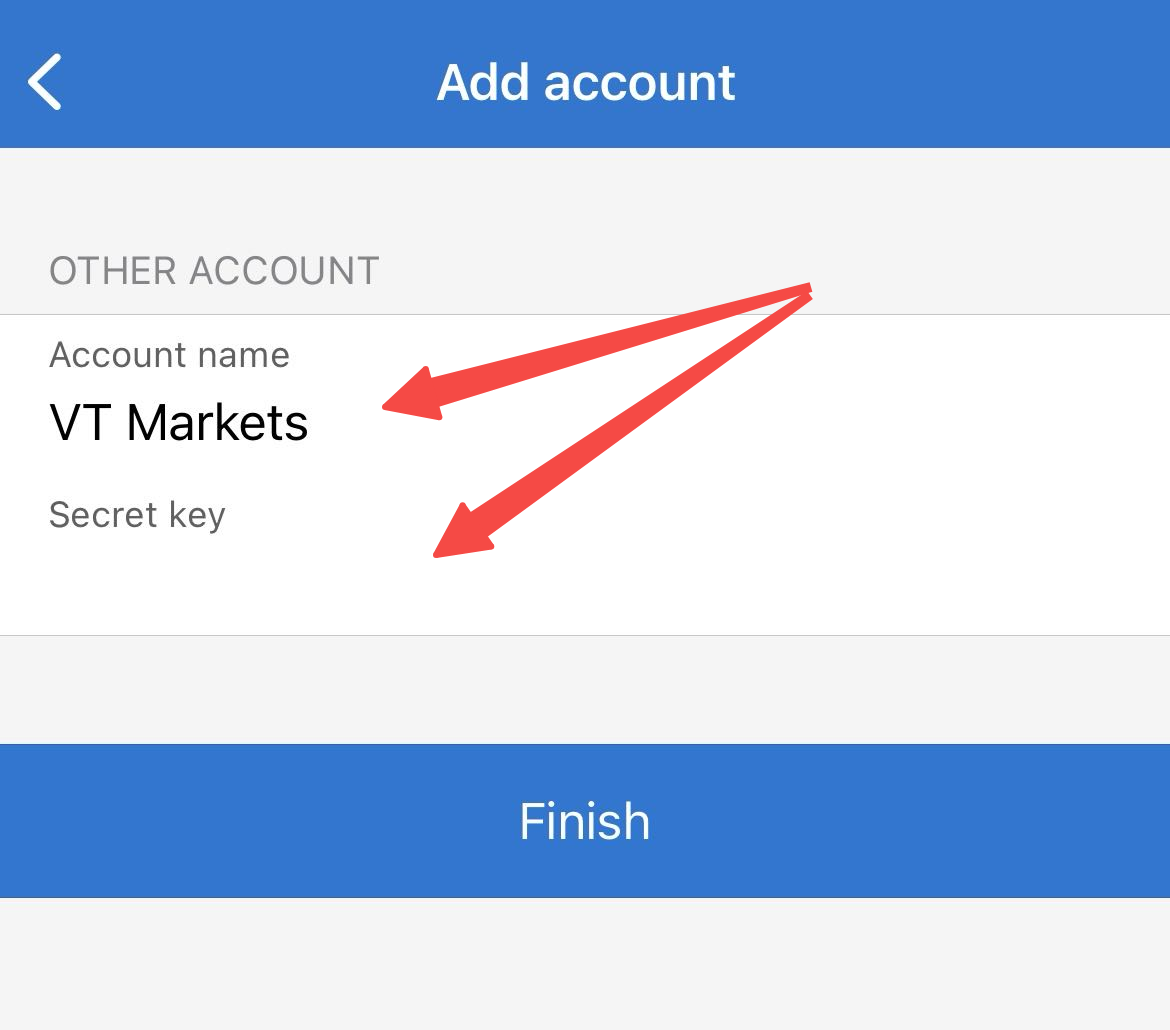
5. 点击Finish(完成)以完成绑定。
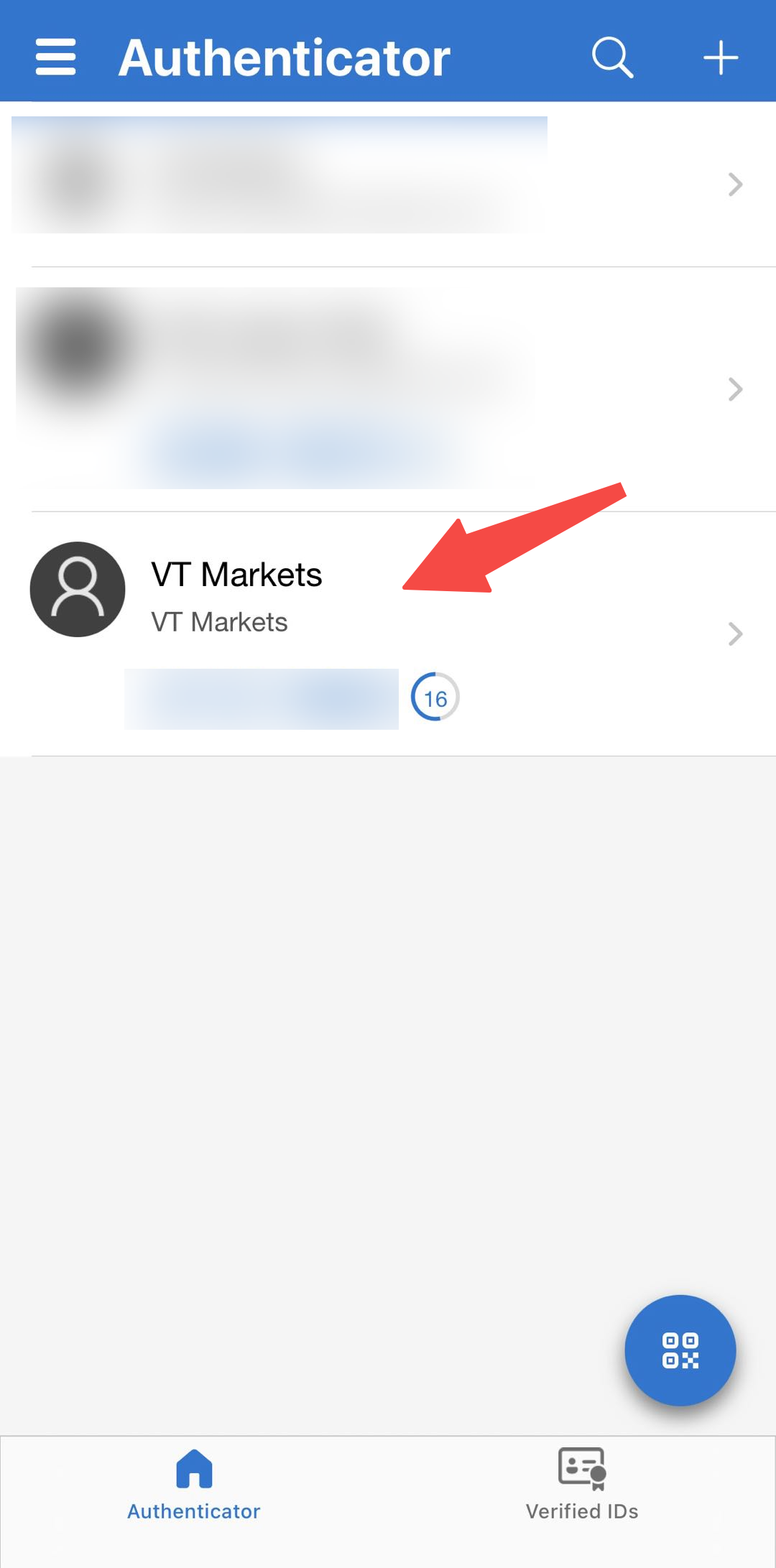
6. 绑定成功后,验证器App将显示VT Markets条目及限时验证码(动态码)。
步骤4:在VT Markets App完成验证
1. 返回VT Markets App并点击Next(下一步)。
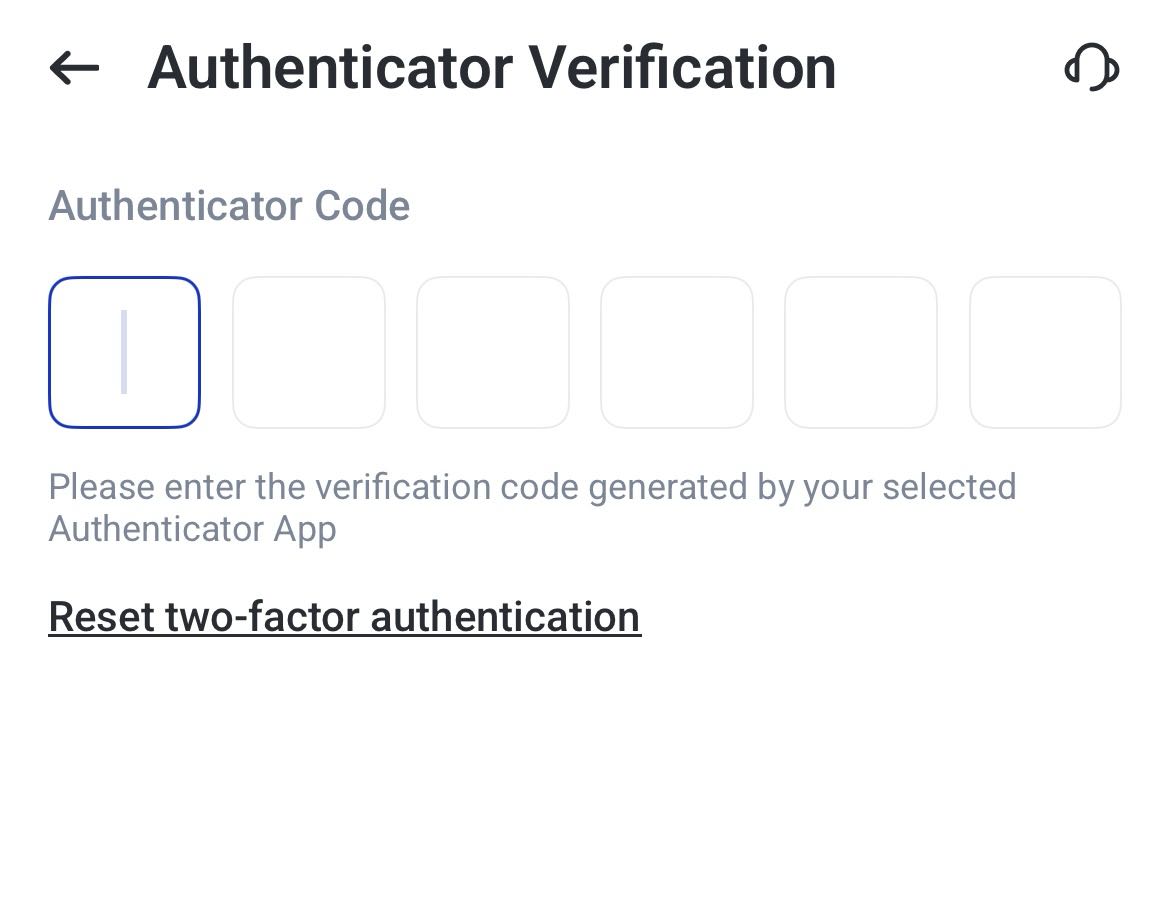
2. 输入验证器App生成的验证码(动态码)。
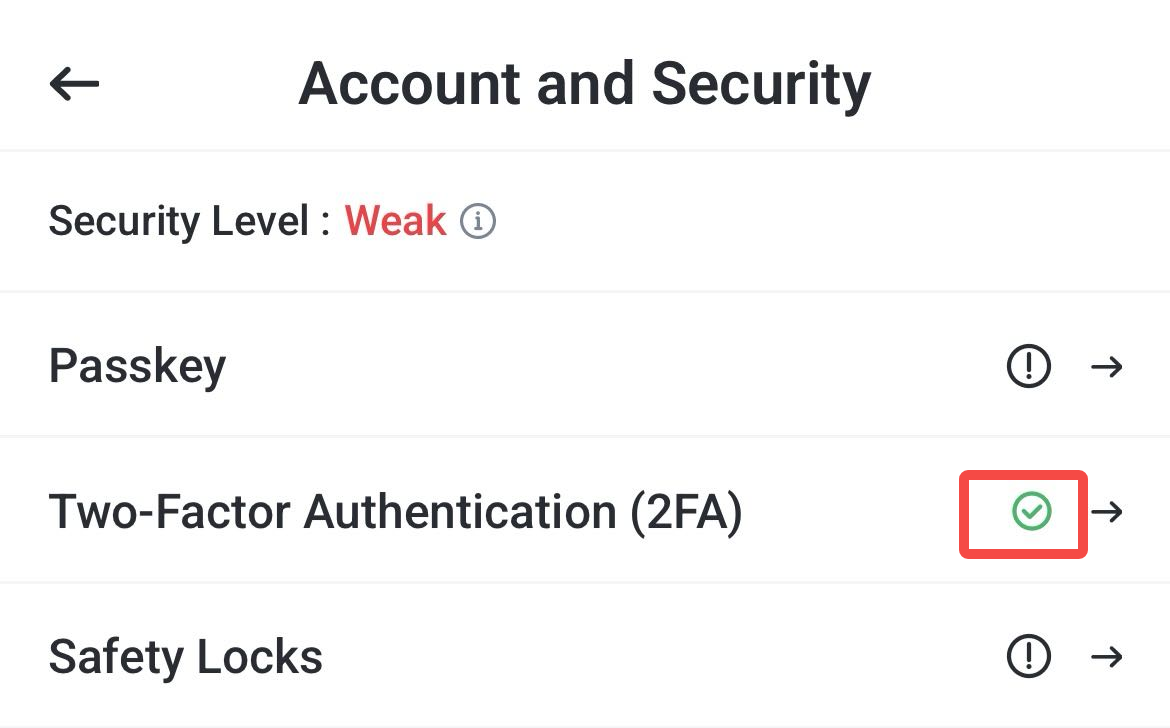
3. 设置成功后,2FA旁将显示绿色勾选标记,表示2FA已启用。
如何在VT Markets更换或重置2FA
如更换新手机、更换验证器App,或无法再使用原验证器App,可能需要更换或重置2FA。
请按实际情况选择:
| 操作 | 适用情形 |
| 更换2FA | 仍可使用当前验证器App |
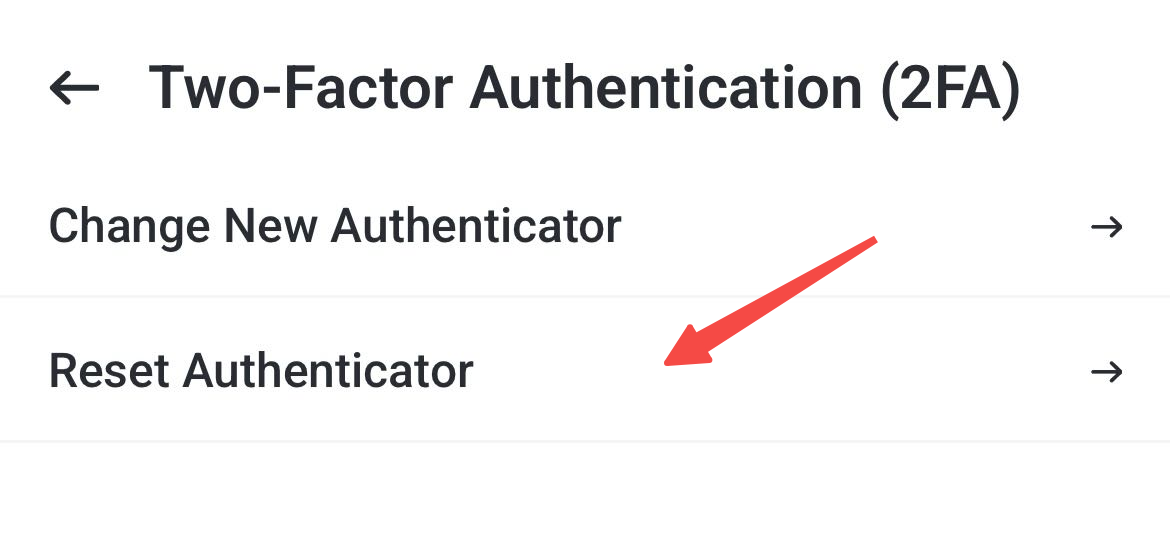
| 重置2FA | 无法使用当前验证器App |
更新现有2FA(更换验证器)
更换2FA是在保持安全校验的前提下,将原验证器绑定替换为新的绑定。
1. 登录VT Markets App,进入Account and Security。
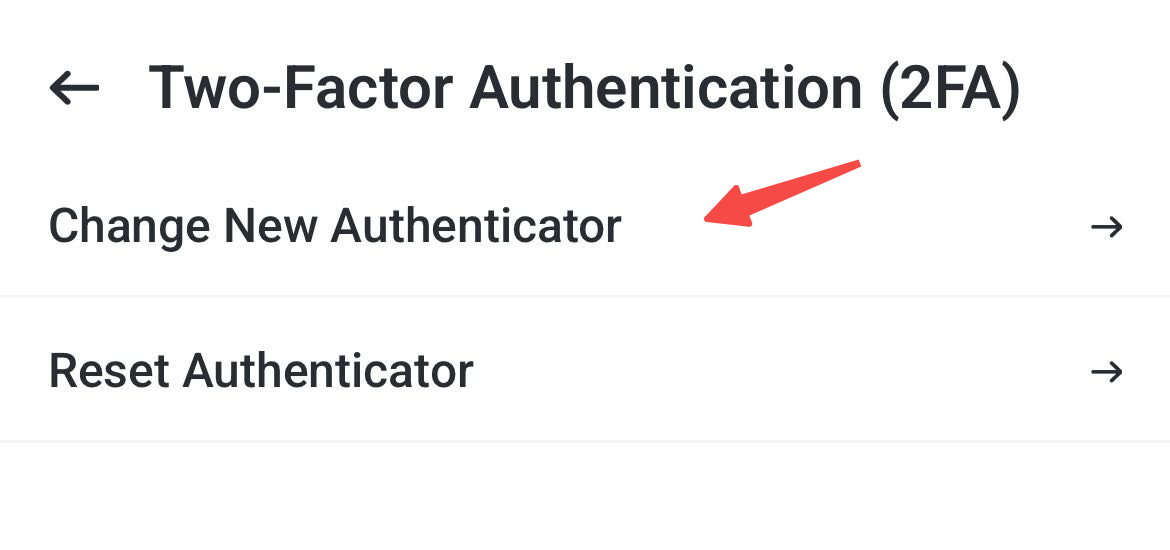
2. 点击“双重身份验证(2FA)”。
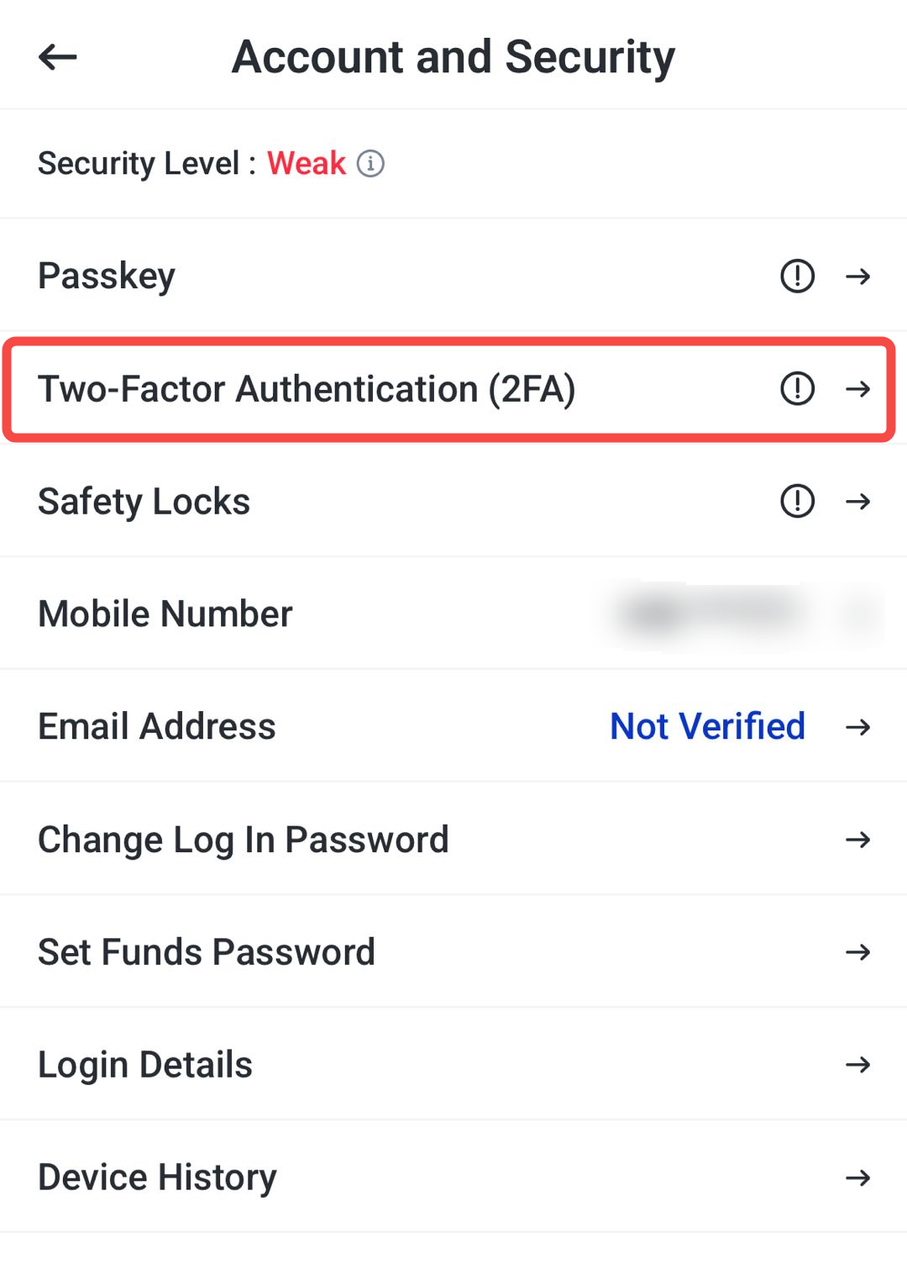
3. 点击“更换新的验证器”(change new authenticator)。
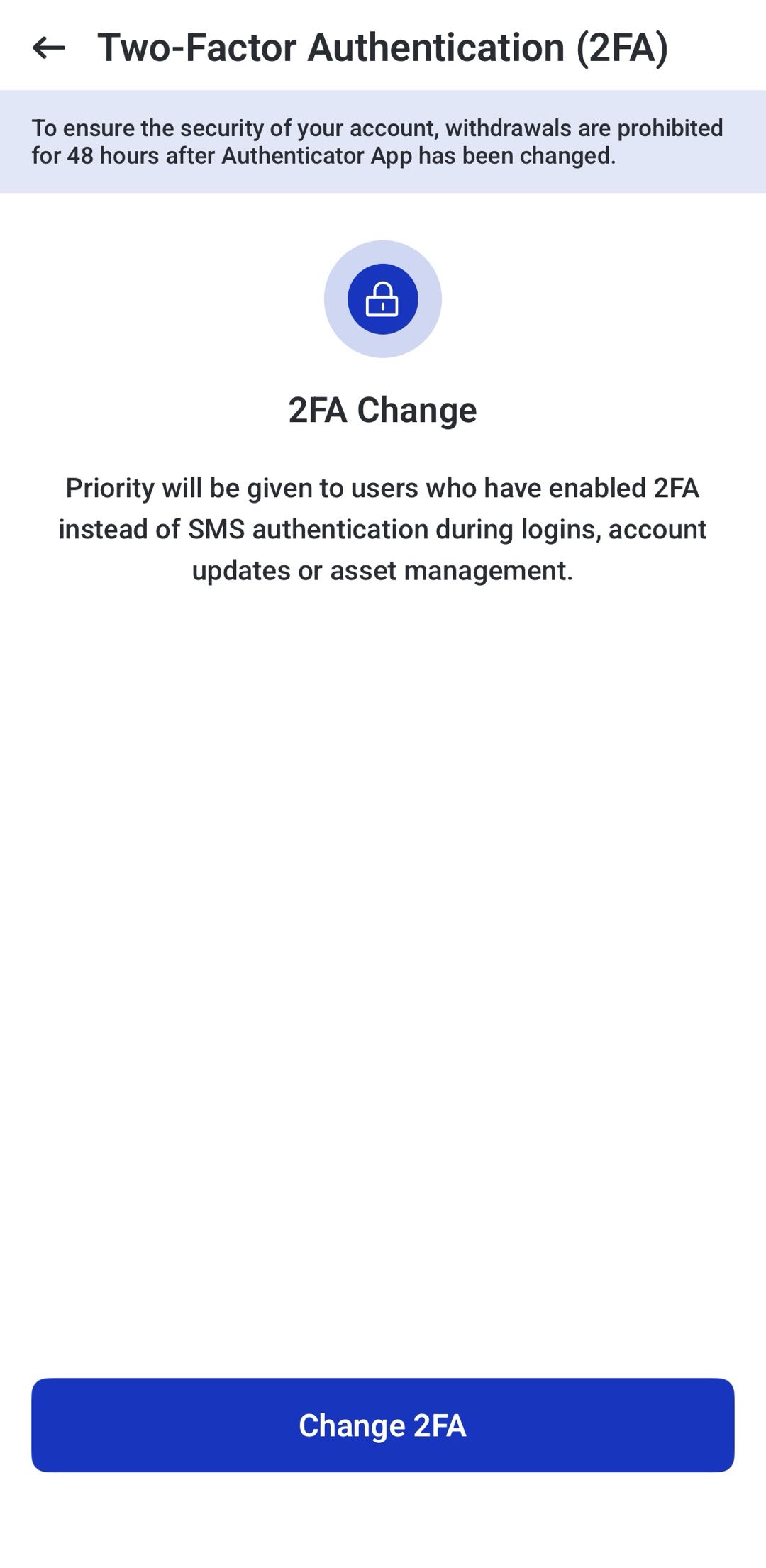
4. 进入2FA更换页面,阅读安全提示后点击Change 2FA继续。
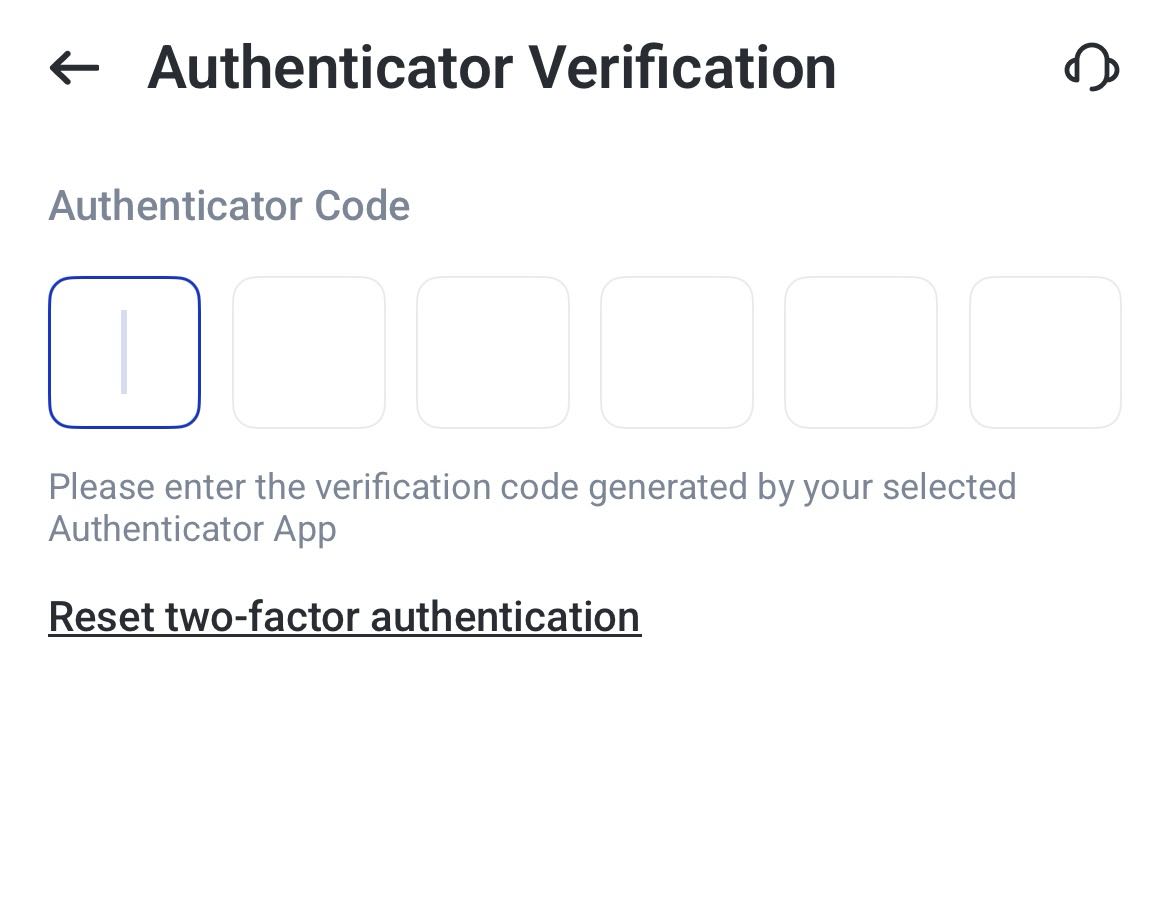
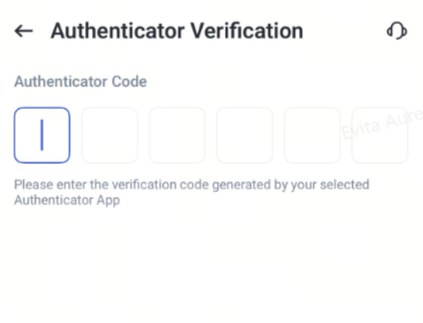
5. 输入当前验证器App生成的验证码,以确认仍可使用原2FA方式。
6. 系统将跳转至新的验证器绑定页面。
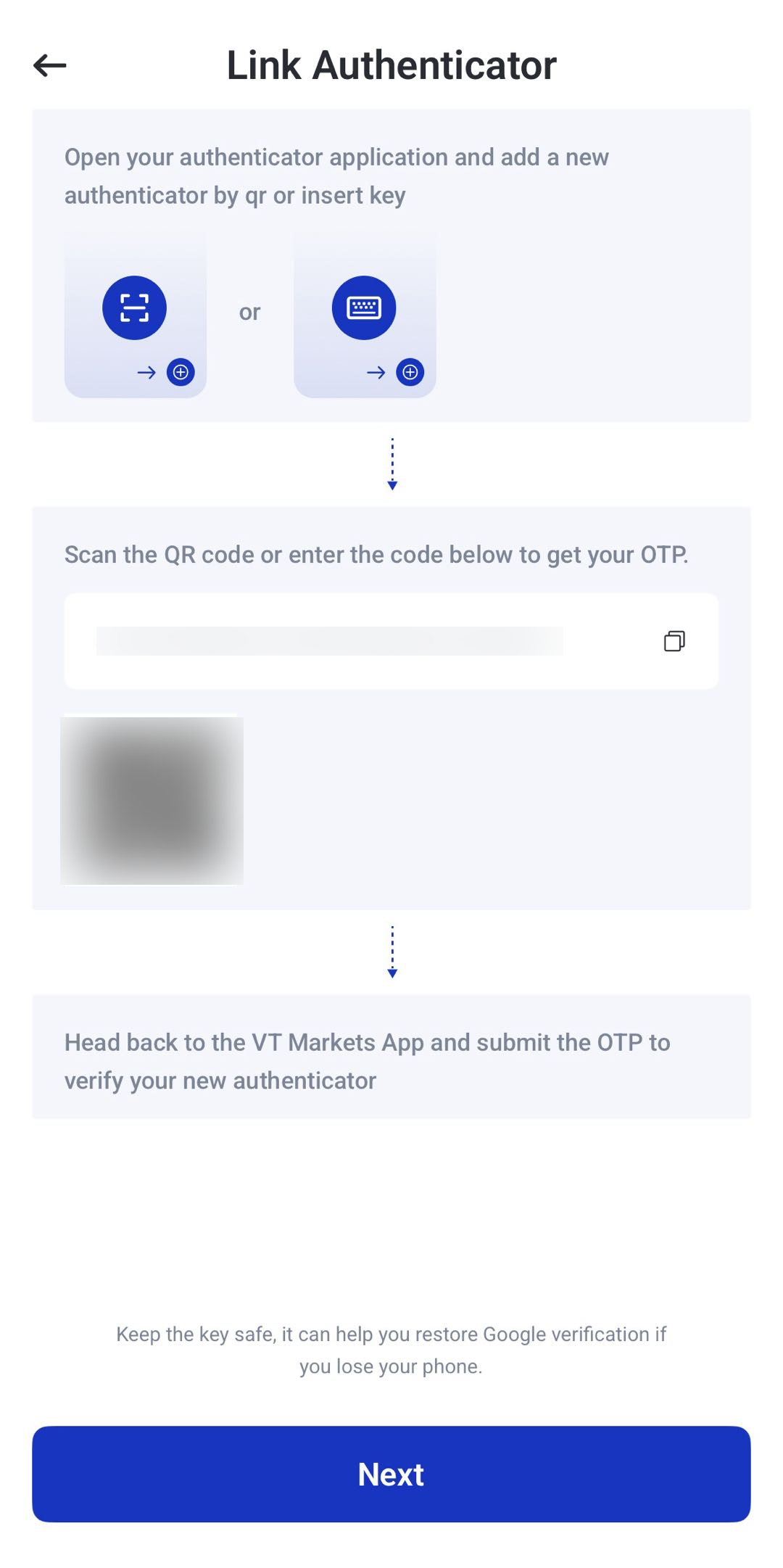
7. 使用二维码或设置密钥绑定新的验证器App。
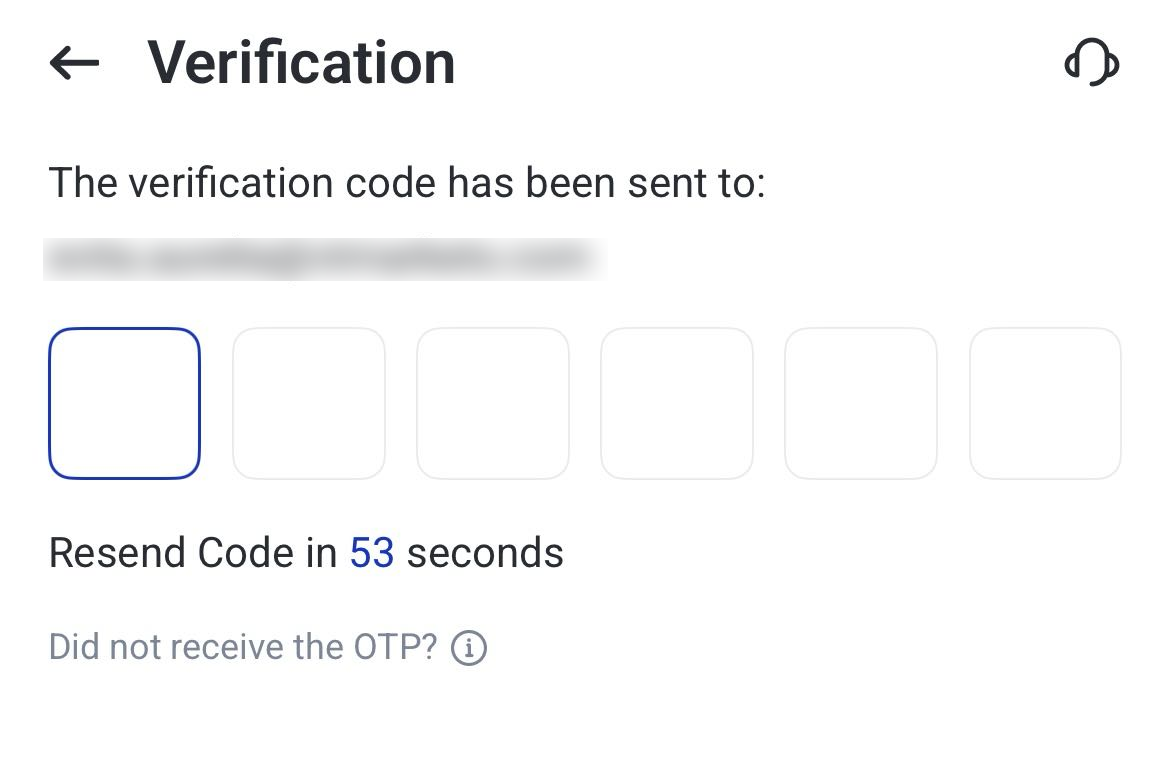
8. 绑定后,系统可能向注册邮箱发送邮箱验证码(Email verification code,用于确认变更由账户本人发起)。
9. 输入邮箱验证码。
10. 输入新验证器App生成的验证码。
11. 验证完成后,2FA更换成功。
重置验证器访问(无法使用原验证器)
如无法使用当前验证器App,请使用重置流程。
1. 进入Account and Security,点击“双重身份验证(2FA)”。
2. 点击“重置验证器”(reset authenticator)。
3. 点击reset 2FA(重置2FA)。
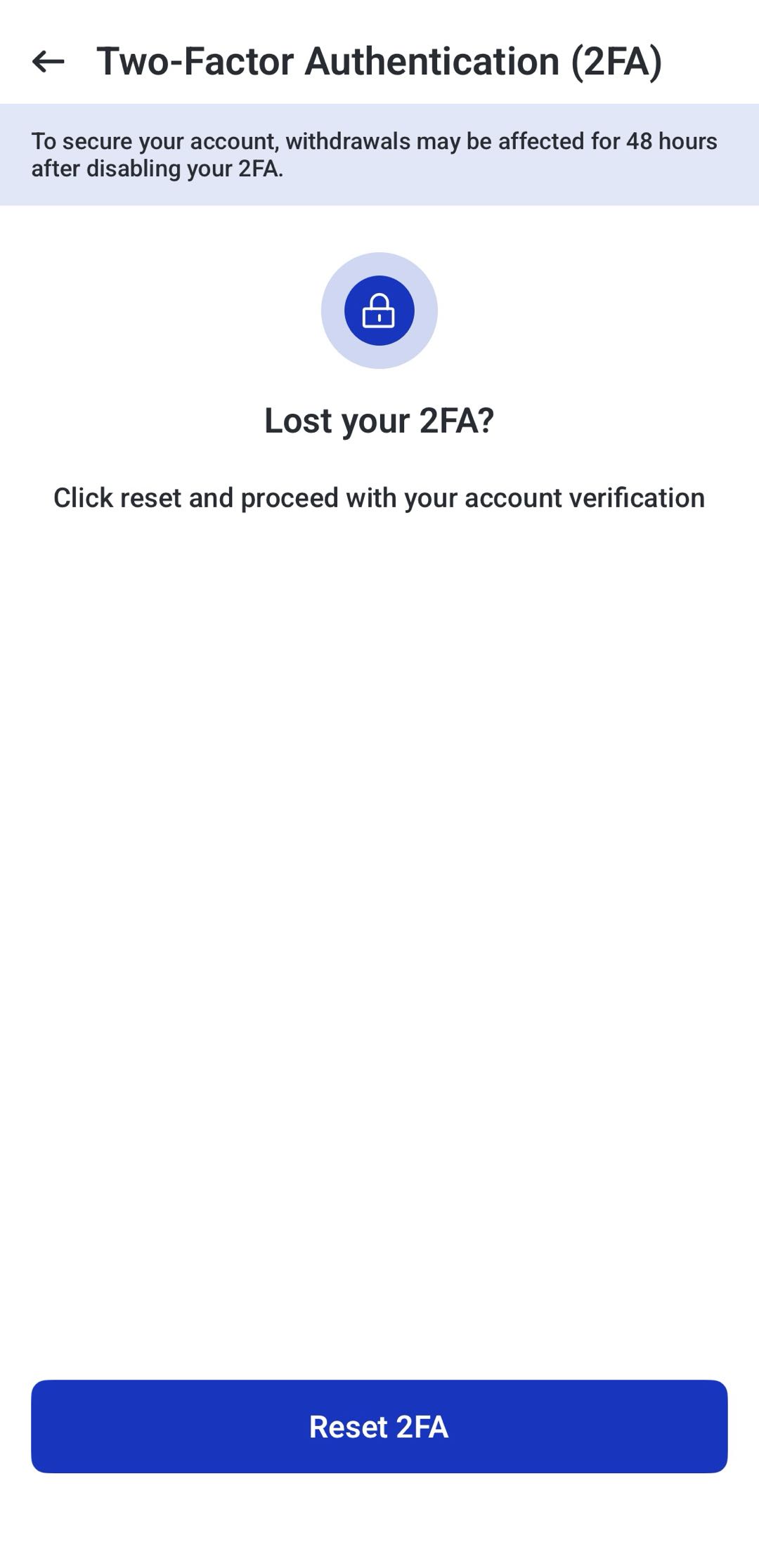
4. 按重置页面要求提交信息,并将所需资料发送至[email protected]。
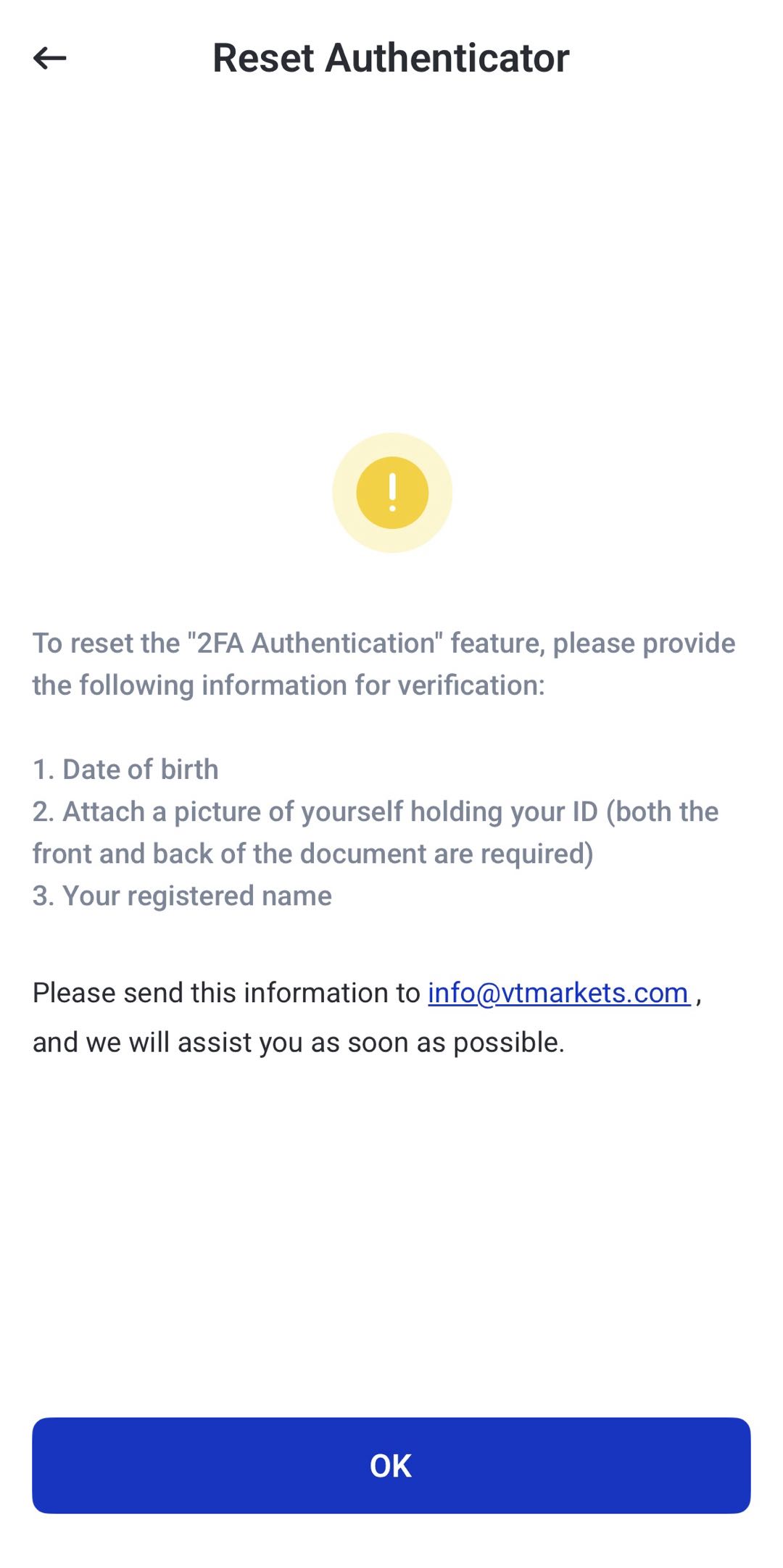
平台审核后,将协助完成2FA重置。
如何在VT Markets设置通行密钥(Passkey)
通行密钥(Passkey)是另一项安全功能。在设备支持时,可使用本机验证方式(如Face ID、指纹或屏幕锁)完成身份验证。
通行密钥与设备绑定,兼顾安全与便捷。
步骤1:打开Passkey设置
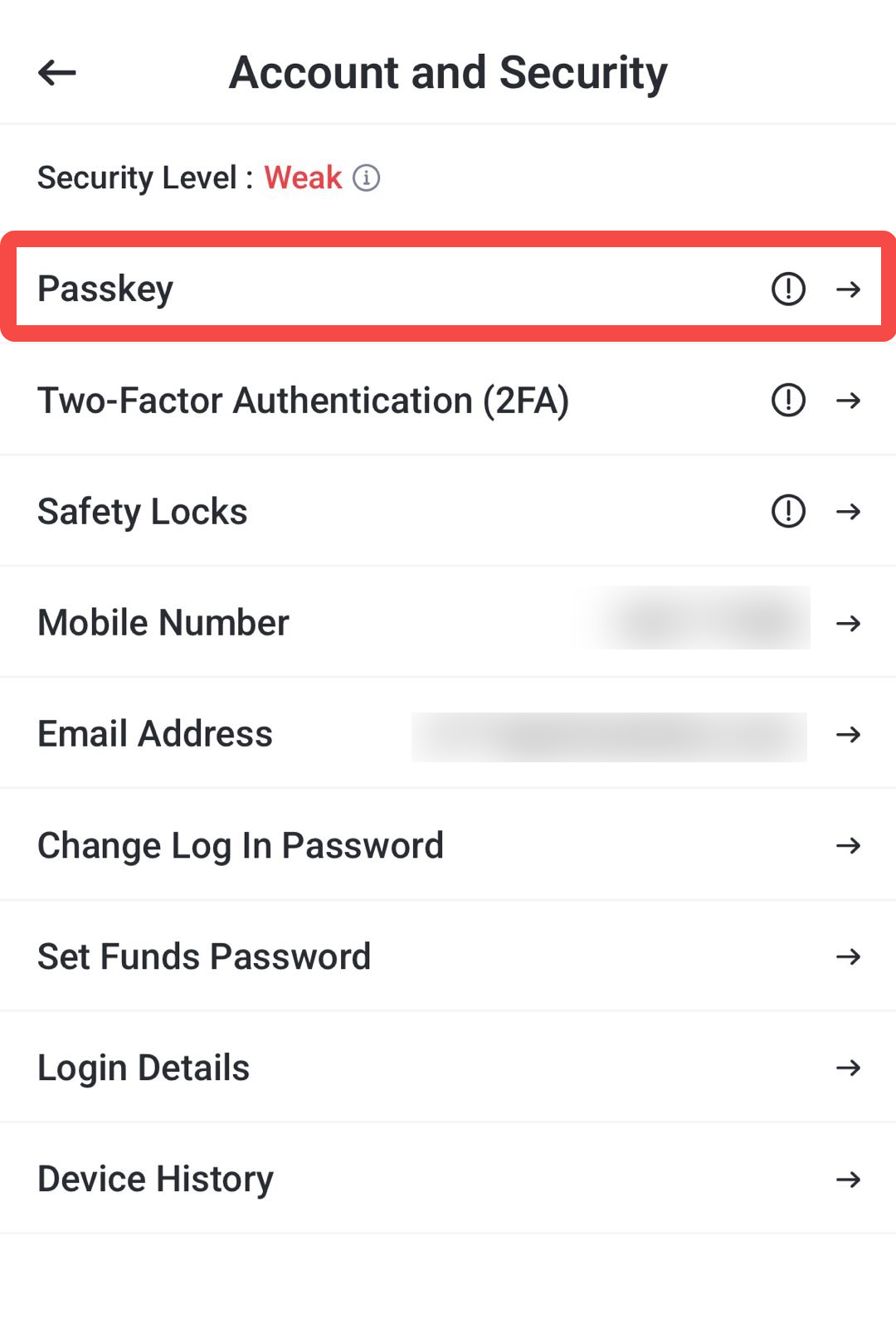
在Account and Security页面找到Passkey并点击。
进入Passkey设置页后,可新增或管理设备本机验证方式。
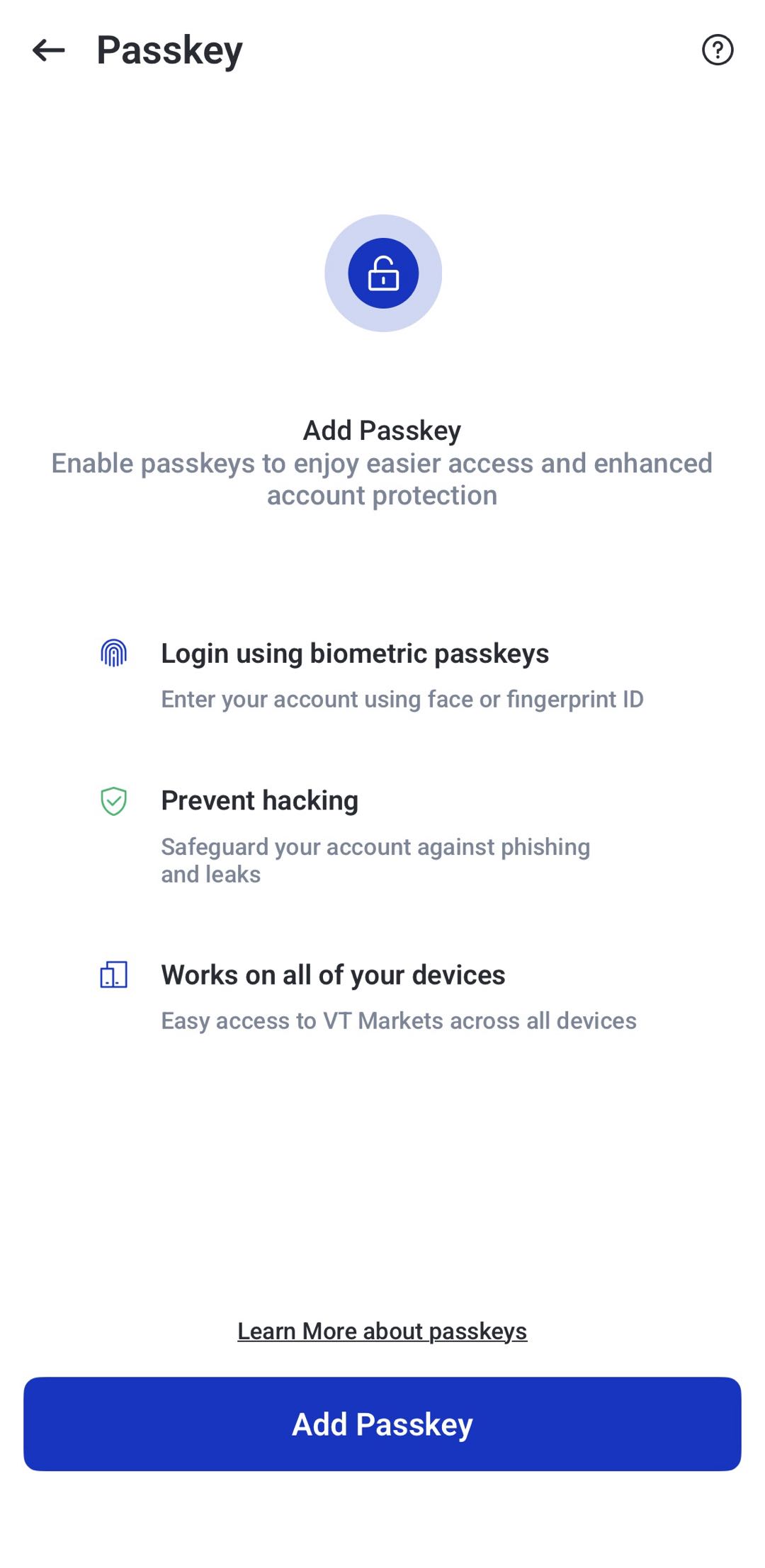
步骤2:点击新增Passkey
点击Add Passkey(新增通行密钥)开始设置。
步骤3:完成验证器绑定步骤
该步骤与2FA类似:需再次使用二维码或设置密钥绑定验证器App,以核验本次Passkey开通请求为本人授权。
- 用验证器App扫描二维码。
- 复制设置密钥,在验证器App手动输入。
绑定完成后,返回VT Markets App并点击Next(下一步)。
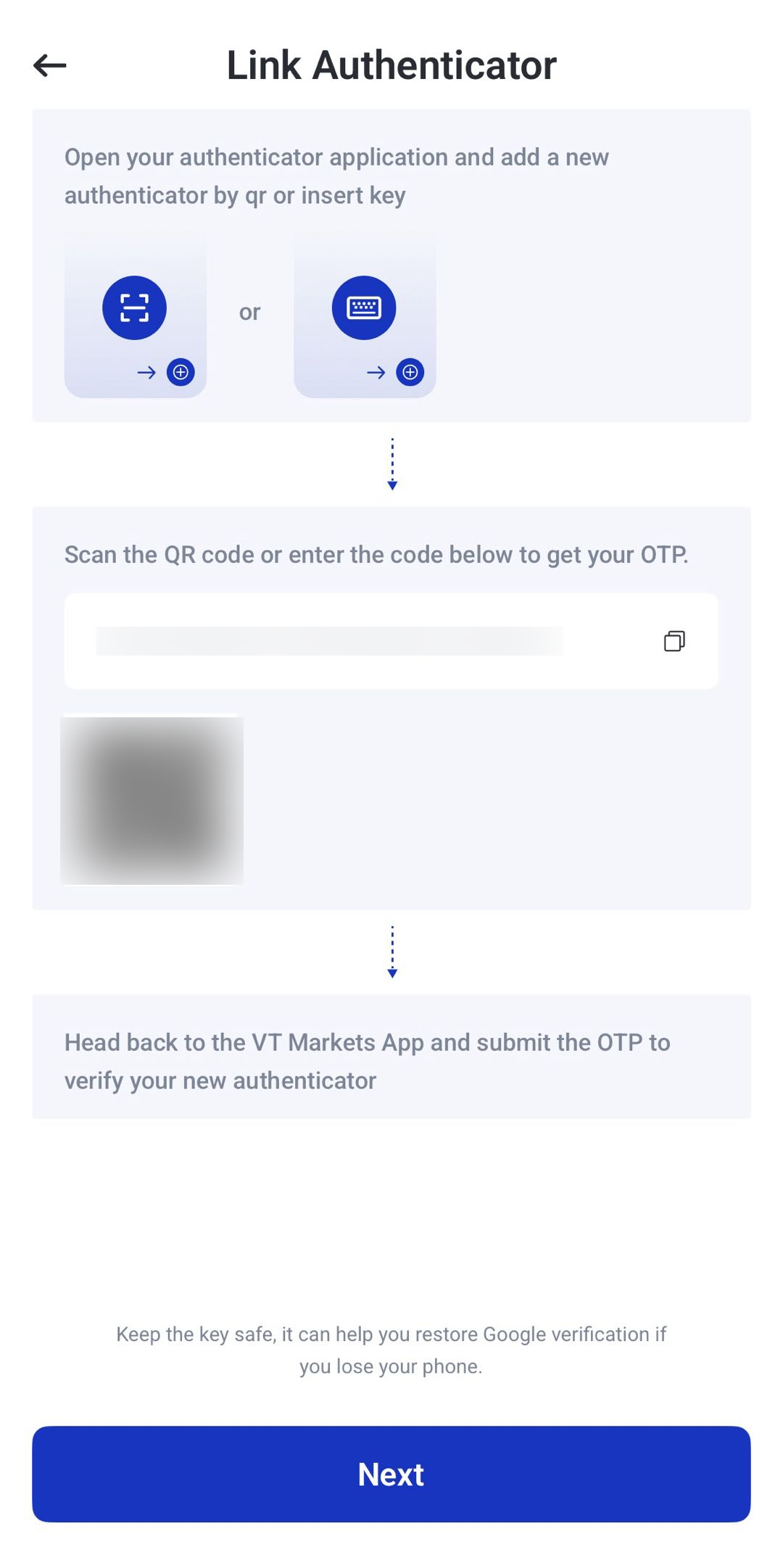
步骤4:继续设置Passkey
按提示输入客户端门户(Client Portal)登录密码,并点击Submit(提交)。
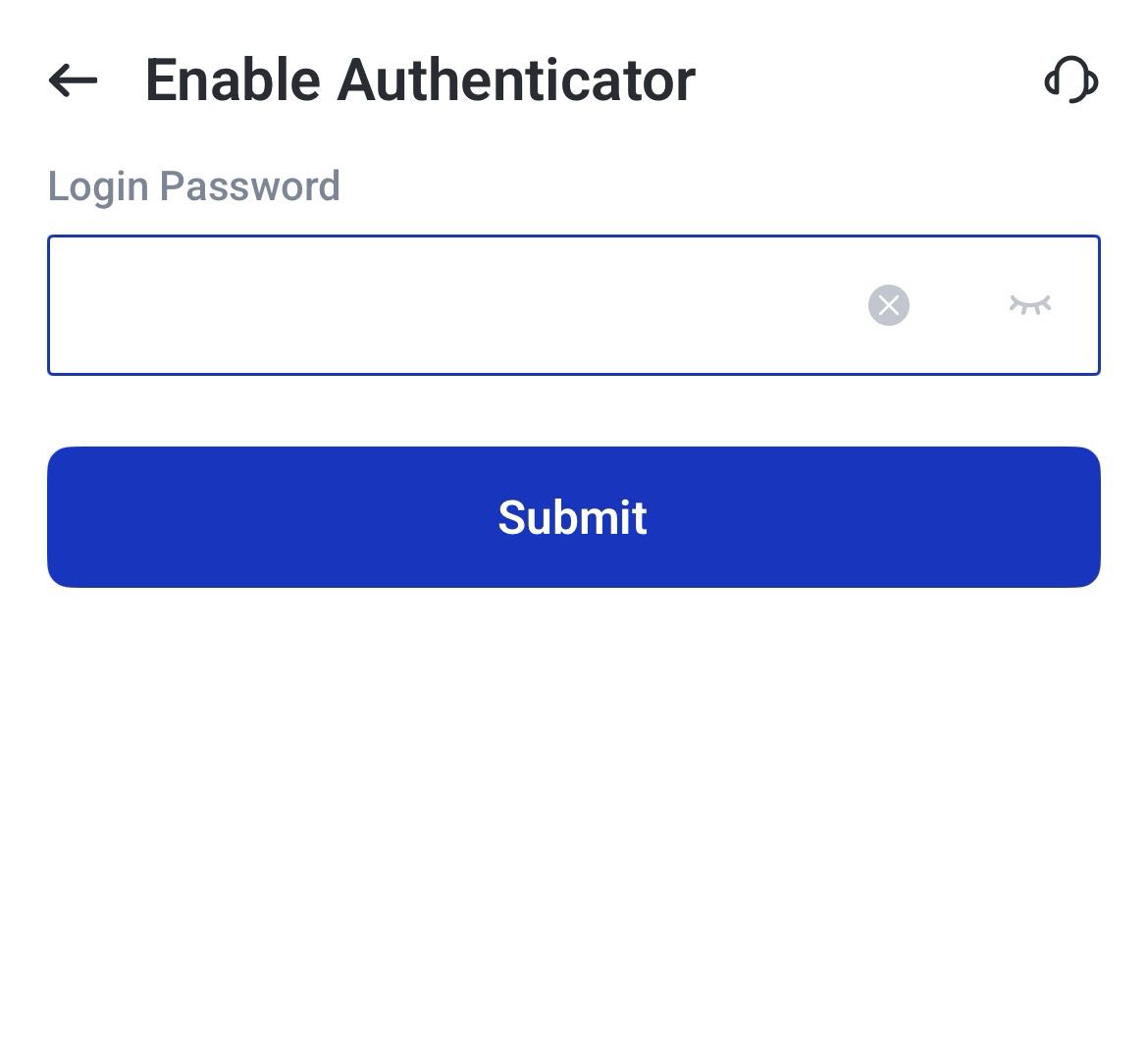
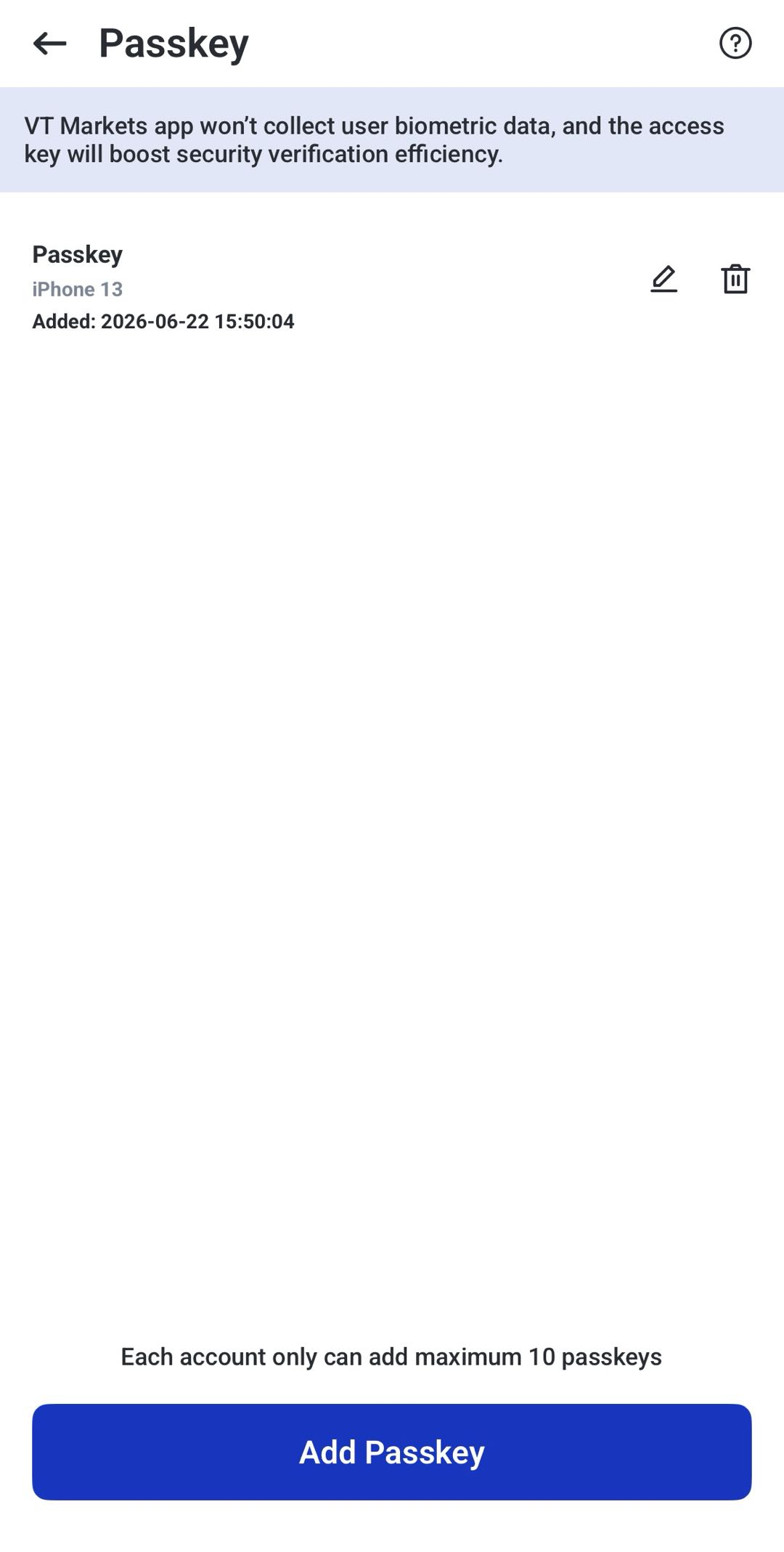
步骤5:确认Passkey已启用
设置完成后,App将提示Passkey添加成功,表示可在设备支持时使用本机验证方式进行核验。
提示:Passkey与2FA不同。Passkey依赖设备本机验证(如面容/指纹/屏幕锁);2FA依赖验证器App的一次性动态码。Passkey设置过程中如要求输入验证器验证码,属于对开通请求的授权核验。
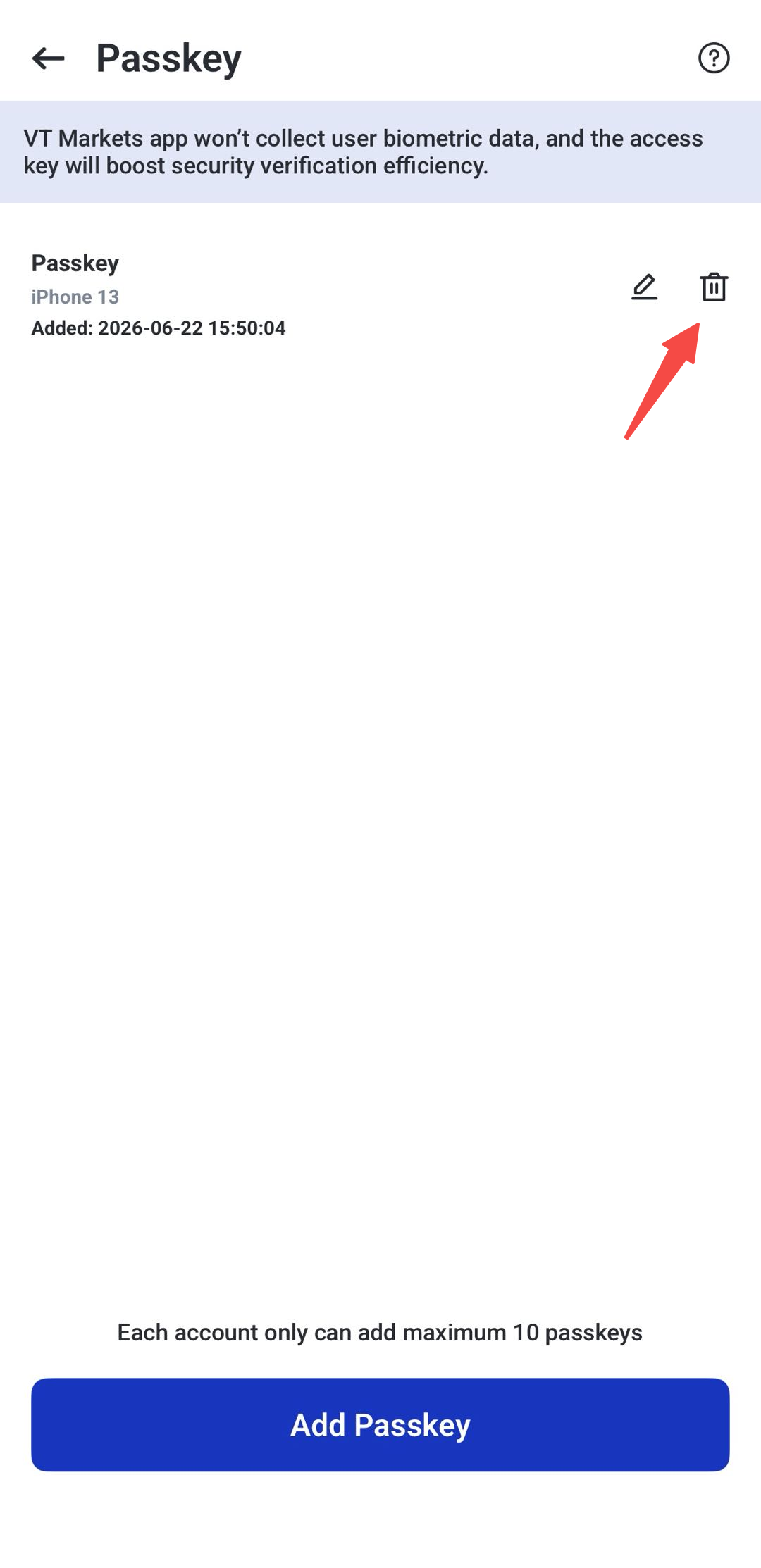
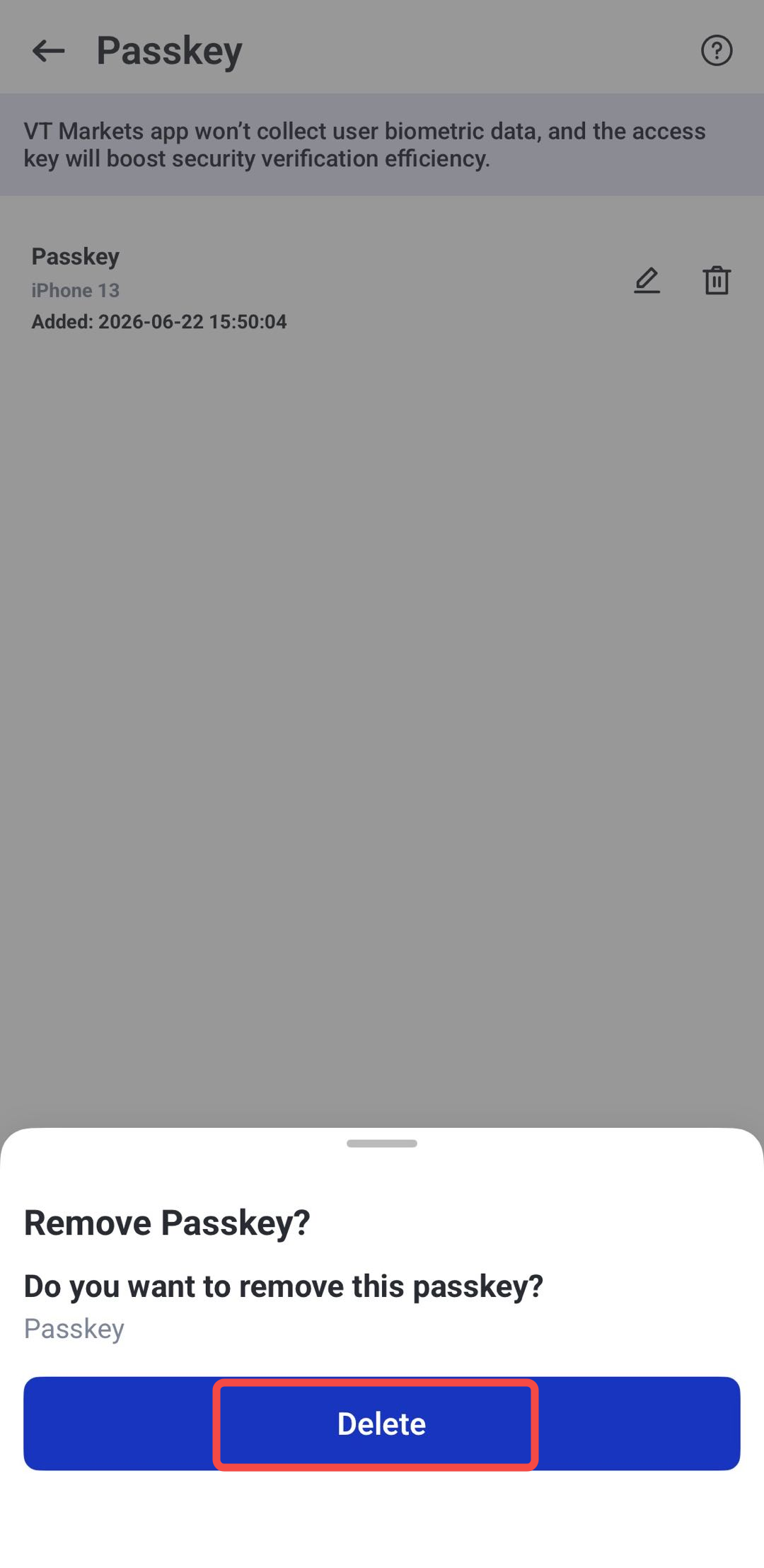
如何停用Passkey
1. 进入Account并打开Security Settings(安全设置)。
2. 点击Passkey。
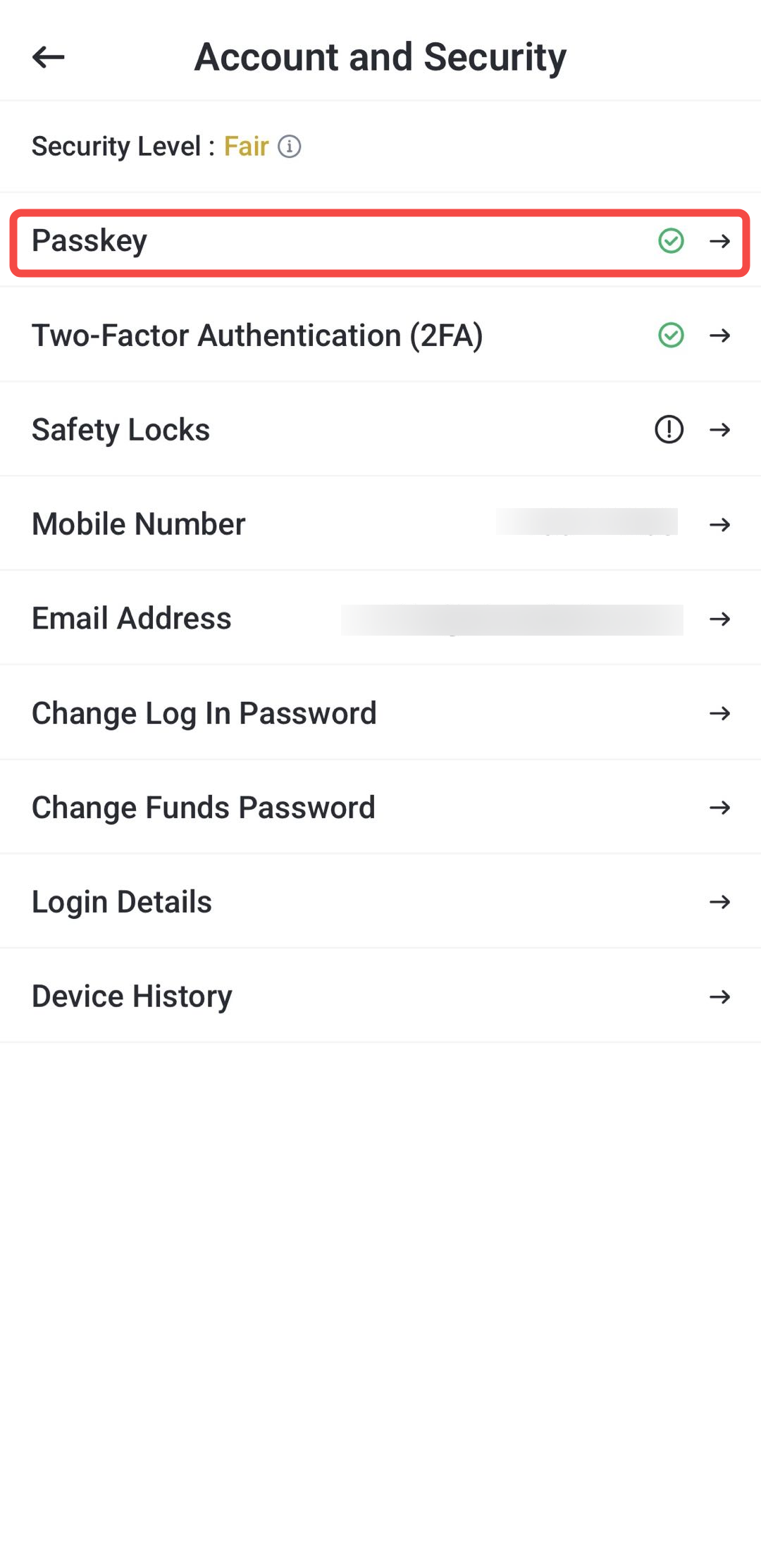
3. 点击需移除的Passkey旁的垃圾桶图标。
4. 点击Delete(删除)确认。
如何在VT Markets启用安全锁(Safety Locks)
安全锁用于保护VT Markets App访问权限:进入相关功能前需要Face ID、图案解锁或两者同时验证。
该功能适用于设备可能被他人接触的场景,可降低他人未经授权打开App并进行交易、下单、入金或出金的风险。
步骤1:进入Security(安全)
登录VT Markets App,打开菜单并点击Security(安全)。
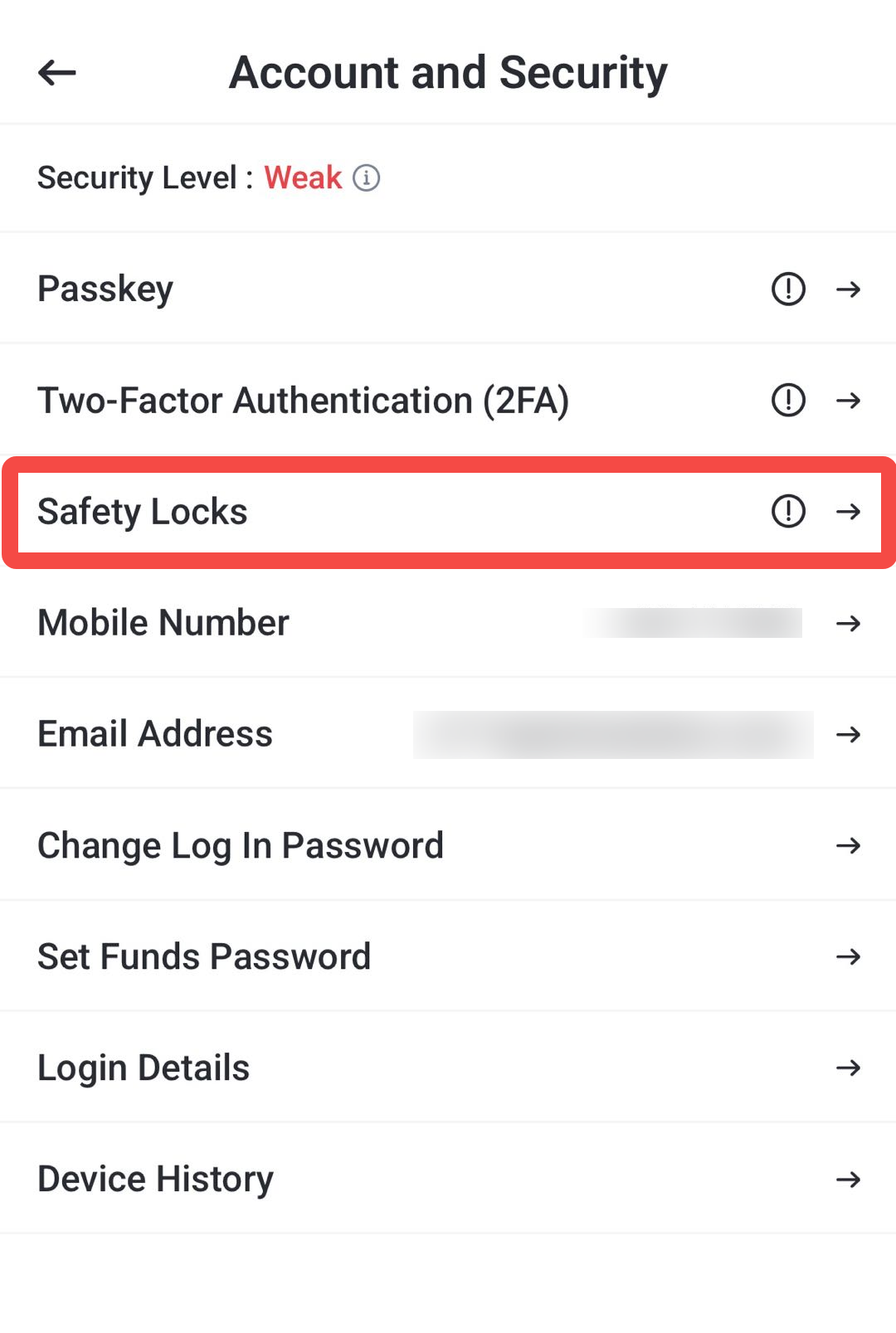
步骤2:点击Safety Locks
在Account and Security页面点击Safety Locks。
步骤3:选择解锁方式
选择需要的保护方式。可选项以App实际显示为准,通常包括:
- Face ID解锁(面容识别)
- 图案解锁
- Face ID + 图案解锁
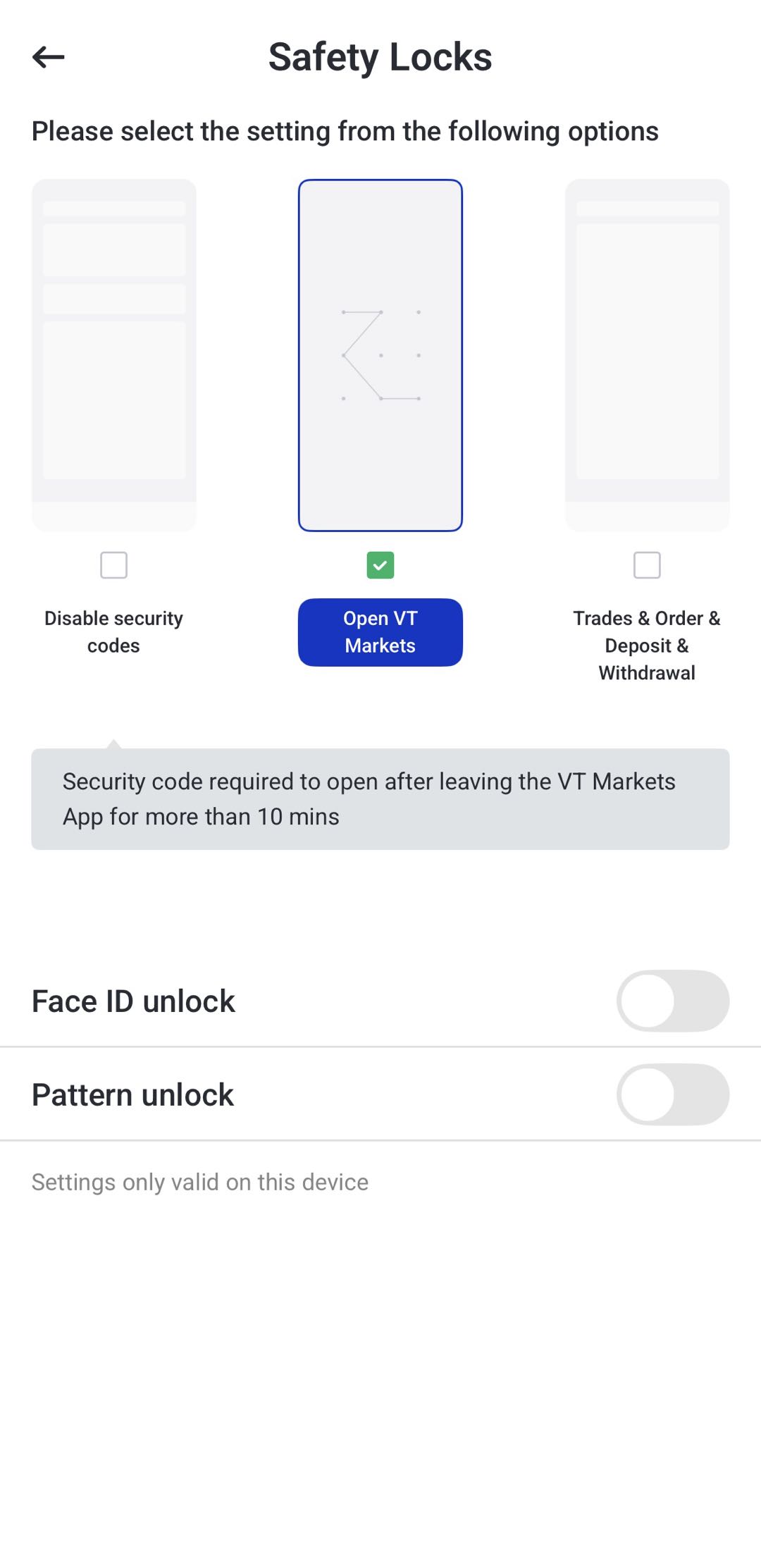
步骤4:确认启用
启用后,App将在进入相关功能前要求通过所选解锁方式。
如何停用安全锁
1. 进入Account并打开Security Settings(安全设置)。
2. 点击Safety Locks。
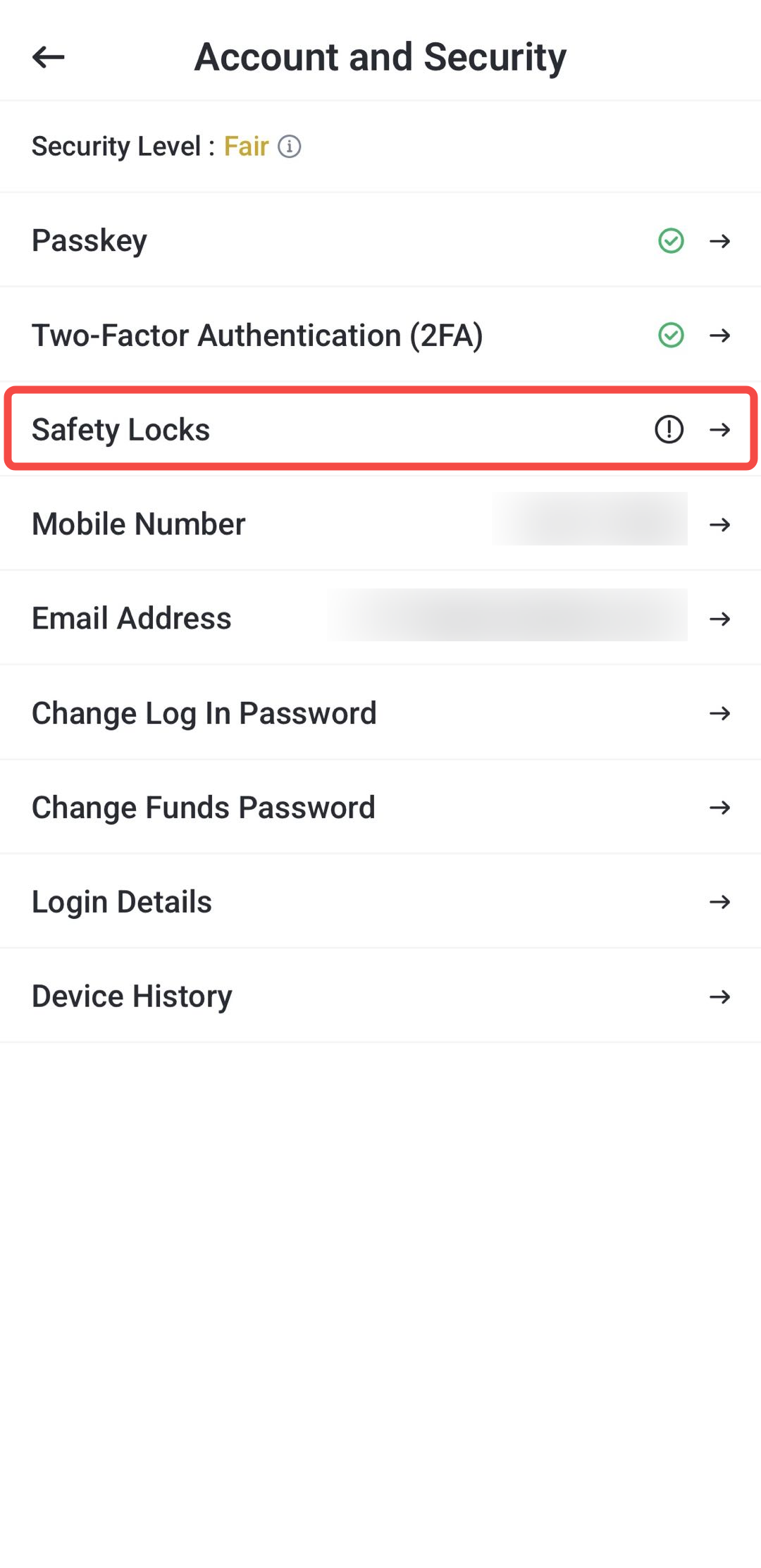
3. 选择Disable Security Codes(停用安全码/安全验证)。
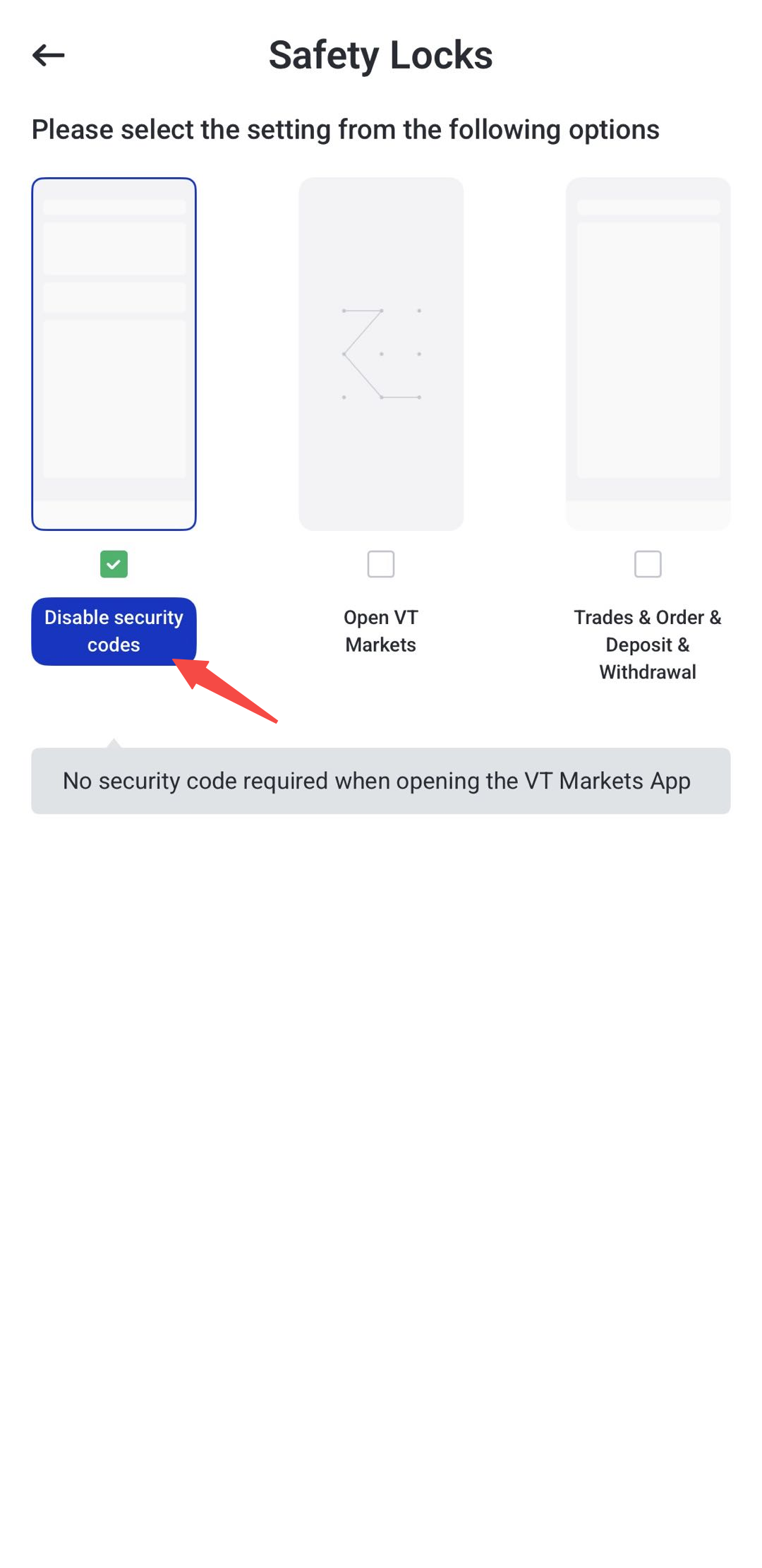
4. 安全锁将被停用。
管理VT Markets密码
客户端门户(Client Portal)登录密码与资金密码分开管理,分别用于不同权限与操作场景。
客户端门户登录密码:用于登录VT Markets App,进入仪表盘、管理个人资料并更新账户设置。
资金密码:与某一交易账户绑定,用于出金、转账等资金相关操作的额外密码校验。
如何修改客户端门户(Client Portal)登录密码
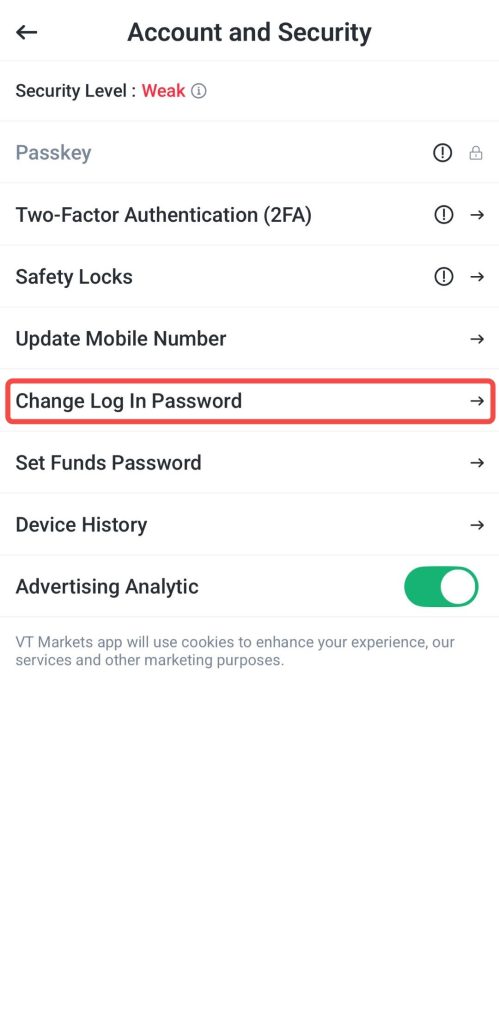
可在Account and Security页面修改客户端门户登录密码。
步骤1:选择Change Log In Password
在Account and Security页面点击Change Log In Password(修改登录密码)。
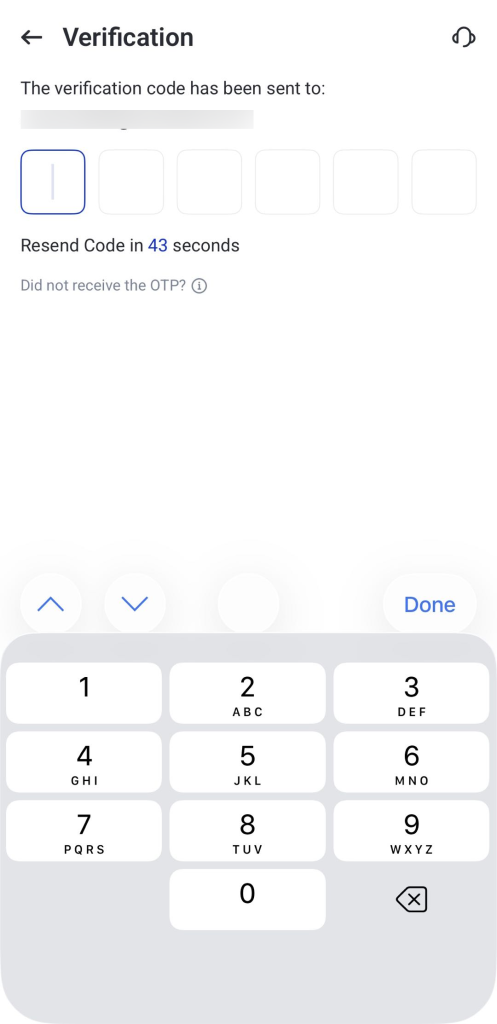
步骤2:输入OTP
输入发送至注册邮箱的OTP(一次性验证码,用于校验本人操作)。
步骤3:设置新密码
输入新密码并再次输入确认。
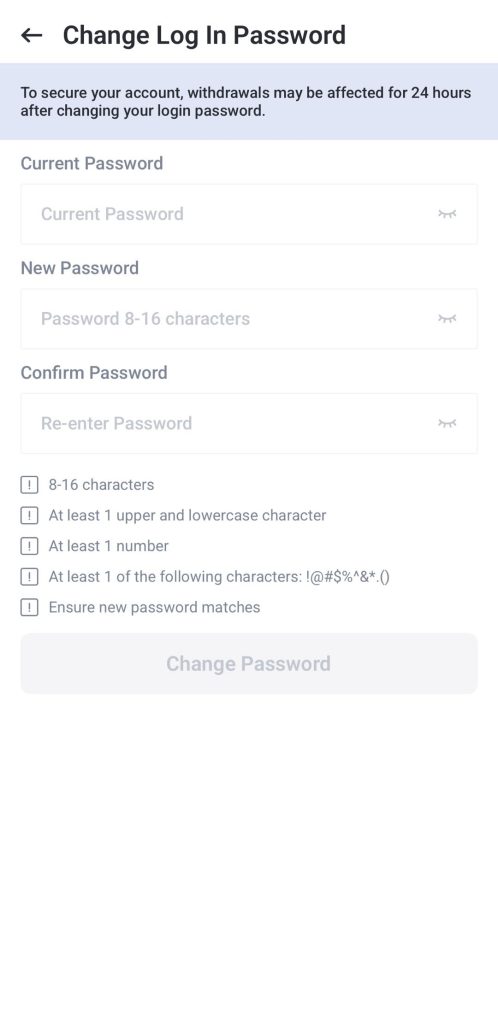
步骤4:确认修改
点击Change password(修改密码)完成更新。
提示:如忘记登录密码,可在登录页点击Forgot password(忘记密码),按邮件指引重置。
安全提醒:为加强账户保护,客户端门户登录密码成功修改或重置后,出金将于24小时后恢复。
如何设置、修改与重置资金密码
资金密码与客户端门户登录密码不同,仅对选定的交易账户生效。
首次设置资金密码
资金密码用于对转账、出金等资金相关操作进行额外校验。
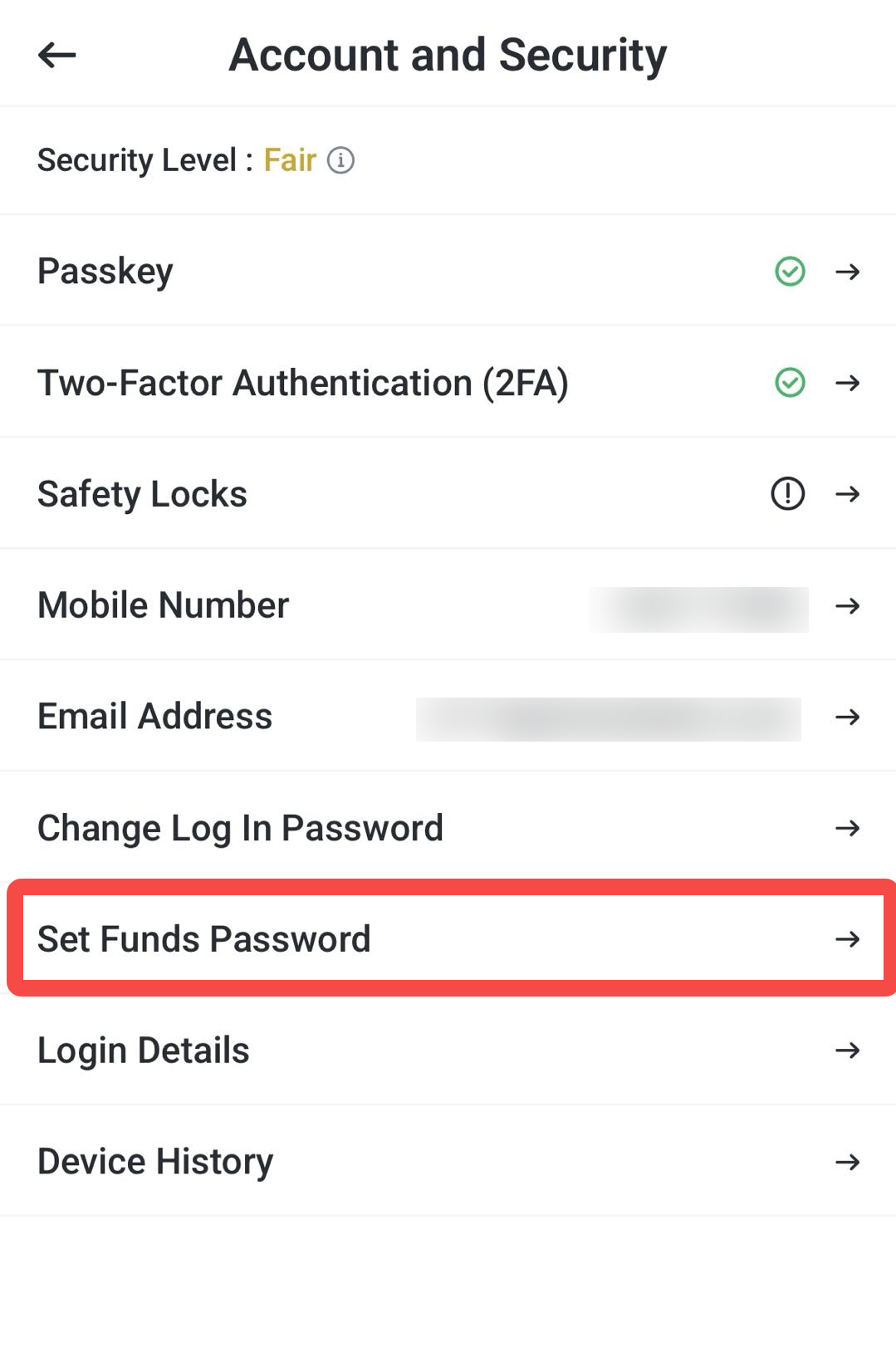
步骤1:选择Set Funds Password
在Account and Security页面点击Set Funds Password(设置资金密码)。
步骤2:创建资金密码
在Funds Password栏输入新资金密码,并在Confirm Your Funds Password栏再次输入确认。
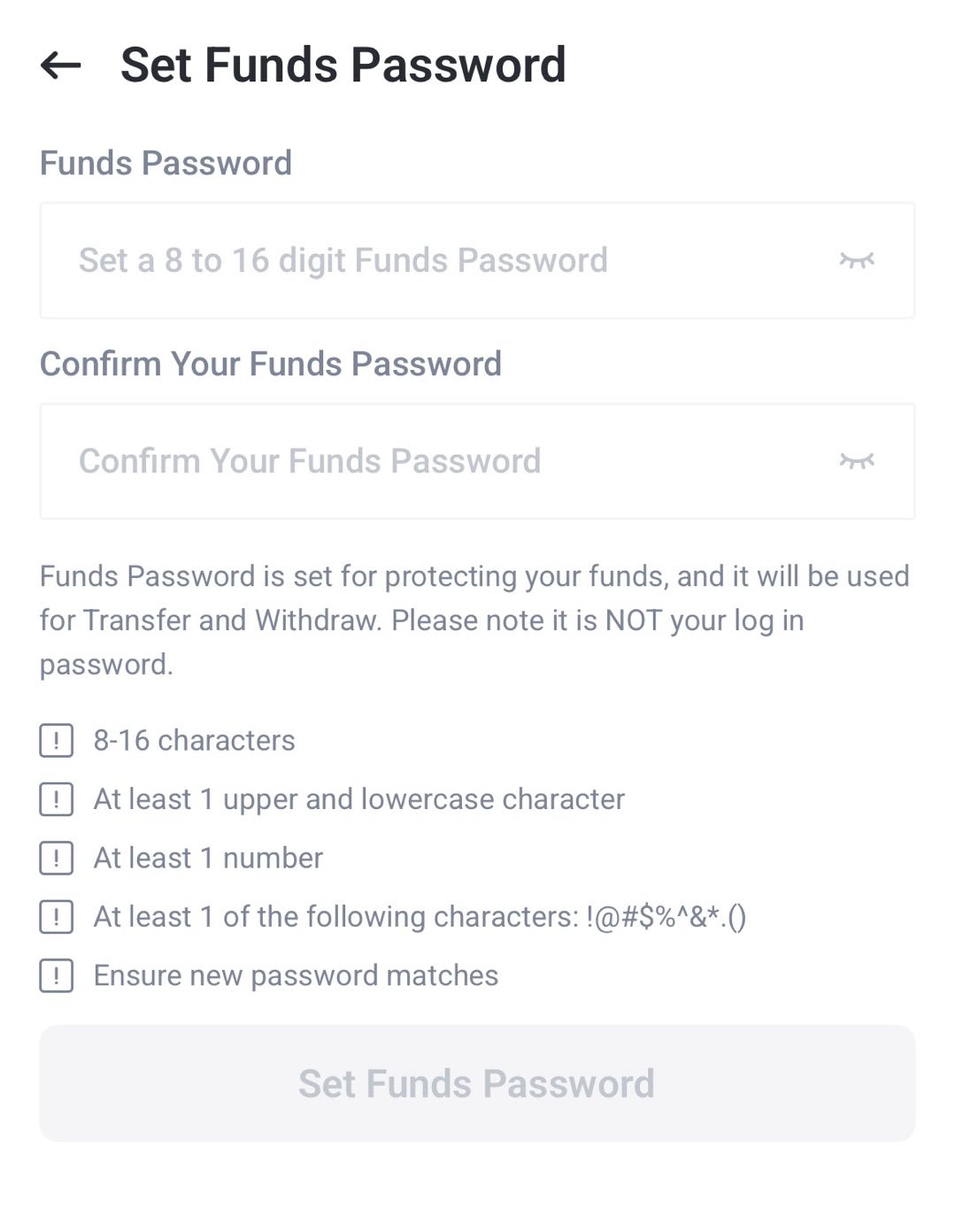
步骤3:核对密码规则
请确保资金密码满足页面显示的规则,通常包括:
- 8至16位字符
- 至少包含1个大写字母与1个小写字母
- 至少包含1个数字
- 至少包含1个支持的特殊字符(如@、#等,以页面为准)
- 两次输入需一致
步骤4:确认设置
满足规则后,点击Set Funds Password完成设置。
设置成功后,资金密码将对所选交易账户的相关功能生效。
提示:资金密码不用于登录,仅用于资金相关操作的额外校验。
修改资金密码
如已设置资金密码,可在Account and Security页面修改。
资金密码与具体交易账户绑定;如有多个交易账户,请先选择正确账户再修改。
步骤1:选择Change Funds Password
在Account and Security页面点击Change Funds Password(修改资金密码)。
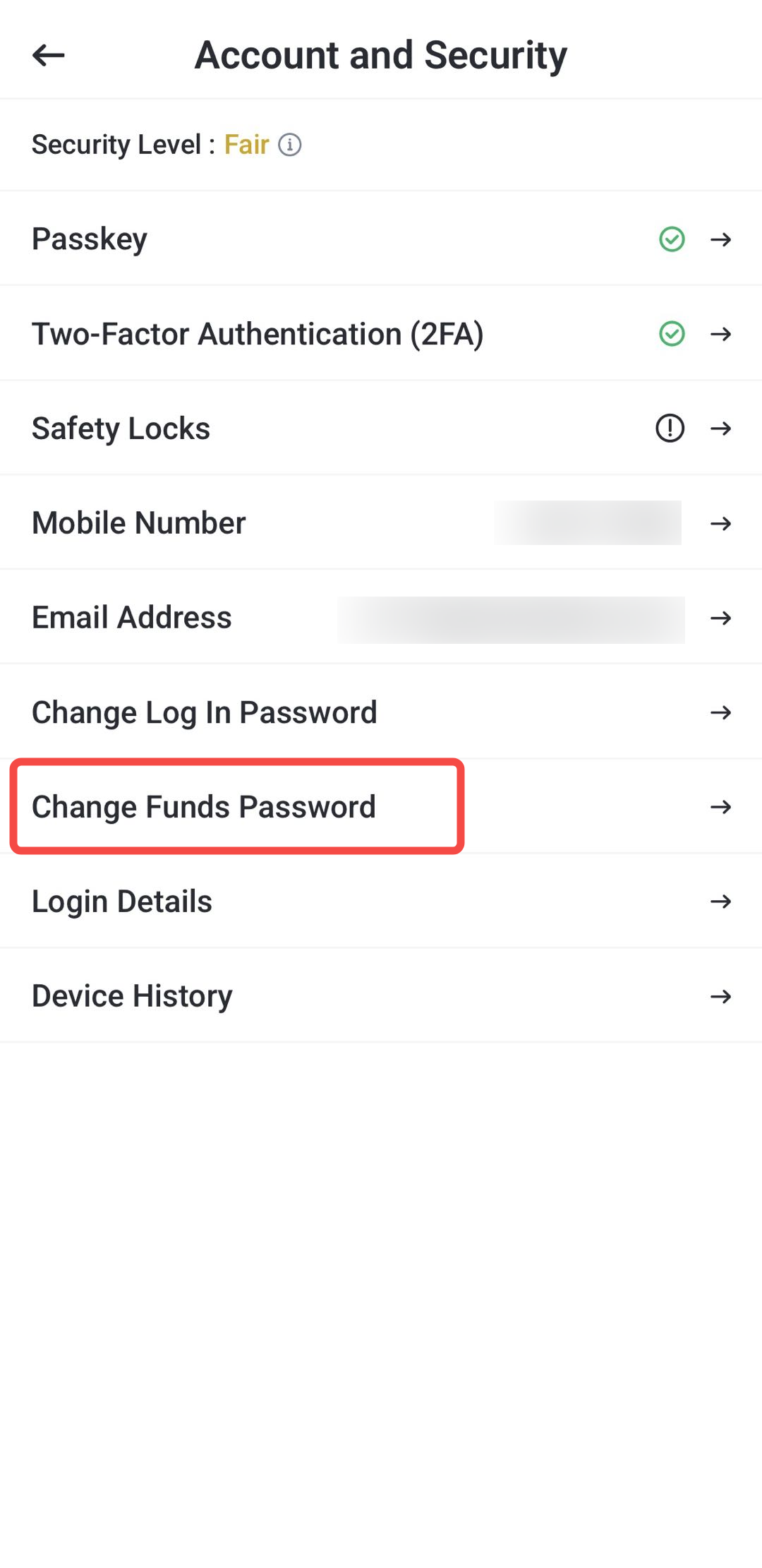
步骤2:输入密码信息
按页面要求填写:
- 旧资金密码
- 新资金密码
- 确认新资金密码
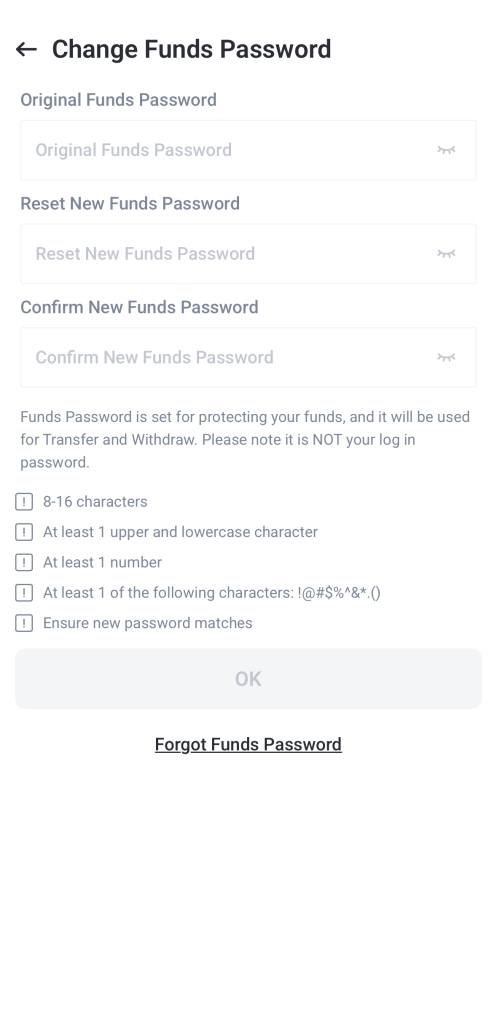
步骤3:确认修改
点击OK确认,所选交易账户的资金密码将更新。
提示:该操作仅修改当前选定交易账户的资金密码,不会影响客户端门户登录密码,也不会影响其他交易账户的资金密码。
重置资金密码
如忘记资金密码,可在Account and Security页面发起重置。
步骤1:选择Change Funds Password
在Account and Security页面点击Change Funds Password。
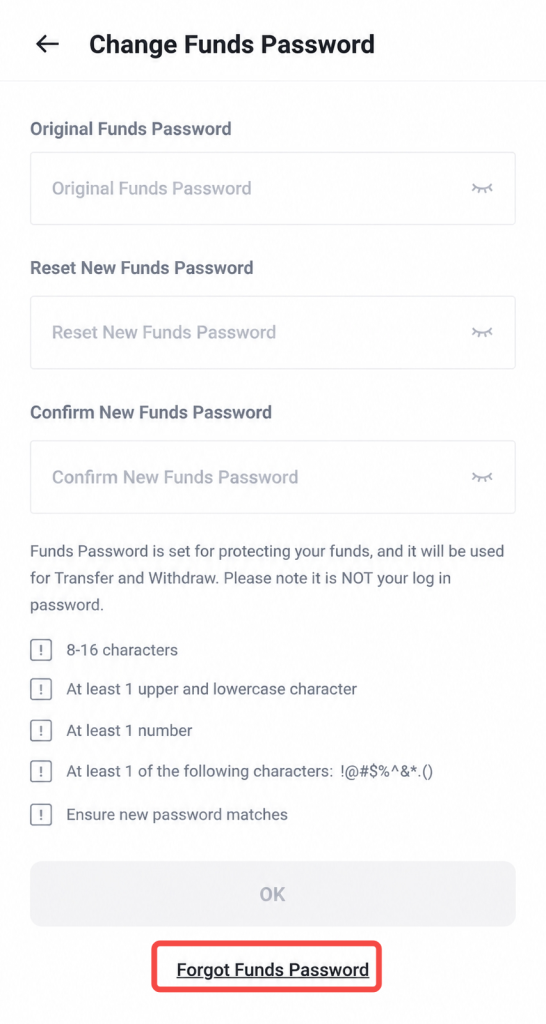
步骤2:选择Forgot Funds Password
点击Forgot Funds Password(忘记资金密码)开始重置。
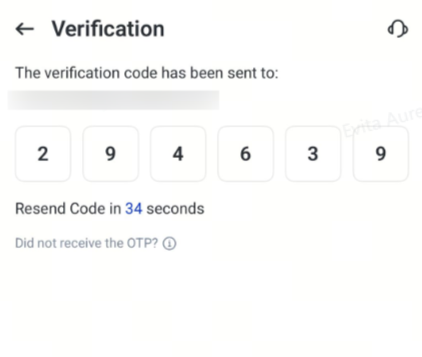
步骤3:输入OTP
输入发送至注册邮箱的OTP(一次性验证码)。
步骤4:设置新资金密码
填写以下信息:
- 在Reset New Funds Password栏输入新资金密码。
- 在Confirm New Funds Password栏再次输入确认。








